
Пользователи компьютеров с графическими картами от AMD могут однажды встретиться с сообщением «Графический драйвер amd не установлен или функционирует неправильно». Очень часто подобная ситуация возникает когда на компьютере представлены две графические карты – встроенная и дискретная, а также в ситуации, когда к определённой операционной системе на данную видеокарту не существует драйверов. В этой статье я расскажу, что за ошибка «Графический драйвер amd не установлен», опишу вызывающие её причины, а также поясню, как её исправить.
- Сущность ошибки «Графический драйвер amd не установлен»
- Как исправить ошибку «Графический драйвер amd не установлен или функционирует неправильно»
- Заключение
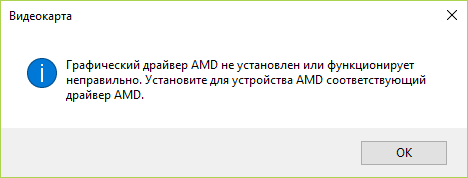
Сущность ошибки «Графический драйвер amd не установлен»
Как видно из самого текста ошибки, речь в данном случае идёт о дисфункции драйвера к графической карте AMD компьютера, при этом сама карта в диспетчере устройств «подсвечивается» восклицательным знаком, гласящим о проблемах в работе устройства.
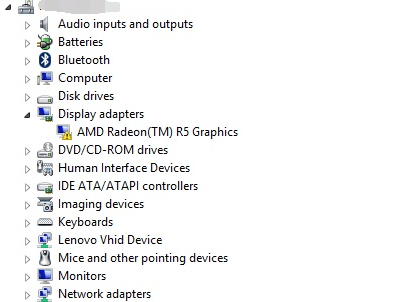
Проблемы с драйвером
Обычно ошибка может возникнуть как внезапно, так и вполне закономерно, в ситуации, когда пользователь пробует установить к своей графической карте не соответствующий ей драйвер (например, предназначенный для другой операционной системы).
Также проблема «Графический драйвер amd не установлен или функционирует неправильно» может возникнуть в ситуации наличия на компьютере пользователя двух карт – встроенной и дискретной. При попытке обновить драйвера к своей дискретной карте пользователь и может встретиться с ошибкой.
Как исправить ошибку «Графический драйвер amd не установлен или функционирует неправильно»
Итак, чтобы избавиться от ошибки необходимо выполнить следующие шаги:
- Деинсталлируйте драйвера к видеокарте АМД в безопасном режиме. Загрузитесь в безопасном режиме (англ. Safe mode), зайдите в Диспетчер устройств, выберите категорию «Видеоадаптеры». Нажмите правой клавишей на название вашей видеокарты от AMD, выберите «Свойства», перейдите к вкладке «Драйвер» и кликните на «Удалить». Перегрузите ваш компьютер, система сама поищет и установит нужный драйвер;
- Если предыдущий совет не помог, тогда вновь удалите все драйвера ATI, а затем попробуйте самостоятельно установить свежий драйвер. Для полного удаления драйверов используйте такие инструменты как Driver Swepper или Display Driver Uninstaller, а для установки самых свежих драйверов может пригодиться утилита от AMD под названием AMD Driver Auto Detect или утилита DriverEasy;

- Работайте только со стабильной и испытанной версией операционной системы, всяческие кастомные и совсем свежие сборки могут грешить ошибками, и не только описываемой в данной статье. Если у вас неизвестный кастомный вариант ОС, тогда стоит подумать над установкой на ПК более стабильной версии;
- Используйте драйвера только под соответствующую ОС. Не надейтесь, что драйвер для видеокарты под OС Windows 7 будет стабильно работать на ОС Windows XP. В большинстве случаев драйвера в такой ситуации если и работают, то весьма некорректно;
- При наличии у вас двух видеокарт (встроенной и дискретной) сначала удалите все драйвера к ним. Затем сначала установите драйвер на интегрированную видеокарту, потом отключите её в Диспетчере устройств, а затем установите и драйвер к дискретной карте (вручную, без автоматических программ). Перезагрузите ваш ПК, ошибка No AMD graphics driver is installed может быть решена;
- Установите Microsoft Visual C++ 2005 SP1 Redistributable Patch. Если у вас в системе установлен Microsoft Visual Studio 2005, то инсталляция данного SP1 может исправить описываемую мной ошибку. После установки перезагрузите ПК;

- Если у вас до сих пор драйвер работал стабильно, то выполните откат системы на предыдущую точку восстановления. Нажмите на кнопку «Пуск», в строке поиска наберите «Восстановление системы» и кликните на полученный результат сверху. Выберите точку восстановления, при которой проблем с драйвером не наблюдалось, и откатите систему на предыдущее состояние.

Заключение
Стоит отметить, что ошибка No AMD graphics driver is installed появляется достаточно часто именно на компьютерах с двумя видеокартами. В подобной ситуации достаточно удалить драйвера к ним, а затем выполнить поочерёдную установку свежих драйверов сначала для встроенной, а потом и для дискретной видеокарты. Если же этот способ не помог исправить ошибку «Графический драйвер amd не установлен или функционирует неправильно», стоит попробовать все предложенные мной варианты, все они доказали свою валидность и эффективность у разных категорий пользователей.
«Графический драйвер AMD не установлен или функционирует неправильно» (Windows 10)
На чтение 3 мин Просмотров 10.9к. Опубликовано 28.08.2019
Проблемы с драйверами видеокарт возникают в нескольких случаях: если пользователь устанавливает неподходящее ПО, происходит сбой или обновление системы. Сегодня мы поговорим об ошибке «Графический драйвер AMD не установлен или функционирует неправильно» на Windows 10. Попробуем разобраться в причинах и способах устранения неполадки.
Данная поломка может возникнуть не только на Windows 10. Ошибка драйвера появляется также на 7 и 8 версии операционной системы.

Содержание
- Удаление старой версии
- Средство автоматического поиска драйвера
- Ручной выбор ПО
- Видеоинструкция
- Заключение
Удаление старой версии
В тексте ошибки говорится о том, что вам необходимо переустановить драйвер графического адаптера. Будем следовать рекомендации уведомления, но сначала удалим старую версию ПО, если она была установлена на компьютер. Сделать это можно так:
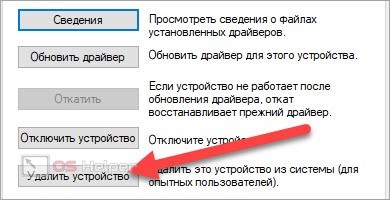
- Сначала откройте «Диспетчер устройств» и найдите в списке оборудования свою видеокарту.
- Теперь зайдите в свойства и во вкладку «Драйвер».
- Кликните по пункту «Удалить устройство». Затем перезапустите компьютер.
Если в вашем процессоре есть встроенное графическое ядро, то при отключении основной видеокарты обработка изображения автоматически перейдет к нему. В противном случае Windows самостоятельно установит универсальный драйвер VGA.
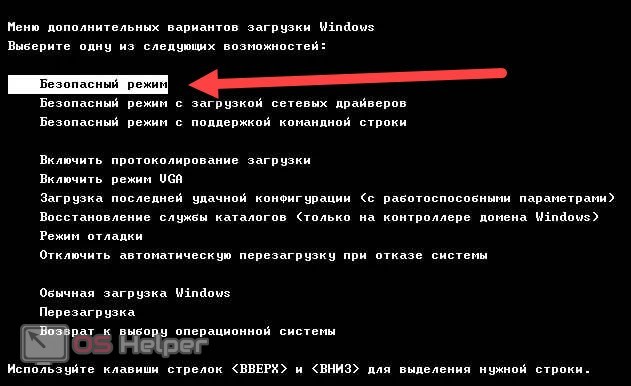
После перезагрузки компьютера снова откройте «Диспетчер устройств» и проверьте, обнаружилась ли видеокарта. Если ошибка драйвера возникает регулярно, графический адаптер постоянно отключается или перезапускается, то мы рекомендуем выполнять все процедуры через безопасный режим. Зайти в него можно следующим образом:
- Перезапустите компьютер. На начальном экране загрузки необходимо успеть нажать клавишу [knopka]F8[/knopka].
- Откроется меню, где нужно выбрать пункт «Безопасный режим».
- Подождите окончания загрузки всех файлов. После этого запустится Windows 10 в упрощенном режиме со всеми системными утилитами.
- Повторите действия из первой инструкции.
Средство автоматического поиска драйвера
Итак, некорректное ПО было удалено. Теперь переходим к инсталляции правильного драйвера. Если у вас стоит довольно современная видеокарта AMD, то можно воспользоваться средством автоматического подбора. Для этого откройте данную страницу и нажмите кнопку «Загрузить сейчас».
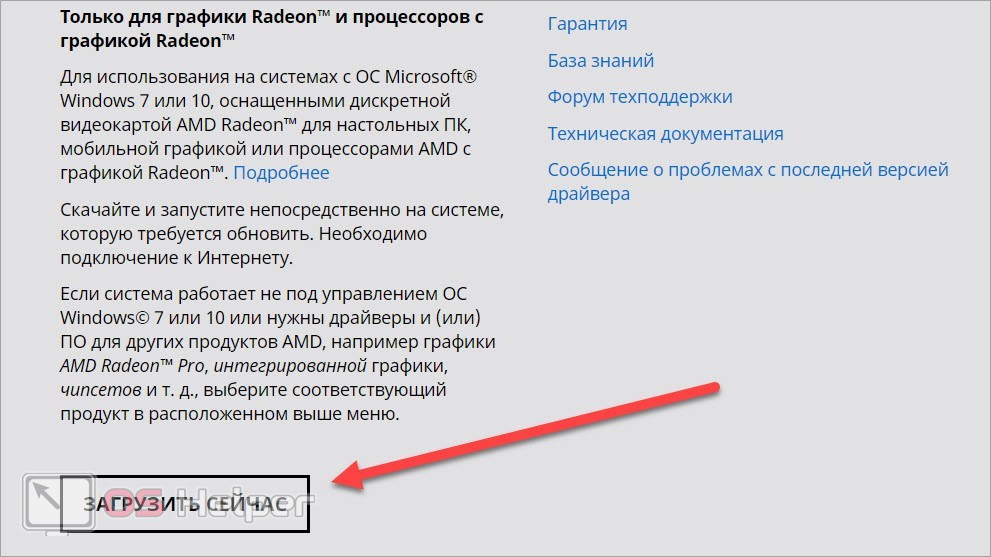
Затем запустите скачанный файл и подождите, пока утилита просканирует систему. Если она обнаружит подходящее оборудование, то автоматически загрузит совместимый драйвер.
С некоторыми мобильными и старыми адаптерами AMD может возникнуть проблема – они просто не определятся утилитой. Тогда вам придется самостоятельно скачать драйвер.
Ручной выбор ПО
На официальном сайте также можно подобрать ПО вручную. Для этого на той же странице раздела поддержки необходимо с помощью фильтра указать серию и модель видеокарты. Сначала выберите тип продукта в первом списке, затем конкретное поколение и модель. Нажмите кнопку «Отправить».
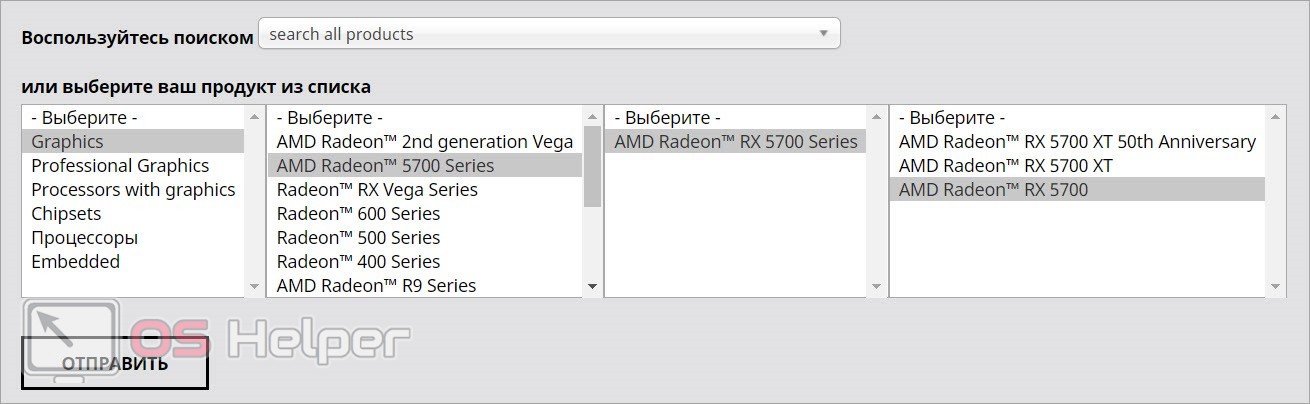
Дополнительно можно воспользоваться поиском и вручную вписать название оборудования. Теперь находим раздел, название которого соответствует Windows 10. Нажав на +, вы раскроете список доступного ПО. Здесь можно скачать полный дистрибутив драйвера или утилиту автоматического поиска, о которой говорилось выше. Позиция с драйвером называется Radeon Software. Нажмите на кнопку «Скачать» напротив него.
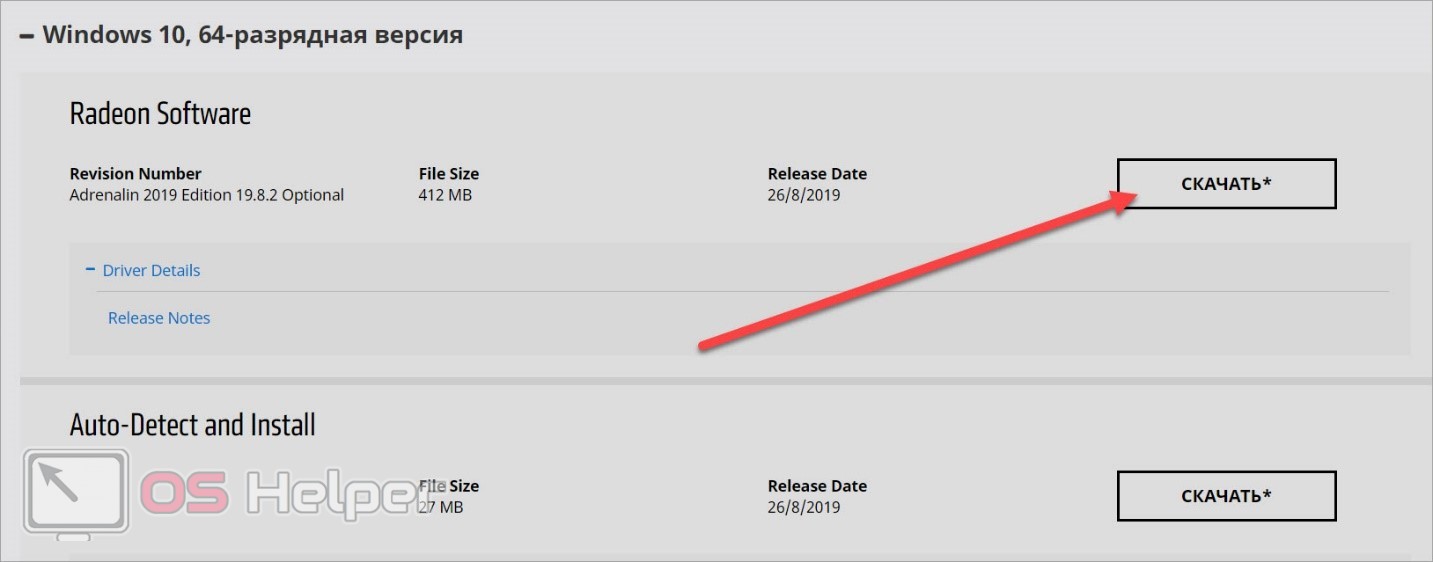
После завершения загрузки останется только запустить установщик и следовать инструкции. Дальнейшие действия утилита выполнит самостоятельно. По завершению процедуры перезагрузите ПК.
Но что делать, если ни один из найденных драйверов не подходит и не исправляет ошибку? Попробуйте воспользоваться базой ПО DevID. В поиске нужно указать ID видеокарты, который можно скопировать из свойств оборудования.
Видеоинструкция
Чтобы полностью вникнуть в тему статьи, мы рекомендуем вам ознакомиться с видеороликом. В нем подробно расписываются все шаги по устранению ошибки.
Заключение
Итак, избавиться от данной ошибки можно полной переустановкой драйвера AMD. Самый главный критерий – это выбор правильной версии ПО. В таком случае у вас не возникнет дальнейших проблем с оборудованием и совместимостью.
Содержание
- Графический драйвер AMD не установлен — что делать и как исправить ошибку
- Что приводит к ошибке «Графический драйвер AMD не установлен»
- Решение1.Удалите драйвер AMD в безопасном режиме.
- Решение2.Установите распространяемый пакет исправлений Microsoft Visual C ++ 2005 с пакетом обновления 1 (SP1)
- Ошибка «No AMD graphics driver is installed, or the amd driver is not function»: как исправить
- Причина ошибки «No AMD graphics driver is installed, or the amd driver is not function»
- Решение ошибки «No AMD graphics driver is installed, or the amd driver is not function»
- графический драйвер AMD не установлен или функционирует неправильно
- Ответы (4)
- Графический драйвер amd не установлен или функционирует неправильно
- Сущность ошибки «Графический драйвер amd не установлен»
- Как исправить ошибку «Графический драйвер amd не установлен или функционирует неправильно»
- Заключение
- Графический драйвер AMD не установлен или работает не правильно
Графический драйвер AMD не установлен — что делать и как исправить ошибку

Ошибка «Графический драйвер AMD не установлен» обычно означает, что в данный момент никакие драйверы не контролируют ваше оборудование AMD на вашем ПК или ноутбуке. Эта проблема обычно возникает, если драйвер поврежден или установленный драйвер не совместим с вашим оборудованием AMD.
Есть несколько простых решений для решения этой ошибки. Начните с первого решения и уменьшите себя соответственно.
Что приводит к ошибке «Графический драйвер AMD не установлен»
Может быть несколько причин, по которым вы можете столкнуться с этой проблемой. Самая распространенная причина установки графического драйвера AMD — это не ошибка установки или неполная установка.
Некомпетентность пользователя также может привести к несовместимой версии установленного драйвера.
Третьей причиной такой ошибки может быть установка бета-версии вместо стабильной версии.
Решение 1. Удалите драйвер AMD в безопасном режиме.
Чтобы устранить проблему с драйвером, вы можете удалить драйвер AMD в безопасном режиме, а затем разрешить Windows автоматически переустанавливать графический драйвер.
- Перейдите в безопасный режим.
- В диспетчере устройств в категории «Графические карты» щелкните правой кнопкой мыши графическое устройство AMD и выберите команду Удалить.
- Windows предложит вам подтвердить удаление. Установите флажок Удалить драйвер для этого устройства и нажмите ОК.
- Перезагрузите Windows.
- Если после перезагрузки проблема не исчезнет, попробуйте снова установить драйверы AMD.
Решение 2. Установите распространяемый пакет исправлений Microsoft Visual C ++ 2005 с пакетом обновления 1 (SP1)
Проблема может возникнуть, если в системе установлена версия Microsoft Visual Studio 2005 Edition. Для установки распространяемого патча Microsoft Visual C ++ 2005 выполните следующие действия:
- Перейдите в Панель управления> Установка и удаление программ. Найдите и удалите Microsoft Visual Studio 2005.
- Загрузите и установите распространяемый пакет исправлений Microsoft Visual C ++ 2005 SP1.
- Если ваш компьютер использует 64-разрядную операционную систему, нажмите здесь, чтобы перейти на страницу загрузки.
- Если ваш компьютер использует 32-разрядную операционную систему, нажмите здесь, чтобы перейти на страницу загрузки.
- Перезапустите Windows, чтобы изменения вступили в силу.
- Обновите драйверы AMD.
Надеюсь, что вы можете исправить ошибку «Нет графического драйвера AMD установлен» с советами выше. Если у вас есть какие-либо идеи или предложения, не стесняйтесь оставлять свои комментарии ниже.
Ошибка «No AMD graphics driver is installed, or the amd driver is not function»: как исправить
При попытке получить доступ к фирменному программному обеспечению AMD, например Radeon Settings или Radeon Catalyst, владельцы соответствующих видеокарт сталкиваются с ошибкой «No AMD graphics driver is installed, or the amd driver is not function». Помимо прочего, данная ошибка может возникать и после установки графического драйвера как самим пользователем, так и действиями Центра обновления. В сегодняшней статье мы разберем с вами, почему возникает эта проблема и как от нее избавиться.
Причина ошибки «No AMD graphics driver is installed, or the amd driver is not function»
Из перевода этой ошибки можно узнать следующую информацию:
Драйвер для видеокарты AMD не установлен, или драйвер AMD не работает
Сразу же можно отметить наиболее правдоподобную причину: драйвер для графического ускорителя AMD, установленного в ПК пользователя, начал работать некорректно, что и привело к появлению ошибки. Собственно, искать дополнительных причин и не требуется, так как проблема определенно связана с драйвером для видеокарты от AMD.
Решение ошибки «No AMD graphics driver is installed, or the amd driver is not function»
Очевидно, что драйвер для видеокарты AMD начал работать некорректно, а поэтому нужно выполнить его переустановку. Чтобы добиться наилучшего результата, мы рекомендуем вам воспользоваться утилитой Display Driver Uninstaller, чтобы полностью удалить драйвер и прочее ПО для вашей видеокарты со своего компьютера. Загрузить последнюю версию этой программы вы можете по этой ссылке . Использовать Display Driver Uninstaller крайне просто, так что у вас не должно возникнуть никаких проблем.
Заметка: во время удаления графического драйвера программой Display Driver Uninstaller вам потребуется перезагружать свой компьютер, так что не забудьте завершить все важные дела перед ее использованием.
Запустите Display Driver Uninstaller, после чего перед вами появится следующее окошко:

Все, что вам нужно сделать – это выбрать производителя своего графического чипа и нажать на кнопку «УДАЛИТЬ И ПЕРЕЗАГРУЗИТЬ(настоятельно рекомендуется)». Как только с вашего компьютера будет полностью удален драйвер AMD, операционная система переключится на использование стандартного графического драйвера от Microsoft, что позволит вам пройти по следующей ссылке на официальный сайт AMD и загрузить последнюю версию драйвера к себе на ПК, а затем, понятное дело, установить. Также убедитесь, что с вашего ПК было удалено все фирменное ПО от AMD, а если нет – избавьтесь от него. После таких действий ошибка «No AMD graphics driver is installed, or the amd driver is not function» определенно будет устранена.
Однако, некоторым пользователям не удается избавиться от нее даже после полного удаления драйвера AMD из системы. Что же, порой, это действительно может произойти и виной тому могут послужить установочные файлы драйверов и ПО от AMD, которые все еще находятся на компьютере. Пройдите на ваш системный раздел, найдите на нем папку под названием AMD и полностью ее очистите. Как только сделаете это, снова повторите процесс с программой Display Driver Uninstaller и установкой драйвера для видеокарты с официального сайта. На этот раз ошибка «No AMD graphics driver is installed, or the amd driver is not function» практически стопроцентно будет решена.
графический драйвер AMD не установлен или функционирует неправильно
Ответы (4)
Здравствуйте!
Переустанавливать драйвера нужно с сайта производителя видеокарты.
Какая у вас видеокарта?
Вы пробовали обращаться за поддержкой к её производителю?
За корректную работу драйверов, помощь в их установке отвечает прежде всего он)
__
Если мой ответ вам помог, пожалуйста, отметьте его как ответ.
Disclaimer: В ответе могут быть ссылки на сайты не на сайты Microsoft, Все советы с таких сайтов Вы выполняете на свой страх и риск.
3 польз. нашли этот ответ полезным
Был ли этот ответ полезным?
К сожалению, это не помогло.
Отлично! Благодарим за отзыв.
Насколько Вы удовлетворены этим ответом?
Благодарим за отзыв, он поможет улучшить наш сайт.
Насколько Вы удовлетворены этим ответом?
Благодарим за отзыв.
1 пользователь нашел этот ответ полезным
Был ли этот ответ полезным?
К сожалению, это не помогло.
Отлично! Благодарим за отзыв.
Насколько Вы удовлетворены этим ответом?
Благодарим за отзыв, он поможет улучшить наш сайт.
Насколько Вы удовлетворены этим ответом?
Благодарим за отзыв.
8 польз. нашли этот ответ полезным
Был ли этот ответ полезным?
К сожалению, это не помогло.
Отлично! Благодарим за отзыв.
Насколько Вы удовлетворены этим ответом?
Благодарим за отзыв, он поможет улучшить наш сайт.
Насколько Вы удовлетворены этим ответом?
Благодарим за отзыв.
графический драйвер AMD не установлен или функционирует неправильно
как переустановить графический драйвер? Пытался — не получается, устанавливаются такие же
К сожалению, по предоставленной Вами информации можно дать только самые общие рекомендации.
Прежде всего, рекомендуется проверить заявляет ли разработчик и производитель используемой Вами видеокарты, или ноутбука, если речь идёт не о стационарном компьютере, о поддержке работы этой видеокарты под управлением используемой Вами версии операционной системы.
P.S. В последнее время на форумах довольно много сообщений о проблемах со старыми, не поддерживаемыми видеокартами.
1 пользователь нашел этот ответ полезным
Был ли этот ответ полезным?
К сожалению, это не помогло.
Отлично! Благодарим за отзыв.
Насколько Вы удовлетворены этим ответом?
Благодарим за отзыв, он поможет улучшить наш сайт.
Графический драйвер amd не установлен или функционирует неправильно
Пользователи компьютеров с графическими картами от AMD могут однажды встретиться с сообщением «Графический драйвер amd не установлен или функционирует неправильно». Очень часто подобная ситуация возникает когда на компьютере представлены две графические карты – встроенная и дискретная, а также в ситуации, когда к определённой операционной системе на данную видеокарту не существует драйверов. В этой статье я расскажу, что за ошибка «Графический драйвер amd не установлен», опишу вызывающие её причины, а также поясню, как её исправить.
Сущность ошибки «Графический драйвер amd не установлен»
Как видно из самого текста ошибки, речь в данном случае идёт о дисфункции драйвера к графической карте AMD компьютера, при этом сама карта в диспетчере устройств «подсвечивается» восклицательным знаком, гласящим о проблемах в работе устройства.
Проблемы с драйвером
Обычно ошибка может возникнуть как внезапно, так и вполне закономерно, в ситуации, когда пользователь пробует установить к своей графической карте не соответствующий ей драйвер (например, предназначенный для другой операционной системы).
Также проблема «Графический драйвер amd не установлен или функционирует неправильно» может возникнуть в ситуации наличия на компьютере пользователя двух карт – встроенной и дискретной. При попытке обновить драйвера к своей дискретной карте пользователь и может встретиться с ошибкой.
Как исправить ошибку «Графический драйвер amd не установлен или функционирует неправильно»
Итак, чтобы избавиться от ошибки необходимо выполнить следующие шаги:
- Деинсталлируйте драйвера к видеокарте АМД в безопасном режиме. Загрузитесь в безопасном режиме (англ. Safe mode), зайдите в Диспетчер устройств, выберите категорию «Видеоадаптеры». Нажмите правой клавишей на название вашей видеокарты от AMD, выберите «Свойства», перейдите к вкладке «Драйвер» и кликните на «Удалить». Перегрузите ваш компьютер, система сама поищет и установит нужный драйвер;
- Если предыдущий совет не помог, тогда вновь удалите все драйвера ATI, а затем попробуйте самостоятельно установить свежий драйвер. Для полного удаления драйверов используйте такие инструменты как Driver Swepper или Display Driver Uninstaller, а для установки самых свежих драйверов может пригодиться утилита от AMD под названием AMD Driver Auto Detect или утилита DriverEasy;

- Работайте только со стабильной и испытанной версией операционной системы, всяческие кастомные и совсем свежие сборки могут грешить ошибками, и не только описываемой в данной статье. Если у вас неизвестный кастомный вариант ОС, тогда стоит подумать над установкой на ПК более стабильной версии;
- Используйте драйвера только под соответствующую ОС. Не надейтесь, что драйвер для видеокарты под OС Windows 7 будет стабильно работать на ОС Windows XP. В большинстве случаев драйвера в такой ситуации если и работают, то весьма некорректно;
- При наличии у вас двух видеокарт (встроенной и дискретной) сначала удалите все драйвера к ним. Затем сначала установите драйвер на интегрированную видеокарту, потом отключите её в Диспетчере устройств, а затем установите и драйвер к дискретной карте (вручную, без автоматических программ). Перезагрузите ваш ПК, ошибка No AMD graphics driver is installed может быть решена;
- Установите Microsoft Visual C++ 2005 SP1 Redistributable Patch. Если у вас в системе установлен Microsoft Visual Studio 2005, то инсталляция данного SP1 может исправить описываемую мной ошибку. После установки перезагрузите ПК;
- Если у вас до сих пор драйвер работал стабильно, то выполните откат системы на предыдущую точку восстановления. Нажмите на кнопку «Пуск», в строке поиска наберите «Восстановление системы» и кликните на полученный результат сверху. Выберите точку восстановления, при которой проблем с драйвером не наблюдалось, и откатите систему на предыдущее состояние.
Заключение
Стоит отметить, что ошибка No AMD graphics driver is installed появляется достаточно часто именно на компьютерах с двумя видеокартами. В подобной ситуации достаточно удалить драйвера к ним, а затем выполнить поочерёдную установку свежих драйверов сначала для встроенной, а потом и для дискретной видеокарты. Если же этот способ не помог исправить ошибку «Графический драйвер amd не установлен или функционирует неправильно», стоит попробовать все предложенные мной варианты, все они доказали свою валидность и эффективность у разных категорий пользователей.
Графический драйвер AMD не установлен или работает не правильно
Не работает должным образом AMD Catalyst Control Center.
Две видеокарты: Дискретная AMD HD 8750M (2GB) | Интегрированная AMD HD 8550G (гори они обе в аду синим пламенем).
Ноутбук: Acer Aspire V5-552G
Процессор не реально «гудит» и перегревается без нагрузки. Замучала данная проблема до мозга костей.
Дельного решения нигде нет.
К сожалению графическая интегрированная AMD HD 8550G не входит список видеокарт совместимых с DirectX 12, а значит она не будет полноценно работать в Windows 10. Убедиться в том можно здесь Компоненты AMD, совместимые с DirectX 12.
Убедитесь, что система использует DirectX 12. Наберите в поиске на панели задач dxdiag, запустите команду и посмотрите, какую версию DirectX использует система.
Если это не DirectX 12, то это означает не установлены драйверы видеокарты полностью совместимые с Windows 10. Возможно эти драйверы ещё не разработаны.
Но всё же попробуйте обновить драйверы дискретной видеокарты по этой ссылке http://support.amd.com/ru-ru/download
Перед обновлением рекомендуется удалить старые драйверы и ПО. Попробуйте сначала скачать утилиту от AMD для автоматического обнаружения и установки драйверов и выполнить обновление с её помощью.
6 польз. нашли этот ответ полезным
Был ли этот ответ полезным?
К сожалению, это не помогло.
Отлично! Благодарим за отзыв.
Насколько Вы удовлетворены этим ответом?
Благодарим за отзыв, он поможет улучшить наш сайт.
ИНФОРМАЦИОННАЯ ПОДДЕРЖКА- ИНФОРМАЦИЯ ДЛЯ КЛИЕНТОВ
Номер документа: c04123730
Версия: 1
Внимание: Информация, содержащаяся в данном документе, в том числе о продуктах и версиях программного обеспечения, является актуальной на дату выпуска.Документ может быть изменен без предварительного уведомления.
Дата выпуска : 12-Feb-2014
Последнее обновление : 12-Feb-2014
ОПИСАНИЕ
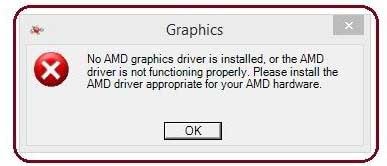
После установки графического драйвера AMD отображается следующее сообщение об ошибке:
Графический драйвер AMD не установлен, или драйвер AMD работает неправильно. Установите драйвер AMD, соответствующий оборудованию AMD.
ПРИМЕНЕНИЕ
Информация в этом документе применима к следующему:
Компьютеры:
- Ноутбук HP EliteBook 8470p
- Ноутбук HP EliteBook 8570p
- Ноутбук HP ProBook 4330s
- Ноутбук HP ProBook 4331s
- Ноутбук HP ProBook 4340s
- Ноутбук HP ProBook 4341s
- Ноутбук HP ProBook 4430s
- Ноутбук HP ProBook 4431s
- Ноутбук HP ProBook 4440s
- Ноутбук HP ProBook 4441s
- Ноутбук HP ProBook 4530s
- Ноутбук HP ProBook 4540s
- Ноутбук HP ProBook 4730s
- Ноутбук HP ProBook 4740s
- Ноутбук HP ProBook 6470b
- Ноутбук HP ProBook 6570b
Операционные системы:
- Microsoft Windows 8.1 Pro
РЕШЕНИЕ
Чтобы устранить данную проблему, загрузите и установите видеодрайвер и пакет SoftPaq панели управления Intel, а затем видеодрайвер и пакет SoftPaq панели управления AMD.
Примечание.
Может быть доступна более новая версия этого программного обеспечения. Проверьте наличие новых версий на сайте
http://www.hp.com/.
Hardware platforms affected :
HP EliteBook 8470p Notebook PC, HP EliteBook 8570p Notebook PC, HP ProBook 4330s Notebook PC, HP ProBook 4331s Notebook PC, HP ProBook 4340s Notebook PC, HP ProBook 4341s Notebook PC, HP ProBook 4430s Notebook PC, HP ProBook 4431s Notebook PC, HP ProBook 4440s Notebook PC, HP ProBook 4530s Notebook PC, HP ProBook 4540s Notebook PC, HP ProBook 4730s Notebook PC, HP ProBook 4740s Notebook PC, HP ProBook 6470b Notebook PC, HP ProBook 6570b Notebook PC
Повережденные операционные системы : Не применимо
Поврежденное программное обеспечение : Не применимо
Идентификатор Перекрестной Ссылки Информационной Поддержки : IA04087092
© Copyright 2023 HP Development Company, L.P.
HP Inc. не несет ответственность за технические или редакторские ошибки или упущения, содержащиеся в данном документе. Предоставленная информация предоставляется «как есть» без каких-либо гарантий. В пределах, допускаемых законом, ни HP, ни ее аффилированные лица, субподрядчики или поставщики не будут нести ответственность за случайные, специальные или косвенные убытки, включая стоимость простоя; упущенную прибыль; убытки, связанные с приобретением товаров или услуг-заменителей; убытки за потерю данных или восстановление программного обеспечения. Информация в этом документе может быть изменена без предварительного уведомления. Компания HP Inc. и названия продуктов HP, упомянутые в данном документе, являются товарными знаками HP Inc. в США и других странах. Названия других продуктов и компаний, упомянутые здесь, могут являться товарными знаками соответствующих владельцев.