
- Remove From My Forums
-
Вопрос
-
У меня возникла проблема с групповыми политиками:
AD — Windows Server 2008 R2
Пытаюсь применить групповые политики на два терминальных сервера под управлением Windows Server 2003 R2Все сервера лицензионные. Выполнил на всех трех серверах обновления, однако результат тот же.
Создано 2 (две) GPO: Add Share (сопоставление дисков) и Folders (перенаправление папок).
Политика Folders применяется без проблем.
Политика Add Share применяется только для группы Администраторы. Для пользователей пишет следующую ошибку:Из списка событий на терминальном сервере:
Тип события: Ошибка
Источник события: Group Policy Drive Maps
Категория события: (2)
Код события: 8192
Дата: 08.08.2012
Время: 17:09:04
Пользователь: NT AUTHORITYSYSTEM
Компьютер: TS
Описание:
Элемент предпочтения пользователь «X:» в объекте групповой политики «Add Share {XXXXXXXX-XXXX-XXXX-XXXX-XXXXXXXXXXXX}» не применен по причине ошибки с кодом «0x80070005 Отказано в доступе.» Дополнительные сведения находятся в файле трассировки.Может кто сталкивался с такой проблемой?
Уже неделю бьюсь.
Тех. поддержка отправила на портал Technet.
Ответы
-
Проблема была решена.
Проблема заключалось в том, что один их сопоставленных дисков был с правами только для локальных администраторов и пользователей, поэтому не применялся через групповые политики.
Решение: Закрыть общий доступ к сопоставляемому диску, а затем открыть по новой.
Всем спасибо за помощь в решении проблемы.
-
Помечено в качестве ответа
20 августа 2012 г. 5:00
-
Изменено
Provizor_86
20 августа 2012 г. 5:00
-
Помечено в качестве ответа
- Remove From My Forums

Group Policy preference not applying on server 2008R2 — Error Code 0x80070005 Access is Denied
-
Question
-
I have seen several questions that have a similar issue as I have but none of the answers I have found seem to work. I need assistance with what seems to be one of the simplest, most mundane tasks in the world with a Group Policy but I cannot figure out
what on earth is going on.Due to some issues with slow boot up times, our users had asked IT to create a GPO that would set the Microsoft Distributed Transaction Coordinator (MSDTC) to have a delayed startup time but to start automatically. We did this an all was well. However, in
recent months, the server team has decided they want to test if the slowdowns are still the same on the MSDTC for a select group of computers. I created a new group to identify the computers to test. I then created a GPO with the following settings:
(1) Computer Configuration>Policies>Administrative Templates>System/Group Policy>Use Group Policy loopback processing mode Enabled, Mode: Replace. (2) Computer Configuration>Preferences>Control Panel Settings>Services>Service (Name:MSDTC)>MSDTC
(Order:1).>Startup Type: Automatic.The GPO is linked to the particular OU where the servers they want to test are located. I set the Security Filters to Authenticated Users, Domain Computers, and the Group that I created which housed the computer names that desire this issue. I made sure
delegation is set to allow Authenticated Users to Edit, Delete and Modify as well as those permissions on the group with the comptuers. I even went to the SYSVOL folder and veriifed that the Unique ID folder was set to be editable by those parties.I launch the GPO and do a GPUpdate on three of the servers in the group and they ALL come back with the error:
«The computer ‘MSDTC’ preference item in the ‘DTC Auto Start {*******************}’ Group Policy Object did not apply because it failed with error code ‘0x80070005 Access is denied.’ This error was suppressed.»
What did I do wrong? I have redone this so many times with so many different ways that it is driving me to insanity. Any GPO Gurus offer help?
Answers
-
Dave-
In terms of loopback, since the setting you’re delivering is a per-computer setting, loopback doesn’t come into play here at all. But it won’t hurt anything because of that.As for the error itself, it sounds like the GPP setting is failing because it can’t modify the service’s configuration. Notwithstanding a problem with GPP itself, which might be surfaced through using the trace logs I mentioned, the only other plausible
explanation is that the service itself has been hardened. In any case, I would try using the System Services policy to see if it throws the same error (hopefully not).Darren
Darren Mar-Elia MS-MVP, Group Policy
www.gpoguy.com
www.sdmsoftware.com — «The Group Policy Experts»-
Marked as answer by
Monday, June 18, 2012 2:38 AM
-
Marked as answer by
-
> the original but I did not set any kind of permissions on the GPO
> screen, just left it all as default «No Change». On my test machine, I
> was
You didn’t mention that you not only configured the start mode, but also
permissions… If you kick out «SYSTEM», you cannot undo — in
particular, the GPSVC cannot modify the service anymore. It’s a little
bit like shooting yourself in your foot ;-))
regards, Martin
NO THEY ARE NOT EVIL, if you know what you are doing:
Good or bad GPOs?
Wenn meine Antwort hilfreich war, freue ich mich über eine Bewertung! If my answer was helpful, I’m glad about a rating!-
Marked as answer by
Lawrence,Lu
Monday, June 18, 2012 2:38 AM
-
Marked as answer by
- Remove From My Forums
Group Policy preference not applying on server 2008R2 — Error Code 0x80070005 Access is Denied
-
Question
-
I have seen several questions that have a similar issue as I have but none of the answers I have found seem to work. I need assistance with what seems to be one of the simplest, most mundane tasks in the world with a Group Policy but I cannot figure out
what on earth is going on.Due to some issues with slow boot up times, our users had asked IT to create a GPO that would set the Microsoft Distributed Transaction Coordinator (MSDTC) to have a delayed startup time but to start automatically. We did this an all was well. However, in
recent months, the server team has decided they want to test if the slowdowns are still the same on the MSDTC for a select group of computers. I created a new group to identify the computers to test. I then created a GPO with the following settings:
(1) Computer Configuration>Policies>Administrative Templates>System/Group Policy>Use Group Policy loopback processing mode Enabled, Mode: Replace. (2) Computer Configuration>Preferences>Control Panel Settings>Services>Service (Name:MSDTC)>MSDTC
(Order:1).>Startup Type: Automatic.The GPO is linked to the particular OU where the servers they want to test are located. I set the Security Filters to Authenticated Users, Domain Computers, and the Group that I created which housed the computer names that desire this issue. I made sure
delegation is set to allow Authenticated Users to Edit, Delete and Modify as well as those permissions on the group with the comptuers. I even went to the SYSVOL folder and veriifed that the Unique ID folder was set to be editable by those parties.I launch the GPO and do a GPUpdate on three of the servers in the group and they ALL come back with the error:
«The computer ‘MSDTC’ preference item in the ‘DTC Auto Start {*******************}’ Group Policy Object did not apply because it failed with error code ‘0x80070005 Access is denied.’ This error was suppressed.»
What did I do wrong? I have redone this so many times with so many different ways that it is driving me to insanity. Any GPO Gurus offer help?
Answers
-
Dave-
In terms of loopback, since the setting you’re delivering is a per-computer setting, loopback doesn’t come into play here at all. But it won’t hurt anything because of that.As for the error itself, it sounds like the GPP setting is failing because it can’t modify the service’s configuration. Notwithstanding a problem with GPP itself, which might be surfaced through using the trace logs I mentioned, the only other plausible
explanation is that the service itself has been hardened. In any case, I would try using the System Services policy to see if it throws the same error (hopefully not).Darren
Darren Mar-Elia MS-MVP, Group Policy
www.gpoguy.com
www.sdmsoftware.com — «The Group Policy Experts»-
Marked as answer by
Monday, June 18, 2012 2:38 AM
-
Marked as answer by
-
> the original but I did not set any kind of permissions on the GPO
> screen, just left it all as default «No Change». On my test machine, I
> was
You didn’t mention that you not only configured the start mode, but also
permissions… If you kick out «SYSTEM», you cannot undo — in
particular, the GPSVC cannot modify the service anymore. It’s a little
bit like shooting yourself in your foot ;-))
regards, Martin
NO THEY ARE NOT EVIL, if you know what you are doing:
Good or bad GPOs?
Wenn meine Antwort hilfreich war, freue ich mich über eine Bewertung! If my answer was helpful, I’m glad about a rating!-
Marked as answer by
Lawrence,Lu
Monday, June 18, 2012 2:38 AM
-
Marked as answer by
На чтение 4 мин. Просмотров 2.5k. Опубликовано 03.09.2019
Вы пытаетесь переименовать, удалить, переместить или скопировать определенную папку с устройства Windows 10, но не можете? Если вы получили сообщение об ошибке «Отказано в доступе» 0x80070005 и не знаете, как это исправить, вы попали по адресу. Мы покажем вам, как быстро устранить эту проблему с помощью следующих шагов по устранению неполадок.
Но сначала вы должны понять причины, по которым вы столкнулись с этой ошибкой – важно знать, как работает система Windows 10, чтобы применять правильные решения.
Как указано, сама проблема возникает, когда вы пытаетесь переименовать, скопировать, переместить или удалить определенные папки. Обычно код ошибки 0x80070005 «Доступ запрещен» выскакивает, когда вы пытаетесь внести изменения в системные файлы. Итак, код ошибки – это предупреждение системы безопасности, которое говорит вам следующее: у вас нет прав на удаление, переименование или перемещение/копирование определенной папки или файла. В этом случае проблема может быть легко решена, если вы переключитесь на учетную запись администратора.
Однако, если у вас есть права администратора, и вы все еще испытываете ту же проблему, вы должны применить дополнительные шаги по устранению неполадок. Цель состоит в том, чтобы устранить любые возможные ошибки, которые могут вызвать сбои в работе папок или файлов. И вот как вы можете это сделать.
Содержание
- Как исправить ошибку 0x80070005 «Доступ запрещен» в Windows 10
- Получить права администратора
- Используйте средство устранения неполадок с файлами и папками Microsoft
- Запустить SFC
- Обновить параметры групповой политики
- Выводы
Как исправить ошибку 0x80070005 «Доступ запрещен» в Windows 10
Получить права администратора
Первое, что вы должны попробовать – это получить права администратора в папке, которую вы хотите изменить. Вы можете сделать это следующим образом:
- Щелкните правой кнопкой мыши папку или файл, который вы хотите изменить/изменить.
- Выберите Свойства из списка, который будет отображаться.
-
В Свойствах перейдите на вкладку Безопасность.

- Ищите группу или пользовательский раздел.
- Если у вас нет прав на владение этой папкой, выберите «Дополнительно».
- Выберите поле «Владелец» в разделе «Дополнительные параметры безопасности» и нажмите «Изменить».
- Откроется окно пользователя или группы. Оттуда, нажмите Advanced.
-
Введите имя пользователя и нажмите «Проверить имена», чтобы отобразить список доступных учетных записей.
- Выберите свою учетную запись и нажмите ОК.
- В конце отметьте «Заменить владельца на вспомогательные контейнеры и объекты».
- Нажмите OK и примените все изменения.


Используйте средство устранения неполадок с файлами и папками Microsoft
Вам необходимо проверить наличие проблем, связанных с системными файлами и папками. Также, если есть такие проблемы, вам нужно немедленно их исправить. Ну, этот процесс может быть завершен автоматически с помощью процесса устранения неполадок по умолчанию, поддерживаемого и предлагаемого Microsoft. Я говорю о службе устранения неполадок с файлами и папками, которая может быть запущена с этой страницы.
Запустить SFC
Еще один способ исправить системные ошибки – использовать другое средство устранения неполадок, включенное по умолчанию в вашей системе Windows 10. Поэтому, если описанные выше действия не помогают, вам следует запустить сканирование SFC. Этот процесс может быть инициирован следующим образом:
- Нажмите правой кнопкой мыши значок Пуск в Windows и выберите Командная строка (администратор) .
- На вашем компьютере откроется окно командной строки с повышенными правами.
-
Там введите sfc/scannow и нажмите Enter.
- Подождите, пока система попытается найти и исправить возможные системные ошибки Windows 10.

Обновить параметры групповой политики
Если параметры групповой политики были недавно изменены, вы можете получить код ошибки 0x80007005 «Доступ запрещен». Таким образом, для решения этой проблемы вы должны обновить параметры групповой политики из cmd:
- Во-первых, откройте окно с повышенными правами cmd (используйте шаги сверху в этом отношении).
- В окне cmd введите gpupdate/force и нажмите Enter.
- Когда закончите, закройте окно cmd.
- Перезагрузите компьютер и посмотрите, помогло ли вам это решение.
Выводы
Как вы заметили, некоторые файлы могут быть изменены только при наличии прав администратора. Более того, при наличии проблем в системе Windows 10 ваш доступ к папкам и файлам может быть ограничен, и вы можете получить код ошибки 0x80007005 «Доступ запрещен».
Шаги, которые были перечислены выше, должны помочь вам сразу же решить эти проблемы. Однако, если вам не удается решить проблемы, попробуйте предоставить нам дополнительную информацию, чтобы помочь нам лучше понять причины, по которым вы не можете изменять свои папки и файлы. Без правильной информации мы не сможем найти идеальное решение для вас.

Автор:
Обновлено: 08.10.2022
В статье ниже будут рассмотрены три случая кода ошибки 0x80070005, а также пошаговые инструкции для их решения (для каждого случая).

0x80070005, как исправить Windows 10
Содержание
- Что такое ошибка 0x80070005 (отказано в доступе)?
- Как исправить код ошибки 0x80070005?
- Ошибка обновления Windows 0x80070005
- Общие причины кода ошибки
- Решение проблемы
- Способ 1. Утилита subinacl.exe
- Способ 2. Переключитесь из учетной записи пользователя на учетную запись администратора
- Способ 3. Сканирование на наличие вредоносных программ и вирусов
- Способ 4. Исправьте ошибки сети
- Способ 5. Восстановление системы или возврат компьютера в исходное состояние
- Видео — Бесконечное автоматическое восстановление на Windows 10. Решение проблемы
- Способ 6. Откат Windows 10 до точки восстановления
- Способ 7. Выполните восстановление центра обновления Windows
- Обновление магазина приложений Windows и 0x80070005
- Код ошибки активации Office 0x80070005
- Решение ошибки 0x80070005
- Устранение ошибок Microsoft Office
- Видео — Исправляем все ошибки в Windows 10 в 2 клика
Что такое ошибка 0x80070005 (отказано в доступе)?
Ошибка с кодом 0x80070005 (отказано в доступе) возникает в довольно широком спектре случаев, которые включают обновление системы и приложений, а также активацию и восстановление системы. В других случаях решения будут одни и те же, так как у ошибки одна и та же причина. Это общий код ошибки для всех пользователей Windows.

Почему возникает ошибка 0x80070005
Код ошибки 0x8007005 не следует игнорировать, в противном случае вы можете столкнуться с тем, что приложения окажутся недоступными, а операционная система может замедлиться или даже выйти из строя. Если вы столкнулись с кодом ошибки 0x80070005 и не можете справиться с ним самостоятельно, следуйте приведенному ниже пошаговому руководству, которое поможет решить эту проблему. Ниже будут рассмотрены простые и эффективные решения данной проблемы.
Как исправить код ошибки 0x80070005?

Когда возникает ошибка 0x80070005
Мы рассмотрим 3 случая кода ошибки 0x80070005:
- ошибка обновления Windows 0x80070005;
- обновление магазина приложений Windows и 0x80070005;
- код ошибки активации Office 0x80070005.
Ошибка обновления Windows 0x80070005
Это довольно распространенная ошибка обновления Windows. В большинстве случаев она возникает при обновлении системы. Обновления Windows очень важны для компьютера. Соответственно, операционная система настроена на регулярное обнаружение доступных обновлений, а также их последующую загрузку и установку. Кроме того, вы можете вручную проверить и установить возможные обновления. Установка обновлений Windows может защитить компьютер от системных уязвимостей, чтобы компьютер мог работать в безопасном состоянии. Кроме того, обновления позволяют обновлять программное обеспечение Microsoft, например Microsoft Office. При попытке установить определенное обновление процесс обновления может столкнуться с определенной ошибкой, такой как код ошибки 0x80070005, который является одной из наиболее распространенных проблем.

Ошибка 80070005 при обновлении Windows
Код ошибки 0x80070005 также описывается как «Access Denied» или «Отказано в доступе». Он обычно появляется, когда вам не хватает разрешений на файл или реестр, которые требуются при переустановке обновлений. Это связано с тем, что разрешения для файлов или реестра могли быть изменены вирусом или вредоносным ПО. Тем не менее, чаще всего ошибка охватывает широкий спектр ситуаций, из-за чего трудно определить точные причины. Помимо упомянутых ранее обстоятельств, ошибка может также произойти, когда вы пытаетесь активировать Windows или подключаться к сети. Несмотря на это, причины ошибки почти всегда одинаковы, поэтому справиться с этой проблемой довольно легко.
Общие причины кода ошибки
- ошибка 0x80070005 возникает при попытке установить системные обновления и у вас нет разрешений, которые требуются для выполнения операции. Это, по-видимому, связано с настройками и политикой безопасности компьютера. Предположим, что вы вошли в систему в качестве стандартной учетной записи, а не в качестве администратора (с учетной записью администратора);

Причины возникновения ошибки 0x80070005
- однако эта ошибка возникает, даже если вы действительно вошли в систему как пользователь-администратор. В этом случаи возможные причины ошибки связаны с управлением учетными записями пользователей, антивирусными программами или настройками в локальной политике безопасности. Например, если ошибка 0x80070005 возникает, когда вы пытаетесь получить доступ к общей папке, созданной по сети, то возможной причиной могут быть параметры общего доступа и безопасности этой общей папки;
- вредоносное ПО на вашем ПК также может стать причиной того, что вредоносное программное обеспечение или вирус могут блокировать любые действия. В этом случае пользователи компьютеров должны обновлять антивирусное программное обеспечение и удалять вредоносные приложения и зараженные данные.

Решение проблемы
Способ 1. Утилита subinacl.exe
В первом способе мы воспользуемся утилитой subinacl.exe.
- Загрузите и установите subinacl.exe.

Скачиваем с официального сайта Майкрософт утилиту SubinACL

Запускаем установочный файл и следуем инструкции установщика
- В Блокноте вставьте следующее.

В Блокнот вставляем скачанную команду
- Затем нажмите «Файл/Сохранить как».

Нажимаем «Файл/Сохранить как»
- Сохраните файл с настройками, как на примере ниже. Мы сохранили его на рабочем столе.

Называем файл «script.bat», сохраняем на рабочий стол, нажимаем «Сохранить»
- Запустите сохраненный файл с наивысшими правами администратора.

Правой кнопкой мыши кликаем на файл, выбираем «Запуск от имени администратора»
- Когда все будет готово появится надпись «Gotovo», вместе с предложением кликнуть любую клавишу. Теперь вам нужно закрыть командную строку и перезагрузить компьютер. Проблема ошибки должна быть 0x80070005 решена. Если этого не произошло, попробуйте следующий способ.


Способ 2. Переключитесь из учетной записи пользователя на учетную запись администратора
Администратор — это пользователь, которому разрешено вносить изменения на компьютере, а изменения влияют на других пользователей ПК. Учетная запись администратора может настраивать параметры безопасности, управлять программным обеспечением, оборудованием, всеми файлами на компьютере, а также вносить изменения для других пользователей. Учетная запись администратора может быть защищена паролем, и в этом случае вам необходимо знать пароль для входа.
Ниже приведен самый простой способ чтобы переключить учетную запись пользователя на учетную запись с правами администратора.
- Нажмите «Поиск», введите «Панель управления» и нажмите на соответствующий результат поиска.

Нажимаем «Поиск», вводим «Панель управления», нажимаем на соответствующий результат поиска
- В открывшемся окне вы можете увидеть опцию «Учетные записи пользователей». Нажмите и откройте ее.

В категории «Просмотр» выбираем значение «Категории», нажимаем и открываем опцию «Учетные записи пользователей»
- В окне «Учетные записи пользователей» вы можете увидеть все учетные записи. Вам нужно выбрать вашу учетную запись пользователя. Нажмите «Изменение типа своей учетной записи» и введите пароль, если это необходимо.

Нажимаем «Изменение типа своей учетной записи», вводим пароль, если необходимо
- Если у вас стандартная учетная запись, поменяйте ее на учетную запись с правами администратора (как на примере ниже).

Ставим галочку на пункт «Администратор»
- Затем выйдите из системы Windows сделав повторный вход, после чего у вас будут права доступа ко всем операциям в качестве учетной записи администратора. Затем вы можете попробовать установить обновления Windows.


Способ 3. Сканирование на наличие вредоносных программ и вирусов
Если на вашем компьютере установлено антивирусное программное обеспечение, обязательно следите за тем, чтобы оно всегда было в обновленном состоянии. Если на вашем компьютере не установлено антивирусное программное обеспечение, вы можете использовать Microsoft Safety Scanner. Это бесплатный сканер, который можно использовать для сканирования системы на компьютерные вирусы и вредоносное ПО.
- Загрузите Microsoft Security Scanner с веб-сайта Microsoft и установите его на свой компьютер в соответствии с инструкциями по установке. Убедитесь, что вы добавили ярлык сканера безопасности на рабочий стол.

Загружаем Microsoft Security Scanner с веб-сайта Microsoft
- Дважды щелкните значок ярлыка Security сканера на рабочем столе и запустите его.
- Затем нажмите «Тип сканирования» и «Полное сканирование», продолжая нажимать «Далее».

Левой кнопкой мыши щелкаем на пункт «Полное сканирование», нажимаем «Далее»
- Security Scanner начинает процесс сканирования, и вам нужно дождаться его завершения. Сканирование может занять некоторое время.
Процесс сканирования
- После его завершения вы можете удалить все обнаруженные вирусы или записи вредоносных программ.
После сканирования удаляем обнаруженные вредоносные файлы и ПО, если все в порядке нажимаем «Готово»
- Перезагрузите компьютер и повторите попытку запуска Центра обновления Windows.


Способ 4. Исправьте ошибки сети
Что касается кода ошибки 0x80070005 в отношении общего сетевого ресурса, вам необходимо изменить права доступа к папке, о которой идет речь:
- Найдите общую папку на своем компьютере и щелкните ее правой кнопкой мыши. Затем перейдите в ее «Свойства».

В разделе «Сеть», нажимаем на папку правой кнопкой мыши, выбираем в меню «Свойства»
- Перейдите на вкладку «Безопасность».

Переходим на вкладку «Безопасность»
- Выберите «Изменить».

Нажимаем на кнопку «Изменить»
- Затем «Добавить» и «Дополнительно».

Нажимаем на кнопку «Добавить»

Нажимаем на кнопку «Дополнительно»
- Нажмите «Поиск», а затем выберите «Все».

Нажимаем «Поиск», затем выбираем «Все»
- Нажмите «ОК» для подтверждения и «Применить». Затем закройте окно, и папка будет доступна всем, кто сможет подключиться к вашей сети.

Ставим галочки на пункты, которые разрешаем или запрещаем группе «Все», нажимаем «Применить», затем «ОК»


Способ 5. Восстановление системы или возврат компьютера в исходное состояние
Одной из функций восстановления компьютера является его возврат в исходное состояние. Для того чтобы воспользоваться этой функцией вам нужно сделать следующее:
- Кликните по значку «Пуск». Затем, в развернувшемся окне кликните на «Параметры».

В меню «Пуск» открываем «Параметры»
- Теперь вам нужно перейти по пути, указанному на картинках ниже.

Переходим в раздел «Обновление и безопасность»

Открываем раздел «Восстановление»
- В открывшемся окне вы увидите кнопку «Начать».

Нажимаем на кнопку «Начать»
- Нажав на нее, вы увидите 2 опции, как на скриншоте ниже. Выберите подходящую вам опцию.

Выбираем подходящую опцию


Если у вас Windows 10 версии 1703 Creators Update, то вы можете сделать чистую установку системы в автоматическом режиме, так как у вас есть новая опция: «Начать заново» или «Start Fresh».

Читаем информацию, если согласны нажимаем «Далее», если нет «Отмена» и выбираем другую опцию
Видео — Бесконечное автоматическое восстановление на Windows 10. Решение проблемы
Способ 6. Откат Windows 10 до точки восстановления
Для начала вам нужно настроить восстановление системы.
- Щелкните по значку «Поиск». Затем, в поле поиска введите «Панель управления». Перейдите по нужному вам результату.
Нажимаем «Поиск», вводим «Панель управления», нажимаем на соответствующий результат поиска
- Теперь вам нужно перейти по пути, указанному на картинках ниже.

В категории «Просмотр» выбираем значение «Категория», открываем раздел «Система и безопасность»

Открываем раздел «Система»

Открываем раздел «Защита системы»
- Щелкните по кнопке «Настроить».

Щелкаем по кнопке «Настроить»
- Отметьте пункт, как на рисунке ниже. Ползунок регулирует количество места, которое используется для того, чтобы создать точки восстановления. Отрегулируйте его по своему усмотрению.

Отмечаем пункт «Включить защиту системы», передвигаем ползунок максимальное использование на нужное значение, нажимаем «Применить», затем «ОК»


Теперь вам нужно создать точку восстановления.
- Щелкните по значку «Поиск». Затем, в поле поиска введите «Панель управления». Перейдите по нужному вам результату.
Нажимаем «Поиск», вводим «Панель управления», нажимаем на соответствующий результат поиска
- Теперь вам нужно перейти по пути, указанному на картинках ниже.
В категории «Просмотр» выбираем значение «Категория», открываем раздел «Система и безопасность»
Открываем раздел «Система»
Открываем раздел «Защита системы»
- В окне защиты системы щелкните по кнопке «Создать».

Нажимаем на кнопку «Создать»
- Теперь вам нужно придумать название для точки восстановления. Сделав это, снова щелкните по кнопке «Создать» и дождитесь окончания операции.

Вводим название точки восстановления, нажимаем «Создать»


После успешного выполнения всех вышеперечисленных шагов, можно приступать к откату системы.
- Кликните по значку «Поиск». В поле поиска введите «Восстановление» и перейдите по желаемому результату поиска.

В поиске вводим «Восстановление», нажимаем по результату
- Кликните для начала восстановления (как на примере ниже).

Нажимаем по ссылке «Запуск восстановления системы»
- Отметьте пункт, как на рисунке ниже.
Оставляем галочку на пункте по умолчанию, нажимаем «Далее»
- Откроется мастер восстановления.
Нажимаем «Далее»


Он может предложить свою точку восстановления, которая была создана автоматически. Если вы кликните для выбора другой точки восстановления, то вы сможете выбрать созданную вами точку восстановления. После того как вы выбрали точку восстановления, кликните «Готово» и подождите пока восстановления системы не будет окончено. Сообщение об успешном восстановлении должно появится после автоматической перезагрузки вашего компьютера.
Способ 7. Выполните восстановление центра обновления Windows
Для того чтобы исправить ошибки, связанные с центром обновлений Windows, можно воспользоваться устранением неполадок или сделать сброс его настроек. Для сброса настроек мы будем использовать специальный скрипт. Он будет сценарием, с помощью которого можно остановить, сбросить, а затем перезапустить Центр обновлений Windows. Перед тем как воспользоваться специальным скриптом, можно также попробовать устранение неполадок. Для этого сделайте следующее:
- Кликните по значку «Пуск» и введите «Устранение неполадок». Перейдите по желаемому результату поиска.

Кликаем по значку «Пуск» и вводим «Устранение неполадок», переходим по желаемому результату поиска
- Теперь вам нужно кликнуть, как на картинке ниже и дождаться устранения неполадок.

Нажимаем на пункт «Центр обновления Windows»
Нажимаем «Запустить средство устранения неполадок»


Если данный метод не решил вашу проблему, попробуйте следующий (с использованием специального скрипта).
- Скопируйте команды, нажав по ссылке и вставьте их в Блокнот.

Вставляем команду в Блокнот

Нажимаем «Файл», далее «Сохранить как»
- Файл нужно сохранить в расширении .bat.

В окне сохранения настраиваем параметры, как показано на фото, нажимаем «Сохранить»
- Используя правый клик мышки щелкните по только что созданному файлу. Запустите его как показано на рисунке ниже.

Щелкаем по файлу правой кнопкой мыши, нажимаем пункт «Запуск от имени администратора»
- Перезагрузите ваш компьютер. Вы также можете выключить его и включить снова.


Обновление магазина приложений Windows и 0x80070005
Поскольку все знают, что Windows является одной из самых популярных операционных систем, Microsoft пытается добавлять новые функции для улучшения уже существующих функций (чтобы обеспечить лучший пользовательский интерфейс). Тем не менее, никто не может быть полностью застрахован от какой-то ошибки. Например, от кода ошибки 0x80070005, который встречается в магазине приложений. Этот код встречается при использовании Windows Store с сообщением: «Что-то случилось, и это приложение не удалось установить. Повторите попытку. Код ошибки: 0x80070005».

Ошибка 0x80070005 при обновлении приложений Windows из магазина
Эта ошибка блокирует обновления приложений из Windows Store, и кажется, что она связана с системными обновлениями, так же, как и в случаи с Windows Update. Однако, когда вы сталкиваетесь с проблемой в магазине приложений, служба Windows Update может работать без каких-либо проблем. Таким образом, наиболее вероятная причина заключается в том, что что-то не так с доступом к папке, в которой хранятся приложения.
Так как же исправить ошибку?
Шаг 1. Зажмите клавиши «Windows+R» и запустите команду «Выполнить».

Вызываем окно «Выполнить», нажатием клавиш «Windows+R»
Шаг 2. В поле поиска введите «C:-Users-AppData-Local».

В поле «Открыть» вводим команду «C-Users-AppData-Local»
Шаг 3. Затем нажмите «Пользователи»/«Ваше имя учетной записи»/«AppData»/«Local».

Переходим по указанному пути «Пользователи»-«Ваше имя учетной записи»-«AppData»-«Local»
На заметку! Если вы не видите папку «AppData», вам нужно сделать невидимые папки видимыми. Для этого сделайте следующее.
- Нажмите «Поиск», введите «Параметры проводника».

Щелкнув по значку поиска, вводим «Параметры проводника», открываем найденный результат
- Перейдите в раздел «Вид» и отметьте пункт, как на картинке ниже. Локальная папка будет открыта.

Отмечаем пункт «Показывать скрытые файлы, папки и диски», нажимаем «Применить», затем «ОК»


Шаг 4. Найдите папку «Packages». Для этого прокрутите полосу прокрутки с помощью мыши. Когда вы найдете папку, щелкните ее правой кнопкой мыши и выберите «Свойства».

Щелкаем по папке «Packages» правой кнопкой мыши, нажимаем «Свойства»
Шаг 5. Перейдите в раздел «Безопасность», как на картинке ниже.

Открываем вкладку «Безопасность»
Шаг 6. Нажмите кнопку «Дополнительно», затем «Изменить».

Нажимаем кнопку «Дополнительно»

Нажимаем «Изменить»
Шаг 7. Во всплывающем окне убедитесь, что всем пользователям предоставлен полный контроль. Если нет, нажмите «Дополнительно/Поиск».

Нажимаем на кнопку «Дополнительно»

Нажимаем «Поиск»
Шаг 8. Выберите нужного вам пользователя, затем «ОК».

Выбираем нужного пользователя, нажимаем «ОК»
Шаг 9. Затем поставьте галочку в поле, как на картинке ниже и нажмите «ОК».

Ставим галочку в поле «Заменить владельца подконтейнеров и объектов», нажимаем «ОК»
Шаг 10. Снова щелкните правой кнопкой мыши по папке и выберите «Свойства/Безопасность».
Щелкаем по папке «Packages» правой кнопкой мыши, нажимаем «Свойства»
Открываем вкладку «Безопасность»
Шаг 11. Нажмите кнопку «Дополнительно», затем «Добавить».
Нажимаем кнопку «Дополнительно»

Нажимаем ниже «Добавить»
Шаг 12. Кликните по выбору субъекта (как на рисунке ниже).

Нажимаем на ссылку «Выберите субъект»
Шаг 13. Щелкните «Дополнительно/Поиск». Выберите нужного вам субъекта, затем «ОК».

Нажимаем ниже на «Дополнительно»

Нажимаем «Поиск», выбираем пользователя, нажимаем «ОК»
Шаг 14. Отметьте галочки, как на нижеприведенных картинках. В конце нажмите «ОК».

Отмечаем все пункты галочками, нажимаем «ОК»

Ставим галочку на пункт «Заменить все записи разрешений дочернего объекта наследуемыми от этого объекта», нажимаем «ОК»
Перезагрузите компьютер, чтобы эти изменения вступили в силу. Когда эти операции завершатся, вы сможете обновлять любые приложения в Windows Store.
Код ошибки активации Office 0x80070005
Вы когда-нибудь сталкивались с кодом ошибки 0x80070005 при попытке активировать Office 2013 или Office 365? Некоторым пользователям не удалось активировать его, так как они увидели сообщение об ошибке «Мы сожалеем, что что-то пошло не так, и мы не можем сделать это за вас прямо сейчас. Повторите попытку позже. (0x80070005)»
Решение ошибки 0x80070005
Эта ошибка может произойти со всеми версиями Microsoft Office 360 и 2013 (Personal, Student, Pro, Home и Business version). Если вы находитесь среди тех, кто столкнулся с этой ошибкой, выполните следующие действия:
- Нажмите «Поиск», и введите название программы, например Word 2013, в поле поиска, и вы увидите значок приложения в результатах поиска.

В поле поиска вводим Word 2013
- Щелкните правой кнопкой мыши на значок, представляющий Word, и выберите «Запуск от имени администратора». Затем выполните действия по активации Office.

Нажимаем правой кнопкой мыши на программу, выбираем «Запуск от имени администратора»


Эти шаги позволят вам успешно активировать MS Office. Если вы все равно увидите сообщение об ошибке, попробуйте выполнить шаги второго метода.
Устранение ошибок Microsoft Office
- Нажмите «Поиск», и введите «Панель управления». Затем нажмите на соответствующий результат поиска чтобы открыть ее.
Нажимаем «Поиск», вводим «Панель управления», нажимаем на соответствующий результат поиска
- Перейдите по пути, указанному на картинке ниже.

В категории «Просмотр» выбираем «Категория», открываем раздел «Программы»

Открываем «Программы и компоненты»
- Найдите Microsoft Office. Щелкните по нему правой кнопкой мыши, затем «Изменить». Выберите «Быстрый ремонт» и нажмите кнопку «Восстановить».

Щелкаем правой кнопкой мыши на Microsoft Office, выбираем «Изменить»

Нажимаем «Восстановить», далее «Продолжить»


Когда процесс восстановления завершится, MS Office будет работать без проблем. Если проблема все еще существует, вам необходимо удалить Office и установить программу еще раз.
Видео — Исправляем все ошибки в Windows 10 в 2 клика
Рекомендуем похожие статьи
- Remove From My Forums
-
Вопрос
-
У меня возникла проблема с групповыми политиками:
AD — Windows Server 2008 R2
Пытаюсь применить групповые политики на два терминальных сервера под управлением Windows Server 2003 R2Все сервера лицензионные. Выполнил на всех трех серверах обновления, однако результат тот же.
Создано 2 (две) GPO: Add Share (сопоставление дисков) и Folders (перенаправление папок).
Политика Folders применяется без проблем.
Политика Add Share применяется только для группы Администраторы. Для пользователей пишет следующую ошибку:Из списка событий на терминальном сервере:
Тип события: Ошибка
Источник события: Group Policy Drive Maps
Категория события: (2)
Код события: 8192
Дата: 08.08.2012
Время: 17:09:04
Пользователь: NT AUTHORITYSYSTEM
Компьютер: TS
Описание:
Элемент предпочтения пользователь «X:» в объекте групповой политики «Add Share {XXXXXXXX-XXXX-XXXX-XXXX-XXXXXXXXXXXX}» не применен по причине ошибки с кодом «0x80070005 Отказано в доступе.» Дополнительные сведения находятся в файле трассировки.Может кто сталкивался с такой проблемой?
Уже неделю бьюсь.
Тех. поддержка отправила на портал Technet.
Ответы
-
Проблема была решена.
Проблема заключалось в том, что один их сопоставленных дисков был с правами только для локальных администраторов и пользователей, поэтому не применялся через групповые политики.
Решение: Закрыть общий доступ к сопоставляемому диску, а затем открыть по новой.
Всем спасибо за помощь в решении проблемы.
- Помечено в качестве ответа
20 августа 2012 г. 5:00
- Изменено
Provizor_86
20 августа 2012 г. 5:00
- Помечено в качестве ответа
Issue
Trying to copy a file from a network share to client machines using Group Policy (Computer Configuration > Preferences > Windows Settings > Files)
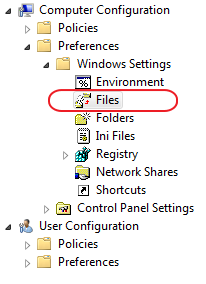
Operation fails with error 0x80070005 Access is denied.
Client computer records a warning event in Application Logs:
Event ID: 4098
Source: Group Policy files
Leven: Warning
Description:
The computer ‘filename.txt’ preference item in the ‘<GP name and ID>’ Group Policy object did not apply because it failed with error code ‘0x80070005 Access is denied.’ This error was suppressed.
Cause
The issue was caused by insufficient permissions to access the source file on the network location. Although «Computer» part of Group Policy runs as a SYSTEM account, this applies to the target client computer, not the server where shared files are stored.
Resolution
Give Authenticated Users «Read-Only» access to the network share where source files are saved. Also change NTFS permissions if necessary.
Windows Server 2008
Windows 7 Pro
- Remove From My Forums
Group Policy preference not applying on server 2008R2 — Error Code 0x80070005 Access is Denied
-
Question
-
I have seen several questions that have a similar issue as I have but none of the answers I have found seem to work. I need assistance with what seems to be one of the simplest, most mundane tasks in the world with a Group Policy but I cannot figure out
what on earth is going on.Due to some issues with slow boot up times, our users had asked IT to create a GPO that would set the Microsoft Distributed Transaction Coordinator (MSDTC) to have a delayed startup time but to start automatically. We did this an all was well. However, in
recent months, the server team has decided they want to test if the slowdowns are still the same on the MSDTC for a select group of computers. I created a new group to identify the computers to test. I then created a GPO with the following settings:
(1) Computer Configuration>Policies>Administrative Templates>System/Group Policy>Use Group Policy loopback processing mode Enabled, Mode: Replace. (2) Computer Configuration>Preferences>Control Panel Settings>Services>Service (Name:MSDTC)>MSDTC
(Order:1).>Startup Type: Automatic.The GPO is linked to the particular OU where the servers they want to test are located. I set the Security Filters to Authenticated Users, Domain Computers, and the Group that I created which housed the computer names that desire this issue. I made sure
delegation is set to allow Authenticated Users to Edit, Delete and Modify as well as those permissions on the group with the comptuers. I even went to the SYSVOL folder and veriifed that the Unique ID folder was set to be editable by those parties.I launch the GPO and do a GPUpdate on three of the servers in the group and they ALL come back with the error:
«The computer ‘MSDTC’ preference item in the ‘DTC Auto Start {*******************}’ Group Policy Object did not apply because it failed with error code ‘0x80070005 Access is denied.’ This error was suppressed.»
What did I do wrong? I have redone this so many times with so many different ways that it is driving me to insanity. Any GPO Gurus offer help?
Answers
-
Dave-
In terms of loopback, since the setting you’re delivering is a per-computer setting, loopback doesn’t come into play here at all. But it won’t hurt anything because of that.As for the error itself, it sounds like the GPP setting is failing because it can’t modify the service’s configuration. Notwithstanding a problem with GPP itself, which might be surfaced through using the trace logs I mentioned, the only other plausible
explanation is that the service itself has been hardened. In any case, I would try using the System Services policy to see if it throws the same error (hopefully not).Darren
Darren Mar-Elia MS-MVP, Group Policy
www.gpoguy.com
www.sdmsoftware.com — «The Group Policy Experts»- Marked as answer by
Monday, June 18, 2012 2:38 AM
- Marked as answer by
-
> the original but I did not set any kind of permissions on the GPO
> screen, just left it all as default «No Change». On my test machine, I
> was
You didn’t mention that you not only configured the start mode, but also
permissions… If you kick out «SYSTEM», you cannot undo — in
particular, the GPSVC cannot modify the service anymore. It’s a little
bit like shooting yourself in your foot ;-))
regards, Martin
NO THEY ARE NOT EVIL, if you know what you are doing:
Good or bad GPOs?
Wenn meine Antwort hilfreich war, freue ich mich über eine Bewertung! If my answer was helpful, I’m glad about a rating!- Marked as answer by
Lawrence,Lu
Monday, June 18, 2012 2:38 AM
- Marked as answer by
- Remove From My Forums
Group Policy preference not applying on server 2008R2 — Error Code 0x80070005 Access is Denied
-
Question
-
I have seen several questions that have a similar issue as I have but none of the answers I have found seem to work. I need assistance with what seems to be one of the simplest, most mundane tasks in the world with a Group Policy but I cannot figure out
what on earth is going on.Due to some issues with slow boot up times, our users had asked IT to create a GPO that would set the Microsoft Distributed Transaction Coordinator (MSDTC) to have a delayed startup time but to start automatically. We did this an all was well. However, in
recent months, the server team has decided they want to test if the slowdowns are still the same on the MSDTC for a select group of computers. I created a new group to identify the computers to test. I then created a GPO with the following settings:
(1) Computer Configuration>Policies>Administrative Templates>System/Group Policy>Use Group Policy loopback processing mode Enabled, Mode: Replace. (2) Computer Configuration>Preferences>Control Panel Settings>Services>Service (Name:MSDTC)>MSDTC
(Order:1).>Startup Type: Automatic.The GPO is linked to the particular OU where the servers they want to test are located. I set the Security Filters to Authenticated Users, Domain Computers, and the Group that I created which housed the computer names that desire this issue. I made sure
delegation is set to allow Authenticated Users to Edit, Delete and Modify as well as those permissions on the group with the comptuers. I even went to the SYSVOL folder and veriifed that the Unique ID folder was set to be editable by those parties.I launch the GPO and do a GPUpdate on three of the servers in the group and they ALL come back with the error:
«The computer ‘MSDTC’ preference item in the ‘DTC Auto Start {*******************}’ Group Policy Object did not apply because it failed with error code ‘0x80070005 Access is denied.’ This error was suppressed.»
What did I do wrong? I have redone this so many times with so many different ways that it is driving me to insanity. Any GPO Gurus offer help?
Answers
-
Dave-
In terms of loopback, since the setting you’re delivering is a per-computer setting, loopback doesn’t come into play here at all. But it won’t hurt anything because of that.As for the error itself, it sounds like the GPP setting is failing because it can’t modify the service’s configuration. Notwithstanding a problem with GPP itself, which might be surfaced through using the trace logs I mentioned, the only other plausible
explanation is that the service itself has been hardened. In any case, I would try using the System Services policy to see if it throws the same error (hopefully not).Darren
Darren Mar-Elia MS-MVP, Group Policy
www.gpoguy.com
www.sdmsoftware.com — «The Group Policy Experts»- Marked as answer by
Monday, June 18, 2012 2:38 AM
- Marked as answer by
-
> the original but I did not set any kind of permissions on the GPO
> screen, just left it all as default «No Change». On my test machine, I
> was
You didn’t mention that you not only configured the start mode, but also
permissions… If you kick out «SYSTEM», you cannot undo — in
particular, the GPSVC cannot modify the service anymore. It’s a little
bit like shooting yourself in your foot ;-))
regards, Martin
NO THEY ARE NOT EVIL, if you know what you are doing:
Good or bad GPOs?
Wenn meine Antwort hilfreich war, freue ich mich über eine Bewertung! If my answer was helpful, I’m glad about a rating!- Marked as answer by
Lawrence,Lu
Monday, June 18, 2012 2:38 AM
- Marked as answer by
I am using Group Policy Preference item to copy a file from a network URL to a location within the users profile and keep coming up with an Evnit ID 4098 (as seen below). Here is what I have:
1. This is a Windows XP SP3 machine with the group policy client side extension installed
2. I have also confirmed that from that machine with the user logged in, I can access the location of the policy folder (as shown below) so it doesn’t appear to me to be a permission issue.
3. The permissions on that policy folder allows Authenticated user to read it.
3. User does not have admimistrative permissions on machine being logged into
Anyone have any idea what could be the causing this?
______
domain.localSYSVOLdomain.localPolicies{B9EFD8C6-627D-4D72-A42B-E36357AC1490}
Event Type: Warning
Event Source: Group Policy Files
Event Category: (2)
Event ID: 4098
Date: 11/20/2012
Time: 11:59:30 PM
User: NT AUTHORITYSYSTEM
Computer: Desktop-013
Description:
The user ‘NRTDDE.INI’ preference item in the ‘User Policy (XP Desktops) {B9EFD8C6-627D-4D72-A42B-E36357AC1490}’ Group Policy object did not apply because it failed with error code ‘0x80070005 Access is denied.’ This error was suppressed.
Обновлено 07.04.2016

Ошибка 0x80070005 отказано в доступе-00
Всем привет сегодня расскажу как решается ошибка 0x80070005 «Отказано в доступе» в Windows 8.1 наиболее часто встречается в трех случаях — при установке обновлений Windows, активации системы и при восстановлении системы. Если же аналогичная проблема возникает в других ситуациях, как правило, решения будут теми же, так как причина ошибки одна. В этой инструкции подробно опишу работающие в большинстве случаев способы исправить ошибку доступа восстановления системы и установки обновлений с кодом 0x80070005. К сожалению, рекомендуемые шаги не гарантированно приводят к ее исправлению: в некоторых случаях требуется вручную определять, к какому файлу или папке и какому процессу требуется доступ и предоставлять его вручную. Описанное ниже подойдет для Windows 7, 8 и 8.1 и Windows 10.
Исправляем ошибку 0x80070005 с помощью subinacl.exe
Первый способ в большей степени относится к ошибке 0x80070005 при обновлении и активации Windows, так что если проблема у вас возникает при попытке восстановления системы, рекомендую начать со следующего способа, а уже потом, если не поможет, вернуться к данному.
Для начала, загрузите утилиту subinacl.exe с официального сайта Microsoft и установите ее на компьютер. При этом, рекомендую устанавливать в какую-то папку, близкую к корню диска, например C:subinacl (именно с таким расположением я буду приводить пример кода далее).
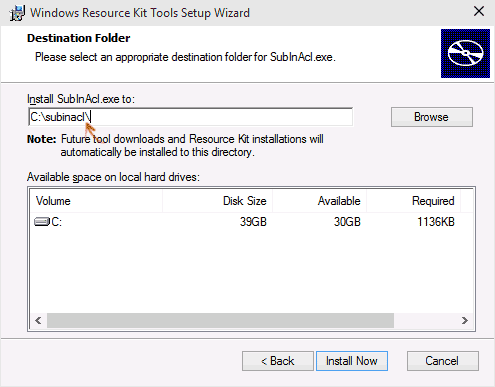
Ошибка 0x80070005 отказано в доступе-01
После этого, запустите Блокнот и введите в него следующий код:
@echo off

Set OSBIT=32
IF exist "%ProgramFiles(x86)%" set OSBIT=64
set RUNNINGDIR=%ProgramFiles%
IF %OSBIT% == 64 set RUNNINGDIR=%ProgramFiles(x86)%
C:subinaclsubinacl.exe /subkeyreg "HKEY_LOCAL_MACHINESOFTWAREMicrosoftWindowsCurrentVersionComponent Based Servicing" /grant="nt servicetrustedinstaller"=f

@Echo Gotovo.
@pause
В блокноте выберите «Файл» — «Сохранить как», затем в диалоговом окне сохранения выберите в поле «Тип файла» — «Все файлы» и укажите имя файла с расширением .bat, сохраните его (я сохраняю на рабочий стол).
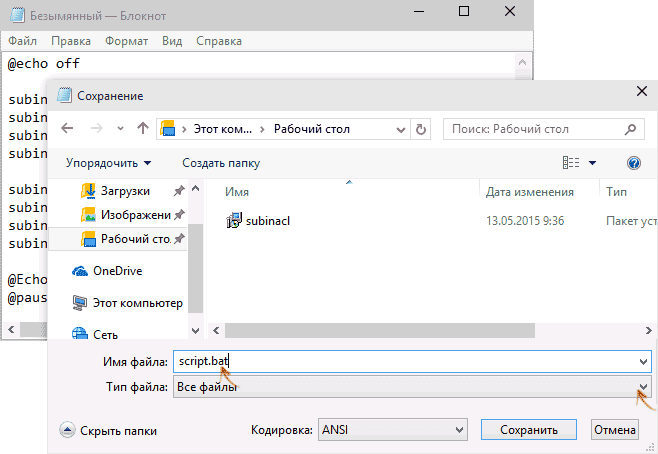
Ошибка 0x80070005 отказано в доступе-02
Кликните правой кнопкой мыши по созданному файлу и выберите пункт «Запуск от имени Администратора». По завершении вы увидите надпись: «Gotovo» и предложение нажать любую клавишу. После этого закройте командную строку, перезагрузите компьютер и попробуйте выполнить ту операцию, которая выдавала ошибку 0x80070005 снова.
Если указанный сценарий не сработал, попробуйте аналогичным образом еще один вариант кода (Внимание: код ниже может привести к неработоспособности Windows, выполняйте его только если готовы к такому исходу и знаете, что делаете):
@echo off

C:subinaclsubinacl.exe /subkeyreg HKEY_LOCAL_MACHINE /grant=administrators=f
C:subinaclsubinacl.exe /subkeyreg HKEY_CURRENT_USER /grant=administrators=f
C:subinaclsubinacl.exe /subkeyreg HKEY_CLASSES_ROOT /grant=administrators=f
C:subinaclsubinacl.exe /subdirectories %SystemDrive% /grant=administrators=f

C:subinaclsubinacl.exe /subkeyreg HKEY_LOCAL_MACHINE /grant=system=f
C:subinaclsubinacl.exe /subkeyreg HKEY_CURRENT_USER /grant=system=f
C:subinaclsubinacl.exe /subkeyreg HKEY_CLASSES_ROOT /grant=system=f
C:subinaclsubinacl.exe /subdirectories %SystemDrive% /grant=system=f

@Echo Gotovo.
@pause
После запуска скрипта от имени администратора, откроется окно, в котором в течение нескольких минут поочередно будут меняться права доступа на разделы реестра, файлы и папки Windows, по завершении нажмите любую клавишу.
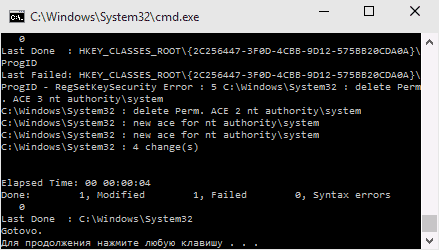
Ошибка 0x80070005 отказано в доступе-03
Вот так вот просто решается Ошибка 0x80070005 отказано в доступе в Windows 8.1.
Материал сайта pyatilistnik.org