
Как изменить или сбросить пароль
Если вы забыли пароль или вам нужно защитить свой аккаунт, вы можете сбросить или изменить пароль. Пароль к аккаунту Google используется для входа в разные сервисы Google, как, например, Gmail и YouTube.
Как изменить пароль
-
На телефоне или планшете Android откройте приложение «Настройки»
 Google Управление аккаунтом Google.
 - В верхней части экрана нажмите Безопасность.
- В разделе «Вход в аккаунт Google» выберите Пароль. При необходимости выполните вход.
- Введите новый пароль и нажмите Сменить пароль.
- Примечание. При вводе пароля на мобильном устройстве регистр первой буквы не учитывается.
 Google
 Как сбросить пароль
- Следуйте инструкциям по восстановлению аккаунта. Вам нужно будет ответить на несколько вопросов для подтверждения личности, после чего вы получите письмо для сброса. Если письмо не приходит:
- Проверьте папки со спамом и рассылками.
- Добавите
noreply@google.comв адресную книгу. - Чтобы запросить письмо повторно, следуйте инструкциям по восстановлению доступа.
- Проверьте все ящики электронной почты, которые вы могли указать при регистрации или входе в аккаунт.
2. Введите пароль, который не использовали в этом аккаунте ранее. Узнайте, как создать надежный пароль…
Что произойдет после смены пароля
После смены или сброса пароля вы автоматически выйдете из аккаунта на всех устройствах, кроме следующих:
- Устройства, которые вы используете для подтверждения личности при входе в аккаунт.
- Некоторые устройства со сторонними приложениями, которым вы открыли доступ к аккаунту.
- Подробнее о том, как закрыть приложению доступ к аккаунту…
- Устройства умного дома, которым вы открыли доступ к аккаунту.
- Подробнее о том, как закрыть этим устройствам доступ к аккаунту…
Устранение неполадок
Если вам не удается сбросить пароль или войти в аккаунт, воспользуйтесь инструментом для восстановления доступа.
Эта информация оказалась полезной?
Как можно улучшить эту статью?

Download Article
Download Article
Changing your email password regularly can protect your email account from hackers and possible identity theft. When changing your password, you should choose a new, strong password that is not used with any other online account, and that contains a minimum of 8 characters comprised of letters, numbers, and symbols. To make your password even more difficult for others to guess,
you should avoid including personal information in your password that you often share with others; such as your birth date, phone number, and the name of your pet or child.
Things You Should Know
- You can change any web-based email password, such as Gmail, Hotmail, or Outlook, in your account settings.
- If you use an email client to check your email, make sure to update settings with your new password after changing it.
-

1
Log into the Gmail website using your Gmail account. You can’t change your Gmail password using the mobile app.
- If you are trying to reset your password because you can’t access your account, click here.
-
2
Click the Gear button and select «Settings».
Advertisement
-
3
Click the «Accounts and Import» tab.
-
4
Click the «Change password» link.
-
5
-
6
Click «Change Password» to save your new password.[1]
- Your Gmail password is the same password for all of Google’s products and services, including Drive, YouTube, and Hangouts. If you are logged into any Google services, such as on your mobile phone, you will be prompted to log in with your new password.
-
7
Adjust your mail client settings (if necessary). If you’re using Outlook or another email program to manage your Gmail account, you’ll need to change the password in your account settings in Outlook. Click here for instructions.


Advertisement
-
1
Log into the Yahoo! Mail website using your Yahoo! account.
- If you are trying to reset your password because you aren’t able to get into your account, click here.
-
2
Hover over the Gear button and select «Account Info».
-
3
Click the «Account security» tab on the left.
-
4
Click «Change password».
-
5
-
6
Click «Continue» to save your new password.[2]
- Your Yahoo! Mail password is the same password for all other Yahoo! products, including Yahoo! Messenger and Yahoo! Finance.
-
7
Adjust your mail client settings (if necessary). If you’re using Outlook or another email program to manage your Yahoo! account, you’ll need to change the password in your account settings in Outlook. Click here for instructions.


Advertisement
-
1
Log into the Outlook.com website using your Microsoft or Hotmail account. Outlook.com is the new name for Hotmail.
- If you can’t access your account because you don’t remember your password, click here.
-
2
Click your account name in the upper-right corner. This will often be your real name.
-
3
Select «Account settings». You will be prompted to enter your password again.
-
4
Click the «Change password» link in the «Security & privacy» section.
-
5
-
6
Click on «Send Code».[3]
- Your Outlook.com password is the same for all other products linked with that Microsoft Account. This can include Windows 8, Xbox Live, Skype, and more.
-
7
Adjust your mail client settings (if necessary). If you’re using Outlook or another email program to manage your Outlook.com account, you’ll need to change the password in your account settings in Outlook. Click here for instructions.


Advertisement
Add New Question
-
Question
What’s the best way to save passwords?

Luigi Oppido is the Owner and Operator of Pleasure Point Computers in Santa Cruz, California. Luigi has over 25 years of experience in general computer repair, data recovery, virus removal, and upgrades. He is also the host of the Computer Man Show! broadcasted on KSQD covering central California for over two years.
Computer & Tech Specialist
Expert Answer
Support wikiHow by
unlocking this expert answer.You have two main options. First, you can use a password manager to keep track of all of your passwords for you. You’ll just need to remember one master password. Your second option is to keep all of your passwords written down on paper. If you go that route, make sure you’re keeping your list of passwords somewhere secure where other people can’t find them, like in a safe.
-
Question
How do you protect a previously compromised account from hackers?
Luigi Oppido is the Owner and Operator of Pleasure Point Computers in Santa Cruz, California. Luigi has over 25 years of experience in general computer repair, data recovery, virus removal, and upgrades. He is also the host of the Computer Man Show! broadcasted on KSQD covering central California for over two years.
Computer & Tech Specialist
Expert Answer
-
Question
What do I do if I’ve forgotten my email password?
When you go to your login page, you should see an option that says, «I forgot my password.» You’ll be asked to answer your security questions before being able to change your password.


See more answers
Ask a Question
200 characters left
Include your email address to get a message when this question is answered.
Submit
Advertisement
Video
-
You can easily keep track of your different passwords using a password manager like LastPass or 1Password.[4]
-
If you think one of your accounts has previously been compromised in a hack, make sure you use a different password than the one that was compromised.[5]
-
If your email account or client is not mentioned in this article, navigate to your email account settings to change your password. If you cannot determine where in your email account to change your password, contact your email provider for further instruction.
Show More Tips
Advertisement
References
About This Article
Article SummaryX
Gmail
1. Sign into https://www.gmail.com.
2. Click the gear.
3. Click Settings.
4. Click Accounts and Import.
5. Click Change password.
Outlook/Hotmail
1. Sign into https://www.outlook.com.
2. Click your name.
3. Click Account Settings.
4. Click Change password.
Did this summary help you?
Thanks to all authors for creating a page that has been read 453,860 times.
Is this article up to date?
Download Article
Download Article
Changing your email password regularly can protect your email account from hackers and possible identity theft. When changing your password, you should choose a new, strong password that is not used with any other online account, and that contains a minimum of 8 characters comprised of letters, numbers, and symbols. To make your password even more difficult for others to guess,
you should avoid including personal information in your password that you often share with others; such as your birth date, phone number, and the name of your pet or child.
Things You Should Know
- You can change any web-based email password, such as Gmail, Hotmail, or Outlook, in your account settings.
- If you use an email client to check your email, make sure to update settings with your new password after changing it.
-
1
Log into the Gmail website using your Gmail account. You can’t change your Gmail password using the mobile app.
- If you are trying to reset your password because you can’t access your account, click here.
-
2
Click the Gear button and select «Settings».
Advertisement
-
3
Click the «Accounts and Import» tab.
-
4
Click the «Change password» link.
-
5
-
6
Click «Change Password» to save your new password.[1]
- Your Gmail password is the same password for all of Google’s products and services, including Drive, YouTube, and Hangouts. If you are logged into any Google services, such as on your mobile phone, you will be prompted to log in with your new password.
-
7
Adjust your mail client settings (if necessary). If you’re using Outlook or another email program to manage your Gmail account, you’ll need to change the password in your account settings in Outlook. Click here for instructions.
Advertisement
-
1
Log into the Yahoo! Mail website using your Yahoo! account.
- If you are trying to reset your password because you aren’t able to get into your account, click here.
-
2
Hover over the Gear button and select «Account Info».
-
3
Click the «Account security» tab on the left.
-
4
Click «Change password».
-
5
-
6
Click «Continue» to save your new password.[2]
- Your Yahoo! Mail password is the same password for all other Yahoo! products, including Yahoo! Messenger and Yahoo! Finance.
-
7
Adjust your mail client settings (if necessary). If you’re using Outlook or another email program to manage your Yahoo! account, you’ll need to change the password in your account settings in Outlook. Click here for instructions.
Advertisement
-
1
Log into the Outlook.com website using your Microsoft or Hotmail account. Outlook.com is the new name for Hotmail.
- If you can’t access your account because you don’t remember your password, click here.
-
2
Click your account name in the upper-right corner. This will often be your real name.
-
3
Select «Account settings». You will be prompted to enter your password again.
-
4
Click the «Change password» link in the «Security & privacy» section.
-
5
-
6
Click on «Send Code».[3]
- Your Outlook.com password is the same for all other products linked with that Microsoft Account. This can include Windows 8, Xbox Live, Skype, and more.
-
7
Adjust your mail client settings (if necessary). If you’re using Outlook or another email program to manage your Outlook.com account, you’ll need to change the password in your account settings in Outlook. Click here for instructions.
Advertisement
Add New Question
-
Question
What’s the best way to save passwords?
Luigi Oppido is the Owner and Operator of Pleasure Point Computers in Santa Cruz, California. Luigi has over 25 years of experience in general computer repair, data recovery, virus removal, and upgrades. He is also the host of the Computer Man Show! broadcasted on KSQD covering central California for over two years.
Computer & Tech Specialist
Expert Answer
Support wikiHow by
unlocking this expert answer.You have two main options. First, you can use a password manager to keep track of all of your passwords for you. You’ll just need to remember one master password. Your second option is to keep all of your passwords written down on paper. If you go that route, make sure you’re keeping your list of passwords somewhere secure where other people can’t find them, like in a safe.
-
Question
How do you protect a previously compromised account from hackers?
Luigi Oppido is the Owner and Operator of Pleasure Point Computers in Santa Cruz, California. Luigi has over 25 years of experience in general computer repair, data recovery, virus removal, and upgrades. He is also the host of the Computer Man Show! broadcasted on KSQD covering central California for over two years.
Computer & Tech Specialist
Expert Answer
-
Question
What do I do if I’ve forgotten my email password?
When you go to your login page, you should see an option that says, «I forgot my password.» You’ll be asked to answer your security questions before being able to change your password.
See more answers
Ask a Question
200 characters left
Include your email address to get a message when this question is answered.
Submit
Advertisement
Video
-
You can easily keep track of your different passwords using a password manager like LastPass or 1Password.[4]
-
If you think one of your accounts has previously been compromised in a hack, make sure you use a different password than the one that was compromised.[5]
-
If your email account or client is not mentioned in this article, navigate to your email account settings to change your password. If you cannot determine where in your email account to change your password, contact your email provider for further instruction.
Show More Tips
Advertisement
References
About This Article
Article SummaryX
Gmail
1. Sign into https://www.gmail.com.
2. Click the gear.
3. Click Settings.
4. Click Accounts and Import.
5. Click Change password.
Outlook/Hotmail
1. Sign into https://www.outlook.com.
2. Click your name.
3. Click Account Settings.
4. Click Change password.
Did this summary help you?
Thanks to all authors for creating a page that has been read 453,860 times.
Is this article up to date?
Содержание
- Меняем пароль от почты
- Яндекс почта
- Gmail
- Mail.ru
- Outlook
- Рамблер/почта
- Вопросы и ответы
В жизни бывают ситуации, когда нужно поменять пароль от почты. Например, вы можете его просто забыть или подвергнуться хакерской атаке, вследствие которой доступ может отсутствовать. Мы расскажем вам, как изменить пароль от аккаунта.
Меняем пароль от почты
Поменять пароль от почтового ящика не составляет особого труда. При наличии доступа к нему достаточно лишь выбрать пункт «Изменить пароль» на странице учетной записи, а при отсутствии доступа придется попотеть, доказывая, что аккаунт ваш. Поэтому о способах восстановления пароля мы поговорим поподробнее.
Яндекс почта
Изменить пароль от почтового ящика можно на странице Яндекс Паспорта, указав сначала старую, затем новую комбинацию, но с восстановлением пароля есть некоторые трудности.
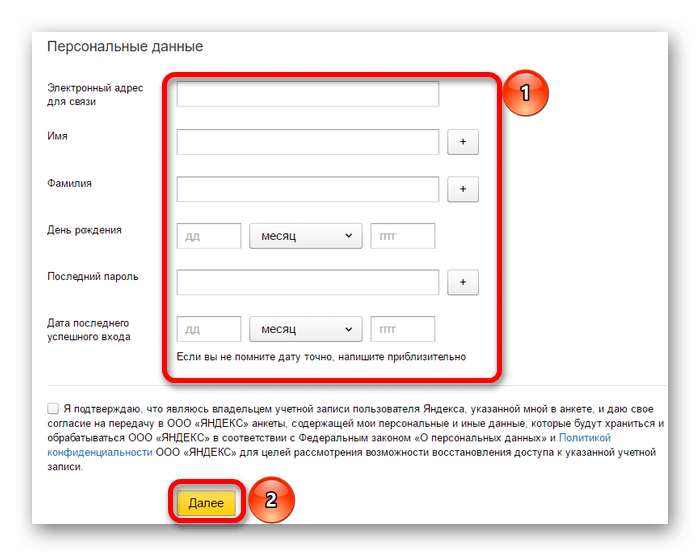
Если вдруг вы не привязывали мобильный телефон к аккаунту, забыли ответ на секретный вопрос и не связывали его с другими ящиками, придется доказывать принадлежность аккаунта службе поддержки. Это можно сделать, указав дату и место последнего входа или три последние транзакции, совершенные в Яндекс Деньгах.
Подробнее:
Как поменять пароль в Яндекс Почте
Как восстановить пароль в Яндекс Почте
Gmail
Изменить пароль от Gmail так же просто, как и в Яндексе — нужно лишь войти в настройки аккаунта и ввести старую комбинацию, новую и одноразовый код из приложения для смартфона, если вы настраивали двухфакторную аутентификацию.
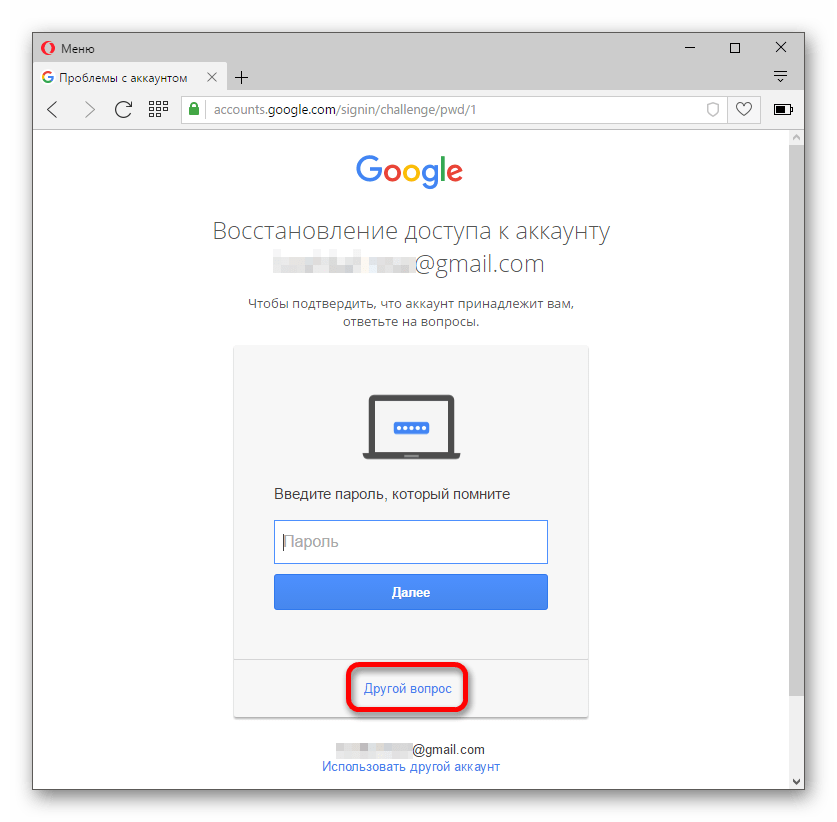
Что касается восстановления, Google достаточно лояльно относится к забывчивым людям. Если вы настраивали вышеупомянутую аутентификацию с помощью телефона, то достаточно ввести одноразовый код. В противном случае придется доказывать свою принадлежность к аккаунту путем ввода даты создания аккаунта.
Подробнее:
Как поменять пароль в Gmail
Как восстановить пароль в Gmail
Mail.ru
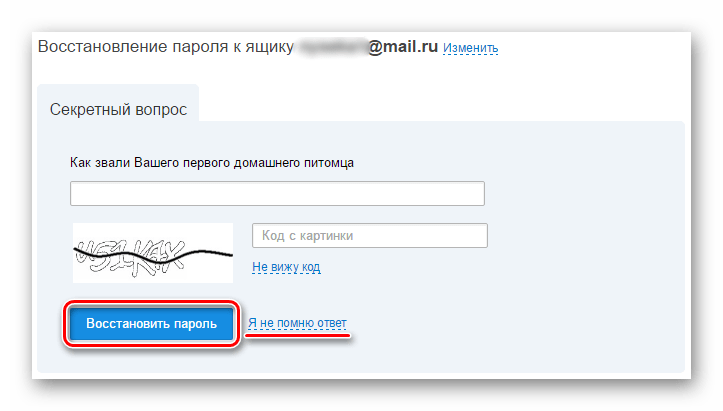
В процессе изменения пароля от Mail.ru есть интересная особенность. Если вы не можете придумать пароль, ящик сгенерирует для вас уникальную и довольно сложную кодовую комбинацию. Восстановить же пароль быстро не удастся — если вы не помните ответа на секретный вопрос, придется обратиться в поддержку.
Подробнее:
Как изменить пароль на Mail.ru
Как восстановить пароль на почте Mail.ru
Outlook
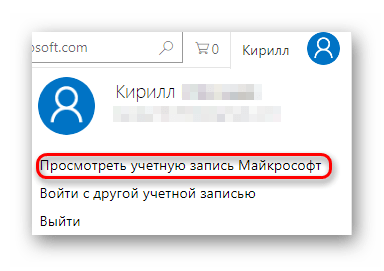
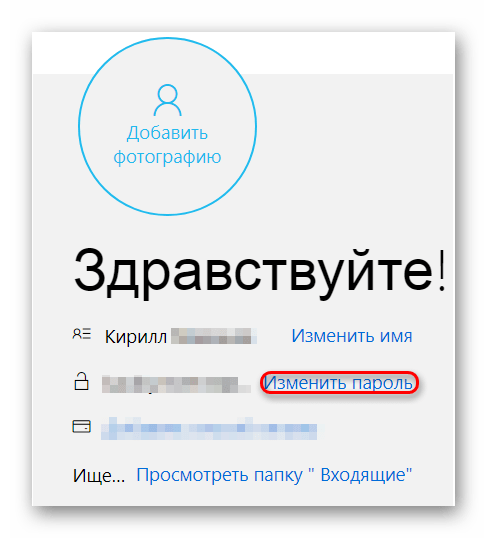
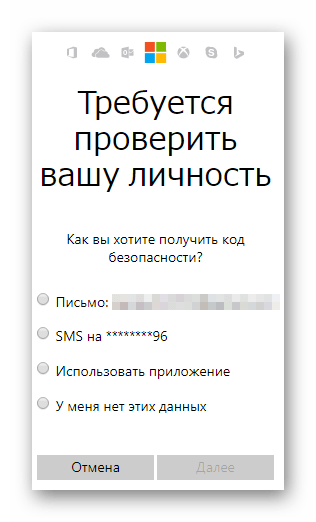
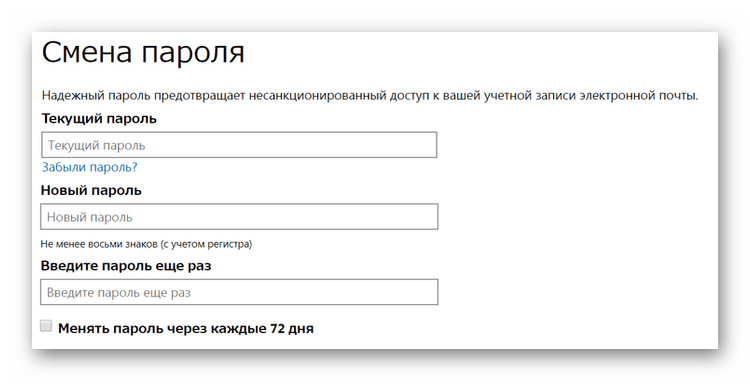
Так как почта Outlook напрямую связана с учетной записью Майкрософт, необходимо поменять пароль от нее. Для этого необходимо:

- В выпадающем меню выбрать пункт «Просмотреть учетную запись Майкрософт».
- Около пункта с иконкой замка нажать на ссылку «Изменить пароль».
- Пройти аутентификацию путем ввода кода из электронного письма, из SMS или из приложения для телефона.
- Ввести старый и новый пароли.
Восстановить пароль немного сложнее:
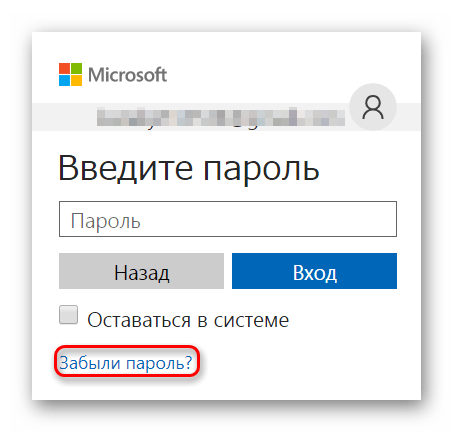
- Во время попытки входа в учетную запись нажмите на кнопку «Забыли пароль?».
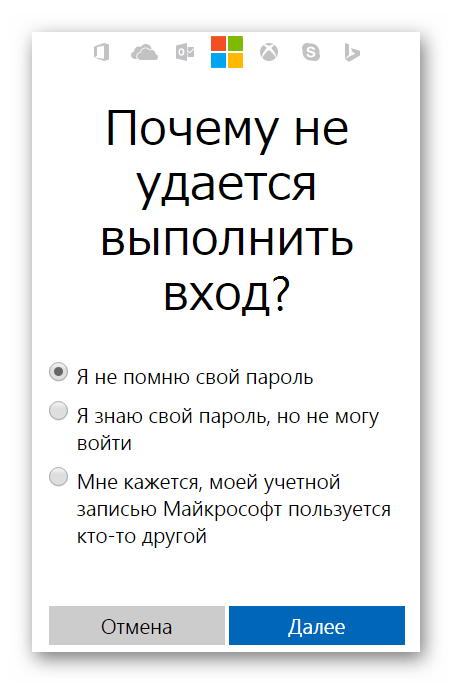
- Укажите причину, по которой вы не можете войти в аккаунт.
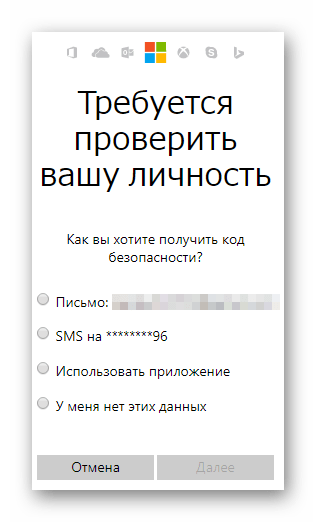
- Пройдите аутентификацию путем ввода кода из электронного письма, из SMS или из приложения для телефона.
- Если вы по каким-либо причинам не можете пройти проверку, обратитесь в службу поддержки Microsoft Answer Desk, специалисты помогут вам авторизоваться с помощью проверки трех последних транзакций, совершенных в магазине Майкрософт.
Рамблер/почта
Изменить пароль в почте Рамблер можно следующим образом:
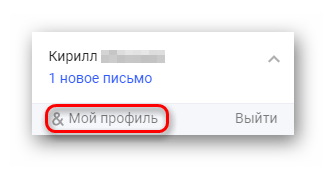
- В выпадающем меню нажмите на кнопку «Мой профиль».
- В разделе «Управление профилем» выберите «Изменить пароль».
- Введите старый и новый пароли и пройдите проверку по системе reCAPTCHA.
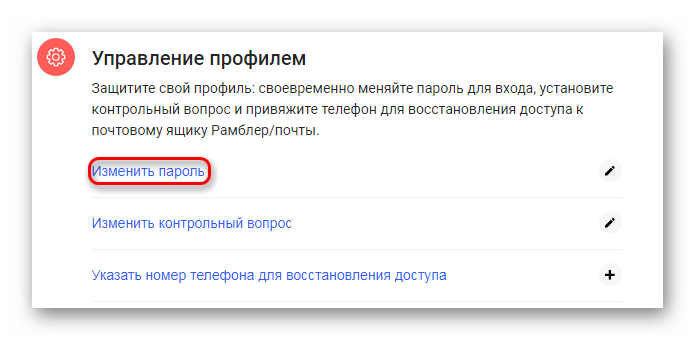
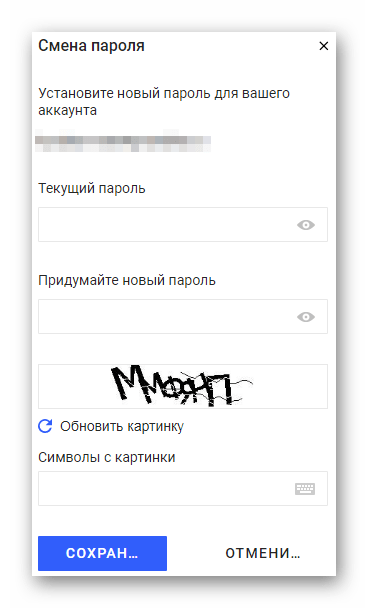
В восстановлении доступа к аккаунту есть определенный нюанс. Если вы забыли ответ на секретный вопрос, восстановить пароль не получится.
- Во время попытки входа в аккаунт нажмите на кнопку «Восстановить».
- Введите адрес своей почты.
- Ответьте на секретный вопрос, введите старый и новый пароли и пройдите капчу.
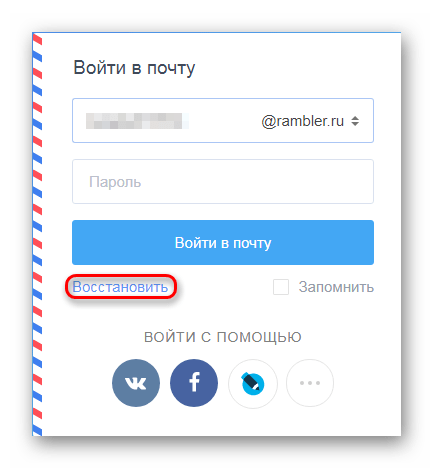
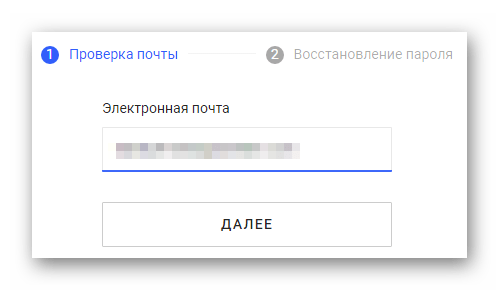
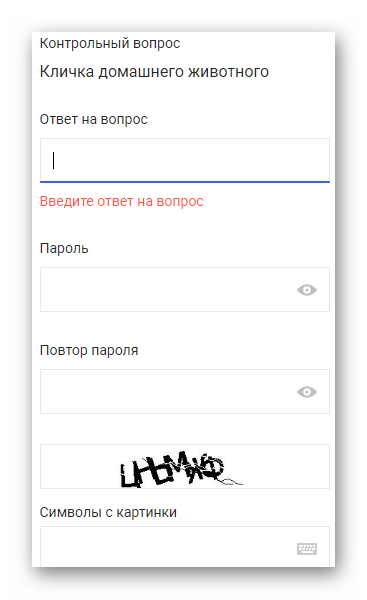
На этом способы изменения/восстановления пароля к почтовым ящикам заканчиваются. Относитесь к конфиденциальным данным бережно и не забывайте их!
Еще статьи по данной теме:
Помогла ли Вам статья?
В этом разделе вы сможете усилить защиту своего почтового ящика: сменить пароль для входа, установить контрольный вопрос и привязать телефон для восстановления доступа к Рамблер/почте.
Изменить пароль
Изменить контрольный вопрос/ответ
Указать/Изменить номер телефона для восстановления доступа
Раздел «История входов»
Полезные статьи для безопасности почты
Изменить пароль
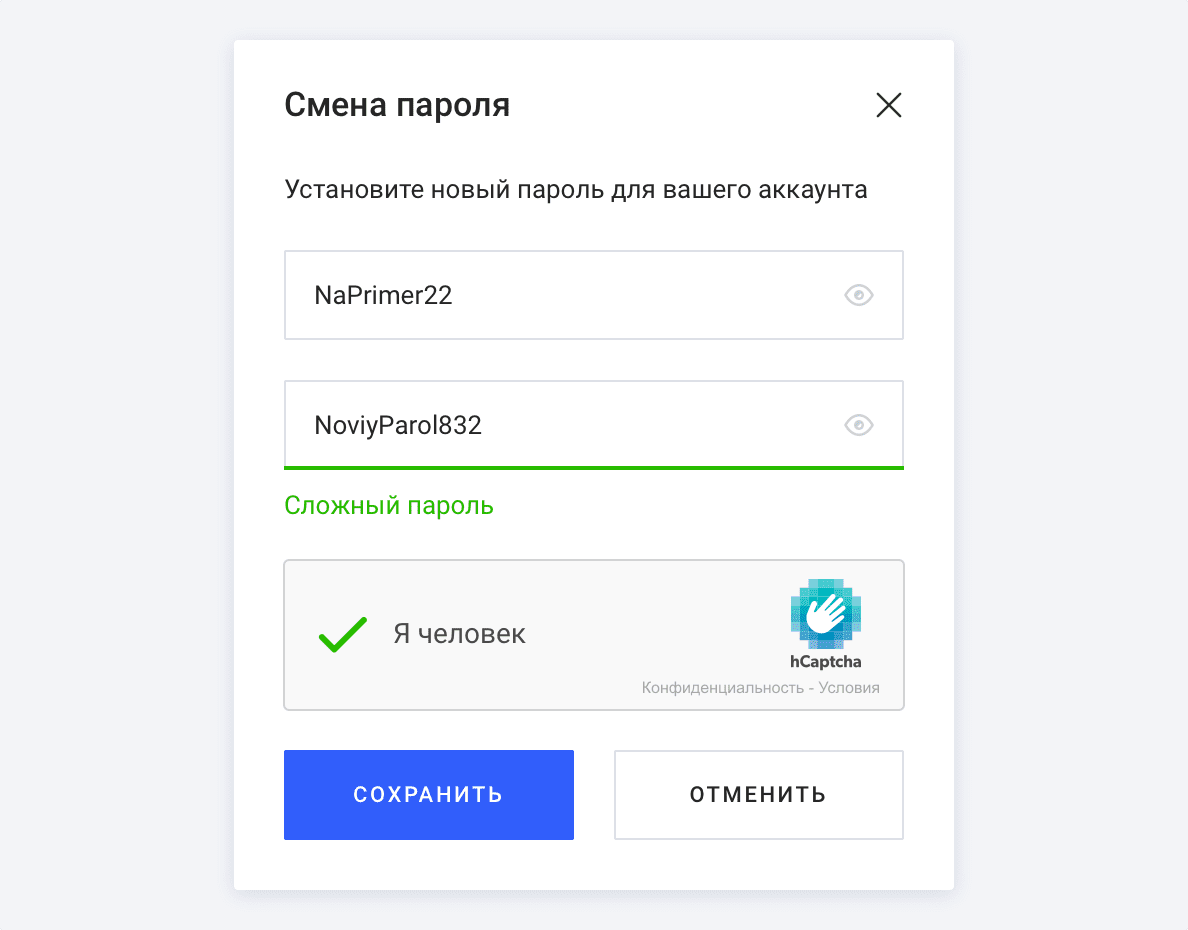
Нажав Изменить пароль, вы попадете на страницу смены пароля для входа в вашу почту. В появившемся окне нужно указать текущий пароль от почты, новый пароль, пройти проверку, отметив пункт Я не робот, и нажать Сохранить.
*Пароль должен содержать от 8 до 32 символов, включать хотя бы одну заглавную латинскую букву, одну строчную и одну цифру. Мы настоятельно рекомендуем выбирать пароли, который вы еще никогда не использовали на других сервисах.
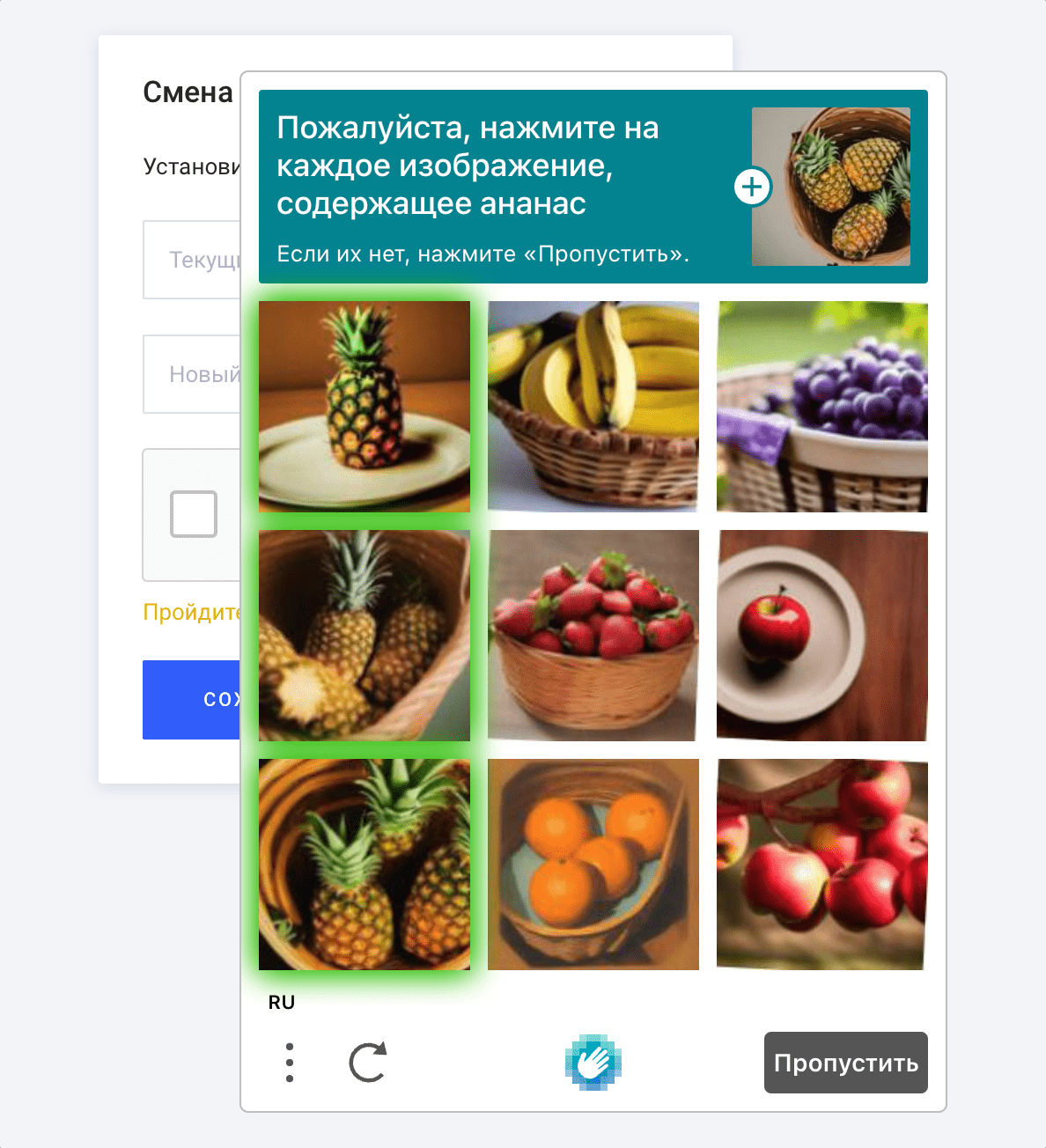
Нажав Я не робот, вы увидите форму, в которой нужно выбрать определенные изображения. Например, найти на фотографиях шоколадный торт среди других видов пирожных без шоколада. Выберите все правильные на ваш взгляд изображения и нажмите Подтвердить.
Изменить контрольный вопрос/ответ
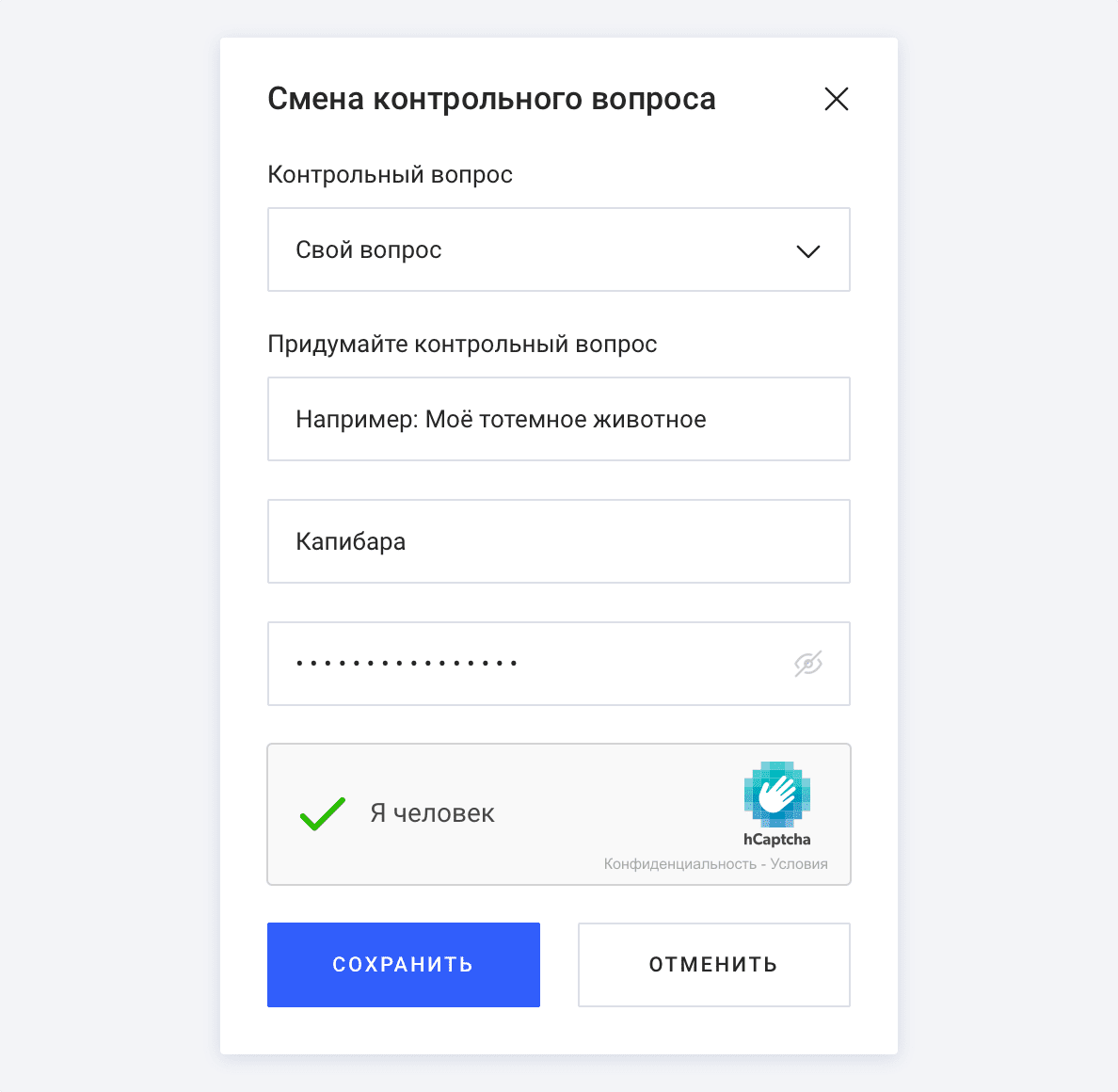
Нажав Изменить контрольный вопрос, вы попадете на страницу смены контрольного вопроса и ответа на него, который пригодится при восстановлении доступа к вашему профилю, если вы забудете пароль. В появившемся окне укажите новый контрольный вопрос, ответ на него, подтвердите изменения текущим паролем и пройдите проверку, отметив пункт Я не робот. Нажмите Сохранить.
Вы можете изменить ответ на уже заданный вопрос, выбрать готовый контрольный вопрос из списка предложенных или придумать свой.
Ответ на этот вопрос должны знать только вы. Мы не рекомендуем использовать вопросы и ответы, которые легко подобрать или найти, используя информацию из ваших социальных сетей. Подробнее о том, как правильно задать контрольный вопрос/ответ для защиты почтового ящика, вы найдете в этой статье.
Указать/Изменить номер телефона для восстановления доступа
Нажав Указать номер телефона для восстановления доступа, вы попадете на страницу смены номера, привязанного к вашему профилю. В появившемся окне укажите ваш актуальный номер, начиная с кода оператора. Код страны можно выбрать в выпадающем списке слева от номера.
Запросите звонок или SMS с кодом для подтверждения смены номера. Полученный в сообщении код или последние цифры звонившего вам номера введите в поле ниже. Подтвердите изменения текущим паролем и пройдите проверку, отметив пункт Я не робот. Нажмите Сохранить.
*Если у вас включена двухфакторная аутентификация, для применения изменений потребуется указать шестизначный код, который генерируется в приложении Google Authenticator или любом другом, что вы используете для входа в свою почту.
Если вы сменили номер телефона, а потом передумали, изменить его вновь можно будет только через несколько дней.
При смене номера вы получите сообщение, что к вашему профилю уже привязан номер телефона. Запросите звонок или SMS с кодом, введите код в нужное поле и нажмите Продолжить. На следующем этапе укажите новый номер телефона, запросите звонок или SMS с кодом, введите в поле ниже, подтвердите изменения текущим паролем и нажмите Сохранить.
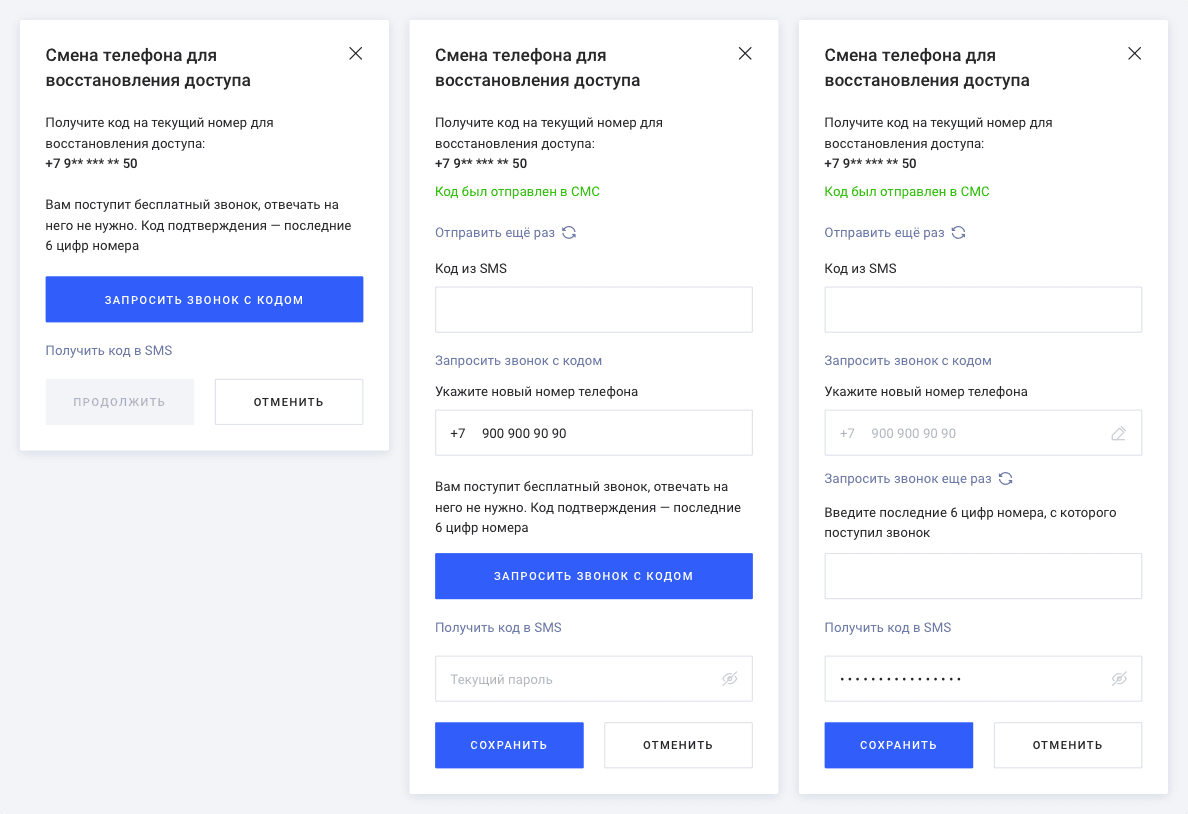
Более подробную информацию о привязке/смене номера телефона для восстановления доступа к почте можно посмотреть в этой статье.
Раздел «История входов»
В правой части стринцы есть блок для перехода в раздел История входов. Здесь можно увидеть все устройства, на которых вы вошли в свою почту, и места, откуда совершался вход. Для перехода в раздел нажмите кнопку Перейти в раздел
В истории входов вы можете:
- просмотреть историю входов за последние 30 дней;
- при необходимости закрыть все активные сессии, выйдя из почты на всех других устройствах;
- просмотреть устройства, IP-адрес устройств, местоположение, браузер, а также дату и время входа в почту за последние 30 дней.
Полезные статьи для безопасности почты
В разделе Безопасность вы можете прочесть две статьи с рекомендациями, как сделать работу с почтой и письмами более безопасной.
Статья «Рекомендации по созданию надежного пароля».
Статья «Распознавать спам, защитить почтовый ящик от спама и как самому не стать спамером».
В начале раздела вы можете увидеть, когда вы в последний раз меняли свой пароль. Если пароль давно не менялся, система порекомендует его обновить. Для безопасности вашей почты рекомендуем менять пароль раз в полгода.
Если вы хотите больше узнать о защите своей почты, посмотрите раздел Безопасность почтового ящика.
После настройки учетной записи в Почте для Windows 10 вам не нужно вводить пароль при каждом запуске этого приложения. Если срок действия пароля к вашей учетной записи электронной почты истек или вы сменили его в целях безопасности, вам может потребоваться обновить пароль в приложении «Почта».
Обновление пароля
Если вы сменили пароль в почтовой службе, то можете обновить пароль, сохраненный в Почте для Windows 10.
-
Выберите пункт Параметры > Управление учетными записями, а затем выберите учетную запись, которую нужно обновить.
-
Если вы выбрали учетную запись Outlook.com, то можете изменить или обновить пароль, выбрав пункт Изменить параметры учетной записи. Вы перейдете из приложения «Почта» для Windows 10 на веб-страницу учетной записи, на которой сможете изменить пароль. После обновления пароля на веб-странице это изменение будет передано в Почту для Windows 10 автоматически.
Для всех остальных учетных записей после обновления пароля у поставщика услуг электронной почты вы можете обновить его в диалоговом окне Учетная запись Параметры и выбрать сохранить.
Советы:
-
Если срок действия пароля истек или вы считаете, что ваша учетная запись скомпрометирована, вам потребуется сменить пароль у поставщика услуг электронной почты, например Gmail или iCloud, перед обновлением пароля в диалоговом окне Учетная запись Параметры.
-
Если новый пароль не был принят в приложении «Почта» для Windows 10, убедитесь в том, что режим CAPS LOCK выключен, а затем введите пароль повторно.
-
Дополнительные сведения
-
Изменение пароля для электронной почты
-
Почта и Календарь для Windows 10: вопросы и ответы
-
Настройка учетной записи в Почте для Windows 10
Нужна дополнительная помощь?
Сегодня электронная почта – не просто виртуальный ящик для корреспонденции (спама), но и пропуск к десяткам и сотням разнообразных информационных сервисов. Уже практически не осталось поставщиков почтовых услуг, которые не предлагают своим пользователям дополнительные плюшки. И вот как раз доступ к этим плюшкам можно утратить, если не знать, как восстановить почту mail.
Причины проблем с доступом к вашему аккаунту могут быть самые разные: от потери пароля, до бана. В разных ситуациях есть свое решение. Чтобы максимально подготовить вас к проблемам с вашим мылом, рассказываем сегодня о всех способах, которые помогут вам восстановить электронную почту на mail.ru.
Кстати, вы уже заходили на сайт сервиса смс-активации «Grizzly Sms»? Если нет – обязательно посетите данный ресурс, ведь там можно получить виртуальные номера для регистрации в любом сервисе или экосистеме Интернета. Отличный способ вернуть доступ к mail.ru, если восстановить пароль не получается. Быстро, недорого и любое количество профилей!
Две самые распространенные проблемы с доступом к почтовому аккаунту:
- Пользователь забыл логин. В таком случае восстановление почты mail.ru возможно, если вспомнить полный адрес вашего e-mail. Адрес состоит из двух частей, разделенных символом “@”. В первой части пользователи обычно указывают свое имя, фамилию, ник, номер телефона. Во второй же – один из доменов ресурса (mail.ru, inbox.ru, bk.ru, list.ru). Чаще всего пользователи ошибаются в написании своего имени латиницей (например, major и mayor – оба варианта могут одинаково звучать при русской транскрипции, но для адреса важно выбрать правильный вариант). Если вспомнить точное написание адреса не удается, то восстановить аккаунт mail.ru вам могут помочь люди, которые вели с вами переписку – они легко могут отыскать ваши письма и подсказать адрес;
- Пользователь забыл пароль. Здесь возможны разные варианты. Иногда человек помнит пароль, но по какой-то причине неправильно его вводит. В таком случае восстановление пароля mail.ru возможно, если сначала набрать его в блокноте или другом редакторе без ошибок (чтобы видно было, что пароль точно корректный). А потом скопировать в форму входа. Что делать, если и это не помогает – читайте в нашей статье далее.
Как восстановить почтовый ящик на mail.ru: все способы
Забыть пароль от ящика – обычное дело. И сегодня это самый распространенный случай, когда пользователь теряет доступ к аккаунту. Чтобы избавить вас от большинства типичных проблем со входом в профиль, рассказываем, как восстановить почту mail.ru разными способами.
Для начала необходимо выполнить несколько простых шагов:
- Перейдите на главную страницу почтовика;
- В области с формой для входа в аккаунт найдите надпись “Забыли пароль?” и кликните по ней;
- В открывшемся окне укажите адрес вашей электронной почты (если забыли и его – попользуйтесь помощью друга, как мы описывали в предыдущем разделе).
Далее возможны варианты того, как восстановить доступ к почте mail. Просто выберите подходящий.
Восстановление пароля mail.ru: по номеру телефона
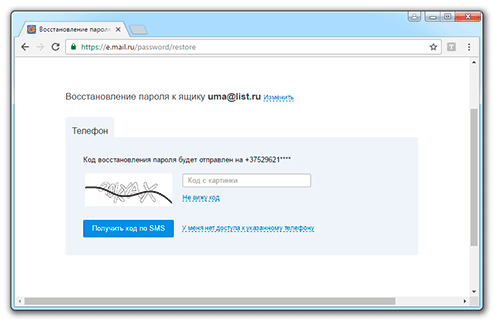
Если при регистрации аккаунта вы указывали ваш номер телефона, то сброс пароля к почте можно выполнить при помощи смс на ваш мобильный. Чтобы восстановить маил почту по номеру телефона, сделайте следующее:
- после ввода адреса вашего мыла появится сообщение с картинкой, где необходимо ввести капчу (и убедиться, что аккаунт привязан к вашему действующему номеру);
- далее необходимо скопировать полученный по смс код верификации и вставить в форму на сайте и нажать на кнопку “Готово”;
- последний шаг – установка нового пароля.
Восстановление пароля mail.ru: через другой почтовый ящик
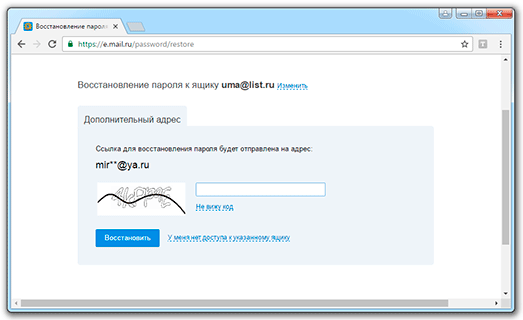
Если при регистрации вы указали резервный адрес электронной почты, то возможно восстановление пароля mail с другого мыла. Для этого:
- после ввода адреса вашего мыла появится сообщение с картинкой, где необходимо ввести капчу (и убедиться, что аккаунт привязан к действующему резервному почтовому ящику);
- ждем письмо от службы поддержки на резервную почту;
- читаем внимательно и переходим по ссылке для того, чтобы восстановление mail.ru завершить;
- устанавливаем новый пароль и входим в аккаунт.
Восстановление пароля mail.ru: используем секретный вопрос
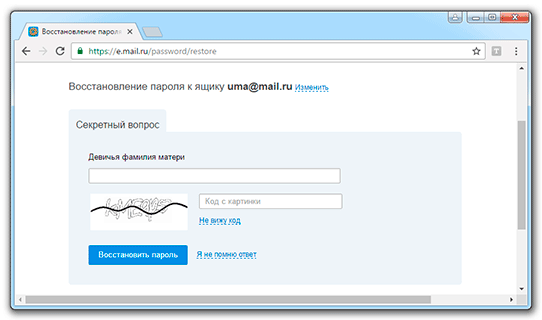
Если вы регистрировали почту два и более года назад, вы должны были указывать ответ на секретный вопрос для восстановления аккаунта. Если такое имело место быть, то на mail восстановить пароль можно, если:
- после ввода адреса вашего мыла появится сообщение с картинкой, где необходимо ввести капчу и ответить на этот самый секретный вопрос;
- в случае правильного ответа система сразу предложит вам установить новый пароль и разблокирует доступ к почтовому ящику.
Восстановление пароля mail.ru: используем специальную форму
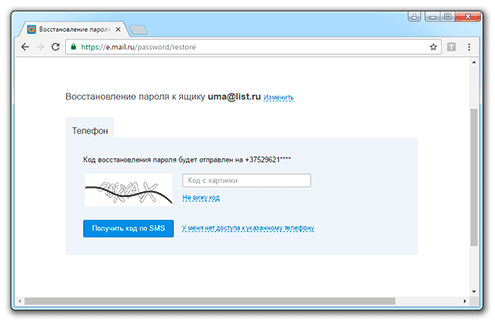
Если у вас нет доступа ни к привязанному телефону, ни к резервной почте, а ответ на секретный вопрос вы забыли, можно восстановить пароль mail.ru, использую форму восстановления. Для этого:
- в зависимости от выбранного первого шага восстановления доступа кликните по “у меня нет доступа к телефону/к ящику/я не помню ответ на секретный вопрос”;
- откроется электронная форма, в которой необходимо указать дополнительные сведения (имя, фамилия, дата рождения, дата регистрации почты, контакт для связи с вами) и капчу;
- далее ждем (до нескольких дней) письмо от техподдержки с инструкциями, как восстановить доступ к почте mail.
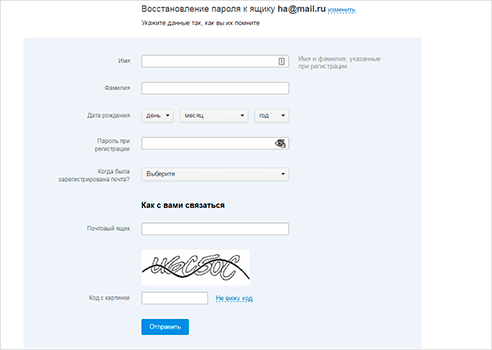
Восстановление пароля mail.ru: обращаемся в службу поддержки
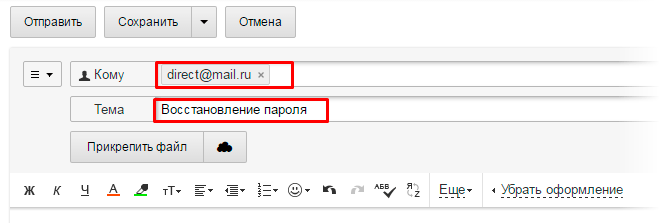
Если ничего из вышеописанного вам не помогло, моно обратится в техподдержку сервиса. Для этого необходимо с другого почтового ящика (например, Яндекса) отправить письмо на адрес [email protected], указав тему “восстановление пароля”. В тексте необходимо указать адрес почты, доступ к которой утрачен, и запросить пакет документов для восстановления аккаунта.
Перед тем, как восстановить маил почту, сотрудники компании запросят у вас ряд документов и дополнительную информацию:
- сканы паспорта, свидетельства о рождении или водительское удостоверение;
- личные настройки аккаунта (фильтры и т.д.);
- созданные папки;
- содержание последних входящих и исходящих писем;
- личные регистрационные данные (имя, фамилия, дата рождения);
- предыдущие пароли и ответы на секретные вопросы.
Вам удастся восстановление доступа mail ru, если вы предоставите как можно более подробную и правдивую информацию. В таком случае вам придет уведомление на указанный для контакта адрес электронной почты (или в ответ на тот адрес, с которого был запрос) со ссылкой для сброса пароля и установки нового.
Как восстановить почтовый ящик на mail ru после взлома?
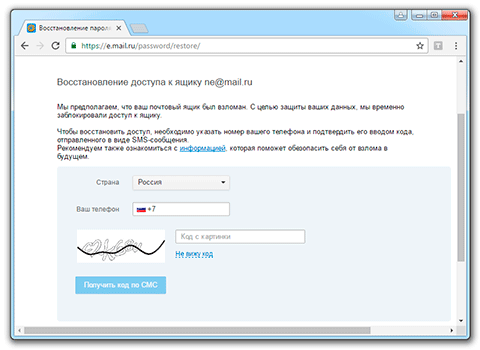
Такое происходит сплошь и рядом по ряду причин: простые пароли, шпионское ПО, вирусы и другие неприятные варианты. Если такое произошло, то при попытке входа в почту вы получите разъяснительное сообщение, в котором вам сообщат, что аккаунт был временно заблокирован и каким способом его можно разблокировать. Алгоритм действий, чтобы восстановить пароль mail.ru в данной ситуации таков:
- в зависимости от предложенной системой способа восстановления аккаунта используйте номер телефона, резервную почту или ответ на секретный вопрос;
- заполните информационную анкету, указав стандартные данные (имя, фамилию, дату рождения, пароль при регистрации, дату регистрации почты и ответ на секретный вопрос);
- обычно после второго этапа перед тем, как восстановить маил почту, система предлагает заполнить дополнительную анкету, в которой необходимо указать предыдущие пароли, имена папок в почтовом ящике, содержание последних отправленных сообщений и т.д. Отвечать необходимо максимально подробно. В конце надо указать способ связи с техподдержкой;
- в течение нескольких дней в результате позитивного решения вы получите письмо от сотрудников mail.ru со ссылкой для восстановления доступа к мылу;
- последний этап – установка нового пароля и чтение рекомендаций по избежанию подобных ситуаций в будущем.
И напоследок: если ранее у вас была почта, а теперь невозможно восстановить доступ к этому аккаунту mail, остается один эффективный способ вернуться к любимым сервисам. Это использование смс-активации для создания нового почтового аккаунта. На «Grizzly Sms» всего за несколько рублей можно купить надёжный виртуальный номер для регистрации как на mail.ru, так и на любой другой интернет-площадке. Все номера рабочие, стоят недорого, а пользоваться ними не сложнее, чем реальными контактами. Попробуйте!

Загрузить PDF
Загрузить PDF
Регулярная смена пароля электронной почты может защитить ваши письма от хакеров и возможной кражи личных данных. При изменении пароля необходимо выбрать новый и надежный пароль, который вы больше нигде не используете и который содержит как минимум 8 символов (буквы, цифры и символы). Для затруднения угадывания пароля не включайте в него личную информацию, о которой известно другим людям (например, дату вашего рождения, номер телефона, имя вашего ребенка).
-
1
Войдите в ваш аккаунт Gmail, введя адрес электронной почты и пароль. Вы не можете изменить пароль через мобильное приложение.
- Если вы хотите сбросить пароль, потому что не можете получить доступ к вашему аккаунту, прочитайте эту статью.
-
2
Нажмите на значок в виде шестеренки и выберите «Настройки».
-
3
Перейдите на вкладку «Аккаунты и импорт».
-
4
Нажмите «Изменить пароль».
-
5
-
6
Нажмите «Изменить пароль», чтобы сохранить новый пароль.[1]
- Ваше имя пользователя и пароль к аккаунту Gmail позволят вам получить доступ к другим сервисам компании Google, в том числе к Google Диск, YouTube, Hangouts. При входе в ваш аккаунт любого сервиса Google вам будет предложено ввести новый пароль.
-
7
Измените настройки почтового клиента (при необходимости). Если вы используете Outlook или другой почтовый клиент, в его настройках измените пароль к соответствующему аккаунту почтового сервиса. Для получения инструкций прочитайте эту статью.
Реклама


-
1
Войдите в ваш аккаунт Yahoo! Mail, введя адрес электронной почты и пароль.
- Если вы хотите сбросить пароль, потому что не можете получить доступ к вашему аккаунту, прочитайте эту статью.
-
2
Наведите курсор на значок в виде шестеренки и в меню выберите «Информация о пользователе».
-
3
Перейдите на вкладку «Безопасность учетной записи» (слева).
-
4
Нажмите «Изменить пароль».
-
5
-
6
Нажмите «Продолжить», чтобы сохранить новый пароль.[2]
- Ваше имя пользователя и пароль к аккаунту Yahoo! Mail позволят вам получить доступ к другим сервисам компании Yahoo!, в том числе к Yahoo! Messenger и Yahoo! Finance.
-
7
Измените настройки почтового клиента (при необходимости). Если вы используете Outlook или другой почтовый клиент, в его настройках измените пароль к соответствующему аккаунту почтового сервиса. Для получения инструкций прочитайте эту статью.
Реклама


-
1
Войдите в Outlook.com через аккаунт Microsoft или Hotmail. Outlook.com – это новое название Hotmail.
- Если вы не можете получить доступ к аккаунту, потому что забыли пароль, прочитайте эту статью.
-
2
Щелкните по имени учетной записи (в верхнем правом углу).
-
3
Выберите «Настройки аккаунта». Вам будет предложено ввести пароль.
-
4
Нажмите «Изменить пароль» (в разделе «Безопасность и конфиденциальность»).
-
5
-
6
Нажмите «Отправить код».[3]
- Ваше имя пользователя и пароль к аккаунту Outlook.com позволят вам получить доступ к другим сервисам компании Microsoft, в том числе к Windows 8, Xbox Live, Skype.
-
7
Измените настройки почтового клиента (при необходимости). Если вы используете Outlook или другой почтовый клиент, в его настройках измените пароль к соответствующему аккаунту почтового сервиса. Для получения инструкций прочитайте эту статью.
Реклама


Советы
- Если ваш почтовый сервис или клиент не упоминается в этой статье, откройте настройки учетной записи электронной почты, чтобы изменить пароль. Если вы не можете поменять пароль, свяжитесь с почтовым сервисом для получения дополнительной информации.
- За инструкциями по смене пароля электронной почты на работе или в школе обратитесь к администратору сети.
Реклама
Об этой статье
Эту страницу просматривали 8980 раз.
Была ли эта статья полезной?
Безопасность почтового ящика нередко подвергается угрозе со стороны злоумышленников. Это связано не только с важными письмами, которые могут храниться на почте, но и с тем, что электронная почта используется при регистрации всевозможных аккаунтов.
Если ваш аккаунт был похищен, то первое, что нужно сделать – это изменить пароль своей учетной записи. Подробнее об этом мы поговорим в сегодняшней статье. А именно рассмотрим, как поменять пароль на почте майл через компьютер и телефон.
Второй шаг
После ввода пароля пользователь автоматически попадает во вкладку «Письма», где отображаются все входящие письма, которые приходят из социальных сетей и других сайтов, куда были введены данные о почтовом ящике.

Из всех строк и панелей обращаем внимание именно на верхнюю часть:
- В верхней панели, где отображаются «Контакты», «Файлы», «Еще», «Облако», выбираем вкладку «Еще».
Выбираем вкладку «Еще», нажимаем на нее левой кнопкой мыши - Затем кликаем на вкладку «Настройки».


Двухфакторная аутентификация

Двухфакторная аутентификация — дополнительная защита вашего аккаунт. Если вы включите двухфакторную аутентификацию, для входа потребуется ввести пароль и одноразовый код. Код приходит в СМС на подтвержденный телефон или генерируется в специальном приложении.
Чтобы включить двухфакторную аутентификацию, перейдите в настройки → «Пароль и безопасность» и нажмите
.
Включить двухфакторную аутентификацию можно только, если ваш номер телефона подтвержден.
Четвертый шаг
Остается дело за малым — вписать в строку старый пароль и придумать новый. Как вызвать панель изменения пароля:
- Кликаем сверху на строку «Изменить пароль».

- После чего браузер перекидывает пользователя на страницу с изменением пароля.


Требования к паролю
Перед тем как изменить пароль, рекомендуем ознакомиться с официальными требованиями, которые предназначены для создания надежного пароля. Требования включают в себя 5 различных правил:
- Длинна пароля должна быть не менее 8-ми символов.
- Пароль должен содержать цифры и буквы латинского алфавита.
- Пароль не должен содержать личные данные (имя, год рождения и т.д.).
- Пароль не должен содержать в себе последовательность. Например,
- Не рекомендуется использовать популярные слова, вроде password, password123 и т.д.
Используя данные рекомендации, вы сможете создать надежный пароль. Рекомендуем вам использовать пароль, состоящий из 16 символов и более. Так взлом аккаунта будет сведен к минимуму.
Также для более надежной защиты вы можете подключить двойную аутентификацию. Благодаря ей при входе в аккаунт с нового устройства будет запрашиваться код, отправленный на ваш телефон. Недостатком данного способа является то, что вы не сможете войти в свой аккаунт, если у вас не будет под рукой телефона.
Сторонние авторизации
OAuth-авторизация — это вход в сторонний сервис под вашим аккаунтом Mail.ru. Например, вы видите в интернет-магазине кнопку «Войти Почтой Mail.ru» и нажимаете её, чтобы не создавать новый профиль. Этот вход будет считаться OAuth-авторизацией.
Чтобы посмотреть свои OAuth-авторизации:
Откроется список с приложениями и сайтами, на которые вы вошли под аккаунтом Mail.ru.

Чтобы выйти с сайта или из приложениями, нажмите
напротив него и подтвердите удаление. Ваш аккаунт и вся история действий на этом сайте не удалятся, но в следующий раз нужно будет авторизоваться заново.
Как настроить почтовую программу?
Вы можете работать со своим ящиком не только через веб-интерфейс. Скачайте и установите на свой смартфон мобильное приложение Яндекс.Почта. Если вы хотите использовать другое приложение, поддерживающее работу протоколов IMAP или POP, настройте его с помощью инструкции по настройке почтовых программ.
Примечание. Мы рекомендуем настраивать программу по протоколу IMAP — в этом случае все ваши действия в почте будут синхронизироваться между телефоном и сервером.
Если вы настроите почтовую программу по протоколу РОР3, то все письма из ящика в веб-интерфейсе будут скачаны на ваш телефон. Воспользуйтесь опцией «сохранить копию письма на сервере», если она предусмотрена в вашей почтовой программе. В настройках веб-интерфейса Яндекс.Почты такую опцию включить нельзя.
Настройка почтовой программы по протоколу IMAP
Входящая почта
- адрес почтового сервера — imap.yandex.kz;
- защита соединения — SSL;
- порт — 993.
Исходящая почта
- адрес почтового сервера — smtp.yandex.kz;
- защита соединения — SSL;
- порт — 465.
И так вы уже вошли к себе в почтовый ящик. Значит перед глазами наблюдаете вот такую картину. Далее жмете на кнопку «Еще» а в появившемся окне кликаем на кнопку «Настройки».

Через пару секунд откроется новая страничка. Здесь вы можете настроить свой почтовый ящик как душе угодно. Установить различные фильтры для сообщений, указать номер телефона, отредактировать личные данные и даже создать дополнительные папки для сообщений, у которых будет отдельный пароль. Но в данном случае нам нужно выбрать тот пункт меню, который отвечает за смену пароля. Значит жмем на «Пароль и безопасность».
Если вы хотите сбросить пароль, отвечая на секретный вопрос, вы должны сначала нажать кнопку «Сбросить пароль». На этот раз, однако, вы должны нажать кнопку «Ответ на вопрос». Затем нажмите «Далее». Первый секретный вопрос — это, как правило, дата вашего рождения. Затем вам будет предложено ответить хотя бы на два вопроса безопасности.
Теперь вам предлагается ввести новый пароль. Подтвердите свой пароль, введя его снова в следующем поле. Затем нажмите «Сбросить пароль». Третий метод не часто используется. Это двухэтапная аутентификация. Он не используется часто, потому что он должен быть настроен первым.

В данном разделе можно не только поменять пароль в электронной почте, но и усилить безопасность своего E-mail. Можете, к примеру, добавить номер телефона, чтобы потом была возможность восстановить забытый пароль. Также, при желании, есть функция для входа в почту после подтверждения по смс. А также другие настройки, которые могут также вас заинтересовать. Если вы хотите просто сменить старый пароль и вам нет дела до всех наворотов, тогда просто жмите на кнопку «Изменить пароль».
Если вы хотите сбросить пароль, вы должны следовать советам и трюкам. Вот некоторые советы и рекомендации, которые вы должны учитывать. Если ваш пароль содержит только строчные буквы, ключ блокировки не должен быть активирован. Если вы подозреваете, что ваш аккаунт подвергнут насилию.
Если вы подозреваете, что ваша учетная запись подвергается насилию, выполните следующие действия. Удалите все файлы, которые вы могли загрузить, которые были прикреплены к электронным письмам.
- Войдите в систему на любом из ваших имен экранов и измените их пароли.
- Вы можете изменить свой пароль онлайн, используя ключевое слово: пароль.
Помните, что вы никогда не должны передавать свой пароль, кредитную карту или любую информацию о платежах кому-то в Интернете. Вам никогда не будет предложено подтвердить свой номер кредитной карты, номер счета или пароль.

Перед вами сразу же появится новое окошко, к котором будет предложено ввести нужные данные. Здесь напишите тот пароль, который у вас сейчас, а затем два раза нужно указать новый. Но помните, вам не удастся в качестве нового пароля указать что-то простенькое, к примеру пару цифр. Так как сайт не примет слишком легкий пароль. Придется хорошенько подумать. А далее просто указываем в самом низу код с картинки и жмем «Изменить».
В случае, если вам будет предложено проверить их платежную информацию, это только для того, чтобы определить, что вы на самом деле являетесь контактным лицом и что мы не имеем дело с тем, кто хочет злоупотреблять своим аккаунтом. Мы с нетерпением ждем возможности предоставить вам лучший онлайн-опыт.
Сообщение: неверный пароль или пароль. Попробуйте решить эту проблему с помощью следующих решений. После того, как вы попробовали каждое предложение, проверьте, не решена ли проблема. Рекомендуется сохранить или распечатать эти инструкции в случае, если страница не отображается во время выполнения шагов. Когда вы включаете эту функцию, вы можете сбросить или восстановить свой пароль, не отвечая на секретный вопрос.

Если все сделано правильно — в правом верхнем углу появится зеленое окошко с надписью «Пароль изменен». Далее можно попробовать зайти в почту под новым паролем.

Надеюсь эта простая инструкция вам помогла. Если у кого-то все еще остались вопросы задавайте их в комментариях к этой статье. Я обязательно всем отвечу. Меняйте пароли, и настраивайте свой почтовый ящик как вам удобно.
Вы должны предоставить следующую информацию. Тестовая клавиатура с другой программой. Таким образом, вы можете убедиться, что ваша клавиатура работает правильно. Проверьте подключение клавиатуры и перезагрузите компьютер. Проверка разъема клавиатуры и перезагрузка компьютера подтверждает правильность подключения клавиатуры и распознавание компьютером клавиатуры.
Чтобы проверить разъем клавиатуры. Если компьютер не выключается автоматически, подождите, пока сообщение не выключит компьютер. Поверните компьютер.
- Выключите компьютер.
- Затем выключите компьютер вручную.
- Отключите клавиатуру от компьютера.
- Подождите 30 секунд, затем снова подключите клавиатуру.
Подтвердите изменение платежа.
Множество людей в наше время пользуются уже электронными почтами, а не обычной почтой. Ведь это намного проще и естественно удобно. На данный момент существует очень много электронных почт: mail.ru, gmail.com и много других. Электронная переписка стала сегодня одной из популярных вещей, которые люди проделывают в интернете. Но в нашей сегодняшней статьи мы будем рассматривать именно почту mail.ru.
Просмотр компьютеров для вирусов. Вирусы — это закулисные небольшие программы, которые могут быть доступны вашему компьютеру без вашего ведома при загрузке другой программы, открытии вложения электронной почты или посещении определенных веб-сайтов. Если на вашем компьютере установлено программное обеспечение для защиты от вирусов, вы должны регулярно выполнять поиск.
Если вы все еще не можете войти в систему с вашим текущим паролем, ваша учетная запись может быть «взломана», и хакер изменил ваш пароль. В этом случае вы должны установить новый пароль. Если все вышеупомянутые решения не увенчались успехом, этот вариант является вашим последним спасением.
Использовать один и тот же пароль для нескольких социальных сетей в Интернете. Кто может запомнить много разных паролей? Если вы всегда используете один и тот же пароль, к хакерам, к сожалению, проще получить доступ к вашей личной информации. Потому что, когда они нашли свой единственный пароль, они могут получить доступ ко всем вашим учетным записям.
Самый простой и безопасный способ избежать этих уязвимостей — использовать другой пароль для каждой учетной записи. Для вас может быть нецелесообразным запоминать столько паролей и вариантов. Но это касается вашей безопасности. Хакер в противном случае мог бы использовать ваш пароль в социальной сети, чтобы узнать свой номер телефона или частный адрес, или определить информацию о своей кредитной карте.

Также и случаются ситуации, когда вы нечаянно отдали свой пароль другому человеку и вы против того, чтобы в следующий раз этот человек заходил на вашу страницу, для этого и в интернете существует возможность сменить пароль. Естественно для пользователей, которые зарегистрированные в данной почте хотя бы год назад, то данную статью они прочтут с ухмылкой. А все потому что это все-таки очень просто и не требует особых знаний в компьютере и даже в интернете. Но, если вы самостоятельно пробовали поменять пароль в майле, и у вас не получилось, тогда наша статья именно для вас. Итак, давайте начнем с первого способа.
Так что не будьте настолько прозрачными — измените свои пароли! Модификация — это ключ: обязательно создавайте пароли с комбинациями заглавных букв, цифр и символов. Школа инженерного колледжа Джеймса Кларка из Университета штата Мэриленд обнаружила, как часто незащищенные компьютеры становятся жертвами хакерских атак. В среднем атака на незащищенный компьютер происходит каждые 39 секунд. Это более тысячи раз в день.
Если вы считаете себя умным, когда используете свое имя пользователя в качестве пароля, обратите внимание на следующее: 43% всех попыток угадать пароли просто снова вводят имя пользователя. В кино и на телевидении хакеры изображаются как лица, которые подвергаются обиде на определенные учреждения и пытаются проникнуть в компьютеры этих учреждений вручную. Однако на самом деле, по словам директора исследования Мишеля Кукье, «большинство этих атак выполняются автоматическими сценариями, которые случайно ищут тысячи компьютеров сразу и ищут уязвимости».

Первым способом смены пароля является тот, когда вы помните пароль от своего почтового ящика. Тогда, чтобы сменить пароль, вам для начала просто будет необходимо зайти в свой почтовой ящик. Для того, чтобы зайти на свою почту в своем поисковике введите mail.ru и практически у всех поисковиках, если вы все правильно ввели, то сайт почты будет самым первым среди найденных объектов. По данных действиях вы можете войти на главную страницу сайта. Следующим шагом вам нужно найти пустые поля для авторизации своих данных. Под авторизацией разумеется пароль на майл ру, а также название вашего ящика, на имя которого вы его регистрировали. После чего просто нажмите «Войти» и вы уже будете в своем почтовом ящике. Вот, вы уже вошли далее необходимо найти действие «Еще» и выбрать его. Оно находится правом углу главной страницы. Далее у вас должно открыться некое подокно, где вам уже понадобится выбрать пункт «Настройки». Далее у вас еще раз появиться новое окно, где уже и необходимо будет выбрать пункт «Пароль». Итак, все сделано правильно и у нас должно, открыться новое окошко, где мы и как сменить пароль в майле. Нажимаем на пункт «Изменить пароль». Следующим шагом, нужно будет ввести свой старый пароль, который мы вводили при авторизации своих данных для входа на главной страницы. Эти данные нам нужно ввести в полях текущего пароля. Потом уже нужно ввести новый пароль, а также повторить уже и второй раз пароль, если вы все-таки неправильно его ввели. Также сейчас появилось новое окно с просьбой повторить код, это необходимо для того, чтобы подтвердить, что вы реальный человек, а не компьютер. Вот, наш пароль уже поменян и в следующий раз на сайт mail.ru вы должны входить уже по новому паролю.
По словам Кьюкье, «данные исследования дают количественные данные о том, что нападения на компьютеры с подключением к Интернету постоянно происходят». По словам Кукье, компьютеры в исследовании подвергались нападению в среднем 244 раза в день. Было обнаружено, что большинство атак выполнялись относительно наивными хакерами, использующими так называемые «словарные скрипты».
Это тип программного обеспечения, которое пытается получить доступ к компьютеру с использованием списков обычных пользователей и паролей. Чего хотят достичь хакеры? Если хакеры пытаются получить доступ к незащищенному компьютеру, попробуйте получить личную информацию или финансовые данные или запустите сценарии. Сценарии возвращают список компьютеров хакерам, которые являются «наиболее вероятными кандидатами». Хакер пытается Затем, чтобы получить доступ и ограничить как можно больше компьютеров, — говорит Кукер. Часто хакеры настраивают «скрытые двери» — незаметные входы в компьютер, который они контролируют, а затем создают «ботнеты», чтобы получать прибыль или в других сомнительных целях.