
Learn how to find and adjust your TV’s resolution
Updated on November 16, 2021
What to Know
- Go to the Settings on your TV using your remote.
- Find the Resolution or Output Resolution option. Choose which resolution you want from the list.
Resolution on your TV denotes how many pixels are used to create the images you see. The more pixels used, the clearer the picture. Changing the resolution on your TV can be done from the settings using your remote control.
How to Change Your TV Resolution
Turn on your TV and use your remote to complete the following steps. Specific names of buttons and menu options may differ among TVs, but generally, the process is the same.
-
On your remote, press the Settings or Menu button.
-
A menu will come up on your TV’s screen. Locate the option for Resolution or Output Resolution. It may also be under a Display, Setup, Aspect ratio, Zoom mode, or Picture Mode option. (We’re using Picture Mode in this example.)
-
Your TV will list different resolutions, such as 480p, 720p, 1080p, etc. Select the one you want to use. Some TVs will use different terms to refer to these resolutions, such as Zoom Mode. Flip through them to see which one you want to use.
-
Your TV will readjust the resolution either automatically or after you exit out of the settings.
How Do I Fix the Resolution on My TV HDMI?
If you’re connecting your TV to another device via HDMI, changing the resolution on your TV may not help in getting to your desired display. The steps you would take to change your resolution depend on what device you are using.
In general, on the device itself, go to the Settings menu and look for options for Display. If you’re connecting via HDMI to a PC, it should recognize that you’re connected to a TV.
Once in display settings on your device, look for a setting labeled ‘resolution’ and select that resolution you wish to use.
How Do I Change My TV Resolution to 1080p?
If you followed the steps above but are not seeing an option for 1080p (High Definition), your TV might not support that resolution.
You can figure out what kind of resolution your TV supports by either looking in the accompanying manual or finding the exact model online and looking at its specifications.
On some TVs, you can’t change your resolution but instead, change zoom modes or the aspect ratio.
How Do I Know What Resolution My TV Is?
If you’ve never changed the resolution of your TV, it’s running at its default resolution and should be displayed until you change it. You can reset to the default resolution by selecting a setting that reads something like Reset or Restore Default.
If you’re watching something on your TV using another device, you’ll have to change the resolution settings within that device to match your TV’s. If a device doesn’t support a specific resolution, such as 1080p, even if your TV is set to that resolution, you won’t be able to display that resolution.
FAQ
-
How do I change the resolution on a Vizio 4K TV?
To set the image resolution of the best Vizio TVs, press the Menu button on your Vizio 4K TV remote and use the navigation arrow keys to go to the Picture option; press Enter to select it. Use the arrow keys to select the TV Resolution option and change the picture resolution to your liking.
-
How do I change the resolution on a Roku TV?
If you have a standalone Roku TV, you won’t be able to change the Roku TV’s built-in resolution. The only option you have is to stretch the image. To do this, press the star on the Roku TV remote to open the Options menu. Navigate to the Picture Size section and choose Stretch.
-
How do I change the resolution on an Emerson TV?
To change your Emerson TV’s resolution, press Settings on your remote to bring up an options menu on the screen. Navigate to Output Resolution, and then choose your desired resolution.
Thanks for letting us know!
Get the Latest Tech News Delivered Every Day
Subscribe
Learn how to find and adjust your TV’s resolution
Updated on November 16, 2021
What to Know
- Go to the Settings on your TV using your remote.
- Find the Resolution or Output Resolution option. Choose which resolution you want from the list.
Resolution on your TV denotes how many pixels are used to create the images you see. The more pixels used, the clearer the picture. Changing the resolution on your TV can be done from the settings using your remote control.
How to Change Your TV Resolution
Turn on your TV and use your remote to complete the following steps. Specific names of buttons and menu options may differ among TVs, but generally, the process is the same.
-
On your remote, press the Settings or Menu button.
-
A menu will come up on your TV’s screen. Locate the option for Resolution or Output Resolution. It may also be under a Display, Setup, Aspect ratio, Zoom mode, or Picture Mode option. (We’re using Picture Mode in this example.)
-
Your TV will list different resolutions, such as 480p, 720p, 1080p, etc. Select the one you want to use. Some TVs will use different terms to refer to these resolutions, such as Zoom Mode. Flip through them to see which one you want to use.
-
Your TV will readjust the resolution either automatically or after you exit out of the settings.
How Do I Fix the Resolution on My TV HDMI?
If you’re connecting your TV to another device via HDMI, changing the resolution on your TV may not help in getting to your desired display. The steps you would take to change your resolution depend on what device you are using.
In general, on the device itself, go to the Settings menu and look for options for Display. If you’re connecting via HDMI to a PC, it should recognize that you’re connected to a TV.
Once in display settings on your device, look for a setting labeled ‘resolution’ and select that resolution you wish to use.
How Do I Change My TV Resolution to 1080p?
If you followed the steps above but are not seeing an option for 1080p (High Definition), your TV might not support that resolution.
You can figure out what kind of resolution your TV supports by either looking in the accompanying manual or finding the exact model online and looking at its specifications.
On some TVs, you can’t change your resolution but instead, change zoom modes or the aspect ratio.
How Do I Know What Resolution My TV Is?
If you’ve never changed the resolution of your TV, it’s running at its default resolution and should be displayed until you change it. You can reset to the default resolution by selecting a setting that reads something like Reset or Restore Default.
If you’re watching something on your TV using another device, you’ll have to change the resolution settings within that device to match your TV’s. If a device doesn’t support a specific resolution, such as 1080p, even if your TV is set to that resolution, you won’t be able to display that resolution.
FAQ
-
How do I change the resolution on a Vizio 4K TV?
To set the image resolution of the best Vizio TVs, press the Menu button on your Vizio 4K TV remote and use the navigation arrow keys to go to the Picture option; press Enter to select it. Use the arrow keys to select the TV Resolution option and change the picture resolution to your liking.
-
How do I change the resolution on a Roku TV?
If you have a standalone Roku TV, you won’t be able to change the Roku TV’s built-in resolution. The only option you have is to stretch the image. To do this, press the star on the Roku TV remote to open the Options menu. Navigate to the Picture Size section and choose Stretch.
-
How do I change the resolution on an Emerson TV?
To change your Emerson TV’s resolution, press Settings on your remote to bring up an options menu on the screen. Navigate to Output Resolution, and then choose your desired resolution.
Thanks for letting us know!
Get the Latest Tech News Delivered Every Day
Subscribe
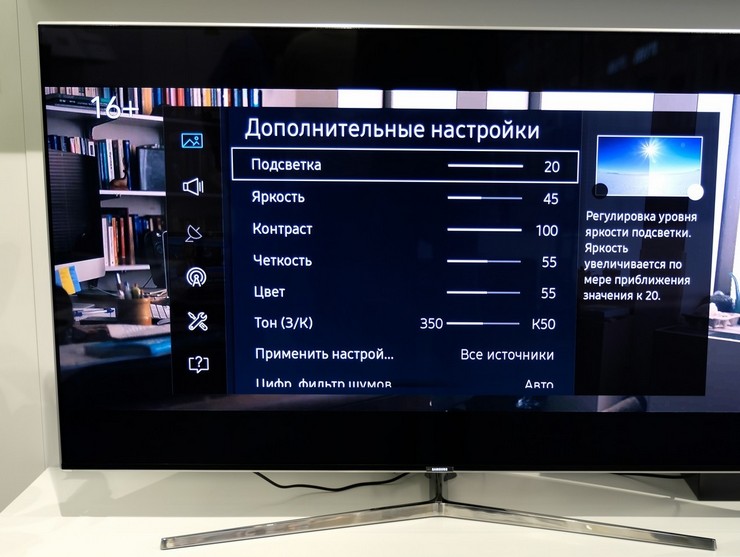
Изображение на экране ТВ не всегда выводится в комфортном для просмотра размере. Оно может быть чрезмерно растянутым или наоборот сжатым. Есть возможность расширить экран на телевизоре. Как это сделать, зависит от модели устройства. Как правило, достаточно изменить режим вывода в меню.
Инструкция по расширению экрана телевизора
Проблемы с изображением обычно обусловлены отсутствием заданного стандартного формата. Для изменения размеров картинки можно воспользоваться опцией «по умолчанию» в меню. Есть возможность ручной регулировки высоты и ширины кадра. Для этого нужно:
- Перейти в меню управления.
- Выбрать пункт «Изображение».
- Указать требующиеся параметры для опции «Размер картинки».
Обратите внимание! Название пунктов меню может отличаться в зависимости от модели телевизора.
Увеличить экран на телевизоре также можно по следующей инструкции:
- Нажать кнопку «Format» на пульте дистанционного управления.
- Установить оптимальный формат или сбросить настройки. Параметр регулируется опцией «Формат изображения». В некоторых моделях изменение формата может привести к невозможности запуска Smart TV и воспроизведения с внешних носителей (USB).
- Активировать режим «Автозаполнение». Картинка будет автоматически увеличена до полного заполнения экрана. Как правило, изображение не искажается, возможно заполнение границ черным цветом.
- Установить режим «По размеру экрана». Картинка оптимизируется под размер дисплея. Режим не совместим с выводом с ПК. Возможно появление чёрных полос, если размер кадра не соответствует параметрам матрицы.
- Включить «Автоматическое масштабирование». Картинка будет автоматически подгоняться под размер экрана.
- Активировать функцию «Сверхувеличение». Изображение будет увеличено для полного заполнения всего монитора.
- Воспользоваться опцией «Растянуть». Позволяет убрать чёрные полосы, но возможно искажение или обрезание кадра.
- Задать правильное соотношение сторон. Обычно пункт меню так и называется. На современных моделях ТВ, как правило, используется соотношение 16:9. На старых устройствах оно может составлять 4:3.
- Активировать опцию «Широкий экран». Изображение растягивается до соотношения 16:9.
- Установить режим «Немасштабированное». Изображение выводится в исходном формате без изменения размеров.
При ручной настройке возможно появление тёмных областей по краям, что зависит от параметров мультимедийного файла.
Отличие настроек на ТВ разных производителей
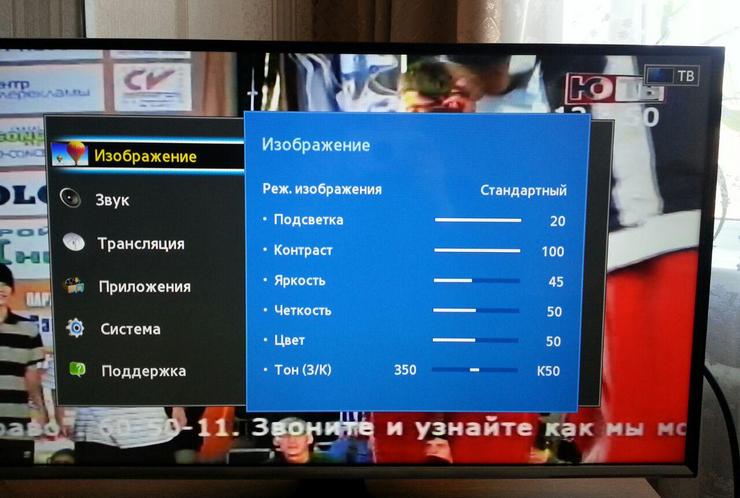
Название пунктов меню может отличаться на ТВ разных марок. В том числе возможны различия в различных сериях ТВ одного производителя. Иногда могут отсутствовать определённые опции. Поэтому рекомендуется в первую очередь ориентироваться на инструкцию от производителя. К примеру, модели Sony зачастую имеют значительно больше настроек, в сравнении с телевизорами от Samsung и Philips.
Год выпуска также играет роль. Новые версии, как правило, имеют более широкие возможности в настройке. Но, большинство телевизоров всё же обладают стандартным набором функций.
Изменение формата картинки на приставке для ТВ
Если телевизор работает от приставки, возможно изменение параметров картинки посредством её функций. Обычно нужно открыть меню, перейти в раздел «Настройки», где выбрать вкладку «Экран». В этом меню можно изменять такие параметры:
- разрешение изображения (screen resolution);
- позиция картинки (screen position);
- разворот (screen rotation);
- переключение режима HDR.
Перечень опций также может варьироваться в зависимости от модели и производителя приставки. Некоторые серии приставок вовсе не позволяют настраивать параметры кадра, используя только параметры, заданные в самом телевизоре.
Для работы проектов iXBT.com нужны файлы cookie и сервисы аналитики.
Продолжая посещать сайты проектов вы соглашаетесь с нашей
Политикой в отношении файлов cookie
Практически у каждого из нас есть телевизор, а иногда — даже несколько, и независимо от его размера, характеристик и цены наверняка каждых хотел бы получить качественную картинку, чтобы наслаждаться просмотром любимых фильмов, ТВ-шоу и играми. Однако, многие просто не знают, как правильно расположить и настроить телевизор, чтобы получить от него желанный результат. Сегодня в статье мы познакомимся с некоторыми секретами, которое помогут вам правильно расположить телевизор в комнате, подключить к нему источники, а также настроить необходимые параметры, чтобы попытаться приблизиться к эталонным показателям качества картинки на вашем телевизоре. Итак, давайте приступать.
Содержание
- Как правильно установить телевизор
- Как правильно определить расстояние для просмотра ТВ
- Как правильно подключить телевизор к Интернету
- Настройки параметров изображения на ТВ
- Режимы в ТВ и какие из них рекомендуется отключить
- С какими параметрами на вашем ТВ можно немного поэкспериментировать
- Как настроить яркость, контрастность, цвет и другие параметры
- Вывод
Как правильно установить телевизор
Установить телевизор в комнате, на первый взгляд, в этом нет ничего сложного. Просто выбираете наиболее понравившееся место поближе к розетке и все. Однако, на практике все получается совершенно по-другому.
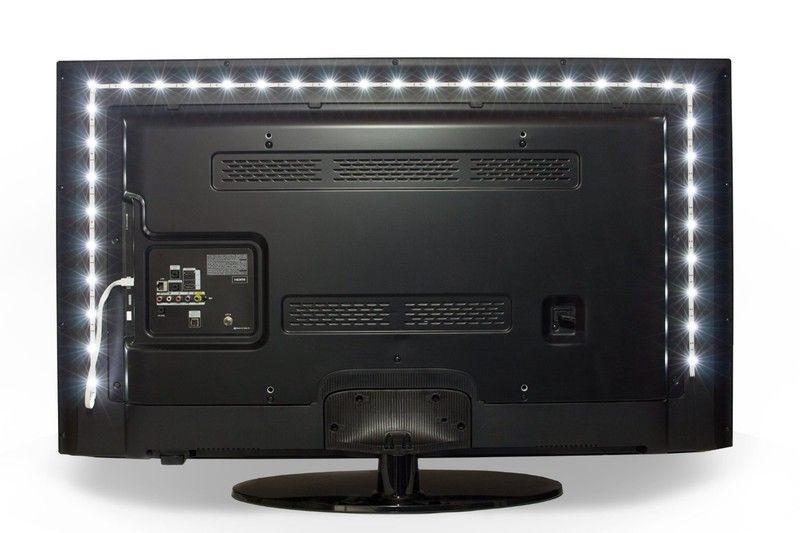
Прежде всего, расположение телевизора диктует расстановка мебели в комнате. Поэтому первое, что необходимо, это определиться (если вы только собираетесь покупать телевизор) с какой части комнаты вы будете смотреть его. Сразу максимально постараться обеспечить нужное количество мест напротив экрана. Стоит учитывать расположение окна в комнате, например, если телевизор будет расположен на противоположной от него стене, то скорее всего вы просто ничего не сможете рассмотреть на вашем экране. Стоит учитывать, что если постоянно смотреть телевизор в темноте, то через несколько часов ваши глаза устанут. Чтобы решить данную проблему рекомендуется использовать дополнительное освещение. Например, использовать светодиоды, которые можно прикрепить к задней части экрана или специальную лампу смещения её обычно ставят рядом или позади телевизора.
Если вы планируете прикрепить телевизор на стену, то вам следует учитывать, что на стену из гипсокартона тяжелый телевизор вешать не рекомендуется. Максимальный вес, который такая стена может выдержать это около 35 кг. Если стена из кирпича, то проблем с этим у вас не возникнет, телевизор можно смело монтировать при помощи кронштейнов.
Как правильно определить расстояние для просмотра ТВ
Многие из нас мечтают об огромной плазме, которая занимает практически половину стены. Конечно, купить такой телевизор можно, но прежде вам стоит определить подойдет ли такой огромный телевизор для вашей комнаты или нет. Чтобы в конечном итоге не ухудшить зрение себе и своим близким.
Устанавливать телевизор выше уровня глаз не рекомендуется, например, установив его над камином вы не будете чувствовать себя комфортно при длительном просмотре любимых фильмов. Нужно понимать, что экран устанавливаться только на уровне глаз. Однако, если вы решили повесили телевизор выше уровня глаз, например, на стену, то необходимо развернуть его вниз. Если говорить о дистанции, то строгих ограничений нет. Все зависит от разрешения и размера самого экрана.
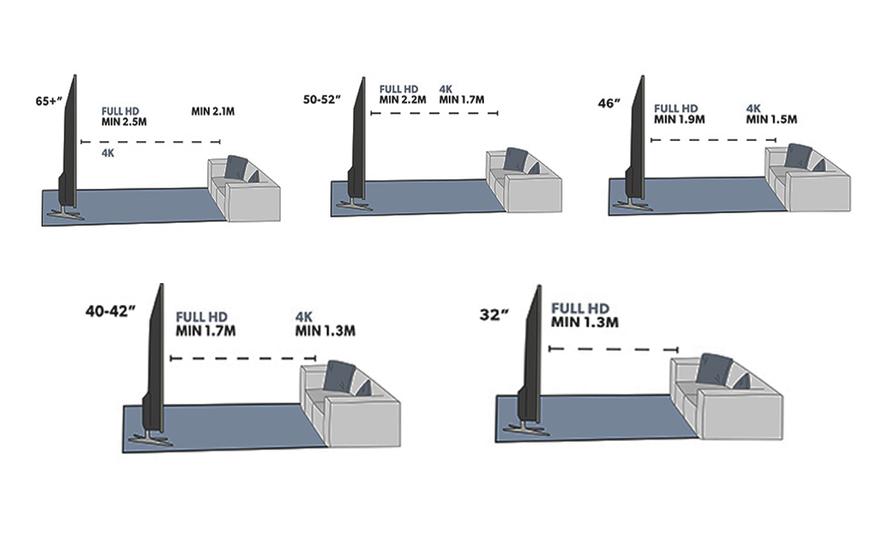
Есть и исключение, например, экраны 4K имеют новый более высокий стандарт разрешения и меньший размер пикселей. Такие экраны выдают более высокое качество изображения и более детальную картинку, что позволяет находиться возле него намного ближе.
Как правильно подключить телевизор к Интернету
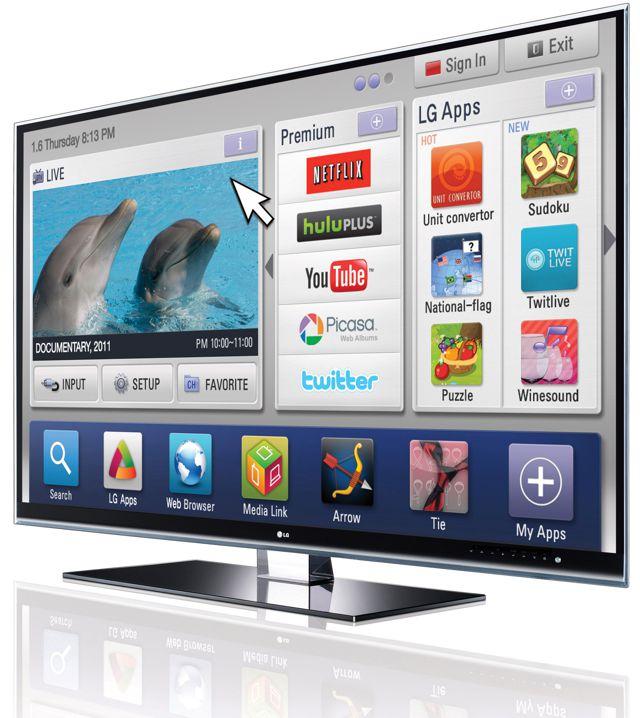
Популярность онлайн-сервисов с каждым днем только растет. Благодаря им пользователю доступно огромное количество различных фильмов и передач на любой вкус. При этом фильмы и разное видно можно просматривать в высоком качестве 4К. Кроме того, с таким телевизором у пользователя появляется много интересных возможностей, например, чтение новостей, слежение за погодой, возможность играть в игры и много другое. Чтобы начать пользоваться всеми доступными функциями, необходимо подключить телевизор к домашнему интернету.
Обычно, для этого нужно зайти в меню настроек и выбрать раздел «Сеть», после перейти в пункт «Открыть настройки сети» и выбрать беспроводной тип сети. Через пару минут на экране вы увидите список доступных сетей, в котором вам следует выбрать свою. Если у вас не получилось подключить телевизор беспроводным способом, например, роутер находится слишком далеко, то всегда можно воспользоваться надежным Ethernet-подключением. Данный способ будет интересен тем, кто любит просматривать фильмы в высоком 4K качестве, поскольку если у вас слабенький беспроводной интернет, то фильмы будут постоянно останавливаться и зависать, а с Ethernet-подключением таких проблем практически нет.
Настройки параметров изображения на ТВ
Чтобы ваш телевизор показывал качественную картинку и радовал глаз нужно не пожалеть время на его настройку. Да, конечно вы можете воспользоваться услугами специалиста, но при возникновении каких-либо проблем, вам повторно придется обращаться к нему и тратить свое время и нервы на ожидание повторной настройки телевизора, да и в конечном итоге — тратить деньги из семейного бюджета. Поэтому, рекомендуется самостоятельно разобраться во всех нюансах настройки, и это не так сложно, как может показаться на первый взгляд.
Большинство современных телевизоров имеют неплохие заводские настройки, однако, чтобы картинка на экране была максимально качественной необходимо немного их подкорректировать. Стоит напомнить, что настройки действуют только на видео с выбранного HDMI-входа. Обычно производители применяют их ко всем входам, но было бы более правильно использовать раздельное программирование для каждого источника. Поскольку пользователи, которые желают смотреть максимально качественную картинку на экране своего телевизора обычно пользуются разными настройками для просмотра в дневное и ночное время. Самое печальное, что при просмотре контента с любого онлайн-сервиса настройки часто автоматически изменяются, поэтому приходится дополнительно настраивать картинку в процессе просмотра.
Режимы в ТВ и какие из них рекомендуется отключить
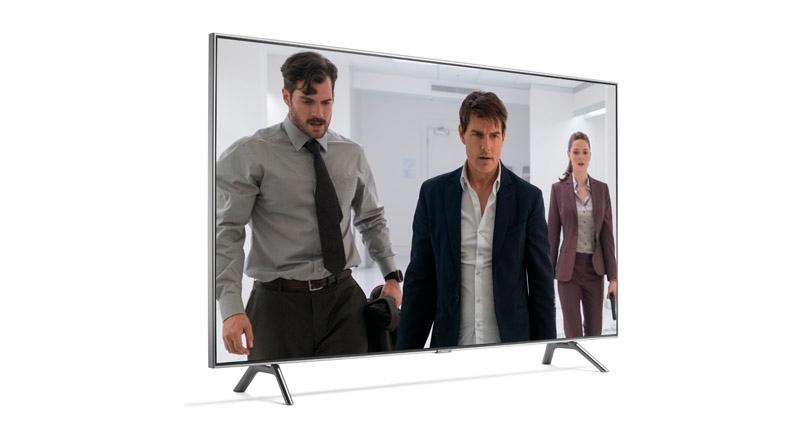
В каждом современном телевизоре имеется несколько режимов и в зависимости от производителя они имеют свои названия, например, это может быть стандартный, спортивный, кино, живой или динамический режим, а также игровой режим или HDR и т.д.
Если в вашем телевизоре имеется динамический режим, то использовать его крене не рекомендуется, поскольку цвета сильно перенасыщенные и не выглядят естественно, а баланс белого имеет перегрев, что в итоге приводит к реальной потере дальности. На абсолютном большинстве телевизоров более правильным является выбор стандартного режима или кино, который некоторые производители называют теплым режимом. Преимущество данных режимов в максимально точной передаче цветов.
Пользоваться другими режимами рекомендуется в определенных обстоятельствах. Например, в многих современных моделях телевизора есть игровой режим. Он специально предназначен для различных видеоигр. Его главная особенность в том, что он уменьшает задержку входного сигнала телевизора. Поэтому игрок нажав на любую кнопку во время игры мгновенно видит реакцию игрового персонажа на экране телевизора. Однако, на некоторых моделях телевизоров использование игрового режима приводит к значительному снижению качества изображения. Поэтому его рекомендуется использовать только по прямому назначению.
В некоторых моделях есть Эко или APS режим, при активации которого настройки позволяют сэкономить энергопотребление. Пользоваться данным режимом не рекомендуется. Поскольку снижение яркости изображения приводит к нестабильности самого изображение. Часто данный режим имеет дополнительные настройки, в которых можно покопаться и отключить все ненужное, например, как датчик освещенности.
Отключение некоторых функций может сделать изображение намного лучше. Стоит ли это делать — личное решение каждого.
С какими параметрами на вашем ТВ можно немного поэкспериментировать
Яркость и подсветка: в большинстве моделей современных телевизоров вы можете найти и изменить настройки яркости и подсветки, при этом нужно понимать, что яркость и подсветка выполняют совершенно разные задачи в ТВ. Менять настройки яркости крайне не рекомендуется поскольку это, влияет на уровень черного в сигнале. Яркость можно трогать, только если вы проводите работы связанные непосредственно с калибровкой вашего ТВ. Что касается подсветки, то её настройки можно менять по вашему усмотрению, но самое главное не переборщить. Да, если установить максимальный уровень подсветки, то изображение будет более ярким и приятным на глаз, но через некоторое время ваши глаза начнут уставать и смотреть такую картинку обернется сниженным комфортом. Рекомендуемый уровень подсветки не более 70.
24p True Cinema: данный режим был разработан компанией Sony и имеет большое распространение. Он позволяет воспроизводить видео со скоростью 24 кадра в секунду и в процессе просмотра видео удаляет некоторые «заикания». В некоторых современных телевизорах это происходит автоматически, а в некоторых данный режим вообще не предусмотрен. Однако, если в вашем ТВ он есть, то его можно отключить, поскольку часто работает некорректно.
Local Dimming: эта функция предназначена для автоматического управления и правильного распределения яркости, которая должна улучшать контрастность и снизить энергопотребление. Однако корректно работает только на телевизорах, у которых предусмотрен полный светодиодный массив, а на других телевизорах, например, с торцевой подсветкой может задержать вывод изображения, а также вызвать мерцание.
Как настроить яркость, контрастность, цвет и другие параметры
Настроить все параметры можно по универсальной картинки, однако для более точной настройки мы возьмем необходимую картинку для каждого параметра.
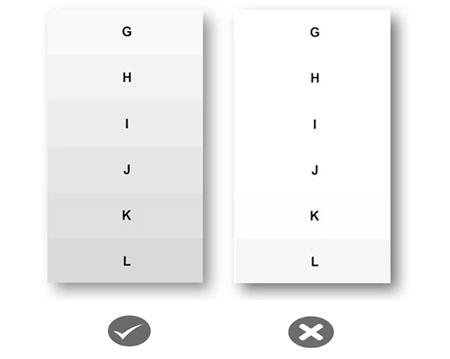
Начнем с настройки яркости, которую обычно трогать не рекомендуется, однако если вы все-таки решили ее настроить, то вам следует понимать как сделать это правильно. В настройках ТВ вам нужно добиться максимальной глубины черного цвета, при этом вы должны следить, чтобы не утратить детальность темных объектов. Для настройки вам потребуется двигать ползунок параметров яркости до тех пор, пока все градации серого будут видны. Все очень просто.
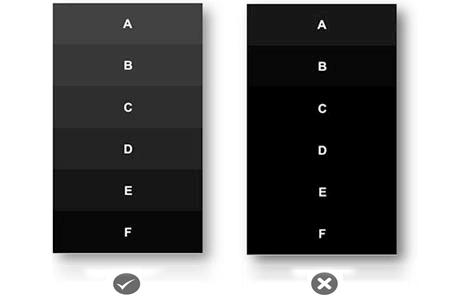
Настройка контрастности или настройка уровня белого цвета, с помощью которого будет определяться насколько белыми будут самые яркие фрагменты изображения, по своей схеме мало чем отличается от настройки яркости. Единственное фон картинки теперь используется не черный, а белый. Считается если хорошо видны все градации серого цвета, то настройка выполнена правильно.
У большинства современных телевизоров есть уже предустановленный режим цветового баланса, который находится примерно на среднем уровне. Поэтому настройка насыщенности цвета не займет много времени. Можно использовать красочную цветовую палитру, чтобы убедиться, что все цвета выглядят насыщенными. А также использовать тестовую картинку с изображением женщин с разным цветом кожи, чтобы убедится, что кожа каждой из женщин смотрится естественно.
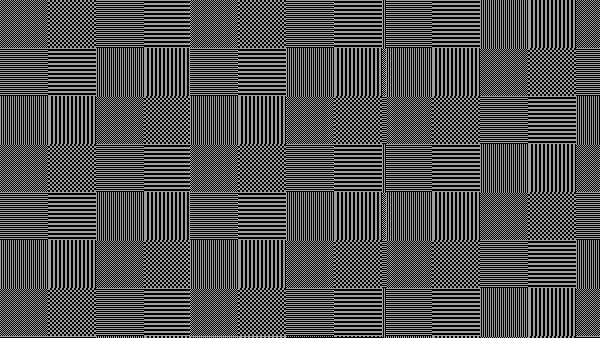
Картинка с максимальной четкостью очень часто выглядит неестественно, поэтому многие устанавливают максимальное значение четкости около 30-40%. Для настройки необходимо открыть изображение с четкими контурами и постепенно повышать четкость от нуля. В процессе вы заметите, что контуры приобретают неестественно резкий вид или вовсе нет контуров, значит настройка выполнена неправильно и вам нужно вернутся немного назад, чтобы контуры приобрели естественный вид или вперед если контуров вовсе нет.
Вывод
После завершения всех необходимых настроек, все что необходимо, это выйти из меню настроек и можно включать ваш любимый фильм или телепередачу и наслаждаться приятной картинкой на экране вашего ТВ. На этом все. Если у вас есть какая-то интересная и полезная информация о дополнительных настройках ТВ, что поможет улучшить качество картинки, поделитесь своими мыслями в комментариях.