
Масштабирование экрана при подключении по RDP
Если подключаясь к удаленному компьютеру по RDP вы хотите видеть весь удаленный рабочий стол целиком, то необходимо сделать так, чтобы разрешение экрана клиента совпадало с разрешением удаленного компьютера. Однако в некоторых случаях это может быть неудобно или невозможно. К примеру, физическое разрешение локального компьютера может быть меньше, чем удаленного, либо требуется открыть несколько удаленных сессий одновременно.
В этом случае в окне RDP-клиента поместится лишь часть удаленного экрана и для работы придется использовать прокрутку, что крайне неудобно.
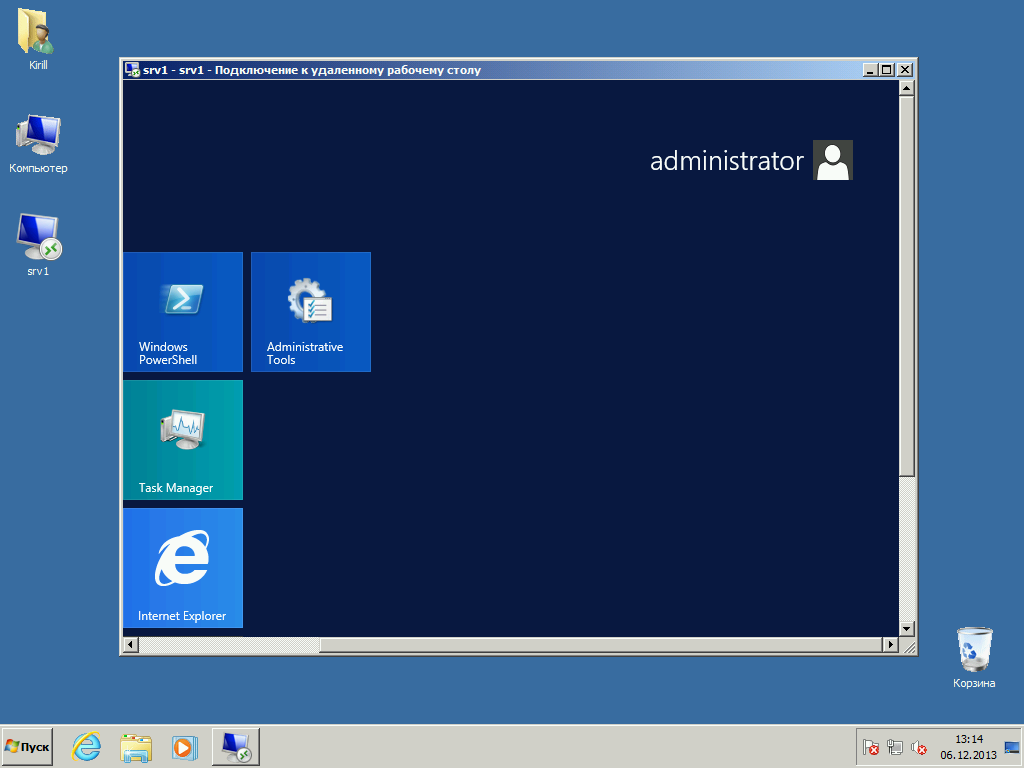
Выходом из данной ситуации может быть режим динамического масштабирования. В этом режиме размер удаленного рабочего стола изменяется таким образом, чтобы целиком поместиться в окне RDP-клиента без использования полос прокрутки. При изменении размеров окна изображение также изменяется, автоматически подстраиваясь под нужный размер.
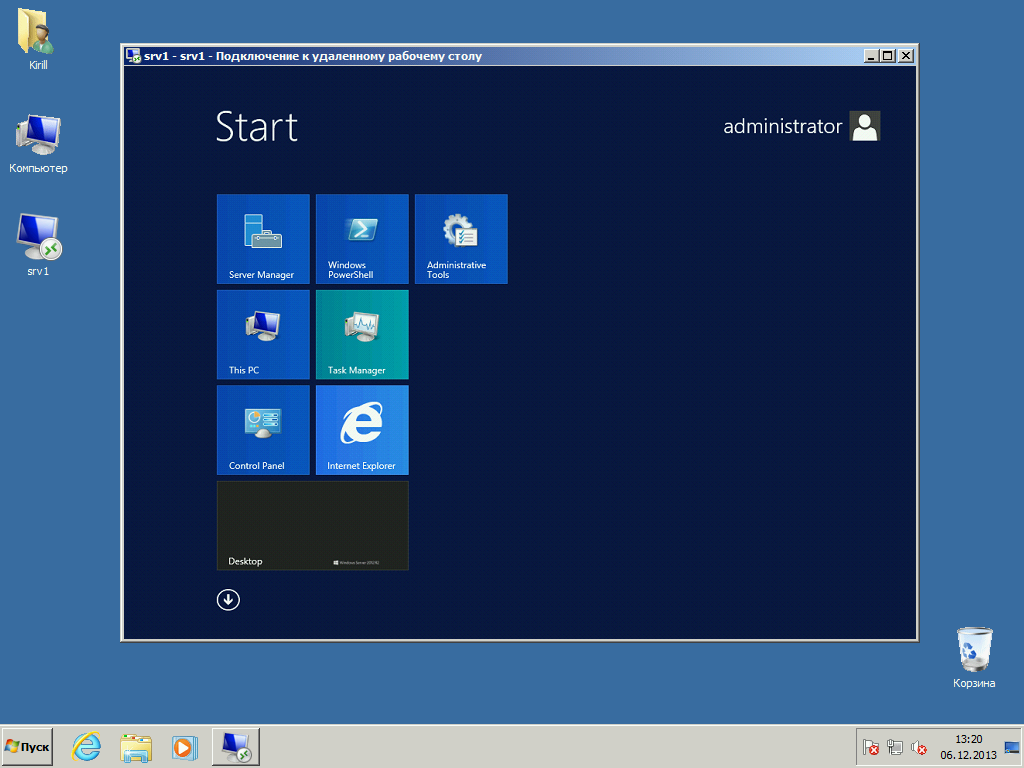
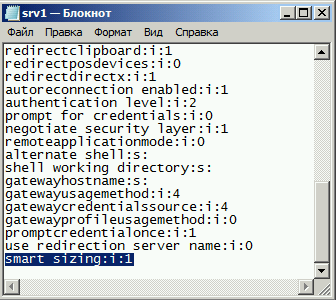
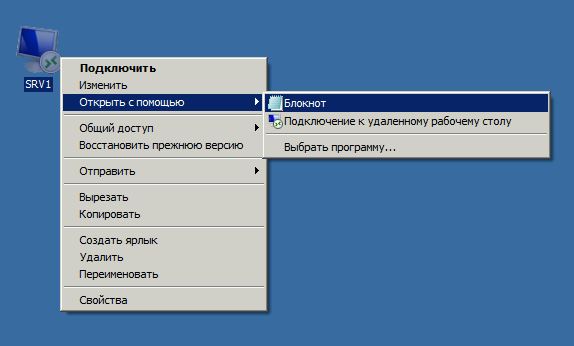
Динамическое масштабирование появилось еще в Windows XP, однако включить режим масштабирования можно было только отредактировав файл подключения. Для этого надо открыть файл с расширением .rdp в Блокноте (или другом текстовом редакторе)

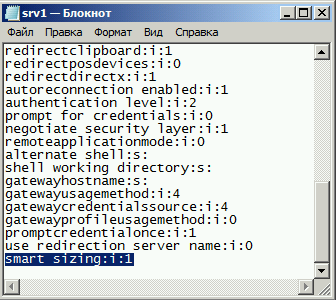
и добавить в него такую строку:
smart sizing:i:1
После внесения изменений файл надо сохранить, и при следующем подключении RDP-клиент будет запущен в режиме масштабирования.
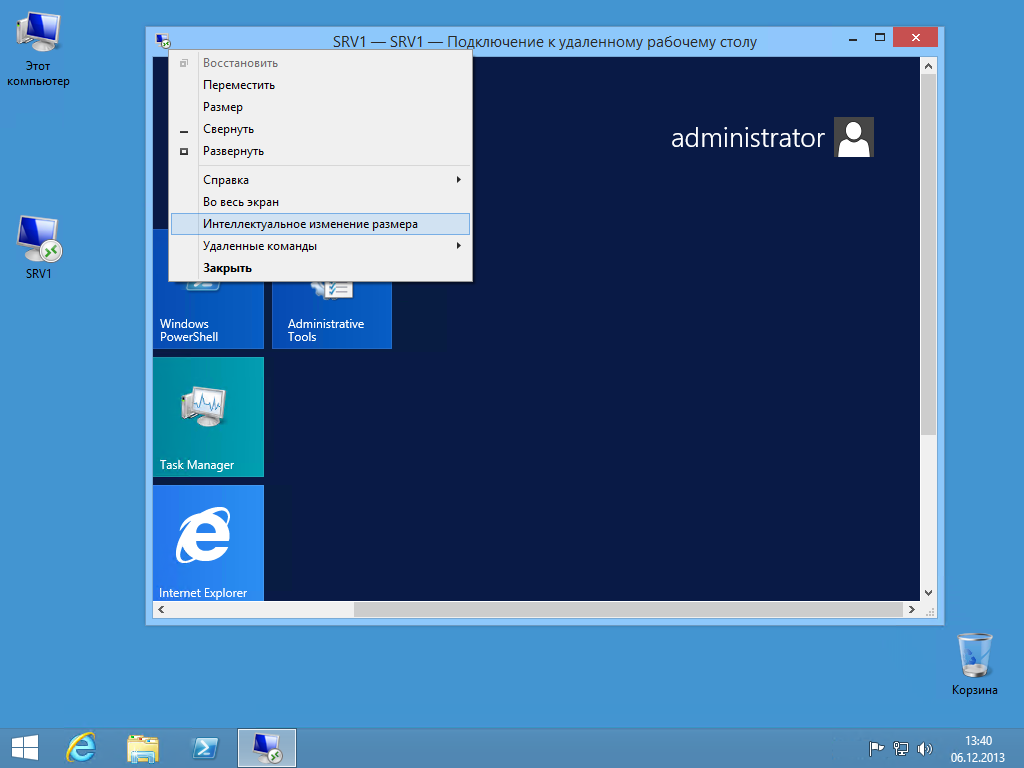
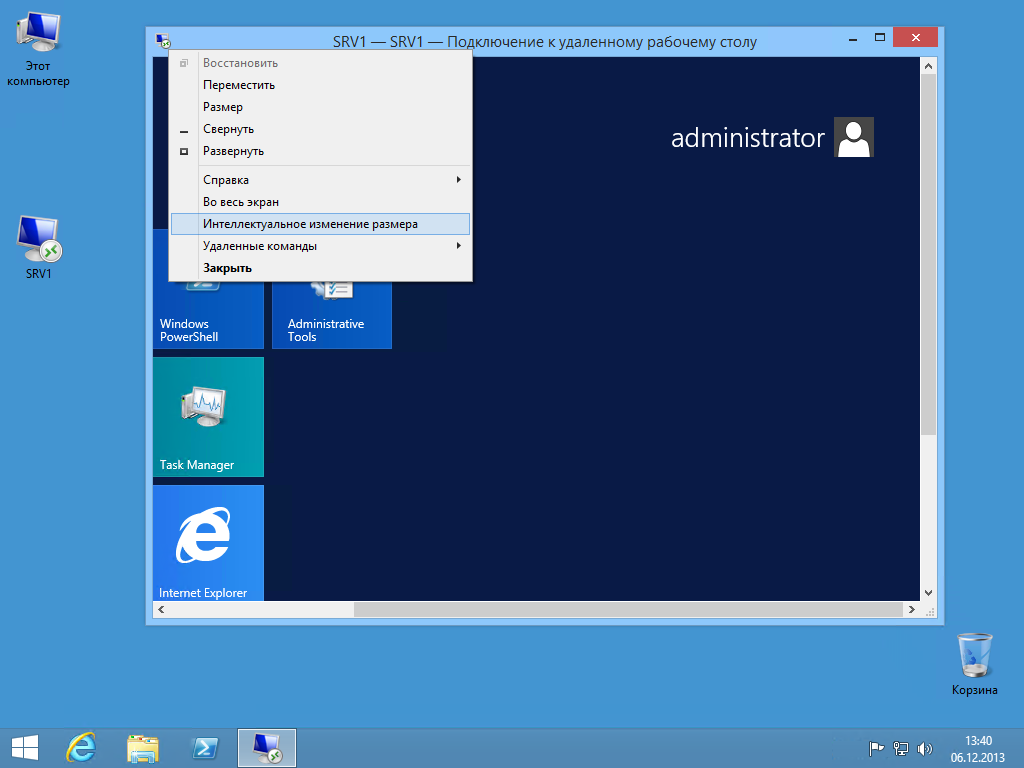
В восьмой версии RDP клиента в Windows Server 2012 и Windows 8 появилась возможность управлять масштабированием на лету, прямо из графического интерфейса. Для включения масштабирования достаточно кликнуть правой клавишей мыши в левом верхнем углу окна RDP и отметить в контекстном меню пункт Интеллектуальное изменение размера (Smart sizing).
Примечание. Для Windows Server 2008 R2 и Windows 7 RDP 8.0 можно установить отдельно, в виде обновления.
В завершение напомню, что речь шла только о родном RDP-клиенте (mstsc.exe). В административных оснастках типа Remote Desktops или Remote Desktop Connection Manager динамическое масштабирование не работает, в них для изменения размеров окна надо отключаться от удаленной машины.
Настраиваем RDP на Hi-dpi (4k) мониторах
На волне массового перехода на удалёнку, возможно кому-то будет полезным.
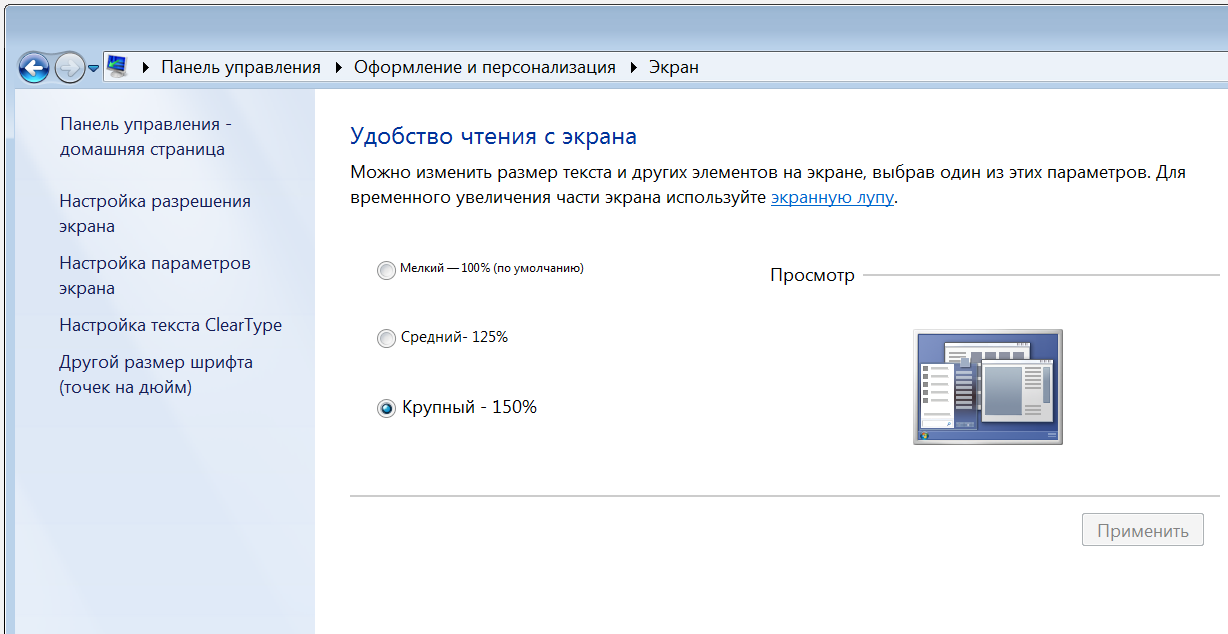
Рабочий монитор — FullHD (Win7x64), домашний 4k. На домашнем мониторе получалось 1/4 экрана и никак не увеличивалось, настройка размера шрифтов до 150% на рабочем мониторе при подключении по РДП была заблокирована.
Перелопатил прилично форумов и решение всё-таки нашлось. На рабочем компе надо установить апдейт от Майкрософт KB2726399 и после ребута можно выставить 150% увеличение.
В настройках RDP на домашнем включаем фуллскрин.
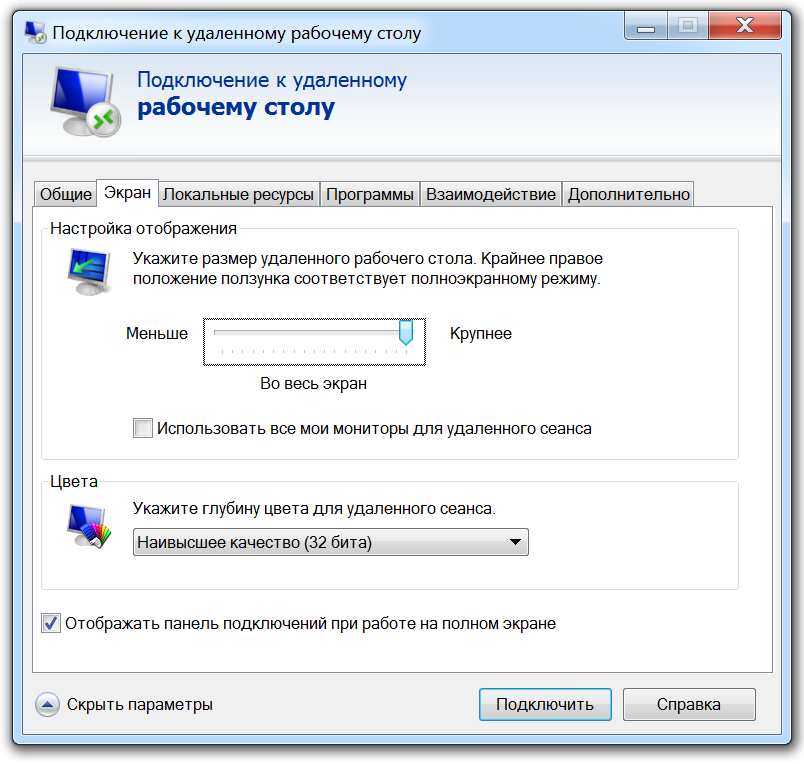
Результат — на домашнем 4к-мониторе полный экран с нормальным удобным разрешением.
К сожалению, на сайте МС этот апдейт выпилен, но интернет помнит всё (или почти всё), так что апдейт удалось скачать отсюда.
Масштабирование экрана в RDP сессии
 29.04.2013
 itpro
itpro Windows 8
 комментариев 7
Чтобы увидеть весь удаленный рабочий стол в окне rdp клиента необходимо сделать так, чтобы разрешение экрана на данном компьютере совпадало с разрешением экрана на удалённом компьютера (это достигается соответствующей настройкой в rdp клиенте). Однако это может быть не всегда удобно или достижимо, например, в случаях rdp доступа с нетбука к рабочему столу рабочей станции (разрешение которой больше, чем разрешение монитора, с которого осуществляется соединение) либо при необходимости работы в небольшом rdp окне с измененными размерами.
Функция динамического масштабирования изображения в окне терминальной сессии (“smart-sized” mode) впервые появилась еще в Windows XP (пользователи Remote Assistance, вероятно, помнят режим масштабирования изображения при изменении размера окна). Режим smart-size подразумевает, что весь удаленный рабочий стол целиком помещается в клиентском окне (без использования полос прокрутки), а при изменении размера клиентского окна, изображение автоматически масштабируется так, чтобы целиком поместится в него.
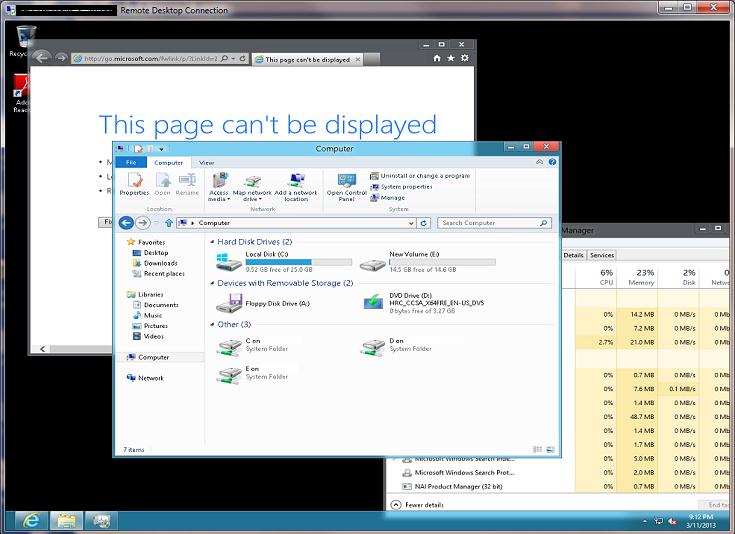
RDP сессия в режиме масштабирования (smart-size) выглядит так:
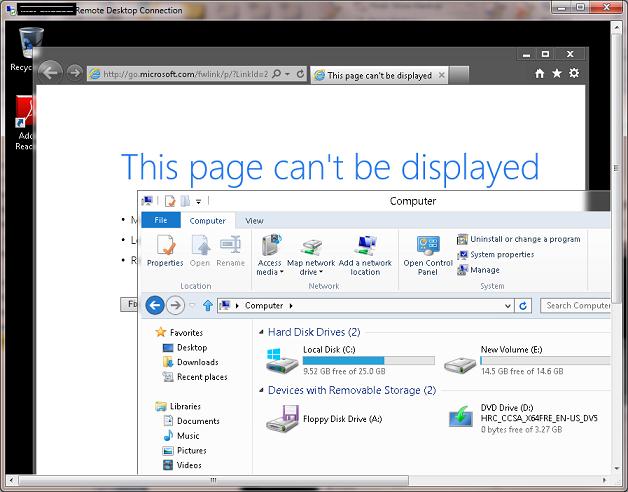
При отключенном режиме smart-size в окне RDP сессии помещается лишь часть изображения рабочего стола, и для его просмотра нужно использовать полосы прокрутки.
В Windows XP и Windows 7 включить режим масштабирования в терминальном клиенте возможно было только отредактировав .rdp файл. Для этого необходимо было открыть файл с расширением .rdp с помощью любого текстового редактора и добавить строку:
smart sizing:i:1
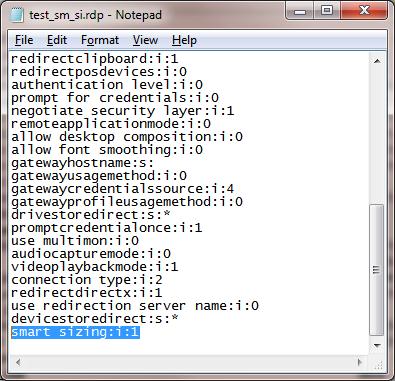
Затем изменения в файле нужно сохранить и при следующем запуске RDP клиента он будет открываться в режиме масштабирования (smart-size).
В новой версии rdp клиента в Windows Server 2012 и Windows 8 (rdp v. 8.0) появилась возможность динамической активации и отключения функции масштабирования (smart-sizing) прямо из графического интерфейса RDP клиента (как включить rdp в Win 8 описано в статье — Как включить удаленный рабочий стол в Windows 8).
Для этого щелкните по элементу в верхнем левом углу окно RDP и отметьте опцию Smart Sizing. Режим работы rdp клиента изменится со «статического разрешения» на динамическое, зависящее от размеров окна.
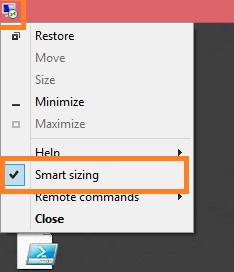
Теперь при изменении размеров окна rdp сессии, его содержимое будет автоматически масштабироваться так, чтобы целиком поместится в окошко.
Отметим, что возможность масштабирования в таком инструменте Windows-администратора, как Remote Desktop Connection Manager, позволяющего удобно организовать rdp работу со множеством Windows серверов, отсутствует.
Как изменить масштаб удаленного рабочего стола при удаленном подключение
Если, подключаясь к удаленному компьютеру по RDP, вы хотите видеть весь удаленный рабочий стол целиком, то необходимо сделать так, чтобы разрешение экрана клиента совпадало с разрешением удаленного компьютера.

Как видно на скриншоте, удаленное подключение развёрнуто не на полный экран. В данном случае, даже при несоответствии разрешения монитора и разрешения экрана, на удаленном сервере виден полный рабочий сто. При этом работать в «окне», перемещая видимую область по средством вертикального и горизонтального лифтов не всегда удобно. Выходом из данной ситуации может быть изменение разрешения экрана, установленное в программе для «подключения к удаленному рабочему столу». Для этого отключаемся от сервера и открываем «Подключения к удаленному рабочему столу», нажимаем на кнопку «Показать параметры»:

Далее переходим на вкладку Экран,

ползунок размера удаленного рабочего стола перемещаем в крайнее правое положение и нажимаем «Подключить».

После подключения к серверу окно подключения будет развёрнуто на полный экран. Однако и это можно настроить на режим динамического масштабирования, который доступен начиная с 8-й версии программы «Подключение к удаленному рабочему столу». В нашем случае версия 6.3.9600 и для Windows 7 режим динамического масштабирования недоступен.

Масштабирование RDP подключения в Windows 8 и 10
Та же ситуация на примере Windows 10

Для включения динамического масштабирования нажимаем на заголовке окна правой кнопкой и ставим галку на пункте «Интеллектуальное изменение размера». 
Теперь, при следующем подключении к серверу, подключение будет развёрнуто на весь экран. И при этом для мониторов с высоким разрешением экрана 1920*1080 и выше при подключении к серверу текст может быть слишком мелким. Для увеличения размера текста после подключения к серверу
 нужно нажать на пустом месте рабочего стола правой кнопкой мыши и выбрать пункт «Параметры экрана».

Далее переходим к «Дополнительным параметрам экрана».

Окно «Дополнительные параметры экрана» пролистываем в самый низ, нажимаем на «Дополнительные изменения размера текста и других элементов».

В следующем меню нажимаем на пункт «установить настраиваемый уровень масштабирования».

В этом меню меняем в пункте «Масштаб от обычного размера» число 100% на 200%.

После нажимаем на кнопку «ОК».

А потом и на кнопку «Применить».

 После чего выдаётся предупреждение о необходимости выйти из системы для сохранения настроек.
Выбираем «Выйти сейчас». После завершения сеанса и отключения от сервера снова подключаемся к серверу и видим выбранный масштаб.
- Remove From My Forums
-
Вопрос
-
При подключении через RDP к Windows 7 с помошью тонкого клиента необходимо поменять масштаб шрифта в Панель управленияВсе элементы панели управленияЭкранУдобство чтения с Экрана. Но при удаленном подключении переключатель не активен и сверху появляется
надпись «Параметры экрана не могут быть измененя во время удаленного сеанса». При просмотре локальных политик параметра, отвечающего за данную блокировку не найдено. При попытке удаленного подключении администратором переключатель по прежнему не активен. Как
разрешить удаленному пользователю менять масштаб шрифтов ? (Изменение разрешения не предлагать, так как при использовании «не родного» разрешения резко ухудшается качество изображение на ЖКИ мониторе.)
Ответы
-
Можно попытаться конечно сделать следующие:
- войти консольно под администратором и изменить значение DPI на нужное
- выполните выход из системы и вход
- экспортируйте ветку реестра [HKEY_CURRENT_USERControl PanelDesktopWindowMetrics]
в файл - и с помощью GPP импортировать файл реестра для пользователей
Dmitriy Poberezhniy ( my web blog http://dimsan.blogspot.com
)-
Предложено в качестве ответа
19 августа 2011 г. 9:21
-
Помечено в качестве ответа
Vinokurov Yuriy
22 августа 2011 г. 7:19
Содержание
- Windows admin blog
- Полезные команды cmd, powershell, администрирование, фичи и решения проблем на win/winserver
- Windows Server 2016/2019: Изменение размера шрифта и друхих элементов при подключении по RDP
- Параметры дисплея невозможно изменить во время удаленного сеанса windows 10
- Вопрос
- Все ответы
- Разрешение экрана удаленного рабочего стола на windows server при подключении по протоколу RDP
- Параметры дисплея невозможно изменить во время удаленного сеанса windows 10
- Параметры дисплея невозможно изменить во время удаленного сеанса windows 10
- Windows 10 неправильно распознаёт монитор, что делать?
- Почему не включается монитор при включении компьютера, при этом индикатор мигает?
- Почему у меня нельзя поменять разрешение рабочего стола на ноутбуке?
- Не удается изменить частоту обновления HDMI дисплея в Windows 10: нет прав администратора
- Ответ
- Параметры дисплея невозможно изменить во время удаленного сеанса windows 10
- Вопрос
- Все ответы
Windows admin blog
Полезные команды cmd, powershell, администрирование, фичи и решения проблем на win/winserver
Windows Server 2016/2019: Изменение размера шрифта и друхих элементов при подключении по RDP
Стандартная ситуация при подключения по RDP:
Параметры дисплея невозможно изменить во время удаленного сеанса

Однако, в Windows Server 2016 ситуация по решению данной проблемы несколько изменилась, нежели в предыдущих версиях ОС. Дело в том, что Windows Server 2016 (а также 2019) по умолчанию наследует настройки масштабирования от клиента, поэтому изменять уровень масштабирования на сервере имеет смысл только после отключения наследования.
Отключить настройки наследования можно через реестр:
- Идем в HKEY_LOCAL_MACHINESYSTEMCurrentControlSetControlTerminal ServerWinStations
- Создаем там параметр REG_DWORD (32 бита) с именем IgnoreClientDesktopScaleFactor
- Заходим в только что созданный параметр и в значение пишем 1.
Эти же действия можно выполнить в cmd, запущенной от имени администратора:
Этим мы отключили преемственность параметров экрана, но изменить параметры экрана мы не сможем, о чем нам сообщает красная надпись в окне настройках.
Теперь настройки масштабирования можно изменить непосредственно в сеансе пользователя через реестр:
- Идем в раздел HKEY_CURRENT_USERControl PanelDesktop
- Создаем параметр REG_DWORD (32 бита) с именем LogPixels
- Значение в десятичном формате:
- 96 — для 100%
- 120 — для 125%
- 144 — для 150%
Перелогиниваемся в сеанс.
То же самое в сеансе пользователя можно выполнить командой cmd:
Параметры дисплея невозможно изменить во время удаленного сеанса windows 10

Вопрос
Клиенты на Windows 7 sp1. Подключаются через RDP к windows server 2016. Для слабо видящих бухгалтеров необходимо увеличить масштаб до 125%, но этого сделать не удается. Если зайти локально под пользователем, то масштаб меняется, но не влияет на терминальную сессию. Как мне разрешить данную ситуацию?
Все ответы
Привет. А галочка Smart Sizing не спасёт?
Решение наполовину, конечно, но
Вот в этой длинной и полезной ветке граждане советуют:
а) с переменным успехом альтернативный клиент mremoteng- у кого-то счастье, кто-то не рад
б) Изменения ключей реестра (спробуйте, расскажете помогло ли)
In a remote desktop session on Windows Server 2012, run Regedit and change HKEY_CURRENT_CONFIGSoftwareFontsLogPixels from 96 to 120.
Once you log out of the remote desktop session and log back in, the fonts should no longer require the Hubble telescope to read.
Разрешение экрана удаленного рабочего стола на windows server при подключении по протоколу RDP
Бывает, что нужно подключаться к удаленному рабочему столу с ноутбука, у которого размер экрана не очень большой. Часто на самом сервере выставлено максимальное разрешение экрана для «удаленки», которое хорошо подходит для стационарного монитора с большой диагональю, но для ноутбука получается слишком мелко. А изменение параметров удаленного рабочего стола может заблокировано настройкой прав пользователя.
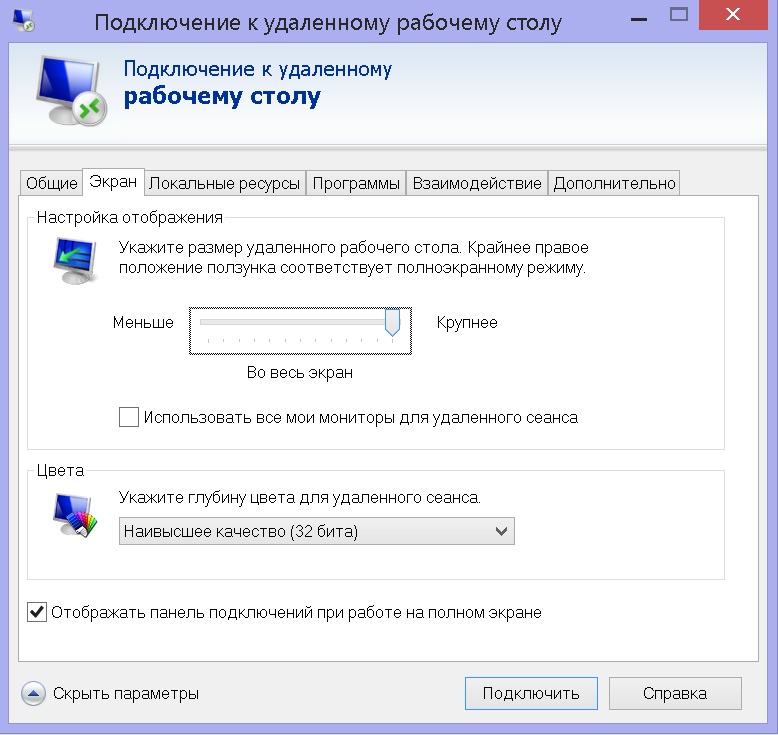
В настройках подключения выбор разрешения экрана отсутствует:
Я пробовал изменить настройки подключения, открыв файл «.rdp» в редакторе, но этот маневр результата также не принес (экспериментировал с параметрами desktopwidth, desktopheight и winposstr):
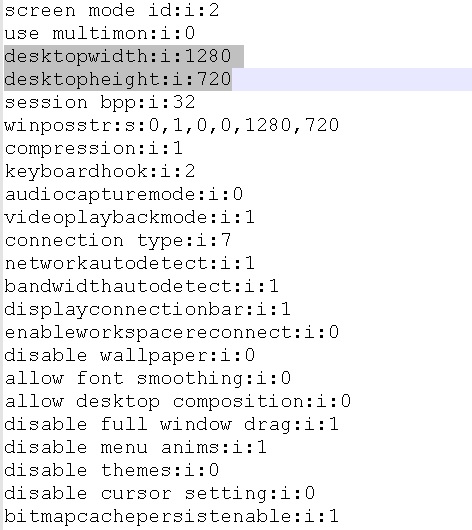
desktopwidth:i: — ширина рабочего стола. Выбирается на вкладке ”Экран” окна ”Параметры” средства ”Подключение к удаленному рабочему столу”.
desktopheight:i: — высота рабочего стола. Выбирается на вкладке ”Экран” окна ”Параметры” средства ”Подключение к удаленному рабочему столу”.
winposstr:s: — позиция и размеры окна в формате WINDOWPOS
Нашел выход из положения следующим способом: Подключение RDP устроено таким образом, что разрешение удаленного рабочего стола не может быть больше разрешения экрана компьютера, с которого осуществляется подключение. Скорее всего, эта системная настройка, которую нельзя изменить политиками на сервере. Таким образом, чтобы уменьшить разрешение на «удаленке» можно выставить нужное разрешение экрана на вашем компьютере до требуемого перед запуском подключения. При этом не требуется менять настройки самого подключения.
Параметры дисплея невозможно изменить во время удаленного сеанса windows 10
Параметры дисплея невозможно изменить во время удаленного сеанса windows 10
Сообщения: 409
Благодарности: 7
А можно выставить разрешение большее, чем у клиентского монитора?
В привычном mstsc не получается, может есть альтернативный клиент умеющий такое?
Ни для кого не секрет, что для сессии RDP можно задать произвольный размер экрана, например больше, чем разрешение монитора, с которого осуществляется соединение
Последний раз редактировалось dzekka, 14-07-2014 в 21:35 .

Сообщения: 8628
Благодарности: 2124
Сообщения: 409
Благодарности: 7
Сообщения: 409
Благодарности: 7
Сообщения: 26250
Благодарности: 7635

Сообщения: 8628
Благодарности: 2124
Сообщения: 26250
Благодарности: 7635
mwz, я тоже поначалу думал, что дело в этом.
У меня установлено:
но эффекта наличия большего разрешения, нежели на клиенте, нет. Именно так: предпоследнее значение — максимальное на клиенте в виде WxH, последнее — «Во весь экран».
Windows 10 неправильно распознаёт монитор, что делать?
Уже давно появилась такая проблема. У моего монитора максимальное разрешение 1360*768, монитор марки LG (не знаю, какой именно). Windows думает, что у меня Acer S271HL и по умолчанию в играх ставит разрешение 1600*1200, а мой монитор его не поддерживает. Что делать?
Такое возможно если не установлены драйвера монитора,на задней панели монитора есть наклейка с указанием модели и серийного номера.
Попробуйте по серийному номеру узнать моделью
Попробуйте через диспетчер устройств в ручную установить драйвер в замену Acer-у “Универсальный монитор PnP”. Странно что его он так определяет. Подсоединяется через переходник? Вообщем драйвер вручную укажите.
Да, через переходник VGA – DVI. Сейчас попробую
Почему не включается монитор при включении компьютера, при этом индикатор мигает?
Здравствуйте. Причины могут быть разные. Я обычно советую начать с проверки монитора. По возможности – подключите к другому источнику сигнала (компьютеру). Вторая причина – видеокарта. В лучшем случае – она просто отошла, нужно поправить (аккуратно извлечь из разъема и вставить обратно). В худшем – аппаратная неисправность адаптера.
А еще банально отходит кабель от компа или от монитора. Попробуйте поправить. Больше способов и решений данной проблемы можно найти по ссылке – https://it-tehnik.ru/hardware/monitor-no-signal.html
5 2 · Хороший ответ
Почему у меня нельзя поменять разрешение рабочего стола на ноутбуке?
Стандартно, изменить разрешение в Windows 10 вы можете в параметрах, нажав правой кнопкой мыши в пустом месте рабочего стола, выбрав пункт «Параметры экрана» (или в Параметры — Система — Дисплей). Однако, иногда выбор разрешения не активен или в списке разрешений присутствует только один вариант выбора (также возможен вариант, когда список присутствует, но в нем нет правильного разрешения).
Существует несколько основных причин, по которым может не меняться разрешение экрана в Windows 10, которые будут рассмотрены подробнее далее.
- Отсутствие необходимого драйвера видеокарты. При этом, если вы нажимали «Обновить драйвер» в диспетчере устройств и получали сообщение о том, что наиболее подходящие драйверы для данного устройства уже установлены — это не говорит о том, что у вас есть и установлен правильный драйвер.
- Сбои в работе драйвера видеокарты.
- Использование некачественных или поврежденных кабелей, переходников, конвертеров для подключения монитора к компьютеру.
Возможны и другие варианты, но указанные встречаются чаще других. Перейдем к способам исправления ситуации.
Не удается изменить частоту обновления HDMI дисплея в Windows 10: нет прав администратора
Купил HDMI кабель к телевизору Самсунг 4К. Один ноут подключил – нормально, хотя картинка на ТВ не на весь экран. А второй, мой ноутбук не подключается – пишет “Нет сигнала”.

Я нашел у Вас статью почему через HDMI кабель нет изображения на телевизоре с компьютера (ноутбука). Зашел в дополнительные параметры дисплея. И казалось, что осталось поставить одинаковую частоту и всё.

Но не могу, Виндовс 10 не позволяет, пишет что у меня нет прав администратора.
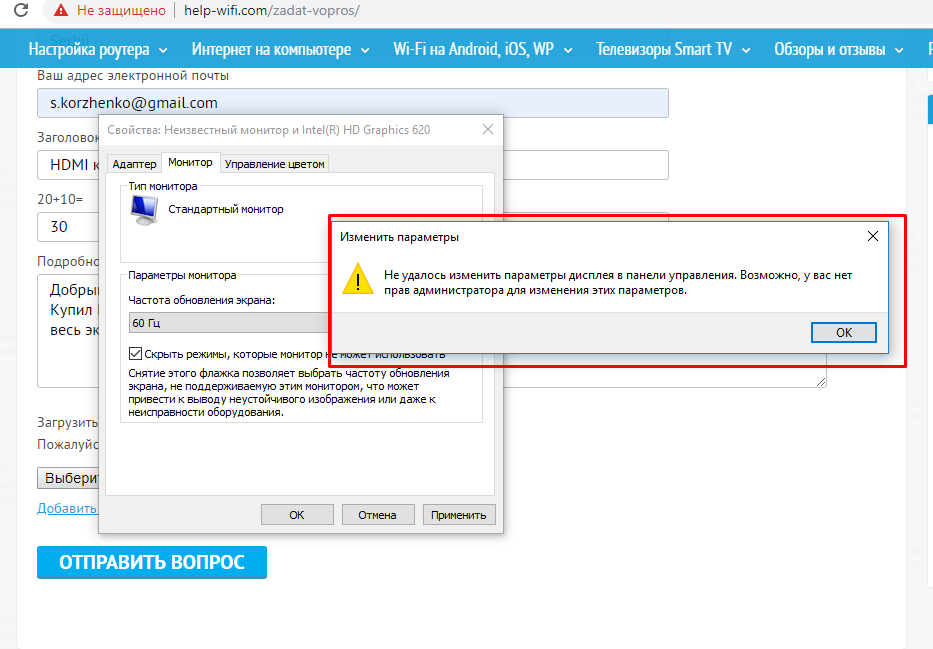
Хотя это не так, я сам себе администратор. Подскажите как решить проблему?
Ответ
Здравствуйте. Да, скорее всего ошибка “Нет сигнала” на телевизоре Samsung действительно из-за того, что Windows 10 для этого дисплея подключенного по HDMI почему-то выставила частоту обновления дисплея 29 Гц. После установки 60 Гц в параметрах дисплея изображение на телевизоре должно появится.
Честно говоря, еще не разу не видел ошибку “Не удалось изменить параметры дисплея в панели управления. Возможно, у вас нет прав администратора для изменения этих параметров”.
Думаю, можно попробовать запустить командную строку от имени администратора (через поиск), и уже в ней открыть параметры дисплея.

Чтобы сразу открыть параметры дисплея, выполните в командной строке команду desk.cpl.

Дальше попробуйте изменить частоту обновления дисплея (для телевизора Samsung) по инструкции (Дополнительные параметры дисплея). Ссылку на инструкцию добавил в ваш вопрос.
Параметры дисплея невозможно изменить во время удаленного сеанса windows 10
Вопрос
Клиенты на Windows 7 sp1. Подключаются через RDP к windows server 2016. Для слабо видящих бухгалтеров необходимо увеличить масштаб до 125%, но этого сделать не удается. Если зайти локально под пользователем, то масштаб меняется, но не влияет на терминальную сессию. Как мне разрешить данную ситуацию?
Все ответы
Привет. А галочка Smart Sizing не спасёт?
Решение наполовину, конечно, но
Вот в этой длинной и полезной ветке граждане советуют:
а) с переменным успехом альтернативный клиент mremoteng- у кого-то счастье, кто-то не рад
б) Изменения ключей реестра (спробуйте, расскажете помогло ли)
In a remote desktop session on Windows Server 2012, run Regedit and change HKEY_CURRENT_CONFIGSoftwareFontsLogPixels from 96 to 120.
Once you log out of the remote desktop session and log back in, the fonts should no longer require the Hubble telescope to read.
При использовании мониторов с высоким разрешением (4k DPI) в Windows 10 пользователи часто сталкиваются с тем, что текст, значки и другие элементы устаревших программ, несовместимых с экранными режимами HiDPI, становится слишком мелким, размытыми и нечитаемыми.
Частично эта проблема была исправлена в обновлении Fall Creators Update за счет внедрения дополнительной поддержки динамического масштабирования DPI, однако при подключении к рабочему столу удаленного компьютера по RDP, проблема масштабирования все еще сохраняется (все также отсутствует поддержка нормального масштабирование для клиента mstsc.exe).
В Windows 8.1 и Windows 10 по-умолчанию локальный DPI передается в RDP подключение, в результате все значки и текст в таком окне становятся очень мелкими и плохо читаемыми.
В качестве обходного пути можно использовать для RDP подключений приложение RDCMan, но есть решение и для родного клиента mstsc.exe.
Смысл в том, что для конкретных приложений можно создать отдельный файл манифеста (.manifest).
Чтобы этот функционал заработал, чтобы Windows при запуске приложения пыталась сначала получить данный из файла манифеста приложения. Для этого в ветке реестра HKLMSOFTWAREMicrosoftWindowsCurrentVersionSideBySide создать ключ типа DWORD (32 бит) со именем PreferExternalManifest и десятичным значением 1.
Затем в каталоге %SystemRoot%System32 (в нем хранится клиент mstsc.exe) нужно создать файл mstsc.exe.manifest со следующим текстом:
name=»Microsoft.Windows.Common-Controls»
version=»6.0.0.0″ processorArchitecture=»*»
publicKeyToken=»6595b64144ccf1df»
language=»*»>
type=»win32″
name=»Microsoft.VC90.CRT»
version=»9.0.21022.8″
processorArchitecture=»amd64″
publicKeyToken=»1fc8b3b9a1e18e3b»>
false
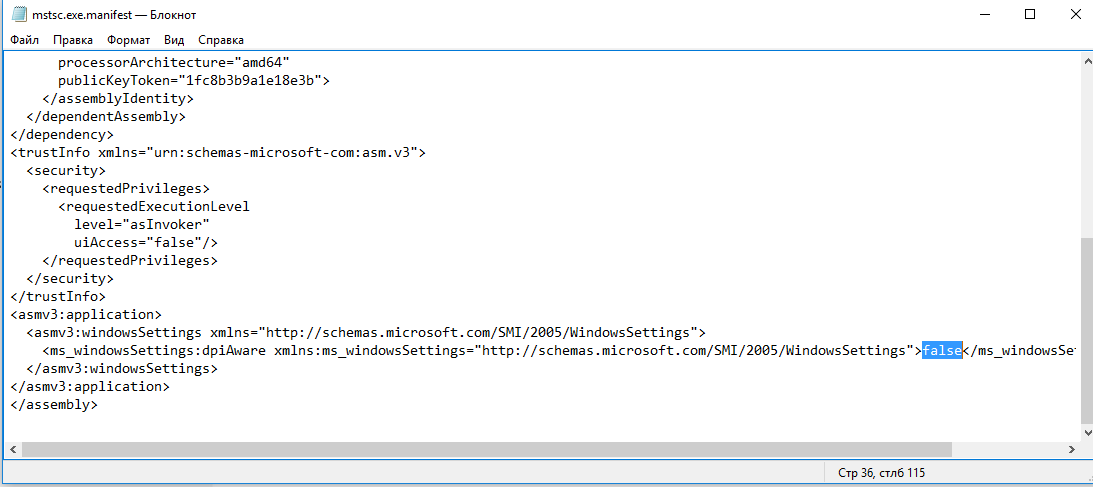
Перезагрузите Windows, и попробуйте удаленно подключиться к другому компьютеру/серверу с помощью mstsc.exe. Как вы видите, содержимое RDP окна теперь отображается нормально.
Аналогичным образом можно создать файл манифеста для любого приложения, который не поддерживает нативное масштабирование.
Источник
Разрешение экрана удаленного рабочего стола на windows server при подключении по протоколу RDP
Бывает, что нужно подключаться к удаленному рабочему столу с ноутбука, у которого размер экрана не очень большой. Часто на самом сервере выставлено максимальное разрешение экрана для «удаленки», которое хорошо подходит для стационарного монитора с большой диагональю, но для ноутбука получается слишком мелко. А изменение параметров удаленного рабочего стола может заблокировано настройкой прав пользователя.
В настройках подключения выбор разрешения экрана отсутствует:
Я пробовал изменить настройки подключения, открыв файл «.rdp» в редакторе, но этот маневр результата также не принес (экспериментировал с параметрами desktopwidth, desktopheight и winposstr):
Нашел выход из положения следующим способом: Подключение RDP устроено таким образом, что разрешение удаленного рабочего стола не может быть больше разрешения экрана компьютера, с которого осуществляется подключение. Скорее всего, эта системная настройка, которую нельзя изменить политиками на сервере. Таким образом, чтобы уменьшить разрешение на «удаленке» можно выставить нужное разрешение экрана на вашем компьютере до требуемого перед запуском подключения. При этом не требуется менять настройки самого подключения.
Источник
Масштабирование экрана при подключении по RDP
Если подключаясь к удаленному компьютеру по RDP вы хотите видеть весь удаленный рабочий стол целиком, то необходимо сделать так, чтобы разрешение экрана клиента совпадало с разрешением удаленного компьютера. Однако в некоторых случаях это может быть неудобно или невозможно. К примеру, физическое разрешение локального компьютера может быть меньше, чем удаленного, либо требуется открыть несколько удаленных сессий одновременно.
В этом случае в окне RDP-клиента поместится лишь часть удаленного экрана и для работы придется использовать прокрутку, что крайне неудобно.
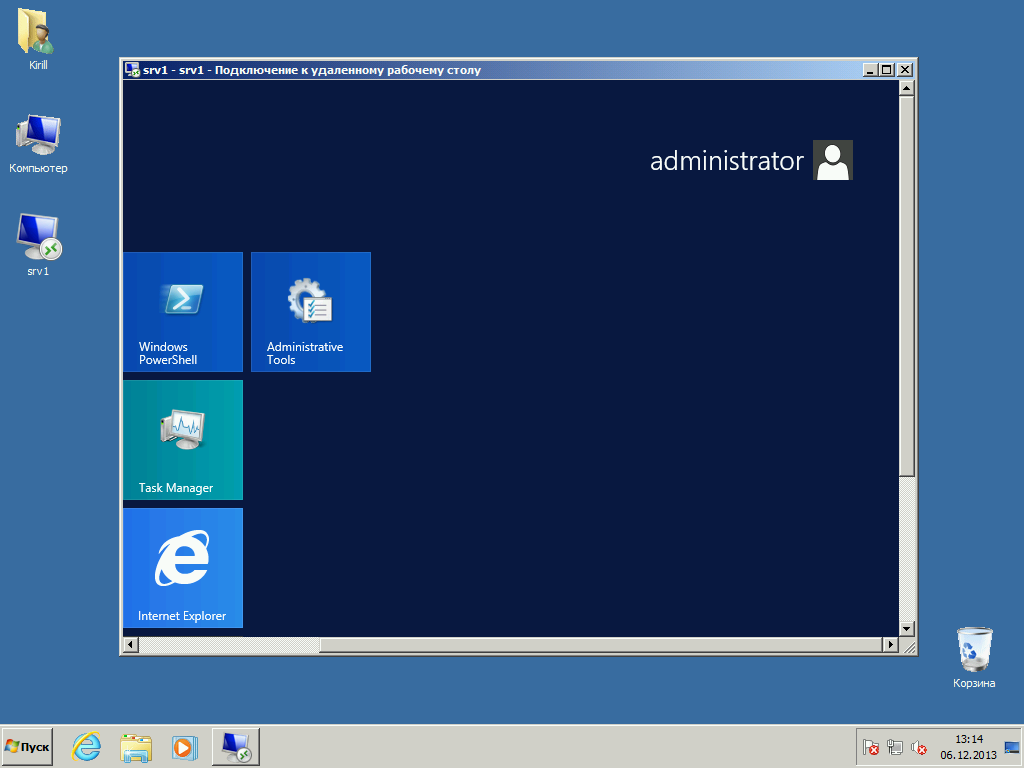
Выходом из данной ситуации может быть режим динамического масштабирования. В этом режиме размер удаленного рабочего стола изменяется таким образом, чтобы целиком поместиться в окне RDP-клиента без использования полос прокрутки. При изменении размеров окна изображение также изменяется, автоматически подстраиваясь под нужный размер.
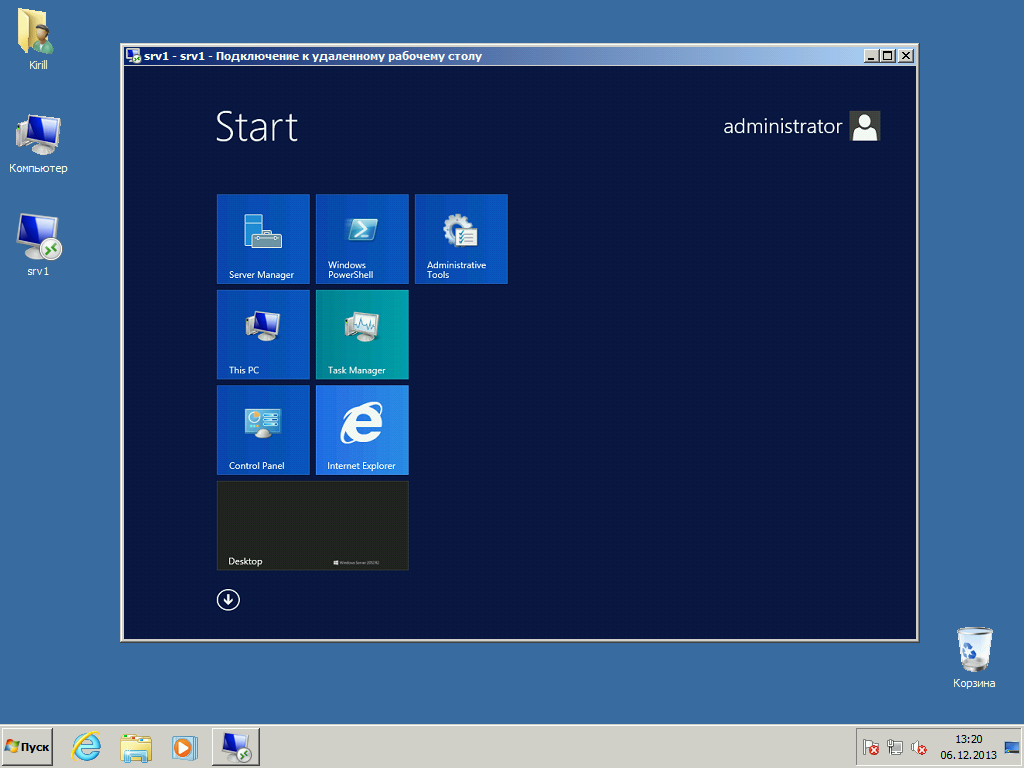
Динамическое масштабирование появилось еще в Windows XP, однако включить режим масштабирования можно было только отредактировав файл подключения. Для этого надо открыть файл с расширением .rdp в Блокноте (или другом текстовом редакторе)
и добавить в него такую строку:
smart sizing:i:1
После внесения изменений файл надо сохранить, и при следующем подключении RDP-клиент будет запущен в режиме масштабирования.
В восьмой версии RDP клиента в Windows Server 2012 и Windows 8 появилась возможность управлять масштабированием на лету, прямо из графического интерфейса. Для включения масштабирования достаточно кликнуть правой клавишей мыши в левом верхнем углу окна RDP и отметить в контекстном меню пункт Интеллектуальное изменение размера (Smart sizing).
Примечание. Для Windows Server 2008 R2 и Windows 7 RDP 8.0 можно установить отдельно, в виде обновления.
Источник
Igor «Walker» Shastitko
Блог о мобильных устройствах, технологиях и путешествиях: обзоры, тестирования, тренинги и путевые заметки…
Как настроить нормальный масштаб интерфейса, размер фонтов в клиенте удаленного рабочего стола RDP при высоком разрешении экрана–самый простой и работоспособный вариант (Remote Desktop DPI scaling issues)
У меня появился новый ноутбук – можно сказать, классика рабочего жанра – Lenovo ThinkPad T580. В этом ноуте все отлично – и характеристики его железа (на канале будет отдельный обзор), и, собственно дизайн, вес и прочие эргономические вещи… И как главная плюшка – у ноута отличный 15” экран с разрешением 3840х2160 – 4К.
Но, как часто бывает – все эти плюшки не только приятны, но и имеют отрицательные стороны. Вы видели, какой масштаб PPI (DPI) стоит для таких вот 15” экранов 4К 3840х2160, подобных Lenovo ThinkPad T580?! – правильно, 250% по умолчанию! Т.е. именно настолько масштабируется изображение, чтобы текст на экране был читаемый глазом, а в элементы управления можно было попадать мышкой. Кто не знаком с эффектом DPI/PPI на маленьких экранах с большим разрешением (от 4К и выше) – рекомендую заглянуть в настройки дисплея в Windows и там поиграться в настройками Scaling’а. А для наглядности – вот вам картинка для сравнения вида интерфейса в масштабе 100% и 225%

При чем здесь DPI/PPI и масштабирование, спросите вы? А при том, что представьте себе, что у вас есть приложение, которое ничего не знает о том, в каком масштабе отображать картинку внутри себя и никакого масштабирования внутри такого приложения не происходит. В результате – внутри окна приложения будет все настолько мелким, насколько это выглядит таковым в приведенном выше примере (слева).
И таким вот нужным и часто используемым приложением, которое «не понимает масштабирования» для экранов с большим разрешением – является Microsoft Remote Desktop Client (да и многие прочие клиенты удаленного рабочего стола RDP). При подключении к удаленному компьютеру – рабочий стол этого компьютера в RDP выглядит катастрофически мелким, поскольку картинка RDP оттуда – отображается с масштабированием DPI удаленного сервера, которое может быть и 150%, и даже 100%. Работать с таким удаленным интерфейсом на экране 4К размером 15” – нереально, курсора мышки иногда просто не видно 😉
Так поменять масштабирование на удаленном сервере. – ага, сейчас, по умолчанию на сервере такая опция заблокирована – для изменения масштабирования интерфейса в сеансе RDP на сервере надо провести шаманские пляски (если у вас есть права на это), да и не будешь на каждом сервере это менять…
Итого, остается только вариант научить клиента удаленного рабочего стола RDP («родного» Microsoft’овского или какого либо другого) понимать масштабирование и учитывать это при соединении с удаленным сервером.
Итак, метод лечения проблемы масштабирования интерфейса для стандартного RDP клиента Microsoft крайне прост и заключается в копировании специального файла-манифеста для RDP, который собственно и содержит в себе команду включения того самого масштабирования для удаленного подключения:
Источник
Настройка DPI недоступна в удаленном сеансе (RDP)
В этой статье описывается метод, который позволяет пользователям, которые удаленно подключаются к серверу удаленного рабочего стола, сделать настройки пользовательского интерфейса и размера шрифта доступными.
Применяется к: Windows 10 — все выпуски, Windows Server 2012 R2
Исходный номер КБ: 2544872
Сводка
При подключении обычных пользователей к удаленному сеансу они не могут изменить разрешение дисплея или параметры DPI. Параметры DPI обычно используются для глобального изменения размера шрифтов и других элементов пользовательского интерфейса; например, чтобы повысить разность пользовательского интерфейса. Изменение параметров глобального DPI может быть сделано только администратором, входив на консоль Windows Server или PC, и потребуется перезагрузка. Параметр DPI влияет на весь пользовательский интерфейс, включая интерфейс logon (LogonUI).
Обычные пользователи (и пользователи в удаленном сеансе) могут настраивать многие элементы пользовательского интерфейса по отдельности, однако с помощью applet «Цвет окна и внешний вид» в панели управления персонализацией.
Чтобы предоставить пользователям решение, администратору рекомендуется создать несколько тем с шрифтами разного размера и элементами пользовательского интерфейса, названными в обнаруживаемом способе (например, «120 dpi Theme», «150 dpi Theme»). Это позволит пользователям удаленных настольных компьютеров легко выбрать тему с масштабными элементами пользовательского интерфейса из знакомого места в Windows (например, applet personalization; также доступной правой кнопкой мыши на рабочем столе).
Дополнительная информация
Масштабные темы можно создать следующим образом:
В результате файлы Theme можно скопировать в соответствующую папку %systemroot%Resources на других компьютерах Windows при необходимости.
Источник