
Word для Microsoft 365 Outlook для Microsoft 365 Word 2021 Outlook 2021 Word 2019 Outlook 2019 Word 2016 Outlook 2016 Word 2013 Outlook 2013 Word 2010 Word 2007 Еще…Меньше
С помощью стилей можно быстро применить набор вариантов форматирования во всем документе. Если вам нужны параметры форматирования, недоступные из встроенных стилей и тем, доступных в Word, вы можете изменить существующий стиль и настроить его в соответствии со своими потребностями. Вы можете изменить форматирование (например, размер шрифта, цвет и отступ текста) в стилях, примененных к заголовкам, заголовкам, абзацам, спискам и так далее. Вы также можете выбрать форматированный текст в документе, чтобы создать новый стиль в коллекции «Стили».
Стили, описанные в этой статье, находятся в коллекции «Стили» на вкладке Главная. Чтобы применить стиль, просто выделите текст, который вы хотите отформатировать, и выберите нужный стиль в коллекции «Стили». Дополнительные сведения см. в статье Применение стиля к тексту в Word.

Изменение существующего стиля
Изменить стиль из коллекции «Стили» можно двумя способами:
-
Обновление стиля в соответствии с форматированием в документе
-
Изменение стиля вручную в диалоговом окне »Изменение стиля»
Обновление стиля в соответствии с форматированием в документе
Если в документе есть текст с нужным стилем, вы можете изменить его форматирование и применить изменения к стилю в коллекции «Стили».
-
Выделите в документе текст, к которому применен стиль, например «Заголовок 1».
При выборе текста, к которому применен стиль, стиль выделяется в коллекции «Стили».

-
Отформатируйте выбранный текст так, как хотите.
Например, вы можете изменить размер шрифта для стиля «Заголовок 1» с 16 до 14 пунктов.
-
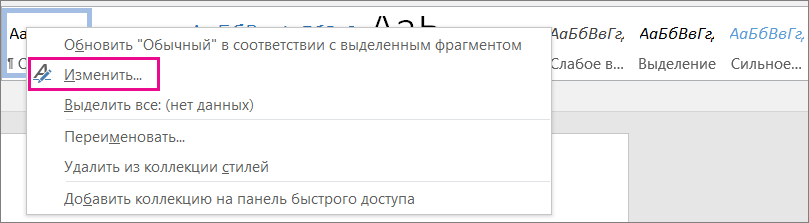
На вкладке Главная в группе Стили щелкните правой кнопкой мыши стиль, который вы хотите изменить, и выберите команду Обновить [название стиля] в соответствии с выделенным фрагментом.
Примечание: Весь текст, к которому применен этот стиль, автоматически изменится.
Изменение стиля вручную в диалоговом окне »Изменение стиля»
Вы можете изменить стиль напрямую в коллекции «Стили», не настраивая текст в документе.
-
На вкладке Главная щелкните правой кнопкой мыши стиль в коллекции «Стили» и выберите команду Изменить.
-
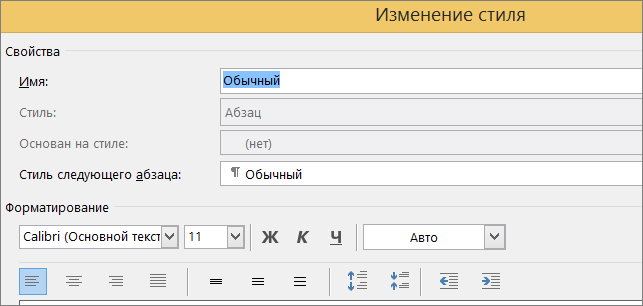
В разделе Форматирование измените форматирование, например начертание, размер или цвет шрифта, выравнивание, междустрочный интервал и отступы.
-
Выберите, должен ли стиль применяться к текущему документу или же ко всем новым документам.

Создание стиля на основе форматирования документа
Вы можете выбрать отформатированный текст в документе, чтобы создать новый стиль и добавить его в коллекцию «Стили».
-
Щелкните правой кнопкой мыши текст, на основе которого вы хотите создать стиль.
-
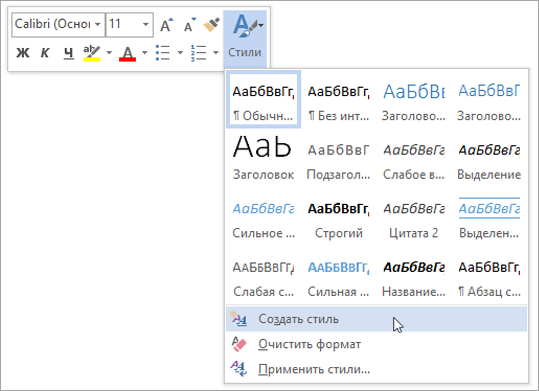
На мини-панели инструментов нажмите кнопку Стили и щелкните Создать стиль.
-
В диалоговом окне Создание стиля введите имя стиля и нажмите кнопку ОК.
Новый стиль появится в коллекции «Стили».
Примечание: Если вы хотите, чтобы новый стиль появился во всех новых Word документах, щелкните его правой кнопкой мыши в коллекции «Стили», выберите изменить ,а затем в нижней части диалогового окна выберите новые документы, основанные на этом шаблоне.
-
Щелкните правой кнопкой мыши текст, выберите Стили и щелкните Сохранить выделенный фрагмент как новый экспресс-стиль.
-
В диалоговом окне Создание стиля введите имя стиля и нажмите кнопку ОК.
Новый стиль появится в коллекции «Стили».
Примечание: Если вы хотите, чтобы новый стиль появился во всех новых Word документах, щелкните его правой кнопкой мыши в коллекции «Стили», выберите изменить ,а затем в нижней части диалогового окна выберите новые документы, основанные на этом шаблоне.
Дополнительные сведения
Применение стиля к тексту в Word
Нужна дополнительная помощь?
Стили
– особые наборы команд в Word
для оформления текста или его отдельных
абзацев.
Стили
символов –
хранят набор сведений об отдельных
символах (шрифт, цвет).
Стиль
абзаца
включает в себя всю информацию о
представлении абзаца:
-
тип,
размеры, цвет и способ начертания
шрифта; -
позиции
табуляций и отступов; -
вид
выравнивания текста внутри абзаца; -
величину
интервала между символами в тексте,
строками в абзаце и между абзацами; -
правила
установки обрыва страницы (конца
страницы); -
правила
переноса слов в абзаце; -
наличие
и стиль линий, разделяющих абзацы; -
оформление
абзацев в виде нумерованных или
маркированных списков.
Каждый
раз, когда открывается новый, пустой
документ, он получает копию набора
стилей из шаблона,
на базе которого он был создан. Конкретный
набор стилей изменяется в зависимости
от выбранного шаблона, но среди них
присутствует базовый набор стилей
общего назначения, известных как
встроенные
стили.
В
документе Word
можно создавать новые стили, изменять
существующие (то есть задавать для них
другие параметры форматирования),
переименовывать их и удалять. При этом
программа позволяет сразу же сохранять
изменения в шаблоне документа. При
изменении стиля весь текст, на который
он наложен, получает новые атрибуты
формата. Поскольку в каждом документе
содержится свой собственный набор
стилей, изменение стиля влияет только
на этот документ.
Один
стиль может быть основан на другом. Если
изменить базовый стиль, то мгновенно
изменятся все основанные на нём стили.
Любые
наложенные поверх стиля атрибуты
отменяют
действие соответствующих атрибутов
стиля.
6.8.1 Применение стиля к фрагменту текста
Чтобы
применить
уже существующий стиль к фрагменту
текста:
-
Выделите
в документе фрагмент текста или
установите курсор в том абзаце, которому
вы хотите применить уже имеющийся
стиль. -
Щёлкните
мышью на кнопке с названием нужного
стиля на вкладке Главная
(группа Стили),
либо откройте окно Стили
щелчком мыши на раскрывающей кнопке и
выберите из списка имя нужного стиля.
6.8.2 Изменение стиля абзаца
Операции
со стилями обычно выполняются с помощью
команд в окне Стили
(рисунок
6.13), которое открывается после щелчка
по соответствующей кнопке на вкладке
Главная.
Изменить
существующий стиль далее можно одним
из следующих способов.
1 -й
-й
способ
Проще
всего изменить
стиль, пользуясь образцом текста.
Выполняется это следующим образом:
-
Выполните
непосредственное наложение новых
атрибутов формата на символы или абзац
с помощью любых способов ручного
форматирования. -
Установите
курсор на образец либо выделите символы
или абзац, по образцу которых необходимо
изменить стиль. -
Откройте
окно Стили
щелчком по
соответствующей кнопке на вкладке
Главная.
В списке стилей щёлкните правой кнопкой
мыши на имени того стиля, которому нужно
назначить такое форматирование, и
выберите команду Обновить
в соответствии с выделенным фрагментом -
После
выполнения команды Обновить
в соответствии с выделенным фрагментом
заданные вами параметры форматирования
применяются ко всем фрагментам текста,
имеющим тот же стиль.
Кнопка
Создать
стиль

Рисунок
6.13 – Окно Стили
2-й
способ
Изменение
стиля с использованием
окна Стили
и команды
Изменить
предоставляет некоторые дополнительные
возможности:
-
переименование
стиля; -
выбор
стиля, на котором основан изменяемый
стиль; -
выбор
стиля, который Word
автоматически присваивает абзацу,
следующему за тем, которому назначен
изменяемый стиль; -
назначение
сочетаний клавиш для быстрого наложения
стиля; -
копирование
изменяемого стиля в шаблон документа; -
удаление
стилей, созданных пользователем.
Чтобы
изменить стиль, выполните следующие
действия:
-
Откройте
окно Стили
щелчком по
соответствующей кнопке на вкладке
Главная
(рисунок 6.13). -
В
списке стилей щёлкните правой кнопкой
мыши на имени того стиля, который нужно
изменить, и выберите команду Изменить.
Появится окно диалога Изменение
стиля
(рисунок 6.14). -
Можно
переименовать стиль, указав его новое
название в поле Имя:,
если стиль не относится к числу
встроенных. Имена стилей должны быть
уникальными и в них учитывается регистр
букв – например, Список
и список
считаются разными названиями.
Кроме
того, для стилей любого типа можно
определить один или несколько синонимов,
набирая их после имени стиля в поле Имя:
и отделяя запятыми.

Рисунок
6.14 — Окно диалога Изменение
стиля
-
Стиль,
на котором основан данный, изменяется
выбором элемента списка Основан
на стиле:.
Если
выбрать из списка значение Нет, то
стиль абзаца не будет основан ни на
каком другом стиле и будет включать
полный набор атрибутов формата абзаца
и символов.
-
Д
 ля
ля
стиля абзаца можно указать, какой стиль
должен быть назначен новому абзацу,следующему
за данным.
Для большинства стилей из списка
«Стиль
следующего абзаца:»
следует выбирать тот
же самый
стиль, который вы определяете, чтобы
при нажатии на Enter
стиль не изменялся. -
Для
изменения атрибутов формата, хранящихся
в стиле, воспользуйтесь пиктограммами
в области Форматирование
или нажмите кнопку Формат
и выберите из раскрывающегося меню
категорию того атрибута, который нужно
модифицировать (рисунок 6.15). После
выбора категории появляется соответствующее
окно диалога, в котором и
Рисунок
6.15 — Раскрывающееся меню кнопки Форматвыполняется изменение отдельных
атрибутов формата. -
Чтобы
изменить копию стиля в шаблоне, на базе
которого создавался документ, установите
переключатель В
новых документах, использующих этот
шаблон.
Иначе модификация стиля будет относиться
только к копии стиля в текущем документе.
 ля
ля
Внимание!
Поскольку в компьютерных классах кафедры
Информатики и программирования НТИ
НИЯУ МИФИ осуществляется режим
псевдозаписи на логические
устройства С: и G:,
где расположены каталоги и файлы Windows,
переключатель В
новых документах, использующих этот
шаблон устанавливать
не рекомендуется.
-
Если
установить флажок Обновлять
автоматически
в окне Изменение
стиля, то
любое изменение форматирования фрагмента
текста, имеющего данный стиль, будет
трактоваться программой как изменение
стиля. -
После
внесения всех необходимых исправлений
в стиль нажмите кнопку ОК
в окне Изменение
стиля, чтобы
сохранить изменения.
Соседние файлы в предмете [НЕСОРТИРОВАННОЕ]
- #
- #
- #
- #
- #
- #
Стиль в ворде – это предопределенная комбинация стиля шрифта, его цвета и размера, которая может быть применена к любому тексту документа MS Word. Стили в ворде могут помочь вашим документам достичь более профессионального внешнего вида.
Как применить стиль
- Выберите текст, который вы хотите отформатировать.

Стили в Word – Выделение текста для применения стиля
- В группе «Стили» на вкладке «Главная» нажмите стрелку «Больше».

Стили в Word – Коллекция стилей в ворде
- Выберите нужный стиль в раскрывающемся меню.

Стили в Word – Выбор стиля в ворде
- Текст будет отображаться в выбранном стиле.

Стили в Word – Текст с выбранным стилем
Как применить набор стилей
Наборы стилей в ворде включают сочетание стилей заглавия, заголовка и абзаца. Наборы стилей позволяют вам форматировать все элементы в документе одновременно, а не изменять каждый элемент отдельно.
- На вкладке «Дизайн» нажмите стрелку «Больше» в группе «Форматирование документа».

Стили в Word – Коллекция наборов стилей в ворде
- Выберите понравившийся стиль в раскрывающемся меню.

Стили в Word – Выбор набора стиля
- Выбранный набор стиля будет применен ко всему документу.

Стили в Word – Использование набора стиля в документе
Как изменить стиль
- Найдите и щелкните правой кнопкой мыши стиль, который вы хотите изменить, в группе «Стили», а затем выберите «Изменить…» в раскрывающемся меню.

Стили в Word – Изменить стиль
- Появится диалоговое окно «Изменение стиля». Сделайте необходимые изменения форматирования, такие как стиль шрифта, размер и цвет. Если вы хотите, вы также можете изменить название стиля.
- Нажмите «ОК», чтобы сохранить изменения.

Стили в Word – Окно Изменение стиля
- Стиль в ворде будет изменен.
Как создать стиль
- Нажмите стрелку в нижнем правом углу группы «Стили».

Стили в Word – Параметры стилей
- Появится панель задач «Стили». Выберите кнопку «Создать стиль» в нижней части панели задач.

Стили в Word – Создать стиль
- Появится диалоговое окно «Создание стиля». Введите имя стиля и выберите нужное форматирование текста.
- И для создания стиля нажмите «ОК».

Стили в Word – Окно создание стиля
- Новый стиль появится в группе «Стили».

Стили в Word – Мой стиль
Использование стилей в ворде позволяет сэкономить много времени, при изменении форматирования документа. Также правильное использование стилей и наборов стилей в ворде – лучший способ создать хорошо форматированные документы в Microsoft Word.

Для большего удобства использования Microsoft Word, разработчики этого текстового редактора предусмотрели большой набор встроенных шаблонов документов и набор стилей для их оформления. Пользователи, которым обилия средств по умолчанию будет недостаточно, могут с легкостью создать не только свой шаблон, но и собственный стиль. Как раз о последнем мы и поговорим в данной статье.
Урок: Как в Ворде сделать шаблон
Все доступные стили, представленные в Word, можно просмотреть на вкладке «Главная», в группе инструментов с лаконичным названием «Стили». Здесь можно выбрать различные стили оформления заголовков, подзаголовков и обычного текста. Здесь же можно создать и новый стиль, используя в качестве его основы уже имеющийся или же, начиная с нуля.
Урок: Как в Ворде сделать заголовок
Создание стиля вручную
Это хорошая возможность настроить абсолютно все параметры написания и оформления текста под себя или под требования, которые перед вами выдвигают.
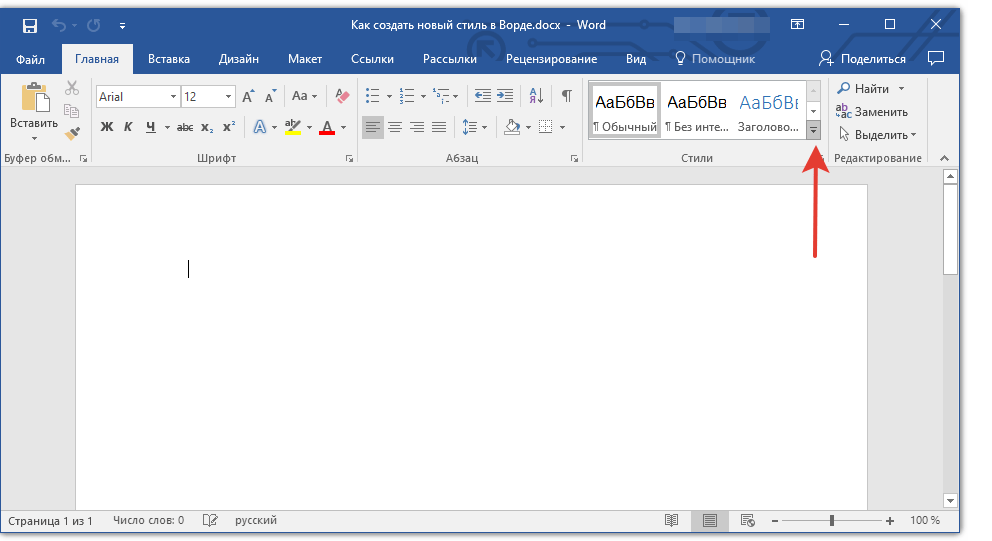
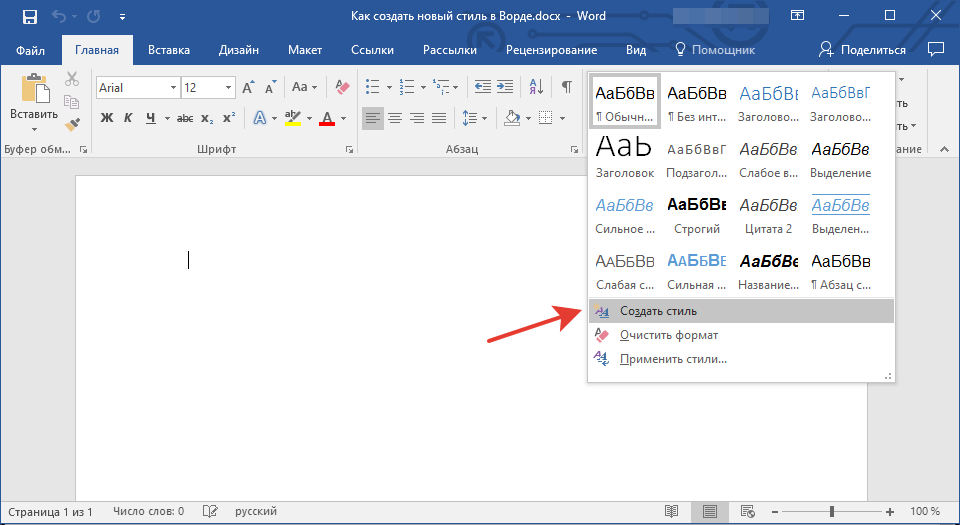
1. Откройте Word, во вкладке «Главная» в группе инструментов «Стили», непосредственно в окне с доступными стилями, нажмите кнопку «Больше», чтобы отобразить весь список.
2. Выберите в открывшемся окне пункт «Создать стиль».
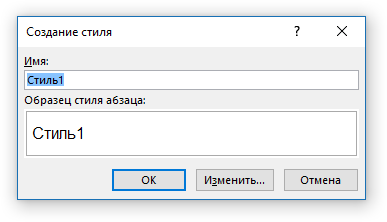
3. В окне «Создание стиля» придумайте название для вашего стиля.
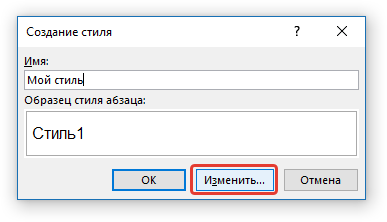
4. На окно «Образец стиля и абзаца» пока можно не обращать внимание, так как нам только предстоит приступить к созданию стиля. Нажмите кнопку «Изменить».
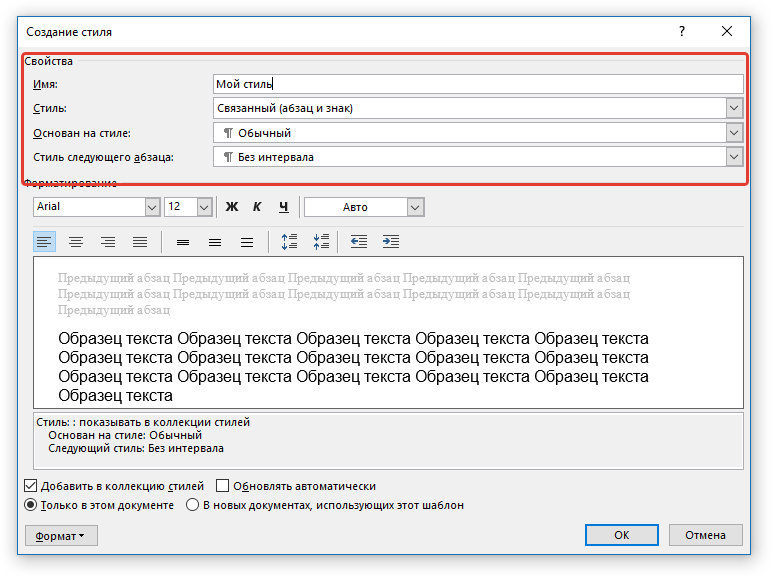
5. Откроется окно, в котором как раз-таки и можно выполнить все необходимые настройки свойств и форматирования стиля.


В разделе «Свойства» можно изменить следующие параметры:
- Имя;
- Стиль (для какого элемента он будет применен) — Абзац, Знак, Связанный (абзац и знак), Таблица, Список;
- Основан на стиле — здесь можно выбрать один из стилей, который будет лежать в основе вашего стиля;
- Стиль следующего абзаца — название параметра вполне лаконично говорит о том, за что он отвечает.
Полезные уроки по работе в Ворд:
Создание абзацев
Создание списков
Создание таблиц
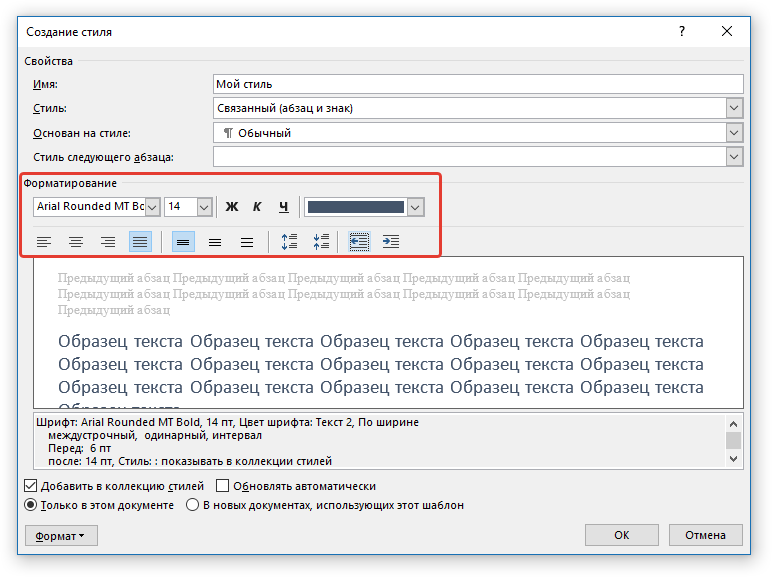
В разделе «Форматирование» можно настроить следующие параметры:
- Выбрать шрифт;
- Указать его размер;
- Установить тип написания (жирный, курсив, подчеркнутый);
- Задать цвет текста;
- Выбрать тип выравнивания текста (по левому краю, по центру, по правому краю, по всей ширине);
- Задать шаблонный интервал между строк;
- Указать интервал перед или после абзаца, уменьшив или увеличив его на необходимое число единиц;
- Установить параметры табуляции.
Полезные уроки по работе в Word
Изменение шрифта
Изменение интервалов
Параметры табуляции
Форматирование текста
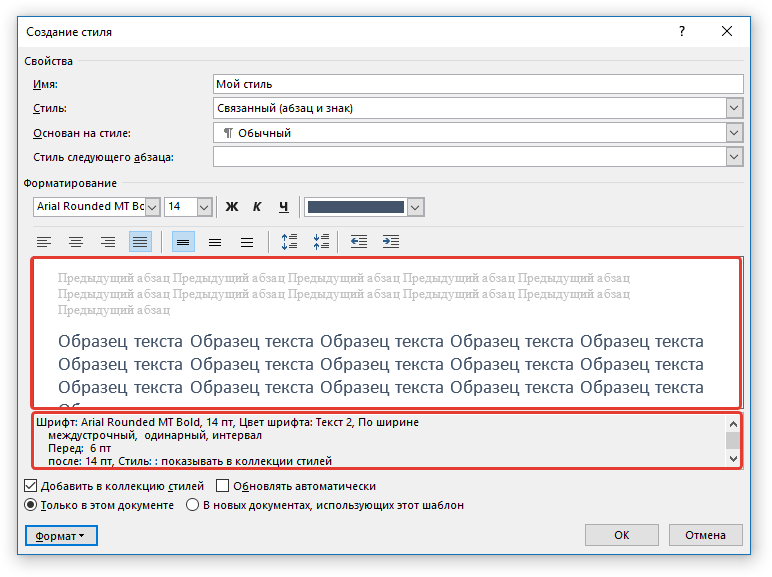
Примечание: Все изменения, которые вы вносите, отображаются в окне с надписью «Образец текста». Непосредственно под этим окном указаны все параметры шрифта, которые вы задали.
6. После того, как вы внесете необходимые изменения, выберите, для каких документов будет применяться этот стиль, установив маркер напротив необходимого параметра:
- Только в этом документе;
- В новых документах, использующих этот шаблон.
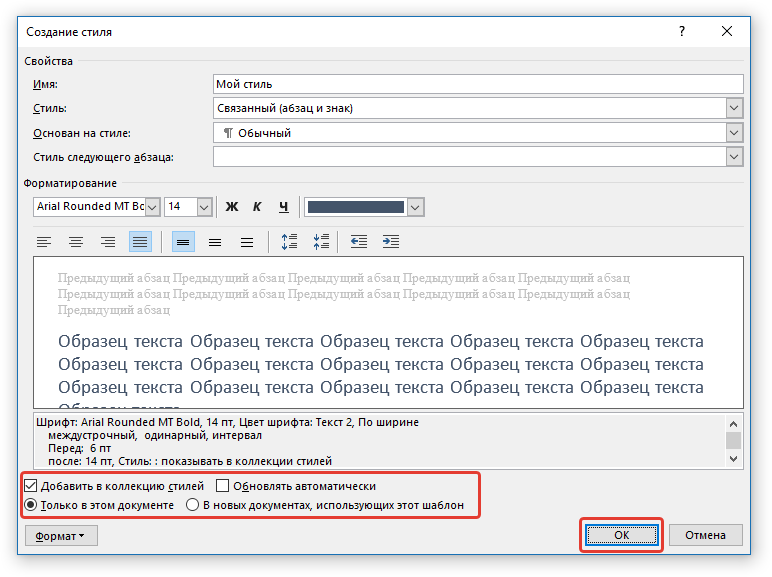
7. Нажмите «ОК» для того, чтобы сохранить созданный вами стиль и добавить его в коллекцию стилей, которая отображается на панели быстрого доступа.
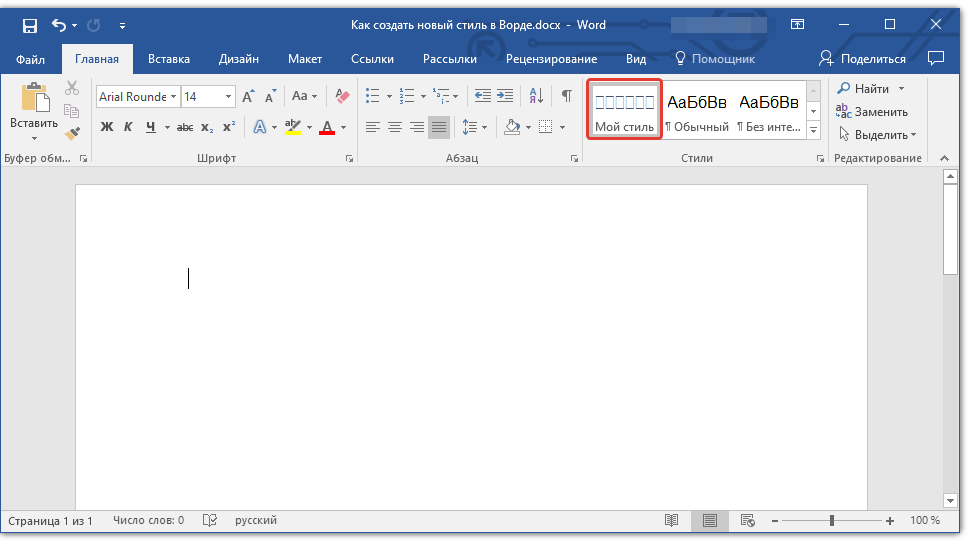
На этом все, как видите, создать собственный стиль в Ворде, который можно будет использовать для оформления своих текстов, совсем несложно. Желаем вам успехов в дальнейшем изучении возможностей этого текстового процессора.
Еще статьи по данной теме:
Помогла ли Вам статья?
Перед каждым студентов ВУЗа и СУЗа стоит непростая задача — своевременно и качественно выполнять все задания по всем предметам. В целях углубления знаний и обретения новых, закрепления полученных навыков учащиеся выполняют контрольные, лабораторные и курсовые работы.
При написании указанных проектов важно не просто провести исследование, зафиксировать полученные результаты, но и правильно его оформить в соответствии с требованиями ВУЗа и рекомендациями научного руководителя.
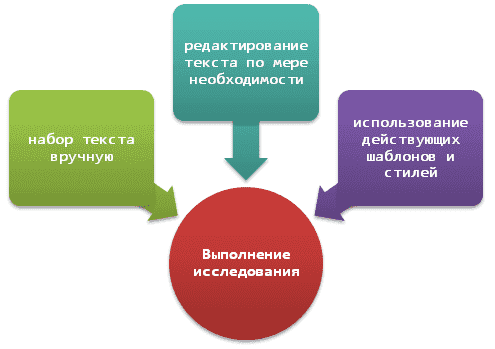
Чаще всего ошибки в курсовых и дипломных проектах встречаются в теоретической части (из-за невнимательности или халатности учащихся) и оформлении. Одним из важнейших требований при выполнении студенческих и научных работ является грамотная обработка и оформление текста, графических материалов. Для этого автор может использовать действующие стили форматирования и редактирования текста в пакете MS Office Word.
Что такое стиль при наборе текста и стиль форматирования?
В каждом ВУЗе закреплены определенные требования, предъявляемые к студенческим и научным работам. Одним из обязательных условий оформления курсовых, дипломных и иных работ является то, что они должны быть напечатаны в текстовом редакторе распечатаны а листах формата А4. Самым популярным текстовым редакторов для учащихся СУЗов и ВУЗов является MS Office Word.
Возникли сложности?
Нужна помощь преподавателя?
Мы всегда рады Вам помочь!

Согласно действующим правилам, все студенческие и научные работы должны быть написаны в соответствии с научным стилем. Это означает, что автор исследования должен самостоятельно обработать найденные источники информации и изложить свои мысли, описать ход исследования и полученные результаты с учетом профессиональной терминологии и принципов краткости, емкости, логичности и последовательности. В тексте не должно быть никаких ошибок (орфографических, стилистических, пунктуационных, логических, в расчетах и пр.). Также не место в проекте жаргонам, нецензурной лексике, просторечным и эмоционально-окрашенным словам.
Студент может учитывать стиль изложения уже при ручном наборе текста. Также можно изменить внешний вид работы с помощью действующих «Стилей форматирования» в MS Office Word. Главное, подобрать подходящий или создать и сохранить «собственный» стиль.
Использование Стилей форматирования имеет ряд преимуществ:
- Экономит время и нервы. Автору исследования достаточно выделить нужный фрагмент текста и выбрать подходящий для него стиль, который автоматически грамотно его оформит;
- Способствует развитию унификации, внедрению стандартов, единообразия документов и проектов;
- Возможно использовать как ко всему документов в целом, так и отдельным его частям.
Как пользоваться панелью «Стиль форматирования текста» в MS Office Word?
В использовании указанной «вкладки» не ничего страшного. Сейчас мы расскажем, как и что следует делать в пакете MS Office Word.
Панель «Стили форматирования» обычно располагается сверху во вкладке «Главная».
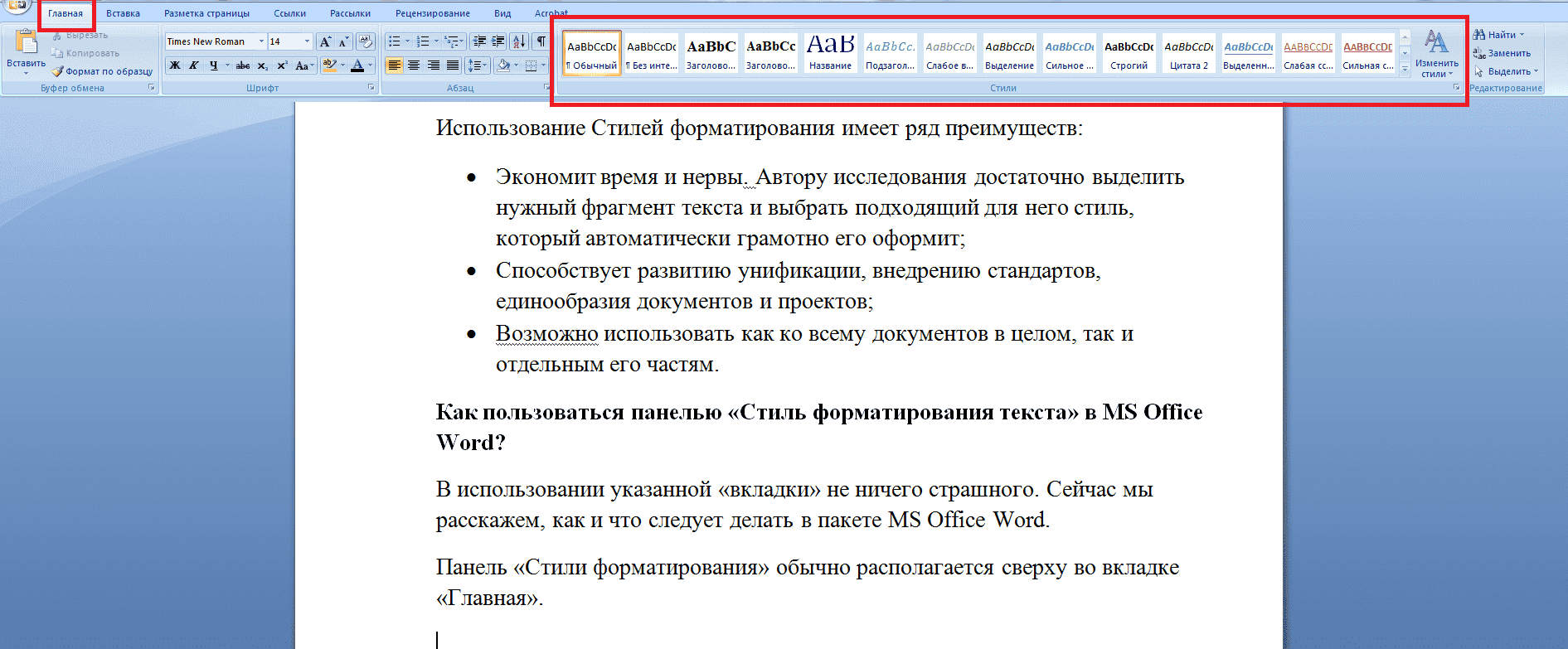
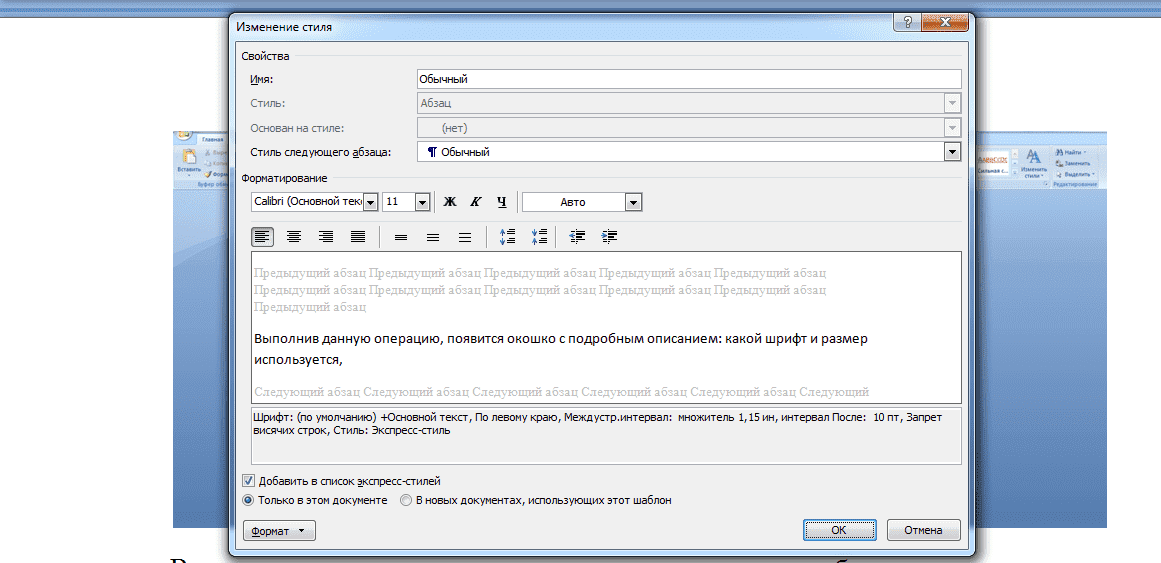
Как мы видим, в верхней части предложено несколько вариантов оформления текста. Узнать детали (как и что будет располагаться) можно, если выполнить операцию, кликнув правой кнопкой мышки по нужному стилю «Стиль форматирования – Изменить». Рассмотрим на примере первого Стиля форматирования текста.
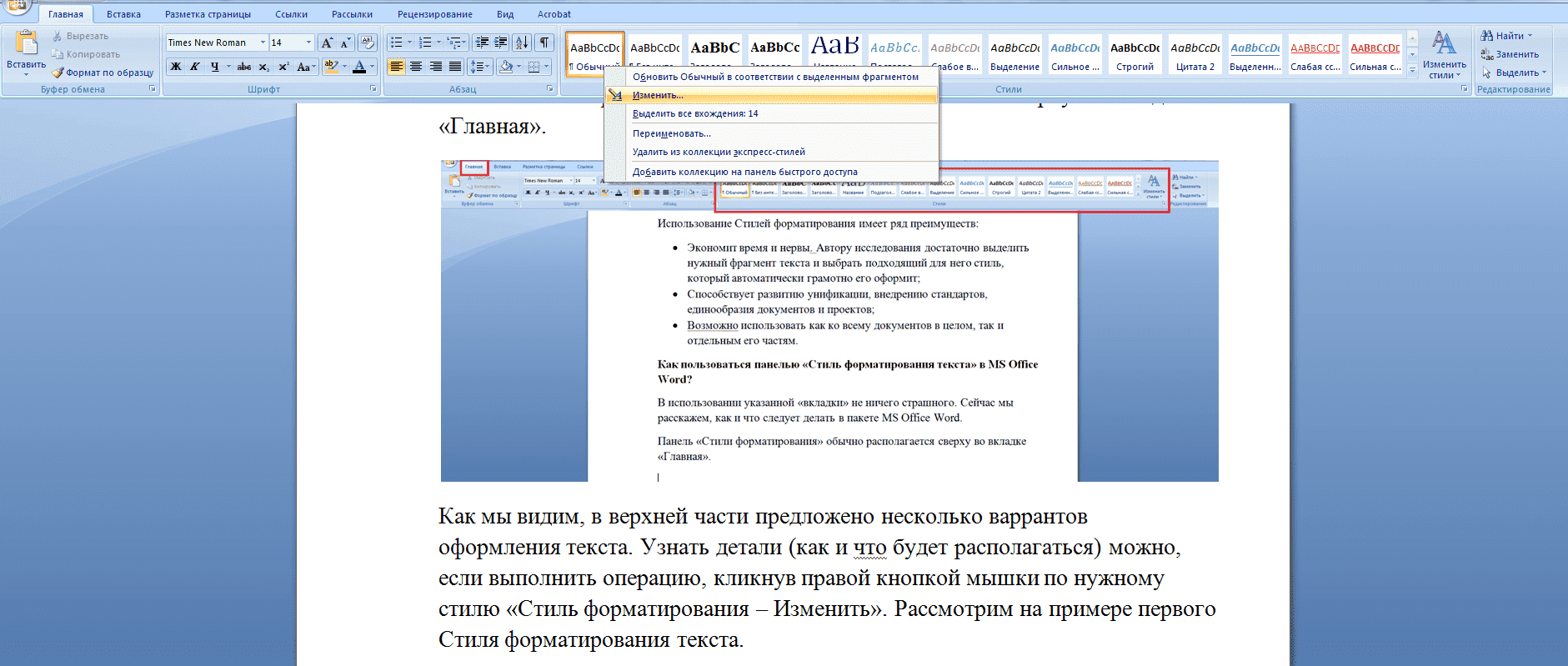
Выполнив данную операцию, появится окошко с подробным описанием: какой шрифт и размер используется, какие параметры действуют для оформления следующего абзаца.
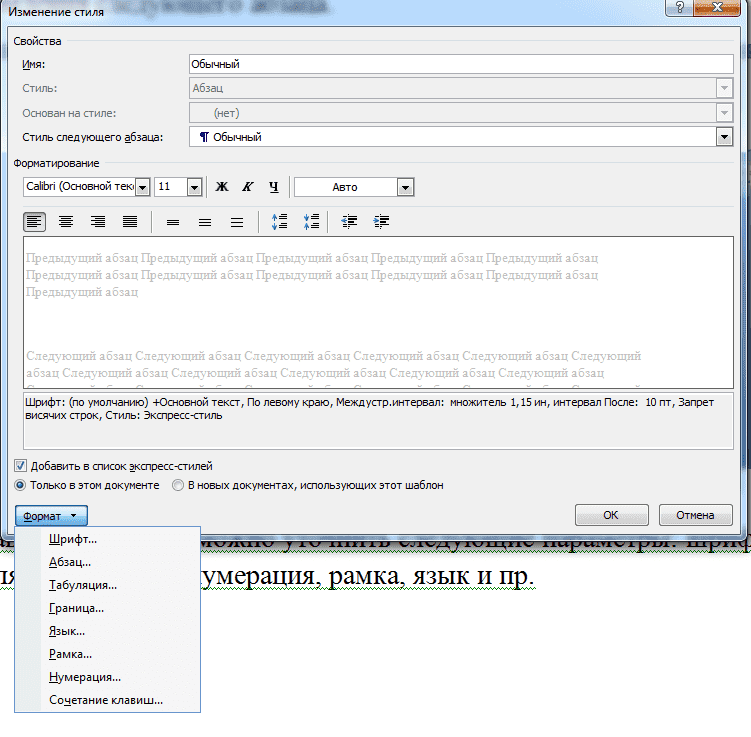
Нажав на «Формат», можно уточнить следующие параметры: шрифт, абзац табуляция, граница, нумерация, рамка, язык и пр.
При необходимости каждый предложенный стиль можно «перенастроить» под нужные параметры, правильно заполнив все вышеуказанные поля, а затем применять при оформлении текста.
Достаточно просто набрать текст, а затем, выделив нужные фрагменты применить к ним нужный стиль, учитывающий все требования ВУЗа.
Форматирование текста (абзаца, предложения и пр.) также можно сделать при помощи короткой команды. Для этого достаточно выделить фрагмент работы, кликнуть правой кнопкой мышки и появится небольшое окошко с указанием шрифта, размера, расположением текста на странице, цвет и пр.
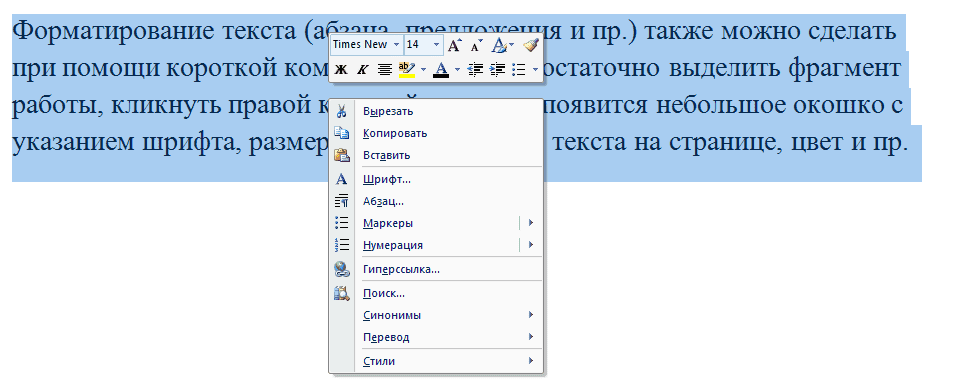
В этом случае автор исследования также можно изменить нужные параметры, но они будут применены исключительно к выделенной части проекта.
С помощью использования стандартных (или отредактированных) стилей форматирования текста студент может быстро оформить заголовки разделов, расположить и оформить материал и пр.
Сегодня практически вся работа людей сопряжена с техникой: компьютеры, ноутбуки гаджеты, Интернет-связь, мобильная связь, роботы и пр. Каждый студент должен получать не только теоретические знания в рамках выбранной специальности, но и учиться грамотно оформлять все документы с учетом современных возможностей.
Использование стилей применяют для форматирования больших объемов текстов в одном виде.
В Word есть свои встроенные стили. Но иногда нужно форматировать текст по своему усмотрению. После этого можно применять готовый шаблон для текста. Подробнее о форматировании текста стилями читайте в следующей публикации.
Иногда бывает необходимость настроить стиль и для обычного текста, и для заголовков, но алгоритм создания и настройки стиля один и тот же, который мы ниже и рассмотрим.
Для этого воспользуемся вкладкой Главная на основной ленте, где и выберем меню Стили (рис.1):

Рисунок 1
У нас откроется такое окно, как на рисунке 2:
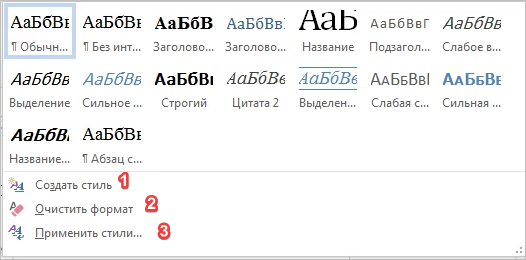
Рисунок 2
На рисунке 2 цифрой 1 обозначено создание нового стиля, цифрой 2 – очистка формата, цифрой 3 – применение стиля.
Создание стиля – создание своего варианта параметров форматирования. Очистка стиля обнуляет форматирование до стандартного стиля, применение стиля – быстрый способ выбрать нужный стиль для выбранного текста, который можно осуществить с помощью горячих клавиш Ctrl+Shift+S.
С очисткой стиля все понятно, поэтому мы рассмотрим создание и применение стилей.
Создание стиля
Выберем пункт 1 Создание стиля, как на рисунке 2. Откроется следующее диалоговое окно, в котором нужно выбрать пункт Изменить (рис.3):
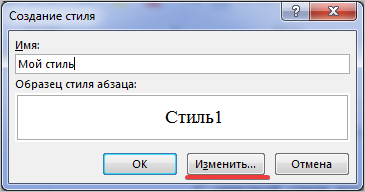
Рисунок 3
Назовем новый стиль Мой стиль и изменим его. Появится большое диалоговое окно, как на рисунке 4, которое ниже мы детальнее рассмотрим (рис.4):
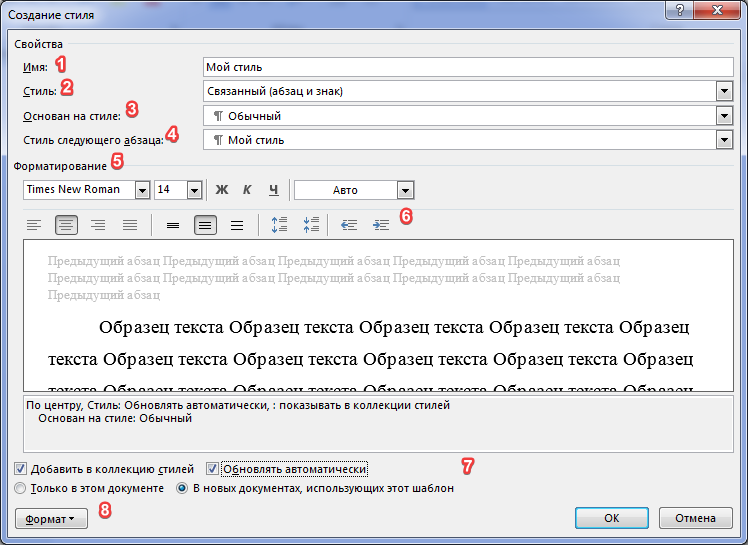
Рисунок 4
Цифрами 1-4 обозначены: имя, стиль, на каком стиле будет основан новый стиль и стиль следующего абзаца.
Цифрами 5 и 6 – основные изменения шрифта и абзаца.
Цифрой 7 – параметры стиля, такие как автоматическое обновление и возможность использовать этот шрифт во всех новых документах.
Цифрой 8 – более серьезное форматирование, которое ничем не отличается от форматирования обычного текста (рис. 5).
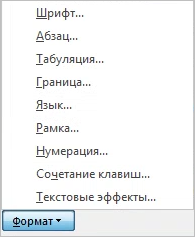
Рисунок 5
Выбираем нужный нам параметр и настраиваем более детально.
Теперь когда новый стиль создан, выбираем необходимый отрывок текста, нажимаем клавиши Ctrl+Shift+S, после чего откроется такое диалоговое окно (рис.6):
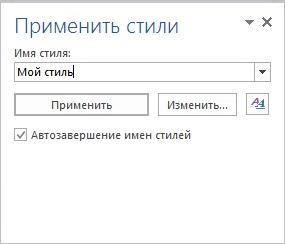
Рисунок 6
На рисунке 6 можем видеть, что любой стиль можно как выбрать, так и изменить его.
Вот таким способом можно создавать свои различные стили для обычного текста, заголовков и т.д., также их легко форматировать, создавать стили для одного документа или для всех последующих.