
Все пользователи iPhone или iPad сталкивались с проблемой нехватки свободного места на устройстве. Совершенно неважно, забит смартфон под завязку или памяти еще много, следующая подборка рекомендаций поможет вам очистить память iPhone.

Перезагрузка iPhone очищает весь кэш, накопившийся в различных приложениях. А также очищается оперативная память, что повышает производительность устройства.
Почистите «Фото» от старых и ненужных изображений
Фотографии и видео занимают очень много места на iPhone. Периодически просматривайте их и удаляйте ненужные.
Чтобы удалить старые фотографии:
1. Зайдите в приложение «Фото»
2. Перейдите в альбом с фотографиями
3. Нажмите «Выбрать» в правом верхнем углу
4. Выберите фото, которые хотите удалить, и удалите их, нажав на корзину
Удаленные фотографии перемещаются в альбом «Недавно удаленные» и еще в течение месяца занимают память. Можно очистить этот альбом: нажмите на кнопку «Удалить все» или «Удалить выборочно», выделив необходимые фотографии.
Очистите кэш Safari
История браузера Safari также может занимать много места на айфоне. Чтобы очистить ее, зайдите в Настройки > Safari и выберите «Очистить историю и данные сайтов».
Отключите сохранение дубликатов HDR
При съемке в режиме HDR сохраняются сразу две фотографии — оригинальная и обработанная. Чтобы освободить немного памяти, нужно отключить эту функцию. Для этого заходим в Настройки > Фото и камера. И выключаете функцию «Оставлять оригинал».
Удалите ненужное из iBooks, Видео и Подкастов
Электронные книги, особенно с иллюстрациями, могут занимать несколько гигабайт на айфоне, не говоря уже о фильмах. После прочтения или просмотра желательно их удалить. То же относится и к Подкастам. Существует функция их автоматического удаления после воспроизведения. Активировать ее можно в Настройках > Подкасты. В меню нужно включить функцию «Удалить воспроизведенные».
Почистите файлы в iMessage
1. Открываете диалог с файлами, которые хотите удалить
2. Нажимаете пункт «Подробно» долгим нажатием на любом фото, вызываете контекстное меню и нажимаете «Еще»
3. Из предложенного списка выберете фотографии для удаления и нажмите на корзину, расположенную в правом нижнем углу.
Регулярно обновляйте ПО iPhone
В новых релизах Apple исправляет ошибки, улучшает стабильность работы системы и увеличивает производительность на старых устройствах. Помимо этого, последние обновления освобождают место на iPhone и iPad. Перейдите в раздел Основные > Обновления ПО, чтобы проверить наличие новых версий.
Используйте хранилище iCloud
iCloud синхронизирует все данные на устройствах Apple — приложения, фотографии, закладки и другое. Настройка Apple iCloud:
1.Заходите в Настройки > iCloud
2.Отмечаете приложения, которые будут синхронизировать свои данные.
Если зайти в раздел Хранилище и копии, вы увидите, какую часть из доступных вам бесплатных 5 Гб вы уже использовали. Нажмите на строку Хранилище, а затем на ваше устройство. Вы увидите все установленные вами программы, которые отправляют свои данные в iCloud.
Обновляйте прошивку на iPhone только через программу iTunes
При обновлении iPhone «по воздуху» создается большое количество временных файлов, и после установки обновления некоторые из них не удаляются.
Чтобы избежать этого, лучше обновлять айфон через программу iTunes. Она сначала скачивает прошивку на компьютер, а потом загружает ее в iPhone.
Пользуйтесь Apple Music
Подписываясь на Apple Music, вы переносите свою аудиотеку, которая обычно занимает очень много места на iPhone, в облачное хранилище.
Подписка на Apple Music стоит 169 рублей в месяц индивидуальная и 269 рублей — семейная (до 6 пользователей). А в первые три месяца вы можете пользоваться бесплатно.
Все вышеперечисленные способы помогут очистить память iPhone или iPad, потребовав от вас лишь некоторое время. Если вы не хотите тратить его на самостоятельную чистку iPhone, можете воспользоваться платными или бесплатными приложениями, которых в сети огромное количество.
6 функций, которые вам пригодятся, когда используете iPhone и iPad одновременно
Единая экосистема Apple заметно упрощает жизнь пользователей: быстрый перенос файлов, синхронизация и прочие фишки всегда пригодятся. Удобно, когда все под рукой. Уверен, вы привыкли к тому, что благодаря iCloud можно не бояться потери смартфона и важных файлов, а AirPods, автоматически переключающиеся на активное устройство — настоящий взрыв мозга! И это мы еще не опробовали Universal Control, с которым Apple прилично затягивает уже который месяц. Но у iCloud есть фишки, которые попросту сводят с ума, когда пользуешься сразу несколькими устройствами. Сегодня поговорим о том, какие функции лучше отключить, когда у вас одновременно под рукой и iPhone, и iPad. Вы будете удивлены.
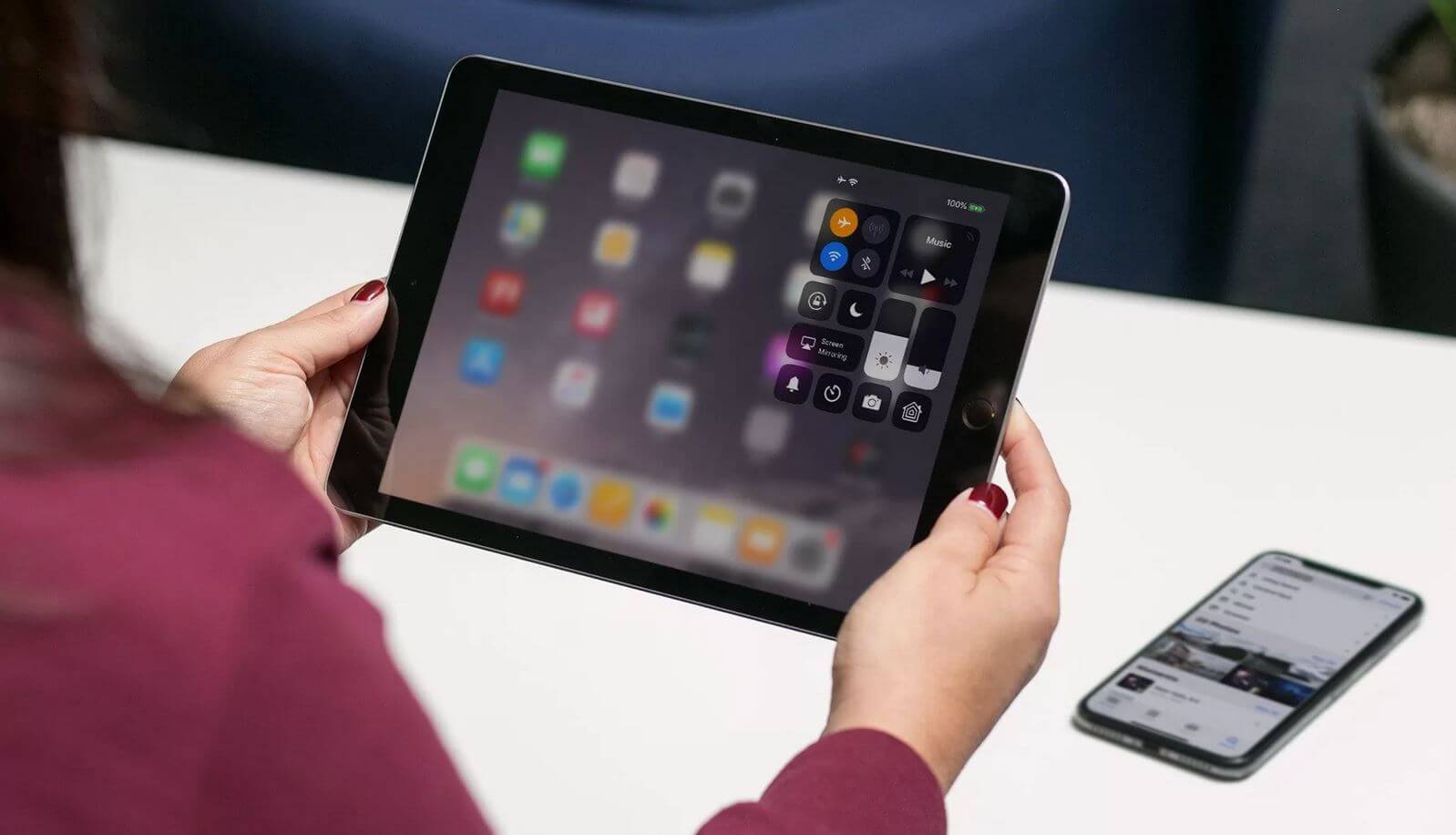
Рассказываем о полезных фишках совместного использования iPhone и iPad
Как отключить звонки на Айпад
Когда я только упомянул об этой классной фишке, меня поправил журналист AppleInsider.ru Артем Рахматуллин, мол, как же так? Это очень удобно, когда звонок дублируется на iPad: можно сэкономить силы и лишний раз не тянуться за iPhone, ответив с планшета. Согласен, удобно. Как насчет того, если зазвонит сразу iPad, iPhone и MacBook? С ума сойти можно!
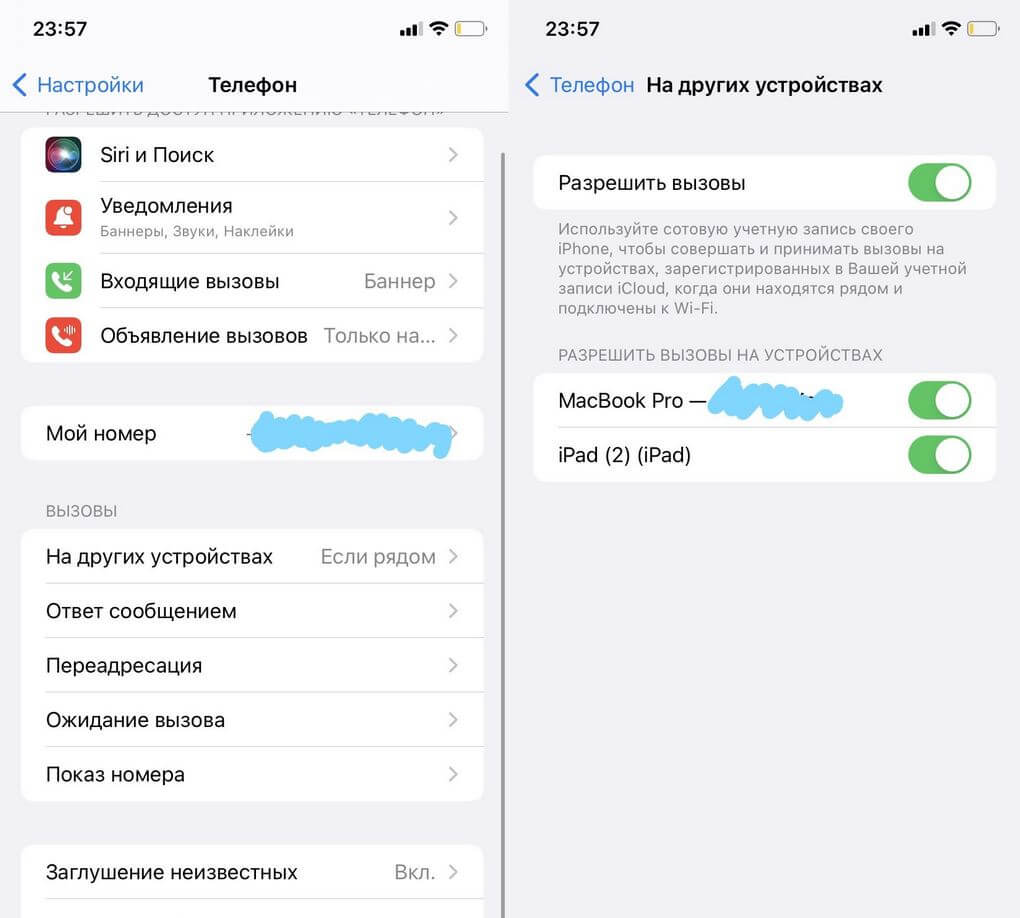
Можете отключить прием звонков на iPad
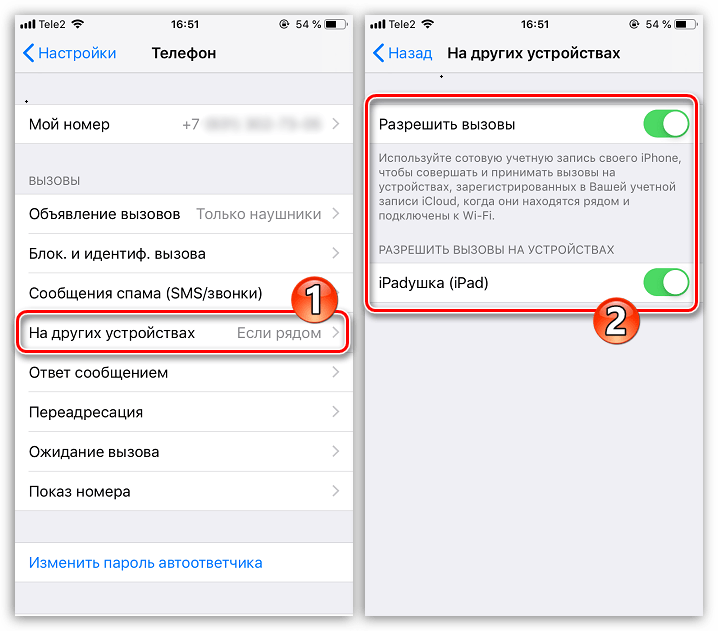
- Зайдите в Настройки, выберите «Телефон».
- Откройте пункт «На других устройствах».
- Выберите свой iPad и отключите ползунок.
Теперь все звонки будут отображаться только на вашем iPhone, а iPad останется в покое. То же самое можно провернуть, чтобы отключить звонки по FaceTime, идущие на iPad.
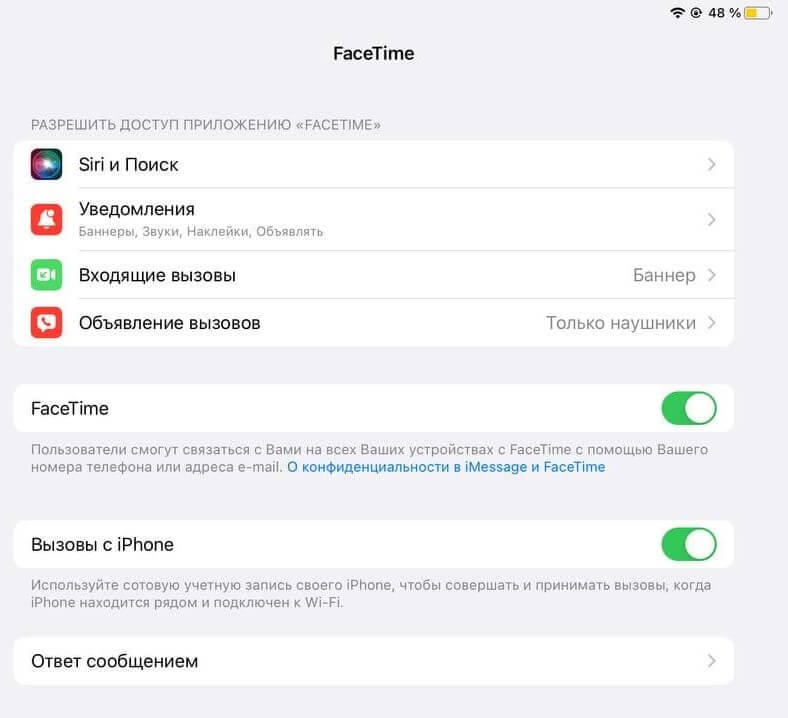
Точно так же можно отключить прием звонков на iPad
- Зайдите в Настройки на вашем iPad.
- Выберите «FaceTime».
- Отключите ползунок возле пункта «Вызовы с iPhone».
Отключить iMessage на iPad
Когда рядом находится сразу и iPad, и iPhone двойные уведомления в iMessage доставляют много неудобств. Можете сделать это несколькими способами: первый — это полное отключение приема сообщений iMessage на iPad.
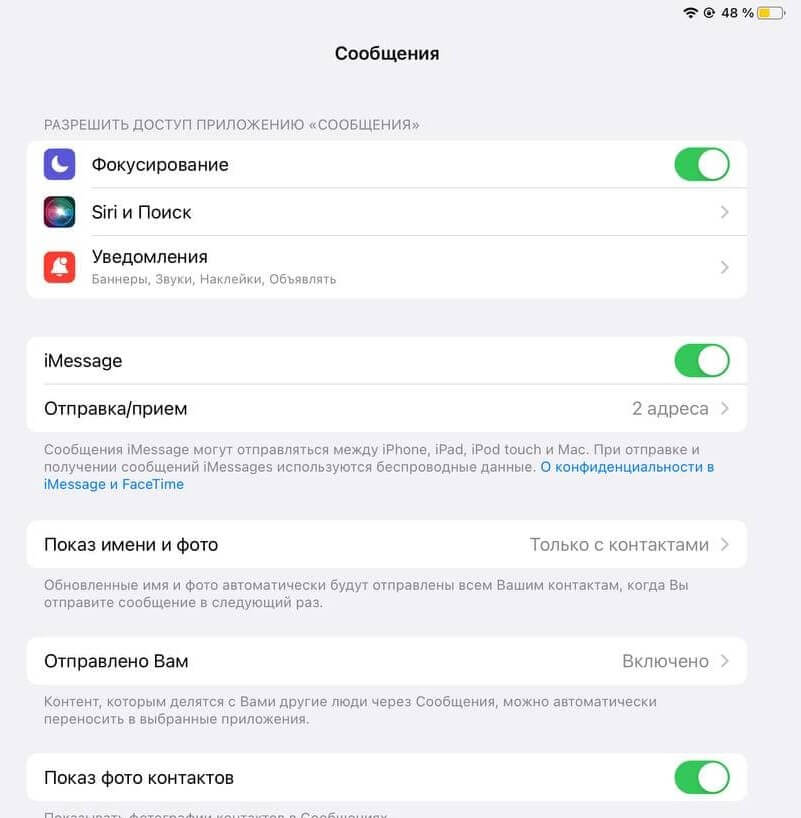
Отключите прием сообщений на iPad
- Зайдите в Настройки на iPad.
- Выберите «Сообщения».
- Отключите ползунок возле «iMessage».
Таким образом на вашем устройстве сервис будет отключен, но сообщения будут приходить на iPhone. Для второго способа нам понадобится iPhone.
- Зайдите в Настройки, выбираем iMessage.
- Выберите пункт «Отправка/прием».
- Выберите учетные записи, отличающиеся от тех, что есть на iPad. Например, в поле «Начинать новый разговор с…» оставьте галочку только возле номера телефона.
Ура! Больше сообщения iMessage не будут дублироваться на вашем iPad.
Фокусирование в iOS 15
Одна из самых полезнейших функций, которая только могла появиться в iOS. С помощью нее можно ограничить «россыпь» push-уведомлений, которая приходит от различных приложений. Допустим, вам необходимо ограничивать уведомления только на iPhone, чтобы Фокусирование не включалось одновременно и на iPad. Что делать?
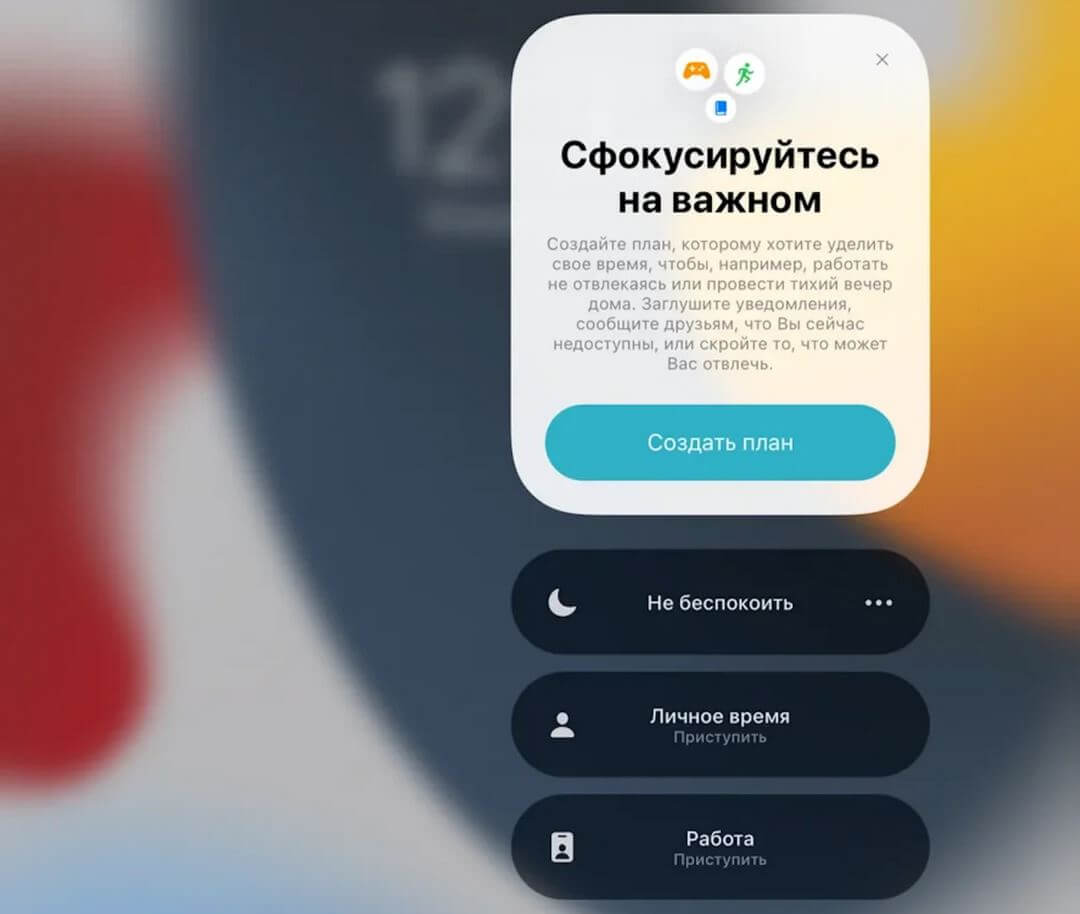
Отключите Фокусирование на iPad, чтобы на него приходили уведомления
- Зайдите в Настройки.
- Выберите «Фокусирование».
- Выключите ползунок «Учет на всех устройствах».
Не забудьте про наш Яндекс.Дзен: пишем об Apple и не только!
Как отключить фото iСloud
Вы делаете снимки на iPhone и не хотите, чтобы они появлялись на iPad, которым пользуется кто-то из ваших близких? Или просто используете iPad для других целей и вам ни к чему те же изображения, что уже есть на iPhone? Можно отключить эту функцию и на iPhone, и на iPad: таким образом не будет смешиваться контент с разных устройств.
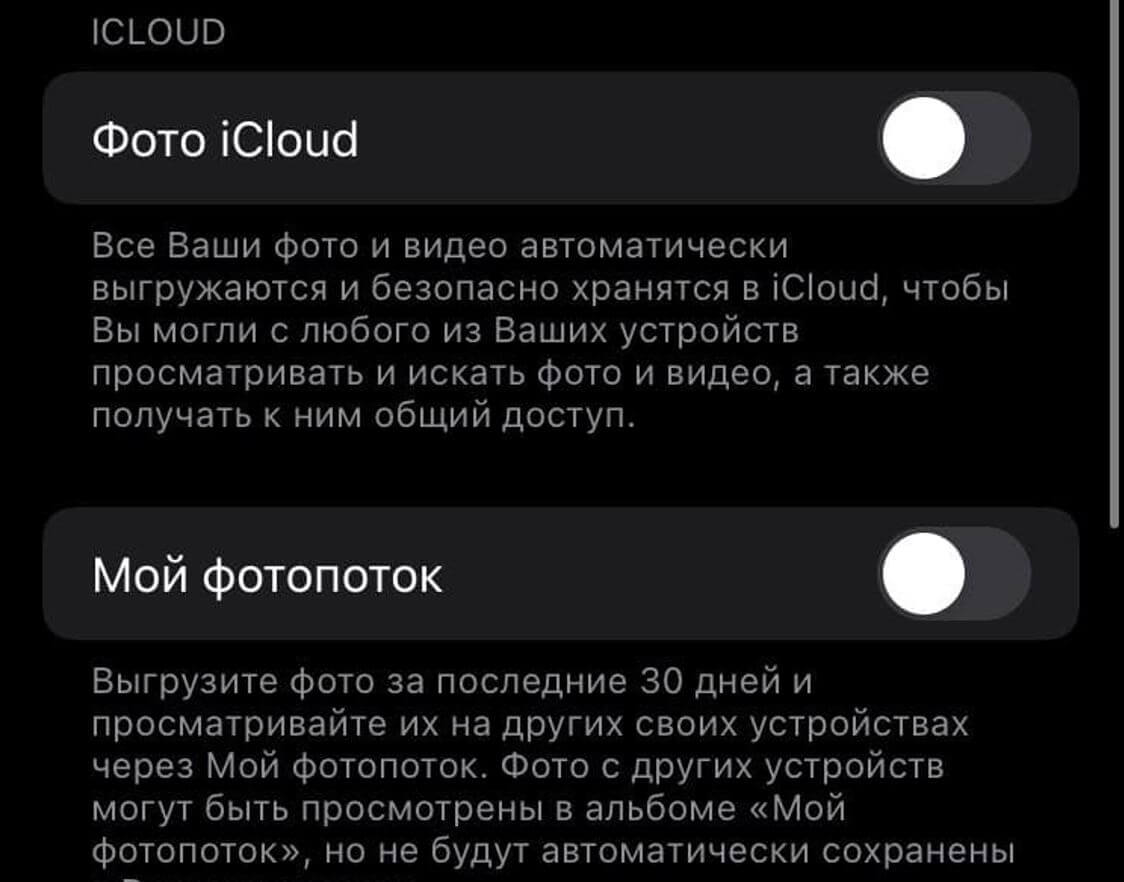
Фото iCloud позволяет отключить дублирование снимков на другие устройства
- Зайдите в Настройки.
- Выберите «Фото».
- Отключите ползунок возле «Фото iCloud».
Как настроить iPad для ребенка
В наших статьях мы часто упоминаем различные полезные функции iOS, которые позволяют ограничивать использование устройств. Не так давно мы рассказывали вам о «Семейном доступе» в iOS: вы можете добавить туда своих родственников, а также настроить iPad для ребенка. Например, ограничить установку приложений из App Store.

Контролируйте iPad вашего ребенка с помощью «Семейного доступа»
- Зайдите в Настройки, выберите «iCloud»
- Нажмите «Добавить члена Семьи».
- Выберите «Создать учетную запись для ребенка».
- Следуйте инструкциям по настройке аккаунта.
Теперь вы можете контролировать iPad вашего ребенка, ограничивать загрузку приложений, просмотр веб-страниц. Какие функции еще есть у «Семейного доступа»?
- Отключите показ «взрослого» контента.
- Активируйте «Экранное время», чтобы ограничить время использования приложений и игр.
- Включите пункт «Попросить купить»: с его помощью при покупке в App Store вам будет приходить уведомление, а вы сможете подтвердить или отклонить покупку.
Остались вопросы? Давайте обсудим их в нашем Telegram-чате!
Экранное время на Айпаде
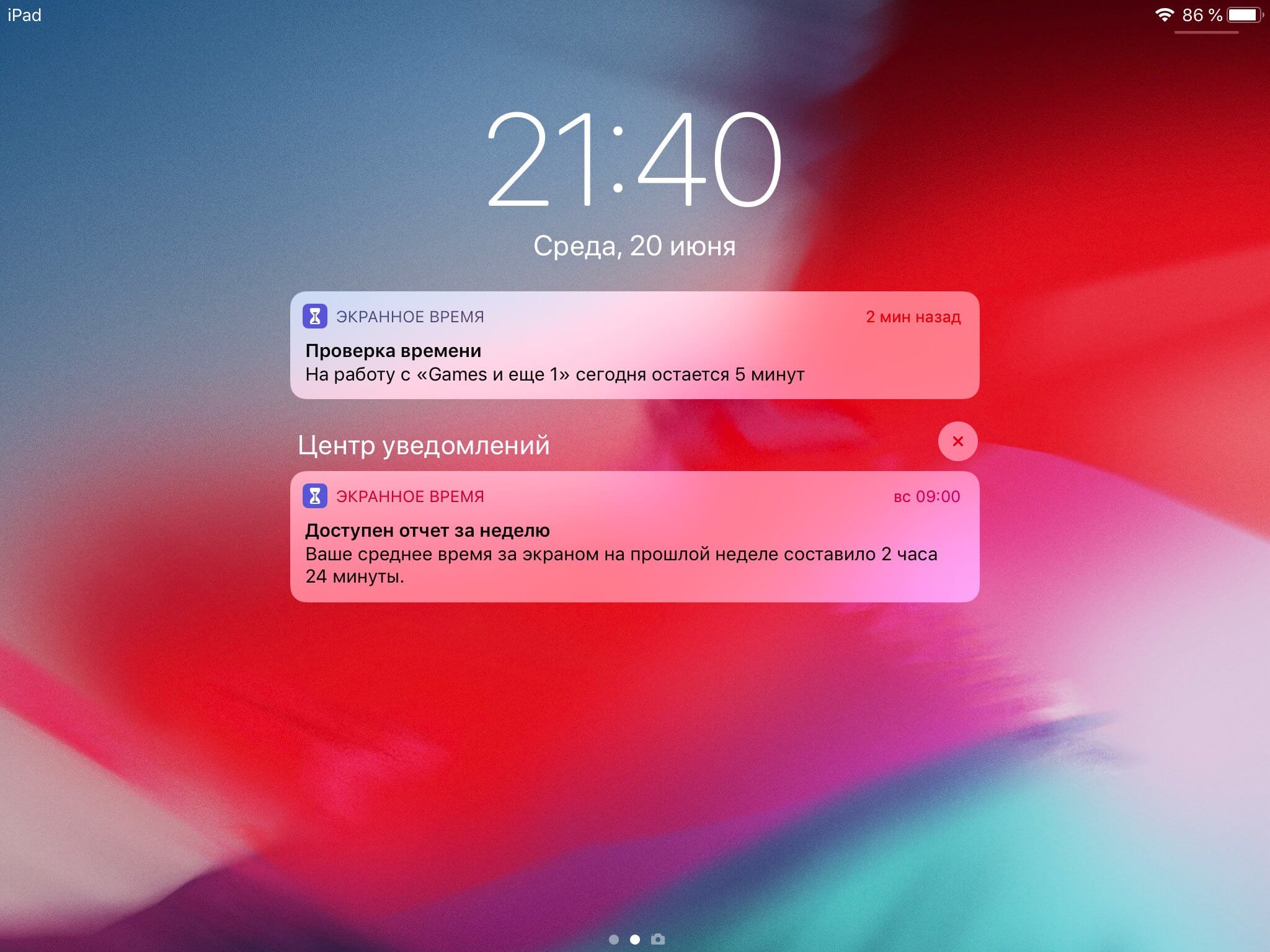
Включите учет Экранного времени, чтобы в отчете также отображалось время с iPad
Функция Экранное время позволяет контролировать не только других, но и, в первую очередь, себя: устанавливать различные ограничения на время использования приложений или просто подсчитывать время, которое вы тратите на свои гаджеты. Экранное время можно настроить так, чтобы система подсчитывала время использования и iPhone, и iPad. Как это сделать?
Как отключить синхронизацию между двумя iPhone
Ниже мы рассмотрим два способа, которые позволят отключить синхронизацию между Айфонами.
Способ 1: Использование другой учетной записи Apple ID
Самое правильное решение, если вторым смартфоном пользуется другой человек, например, член семьи. Использовать одну учетную запись для нескольких устройств имеет смысл только в том случае, если все они принадлежат вам, и пользуетесь ими исключительно вы. В любом другом случае следует потратить время на создание Apple ID и подключение новой учетной записи ко второму устройству.
- Прежде всего, если у вас отсутствует второй аккаунт Apple ID, его потребуется зарегистрировать.
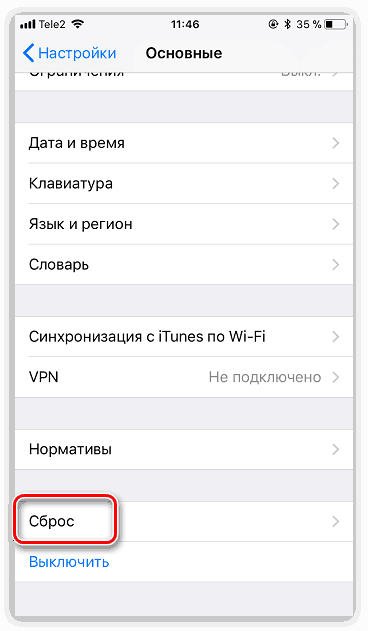
Способ 2: Отключение параметров синхронизации
Если вы решили оставить одну учетную запись для обоих устройств, поменяйте настройки синхронизации.
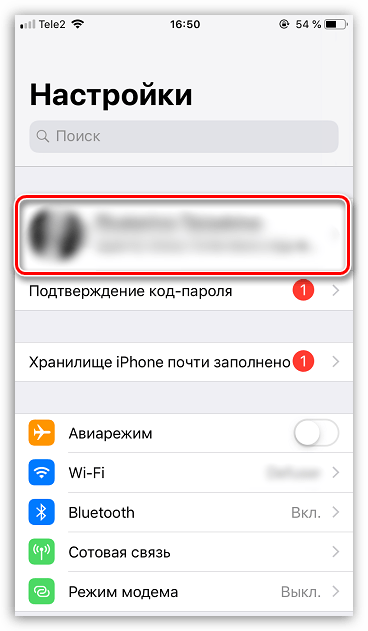
- Чтобы на второй смартфон не копировались документы, фото, приложения, журнал вызовов и иная информация, откройте настройки, а затем выберите имя своей учетной записи Apple ID.
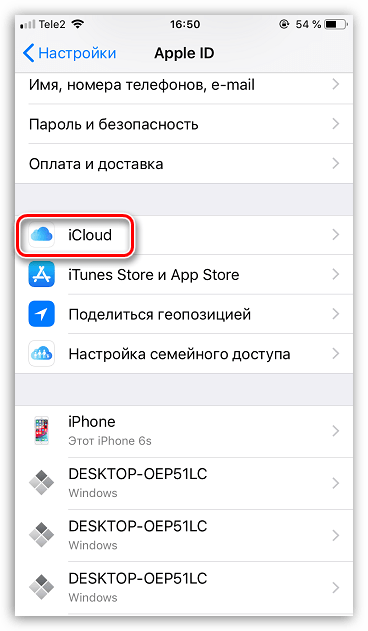


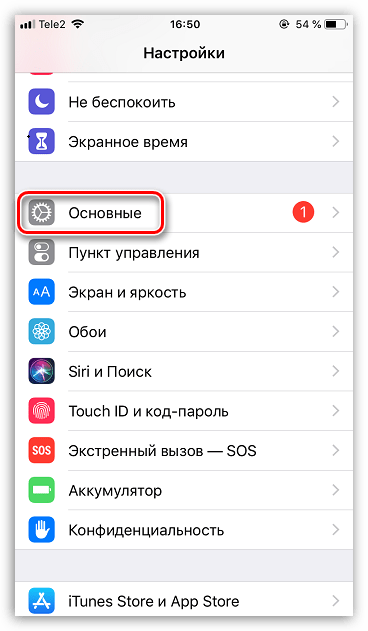
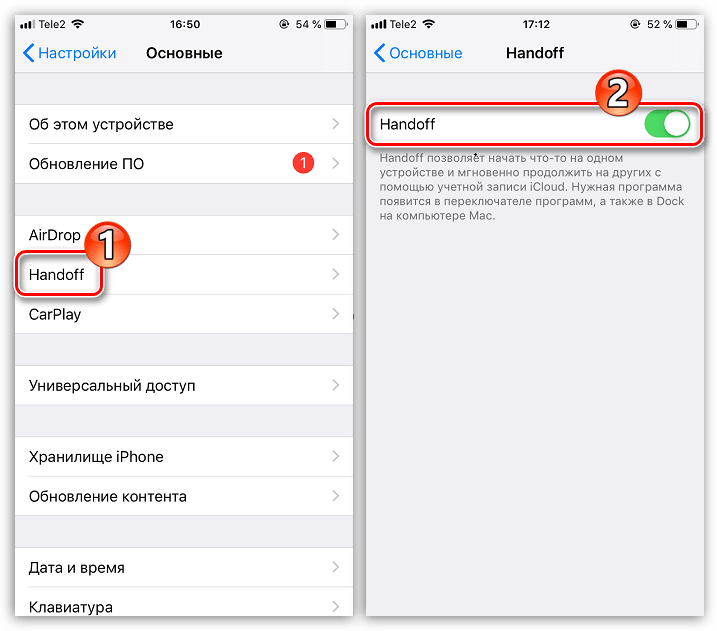
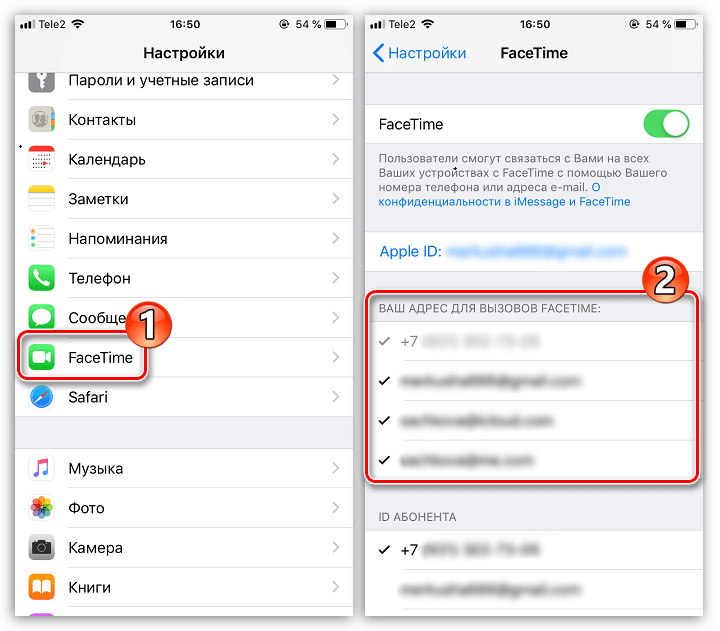
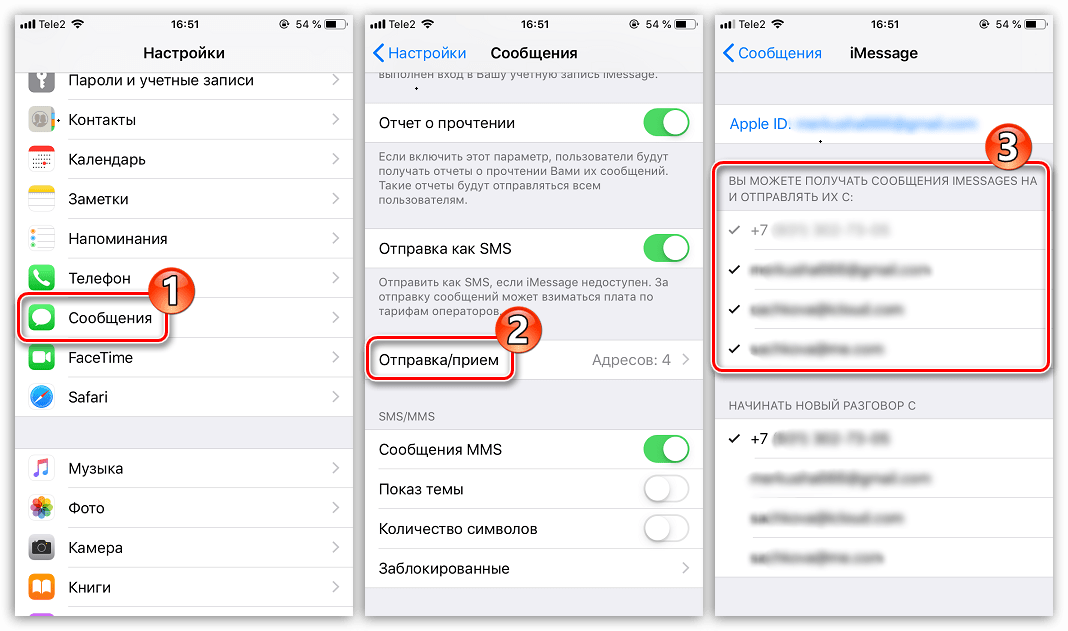
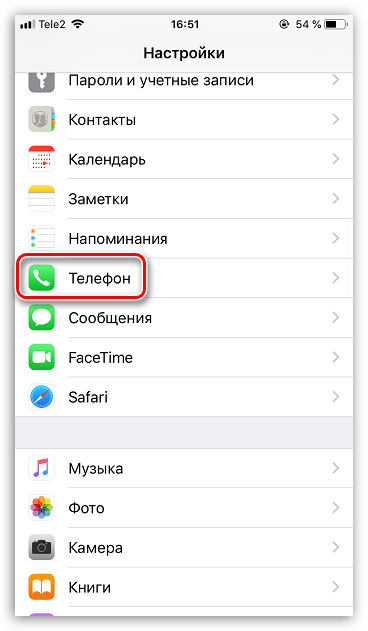
Эти простые рекомендации позволят вам отключить синхронизацию между iPhone. Надеемся, данная статья была для вас полезна.
 Мы рады, что смогли помочь Вам в решении проблемы. Опишите, что у вас не получилось. Наши специалисты постараются ответить максимально быстро.
Помогла ли вам эта статья?
Еще статьи по данной теме:
Спасибо! Очень полезная статья!)))
ПРИСОЕДИНЯЮСЬ! СТАТЬЯ ОЧЕНЬ ПОМОГЛА. СПАСИБО
Только отключила,проверю, отпишусь, в любом случае, спасибо!
У меня в семье 4 айфона, 3 айпада и 1 макбук. Все рассредоточено по 4-м членам семьи. Как лучше поступить с организацией apple id, чтобы с одной стороны не приходилось делать одни и те же покупки приложений например дважды и в то же время, чтобы контакты, документы и музыка не синхронизировались между устройствами? Спасибо.
Здравствуйте. Это можно сделать посредством организации семейного доступа. Для начала определитесь с тем, какой аккаунт в «семье» будет главным, затем на устройстве, на котором он используется (описываю пример для iPhone или iPad), откройте «Настройки» и выберите свой «Apple ID» — в этом разделе будет пункт «Семейный доступ» (хотя скорее «Настроить семейный доступ», так как это делается первый раз), далее нажмите «Начать работу» и выполните необходимые настройки. Собственно настройка подразумевает приглашение пользователей в «семью» — нужно поочередно ввести их Apple ID, отправить приглашение на почту (делается автоматически), а им затем необходимо подтвердить участие, перейдя по ссылке из письма. Семейный доступ дает именно те (и много других) преимущества, которые вы описали — покупки могут быть общими (их можно открывать для участников), а подписки — семейными (те же Apple Music, iCloud), оплата именно семейных покупок будет осуществляться со счета, привязанного к Apple ID, на который она была создана. Личные данные, такие как контакты, документы, музыка и прочее синхронизироваться между устройствами и ID разных участников не будут.
Синхронизация фотографий вручную через Finder
Если вы не используете функцию «Фото iCloud», вы можете вручную синхронизировать свои фотографии и видеоролики с компьютера Mac на iPhone, iPad или iPod touch с помощью Finder.
Включение синхронизации с помощью Finder
В приложении Finder на компьютере Mac можно настроить синхронизацию фотографий на iPhone, iPad или iPod touch из приложения «Фото» или из папки на компьютере. При каждой синхронизации устройства iOS через компьютер фотографии и видеозаписи на этом устройстве iOS обновляются в соответствии с альбомами на компьютере. Если на iPhone, iPad или iPod touch есть фотографии, которых нет на компьютере, узнайте, как их импортировать.
- Откройте окно Finder и подключите устройство к компьютеру с помощью кабеля USB.
- Разблокируйте устройство.
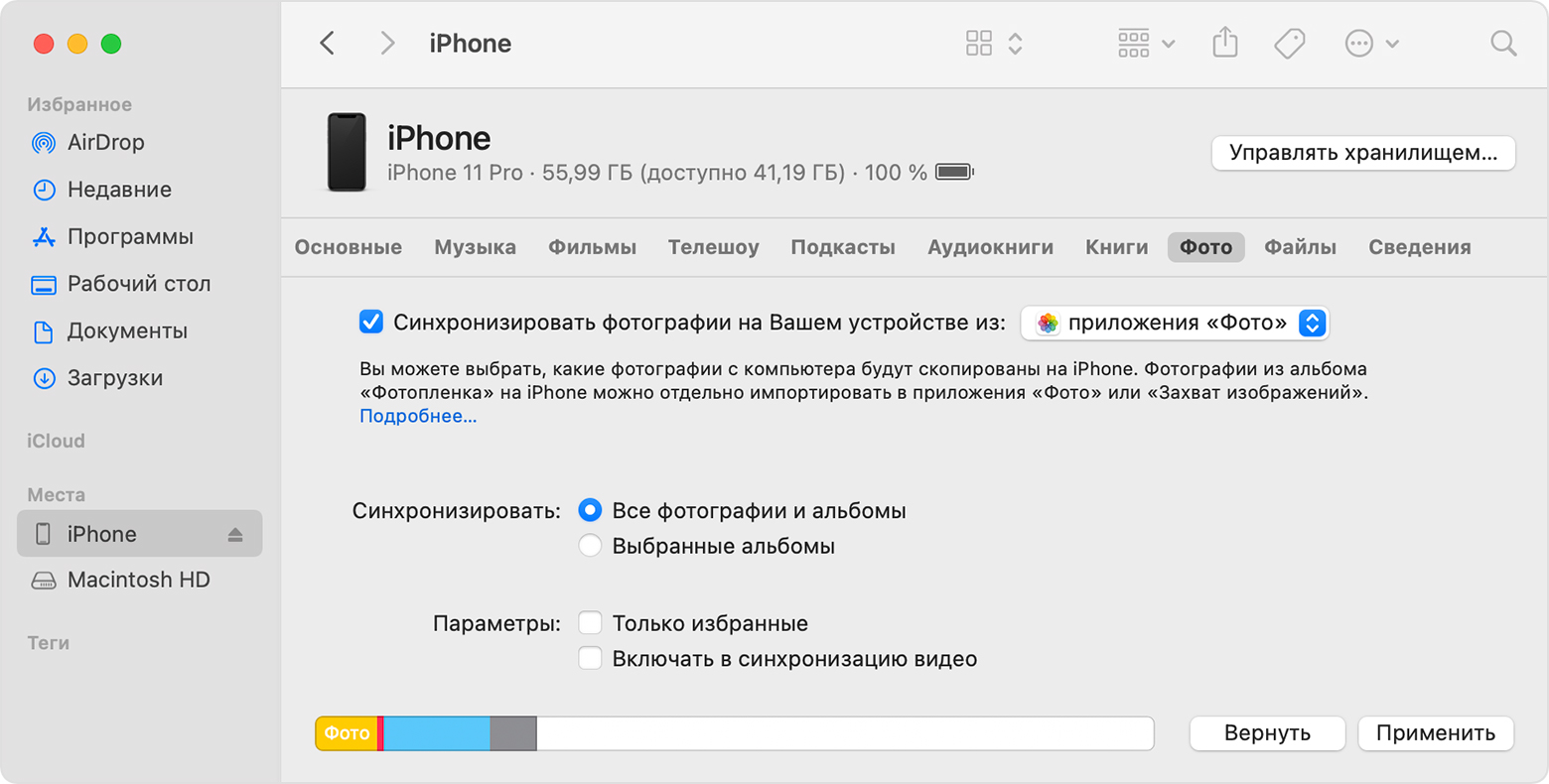
- Устройство отображается на боковой панели окна Finder. Чтобы выбрать устройство, щелкните его.
- Если появится запрос, подтвердите доверие своему устройству.
- Перейдите на вкладку «Фото», расположенную под информацией об устройстве.
- Установите флажок «Синхронизировать фотографии на вашем устройстве из», а затем выберите папку «Фото» или другое расположение на компьютере Mac.
- Вы можете настроить синхронизацию всех фотографий и альбомов или только выбранных альбомов. Кроме того, можно синхронизировать только фотографии, отмеченные как избранные, и включить синхронизацию видео.
- Нажмите кнопку «Применить» в правом нижнем углу окна. Если синхронизация не начинается автоматически, нажмите кнопку «Синхронизировать».
Видеозаписи с замедленной съемкой и в режиме «Таймлапс» необходимо импортировать с помощью приложения «Фото» либо «Захват изображений» в OS X Yosemite и более поздней версии, иначе примененный эффект не будет синхронизироваться через Finder. При использовании функции «Фото iCloud» эффекты замедленных и покадровых видео сохраняются.
Фотографии Live Photos сохраняют свои эффекты при импорте в приложение «Фото» в OS X El Capitan и более поздних версий, но теряют их при обратной синхронизации на устройство через компьютер. Для сохранения эффектов Live Photos на всех устройствах используйте функцию «Фото iCloud».
Синхронизировать устройство можно только с системной медиатекой. Если на вашем компьютере Mac есть несколько медиатек, убедитесь, что в качестве системной медиатеки выбрана нужная.

Отключение синхронизации через Finder
Если вам больше не требуется синхронизировать фотографии с iPhone, iPad или iPod touch, отключите функцию синхронизации Finder, после чего снимки будут удалены с устройства. Синхронизацию можно отключить только для некоторых фотоальбомов или для всех сразу.
Отключение синхронизации для некоторых альбомов
- Откройте окно Finder и подключите устройство к компьютеру с помощью кабеля USB.
- Разблокируйте устройство.
- Устройство отображается на боковой панели окна Finder. Чтобы выбрать устройство, щелкните его.
- Если появится запрос, подтвердите доверие своему устройству.
- Перейдите на вкладку «Фото», расположенную под информацией об устройстве.
- Щелкните «Выбранные альбомы» и снимите флажки рядом с теми альбомами или коллекциями, для которых требуется отключить синхронизацию.
- Нажмите кнопку «Применить».
Отключение синхронизации для всех фотографий
- Откройте окно Finder и подключите устройство к компьютеру с помощью кабеля USB.
- Разблокируйте устройство.
- Устройство отображается на боковой панели окна Finder. Чтобы выбрать устройство, щелкните его.
- Если появится запрос, подтвердите доверие своему устройству.
- Перейдите на вкладку «Фото», расположенную под информацией об устройстве.
- Снимите флажок «Синхронизировать», затем нажмите кнопку «Удалить фото».
- Нажмите кнопку «Применить».
Обновляйте фотографии автоматически с помощью iCloud
С помощью функции «Фото iCloud» можно хранить все фото и видео в iCloud и синхронизировать их на всех устройствах: так у вас будет доступ к медиатеке с компьютера Mac, Apple TV, iPhone, iPad и даже с компьютера с Windows. Отправка последних снимков и синхронизация последних правок выполняется автоматически при подключении к Интернету.
Дополнительная информация
- Функция «Фото iCloud» не отправляет на сервер фотографии и видео, копируемые на устройство через компьютер. Если после включения функции «Фото iCloud» не удается найти нужные фотографии, выполните следующие действия.
- Вы всегда можете создать копию фотографий и видеозаписей и сохранить на своем компьютере.
- Узнайте, как импортировать фотографии и видеозаписи с устройства iPhone, iPad или iPod touch на компьютер.
Информация о продуктах, произведенных не компанией Apple, или о независимых веб-сайтах, неподконтрольных и не тестируемых компанией Apple, не носит рекомендательного или одобрительного характера. Компания Apple не несет никакой ответственности за выбор, функциональность и использование веб-сайтов или продукции сторонних производителей. Компания Apple также не несет ответственности за точность или достоверность данных, размещенных на веб-сайтах сторонних производителей. Обратитесь к поставщику за дополнительной информацией.
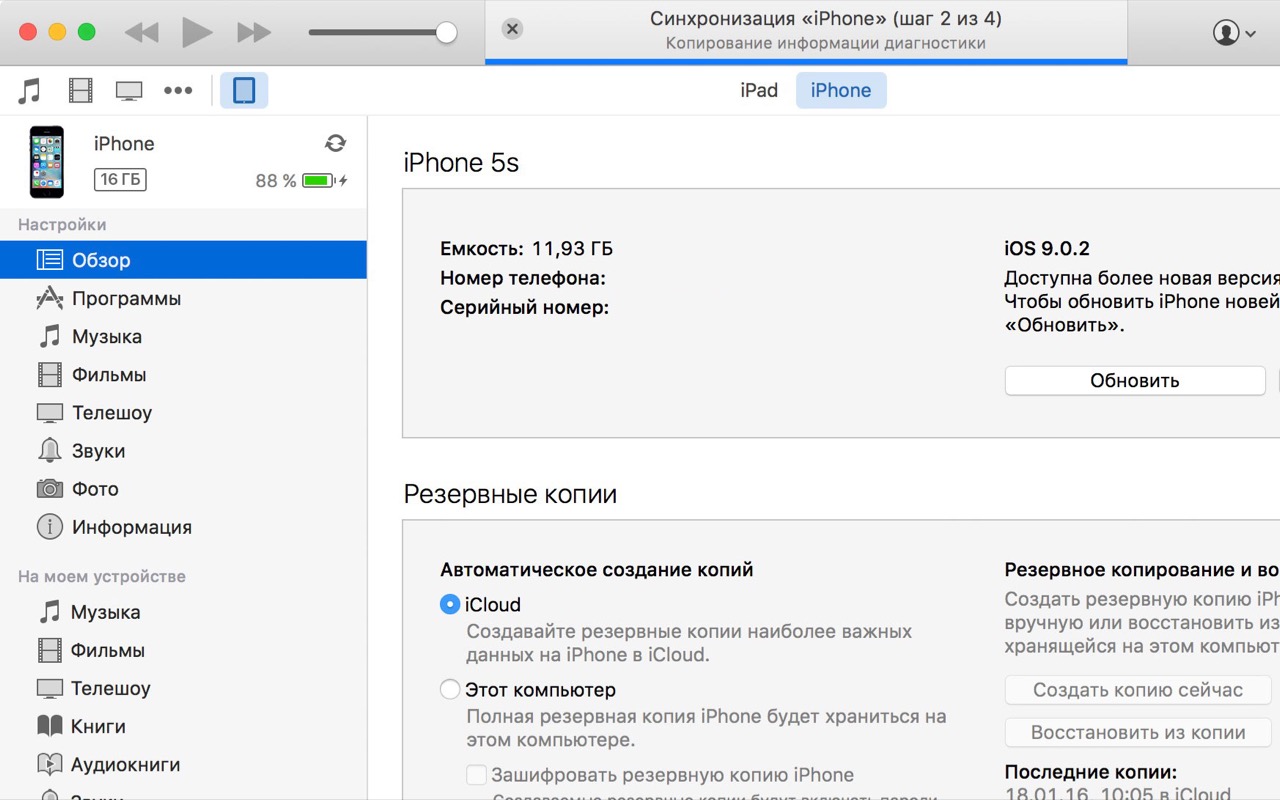
Не знаете как загрузить контент (музыку, фильмы, игры, программы и фотографии) на iPhone/iPad? Синхронизируйте его с iTunes. Как? Отвечаем под катом.
Содержание:
- Что такое синхронизация айфона?
- Один iPhone — одна медиатека iTunes
- Какие данные можно синхронизировать с iPhone?
- Как синхронизировать iPhone с компьютером?
- Как синхронизировать iPhone с компьютером по USB?
- Как отключить автоматический запуск iTunes синхронизацию при подключении iPhone?
- Как синхронизировать iPhone с iTunes по Wi-Fi?
- Настройка синхронизации iPhone/iPad с iTunes по Wi-Fi
- Если iPhone/iPad не синхронизируется с iTunes по Wi-Fi
- Как синхронизировать iPhone с iPhone или iPhone с iPad, или iPad с iPad?
От автора
Наверняка айфон не первое ваше мобильное устройство и раньше вы пользовались другими смартфонами. Если я прав — забудьте о том, как вы переносили данные с компьютера на устройство Android, Windows Phone или Symbian. Эти навыки в iOS вам не пригодятся, потому что здесь все по-другому — через синхронизацию iPhone/iPad в iTunes.
Удобно это или нет? Нет, лично мне не удобно устанавливать игры и программы, а также загружать музыку и видео на свой iPhone и iPad с помощью iTunes, но я все равно считаю, что каждый пользователь iOS должен иметь представление о синхронизации с iTunes и уметь ее выполнять без посторонней помощи.
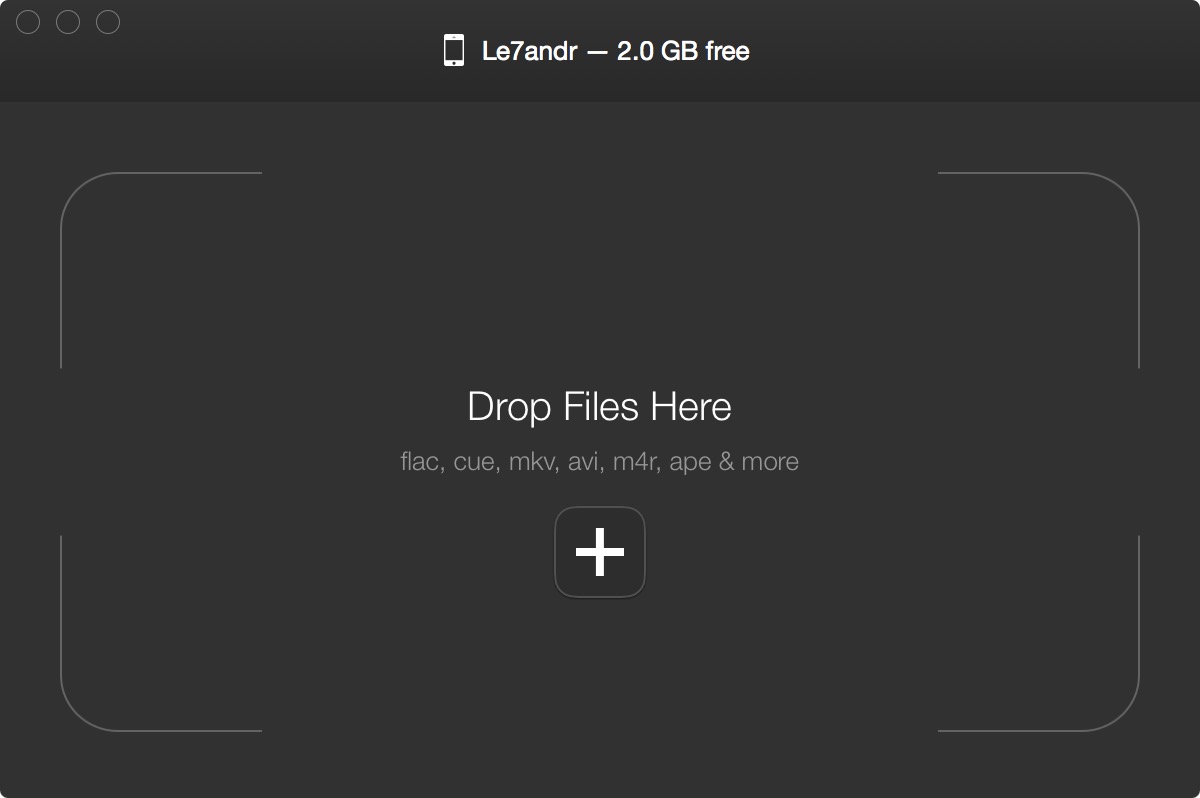
Заикнусь о том, что есть другие, гораздо более удобные, способы загрузки контента в память iPhone и iPad, например, платный Waltr.
Что такое синхронизация айфона?
Синхронизация iPhone — это процесс копирования содержимого медиатеки iTunes (программы, музыка, видео, фотографии, контакты и календарь) — с компьютера на iPhone. При этом, компьютер отправляет (!) данные, а iPhone, iPod Touch или iPad принимает.
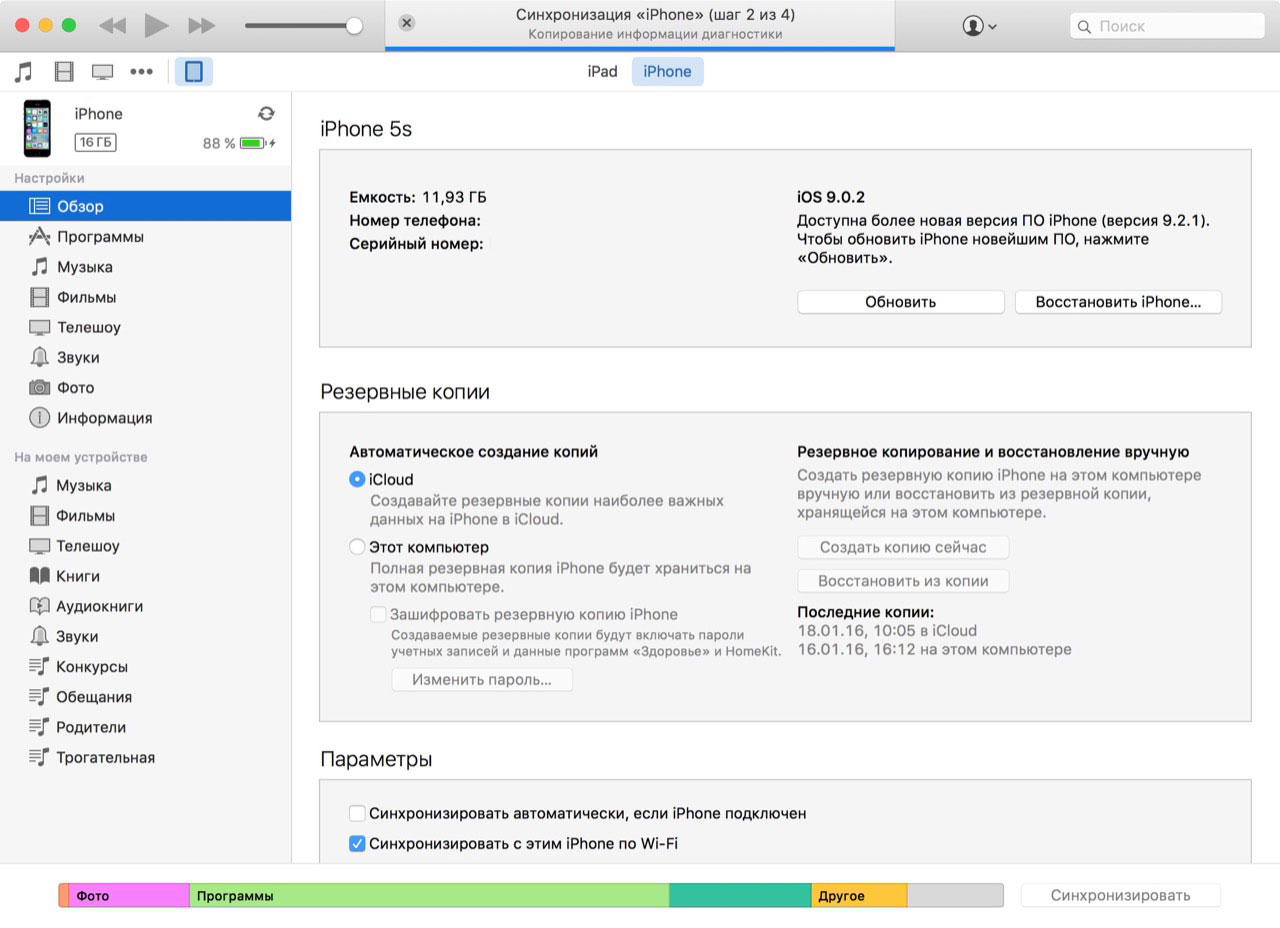
Это означает, что:
- Если вы удаляете файл из медиатеки iTunes, при синхронизации он автоматически удаляется из памяти вашего устройства.
- Перенести или скопировать данные из iPhone на компьютер с помощью iTunes невозможно. Для этого есть программы от сторонних разработчиков, например, бесплатный iFunbox, недавно ставший платным iTools, и FoneTrans.
Один iPhone — одна медиатека iTunes
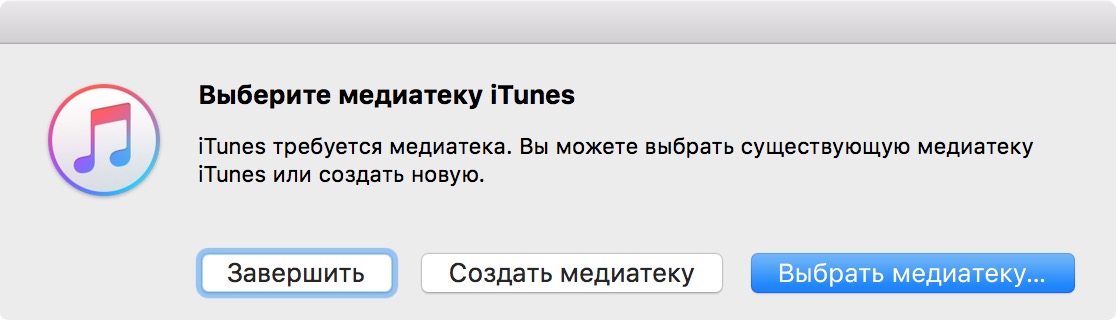
Запомните, iPhone/iPad может быть синхронизирован только с одной медиатекой iTunes одновременно. Это вовсе не значит, ваш iPhone/iPad пожизненно будет привязан к одному компьютеру. При попытке синхронизации с другой медиатекой iTunes, например, на другом компьютере, в программе появится сообщение:
«iPhone синхронизирован с другой медиатекой iTunes. Хотите удалить содержимое iPhone и синхронизировать его с медиатекой iTunes?».
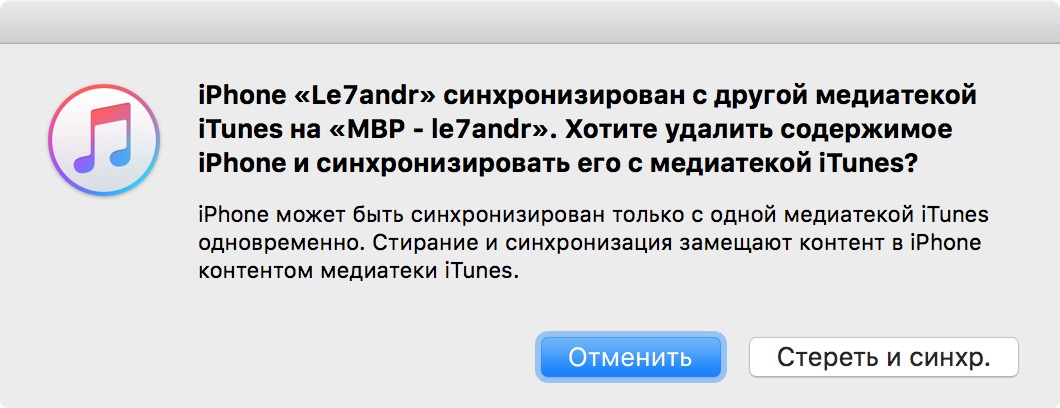
Если нажмете на кнопку «Стереть и синхронизировать», это приведет к частичному удалению данных на вашем устройстве, а именно:
- музыки,
- фильмов,
- телешоу,
- книг,
- звуков (рингтонов).
Игры, программы, заметки, настройки учетных записей электронной почты и данные приложений при синхронизации с iTunes не удаляются.
Осторожно
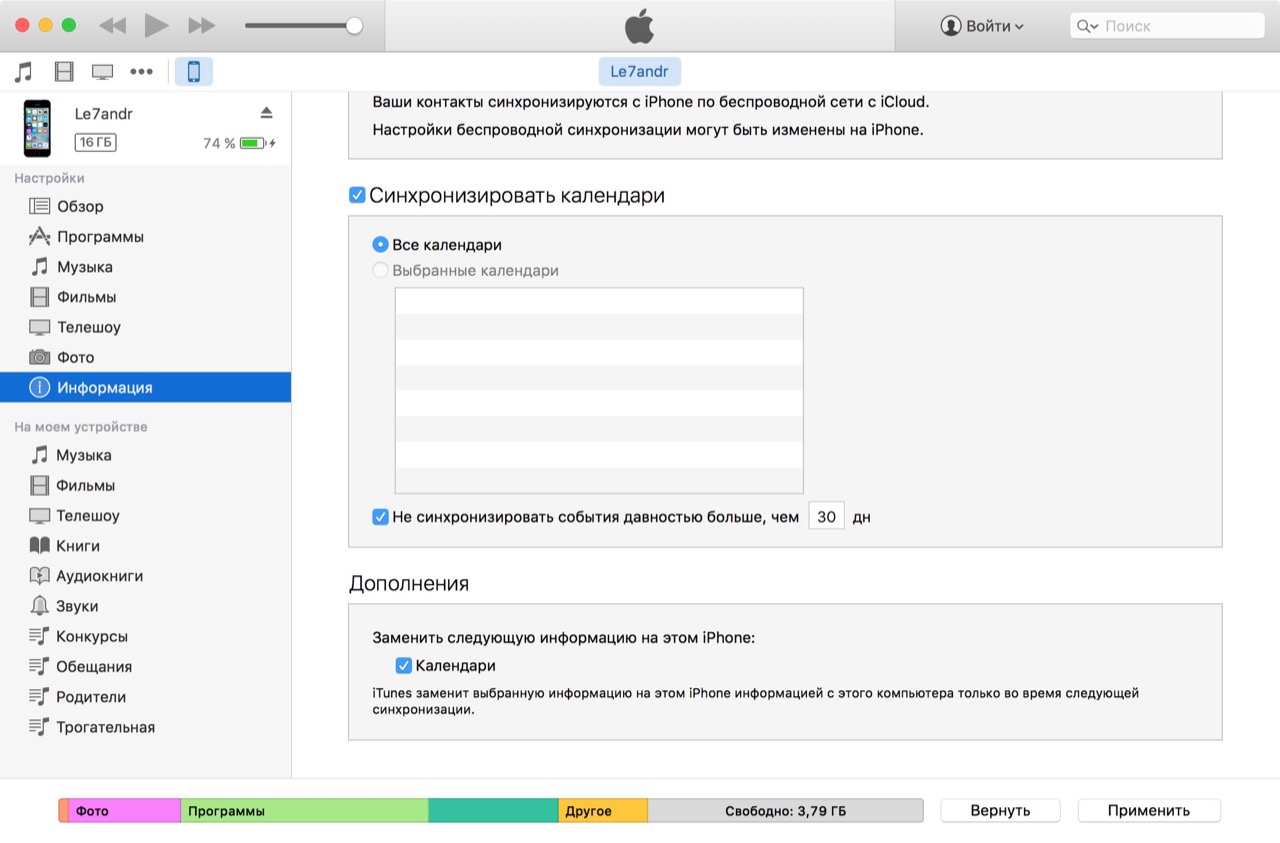
Если в настройках вашего iPhone в iTunes в меню «Информация» включить синхронизацию контактов и календарей и в разделе «Дополнения» установить галочку напротив соответствующей категории данных (контакты, календари), то во время следующей синхронизации iTunes заменит выбранную информацию на вашем айфоне информацией с этого компьютера. Вернуть контакты и календари можно из резервной копии. Лично я для синхронизации контактов и заметок использую iCloud, что и вам советую.
Справедливости ради отмечу, что iPhone/iPad легко синхронизируется с несколькими медиатеками iTunes на разных компьютерах без потерь.
Какие данные можно синхронизировать с iPhone?
С помощью iTunes на iPhone можно скопировать:
- Программы;
- Игры;
- Музыку;
- Фотографии;
- Фильмы и телешоу;
- Звуки (рингтоны);
- Подкасты;
- Аудиокниги;
- Учебные материалы из iTunes U;
- Закладки Safari;
- Книги;
- Документы (только для программ, использующих общий доступ к файлам);
- Контакты;
- Календари.
Как загрузить музыку в iPhone мы рассказывали здесь. А здесь, как устанавливать игры и программы с помощью iTunes.
С теорией закончили, пора практиковаться.
Как синхронизировать iPhone/iPad с компьютером?
В зависимости от того, как ваш iPhone/iPad подключен к компьютеру, существует 2 способа синхронизации с iTunes:
- Через соединение USB;
- По Wi-Fi.
В первом случае iPhone подключается к компьютеру стандартным USB-кабелем, во втором — по беспроводной сети Wi-Fi.
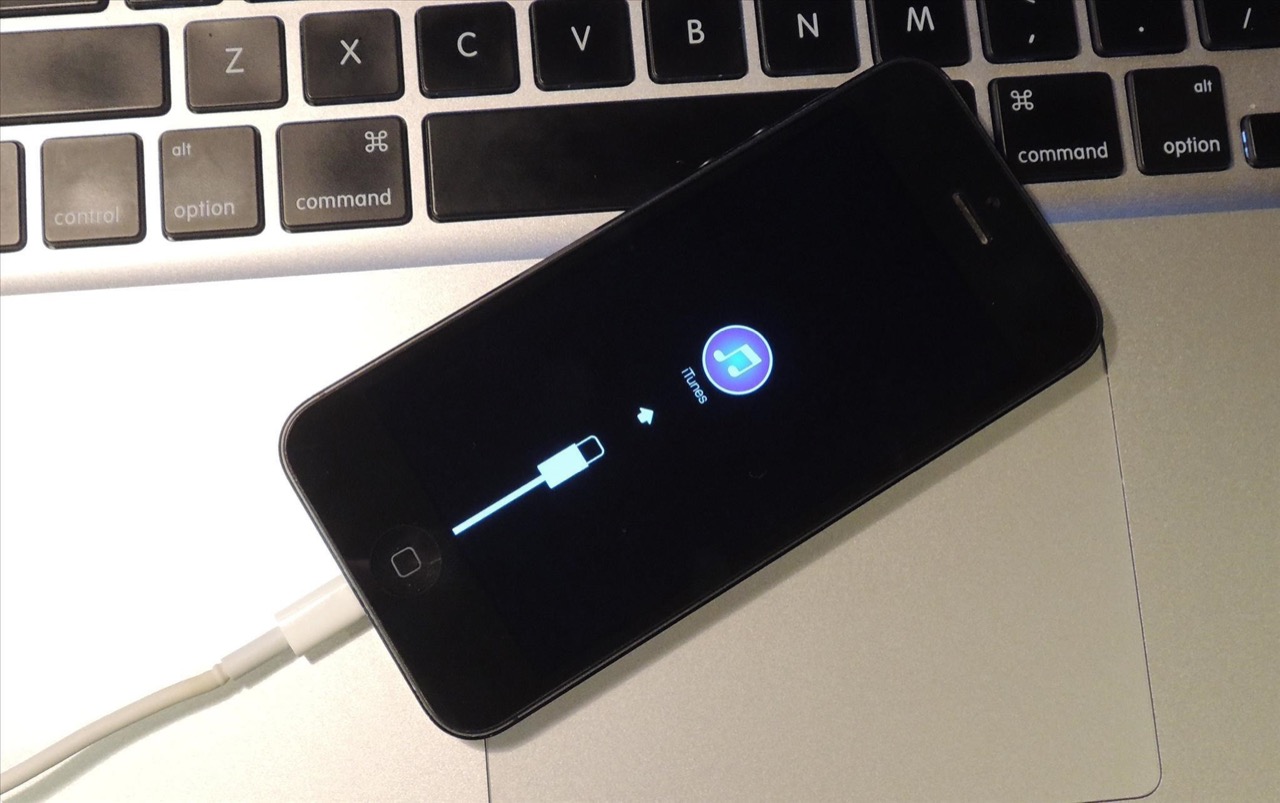
Я редко синхронизирую свой iPhone 5s с iTunes, потому что есть iCloud, Apple Music и iMazing. А если и делаю это, то только по USB. Почему?
- Одновременно с синхронизацией по USB iPhone заряжается.
- Синхронизация происходит быстро.
- iPhone по Wi-Fi к компьютеру Windows подключается с трудом.
- При синхронизации по Wi-Fi устройство быстро разряжается. Узнайте, как увеличить время работы iPhone от аккумулятора.
- Синхронизация по Wi-Fi происходит медленно, особенно загрузка больших файлов.
Ниже информация для тех, кто не использует iCloud и нет денег на Waltr или iMazing.
Как синхронизировать iPhone с компьютером по USB?
- Подключите iPhone к компьютеру стандартным USB-кабелем и запустите iTunes. Используйте оригинальный кабель и вот почему.

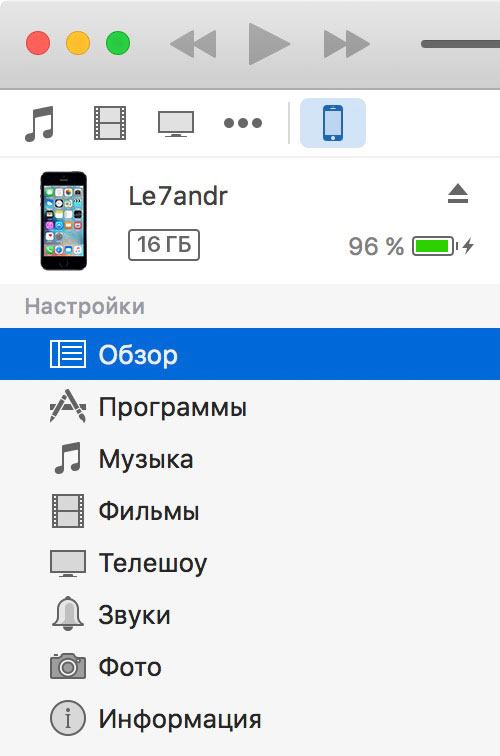
- Щелкните значок подключенного устройства в верхнем левом углу окна iTunes.
- Включите и настройте синхронизацию программ, музыки, фильмов, фотографий и звуков на соответствующих вкладках.
- Нажмите на кнопку «Синхронизировать» и дождитесь окончания процесса. Во время синхронизации вы можете использовать свое устройство. Данная возможность появилась в iOS 5.0.
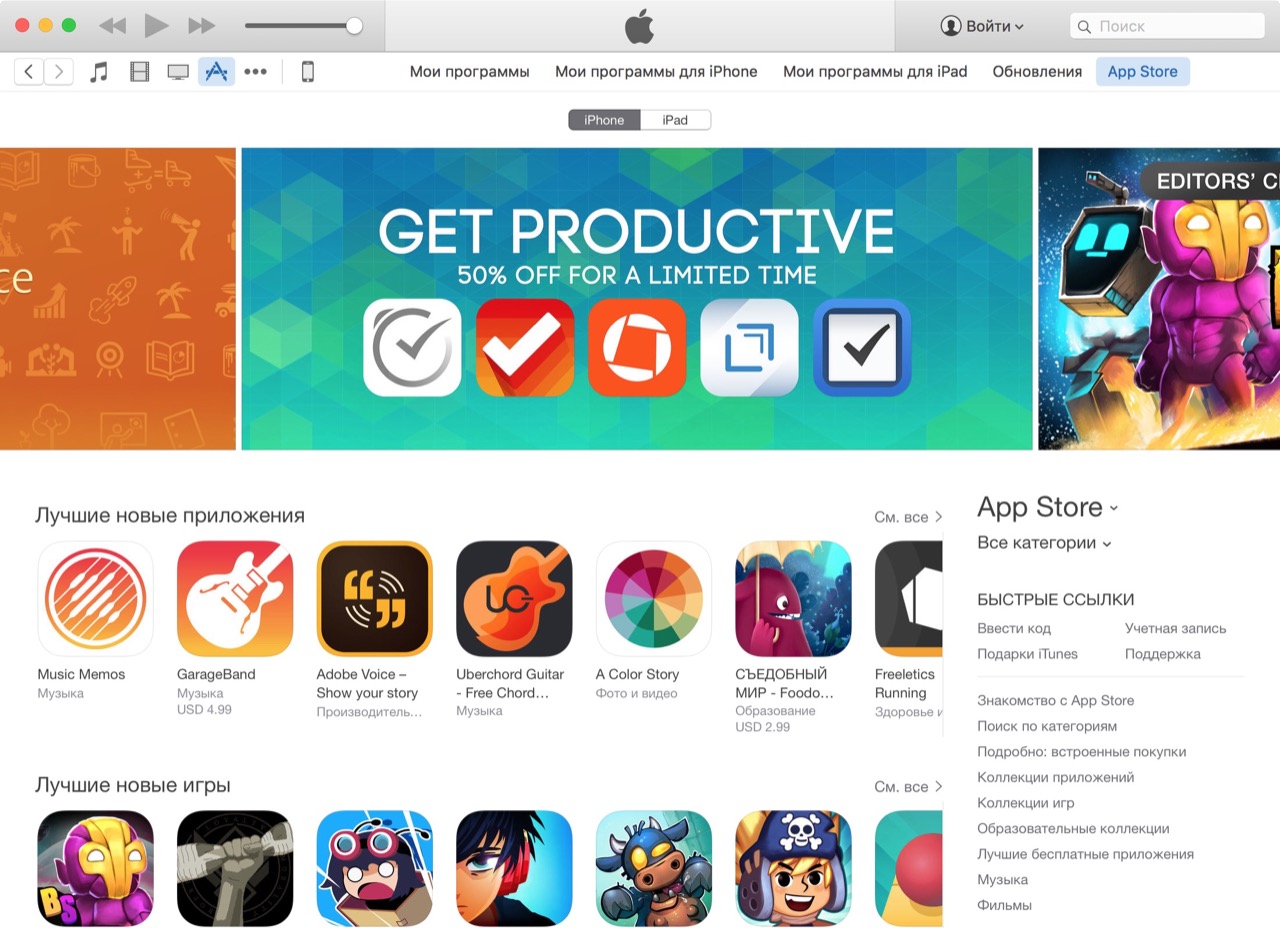
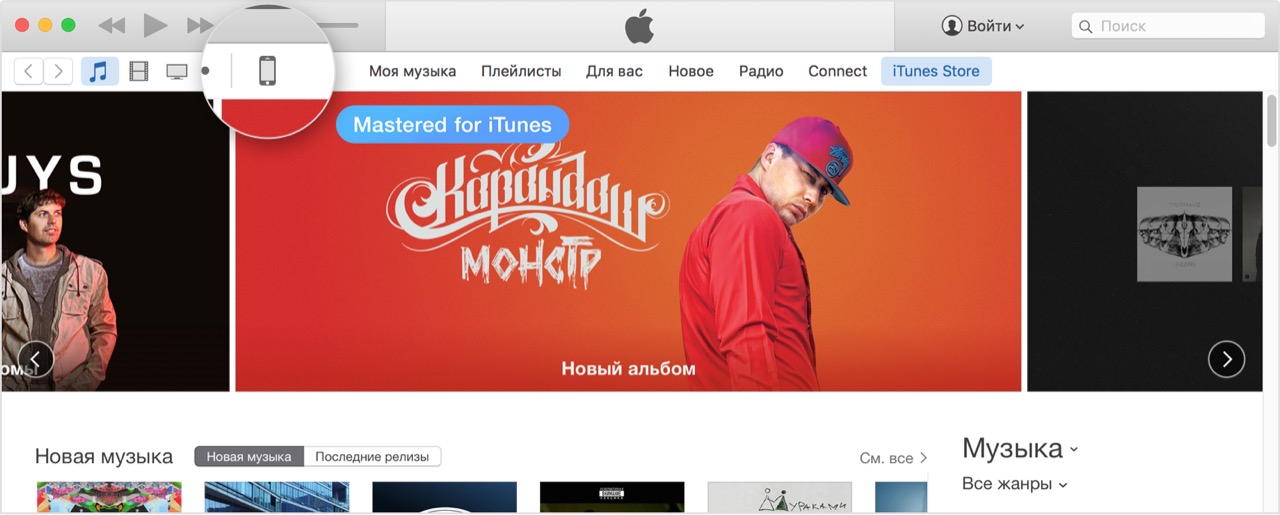
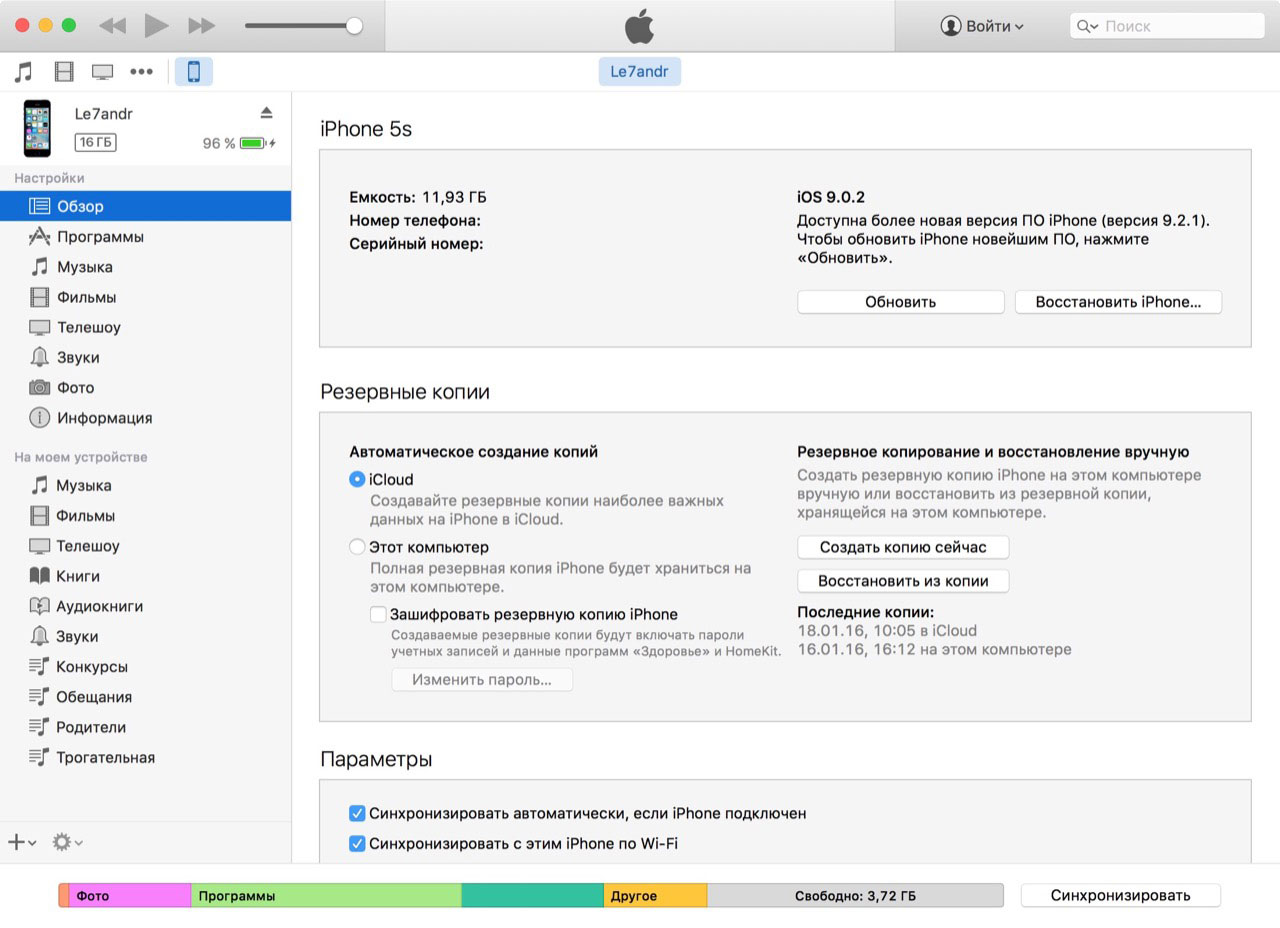
По умолчанию, при подключении iPhone/iPad к компьютеру USB-кабелем, автоматически запускается iTunes и выполняется синхронизация. Если вы заряжаете устройство с помощью компьютера, отключите данную функцию.
Как отключить автоматический запуск iTunes синхронизацию при подключении iPhone?
- Подключите iPhone к компьютеру по USB — iTunes запустится автоматически.
- Щелкните значок подключенного устройства в верхнем левом углу окна iTunes.
- На вкладке «Обзор» в разделе «Параметры» снимите флажок «Синхронизировать автоматически, если iPhone подключен», а затем примените изменения и синхронизируйте устройство с iTunes.
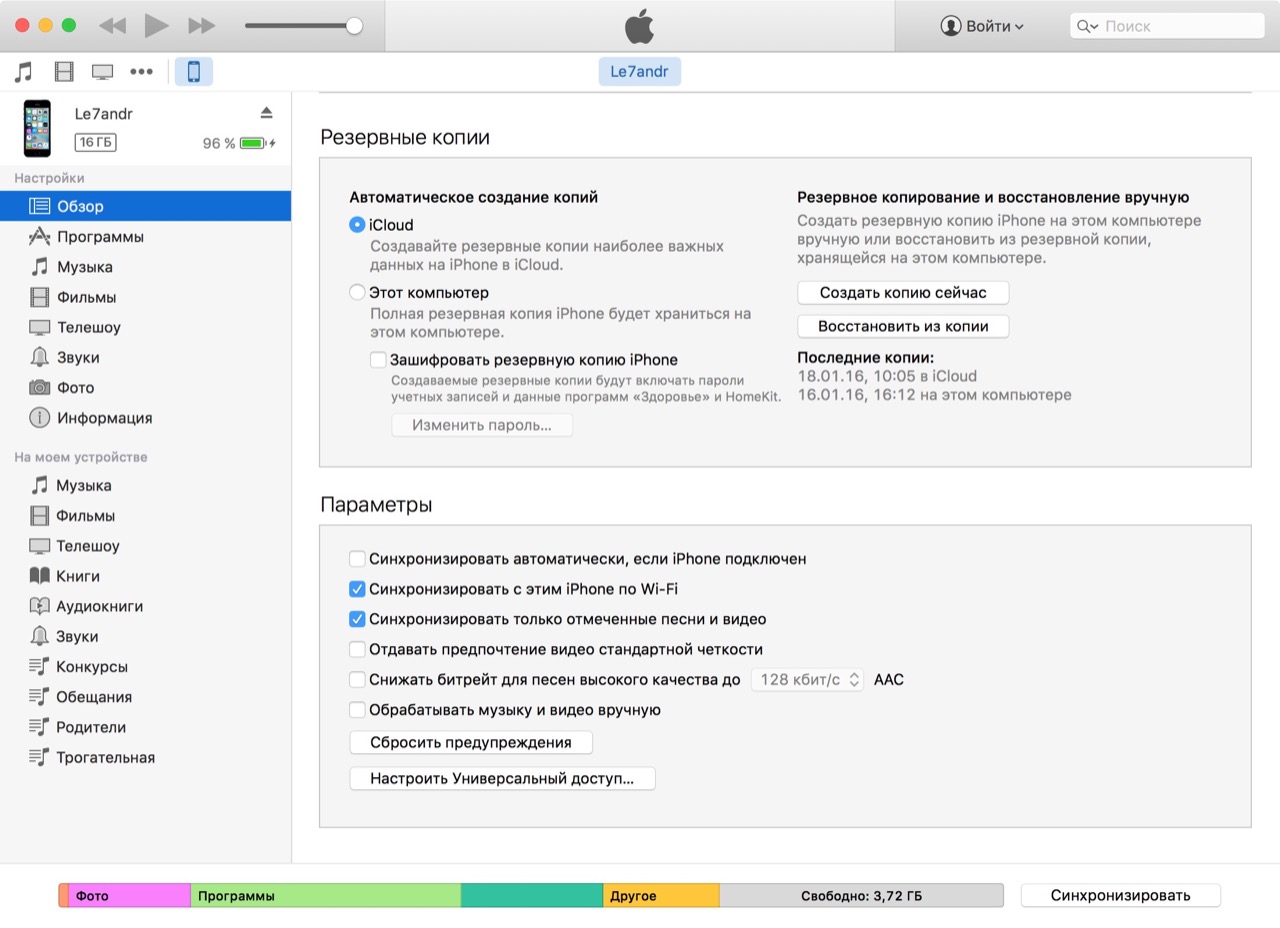
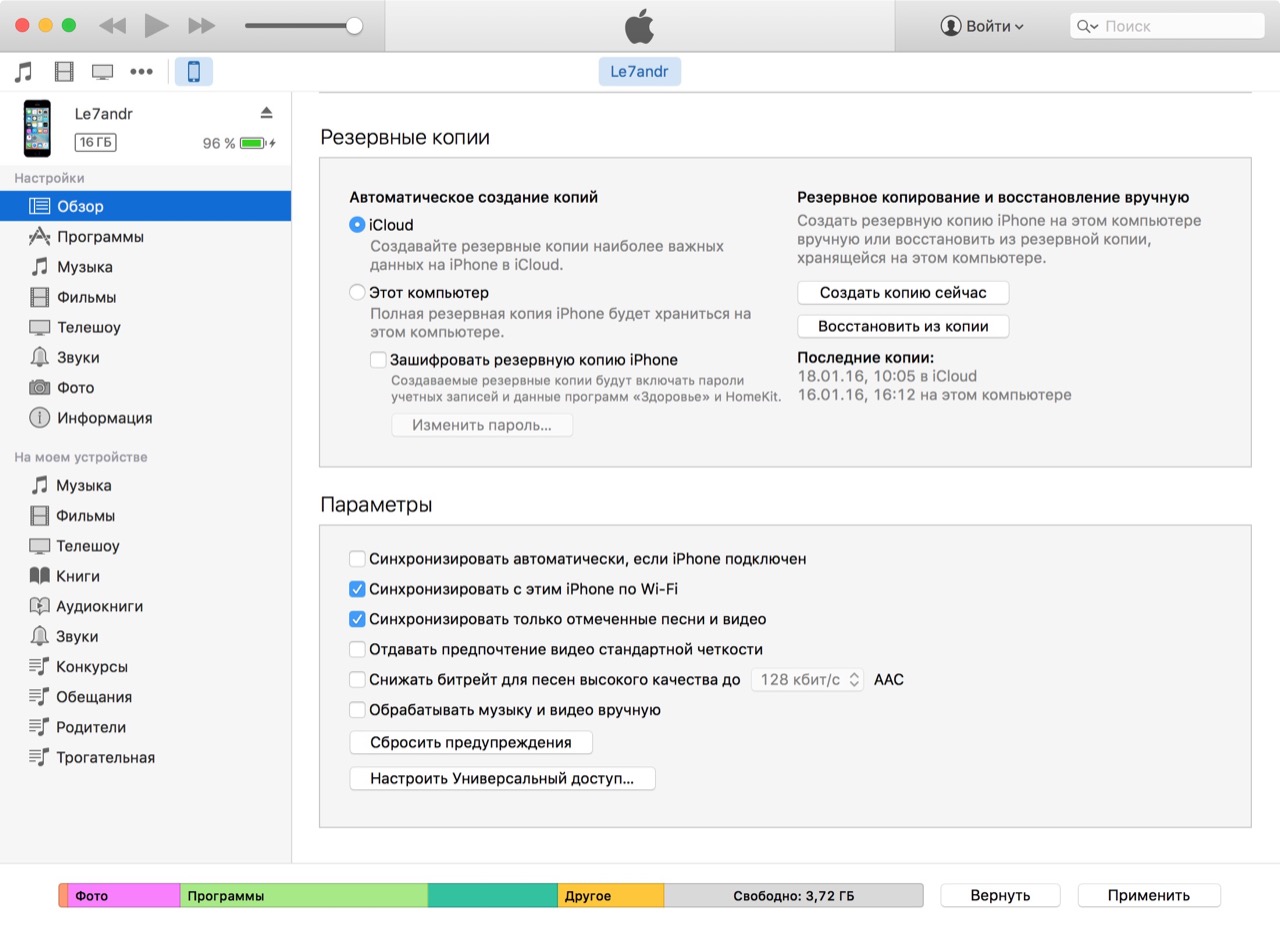
Теперь iTunes не будет запускаться при каждом подключении iOS-устройства к компьютеру.
Если вам безразлична скорость загрузки данных по беспроводной сети и быстрая разрядка айфона при включении Wi-Fi, можете синхронизировать его по беспроводной сети.
Как синхронизировать iPhone с iTunes по Wi-Fi?
Данная функция появилась в далеком 2011 году (12 октября) в iOS 5.0 и iTunes 10.5. Теперь, чтобы загрузить музыку, фильмы, телешоу или рингтоны в память устройства, его не обязательно подключать к компьютеру по USB.
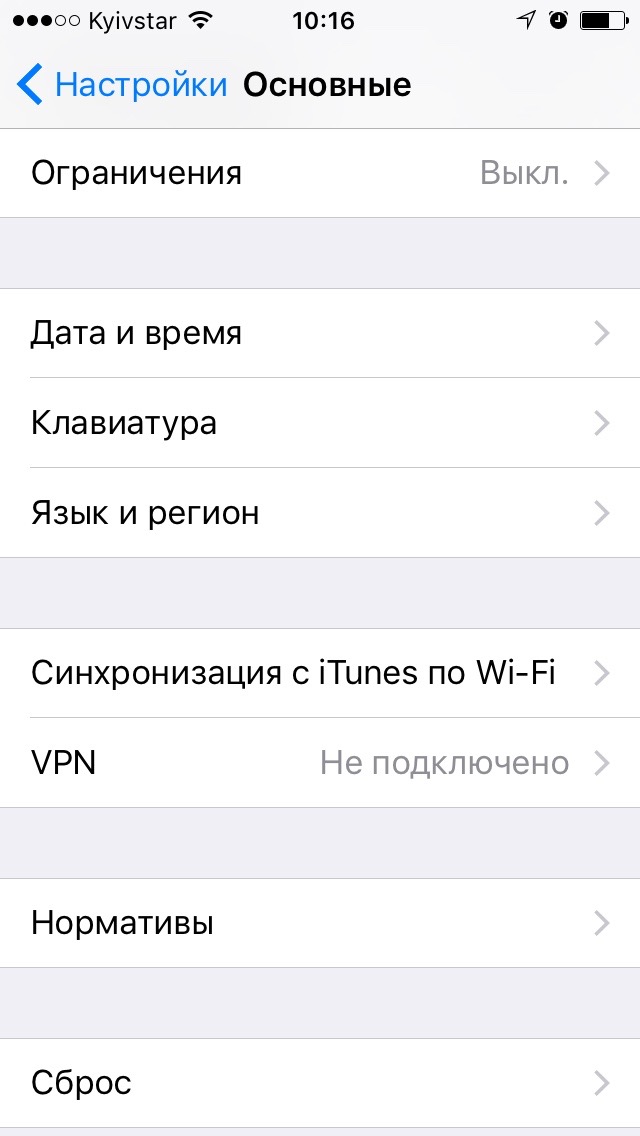
Не многие знают, что существует 2 режима синхронизации iPhone с iTunes по Wi-Fi: автоматический и ручной.
В первом случае необходимо соблюсти 3 условия:
- Подключите iPhone/iPad к источнику питания.
- Запустите iTunes.
- Подключите айфон/айпэд и компьютер к одной сети Wi-Fi.
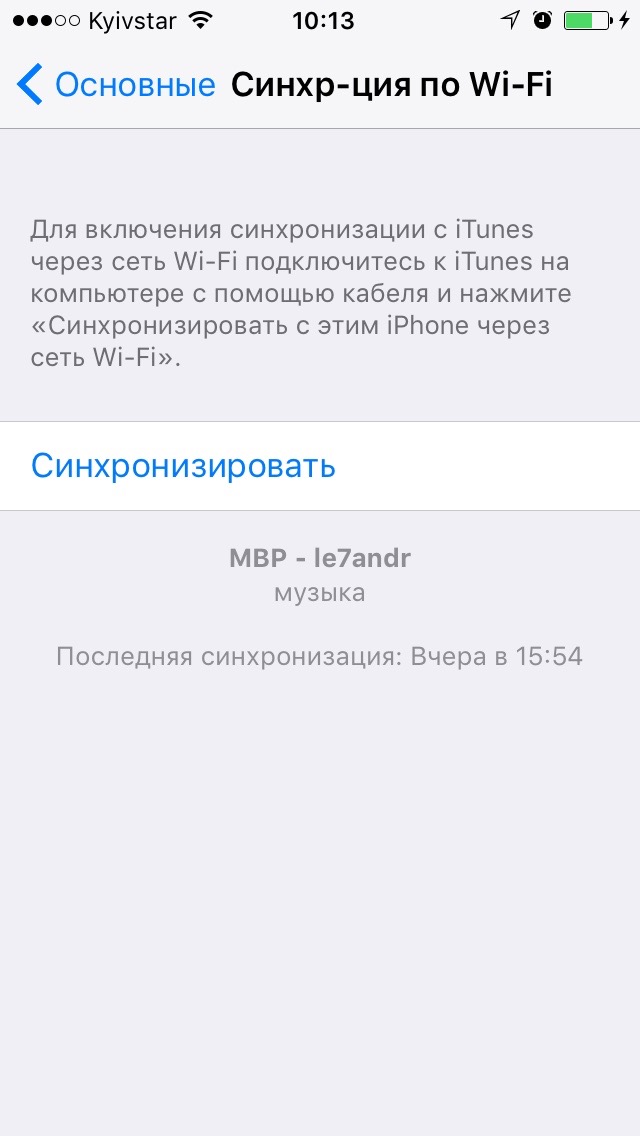
Во втором (ручная синхронизация) — подключать устройство к источнику питания не обязательно.
По умолчанию, беспроводная синхронизация iPhone/iPad с iTunes отключена — ее необходимо настроить.
Настройка синхронизации iPhone/iPad с iTunes по Wi-Fi
- Подключите устройство к компьютеру сертифицированным USB-кабелем.
- Запустите iTunes.
- Щелкните на кнопке с подключенным устройством.
- На вкладке «Обзор» в разделе «Параметры» установите флажок «Синхронизировать с этим (тип вашего устройства) по Wi-Fi».
- Включите синхронизацию музыки, фильмов, телешоу, звуков и другого содержимого медиатеки iTunes на соответствующих вкладках.
- Нажмите на кнопку «Применить» и «Синхронизировать».
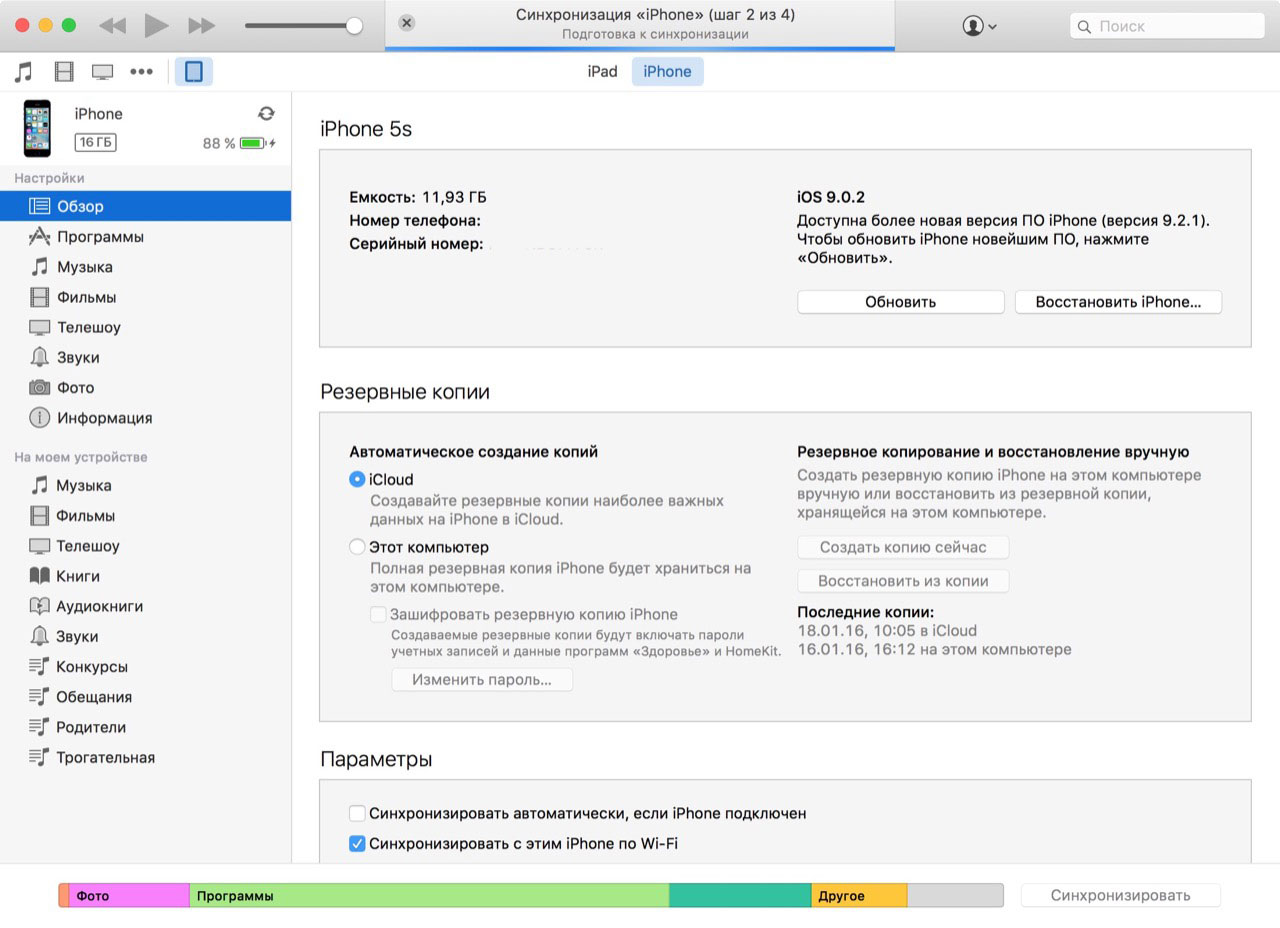
После окончания процесса беспроводная синхронизация будет включена и впоследствии вы сможете копировать данные из iTunes на iPhone/iPad по Wi-Fi.
Если iPhone/iPad не синхронизируется с iTunes по Wi-Fi
- Перезагрузите компьютер.
- Перезагрузите устройство.
- Перезагрузите беспроводной маршрутизатор (Wi-Fi роутер).
- Измените тип безопасности беспроводной сети Wi-Fi на WPA-Personal и тип шифрования на TKIP. Установите ключ безопасности.
- В настройка вашего беспроводного маршрутизатора (Wi-Fi роутера) измените режим работы беспроводной сети (Wireless Mode) со значения «Автор» на «B/G».
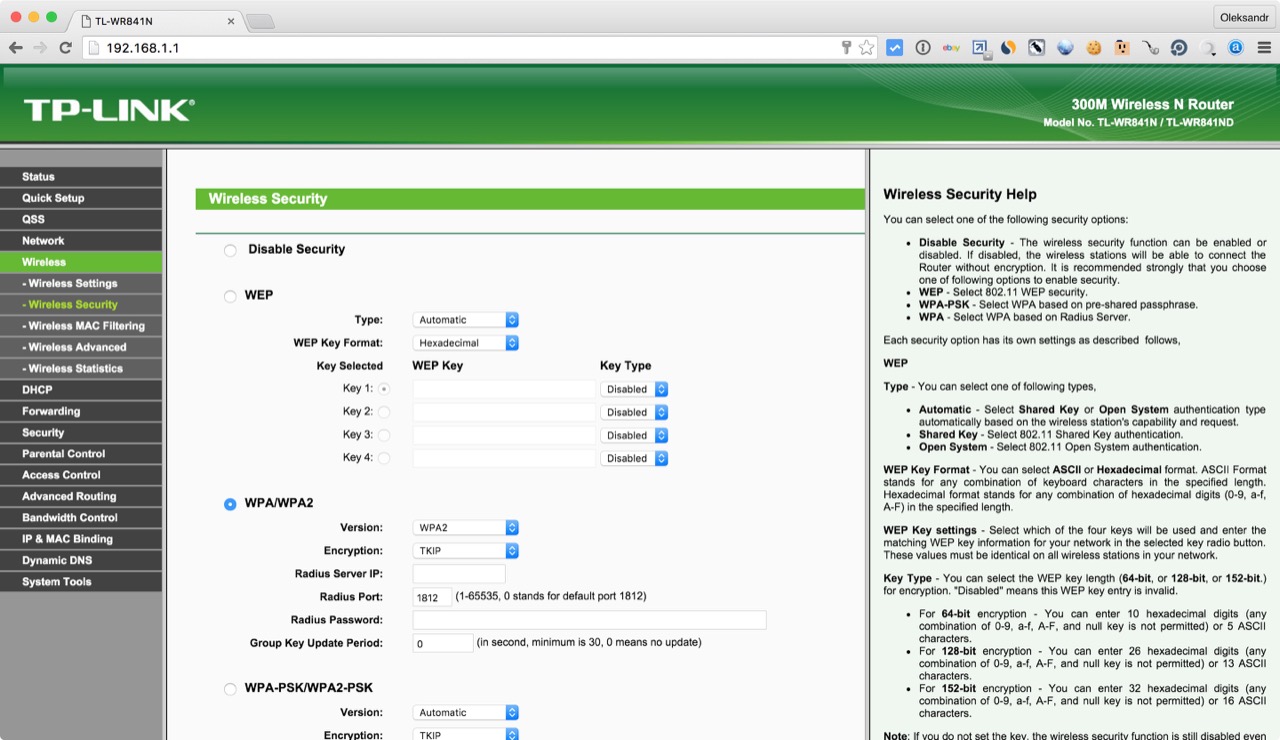
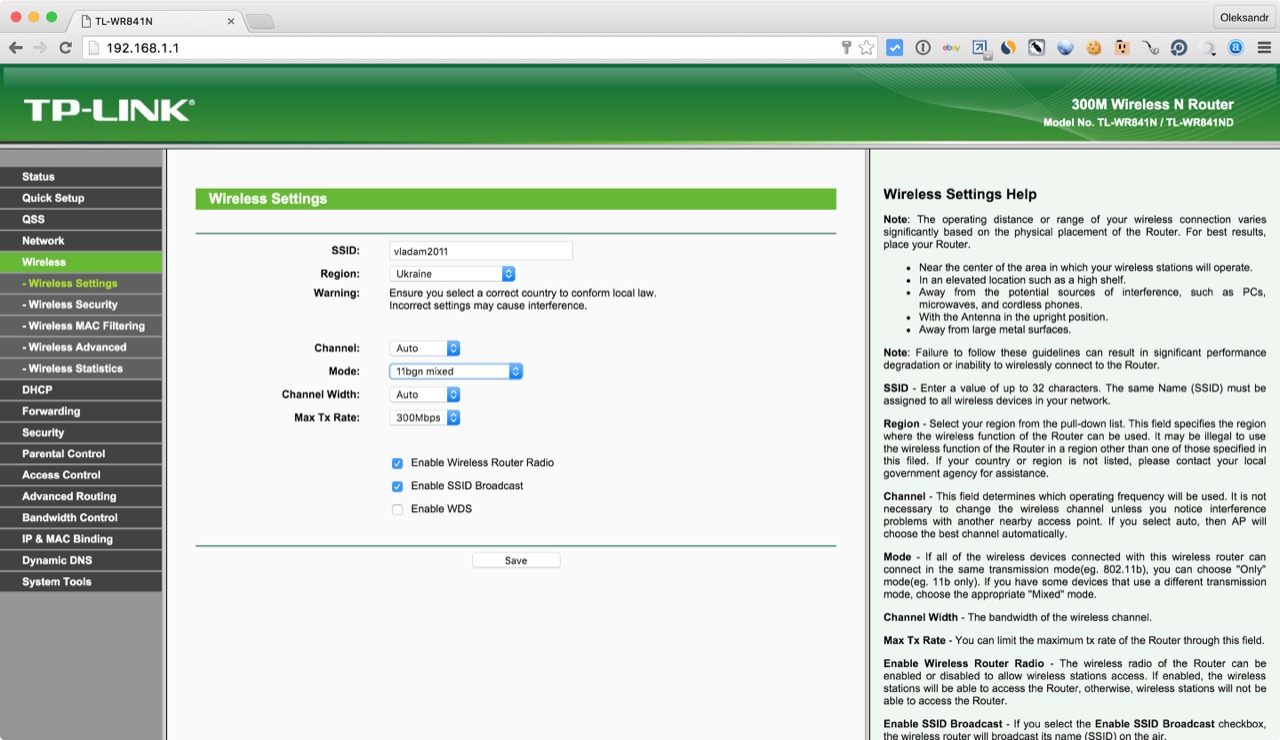
Как я уже говорил, перенести данные из iPhone на компьютер с помощью iTunes невозможно. Также невозможно переносить данные между разными iOS-устройствами по Wi-Fi или Bluetooth, то есть напрямую с одного айфона на другой. Но все же такой инструмент существует и называется он iCloud.
Как синхронизировать iPhone с iPhone или iPhone с iPad, или iPad с iPad?
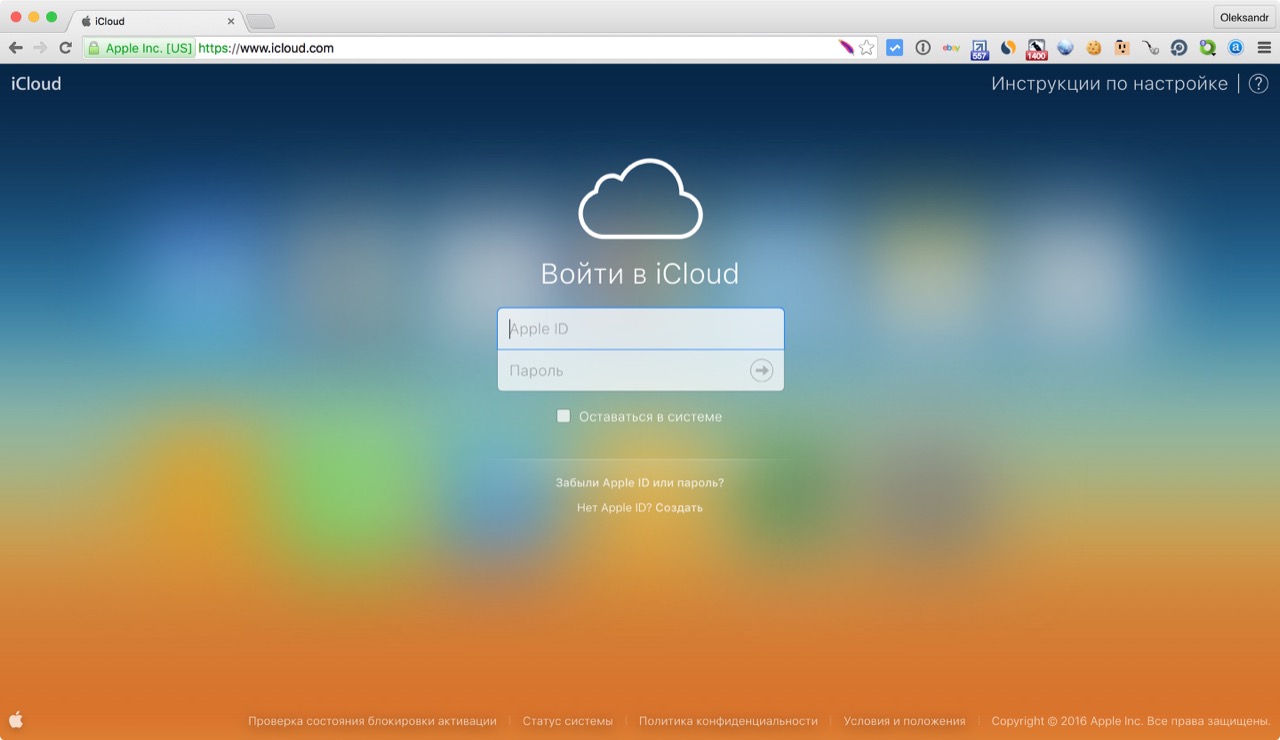
С помощью фирменного облачного сервиса Apple вы можете синхронизировать содержимое всех iPhone и iPad, подключенных к одному Apple ID.
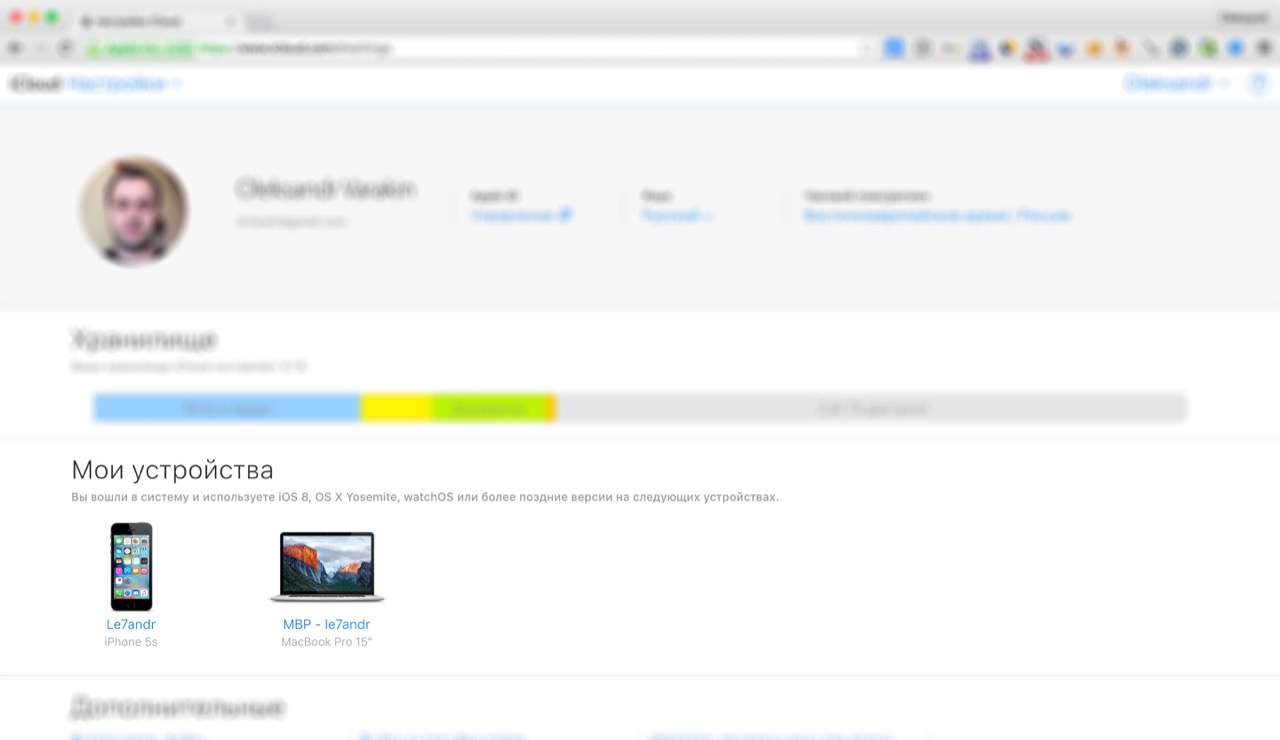
Для того, чтобы скопировать фотографии, контакты, заметки, календари, закладки Safari, связку ключей, документы в iCloud Drive из одного айфона в другой:
- Создайте Apple ID (если у вас его нет).
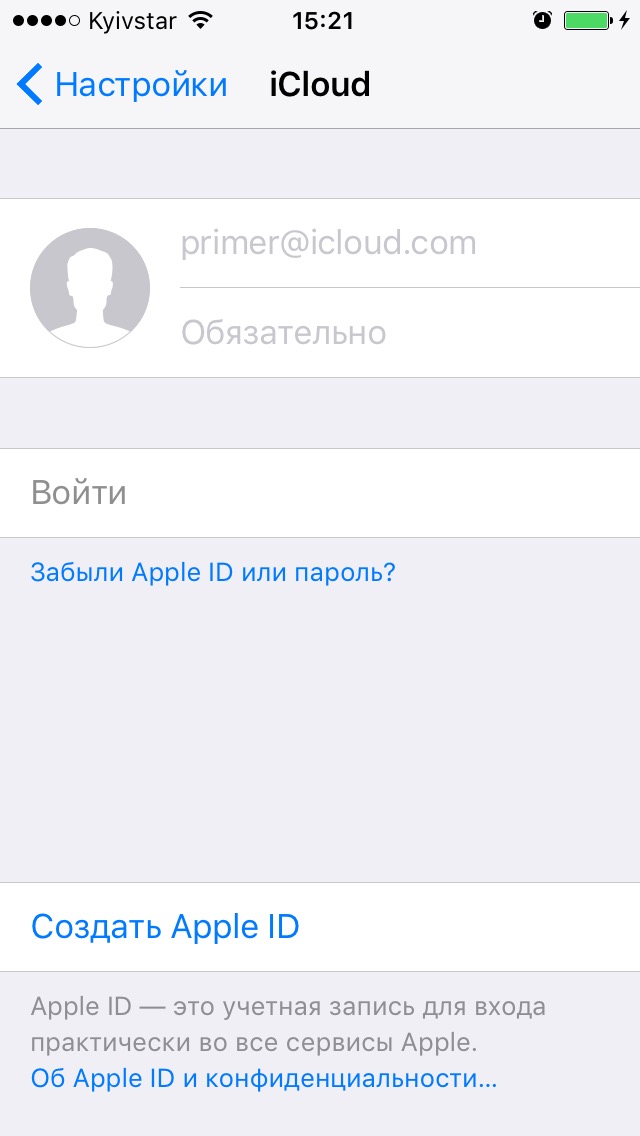
- Подключите оба или все ваши устройства к одному Apple ID:
Настройки -> iCloud -> В соответствующие поля введите Apple ID и пароль. - Полезные ссылки:
- Если вы забыли свой идентификатор Apple ID
- Если вы забыли пароль Apple ID
- Как изменить Apple ID
Информация о том, что такое iCloud, для чего он нужен и как его подключить на iPhone/iPad находится здесь.
Также с помощью iCloud вы можете перенести покупки в iTunes Store (музыку, фильмы, телешоу, рингтоны) и App Store (игры и программы) на все ваши iOS-устройства.
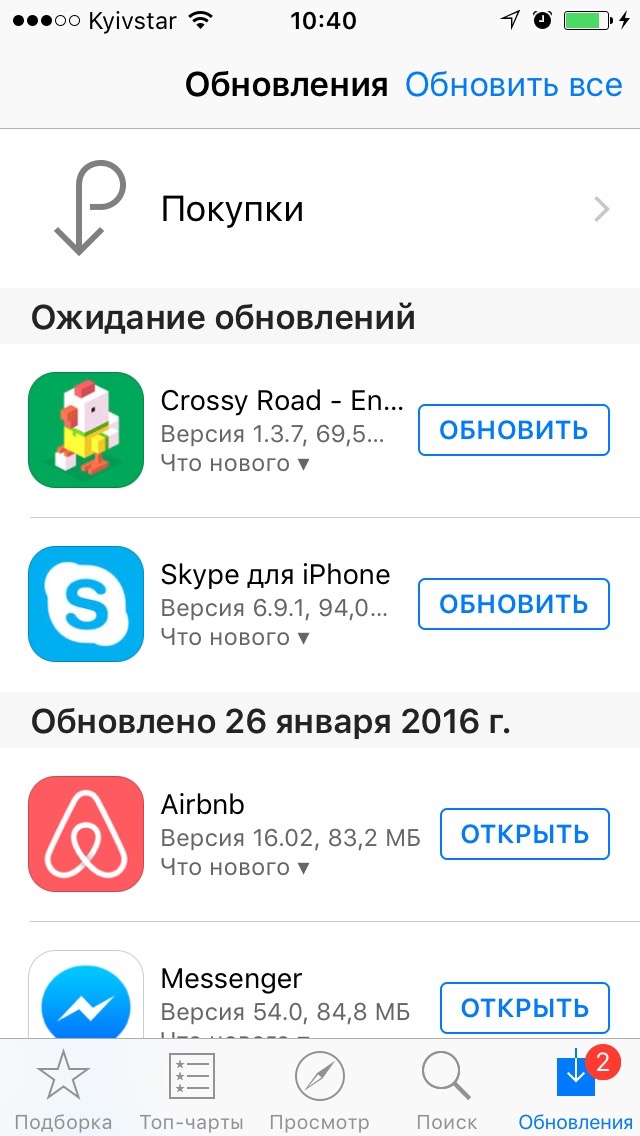
Музыку, загруженную через iTunes, перенести между устройствами не получится. Это и не нужно, если вы подписались на Apple Music. А фильмы запросто транслируются на iPhone и iPad онлайн из облачных хранилищ Dropbox, Google Drive или Яндекс.Диск — нужен только соответствующий медиаплеер, например, AVPlayer и VLC.
Заключение
Да, синхронизация iPhone/iPad с iTunes позволяет загружать музыку, фильмы, фотографии и другую информацию в память устройства, но назвать ее простой и удобной, особенно в Windows, у меня язык не поворачивается. К счастью, есть iCloud и файловые менеджеры, которые позволяют сделать то же самое, но гораздо быстрее и проще, а значит о синхронизации iOS-устройства можно забыть. В то же время, уметь ее выполнять должен каждый владелец iPhone и iPad.
Если в процессе синхронизации у вас возникли ошибки или иные сложности, пишите в комментариях, мы постараемся вам помочь.
Настройка синхронизации

Настройка синхронизации iPod touch, iPhone или iPad
Вы можете настроить синхронизацию iPod, iPhone или iPad автоматически или вручную.
Автоматическая синхронизация Синхронизируйте всю свою медиатеку iTunes или выберите определенные объекты для синхронизации. При каждом подсоединении устройства iTunes автоматически обновляет его, чтобы отразить все изменения, внесенные в медиатеку с момента последней синхронизации. Вы можете автоматически синхронизировать устройство только с одной медиатекой iTunes одновременно.
Синхронизация вручную Перетащите объекты на устройство.
При любом способе синхронизации Вы также можете заполнить все свободное пространство на устройстве случайными материалами, используя функцию «Автозаполнение».
Вы можете изменить настройки синхронизации в любое время, когда устройство подключено к компьютеру.
Выбор объектов для автоматической синхронизации
Подсоедините iPod, iPhone или iPad к компьютеру и выберите его в списке.
Выберите типы материалов, которые Вы хотите синхронизировать.
Типы материалов, которые Вы можете синхронизировать, зависят от Вашего устройства. Подробную информацию см. в разделах Синхронизация и группировка программ iOS и Добавление фотографий на iPod, iPhone или iPad.
Установите флажок «Синхронизация» и выберите объекты, которые Вы хотите синхронизировать автоматически при каждом подсоединении устройства.

Полоса в нижней части окна показывает, сколько свободного пространства останется на устройстве после синхронизации.

Когда будете готовы, нажмите кнопку «Применить».
Совет: Чтобы убедиться, что определенные объекты не будут синхронизироваться, снимите флажки напротив них в медиатеке iTunes и выберите «Синхронизировать только отмеченные объекты » на панели «Обзор».
Медиатеку iTunes можно автоматически синхронизировать на несколько устройств, используя различные настройки для каждого устройства.
ПРЕДУПРЕЖДЕНИЕ: При удалении синхронизированного объекта из медиатеки iTunes он будет удален и с Вашего устройства при следующей синхронизации.
Синхронизация Вашего устройства вручную
Если Вы используете синхронизацию вручную, на iPod можно синхронизировать объекты из нескольких медиатек iTunes. (iPod touch, iPhone и iPad можно синхронизировать только с одной медиатекой iTunes одновременно.)
Вы можете синхронизировать вручную музыку, фильмы, телепередачи, подкасты и уроки iTunes U. Невозможно синхронизировать вручную фотографии и информацию (контакты, календари, закладки и т.д.).
Подсоедините iPod, iPhone или iPad к компьютеру и выберите его в списке.
Нажмите кнопку «Обзор» и выберите «Обрабатывать музыку и видео вручную» (в разделе «Параметры»).
Нажмите кнопку «На это устройство ».

Нажмите «Добавить в»  в правой части окна iTunes.
Перетащите объекты из левой части окна iTunes на панель справа. Для добавления других типов содержимого выберите категорию из всплывающего меню «Медиатека».

При автоматической синхронизации Вы также можете добавлять объекты на устройство путем перетаскивания. Чтобы перетащите объекты на устройство с автоматической синхронизацией, следуйте инструкциям выше, но пропустите шаг 2.
Быстрое добавление объекта на подсоединенное устройство
Вы можете добавлять объекты на подсоединенное устройство напрямую из медиатеки iTunes, не пользуясь элементами управления синхронизацией.
Начните перетаскивание объекта (или объектов), которые Вы хотите добавить.
Справа появится панель со списком подсоединенных устройств.
Перетащите объект на одно из устройств в списке.

Добавление песен методом автозаполнения
Подсоедините iPod, iPhone или iPad к компьютеру и выберите его в списке.
Нажмите кнопку «На это устройство ».
В левой части окна iTunes выберите раздел «Музыка».

Выберите песни для синхронизации во всплывающем меню «Автозаполнение» в нижней части панели «Музыка».

Чтобы настроить параметры автозаполнения, нажмите «Настройки».

Завершив настройку, нажмите «OK».
При каждом использовании автозаполнения iTunes добавляет на Ваше устройство новые песни.
Источник
NET.Гаджет
Как поменять место хранения файлов
Как поменять место хранения файлов iTunes
Вы музыка, передачи, киноленты, подкасты и другие файлы, которые показываются в медиатеке iTunes , хранятся тут:
папка юзера /Музыка/iTunes
Есть вариант легко поменять место хранения
медиафайлов
Как поменять
место хранения
Изберите пункт меню «iTunes» > «Настройки» и нажмите «Дополнения».
Нажмите «Изменить» и изберите новое размещение для файлов.
Отныне новые песни и другие объекты, которые Вы импортируете, будут храниться в этом деле новеньком месте. Песни, которые Вы импортировали ранее, останутся на собственных прежних местах.
Чтоб возвратиться к хранению импортируемых файлов в папке iTunes, изберите пункт меню «iTunes» > «Настройки», нажмите «Дополнения», потом нажмите «Сбросить».
Как собрать файлы в папке iTunes
В зависимости от срока проекта, как объекты были импортированы в iTunes, некие объекты медиатеки бывают вариации храниться и в других местах (к примеру, в другой папке либо на другом жестком диске).
Возможно собрать нашему клиенту остается файлы Вашей медиатеки в папке iTunes, к примеру, чтоб упростить перенос медиатеки на новый компьютер.
Изберите «Файл» > «Медиатека» > «Организовать медиатеку».
Изберите «Собрать файлы».
Файлы остаются на собственном начальном месте, а их копии помещаются в папку «iTunes».
Чтоб сделать папки («Музыка», «Фильмы», «Телешоу», «Подкасты», «Аудиокниги» и т.д.) снутри папки iTunes и разложить импортированные медиафайлы по подходящим папкам, нажмите «Реорганизовать файлы в папке iTunes Media».
Добавление файлов в медиатеку без прибавления в
папку iTunes
Когда Вы добавляете объект, который уже находится на компьютере, в медиатеку iTunes, iTunes помещает копию файла в папку iTunes. Начальный файл остается там, где он хранился.
Как значительно высвободить место на iPhone
Тут видеоклипе мы поделимся у вас обычным советом что, самые без излишних усилий высвободить простр.
Синхронизация
iphone c iTunes по wi-fi
Полная статья: .
Сможете поменять эту настройку, чтоб файлы добавлялись в медиатеку iTunes без прибавления в папку iTunes. Это потребуется, к примеру, если Для вас больше подходит хранить видеофайлы на наружном диске, однако желаете просматривать их в iTunes.
Изберите пункт меню «iTunes» > «Настройки» и нажмите «Дополнения».
Снимите флаг «Копировать в
папку iTunes
Media при добавлении в медиатеку».

Когда в последующий раз Вы перетянете файл в медиатеку либо выберете пункт меню «Файл» > «Добавить в медиатеку», объект появится в iTunes, однако сам файл не будет скопирован как еще его называют перемещен.
Совет: Сможете временно поменять значение этого параметра на оборотное, удерживая кнопку Option в свое время перетягивания файлов в окно iTunes.
Определение местоположения файлов iTunes
Сделайте одно из последующих действий.
Поиск папки, когда хранится файл Изберите объект в iTunes и изберите пункт меню «Файл» > «Свойства». Путь к файлу отображается в низу вкладки «Обзор» (рядом с элементом «Где»).
Отображение файла в Finder Изберите объект в iTunes и изберите пункт меню «Файл» > «Показать в Finder».
Если песня не просто не отображается в iTunes
Если песня ранее отображалась в iTunes, однако сейчас не отображается, вам, файл iTunes Library перемещен из папки iTunes либо песня была перемещена из папки iTunes. Как опять показывать песни в окне iTunes
Найдите папку «iTunes» в Finder и перетащите эту папку в окно iTunes. Вы опять увидите песни в собственной медиатеке. Если туда заходит файл iTunes Library, Вы также увидите плейлисты, рейтинги песен и другую сделанную Вами информацию.
Если это не помогает, по-видимому, Ваши песни находятся кое-где где вам заблагорассудится на жестком диске. В Finder изберите пункт меню «Файл» > «Найти» и сделайте поиск по наименованию песни либо исполнителю. Либо сделайте поиск по главному слову «MP4», чтоб отыскать файлы, загруженные из iTunes Store, либо по главному слову «MP3», чтоб отыскать файлы, закодированные в формате MP3. Перетяните песни (как еще его называют папки с песнями) в окно iTunes, чтоб и снова добавить песни в iTunes.
Принципиально: Для заслуги лучших результатов не перемещайте папку iTunes или папки в ней.
Источник
 В этой статье пойдет речь о синхронизации на iPad и всё, что с нею связано. Как вы знаете, синхронизация iPad – это процесс, при котором происходит обмен данными между iTunes и планшетом, чтобы мы смогли установить новые программы на iPad, обновить старые, если нужно, закачать музыку, видео, книги и т.п.
Беспроводная синхронизация iPad
Сейчас беспроводная синхронизация возможна по Wi-Fi (если компьютер и iPad находятся в одной Wi-Fi сети). Это может сделать платная программа Wi-Fi Sync, которая распространяется в Cydia. В App Store её по каким-то соображениям apple не пропускает.
Несмотря на невозможность беспроводной синхронизации штатными средствами – Apple периодически заверяет, что планирует её реализовать “вот-вот”, а мы ждем. В чем плюсы этого способа думаю ясно – нам не нужен провод, который надо постоянно втыкать. Минусы тоже на поверхности – скорость синхронизации по Wi-Fi оставляет желать лучшего.
Внимание! в iOS 5 появилась возмжность беспроводной синхронизации: подробнее в статье Cинхронизация iPad и iTunes по Wi-Fi
Проводная синхронизация iPad
Проводная синхронизация iPad осуществляется с помощью кабеля, который входит в стандартную комплектацию:
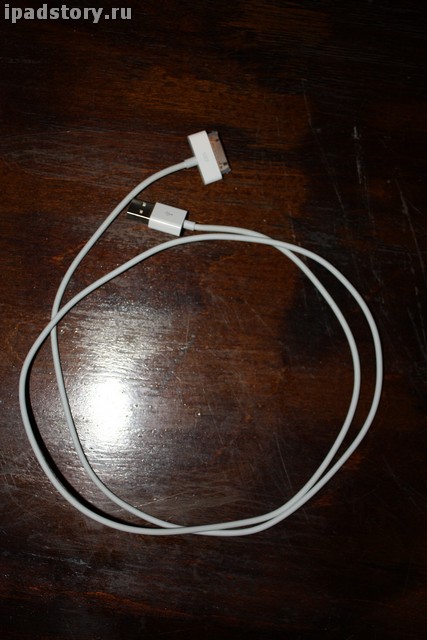
Синхронизация осуществляется с помощью программы iTunes. Синхронизация с iPad была включена в iTunes, начиная с версии 9.1, так что обратите внимание на версию iTunes.
 Синхронизация возможна только через интерфейс USB, а на компьютерах Mac требует наличия ОС Mac OS X 10.5.8 или более поздней версии.
При подключении устройства к компьютеру элементы автоматически синхронизируются в соответствии с настройками, установленными в программе iTunes.
Важные настройки синхронизации iPad с компьютером
Важно! Перед первой синхронизацией с компьютером авторизуйте ваш компьютер в iTunes под той же учетной записью, под которой покупаете приложения на iPad. Залогиньтесь в iTunes Store. В меню ищите пункт Файл -> Авторизовать этот компьютер.
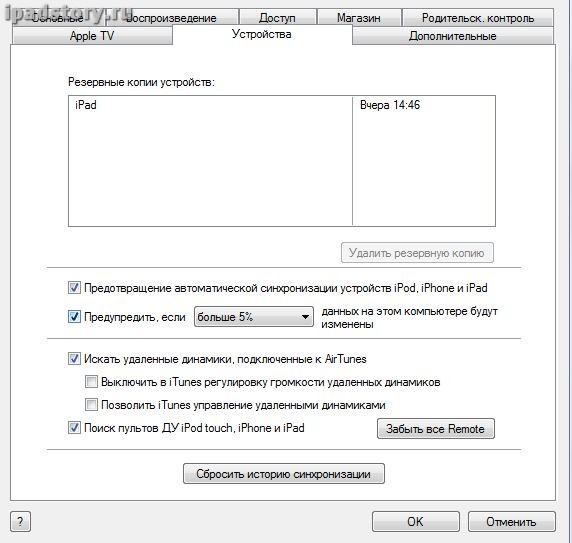
Заходим в настройки iTunes в меню: Правка -> Настройки, и заходим на вкладку устройства. Там видим галочку “Предотвращение автоматической синхронизации..” Я предпочитаю ставить эту галочку, так как часто подключаю iPad к USB и мне совершенно не нужна каждый раз синхронизация (которая длится около 2-3 минут.
В iTunes слева есть раздел Медиатека. Именно оттуда, программы, книги, подкасты, видео, музыка попадают на iPad при синхронизации. Синхронизация с iPad односторонняя. Отредактировав медиатеку, при следующей синхронизации с компьютером все ваши изменения отразятся в вашем планшетнике (для примера – удалив программу из медиатеки – она также удалится и из iPad).
Также при открытии iPad -> обзор внизу вы увидите Параметры синхронизации. Смотрите на скриншоте ниже – они говорят сами за себя.
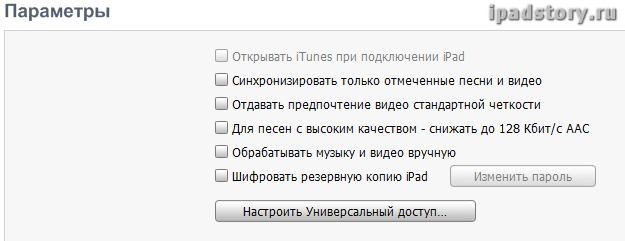
В каждой вкладке iPad – Фильмы, музыка и т.д есть свои настройки синхронизации. Есть и довольно интересные, например при синхронизации Видео можно синхронизировать только три последних непросмотренных: это актуально когда у вас не так много свободного места на iPad.
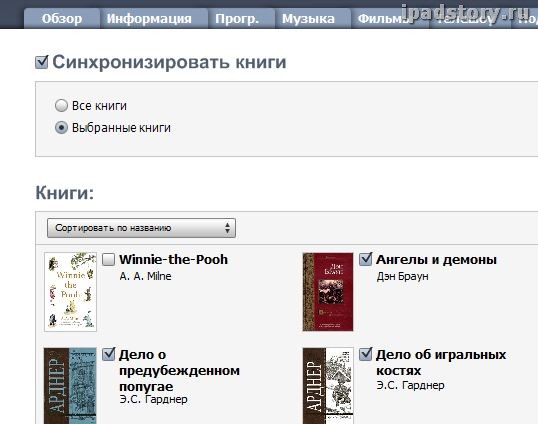
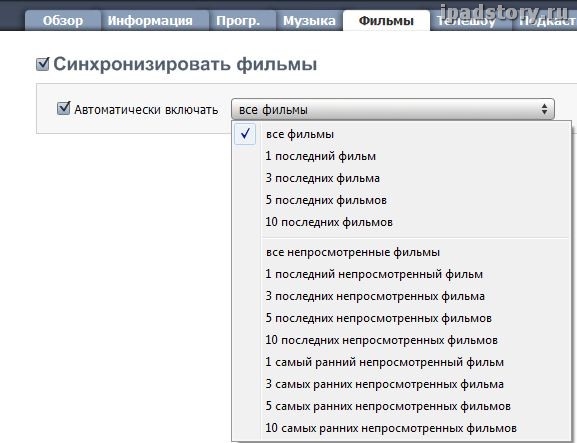 А, например, при синхронизации книг можно синхронизировать только выбранные. Подобные настройки есть во всех вкладках: iTunes очень гибкая программа, которая при должном подходе поможет очень тонко настроить синхронизацию на iPad.
Статьи где затронута тема синхронизации:
Синхронизация календаря и синхронизация заметок
Sputnik1818 специально для сайта iPad
 Загрузка…
Где в настройках айфона синхронизация?
В меню «Настройки» в левой части окна iTunes выберите тип контента, который необходимо синхронизировать или удалить. Чтобы включить синхронизацию для типа контента, установите флажок «Синхронизировать». Установите флажок рядом с каждым элементом, который нужно синхронизировать.
- Запустить клиент iTunes на ПК.
- Чтобы настроить функцию, придётся в последний раз подключить устройства по кабелю.
- Кликнуть на изображение собственного iPhone и перейти в раздел «Настройки».
- Выбрать элемент «Обзор».
- Просмотреть страницу и найти раздел «Параметры» (находится в нижней части страницы).
- Установить выделение возле «Синхронизировать с этим iPhone по WiFi».
- Подтвердить действие кнопкой «Синхронизировать».
- Сейчас можно отсоединить смартфон от ПК. Чтобы заработала синхронизация, её следует включить повторно. Нужный пункт располагается в разделе «Настройки» на вкладке «Основные». Здесь нужно включить пункт «Синхронизация по WiFi».
- Как узнать есть ли синхронизация на айфоне?
- Как отключить синхронизацию в айфоне?
- Как делать синхронизацию айфонов?
- Что такое синхронизация в айфоне?
- Где в настройках найти синхронизацию?
- Как найти синхронизацию?
- Что будет если отключить синхронизацию на айфоне?
- Как отключить синхронизацию приложений на айфон?
- Что такое синхронизация данных?
- Как осуществить синхронизацию?
- Как выполнять синхронизацию?
- Можно ли синхронизировать айфоны?
- Что происходит при синхронизации?
- Для чего нужна процедура синхронизации?
- Что такое автоматическая синхронизация?
- Как проверить включена ли синхронизация?
- Где найти в айфоне связанные устройства?
- Как узнать с какими устройствами синхронизирован айфон?
- Как убрать синхронизацию Фото с другим айфоном?
- Что будет если отключить синхронизацию iCloud?
- Как отключить синхронизацию Фото на айфоне с другим айфоном?
- Как синхронизировать приложения на айфоне?
- Как синхронизировать все фото с айфона на айфон?
- Как посмотреть последнюю синхронизацию iPhone?
- Как быстро синхронизировать айфон?
- Как освободить место на айфоне?
- Как сбросить синхронизацию?
- Можно ли отключить синхронизацию?
- Как сделать так чтобы Фото не синхронизировались?
- Как очистить кэш в айфоне?
- Как отключить синхронизацию с iCloud?
- Как восстановить синхронизацию iPhone?
- Как синхронизировать данные с айфона на айфон?
- Как перенести все данные с айфона на айфон если айфон уже настроен?
- Как узнать синхронизирован ли телефон с другим телефоном айфон?
Как узнать есть ли синхронизация на айфоне?
Как посмотреть привязанные устройства и отвязать их прямо на iPhone или iPad?:
- Откройте приложение Настройки и перейдите в раздел iCloud.
- Нажмите на учетную запись (Имя, Фамилия, email).
- Прокрутите открывшуюся страницу до списка устройств.
- Выберите необходимое устройство из списка привязанных к данному Apple ID.
Как отключить синхронизацию в айфоне?
Как отключить синхронизацию с iPhone
Зайдите в меню Настройки вашего мобильного устройства. Кликните Основные > VPN и управление устройством. В разделе Профиль конфигурации выберите учетную запись вашего календаря и нажмите Удалить профиль. Введите пароль от вашего телефона и подтвердите действие.
Как делать синхронизацию айфонов?
Перейдите в раздел «Настройки» > iCloud > «Хранилище и копии». 2. Включите параметр «Копирование в iCloud».
Что такое синхронизация в айфоне?
Синхронизация означает добавление объектов с компьютера на устройство. С помощью iTunes можно синхронизировать с устройством медиатеку iTunes, а также фотографии, контакты и другую информацию.
Где в настройках найти синхронизацию?
Чтобы включить синхронизацию, вам потребуется аккаунт Google:
- Откройте приложение Chrome. на устройстве Android.
- Справа от адресной строки нажмите на значок с тремя точками Настройки Включить синхронизацию.
- Выберите аккаунт, который хотите использовать.
- Нажмите ОК.
Как найти синхронизацию?
Как синхронизировать аккаунт вручную:
- Откройте настройки телефона.
- Выберите О телефоне Аккаунт Google. Синхронизация аккаунта. Если у вас несколько аккаунтов, выберите нужный.
- Коснитесь значка «Ещё» Синхронизировать.
Что будет если отключить синхронизацию на айфоне?
Когда вы включаете iCloud для приложения, его информация надежно сохраняется в iCloud и автоматически синхронизируется между устройствами. При выключении этой функции приложение больше не будет подключаться к iCloud, и ваши данные будут храниться только на вашем устройстве.
Как отключить синхронизацию приложений на айфон?
Просто зайдите в Настройки > iTunes Store и App Store > Автоматические загрузки и нажмите на переключатель рядом с «Программы».
Что такое синхронизация данных?
Возможность синхронизации файлов означает, что, когда вы загружаете и редактируете файлы либо делитесь ими с телефона, ПК или планшета, они обновляются на всех устройствах. Теперь у вас всегда под рукой будут необходимые вам файлы.
Как осуществить синхронизацию?
Как включить автозагрузку и синхронизацию контактов:
- Откройте приложение «Настройки» на телефоне или планшете Android.
- Нажмите Google. Настройки для приложений Google.
- Включите параметр Автоматически копировать и синхронизировать контакты с устройства.
- Выберите аккаунт, в котором нужно сохранять контакты.
Как выполнять синхронизацию?
Чтобы включить синхронизацию, вам потребуется аккаунт Google:
- Откройте Chrome на компьютере.
- В правом верхнем углу окна нажмите на изображение профиля.
- Войдите в аккаунт Google.
- Если вы хотите синхронизировать данные на всех своих устройствах, нажмите Включить синхронизацию Включить.
Можно ли синхронизировать айфоны?
Синхронизация с помощью Finder или iTunes позволяет сохранять актуальность поддерживаемого контента на iPhone и Вашем компьютере. Например, при добавлении фильма на iPhone можно выполнить синхронизацию и этот фильм также появится на компьютере.
Что происходит при синхронизации?
Синхронизация — механизм, который позволяет сохранить в целостности данные, файлы, когда они используются несколькими аппаратами в разное время. Не имеет значения, происходят корректировки или нет — для всех устройств файл остается единым.
Для чего нужна процедура синхронизации?
Синхронизация процессов — это механизм, позволяющий обеспечить целостность какого-либо ресурса (файл, данные в памяти), когда он используется несколькими процессами или потоками в случайном порядке. Для синхронизации процессов и потоков используются семафоры, мьютексы и критические секции.
Что такое автоматическая синхронизация?
Процесс, позволяющий хранить невредимыми необходимую информацию, когда несколько устройств используют их в определенное время. Неважно, остается он прежним или туда вносят изменения — на всех аппаратах он остается одинаковым.
Как проверить включена ли синхронизация?
Отслеживание синхронизации пользователей:
- Войдите в консоль администратора Google.
- В консоли администратора нажмите на значок меню Приложения
- Откройте приложение для автоматической синхронизации аккаунтов.
- Нажмите Разрешить синхронизацию.
- В окне подтверждения нажмите Активировать.
Где найти в айфоне связанные устройства?
В разделе «Устройства» страницы учетной записи Apple ID отображаются все устройства, на которых сейчас выполнен вход в вашу учетную запись Apple ID, в том числе устройства с Android, приставки и телевизоры Smart TV: Выполните вход в appleid.apple.com* и выберите «Устройства».
Как узнать с какими устройствами синхронизирован айфон?
Как посмотреть устройства подключенные к AppleID?:
- Запустите iTunes.
- Зайдите в iTunes Store (или App Store)
- Перейдите в настройки вашего аккаунта
- Там вы увидите пункт Manage Devices (Управление устройствами)
- Зайдя туда вы увидите все устройства авторизованные для работы с вашим AppleID.
Как убрать синхронизацию Фото с другим айфоном?
Отключение синхронизации для всех фотографий
Чтобы выбрать устройство, щелкните его. Если появится запрос, подтвердите доверие своему устройству. Перейдите на вкладку «Фото», расположенную под информацией об устройстве. Снимите флажок «Синхронизировать», затем нажмите кнопку «Удалить фото».
Что будет если отключить синхронизацию iCloud?
Опция «Отключить и удалить» полностью стирает фото и видеозаписи, находящиеся в iCloud, чтобы освободить память для хранения других данных. Процедура не влияет на медиафайлы, которые находятся на самом iPhone.
Как отключить синхронизацию Фото на айфоне с другим айфоном?
Чтобы отключить функцию «Фото iCloud» на всех устройствах, выполните следующие действия. На iPhone или iPad с iOS 16 или более поздней версии выберите «Настройки» > [Ваше имя] > «iCloud» > «Управлять хранилищем учетной записи» > «Фото», затем нажмите «Отключить и удалить из iCloud».
Как синхронизировать приложения на айфоне?
Синхронизация загруженных программ на iPod touch, iPhone или iPad:
- Подсоедините iPod touch, iPhone или iPad к компьютеру и выберите его в списке.
- Нажмите кнопку «Программы».
- Нажмите «Установить» рядом с программами которые хотите синхронизировать.
- Нажмите «Применить».
Как синхронизировать все фото с айфона на айфон?
Ответ: Для того чтобы перенести фотографии с Apple iPhone на другой iPhone можно воспользоваться синхронизацией с iTunes, функцией «Мой фотопоток» в iCloud или облачной синхронизацией при помощи сторонних сервисов, например Dropbox или Google Photos. Cкачать iTunes можно на официальном сайте.
Как посмотреть последнюю синхронизацию iPhone?
На iPhone, iPad или iPod touch: Выберите «Настройки» > [ваше имя] > iCloud. Нажмите «Управлять хранилищем учетной записи», затем «Резервные копии». Нажмите резервную копию, чтобы просмотреть подробную информацию о ней, выбрать, какую информацию нужно включить в резервную копию, или удалить ее.
Как быстро синхронизировать айфон?
С помощью функции «Быстрое начало»:
- Включите новый iPhone и положите его рядом с используемым.
- Убедитесь, что на обоих устройствах включен Bluetooth.
- На текущем iPhone появится экран «Быстрое начало» и предложение использовать Apple ID для настройки нового устройства.
- Далее на экране нового iPhone появится анимация.
Как освободить место на айфоне?
Как очистить место на iPhone. Собрали самые эффективные способы:
- Что следует помнить пользователям из России
- Удалите накопившийся кэш в мессенджерах
- Сгрузите неиспользуемые приложения.
- Удалите объемные видео
- Сожмите оставшиеся ролики
- Оптимизируйте галерею фото
- Удалите ненужные песни из Apple Music.
Как сбросить синхронизацию?
Чтобы остановить синхронизацию и очистить синхронизированные данные или сбросить пароль синхронизации, выполните следующие действия: Откройте Панель Google. Убедитесь, что вы вошли в свой аккаунт Google. Нажмите Сбросить синхронизацию, чтобы остановить синхронизацию и удалить все синхронизированные данные.
Можно ли отключить синхронизацию?
Отключение синхронизации конкретных приложений
Откройте приложение «Настройки» на вашем устройстве. Перейдите в раздел «Аккаунты». Выберите в разделе подпункт «Google» и перейдите к привязанной учетной записи. Уберите галочки напротив приложений, для которых хотите выключить функцию синхронизации данных.
Как сделать так чтобы Фото не синхронизировались?
Как включить или отключить копирование в облако:
- Откройте приложение «Google Фото» на телефоне или планшете Android.
- Войдите в аккаунт Google.
- В правом верхнем углу экрана нажмите на значок профиля.
- Выберите Настройки Google Фото Копирование в облако.
- Включите или отключите параметр Копирование в облако.
Как очистить кэш в айфоне?
Все-таки интернетом все пользуются часто, а значит, и хлама в браузере хватает. Для очистки откройте «Настройки» iPhone, прокрутите немного вниз (Safari будет среди родных приложений) и нажмите на иконку браузера. Затем выберите «Очистить историю и данные» и подтвердите действие.
Как отключить синхронизацию с iCloud?
IPhone, iPad и iPod touch:
- Перейдите в меню «Настройки» > [ваше имя], затем нажмите iCloud.
- Нажмите «Управлять хранилищем учетной записи» или «Управление хранилищем», а затем — «Резервные копии».
- Нажмите имя устройства, резервную копию которого вы хотите удалить.
- Нажмите «Удалить копию» > «Выключить и удалить».
Как восстановить синхронизацию iPhone?
Восстановление данных устройства iPhone, iPad или iPod touch из резервной копии:
- Включите устройство.
- Следуйте инструкциям по настройке до появления экрана «Приложения и данные», затем нажмите «Восстановить из копии в iCloud».
- Выполните вход в iCloud с помощью своего идентификатора Apple ID.
- Выберите резервную копию.
Как синхронизировать данные с айфона на айфон?
С помощью функции «Быстрое начало»
Включите оба iPhone и положите их рядом. На новом устройстве появится экран «Быстрое начало», а на старом — «Настройка нового iPhone». Нажмите «Продолжить» на старом смартфоне и разблокируйте его. Дождитесь появления анимации на новом iPhone и наведите на неё камеру старого.
Как перенести все данные с айфона на айфон если айфон уже настроен?
Перенос резервной копии iCloud на новое устройство:
- Включите новое устройство.
- Следуйте инструкциям до появления экрана Wi-Fi.
- Нажмите название сети Wi-Fi, чтобы подключиться к ней.
- Войдите в iCloud с помощью Apple ID и пароля.
- При появлении соответствующего запроса выберите резервную копию.
Как узнать синхронизирован ли телефон с другим телефоном айфон?
Перейдите в меню «Настройки» > [ваше имя] и прокрутите вниз. Выберите имя устройства, чтобы отобразить сведения о нем, например его модель, серийный номер, версию ОС, а также сведения о том, является ли это устройство доверенным и может ли оно использоваться для получения кодов проверки идентификатора Apple ID.
Ответить