
Перейдите в раздел «Устройства»> «Принтеры и сканеры»> выберите принтер> «Управление». Затем выберите Установить по умолчанию. Если у вас установлен параметр «Разрешить Windows управлять моим принтером по умолчанию», вам необходимо отменить его выбор, прежде чем вы сможете самостоятельно выбрать принтер по умолчанию.
Как изменить программу сканирования по умолчанию?
Зайдите в Панель управления Аппаратное обеспечение и звук, Устройства и принтеры. Выберите свой сканер и щелкните правой кнопкой мыши Свойства сканирования. , щелкните вкладку «События», и вы сможете изменить настройку.
Вот способ сделать это вручную.
- Выберите Пуск> Настройка> Устройства> Принтеры и сканеры или используйте следующую кнопку. Откройте настройки принтеров и сканеров.
- Выберите Добавить принтер или сканер. Подождите, пока он найдет ближайшие сканеры, затем выберите тот, который вы хотите использовать, и выберите Добавить устройство.
Как изменить настройки факса и сканирования Windows по умолчанию?
Нажмите клавишу Windows. Введите «Факсы и сканирование Windows» в поле поиска и выберите его в результатах. При открытии выберите Инструменты> Настройки сканирования. В этом диалоговом окне есть варианты настройки параметров и поле для проверки того, что выбранные значения являются настройками по умолчанию.
Какие настройки лучше всего подходят для сканирования документов?
Сканирование текстовых документов — относительно плавный процесс, не занимающий много времени. Минимальное разрешение, необходимое для правильного отображения и печати отсканированного текста, составляет 300 точек на дюйм. Если текст будет перепечатан, Параметр DPI 600 или выше является допустимым. идеально.
Как изменить размер отсканированного изображения?
ОТВЕТ:
- Откройте отсканированный документ в режиме просмотра страниц.
- Перейдите на «Страница», а затем «Размер изображения». Здесь вы можете изменить размер изображения до желаемых настроек, изменив высоту и ширину.
- Щелкните по кнопке «ОК».
Где панель управления на Win 10?
Нажмите Windows + X или щелкните правой кнопкой мыши нижний левый угол, чтобы открыть меню быстрого доступа, а затем выберите в нем Панель управления. Способ 3: перейти в панель управления через панель настроек.
Есть ли в Windows 10 программное обеспечение для сканирования?
Программное обеспечение для сканирования может сбивать с толку и требовать много времени для настройки и работы. К счастью, В Windows 10 есть приложение под названием Windows Scan. Это упрощает процесс для всех, экономя ваше время и нервы.
Как запрограммировать полицейский сканер?
Переведите сканер в режим ручного программирования.
- После того, как вы нажмете «Вручную», введите номер канала, который вы хотите использовать, а затем снова «Вручную».
- В качестве альтернативы, если у вас нет списка частот или вы просто хотите немного исследовать, вы можете нажать кнопку «SCAN», и сканер просканирует доступные частоты.
Как изменить место сохранения по умолчанию в Windows 10?
Так или иначе, в Windows 10 есть простой способ изменить места сохранения по умолчанию для ваших файлов в Настройки> Система> Хранилище. показывает подключенные жесткие диски в вашей системе, а под ним вы можете использовать раскрывающееся меню, чтобы выбрать новое место для хранения ваших личных файлов.
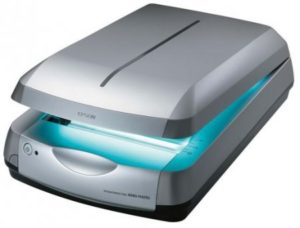 Сканер является незаменимым оборудованием при работе с печатными документами на компьютере. Он осуществляет преобразование информации с печатного носителя в электронный формат. В наше время можно встретить огромный ассортимент данной техники на прилавках магазинов. Для обеспечения качественной работы и быстрого сканирования необходимо приобрести хорошую модель. При выборе следует обращать внимание на фирму производителя, материалы, используемые для изготовления, а также системные настройки.
Если вы впервые приобретаете данную технику, могут возникнуть трудности с подключением системы. Для того чтобы понимать процесс соединения с компьютером и узнать варианты регулировки основных параметров, рекомендуем почитать руководство по эксплуатации или воспользоваться инструкцией. Для удобства мы предлагаем вам пошаговый план подключения и настройки техники своими руками.
Как правильно настраивать сканер?
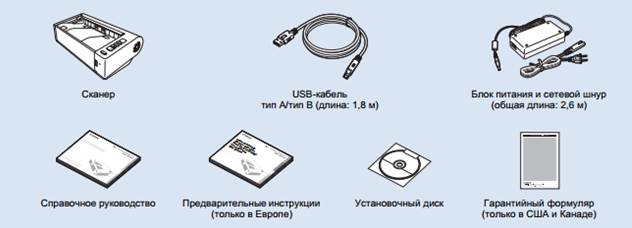 Данная статья будет полезна новичкам и опытным пользователям компьютерной техники. Чтобы вся система согласованно работала и выполняла свои функции в полном объёме, её необходимо правильно включить и отрегулировать. Для выполнения настроек в работе сканера необходимо выполнить следующие манипуляции:
- Откройте меню кнопкой «пуск», зайдите в «устройства», выберите раздел «сканеры и камеры», в предложенном списке найдите устройство, подключенное к компьютеру. Также можно воспользоваться строкой поиска и ввести в неё название техники.
- После этого выберите интересующее вас оборудование и кликните по нему, затем выйдите на «профили сканирования».
- В открывшемся диалоговом окне найдите кнопку «изменить».
- Отрегулируйте все необходимые параметры для улучшения сканирования. Качество в основном зависит от разрешения и цветового восприятия.
- Сохраните все внесённые изменения, закройте лишние вкладки и диалоговые окна. Попробуйте проверить качество работы, сделайте скан нескольких листов с различной цветовой гаммой.
ВАЖНО: Под разрешением понимают количество пикселей на экране. Чем больше разрешение, тем лучше и насыщеннее получается изображение сканируемого файла.
Воспользовавшись данным способом, вы можете выбрать характеристики, наиболее подходящие под приобретенное оборудование. В случае необходимости их можно легко сменить и настроить под другой компьютер.
Настройки по умолчанию
Если в процессе работы у вас случайно сбились настройки, или техника выводит изображение плохого качества, можно вернуться к заводским установленным параметрам. Обычно они называются настройками по умолчанию. Они выставлены в стандартном режиме работы на любой технике и адаптированы для средних показателей устройств.
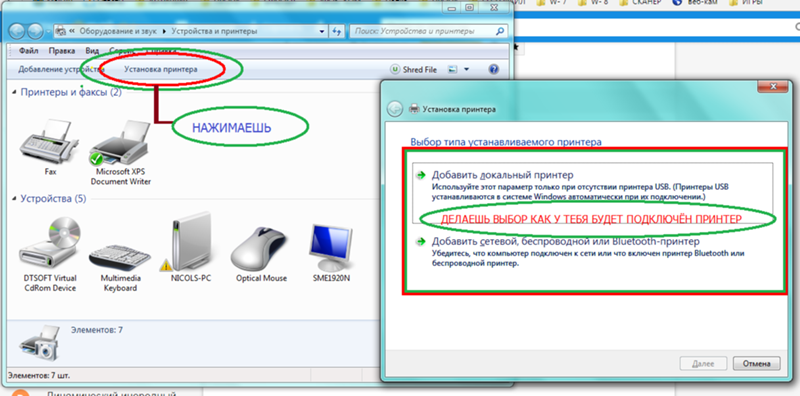 Если вас устраивает качество получаемых электронных копий, можете оставить все без изменений, но чаще всего требуется сменить настройки. Осуществить это можно, выполнив все описанные выше действия.
Для возврата к исходным заданным характеристикам зайдите в панель управления, найдите нужное устройство. Выберите из списка возможностей «настройки» и изменение параметров. Нажмите на кнопку с надписью «вернуть заводские настройки» или «по умолчанию». После сохранения изменений закройте вкладки, перезагрузите компьютер.
ВАЖНО: На некоторых моделях метод возврата к заводским установкам может отличаться. Прочитайте руководство по эксплуатации устройства, чтобы узнать способ регулировки.
Как подключить сканер к компьютеру?
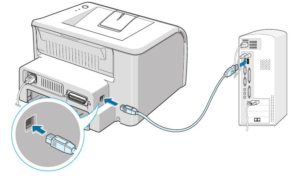 До момента настройки оборудования его следует правильно подключить и синхронизировать технику. Обычно процесс не составляет труда и не занимает много времени. Но при первом включении у новичков могут возникнуть вопросы. Их поможет решить инструкция, которая есть в комплекте с покупаемой техникой. Если её не оказалось, или вы её потеряли, рекомендуем прочитать описанный ниже план:
- Включите сканер в сеть и нажмите на кнопку запуска. В некоторых версиях компьютер сам распознает аппаратуру.
- Если этой опции нет, система напишет уведомление о подключении нового устройства. Далее необходимо следовать инструкциям на экране.
- Установите драйверы для сопряжения техники. В комплекте должен идти специальный установочный диск с программой.
- Найдите в панели устройств раздел «сканеры и камеры». Добавьте технику, нажав на соответствующую кнопку.
- Откройте мастер установки, следуйте указаниям на экране. Согласитесь с правилами лицензионного соглашения и дождитесь полной загрузки системы.
Параметры настройки для сканирования с помощью панели управления
Можно изменять параметры сканирования такие, как формат сканирования, разрешение или формат данных.
После нажатия кнопки МЕНЮ (MENU) в режиме сканирования нажмите кнопку OK.
С помощью кнопки 
 настройте каждый параметр и нажмите кнопку OK. Отобразится следующий параметр.
 Примечание.
-
Значок
 (звездочка) на ЖК-дисплее показывает текущее значение параметра.
 -
Параметр сканирования не удастся указать при таких условиях:
-
Если для параметра Тип документа (Original type) выбрано значение Автосканирование (Auto scan)
-
-
Некоторые параметры невозможно задать в сочетании с другими параметрами, определенным типом документа или расположением для сохранения данных.
-
Параметры формата сканирования, разрешения и формата данных сохраняются даже при выключении принтера.
-
При сохранении данных сканирования на компьютер можно указать путь и имя файла с помощью программы Canon IJ Scan Utility (Windows)/Canon IJ Scan Utility Lite (macOS).
-
Для Windows:
- Диалоговое окно «Параметры»
-
Для macOS:
- Диалоговое окно «Параметры»
-
-
Если выполняется сканирование оригиналов с компьютера, можно сканировать с использованием дополнительных параметров. Сведения о сканировании с компьютера:
-
Для Windows:
- Сканирование с компьютера (Windows)
-
Для macOS:
- Сканирование с компьютера (macOS)
-
 (звездочка) на
 -
Формат сканирован. (Scan size)
Выберите размер оригинала.
Если выбрать пункт Автоскан.(А) -Одна (Auto scan(A) -Singl), принтер автоматически обнаружит формат страницы и начнет сканирование.
-
Формат данных (Data format)
Выберите формат отсканированных данных.
-
Разрешение скан. (Scan resolution)
Выберите значение расширения для сканирования.
-
Сниз. прозрачность (Reduce show-thru) (уменьшение просвечивания)
Если документ тонкий, например, как газета, то могут просвечивать символы на обороте. Выберите ВКЛ (ON), если на бумаге просвечиваются символы с обратной стороны отсканированного документа.
Этот элемент настройки недоступен, если для параметра Тип документа (Original type) выбрано значение Фото (Photo).
-
Очистка (Descreen)
Распечатка состоит из точек, создающих символы и графики. Неправильное отображение точек может привести к неверной передаче тонов или к появлению полосок. Выберите ВКЛ (ON), если на отсканированном изображении заметны неровные тени или полосы.
Этот элемент настройки недоступен, если для параметра Тип документа (Original type) выбрано значение Фото (Photo).
Примечание.-
Даже если для этого параметра выбрано значение ВКЛ (ON), могут остаться некоторые эффекты муара, если для параметра Нерезкая маска (Unsharp mask) установлено значение ВКЛ (ON). В этом случае установите для параметра Нерезкая маска (Unsharp mask) значение ВЫКЛ (OFF).
-
-
Нерезкая маска (Unsharp mask)
Контуры мелких символов или тонких объектов, таких как волосы или листья на фотографии, могут быть размыты. Выберите ВКЛ (ON), если нужно подчеркнуть контуры отсканированных данных.
Внимание!-
В macOS функция нерезкой маски не работает даже при выборе ВКЛ (ON).
-

Содержание
- Как изменить папку отсканированных документов в Windows 10
- Изменить расположение папки отсканированных документов
- Переместить папку «Отсканированные документы» в Windows 10
- Как сканировать документ в Windows 10
- Совместим ли Ваш сканер с Windows 10
- Сканер Windows
- Факсы и сканирование
- Сканирование документов в Windows 10 и 7
- «Факсы и сканирование» в Windows 7
- Как отсканировать документ на Виндовс 10
- Проверяем совместимость
- Устанавливаем сканер
- Программы для работы
- «Мастер» от производителя техники
- Приложение «Сканер»
- Видеоинструкция
- Если сканер не работает
- Утилита устранения неисправностей
- Ручная установка оборудования
- Конфликты
- Установка и использование сканера в Windows 10
- Где в Windows 10 сохраняются отсканированные документы?
- Где найти отсканированные документы в Windows 10?
- Как найти отсканированные документы на моем компьютере?
- Как изменить место сохранения отсканированного документа?
- Где Windows Fax and Scan сохраняет файлы?
- Есть ли в Windows 10 папка «Мои документы»?
- Где на Android сохраняются отсканированные документы?
- Как сохранить отсканированный документ?
- Как мне восстановить отсканированный документ?
- Как сканировать документы?
- Куда отправляются отсканированные документы HP?
- Как изменить формат отсканированного документа?
- Как изменить расположение папки по умолчанию в Windows 10?
- Где находится служба «Факсы и сканирование Windows» в Windows 10?
- Как добавить PDF-файл в программу «Факсы и сканирование Windows»?
- Как найти отсканированные документы на моем компьютере с Windows 7?
Как изменить папку отсканированных документов в Windows 10

При настройках по умолчанию документы, отсканированные с помощью встроенного приложения Windows Fax and Scan, сохраняются в папке «Отсканированные документы», расположенной в папке «Документы».
Конечно, вы можете щелкнуть правой кнопкой мыши на отсканированной странице в приложении «Факсы и сканирование Windows», выбрать опцию «Сохранить как» и затем выбрать нужное место для сохранения отсканированного документа / изображения. Но Windows 10 продолжит автоматически сохранять все отсканированные документы в папку «Отсканированные документы».
Если вы часто сканируете десятки документов, вы можете изменить местоположение по умолчанию, в котором сохраняются отсканированные документы, чтобы избежать быстрого заполнения системного диска. Рекомендуется изменить расположение отсканированных документов по умолчанию, поскольку оно будет стерто при переустановке операционной системы Windows 10.
Изменить расположение папки отсканированных документов
Windows 10 предлагает условия для перемещения документов в другое место. Поскольку папка «Отсканированные документы» находится в папке «Документы», мы можем использовать это положение, чтобы изменить местоположение папки «Отсканированные документы». Единственным недостатком является то, что он также перемещает папку «Документы». Если вы хотите переместить только папку «Отсканированные документы» без расположения папки «Документы», обратитесь к инструкциям в способе 2 (прокрутите вниз, чтобы увидеть).
Обратите внимание, что все существующие файлы и папки в папке «Документы» будут перемещены в новое место.
Шаг 1: Откройте этот компьютер или компьютер. Щелкните правой кнопкой мыши папку «Документы» (расположенную на панели навигации) и выберите «Свойства».
Шаг 2: Переключитесь на вкладку Расположение. Нажмите кнопку «Переместить», выберите новое местоположение, а затем нажмите кнопку «Выбрать папку», чтобы переместить все папки под ней.
Нажмите кнопку Применить. Наконец, нажмите кнопку Да, когда вы получите диалоговое окно подтверждения. Это переместит отсканированные документы на новое место.
Переместить папку «Отсканированные документы» в Windows 10
В этом методе мы создаем символические ссылки на папку отсканированных документов на ваш выбор. Вот как это сделать.
Шаг 1: Прежде всего, вы должны стать владельцем папки «Отсканированные документы». В противном случае вы получите сообщение об ошибке «Отказано в доступе» при попытке создать символические ссылки.
Шаг 2: Далее вам необходимо загрузить бесплатное программное обеспечение под названием Symbolic Link Creator. Обратите внимание, что переносная версия инструмента также доступна, если вы не хотите устанавливать инструмент.
Шаг 3: Запустите Symbolic Link Creator с правами администратора. Выберите символическую ссылку «Папка» в раскрывающемся списке, выберите папку «Отсканированные документы», а затем выберите новое местоположение для папки отсканированных документов.
Нажмите кнопку Создать ссылку, чтобы переместить новое местоположение. Вот и все!
Источник
Как сканировать документ в Windows 10
О тличный способ сохранить конфиденциальные письменные документы, контракты и завещания — хранить их в цифровом виде. В этом руководстве показано, как сканировать документ в Windows 10 без установки сторонних инструментов.
Как правило, Вы можете сканировать документ с помощью программного обеспечения, предоставленного производителями. Принтеры и сканеры обычно поставляются с оптическим диском, содержащим необходимые драйверы и инструменты. Производители также предоставляют свои драйверы и инструменты онлайн, если на Вашем ПК нет оптического привода.
В этом руководстве используются два «родных» инструмента в Windows: Сканер Windows и Факсы и сканирование.
Конечно, всегда по умолчанию используется программное обеспечение Вашего производителя, настроенного для Вашего конкретного сканера. Однако если Вы не хотите, чтобы на Вашем компьютере были установлены инструменты сторонних производителей, Вам следует воспользоваться двумя решениями Microsoft.
Совместим ли Ваш сканер с Windows 10
Прежде чем двигаться дальше, нам нужно сделать пару замечаний. Во-первых, производитель Вашего сканера может предоставить драйверы для Windows 10, но само устройство может не поддерживать платформу.
Например, универсальный принтер Canon PIXMA MG3520 со встроенным сканером. «Рекомендованные» драйверы датируются июлем 2015 года, хотя Canon выпустила новый пакет спустя шесть месяцев. Это все еще трехлетнее программное обеспечение.
Тем не менее, часть сканера этого принтера AIO не будет отображаться в родных инструментах Windows, но будет работать правильно — фактически используя беспроводное соединение — через программное обеспечение Canon.
Если Вы столкнетесь с подобными проблемами, у Вас может быть более старый принтер или сканер, который не полностью совместим с Windows 10. Устройство может также потребовать прямого USB-соединения, если оно используется за пределами сторонних инструментов производителя. Для принтеров AIO Вам может потребоваться настроить его сетевые настройки, чтобы Ваш компьютер с Windows 10 распознавал компонент сканера в дополнение к общему блоку принтера.
Сканер Windows
Этот инструмент представляет собой визуальное обновление для более старой версии программы Факсы и сканирование. Оно обеспечивает большинство тех же функций, в зависимости от Вашего принтера, но не содержит компоненты факса и электронной почты.
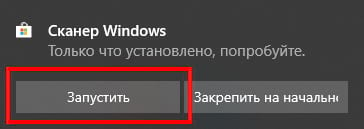
Перейдите в магазин приложений Microsoft и установите Сканер Windows (бесплатно) и нажмите синюю кнопку «Получить». После установки на Вашем компьютере нажмите кнопку «Запустить» во всплывающем уведомлении в Windows 10.
Вы также можете получить доступ к новому приложению «Сканер» — из меню «Пуск».

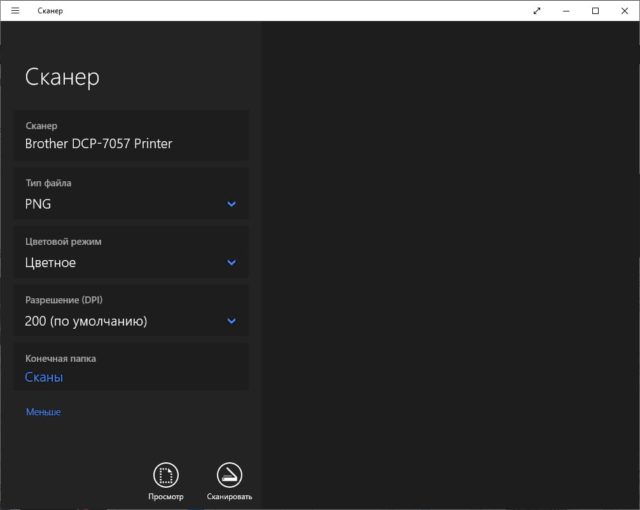
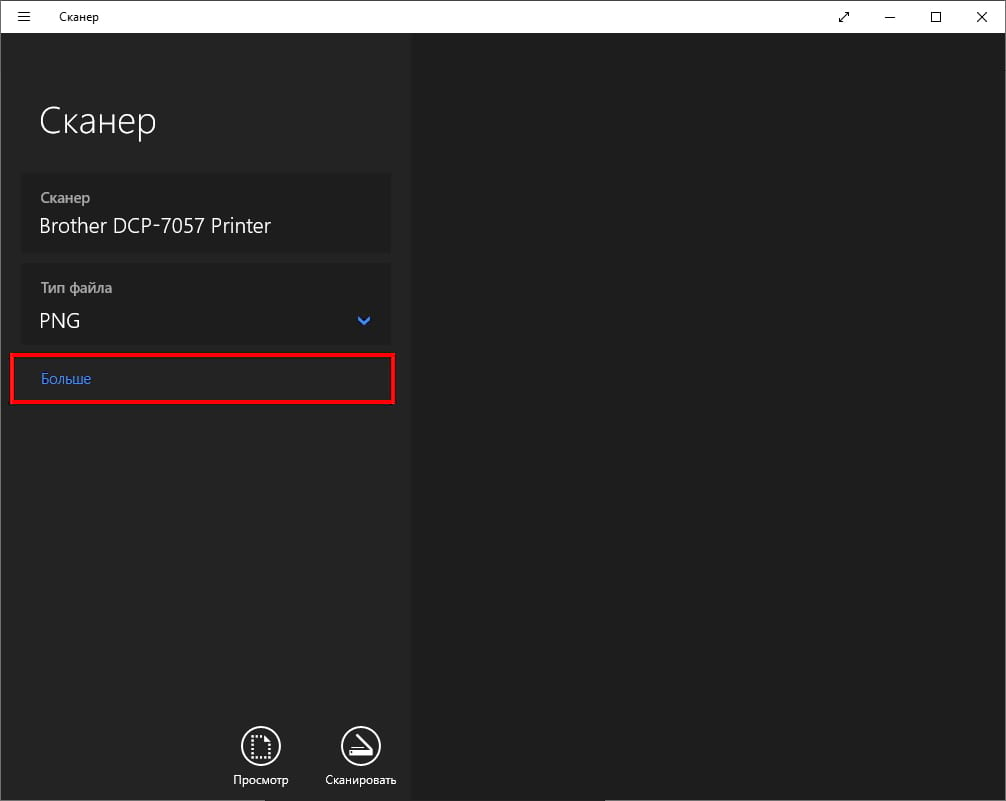
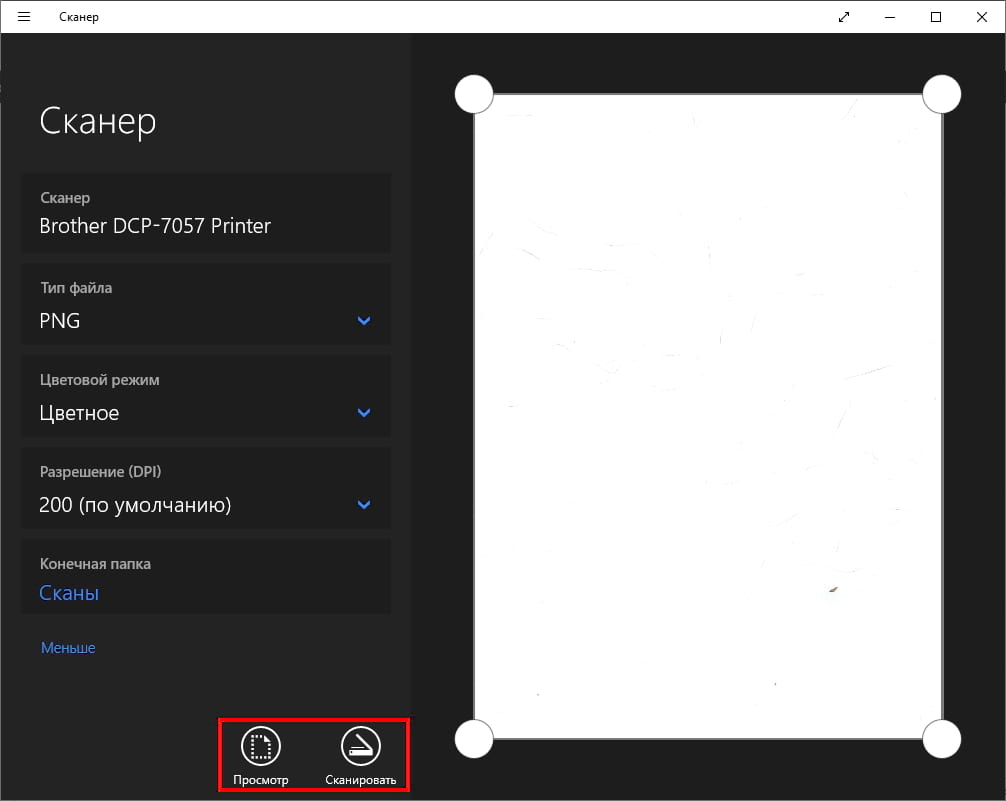
С открытым приложением Ваш сканер должен появиться в списке слева. Вы также увидите опцию «Тип файла» вместе со ссылкой «Больше». Нажмите на эту ссылку для просмотра полного меню приложения Сканер.
С помощью «Цветового режима» Вы можете сканировать документы в полноцветном режиме, в оттенках серого или в черно-белых тонах. Между тем, настройка «Разрешение (DPI)» позволяет переключаться на различные DPI.

Настройка «Тип файла» предоставляет четыре параметра: JPEG, PNG, TIFF и Bitmap. Форматы JPEG и TIFF обычно предлагают высококачественные результаты, хотя файлы TIFF также поддерживают прозрачный фон. Файлы PNG идеально подходят для публикации в Интернете, а файлы BMP представляют собой необработанные, несжатые изображения.
Наконец, вы увидите опцию «Конечная папка». По умолчанию она настроена на «Сканы» и помещает отсканированные документы в папку «Сканы», расположенную в папке «Изображения». Правильный путь:
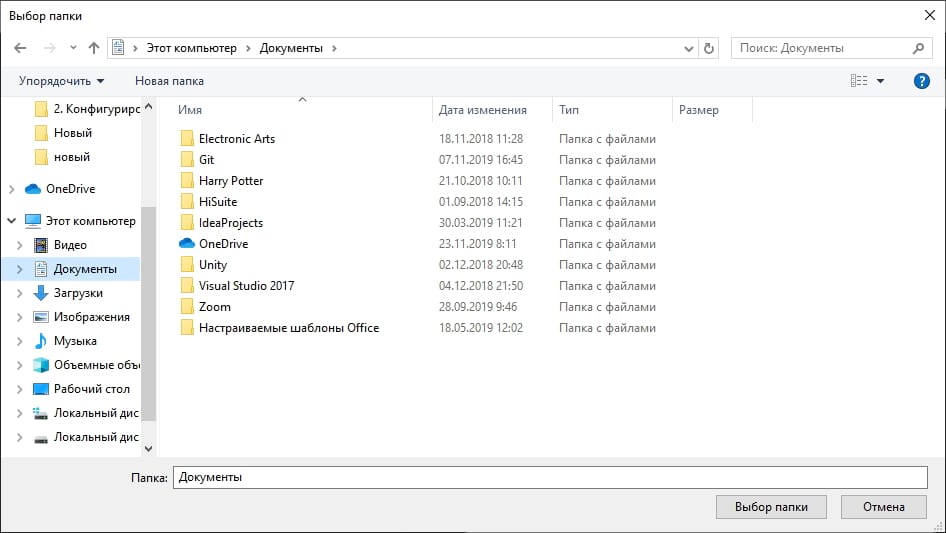
Нажмите на ссылку «Сканы», и появится «Проводник». Здесь Вы можете создать новую папку или выбрать текущее местоположение и нажать кнопку «Выбор папки».
Когда Вы будете готовы к сканированию, вставьте документ в устройство подачи или поднимите крышку сканера. Для последнего поместите документ на стекло лицевой стороной вниз и закройте крышку.
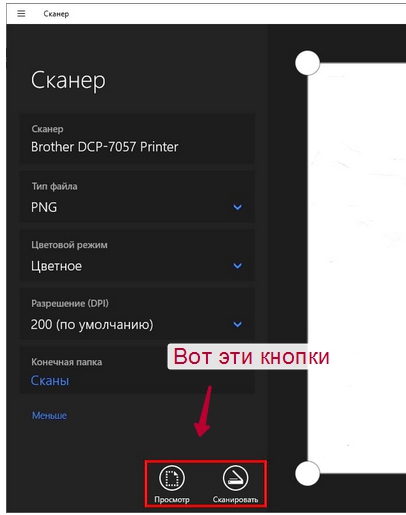
Вы можете нажать «Просмотр», чтобы протестировать сканирование и при необходимости внести коррективы, прежде чем завершить работу кнопкой «Сканировать».
Факсы и сканирование
Эта программа впервые появилась в Windows Vista. В отличие от более нового приложения Microsoft для сканирования, в этой версии предусмотрены дополнительные параметры, такие как встроенный инструмент для отправки сканирования по электронной почте, поэтому Вам не нужно искать файл через приложение «Почта», браузер или сторонний почтовый клиент.
Вы можете найти программу «Факсы и сканирование», расположенную в папке «Пуск».
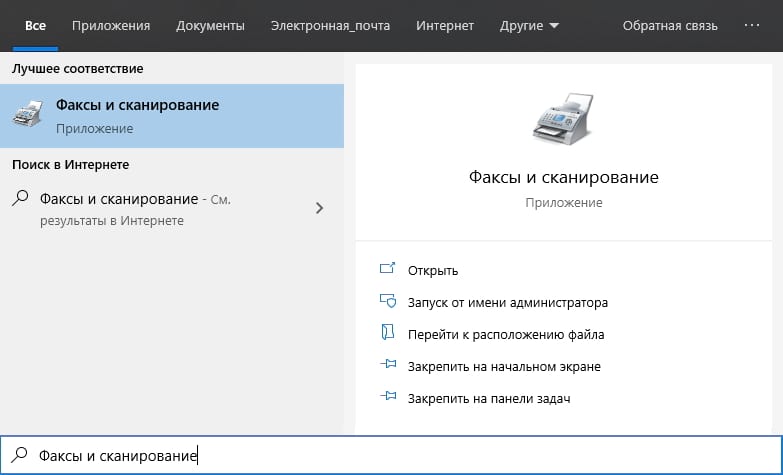
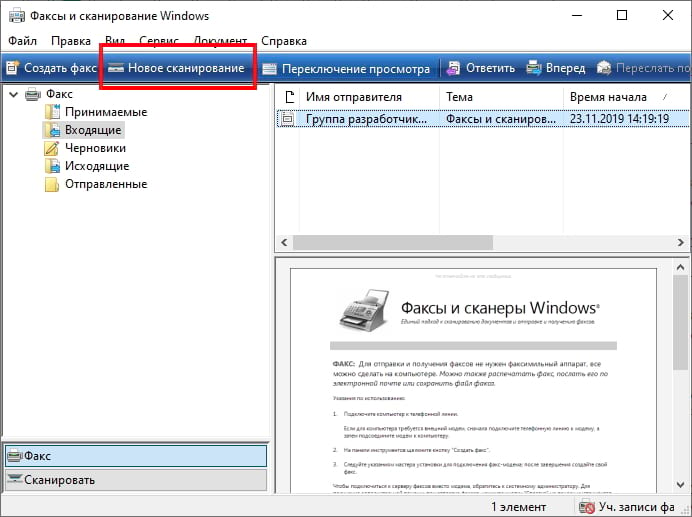
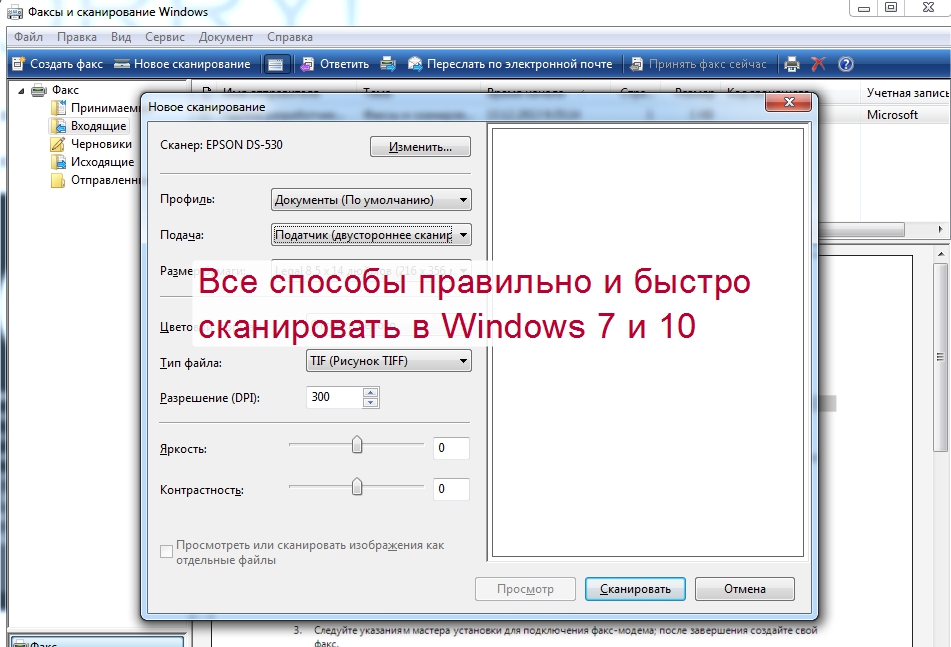
После того, как приложение будет открыто, нажмите «Новое сканирование» на панели инструментов.
Во всплывающем окне «Новое сканирование» убедитесь, что в программе установлен сканер по умолчанию. Если нет, нажмите кнопку «Изменить».
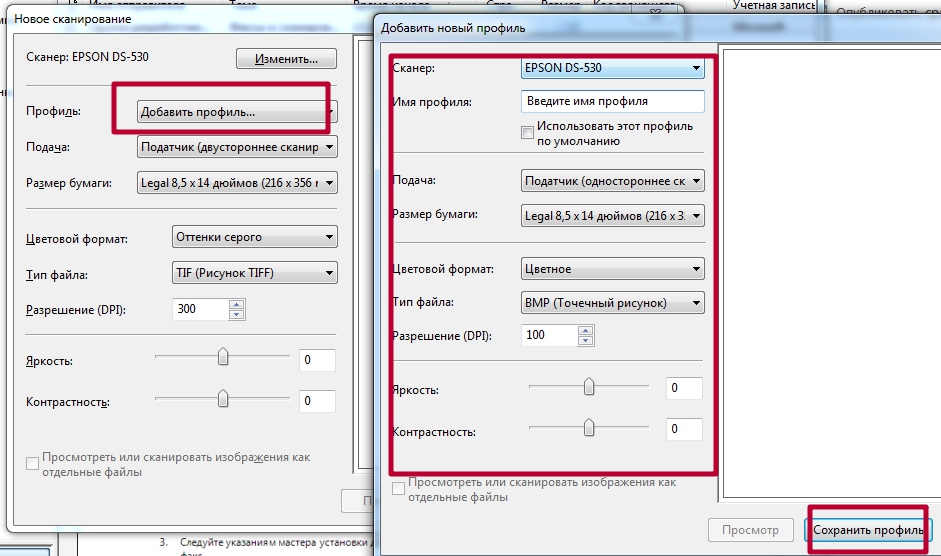
Затем выберите профиль сканирования. В качестве опции щелкните выбор «Добавить профиль» в списке, чтобы создать настраиваемый профиль для повторного использования.

Выберите источник Вашего сканера. Здесь может быть только один вариант «Планшетный». Если у Вас есть принтер AIO, в котором есть устройство подачи, Вы можете увидеть две дополнительные опции: «Устройство подачи (сканирование с одной стороны)» и «Устройство подачи (сканирование с обеих сторон)».
Если Ваш принтер или сканер поддерживает устройство подачи, и Вы выбрали эту опцию, Вы увидите настройку для целевого формата бумаги. Нажмите на настройку, и появится длинный список размеров.
Затем выберите свой цветовой формат (Цветное, Оттенки серого или Черно-белый), а затем тип файла (BMP, JPG, PNG или TIF) и разрешение.
Для разрешения по умолчанию установлено значение 200, но Вы можете вручную увеличивать или уменьшать количество точек, в которые принтер помещает каждый дюйм. Как правило, чем Выше число, тем лучше разрешение. Однако, если Вы сканируете некачественный документ, увеличение разрешения не поможет.
Наконец, отрегулируйте яркость и контрастность соответственно.
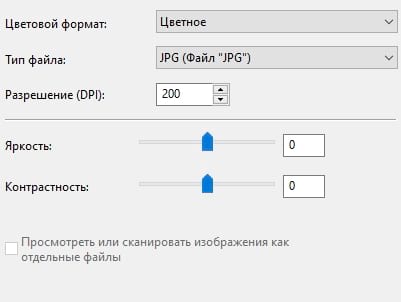
Когда вы закончите, нажмите кнопку «Просмотр», чтобы увидеть результаты. Если предварительное сканирование выглядит великолепно, нажмите кнопку «Сканировать». Если нет, измените настройки и снова нажмите кнопку «Просмотр» для другого теста. Нажмите кнопку «Сканировать», когда Вы будете удовлетворены настройками.
Источник
Сканирование документов в Windows 10 и 7
Эта инструкция подскажет Вам, как сканировать в Windows 10 или 7 правильно. Но перед этим сперва нужно технику добавить на компьютер или ноутбук, установить драйвера и только тогда проводить сканирование документов или фотографий со своего принтера (МФУ). Сам процесс выполняется через специальные программы для таких целей. Это могут быть: приложение «Сканер» в 10-й версии ОС от Майкрософт (можно бесплатно скачать с «магазина»), встроенная служба «Факсы и сканирование» или фирменный «мастер работы» от компании производителя оборудования.
Некоторым пользователям после установки сложно найти сканер на ПК или создать ярлык программы, а кому-то даже запустить, чтобы что-то отсканировать. Детально расскажем, как выйти из такой ситуации. Cложнее, если система не видит устройство, оно не работает или не открывается. Но решение проблем такого плана тоже есть.
«Факсы и сканирование» в Windows 7
Ранее указанные параметры сканирования можно сохранить в отдельный профиль, чтобы не настраивать повторно.
Как отсканировать документ на Виндовс 10
Проверяем совместимость
Перед началом всех процедур стоит выяснить некоторые важные моменты совместимости. Как показывает практика, даже если есть драйвера, скачанные на сайте производителя, Windows 10 может конфликтовать с оборудованием. Так, к примеру, МФУ компании Canon рекомендуют использовать программное обеспечение более старого образца. Оно отмечено как рекомендуемое. А потому сканер в Windows 10 может работать не совсем корректно. К такому развитию событий следует быть готовым.
Если устройство старое, то драйверов к нему может вовсе не существовать. А также часто наблюдаются проблемы со сканированием по сети из «десятки». ОС их попросту не видит. А потому требуется прямое соединение через провод USB, хотя и это не гарантия корректной работы.
Если ранее свой МФУ Вы использовали только как принтер, а сейчас пробуете на нем отсканировать документ, то убедитесь, что установлены драйвера не только на печать, но и на сканер. Для многих моделей это разные пакеты файлов.
Устанавливаем сканер
Подключение сканера к компьютеру сводится к «связыванию» USB проводом и установкой драйверов. Последние могут быть скопированы системой Виндовс 7, а тем более 10, автоматически. Но если сканер уже старый, то ОС идентифицирует такую технику как неопознанную. В таком случае придется нужные файлы «дров» скачать с сайта производителя техники. Тогда все сводится к таким простым шагам:
Программы для работы
«Мастер» от производителя техники
Приложение «Сканер»
Это встроенный инструмент, который является усовершенствованной и визуально другим вариантом старой утилиты «Факсы и сканирование». А в плане возможностей инструмент потерял подержку работы с факсами и отправку сканов по электронной почте.
Чтобы воспользоваться инструментом, его сначала нужно скачать и установить из магазина приложений Microsoft. Несмотря на название — это бесплатно. Возможен вариант, что приложение уже установлено На ПК. Найдите его через строку поиска Windows. Значок программы имеет вот такой вид. 
Нажмите по нему, чтобы запустить.
Когда приложение откроет свое окно, то слева увидите модель сканера. Ее при необходимости можно сменить. Ниже — тип файлов, в который будет сохраняться результат сканирования. Кроме «PNG» доступны к выбору JPEG, TIFF и Bitmap. Все зависит от целей и дальнейшего применения оцифрованных документов. 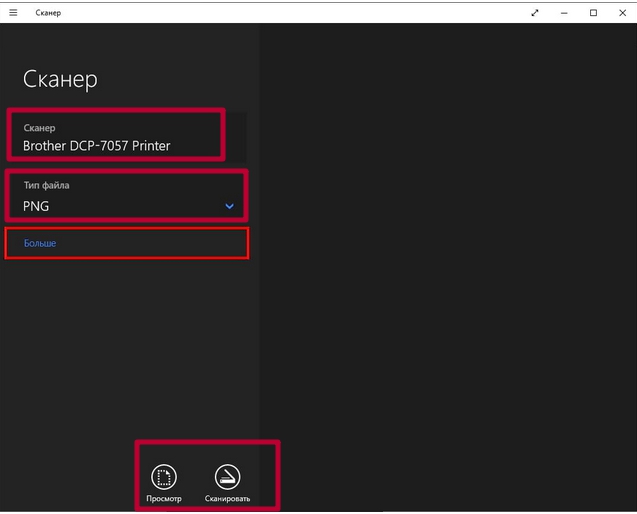
По ярлыку «Больше» откройте остальные настройки. Среди них:
Когда все нужные настройки произведены можно приступать непосредственно к самому сканированию. Принимать листы разные сканеры могут одним или несколькими способами. Это могут быть автоподатчик документов или крышка со стеклом. При втором варианте 100% класть бумагу нужно заполненной стороной вниз. Крышку обязательно закрыть. При автоматической подаче, скорее всего, также, но все зависит от конкретной модели.
Для предварительного отображения результата используйте кнопку «Просмотр», а для получения готового скана — «Сканировать».
Видеоинструкция
Если сканер не работает
Утилита устранения неисправностей
Первым делом при возникновении каких-либо проблем в работе любого оборудования, будь то принтер или сканер, стоит воспользоваться штатными возможностями устранения. Переходим в раздел с устройствами и находим проблемное. Вызываем контекстное меню, в нем кликаем на пункт «Поиск неисправностей». 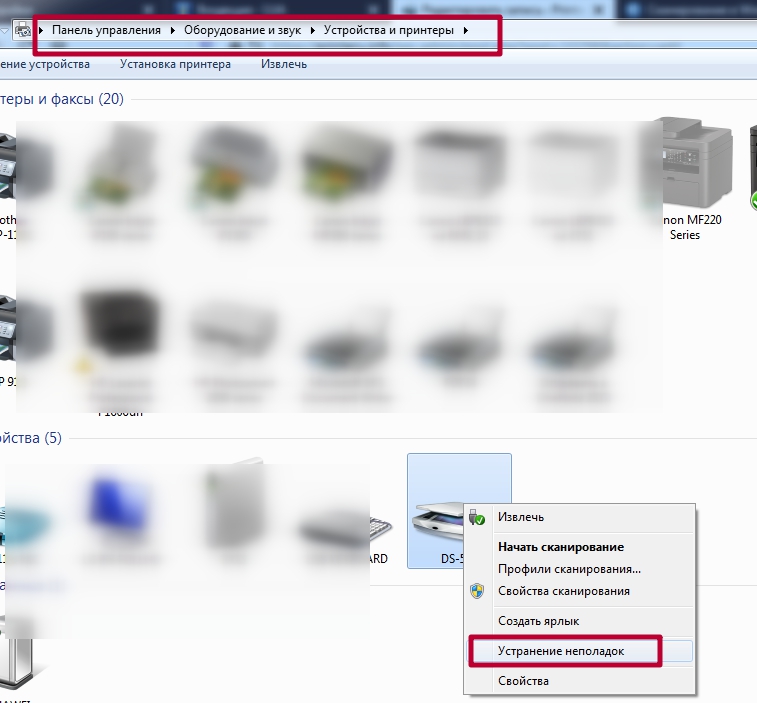
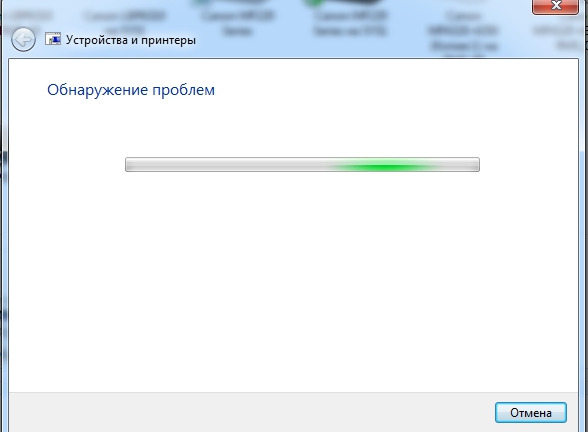
Ждем окончания работы утилиты.
Ручная установка оборудования
Если сканера и вовсе нет среди оборудования в соответствующем разделе, то стоит попробовать его добавить ручным способом. Для этого:
Конфликты
Но также проблема может возникать из-за автоматической установки встроенного ПО для сканирования от производителя вместе с драйверами. В таком случае его следует удалить (по возможности). Или можно отключить стандартную утилиту операционной системы Windows. Выполнить то и другое можно через оснастку «Программы и компоненты». Она находится в «Панели управления».
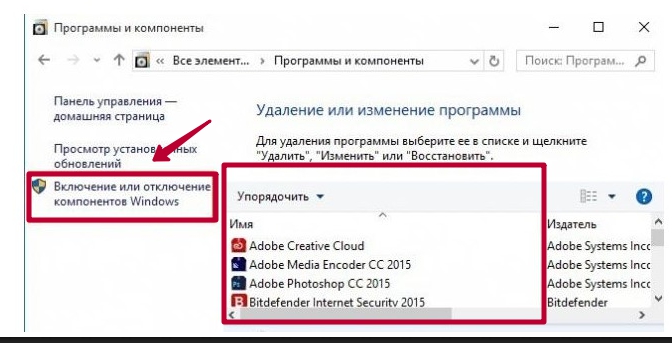
Приложение от сканера найдите в списке справа, а затем нажмите кнопку удалить. Для встроенного в Виндовс воспользуйтесь включением и отключением компонентов. Ярлык слева.
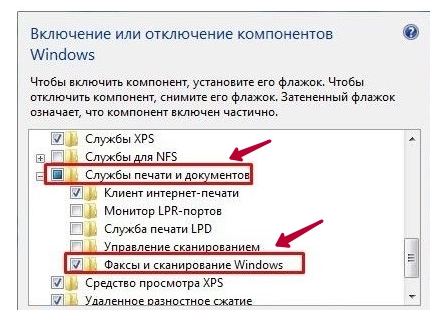
Найдите раздел «Службы печати документов», а в нем «Факсы и сканирование Windows». И напротив него уберите галочку. После перезагрузите компьютер, чтобы изменения вступили в силу.
Источник
Установка и использование сканера в Windows 10
Как правило, подключив сканер к устройству или добавив новый сканер в домашнюю сеть, вы можете сразу начать сканирование изображений и документов. Если сканер не устанавливается автоматически, вот как можно это сделать.
Выберите один из следующих разделов или нажмите Показать все. При открытии любого раздела отобразятся дополнительные сведения об использовании сканера.
В большинстве случаев для установки сканера достаточно подключить его к устройству. Подключите USB-кабель сканера к доступного USB-порту на вашем устройстве и включите сканер. Если это не сработает, это можно сделать вручную.
Нажмите кнопку Пуск > Параметры > Устройства > Принтеры и сканеры или используйте следующую кнопку.
Открытие параметров & принтеров
Выберите Добавить принтер или сканер. Подождите, пока он найдет ближайшие сканеры, выберите нужный и выберите Добавить устройство.
Если сканер включен и подключен к сети, Windows найдет его автоматически. Список доступных сканеров может включать в себя все сканеры в сети, например беспроводные и Bluetooth-сканеры или сканеры, подключенные к другим устройствам и доступные в сети. Ниже описан способ, как сделать это вручную.
Нажмите кнопку Пуск > Параметры > Устройства > Принтеры и сканеры или используйте следующую кнопку.
Открытие параметров & принтеров
Выберите Добавить принтер или сканер. Подождите, пока он не найдет ближайшие сканеры, выберите нужный и выберите Добавить устройство.
Если сканера нет в списке, выберите Необходимый принтер отсутствует в списке, а затем следуйте инструкциям, чтобы добавить его вручную.
При использовании беспроводных точек доступа, расширителей или нескольких беспроводных маршрутизаторов с отдельными SSID необходимо убедиться, что вы подключены к той же сети, что и сканер, чтобы компьютер нашел и установил его.
Если вы приобрели беспроводной сканер, то сведения о том, как добавить его в домашнюю сеть, см. в руководстве, поставляемом в комплекте с сканером. Дополнительные сведения и новые версии программного обеспечения для сканера см. на веб-сайте его изготовителя.
Для установки некоторых сканеров вам может потребоваться разрешение администратора.
Если вы хотите узнать, установлен ли сканер, убедитесь, что он включен, и используйте кнопку Открыть параметры & принтеров или выполните следующие действия:
Выберите Пуск > Параметры > Устройства > Принтеры и сканеры.
Открытие параметров & принтеров
В разделе Принтеры и устройства найдите ваш сканер.
После установки сканера используйте приложение «Сканер Windows» для сканирования документа или изображения. Для этого выполните следующие действия.
Убедитесь, что сканер включен.
В поле поиска на панели задач введите Windows сканировать, а затем выберите Сканирование в результатах.
Выполните одно из следующих действий.
Поместите документ, который следует сканировать, лицевой стороной вниз на планшет сканера и закройте крышку.
Поместите документ, который требуется отсканировать, в податчик документов сканера.
На странице «Сканирование» выполните следующие действия.
В разделе Сканер выберите сканер, который хотите использовать.
В разделе Источник выберите расположение для сканирования.
В разделе Тип файла выберите тип файла для сохранения сканированного изображения. Например, файл можно сохранить в различных форматах: JPEG, BMP и PNG.
Выберите Показать больше для отображения параметров сохранения файла.
В разделе Конечная папка укажите желаемое расположение для сохранения файла, полученного в результате сканирования.
Выберите Сканировать в нижней части экрана, чтобы отсканировать документ или изображение.
По завершению сканирования выберите Просмотреть, чтобы просмотреть отсканированный файл перед сохранением, или закрыть, чтобы сохранить его. Вы можете отредактировать отсканированный документ или рисунок в режиме предварительного просмотра, который появляется при выборе представления.
Чтобы найти сохраненные ранее файл сканирования выберите Проводник на панели задач, а затем выберите расположение, которое вы выбрали для сохранения сканированных файлов.
Если ни одно из этих действий не помогло решить проблему со сканером, возможно, проблема заключается в неправильной работе оборудования самого сканера. Посетите на веб-сайт производителя сканера для получения конкретной информации об устранении неполадок.
Источник
Где в Windows 10 сохраняются отсканированные документы?
Место сохранения отсканированных изображений по умолчанию обычно находится в подпапке «Отсканированные документы» папки «Документы». (Если вы хотите изменить это вручную, вы можете просто переместить всю папку «Документы» в новое место.)
Где найти отсканированные документы в Windows 10?
Нажмите кнопку «Пуск» в «Windows». Выберите свое имя пользователя. Найдите папку «Мои отсканированные изображения». Большинство программ создают этот каталог как место по умолчанию для сохранения файлов. Если вы не видите эту папку, проверьте папку «Мои изображения».
Как найти отсканированные документы на моем компьютере?
Большинство сканеров, подключенных к ПК с Windows, по умолчанию сохраняют отсканированные документы в папке «Мои документы» или «Мои сканирования». В Windows 10 вы можете найти файлы в папке «Изображения», особенно если вы сохранили их как изображения, например JPEG или PNG.
Как изменить место сохранения отсканированного документа?
Шаг 1. Откройте этот компьютер или компьютер. Щелкните правой кнопкой мыши папку «Документы» (расположенную на панели навигации) и выберите «Свойства». Шаг 2. Перейдите на вкладку «Местоположение». Нажмите кнопку «Переместить», выберите новое место, а затем нажмите кнопку «Выбрать папку», чтобы переместить папку «Документы» во все папки, находящиеся под ней.
Где Windows Fax and Scan сохраняет файлы?
Программа «Факсы и сканирование Windows» сохраняет отсканированные изображения и факсимильные документы в папке «Отсканированные документы», расположенной в папке «Документы». Если папка «Документы» перемещается, приложение «Факсы и сканирование Windows» следует за папкой «Документы».
Есть ли в Windows 10 папка «Мои документы»?
Отображение документов на рабочем столе
В ранних версиях Microsoft Windows папка «Мои документы» по умолчанию находилась на рабочем столе. Однако Windows 10 по умолчанию отключает эту функцию. … Как только документы появятся на рабочем столе, двойной щелчок по этой папке позволит вам получить доступ к сохраненным документам на вашем компьютере.
Где на Android сохраняются отсканированные документы?
В папке с установленным приложением Camscanner есть «скрытая» папка с именем. temp, все отсканированные файлы хранятся в этой папке.
Как сохранить отсканированный документ?
Нажмите «Ctrl-S», чтобы открыть окно «Сохранить как», введите имя документа в поле «Имя файла», выберите папку, в которой вы хотите его сохранить, и нажмите кнопку «Сохранить», чтобы сохранить документ.
Как мне восстановить отсканированный документ?
Начните с запуска Microsoft Document и щелкните вкладку «Файл». Там вы найдете опцию «Информация», которая позволит вам перейти в «Управление версиями». Щелкните по нему и выберите «Восстановить несохраненные документы». Список всех несохраненных документов Microsoft Office отобразится во всплывающем окне.
Как сканировать документы?
Куда отправляются отсканированные документы HP?
Сохранить. По умолчанию отсканированные документы сохраняются в папке «Документы» и в библиотеке «Изображения» для отсканированных фотографий.
Как изменить формат отсканированного документа?
Нажмите [Сканер] на главном экране. Поместите оригинал в сканер. Нажмите [Параметры отправки] на экране сканера. Нажмите [Тип файла] и выберите тип файла для сохранения отсканированного документа.
Как изменить расположение папки по умолчанию в Windows 10?
Где находится служба «Факсы и сканирование Windows» в Windows 10?
Вы можете найти программу «Факсы и сканирование» в папке «Стандартные Windows» меню «Пуск». Как только он откроется, нажмите кнопку «Новое сканирование» на панели инструментов. Во всплывающем окне «Новое сканирование» убедитесь, что в программе установлен сканер по умолчанию. Если нет, нажмите кнопку «Изменить».
Как добавить PDF-файл в программу «Факсы и сканирование Windows»?
Сохранение отсканированных файлов в формате PDF с помощью Windows Fax & Scan
Шаг 1. Откройте программу «Факсы и сканирование Windows». Нажмите кнопку «Новое сканирование» на панели инструментов. Шаг 2. Просмотрите или выберите другой сканер, нажав кнопку «Изменить» в разделе «Сканер».
Как найти отсканированные документы на моем компьютере с Windows 7?
Если вы сканируете документ или изображение с помощью Windows «Факсы и сканирование», файлы сохраняются в папке «Отсканированные документы», расположенной в папке «Документы» на вашем компьютере. Если вы выполняете сканирование с использованием другой программы сканирования, программа обычно позволяет вам выбрать место или папку для хранения отсканированных файлов.
Источник
Автоматический перевод этой страницы выполнен Microsoft Translator
Настраивайте задания сканирования с принтера или используйте камеру устройства для съемки документов и фотографий.
Сканирование с помощью принтера HP (Windows, Mac)
Настраивайте задания сканирования с принтера или используйте камеру компьютера для съемки документов и фотографий.
Прим.:
Необходимо создать учетную запись HP или выполнить вход в имеющуюся учетную запись, чтобы получить доступ ко всем функциям
принтера. Если приложение HP Smart не работает, загрузите HP Easy Start на свой компьютер с сайта Загрузки ПО и драйверов HP, затем установите полнофункциональный драйвер.
Установка приложения HP Smart (Windows, Mac)
Установите приложение HP Smart и настройте принтер на компьютере с ОС Windows или macOS.
Для настройки работы принтера в сети Wi-Fi выполните следующие действия.
-
Разместите принтер и компьютер рядом с маршрутизатором Wi-Fi.
-
Включите Wi-Fi на компьютере и подключитесь к сети. Если компьютер подключен к сети с помощью кабеля Ethernet, временно отсоедините
кабель и используйте во время настройки подключение Wi-Fi. -
Включите функцию Bluetooth на компьютере, чтобы приложение HP Smart могло обнаружить принтер во время настройки.
-
В случае вывода запроса на вход в систему с использованием учетной записи Microsoft для использования приложения на разных
устройствах можно выполнить вход или нажать Нет, спасибо, чтобы продолжить.Прим.:
Перед загрузкой следует отключить подключение к виртуальной частной сети (VPN; Virtual Private Network).
-
При первой настройке HP Smart необходимо создать учетную запись HP или войти в существующую учетную запись, чтобы получить
доступ ко всем функциям принтера. -
Для поиска принтера нажмите Добавить принтер или значок «плюс»
в приложении HP Smart, затем следуйте инструкциям для завершения настройки.
Если принтер не обнаруживается во время настройки Wi-Fi, восстановите на принтере режим настройки Wi-Fi, перезапустите принтер, затем повторно откройте HP Smart и повторите попытку добавить принтер.
Использование возможностей сканирования приложения HP Smart
Сохраняйте, отправляйте отсканированные документы или обменивайтесь ими с помощью приложения HP Smart для ОС Windows или Mac.
Сканирование с помощью приложения HP Smart (ОС Windows, Mac)
Выполняйте сканирование документов и фотографий с помощью принтера, съемку объектов с помощью камеры компьютера или воспользуйтесь
средствами для сканирования с сохранением файлов на компьютере.
-
Нажмите плитку Сканирование на начальном экране приложения HP Smart.
-
Если откроется экран «Начать работу», нажмите Начать работу.
Прим.:
Экран «Начать работу» отображается при выборе опций «Сканер», «Импорт» или «Камера» в первый раз.
-
Выберите опцию на верхней панели меню.
-
Сканер. Поместите оригинал на стекло сканера в принтере или загрузите его в устройство автоматической подачи документов (АПД). Выберите
параметры типа задания сканирования, размера, цвета и разрешения, затем нажмите Сканировать в правом нижнем углу. -
Импорт. Выберите фотографии, сохраненные на компьютере, чтобы настроить границы, а затем используйте настройки для редактирования,
печати и отправки. -
Камера. Используется камера компьютера или веб-камера для съемки, редактирования, печати или отправки фотографии или документа.
-
-
В окне «Сканирование» измените параметры, такие как тип источник, предустановки (тип документа или фотографии), формат страницы
или область сканирования, тип вывода и разрешение, в соответствии с заданием сканирования. -
Выберите значок Автоматические улучшения
, чтобы включить или выключить функции улучшения.
-
Автоматические улучшения. Автоматическое увеличение яркости цветов и повышение резкости изображения.
-
Автоматическая ориентация. Автоматический поворот изображения в правильное положение.
-
-
Нажмите Сканировать.
Откроется окно для предварительного просмотра сканируемого документа.
-
Если откроется окно Определить границы, настройте границы, выбрав и перетащив синие точки, затем нажмите Применить.
-
Выберите один из следующих параметров и параметров.
-
Добавьте еще одну страницу, нажав + Добавить.
-
Перетаскивайте изображения, чтобы изменить порядок в многостраничных заданиях сканирования.
-
Нажмите значок «Меню»
, чтобы отредактировать, заменить или удалить отсканированные элементы.
-
Нажмите значок «Повернуть»
, чтобы повернуть элемент.
-
-
В окне Редактировать настройте или улучшите файл путем обрезки, изменения цвета, поворота или добавления фильтров, текста и разметки, затем нажмите
Готово.
-
Выберите опцию, чтобы сохранить, напечатать, поделиться или отправить файл с отсканированным изображением по факсу.
-
Печать. Отправка отсканированного изображения на принтер.
-
Сохранить. Местом сохранения отсканированных документов по умолчанию является папка «Документы», а отсканированных фотографий
– библиотека «Изображения». Сохраните отсканированное изображение в папку по умолчанию или перейдите в другую папку. -
Поделиться. Отправьте отсканированное изображение по электронной почте, поделитесь им через учетные записи социальных сетей,
таких как Twitter, Facebook или Instagram, или сохраните отсканированное изображение в учетную запись облачного хранилища,
такого как Box или OneDrive. Вы также можете найти другие приложения в магазине Windows или Mac. -
Ярлыки: Создайте новый или используйте существующий ярлык для печати, отправки по электронной почте или сохранения отсканированных
файлов в учетные записи облачных сервисов. -
Факс. Отправьте отсканированное изображение по факсу.
-
-
В окне «Сохранить или поделиться» измените имя файла, тип файла и параметры сжатия, затем нажмите кнопку «Сохранить».
Сохранение отсканированного изображения в виде одностраничного или многостраничного PDF-файла (Windows, Mac)
Используйте приложение HP Smart для создания PDF-файла на основе отсканированного документа.
-
Нажмите плитку Сканирование на начальном экране приложения HP Smart.
-
Нажмите Начать работу.
Прим.:
Экран «Начать работу» отображается при первом выборе «Сканировать». «Импортировать» или «Камера».
-
Выберите опцию на верхней панели меню.
-
Сканер. Поместите оригинал на стекло сканера в принтере или загрузите его в устройство автоматической подачи документов (АПД). Выберите
параметры типа задания сканирования, размера, цвета и разрешения, затем нажмите Сканировать в правом нижнем углу. -
Импорт. Выберите фотографии, сохраненные на компьютере, чтобы настроить границы, а затем используйте настройки для редактирования,
печати и отправки. -
Камера. Используется камера компьютера или веб-камера для съемки, редактирования, печати или отправки фотографии или документа.
-
-
Отрегулируйте границы, выбрав и перетащив синие точки, затем нажмите Применить.
-
При работе с многостраничными документами нажмите + Добавить в окне Предварительный просмотр, чтобы вернуться в окно Сканирование. Загрузите следующую страницу на стекло сканера или сделайте ее снимок с помощью камеры.
Повторяйте эту процедуру, пока не будут отсканированы все страницы документа.
-
В окне предварительного просмотра нажмите кнопку Сохранить или Поделиться, а затем измените имя файла и в качестве типа файла выберите Базовый PDF.
-
Нажмите Сохранить, чтобы сохранить PDF в папку на компьютере, или нажмите Поделиться, чтобы перейти к опциям для отправки файла по электронной почте или предоставления к нему доступа другим пользователям.
Отправка отсканированных изображений на эл. почту (Windows, Mac)
С помощью приложения HP Smart можно отправить отсканированный документ или фотографию по электронной почте.
-
Настройте вашу личную учетную запись эл. почты с помощью предустановленного приложения «Почта» на компьютере.
-
Windows. Откройте приложение Почта, щелкните Параметры
, затем выберите . Выберите поставщика услуг, затем введите адрес эл. почты и пароль учетной записи, чтобы завершить настройку.
-
Mac. Откройте приложение Почта, затем щелкните . Выберите поставщика услуг, затем введите адрес эл. почты и пароль учетной записи, чтобы завершить настройку.
-
-
Нажмите плитку Сканирование на начальном экране приложения HP Smart.
-
Выберите опцию на верхней панели меню.
-
Сканер. Поместите оригинал на стекло сканера в принтере или загрузите его в устройство автоматической подачи документов (АПД). Выберите
параметры типа задания сканирования, размера, цвета и разрешения, затем нажмите Сканировать в правом нижнем углу. -
Импорт. Выберите фотографии, сохраненные на компьютере, чтобы настроить границы, а затем используйте настройки для редактирования,
печати и отправки. -
Камера. Используется камера компьютера или веб-камера для съемки, редактирования, печати или отправки фотографии или документа.
-
-
Настройте границы с помощью кругов, расположенных в углах импортированного или сфотографированного элемента, затем нажмите
Применить.
-
В окне Предварительный просмотр щелкните Поделиться измените имя файла, тип файла и сжатие, затем нажмите Поделиться.
-
Щелкните Почта.
Откроется сообщение электронной почты с вложенным файлом.
-
Введите адрес электронной почты в поле Кому, а затем нажмите Отправить.
Сканирование многостраничного двустороннего документа (Windows, Mac)
Используйте устройство автоматической подачи документов (АПД) и параметры в HP Smart для Windows и MacOS, чтобы сканировать
документы с обеих сторон и сохранять их в одном файле PDF.
-
Загрузите двусторонний документ в устройство АПД.
-
Нажмите плитку Сканирование на начальном экране приложения HP Smart.
-
Выберите «Податчик документов » в меню «Источник «.
-
Нажмите Сканировать.
-
После сканирования первых сторон извлеките страницы из выходного приемника.
-
Не переворачивая страницы и не изменяя порядок страниц, загрузите их обратно в податчик документов с тем же передней кромком.
Возможно, потребуется сначала повернуть страницы. -
Нажмите +Add (Добавить), чтобы отсканировать другие стороны страниц.
-
В окне предварительного просмотра перетащите страницы в нужном порядке.
-
Щелкните Save (Сохранить), а затем выберите Basic PDF (Базовый PDF) в качестве типа файла, чтобы сохранить документ как один файл PDF.
Сканирование с помощью принтера HP (Android, iOS)
Настраивайте задания сканирования с принтера или используйте камеру на мобильном устройстве для съемки документов и фотографий.
Установка приложения HP Smart (Android, iOS)
Установите приложение HP Smart на мобильное устройство, работающее под управлением ОС Android или iOS.
-
Если вы настраиваете беспроводное подключение, поместите принтер рядом с маршрутизатором Wi-Fi.
-
Убедитесь, что бумага загружена в основной лоток, затем включите принтер.
-
Загрузите приложение HP Smart с сайта 123.hp.com.
Прим.:
Перед загрузкой следует отключить подключение к виртуальной частной сети (VPN; Virtual Private Network).
-
При первой настройке HP Smart необходимо создать учетную запись HP или войти в существующую учетную запись, чтобы получить
доступ ко всем функциям принтера. -
Включите Bluetooth, чтобы найти принтер во время настройки.
-
Откройте приложение, чтобы настроить принтер.
-
Если принтер обнаружен, следуйте инструкциям для завершения настройки.
-
Если принтер не отображается или требуется добавить в приложение другой принтер, нажмите значок «Плюс»
и следуйте инструкциям по добавлению принтера.
-
Использование возможностей сканирования приложения HP Smart
Сохраняйте, отправляйте отсканированные документы или обменивайтесь ими с помощью приложения HP Smart в ОС Android или iOS.
Сканирование с помощью приложения HP Smart (Android, Apple iOS)
Сканируйте документы и фотографии с помощью принтера или снимайте объекты с помощью камеры телефона или планшета.
-
Выберите одну из следующих плиток функции сканирования на начальном экране приложения HP Smart.
-
Сканирование с помощью принтера. Поместите оригинал на стекло сканера в принтере или загрузите его в устройство автоматической подачи документов (АПД). В
Android нажмите значок «Параметры», чтобы выбрать источник ввода, разрешение и цвет, затем нажмите Закрыть. В iOS откройте раскрывающийся список, чтобы выбрать формат бумаги, качество и цвет, затем нажмите Готово.
-
Сканирование с помощью камеры. Для съемки фотографии или документа, которые вы можете отредактировать, напечатать или поделиться ими, используется камера
на вашем смартфоне или планшетном ПК.
-
-
Коснитесь значка «Параметры», чтобы включить или выключить функцию улучшения, затем коснитесь «Готово «.
-
Выберите предустановку, затем коснитесь Сканировать или белого круга, чтобы начать сканирование.
-
При отображении экрана Изменить границы или Определить границы нажмите Авто или настройте границы вручную, выбирая и перемещая синие точки, затем нажмите Далее.
-
Выберите следующие опции и параметры в окне Предварительный просмотр.
-
Добавьте еще одну страницу, коснувшись + Добавить.
-
Перетаскивайте изображения, чтобы изменить порядок в многостраничных заданиях сканирования.
-
Коснитесь значка «Меню»
, чтобы отредактировать, заменить или удалить отсканированные элементы.
-
Коснитесь значка «Повернуть»
, чтобы повернуть элемент.
-
Выберите базовый файл PDF, чтобы сохранить все отсканированные страницы в один PDF, или выберите изображение, чтобы сохранить каждое сканирование как отдельные файлы.
-
-
В окне Редактировать настройте или улучшите файл путем обрезки, изменения цвета, поворота или добавления фильтров и текста, затем коснитесь Готово.
-
Выберите опцию, чтобы сохранить, напечатать, поделиться или отправить файл с отсканированным изображением по факсу.
-
Печать. Отправка отсканированного изображения на принтер.
-
Сохранить. Местом сохранения отсканированных документов по умолчанию является папка «Документы», а отсканированных фотографий
– библиотека «Изображения». Сохраните отсканированное изображение в папку по умолчанию или перейдите в другую папку. -
Поделиться. Отправьте отсканированное изображение по электронной почте, поделитесь им через учетные записи социальных сетей,
таких как Twitter, Facebook или Instagram, или сохраните отсканированное изображение в учетную запись облачного хранилища,
такого как Box или OneDrive. Вы также можете найти другие приложения в магазине Windows. -
Ярлыки: Создайте новый или используйте существующий ярлык для печати, отправки по электронной почте или сохранения отсканированных
файлов в учетные записи облачных сервисов. -
Факс. Отправьте отсканированное изображение по факсу.
-
Сохранение отсканированного изображения в виде одностраничного или многостраничного PDF-файла (Android, Apple iOS)
Используйте приложение HP Smart для создания PDF-файла на основе отсканированного документа.
-
Выберите одну из следующих плиток на начальном экране приложения HP Smart, чтобы начать сканирование.
-
Сканирование с помощью принтера. Поместите оригинал на стекло сканера в принтере или загрузите его в устройство автоматической подачи документов (АПД). В
ОС Android коснитесь значка «Параметры», чтобы выбрать источник ввода, разрешение и цвет, затем коснитесь Закрыть. В ОС iOS коснитесь раскрывающегося списка, чтобы выбрать формат бумаги, качество и цвет, затем коснитесь Готово.
-
Сканирование с помощью камеры. Для съемки фотографии или документа, которые вы можете отредактировать, напечатать или поделиться ими, используется камера
на вашем телефоне или планшетном ПК.
-
-
Выберите предустановки, затем коснитесь Сканировать или кнопки с белым кругом, чтобы начать сканирование.
-
При отображении экрана Изменить границы или Определить границы коснитесь Авто или настройте границы вручную, выбирая и перемещая синие точки, затем коснитесь Далее.
-
При работе с многостраничными документами коснитесь + Добавить, чтобы вернуться к шагу сканирования. Загрузите следующую страницу на стекло сканера или снимите ее с помощью камеры.
Повторяйте это действие, пока все страницы вашего документа не будут отсканированы.
-
Коснитесь Поделиться/Сохранить (iOS) или Сохранить (Android).
-
При необходимости коснитесь Тип файла. Выберите Базовый PDF, коснитесь стрелки назад, затем коснитесь Поделиться/Сохранить, чтобы перейти к опциям для сохранения или отправки PDF.
Сканирование с отправкой по электронной почте с помощью приложения HP Smart (Android, Apple iOS)
С помощью приложения HP Smart можно отправить отсканированный документ или фотографию по электронной почте.
-
Настройте свою личную учетную запись электронной почты в параметрах мобильного устройства.
-
Android. Откройте Параметры, выберите Учетные записи или Пользователи и учетные записи, затем нажмите Добавить учетную запись. Выберите поставщика услуг, затем введите адрес электронной почты и пароль для учетной записи, чтобы завершить настройку.
-
Apple iOS и iPadOS. Откройте , затем нажмите Добавить учетную запись. Выберите поставщика услуг, затем введите адрес электронной почты и пароль для учетной записи, чтобы завершить настройку.
-
-
Выберите одну из следующих плиток на начальном экране приложения HP Smart, чтобы начать сканирование.
-
Сканирование с помощью принтера. Поместите оригинал на стекло сканера в принтере или загрузите его в устройство автоматической подачи документов (АПД). В
Android нажмите значок «Параметры», чтобы выбрать источник ввода, разрешение и цвет, затем нажмите Закрыть. В iOS откройте раскрывающийся список, чтобы выбрать формат бумаги, качество и цвет, затем нажмите Готово.
-
Сканирование с помощью камеры. Для съемки фотографии или документа, которые вы можете отредактировать, напечатать или поделиться ими, используется камера
на вашем смартфоне или планшетном ПК.
-
-
Выберите предустановки, затем нажмите Сканировать или кнопку с белым кругом, чтобы начать сканирование.
-
При отображении экрана Изменить границы или Определить границы нажмите Авто или настройте границы вручную, выбирая и перемещая синие точки, затем нажмите Далее.
-
В окне Предварительный просмотр нажмите Поделиться/сохранить (iOS) или Поделиться (Android).
-
Измените любые параметры файла, затем нажмите Поделиться/сохранить или Поделиться.
-
Нажмите Почта.
Откроется сообщение электронной почты с вложенным файлом.
-
Введите адрес электронной почты в поле Кому, затем нажмите Отправить.
Сканирование многостраничного двустороннего документа (Android, Apple iOS)
Используйте устройство автоматической подачи документов (АПД) и параметры в HP Smart для Android и iOS, чтобы сканировать
документы с обеих сторон и сохранять их в одном файле PDF.
-
Загрузите двусторонний документ в устройство АПД.
-
Коснитесь плитки «Сканирование принтера» на главном экране приложения HP Smart.
-
Выберите «Податчик документов » в меню «Источник «.
-
Нажмите Сканировать.
-
После сканирования первых сторон извлеките страницы из выходного приемника.
-
Не переворачивая страницы и не изменяя порядок страниц, загрузите их обратно в податчик документов с тем же передней кромком.
Возможно, потребуется сначала повернуть страницы. -
Отсканировать другие стороны страниц.
-
Android. Коснитесь значка «Назад», выберите «Нет», «Добавить изображения«, затем » Сканировать».
-
iOS. Коснитесь +Add (Добавить), а затем — Scan (Сканировать).
-
-
В окне предварительного просмотра коснитесь Элемента «Порядок заказа», перетащите страницы в указанном порядке, затем коснитесь кнопки «Готово».
-
Коснитесь Save (Сохранить), а затем выберите Basic PDF (Базовый PDF) в качестве типа файла, чтобы сохранить документ как один файл PDF.
Сканирование с помощью принтера HP (Chromebook)
Настройте задания сканирования с помощью Chrome OS или используйте WebScan, когда принтер подключен к сети.
Сканирование из ОС Chrome OS (Chromebook)
Воспользуйтесь ОС Chrome OS для сканирования документов и фотографий с компьютера Chromebook.
-
Выполните обновление на Chromebook до последней версии ОС Chrome OS.
-
Выберите часы в правом нижнем углу, затем выберите значок Параметры
.
-
Прокрутите экран вниз и выберите Дополнительно.
-
В разделе Печать и сканирование выберите Сканирование.
-
Выберите свой принтер, затем измените параметры в расположенном справа меню и в разделе Дополнительные настройки.
-
Нажмите Сканирование.
Сканирование с помощью WebScan (компьютеры Chromebook)
На принтерах с поддержкой сканирования можно сканировать документы и фотографии с помощью WebScan через подключение к сети.
Для этого не требуются дополнительное программное обеспечение или драйверы.
-
Поместите оригинал на стекло сканера или загрузите его в устройство автоматической подачи документов (АПД).
ОСТОРОЖНО:
Не загружайте фотографии в устройство АПД во избежание повреждения фотографий или принтера.
-
Убедитесь, что принтер подключен к той же сети, что и компьютер или мобильное устройство.
-
Откройте Дополнительные параметры (EWS) в приложении HP Smart или введите IP-адрес принтера в адресной строке веб-браузера.
-
При отображении окна для входа в систему или окна с сертификатом заполните необходимые сведения, чтобы открыть встроенный
веб-сервер.-
При отображении сертификата безопасности сайта нажмите Продолжить, чтобы открыть главную страницу принтера.
-
Если открывается окно для входа в систему, введите admin в качестве имени пользователя, а затем введите PIN-код, который указан на этикетке, расположенной на нижней или задней панели
принтера, или пароль, заданный администратором принтера.
-
-
Нажмите Сканировать. Отобразится сообщение: «Невозможно использовать эту функцию, поскольку она была отключена».
-
Нажмите .
-
При выводе запроса о переходе на защищенную веб-страницу с поддержкой HTTPS нажмите OK или Перейти на HTTPS.
-
Если отображается сообщение Ваше подключение не является защищенным, нажмите .
-
В разделе «Настройки администратора» найдите и установите флажок WebScan или WebScan в EWS, нажмите .
-
Вернитесь в меню Сканирование, выберите параметры сканирования, нажмите Начать сканирование, затем следуйте инструкциям по сохранению отсканированного изображения.
Ответы на часто задаваемые вопросы
Остались вопросы? Ознакомьтесь с дополнительной справочной информацией и ответами на вопросы.
Доступны ли другие приложения или средства для сканирования?
В зависимости от потребностей вы можете использовать другое приложение для сканирования. Для поддерживаемых принтеров и устройств
установите ПО HP Scan, чтобы включить дополнительные функции, например, сканирование с принтера, сканирование двусторонних
документов и создание редактируемых файлов сканирования.
-
Программное обеспечение HP для сканирования (ОС Windows, Mac): Откройте Загрузки ПО и драйверов HP для установки полнофункционального драйвера и программного обеспечения. После завершения настройки принтера откройте программное
обеспечение для сканирования.-
Windows. В ОС Windows выполните поиск по названию и номеру модели своего принтера, чтобы открыть HP Printer Assistant. На вкладке Сканирование выберите Сканирование документа или фотографии, чтобы открыть HP Scan.
-
Mac. В списке Приложения откройте HP Easy Scan. Щелкните раскрывающееся меню «Сканер» и выберите принтер.
В зависимости от используемого принтера данное программное обеспечение для сканирования может поддерживать следующие функции:
-
Сканирование с панели управления принтера на компьютер или в электронную почту
-
Сканирование двусторонних документов на несколько страниц (принтеры с устройством автоматической подачи документов)
-
Создание редактируемого файла сканирования с помощью программы оптического распознавания символов
-
-
Приложение «Факсы и сканирование Windows»: в Windows выполните поиск и откройте Факсы и сканирование Windows. Нажмите кнопку Новое сканирование, затем выберите свой принтер для выполнения сканирования.
-
Windows Paint: в Windows выполните поиск и откройте приложение Paint. Выберите меню Файл или значок Меню
, затем выберите пункт Со сканера или камеры.
-
Приложение «Сканер Windows»: в Windows выполните поиск и откройте приложение Сканер Windows
. Если приложение не указано в списке, перейдите на сайт Сканер Windows (на английском языке), чтобы установить его.
-
Приложение Mopria Scan (Android): Откройте Google Play – Mopria Scan, чтобы установить приложение. По запросу на доступ приложения к фотографиям, мультимедиа и файлам на устройстве выберите
Разрешить. -
Apple Image Capture (Mac): откройте Image Capture из списка Приложения, выберите название своего принтера в списке Устройства или Общие, затем нажмите Показать сведения, чтобы получить доступ ко всем параметрам сканирования.
-
Приложение HP MFP Scan для МФУ HP Laser (ОС Windows): после установки полнофункционального программного обеспечения с сайта
123.hp.com в ОС Windows выполните поиск и откройте приложение HP MFP Scan. Нажмите Быстрое сканирование, чтобы выполнить сканирование документа или фотографии без изменения каких-либо настроек, или нажмите Расширенное сканирование, чтобы получить доступ к дополнительным опциям и параметрам задания сканирования.
Как выполнить сканирование с панели управления принтера?
Выберите функцию сканирования с панели управления принтера, затем отправьте отсканированный документ в нужное назначение.
Некоторые функции сканирования сначала необходимо настроить в программном обеспечении или встроенном веб-сервере (EWS) принтера. Функции сканирования зависят от модели принтера.
-
Сканировать на компьютер: Загрузите приложение HP Easy Start и 123.hp.com/setup установите полнофункциональное программное обеспечение и драйвер. Вернитесь на панель управления принтера, выберите параметр
сканирования, выберите компьютер и отправьте отсканированный документ на компьютер. На macOS отсканируйте на компьютер с помощью
приложения HP Smart. -
Сканирование на электронную почту: Настройте в EWS или с помощью мастера сканирования на эл. почту в ПО HP назначение эл.
почты. После завершения настройки вернитесь на панель управления принтера, выберите параметр сканирования и выполните сканирование
непосредственно с принтера в электронную почту. Если на панели управления принтера нет функции электронной почты, используйте
HP Smart или приложение HP Scan. -
Сканирование в сетевую папку: Настройте сетевую папку на странице встроенного веб-сервера или при помощи мастера сканирования
в сетевую папку в ПО HP. После завершения настройки вернитесь на панель управления принтера, выберите параметр сканирования
и выполните сканирование непосредственно с принтера в сетевую папку. -
Сканировать в SharePoint: В EWS настройте место назначения SharePoint. После завершения настройки вернитесь на панель управления
принтера, выберите параметр сканирования и выполните сканирование непосредственно с принтера в папку SharePoint. -
Сканирование в формат USB: Вставьте USB-накопитель в порт USB на принтере. На панели управления принтера выберите вариант
сканирования, отсканируйте оригинал, затем сохраните отсканированный документ на USB-накопитель.
Для настройки сканирования панели управления и инструкций, приведенных в envy Envy 7200, 7200e, 7900, 7900e, OfficeJet Pro
8010, 8010e, 8020, 8020e, 8030, 8030e, 9010, 9010e, 9020 и 9020e, выполните сканирование с панели управления на принтерах
HP ENVY Envy, OfficeJet Pro и сканирование со ярлыками (приложение HP Smart).
Как сохранить отсканированное изображение в формате редактируемого текстового файла?
Для сохранения отсканированных изображений в формате редактируемого текста с помощью функции оптического распознавания символов
(OCR) можно использовать приложение HP Scan для Windows.
Как выполнить сканирование многостраничного документов с помощью полнофункционального драйвера HP?
Используйте устройство автоматической подачи документов (АПД) и HP Scan для Windows или HP Easy Scan для Mac, чтобы сканировать
двусторонние документы.
Сканирование многостраничного двустороннего документа (HP Scan для Windows)
Программное обеспечение HP Scan устанавливается вместе с полнофункциональным драйвером. В документе также имеются параметры
по сканированию документов с обеих сторон и их сохранения в один файл PDF.
-
Перейдите к 123.hp.com/setup загрузке HP Easy Start и установке полнофункционального ПО и драйвера с помощью hp Scan.
-
Загрузите двусторонний документ в устройство АПД.
-
В ОС Windows выполните поиск по названию и номеру модели своего принтера, чтобы открыть HP Printer Assistant. На вкладке Сканирование выберите Сканирование документа или фотографии, чтобы открыть HP Scan.
-
Выберите .
-
В настройках ярлыков выберите податчик документов, если он загружен в меню Источника, а затем выберите 2-сторон(руководство) в меню «Боковые стороны».
-
После сканирования первых сторон отображается запрос с инструкциями по сканированию других сторон документа. Нажмите ОК , чтобы отсканировать другие стороны.
Страницы автоматически расположены в правильном порядке.
-
Выберите PDF в качестве типа файла, выберите место сохранения файла и нажмите кнопку «Сохранить «.
Сканирование многостраничного двустороннего документа (HP Easy Scan для MacOS)
Hp Easy Scan для MacOS включает параметры сканирования документов с обеих сторон и сохранения их в один файл PDF.
-
Перейдите к 123.hp.com/setup загрузке HP Easy Start и установке полнофункционального ПО и драйвера с помощью приложения HP Easy Scan.
-
Загрузите двусторонний документ в устройство АПД.
-
В списке Приложения откройте HP Easy Scan.
-
Откройте меню Сканер и выберите свой принтер.
-
Нажмите
-
В настройках предварительных установок выберите «Документ» в меню «Тип», выберите «Податчик документов» в меню «Источник», затем выберите «Сканировать обе стороны страницы» в разделе «Дополнительные параметры».
-
После сканирования первых сторон отображается запрос с инструкциями по сканированию других сторон документа. Нажмите кнопку « Продолжить сканирование», чтобы отсканировать другие стороны.
Страницы автоматически расположены в правильном порядке.
-
Нажмите кнопку «Отправить
«, выберите PDF в меню « Формат», затем нажмите кнопку «Сохранить «.
Почему не удается установить подключение к принтеру с поддержкой работы в беспроводной сети или выполнить сканирование по
сети?
Проверьте наличие проблем с сетью и требования к настройке, если не удается обнаружить принтер во время установки программного
обеспечения или выполнить задания печати по беспроводной сети.
-
Проблемы с подключением к сети. Переместите принтер и компьютер или мобильное устройство ближе к беспроводному маршрутизатору,
а затем проверьте, не улучшилось ли качество сигнала. Попробуйте открыть какой-либо сайт, чтобы проверить, работает ли подключение
к интернету должным образом. Если сеть Wi-Fi работает медленно или нестабильно, перезапустите маршрутизатор, отсоединив кабель
питания и подключив его обратно спустя 15 секунд. -
Принтер выключен или находится в спящем режиме. Коснитесь панели управления или нажмите кнопку питания, чтобы вывести принтер из спящего режима и перевести его в состояние готовности. Иногда состояние принтера может отображаться
как «Отключен», когда на самом деле он готов к работе. -
Проверка состояния подключения принтера к сети. Убедитесь, что сигнал беспроводной связи включен, а принтер подключен к той
же сети, что и компьютер или мобильное устройство. Если принтер оснащен индикатором рядом со значком или кнопкой беспроводной связи, убедитесь, что он включен. Если он выключен или мигает, принтер отключен от сети.
-
Повторное подключение принтера к сети. Разместите принтер в зоне действия сигнала маршрутизатора Wi-Fi, а затем подключите
его к сети.-
Принтеры с сенсорной панелью управления. Откройте меню Настройка, Сеть или Настройки беспроводной сети, выберите Мастер настройки беспроводной связи, а затем следуйте инструкциям для выбора имени сети и ввода пароля.
-
Принтеры без сенсорной панели управления. Нажмите и удерживайте кнопку Беспроводная связь
в течение пяти секунд или до того момента, когда начнет мигать индикатор беспроводной связи. В течение двух минут нажмите
и удерживайте кнопку WPS (Wi-Fi Protected Setup) на маршрутизаторе, пока не запустится процесс установления подключения. После установления подключения
индикатор беспроводной связи на принтере перестает мигать. -
Принтеры HP DeskJet 6000 и 6400, ENVY 6000 и 6400, а также Tango. Нажмите и удерживайте кнопку Wi-Fi
и кнопку питания на задней панели принтера в течение пяти секунд, пока не начнет мигать синяя полоса. В течение двух минут нажмите и удерживайте
кнопку WPS на маршрутизаторе, пока не запустится процесс установления подключения. После установления подключения синяя полоса перестает
мигать.
-
-
Перезапуск устройств. Перезапустите принтер и компьютер или мобильное устройство, чтобы сбросить возможные состояния ошибок.
-
Печать отчета проверки беспроводной сети. Выполните поиск модели принтера на сайте службы поддержки клиентов HP, а затем выполните
поиск страницы самотестирования, чтобы найти документ о печати и оценке отчета. -
Включение функции Bluetooth для настройки приложения HP Smart. Включите функцию Bluetooth на компьютере или мобильном устройстве,
чтобы приложение HP Smart могло обнаружить принтер во время настройки. -
Причиной появления принтера в автономном режиме может быть отсутствие доступа к беспроводной сети на принтере. Дополнительные
сведения см. в документации по маршрутизатору.
Как правило, подключив сканер к устройству или добавив новый сканер в домашнюю сеть, вы можете сразу начать сканирование изображений и документов. Если сканер не устанавливается автоматически, вот как можно это сделать.
Выберите один из следующих разделов или нажмите Показать все. При открытии любого раздела отобразятся дополнительные сведения об использовании сканера.
В большинстве случаев для установки сканера достаточно подключить его к устройству. Подключите USB-кабель сканера к доступного USB-порту на вашем устройстве и включите сканер. Если это не сработает, это можно сделать вручную.
-
Нажмите кнопку Пуск > Параметры > Устройства > Принтеры и сканеры или используйте следующую кнопку.
Открытие параметров & принтеров -
Выберите Добавить принтер или сканер. Подождите, пока он найдет ближайшие сканеры, выберите нужный и выберите Добавить устройство.
Примечание: Если сканер включен в многофункциональный принтер или принтер «Все в одном», вы можете увидеть только имя принтера. Чтобы увидеть сканер, в & принтероввыберите установленный принтер, выберите Управление ,а затем выберите сканер.
Если сканер включен и подключен к сети, Windows найдет его автоматически. Список доступных сканеров может включать в себя все сканеры в сети, например беспроводные и Bluetooth-сканеры или сканеры, подключенные к другим устройствам и доступные в сети. Ниже описан способ, как сделать это вручную.
-
Нажмите кнопку Пуск > Параметры > Устройства > Принтеры и сканеры или используйте следующую кнопку.
Открытие параметров & принтеров -
Выберите Добавить принтер или сканер. Подождите, пока он не найдет ближайшие сканеры, выберите нужный и выберите Добавить устройство.
Если сканера нет в списке, выберите Необходимый принтер отсутствует в списке, а затем следуйте инструкциям, чтобы добавить его вручную.
Примечания:
-
При использовании беспроводных точек доступа, расширителей или нескольких беспроводных маршрутизаторов с отдельными SSID необходимо убедиться, что вы подключены к той же сети, что и сканер, чтобы компьютер нашел и установил его.
-
Если вы приобрели беспроводной сканер, то сведения о том, как добавить его в домашнюю сеть, см. в руководстве, поставляемом в комплекте с сканером. Дополнительные сведения и новые версии программного обеспечения для сканера см. на веб-сайте его изготовителя.
-
Если сканер включен в многофункциональный принтер или принтер «Все в одном», вы можете увидеть только имя принтера. Чтобы увидеть сканер, в & принтероввыберите установленный принтер, выберите Управление ,а затем выберите сканер.
-
Для установки некоторых сканеров вам может потребоваться разрешение администратора.
Если вы хотите узнать, установлен ли сканер, убедитесь, что он включен, и используйте кнопку Открыть параметры & принтеров или выполните следующие действия:
-
Выберите Пуск > Параметры > Устройства > Принтеры и сканеры.
Открытие параметров & принтеров -
В разделе Принтеры и устройства найдите ваш сканер.
Примечание: Если сканер включен в многофункциональный принтер или принтер «Все в одном», вы можете увидеть только имя принтера. Чтобы увидеть сканер, в & принтероввыберите установленный принтер, выберите Управление ,а затем выберите сканер.
После установки сканера используйте приложение «Сканер Windows» для сканирования документа или изображения. Для этого выполните следующие действия.
Примечание: Необходимо установить приложение «Сканер Windows»? Вы можете получить приложение наMicrosoft Store .
-
Убедитесь, что сканер включен.
-
В поле поиска на панели задач введите Windows сканировать, а затем выберите Сканирование в результатах.
-
Выполните одно из следующих действий.
-
Поместите документ, который следует сканировать, лицевой стороной вниз на планшет сканера и закройте крышку.
-
Поместите документ, который требуется отсканировать, в податчик документов сканера.
-
-
На странице «Сканирование» выполните следующие действия.
-
В разделе Сканер выберите сканер, который хотите использовать.
-
В разделе Источник выберите расположение для сканирования.
-
В разделе Тип файла выберите тип файла для сохранения сканированного изображения. Например, файл можно сохранить в различных форматах: JPEG, BMP и PNG.
-
Выберите Показать больше для отображения параметров сохранения файла.
-
В разделе Конечная папка укажите желаемое расположение для сохранения файла, полученного в результате сканирования.
-
-
Выберите Сканировать в нижней части экрана, чтобы отсканировать документ или изображение.
-
По завершению сканирования выберите Просмотреть, чтобы просмотреть отсканированный файл перед сохранением, или закрыть, чтобы сохранить его. Вы можете отредактировать отсканированный документ или рисунок в режиме предварительного просмотра, который появляется при выборе представления.
Чтобы найти сохраненные ранее файл сканирования выберите Проводник на панели задач, а затем выберите расположение, которое вы выбрали для сохранения сканированных файлов.
Если ни одно из этих действий не помогло решить проблему со сканером, возможно, проблема заключается в неправильной работе оборудования самого сканера. Посетите на веб-сайт производителя сканера для получения конкретной информации об устранении неполадок.