
 В данной статье будет рассказано о том, как отредактировать параметры запуска служб в Windows на примере службы «Агент сервера 1С:Предприятия 8.3». Будет показано как настроить тип запуска служб, изменить учетные данные для запуска службы, а также изменить параметры запуска исполняемого файла службы.
0. Оглавление
- Изменение свойств запуска службы
- Изменение параметров запуска исполняемого файла службы
1. Изменение настроек запуска службы
Предположим у нас имеется работающая служба, пусть это будет «Агент сервера 1С:Предприятия 8». Для того что бы отредактировать свойства запуска данной службы перейдем в оснастку «Службы» (Services).
В Microsoft Windows Server 2012 эту оснастку можно найти в Диспетчере серверов (Server Manager), пункт меню «Средства» (Tools) — «Службы» (Services).

В Microsoft Windows Server 2008 R2 в меню «Пуск» (Start) — «Администрирование» (Administrative Tools) — «Службы» (Services)

Ну или в любой версии Windows можно выполнить команду services.msc. Для этого необходимо нажать комбинацию клавиш Win + R, в открывшемся окне «Выполнить» (Run) ввести имя команды в поле «Открыть» (Open) и нажать «ОК».
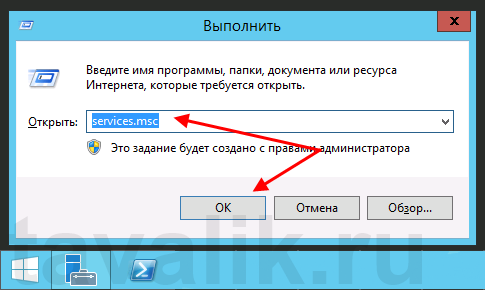
Далее в открывшейся оснастке, в списке служб находим службу, параметры запуска которой необходимо отредактировать.

Кликаем два раза по имени службы, чтобы открыть ее свойства. В окне свойств службы можно отредактировать нижеперечисленные параметры запуска службы.
На закладке «Общие» (General) можно настроить тип запуска службы (Startup type) — Автоматически (Automatic), Вручную (Manual), Отключена (Disabled) или Автоматически (отложенный запуск) (Automatic (Delayed Start)), выбрав соответствующий вариант из списка. А также возможно Остановить (Stop), Приостановить (Pause) или Запустить (Start) данную службу.
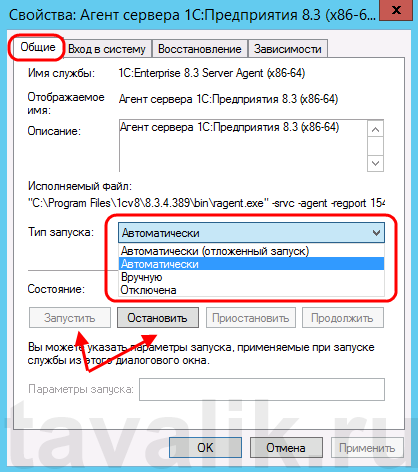
На закладке «Вход в систему» (Log on) можно настроить параметры учетной записи (account), от которой будет запускаться выбранная служба. Возможно настроить запуск от системной учетной записи (Local System account), или выбрать конкретного пользователя Windows, указав его имя и пароль.

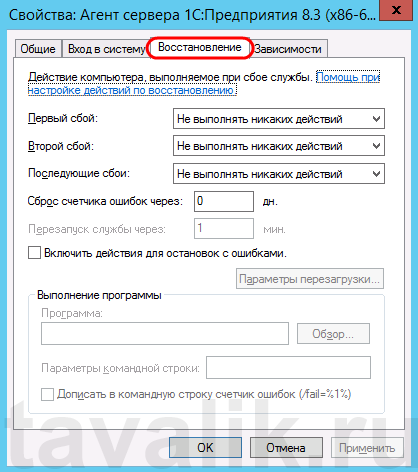
На закладке «Восстановление» (Recovery) можно задать действия, которые будет выполнять система при сбое службы.
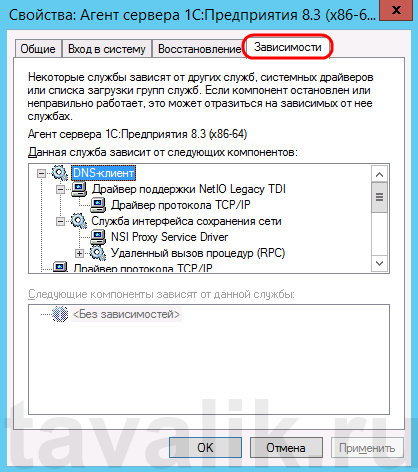
На закладке «Зависимости» (Dependencies) можно настроить зависимость запуска службы от различных компонент системы.
2. Изменение параметров запуска исполняемого файла службы
В окне свойств службы, на закладке «Общие» (General) возможно просмотреть путь к исполняемому файлу службы, а также увидеть передаваемые для его запуска параметры.
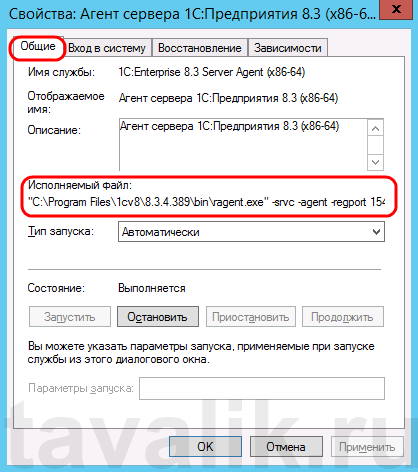
Однако эта информация доступна только для чтения. Изменить строку запуска исполняемого файла службы можно с помощью системного реестра Windows.
Для запуска системного реестра, следует выполнить команду regedit.exe. Для этого необходимо нажать комбинацию клавиш Win + R, в открывшемся окне «Выполнить» (Run) ввести имя команды в поле «Открыть» (Open) и нажать «ОК».
В первую очередь при работе с реестром Windows необходимо сделать бэкап, выполнив экспорт всего реестра.
После этого в дереве папок слева переходим по пути:
HKEY_LOCAL_MACHINESYSTEMCurrentControlSetServices
Затем в списке выделим группу с именем службы, свойства которой необходимо отредактировать. При этом, в окне справа увидим все параметры данной службы.

Кликаем 2 раза по имени параметра, который необходимо изменить и вводим новое значение.
Например, пусть нам необходимо запустить сервер «1С:Предприятие» в режиме отладки, т. е. добавить в строку запуска параметр -debug. Для этого меняем значение параметра ImagePath.
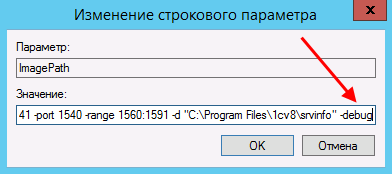
Нажимаем «ОК», для сохранения изменений и закрываем редактор реестра.
Перезапускаем службу для того, чтобы изменения вступили в силу. Сделать это моно также из оснастки «Службы» (Services), кликнув правой кнопкой мыши по имени службы в списке и выбрав в контекстном меню «Перезапустить» (Restart).

На этом все. Изменения вступили в силу, соответственно агент сервера запущен в режиме отладки.
Рано или поздно в жизни каждого программиста 1С возникает вопрос — как включить отладку на сервере 1С?
Знакомая ситуация, ставишь точку останова на строке кода в отладчике, а она не срабатывает, хотя программа точно через нее проходит. Такое бывает если данная строка кода выполняется на севере 1С на котором не включен режим отладки.
Особенно сейчас, когда большинство конфигурация 1С работает в режиме управляемых приложений и объем кода выполняемого на стороне сервера 1С занимает большую часть, отладка на стороне сервера становиться очень востребованной функцией.
Так как же включить режим отладки на сервере 1С? Очень просто. Необходимо всего лишь прописать ключ -debug в строке запуска службы сервера 1С 8.3 и перезапустить данную службу. Это конечно если сервер установлен как служба, если же он запускается как самостоятельное приложение, то и указанный ключ необходимо прописать в строке запуска этого приложения. Правда такой режим запуска сервере 1С очень редкое явление и на практике встречается не часто, поэтому рассматривать его не будем.
Для того чтобы изменить строку запуска службы сервера 1С придётся зайти в реестр Windows. Для редактирования реестра используется программа regedit. Проще всего найти и запустить ее можно через быстрый доступ по комбинации клавиш Win+R.
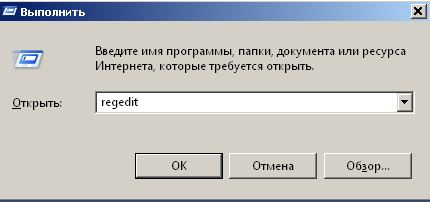
В поле вводим regedit, нажимаем ОК, на вопрос системы безопасности отвечаем ДА и запускаем программу. Открываем ветку HKEY_LOCAL_MACHINE SYSTEM CurrentControlSet services и там ищем что то похожее на 1C:Enterprise 8.3 Server Agent. Имя может отличаться в зависимости от версии установленного сервера 1С.
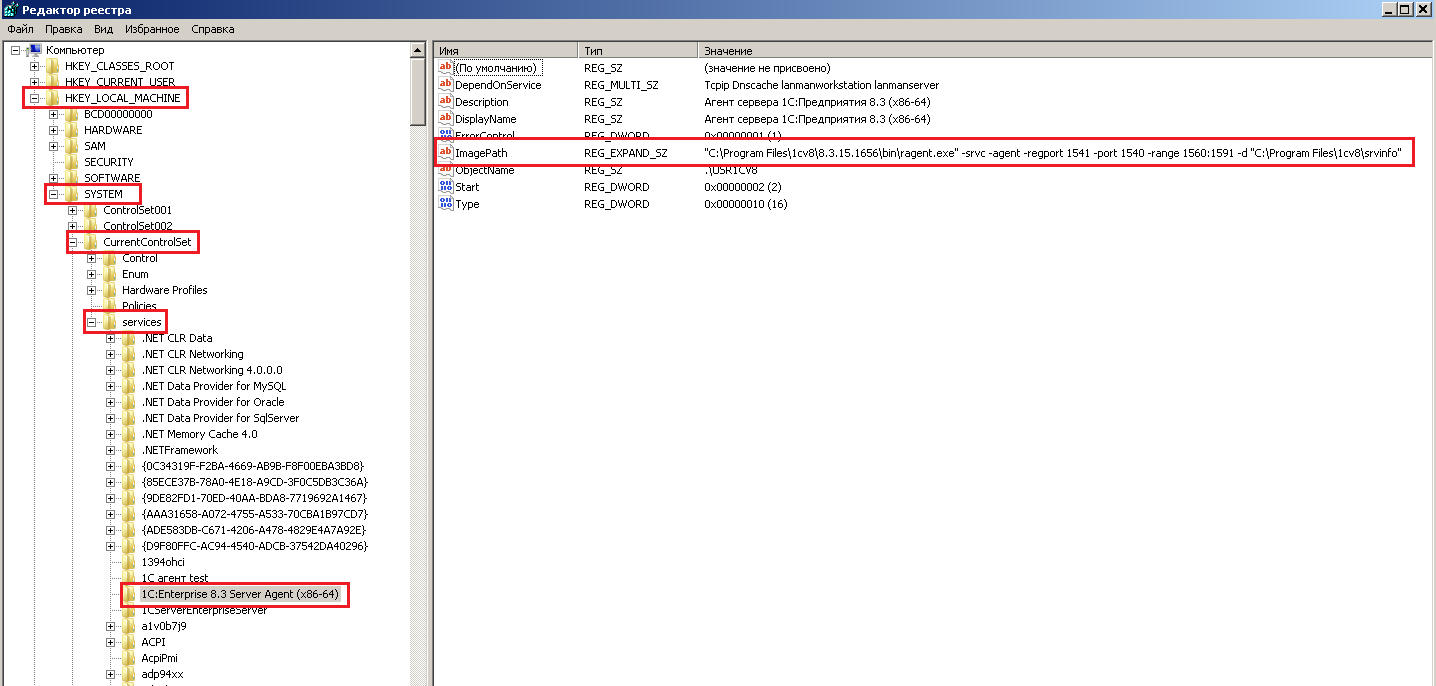
Настройка службы сервера 1С 8.3 в реестре Windows
Заходим в это раздел и находим параметр ImagePath. Открываем его на редактирование двойным кликом мыши. В поле «Значение» в конце добавляем ключ -debug и сохраняем.
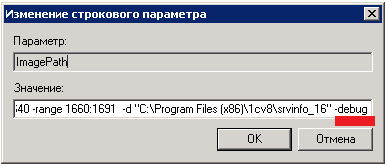
После этого открываем Администрирование — Службы(или Мой компьютер – Управление – Службы) находим в списке службу агента сервера 1С. Открываем свойства службы и в разделе «Исполняемый файл» проверяем наличие ключа -debug.
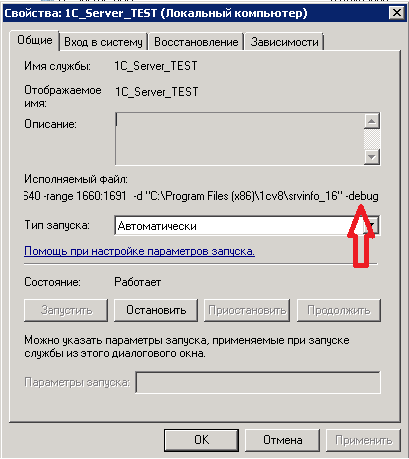
После проверки перезапускаем службу. После этого можно проверять работу отладчика в конфигураторе 1С. Здесь можно почитать как настроить отладку в конфигураторе 1С. Если после включения отладки на сервере 1С, у вас все равно не получилось подключиться к серверным сеансам, смотрим возможные причины здесь.
В этой статье рассматривается как вручную установить или удалить службу агента сервера 1с Предприятие. Так же расскажем как установить несколько версий сервера 1с.
Как вручную удалить службу агента 1с Предприятия
sc stop "1C:Enterprise 8.3 Server Agent"
sc delete "1C:Enterprise 8.3 Server Agent"
Как вручную установить службу 1с Предприятия:
sc create "1C:Enterprise 8.3 Server Agent" binPath="C:Program Files (x86)1cv88.3.17.1851binragent.exe" -srvc -agent -regport 1541 -port 1540 -range 1560:1591 -d "C:Program Files (x86)1cv8srvinfo" start= auto displayname= "1C:Enterprise 8.3 Server Agent"
При желании можете указать свои порты или сменить расположение кэша 1с с помощью параметра -d :
-d "C:Program Files (x86)1cv8srvinfo_new"
Не забываем указать юзера от которого запускается сервис:
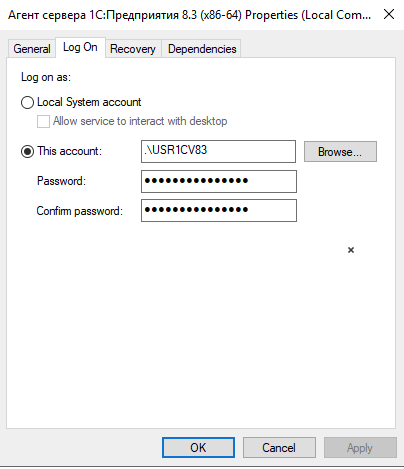
Так же можно поправить настройки запуска службы в реестре — для этого останавливаем сервер и открываем реестр Пуск->Выполнить->regedit
HKEY_LOCAL_MACHINE->System->CurrentControlSet->Services->1C:Enterprise 8.3 Server Agent (x86-64)
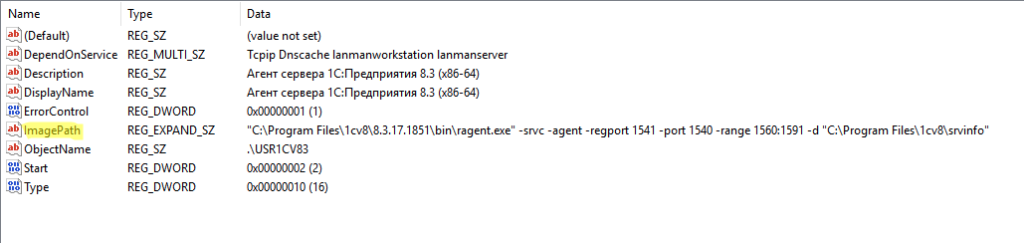
В параметре ImagePath укажите нужные параметры запуска и запустите службу снова.
Как установить несколько экземпляров сервера 1с с разными портами
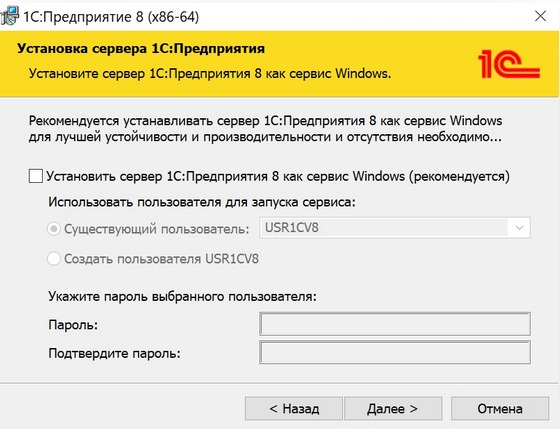
При установке новой платформы снимите галочку «Установить сервер 1с:Предприятия 8 как сервис Windows (рекомендуется)»
sc create "1C:Enterprise 8.3.18.1208 Server Agent" binPath="C:Program Files (x86)1cv88.3.18.1208binragent.exe" -srvc -agent -regport 1641 -port 1640 -range 1660:1691 -d "C:Program Files (x86)1cv8srvinfo" start= auto displayname= "1C:Enterprise 8.3.18.1208 Server Agent"
Для каждой отдельной платформы нужно регистрировать соответствующую версию консоли администрирования 1с.
Как зарегистрировать консоль администрирования сервера 1с
Для 32х рязрядной версии
regsvr32 "C:Program Files1cv88.3.17.1851bincomcntr.dll"
Для 64х разрядной версии
C:WindowsSysWOW64regsvr32 "C:Program Files1cv88.3.17.1851binradmin.dll"
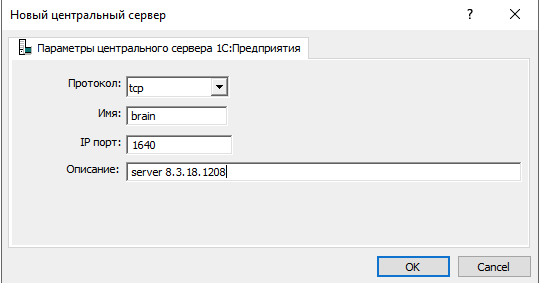
Добавим новый сервер 1с в оснастке
Как исправить ошибку точка входа в процедуру не найдена в библиотеке DLL core83.dll
Для 32х рязрядной версии:
regsvr32 "C:Program Files1cv88.3.17.1851bincomcntr.dll"
Для 64х разрядной версии:
C:WindowsSysWOW64regsvr32 "C:Program Files1cv88.3.17.1851bincomcntr.dll"
30 марта 2021
Сегодня покажем, как настроить сервер предприятия 1С в облаке. Сделаем это на примере сервера с установленной Windows 2016 со всеми обновлениями. Сервер виртуальный, гипервизор — Hyper-V, но в данном случае это не принципиально.
Настройка Windows Server для дальнейшего использования в качестве сервера предприятия 1С.
- Установим фиксированный размер файла подкачки — 4Гб. Фиксированным он должен быть для того, чтобы можно было в случае необходимости его увеличить без перезагрузки ОС.
- Схему электропитания переставляем на режим “Высокая производительность”.
- Добавляем еще 3 диска, чтобы в итоге вместе с системным их стало 4. Первый диск — системный, второй — для конфигурации кластера 1С, журналов регистраций баз и индекса полнотекстового поиска, третий — под темпы пользователя, от которого работает служба агента 1С, четвертый — под логи технологического журнала (ТЖ). Такое разбиение приведет к тому, что дискового пространства будет использоваться больше, чем если бы все находилось на одном диске, но в тоже время это даст стабильность в работе. К примеру, если логи ТЖ по какой-то причине начнут писать большие файлы и свободное место на диске резко закончится, то это не приведет к остановке всего сервера. Также, если сервер высоконагружен, а базы 1С активно используются, то временных файлов будет много, причем в количественном измерении, а не в качественном, другими словами — их будет огромное количество (файлов и папок может накопиться за неделю-две несколько сот тысяч), но места будут занимать не очень много и для того, чтобы их удалить при регламентных работах намного быстрее будет отформатировать диск с временными файлами, чем удалять как вручную, так и скриптом.
- Устанавливаем Microsoft SQL Server Native Client — он необходим для взаимодействия сервера предприятия 1С и MSSQL, если они находятся на разных серверах, как в нашем случае.
- Понижаем приоритет IPv6 над IPv4. Как правило, IPv6 рекомендуют отключать вообще (в частности, так делает известный В. Гилев), но мы пойдем на небольшой компромисс — полностью отключать не будем, просто понизим приоритет. Снять галку в настройках сетевого интерфейса недостаточно, необходимо это делать через реестр либо с помощью утилиты netsh. Сделаем через реестр, т.к. способ через netsh имеет некоторые нюансы, которые не очень удобны в дальнейшей эксплуатации. Выполним команду: reg add «HKEY_LOCAL_MACHINESYSTEMCurrentControlSetServicesTcpip6Parameters» /v DisabledComponents /t REG_DWORD /d 0x20 /f , затем обязательно перезагрузим сервер. Проверить, корректно ли применились настройки после перезагрузки можно с помощью команды ping localhost. Если проверка доступности идет по IPv4 адресу, значит, все верно.

- Устанавливаем Microsoft Excel — это необходимо только в случаях, когда предполагается использование загрузки данных из документов Excel в базу 1С. После установки настраиваем DCOM — в оснастке Службы компонентов находим Microsoft Excel Application, в свойствах во вкладке Удостоверение выбираем указанный пользователь и указываем учетку, от которой будет работать служба Агент сервера 1С Предприятия.
Далее проверяем наличие папок Desktop по таким путям: C:WindowsSysWOW64configsystemprofileDesktop
C:WindowsSystem32configsystemprofileDesktop
Если папок нет, то создаем вручную, даем полные права учетке, от которой будет работать сервер 1С. - Настраиваем переменные среды Temp и TMP для пользователя, от которого будет работать служба 1С — на диске, который выделен для временных файлов, создаем папку Temp и указываем путь к ней в настройках переменных среды учетки.
- Устанавливаем сервис агента ZABBIX — т.к. мы используем для мониторинга наших серверов именно эту систему мониторинга.
- Устанавливаем службу Загрузчик внешней компоненты СЛК — она необходима для решения проблем, которые могут возникнуть при использовании разных компонент защиты, разработанных 1С-Рарус, либо используется сторонняя конфигурация 1С, которая использует катрановскую систему защиты. Можно установить и после установки сервера предприятия 1С, но необходим будет перезапуск службы агента сервера 1С во время установки.


Переходим к установке сервера предприятия 1С х64 и его настройке.
- Устанавливаем сервер предприятия 1С. Службу агента пока не запускаем.
- На диске, который выделен для конфигов кластера 1С, создаем директорию 1Cv8 и внутри неё — еще одну srvinfo. В реестре указываем путь к этой директории вместо директории по умолчанию.
- Отладку на сервере предприятия не включаем — на production серверах у нас это запрещено.
- Указываем учетку, от которой будет работать служба агента сервера 1С. У этой учетки забираем права администратора и выдаем ей полные права на папки srvinfo и Temp.
- Настраиваем технологический журнал (ТЖ) в минимальной конфигурации — регистрировать только исключения EXCP, срок хранения журналов — 48 часов. На диске, который выделен для логов ТЖ, создаем папку Logs либо, как больше нравится. В конфиге logcfg.xml указываем путь к ней для того, чтобы логи собирались именно в ней, а не по пути по умолчанию. Как известно, чем больше параметров ТЖ включить, тем медленнее будет работать сервер предприятия, поэтому включать дополнительные атрибуты нужно только для расследования какого-либо события, требующего более детальных логов. Даем полные права пользователю, от которого работает служба агента сервера 1С, на папку с логами ТЖ.
- Устанавливаем лицензии — клиентские и для сервера 1С х64.
- Запускаем службу агента сервера 1С.
- Идем в оснастку Администрирование серверов 1С и настраиваем кластер 1С и рабочий сервер 1С.
- Настройки кластера 1С: Интервал перезапуска рабочих процессов устанавливаем раз в сутки — 86400 секунд, такой интервал был выбран эмпирически, т.к. как показала практика — перезапускать рабочие процессы все-таки необходимо. Есть и негативные последствия такой настройки — регламентные задания в момент перезапуска могут не выполниться. Ставим галку — Принудительно завершать проблемные процессы.
- Настройка рабочего сервера 1С в консоли администрирования: если у вас лицензии уровня ПРОФ, то настроек никаких изменить не получится, если куплены лицензии уровня КОРП, то желательно поставить — Количество ИБ на процесс — 1, это довольно полезная настройка, если на кластере будет зарегистрировано несколько баз и существует вероятность, что в какой-то базе будет неоптимальный код, который приведет к утечке памяти либо еще каким-то негативным последствиям вплоть до аварийного завершения рабочего процесса — то эти неприятности будут испытывать только пользователи этой проблемной базы. Но надо также учитывать, что, если на кластере будет зарегистрировано больше 30 информационных баз, то возможно получение ошибки при попытке войти в базу — Свободный рабочий процесс сервера 1С предприятия не найден. Это происходит из-за того, что по умолчанию диапазон портов на сервере предприятия 1С 1560-1591, то есть 31, каждый рабочий процесс резервирует себе один из свободных портов, если свободных портов нет, то новый рабочий процесс запустить не получится. Остальные настройки можно оставить по умолчанию даже для лицензий КОРП.
- В планировщике заданий добавляем заданием по регламентному перезапуску службы агент сервера 1С в ночное время один раз в неделю на выходных — когда нагрузка минимальна. Задание помимо перезапуска службы удаляет файлы сеансовых данных и временные файлы в папке Temp. Как показала практика, одного перезапуска рабочих процессов мало и необходимо перезагружать службы агента сервера 1С как минимум раз в неделю.
- Проводим нагрузочное тестирование с помощью индекса производительности APDEX и теста Гилева. Если показатели показывают необходимую производительность, то сервер готов для запуска в production среде.
Иногда возникает проблема, что для одной конфигурации базы 1С требуется другая версия платформы 1С:Предприятие, отличная от той, которая установлена на сервере. Поэтому чтобы не трогать другие базы, можно установить два сервера 1С:Предприятие на одном сервере Windows.
В нашем примере на сервере установлено 1С:Предприятие версии 8.3.15.1830, нам нужно установить дополнительно новую версию:
- Скачиваем новую платформу и сервер. Необходимо скачать «Сервер 1С:Предприятие (64-bit) для Windows» и «Технологическая платформа 1С:Предприятие для Windows»
- Распаковываем скачанные архивы в отдельные каталоги.
Теперь начнем установку скачанных файлов.
Установка сервера 1С:Предприятие
Для примера установим сервер 1С:Предприятие 8.3.16.1063 со следующими параметрами:

Рисунок 1 — Установка сервера 1С. Выбор компонентов
Нажимаем далее и убираем галочку с «Установить сервер 1С:Предприятие как сервис», так как на сервере уже есть служба агента сервера 1С:Предприятие.

Рисунок 2 — Установка сервера 1С. Выбор пользователя
На этом завершаем установку сервера 1С:Предприятие. Далее нужно установить платформу.
Установка платформы 1С:Предприятие
Устанавливаем платформу той же версии, что и сервер — в данном случае 8.3.16.1063 со следующими параметрами:

Рисунок 3 — Установка платформы 1С
Настройка хранения кэша 1С
Теперь нужно решить, где будет храниться кэш сервера 1С. По умолчанию он хранится в каталоге C:Program Files1cv8srvinfo. Этот каталог мы трогать не будем, так как там уже хранится кэш работающего сервера, поэтому создадим каталог C:Program Files1cv8srvinfo_8.3.16.1063.

Рисунок 4 — Перенос каталога кэша 1С
Установка службы 1С
Далее нам необходимо установить службу 1С:Предприятие, так как при установке платформы мы этот шаг пропустили. Ее необходимо будет установить в ручном режиме. Для этого необходимо запустить командную строку от администратора и ввести команду:
sc create “1C:Enterprise 8.3.16.1063 Server Agent“ binpath=“C:Program Files1cv88.3.16.1063binragent.exe” displayname=“Агент 1С Предприятия 8.3.16.1063” type=own

Рисунок 5 — Установка службы Агент 1С: Предприятие
Теперь необходимо изменить параметры службы, чтобы подключения осуществлялись к ней через другой порт, который отличается от стандартного. А также укажем место, где будут храниться логи. Для этого необходимо:
- Зайти в реестр. Пуск->Выполнить->regedit
- Далее в реестре идем по пути HKEY_LOCAL_MACHINE->System->CurrentControlSet->Services->1C:Enterprise 8.3.16.1063 ServerAgent
- В параметре ImagePath указываем «C:Program Files1cv88.3.16.1063binragent.exe» -srvc -agent -regport 1941 -port 1940 -range 1960:1991 -d «C:Program Files1cv8srvinfo_8.3.16.1063»

Рисунок 6 — Настройка подключений в реестре
Настройка службы агента 1С
Теперь необходимо настроить новую службу Агент 1С:Предприятие 8.3.16.1063. Нужно указать от какого пользователя будет запускаться наша служба.

Рисунок 7 — Запуск службы
Далее выставляем тип запуска «автоматически» и запускаем службу.

Рисунок 8 — Запуск службы в автоматическом режиме
Если все сделано правильно, то служба запустится.
Далее необходимо настроить консоль администрирования.
Настройка консоли администрирования
Замечание: для каждой версии платформы нужно регистрировать соответствующую версию консоли администрирования.
Указываем имя кластера, порт из параметров службы.

Рисунок 9 — Настройка кластера
Теперь можем перенести нужную базу на новую платформу. Чтобы перенести ее на новую платформу, базу сначала нужно удалить из старой консоли администрирования.
Далее в новой консоли правой кнопкой мыши нажимаем на «информационные базы» и выбираем создать информационную базу. Указываем параметры подключения к базе. На этом все. Обе службы 1С:Предприятие должны работать.
Постановка задачи
Предполагается, что на сервере уже имеется один установленный сервер «1С:Предприятие» и на нем работают пользователи. Вам необходимо на этом же сервере поднять еще один сервер «1С:Предприятие» другой версии.
Текущий сервер 1С имеет следующие параметры:
Версия сервера 1С: 8.3.16.1224
Порт центрального сервера 1С:Предприятия: 1540
Порт главного менеджера кластера: 1541


Планируемые параметры нового сервера 1С:
Версия сервера 1С: 8.3.12.1924
Порт центрального сервера 1С:Предприятия: 2540
Порт главного менеджера кластера: 2541
Порядок выполнения работ
1. Создать нового пользователя
Создадим пользователя USR1CV8_8_3_12, от имени которого будет работать новая служба 1С.

Заполним поля в выведенном окне Новый пользователь.

Нажмем кнопку Создать и потом кнопку Закрыть.
1.1. Зададим локальные групповые политики для пользователя USR1CV8_8_3_12.
Выполним следующие действия:
1. В главном меню Windows выбираем пункт Выполнить (либо по комбинации клавиш Win+R).
2. Вводим в строку Открыть имя “secpol.msc” . И нажимаем кнопку ОК. Будет запущен редактор локальной политики безопасности.

3. В редакторе локальной политики безопасности в левой части окна выбираем ветку Параметры безопасности | Локальные политики | Назначение прав пользователя.

4. Добавляем пользователя USR1CV8_8_3_12 во все политики, в которых имеется пользователь USR1CV8, а именно:
— Вход в качестве пакетного задания

— Вход в качестве службы

— Запретить локальный вход

— Отказать в доступе к этому компьютеру из сети

5. Выходим из редактора локальной групповой политики.
1.2. Даем права на создание баз данных
Пользователю USR1CV8_8_3_12 необходимо дать право на создание баз данных в сервере СУБД Microsoft SQL Server.
В MS SQL Management Studio, во вкладке Безопасность -> Имена для входа нажимаем “Создать имя для входа…”:

Создаем пользователя USR1CV8_8_3_12 с проверкой подлинности Windows:

Даем необходимые права новому пользователю MSSQL. Для работы 1С достаточно прав роли “dbcreator”:

2. Установить новую версию сервера 1С:Предприятие
Устанавливаем сервер 1С:Предприятия 8.3.12:

Снимаем галочку с пункта “Установить сервер 1С:Предприятия как сервис Windows”:

Иначе новая установка затрет параметры службы текущего сервера 1С (8.3.16).
3. Создаем каталог для новой службы сервера 1С:Предприятие 8.3.12
Для службы сервера 1С:Предприятие 8.3.12 потребуется отдельный каталог:

Добавляем для нового каталога “Полные права” для пользователя USR1CV8_8_3_12:

4. Зарегистрировать новую службу Агент сервера 1C:Предприятие и установить новые порты для кластера
Для регистрации новой службы необходимо воспользоваться утилитой sc.exe, и прописать в службу необходимые параметры. Для этого можно создать *.bat-файл. Пример текст *.bat-файла для описываемой ситуации приведен ниже:
@echo off

chcp 1251

set SrvcName="1C:Enterprise 8.3.12 Server Agent"

set BinPath=""C:Program Files1cv88.3.12.1924binragent.exe" -srvc -agent -regport 2541 -port 2540 -range 2560:2591 -d "C:Program Files1cv8srvinfo_8_3_12""

set Desctiption="Агент сервера 1С:Предприятия 8.3.12"

sc create %SrvcName% binPath= %BinPath% start= auto displayname= %Desctiption% depend= Tcpip/Dnscache/lanmanworkstation/lanmanserver/

pause
!!! Запуск *.bat-файлов производится только с правами Администратора
После успешного выполнения *.bat-файла должно появиться следующее сообщение:

После чего для закрытия окна нажимаем любую клавишу (например, пробел).
В результате исполнения *.bat-файла служба отобразится в утилите.

5. Донастроить службу вручную
Открыть свойства новой службы и указать учетную запись, от имени которой она будет запускаться, и ее пароль. В нашем случае это запись USR1CV8_8_3_12:

Запустить обе службы: Агент сервера 1C:Предприятие 8.3 и Агент сервера 1C:Предприятие 8.3.12:

6. Проверить работоспособность новой технологической платформы
Запустить консоль Администрирование серверов 1С Предприятие (C:Program Files1cv8common1CV8 Servers (x86-64).msc). Проверить подключение к обоим кластерам (по портам 1540 и 2540 для старой и новой технологической платформы соответственно).
!!! Если в системе используются сетевые экраны, то необходимо разрешить передачу данных по портам 2540-2541, 2560-2591.
Вместо разрешения портов можно разрешить передачу данных процессам кластера (ragent, rmngr, rphost).
Для платформы 8.3.16.1224:

Для платформы 8.3.12.1924:

Решение возможных проблем
В ходе выполнения проверки возможно возникновение некоторых ошибок.

При возникновении данной ошибки проверьте, запущены ли службы Агент сервера 1С Предприятие
——————————————————————————————————————

При возникновении данной ошибки необходимо перерегистрировать radmin.dll.
*.cmd-файл для перерегистрации библиотеки платформы версии 8.3.16.1224 расположен по пути:
«C:Program Files1cv88.3.16.1224binRegMSC.cmd»
*.cmd-файл для перерегистрации библиотеки платформы версии 8.3.12.1924 расположен по пути:
«C:Program Files1cv88.3.12.1924binRegMSC.cmd»
После выполнения нужного *.cmd-файла в свойствах кластера возможно потребуется изменить порт на нужный (в нашем случае для 8.3.16 указать порт 1540, а для 8.3.12 — порт 2540)

После смены порта центрального сервера нужно нажать кнопку “Обновить”:

1C: Предприятие 8. Указание портов при запуске службы Агента сервера 1С
Большей частью напоминание для себя. Т.к. данная информация достаточно распространена в интернете. И каждый раз искать — терять время.
Информация актуальна для случая разворачивания сервера 1С двух версий на одном рабочем сервере. В моем случае уже работал агент сервера 1С: Предприятие 8.2. И после обновления так же уже работавшего агента сервера 1С:Предприятие 8.3 не стала запускаться служба агента 1С. При просмотре строки запуска заметил, что установщик по умолчанию установил порты, хотя в моем случа как раз для 1С 8.3 порты ранее были отличными от тех, что программа установки установила по умолчанию. Это можно видеть в «Панель управления» Windows в разделе «Администрирование» — «Службы» — «Агент сервера 1С: Предприятие 8.x» перейдя в конкретную службу. Для примера покажу, что по умолчанию порты уже заняты агентом сервера 1С: Предприятие 8.1:

После обновления платформы мажорной версии 8.3 на более новую минорную версию, в агенте сервера 1С: Предприятие 8.3, как было указано выше, инсталлятор установил порты по умолчанию: «C:Program Files1cv88.3.6.2076binragent.exe» -srvc -agent -regport 1541 -port 1540 -range 1560:1591 -d «C:Program Files1cv8srvinfo». Поэтому мне нужно было изменить диапазоны используемых портов. В моем случае это должна была быть замена с 1500х портов на 1400е.

Для этого останавливаем службу агента сервера. Открываем редактор реестра Windows (команда regedit в командной строке, вызываемой одновременным нажатием кнопок Win (кнопка с символом windows)+R). Далее ищем ветку реестра: HKEY_LOCAL_MACHINESYSTEMCurrentControlSetServices1C:Enterprise 8.2 Server Agent. В параметре ImagePath меняем номера наборов портов: «C:Program Files1cv88.3.6.2076binragent.exe» -srvc -agent -regport 1441 -port 1440 -range 1460:1491 -d «C:Program Files1cv82srvinfo»

Не забываем запустить службу сервера.
Оцените, оказалась ли эта публикация полезна для Вас?


© www.azhur-c.ru 2013-2020. Все права защищены. Использование текстов и изображений с данной страницы без письменного разрешения владельца запрещено. При использовании материалов с данной страницы обязательно указание ссылки на данную страницу.
30-06-2015
Журавлев А.С.
(azhur-c.ru)
Назад