
Как установить игру Майнкрафт не на диск С, а на диск D?
В процессе установки нажав на иконку ОБЗОР, выберите любой диск куда вы хотите, чтобы ваша программа была установлена. Это происходит в самом начале установки. Если устанавливается англоязычная программ то, вместо ОБЗОР будет BROWSE.
Причем вы на устанавливаемом диске можете завести отдельную папку, например, с названием GAME и все игры устанавливать туда, не засоряя диск С, этими программами. И если ваш диск С гавкнется, то при переустановке вы сможете сохранить настрой игр.
Решение: Setup can not create the following folder: C:Users. AppDataRoaming.minecraft
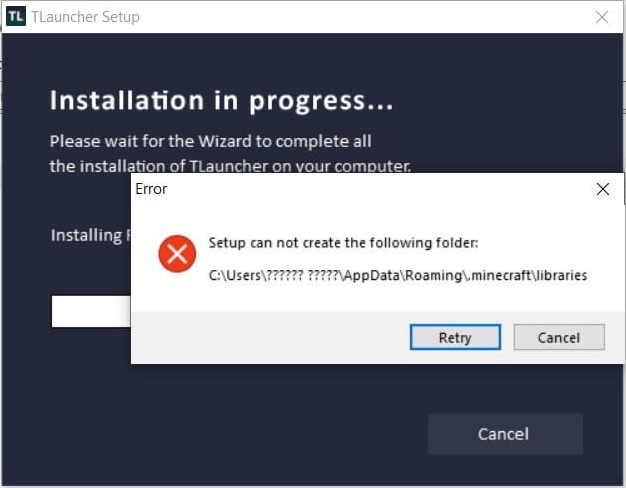
При установке нашего TLauncher через установщик с сайта, вы можете получить ошибку как на картинке, решение данной проблемы представлено на данной странице. Она появляется из-за ошибки Windows связанной с именем вашего юзера в системе и ошибку можно исправить несколькими способами.
Полный текст ошибки:
Error. Setup can not create the following folder: C:Users. AppDataRoaming.minecraftlibraries
Это решение может помочь при такой ошибке установки:
Do you have a error? Write to us: [email protected] or https://vk.me/tlauncher
Первый способ решения проблемы
Полностью переустановить Windows указав при создании пользователя имя «User» (без кавычек), так как эта ошибка может преследовать вас и с другими программами, не только с TLauncher.
Второй способ решения
В данном случаи вам нужно создать нового юзера Windows с логином «User»:
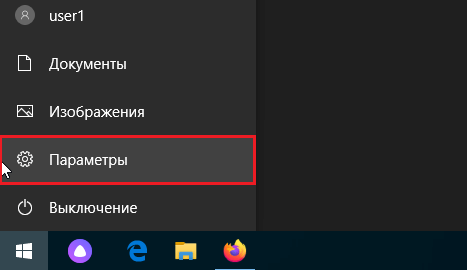
1. Для Windows 10. Открываем «Пуск» и переходим в «Параметры»:
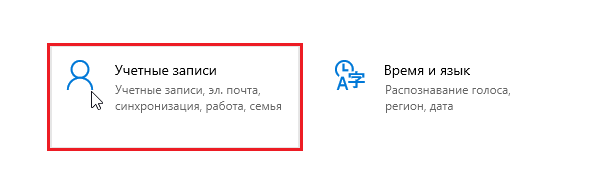
2. Кликаем на пункт «Учетные записи».
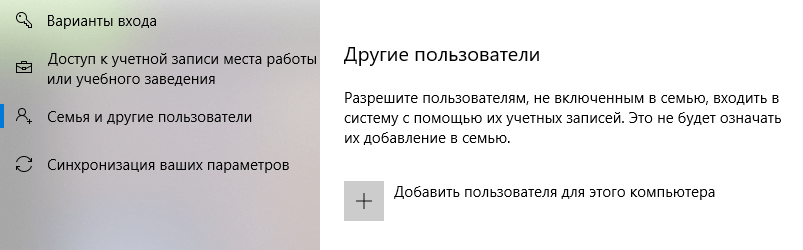
3. Переходим в «Семья и другие пользователи», далее нажимаем «Добавить пользователя для этого компьютера».
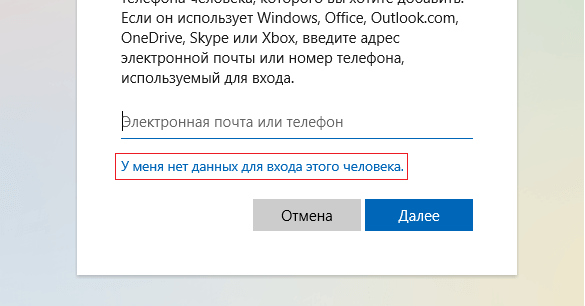
4. Кликаем на «У меня нет данных для входа этого человека».
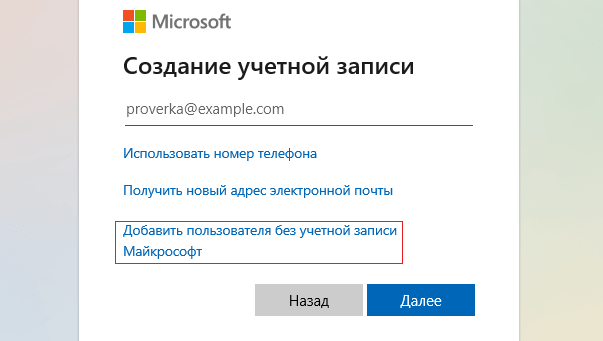
5. А теперь на «Добавить пользователя без учетной записи Майкрософт».
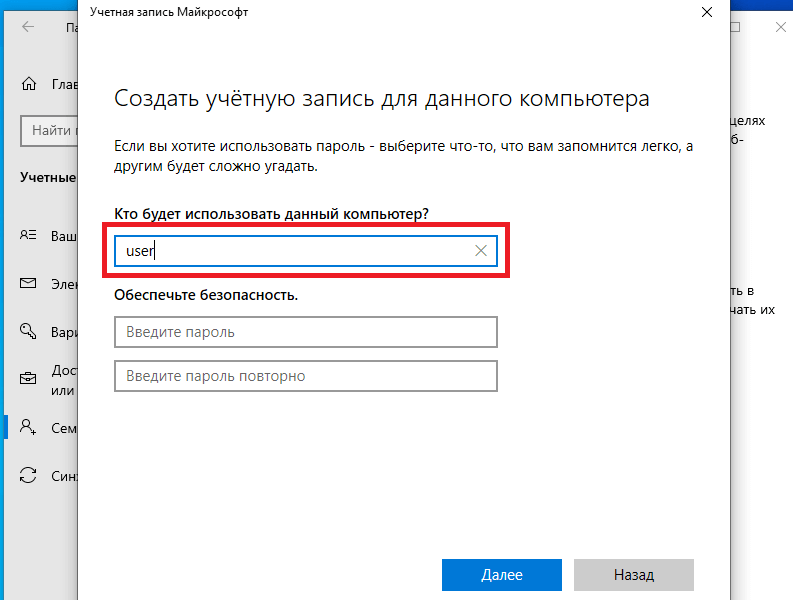
6. Вводим имя нового пользователя как «user» (пароль можно не указывать) и нажимаем «Далее«. Новый юзер будет успешно создан.
7. Открываем снова Пуск и кликаем на имя вашего старого юзера, после чуть выше опять на имя старого юзера.
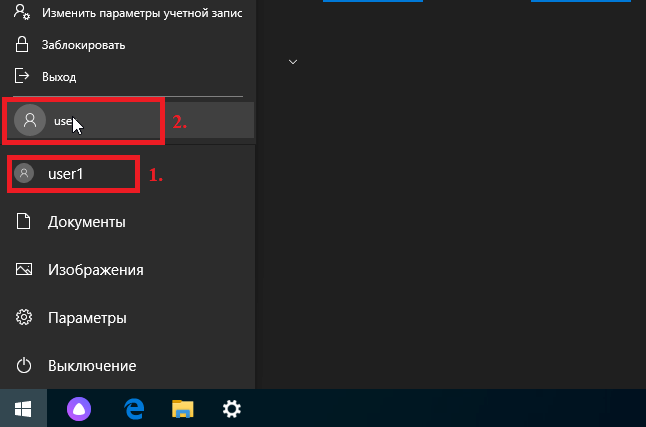
8. После вас перенесёт на экран смены пользователя, где выбираем недавно созданного и нажимаем Вход. Готово, можно установить лаунчер!
Как перенести корневую папку minecraft на SSD-накопитель?
Итак, я знаю, что в целом вопросы об оборудовании здесь не принимаются, но я считаю, что это небольшое исключение, поскольку оно конкретно связано с майнкрафтом. Итак, недавно я получил в свои руки новый компьютер с твердотельным накопителем или твердотельным накопителем, который идет вместе с моим жестким диском, мой вопрос в том, как я могу перенести minecraft с помощью обычного корня, к которому он идет в папке appdata, и передать /поменять его на SSD-накопитель?
Также для тех, кто интересуется, у меня есть этот игровой ноутбук (просто пытаюсь показать свою гордость и радость, я понимаю, будет ли эта часть удалена высокопоставленным лицом редакторы)
Edit: Я также должен отметить причину, по которой я хочу переместить Minecraft, потому что это будет намного плавнее и быстрее на SSD, чем на жесткий диск.
Edit2: В настоящее время используется Windows 8.1
Вам нужно сделать 3 простых шага чтобы переместить Minecraft на SSD.
1. Найдите папку .minecraft .
Ваша папка .minecraft должна находиться в % appdata% .minecraft на вашем компьютере.
2. Переместите папку .minecraft .
Скопируйте всю папку .minecraft на свой SSD. Предположим, ваш SSD — это D: , и вы копируете папку в каталог D:Games.minecraft
3 . Сообщите Minecraft.
Наконец, вы должны сообщить программе запуска Minecraft, что игра теперь находится на D: . Откройте программу запуска Minecraft и нажмите Изменить профиль . Когда откроется диалоговое окно, установите флажок Game Directory и введите новый каталог:
Вы можете убедиться, что вы поместили в правильный каталог, нажав кнопку «Открыть каталог игры».
Нажмите «Сохранить профиль» и готово! Minecraft теперь будет загружаться с вашего SSD.
Вы можете использовать mklink для создания соединения каталогов, которое будет позволит вам получить доступ к Minecraft обычным способом, пока он физически хранится в другом месте (в вашем случае, на другом диске).
Переместите папку Minecraft в то место, где вы хотите, чтобы она физически находилась, затем нажмите Win- R, введите cmd , нажмите Enter и введите следующую команду:
mklink/j targetfolder originalfolder , где целевая папка — это новое расположение папки Minecraft, а исходная папка — там, где она была изначально.
Пример: mklink/j D: Minecraft C: Users Имя пользователя Appdata Roaming .minecraft
Тема: Изменение места установки файлов лаунчера.
-
11.01.2017, 14:04
#1
Изменение места установки файлов лаунчера.
Хочу изменить место скачивания файлов лаунчера,но не знаю как,качает на диск C по умолчанию,но мне нужно чтобы он скачивал на D. Побродил по настройкам лаунчера,но там нашел только путь к самим файлам. Подскажите как изменить?
-
11.01.2017, 14:10
#2

Мистер MinecraftOnly 2022
Установка идёт в системную папку, и если она у тебя на томе C, то на C устанавливаться и будет.
По-другому никак.
DC: bezbashn#3688Ваш проводник в мир Minecraft
Дизайнер, квестодел и просто сладкая булочка
-
11.01.2017, 14:14
#3
Хотелось бы увидеть функцию в лаунчере, чтобы устанавливать папку на любой диск. У меня диск C и так занят. Лишний гигабайт не мешало бы удалить.
Журналист 02.07.2014- 06.04.2015
Журналист 02.11.2017 — 06.07.2018
Rj 25.12.2016 — 17.03.2017
Helper Empire 22.06.2017 — 15.07.2017
Moder HG 06.09.2017 — 05.11.2017
Curator Раздела Forum19.09.2017 — 29.08.2019
Discord Moder 08.10.2017 — 31.05.2018
Moder MG 03.04.2018 — 29.07.2018
Журналист 16.05.2020 — 07.06.2020
Журналист 27.10.2021 — хх.хх.хххх
Discord Moder 16.11.2021 — 27.03.2022
Moder HG 20.12.2021 — 27.03.2022
-
1 пользователь сказал cпасибо IliaOnly за это полезное сообщение:
-
11.01.2017, 14:33
#4
С этим я согласен.
Ладно,уж очень меня это волновало,ведь диск C для меня очень важен,не люблю системный диск вообще хоть чем то занимать,но все же спасибо за столь быстрый ответ.
Последний раз редактировалось nao99; 11.01.2017 в 16:14.
Причина: 4.13
-
11.01.2017, 16:11
#5
Вообще, это возможно. Можно создать виртуальную папку, она будет находится в AppDataRoaming , но её содержание будет физически находится в другом месте.
http://superuser.com/questions/37331…irtual-folders




Информация о теме
Пользователи, просматривающие эту тему
Эту тему просматривают: 1 (пользователей: 0 , гостей: 1)
Ваши права

- Вы не можете создавать новые темы
- Вы не можете отвечать в темах
- Вы не можете прикреплять вложения
- Вы не можете редактировать свои сообщения
- BB коды Вкл.
- Смайлы Вкл.
- [IMG] код Вкл.
- HTML код Выкл.
Правила форума
Помощь
Разделы
Помощь
В этой статье мы поможем настроить ваш HUD (размер интерфейса).
В этой статье мы поможем с настройкой мода plasmo voice. С помощью этого мода вы можете общаться с другими игроками по войс чату.
У некоторых владельцев старых ПК может не работать Minecraft. Связано это с неподходящей версией Java. Если вы владелец старого ПК, то вам должна помочь установка Java 8 Update 45.
Приветствую, с вами поддержка KLauncher’а. В этой статье мы подробно расскажем о способах авторизации в нашем лаунчере.
В этой статье мы научим вас правильно выделять ОЗУ для Minecraft.
Сегодня мы рассмотрим проблему, связанную с запуском версии KLVoice для сервера LostMine.
В этой статье мы покажем способы обновить драйвера вашей видеокарты.
В этой статье мы предложим вам способ решения ошибки при запуске игры «Отсутствуют файлы манифеста».
В этой статье мы ответим на некоторые вопросы, связанные с вашим аккаунтом.
Приветствую, с вами поддержка KLauncher’а. В этой статье мы постараемся ответить на часто задаваемые вопросы.
В этой статье мы предложим вам несколько способов решения проблемы, связанной с подключением к сети.
В данной статье мы постараемся доступно вам объяснить, как скачивать карты, а также как их устанавливать.
В данной статье мы постараемся доступно вам объяснить, как скачивать шейдеры, а также как их устанавливать.
В данной статье мы постараемся доступно вам объяснить, как скачивать ресурспаки, а также как их устанавливать.
В данной статье мы постараемся доступно вам объяснить, как скачивать моды, а также как их устанавливать.
В этой статье мы подробно объясним, как установить JAVA_HOME в качестве переменной среды в Windows 10.
В этой статье мы покажем вам, как исправить ошибку с кодом -1073740791.
В данной статье вы узнаете, как решить проблему «Вылетает Minecraft при нажатии клавиши F11»
В этой статье мы подробно ответим на вопрос «Как переключаться с интегрированной на дискретную видеокарту?»
В этой статье мы подробно расскажем о том, как отправить лог-файлы в нашу группу во Вконтакте для устранения игровой ошибки.
В этой статье мы подробно опишем один из способов решения ошибки 1. Способ представляет из себя удаление папок libraries и versions.
В данной статье мы подробно рассмотрим вопрос о том, как скачать сборки для Minecraft с помощью нашего любимого KLauncher’а
В этой статье мы подробно рассмотрим вопрос о возможности установки и смены плаща для пользователей KLauncher, которой украсит ваш скин в minecraft
В данной статье мы подробно рассмотрим возможность смены скинов, их вариации и установку собственного скина.
Как обновить Java до последней версии? Как указать путь в KLauncher к нужной вам версии Java?
В данной статье мы постараемся вам помочь с запуском различных версий игры
В статье мы попробуем помочь вам с проблемой запуска 1.17+ версий игры Minecraft
В данной статье мы рассмотрим способ создания сервера с помощью сайта Aternos
Статья поможет вам скачать и установить программу RadminVPN, Программа же вам поможет играть по сети в Minecraft
В данном гайде, мы вам расскажем как скачать хамачи для игры с другом по сети в Minecraft
Загрузка Minecraft через VPN сервер
Процесс установки Fabric для Minecraft
Процесс установки Forge для Minecraft
Процесс установки Java для игры в Майнкрафт
Раньше Майнкрафт можно было скачать только с официального сайта и играть только с лицензионным аккаунтом. Поэтому наша команда создала Minecraft лаунчер нового поколения — KLauncher. Чтобы его скачать.
Поиск папки данных Minecraft
Если вы сталкиваетесь с проблемой вылета игры, появляется ошибка при запуске, то данная статья создана специально для вас!
Если у вас возникает проблема с Майнкрафтом, и он не запускается. _JAVA_OPTIONS Ошибка
Лаунчер нового поколения, созданный для приятной игры и полной безопасности игроков которые его используют
Скачивая и устанавливая наше программное обеспечение, вы принимаете условия Лицензионного соглашения и Политики конфиденциальности
Источник
Как установить TLauncher Minecraft
Сегодня рассмотрим ещё один способ установки Майнкрафт себе на компьютер. В этот раз речь пойдёт о TLauncher.
Пошаговая инструкция установки лаунчера TLauncher
- Заходим на сайт: https://tlauncher.org/
- Нажимаем «Скачать TLAUNCHER»

- Выбираем значок со знаком Windows. Скачиваем себе на компьютер.

Скачав, запускаем процесс установки.
- Нажимаем «Продолжить».
- «Я принимаю условия лицензионного соглашения».
- «Продолжить».
Если перед вами откроется окно следующего вида:

то, советую убрать галочки и не засорять свой компьютер ненужными программами. Но это уже на Ваше усмотрение.
- Нажимаем «Продолжить».
- Далее, будет указана папка, в которой будет хранится Майнкрафт.

- Далее, нажимаете «Продолжить» (Next).
На этом этапе программа автоматически проверит, установлена ли у вас Java. Если да, то программа завершит процесс установки. Иначе, запустится установщик:
- Если возникла ошибка: «Не удалось создать запрос«, то значит, у вас отсутствует доступ к Интернету. Подключитесь к Интернету и вновь перейдите к установке Майнкрафта.
- На экране появится окно с надписью «Welcome to Java». Нажмите «Install >». А затем «Close».

В дополнительных задачах установите галочки как на скриншоте ниже:


- Установка завершена. Нажмите на кнопку «Завершить».
- Подождите немного, через некоторое время автоматически откроется такое окно:

- Придумайте имя пользователя и впишите его в строку логин, над словом «Аккаунты».
- В выпадающем списке выберите версию Майнкрафта, например, 1.7.10.
Если выбрать не просто «Версия 1.7.10», а «Forge 1.7.10″, то можно будет подгружать к игре скаченные моды (различные модификации, добавлять различные предметы, блоки и т.д.).
Forge — это дополнение, которое позволяет устанавливать к игре различные моды
Зато без «Forge» игра будет запускаться быстрее, т.к. она не будет подгружать дополнительные настройки.
Выбрали версию, а как теперь запустить игру?
Перед установкой конкретной версии игры, проверьте, есть ли у вас доступ к Интернету.
- Нажмите на кнопку «Установить».
Антивирусная программа может мешать установке Майнкрафта. Желательно антивирусник на время отключить.

Как установить лаунчер TLauncher, смотрите подробнее в этом видео:
Источник
Как скачать и установить майнкрафт на ПК

Набор статей на нашем сайте был бы неполным, если бы отсутствовал мануал по установке игры. Давайте в виде подробной пошаговой инструкции рассмотрим, как установить Minecraft на ПК. тем более что сделать это очень просто.
Установка Java
Первое, что нужно будет сделать, это установить библиотеку, без которой не может работать пиксельный мир. Поэтому рекомендуем действовать по следующему сценарию:
- В первую очередь переходим на официальный сайт Oracle и уже оттуда скачиваем нужный нам фреймворк. Запускаем исполняемый компонент, сделав двойной левый клик на нем.
- Откроется инсталлятор Java и нам нужно будет лишь запустить установку. Нажимаем предназначенную для этого кнопку.
- Дожидаемся завершения копирования всех нужных для работы библиотеки файлов по своим местам.
- Закрываем инсталлятор и таким образом заканчиваем процедуру установки J
Теперь, когда нужная нам библиотека установлена, можно переходить к инсталляции специального приложения, которое абсолютно бесплатно и в автоматическом режиме позволит установить Майнкрафт на компьютер.
Инсталляция TLauncher
Как известно, Minecraft – это лицензионный продукт, который стоит денег. Для того чтобы не платить и получить игру бесплатно, используется специальное приложение, которое называется лаунчером. Давайте установим последний:
- Существует большое количество различных лаунчеров для установки Minecraft. Воспользуемся самым популярным из них, который позволит сделать это без вирусов. Загрузите приложение c данной странички. Когда скачивание будет завершено, запускаем установку программы.
- На первом этапе просто переходим к следующему шагу, нажав обозначенную красной линией кнопку.
- Принимаем лицензионное соглашение приложения, установив флажок в позицию, обозначенную цифрой «1», и нажал кнопку «Продолжить».
- Убираем флажки напротив пунктов установки рекламного программного обеспечения и переходим дальше.
- Дожидаемся завершения инсталляций TLauncher.
- На следующем этапе настраиваем автоматический запуск лаунчера и добавление ярлыка на рабочий стол Windows.
Эта же утилита позволяет установить Minecraft Windows 10 Edition.
На нашем сайте вы найдете большой обзор других популярных лаунчеров, при помощи которых можно запустить пиксельный мир на любом PC или ноутбуке.
Устанавливаем игру
Теперь можно перейти к инсталляции Minecraft для ПК. Так как ранее мы установили лаунчер, дальнейший процесс будет очень простым:
- Придумываем любой игровой ник или прописываем уже существующее имя в поле, отмеченное цифрой «1». Выбираем версию Minecraft, которую хотим установить. Запускаем автоматическое скачивание игры, кликнув по кнопке, отмеченной тройкой.
- В результате запустится скачивание и установка игры. Дожидаемся завершения процесса, длительность которого всецело зависит от скорости подключения к сети.
- Последнее, что останется сделать, это запустить саму игру. Для этого кликаем по обозначенной ниже кнопке.
- Уже через несколько секунд игра будет запущена, и вы сможете насладиться безграничным пиксельным миром на все 100%.
Данный софт имеет огромное количество дополнительных возможностей. Например, мы можем в автоматическом режиме установить любые модификации, карты, скины, текстуры, шейдеры и так далее.
Присутствует возможность поиграть на одном из предназначенных для этого серверов.
Видеоинструкция
Если кому-то лень читать длинные пошаговые инструкции, можете просто посмотреть обучающий ролик, в котором автор максимально наглядно показывает процесс установки Minecraft на собственном ПК.
В заключение
На этом наша статья может быть завершена, так как поставленный в ее начале вопрос раскрыт на 100%. Остается лишь добавить, что если в процессе у пользователя появятся какие-то вопросы, вы можете практически мгновенно получить на них ответы, если перейдете ниже и оставите развернутый комментарий, максимально тщательно описав сложившуюся ситуацию.
Источник
Epic Games Launcher – советы по установке
 Для того, чтобы поиграть в такую игру как, например, знаменитый Fortnite, необходимо инсталлировать на ноутбук или ПК специальное приложение. А еще, с недавнего времени лаунчер от Epic Games стал серьезным конкурентом Valve – в магазине теперь можно приобрести игры со скидкой! В данной статье вы найдете ответ на вопрос «Как установить Epic Games Launcher?»
Что такое Epic Games Launcher?
Что представляет из себя этот лаунчер и чем отличается от других? Epic Games Launcher – площадка для видеоигр и утилита для запуска (и обновления) приложений на компьютере, созданных как компанией Epic Games, так и другими разработчиками. Программа позволяет играть в мультиплеерном режиме вместе с другими игроками. Как было сказано чуть выше, совсем недавно сервис запустил свой собственный магазин Epic Games Store, где продаются цифровые копии игр.
Большинство создателей видеоигр в последнее время все больше отдают предпочтение лаунчеру от Epic Games – Steam от компании Valve берет слишком завышенный процент с продаж. Так, например, Стим берет 30% выручки, в то время как Эпик Геймс Лаунчер вполовину меньше – 12%. Но все же у Epic Games Launcher есть несколько несущественных минусов, которые могут быть принципиальными для некоторых игроков:
- нет достижений и уровней значков;
- отсутствие аватарок;
- не предусмотрено создание форумов;
- нет воркшопа для разработки модов;
- отсутствует торговая площадка, где можно купить или продать внтуриигровые предметы;
- невозможно открыть доступ к семейному пользованию аккаунтом;
- нет списка желаний;
- отсутствует возможность стримить на другие устройства;
- сортировка библиотеки игр;
- группы единомышленников;
- удобная кнопка для скриншотов и возможность делиться ими в аккаунте.
Однако площадка появилась недавно, так что все еще впереди!
Огромным плюсом Epic Games является то, что каждые две недели одна из игр в магазине предоставляется любому игроку бесплатно! Эта акция будет длиться весь 2019 год.
Если вы не знаете, что выбрать – ПК или приставку, то прочитайте наши размышления на эту тему, возможно, вы сделаете выводы для себя.
Установка Epic Games Launcher: пошаговая инструкция
Лаунчер поддерживает все последние версии Windows и платформу Mac для продуктов от Apple. Так что инструкция актуальна как и для Windows 10, так и даже для Windows 7. Итак, как скачать данную программу?
- Зайдите на официальный сайт Epic Games (https://www.epicgames.com/) или просто перейдите по ссылке: https://www.epicgames.com/unrealtournament/download. Категорически не рекомендуем скачивать лаунчер через сторонние ресурсы, так как в файлах могут быть вирусы, а мошенники завладеют личными данными аккаунта. Загрузка файла начнется автоматически. Если этого не случилось, то нажмите на нужную версию: Windows или Mac.
- Дождитесь окончания загрузки файла. По завершению кликните на загруженный файл.
- Автоматически Epic Games Launcher устанавливается на диск D:/, однако при необходимости конечную папку можно поменять и закачать на другой диск. Далее нажмите на кнопку «Установить».
- Подождите, пока EGL установится на компьютер или ноутбук.
- После окончания скачивания появится окно уже установленного приложения, где снова нужно подождать загрузку обновления.
- Именно на этом шаге появляется значок лаунчера на рабочем столе:
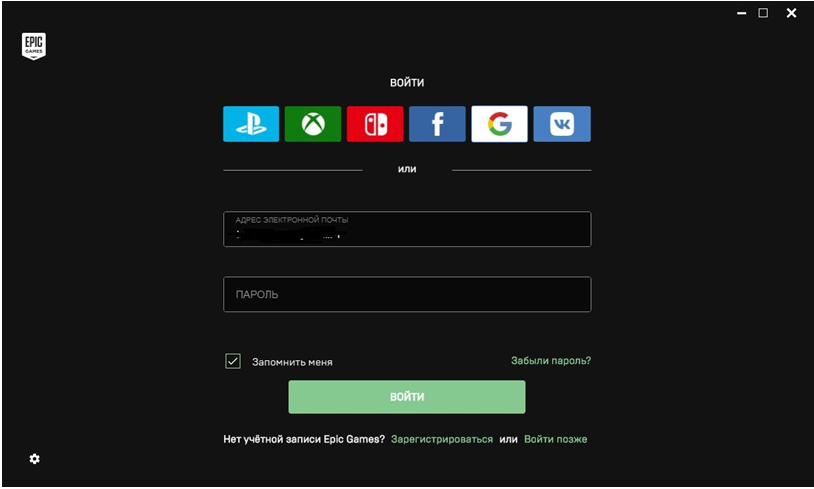
- Далее программа предложить авторизоваться – использовать имеющийся ранее аккаунт или зарегистрировать новый. Примечательно, что программа значительно упрощает этот шаг: в лаунчере можно зайти под готовым аккаунтом из Xbox, Playstation, Nintendo или под учетными записями социальных сетей – Facebook, Вконтакте, а также через аккаунт Google.
- После ввода адреса электронной почты и пароля либо зарегистрировавшись как новый пользователь, лаунчер от Epic Games будет запущен.

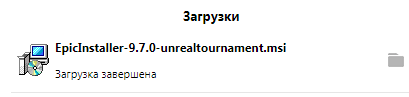
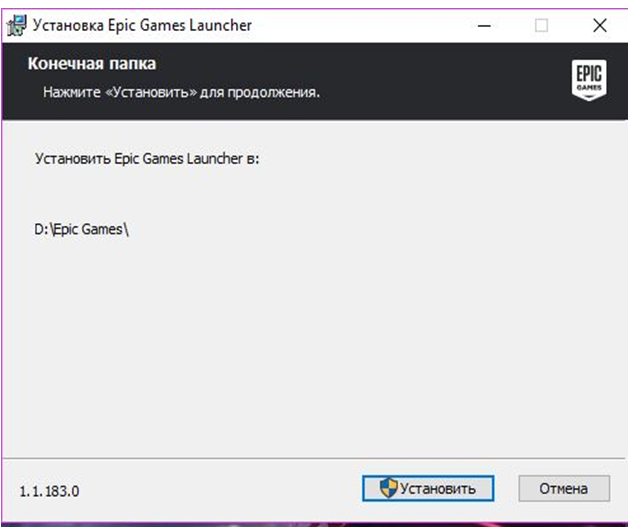
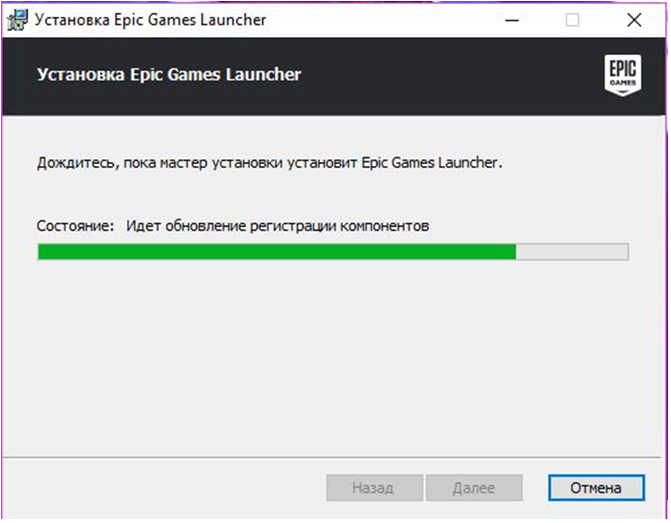

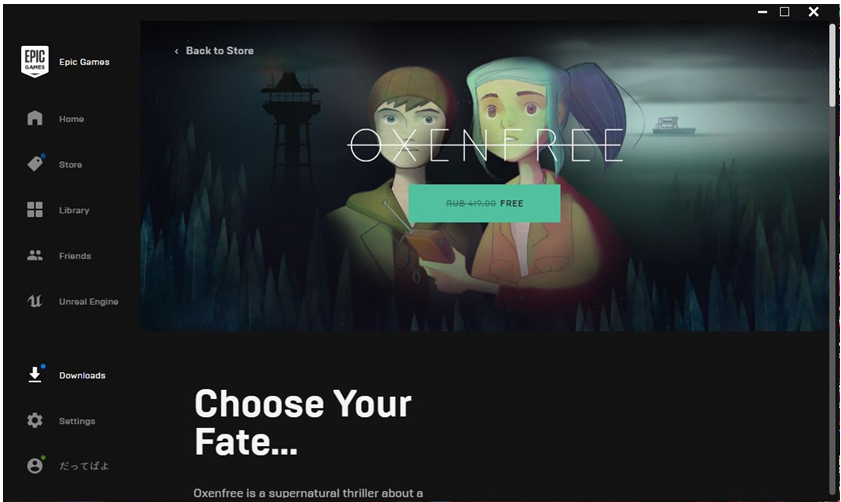
Если вы сделали все по инструкции, то лаунчер успешно загружен!
Сильно шумят вентиляторы в компьютере? Тогда воспользуйтесь программой SpeedFan, как ею пользоваться мы рассказываем в нашей статье.
Почему не получается установить Epic Games Launcher? Возможные ошибки и их решение
Некоторые игроки сталкиваются с системными ошибками, зависанием при установке, либо пишет, что сетевой файл отсутствует, и программа советует связаться со службой поддержки. Попробуйте:
- Отключить на время установки антивирусную программу, которая может конфликтовать с Epic Games Launcher и считает файл вредоносным для компьютера.
- Переустановить лаунчер, полностью удалив его в Панели управления и закачав снова.
- Перейти в Панель управления и отключить Брандмауэр Windows.
- С зависанием при установке поможет перезагрузка модема (рекомендуем вытащить все провода и сетевые кабели и вставить обратно), возможно, дело в качестве связи.
- Попробуйте установить прошлую версию лаунчера – вероятно, компьютер или текущая версия Windows не поддерживает новую.
Надеемся, эта подробная инструкция вам пригодится и вы будете наслаждаться любимыми играми на своем ПК!
Источник