
|
Пользователь 336189 Заглянувший Сообщений: 15 |
Привет всем! |
|
Пользователь 218167 Постоянный посетитель Сообщений: 149 |
#2 4 19.01.2016 18:54:37
изменить пароль администратора в админке сайта в разделе «Список пользователей». Если Вы запамятовали пароль, то сначала следует создать файл в папке сайта, например, через FTP со следующим содержимым:
Зайдя на него через браузер, Вы автоматически авторизуетесь под учетной записью главного админа ( в большинстве случаев учетная запись главного администратора имеет ID равный 1) Далее сменить пароль, как было описано выше. P.S> нажмите, пожалуйста, «мне нравится», если мой совет оказался полезен https://github.com/PanovAlexey |
||||
|
Пользователь 336189 Заглянувший Сообщений: 15 |
Алексей, спасибо за отклик. |
|
Пользователь 218167 Постоянный посетитель Сообщений: 149 |
#4 1 19.01.2016 22:20:34
Нужно просто вбить желаемый пароль в графу «Новый пароль», после чего нажать «Сохранить» и не надо ни какого ФТП доступа https://github.com/PanovAlexey |
||

|
Пользователь 971929 Заглянувший Сообщений: 1 |
Сделал,все как написано. Ошибка авторизации!Доступ запрещен. Просмотр файла /bitrix/admin/index.php запрещен. |
|
Пользователь 286733 Эксперт Сообщений: 407 |
#6 3 04.05.2017 22:37:22 Дмитрий Миронов, опишите конкретно, что вы сделали? Суть идеи простая, главное иметь доступ к ftp: 1. Создаете файл с содержимым выше, например, в корне сайте login.php На каком шаге у вас что-то пошло не так? https://webrover.ru/ |
Как узнать имя базы?
Узнать имя базы данных, с которой работает сайт, можно в конфигурационном файле dbconn.php, который находится в директории ./bitrix/php_interface от корня сайта. Местоположение корня сайта можно увидеть в разделе Сайты. Он имеет вид Имя_сайта/public_html.

На скриншоте видно, что в нашем случае корнем сайта является директория bitrix/public_html, соответственно, файл будет находиться по следующему пути:
bitrix/public_html/bitrix/php_interface/dbconn.phpТеперь нам нужно открыть этот файл любым удобным способом, например, через Файловый менеджер, и найти в нём следующие строки:
$DBName = "passreset_bx1";Значение в этой строке означает имя базы, с которой работает сайт – passreset_bx1.
В вашем случае название базы данных будет отличаться.
Редактирование базы данных
После того, как мы узнали имя базы, нам нужно попасть в саму базу данных. Сделать это можно через phpMyAdmin в разделе MySQL. Находим нужную базу данных в списке и напротив неё нажимаем иконку PMA. Возможно, сразу phpMyAdmin не откроется, так как Ваш браузер блокирует всплывающие окна, поэтому разрешите использование всплывающих окон.

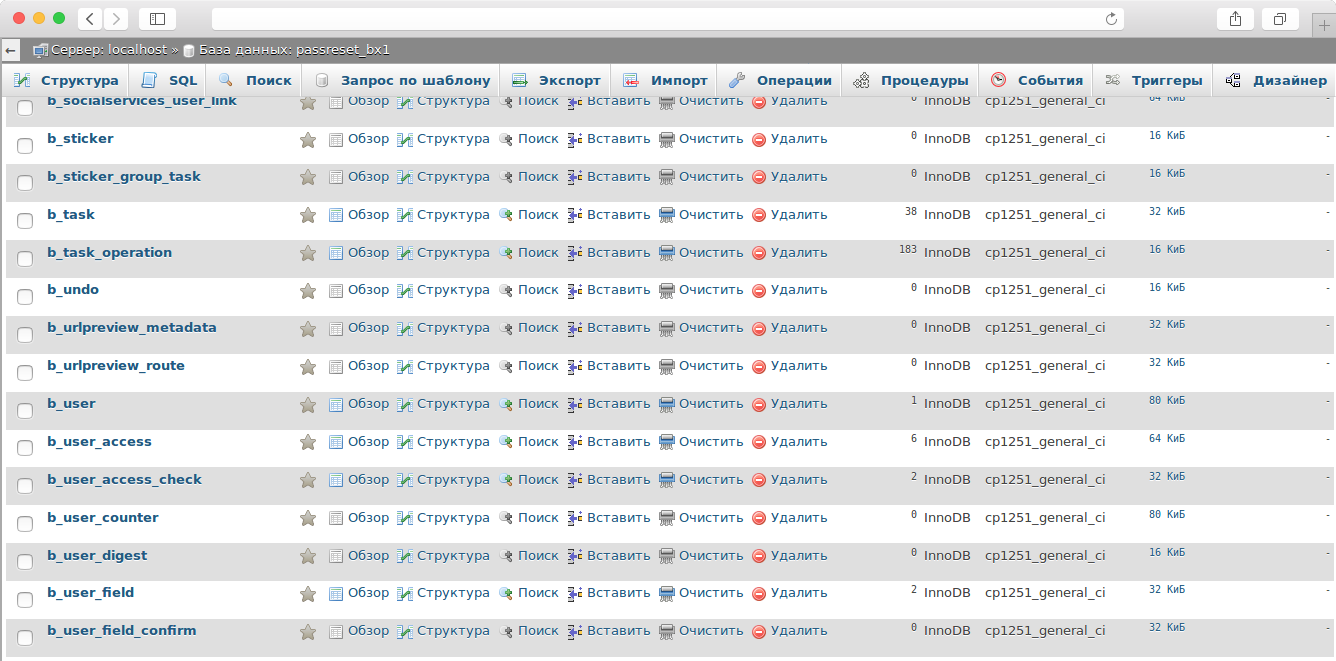
Перед нами база данных, с которой работает наш сайт. Теперь нужно найти таблицу с пользователями нашего сайта, которая называется b_user. Найдём её в списке и нажмём на неё:
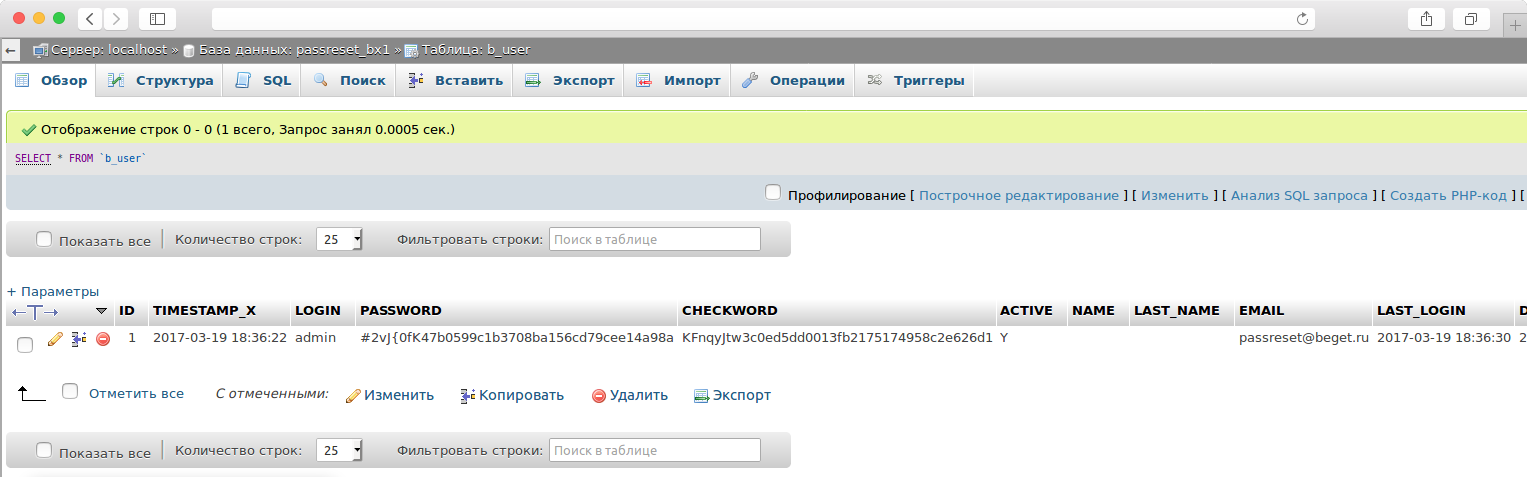
Перед нами появилась информация из таблицы b_user, в которой указана информация о всех зарегистрированных пользователях вашего сайта. Вам нужно найти строку с логином Вашей учётной записи, в нашем случае это учётная запись admin. Теперь откроем эту строку для редактирования, нажав на иконку с карандашом в левой части строки:
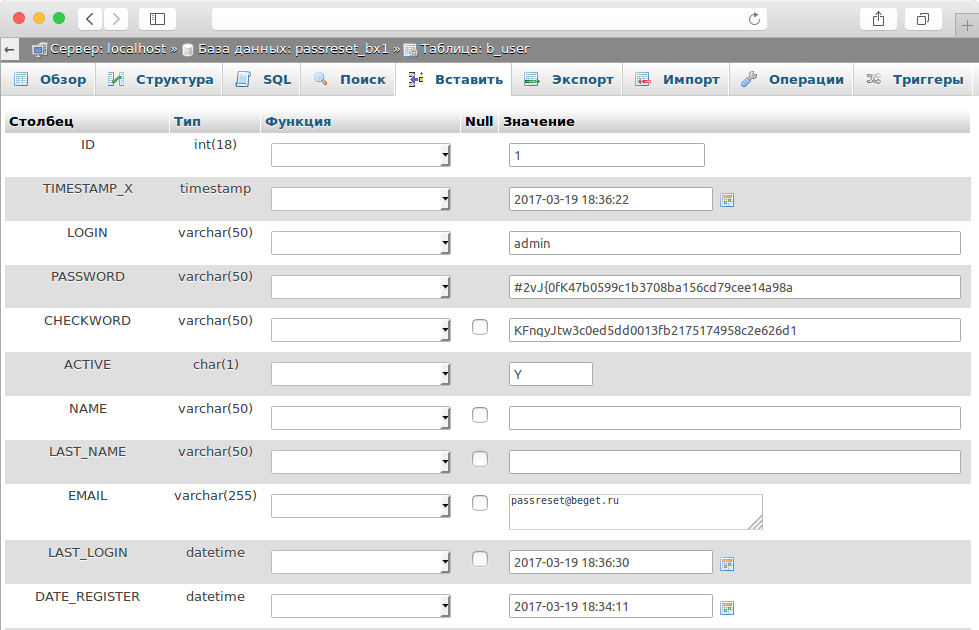
Теперь приступим к самой смене пароля. Для этого находим строку с названием password:
И поменяем в ней 2 строки: в поле Значение удаляем все текущие символы и вводим туда желаемый пароль, например BegetNewPass, а в поле Функция выбираем из списка MD5.
В итоге поля должны выглядеть следующим образом:
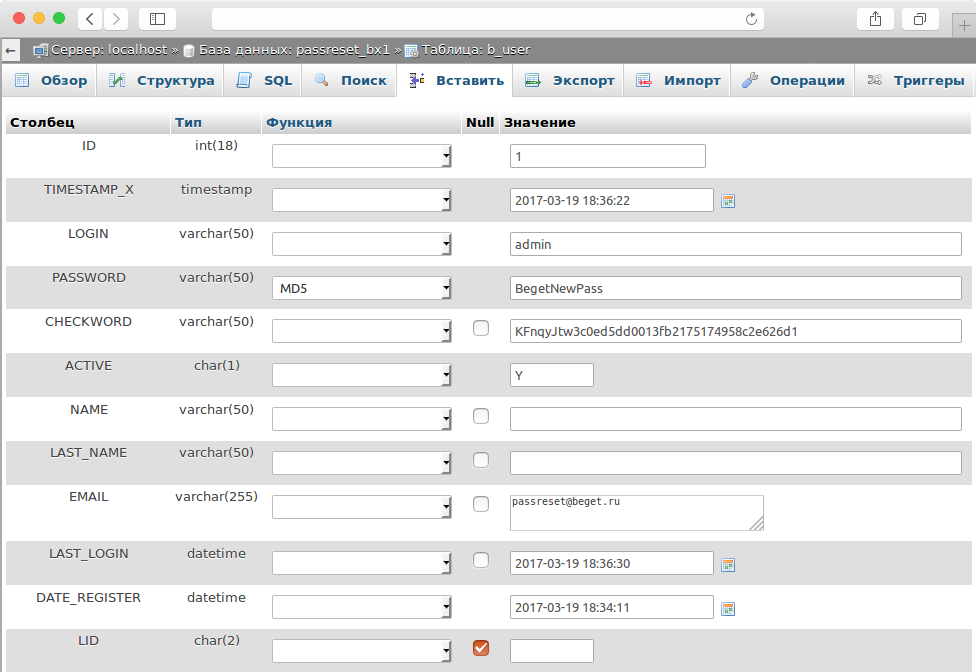
Для сохранения нового пароля осталось нажать кнопку Вперёд, которая находится в нижней части страницы.
После всех выполненных действий пароль успешно изменился. Для проверки перейдите на страницу авторизации в админ.панель Вашего сайта и введите логин Вашего аккаунта и новый пароль.
Если у Вас что-то не получилось или возникают сложности, обратитесь в техническую поддержку с подробным описанием проблемы и уже сделанных Вами действий. Наши специалисты обязательно помогут Вам.
02.11.2016
Как сбросить пароль администратора в 1С Битрикс?
Если Вы забыли пароль администратора и Вам не удалось зайти в панель управления 1С Битрикс и по каким-то причинам стандартная процедура восстановления пароля не работает, то сбросить пароль администратора можно несколькими способами.
Сбросить пароль администратора
Сменить пароль администратора можно через скрипт. Для этого создайте и сохраните на сервере php файл с любым именем:
<?
require($_SERVER['DOCUMENT_ROOT']."/bitrix/header.php");
echo $USER->Update(1,array("PASSWORD"=>'Bitrix*123456'));
echo $USER->LAST_ERROR;
require($_SERVER['DOCUMENT_ROOT']."/bitrix/footer.php");
?>
Откройте его в окне браузера. После этого у пользователя с ID 1 сменится пароль на Bitrix*123456. После этого авторизуйтесь и в панели управления установите новый пароль.
Авторизоваться и сменить пароль в панели управления
Сменить пароль администратора можно автоматически авторизовавшись и зайдя в панель управления под пользователем с ID 1. Для этого создайте и сохраните на сервере php-файл с любым именем:
<?
require($_SERVER["DOCUMENT_ROOT"] . "/bitrix/header.php");
global $USER;
$USER->Authorize(1);
LocalRedirect('/bitrix/admin/');
?>
Откройте в его в окне браузера. После этого, вы сможете сменить пароль, автоматически перейдя в панель управления.
Если доступ для неавторизованных пользователей закрыт, то перед процедурой восстановления пароля надо поправить файл .access.php в корне сайта, заменив:
$PERM["/"]["*"]="D";на:
$PERM["/"]["*"]="R";А после сброса вернуть изменения назад.
Если же закрыт доступ к публичной части сайта, его можно открыть, создав php файл /bitrix/php_interface/init.php. Если файл уже существует, просто вставьте в него код:
<?
COption::SetOptionString("main", "site_stopped", "N");
?>
После этого, воспользуйтесь одним из вышеперечисленных способов.
После смены пароля администратора, не забудьте удалить созданные файлы, чтобы ими не смогли воспользоваться злоумышленники.
Внимание, если файл init.php уже был создан, то надо удалить не весь файл, а только строку:
<?
COption::SetOptionString("main", "site_stopped", "N");
?>
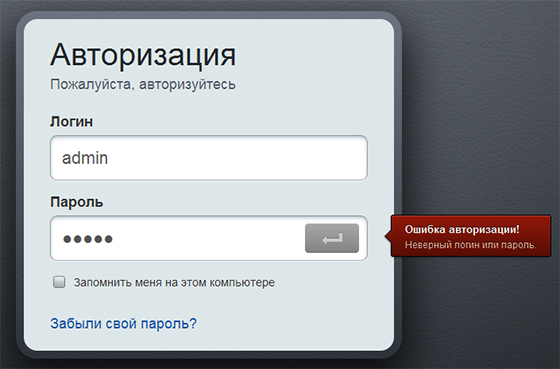
Не очень приятная ситуация возникает в некоторых случаях, когда к примеру вы не можете вспомнить пароль от своей учетной записи в админке. Сейчас речь идет о сайте, который работает на битриксе, и вы хотите восстановить к нему пароль. Хорошо если у вас есть доступ к почтовому адресу, который был прописан в профиле администратора, вам будет достаточно пройти простую процедуру восстановления пароля по почте. Если нет, то идем дальше.
Первым делом стоит нужно получить доступ к базе, т.к. необходимо выполнить один простой запрос для смены пароля. Чтобы изменить пароль администратора необходимо выполнить следующий запрос к базе данных:
UPDATE `b_user` SET `PASSWORD` = MD5('новый пароль') WHERE `ID`=1;
Где вместо фразы «новый пароль» вы указываете свой пароль, под которым вы войдете в систему после выполнения запроса. Как известно пароли в базе данных принято хранить в зашифрованном виде, и битрикс не стал исключением. Поэтому функция MD5 в запросе создает хэш пароля, поле чего обновляется поле записи PASSWORD в таблице b_user где ID равен 1. Т.е. по умолчанию в системе битрикс ID равный 1 принадлежит администратору.
По аналогии можно изменять пароль и для других аккаунтов, для этого достаточно указывать в запросе ID нужного вам пользователя. Кстати запрос можно отправить разными способами, если у вас есть доступ к консоли сервера MySQL, то можно выполнить запрос непосредственно в консоли. В иных случаях можно воспользоваться инструментами для работы с БД, к примеру, таковым является phpMyAdmin. Так же можно выполнить запрос из PHP скрипта, предварительно закинув его на сервер, но там чуток придется покодить.
UPD: Второй способ — авторизоваться через PHP скрипт
Если нет желания или возможности доступа к базе данных, можно выполнить вход под учётной записью администратора посредством простого скрипта на PHP. Разместить его стоит в папку где лежит сам сайт на Bitrix-е. Затем обратиться к нему через браузер.
<?
require($_SERVER["DOCUMENT_ROOT"] . "/bitrix/header.php");
global $USER;
$USER->Authorize(1);
LocalRedirect(“/bitrix/admin/”);
?>
Скрипт авторизует вас под учётной записью администратора, и перенаправит в админку.
Крайне важно! Не забудьте удалить скрипт, т.к. это открытые двери в вашу администраторскую часть.
В статье предложены 4 альтернативных метода восстановления пароля к аккаунту администратора 1С Битрикс.
Обратите внимание: рекомендации в данной статье предназначены для опытных пользователей. В целях безопасности, не рекомендуется предпринимать описанные методы, если вы не понимание назначение описанных действий, иили у вас нет резервной копии сайта и базы данных (или возможности их заблоговременно создать).
Восстановление пароля через FTP
1 метод сброса — автоматическая авторизация
Для этого метода будет использовать специальный скрипт pass.php
<?
require($_SERVER[«DOCUMENT_ROOT»] . «/bitrix/header.php»);
global $USER;
$USER->Authorize(1);
LocalRedirect(“/bitrix/admin/”);
?>
Где Authorize(1); это авторизация пользователя под ID=1, обычно это администратор 1С Битрикс.
Алгоритм действий:
- Подключитесь через FTP и загружаем файл pass.php в корневую директорию сайта
- Откройте страницу в браузере и вас сразу переадресует на адрес админпанели на /bitrix/admin/
- Зайти в настройки пользователя и измените пароль
- Внимание! Обязательно удалите файл pass.php после восстановления пароля
2 метод сброса — автоматическая установка пароля
В NotePad++ нужно создать файл с названием pass.php со следующим содержанием
<?
require($_SERVER[‘DOCUMENT_ROOT’].»/bitrix/header.php»);
$pass = ‘123456’;
$B = $USER->Update(1,array(«PASSWORD»=>$pass));
if ($B){
echo «Password successfully reset to: «;
echo «<br>Login «.$_ENV[‘LOGNAME’];
echo «<br>Password «.$pass;
}
else echo $USER->LAST_ERROR;
require($_SERVER[‘DOCUMENT_ROOT’].»/bitrix/footer.php»);
?>
Где Update(1, …) — это авторизация пользователя под ID=1, обычно это администратор 1С Битрикс.
Алгоритм действий:
- Подключиться через FTP и заливаем файл pass.php в корень сайта
- Открыть страницу в браузере и видим сообщение о сбросе пароля
- После успешного сброса пароля авторизоваться в /bitrix/admin/ и указать Login и Password, который отобразился на странице сброса пароля.
- Зайти в настройки пользователя и изменить пароль
- Внимание! Обязательно удалите файл pass.php после восстановления пароля
Восстановление пароля через MySQL
3 метод сброса — вручную через phpMyAdmin
Сбросить пароль администратора 1C-Битрикс можно через phpMyAdmin. Хостинг Jeto.ru предоставляет возможность доступа к правке базы данных MySQL этим способом.
Ссылка на phpMyAdmin для каждого сервера уникальна, её можно найти в панели управления хостингом — ISPmanager — Инструменты — phpMyAdmin.
Алгоритм действий:
- Сохранить обязательно резервную копию базу данных через меню phpMyAdmin — «Экспорт», в файл SQL
- Найти таблицу b_user и пользователя с ID=1 или ID, пароль которого вы желаете сбросить
- Удалить значение в поле PASSWORD
- Авторизоваться без указания пароля
- Зайти в настройки пользователя и изменить пароль
4 метод сброса — через SQL-запрос по SSH
Если нет возможности изменять базу данных через phpMyAdmin, но есть доступ к SSH, то после подключения к БД нужно ввести следующий SQL-запрос:
UPDATE `b_user` SET `PASSWORD` = MD5(‘123456’) WHERE `ID`=1;
Алгоритм действий:
Авторизоваться в админпанели 1С Битрикс /bitrix/admin/ и указать admin и пароль 123456 (или другой, удобный для вас).
Зайти в настройки пользователя и изменить пароль на новый, надежный.

-
CMSBitrix
- 25.02.2021 23:16:12
- 03.04.2015
- 19386
- 3.3
- 0
- Константин Винниченко
Содержание с переходом
Восстановление пароля через FTP
Метод сброса 1 — автоматическая авторизация
<?
require($_SERVER["DOCUMENT_ROOT"] . "/bitrix/header.php");
global $USER;
$USER->Authorize(1);
LocalRedirect("/bitrix/admin/");
Где Authorize(1); это авторизация пользователя под ID=1, обычно там администратор.
Следующие действия:
- подключаемся через FTP и заливаем файл pass.php в корень сайта
- открываем страницу в браузере и нас сразу перекидывает на /bitrix/admin/
- заходим в настройки пользователя и меняем пароль
- удаляем файл pass.php
Метод сброса 2 — автоматическая установка пароля
Создаем в блокноте файл с названием pass.php со следующим содержанием
<?
require($_SERVER['DOCUMENT_ROOT']."/bitrix/header.php");
$pass = '123456';
$B = $USER->Update(1,array("PASSWORD"=>$pass));
if ($B){
  echo "Password successfully reset to: ";
  echo "
Login ".$_ENV['LOGNAME'];
  echo "
Password ".$pass;
}
else echo $USER->LAST_ERROR;
require($_SERVER['DOCUMENT_ROOT']."/bitrix/footer.php");
?>
Где Update(1, …) это авторизация пользователя под ID=1, обычно там администратор.
Следующие действия:
- подключаемся через FTP и заливаем файл pass.php в корень сайта
- открываем страницу в браузере и видим сообщение о сбросе пароля
- при успешном сбросе, заходим в /bitrix/admin/ и указываем Login и Password который отобразился на странице сброса пароля.
- заходим в настройки пользователя и меняем пароль
- удаляем файл pass.php
Восстановление пароля через MySQL
Метод сброса 3 — руками через phpMyAdmin
Сбросить его можно через phpMyAdmin, обычно хостинг предоставляет возможность доступа к правке базы данных MySQL этим способом.
Следующие действия:
- сохраняем базу данных на всякий случай через меню экспорт в файл SQL
- находим таблицу b_user, а там пользователя с ID=1 или которого вы хотите сбросить
- стираем значение в поле PASSWORD
- авторизуйтесь без указания пароля
- заходим в настройки пользователя и меняем пароль
Метод сброса 4 — через SQL-запрос по SSH
Если нет возможности изменять базу данных через phpMyAdmin, но есть доступ к SSH, то после подключения к базе данных нужно ввести следующий SQL-запрос:
UPDATE `b_user` SET `PASSWORD` = MD5('123456') WHERE `ID`=1;
Следующие действия:
- заходим в админку /bitrix/admin/ и указываем admin , а пароль 123456
- заходим в настройки пользователя и меняем пароль
autologin.php (скачать файл и загрузить на сайт для автоматической авторизации) (133 B)
Полезно прочесть
Оценить статью
Рейтинг:
(3.25 из 5 — 3 голоса)
Столкнулся с такой проблемой когда подняли архив сайта двухлетней давности и при этом разработчики любезно отказались предоставить пароль администратора для входа в админку. Возможно сами забыли, хотя он до сих пор крутится на их тестовом сервере, просто вредничают похоже и хотят еще денег. Денег нет, так что делаем всё сами. У нас имеется архив сайта и базы данных и нам этого хватит.
Я разместил сайт на хостинге TimeWeb и просил техподдержку развернуть сайт из архива,он большой и при загрузке базы данных и распаковке самостоятельно, через веб интерфейс, посыпятся ошибки, они это сделают лучше. Если сайт пока что без посещаемости можно использовать тариф optimo+.
Написал вот такое обращение:
Хостинг провайдер: —-
Добрый день! В папке /имя_папки лежит архив имя_архива_30-11-2016_00-00-01.tar.gz, это бекап сайта на платформе Битрикс.
Не могу распаковать его в этой директории — распаковывается только часть файлов, помогите с восстановлением сайта из архива. Находится файлы сайта должны в /имя_папки
Внутри архива находится база данных сайта, её нужно назвать _имя_базы_данных
Развернули они сайт в день обращения. В этом плане они всегда чётко работают,очень доволен их техподдержкой и всем рекомендую!
Дальше если вы не знаете логин администратора (в моем случае это был не администратор и не admin), лезем в базу данных через phpmyadmin:
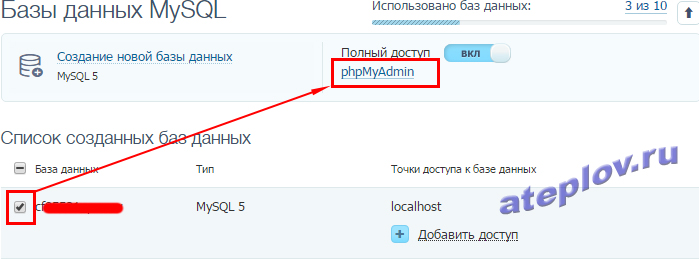
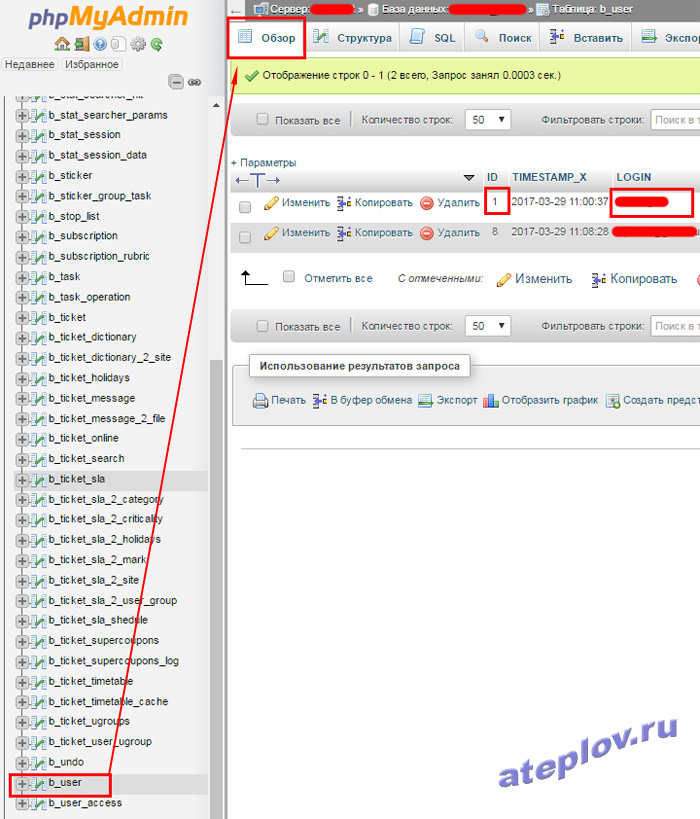
Листаем список таблиц базы и находим b_user, в ней хранятся имена пользователей и пароли сайта 1С Битрикс. Нажимаем «Обзор», чтобы просмотреть записи. Нам нужен логин пользователя с ID=1. Запоминаем его, это и есть логин администратора. В той же таблице вы пароль поменять не сможете, он хранится в зашифрованном виде.
Дальше идем в файловый менеджер хостинга и создаем файл с любым названием,но расширением php в корне сайта, к примеру reset.php:
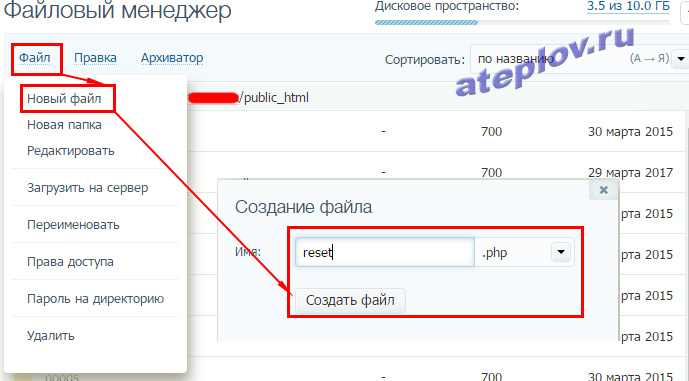
С таким содержанием:
<?
require($_SERVER['DOCUMENT_ROOT']."/bitrix/header.php");
echo $USER->Update(1,array("PASSWORD"=>'Bitrix*123456'));
echo $USER->LAST_ERROR;
require($_SERVER['DOCUMENT_ROOT']."/bitrix/footer.php");
?>
Сохраняем и смотрим еще один файл в корне сайта .access.php:
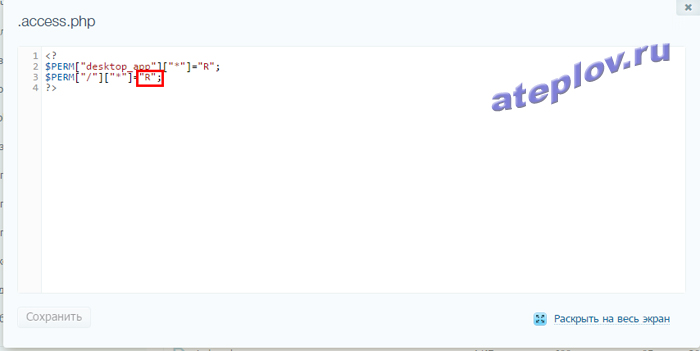
В строке
$PERM["/"]["*"]="R";
Должен стоять параметр R,а не D. Если стоит D, то поменяйте на R, но потом не забудьте вернуть обратно.
Дальше запускаем файл reset.php в строке браузера в формате http://имя_сайта/reset.php
Ждем пока скрипт сбросит пароль администратора с ID=1 на Bitrix*123456.
Далее заходим в админку сайта под известным нами логином и вышеуказанным паролем.