
В WordPress можно восстанавливать и изменять пароль пользователя, если у вас есть доступ к email пользователя или вы уже авторизованы. А как поменять (установить пароль) любому пользователю если вы не знаете пароль администратора? Ниже рассмотрим разные варианты изменения пароля для разных ситуаций.
Главное помните — всегда нужно указывать надежный пароль!
Узнать пароль пользователя WordPress невозможно, потому что пароли хранятся в БД в закодированном виде (в виде хэша) и единственный способ узнать пароль по хэшу — это его угадать. Такой подбор паролей называется Брут-форс.
Пароль хранится в базе данных в поле user_pass таблицы wp_users.
Авторизация — PHP
Чтобы не изменять пароль пользователя, но при этом попасть в админку, можно использовать функцию wp_set_auth_cookie().
Код ниже показывает как авторизоваться в качестве администратора не меняя его пароль.
Вставьте код в файл темы functions.php. Затем зайдите на любую страницу сайта и допишите в конец URL ?login_as_admin. После этого вы автоматически будите авторизованы как администратор.
if( isset( $_GET['login_as_admin'] ) ){

	add_action( 'init', function(){
		$users = get_users( [ 'role' => 'administrator' ] );
		wp_set_auth_cookie( $users[0]->ID );
	} );
}
После использования этого кода, его обязательно нужно удалить!
Смена пароля — профиль в админке
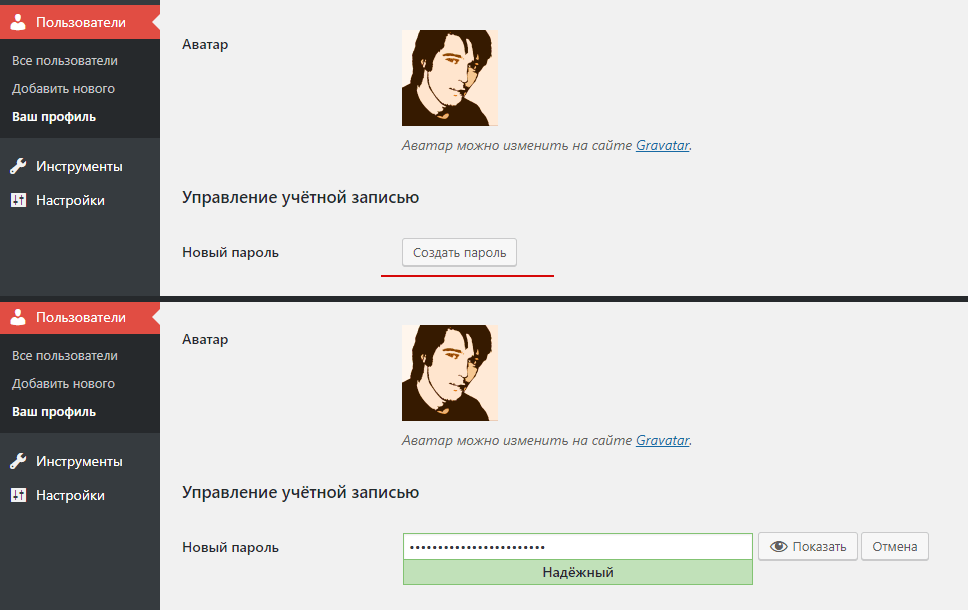
Если вы авторизованы, то пароль можно изменить на странице профиля Пользователи → Ваш профиль. Если вы при этом еще и администратор, то пароль можно изменить любому пользователю, перейдя в редактирование пользователя со страницы Пользователи → Все пользователи.
Смена пароля — email (восстановление пароля)
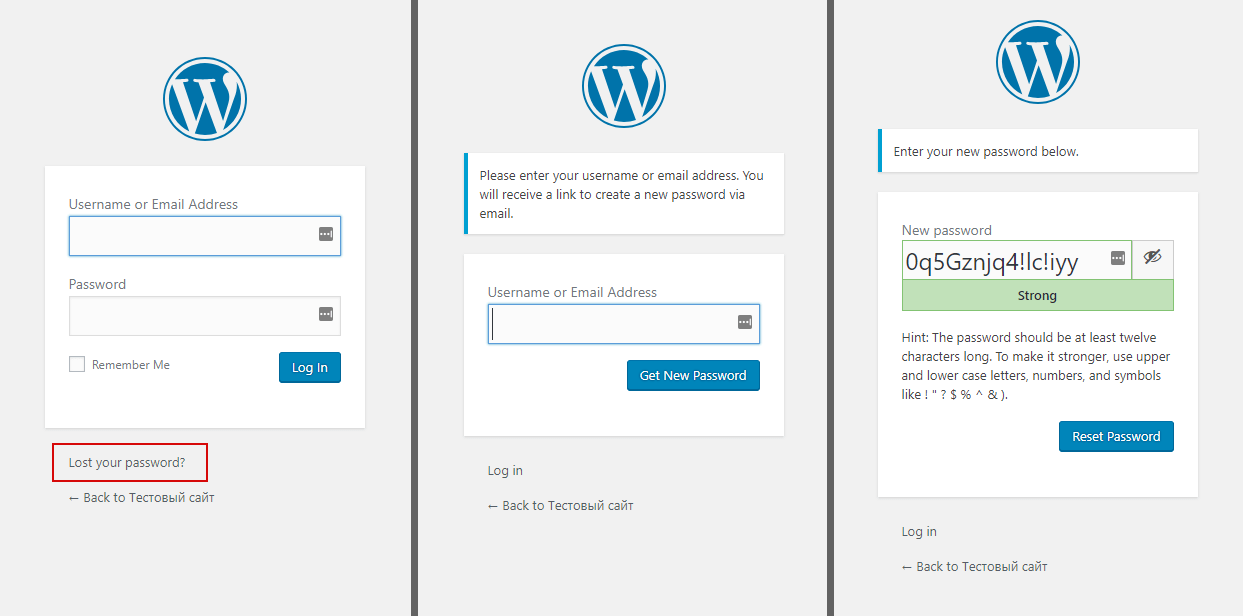
Если вы забыли пароль, но у вас есть доступ к email пользователя, то пароль можно восстановить. Для этого нужно:
- Перейти на страницу Входа:
/wp-login.php. - Кликнуть по ссылке «Забыли пароль?».
- Ввести email или имя пользователя, пароль для которого нужно восстановить.
- Перейти по ссылке на восстановление пароля, полученной на email (если указали имя пользователя, то нужно проверить email соответствующий имени пользователя).
- Ввести новый пароль в форме на которую вы попали кликнув по ссылке в письме.
- Войти на сайт используя новый пароль.
Смена пароля — phpMyAdmin
Почти все хостинг провайдеры предоставляют доступ к phpMyAdmin — панель управления базой данных.
Там установить пароль любого пользователя очень просто. Для этого нужно зайти в таблицу wp_users и нажать «редактировать» (иконку карандаша) рядом с пользователем, пароль которого хотите поменять. В результате вы увидите такую форму:

Измените хэш код в поле user_pass на новый пароль. И обязательно укажите MD5 для установленного значения (так введенный текстовый пароль будет захэширован и WP сможет его потом «распознать»).
Заметка: при первой авторизации MD5 хэш автоматически будет изменен на более надежный хэш, который используется в вашей версии WordPress.
Смена пароля — MySQL
Для установки нового пароля можно использовать SQL запрос.
Пример ниже, показывает как изменить пароль администратора WordPress, зная его логин. Тут новый пароль будет — newpass, а логин администратора — admin:
UPDATE wp_users SET user_pass = MD5('newpass') WHERE user_login = 'admin'
Если вдруг вы забыли логин, но точно помните, что вы были первым юзером на блоге, а значит ваш ID равен 1, то можно сбросить пароль по ID — WHERE ID = 1:
UPDATE wp_users SET user_pass = MD5('newpass') WHERE ID = 1;
Или можно изменить пароль зная email юзера:
UPDATE wp_users SET user_pass = MD5('newpass') WHERE user_email = 'adminko@gmail.com';
MD5(‘newpass’) = e6053eb8d35e02ae40beeeacef203c1a
Пример запуска MySQL запроса из консоли
Для начала нужно зайти в консоль и подключиться к БД, такой командой:
mysql -u USERNAME -pPASSWORD -h HOST_NAME_OR_IP DATABASE_NAME
или без указания хоста (если вы работает в консоли из среды самого хостинга)
mysql -u USERNAME -pPASSWORD DATABASE_NAME
Далее, нужно запустить вышеупомянутый запрос, так:
mysql> UPDATE wp_users SET user_pass = MD5('newpass') WHERE user_login = 'admin';
Чтобы узнать название таблиц в базе данных my_database, используйте команду:
mysql> SHOW TABLES IN my_database;

+---------------------------+
| Tables_in_my_database     |
+---------------------------+
| wp_commentmeta            |
| wp_comments               |
| wp_options                |
| wp_postmeta               |
| wp_posts                  |
| wp_term_relationships     |
| wp_term_taxonomy          |
| wp_termmeta               |
| wp_terms                  |
| wp_usermeta               |
| wp_users                  |
+---------------------------+
Чтобы получить список логинов пользователей из таблицы юзеров, используйте команду:
mysql> SELECT user_login FROM wp_users;

+----------------+
| user_login     |
+----------------+
| abalak         |
| AbamFaw        |
| admin          |
+----------------+
Смена пароля — PHP
Новый пароль можно установить PHP кодом, с помощью функции wp_set_password().
Вставьте следующий код в файл темы functions.php. Затем зайдите на любую страницу сайта и допишите в конец URL ?init_new_pass_set=anton.
В результате пароль пользователя anton будет изменен на newpass.
if( isset( $_GET['init_new_pass_set'] ) && $login = $_GET['init_new_pass_set'] ){
	add_action( 'init', function() use ( $login ){
		wp_set_password( 'newpass', get_user_by( 'login', $login )->ID );
		wp_die( "Пароль юзера `$login` изменен" );
	} );
}
После использования этого кода, его обязательно нужно удалить!
Смена пароля — WP-CLI
Установить пароль пользователя можно командой wp user update.
Этот пример показывает как для пользователя с логином USERNAME установить пароль PASSWORD:
wp user update USERNAME --user_pass="PASSWORD"
Получить список пользователей (чтобы узнать логин) можно командой wp user list:
wp user list

+----+---------------+--------------+---------------------+---------------------+---------------+
| ID | user_login    | display_name | user_email          | user_registered     | roles         |
+----+---------------+--------------+---------------------+---------------------+---------------+
| 4  | aleksej-nnn   | Alex         | alsey119@yandex.ru  | 2018-04-24 21:04:24 | administrator |
| 7  | denis         | Denis        | deis@denis.pro      | 2018-06-06 23:30:54 | subscriber    |
| 9  | shk_user      | shk_user     | sheer@qsologies.com | 2018-08-11 13:27:09 | subscriber    |
| 8  | vladlu        | vladlu       | spata@famail.com    | 2018-03-26 00:11:48 | editor        |
+----+---------------+--------------+---------------------+---------------------+---------------+
Сброс паролей — WP-CLI
Можно установить авто-сгенерированные пароли для указанных пользователей, для этого есть команда wp user reset-password.
Этот пример показывает как сбросить пароль для двух пользователей и отправить им сообщение о том что пароль был изменен.
wp user reset-password admin editor
	Reset password for admin.
	Reset password for editor.
	Success: Passwords reset.
Пользователь в результате получит такое сообщение на почту:

Темы
- Изменение пароля через профиль пользователя
- Через ссылку восстановления
- Через командную строку MySQL
- Через phpMyAdmin
- Через FTP
- Через WP CLI
- Использование сценария аварийного сброса пароля
- Дополнительная информация
В WordPress есть несколько способов сбросить пароль. (Обычно самый простой способ сбросить его — воспользоваться ссылкой «Забыли пароль?» На главной странице входа в ваш блог или веб-сайт.) Однако бывают случаи (особенно, если ваша электронная почта работает некорректно), когда вам, возможно, придется предпринять другие шаги для сброса пароля.
Вот список различных способов сбросить пароль. Используемый вами метод зависит от типа доступа к вашему веб-сайту.
Изменение пароля через профиль пользователя
Изменить пароль в WordPress вы можете через настройки профиля пользователя. После того как вы выполнили вход в панель администрирования WordPress, зайдите в меню Пользователи → Ваш профиль и найдите раздел Новый пароль. Здесь вы можете задать новый пароль для текущего пользователя.

Если вы являетесь администратором сайта, то вы можете так же сменить пароль для другого пользователя, выбрав его в меню Пользователи → Все пользователи. Обратите внимание на шкалу надёжности, которая поможет вам выбрать более длинный и надёжный пароль.
Данный метод является самым простым и удобным, но к сожалению не применимым в тех случаях, когда вы не можете выполнить вход в панель управления WordPress. К счастью есть и другие варианты, не требующие входа.
Наверх ↑
Через ссылку восстановления
Если вы забыли пароль от вашего сайта на WordPress, то вы можете восстановить его по электронной почте. В форме входа (по адресу /wp-login.php) вы можете щёлкнуть ссылку «Забыли пароль» и ввести адрес электронной почты вашего пользователя или имя пользователя.
В течение нескольких минут на вашу электронную почту придёт письмо со специальной ссылкой для восстановления пароля. При переходе по этой ссылке, вам будет представлена форма, где вы сможете ввести новый пароль для вашего пользователя. Так же как и в первом методе, вам будет представлен индикатор надёжности пароля.

Если у вас нет доступа к электронной почте пользователя или если по какой-либо причине не работает отправка электронной почты с вашего сервера, то вам придётся воспользоваться другим методом.
Наверх ↑
Через командную строку MySQL
Если ваш хостинг провайдер не предоставляет пакет phpMyAdmin, то вы можете попытаться подключиться к вашей базе данных MySQL используя клиент MySQL через командную строку. Этот способ является более продвинутым и не рекомендуется новичкам.
Подключившись к серверу через SSH, выполните вход на сервер MySQL через командную строку, заменив значения username и password (а так же localhost, если вы подключаетесь к удалённой базе данных):
mysql -uusername -ppassword -hlocalhost
Если вам удалось подключиться, то так же как и в предыдущем способе, вам нужно найти вашу базу данных WordPress. Вы можете это сделать используя команды SHOW DATABASES:
mysql> SHOW DATABASES;
+--------------------+
| Database           |
+--------------------+
| information_schema |
| wordpress          |
+--------------------+
Командой SHOW TABLES можно получить список всех таблиц определённой базы данных:
mysql> SHOW TABLES IN wordpress;
+------------------------------+
| Tables_in_wordpress          |
+------------------------------+
| wp_commentmeta               |
| wp_comments                  |
| wp_links                     |
| wp_options                   |
...
После того, как вы нашли интересующую вас базу данных, выберите её командой USE, и выведите список всех пользователей:
mysql> USE wordpress;
Database changed
mysql> SELECT user_login FROM wp_users;
+---------------+
| user_login    |
+---------------+
| admin         |
| user          |
...
Определив имя пользователя чей пароль вы хотите изменить, используйте команду UPDATE для смены пароля. Так же как и с phpMyAdmin, здесь необходимо воспользоваться функцией MD5 при вводе нового пароля:
mysql> UPDATE wp_users SET user_pass = MD5('newpassword') WHERE user_login = 'user';
Query OK, 1 row affected (0.00 sec)
Rows matched: 1  Changed: 1  Warnings: 0
После выполнения данного запроса вы сможете выполнить вход в панель администрирования WordPress, используя ваш новый пароль.
При работе с запросами MySQL стоит быть предельно осторожным. Забыв например часть «WHERE…» в предыдущем запросе, вы измените пароли для всех пользователей и отменить это действие нельзя. Мы рекомендуем сделать резервную копию базы данных прежде чем начинать работу с консолью MySQL.
Наверх ↑
Через phpMyAdmin
Большинство хостинг-провайдеров предоставляют доступ к phpMyAdmin — это утилита для работы с базами данных MySQL, где WordPress хранит всю информацию о своих пользователях. Если вы не можете зайти в phpMyAdmin, советуем обратиться за помощью к вашему хостинг-провайдеру, или же попробовать другой способ смены пароля.
После того как вы выполнили вход в phpMyAdmin, найдите базу данных вашего сайта и выберите её в панели слева. Её легко распознать по наличию таблиц wp_posts, wp_postmeta, wp_comments, wp_commentmeta, wp_users, wp_usermeta и т.д. Учтите, что префикс может отличаться.
Здесь нас интересует таблица wp_users. После того как вы её откроете, вы увидите список всех пользователей вашего сайта. Выберите того пользователя, чей пароль вы хотите изменить и щёлкните кнопку «редактировать». Вам будет представлена форма редактирования пользователя.

Поле user_pass отвечает за пароль выбранного пользователя. Для смены пароля очень важно выбрать функцию MD5 из выпадающего списка для поля user_pass, и затем ввести новый пароль в значении поля.
После сохранения изменений вы сможете выполнить вход в панель администрирования WordPress используя ваш новый пароль. Учтите, что изменив пароль в phpMyAdmin, вы не увидите его в открытом виде в таблице wp_users, поскольку WordPress хранит все пароли в зашифрованом виде.
Наверх ↑
Через FTP
Когда другие методы не являются доступными, пароль в WordPress можно изменить с помощью простого PHP файла. Для данного способа вам понадобится доступ к FTP серверу, где хранится ваш сайт. Создайте новый PHP файл с произвольным именем (например password-recovery.php) и следующим содержанием:
<?php
add_action( 'init', 'my_password_recovery' );
function my_password_recovery() {
    $user = get_user_by( 'login', 'my-username' );
    wp_set_password( 'my-new-password', $user->ID );
}
Данный код находит в базе данных пользователя с заданным именем пользователя, и изменяет его пароль. Не забудьте заменить значения my-username и my-new-password на ваше имя пользователя и пароль.
После этого откройте ваш FTP клиент и подключитесь к серверу вашего сайта. В директории где установлен WordPress найдите папку wp-content и зайдите в неё. Найдите директорию mu-plugins (не путайте с директорией plugins). Если директория mu-plugins не существует — создайте её. Загрузите в директорию mu-plugins созданный вами PHP файл.
Конечный путь до файла должен выглядеть примерно так: wordpress/wp-content/mu-plugins/password-recovery.php
После того как вы загрузили ваш файл, вы сможете выполнить вход в административную панель WordPress используя пароль, который вы указали в вашем PHP файле.
И наконец, не забудьте снова зайти в вашу директорию mu-plugins и удалить созданный вами файл password-recovery.php. Если вы этого не сделаете, WordPress будет изменять пароль при каждом посещении вашего сайта, что существенно снизит скорость его работы.
Наверх ↑
Через WP CLI
WP CLI — это инструмент командной строки для управления вашей установкой WordPress.
- Перейдите в корневой каталог wordpress и введите
$ wp user list
- Затем обновите пользователя
$ wp user update 1 --user_pass=$UP3RstrongP4$w0rd
заменив «1» на идентификатор пользователя, которого вы хотите обновить.
Подробнее о wp cli
Наверх ↑
Использование сценария аварийного сброса пароля
Если другие перечисленные выше решения не работают, попробуйте сценарий аварийного сброса пароля. Обратите внимание, что это не плагин, это скрипт PHP.
Имейте ввиду, что:
- Сценарий экстренного сброса пароля требует, чтобы вы знали имя пользователя администратора.
- Он обновляет пароль администратора и отправляет электронное письмо на адрес электронной почты администратора.
- Даже если вы не получите письмо, пароль все равно будет изменен.
- Вам не нужно входить в систему, чтобы использовать его. (В конце концов, если бы вы могли войти в систему, сценарий вам не понадобился бы.)
- Поместите скрипт в корень вашей установки WordPress. Не загружайте его в каталог плагинов WordPress.
- По соображениям безопасности не забудьте удалить сценарий, когда закончите.
Инструкция по применению:
- Скопируйте аварийный сценарий из Скрипт аварийного пароля и поместите в файл с именем emergency.php в корне вашей установки WordPress (тот же каталог, который содержит wp-config.php).
- В вашем браузере откройте http://example.com/emergency.php.
- В соответствии с инструкциями введите имя пользователя администратора (обычно admin) и новый пароль, затем нажмите Обновить настройки. Появится сообщение об изменении пароля. Администратору блога будет отправлено письмо с измененным паролем.
- По завершении удалите emergency.php со своего сервера. Не оставляйте его на своем сервере, так как кто-то другой может использовать его для изменения вашего пароля.
Наверх ↑
Дополнительная информация
- Вот еще один сценарий сброса пароля который можно использовать, не зная имени пользователя или электронной почты.
Как узнать пароль от админки сайта
Completing the CAPTCHA proves you are a human and gives you temporary access to the web property.
What can I do to prevent this in the future?
If you are on a personal connection, like at home, you can run an anti-virus scan on your device to make sure it is not infected with malware.
If you are at an office or shared network, you can ask the network administrator to run a scan across the network looking for misconfigured or infected devices.
Another way to prevent getting this page in the future is to use Privacy Pass. You may need to download version 2.0 now from the Chrome Web Store.
Cloudflare Ray ID: 71ac7181cb559064 • Your IP : 82.102.23.104 • Performance & security by Cloudflare
Способы смены пароля
В первую очередь попробуйте восстановить пароль через соответствующую форму на странице входа в административную панель (ссылки «Забыли пароль», «Напомнить пароль» и пр.). Пароль будет отправлен на контактный ящик администратора.
Если по какой-то причине такой способ не подходит (например, у вас нет доступа к необходимому ящику), в большинстве случаев можно сменить или сбросить пароль через базу данных, выполнив SQL-запрос или изменив значения вручную.
SQL-запрос
Для выполнения SQL-запроса необходимо:
- В панели управления аккаунтом перейти в раздел Базы данных и кликнуть на ссылку phpMyAdmin (под нужной базой или сверху над списком баз, если у вас включен полный доступ).
- В phpMyAdmin кликнуть на имя нужной базы.
- Перейти в раздел SQL.
- Ввести запрос (примеры запросов для конкретных CMS смотрите в инструкциях ниже) и нажать Вперед.

ВАЖНО: Перед выполнением SQL-запроса необходимо проверить, какой префикс таблиц используется в базе данных. Эту информацию можно найти в конфигурационном файле сайта.
Изменение данных вручную
Для изменения пароля вручную вам будет нужно:
- В панели управления аккаунтом перейти в раздел Базы данных и кликнуть на ссылку phpMyAdmin (под нужной базой или сверху над списком баз, если у вас включен полный доступ).
- В phpMyAdmin кликнуть на имя нужной базы.
- Изменить данные в таблице с пользователями — подробнее смотрите в инструкциях ниже.
Инструкции для конкретных CMS
Drupal 8
Способ 1
На всех серверах виртуального хостинга установлен Drush (утилита для управления сайтами на Drupal), поэтому проще всего сменить пароль следующим образом:
1. Откройте SSH-консоль в панели управления либо подключитесь к серверу по SSH.
2. Перейдите в директорию нужного сайта с помощью команды cd, указав вместо u и user первую букву вашего логина и сам логин:
3. Выполните команду ниже, заменив newpassword на нужный пароль:
Если пароль успешно изменен, будет выведено сообщение «Changed password for admin».
Способ 2
1. Скачайте файл pass.php.
2. С помощью файлового менеджера или подключения по FTP загрузите его в директорию вашего сайта (/имя_сайта/public_html/).
3. Откройте в браузере ссылку: http://имя_домена/pass.php?pass=ваш_новый_пароль.
3. Если пароль был задан успешно, вы увидите вывод в браузере «Done. Please delete this file as soon as possible». Теперь вы можете авторизоваться в админ-панели Drupal с новым паролем.
4. Обязательно удалите файл pass.php из директории сайта.
Joomla
SQL-запрос:
Вручную:
1. В базе данных найдите найдите таблицу joom_users и перейдите в нее:

2. В строке с пользователем admin нажмите Изменить:

3. Найдите строку password и в столбце «Функция» выберите вариант MD5, после чего укажите новый пароль в поле рядом:

4. Нажмите «Вперед» справа внизу — изменения будут сохранены.
WordPress
SQL-запрос:
Вручную:
1. В базе данных найдите таблицу wp_users и перейдите в нее:

2. В строке с user_login admin нажмите Изменить:

3. Найдите строку user_pass и в столбце «Функция» выберите вариант MD5, после чего укажите новый пароль в поле рядом:

4. Нажмите «Вперед» справа внизу — изменения будут сохранены.
1С-Битрикс
Способ 1
1. С помощью файлового менеджера или подключения по FTP создайте в директории с вашим сайтом (/имя_сайта/public_html/) php-файл со следующим содержимым:
2. Откройте его в браузере, набрав в адресной строке ваш_домен/имя_файла. После этого у пользователя с (по умолчанию — администратор) установится пароль: Bitrix*123456
3. Авторизуйтесь в админ-панели сайта и смените пароль на нужный вам.
4. Обязательно удалите созданный php-файл.
ПРИМЕЧАНИЕ: В случае, если доступ для неавторизованных пользователей закрыт, то перед восстановлением пароля внесите правки в файл .access.php в корневой папке сайта, заменив строку:
После смены пароля верните изначальное значение.
Способ 2
1. С помощью файлового менеджера или подключения по FTP создайте в директории с вашим сайтом (/имя_сайта/public_html/) php-файл со следующим содержимым:
2. Откройте его в браузере, набрав в адресной строке ваш_домен/имя_файла.
3. Авторизуйтесь на сайте без ввода логина и пароля, после чего установите в панели Bitrix новый пароль.
4. Обязательно удалите созданный php-файл.
Способ 3
1. В базе данных найдите таблицу b_user и перейдите в нее:

2. Найдите пользователя с ID 1 и нажмите Изменить:

3. Найдите строку PASSWORD и в столбце «Функция» выберите вариант MD5, после чего укажите новый пароль в поле рядом:

4. Нажмите «Вперед» справа внизу — изменения будут сохранены.
DataLife Engine
1. В базе данных найдите найдите таблицу dle_users и перейдите в нее.
2. В строке с пользователем admin нажмите Изменить.
3. В строке password в поле «Значение» укажите: a45e49f0f3298f566bb71aff532821e5
4. Нажмите «Вперед» справа внизу — ваш пароль будет изменен на ‘changepass’ (без кавычек).
5. Войдите в админ-панель с паролем changepass и обязательно измените пароль на безопасный.
HostCMS
1. Скачайте файл restore_password.php (загрузка выполняется с сайта HostCMS).
2. С помощью файлового менеджера или подключения по FTP загрузите файл в директорию с вашим сайтом (/имя_сайта/public_html/).
3. Откройте в браузере ссылку: http://имя_домена/restore_password.php
4. Сохраните реквизиты авторизации, которые будут выведены на экране.
5. Войдите в админ-панель с новым паролем, после при необходимости смените его на нужный вам.
6. Проверьте, что файл restore_password.php был автоматически удален из директории сайта; если это не так, обязательно удалите его вручную.
InstantCMS
Вручную:
1. В базе данных найдите найдите таблицу cms_users и перейдите в нее.
2. В строке с пользователем admin нажмите Изменить.
3. Найдите строку password. В столбце «Функция» выберите вариант MD5, после чего укажите новый пароль в поле рядом:

4. Нажмите «Вперед» справа внизу — изменения будут сохранены.
5. Снова нажмите Изменить в строке с пользователем admin .
6. Скопируйте значение поля password_salt и вставьте его в строку password после указанного в нем значения, без пробелов. В столбце «Функция» выберите вариант MD5.

7. Нажмите «Вперед» справа внизу, чтобы сохранить изменения.
Теперь вы можете войти в админ-панель с паролем, указанным на шаге 3.
LiveStreet
1. В базе данных найдите найдите таблицу prefix_user и перейдите в нее.
2. В строке с пользователем admin нажмите Изменить.
3. В строке user_password в поле «Значение» укажите: 827ccb0eea8a706c4c34a16891f84e7b
4. Нажмите «Вперед» справа внизу — ваш пароль будет изменен на ‘12345’ (без кавычек).
5. Войдите в админ-панель с паролем 12345 и обязательно измените пароль на безопасный.
Как восстановить доступы к сайту: самые проверенные способы
Потерять доступы к сайту можно по разным причинам: забыли пароль или логин, взломали сайт и т.п. В любом случае, это не повод отчаиваться, так как в этой статье мы собрали для вас полное руководство по восстановлению доступов к сайту. Если для вас это вопрос срочный, то воспользуйтесь содержанием, указанным ниже, для перехода к интересующему пункту.
Восстановление доступа к админке сайта
Наиболее популярный вид доступа к сайту, который может понадобиться восстановить – это доступ к административной панели сайта или к CMS. Ниже указаны способы для 5 распространённых CMS. Сразу предупрежу, что для восстановления понадобится наличие хотя бы доступа к хостингу сайта либо к почте админа.
Доступ к WordPress
1-ый способ. Восстановление пароля через почту
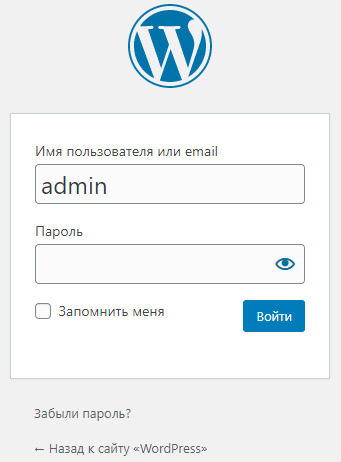
Если ваш пароль перестал подходить по каким-либо причинам, то самый простой способ восстановить его – с помощью функции «Забыли пароль?».
Нажмите на кнопку «Забыли пароль?».
Введите имя пользователя или email.
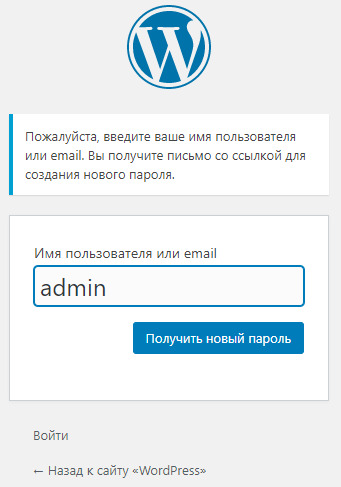
Откройте почту и следуйте указаниям в письме.
2-ой способ. Есть FTP-доступ к сайту
Необходимо найти файл functions.php в папке той темы, которая активна на сайте.
Необходимо открыть его через редактор кода (например, Notepad++) и добавить строку:
Строку необходимо добавить в рамках php-кода:
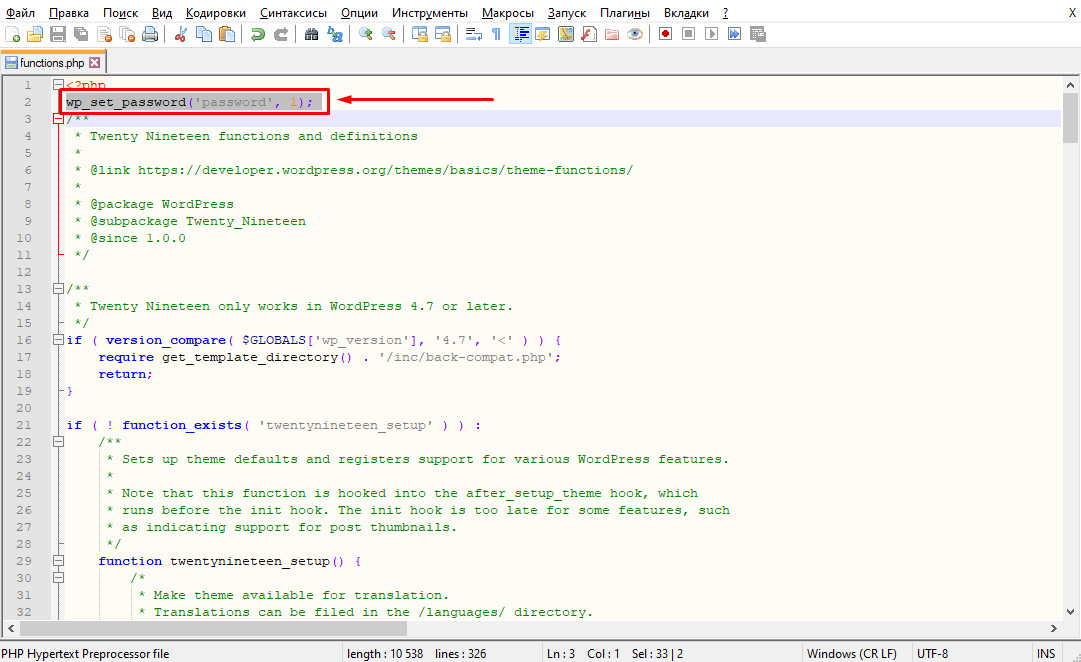
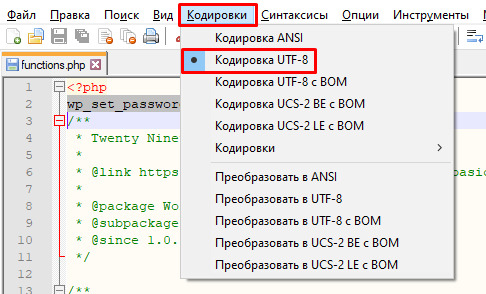
После этого сохраните файл и закачайте его в ту же папку, где и скачивали. Файл нужно сохранять в кодировке UTF-8 без метки BOM.
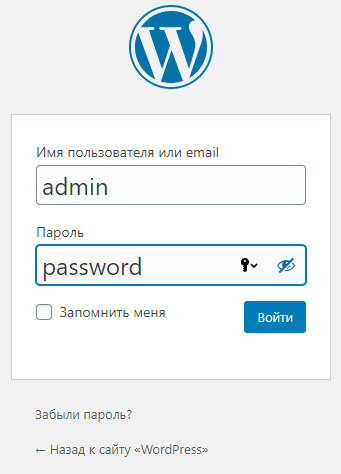
Далее заходим на сайт, на страницу авторизации в админ-панели. Логин указываем прежний (admin), а пароль вводим password.

Важно! Не забудьте удалить строку после авторизации в админ-панели, иначе пароль будет перезаписываться каждый раз при обращении к сайту. После этого поменяйте пароль на свой.
3-ий способ. Есть доступ к базе данных
Если по каким-то причинам предыдущий способ не подошёл, представляю вашему вниманию следующий вариант.
Создаём файл с названием pass.php и со следующим содержимым:
<?php
$md5 = md5(«password«);
print $md5;
?>
Загружаем файл в корневую папку сайта.
Переходим по ссылке https://адрес-сайта.ru/pass.php и копируем строку со страницы.
Теперь откройте базу данных и найдите таблицу wp_users
В открывшемся поле будет первая строка – чаще всего это данные админа.
Выберите столбец user_pass и замените его содержимое на скопированное значение из пункта 3.
Удалите данные из столбца user_activation_key, если там что-то заполнено.
Авторизуйтесь в админ-панели сайта с помощью пароля password и смените пароль на свой.
4-ый способ. «Последний шанс»
Заключительный способ, которым можно воспользоваться, если не удалось восстановить доступ предыдущими вариантами.
Необходимо загрузить в корневой каталог файл с названием reset-password.php и следующим содержимым:
wp_set_password( ’my-new-password’, $user->ID );
echo ’New password set.’;
echo ’Error: User not found.’;
Вместо my-username введите ваш логин, а вместо my-new-password новый пароль.
Если всё верно, то после этого вы сможете авторизоваться в админке. Если скрипт показывает «User not found», исправьте логин и повторите процедуру.
Не забудьте удалить файл!
Доступ к Bitrix
1-ый способ
Нажмите на кнопку «Забыли свой пароль?».
Укажите логин пользователя или email.
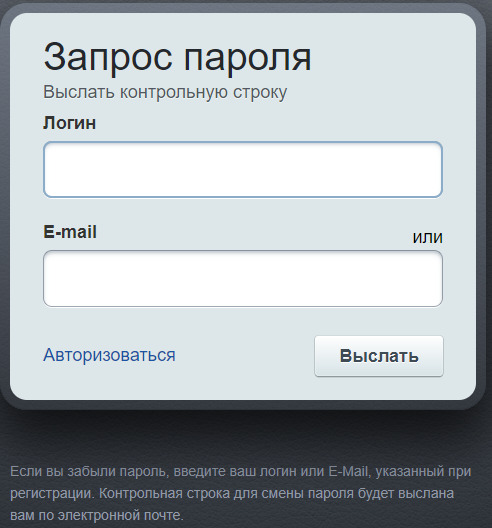
Откройте письмо и перейдите по ссылке.
Укажите новый пароль.
2-ой способ
С помощью данного способа пароль восстанавливается для первого зарегистрированного пользователя, который из-за этого обладает администраторскими правами.
Создайте php-файл с любым именем и сохраните в нём следующий скрипт:
Загрузите данный файл через FTP в корневой каталог www/имя сайта/.
Откройте файл на сайте: https://адрес-сайта.ru/название-скрипта.php (после перехода будет назначен новый пароль: Bitrix*123456)
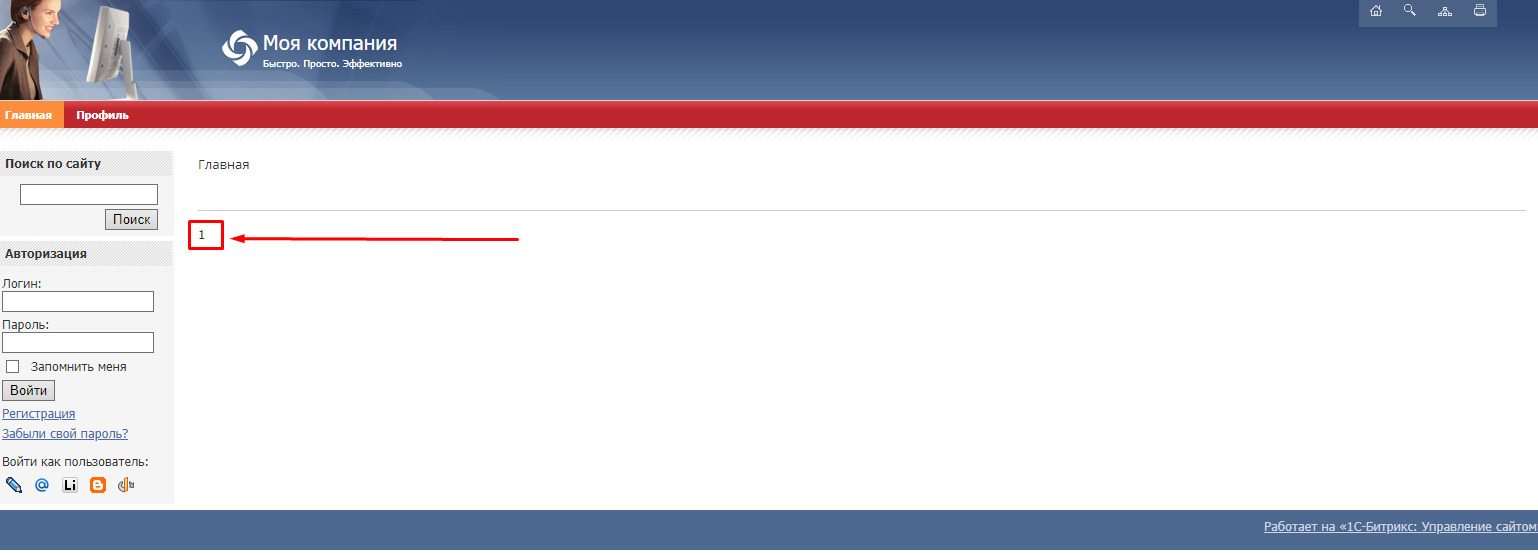
Авторизуйтесь в админ-панели с новым паролем и установите свой.

Если закрыт доступ для неавторизованных пользователей, то сначала скорректируйте файл access.php в корне сайта, заменив:
3-ий способ
Также сохраняем в php-файле новый скрипт:
Загрузите файл в корневой каталог www/имя сайта/.
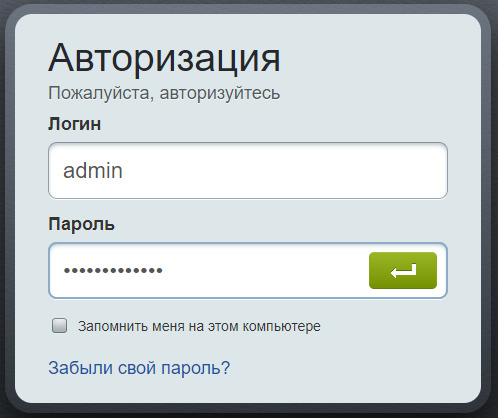
Зайдите в админ-панель – логин и пароль запрашиваться не будут.
Смените пароль на свой и удалите файл скрипта.
Доступ к MODX
У обладателей данной CMS есть эксклюзивная «возможность» – быть заблокированным при вводе неправильных данных 3-5 раз подряд.
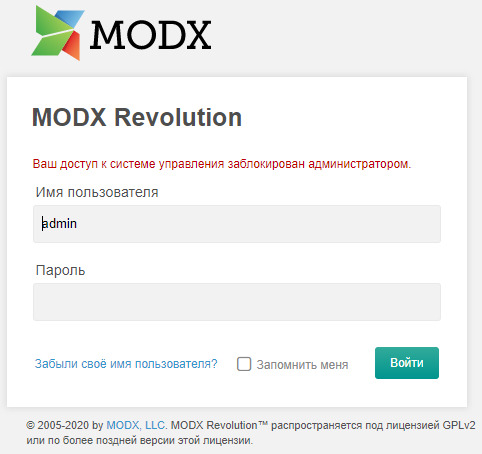
Если вы точно помните пароль и неправильно его ввели, то можно разблокировать его следующим способом:
Зайдите в базу данных.
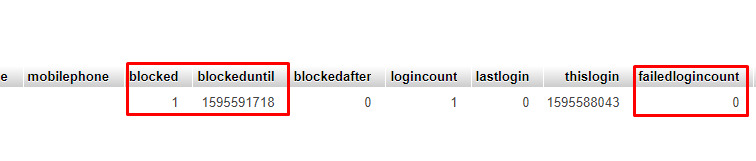
Найдите таблицу modx_user_attributes.
Замените на 0 содержимое следующих полей:
- blocked
- blockeduntill
- failedlogincount
Авторизуйтесь в админ-панели под своими логином и паролем.
Если вы всё-таки забыли пароль, то ниже представлено 2 варианта восстановления.
1-ый способ
Нажмите «Забыли свой пароль?».
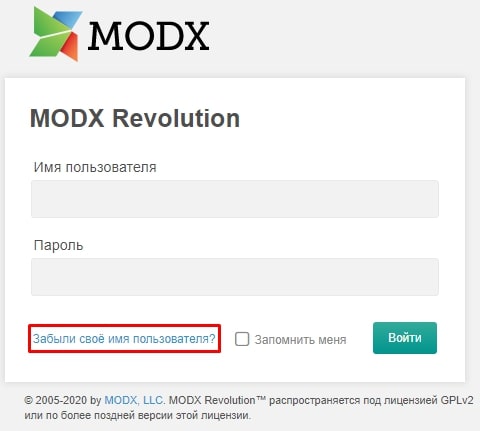
Укажите email учётной записи.
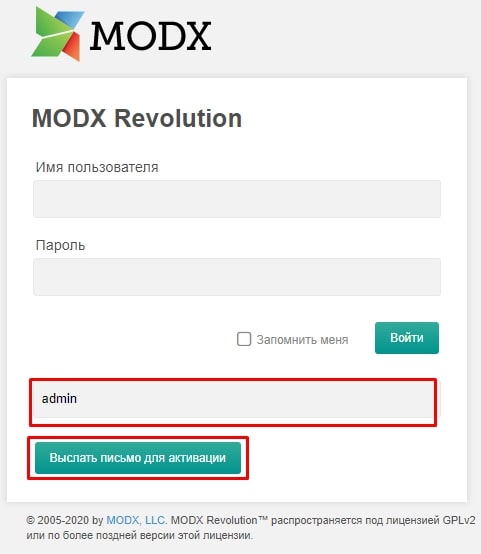
Откройте почту – вам придёт письмо со ссылкой на сброс пароля.
Перейдите по ссылке и укажите свой пароль.
2-ой способ
Если у вас нет доступа к почте, то можно восстановить доступ следующим способом:
Зайдите в базу данных сайта.
Найдите таблицу modx_user_attributes.
Замените почту на ту, к которой есть доступ.
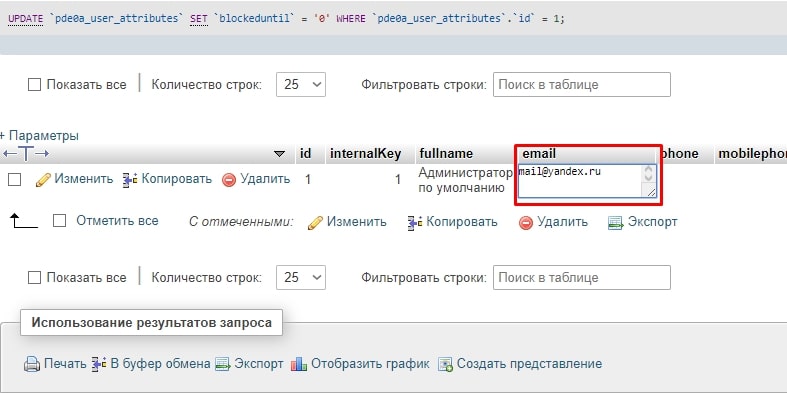
Выполните процедуру из 1-го способа.
Доступ к OpenCart
1-ый способ
Нажмите кнопку «Забыли пароль?».
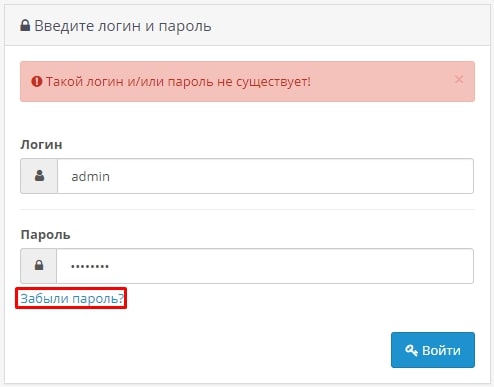
Введите email администратора.
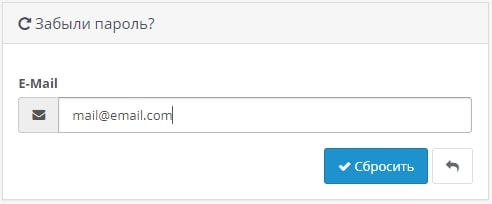
Перейдите по ссылке из письма.
Введите новый пароль.
2-ой способ
Если забыли и пароль, и email, то восстановим через базу данных.
Создаём файл с названием pass.php и со следующим содержимым:
<?php
$md5 = md5(«password«);
print $md5;
?>
Загружаем файл в корневую папку сайта.
Переходим по ссылке https://адрес-сайта.ru/pass.php и копируем строку со страницы.
Откройте базу данных через phpMyAdmin или через интерфейс, который вы используете.
Найдите таблицу с названием «префикс вашей базы данных + _user» и откройте её.
Замените значение поля password на скопированное значение из пункта 3 (у вас может получиться набор символов, отличный от приведенного на скриншоте):
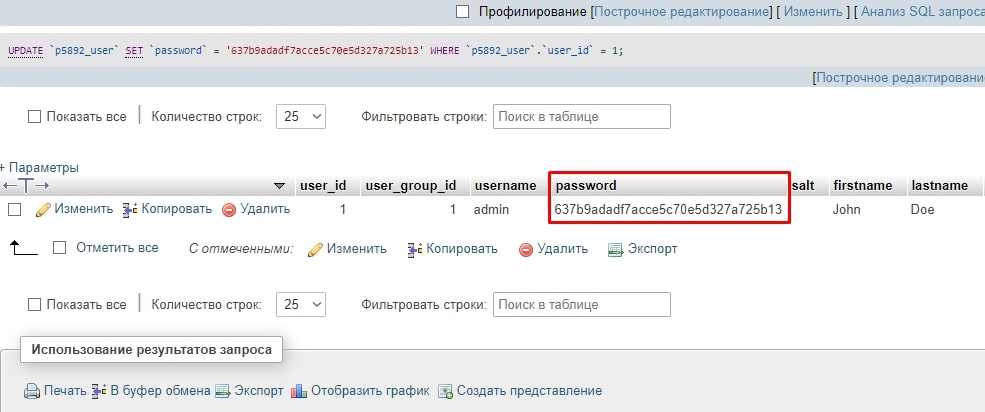
Зайдите на страницу авторизации и введите ваш логин и пароль password.
Смените пароль на свой.
3-ий способ
Не помните ни пароль, ни email, ни доступа к базе данных через панель хостинга? Данный вариант поможет восстановить доступ к админ-панели.
Откройте через FTP файл config.php и найдите информацию о базе данных.
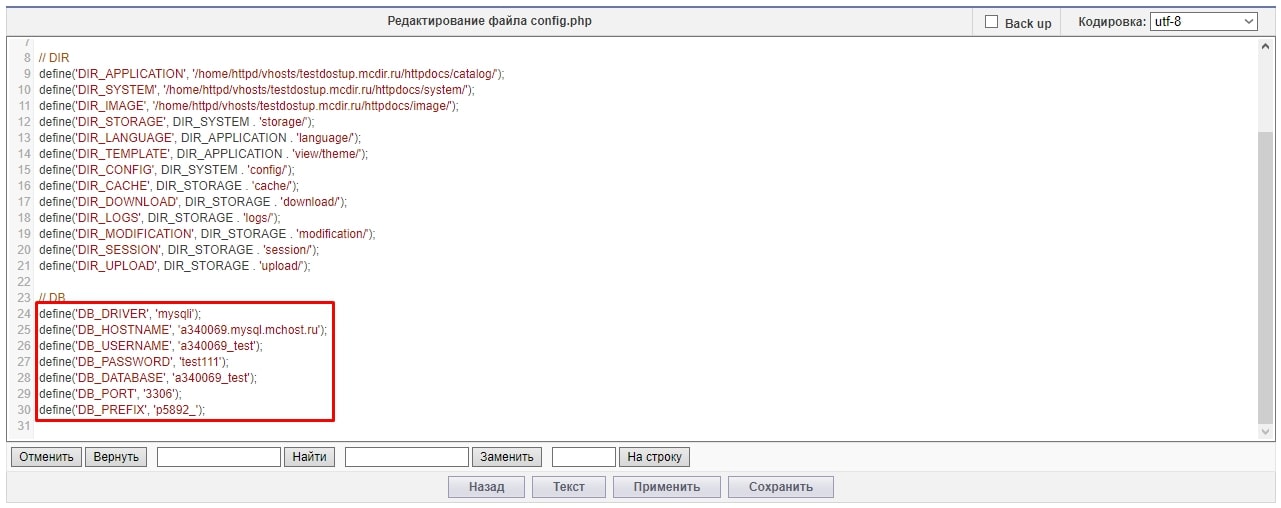
Подключитесь к базе данных через MySQL-менеджер.
Повторите процедуру из 2-го способа.
4-ый способ
Создайте в корне сайта файл user.php со следующим содержимым:
header(’Content-Type: text/html; charset=utf-8′);
$db = mysqli_connect(DB_HOSTNAME, DB_USERNAME, DB_PASSWORD, DB_DATABASE);
$user = ’Login’; // Логин пользователя
$password_user = ’Password’; // Пароль пользователя
$query_content = «INSERT INTO `» . DB_PREFIX . «user` (`user_group_id`, `username`, `password`, `salt`, `firstname`, `lastname`, `email`, `image`, `code`, `ip`, `status`, `date_added`) VALUES
$result_content = mysqli_query($db, $query_content);
echo «<p>Пользователь <strong style=»color:green;»>$user</strong> c паролем <strong style=»color:green;»>$password_user</strong> успешно создан!</p>»;
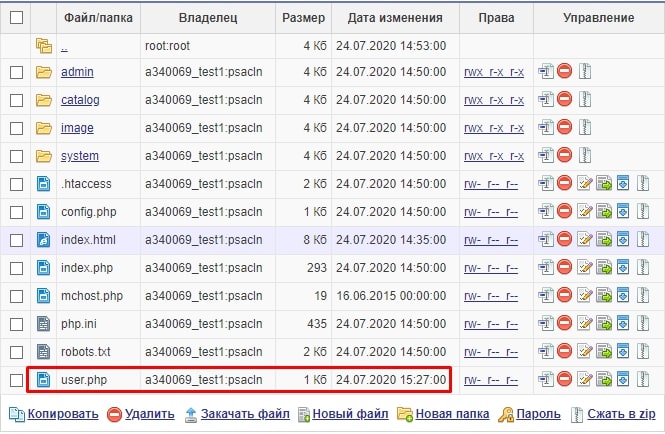
Перейдите по адресу https://адрес-сайта.ru/user.php – вы увидите уведомление об успешном создании пользователя и доступы для авторизации.

Авторизуйтесь по указанным доступам и смените пароль.
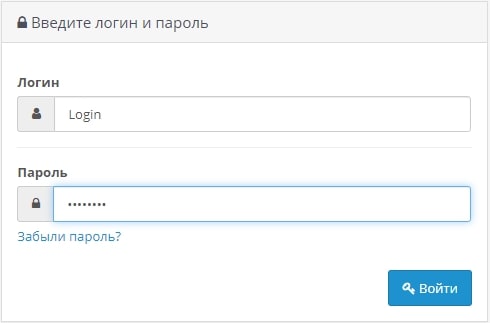
Восстановление доступа к базе mysql
Необходимо найти конфигурационный файл:
CMS
Путь к файлу и его имя
Откройте данный файл и найдите строки с названием базы данных, логином и паролем.
Откройте интерфейс phpMyAdmin, используя полученные логин и пароль.
Восстановление доступа к хостингу
Самый тяжёлый случай, так как восстановить доступ к хостингу можно только одним способом. Если у вас сохранились платёжные документы, то обратиесь в поддержку хостинга и предоставьте им все подтверждающие документы, после чего они помогут вам.
Восстановление доступа к регистратору домена
Принцип тот же самый, что и с доступами к хостингу: пишем запрос в поддержку хостинга и предоставляем им документы, подтверждающие личность/организацию. Возможно, понадобятся платёжные документы.
Заключение
В данной инструкции я постарался указать способы решения наиболее распространённых проблем. Если для вашего случая не подходит ни один из способов – напишите нам в комментарии или отправьте запрос на странице контактов.
А если вы по каким-либо причинам не можете восстановить доступы к сайту самостоятельно, то наши специалисты помогут вам – просто напишите или позвоните нам.
Привет, дамы и господа! Читаем руководство для новичков — как изменить, сбросить и восстановить пароль администратора WordPress? Есть несколько способов сменить пароль админа WP в зависимости из ситуации.
Захотели поменять пароль админа на более сложный? Не вопрос. А если случилось страшное? Например, забыли или потеряли пароль и не можете войти в консоль вордпресс. Да. всякое бывает. Не важно в какой ситуации вам понадобиться изменить пароль, важно — как это сделать. Легко и просто. Читайте 4 способа: Как изменить пароль WordPress?
Рассмотрим, друзья, доступные варианты. Кстати, пишу пост в новом блочном редакторе Гутенберг. Не привычно. Да пошёл он.
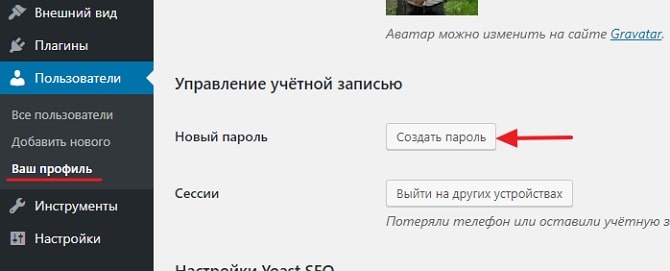
Если у вас есть доступ в панель управления сайтом, тогда выполните следующие действие:
- Зайдите в консоль WP;
- Раздел «Пользователи», выберите пункт «Ваш профиль»;
- В блоке «Управление учётной записью» — «Новый пароль» нажмите кнопку «Создать пароль»;
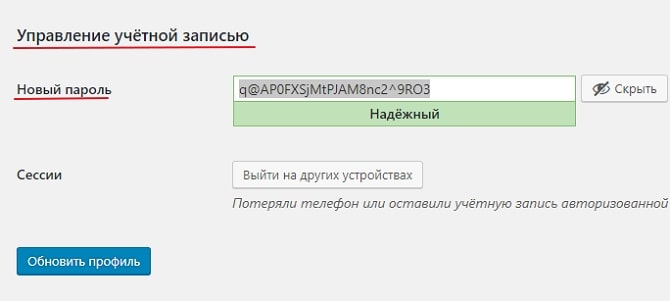
- Введите новый пароль (ориентируясь на шкалу надёжности) или воспользуйтесь паролем сгенерированным самой системой.
- Запишите новый пароль;
- Обновите профиль.
Наглядно:
Не подвергайте себя опасности, используя простые пароли, свои имена и имена знаменитостей. Меняйте пароль на более сложный. Индикатор надёжности вам поможет:
Перед тем как войти в панель управления сайта с новыми реквизитами, очистите кэш и cookies вашего браузера. Идём далее.
Как сбросить и восстановить пароль WP?
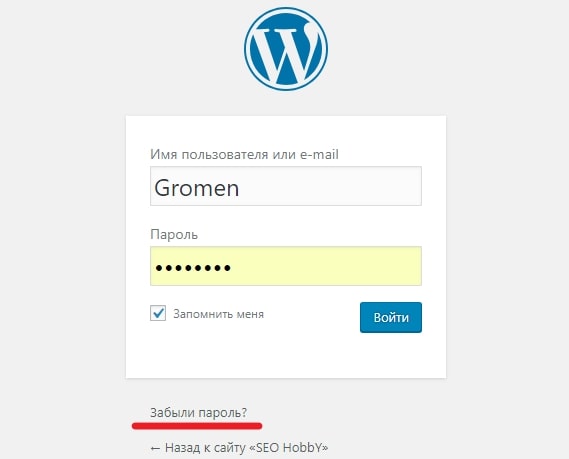
Этот способ подходит тем, кто забыл/потерял свой пароль и не имеет доступ к своему сайту. Восстановить пароль можно по электронной почте администратора сайта. Вы получите письмо со ссылкой для создания нового пароля. В форме входа в админку WordPress по адресу — ваш_домен /wp-login.php — вам надо нажать ссылку Забыли пароль?:
Укажите ваше имя пользователя (логин администратора) или e-mail который привязан к сайту:
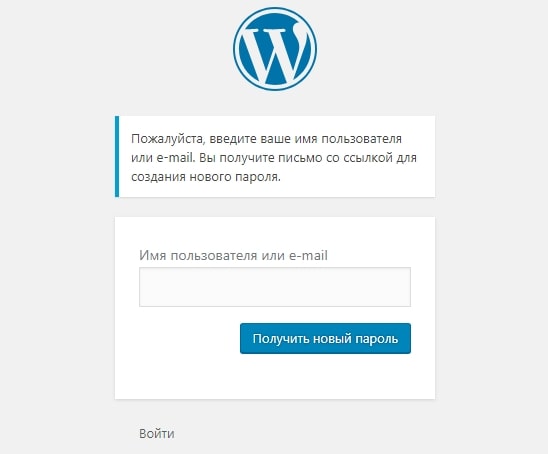
Нажмите кнопочку «Получить новый пароль» и через пару секунд проверьте вашу почту. Вам будет отправлено письмо со ссылкой для подтверждения. Чтобы сбросить и поменять пароль перейдите по ссылке в письме. На открывшейся странице введите свой новый пароль или опять же, используйте автоматически сгенерированный. Пользуйтесь шкалой надёжности:

Не забудьте пароль, именно по нему будет осуществляться вход в админку CMS. Запишите его например, в блокнот. Кликаем «Задать пароль». Перед новым входом в панель управления — чистим кэш веб браузера. Следующий способ.
Сброс пароля в WordPress через БД
У вас нет доступа к электронной почте администратора сайта для восстановления пароля? Или по какой-либо причине не работает отправка почты с вашего хостинга, то вам надо воспользоваться методом ниже.
Сбросить пароль админа WordPress возможно через базу данных. Не трудная операция по спасению вашего веб-ресурса происходит в phpMyAdmin (приложение для работы с базами данных MySQL). Это доступно на всех хостингах. Вам надо только знать имя базы данных с которой работает сайт. Имя базы данных можно посмотреть в конфигурационном файле wp-config.php.
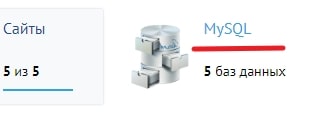
Вы знаете имя базы и теперь нам нужно попасть в саму БД через phpMyAdmin (или иной продукт для управления БД). В примере взят хостинг Beget. Заходим в раздел MySQL:
Находим необходимую базу данных в списке и напротив неё нажимаем иконку PMA (перейти в phpMyAdmin):

Наверное, сразу phpMyAdmin не откроется, так как ваш браузер блокирует всплывающие окна, поэтому разрешите использовать всплывающие окна. Перед нами предстанет база данных, с которой работает наш сайт. Нам нужно найти таблицу с пользователем вашего сайта. Таблица название имеет следующий вид – префикс_user. В нашем случае она называется wp_users.
Найдём её в списке и нажмём на неё. Можно кликнуть или там, или там:
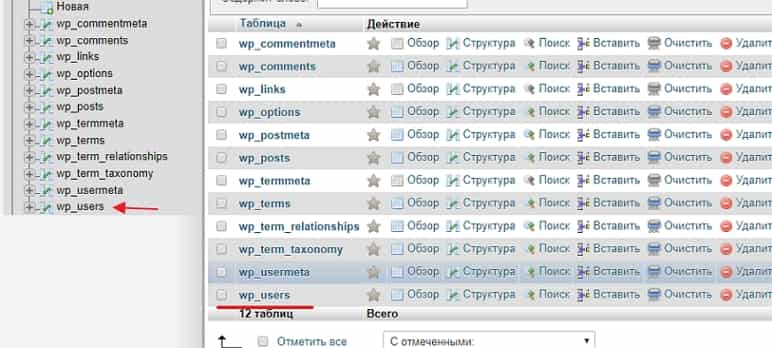
Перед нами открылась информация из таблицы wp_users, в которой указана информация о всех зарегистрированных пользователях вашего сайта. Вам нужно найти строку с логином вашей учётной записи user_login. Теперь откроем эту строку для редактирования, нажав на иконку с карандашом в левой части строки или ссылку Изменить:
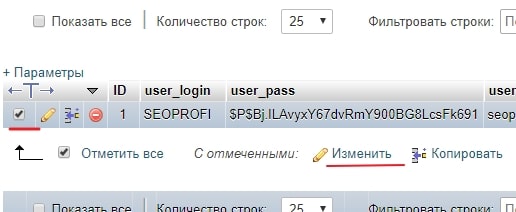
Затем, приступим к изменению вашего пароля. Для этого находим строку с названием user_pass. Выберите в выпадающем списке пункт MD5 (функция). В соседнем окошке (значение) удалите все текущие символы и введите новый пароль администратора сайта WordPress:
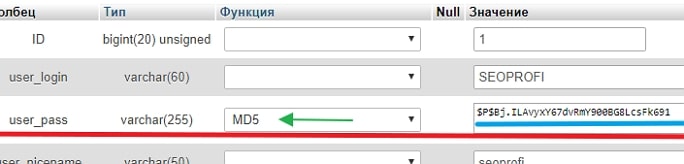
Изменив пароль в phpMyAdmin, вы не увидите его в открытом виде в таблице wp_users, поскольку WordPress хранит все пароли в зашифрованном виде (как на скриншоте). Нажимаем кнопку «Вперёд» внизу страницы для сохранения сделанных вами изменений. Всё.
Выполнить вход в панель администрирования WordPress вы сможете используя новый пароль (перед входом чистите кэш браузера). Ура, мы это сделали.
Заключительный способ смены пароля это — когда выше представленные методы не походят. У вас нет доступа ни к чему, только есть доступ к FTP серверу, где находится ваш сайт.
Поменять пароль вордпресс с помощью PHP файла
Этот способ, восстановление пароля с помощью PHP файла, от Константина Ковшенина (разработчик в компании Automattic).
Когда другие методы не являются доступными, пароль в WordPress можно изменить с помощью простого PHP файла. Для данного способа вам понадобится доступ к FTP серверу, где хранится ваш сайт. Создайте новый PHP файл с произвольным именем (например password-recovery.php) и следующим содержанием:
<?php
add_action( 'init', 'my_password_recovery' );
function my_password_recovery() {
    $user = get_user_by( 'login', 'my-username' );
    wp_set_password( 'my-new-password', $user->ID );
}
Данный код находит в базе данных пользователя с заданным именем пользователя, и изменяет его пароль. Не забудьте заменить значения my-username и my-new-password на ваше имя пользователя и пароль.
После этого откройте ваш FTP клиент и подключитесь к серверу вашего сайта. В директории где установлен WordPress найдите папку wp-content и зайдите в неё. Найдите директорию mu-plugins (не путайте с директорией plugins). Если директория mu-plugins не существует — создайте её. Загрузите в директорию mu-plugins созданный вами PHP файл.
Конечный путь до файла должен выглядеть примерно так: wordpress/wp-content/mu-plugins/password-recovery.php
После того как вы загрузили ваш файл, вы сможете выполнить вход в административную панель WordPress используя пароль, который вы указали в вашем PHP файле.
И наконец, не забудьте снова зайти в вашу директорию mu-plugins и удалить созданный вами файл password-recovery.php. Если вы этого не сделаете, WordPress будет изменять пароль при каждом посещении вашего сайта, что существенно снизит скорость его работы.
И в заключении
Посмотрите на 10 самых популярных паролей. В данном списке ничего смешного нет. Тут все предсказуемо примитивно и очень плохо:
- 123456
- password
- 123456789
- 12345678
- 12345
- 111111
- 1234567
- sunshine
- qwerty
- iloveyou
Посмотрели? И ни когда не используйте их. Слабый пароль является самой распространённой причиной взлома сайтов. Храните пароли от своего сайта в надёжном месте, не забывайте и не теряйте их. Заведите отдельную тетрадь, где будут записаны ваши все пароли — от личного сайта, соцсетей и так далее, и тому подобное.
В Вордпрессе есть несколько способов изменить пароль. Обычно пароль меняется в меню Пользователи — Ваш профиль.
Если вы просто забыли пароль, в Вордпрессе есть функция восстановления пароля через е-мейл на странице авторизации.
- Зайдите на страницу авторизации (по умолчанию сайт.ru/wp-login.php)
- Кликните ссылку Забыли пароль?
- Введите е-мейл адрес администратора
- Кликните Получить новый пароль
Если этот способ не работает, или сайт взломали хакеры, вы можете изменить пароль другим способом.
В этой статье 3 способа изменить пароль администратора Вордпресс:
Содержание:
- Изменение пароля администратора в базе данных
- Изменение пароля через FTP
- Изменение пароля с помощью скрипта
Сделайте бэкап, если что-то пойдет не так, вы сможете вернуться к первоначальной версии.
1. Изменение пароля в базе данных
Если у вас есть доступ к базе данных, вы можете изменить пароль администратора в базе данных.
- Откройте нужную базу данных
- Найдите таблицу wp_users. У вас может быть свой префикс. Подробнее.
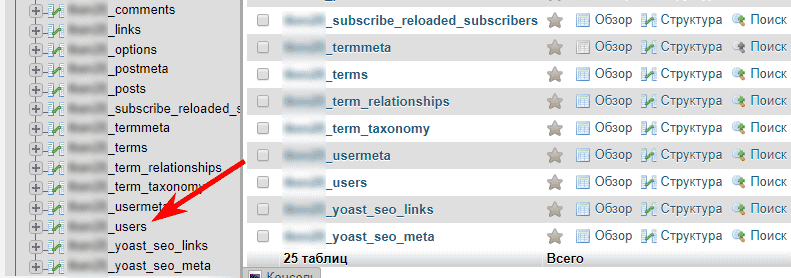
- Откройте эту таблицу.
- Найдите нужного пользователя, нажмите на Карандаш или Изменить.
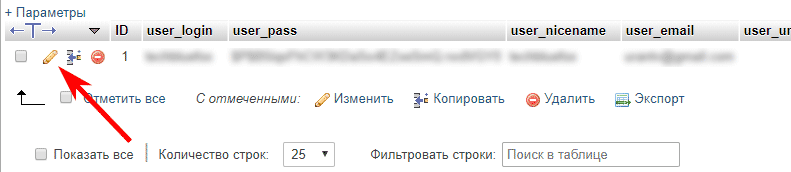
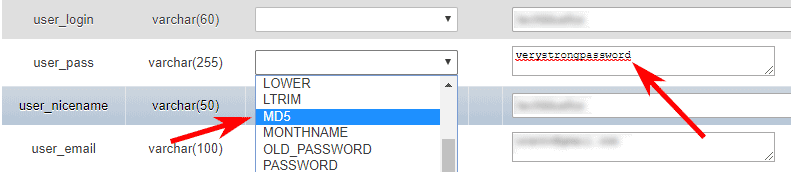
- В строке user_pass длинная запись из букв и цифр. Выделите и удалите.
- Запишите в строку user_pass новый пароль, используйте заглавные и строчные буквы, цифры и символы.
- В выпадающем меню слева выберите MD5.
- Когда все готово, нажмите Вперед в правом нижнем углу.
- Попробуйте новый пароль на странице авторизации (/wp-login.php).
2. Изменение пароля через FTP
Другой простой способ изменить пароль администратора:
- Зайдите на сервер и скачайте файл functions.php
- Откройте файл и добавьте эту строку в самое начало файла после тега
<?php
Этот скрипт сбрасывает пароль администратора и посылает сообщение на е-мейл админа. Для этого способа требуется, чтобы вы знали логин администратора.
- Создайте файл emergency.php и вставьте в него этот скрипт:
- Перенесите файл на сервер в корневую папку сайта.
- Наберите
http://ваш-сайт.ru/emergency.phpв браузере. - Следуйте инструкциям, введите логин администратора и новый пароль, нажмите Update Options.
Вы должны увидеть сообщение об изменении пароля. На е-мейл администратора должно прийти сообщение с информацией о новом пароле. - Удалите файл emergency.php после изменения пароля, чтобы кто-то еще не мог изменить пароль этим способом.
Другие способы зайти в админку Вордпресс:
- Как изменить е-мейл администратора в базе данных
- Как изменить пароль администратора Вордпресс, если нет доступа к базе данных
- Как создать нового администратора Вордпресс, если нет доступа к админке и базе данных
Читайте также:
- Что делать, если сайт взломали
- Как проверить и вылечить от вирусов Вордпресс сайт
- Как найти следы взлома в логах сервера
- 2 Примера взлома и лечения сайта
Надеюсь, статья была полезна. Оставляйте комментарии.