
Темы
- Изменение пароля через профиль пользователя
- Через ссылку восстановления
- Через командную строку MySQL
- Через phpMyAdmin
- Через FTP
- Через WP CLI
- Использование сценария аварийного сброса пароля
- Дополнительная информация
В WordPress есть несколько способов сбросить пароль. (Обычно самый простой способ сбросить его — воспользоваться ссылкой «Забыли пароль?» На главной странице входа в ваш блог или веб-сайт.) Однако бывают случаи (особенно, если ваша электронная почта работает некорректно), когда вам, возможно, придется предпринять другие шаги для сброса пароля.
Вот список различных способов сбросить пароль. Используемый вами метод зависит от типа доступа к вашему веб-сайту.
Изменение пароля через профиль пользователя
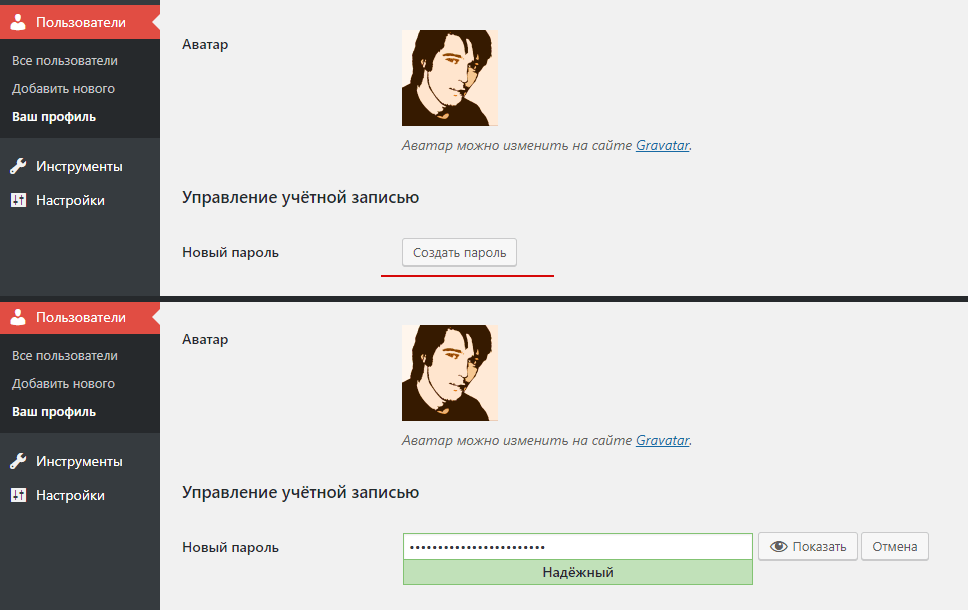
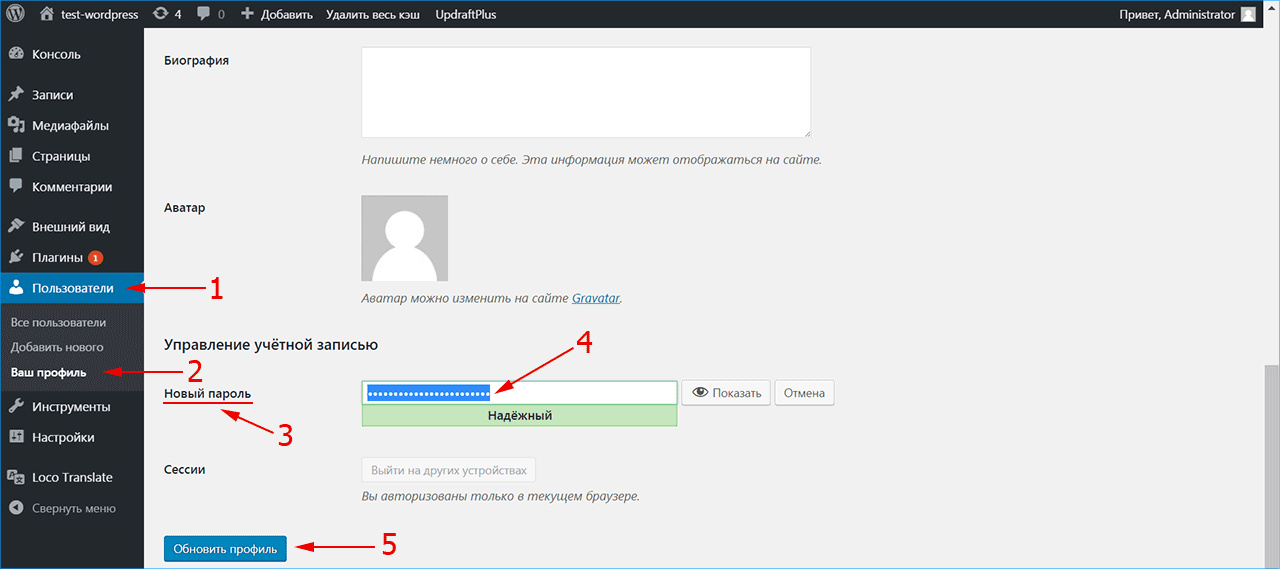
Изменить пароль в WordPress вы можете через настройки профиля пользователя. После того как вы выполнили вход в панель администрирования WordPress, зайдите в меню Пользователи → Ваш профиль и найдите раздел Новый пароль. Здесь вы можете задать новый пароль для текущего пользователя.

Если вы являетесь администратором сайта, то вы можете так же сменить пароль для другого пользователя, выбрав его в меню Пользователи → Все пользователи. Обратите внимание на шкалу надёжности, которая поможет вам выбрать более длинный и надёжный пароль.
Данный метод является самым простым и удобным, но к сожалению не применимым в тех случаях, когда вы не можете выполнить вход в панель управления WordPress. К счастью есть и другие варианты, не требующие входа.
Наверх ↑
Через ссылку восстановления
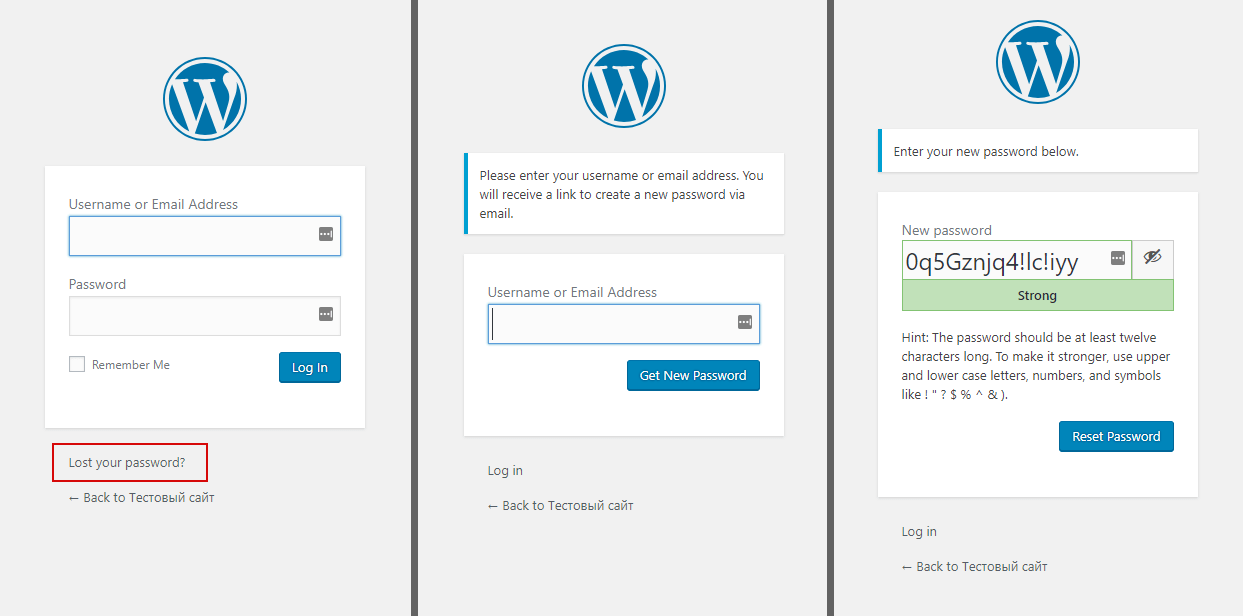
Если вы забыли пароль от вашего сайта на WordPress, то вы можете восстановить его по электронной почте. В форме входа (по адресу /wp-login.php) вы можете щёлкнуть ссылку «Забыли пароль» и ввести адрес электронной почты вашего пользователя или имя пользователя.
В течение нескольких минут на вашу электронную почту придёт письмо со специальной ссылкой для восстановления пароля. При переходе по этой ссылке, вам будет представлена форма, где вы сможете ввести новый пароль для вашего пользователя. Так же как и в первом методе, вам будет представлен индикатор надёжности пароля.

Если у вас нет доступа к электронной почте пользователя или если по какой-либо причине не работает отправка электронной почты с вашего сервера, то вам придётся воспользоваться другим методом.
Наверх ↑
Через командную строку MySQL
Если ваш хостинг провайдер не предоставляет пакет phpMyAdmin, то вы можете попытаться подключиться к вашей базе данных MySQL используя клиент MySQL через командную строку. Этот способ является более продвинутым и не рекомендуется новичкам.
Подключившись к серверу через SSH, выполните вход на сервер MySQL через командную строку, заменив значения username и password (а так же localhost, если вы подключаетесь к удалённой базе данных):
mysql -uusername -ppassword -hlocalhost
Если вам удалось подключиться, то так же как и в предыдущем способе, вам нужно найти вашу базу данных WordPress. Вы можете это сделать используя команды SHOW DATABASES:
mysql> SHOW DATABASES;
+--------------------+
| Database           |
+--------------------+
| information_schema |
| wordpress          |
+--------------------+
Командой SHOW TABLES можно получить список всех таблиц определённой базы данных:
mysql> SHOW TABLES IN wordpress;
+------------------------------+
| Tables_in_wordpress          |
+------------------------------+
| wp_commentmeta               |
| wp_comments                  |
| wp_links                     |
| wp_options                   |
...
После того, как вы нашли интересующую вас базу данных, выберите её командой USE, и выведите список всех пользователей:
mysql> USE wordpress;
Database changed
mysql> SELECT user_login FROM wp_users;
+---------------+
| user_login    |
+---------------+
| admin         |
| user          |
...
Определив имя пользователя чей пароль вы хотите изменить, используйте команду UPDATE для смены пароля. Так же как и с phpMyAdmin, здесь необходимо воспользоваться функцией MD5 при вводе нового пароля:
mysql> UPDATE wp_users SET user_pass = MD5('newpassword') WHERE user_login = 'user';
Query OK, 1 row affected (0.00 sec)
Rows matched: 1  Changed: 1  Warnings: 0
После выполнения данного запроса вы сможете выполнить вход в панель администрирования WordPress, используя ваш новый пароль.
При работе с запросами MySQL стоит быть предельно осторожным. Забыв например часть «WHERE…» в предыдущем запросе, вы измените пароли для всех пользователей и отменить это действие нельзя. Мы рекомендуем сделать резервную копию базы данных прежде чем начинать работу с консолью MySQL.
Наверх ↑
Через phpMyAdmin
Большинство хостинг-провайдеров предоставляют доступ к phpMyAdmin — это утилита для работы с базами данных MySQL, где WordPress хранит всю информацию о своих пользователях. Если вы не можете зайти в phpMyAdmin, советуем обратиться за помощью к вашему хостинг-провайдеру, или же попробовать другой способ смены пароля.
После того как вы выполнили вход в phpMyAdmin, найдите базу данных вашего сайта и выберите её в панели слева. Её легко распознать по наличию таблиц wp_posts, wp_postmeta, wp_comments, wp_commentmeta, wp_users, wp_usermeta и т.д. Учтите, что префикс может отличаться.
Здесь нас интересует таблица wp_users. После того как вы её откроете, вы увидите список всех пользователей вашего сайта. Выберите того пользователя, чей пароль вы хотите изменить и щёлкните кнопку «редактировать». Вам будет представлена форма редактирования пользователя.

Поле user_pass отвечает за пароль выбранного пользователя. Для смены пароля очень важно выбрать функцию MD5 из выпадающего списка для поля user_pass, и затем ввести новый пароль в значении поля.
После сохранения изменений вы сможете выполнить вход в панель администрирования WordPress используя ваш новый пароль. Учтите, что изменив пароль в phpMyAdmin, вы не увидите его в открытом виде в таблице wp_users, поскольку WordPress хранит все пароли в зашифрованом виде.
Наверх ↑
Через FTP
Когда другие методы не являются доступными, пароль в WordPress можно изменить с помощью простого PHP файла. Для данного способа вам понадобится доступ к FTP серверу, где хранится ваш сайт. Создайте новый PHP файл с произвольным именем (например password-recovery.php) и следующим содержанием:
<?php
add_action( 'init', 'my_password_recovery' );
function my_password_recovery() {
    $user = get_user_by( 'login', 'my-username' );
    wp_set_password( 'my-new-password', $user->ID );
}
Данный код находит в базе данных пользователя с заданным именем пользователя, и изменяет его пароль. Не забудьте заменить значения my-username и my-new-password на ваше имя пользователя и пароль.
После этого откройте ваш FTP клиент и подключитесь к серверу вашего сайта. В директории где установлен WordPress найдите папку wp-content и зайдите в неё. Найдите директорию mu-plugins (не путайте с директорией plugins). Если директория mu-plugins не существует — создайте её. Загрузите в директорию mu-plugins созданный вами PHP файл.
Конечный путь до файла должен выглядеть примерно так: wordpress/wp-content/mu-plugins/password-recovery.php
После того как вы загрузили ваш файл, вы сможете выполнить вход в административную панель WordPress используя пароль, который вы указали в вашем PHP файле.
И наконец, не забудьте снова зайти в вашу директорию mu-plugins и удалить созданный вами файл password-recovery.php. Если вы этого не сделаете, WordPress будет изменять пароль при каждом посещении вашего сайта, что существенно снизит скорость его работы.
Наверх ↑
Через WP CLI
WP CLI — это инструмент командной строки для управления вашей установкой WordPress.
- Перейдите в корневой каталог wordpress и введите
$ wp user list
- Затем обновите пользователя
$ wp user update 1 --user_pass=$UP3RstrongP4$w0rd
заменив «1» на идентификатор пользователя, которого вы хотите обновить.
Подробнее о wp cli
Наверх ↑
Использование сценария аварийного сброса пароля
Если другие перечисленные выше решения не работают, попробуйте сценарий аварийного сброса пароля. Обратите внимание, что это не плагин, это скрипт PHP.
Имейте ввиду, что:
- Сценарий экстренного сброса пароля требует, чтобы вы знали имя пользователя администратора.
- Он обновляет пароль администратора и отправляет электронное письмо на адрес электронной почты администратора.
- Даже если вы не получите письмо, пароль все равно будет изменен.
- Вам не нужно входить в систему, чтобы использовать его. (В конце концов, если бы вы могли войти в систему, сценарий вам не понадобился бы.)
- Поместите скрипт в корень вашей установки WordPress. Не загружайте его в каталог плагинов WordPress.
- По соображениям безопасности не забудьте удалить сценарий, когда закончите.
Инструкция по применению:
- Скопируйте аварийный сценарий из Скрипт аварийного пароля и поместите в файл с именем emergency.php в корне вашей установки WordPress (тот же каталог, который содержит wp-config.php).
- В вашем браузере откройте http://example.com/emergency.php.
- В соответствии с инструкциями введите имя пользователя администратора (обычно admin) и новый пароль, затем нажмите Обновить настройки. Появится сообщение об изменении пароля. Администратору блога будет отправлено письмо с измененным паролем.
- По завершении удалите emergency.php со своего сервера. Не оставляйте его на своем сервере, так как кто-то другой может использовать его для изменения вашего пароля.
Наверх ↑
Дополнительная информация
- Вот еще один сценарий сброса пароля который можно использовать, не зная имени пользователя или электронной почты.
В WordPress можно восстанавливать и изменять пароль пользователя, если у вас есть доступ к email пользователя или вы уже авторизованы. А как поменять (установить пароль) любому пользователю если вы не знаете пароль администратора? Ниже рассмотрим разные варианты изменения пароля для разных ситуаций.
Главное помните — всегда нужно указывать надежный пароль!
Узнать пароль пользователя WordPress невозможно, потому что пароли хранятся в БД в закодированном виде (в виде хэша) и единственный способ узнать пароль по хэшу — это его угадать. Такой подбор паролей называется Брут-форс.
Пароль хранится в базе данных в поле user_pass таблицы wp_users.
Авторизация — PHP
Чтобы не изменять пароль пользователя, но при этом попасть в админку, можно использовать функцию wp_set_auth_cookie().
Код ниже показывает как авторизоваться в качестве администратора не меняя его пароль.
Вставьте код в файл темы functions.php. Затем зайдите на любую страницу сайта и допишите в конец URL ?login_as_admin. После этого вы автоматически будите авторизованы как администратор.
if( isset( $_GET['login_as_admin'] ) ){

	add_action( 'init', function(){
		$users = get_users( [ 'role' => 'administrator' ] );
		wp_set_auth_cookie( $users[0]->ID );
	} );
}
После использования этого кода, его обязательно нужно удалить!
Смена пароля — профиль в админке
Если вы авторизованы, то пароль можно изменить на странице профиля Пользователи → Ваш профиль. Если вы при этом еще и администратор, то пароль можно изменить любому пользователю, перейдя в редактирование пользователя со страницы Пользователи → Все пользователи.
Смена пароля — email (восстановление пароля)
Если вы забыли пароль, но у вас есть доступ к email пользователя, то пароль можно восстановить. Для этого нужно:
- Перейти на страницу Входа:
/wp-login.php. - Кликнуть по ссылке «Забыли пароль?».
- Ввести email или имя пользователя, пароль для которого нужно восстановить.
- Перейти по ссылке на восстановление пароля, полученной на email (если указали имя пользователя, то нужно проверить email соответствующий имени пользователя).
- Ввести новый пароль в форме на которую вы попали кликнув по ссылке в письме.
- Войти на сайт используя новый пароль.
Смена пароля — phpMyAdmin
Почти все хостинг провайдеры предоставляют доступ к phpMyAdmin — панель управления базой данных.
Там установить пароль любого пользователя очень просто. Для этого нужно зайти в таблицу wp_users и нажать «редактировать» (иконку карандаша) рядом с пользователем, пароль которого хотите поменять. В результате вы увидите такую форму:

Измените хэш код в поле user_pass на новый пароль. И обязательно укажите MD5 для установленного значения (так введенный текстовый пароль будет захэширован и WP сможет его потом «распознать»).
Заметка: при первой авторизации MD5 хэш автоматически будет изменен на более надежный хэш, который используется в вашей версии WordPress.
Смена пароля — MySQL
Для установки нового пароля можно использовать SQL запрос.
Пример ниже, показывает как изменить пароль администратора WordPress, зная его логин. Тут новый пароль будет — newpass, а логин администратора — admin:
UPDATE wp_users SET user_pass = MD5('newpass') WHERE user_login = 'admin'
Если вдруг вы забыли логин, но точно помните, что вы были первым юзером на блоге, а значит ваш ID равен 1, то можно сбросить пароль по ID — WHERE ID = 1:
UPDATE wp_users SET user_pass = MD5('newpass') WHERE ID = 1;
Или можно изменить пароль зная email юзера:
UPDATE wp_users SET user_pass = MD5('newpass') WHERE user_email = 'adminko@gmail.com';
MD5(‘newpass’) = e6053eb8d35e02ae40beeeacef203c1a
Пример запуска MySQL запроса из консоли
Для начала нужно зайти в консоль и подключиться к БД, такой командой:
mysql -u USERNAME -pPASSWORD -h HOST_NAME_OR_IP DATABASE_NAME
или без указания хоста (если вы работает в консоли из среды самого хостинга)
mysql -u USERNAME -pPASSWORD DATABASE_NAME
Далее, нужно запустить вышеупомянутый запрос, так:
mysql> UPDATE wp_users SET user_pass = MD5('newpass') WHERE user_login = 'admin';
Чтобы узнать название таблиц в базе данных my_database, используйте команду:
mysql> SHOW TABLES IN my_database;

+---------------------------+
| Tables_in_my_database     |
+---------------------------+
| wp_commentmeta            |
| wp_comments               |
| wp_options                |
| wp_postmeta               |
| wp_posts                  |
| wp_term_relationships     |
| wp_term_taxonomy          |
| wp_termmeta               |
| wp_terms                  |
| wp_usermeta               |
| wp_users                  |
+---------------------------+
Чтобы получить список логинов пользователей из таблицы юзеров, используйте команду:
mysql> SELECT user_login FROM wp_users;

+----------------+
| user_login     |
+----------------+
| abalak         |
| AbamFaw        |
| admin          |
+----------------+
Смена пароля — PHP
Новый пароль можно установить PHP кодом, с помощью функции wp_set_password().
Вставьте следующий код в файл темы functions.php. Затем зайдите на любую страницу сайта и допишите в конец URL ?init_new_pass_set=anton.
В результате пароль пользователя anton будет изменен на newpass.
if( isset( $_GET['init_new_pass_set'] ) && $login = $_GET['init_new_pass_set'] ){
	add_action( 'init', function() use ( $login ){
		wp_set_password( 'newpass', get_user_by( 'login', $login )->ID );
		wp_die( "Пароль юзера `$login` изменен" );
	} );
}
После использования этого кода, его обязательно нужно удалить!
Смена пароля — WP-CLI
Установить пароль пользователя можно командой wp user update.
Этот пример показывает как для пользователя с логином USERNAME установить пароль PASSWORD:
wp user update USERNAME --user_pass="PASSWORD"
Получить список пользователей (чтобы узнать логин) можно командой wp user list:
wp user list

+----+---------------+--------------+---------------------+---------------------+---------------+
| ID | user_login    | display_name | user_email          | user_registered     | roles         |
+----+---------------+--------------+---------------------+---------------------+---------------+
| 4  | aleksej-nnn   | Alex         | alsey119@yandex.ru  | 2018-04-24 21:04:24 | administrator |
| 7  | denis         | Denis        | deis@denis.pro      | 2018-06-06 23:30:54 | subscriber    |
| 9  | shk_user      | shk_user     | sheer@qsologies.com | 2018-08-11 13:27:09 | subscriber    |
| 8  | vladlu        | vladlu       | spata@famail.com    | 2018-03-26 00:11:48 | editor        |
+----+---------------+--------------+---------------------+---------------------+---------------+
Сброс паролей — WP-CLI
Можно установить авто-сгенерированные пароли для указанных пользователей, для этого есть команда wp user reset-password.
Этот пример показывает как сбросить пароль для двух пользователей и отправить им сообщение о том что пароль был изменен.
wp user reset-password admin editor
	Reset password for admin.
	Reset password for editor.
	Success: Passwords reset.
Пользователь в результате получит такое сообщение на почту:

Привет, дамы и господа! Читаем руководство для новичков — как изменить, сбросить и восстановить пароль администратора WordPress? Есть несколько способов сменить пароль админа WP в зависимости из ситуации.
Захотели поменять пароль админа на более сложный? Не вопрос. А если случилось страшное? Например, забыли или потеряли пароль и не можете войти в консоль вордпресс. Да. всякое бывает. Не важно в какой ситуации вам понадобиться изменить пароль, важно — как это сделать. Легко и просто. Читайте 4 способа: Как изменить пароль WordPress?
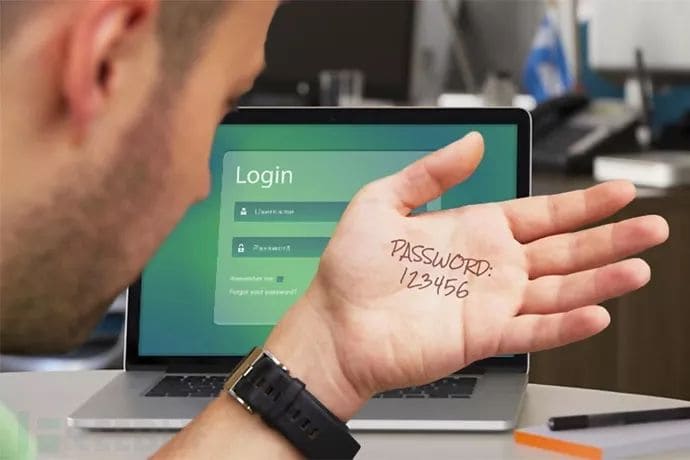
Рассмотрим, друзья, доступные варианты. Кстати, пишу пост в новом блочном редакторе Гутенберг. Не привычно. Да пошёл он.
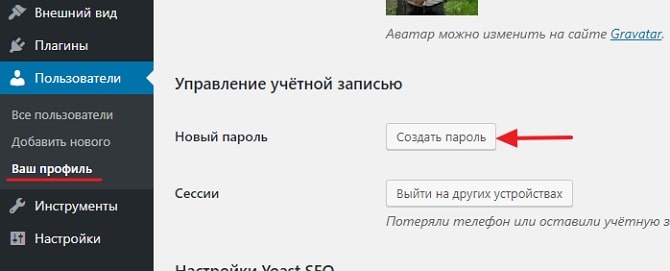
Если у вас есть доступ в панель управления сайтом, тогда выполните следующие действие:
- Зайдите в консоль WP;
- Раздел «Пользователи», выберите пункт «Ваш профиль»;
- В блоке «Управление учётной записью» — «Новый пароль» нажмите кнопку «Создать пароль»;
- Введите новый пароль (ориентируясь на шкалу надёжности) или воспользуйтесь паролем сгенерированным самой системой.
- Запишите новый пароль;
- Обновите профиль.
Наглядно:
Не подвергайте себя опасности, используя простые пароли, свои имена и имена знаменитостей. Меняйте пароль на более сложный. Индикатор надёжности вам поможет:
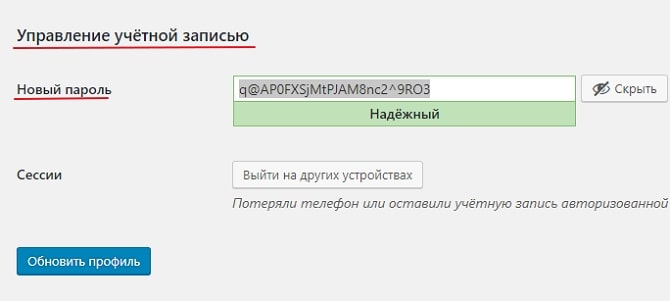
Перед тем как войти в панель управления сайта с новыми реквизитами, очистите кэш и cookies вашего браузера. Идём далее.
Как сбросить и восстановить пароль WP?
Этот способ подходит тем, кто забыл/потерял свой пароль и не имеет доступ к своему сайту. Восстановить пароль можно по электронной почте администратора сайта. Вы получите письмо со ссылкой для создания нового пароля. В форме входа в админку WordPress по адресу — ваш_домен /wp-login.php — вам надо нажать ссылку Забыли пароль?:
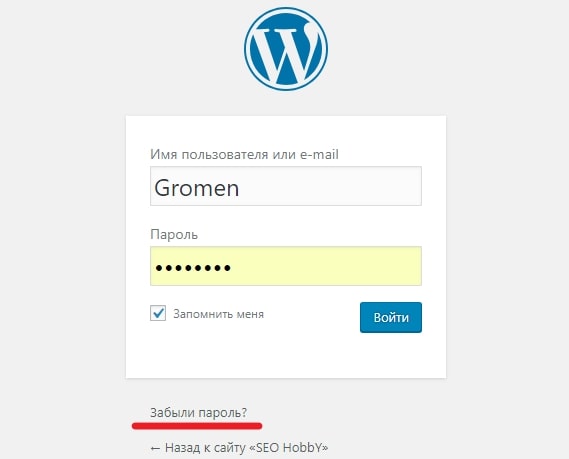
Укажите ваше имя пользователя (логин администратора) или e-mail который привязан к сайту:
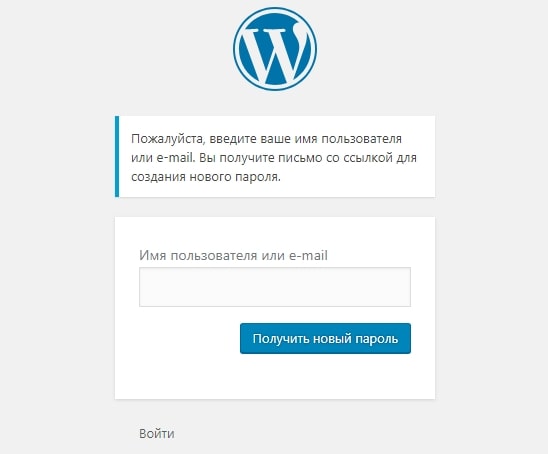
Нажмите кнопочку «Получить новый пароль» и через пару секунд проверьте вашу почту. Вам будет отправлено письмо со ссылкой для подтверждения. Чтобы сбросить и поменять пароль перейдите по ссылке в письме. На открывшейся странице введите свой новый пароль или опять же, используйте автоматически сгенерированный. Пользуйтесь шкалой надёжности:

Не забудьте пароль, именно по нему будет осуществляться вход в админку CMS. Запишите его например, в блокнот. Кликаем «Задать пароль». Перед новым входом в панель управления — чистим кэш веб браузера. Следующий способ.
Сброс пароля в WordPress через БД
У вас нет доступа к электронной почте администратора сайта для восстановления пароля? Или по какой-либо причине не работает отправка почты с вашего хостинга, то вам надо воспользоваться методом ниже.
Сбросить пароль админа WordPress возможно через базу данных. Не трудная операция по спасению вашего веб-ресурса происходит в phpMyAdmin (приложение для работы с базами данных MySQL). Это доступно на всех хостингах. Вам надо только знать имя базы данных с которой работает сайт. Имя базы данных можно посмотреть в конфигурационном файле wp-config.php.
Вы знаете имя базы и теперь нам нужно попасть в саму БД через phpMyAdmin (или иной продукт для управления БД). В примере взят хостинг Beget. Заходим в раздел MySQL:
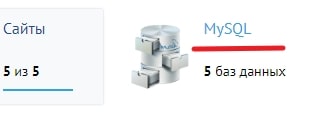
Находим необходимую базу данных в списке и напротив неё нажимаем иконку PMA (перейти в phpMyAdmin):

Наверное, сразу phpMyAdmin не откроется, так как ваш браузер блокирует всплывающие окна, поэтому разрешите использовать всплывающие окна. Перед нами предстанет база данных, с которой работает наш сайт. Нам нужно найти таблицу с пользователем вашего сайта. Таблица название имеет следующий вид – префикс_user. В нашем случае она называется wp_users.
Найдём её в списке и нажмём на неё. Можно кликнуть или там, или там:
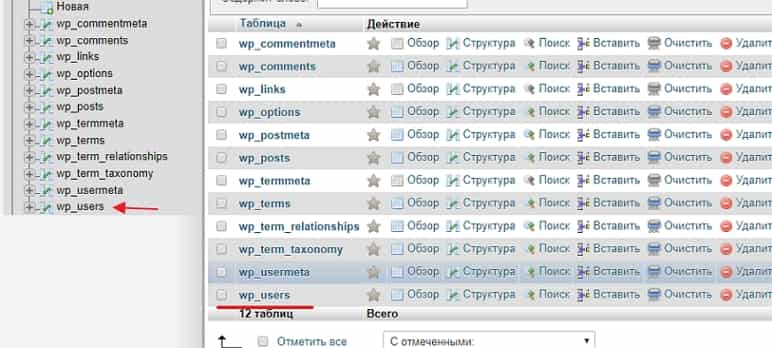
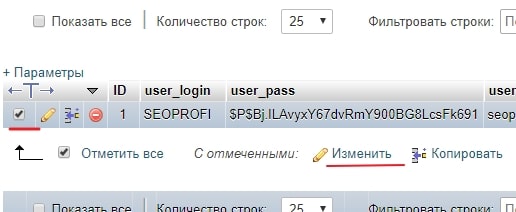
Перед нами открылась информация из таблицы wp_users, в которой указана информация о всех зарегистрированных пользователях вашего сайта. Вам нужно найти строку с логином вашей учётной записи user_login. Теперь откроем эту строку для редактирования, нажав на иконку с карандашом в левой части строки или ссылку Изменить:
Затем, приступим к изменению вашего пароля. Для этого находим строку с названием user_pass. Выберите в выпадающем списке пункт MD5 (функция). В соседнем окошке (значение) удалите все текущие символы и введите новый пароль администратора сайта WordPress:
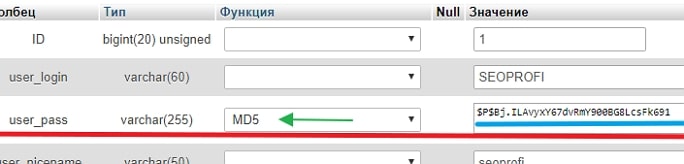
Изменив пароль в phpMyAdmin, вы не увидите его в открытом виде в таблице wp_users, поскольку WordPress хранит все пароли в зашифрованном виде (как на скриншоте). Нажимаем кнопку «Вперёд» внизу страницы для сохранения сделанных вами изменений. Всё.
Выполнить вход в панель администрирования WordPress вы сможете используя новый пароль (перед входом чистите кэш браузера). Ура, мы это сделали.
Заключительный способ смены пароля это — когда выше представленные методы не походят. У вас нет доступа ни к чему, только есть доступ к FTP серверу, где находится ваш сайт.
Поменять пароль вордпресс с помощью PHP файла
Этот способ, восстановление пароля с помощью PHP файла, от Константина Ковшенина (разработчик в компании Automattic).
Когда другие методы не являются доступными, пароль в WordPress можно изменить с помощью простого PHP файла. Для данного способа вам понадобится доступ к FTP серверу, где хранится ваш сайт. Создайте новый PHP файл с произвольным именем (например password-recovery.php) и следующим содержанием:
<?php
add_action( 'init', 'my_password_recovery' );
function my_password_recovery() {
    $user = get_user_by( 'login', 'my-username' );
    wp_set_password( 'my-new-password', $user->ID );
}
Данный код находит в базе данных пользователя с заданным именем пользователя, и изменяет его пароль. Не забудьте заменить значения my-username и my-new-password на ваше имя пользователя и пароль.
После этого откройте ваш FTP клиент и подключитесь к серверу вашего сайта. В директории где установлен WordPress найдите папку wp-content и зайдите в неё. Найдите директорию mu-plugins (не путайте с директорией plugins). Если директория mu-plugins не существует — создайте её. Загрузите в директорию mu-plugins созданный вами PHP файл.
Конечный путь до файла должен выглядеть примерно так: wordpress/wp-content/mu-plugins/password-recovery.php
После того как вы загрузили ваш файл, вы сможете выполнить вход в административную панель WordPress используя пароль, который вы указали в вашем PHP файле.
И наконец, не забудьте снова зайти в вашу директорию mu-plugins и удалить созданный вами файл password-recovery.php. Если вы этого не сделаете, WordPress будет изменять пароль при каждом посещении вашего сайта, что существенно снизит скорость его работы.
И в заключении
Посмотрите на 10 самых популярных паролей. В данном списке ничего смешного нет. Тут все предсказуемо примитивно и очень плохо:
- 123456
- password
- 123456789
- 12345678
- 12345
- 111111
- 1234567
- sunshine
- qwerty
- iloveyou
Посмотрели? И ни когда не используйте их. Слабый пароль является самой распространённой причиной взлома сайтов. Храните пароли от своего сайта в надёжном месте, не забывайте и не теряйте их. Заведите отдельную тетрадь, где будут записаны ваши все пароли — от личного сайта, соцсетей и так далее, и тому подобное.
Существует четыре способа, как можно задать пароль пользователя на сайте с WordPress. Один способ традиционный — задать пароль из панели администратора WordPress. Но если вы не имеете доступа к панели администрирования, то не отчаивайтесь, потому что существует ещё три способа, как можно задать пароль без доступа к сайту.
Изменить пароль через панель WordPress
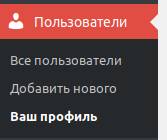
Если у Вас есть доступ к панели, то зайдите в неё и кликните на пункт «Пользователи» в боковом меню. Затем кликните на пункт «Ваш профиль»:
Прокрутите открывшеюся страницу редактирования профиля в самый низ, до блока «Управление учётной записью». В этом блоке нажмите на кнопку «Создать пароль»:
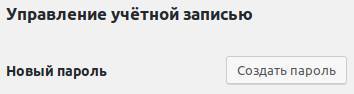
Появится поле для ввода нового пароля:
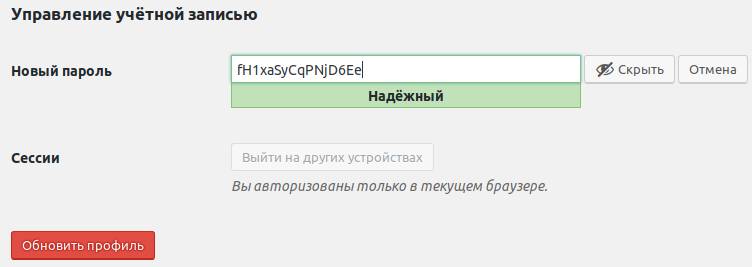
Задайте новый пароль и внизу формы нажмите на кнопку «Обновить профиль», чтобы изменение пароля вступило в силу.
Изменить пароль через базу данных WordPress
В базе данных, где хранятся таблицы WordPress, существует таблица «wp_users«, одним из полей которого является «user_pass«. Чтобы изменить пароль определённому пользователю, необходимо выполнить SQL команду:
UPDATE wp_users SET user_pass = MD5('новый_пароль') WHERE user_login = 'логин_пользователя';Тогда пользователю с логином «логин_пользователя» будет установлен пароль «новый_пароль» (измените эти значения в запросе на логин к учётной записи, к которой хотите изменить пароль, и пароль, который хотите установить).
Если Вы не знакомы с SQL запросами, то рекомендуем посетить раздел нашего сайта, где собраны «учебные статьи о SQL запросах» к базе данных.
Изменить пароль в WordPress через PhpMyAdmin
Существует панель управления базами данных, которая называется «PhpMyAdmin«. В эту панель можно войти через браузер. Для авторизации в базе необходимо знать логин и пароль пользователя, который можно получить у техподдержки хостинга.
В «PhpMyAdmin» найдите таблицы сайта на WordPress, а именно таблицу «wp_users«. В ней содержатся данные пользователей. Для изменения информации пользователя кликните на нужную строку два раза. Появится форма редактирования данных выбранного пользователя:
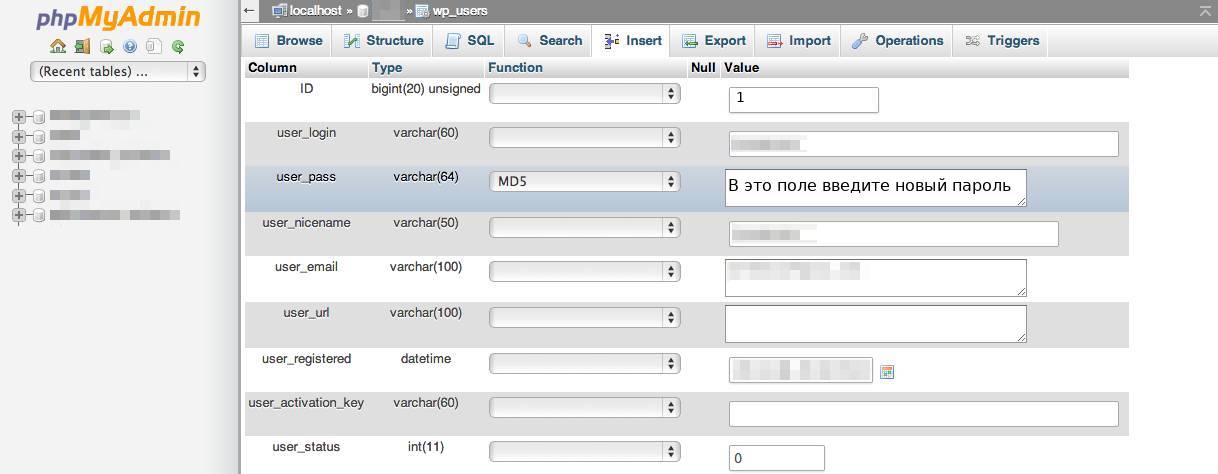
В поле «user_pass» введите новый пароль и сохраните изменения. Если в столбце «Function» значение не стоит, то необходимо поставить значение «MD5«. Теперь можно попробовать войти на сайт с этим паролем.
Изменить пароль WordPress через PHP скрипт
Если есть доступ к серверу с сайтом (к примеру, через FTP) и нужно задать пароль для пользователя с известным логином, то можно воспользоваться небольшим PHP скриптом. Для этого найдите в папке с темой вашего сайта файл functions.php, в самое начало:
<?php
   add_action('init', function(){
         $user = get_user_by('login', 'логин_пользователя');
         wp_set_password('новый_пароль', $user->ID);
      }
   );
?>
Этот код установит пользователю с логином «логин_пользователя» пароль «новый_пароль» (измените эти значения на логин к учётной записи, к которой хотите изменить пароль, и пароль, который хотите установить).
Рекомендуем ознакомиться со статьями, описывающими инструменты и процесс редактирования файлов на сервере сайта: «Средство разработки: Notepad++» или «Средство разработки: Atom»
Теперь загрузите любую публичную страницу сайта. К примеру, титульную. Тогда код выполнится и будет изменён пароль пользователя. После чего удалите этот код из файла functions.php. Если не удалить этот код, то при загрузке каждой страницы вашего сайта будет происходить перезапись пароля пользователя, что создаст нагрузку на базу данных и замедлит сайт.
Если не удаётся вспомнить логин администратора сайта, то можно изменить пароль по ID пользователя. К примеру, при установке WordPress создаётся пользователь-администратор, у которого ID равен 1. Поэтому под из предыдущего примера можно переписать так:
<?php
   add_action('init', function(){
         wp_set_password('новый_пароль', 1);
      }
   );
?>
Этот код отличается от предыдущего примера таем, что вместо «$user->ID» стоит единица «1». Поэтому будет изменён пароль для пользователя с ID = 1. Вместо «новый_пароль» из примера необходимо поставить ваш пароль, который хотите задать.
Теперь загрузите любую публичную страницу сайта. К примеру, титульную. Код выполнится и будет изменён пароль пользователя с ID = 1. Не забудьте удалить этот код, после того как новый пароль установится и сможете получить доступ к базе.
Как сменить пароль администратора в WordPress
Когда возникает необходимость замены пароля WordPress? Вы можете забыть собственный пароль для входа в админ-панель или просто захотите поменять старую кодовую фразу на новую в целях безопасности. Обновление пароля WordPress доступно несколькими методами, выбирайте наиболее подходящий способ для вашей ситуации.
В WordPress существует несколько способов установить новый пароль. В обычных обстоятельствах это можно сделать напрямую через интерфейс админки или на странице входа в нее. Кодовую фразу также можно обновить в базе данных, используя панель phpMyAdmin. Выбор метода для восстановления пароля WordPress зависит от того, какой тип доступа к сайту у вас имеется.
Как восстановить пароля от админки на странице входа
Если вы забыли пароль и не можете войти в админ-панель, учетные данные можно восстановить на странице входа. WordPress оснащен встроенным механизмом восстановления кодовой фразы, который использует электронную почту, указанную вами при регистрации сайта.
- На странице входа в админ-панель WordPress по адресу имя-сайта/wp-login.php найдите ссылку «Забыли пароль?» и нажмите на нее.
- Система попросит ввести логин или адрес электронной почты. Наберите любой из этих идентификаторов в предложенное поле и нажмите кнопку «Получить новый пароль».
- Дождитесь электронного письма на адрес почты, который зарегистрирован в админке WordPress. Откройте письмо и перейдите по предложенной ссылке, чтобы создать новый пароль.

Как поменять пароль в админ-панели ВордПресс
Если вы находитесь внутри админки WordPress и хотите поменять кодовую фразу для входа в нее, это можно сделать не выходя из админ-панели. Администратор имеет право изменить пароль не только для своей учетной записи, но и для всех зарегистрированных пользователей.
- В меню слева выберите пункт «Пользователи»
- Перейдите на вкладку «Ваш профиль».
- Прокрутите страницу вниз до поля «Новый пароль» и нажмите кнопку «Создать пароль».
- Вместо кнопки появится поле для ввода с автоматически сгенерированным паролем . Если символы не видны, их можно увидеть при нажатии кнопки «Показать». В поле введите собственный набор символов или оставьте предложенный системой вариант. Если он надежный, появится шкала зеленого цвета. При слабом пароле будет показано предупреждение и дополнительное поле для его подтверждения.
- Обновите профиль нажатием соответствующей кнопки, чтобы изменения вступили в силу.
Изменение и сброс пароля в PhpMyAdmin — если забыли пароль и email
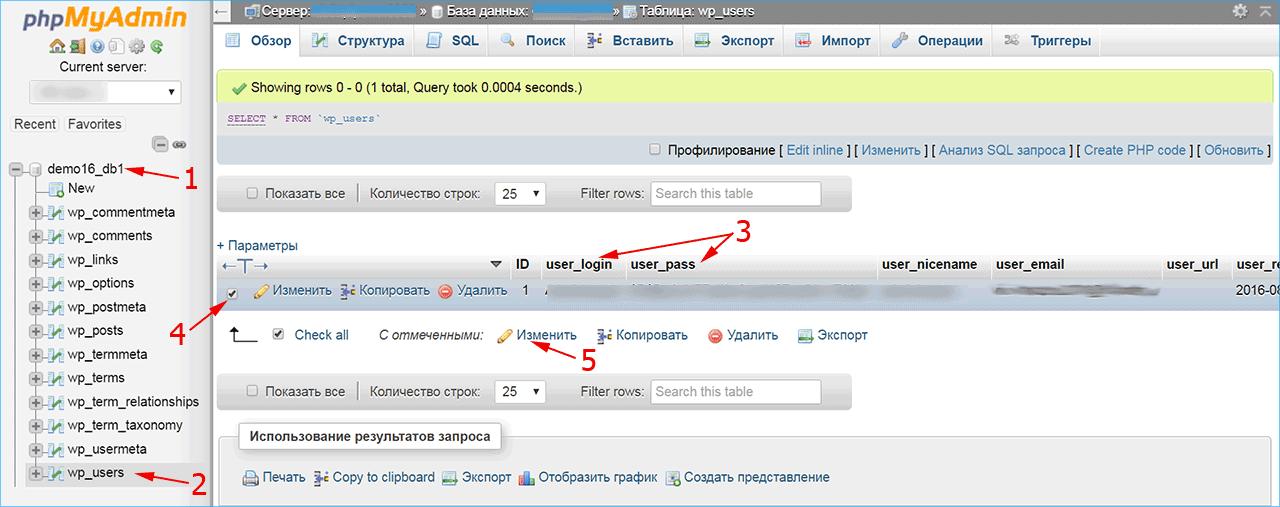
Когда нет доступа к электронной почте и админпанели, для входа в админ-панель WordPress потребуется предпринять шаги для сброса пароля через интерфейс phpMyAdmin. Зайдите в панель phpMyAdmin с использованием учетных данных, предоставленных вам хостинг-провайдером.
- В списке баз данных укажите базу нужного сайта.
- Найдите в ней таблицу записей wp_users.
- В открывшемся окне будут показаны учетные записи всех пользователей сайта. Учтите, что применить пароль, который указан на этой странице в поле user_pass, не получится, поскольку эта информация зашифрована.
- Выберите нужного пользователя.
- Нажмите «Изменить».
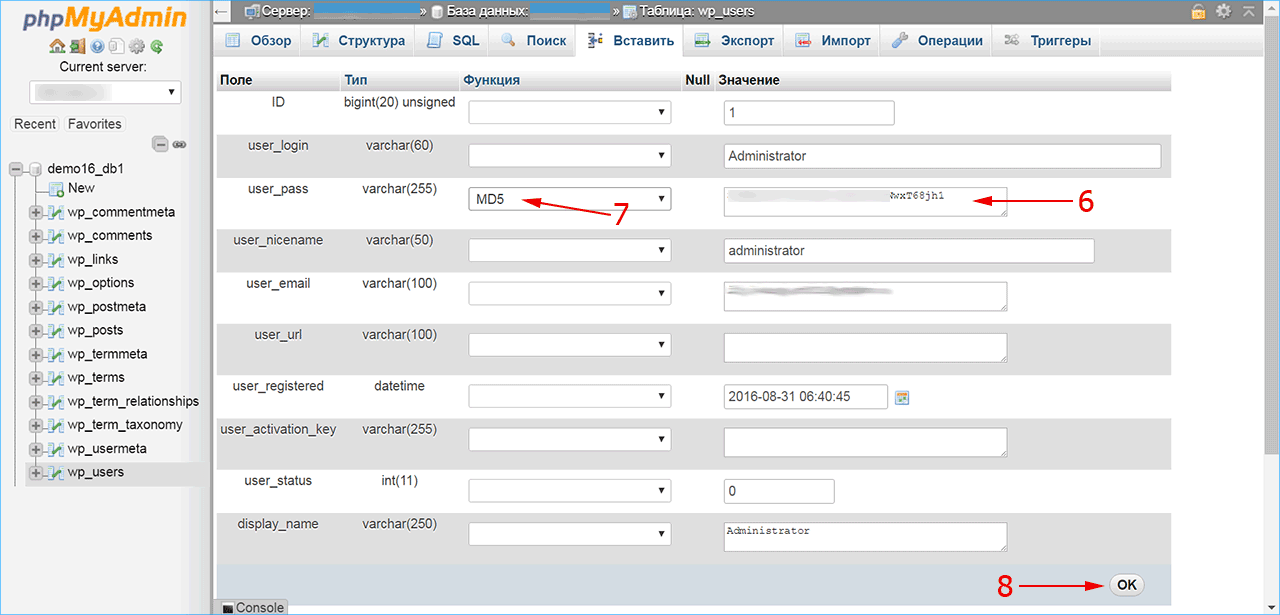
В открывшейся вкладке найдите поле user_pass и введите в него новый набор символов (6). В соседнем поле обязательно установите опцию MD5 (7) для шифрования пароля и подтвердите изменения (8). Теперь с новым установленным паролем вы сможете зайти в админ-панель WordPress.
Хранение паролей в WordPress
Устанавливайте надежный пароль для WordPress, чтобы не потерять контроль над сайтом, если возникнет риск его взлома. Для максимальной безопасности при создании кодовой фразы рекомендуется:
- Включать в нее прописные и строчные буквы, цифры и символы.
- Избегать осмысленных слов, даты рождения или других комбинаций, которые можно легко угадать.
- Учитывать длину кодовой фразы: чем длиннее и сложнее пароль, тем труднее его взломать, даже с использованием программы автоматического подбора. Последние рекомендации — использовать кодовые фразы длиной 12–24 символов.
Как и многие веб-приложения, ВордПресс хранит учетные записи всех пользователей в базе данных MySQL. Для безопасности пароли в ней содержатся в зашифрованном виде. В случае WordPress они обрабатываются с помощью криптографического хэш-алгоритма MD5. Он преобразует любую строку в путаницу из букв и символов, которую практически невозможно восстановить в исходную кодовую фразу.
Таким образом, если злоумышленник получит доступ к вашей базе данных, все, что у него будет – это список зашифрованных хэшей вместо паролей к учетным записям пользователей. С другой стороны, если вы забудете собственную кодовую фразу для входа в админку WordPress, вы тоже не сможете ее узнать в первоначальном виде. Для восстановления доступа придется сменить старый пароль и завести новый.
iPipe – надёжный хостинг-провайдер с опытом работы более 15 лет.
Мы предлагаем:
- Виртуальные серверы с NVMe SSD дисками от 299 руб/мес
- Безлимитный хостинг на SSD дисках от 142 руб/мес
- Выделенные серверы в наличии и под заказ
- Регистрацию доменов в более 350 зонах
Не заходил в этот блог несколько лет и забыл пароль от админки. Так что вот вам несколько способов восстановления утерянного доступа к аккаунту на CMS WordPress.
Способ 1: меняем пароль через форму восстановления пароля
Стандартный вариант смены пароля. Открываем форму авторизации по ссылке http://domen.ru/wp-admin/ (где domen.ru – домен вашего сайта) и кликаем на ссылку Забыли пароль?

Вводим свой логин или E-mail в соответствующее поле и жмем кпопку Получить новый пароль:

Если указанный логин или E-mail существует на сайте — система сообщит, что письмо с паролем отправлено на почту:

Проверяем почту – видим письмо со ссылкой на страничку восстановления пароля:

Переходим по ссылке – видим форму для ввода нового пароля:

Указываем нужный пароль и жмем кнопку Задать пароль. Новый пароль вступил в силу — можно войти в админку:

Способ 2: меняем пароль в базе данных с помощью PHPMyAdmin
Используем этот вариант, если предыдущий не помог (например, по какой-то причине на почту не пришло письмо со ссылкой на страницу смены пароля). Очевидно, что для данного способа необходим доступ к интерфейсу PHPMyAdmin. Обычно в него можно попасть через панель управления хостингом из раздела с базами данных. Находясь в PHPMyAdmin, выбираем нашу базу данных и переходим в таблицу wp_users:

В таблице находим строчку нашего пользователя (в моем случае в таблице всего 1 пользователь) и переходим к редактированию записи, нажав ссылку Изменить:

Нас интересует строчка user_pass:
- В столбце Функция обязательно выбираем MD5
- В столбец Значение вводим новый пароль
- Сохраняем изменения

Пароль изменен — попробуйте авторизоваться.
Способ 3: меняем пароль пользователя с помощью FTP
Если нет доступа к интерфейсу PHPMyAdmin или просто не хочется лезть в базу данных – изменим пароль с помощью PHP функции WordPress wp_set_password. Для этого нам понадобится FTP доступ. Через FTP менеджер подключаемся к своему сайту, заходим в папку активной темы, в моем случае это папка /wp-content/themes/alfavitka/ и открываем для редактирования файл functions.php

Если в папке нет файла functions.php – создаем его.
В самое начало этого файла нужно добавить следующий код:
<?php wp_set_password( 'NewPassword123', 1 ); ?>NewPassword123 = ваш новый пароль
1 = ID вашего пользователя, обычно у администратора ID равен 1

Теперь при каждом открытии сайта пароль администратора будет меняться на вышеуказанный. Нам осталось сделать следующее:
- Зайти на сайт – посла загрузки страницы пароль администратора будет изменен.
- Удалить только что добавленную строчку <?php wp_set_password( ‘NewPassword123’, 1 ); ?> из файла functions.php (т.к. пока мы ее не удалим – не сможем авторизоваться).
- Через административный интерфейс авторизоваться с новым паролем.
- При желании – установить себе новый пароль через раздел «Пользователи» в админ-панели.
Способ 4: через FTP создаем нового пользователя с правами администратора
Этот вариант поможет, если вы не помните ни логин, ни пароль от учетной записи администратора. Просто создадим нового пользователя с правами админа. Для этого в тот же самый файл functions.php в самое начало добавляем этот код:
function wpb_admin_account()
{
    $user = 'user2';
    $pass = 'user2password';
    $email = 'email@domen.com';
    if ( !username_exists( $user )  && !email_exists( $email ) )
    {
        $user_id = wp_create_user( $user, $pass, $email );
        $user = new WP_User( $user_id );
        $user->set_role( 'administrator' );
    }
}
add_action('init','wpb_admin_account');
В коде поменяйте эти значения:
user2 = имя нового пользователя
user2password = пароль нового пользователя
email@domen.com = E-mail нового пользователя
Отлично, теперь:
- Открываем сайт, чтобы скрипт создал нового пользователя.
- Пользователь создан, данный код нам больше не нужен, поэтому удаляем его из functions.php.
- Заходим в админ-панель, используя новые логин и пароль.
Переходим в раздел Пользователи:

Через этот раздел узнаем логин первой учетной записи админа, меняем для нее пароль и удаляем вторую учетную запись, которую мы только что создали с помощью скрипта.
В Вордпрессе есть несколько способов изменить пароль. Обычно пароль меняется в меню Пользователи — Ваш профиль.
Если вы просто забыли пароль, в Вордпрессе есть функция восстановления пароля через е-мейл на странице авторизации.
- Зайдите на страницу авторизации (по умолчанию сайт.ru/wp-login.php)
- Кликните ссылку Забыли пароль?
- Введите е-мейл адрес администратора
- Кликните Получить новый пароль
Если этот способ не работает, или сайт взломали хакеры, вы можете изменить пароль другим способом.
В этой статье 3 способа изменить пароль администратора Вордпресс:
Содержание:
- Изменение пароля администратора в базе данных
- Изменение пароля через FTP
- Изменение пароля с помощью скрипта
Сделайте бэкап, если что-то пойдет не так, вы сможете вернуться к первоначальной версии.
1. Изменение пароля в базе данных
Если у вас есть доступ к базе данных, вы можете изменить пароль администратора в базе данных.
- Откройте нужную базу данных
- Найдите таблицу wp_users. У вас может быть свой префикс. Подробнее.
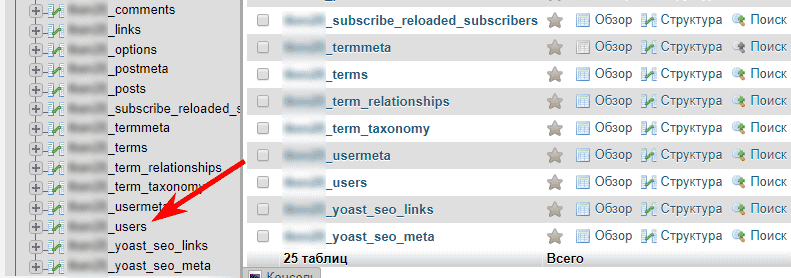
- Откройте эту таблицу.
- Найдите нужного пользователя, нажмите на Карандаш или Изменить.
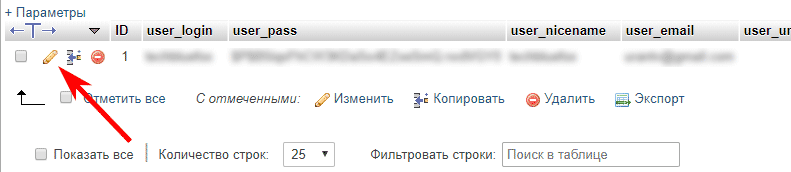
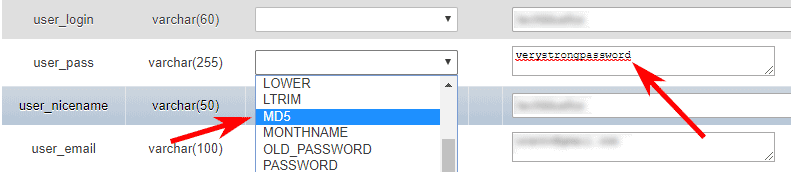
- В строке user_pass длинная запись из букв и цифр. Выделите и удалите.
- Запишите в строку user_pass новый пароль, используйте заглавные и строчные буквы, цифры и символы.
- В выпадающем меню слева выберите MD5.
- Когда все готово, нажмите Вперед в правом нижнем углу.
- Попробуйте новый пароль на странице авторизации (/wp-login.php).
2. Изменение пароля через FTP
Другой простой способ изменить пароль администратора:
- Зайдите на сервер и скачайте файл functions.php
- Откройте файл и добавьте эту строку в самое начало файла после тега
<?php
Этот скрипт сбрасывает пароль администратора и посылает сообщение на е-мейл админа. Для этого способа требуется, чтобы вы знали логин администратора.
- Создайте файл emergency.php и вставьте в него этот скрипт:
- Перенесите файл на сервер в корневую папку сайта.
- Наберите
http://ваш-сайт.ru/emergency.phpв браузере. - Следуйте инструкциям, введите логин администратора и новый пароль, нажмите Update Options.
Вы должны увидеть сообщение об изменении пароля. На е-мейл администратора должно прийти сообщение с информацией о новом пароле. - Удалите файл emergency.php после изменения пароля, чтобы кто-то еще не мог изменить пароль этим способом.
Другие способы зайти в админку Вордпресс:
- Как изменить е-мейл администратора в базе данных
- Как изменить пароль администратора Вордпресс, если нет доступа к базе данных
- Как создать нового администратора Вордпресс, если нет доступа к админке и базе данных
Читайте также:
- Что делать, если сайт взломали
- Как проверить и вылечить от вирусов Вордпресс сайт
- Как найти следы взлома в логах сервера
- 2 Примера взлома и лечения сайта
Надеюсь, статья была полезна. Оставляйте комментарии.
В данной заметке будет рассмотрен способ восстановления пароля для пользователя WP через phpmyadmin. Такой способ может оказаться полезным, если почтовые события на сервере по каким-либо причинам отключены. Кроме того, ниже будет рассмотрен способ изменения пароля через SQL-консоль (На тот случай, если phpmyadmin также отсутствует на сервере).

По умолчанию, в Вордпресс существует простой функционал восстановления забытого пароля. Но, как было сказано выше — может возникнуть такая ситуация, когда на сервере отключены почтовые события и, как следствие, стандартные функции не подходят. В таком случае, можно использовать возможность изменения пароля в БД через phpmyadmin. Как это сделать, рассмотрено ниже.
Первым делом нужно зайти в интерфейс phpmyadmin. После авторизации на хостинге нужно, как правило, перейти в раздел Базы Данных (или MySql). Далее начинается процесс смены пароля у нужного юзера:
Запасной вариант: Смена пароля через SQL-консоль
В том случае, если на хостинге нет возможности работать с БД через phpmyadmin, можно изменить пароль, соединившись с БД через консоль. Для этого нужно:
- Соединиться с сервером через SSH
- Подключиться к MySQL через команду
- Если на сервере несколько баз данных, то нужно выбрать ту, которая связана с данным сайтом. Посмотреть список БД на сервере можно с помощью запроса:
SHOW DATABASES;
- Далее, нужно выбрать необходимую базу запросом:
USE yourdatabase;
- После чего можно посмотреть всех пользователей в таблице wp_users запросом:
SELECT * FROM wp_users;
- После того, как в таблице будет найден нужный пользователь, можно поменять пароль для данного пользователя запросом:
UPDATE wp_users SET user_pass = MD5('12345') WHERE user_login = 'admin'; - Все готово, можно авторизовываться в админке с новым паролем!
Важное примечание: При смене пароля через SQL-консоль (особенно, если нет уверенности в SQL-запросах) — следует сделать резервную копию БД.
Собственно, на этом цель данной заметки исчерпана. Как было сказано в самом начале, ситуация, в которой могут потребоваться манипуляции — это ситуация, когда на сервере отключены почтовые события и письмо об изменении пароля просто не будет отправлено. Конечно, есть и некоторые другие способы, но целью данной заметки было рассмотрение вопроса об изменении пароля через phpmyadmin и SQL-консоль