
-

1
Open the Apple ID website. Go to https://appleid.apple.com/ in your computer’s web browser. This is the official website for managing your Apple ID information, including your password.
-
2
Log into your Apple ID account. Unless you’ve accessed the Apple ID website in the last 30 minutes, you’ll have to log in by entering your Apple ID email address and password in the middle of the page.
- If you have two-factor authentication enabled for your account, you’ll need to verify your login by opening your iPhone, tapping Allow when prompted, and then entering the six-digit code that appears into the text field on your computer.
Advertisement
-
3
Scroll down to the «Security» section. It’s near the top of the page.
-
4
Click Change Password…. You’ll see this option in the «Security» section. Doing so prompts a drop-down menu to appear.
-
5
Enter your current Apple ID password. In the top text field in the drop-down menu, type in the password you used to log into your Apple ID page.
-
6
Enter your new password twice. Click the «new password» text box and type in the password you want to use, then click the «confirm password» text box and re-enter your password.
- The password entries must match each other before you can proceed.
- Your password needs to have at least 8 characters, and it must include at least one number, one uppercase letter, and one lowercase letter.
-
7
Click Change Password…. It’s at the bottom of the drop-down menu. Doing so will change your Apple ID password.


Advertisement
-
1
Open the Apple menu
. Click the Apple logo in the top-left corner of the screen. A drop-down menu will appear.
-
2
Click System Preferences…. This option is near the top of the Apple menu. Doing so opens the System Preferences window.
-
3
Click iCloud. It’s in the System Preferences window. The iCloud window will open.
-
4
Click Account Details. You’ll see this option on the left side of the window.
-
5
Click Security. This tab is at the top of the window.
-
6
Click Change Password…. It’s a grey button near the top of the window. Doing so prompts a pop-up window to appear.
-
7
Enter your new password twice. Type your preferred password into the «New» text field, then click the «Verify» text field and re-enter the password.
- The password entries must match each other before you can proceed.
- Your password needs to have at least 8 characters, and it must include at least one number, one uppercase letter, and one lowercase letter.
-
8
Click Change Password. It’s a blue button at the bottom of the window. Doing so changes your Apple ID password.


Advertisement
-
1
Open your iPhone’s
Settings. Tap the Settings app icon, which resembles a set of gears on a grey background.
-
2
Tap your Apple ID. It’s at the top of the screen.
-
3
Tap Password & Security. You should see this option at the top of the page.
-
4
Tap Change Password. It’s at the top of the page.
-
5
Enter your iPhone’s passcode when prompted. This is the passcode you use to unlock your phone. Doing so will open the password entry page.
-
6
Enter your new password twice. Type your new password into the «New» text box, then tap the «Verify» text box and type it in again.
- The password entries must match each other before you can proceed.
- Your password needs to have at least 8 characters, and it must include at least one number, one uppercase letter, and one lowercase letter.
-
7
Tap Change. It’s in the top-right corner of the screen.
-
8
Choose whether or not to sign out other Apple ID items. When prompted, tap Sign Out Other Devices to sign out any Apple items (e.g., iPhones, iPads, Apple Watches, etc.) that used your old Apple ID password, or tap Don’t Sign Out to skip this step.
- There are a few things you should do when you get an Apple watch to set it up. Prepare the iPhone you would like your Watch paired with.
- Open the application watch on your iPhone. Turn on your Apple Watch and tap on start pairing on your iPhone.
- If you do not get the pair face on your Apple Watch, maybe pairing has been done with another device. If so, go to the settings app. Tap on general and erase all Apple watch content and reset settings.


Advertisement
Add New Question
-
Question
My Apple ID is locked. Can it be unlocked online?

If you’re on a phone, you can go into recovery mode while connected to iTunes on a PC and unlock it. You can also unlock an Apple ID online by answering security questions and verifying it’s you.
-
Question
My friend gave me an iPhone, but he forgot to change the activation lock. Is there a way to change the activation lock ID and password?
Sadly, there is no way to change the lock without the original ID and password.
-
Question
I can’t change my password because I forgot my current password. What should I do?
Click «Forgot password» on the login screen and follow the steps. It should be right under the password bar on the right.


See more answers
Ask a Question
200 characters left
Include your email address to get a message when this question is answered.
Submit
Advertisement
-
Resetting your Apple ID password online will require you to enter your current Apple ID password, but using an Apple ID-connected iPhone or Mac will not.
Thanks for submitting a tip for review!
Advertisement
-
If you don’t remember your Apple ID password, you’ll either need to use an Apple ID-connected item such as your iPhone or Mac, or reset your Apple ID password using the iForgot website.
Advertisement
About This Article
Article SummaryX
1. Go to https://appleid.apple.com/ on a computer.
2. Log in with your current Apple ID email address and password.
3. Click Change Password… under the «Security» heading.
4. Enter your current password, then enter a new password twice.
5. Click Change Password….
Did this summary help you?
Thanks to all authors for creating a page that has been read 1,096,362 times.
Is this article up to date?
-
1
Open the Apple ID website. Go to https://appleid.apple.com/ in your computer’s web browser. This is the official website for managing your Apple ID information, including your password.
-
2
Log into your Apple ID account. Unless you’ve accessed the Apple ID website in the last 30 minutes, you’ll have to log in by entering your Apple ID email address and password in the middle of the page.
- If you have two-factor authentication enabled for your account, you’ll need to verify your login by opening your iPhone, tapping Allow when prompted, and then entering the six-digit code that appears into the text field on your computer.
Advertisement
-
3
Scroll down to the «Security» section. It’s near the top of the page.
-
4
Click Change Password…. You’ll see this option in the «Security» section. Doing so prompts a drop-down menu to appear.
-
5
Enter your current Apple ID password. In the top text field in the drop-down menu, type in the password you used to log into your Apple ID page.
-
6
Enter your new password twice. Click the «new password» text box and type in the password you want to use, then click the «confirm password» text box and re-enter your password.
- The password entries must match each other before you can proceed.
- Your password needs to have at least 8 characters, and it must include at least one number, one uppercase letter, and one lowercase letter.
-
7
Click Change Password…. It’s at the bottom of the drop-down menu. Doing so will change your Apple ID password.
Advertisement
-
1
Open the Apple menu
. Click the Apple logo in the top-left corner of the screen. A drop-down menu will appear.
-
2
Click System Preferences…. This option is near the top of the Apple menu. Doing so opens the System Preferences window.
-
3
Click iCloud. It’s in the System Preferences window. The iCloud window will open.
-
4
Click Account Details. You’ll see this option on the left side of the window.
-
5
Click Security. This tab is at the top of the window.
-
6
Click Change Password…. It’s a grey button near the top of the window. Doing so prompts a pop-up window to appear.
-
7
Enter your new password twice. Type your preferred password into the «New» text field, then click the «Verify» text field and re-enter the password.
- The password entries must match each other before you can proceed.
- Your password needs to have at least 8 characters, and it must include at least one number, one uppercase letter, and one lowercase letter.
-
8
Click Change Password. It’s a blue button at the bottom of the window. Doing so changes your Apple ID password.
Advertisement
-
1
Open your iPhone’s
Settings. Tap the Settings app icon, which resembles a set of gears on a grey background.
-
2
Tap your Apple ID. It’s at the top of the screen.
-
3
Tap Password & Security. You should see this option at the top of the page.
-
4
Tap Change Password. It’s at the top of the page.
-
5
Enter your iPhone’s passcode when prompted. This is the passcode you use to unlock your phone. Doing so will open the password entry page.
-
6
Enter your new password twice. Type your new password into the «New» text box, then tap the «Verify» text box and type it in again.
- The password entries must match each other before you can proceed.
- Your password needs to have at least 8 characters, and it must include at least one number, one uppercase letter, and one lowercase letter.
-
7
Tap Change. It’s in the top-right corner of the screen.
-
8
Choose whether or not to sign out other Apple ID items. When prompted, tap Sign Out Other Devices to sign out any Apple items (e.g., iPhones, iPads, Apple Watches, etc.) that used your old Apple ID password, or tap Don’t Sign Out to skip this step.
- There are a few things you should do when you get an Apple watch to set it up. Prepare the iPhone you would like your Watch paired with.
- Open the application watch on your iPhone. Turn on your Apple Watch and tap on start pairing on your iPhone.
- If you do not get the pair face on your Apple Watch, maybe pairing has been done with another device. If so, go to the settings app. Tap on general and erase all Apple watch content and reset settings.
Advertisement
Add New Question
-
Question
My Apple ID is locked. Can it be unlocked online?
If you’re on a phone, you can go into recovery mode while connected to iTunes on a PC and unlock it. You can also unlock an Apple ID online by answering security questions and verifying it’s you.
-
Question
My friend gave me an iPhone, but he forgot to change the activation lock. Is there a way to change the activation lock ID and password?
Sadly, there is no way to change the lock without the original ID and password.
-
Question
I can’t change my password because I forgot my current password. What should I do?
Click «Forgot password» on the login screen and follow the steps. It should be right under the password bar on the right.
See more answers
Ask a Question
200 characters left
Include your email address to get a message when this question is answered.
Submit
Advertisement
-
Resetting your Apple ID password online will require you to enter your current Apple ID password, but using an Apple ID-connected iPhone or Mac will not.
Thanks for submitting a tip for review!
Advertisement
-
If you don’t remember your Apple ID password, you’ll either need to use an Apple ID-connected item such as your iPhone or Mac, or reset your Apple ID password using the iForgot website.
Advertisement
About This Article
Article SummaryX
1. Go to https://appleid.apple.com/ on a computer.
2. Log in with your current Apple ID email address and password.
3. Click Change Password… under the «Security» heading.
4. Enter your current password, then enter a new password twice.
5. Click Change Password….
Did this summary help you?
Thanks to all authors for creating a page that has been read 1,096,362 times.
Is this article up to date?
Возможностей на современных устройствах очень много, поэтому телефоны – это вещь, которая сопровождает большую часть пользователей всегда и везде, ведь там хранится конфиденциальная информация, фото, видео, сообщения и многие другие данные. Конфиденциальность при этом очень важна, поэтому на всех смартфонах по умолчанию можно настроить пароль на вход, имеется пароль при входе в учетную запись и другие меры безопасности.
И если вы читаете этот материал, значит, вам необходимо изменить пароль на Айфоне. Вот только о каком пароле идет речь? Есть несколько разделов, в которых используется своя система авторизации в iOS, однако мы рассмотрели их все. Выбирайте тот вариант, который вам нужен, и выполняйте действия пошагово, чтобы точно знать, как сменить пароль на Айфоне.
Оглавление
- 1 Какие пароли бывают на Айфоне?
- 2 Изменение пароля Apple ID
- 2.1 Через «Настройки» iPhone
- 2.2 Через iCloud
- 2.3 Через iTunes
- 2.4 Apple Store
- 3 Изменение пароля экрана блокировки
- 4 Изменение пароля для ограничений
Какие пароли бывают на Айфоне?
На данный момент можно выделить три вида паролей в iPhone, а именно:
- Учетная запись Apple ID. При регистрации учетной записи в Apple, вам в обязательном порядке необходимо указывать пароль, так как без него не получится даже загрузить приложение в App Store;
- Экран блокировки. Используется при разблокировке устройства. Может быть установлен как простой код, состоящий из 4-6 цифр, так и сложный из различных символов;
- Ограничения. Пароль устанавливается в разделе ограничений, благодаря чему можно заблокировать доступ к определенным сайтам, например, 18+ или ограничить запуск определенных приложений.
Ниже мы рассмотрели для каждого случая возможность смены пароля в iPhone, поэтому при необходимости вы в любой момент сможете его поменять.
Изменение пароля Apple ID
Учетная запись Apple ID обязательна в каждом смартфоне, работающем на базе iOS. Поменять его можно несколькими способами.
Через «Настройки» iPhone
Мы рассматриваем на примере iOS 13, которая на данный момент установлена на большинстве устройств от Apple. Если у вас более ранняя версия операционной системы, то некоторые пункты меню могут отличаться незначительно:
На этом процесс смены пароля через настройки Айфона завершен.
Через iCloud
Изменение данных будет осуществляться через официальный сайт icloud.com в десктопной версии браузера. Поэтому порядок действий следующий:
На этом процедура смены комбинации будет осуществлена и на ваших устройствах, использующих текущий Apple ID, необходимо будет авторизоваться заново. Надеемся, что для этого варианта вы будете теперь знать, как сменить пароль на Айфоне.
Через iTunes
iTunes – это официальное приложение от Apple, с помощью которого можно управлять устройствами и покупками на них, а также совершать большое количество других операций, в том числе и изменять пароль учетной записи. А что самое главное – для этого не обязательно подключать телефон. Делается это так:
Apple Store
Данный способ подразумевает изменение пароля также в вашем устройстве, только не через настройки, а в App Store, прямо в учетной записи:
На этом процесс изменения пароля для вашей учетной записи завершен. Таким образом можно в любое время поменять его, даже не имея доступ к своему смартфону.
Изменение пароля экрана блокировки
Код блокировки или, как его по-другому называют, ключ безопасности – используется для предотвращения посторонних лиц, если вашим смартфонов завладеют другие лица. Они не смогут разблокировать Айфон, не введя контрольные символы. Так вот, если вам нужно поменять установленный код, сделать это можно через настройки iPhone:
На этом процедура смены кода блокировки на iPhone завершена. Но при этом ваш Touch ID все равно будет использовать один и тот же отпечаток пальца, независимо от смены кода.
Изменение пароля для ограничений
Внимание! В старых версиях iOS был пункт «Ограничения», но в iOS 12 оно заменилось разделом «Экранное время», где можно настраивать свои ограничения по использованию программ, использовать семейный доступ, контролировать активность ребенка на его устройстве. Мы будем описывать инструкцию конкретно для «Экранного времени», так как большинство девайсов от Apple работает на базе iOS 12 и 13 версий:
На этом процесс смены кода для «Экранного времени» на Айфоне завершен. В случае, если вы его вообще хотите отключить, просто вместо «Изменить» нужно выбрать «Удалить». Учтите, что также потребуется подтверждение пароля. Более детально об экранном времени можете почитать в нашей отдельной статье.
Вариантов смены паролей в iPhone очень много, так как все устройства от Apple создают между собой целую экосистему, и управлять ими можно из любой точки мира. Но помните, что ваш Apple ID – это самые важные данные, поэтому не разглашайте информацию посторонним лицам, не авторизуйтесь на сайтах с таким же паролем, и обязательно записывайте где-нибудь ответы на контрольные вопросы, ведь только благодаря им можно восстановить доступ к утраченному аккаунту. А вообще на большинстве Айфонах последних поколений используют в основном Touch ID и Face ID для авторизации и разблокировки девайсов.
Поделиться ссылкой:
 |
|
9 апреля 2019 3
Пароль от главной учетной записи Apple лучше помнить наизусть и периодически менять.
Когда вы так делали в последний раз? Скорее всего, никогда или очень давно.
Советуем прямо сейчас сменить старый пароль iTunes и App Store на новый. Безопасность — не шутки.
? Спасибо re:Store за полезную информацию. ?
Как изменить пароль Apple ID с iPhone
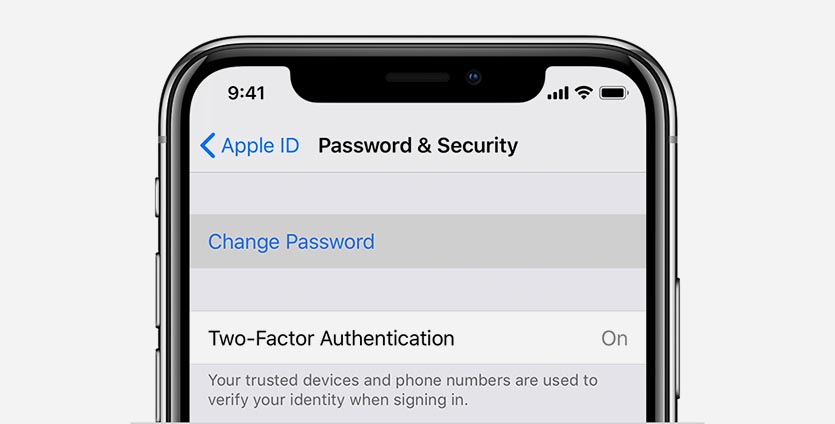
Если под рукой есть авторизованный iPhone или iPad, нужно сделать следующее:
1. Перейти в меню Настройки – Учетная запись (нажать на название учетки с аватаром) – Пароль и безопасность.
2. Выбрать пункт Изменить пароль и подтвердить действие кодом разблокировки iPhone.
3. Ввести новый пароль и подтверждение.
Как изменить пароль Apple ID с компьютера
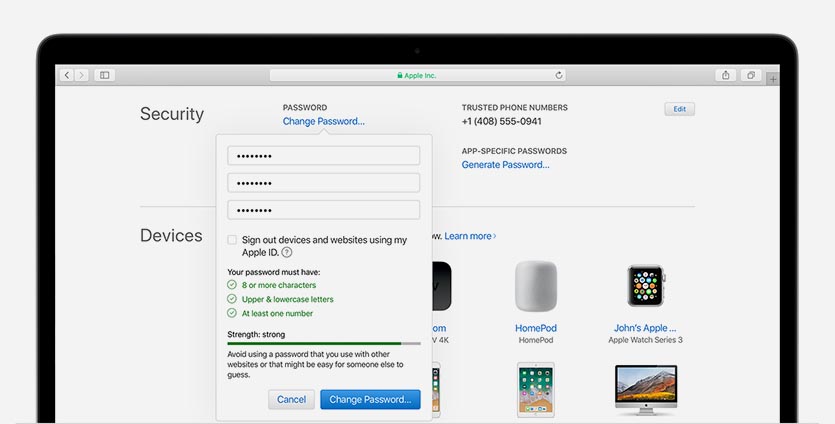
Изменить пароль можно через сайт управления учетной записью Apple ID.
1. Перейдите в специальный раздел для управления учеткой в любом браузере.
2. Авторизуйтесь под своей учетной записью Apple ID.
3. В разделе Безопасность найдите пункт Изменить пароль.
4. Введите текущий пароль, новый код и его подтверждение.
После изменения пароля потребуется повторная авторизация на всех привязанных к учетной записи устройствах — в том числе iPhone, iPad и даже Apple TV.

 (36 голосов, общий рейтинг: 4.17 из 5)
🤓 Хочешь больше? Подпишись на наш Telegram.

iPhones.ru
Это займет несколько минут.
- Apple,
- iOS,
- iPhone,
- restore,
- фишки
Артём Суровцев
@artyomsurovtsev
Люблю технологии и все, что с ними связано. Верю, что величайшие открытия человечества еще впереди!
Apple ID – это учётная запись пользователя устройств Apple, в том числе и iPhone, которая предоставляет доступ к различным сервисам, таким как AppStore, iCloud, iTunes. Без пароля учетной записи все опции данных сервисов станут недоступными владельцу айфона, однако есть несколько способов сменить пароль, даже не зная прежнего. Итак, предлагаем Вам эффективные решения данной проблемы.
- Часть 1. Как поменять пароль Apple ID с помощью электронной почты и контрольных вопросов
- Часть 2: Использование веб-сайта iCloud для удаления вашего Apple ID без пароля
- Часть 3: Как поменять пароль Apple ID через Tenorshare 4uKey
Способ 1. Как поменять пароль Apple ID с помощью электронной почты и контрольных вопросов
Шаг 1. Подключите iOS-устройство к сети. Перейдите в «Настройки», затем выберите «iTunes Store и App Store» или «iCloud», нажмите на «Забыли Apple ID или пароль».

Шаг 2. В пустую строку введите адрес Вашей электронной почты, используемый в качестве идентификатора Apple ID.
Шаг 3. Выберите «Сброс по e-mail», нажмите «Далее» , на Ваш электронный адрес придет письмо со ссылкой для смены пароля. Перейдите по ссылке, введите новый пароль, подтвердите его повторным вводом, после чего выберите опцию «Сбросить пароль».
Или выберите «Ответ на контрольные вопросы», затем – «Далее». Вам необходимо будет верно ввести ответы на предложенные вопросы, выбрать «Далее» и дважды ввести новый пароль в специальной форме.
Часть 2: Использование веб-сайта iCloud для удаления вашего Apple ID без пароля
Если вы забыли свой пароль Apple ID и не можете выйти из iCloud , Вы тоже можете получить его с помощью следующего руководства:
Шаг 1. Сначала войдите в систему на своем компьютере: https://www.icloud.com/ или https://iforgot.apple.com/password/verify/appleid. Это официальный сайт iCloud для получения пароля входа.
Шаг 2: Введите Apple ID и нажмите «Продолжить». Следующим шагом будет просмотр двух вариантов: подтверждение по электронной почте или ответ на контрольные вопрос. Если вы помните ответ на вопрос, вы можете изменить пароль, ответив на вопрос. Если вы не помните, чтобы подтвердить адрес электронной почты, система отправит электронное письмо на адрес электронной почты, указанный в регистрационном номере.
Часть 3: Как поменять пароль Apple ID через Tenorshare 4uKey
Утилита 4uKey от компании Tenorshare позволяет легко и быстро удалить Apple ID с iPhone без использования пароля. Плюсом программы является возможность сохранения данных устройства. Новый желаемый пароль Вы можете установить при регистрации новой учетной записи после удаления предыдущей.




Шаг 1. Загрузите 4uKey на свой ПК или Mac, а затем запустите его. Вы увидите следующий интерфейс и нажмите «Убрать Apple ID» с правой стороны.
Шаг 2. Подключите Ваш iPhone к компьютеру с помощью USB-кабеля и разблокируйте ваш iPhone. Затем нажмите «Доверять» во всплывающем окне на вашем iPhone.
Шаг 3. В новом окне утилиты нажмите «Начать».
Если на Вашем устройстве выключена функция «Найти iPhone»
Через несколько секунд Apple ID будет успешно удален с Вашего устройства. При этом все Ваши данные будут сохранены. Данного результата можно достичь на любом iOS-устройстве.
Если функция «Найти iPhone» на Вашем устройстве включена
Вам необходимо сбросить все настройки вашего устройства. Следуйте интерфейсу для сброса, после сброса всех настроек устройство автоматически перезагрузится, после чего 4uKey начнет удалять Apple ID.
Когда процесс удаления Apple ID завершен, Вы можете войти в другой Apple ID или создать новую учетную запись.
Обратите внимание!
1. Не повторно используйте оригинальный Apple ID при регистрации на Вашем устройстве.
2. Данные могут быть сохранены только на устройствах версии выше iOS 10.2.
3. Удаление не сможет быть выполнено на устройствах версии iOS 11.4 и выше, а также на неактивных устройствах.
Данные способы помогут Вам сменить пароль Apple ID на Вашем айфоне, даже если Вы забыли старый пароль. Мы рекомендуем использовать профессиональные инструменты, такие как Tenorshare 4uKey, позволяющие быстро и качественно решить любую проблему. Какой бы способ Вы не выбрали, старайтесь всегда запоминать важные пароли или хранить их в надежных местах. Делитесь в комментариях, какой из способов подошел Вам !
Присоединяйтесь к обсуждению и поделитесь своим голосом здесь
Содержание
- Меняем пароль от Apple ID
- Способ 1: через сайт Apple
- Способ 2: через Apple-устройство
- Способ 3: с помощью iTunes
- Вопросы и ответы

Пароль – важнейший инструмент для защиты учений записи, поэтому он обязательно должен быть надежным. Если ваш пароль от учётной записи Apple ID недостаточно надежный, вам следует уделить минутку времени тому, чтобы его поменять.
По традиции у вас имеется сразу несколько способов, позволяющих сменить пароль.
Способ 1: через сайт Apple
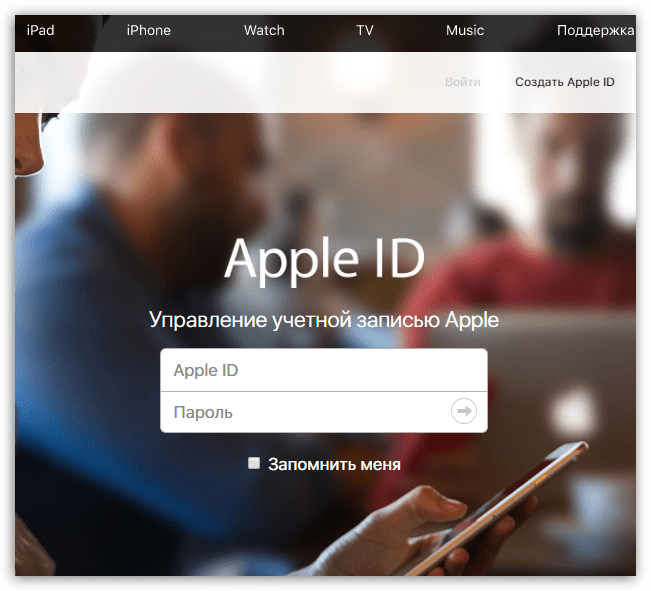
- Перейдите по этой ссылке на страницу авторизации в Apple ID и выполните вход в свою учётную запись.
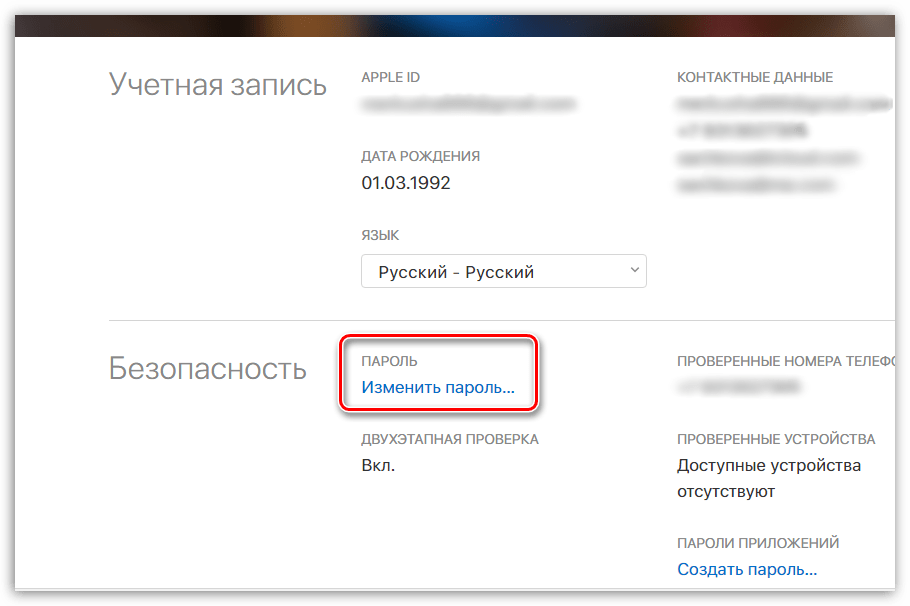
- Осуществив вход, найдите раздел «Безопасность» и щёлкните по кнопке «Изменить пароль».
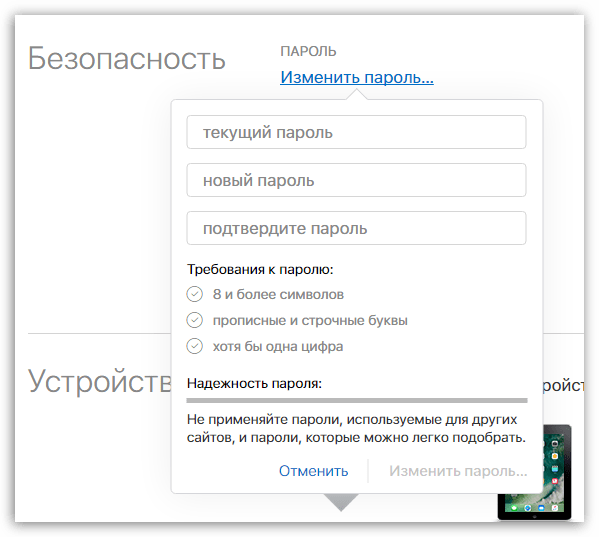
- На экране сразу всплывет дополнительное меню, в котором вам потребуется один раз ввести старый пароль, а строками ниже дважды ввести новый. Для принятия изменений щёлкните по кнопке «Изменить пароль».
Способ 2: через Apple-устройство
Изменить пароль вы сможете и со своего гаджета, который подключен к вашей учётной записи Apple ID.
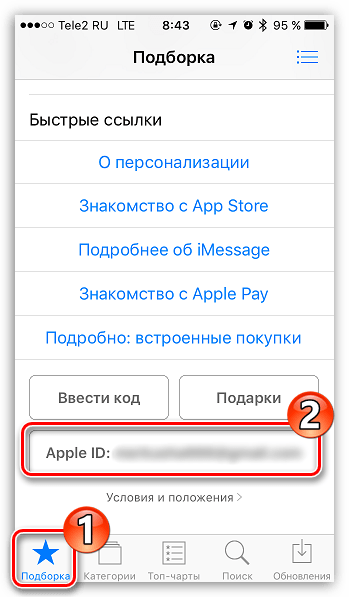
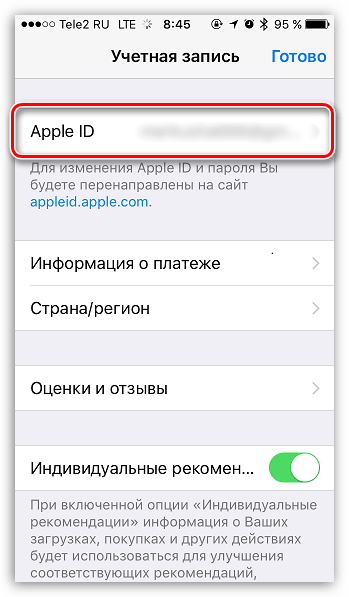
- Запустите App Store. Во вкладке «Подборка» кликните по своему Apple ID.
- На экране всплывет дополнительное меню, в котором вам следует кликнуть по кнопке «Просмотреть Apple ID».
- На экране автоматически запустится браузер, который начнёт перенаправление на URL-страницу просмотра информации об Эппл Айди. Тапните по своему адресу электронной почты.
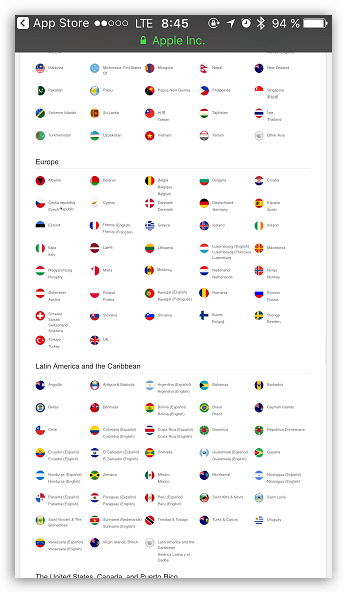
- В следующем окне вам понадобится выбрать свою страну.
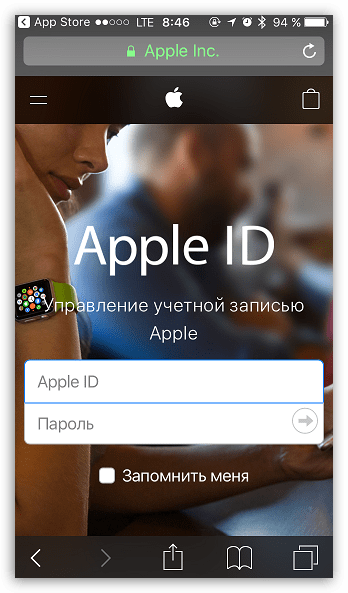
- Введите данные от своего Apple ID для авторизации на сайте.
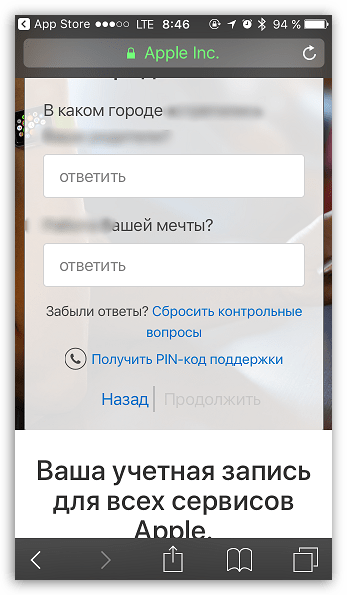
- Система задаст два контрольных вопроса, на которые потребуется дать обязательно правильные ответы.
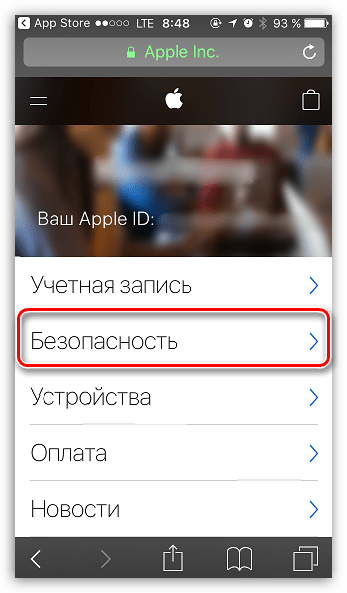
- Откроется окно со списком разделов, среди которых вам потребуется выбрать «Безопасность».
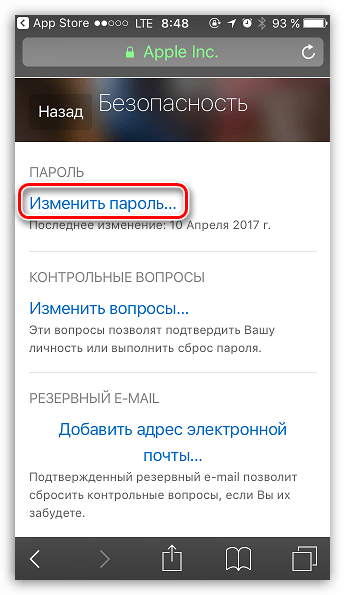
- Выберите кнопку «Изменить пароль».
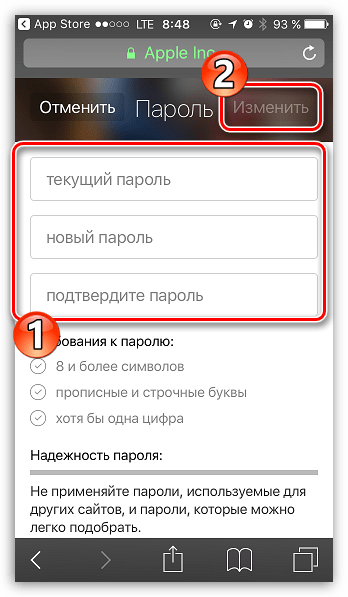
- Вам понадобится один раз указать старый пароль, а в двух последующих строках ввести и подтвердить новый пароль. Тапните по кнопке «Изменить», чтобы изменения вступили в силу.

Способ 3: с помощью iTunes
И, наконец, требуемую процедуру можно выполнить с помощью программы Айтюнс, инсталлированной на вашем компьютере.
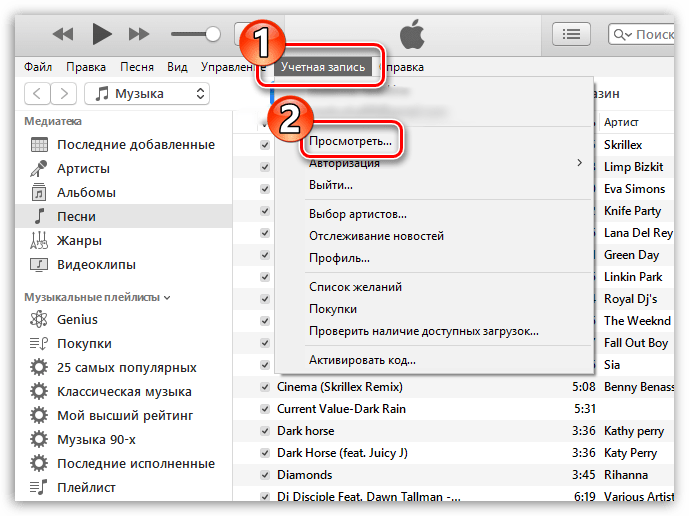
- Запустите iTunes. Кликните по вкладке «Учетная запись» и выберите кнопку «Просмотреть».
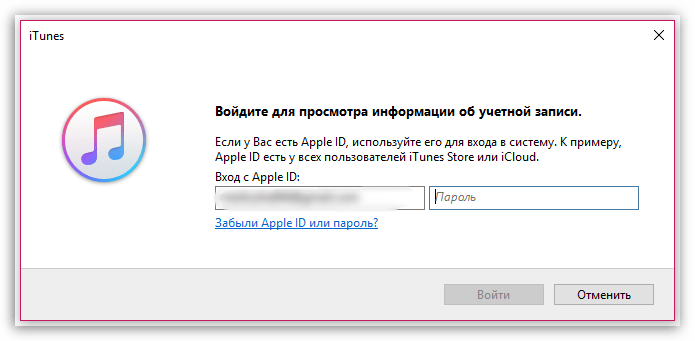
- Следом всплывет окно авторизации, в котором вам потребуется указать пароль от вашей учетной записи.
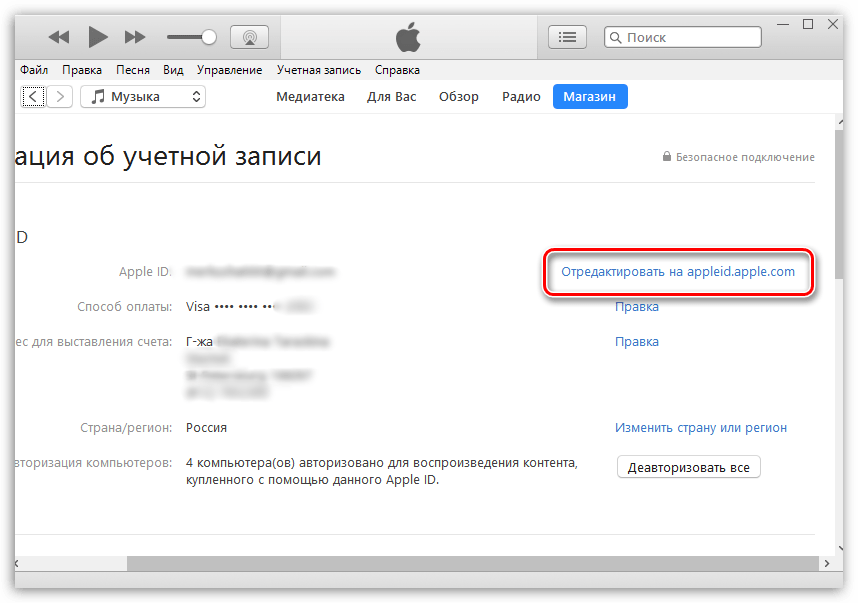
- На экране высветится окно, в верхней части которого будет прописан ваш Эппл Айди, а правее расположится кнопка «Отредактировать на appleid.apple.com», которую и необходимо выбрать.
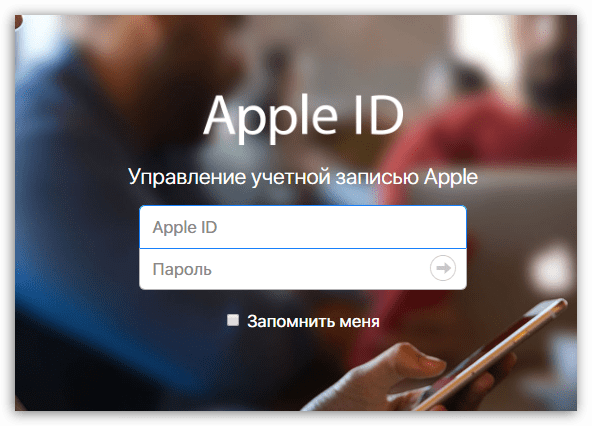
- В следующее мгновение автоматически запустится веб-обозреватель, установленный по умолчанию, который станет перенаправлять вас на страницу сервиса. Для начала вам потребуется выбрать вашу страну.
- Укажите данные своего Apple ID. Все последующие действия совпадают в точности с тем, как это описано в предыдущем способе.

По вопросу смены пароля для Apple ID сегодня все.
Еще статьи по данной теме:
Помогла ли Вам статья?
Вопреки рекомендациям Apple, мало кто защищает iPhone паролем больше чем из четырёх символов. Во-первых, такую комбинацию ещё нужно придумать, ведь воспользоваться для её ввода менеджером паролей не получится. А, во-вторых, её банально дольше вводить, особенно, если использовать не только цифры, но и буквы. Но даже этот факт не мешает многим забыть свой пин-код блокировки. Как правило, такое происходит, если очень долго не пользоваться паролем, отдавая предпочтение биометрии. Память постепенно затвердевает, и заветная комбинация просто распыляется по чертогам вашего разума. И что же делать в таких ситуациях? Выход — есть.
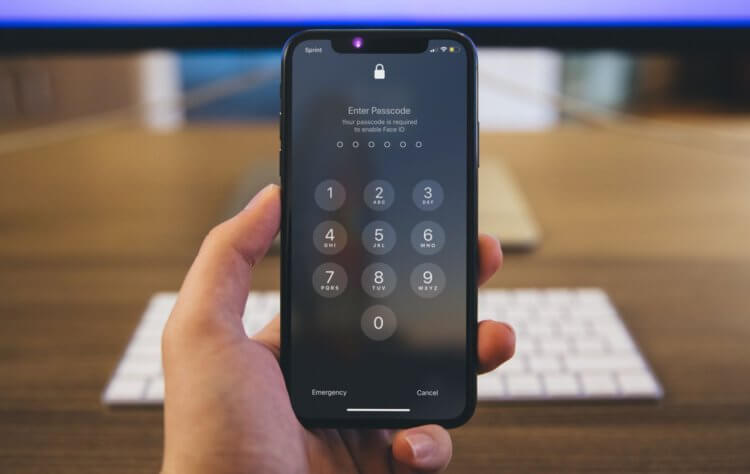
Забыли пароль от iPhone? Ничего страшного, его можно сбросить
Содержание
- 1 Как сбросить пароль на Айфоне через iCloud
- 2 Как сбросить пароль на Айфоне через компьютер
- 3 Как удалить пароль на Айфоне с помощью Айтюнс
- 4 Что делать, если забыл пароль от Айфона
Как сбросить пароль на Айфоне через iCloud
Сбросить пароль от iPhone без компьютера можно довольно быстро и непринуждённо. Проще всего это сделать с помощью сервиса «Локатор». Он позволяет откатить айфон до заводских настроек и таким образом снять с него блокировку. Естественно, все данные из памяти вашего смартфона удалятся, но это не большая проблема, если вы имеете доступ к учётной записи Apple ID. Так вы сможете восстановить резервную копию из облачного хранилища и вернуть iPhone в исходное состояние.
- Перейдите на сайт iCloud и авторизуйтесь в своей учётной записи Apple ID;
- Нажмите «Найти iPhone» и в выпадающем окне сверху выберите свой iPhone;
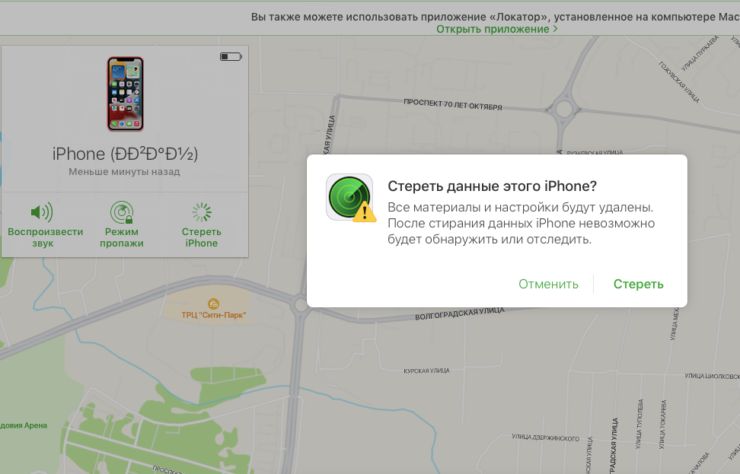
Сбросить пароль от iPhone можно даже без компьютера через Локатор
- Дождитесь его загрузки и в карточке слева выберите «Стереть iPhone»;
- Подтвердите удаление и дождитесь сброса настроек, а потом восстановите резервную копию.
Аналогичным образом можно сбросить пароль от iPhone прямо в приложении "Локатор" с другого вашего устройства, если у вас их несколько. Для этого даже не потребуется заходить на iCloud.com.
Минус этого способа заключается в том, что удалить пароль на Айфоне без интернета не получится. И смартфон, и компьютер, с которого вы авторизуетесь в своей учётной записи, должны быть подключены к Сети. Несмотря на широкую доступность сотовых сетей или Wi-Fi, иногда к ним попросту нет доступа. Поэтому в таких ситуациях сброс пароля iPhone через Локатор сразу отпадает, и приходится искать альтернативу.
Как сбросить пароль на Айфоне через компьютер
В качестве альтернативного способа разблокировать iPhone без пароля отлично подойдёт приложение-помощник Tenorshare 4uKey. Не пугайтесь. Оно не предназначено для обхода блокировки активации украденных смартфонов. Поэтому ни о каком взломе не будет идти и речи. Функционально утилита действует примерно так же, как и iTunes, только устроена она намного удобнее. Вы поймёте это по приведённой ниже инструкции:
- Скачайте Tenorshare 4uKey себе на компьютер;
- Подключите iPhone к компьютеру по кабелю;
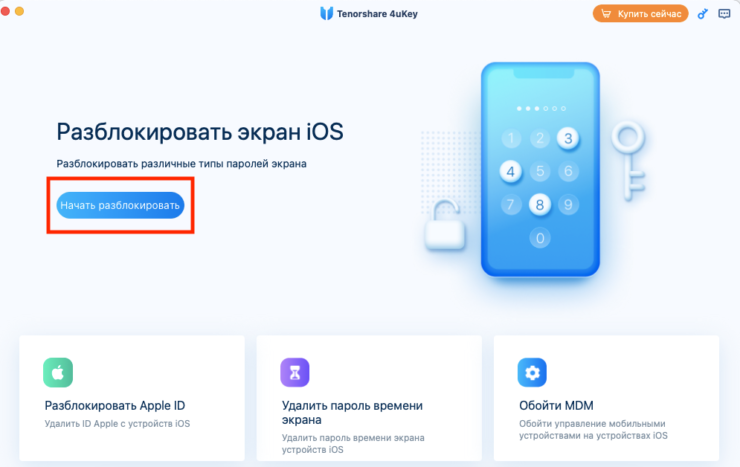
Сбросить пароль от iPhone можно легко и удобно
- Запустите приложение и нажмите «Начать»;
- Введите iPhone в режим DFU кнопкой внизу;
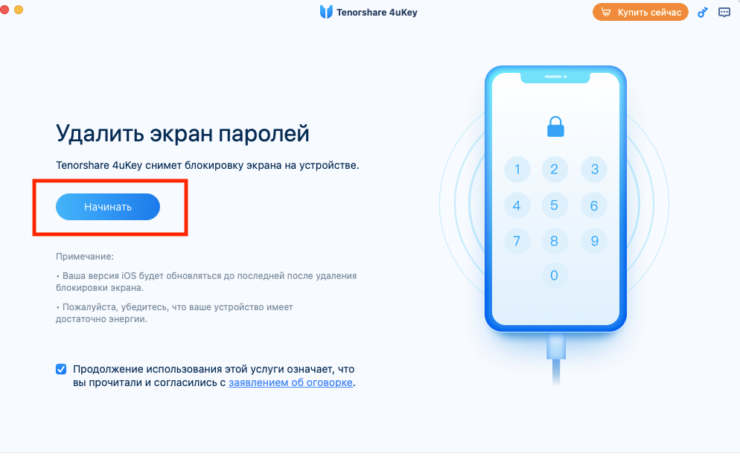
4uKey удаляет пароль без каких-либо проблем
- Подтвердите загрузку самой новой версии iOS;
- На следующем этапе нажмите на кнопку «Удалить»;
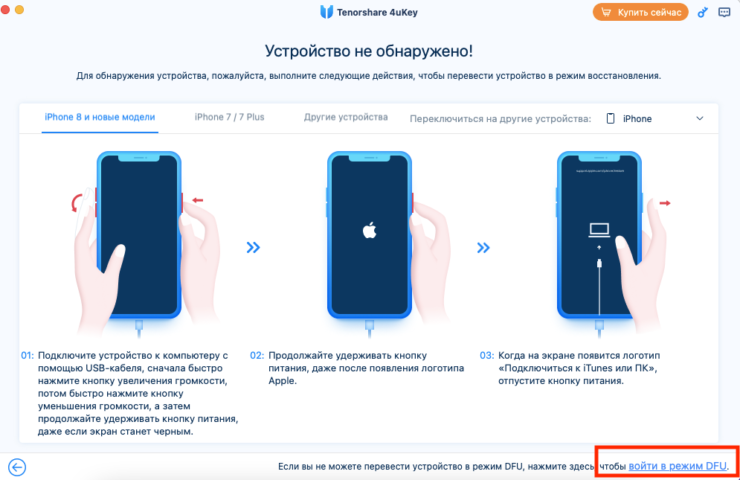
Введите iPhone в режим DFU, скачайте новую версию iOS и дождитесь сброса пароля
- Дождитесь процедуры и активируйте iPhone заново;
- Активируйте iPhone и восстановите резервную копию.
По умолчанию Tenorshare 4uKey удаляет данные с вашего iPhone вместе с паролем, но, если вы используете iOS с 11 по 13, то весь их можно сохранить.
Скачать 4uKey
Утилита Tenorshare 4uKey удобна тем, что, по сути, все действия по подготовке iPhone к откату настроек до заводских и сбросу пароля она выполняет сама. Например, благодаря ей вам не придётся вводить iPhone в режим восстановления самостоятельно. Это можно сделать нажатием всего лишь одной кнопки. Те, кому приходить вручную «ловить» режим DFU, знают, насколько это неудобно, не говоря уже о том, чтобы вывести iPhone из него.
Как удалить пароль на Айфоне с помощью Айтюнс
Несмотря на то что в Купертино отказались от iTunes в новых версиях ОС, всё её функции были перенесены в Finder. Поэтому взаимодействие с устройствами Apple через компьютер строится ровно по тому же принципу, предлагая в том числе сброс данных, если вы забыли пароль от iPhone. Другое дело, что с точки зрения удобства вся процедура устроена не так интуитивно, как в случае с Tenorshare 4uKey. Но у тех, кто не желает распыляться на стороннее ПО, других вариантов всё равно нет.
- Переведите iPhone в режим восстановления;
- Подключите его к компьютеру по кабелю;
- Запустите Finder (или iTunes) зависимости от версии ОС;
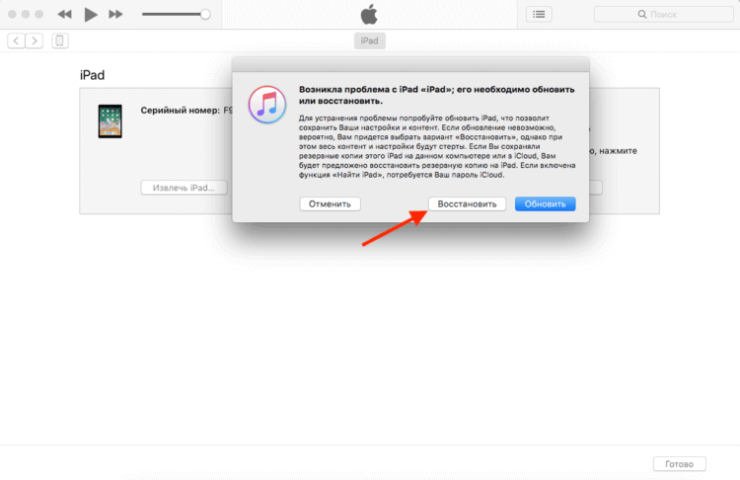
Сбросить пароль от iPhone/iPad можно через iTunes или Finder
- В диалоговом окне выберите «Восстановить»;
- Дождитесь обновления прошивки iPhone и сброса данных.
Сброс пароля от iPhone через iTunes и Finder устроен примерно одинаково. и в том, и в другом случае нужно ввести смартфон в режим DFU, а потом нажать "Восстановить".
Главное неудобство этого способа состоит в том, что iTunes и Finder устроены недостаточно интуитивно. Неподготовленному пользователю будет сложно разобраться с тем, что такое режим DFU, как ввести в него iPhone и тем более как вернуть смартфон в рабочее состояние. Apple предполагает, что, если уж вы решили провести процедуру восстановления, то хотя бы примерно представляете, как работает режим восстановления и как его активировать.
Что делать, если забыл пароль от Айфона
Четвёртый способ, который почему-то обычно не описывается в инструкциях, заключается в том, чтобы обратиться в сервисный центр Apple. Причём очень желательно, чтобы это была авторизованная мастерская. Этот способ подойдёт тем, кто сам боится выполнять процедуру восстановления iPhone до заводских настроек, сбрасывая пароль таким образом. Само собой, данная услуга не будет бесплатной. Но уж лучше заплатить сразу, чем превратить смартфон в кирпич и всё равно пойти в сервис.
- Найдите авторизованный СЦ у себя в городе;
- Запишитесь через сайт, по телефону или придите без записи;
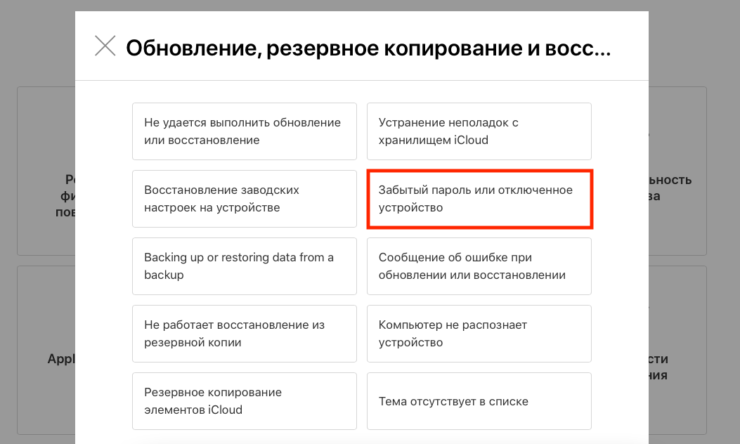
Сбросить пароль от iPhone вам могут в любом авторизованном СЦ
- Опишите ситуацию и оставьте устройство в СЦ;
- Дождитесь звонка из СЦ и заберите сброшенный iPhone.
Удалённо вам пароль от Айфона не сбросят, поэтому скорее всего придётся посетить сервисный центр лично. Впрочем, оно и надёжнее. Там хотя бы гарантию дадут.
Сложно сказать, сколько стоит сбросить iPhone. Но какое-то время назад я обращался в СЦ за восстановлением повреждённой прошивки на iPad, и с меня взяли всего 600 рублей. Так что полагаю, сброс настроек и пароля будет стоить примерно тех же денег. Оплатить их можно будет на месте картой или наличными, в зависимости от того, как вам будет удобно. В авторизованных сервисных центрах это не проблема. Главное — не перепутайте и не попадитесь в нелегальную мастерскую.
Компания Apple заботится о сохранности персональных данных своих пользователей. Специально для этого разработана продвинутая система защиты, которая не дает злоумышленникам получить доступ к конфиденциальной информации. Каждый человек, в чьих руках находится Айфон, может не только обезопасить свое устройство, но и при необходимости поменять пароль.
Меняем пароль на iPhone
Прежде чем обратиться к способам замены пароля, нужно понять, в каких ситуациях он используется. Для этого следует разграничить два понятия:
- код-пароль смартфона;
- пароль Apple ID.
В первом случае речь идет о защите Айфона. То есть для того, чтобы разблокировать устройство, человеку потребуется ввести password. В идеале его должен знать только хозяин Apple iPhone. Но при желании его может отгадать злоумышленник, получив тем самым доступ к конфиденциальной информации.
Более надежным способом защиты является Touch ID и Face ID. Первая технология представляет собой разблокировку телефона по отпечатку (до iPhone 8), а вторая – разблокировку по лицу (начиная с iPhone X).
Пароль от Apple ID – это другая история. Он не используется для разблокировки смартфона, а применяется в случае, когда человек хочет получить доступ к учетной записи.
Каждый владелец Айфона обязан зарегистрировать Apple ID. Он является идентификатором, который дает возможность пользоваться сервисами американской компании, а также скачивать приложения через App Store. То есть применяются эти два пароля в разных случаях. Первый – при разблокировке устройства, второй – при входе в учетную запись.
Как бы то ни было, оба средства защиты играют важную роль в обеспечении безопасности пользователя. Поэтому владелец устройства должен всегда помнить пароль, а также знать, как и где его можно заменить.
Как изменить код-пароль смартфона
Код-пароль используется для разблокировки Айфона. Как только человек активирует экран, он сразу же видит перед собой сообщение о необходимости ввода кода доступа. Изменить входные параметры можно следующим образом:
- Откройте настройки устройства.
- Перейдите в раздел «Touch ID и код-пароль» (может называться иначе в зависимости от модели и версии iOS).

- Введите текущий код-пароль.
- Кликните по надписи «Сменить код-пароль».
- Еще раз введите текущие данные.
- Зарегистрируйте новый пароль.
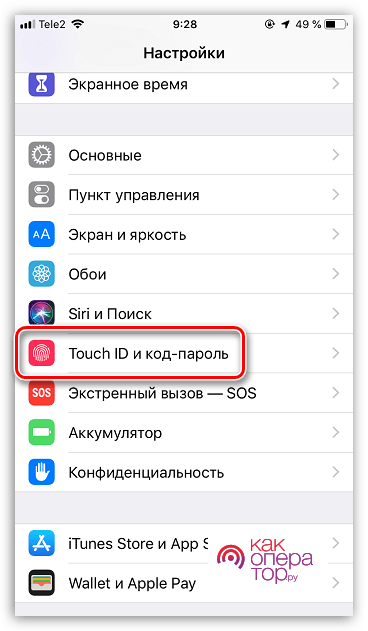
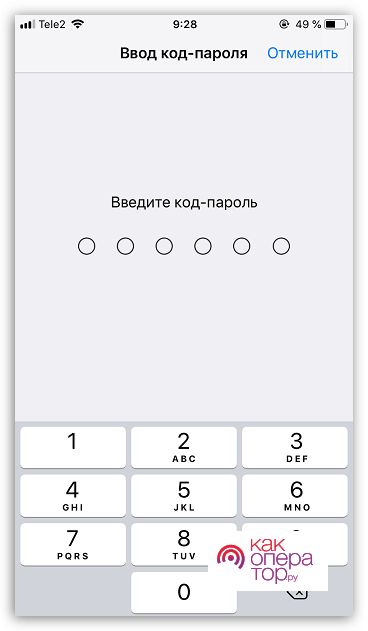
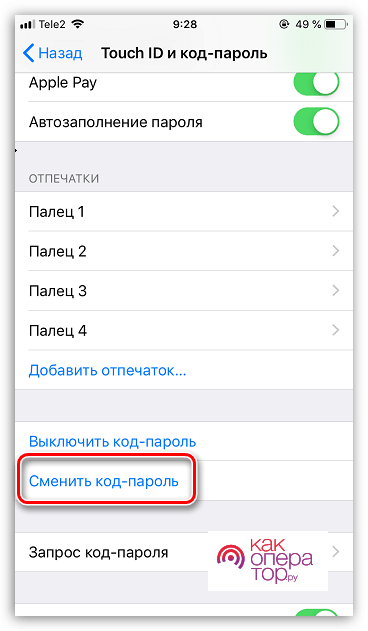
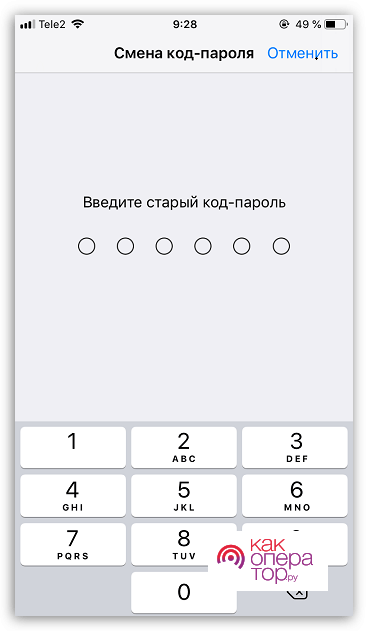
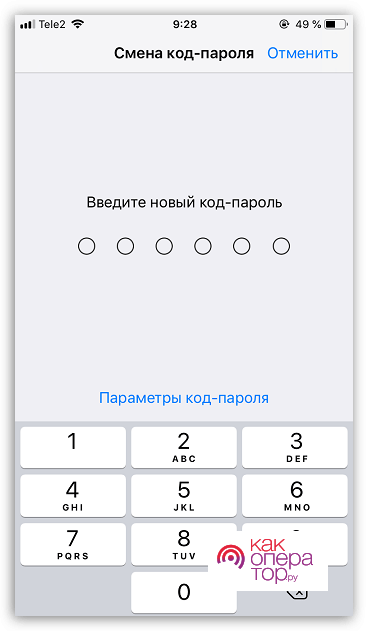
После двукратного ввода новых параметров код будет сохранен. Теперь именно он будет использоваться для доступа к рабочему столу Айфона.
Помимо код-пароля не забудьте зарегистрировать Touch ID или Face ID. В противном случае у вас не получится разблокировать устройство, если вы вдруг забудете password.
Как изменить пароль от Apple ID
Apple ID – учетная запись, которая необходима для осуществления покупок через App Store и iTunes, а также для использования других сервисов компании. Она, как и сам смартфон, защищена паролем. Однако он может использоваться не только на Айфоне, но и на любом другом устройстве, включая компьютер. Все зависит от того, каким образом человек захочет пройти авторизацию в системе.
Учитывая особенности Apple ID, следует отметить, что поменять пароль можно разными способами:
- на iPhone;
- на сайте;
- в iTunes.
В зависимости от того, для каких целей человек использует данные Apple ID, будет отличаться способ замены входных данных. Однако следует рассмотреть все варианты, чтобы в дальнейшем с выполнением операции не возникло проблем.
Замена пароля с самого iPhone
Как правило, необходимость в использовании Apple ID появляется при первом включении смартфона американской компании. Поэтому важно рассмотреть способ замены входных данных напрямую с мобильного устройства.
Для изменения параметров понадобится:
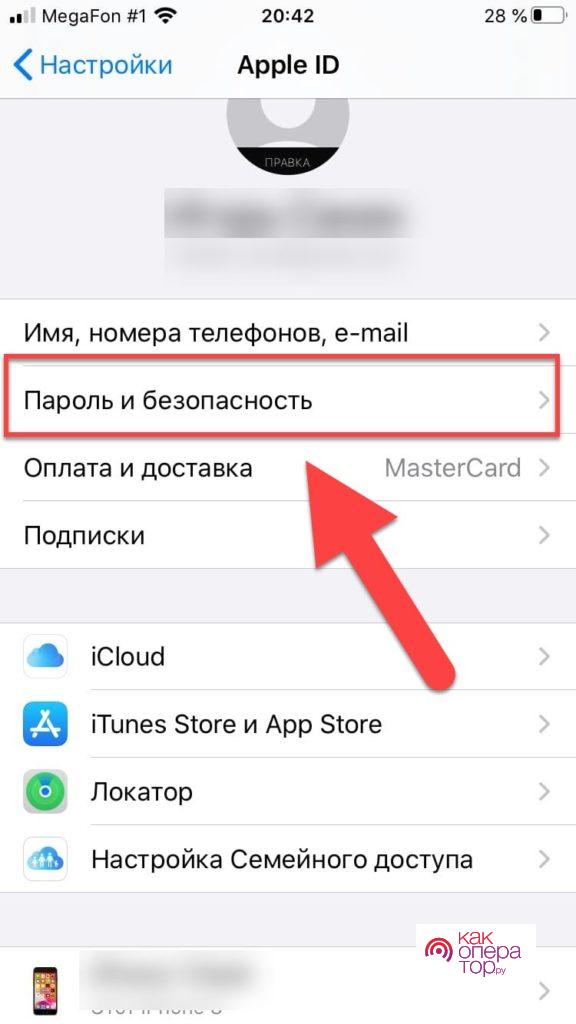
- Открыть настройки.
- Кликнуть по иконке своей учетной записи.

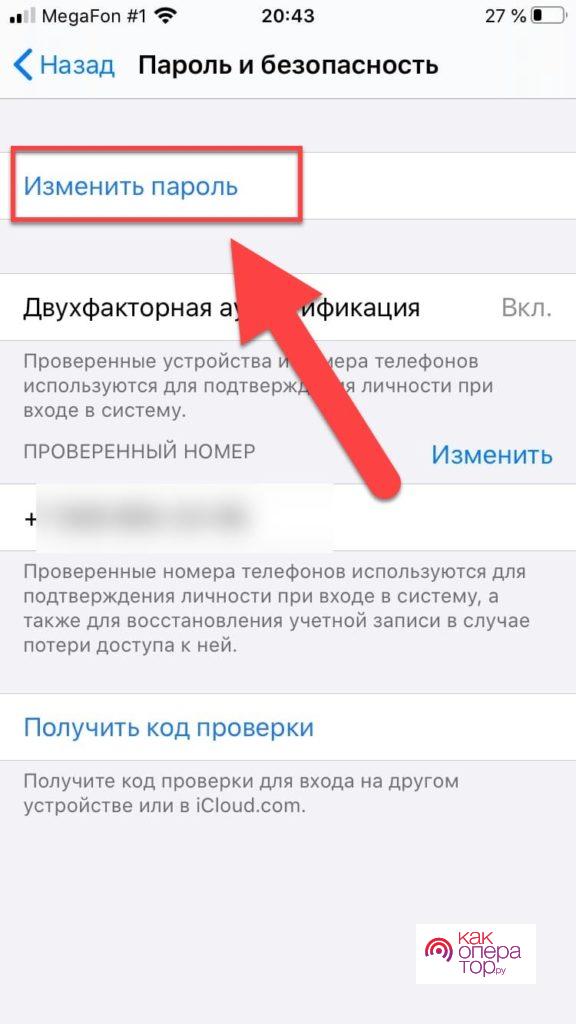
- Выбрать пункт «Пароль и безопасность».
- Нажать «Изменить пароль».
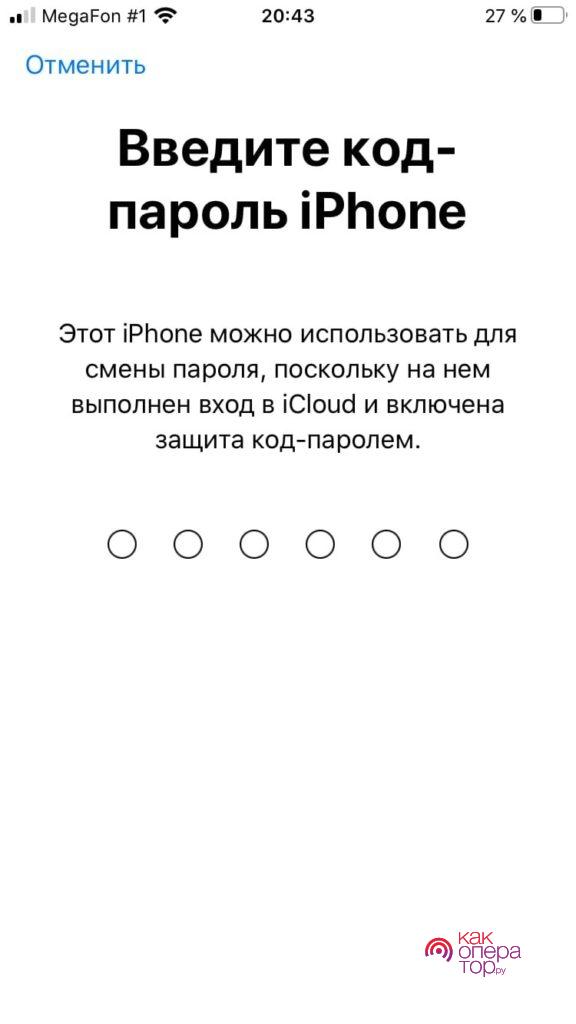
- Ввести код-пароль (не путать с паролем от Apple ID).
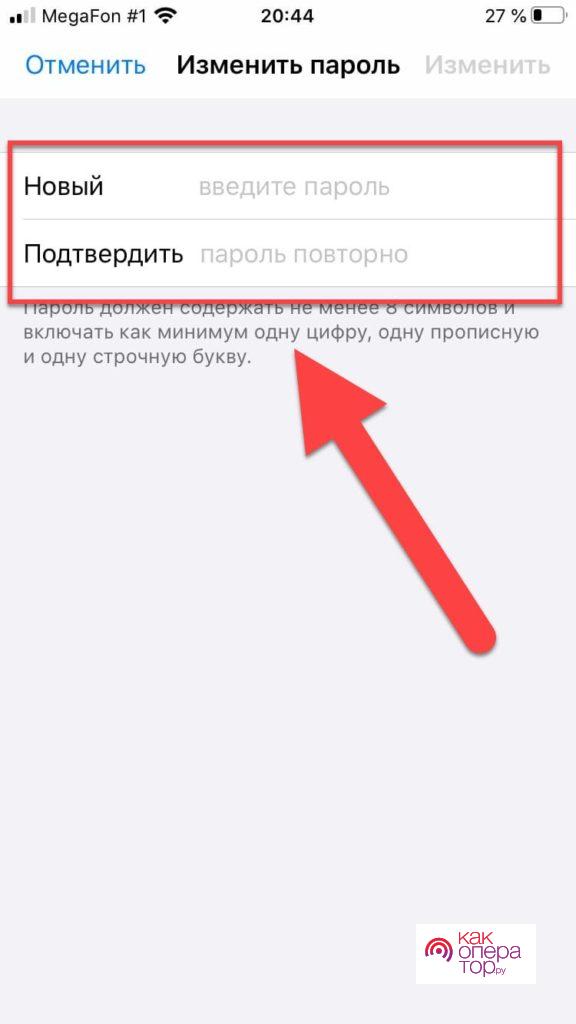
- Ввести новые параметры в пунктах «Новый» и «Подтвердить».
- Нажать кнопку «Изменить».
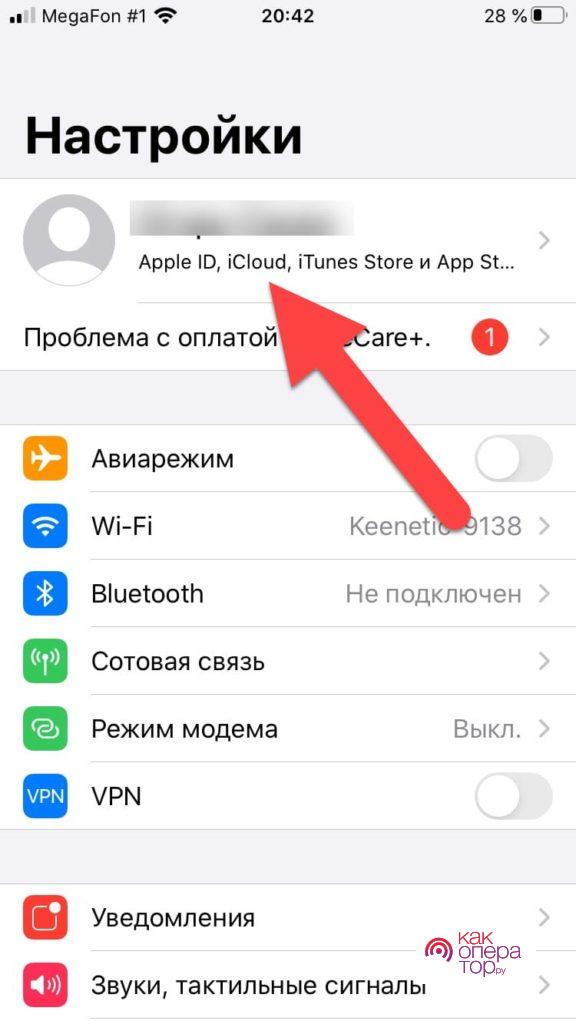
Теперь, когда новые входные данные сохранены, обязательно выпишите их, чтобы не забыть. Иначе вы рискуете потерять возможность доступа к своей учетной записи.
Если вы боитесь забыть или потерять пароль, пройдите двухфакторную аутентификацию по номеру телефона. В таком случае у вас получится без труда восстановить доступ.
Меняем пароль на сайте Apple
Параметры учетной записи в том числе используются для доступа к сервисам компании. Поэтому вы всегда можете заменить входные данные через сайт apple.com:
- Откройте страницу.
- Введите логин и пароль Apple ID.

- После входа обратитесь к разделу «Безопасность», где требуется нажать «Изменить пароль».

- Введите текущий код доступа, а также новые параметры.

- Нажмите кнопку «Изменить».
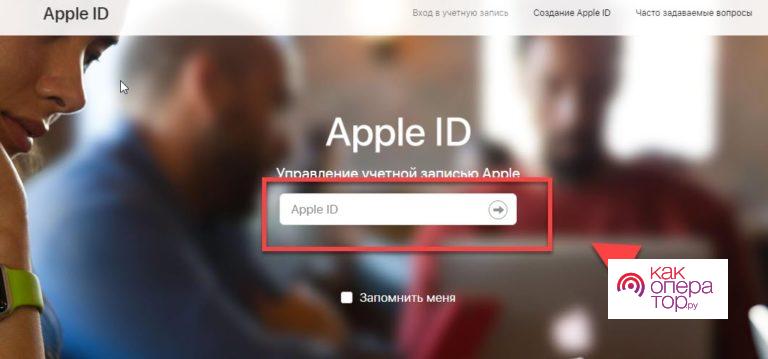

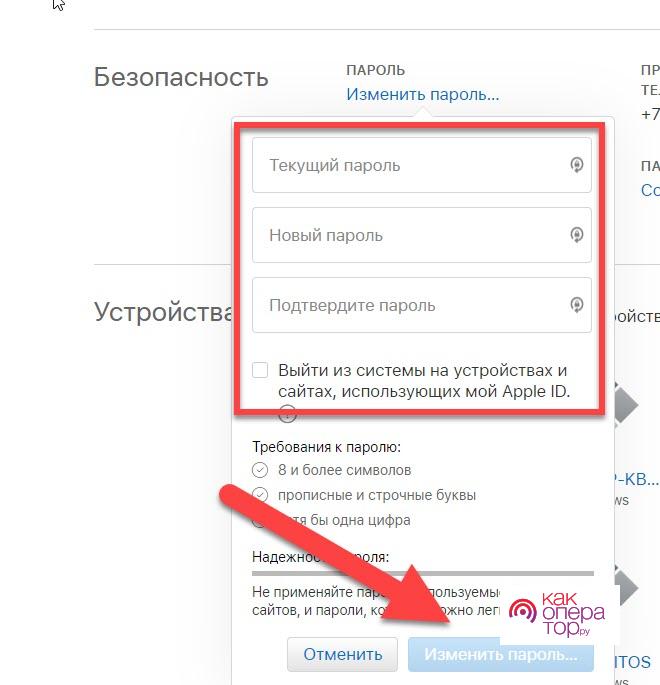
Аналогичным образом операция выполняется на сайте icloud.com, который используется для взаимодействия с фирменным «облаком» Айтюнс.
Даже в том случае, если замена password осуществлялась на сайте компании, новые входные данные будут использоваться в том числе на телефоне (App Store и другие сервисы).
С помощью iTunes
Тот, кто не первый год пользуется техникой Apple, прекрасно понимает, что для сопряжения компьютера с Айфоном необходима программа iTunes. Она представляет собой большой магазин Apple с расширенным функционалом. Для входа также используется пароль от учетной записи, и в любой момент параметры доступа можно поменять.
Для изменения потребуется:
- Скачать и установить iTunes на ПК.
- Запустить программу.
- Навести курсор мыши на пункт «Учетная запись».

- Выбрать «Посмотреть».
- Ввести необходимые данные для входа в свой профиль.

- Как только откроется страница с подробной информацией об учетной записи, понадобится кликнуть по надписи «Изменить на сайте».

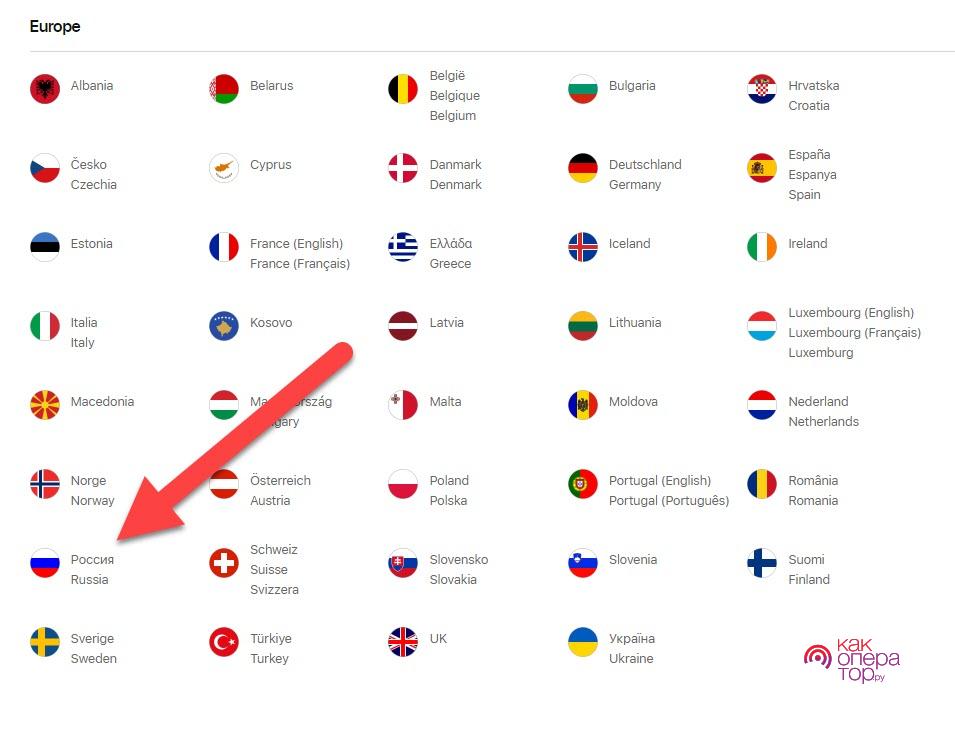
- После переадресации выберете регион, на который был зарегистрирован Apple ID.
- При необходимости выполните повторную авторизацию.
- Нажмите кнопку «Изменить пароль».
- Введите новые параметры и сохраните их.
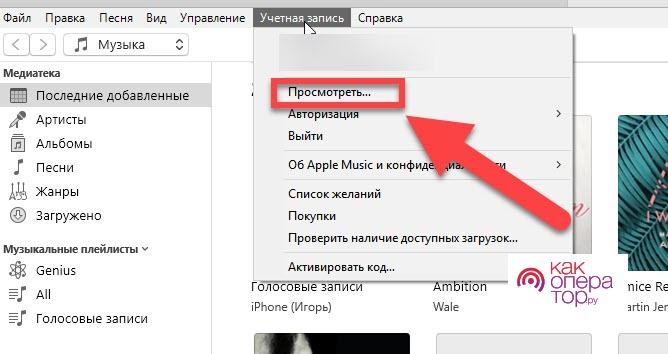
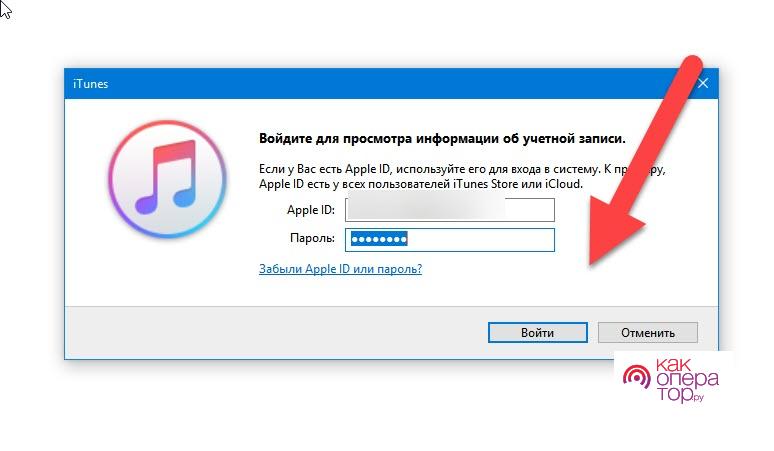
Таким образом, изменение password через iTunes представляет собой реализацию предыдущего метода, но с предварительным прохождением авторизации в фирменном магазине Apple.
Как сбросить пароль, если забыл его
Довольно часто пользователи забывают password от Айфона или учетной записи Apple ID. В таком случае возможность получить доступ к аккаунту или устройству становится крайне сложной. Но все-таки существует несколько способов сбросить старый пароль. Подробнее об этом в рекомендациях специалиста.

Александр
Мастер по ремонту гаджетов
Задать вопрос
Что делать, если забыл код-пароль?
Воспользуйтесь альтернативным методом разблокировки (Touch ID или Face ID). Если таковые не предусмотрены, выполните сброс настроек устройства через компьютер.
Как сбросить password Apple ID?
Откройте настройки Айфона, а затем перейдите в раздел «iTunes Store и App Store». Кликните по надписи «Забыли Apple ID или пароль». Следуйте инструкциям, которые появятся на экране. Как правило, требуется ввести номер телефона или другие параметры, указанные для двухфакторной аутентификации.
Можно ли сбросить Apple ID на компьютере?
Да. Для этого воспользуйтесь сайтом apple.com или программой iTunes. Названия некоторых пунктов меню могут отличаться, но в остальном операция выполняется аналогичным образом. На странице входа выберете пункт «Забыл пароль», после чего следуйте указаниям.