
Защита аккаунта Apple ID является критически важной для каждого пользователя iPhone, iPad или Mac. При помощи данного идентификатора Apple определяет правомерность доступа пользователя к устройствам и сервисам, а его восстановление может оказаться весьма хлопотным делом.

Впервые регистрируя Apple ID, многие пользователи пренебрежительно относятся к рекомендациям Apple, касающимся защиты данных. При этом зачастую устанавливается слишком простой пароль (несмотря на обязательное наличие в нем заглавных букв и цифр), а ответы на контрольные вопросы забываются в довольно короткий срок. В результате аккаунт нередко становится легкой добычей мошенников, которые могут получить доступ к конфиденциальной информации, удаленно заблокировать устройство и т.д. В этой инструкции мы кратко расскажем о том, как изменить пароль аккаунта Apple ID на более сложный, чтобы избежать неприятностей в будущем.
ПО ТЕМЕ: Как бесплатно включить определитель неизвестных номеров на iPhone.
Как изменить пароль Apple ID прямо на iPhone или iPad
1. Откройте приложение Настройки и нажмите на раздел Apple ID (в самом верху, где указаны ваши имя и фамилия).
2. Перейдите в меню Пароль и безопасность.

3. Нажмите на пункт меню Изменить пароль и введите код-пароль.

4. Дважды введите новый пароль в соответствующих полях.

ПО ТЕМЕ: iPhone как МЧС: Экстренный вызов — SOS, Медкарта и еще 4 функции, которые могут спасти вам жизнь.
1. Перейдите на страницу управления аккаунтом Apple ID, введите логин и пароль;

2. В разделе «Безопасность» выберите пункт «Изменить пароль»;

3. Правильно ответьте на два из трех контрольных вопроса (если не включена двухэтапная проверка);

4. Введите старый и новый пароль с подтверждением.
ПО ТЕМЕ: Как проверить, новый ли iPhone (активирован или нет) вы купили?
Как сбросить пароль Apple ID в браузере на компьютере
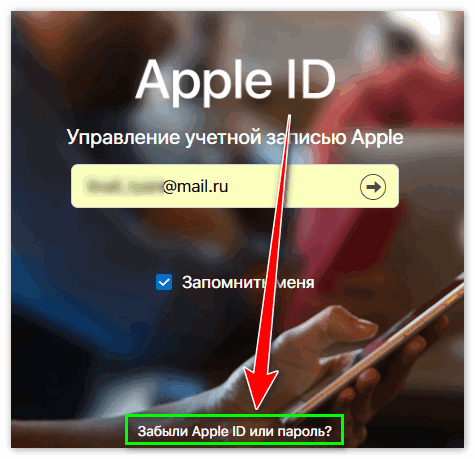
1. На странице управления аккаунтом следует кликнуть ссылку «Забыли Apple ID или пароль?».

2. В появившейся форме необходимо указать E-mail, к которому привязан Apple ID (посмотреть его можно на мобильном устройстве в разделе «Настройки → <Ваше имя>);

3. Выделите точкой пункт «Я хочу сбросить пароль» и нажмите кнопку Продолжить.
4. Выберите один из двух доступных вариантов – восстановление через E-mail или при помощи контрольных вопросов;

5. В первом случае на электронную почту придет письмо со ссылкой на страницу с формой для ввода нового пароля Apple ID. Письмо может находиться в папке Спам;

6. Во втором случае нужно ввести дату рождения, указанную при регистрации, и ответить на два секретных вопроса, после чего можно будет установить новый пароль Apple ID.


Смотрите также:
- Как быстро набирать смайл «¯_(ツ)_/¯» на iPhone.
- Как спрятать фото на iPhone и iPad или установить пароль на них – 4 способа.
- Как поставить отдельные рингтон и вибрацию для контакта на iPhone.
 |
|
9 апреля 2019 3
Пароль от главной учетной записи Apple лучше помнить наизусть и периодически менять.
Когда вы так делали в последний раз? Скорее всего, никогда или очень давно.
Советуем прямо сейчас сменить старый пароль iTunes и App Store на новый. Безопасность — не шутки.
? Спасибо re:Store за полезную информацию. ?
Как изменить пароль Apple ID с iPhone
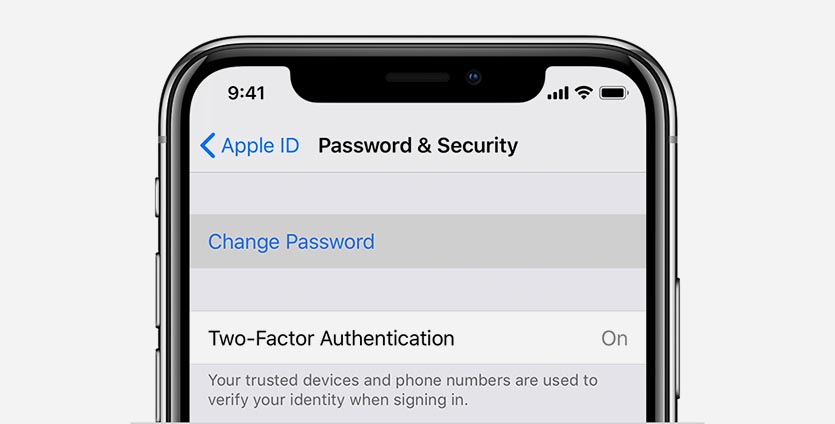
Если под рукой есть авторизованный iPhone или iPad, нужно сделать следующее:
1. Перейти в меню Настройки – Учетная запись (нажать на название учетки с аватаром) – Пароль и безопасность.
2. Выбрать пункт Изменить пароль и подтвердить действие кодом разблокировки iPhone.
3. Ввести новый пароль и подтверждение.
Как изменить пароль Apple ID с компьютера
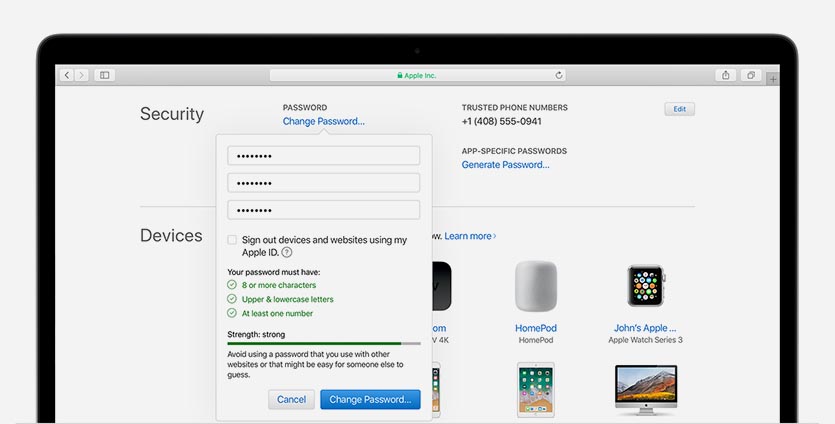
Изменить пароль можно через сайт управления учетной записью Apple ID.
1. Перейдите в специальный раздел для управления учеткой в любом браузере.
2. Авторизуйтесь под своей учетной записью Apple ID.
3. В разделе Безопасность найдите пункт Изменить пароль.
4. Введите текущий пароль, новый код и его подтверждение.
После изменения пароля потребуется повторная авторизация на всех привязанных к учетной записи устройствах — в том числе iPhone, iPad и даже Apple TV.

 (36 голосов, общий рейтинг: 4.17 из 5)
🤓 Хочешь больше? Подпишись на наш Telegram.

iPhones.ru
Это займет несколько минут.
- Apple,
- iOS,
- iPhone,
- restore,
- фишки
Артём Суровцев
@artyomsurovtsev
Люблю технологии и все, что с ними связано. Верю, что величайшие открытия человечества еще впереди!
How to Recover a Forgotten iCloud Mail Password
Here’s what to do if you can’t remember your iCloud Mail password
Updated on November 26, 2022
What to Know
- Go to the Apple ID or the iCloud sign-in page and select Forgot Apple ID or password? below the login fields.
- If you set up your Apple ID with two-step verification, you must enter your Recovery Key.
- If you lost your password and your Recovery Key, you can use an Account Recovery Contact; otherwise, you must make a new ID.
This article explains how to recover a forgotten iCloud email password or Apple ID.
How to Reset Your iCloud Mail Password
There are different steps for recovering a forgotten iCloud Mail password depending on whether you have extra security set up. You should start with these instructions:
-
Go to the Apple ID or the iCloud sign-in page.
-
Select Forgot Apple ID or password? below the login fields.
-
Enter your Apple ID or iCloud email address in the text box and select Continue.
Jump to the next set of instructions depending on the page you see.
Your Apple ID is used for signing into iCloud, including iCloud Mail. Resetting your iCloud Mail password is a matter of resetting your Apple ID password.
Select the Information You Want to Reset
If you land on a page with the heading «Select what information you want to reset,» follow these steps to reset your password:
-
Choose I need to reset my password, then select Continue.
-
On the Select how you want to reset your password page, choose from the following:
- Get an email: Select this option if you have access to the email address you used to set up the account.
- Answer security questions: Select this option if you can provide answers to the security questions created when you set up the account.
-
If you chose Get an email, select Continue. Then, go to the respective email account, open the email from Apple titled «How to reset your Apple ID password,» and open the link included in the email.
If you chose Answer security questions, select Continue. You are asked to confirm your birthday, then you are asked to answer the two security questions set up with your account. Select Continue.
-
On the Reset Password page, enter a new Apple ID password. Enter it again to confirm that you typed it correctly.
-
Select Reset Password.
Enter the Recovery Key
You’ll see this screen only if you set up your Apple ID with two-step verification.
-
Enter the Recovery Key you printed or saved to your computer when you first set up two-step verification, then select Continue.
-
Check your phone for a text message from Apple. Enter that code into the Enter verification code screen on the Apple website, then select Continue.
-
Set up a new password on the Reset Password page.
-
Select Reset Password to reset your Apple ID password.
If you followed these or similar steps more than once, you should store your password somewhere safe where you can easily recover it, like in a free password manager.
Change Your Apple ID Password With Two-Factor Authentication
If you set up two-factor authentication, you can reset your Apple ID password from a trusted device.
iOS Two-Factor Authentication
Here’s how to change your Apple ID password using two-factor authentication on an iOS device (iPhone, iPad, or iPod touch):
-
On your iOS device, open the Settings app and select [your name] > Password & Security > Change Password. In iOS 10.2 or earlier, go to Settings > iCloud > [your name] > Password & Security > Change Password.
-
Enter the passcode to your device.
-
Enter a new password and then enter it again to verify the password.
-
Select Change to change the Apple password.
macOS Two-Factor Authentication
Here’s how to change your Apple ID password using two-factor authentication on a Mac desktop or laptop computer:
-
From the Apple menu, select System Preferences.
-
In macOS Catalina (10.15), select Apple ID > Password & Security, then select Change Password.
In macOS Mojave (10.14) or earlier, select iCloud > Account Details > Security, then select Change Password.
-
To continue, authenticate yourself by entering the password you use to log in to your Mac.
How to Recover a Lost Apple ID Recovery Key
If you don’t know your Recovery Key, create a new one to replace the old one. You need this key to log in to an untrusted device with your Apple ID when two-step authentication is enabled.
-
Go to the Manage your Apple ID page on the Apple website and log in when asked.
-
In the Security section, select Edit.
-
Select Create New Key.
If you don’t see this option, the Recovery Key option isn’t available. You should instead rely on two-factor authentication.
-
Select Continue on the pop-up message about your old Recovery Key deactivating upon the creation of a new one.
-
Press the Print Key button to save the Recovery Key.
-
Select Activate, enter the key, and then press Confirm to verify that you saved it.
How to Use an Account Recovery Contact
If you’re running iOS 15, iPadOS 15, or macOS Monterey (10.12), you have another option to access your iCloud if you lose the login information. An account recovery contact lets you designate a trusted contact who will confirm who you are to let you get into your settings.
To set an account recovery contact, you must be over 13 years of age, have two-factor authorization turned on, and have a passcode set. Your contact must use an Apple device that’s also running a compatible version of the firmware. These instructions use an iPhone, but the directions will be similar on an iPad or Mac.
-
Open the Settings app.
-
Select your name.
-
Tap Password & Security.
-
Choose Account Recovery.
-
Select the plus sign next to Add Recovery Contact.
-
If you have people designated as family members, you’ll receive them as suggestions. Pick one of them or select Choose Someone Else.
-
Choose someone from your contacts, and follow the instructions to send them a text.
-
Once your recipient accepts the request, they’ll appear as one of your recovery options and can generate a recovery code for you.
FAQ
-
How do I change my iCloud email address?
Change the email associated with your Apple ID to change it for your iCloud email. Open Settings on your iOS device and select your name > Name, Phone Numbers, Email > Edit under Reachable At. Select the minus (-) next to your email address > Delete > Continue to delete, then enter the new email address and select Next to save.
-
How do I check my iCloud mail?
To check your iCloud email in Windows 10, you’ll need to set up iCloud on your PC first. However, it’s also possible to check your iCloud email from a web browser. Go to icloud.com > enter your email address and password > follow the prompts to finish logging in > select the Mail icon.
-
How do I delete mail from my iCloud?
To delete your iCloud email, select the message to delete and then select the garbage can icon. Or select multiple messages, then select Delete.
Thanks for letting us know!
Get the Latest Tech News Delivered Every Day
Subscribe
How to Recover a Forgotten iCloud Mail Password
Here’s what to do if you can’t remember your iCloud Mail password
Updated on November 26, 2022
What to Know
- Go to the Apple ID or the iCloud sign-in page and select Forgot Apple ID or password? below the login fields.
- If you set up your Apple ID with two-step verification, you must enter your Recovery Key.
- If you lost your password and your Recovery Key, you can use an Account Recovery Contact; otherwise, you must make a new ID.
This article explains how to recover a forgotten iCloud email password or Apple ID.
How to Reset Your iCloud Mail Password
There are different steps for recovering a forgotten iCloud Mail password depending on whether you have extra security set up. You should start with these instructions:
-
Go to the Apple ID or the iCloud sign-in page.
-
Select Forgot Apple ID or password? below the login fields.
-
Enter your Apple ID or iCloud email address in the text box and select Continue.
Jump to the next set of instructions depending on the page you see.
Your Apple ID is used for signing into iCloud, including iCloud Mail. Resetting your iCloud Mail password is a matter of resetting your Apple ID password.
Select the Information You Want to Reset
If you land on a page with the heading «Select what information you want to reset,» follow these steps to reset your password:
-
Choose I need to reset my password, then select Continue.
-
On the Select how you want to reset your password page, choose from the following:
- Get an email: Select this option if you have access to the email address you used to set up the account.
- Answer security questions: Select this option if you can provide answers to the security questions created when you set up the account.
-
If you chose Get an email, select Continue. Then, go to the respective email account, open the email from Apple titled «How to reset your Apple ID password,» and open the link included in the email.
If you chose Answer security questions, select Continue. You are asked to confirm your birthday, then you are asked to answer the two security questions set up with your account. Select Continue.
-
On the Reset Password page, enter a new Apple ID password. Enter it again to confirm that you typed it correctly.
-
Select Reset Password.
Enter the Recovery Key
You’ll see this screen only if you set up your Apple ID with two-step verification.
-
Enter the Recovery Key you printed or saved to your computer when you first set up two-step verification, then select Continue.
-
Check your phone for a text message from Apple. Enter that code into the Enter verification code screen on the Apple website, then select Continue.
-
Set up a new password on the Reset Password page.
-
Select Reset Password to reset your Apple ID password.
If you followed these or similar steps more than once, you should store your password somewhere safe where you can easily recover it, like in a free password manager.
Change Your Apple ID Password With Two-Factor Authentication
If you set up two-factor authentication, you can reset your Apple ID password from a trusted device.
iOS Two-Factor Authentication
Here’s how to change your Apple ID password using two-factor authentication on an iOS device (iPhone, iPad, or iPod touch):
-
On your iOS device, open the Settings app and select [your name] > Password & Security > Change Password. In iOS 10.2 or earlier, go to Settings > iCloud > [your name] > Password & Security > Change Password.
-
Enter the passcode to your device.
-
Enter a new password and then enter it again to verify the password.
-
Select Change to change the Apple password.
macOS Two-Factor Authentication
Here’s how to change your Apple ID password using two-factor authentication on a Mac desktop or laptop computer:
-
From the Apple menu, select System Preferences.
-
In macOS Catalina (10.15), select Apple ID > Password & Security, then select Change Password.
In macOS Mojave (10.14) or earlier, select iCloud > Account Details > Security, then select Change Password.
-
To continue, authenticate yourself by entering the password you use to log in to your Mac.
How to Recover a Lost Apple ID Recovery Key
If you don’t know your Recovery Key, create a new one to replace the old one. You need this key to log in to an untrusted device with your Apple ID when two-step authentication is enabled.
-
Go to the Manage your Apple ID page on the Apple website and log in when asked.
-
In the Security section, select Edit.
-
Select Create New Key.
If you don’t see this option, the Recovery Key option isn’t available. You should instead rely on two-factor authentication.
-
Select Continue on the pop-up message about your old Recovery Key deactivating upon the creation of a new one.
-
Press the Print Key button to save the Recovery Key.
-
Select Activate, enter the key, and then press Confirm to verify that you saved it.
How to Use an Account Recovery Contact
If you’re running iOS 15, iPadOS 15, or macOS Monterey (10.12), you have another option to access your iCloud if you lose the login information. An account recovery contact lets you designate a trusted contact who will confirm who you are to let you get into your settings.
To set an account recovery contact, you must be over 13 years of age, have two-factor authorization turned on, and have a passcode set. Your contact must use an Apple device that’s also running a compatible version of the firmware. These instructions use an iPhone, but the directions will be similar on an iPad or Mac.
-
Open the Settings app.
-
Select your name.
-
Tap Password & Security.
-
Choose Account Recovery.
-
Select the plus sign next to Add Recovery Contact.
-
If you have people designated as family members, you’ll receive them as suggestions. Pick one of them or select Choose Someone Else.
-
Choose someone from your contacts, and follow the instructions to send them a text.
-
Once your recipient accepts the request, they’ll appear as one of your recovery options and can generate a recovery code for you.
FAQ
-
How do I change my iCloud email address?
Change the email associated with your Apple ID to change it for your iCloud email. Open Settings on your iOS device and select your name > Name, Phone Numbers, Email > Edit under Reachable At. Select the minus (-) next to your email address > Delete > Continue to delete, then enter the new email address and select Next to save.
-
How do I check my iCloud mail?
To check your iCloud email in Windows 10, you’ll need to set up iCloud on your PC first. However, it’s also possible to check your iCloud email from a web browser. Go to icloud.com > enter your email address and password > follow the prompts to finish logging in > select the Mail icon.
-
How do I delete mail from my iCloud?
To delete your iCloud email, select the message to delete and then select the garbage can icon. Or select multiple messages, then select Delete.
Thanks for letting us know!
Get the Latest Tech News Delivered Every Day
Subscribe

Загрузить PDF
Загрузить PDF
Из этой статьи вы узнаете, как сбросить пароль идентификатора Apple ID, через который осуществляется вход на iCloud.
-

1
Откройте страницу Мой Apple ID. Убедитесь, что устройство подключено к интернету; перейдите по указанной ссылке или вставьте адрес appleid.apple.com в адресную строку браузера.
-
2
Введите свой идентификатор Apple ID и текущий пароль в соответствующие поля.
-
3
Нажмите или коснитесь ➲ в правой части поля «Пароль».
- Если вы включили двухфакторную аутентификацию, коснитесь или нажмите на «Разрешить» на другом устройстве, а затем введите шестизначный код.
-
4
Нажмите или коснитесь Изменить пароль в левой части окна, в разделе «Безопасность».
-
5
Введите свой текущий пароль в верхнее поле в диалоговом окне.
-
6
Введите новый пароль. Введите новый пароль в отмеченное поле и в поле под ним.
- Пароль должен содержать более 8 символов, включая как минимум одну цифру, одну прописную и одну строчную буквы. Он также не может включать один и тот же символ три раза подряд (ggg), идентификатор Apple ID или пароль, который использовался в прошлом году.
- Отметьте поле «Выйти из системы на всех устройствах и веб-сайтах, использующих этот Apple ID» для дополнительного уровня защиты. Это поможет вам вспомнить, на каких сайтах и устройствах вы зарегистрированы, так как при входе в систему вас попросят ввести новый пароль.
-
7
Нажмите или коснитесь Изменить пароль в правом нижнем углу диалогового окна. Выполните вход в iCloud, используя новый пароль.
Реклама


-
1
Перейдите на сайт iforgot.apple.com. Используйте ссылку слева или введите адрес iforgot.apple.com в адресную строку браузера.
- Откройте страницу на компьютере или в мобильном веб-браузере.
-
2
Введите свои данные. Введите свое имя, фамилию и адрес электронной почты, привязанный к Apple ID.
-
3
Нажмите или коснитесь Далее.
-
4
Подтвердите свой день рождения. Введите свой день рождения, чтобы продолжить процедуру восстановления пароля Apple ID.
-
5
Выберите один из способов проверки личности. Выберите, как получить данные для входа — по электронной почте или ответив на два контрольных вопроса..
- Если вы решите сбросить пароль по электронной почте, сообщение будет отправлено на ваш текущий адрес, а также на любые другие адреса, привязанные к Apple ID.
- Если вы решите ответить на контрольные вопросы, вам будут заданы два вопроса, которые вы создали в Apple ID.
-
6
Сбросьте пароль. Если вы решили ответить на контрольные вопросы, вас попросят создать новый пароль идентификатора Apple ID.
- Если вы решили восстановить пароль по электронной почте, нажмите на ссылку для сброса пароля в сообщении от Apple.
-
7
Введите новый пароль. Введите новый пароль в отмеченное поле и поле под ним.
- Пароль должен содержать более 8 символов, включая как минимум одну цифру, одну прописную и одну строчную буквы. Он также не может включать один и тот же символ три раза подряд (111), идентификатор Apple ID или пароль, который использовался в прошлом году.
Реклама


Советы
- Изменение пароля в iCloud затронет остальные сервисы Apple, для которых требуется Apple ID.[1]
- Если вы забудете ответы на контрольные вопросы и утратите доступ к электронной почте, привязанной к учетной записи, вам придется создать новую учетную запись Apple ID.
Реклама
Об этой статье
Эту страницу просматривали 3910 раз.
Была ли эта статья полезной?
Люди, впервые пользующиеся продукцией Apple, не придают значения необходимости надежно защищать личные данные и легкомысленно относятся к правилам входа в облачный сервис iCloud. Производители гаджетов рекомендуют изменить пароль Айклауд при малейшем подозрении на попытку его взлома.
Содержание
- Возможно ли поменять пароль на iCloud
- Как изменить пароль на iCloud
- Способ 1: через почту
- Способ 2: если нет доступа к почте
Возможно ли поменять пароль на iCloud
Прежде чем пользоваться устройством на платформе ios, необходимо создать персональный ID, который служит личным идентификатором, позволяет управлять функциями гаджета и восстанавливать данные в случае утери аппарата или замены его на более новую модель. При регистрации пользователя система предлагает ввести имя и фамилию, дату рождения, адрес электронной почты, а также ответить на контрольные вопросы. Запомните или запишите ответы, они понадобятся для восстановления или сброса данных. Смена пароля Айклауд доступна в разделе персональной учетной записи Apple ID.
Неопытные пользователи спрашивают, можно ли поменять пароль Айклауд на компьютере Mac.
Необходимо произвести следующие действия:
- совершите вход в персональную учетную запись;
- зайдите в настройки;
- выберите раздел «безопасность»;
- тапните опцию «изменение»;
- введите значение действующего доступа;
- придумайте новый, надежный код безопасности и подтвердите его;
- нажмите кнопку «изменить»;
- используйте для входа в сервисы Apple обновленные данные.

Не зная, как поменять пароль в iCloud на iPhone, нужно действовать по аналогии:
- в меню настроек выберите имя пользователя и пройдите во вкладку «Пароль и безопасность»;
- тапните «Изменить»;
- введите текущий код доступа, затем новый и подтвердите его;
- применяйте новый код безопасности Apple ID для пользования функциями Apple.

Имея право доступа к учетной записи, можно изменить ответы на контрольные вопросы, информацию платежной системы, а также имя пользователя и данные платежной системы.
Если пользователь не помнит код доступа в систему, его можно восстановить, используя данные, введенные при регистрации.
Способ 1: через почту
Если владелец устройства фирмы Apple не может войти в аккаунт, но у него есть доступ к почтовому ящику, адрес которого он использовал при регистрации ID, восстановление кода доступа к личной информации происходит на странице управления личным аккаунтом.
- Тапните «Забыли Apple ID или пароль?».
- Введите привязанный к Apple ID E-mail.
Эта информация находится по маршруту: «Настройки — iTunes Store, App Store».
Второй вариант узнать почтовый адрес – пройти в настройки и далее выбрать iCloud.
- Выберите опцию получения письма на почту.
- Проверьте входящую корреспонденцию, письмо с активной ссылкой для сброса прежнего доступа безопасности и генерации нового придет в течение пары минут.
- Если письмо не пришло, войдите в папку «Спам».
- Пройдите по ссылке, сбросьте старый и введите новый код.
Если в почте обнаружено письмо для сброса, но пользователь уверен, что не запрашивал эту информацию, стоит расценивать получение письма как попытку взлома аккаунта. Во избежание доступа третьих лиц к конфиденциальным данным, удалите письмо и воспользуйтесь мобильным устройством или компьютером для смены кода безопасности.
Способ 2: если нет доступа к почте
Как поменять пароль Айклауд на Айфоне 6, если утрачен доступ к электронной почте?
На этот случай разработчики программного обеспечения Apple предусмотрели доступ к информации при помощи ответов на секретные вопросы и указания дня рождения пользователя.
- Найдите опцию «Забыли Apple ID или пароль?»
- Нажмите «восстановить код безопасности по ответу на секретные вопросы».
- Введите в появившемся поле дату рождения, указанную в процессе регистрации.
- Ответьте на два предложенных вопроса.
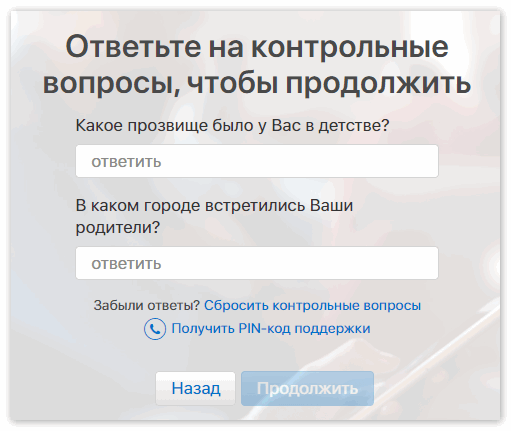
Если введенные данные корректны, пользователю будет предложено сгенерировать новый пароль.
Строгие требования к сложности кода безопасности продиктованы заботой о защите личных данных клиента. Чем больше символов, тем сложнее взломать страничку методом подбора. Чередование строчных и прописных букв, использование цифр и специальных символов увеличивает количество комбинаций. Не используйте имена и даты рождения родственников, клички домашних животных. Не используйте одинаковые пароли для Apple ID и других сервисов.
Код доступа для почты, использованной для регистрации в Эппл, не должен быть идентичным E-mail адресу и содержать имя и другие важные данные, связанные с пользователем и его семьей.
Отнеситесь ответственно к соблюдению конфиденциальности. В случае, когда была необходимость поделиться информацией для входа в облачные сервисы с третьими лицами, есть смысл сменить пароль.