
Нет ничего такого в том, чтобы забыть пароль. Уж если люди умудряются запамятовать комбинацию разблокировки своего iPhone, которая чаще всего состоит из четырёх цифр, то не стоит удивляться, что есть и те, кто забывает пароль от Apple ID. А ведь он обычно включает в себя и цифры, и буквы с верхним и нижним регистром, и иногда даже знаки препинания — для надёжности. Поэтому забыть такое сочетание — штука вполне естественная и в какой-то степени даже банальная. Другой вопрос — что делать в подобных ситуациях.
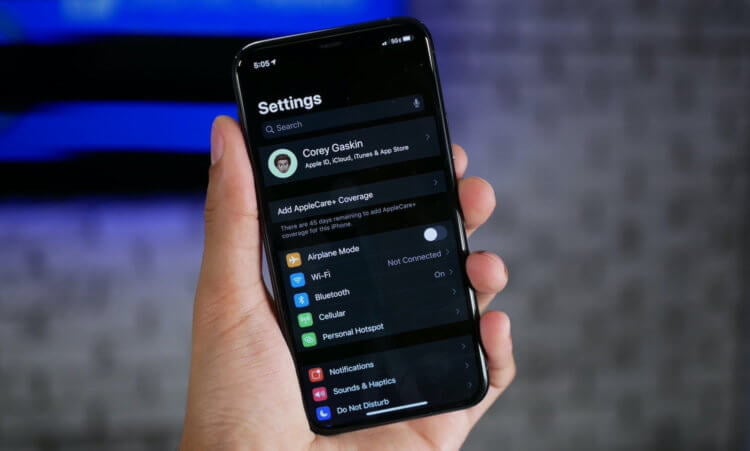
Если вы забыли пароль от iCloud, ваш iPhone всё ещё можно сбросить
Содержание
- 1 Как сбросить Айфон без пароля
- 2 Как отвязать Айфон от Айклауда без пароля
- 3 Как стереть iPhone без компьютера
- 4 Как сбросить Айфон через Айтюнс
Как сбросить Айфон без пароля
Пользоваться iPhone в отрыве от учётной записи Apple ID довольно сложно, особенно, если этот смартфон — не ваш. Так вы ни новых приложений не скачаете, ни резервную копию не восстановите. В общем, вас ждут одни сплошные неудобства и ограничения. Поэтому нужно понять, как стереть iPhone до заводских настроек. Но как? Ведь обычно iPhone для выполнения отката к заводским настройкам требуется подтвердить пароль от Apple ID. Но есть способ сделать это и без него.
В этом нам поможет утилита Tenorshare ReiBoot:
- Скачайте утилиту ReiBoot себе на Mac или ПК;
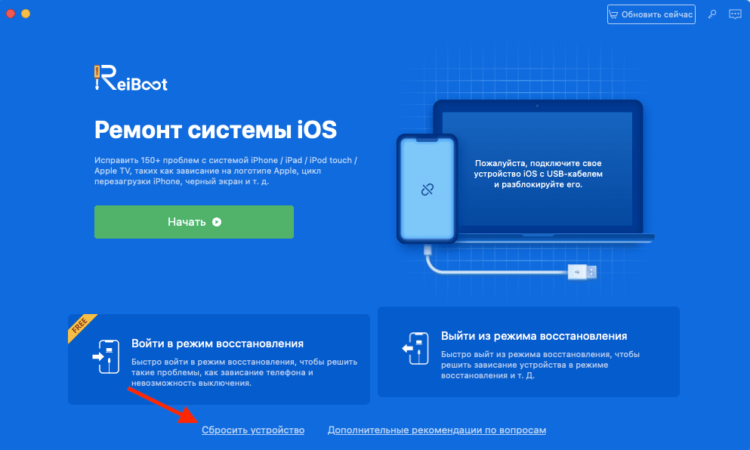
Нажмите на маленькую и неприметную кнопку «Сбросить устройство»
- Запустите и подключите iPhone к компьютеру;
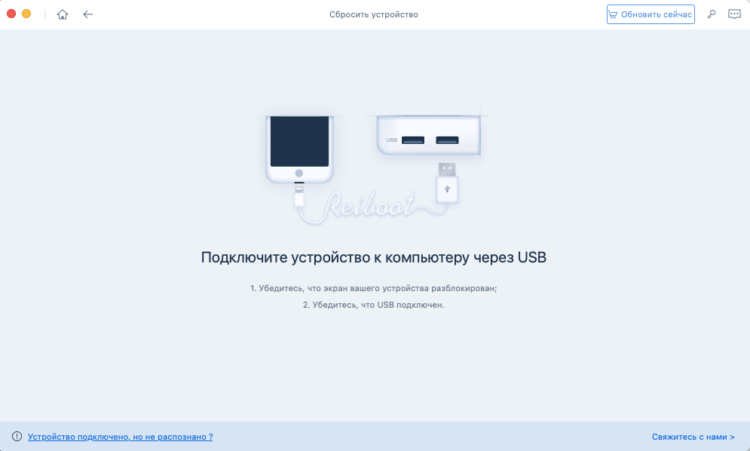
Разблокируйте iPhone, если компьютер не распознаёт его
- В самом низу нажмите «Сбросить устройство»;
- Тут выберите «Сброс к заводским настройкам»;
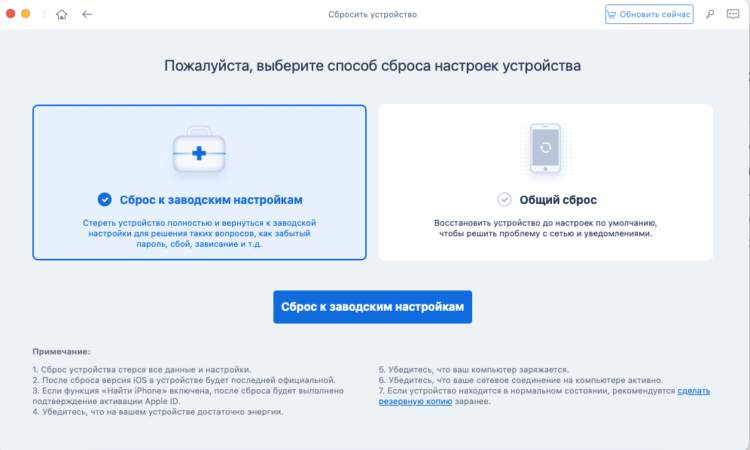
По завершении сброса все данные с iPhone будут удалены
- Дождитесь окончания процедуры и отключите iPhone.
Скачать ReiBoot
Сброс iPhone к заводским настройкам приведёт к полному и безвозвратному удалению данных из его памяти. На выходе вы получите абсолютно чистое устройство, которое нужно будет настроить заново. Однако оно останется привязанным к исходному аккаунту Apple ID, так что восстановить резервную копию без учётных данных, включающих в себя логин и пароль, у вас не получится. Как и не получится воспользоваться другой учётной записью, потому что для этого придётся выйти из старой.
Как отвязать Айфон от Айклауда без пароля
Привязка iPhone к учётной записи Apple ID называется «Блокировка активации». Её суть состоит в том, чтобы не дать посторонним получить полный контроль над устройством, принадлежащим другому человеку, даже если они получили к нему доступ. Изначально этот механизм представлял собой инструмент защиты iPhone от кражи. Ведь, если его не получится привязать к другому аккаунту, то и смысла воровать его нет. Но иногда бывает так, что отвязать смартфон от старой учётки приходится и реальным владельцам.
В этом нам поможет другая утилита от Tenorshare — 4MeKey. Именно она знает, как обойти блокировку активации iPhone:
- Скачайте утилиту 4MeKey себе на ПК или Mac;
- Запустите и подключите iPhone к компьютеру;
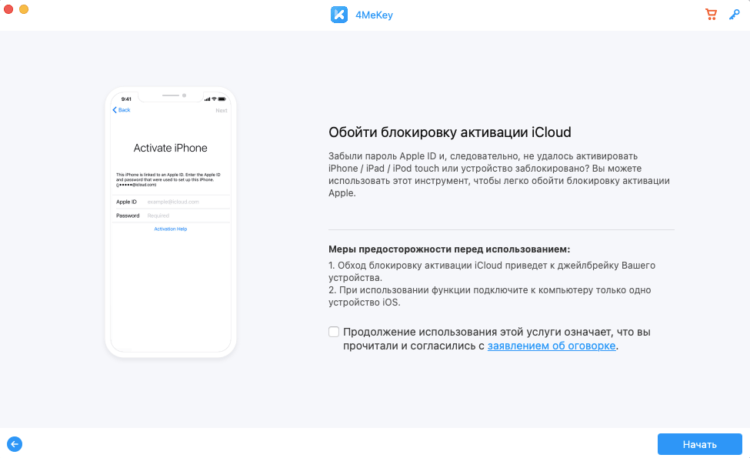
Обойти блокировку активации iPhone можно, но это не так-то просто
- Нажмите «Снять блокировку активации iCloud»;
- Подтвердите установку инструментов командной строки;
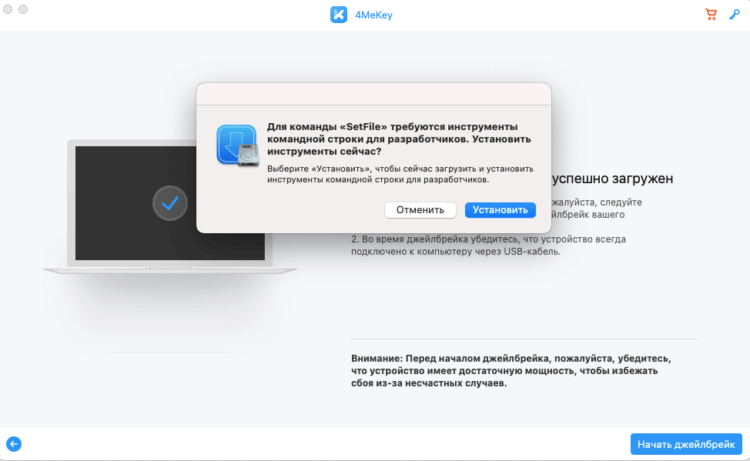
Обязательно неукоснительно следуйте инструкциям на экране
- Скачайте утилиту Checkra1n для джейлбрейка;
- Следуя инструкциям на экране, выполните процедуру джейлбрейка;
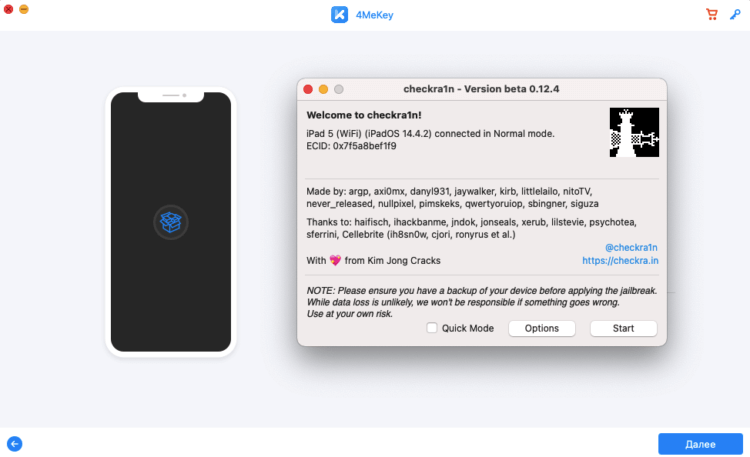
Без джейлбрейка ничего не получится
- Подтвердите отвязку аккаунта Apple ID от вашего iPhone;
- Дождитесь завершения процедуры и отключите iPhone от компьютера.
Возможно, данный метод подойдёт не всем, поскольку требует выполнения процедуры джейлбрейка, то есть, по сути, взлома. Однако это единственный рабочий способ отключить блокировку активации на iPhone и отвязать его от учётной записи Apple ID без ввода пароля, которым вы можете воспользоваться в домашних условиях. Но нужно учитывать, что джейлбрейк является причиной для отказа в гарантийном обслуживании. Так что, если что-то пойдёт не так, обратиться в официальный СЦ вы уже не сможете.
Как стереть iPhone без компьютера
Впрочем, есть и другие способы стереть iPhone без пароля от учётной записи Apple ID. Если вы знаете код-пароль разблокировки или ваша биометрия внесена в память устройства, можно воспользоваться сбросом через функцию «Найти iPhone». Немногие знают, что с некоторых пор Apple не требует вводить пароль доступа при авторизации в iCloud, предлагая либо задействовать код-пароль, либо отсканировать лицо или отпечаток пальца. Этим и воспользуемся.
- Перейдите на сайт icloud.com и авторизуйтесь;
- В открывшемся окне выберите «Найти iPhone»;
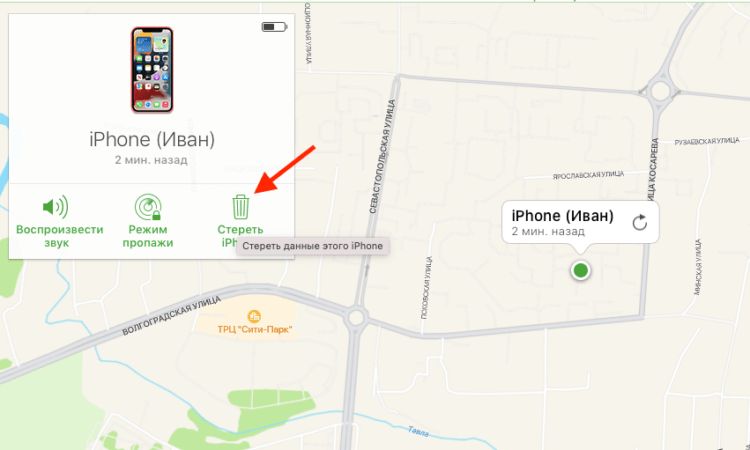
Для сброса iPhone через iCloud не нужен пароль от учётной записи
- В выпадающем меню сверху выберите iPhone;
- Здесь нажмите «Стереть данные» и подтвердите.
Это действие приведёт к полному удалению данных из памяти iPhone, но, как и в предыдущем случае, не спровоцирует выход из учётной записи Apple ID. После этого вам будет предложена возможность активировать смартфон повторно, но уже без использования резервной копии. То есть вы сможете пользоваться им и дальше, но только как новым устройством, наполняя его контентом самостоятельно с нуля. Как правило, многих такой подход не устраивает, так что единственный выход для вас — выполнить отвязку блокировки активации.
Как сбросить Айфон через Айтюнс
Ну и в заключение могу предложить комплексный метод, который предполагает последовательное использование утилит ReiBoot и iTunes либо Finder в зависимости от того, какой версией macOS вы пользуетесь. Он заключается в введении iPhone в режим восстановления с последующим выполнением процедуры отката до заводских настроек. В общем, ничего сложного, но придётся проделать немного больше действий, чем в предыдущих двух способах. Правда, для этого не понадобится обладать код-паролем от iPhone.
- Подключите iPhone к своему Mac или ПК по кабелю;
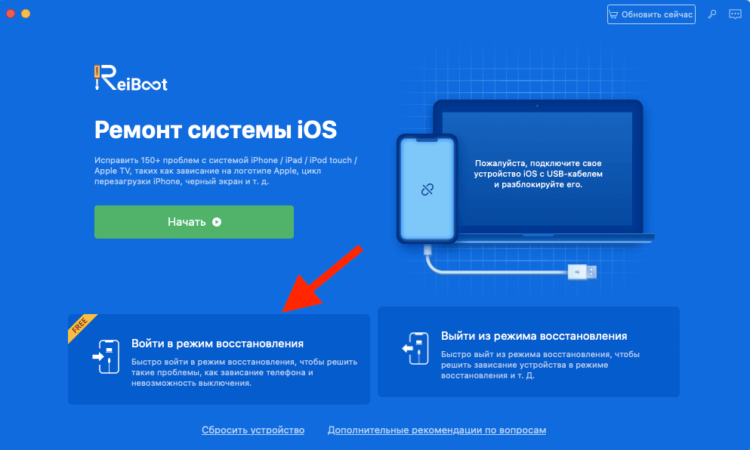
Ввести iPhone в режим ДФУ через ReiBoot можно даже без подписки
- Запустите ReiBoot и нажмите «Войти в режим восстановления»;
- После этого откройте iTunes или Finder и выберите «Восстановить»;
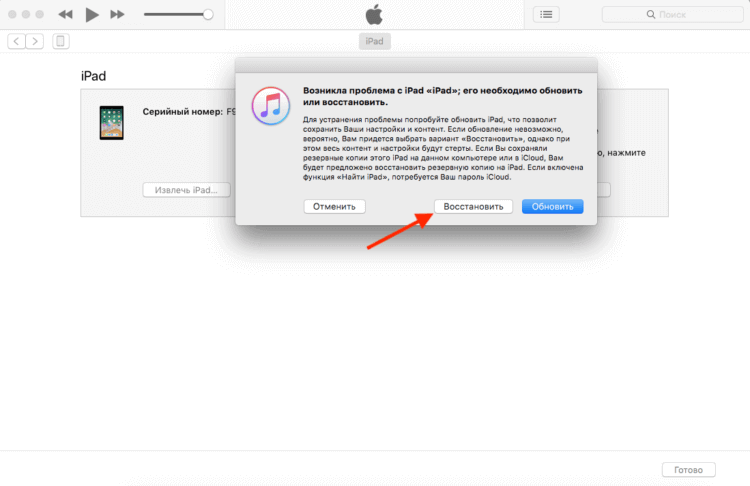
Если iPhone или iPad введёт в режим ДФУ, iTunes сам предложит его восстановить
- Подтвердите загрузку последней версии ОС и дождитесь окончания процедуры.
Это действие, как и два предыдущих, полностью сотрёт все данные с вашего iPhone и потребует повторной активации. Отвязывать ли его от старой учётной записи Apple ID или продолжить пользоваться как новым устройством, решать вам. Но учитывайте, что в таком случае вы не сможете пользоваться резервными копиями, а значит, и сохранять данные, которые будете накапливать в процессе эксплуатации. То есть вы непременно лишитесь их, если вам снова потребуется выполнить сброс настроек. Помните об этом.
How to Recover a Forgotten iCloud Mail Password
Here’s what to do if you can’t remember your iCloud Mail password
Updated on November 26, 2022
What to Know
- Go to the Apple ID or the iCloud sign-in page and select Forgot Apple ID or password? below the login fields.
- If you set up your Apple ID with two-step verification, you must enter your Recovery Key.
- If you lost your password and your Recovery Key, you can use an Account Recovery Contact; otherwise, you must make a new ID.
This article explains how to recover a forgotten iCloud email password or Apple ID.
How to Reset Your iCloud Mail Password
There are different steps for recovering a forgotten iCloud Mail password depending on whether you have extra security set up. You should start with these instructions:
-
Go to the Apple ID or the iCloud sign-in page.
-
Select Forgot Apple ID or password? below the login fields.
-
Enter your Apple ID or iCloud email address in the text box and select Continue.
Jump to the next set of instructions depending on the page you see.
Your Apple ID is used for signing into iCloud, including iCloud Mail. Resetting your iCloud Mail password is a matter of resetting your Apple ID password.
Select the Information You Want to Reset
If you land on a page with the heading «Select what information you want to reset,» follow these steps to reset your password:
-
Choose I need to reset my password, then select Continue.
-
On the Select how you want to reset your password page, choose from the following:
- Get an email: Select this option if you have access to the email address you used to set up the account.
- Answer security questions: Select this option if you can provide answers to the security questions created when you set up the account.
-
If you chose Get an email, select Continue. Then, go to the respective email account, open the email from Apple titled «How to reset your Apple ID password,» and open the link included in the email.
If you chose Answer security questions, select Continue. You are asked to confirm your birthday, then you are asked to answer the two security questions set up with your account. Select Continue.
-
On the Reset Password page, enter a new Apple ID password. Enter it again to confirm that you typed it correctly.
-
Select Reset Password.
Enter the Recovery Key
You’ll see this screen only if you set up your Apple ID with two-step verification.
-
Enter the Recovery Key you printed or saved to your computer when you first set up two-step verification, then select Continue.
-
Check your phone for a text message from Apple. Enter that code into the Enter verification code screen on the Apple website, then select Continue.
-
Set up a new password on the Reset Password page.
-
Select Reset Password to reset your Apple ID password.
If you followed these or similar steps more than once, you should store your password somewhere safe where you can easily recover it, like in a free password manager.
Change Your Apple ID Password With Two-Factor Authentication
If you set up two-factor authentication, you can reset your Apple ID password from a trusted device.
iOS Two-Factor Authentication
Here’s how to change your Apple ID password using two-factor authentication on an iOS device (iPhone, iPad, or iPod touch):
-
On your iOS device, open the Settings app and select [your name] > Password & Security > Change Password. In iOS 10.2 or earlier, go to Settings > iCloud > [your name] > Password & Security > Change Password.
-
Enter the passcode to your device.
-
Enter a new password and then enter it again to verify the password.
-
Select Change to change the Apple password.
macOS Two-Factor Authentication
Here’s how to change your Apple ID password using two-factor authentication on a Mac desktop or laptop computer:
-
From the Apple menu, select System Preferences.
-
In macOS Catalina (10.15), select Apple ID > Password & Security, then select Change Password.
In macOS Mojave (10.14) or earlier, select iCloud > Account Details > Security, then select Change Password.
-
To continue, authenticate yourself by entering the password you use to log in to your Mac.
How to Recover a Lost Apple ID Recovery Key
If you don’t know your Recovery Key, create a new one to replace the old one. You need this key to log in to an untrusted device with your Apple ID when two-step authentication is enabled.
-
Go to the Manage your Apple ID page on the Apple website and log in when asked.
-
In the Security section, select Edit.
-
Select Create New Key.
If you don’t see this option, the Recovery Key option isn’t available. You should instead rely on two-factor authentication.
-
Select Continue on the pop-up message about your old Recovery Key deactivating upon the creation of a new one.
-
Press the Print Key button to save the Recovery Key.
-
Select Activate, enter the key, and then press Confirm to verify that you saved it.
How to Use an Account Recovery Contact
If you’re running iOS 15, iPadOS 15, or macOS Monterey (10.12), you have another option to access your iCloud if you lose the login information. An account recovery contact lets you designate a trusted contact who will confirm who you are to let you get into your settings.
To set an account recovery contact, you must be over 13 years of age, have two-factor authorization turned on, and have a passcode set. Your contact must use an Apple device that’s also running a compatible version of the firmware. These instructions use an iPhone, but the directions will be similar on an iPad or Mac.
-
Open the Settings app.
-
Select your name.
-
Tap Password & Security.
-
Choose Account Recovery.
-
Select the plus sign next to Add Recovery Contact.
-
If you have people designated as family members, you’ll receive them as suggestions. Pick one of them or select Choose Someone Else.
-
Choose someone from your contacts, and follow the instructions to send them a text.
-
Once your recipient accepts the request, they’ll appear as one of your recovery options and can generate a recovery code for you.
FAQ
-
How do I change my iCloud email address?
Change the email associated with your Apple ID to change it for your iCloud email. Open Settings on your iOS device and select your name > Name, Phone Numbers, Email > Edit under Reachable At. Select the minus (-) next to your email address > Delete > Continue to delete, then enter the new email address and select Next to save.
-
How do I check my iCloud mail?
To check your iCloud email in Windows 10, you’ll need to set up iCloud on your PC first. However, it’s also possible to check your iCloud email from a web browser. Go to icloud.com > enter your email address and password > follow the prompts to finish logging in > select the Mail icon.
-
How do I delete mail from my iCloud?
To delete your iCloud email, select the message to delete and then select the garbage can icon. Or select multiple messages, then select Delete.
Thanks for letting us know!
Get the Latest Tech News Delivered Every Day
Subscribe
How to Recover a Forgotten iCloud Mail Password
Here’s what to do if you can’t remember your iCloud Mail password
Updated on November 26, 2022
What to Know
- Go to the Apple ID or the iCloud sign-in page and select Forgot Apple ID or password? below the login fields.
- If you set up your Apple ID with two-step verification, you must enter your Recovery Key.
- If you lost your password and your Recovery Key, you can use an Account Recovery Contact; otherwise, you must make a new ID.
This article explains how to recover a forgotten iCloud email password or Apple ID.
How to Reset Your iCloud Mail Password
There are different steps for recovering a forgotten iCloud Mail password depending on whether you have extra security set up. You should start with these instructions:
-
Go to the Apple ID or the iCloud sign-in page.
-
Select Forgot Apple ID or password? below the login fields.
-
Enter your Apple ID or iCloud email address in the text box and select Continue.
Jump to the next set of instructions depending on the page you see.
Your Apple ID is used for signing into iCloud, including iCloud Mail. Resetting your iCloud Mail password is a matter of resetting your Apple ID password.
Select the Information You Want to Reset
If you land on a page with the heading «Select what information you want to reset,» follow these steps to reset your password:
-
Choose I need to reset my password, then select Continue.
-
On the Select how you want to reset your password page, choose from the following:
- Get an email: Select this option if you have access to the email address you used to set up the account.
- Answer security questions: Select this option if you can provide answers to the security questions created when you set up the account.
-
If you chose Get an email, select Continue. Then, go to the respective email account, open the email from Apple titled «How to reset your Apple ID password,» and open the link included in the email.
If you chose Answer security questions, select Continue. You are asked to confirm your birthday, then you are asked to answer the two security questions set up with your account. Select Continue.
-
On the Reset Password page, enter a new Apple ID password. Enter it again to confirm that you typed it correctly.
-
Select Reset Password.
Enter the Recovery Key
You’ll see this screen only if you set up your Apple ID with two-step verification.
-
Enter the Recovery Key you printed or saved to your computer when you first set up two-step verification, then select Continue.
-
Check your phone for a text message from Apple. Enter that code into the Enter verification code screen on the Apple website, then select Continue.
-
Set up a new password on the Reset Password page.
-
Select Reset Password to reset your Apple ID password.
If you followed these or similar steps more than once, you should store your password somewhere safe where you can easily recover it, like in a free password manager.
Change Your Apple ID Password With Two-Factor Authentication
If you set up two-factor authentication, you can reset your Apple ID password from a trusted device.
iOS Two-Factor Authentication
Here’s how to change your Apple ID password using two-factor authentication on an iOS device (iPhone, iPad, or iPod touch):
-
On your iOS device, open the Settings app and select [your name] > Password & Security > Change Password. In iOS 10.2 or earlier, go to Settings > iCloud > [your name] > Password & Security > Change Password.
-
Enter the passcode to your device.
-
Enter a new password and then enter it again to verify the password.
-
Select Change to change the Apple password.
macOS Two-Factor Authentication
Here’s how to change your Apple ID password using two-factor authentication on a Mac desktop or laptop computer:
-
From the Apple menu, select System Preferences.
-
In macOS Catalina (10.15), select Apple ID > Password & Security, then select Change Password.
In macOS Mojave (10.14) or earlier, select iCloud > Account Details > Security, then select Change Password.
-
To continue, authenticate yourself by entering the password you use to log in to your Mac.
How to Recover a Lost Apple ID Recovery Key
If you don’t know your Recovery Key, create a new one to replace the old one. You need this key to log in to an untrusted device with your Apple ID when two-step authentication is enabled.
-
Go to the Manage your Apple ID page on the Apple website and log in when asked.
-
In the Security section, select Edit.
-
Select Create New Key.
If you don’t see this option, the Recovery Key option isn’t available. You should instead rely on two-factor authentication.
-
Select Continue on the pop-up message about your old Recovery Key deactivating upon the creation of a new one.
-
Press the Print Key button to save the Recovery Key.
-
Select Activate, enter the key, and then press Confirm to verify that you saved it.
How to Use an Account Recovery Contact
If you’re running iOS 15, iPadOS 15, or macOS Monterey (10.12), you have another option to access your iCloud if you lose the login information. An account recovery contact lets you designate a trusted contact who will confirm who you are to let you get into your settings.
To set an account recovery contact, you must be over 13 years of age, have two-factor authorization turned on, and have a passcode set. Your contact must use an Apple device that’s also running a compatible version of the firmware. These instructions use an iPhone, but the directions will be similar on an iPad or Mac.
-
Open the Settings app.
-
Select your name.
-
Tap Password & Security.
-
Choose Account Recovery.
-
Select the plus sign next to Add Recovery Contact.
-
If you have people designated as family members, you’ll receive them as suggestions. Pick one of them or select Choose Someone Else.
-
Choose someone from your contacts, and follow the instructions to send them a text.
-
Once your recipient accepts the request, they’ll appear as one of your recovery options and can generate a recovery code for you.
FAQ
-
How do I change my iCloud email address?
Change the email associated with your Apple ID to change it for your iCloud email. Open Settings on your iOS device and select your name > Name, Phone Numbers, Email > Edit under Reachable At. Select the minus (-) next to your email address > Delete > Continue to delete, then enter the new email address and select Next to save.
-
How do I check my iCloud mail?
To check your iCloud email in Windows 10, you’ll need to set up iCloud on your PC first. However, it’s also possible to check your iCloud email from a web browser. Go to icloud.com > enter your email address and password > follow the prompts to finish logging in > select the Mail icon.
-
How do I delete mail from my iCloud?
To delete your iCloud email, select the message to delete and then select the garbage can icon. Or select multiple messages, then select Delete.
Thanks for letting us know!
Get the Latest Tech News Delivered Every Day
Subscribe
Сталкивались ли вы с ситуацией, когда ваш iPhone запрашивает пароль Apple ID после восстановления/обновления iOS или стирания контента и настроек, а вы полностью забыли свой пароль? Или, может быть, вы купили iPhone с заблокированным Apple ID продавца, продавец забыл или намеренно не вышел из своей учетной записи, и теперь вы не можете активировать свое устройство? Не волнуйтесь, сегодня мы расскажем вам, как восстановить пароль Apple ID вашего iPhone.
- Способ 1. Как создать новый пароль от Apple ID, если забыл старый
- Способ 2: Как восстановить пароль Apple ID через почту
- Способ 3. Как восстановить Apple ID по номеру телеофна
- Способ 4: Как восстановить Apple ID через Tenorshare 4uKey(Без пароля)
Способ 1. Как создать новый пароль от Apple ID, если забыл старый
Если вы уже вошли в свой Apple ID на своем iPhone или iPad, то этот метод будет очень простым, и вы сможете восстановить пароль Apple ID за несколько секунд.
- Подключите своё устройство Apple к сети Интернет.
- Зайдите в меню в «Настройки», затем нажмите свою «Учетная запись Apple ID».
- Откройте раздел «Пароль и безопасность», потом выберите «Изменить пароль» и введите пароль от вашего iPhone.
-
Далее дважды введите новый пароль для учетной записи и подтвердите смену кода.


Способ 2: Как восстановить пароль Apple ID через почту
Если вы можете получить доступ к почте, в которой вы зарегистрировали свой Apple ID, отправка электронного письма на ваш адрес электронной почты также является самым быстрым и простым способом восстановления забытый Apple ID. Для этого вам нужно:
- Перейти к сайту Apple ID
- Под окошком, в которые нужно ввести логин и пароль, нажать «Забыли Apple ID или пароль?».
- Ввести свой Apple ID и нажать «Продолжить».
- Затем требуется проверка вашего номера телефона.
- В следующем окне выбрать «Я хочу сбросить пароль».
- Далеевыбрать способ сброса (восстановления) пароля – «Получить сообщение по e-mail» или «Ответить на контрольные вопросы».
-
Выбрать «Получить сообщение по e-mail» и на указанный email приходит письмо, с инструкцией по дальнейшему сбросу пароля.
Если вы не имеете доступа к указанной почте, то можно попробовать восстановление Apple ID по контрольным вопросам.
- Перейдите на страничку «Мой Apple ID» и в правом верхнем блоке кликаем по кнопке «Сбросить пароль».
- Далее указываем свой Apple ID, затем дату своего рождения и попадаем на страничку с вопросами.
- Если вы ответили верно, вас перенаправляет на страницу, где вы сможете создать новый пароль.
Способ 3. Как восстановить Apple ID по номеру телеофна
Как восстановить Apple ID по номеру телефона? Если у вас есть телефон, который может принимать смс, то вы можете выполнить двухфакторную аутентификацию для восстановления своего Apple ID.
- На устройстве в браузере перейдите на этот сайт.
- Затем введите свой Apple ID и нажмите «Продолжить».
- Если у вас была подключена двухфакторная аутентификация, введите ключ восстановления, который вы получили при настройке аутентификации.
- Выберите устройство, на который придёт проверочный код.
- После перехода к следующему шагу на доверенный номер телефона придет код подтверждения, введите его в форму.
- Сбросьте пароль и укажите новый.
Способ 4: Как восстановить Apple ID через Tenorshare 4uKey(Без пароля)
Если выше описанные способы восстановления Apple ID не помогут вам, и вы забыли пароль или не можете выйти из системы по некоторым причинам. В этом случае Tenorshare 4uKey может восстановить эпл айди за вас. Если функция «Найти iPhone» отключена, эта программа удалит Apple ID напрямую без пароля. Если функция «Локатор» включена, выполните следующие шаги, как показано ниже:
-
Загрузите и запустите 4uKey на своем компьютере. Нажмите «Разблокировать Apple ID» в главном интерфейсе.
-
Подключите к нему свой iPhone через кабель. Затем нажмите Далее, чтобы продолжить.
- Поскольку функция «Локатор» включена, вам необходимо установить код доступа к экрану и включить двухфакторную аутентификацию.
-
Затем загрузите соответствующий пакет прошивки. Нажмите «Загрузить» и терпеливо дождитесь окончания загрузки.
-
После загрузки вы можете начать процесс удаления.
-
Наконец, когда вы активируете свое устройство, выберите «Разблокировать с помощью кода доступа» и используйте пароль блокировки экрана iPhone для завершения.

Заключение
Пароль Apple ID очень важная и ценная информация для каждого использователя устройства iOS. Если вы забыли свой Apple ID, это может вызвать массу неприятностей. В этом отношении существует множество способов восстановить Apple ID, однако мы рекомендуем вам попробовать Tenorshare 4uKey, так как это лучшее решение, как восстановить пароль Apple ID без номера телефона. Вы не пожалеете, если воспользуетесь им.




Присоединяйтесь к обсуждению и поделитесь своим голосом здесь
Забывчивость — штука вполне естественная. Особенно, если речь идёт о какой-то совсем уж специфической информации, с которой вы не взаимодействуете на ежедневной основе. Не знаю, как у вас, но забыть пароль от iCloud — для меня штука совершенно обычная. Причём неважно, придумал я его сам или сгенерировал с помощью менеджера паролей. В этом мало приятного, потому что ты сразу оказываешься будто связан по рукам и ногам, фактически лишаясь полного контроля над своим устройством. Хорошо, что существуют способы восстановить пароль от Apple ID.
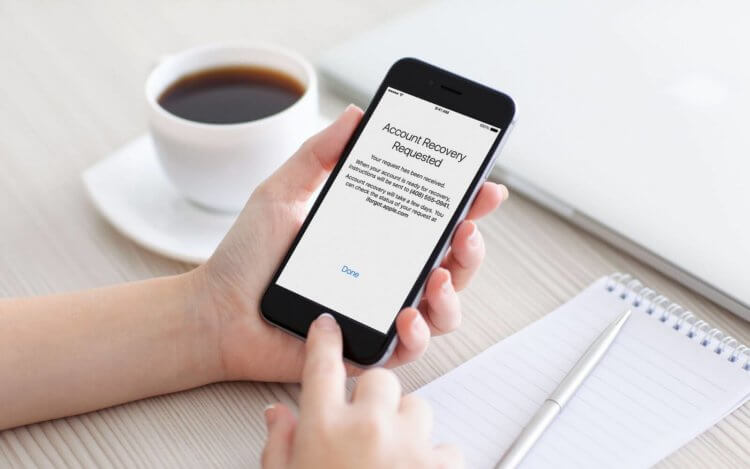
Забыли пароль от Apple ID? Нет ничего проще, чем восстановить учётную запись, а, если понадобится, то и сбросить её
Способы восстановления пароля от учётной записи Apple могут быть самыми разными в зависимости от ситуации и вводных данных. Например, если у вас есть доступ к номеру телефона, привязанному к учётке, то способ будет одним, а, если нет, то совершенно другим. Мы разберём наиболее распространённые проблемы входа в Apple ID, с которыми пользователи сталкиваются чаще всего, и предложим пути их решения.
Содержание
- 1 Как отвязать Айфон от АйДи
- 2 Забыл пароль от iCloud. Что делать
- 3 Как восстановить Apple ID, если нет доступа к телефону
- 4 Часто задаваемые вопросы об iPhone
Как отвязать Айфон от АйДи
Пароль от Apple ID, к которому привязан ваш iPhone, — это ещё более важная вещь, чем код разблокировки смартфона. Потому что от него зависит, сможете ли вы восстановить резервную копию, скачать приложения из App Store, войти в FaceTime и iMessage и, вообще, сделать многое из того, для чего требуется авторизация в iCloud. В таких случаях восстановление пароля Apple ID — просто неизбежно. Но если сбросить пароль не так сложно, то вот что делать, если забыл Apple ID, большинство просто не представляет. А всего-то и нужно, что воспользоваться PassFab iPhone Unlocker.
- Скачайте утилиту PassFab iPhone Unlocker на компьютер;
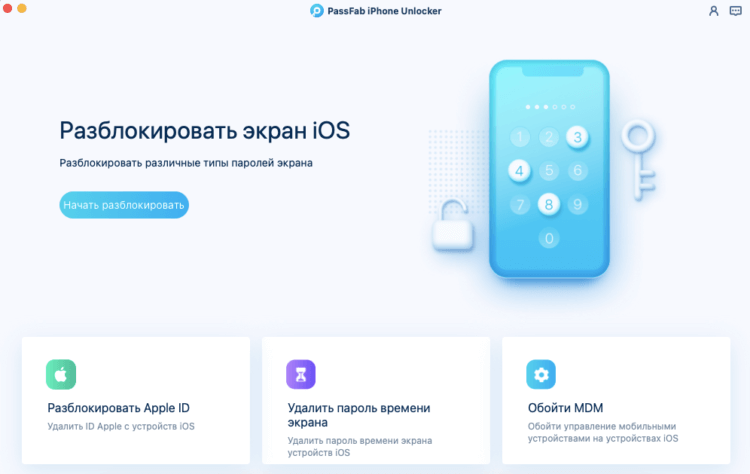
PassFab iPhone Unlocker позволяет отвязать iPhone от Apple ID
- Подключите iPhone к компьютеру по кабелю Lightning;
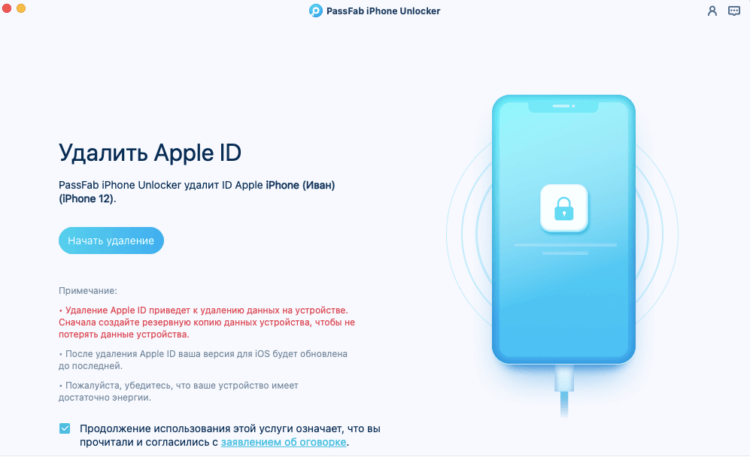
К этой процедуре рекомендуется обращаться, если вы забыли пароль и не можете его восстановить
- На главном экране нажмите «Разблокировать Apple ID»;
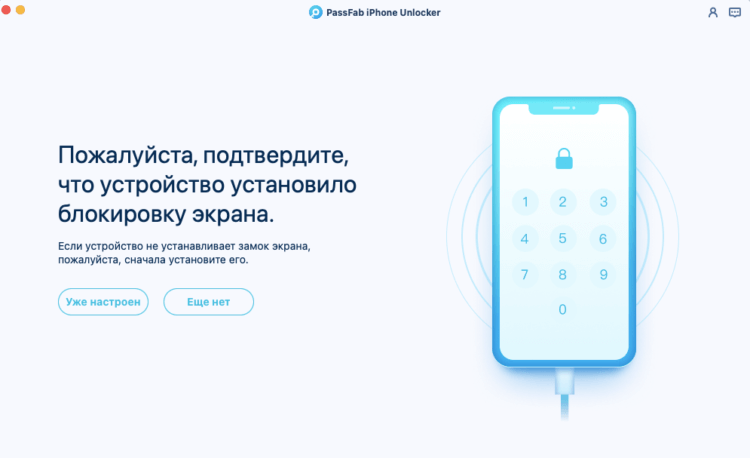
Последовательно следуйте инструкциям на экране
- На следующей странице нажмите «Начать удаление»;
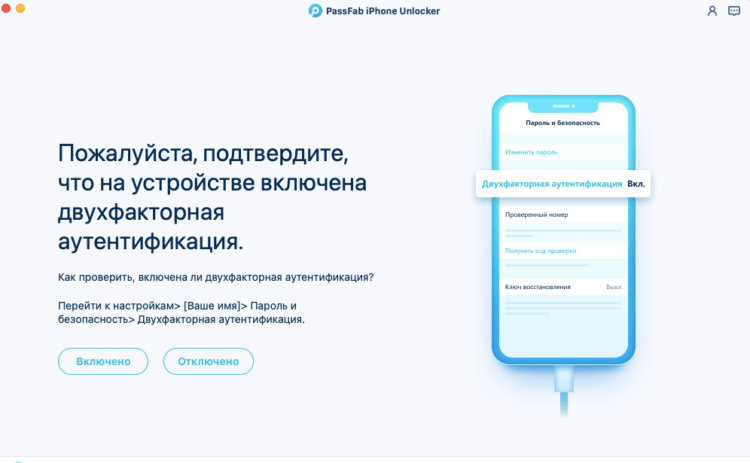
Отвечайте на вопросы утилиты верно, чтобы всё сработало
- Ответьте на вопросы, которые задаёт PassFab iPhone Unlocker;
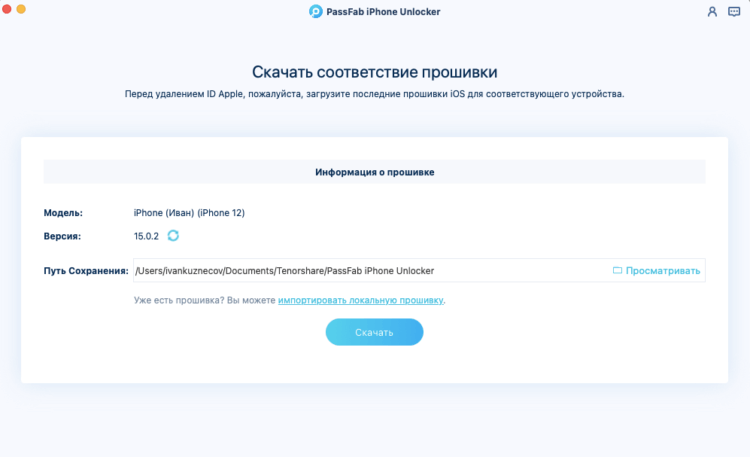
Скачайте актуальную версию iOS
- Скачайте актуальную версию iOS (без неё ничего не получится);
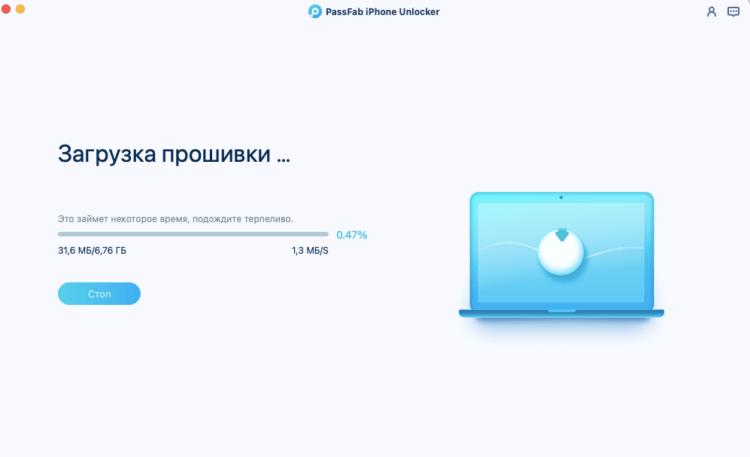
Без загрузки последнего обновления iOS ничего не получится
- Следуйте инструкциям на экране и дождитесь сброса Apple ID.
PassFab iPhone Unlocker
Сбросить Apple ID с помощью утилиты PassFab iPhone Unlocker несложно, но эта процедура предполагает полное удаление данных с вашего устройства. Поэтому, если вы планируете и дальше им пользоваться, то рекомендуется заранее сохранить резервную копию. Поскольку пароля от iCloud у вас нет, это можно сделать через iTunes, загрузив копию данных на компьютер. Во-первых, для этого не требуется авторизоваться в учётной записи Apple, а, во-вторых, потом будет проще восстанавливать утерянные в процессе сброса Apple ID данные.
Забыл пароль от iCloud. Что делать
Альтернативой данному способу является другой. Он предусматривает возможность не просто отвязать iPhone от Apple ID, а просто сбросить пароль и установить вместо него новый. Этот вариант пригодится тем, кто, во-первых, имеет доступ к привязанному номеру телефона, а, во-вторых, желает сохранить исходную учётную запись Apple на iPhone, чтобы пользоваться ей и в дальнейшем.
- Перейдите на сайт авторизации в Apple ID;
- Внизу нажмите «Забыли Apple ID или пароль»;

Восстановить Apple ID можно, даже если вы забыли пароль или сам Apple ID
- Введите электронную почту, привязанную к Apple ID;

Если вы помните Apple ID, вводите его и пропускайте следующий этап
- Если вы не помните Apple ID, нажмите кнопку «Найти его»
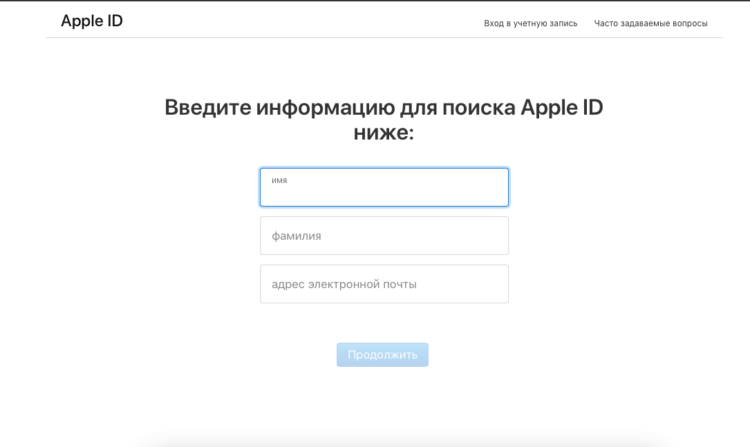
Если вы забыли Apple ID, его можно восстановить
- Затем введите привязанный телефонный номер;
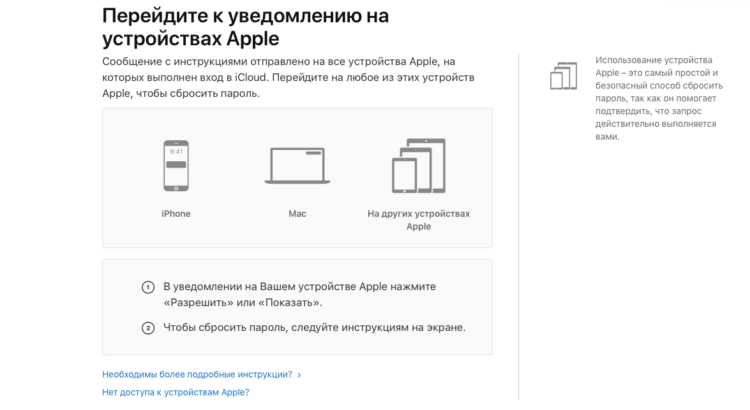
Подтвердите сброс на одном из своих устройств
- На любом из своих устройств подтвердите сброс;
- Сформируйте и введите новый пароль два раза.
Этот способ удобен своей простотой, но только при условии, что вы знаете номер телефона, привязанный к учётной записи Apple ID, и имеете доступ к доверенным устройствам в случае использования двухфакторной аутентификации. В случае, если ни того, ни другого нет, вам потребуется код проверки, который начинается с RK и состоит в общей сложности из 14 символов. Его рекомендуется записать при активации двухэтапной проверки и не терять на случай необходимости восстановить доступ к аккаунту Apple.
Если вы не забыли Apple ID полностью, включая пароль и сам логин, вам придётся сложнее, однако ничего нереального в том, чтобы восстановить аккаунт Apple, нет. Просто вам потребуется пройти дополнительные этапы проверки, чтобы Apple смогла убедиться в том, что вы являетесь реальным владельцем аккаунта. Для этого нужно назвать свои фамилию и имя, а также адрес электронной почты, которой вы пользуетесь — тогда Apple выдаст вам логин для учётной записи Apple ID.
Как восстановить Apple ID, если нет доступа к телефону
Третий способ восстановления Apple ID подойдёт пользователям, которые уже обновились до iOS 15 и которые могут заранее спрогнозировать, что они могут забыть пароль. Потому что воспользоваться им постфактум без предварительно подготовки уже не получится. Так что, если вы знаете за собой, что имеете склонность к забывчивости, то, пожалуй, вам следует продумать заранее путь к отступлению. А сделать это можно при помощи функции «Доверенные контакты».
- Перейдите в «Настройки» на своём iPhone;
- Нажмите на своё имя на самом верху экрана;
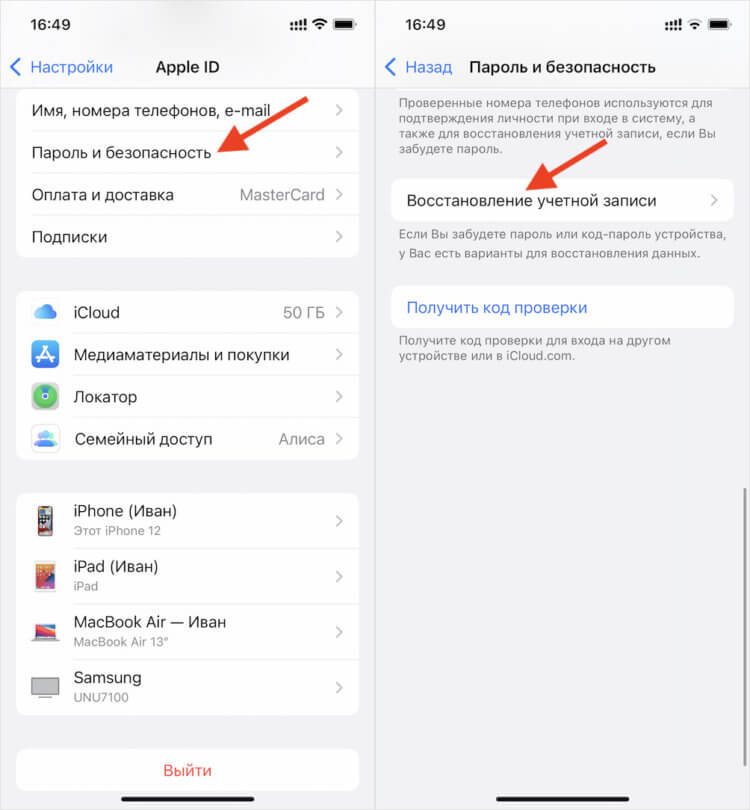
Вы можете выбрать доверенные контакты, которые помогут вам в восстановления учётной записи
- Выберите раздел «Пароль и безопасность»;
- Откройте «Восстановление учётной записи»;
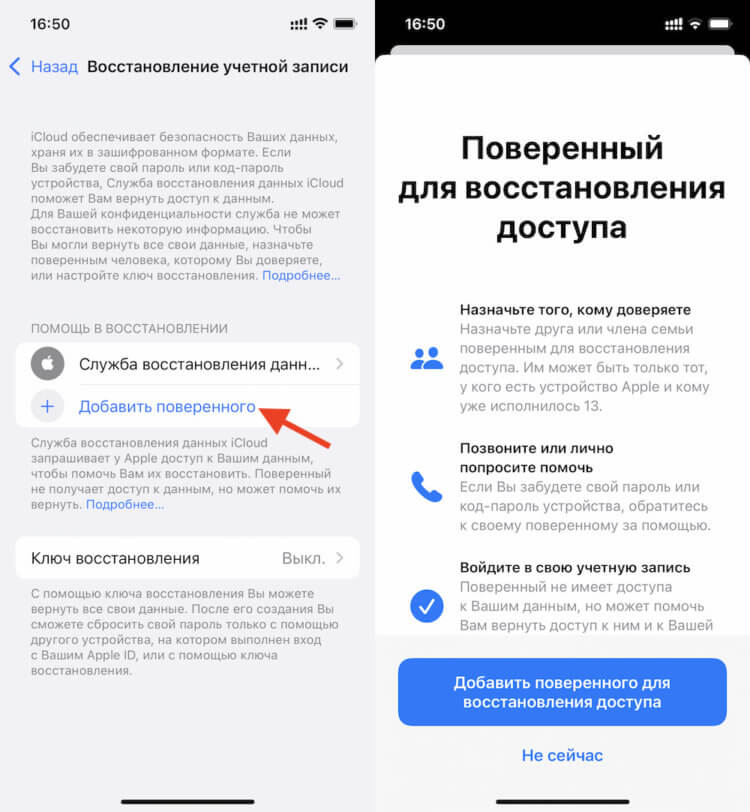
Этому пользователю придёт код восстановления для Apple ID, если вы вдруг забудете пароль доступа
- Нажмите «Добавить поверенного» и авторизуйтесь;
- Выберите пользователя из списка контактов, которому доверяете.
Теперь, если вдруг вы забыли пароль от Apple ID и не сможете получить доступ к iCloud, вы сможете обратиться к пользователю, которого добавили в список доверенных и запросить у него код разблокировки. После того, как вы добавите его в числе поверенных, он сможет сгенерировать код, который и позволит вам сбросить пароль от аккаунта. После этого вам будет предложено выбрать новую комбинацию — не пытайтесь придумывать её самостоятельно, а воспользуйтесь менеджером паролей. Так будет удобнее.
Часто задаваемые вопросы об iPhone
Восстановить учётную запись Apple можно, даже если вы забыли и логин, и пароль
Если вам лень читать всё и вы хотите просто понять для себя, как вести себя, если забыл пароль от Apple ID, предлагаю подвести итог всего вышесказанного в формате вопрос-ответ:
- Можно ли сбросить пароль от Apple ID? Да, можно. Это делается как минимум тремя способами, однако каждый из них подходит для конкретной ситуации.
- Как восстановить пароль от Apple ID? Если учётная запись принадлежит вам или у вас есть доступ к другим своим устройствам Apple и телефонному номеру, привязанному к учётке, вы сможете восстановить доступ через официальный сайт Apple.
- Забыл Apple ID, что делать? Если вы забыли Apple ID, Apple может вам его напомнить. Главное, чтобы вы знали имя и фамилию владельца и адрес электронной почты.
- Можно ли отвязать iPhone от Apple ID? Можно, но только с помощью специальной утилиты PassFab iPhone Unlocker, которая позволяет сделать это быстро и непринуждённо в домашних условиях.
- Можно ли восстановить пароль от Apple ID через iPhone друга? Да, можно. Такая возможность появилась в iOS 15, но предполагает, что вы заранее добавите в список доверенных контактов пользователей, которым доверяете на 100%.
Облачный сервис iCloud можно назвать одним из главных преимуществ техники Apple. Но иногда у пользователей возникают связанные с этим облаком проблемы. Одна из них вызывает у владельцев айфонов, айпадов и вопрос: «Я забыл пароль от Айклауда, что делать дальше?»
Проблема может быть очень серьезной, если пользователь хранил в облачном сервисе важные для него фотографии, видео или документы. Но решить ее можно почти в 100% случаев — иногда, даже если забыт не только пароль, но и логин. Решается проблема даже тогда, когда на айфоне был выполнен вход другим пользователем, предыдущим владельцем гаджета.
Также уточним, что пароль от iCloud — это тот же пароль, что используется с Apple ID. Поэтому для восстановления доступа в облако можно использовать те же инструкции, что и для восстановления пароля от Apple ID.

Стандартный способ восстановления доступа
Самый простой способ, который работает, если у вас на руках есть iPhone или iPad с подключенным iCloud.
- Откройте iCloud и в форме входа нажмите на строку «Забыли Apple ID или пароль».
- Укажите свой Apple ID и знаки с картинки.
- Введите свой номер телефона, привязанный к аккаунту.
- На устройстве Apple появится уведомление о сбросе пароля: нажмите «Разрешить».
- Далее гаджет попросит ввести код-пароль от устройства.
- На последнем этапе вы сможете указать новый пароль. Обратите внимание, что нельзя использовать комбинации, которые использовались в течение года. Нажмите «Далее» — пароль будет изменен.
Как восстановить доступ, если утерян Apple ID
Если кроме пароля забыт еще и сам идентификатор, его можно попытаться восстановить, нажав по надписи «найти его» в первом окне формы для восстановления пароля.
Укажите ваше имя, фамилию и почту, а также знаки с картинки. Возможно, этой информации будет достаточно, и система найдет ваш Apple ID и отобразит его на экране.
Также стоит учесть, что в качестве логина часто используется адрес электронного почтового ящика — попробуйте просто ввести e-mail перед тем как восстанавливать Apple ID.
Если у вас не получилось восстановить пароль от iCloud описанным выше способом, то попробуйте другие методы, которые советует поддержка Apple на своем сайте. Мы описали их ниже.
С помощью электронной почты
При наличии доступа к той электронной почте, которая использовалась для регистрации в облачном сервисе, самым простым способом восстановить Айклауд на айфоне будет сброс через e-mail. Чтобы воспользоваться им, достаточно выполнить несколько простых шагов:
- Открываем страницу «Мой Apple ID» и выбираем опцию «Сбросить пароль» (Reset your password).
- Выбираем способ аутентификации по e-mail.
- Открываем тот электронный почтовый ящик, который был указан при регистрации.
- Находим и открываем пришедшее от облачного сервиса письмо.
- Переходим по указанной в сообщении ссылке, предназначенной для сброса старого пароля.
- Указываем новую комбинацию для входа в аккаунт.
- Подтверждаем завершение процедуры сброса нажатием кнопки «Сбросить пароль».
Способ восстановления доступа с помощью e-mail можно назвать самым простым, однако даже при его использовании могут возникать проблемы. Иногда письмо с данными для сброса приходит не сразу, а через некоторое время.
В некоторых случаях приходится повторно отправлять сообщение, повторив те же действия из инструкции по сбросу. А еще стоит поискать письмо в папке «Спам», куда иногда перемещает сообщения функция фильтрации почтового сервиса.
Через ответы на контрольные вопросы
Если возможности использовать электронную почту по какой-то причине нет, стоит восстановить пароль от Айклауда через ответы на контрольные вопросы. Без них не обойтись в тех случаях, когда пользователь забыл пароль не только к облачному сервису, но и к своему почтовому ящику.
Стоит выполнить такие действия:
- После выбора сброса пароля на странице «Мой Apple ID» указываем, что доступ будет восстанавливать путем ответов на вопросы.
- Нажимаем на «Далее» для начала сброса.
- Указываем дату рождения, которую сервис обязательно требовал при регистрации. Чтобы на этом этапе не возникало проблем, заводя учетную запись, стоит указывать реальные сведения о себе, а не фальшивые, по мнению некоторых пользователей снижающие риск слежки за ними.
- Отвечаем на те вопросы, которые выдает система. Если правильными были ответы хотя бы на 2 из 3, на экране появится форма для ввода новой комбинации для доступа.
- Указываем, какой пароль теперь будет использоваться для входа в облако.
Отвечая на вопросы, стоит учесть, что у пользователя есть несколько попыток. Потому, если он по какой-то причине не может вспомнить ответы, стоит начать процедуру проверки еще раз. Почти каждый следующий раз список вопросов будет разным, а значит у владельца аккаунта появится шанс разблокировать iCloud, вспоминая более знакомые ему ответы.
Как восстановить Айклауд по номеру телефона
Чтобы повысить уровень безопасности хранящихся в облаке данных, пользователи могут применять двухтарифную идентификацию — то есть восстановление с помощью номера телефона. Метод сработает, если функция включена в разделе настроек «Пароль и безопасность».
Для этого выполняются такие действия:
- После ввода своего идентификатора Apple ID переходим на страницу восстановления доступа (тот же адрес, что и для предыдущих методик).
- Вводим в появившуюся форму ключ, полученный при настройке двухэтапной проверки.
- Переходим к следующему этапу, нажимая «Далее».
- Выбираем доверенный телефон, на который отправится проверочная комбинация.
- После того, как код пришел на нужный гаджет, вводим его в форму восстановления.
- Придумываем новый пароль, который будет использоваться для входа. Стоит учесть, что комбинации, уже применявшиеся в течение последнего года, для замены не подходят.
- Подтверждаем действия, выбирая «Сбросить пароль».
Обеспечивая максимальный уровень защиты, двухэтапная идентификация может доставить пользователю и определенные проблемы. При утере ключа или отсутствии доступа к доверенному устройству аккаунт останется заблокирован. Доступ к нему восстановить не получится. Поэтому комбинацию для восстановления следует хорошо запомнить — или хранить в надежном месте.
Сброс пароля на доверенном или новом гаджете Apple
Если пользователь зашел в свой профиль на другом устройстве Apple и потом не отвязал свой аккаунт, то такое устройство будет считаться доверенным. Такой гаджет поможет использовать один из способов сбросить Айклауд, если забыл пароль. Для запуска процесса восстановления понадобиться знать только тот код, который применяется для разблокировки айфона, айпада или Apple Watch.
Понадобится сделать ряд несложных действий:
- Открываем на доверенном устройстве меню настроек.
- Выбираем в списке свое имя (которое там будет, если устройство на самом деле является доверенным).
- Переходим к пункту «Пароль и безопасность».
- Выбираем изменение пароля.
- Следуем инструкциям по восстановлению доступа, которые будут появляться на экране.
Если устройство еще не стало доверенным или вход выполняется на новом телефоне, планшете или умных часах, это не значит, что восстановление доступа с его помощью невозможно. Главное — помнить хотя бы свой Apple ID, который следует ввести в форму «Забыли идентификатор Apple ID или пароль?». После этого останется выбрать способ восстановления и выполнять появляющиеся на экране инструкции.
Изменение пароля Apple ID на доверенном компьютере Mac
Единственный способ, как разблокировать забытый Айклауд с помощью компьютера. Но подходит он только для моделей Apple — Mac и MacBook. Причем компьютер должен быть доверенным. Процесс восстановления выглядит так:
- Выбираем меню Apple.
- Переходим к системным настройкам.
- Выбираем или свое имя, или Apple ID.
- Нажимаем по надписи «Пароль и безопасность».
- Выбираем изменение пароля.
- Вводим комбинацию, применяемую для разблокировки компьютера или ноутбука.
- Указываем новые данные для входа.
Стоит учесть, что восстановление не удаcтся, если при выполнении третьего этапа на экране не появится ни нужного имени, ни идентификатора. Потому при наличии дома компьютеров Apple стоит заранее сделать их доверенными.
Что делать, если профиль заблокирован
Пытаясь разблокировать пароль, некоторые пользователи применяют метод подбора, вводя комбинацию по памяти. Иногда это помогает. Но чаще всего при таком восстановлении можно столкнуться с блокировкой профиля из-за неправильного ввода.
Решение проблемы — переход по адресу www.iforgot.apple.com/ru и сброс пароля. После этого Apple ID, который был заблокирован из-за неправильного ввода, снова будет доступен. А новый пароль получится использовать для входа в Айклауд.
Как удалить чужой iCloud с купленного телефона
При покупке подержанного айфона с рук тоже следует подумать о том, чтобы отвязать от него старый профиль. Лучше всего, чтобы это сделал сам продавец — иначе у него останется доступ к гаджету и он сможет удаленно знакомиться со всей информацией, которая размещается в «облаке». Например, с вашими фото, скриншотами и заметками.
Удалить чужой Айклауд с айфона можно и самостоятельно. Как это сделать, мы рассказывали здесь.
Как не потерять информацию из-за потери iCloud
Разобравшись с разными способами, позволяющими восстановить доступ к облачному хранилищу, стоит подумать и над тем, как предупредить подобную потерю. Если вы боитесь, что не сможете вспомнить контрольные вопросы или потеряете ключ при двухфакторной идентификации, то заранее создайте резервную копию ценной информации. Для этого подойдет, например, приложение Dr.Fone. С его помощью можно выбрать подлежащие копированию данные и восстанавливать их выборочно, а не полностью.
Также стоит задуматься о том, как избежать потери пароля. Для этого стоит использовать надежную комбинацию символов, сложную для подбора и не содержащую ни имени пользователя, ни даты его рождения, ни популярных слов. Этот код должен храниться в менеджере паролей или иметь какой-то смысл для самого пользователя, чтобы его было проще запомнить.
Кстати, недавно мы рассказывали, как придумать сложный, но запоминающийся пароль.
Подведение итогов
Для восстановления доступа к своему аккаунту iCloud пользователь может помнить только часть информации: например, электронную почту. Еще проще будет избежать блокировки профиля, если авторизация уже была выполнена на iPhone или другом доверенном устройстве. И даже если никаких данных нет, но есть доказательства, что гаджет принадлежит конкретному человеку, помощь в восстановлении доступа окажет техподдержка компании Apple. И только в том случае, если никакой информации об аккаунте нет, восстановить его не получится — это необходимо для защиты данных от злоумышленников.
Читайте также:
- Как создать на телефоне приватную папку, которую никто не увидит
- Как настроить новый экран блокировки на iPhone