
На чтение мин Просмотров 745 Опубликовано 06.01.2020
Содержание
- Как заблокировать приложение с помощью AppLock для Android
- Общие проблемы с AppLock для Android
- Выводы
- Как открыть applock

Как загрузить и установить AppLock для Android
Чтобы помочь вам лучше узнать AppLock для Android, в статье представлены конкретные и простые шаги для загрузки и установки программы. Просто изучите более подробный процесс, как показано ниже.
Поиск AppLock для Android
Фактически вы можете скачать AppLock из разных каналов. Если вы не можете найти программу, вы можете открыть Google Play и выполнить поиск AppLock для Android.
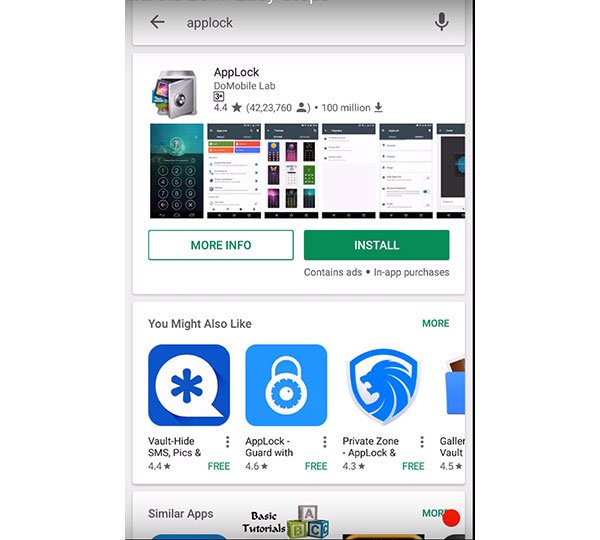
Установите программу на Android
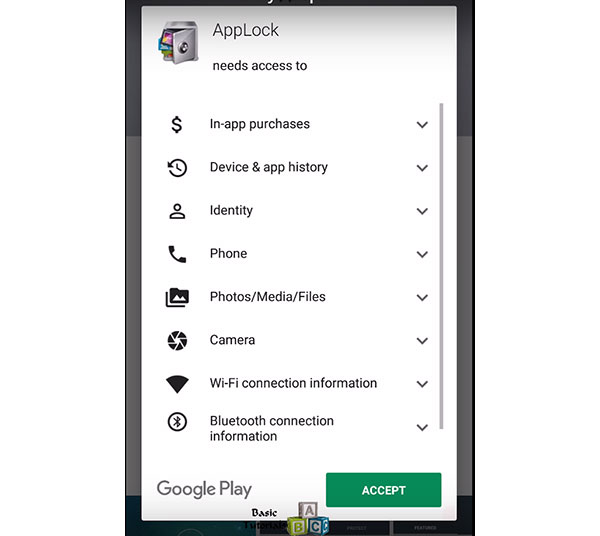
А затем вы можете нажать кнопку «Установить», чтобы загрузить программу из Google Play. Вы должны нажать кнопку «Принять», чтобы подтвердить условия программы.
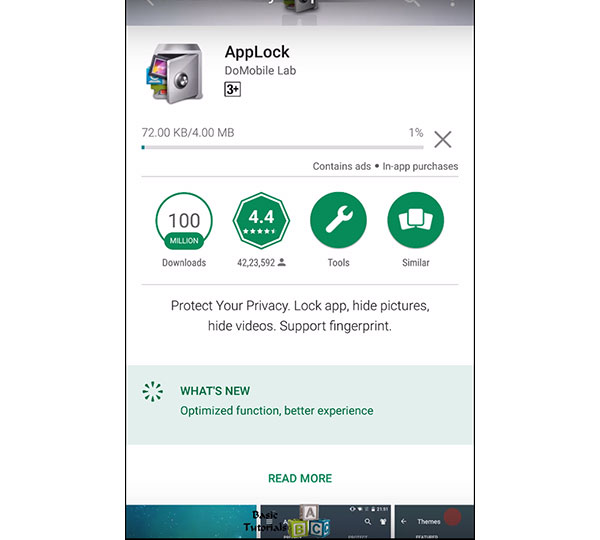
Загрузить AppLock для Android
Для загрузки программы на Android требуется несколько секунд. Перед использованием вы должны установить программу в соответствии с процессом. А затем запустите программу.
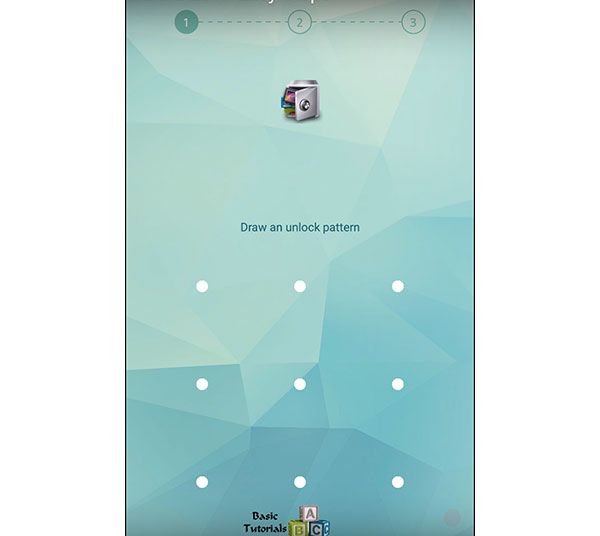
Нарисуйте шаблон разблокировки
После установки AppLock для Android вы можете нарисовать шаблон разблокировки после завершения. И вам нужно снова нарисовать рисунок для подтверждения.
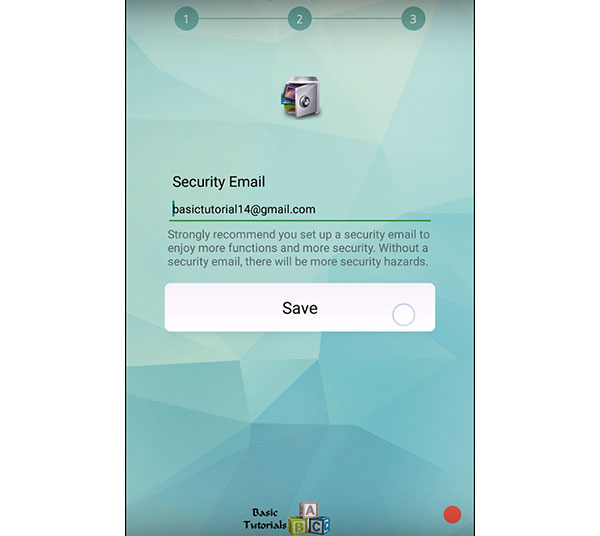
Введите адрес электронной почты безопасности
После этого вы можете ввести электронное письмо безопасности, чтобы подтвердить шаблон, просто нажмите «Сохранить», чтобы сохранить настройки и использовать AppLock для Android.
Использование AppLock для Android
Теперь вы можете использовать свой предыдущий шаблон для разблокировки AppLock. Вы можете начать испытывать функции, как указано выше.
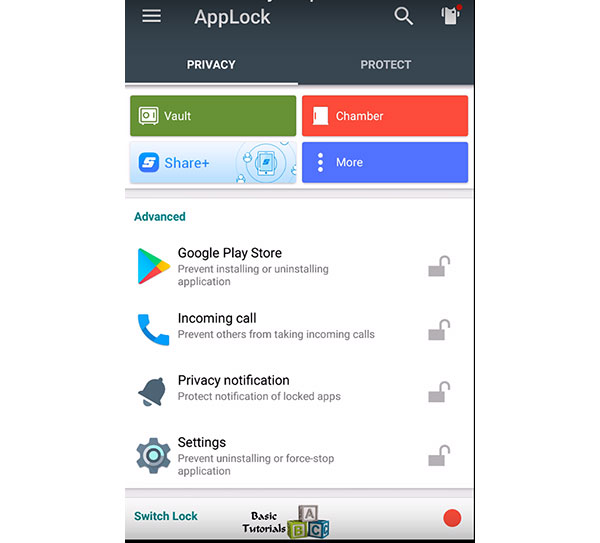
Как вы можете видеть выше, удобно и легко получить доступ к AppLock для Android. После загрузки и установки еще одна вещь, которую вы должны сделать, это то, что вы должны хорошо знать, как использовать программу.
Как заблокировать приложение с помощью AppLock для Android
Когда вам нужно сохранить что-то важное в приложении, вы должны использовать AppLock для шифрования файлов. Часть просто забирает WhatsApp, чтобы показать вам, как заблокировать приложение с AppLock для Android.
Шаг 1: Выберите приложения, которые вы хотите заблокировать, например WhatsApp.
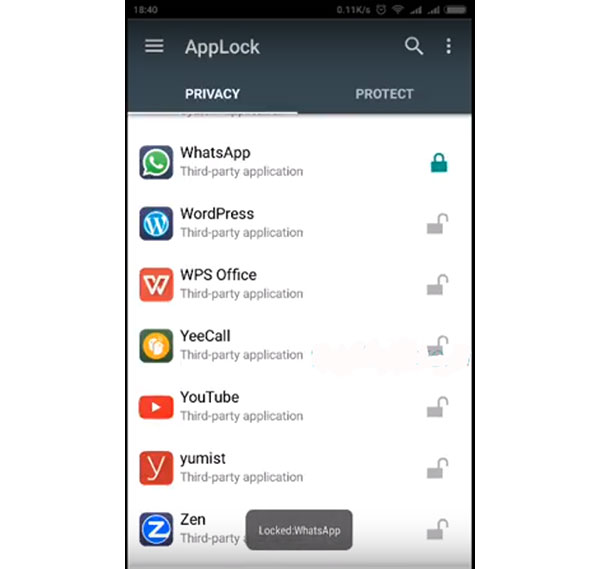
Шаг 2: Нажмите кнопку «РАЗРЕШИТЬ», чтобы использовать функцию AppLock.
Шаг 3: Разрешить доступ, нажав «ОК». И тогда WhatsApp заблокирован.
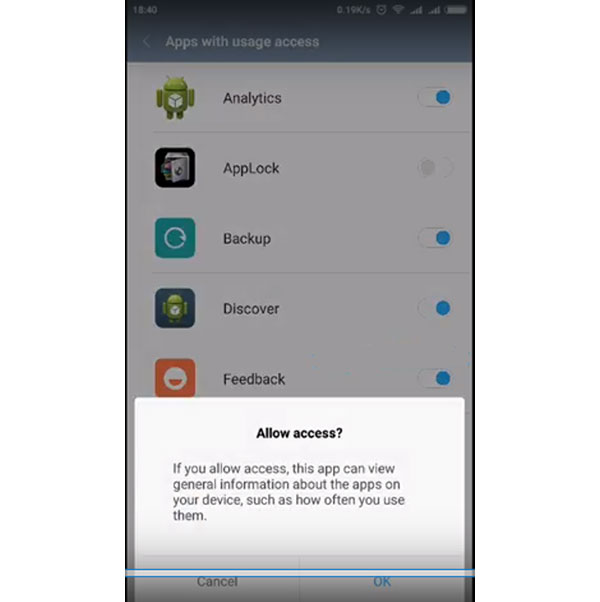
Шаг 4: Перейдите в AppLock снова с помощью предыдущего пароля или шаблона для разблокировки.
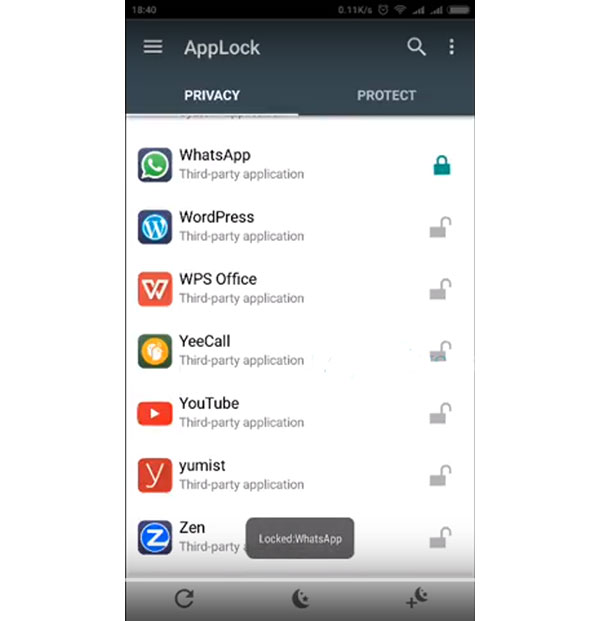
Шаг 5: Нажмите «PROTECT» и «Unlock Settings».
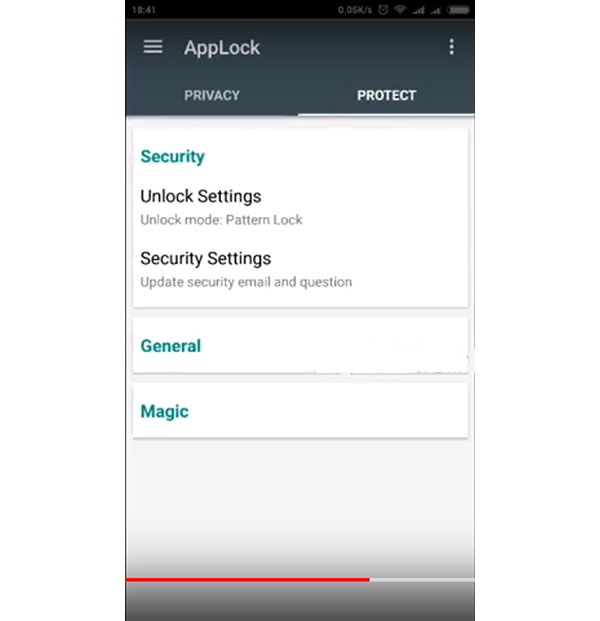
Шаг 6: Настройте новый пароль и снова введите его. Нажмите «НАСТРОЙКИ» после этого. Вы также можете нарисовать шаблон и снова подтвердить его. Тогда ваше приложение полностью заблокировано.
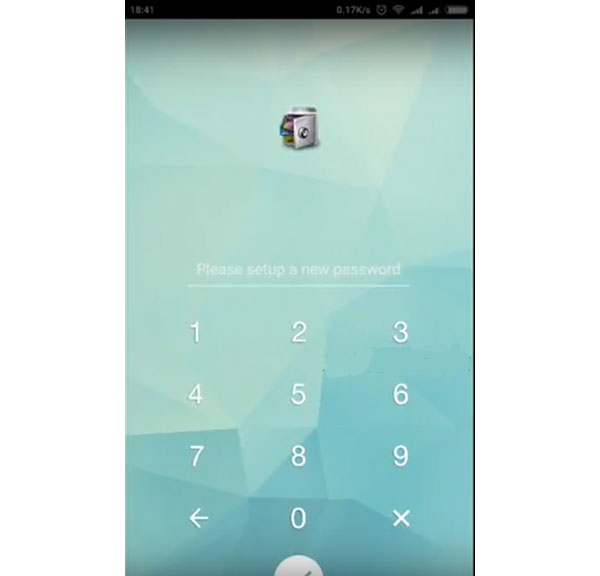
Кажется легким защитить ваши важные и частные данные. А поскольку AppLock может блокировать системные приложения, сторонние приложения и настройки, а также останавливать людей от установки / удаления приложения, AppLock становится все более популярным среди людей. Неплохая идея иметь лучшее приложение, такое как AppLock для Android.
Общие проблемы с AppLock для Android
1. Что делать, если я забыл свой пароль?
Когда вы забудете свой пароль, AppLock отправит код на ваш адрес электронной почты.
2. Как добавить дополнительный уровень безопасности?
Если вы хотите добавить дополнительный уровень безопасности, вы можете создать обложку. Обложка — это поддельный экран, в котором говорится, что приложение остановилось, и ваш отпечаток необходим.
3. Как открыть AppLock, если я скрою значок AppLock?
Существует два способа:
1. Введите пароль в панели набора номера и нажмите кнопку «Вызов».
2. Откройте domobile.com/applock в браузере.
Выводы
AppLock для Android должен быть одним из лучших приложений для Android, если вам нужна дополнительная безопасность для вашего телефона Android. Это отличный выбор для защиты конфиденциальной и конфиденциальной информации в ваших приложениях, несмотря на то, что не может быть блокировки экрана. Мы искренне надеемся, что то, что мы сказали выше, может вам помочь, а ваше личное пространство можно защитить лучше.
Если вы ищете бесплатный редактор фотографий, который может добавить забавные эффекты к фотографиям, забавные приложения из статьи должны стать отличной помощью.
Случайно удаленные фотографии на телефонах Android? Здесь представлены лучшие приложения для восстановления фотографий Android 10, чтобы вернуть их обратно.
Смотрите фильмы онлайн в бесплатных приложениях для фильмов на вашем Android-смартфоне? Вот лучшие бесплатные приложения для 30 для пользователей Android.
В этой статье вы найдете лучшие приложения для обмена сообщениями для Android Tablet. Вы можете узнать, как сделать свое собственное сообщение.

Copyright © 2020 Типард Студия. Все права защищены.
Как открыть applock
Автор Игорь ИУнденков задал вопрос в разделе Мобильные
помогите. В приложении AppLock скрыл значок самого приложения. что делать? мне нужно зайти туда. и получил лучший ответ
Ответ от Ёнеговик Морозович[новичек]
Ахахах лошарик
«Перевод» Нового Завета Свидетелей Иеговы (называется «Новый мир», или
подробнее.


Наиболее часто скачиваемых приложений в приложении Play Store,
★ № 1 приложение для блокировки в более чем 50 странах.
★ Более 100 000 000 пользователей, поддерживает 24 языка.
☞ AppLock может заблокировать SMS, контакты, Gmail, Facebook, галерея, установки, звонки, любую программу вы выбираете с множества вариантов, защищая вашу частную жизнь.
☞ AppLock может скрыть фотографии и видео, AppLock позволяет контролировать фото и видео доступ. Избранные фотографии исчезнут из вашей фотогалереи, и останутся под замком, простой в использовании PIN код. С AppLock, только вы можете увидеть ваши скрытые фотографии. Защита легко!
★ С помощью App Lock, вы можете:
Никогда не будете беспокоиться о друге который возьмёт ваш телефон, чтобы играть в игры!
Никогда не будете беспокоиться о личных данных в некоторых приложениях которые могут быть прочитаны кем то!
Никогда не беспокойтесь о том что ваши дети могут изменить настройки телефона, оплатить игры!
1) Как изменить пароль?
Открыть AppLock, защита, Unlock Settings
2) скрыть значок AppLock, как открыть AppLock сейчас?
Есть два способа, чтобы открыть его:
1. С цыфровой клавиатуры
введите #password в панели набора и нажмите кнопку вызова, чтобы открыть AppLock.
2. В браузере набираем
Открываем сайт в вашем браузере
3) Как остановить других людей удалить AppLock?
Пожалуйста, включите улучшенная защита в настройках AppLock, так что никто не может удалить или убить AppLock без пароля.
Вы можете отключить улучшенную защиту в настройках, если вы не хотите.
4) Как удалить AppLock?
После включения Advanced Protection, никто не может удалить AppLock без пароля. Если вы хотите, удалить его, пожалуйста, выключите Улучшенная защита сначала.
5) Я забыл свой пароль, как его найти?
Нажмите AppLock значок, чтобы запустить AppLock.
Если вы используете графичный ключ блокировки то пожалуйста, измените его на цыфровой код.
Нажмите «забыл пароль» или «?» ,
Если вы помните, ответ безопасности, вы можете сбросить пароль.
Введите ответ безопасности.
Если нет, то вы можете восстановить ваш пароль на адрес электронной почты вашего акаунта.
Получить сброса кода из программы, чтобы сбросить пароль.
6) Я не могу перемещать в / из мои фотографии в хранилище.
Пожалуйста, проверьте, внутреннее пространство хранения, если только 10% свободно, система не позволит нам переместить файл, в хранилище.
7) Есть три вида аккаунта в AppLock :
1) Премиум: заплатил, премиум-функции, нет рекламы.
2) АД: бесплатно, премиум-функции, реклама.
3) Основная: бесплатно, без рекламы, без возможности премиум-функции.
Вы можете выбрать тип своего аккаунта в приложении. Первый пункт в меню слева.
• Защищает любые приложения, используя пароль или узор
• Фото хранилище, скрыть фотографии
• Видео хранилище, скрыть видео
• Настройка фона, установить любимую фотографию
• Профили, быстрой смены блокировки
• Автоматическая блокировка в указанное время
• Автоматическая блокировка при указанном месте
• Переключатель блокировки (WiFi, BT, 3G / 4G . )
• Виджет для быстрой блокировки / разблокировки
• блокирует входящие или исходящие звонки
• Настройка системы блокировки
• Блокировка Google Play магазина
• Быстрый переключатель блокировки на строке состояния
• политика повторной блокировки: разрешить короткий выход, нет необходимости, чтобы разблокировать снова
• Не допускает приложения к удалению
• Значок Скрыть AppLock для запуска
• AppLock не может завершать задачи
• Маленький объем памяти и энергосбережения
>
Часть 1: 6 методов разблокировки AppLock без пароля
Забыли пароль от AppLock на вашем Android? Если вы выберете правильный путь, вы сможете легко разблокировать AppLock всего за несколько секунд с помощью следующих методов.
Метод 1: принудительно остановить блокировку приложений
После остановки AppLock пароль станет недействительным. Что касается случая, вы можете просто принудительно остановить программу, чтобы разблокировать AppLock без пароля.
Шаг 1. Откройте Настройки приложение из панели приложений на вашем телефоне Android. Перейти к Приложения вариант и выберите Скачанный вариант. Найдите AppLock возможность найти приложение.
Шаг 2: коснитесь Остановить нажмите и нажмите OK кнопку, чтобы подтвердить это. Если вы уже заблокировали Настройки приложение с AppLock, этот метод может вам не помочь.

Метод 2: отключить доступ к использованию приложения
В Android 5.0 и более поздних версиях вам необходимо разрешить доступ к использованию для AppLock, чтобы он работал правильно. Другими словами, это не будет работать, если вы отключите доступ пользователя.
Шаг 1: Запустите Настройки приложение на вашем телефоне Android. Конечно, вы должны убедиться, что настройки не заблокированы с помощью AppLock.
Шаг 2: перейдите к Охранник вариант и выберите Приложения вариант с доступом к использованию под Дополнительно .
Шаг 3: После этого вы можете выключить переключатель AppLock приложение для разблокировки AppLock на вашем телефоне Android.

Метод 3: сбросьте пароль
В приложении AppLock есть опция забытого пароля, которая поможет вам сбросить пароль. Вы можете заменить новый пароль, чтобы разблокировать AppLock без старого пароля.
Шаг 1. Откройте приложение AppLock и коснитесь значка Меню кнопка с трехточечным значком. Затем выберите вариант, связанный с Забыли пароль опцию.
Шаг 2: Затем коснитесь Отправить код на почту безопасности вариант. Затем войдите в свою защитную электронную почту и проверьте код безопасности.
Шаг 3: Введите код в Сброс кода поле и нажмите Сброс пароля вариант. Теперь вы можете установить новый пароль, а затем разблокировать AppLock.

Метод 4: удалить AppLock
Более радикальным решением для разблокировки AppLock на вашем телефоне Android является удаление приложения с вашего телефона Android. Это простой способ избавиться от любых ограничений AppLock.
Шаг 1: Перейдите в приложение «Настройки», коснитесь значка Приложения и найдите AppLock возможность открыть Информация о приложении экране.
Шаг 2: коснитесь Удалить кнопку и удалите AppLock с вашего устройства. Затем вы можете получить доступ к любому приложению или файлу на Android.

Метод 5: загрузитесь в безопасном режиме
Безопасный режим загрузит основные функции, связанные с операционной системой, без сторонних приложений, включая AppLock. Итак, это еще один способ разблокировать AppLock без пароля.
Шаг 1: нажмите Питания и продолжайте удерживать ее, пока не увидите экран выключения.
Шаг 2: коснитесь Перезагрузка кнопку, продолжая нажимать кнопку Питания кнопку, пока не войдете в безопасный режим.
Функции: Если вы не можете найти Перезагрузка на экране выключения, коснитесь значка Выключить вариант вместо.

Метод 6: доступ к заблокированным файлам в браузере
Другой метод разблокировки AppLock — доступ к вашим файлам через браузер. Это должен быть еще один часто используемый метод просмотра фотографий, даже если AppLock блокирует файлы.
Шаг 1. Запустите свой мобильный браузер, независимо от браузера по умолчанию или стороннего браузера.
Шаг 2: Введите file:///sdcard в адресной строке и нажмите кнопку Enter клавишу на виртуальной клавиатуре.
Шаг 3. Теперь вы можете просматривать свои файлы, даже если они заблокированы с помощью AppLock.

Часть 2: Лучшая альтернатива AppLock для скрытия фотографий и видео на ПК / Mac
Какой должна быть альтернатива AppLock для скрытия или блокировки фотографий и видео на Windows или Mac? Как и в упомянутой информации, даже если вы скрыть фотографии и видео на AppLock, другие все еще могут разблокировать AppLock для легкого доступа к личным файлам. WidsMob MediaVault является окончательным методом для защиты вашей личной информации. Он также предоставляет различные режимы просмотра для просмотра фотографий и воспроизведения видео. Кроме того, вы также можете управлять фотографиями и видео, группировать их в разные альбомы и даже легко воспроизводить видео.
- Блокируйте личные фотографии и видео в секретных альбомах на Windows и Mac.
- Используйте технологию шифрования военного уровня для защиты ваших фотографий.
- Поддержка всех форматов изображений, включая HEIC, JPG, MP4, RAW, И т.д.
- Просматривайте свои личные фотографии в режиме слайд-шоу или в полноэкранном режиме.
- Предлагайте расширенные настраиваемые параметры для шифрования фотографий для опытных пользователей.
Win Скачать
Mac Скачать
Как заблокировать или скрыть фото и видео
Шаг 1. Установите хранилище мультимедиа на свой компьютер.
Загрузите и установите PhotoVault на свой компьютер. Затем запустите его, введите свой пароль и повторите вход, и нажмите кнопку Готово возможность подтвердить пароль. Вы должны записать пароль, так как это единственный способ получить доступ к вашим фотографиям.

Шаг 2. Настройте уровень безопасности для AppLock
Чтобы сбросить уровень безопасности и другие параметры, вы можете нажать кнопку Файл меню и выберите Настройки вариант. Переключите Уровень безопасности вариант для High вариант в Охранник вкладка для автоматической блокировки при сворачивании приложения.

Шаг 3. Скройте медиафайлы в качестве альтернативы AppLock
Нажмите Импорт файлов Или Папка для импорта Кнопка для импорта фотографий и видео. После импорта медиафайла щелкните правой кнопкой мыши Добавить в альбом или Добавить в избранное возможность переноса в нужный альбом.

Шаг 4: Найдите нужные медиафайлы
Когда вам нужно получить желаемое фото или видео, вы можете нажать кнопку Сортировать , чтобы выбрать порядок по имени, порядок по типу, порядок по дате создания, порядок по дате импорта, по возрастанию или по убыванию для соответствующего поиска файлов.
Шаг 5. Воспроизведите свои фотографии и видео
Если вы хотите просмотреть заблокированные фотографии и видео, вам нужно всего лишь найти нужную фотографию или видео и дважды щелкнуть, чтобы просмотреть фотографию или воспроизвести видео непосредственно в программе.

Win Скачать
Mac Скачать
На чтение 7 мин. Просмотров 267 Опубликовано 15.12.2019

Сlean master applock заблокировал приложения и номера телефона, разблокировать не могу так как не знаю пароль , как убрать , помогите пожалуйста

Решение вопроса:
Если вы не планируете дальше пользоваться приложением CM на своем смартфоне, вначале остановите его принудительно, а затем удалите. Разблокировка приложений и номеров телефонов произойдет автоматически. Для этого вам нужно зайти в Настройки — Диспетчер приложений — Загруженные, выбрать там название этого приложения, зайти в его меню и нажать «Стоп».
Если стоит цель только снять блокировку без удаления приложения, вам необходимо зайти в его главное меню и посмотреть, что именно заблокировано и по какой причине — обычно программа сама предлагает решения проблемы (устранить уязвимость, удалить объект). Следуйте подсказкам мастера и у вас получится обезопасить смартфон от уязвимостей. Рекомендуем предварительно сохранить номер телефона, который был заблокирован.
Если вы нашли ошибку, пожалуйста, выделите фрагмент текста и нажмите Ctrl+Enter.
Наиболее часто скачиваемых приложений в приложении Play Store,
★ № 1 приложение для блокировки в более чем 50 странах.
★ Более 100 000 000 пользователей, поддерживает 24 языка.
☞ AppLock может заблокировать SMS, контакты, Gmail, Facebook, галерея, установки, звонки, любую программу вы выбираете с множества вариантов, защищая вашу частную жизнь.
☞ AppLock может скрыть фотографии и видео, AppLock позволяет контролировать фото и видео доступ. Избранные фотографии исчезнут из вашей фотогалереи, и останутся под замком, простой в использовании PIN код. С AppLock, только вы можете увидеть ваши скрытые фотографии. Защита легко!
★ С помощью App Lock, вы можете:
Никогда не будете беспокоиться о друге который возьмёт ваш телефон, чтобы играть в игры!
Никогда не будете беспокоиться о личных данных в некоторых приложениях которые могут быть прочитаны кем то!
Никогда не беспокойтесь о том что ваши дети могут изменить настройки телефона, оплатить игры!
1) Как изменить пароль?
Открыть AppLock, защита, Unlock Settings
2) скрыть значок AppLock, как открыть AppLock сейчас?
Есть два способа, чтобы открыть его:
1. С цыфровой клавиатуры
введите #password в панели набора и нажмите кнопку вызова, чтобы открыть AppLock.
2. В браузере набираем
Открываем сайт в вашем браузере
3) Как остановить других людей удалить AppLock?
Пожалуйста, включите улучшенная защита в настройках AppLock, так что никто не может удалить или убить AppLock без пароля.
Вы можете отключить улучшенную защиту в настройках, если вы не хотите.
4) Как удалить AppLock?
После включения Advanced Protection, никто не может удалить AppLock без пароля. Если вы хотите, удалить его, пожалуйста, выключите Улучшенная защита сначала.
5) Я забыл свой пароль, как его найти?
Нажмите AppLock значок, чтобы запустить AppLock.
Если вы используете графичный ключ блокировки то пожалуйста, измените его на цыфровой код.
Нажмите «забыл пароль» или «?» ,
Если вы помните, ответ безопасности, вы можете сбросить пароль.
Введите ответ безопасности.
Если нет, то вы можете восстановить ваш пароль на адрес электронной почты вашего акаунта.
Получить сброса кода из программы, чтобы сбросить пароль.
6) Я не могу перемещать в / из мои фотографии в хранилище.
Пожалуйста, проверьте, внутреннее пространство хранения, если только 10% свободно, система не позволит нам переместить файл, в хранилище.
7) Есть три вида аккаунта в AppLock :
1) Премиум: заплатил, премиум-функции, нет рекламы.
2) АД: бесплатно, премиум-функции, реклама.
3) Основная: бесплатно, без рекламы, без возможности премиум-функции.
Вы можете выбрать тип своего аккаунта в приложении. Первый пункт в меню слева.
• Защищает любые приложения, используя пароль или узор
• Фото хранилище, скрыть фотографии
• Видео хранилище, скрыть видео
• Настройка фона, установить любимую фотографию
• Профили, быстрой смены блокировки
• Автоматическая блокировка в указанное время
• Автоматическая блокировка при указанном месте
• Переключатель блокировки (WiFi, BT, 3G / 4G . )
• Виджет для быстрой блокировки / разблокировки
• блокирует входящие или исходящие звонки
• Настройка системы блокировки
• Блокировка Google Play магазина
• Быстрый переключатель блокировки на строке состояния
• политика повторной блокировки: разрешить короткий выход, нет необходимости, чтобы разблокировать снова
• Не допускает приложения к удалению
• Значок Скрыть AppLock для запуска
• AppLock не может завершать задачи
• Маленький объем памяти и энергосбережения
Установите разблокировку нажатием кнопки или выберите другой удобный способ.
Содержание
- Отказаться от блокировки
- Выбрать другой способ разблокировки
- Использовать автоматическую разблокировку
Отказаться от блокировки
По умолчанию на Android-устройствах установлено снятие блокировки свайпом по экрану. Вы нажимаете кнопку разблокировки на боковой грани, проводите пальцем по дисплею и оказываетесь на рабочем экране. Можно уменьшить количество действий вдвое, избавившись от свайпа.
Откройте настройки Android. Перейдите в раздел «Блокировка экрана и безопасность». Нажмите на пункт «Блокировка экрана» и выберите «Нет».
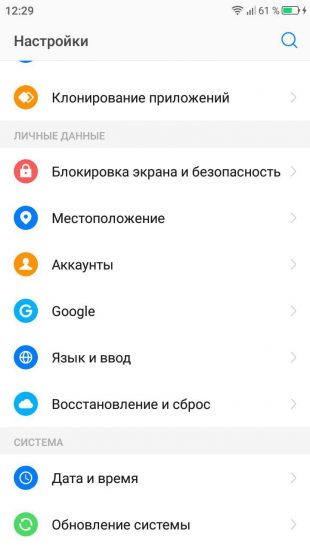
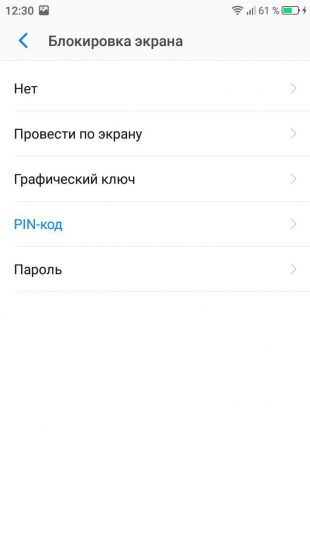
Если на телефоне был настроен другой способ снятия блокировки, то придётся его снимать: вводить графический ключ, ПИН-код или пароль в зависимости от способа защиты.
Отказываясь от блокировки экрана, вы делаете содержимое телефона доступным для всех.
Список контактов, переписка, фотографии, страницы в соцсетях — любой человек получит к ним доступ, если вы оставите устройство без присмотра.
Есть и другой недостаток: повышается вероятность случайного звонка, отправки сообщения или запуска приложения. Если для включения системы достаточно нажать на клавишу разблокировки, то в кармане она будет нажиматься постоянно. Поэтому разумнее не отказываться от блокировки экрана, а выбрать более удобный способ её снятия.
Выбрать другой способ разблокировки
В настройках Android вы найдёте несколько способов снятия блокировки.
- Свайп по экрану. Не защищает от несанкционированного доступа, но спасает от случайных нажатий в кармане.
- Графический ключ. Может включать от четырёх до девяти точек. В сумме содержит 389 112 комбинаций, из которых доступ открывает только одна.
- ПИН-код. Состоит из четырёх цифр, что в сумме даёт 10 000 комбинаций.
- Пароль. Самый надёжный способ блокировки. В пароле может быть от четырёх до 17 символов, а количество комбинаций переваливает за миллиард.
Сканирование отпечатков пальцев и идентификация по лицу являются дополнительными методами. Вы защищаете систему графическим ключом, ПИН-кодом или паролем, а при снятии блокировки выбираете, какой вариант использовать. Ввести ключ или, например, приложить палец.
Если вы забудете пароль, ПИН-код или графический ключ, то телефон всё равно можно разблокировать. Для этого потребуется доверенное устройство или доступ к аккаунту Google. В крайнем случае придётся возвращаться к заводским настройкам, что приведёт к потере данных.
Использовать автоматическую разблокировку
Если в настройках Android есть функция Smart Lock, настройте автоматическое снятие блокировки в определённых условиях. Способ работает только при выборе графического ключа, ПИН-кода или пароля.
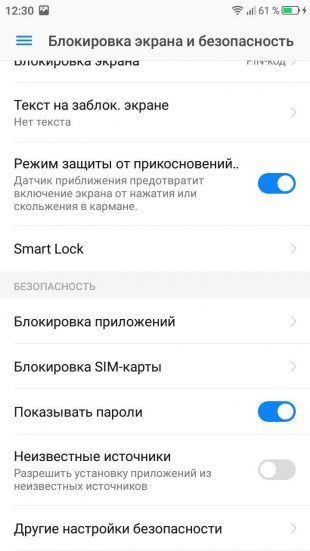
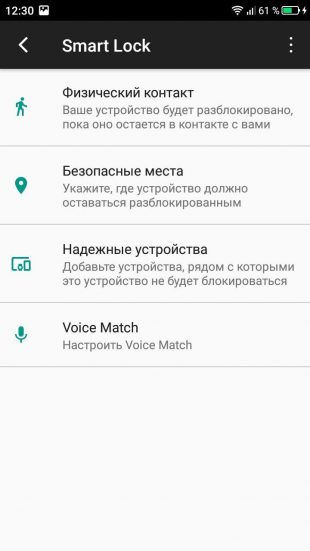
Откройте настройки, перейдите в раздел «Блокировка экрана и безопасность». Нажмите на пункт Smart Lock, введите графический ключ, ПИН-код или пароль и выберите условие снятие блокировки.
- Физический контакт. Устройство разблокируется, когда вы возьмёте его в руки. Идентификации по отпечаткам пальцев или лицу нет, то есть получить доступ к системе может любой человек.
- Безопасные места. Вы указываете на карте места, в которых телефон всегда остаётся разблокированным. Получить доступ к системе также может любой человек, который окажется рядом.
- Надёжное устройство. Вы настраиваете доверенное устройство через Bluetooth. При подключении к нему телефон или планшет будет разблокирован.
- Voice Match. Разблокирование с помощью фразы «Ok Google».
На некоторых устройствах также доступно распознавание лиц. Однако разработчики Google предупреждают, что оно обеспечивает менее надёжную защиту, чем графический ключ, ПИН-код или пароль, так как разблокировать систему может человек, похожий на вас.
Вы установили PIN-код или шаблон для защиты приложения в Samsung Galaxy A50s, но вам больше не нужна эта блокировка перед запуском приложения. В этой статье мы прежде всего подробно расскажем вам, как изменить причину, PIN-код, который блокирует ваши приложения. После мы объясним вам, как удалить PIN-код блокировки приложения, присутствующего в вашем Samsung Galaxy A50s. Наконец, мы узнаем, как удаленно разблокировать приложение.
Чтобы изменить код блокировки, который защищает приложение, вам просто нужно перейти в приложение Applock, которое вы установили. Будь то Secure, App lock или какое-либо другое приложение блокировки, очень легко изменить тип блокировки. Если вы хотите установить приложение блокировки и поставить отпечаток пальца на свой Samsung Galaxy A50s, прочтите нашу статью. После выбора типа блокировки обязательно появится возможность выбрать тип блокировки приложения. Например, вы установили графический ключ или PIN-код, вы всегда можете его изменить. Это может произойти, если ваши дети или родители увидели ваш код блокировки. Мы хотим выбрать пароль и таким образом защитить ваше приложение. Чтобы изменить код блокировки или пароль, все, что вам нужно сделать, это перейти в приложение, которое вы использовали для блокировки приложений. Откройте приложение блокировки на своем Samsung Galaxy A50s. В зависимости от приложения блокировки действия могут немного отличаться.
Измените PIN-код приложения блокировки на вашем Samsung Galaxy A50s
Вам будет предложено ввести текущий код, пароль или причину. После перехода в меню настроек этого приложения, обычно представленное 3 параллельными полосами. Затем вы можете выбрать в меню категорию «Настройки пароля». В следующем меню вы можете выбрать тип блокировки (узор, радужная оболочка, отпечаток пальца). Вы также можете изменить ранее определенный PIN-код, щелкнув пароль.
Как снять блокировку приложений на Samsung Galaxy A50s?
Фактически, иногда может потребоваться снять эту блокировку приложения на вашем Samsung Galaxy A50s. Он добавляет шаг непосредственно перед открытием приложения, и это не всегда будет необходимо. В другом случае, если вы забыли свой телефон и вам нужна информация на своем мобильном телефоне, и человек, которому придется просматривать ваш телефон, не сможет разблокировать ваш Samsung Galaxy A50s, потому что разблокировка по отпечатку пальца явно невозможна.
Полностью удалите блокировку приложений на Samsung Galaxy A50s
Если вы больше не хотите, чтобы приложения блокировались на вашем Samsung Galaxy A50s, это просто. Вам просто нужно удалить приложение Applock. Все PIN-коды блокировки, шаблоны и отпечатки пальцев, связанные с вашим приложением безопасности, будут удалены. Больше не нужно будет вводить ПИН-код перед открытием приложения.
Снимите блокировку приложения, когда вы находитесь далеко от своего Samsung Galaxy A50s
В приложениях блокировки вы можете настроить удаленную разблокировку. Например, в l’Application Secure Applock Вы можете активировать удаленную разблокировку в меню (ДУ). Поэтому, если вы забыли свой Samsung Galaxy A50s, вы можете разблокировать приложение, отправив SMS, отправив ссылку в Whatsapp или Messenger.
Забытый код блокировки приложения, каковы решения?
Если вы забыли код блокировки приложения, вы всегда можете удалить основную блокировку приложения, установленную на вашем Samsung Galaxy A50s. Обычно вам будет предложено ввести главный пароль. Если вы ищете другие учебные материалы для своего Samsung Galaxy A50s, мы приглашаем вас просмотреть учебные материалы в категории: Samsung Galaxy A50s.
Один из самых простых блокировщиков без лишних настроек и функций. Защищает вход в приложения с помощью пароля, отпечатка пальца (при наличии сканера) или графического ключа. Чтобы защита не срабатывала слишком часто, вы можете настроить таймер повторной блокировки.
Хотя App Lock предупреждает, что содержит рекламу, за время тестирования бесплатной версии объявления так и не появились. Если же они станут вам докучать, избавиться от рекламы и отблагодарить разработчиков можно посредством одноразового платежа.

2. App Locker
Как и предыдущий блокировщик, App Locker принадлежит к простейшим программам в своей категории. Он также поддерживает три варианта защиты: пароль, отпечаток пальца (если в устройстве есть сканер) и графический ключ. При желании вы можете выбрать цветовую схему интерфейса.
На экране блокировки программ App Locker будет показывать рекламу. Убрать объявления можно, купив платную версию приложения.

3. Hexlock
Hexlock защищает приложения с помощью пароля, сканера отпечатков пальцев или графического ключа. Кроме того, этот блокировщик поддерживает , которые позволяют группировать разные программы для удобного управления их защитой.
Последние обновления расширили возможности Hexlock. В приложении появилось защищённое . Добавленные сюда медиафайлы можно просматривать только внутри Hexlock после его разблокировки.
Разработчики также добавили раздел для мониторинга подозрительной активности. Здесь отображаются время и дата разблокировки программ вместе с фотографиями фронтальной камеры, которые делает Hexlock после неудачных попыток обойти защиту.
Среди дополнительных функций приложения — настройка фона для экрана блокировки и таймер времени до повторного запроса пароля, отпечатка или ключа.
Внутри Hexlock и во время разблокировки программ вы будете видеть рекламу. Но в платной версии её нет.
4. AppLock
Кроме защитника приложений с помощью пароля или графического ключа, AppLock может быть хранилищем для фотографий и видеороликов. Получить к ним доступ можно, только разблокировав программу. Более того, в AppLock можно настраивать профили для быстрого управления группами программ. Этими функциями приложение напоминает Hexlock.
AppLock умеет блокировать доступ к переключателям Wi-Fi, Bluetooth и автоматической синхронизации. Также в программе есть расширенные настройки безопасности. В их числе — вывод сообщения об ошибке системы при входе в заблокированные приложения, невидимость иконки AppLock и постоянная смена позиций цифр на экране ввода пароля. Эти опции помогут сбить злоумышленника с толку.
Кроме того, в AppLock вы найдёте большой выбор тем для экрана блокировки.

5. Vault
Самый функциональный блокировщик из этой подборки. Vault блокирует приложения с помощью пароля и выступает зашифрованным хранилищем для медиафайлов, контактов и СМС. Для надёжности программа хранит доверенных ей данных в облаке. Внутри Vault есть браузер, в котором можно сохранять и использовать веб-закладки, скрывая их от посторонних глаз.
Бесплатная версия блокировщика содержит ограничения и наполнена рекламой. Но в приложении есть платная подписка на премиум-режим. Подписчикам не показывают объявлений, предоставляют дополнительные функции и бонусы: больше места в облаке, скрытие значка Vault, активация камеры во время неудачных попыток разблокировки.
Для того чтобы защитить личную информацию, экран любого Андроид-смартфона может быть заблокирован. Причем делается это разными способами. Сие нужно, например, тогда, когда вы потеряли устройство. Но иногда в такой защите нет абсолютно никакой необходимости и она только отнимает время при включении девайса. В данной статье мы расскажем, какими бывают блокировки экранов на Android. Также узнаем, как их убрать или, напротив, установить.
Существует несколько типов защиты экрана на Android. Ниже мы опишем их в виде списка и приведем примерную степень безопасности:
- Отсутствие блокировки. Экран включается кнопкой питания и сразу виден рабочий стол. Защита отсутствует;
- Простой свайп. Экран разблокируется посредством движения пальца по нему. Защищает только от случайных включений;
- Графический ключ. Пользователь рисует узор по специальным направляющим точкам и таким образом разблокирует устройство. Безопасность достигается путем введения паузы между попытками ввода после нескольких неудачных;
- ПИН-код. Набор из нескольких цифр, который нужно ввести для снятия блокировки. Точно так же, как и в случае с графическим ключом, при нескольких неправильных вводах устанавливается пауза на определенное время. Безопасность более высокая;
- Пароль. Наиболее безопасный, но в то же время длительный способ разблокировки экрана. Заключается во вводе комбинации из цифр и букв разного регистра;
- Отпечаток пальца. Относительно новый способ защиты, являющийся самым безопасным на сегодняшний день. Подобрать невозможно;
- Распознавание лица. Еще более современный алгоритм, предусматривающий сканирование множества точек лица владельца и автоматическую разблокировку устройства при его появлении перед сенсорами. Довольно сомнительный вариант, значительно проигрывающий отпечатку;
- Сканер радужной оболочки глаза. Еще один алгоритм защиты, работающий по принципу сканирования уникальной для каждого человека сетчатки. Защита высочайшего уровня.

Также для безопасности могут использоваться сторонние приложения, применяющие для входа в Андроид различные загадки, вопросы и т. д. Возможности операционной системы от Google в данной области безграничны. Так что сильно вникать в подробности мы не будем и сразу перейдем к описанию отключения блокировки на разных версиях Android.
Как убрать
Итак, на сегодняшний день существует несколько самых распространенных версий Андроид. Также присутствуют надстройки над «чистой» операционной системой, которые используют, например, Xiaomi или Samsung. Работу с ними мы также опишем. Но перед тем как приступить, помните: снимая блокировку, вы делаете свой телефон и информацию, находящуюся в нем, уязвимыми для злоумышленников. Начинаем.
Android 2.x
Рассматривать редакции ОС от Гугл мы будем в порядке их появления. Пропустим только совсем уж древнюю Android 1.x и чисто планшетную 3.x.
- Для снятия защиты в Google Android 2.x нужно изначально перейти в меню приложений. Его иконка обозначена на скриншоте ниже.

- Далее нас интересуют настройки. Тапаем по иконке с изображением шестеренки или нечто подобное.

- На следующем этапе жмем по «Местоположение и защита».

- Переходим к пункту с названием «Сменить способ блокировки».

- Так как у нас был активен ПИН-код, то для его отключения нужно будет обязательно ввести шифр. Если у вас стоит другая защита, например, графический ключ или пароль, соответственно, укажите их. О том, что делать если вы не знаете этих данных, написано в самом конце статьи.

- Итак, когда верификация будет проведена, можно отключать защиту. Для этого мы просто жмем по отмеченному на скриншоте пункту.

Также ниже вы видите остальные способы блокировки, поддерживаемые на втором Андроид.

Поднимаемся выше и переходим к рассмотрению 4-й версии OS.
Android 4.x
Настал черед поговорить о когда-то самой популярной операционной системе. Это четвертый Android. Он до сих пор установлен на миллионах смартфонах и планшетах. Итак, для того чтобы отключить блокировку тут, делаем следующее:
- Идем в главное меню, тапнув по его значку на домашнем экране.

- Переходим к настройкам. В нашем случае это «Settings», у вас ярлык может называться по-другому. Все зависит от примененной локализации.

- Теперь нам нужен раздел, связанный с безопасностью. У нас это «Security». Тапаем по нему.

- Переходим непосредственно к блокировке экрана.

- Тут уже другая ситуация. В случае с Андроид 2.x нам пришлось авторизироваться, вводя ПИН-код. Здесь это будет графический ключ. Именно он установлен для защиты домашнего экрана.

- Теперь, когда мы подтвердили право собственности на телефон, можно просто отменить блокировку. Делается это нажатием на соответствующий пункт.

В процессе своего рассказа мы постепенно достигли экватора ОС. Это пятый Андроид. Рассмотрим, как работать с ним.
Android 5.x
Давайте разбираться, как отключить блокировку экрана в Андроид, который еще недавно был очень популярным. Это «пятерка». Делаем следующее:
- Как и в предыдущих случаях переходим к меню приложений. Иконка отмечена на скриншоте ниже.

- Ищем шестеренку настроек и жмем по ней. У нас установленных приложений немного, вам же, возможно, придется пролистать список.

- Настройки тут расположены в 2 столбца. Ищем пункт «Безопасность» и тапаем по нему.

- Переходим к разделу настроек, обозначенному на скриншоте. У нас он называется «Блокировка экрана».

- Смена настроек защищена паролем. Для того чтобы убрать защиту, нужно предварительно ввести его. Делаем это и жмем «ПРОДОЛЖИТЬ».

Готово. Все что нам осталось предпринять – это нажать пункт «Нет», и безопасность устройства окажется сведенной к нулю.

Отличием новой версии Андроид является появившееся тут подтверждение. Еще в 4-й редакции его не было. Жмем «ОК».

Тем временем рассматриваемые ОС становятся все более и более современными.
Android 6.x
В шестой версии Android защитная функция экрана блокировки убирается следующим образом:
- Точно также, как и раньше, жмем иконку меню приложений. Там находятся нужные нам настройки.

- Тапаем по обведенному на скриншоте ниже значку шестеренки.

- И, как и в случае с 5.x, выбираем раздел «Безопасность».

- Как видим, наш экран в данный момент заблокирован при помощи графического ключа. Для того чтобы его отключить, жмем по отмеченному на картинке пункту.

- Нам потребуется ввести графический ключ, в противном случае дело дальше не пойдет.

- Если проверка входа пройдет успешно, у нас возникнет несколько вариантов. Впрочем, как и в предыдущих версиях OS. Так как мы говорим в данном случае об отключении, выбираем первый пункт.

- Так же, как и в предыдущем случае, даем утвердительный ответ на появившееся подтверждение.

После этого защита будет полностью отключена.
Android 7.x
В нашем обзоре нет операционной системы Android 8, так как она еще не успела прочно закрепиться среди пользователей. Но о ее предке мы поговорим прямо сейчас. Итак, работаем с «семеркой».
- Ради разнообразия рассмотрим вход в настройки системы не через меню приложений, а при помощи строки уведомлений. Опускаем ее вниз и тапаем по иконке с изображением шестеренки.

- Далее переходим к разделу «Безопасность».

- Выбираем пункт под названием «Блокировка экрана». Сразу же видим, что в данный момент установлен способ авторизации при помощи PIN-кода.

- Естественно, для того чтобы что-то тут изменить, нам потребуется ввести тот самый код.

- Функционал разблокирован, поэтому выбираем первый пункт и таким образом полностью отключаем блокировку.

Мы полностью рассмотрели все версии «голого» Андроид, например, устанавливаемые на Асус. Каждый из вариантов был описан от начала и до конца. Это делается для того, чтобы человек, зашедший на сайт и кликнувший по пункту содержания, получил полнофункциональную инструкцию для своей редакции ОС от Google.
Xiaomi и MIUI
Также давайте рассмотрим отключение защиты на фирменной оболочке от китайского производителя Xiaomi, а именно MIUI. В нашем случае это ее 9-я версия.
- Опускаем строку уведомлений вниз при помощи свайпа и тапаем по иконке запуска настроек. Выглядит она как шестеренка.

- Так как наш телефон поддерживает работу с отпечатком пальца, выбираем советующий раздел. Мы отметили его на скриншоте.

- Затем переходим непосредственно к самой блокировке.

- Нам потребуется ввести пароль, который был установлен ранее. Если этого не сделать, настройки сменить не удастся. Поэтому прописываем код и жмем кнопку ввода.

- Жмем по строчке с надписью «Отключение блокировки».

- Система уведомит нас о том, что, если мы продолжим, блокировка будет снята и использовать отпечаток пальца мы уже не сможем. Если вас это не пугает, то жмем «ОК».

На этом с Xiaomi все, но не все с блокировкой. Рассмотрим, как ее убрать и в пресловутом TouchWiz от Самсунг.
Samsung и TouchWiz
Данная надстройка или оболочка от корейского производителя визуально отличается от немодифицированного Андроид. Поэтому на работе с нею тоже стоит заострить внимание. Чтобы снять защиту тут, делаем следующее:
- Как и в случае с Xiaomi опускаем «шторку» и жмем кнопку настроек.

- Прокручиваем содержимое окна немного вниз и тапаем по отмеченному на экране пункту.

- Видим пункт «Тип блокировки» и тут же наблюдаем вид установленной защиты. Для того чтобы изменить ее или вовсе убрать, жмем по строчке, обведенной красным цветом.

- Для подтверждения вводим графический ключ.

- Выберем пункт «Провести по экрану» – это и есть отключение проверки безопасности.

- Тут нас предупредят о том, что сохраненные ранее данные будут удалены (имеется ввиду сам графический ключ). Подтверждаем свои намерения тапом по кнопке «СТЕРЕТЬ».

После этого пароль будет сброшен и защита включения телефона отменена.
Пример приведен на базе телефона Самсунг Галакси Гранд Прайм, однако подходит он и для других смартфонов этой марки.
Как обойти, если забыт пароль
Существуют варианты, когда человек попросту забыл пароль и не может разблокировать собственное устройство. Ниже мы приведем способ, который может помочь выйти из ситуации, однако предупредим вас о том, что срабатывает он далеко не всегда и не на всех телефонах.
Для того чтобы убрать блокировку, нужно сбросить смартфон к заводским настройкам. Делать это следует из выключенного состояния при помощи сочетания кнопок и меню рекавери. В разных смартфонах эти сочетания тоже разные. Например, на Samsung – это кнопка питания + кнопка громкости вверх + кнопка домой.
Зажимать клавиши нужно именно на выключенном устройстве. Если вы все сделали правильно, телефон перезагрузится в режим Recovery, в котором нужно будет просто выбрать опцию сброса. Однако следует понимать, что данный способ срабатывает не на всех моделях. В более новых девайсах даже после сброса ключ нужно будет вводить.
Внимание! Данный вариант приведет к потере всех данных, которые есть на вашем телефоне. Прежде чем приступить к выполнению, скопируйте их в надежное место.
Не стоит верить материалам в интернете, которые показывают, как снять блокировку при помощи звонка или низкого заряда батареи. Даже перейдя в меню смартфона, для отключения защиты вас попросят ввести тот же ключ.
Что делать, если запрещено администратором
Иногда человек знает свой ПИН-код, графический ключ или пароль, но убрать его все равно не получается. Для того чтобы решить и эту проблему, делаем так:
- Переходим в меню приложений. В данном случае это Андроид 6, но в других версиях ОС последовательность действий подобна.

- Тапаем по шестеренке настроек.

- Переходим в раздел «Безопасность».

- Далее нам потребуется пункт «Администраторы устройства».

- Смотрим какие приложения есть в этом списке. Например, удаленное выключение и блокировка могут влиять на запрет смены пароля. У вас тут могут быть другие функции, для проверки их тоже можно отключить. Жмем по галочке, обозначенной на скриншоте.

- Ниже обозначен перечень полномочий. Есть тут и блокировка экрана, возможно, именно она и мешает нам. Жмем «ОТКЛЮЧИТЬ».

В каждом конкретном случае набор приложений в пункте администрирования может быть разным. Действуйте согласно сложившейся именно у вас ситуации.
Итоги и комментарии
В итоге мы закончили рассказ о том, как можно отключить блокировку экрана на Андроид. Подробная пошаговая инструкция затронула все версии ОС Android, надеемся мы помогли и вам. Если же вопросы остались, пишите их в комментариях: наш сайт создан для того, чтобы помогать вам.
Видеоинструкция
Для большей наглядности приведенного материала и полноты картины в целом предлагаем вам просмотреть также видеоинструкцию. Конкретно описывается последний пункт нашей статьи про сброс к заводским настройкам.
Благодаря молниеносному развитию приложений для телефонов персональная защита данных теперь не проблема. Установите программу CM Locker и защитите себя. Подробную информацию узнаете, прочитав материалы статьи.
Описание утилиты
CM Locker — приложение, позволяющее блокировать экран, разработанное для устройств типа Андроид. С помощью утилиты пользователь сможет защитить персональную информацию, а также в случае утери или похищения устройства, найти его. Благодаря софту оптимизируется расход энергии батареи устройства.
Главные функции программы
Скрытая фотография
Личная безопасность превыше всего. С утилитой это станет возможным. Главная функция CM Locker – запечатление взломщика системы. Когда посторонний человек берет телефон в руки и вводит неверный код, система запускает фронтальную камеру и моментально фотографирует его. Снимок с камеры будет отправлен на указанную пользователем заранее электронную почту. Теперь Вы всегда будете знать, кто же именно пытался посмотреть персональные данные.
Защита от кражи
Приложение защищает смартфон от похищения. При инсталляции на устройство софт синхронизируется с аккаунтом в Facebook, так что после утери пользователь сможет сделать следующее:
- распознать местоположение устройства;
- активизировать сигнализацию;
- заблокировать телефон на расстоянии.
Блокировка дисплея
С помощью данной опции можно установить персональный цифровой или графический пароль.
Если устройство поддерживает функцию считывания отпечатков пальцев, можно использовать ее. При активизации экран гаджета не будет серого цвета, в приложении в наличие есть много красочных обоев. Установить блокировку возможно на любое приложение смартфона.

Вспомогательные опции
Кроме главных функций софт оснащен и дополнительными возможностями.
- автоматическая смена темы и обоев;
- каждодневная смена обоев экрана при активизации данной функции;
- прогноз погоды;
- получение данных о силе ветра, влажности воздуха и UV-индексе;
- мгновенный доступ к сообщениям в социальных сетях;
- скрытие входящих сообщений от посторонних глаз;
- запуск проигрывателя с экрана блокировки;
- наличие инструментов: фонарик, калькулятор;
- ярлык фотокамеры на дисплее;
- мгновенный доступ к важным обновлениям, так все важные сообщение будут прочитаны вовремя.
Утилиту можно использовать как менеджер файлов. С ее помощью оптимизируется память устройства и расход энергии батареи. Пользователь также может с помощью приложения очистить смартфон от лишних программ и приложений.
Как установить софт
Установка произойдет в автоматическом режиме при скачивании. Все что нужно от пользователя, найти безопасный сайт с наличием программы и скачать ее, перейдя по указанной ссылке.
Без раздумий установите приложение на телефон или планшет и удачно им пользуйтесь. Придумайте свой уникальный пароль для защиты и вся личная информация будет защищена.

Загрузить PDF
Загрузить PDF
Мобильный телефон – это одна из личных вещей, которую может получить каждый. С выходом смартфонов, чаще всего, личные данные хранятся на этих устройствах. Так как смартфоны легко переносимы и просты в использовании, вы должны следить за безопасностью вашего телефона, чтобы избежать посторонний доступ к вашему устройству. App Lock (или App Protector) – это приложение, которое позволяет блокировать ваши приложения и ограничить доступ к таковым, используя пароль. App Lock предоставляет дополнительную безопасность к вашему телефону.
-
1
Запустите Google Play. Нажмите на иконку «Google Play» на домашнем экране вашего телефона или в списке приложений.
-
2
Найдите App Lock или App Protector. Первое появившееся приложение в списке – это то, что нужно. Нажмите на него.
-
3
Скачайте приложение. Просто нажмите на Install и установите одно из двух приложений на ваше устройство.
Реклама


-
1
Запустите приложение. Нажмите на «Open» в магазине приложений Google, после завершения установки. Если вы закрыли магазин приложений, то нажмите на иконку на домашнем экране вашего устройства.
- А также, вы можете запустить приложение из списка приложений на вашем устройстве.
- Вас попросят создать новый пароль.
-
2
Создайте новый пароль. Введите 4-16-значный пароль.
- Нажмите на «Continue», когда закончите.
-
3
Проверьте созданный пароль. Введите пароль, которые вы создали.
-
4
Установите секретный вопрос. Вам понадобится заполнить 3 поля:
- Секретный вопрос – введите секретный вопрос, который будет использован, если вы забудете основной пароль.
- Ответ на секретный вопрос – введите ответ на секретный вопрос.
- Подсказка пароля – это подсказка на тот случай, если вы забудете ваш пароль.
-
5
Нарисуйте графический замок. Соедините 4 точки, чтобы создать графический замок. Несмотря на то, что эта часть может быть пропущена, для вашей же безопасности, рекомендуется его установить.
-
6
Нажмите на «Continue.« App Lock или App Protector перезагрузятся, затем вас попросят ввести пароль.
-
7
Выберите приложения для блокировки. Чтобы настроить блокировку приложения, проведите по переключателю справой стороны от названия приложения. Вид иконки переключателя изменится на замок.
- Чтобы снять блокировку приложения, проведите по тому же переключателю и вид иконки изменится на открытый замок.
Реклама


Советы
- Постарайтесь не забыть ваш пароль, чтобы избежать нежелательной блокировки приложения.
- App Lock или App Protector блокируют только определенный тип приложений. Это означает, что если вы имеете два типа приложения для просмотра файлов, блокируя одно из них, другое все равно может быть использовано.
Реклама
Об этой статье
Эту страницу просматривали 24 635 раз.