
Удаление учетной записи Apple может потребоваться для того, чтобы очистить iPad перед продажей или дарением, а также перед сдачей его в сервисный центр на ремонт. Кроме того, возможно, Вы просто хотите сменить Apple ID на Вашем устройстве. Но если Вы забыли Apple ID и не представляется возможным просмотреть его непосредственно на iPad, не отчаивайтесь. Мы отобрали для Вас несколько простых и результативных способов сброса Apple ID в случаях, когда Вы помните пароль от него и когда пароль забыт.
- Способ 1. Как удалить Apple ID с iPad с помощью настроек устройства (потребуется устройство)
- Способ 2. Как удалить Apple ID на iPad через Tenorshare 4uKey
- Способ 3. Как удалить Apple ID с iPhone/iPad с помощью функции «Найти iPhone» (потребуется и устройство, и пароль)
- Способ 4. Как узнать Apple ID и пароль Apple ID через 4uKey-Password Manager
Способ 1. Как удалить Apple ID с iPad с помощью настроек устройства (потребуется устройство)
Процедура удаления учетной записи Apple через настройки устройства достаточна проста. Для этого устройство должно находиться у Вас в руках, и Вы должны помнить пароль от Apple ID.
Шаг 1. Перейдите в «Настройки», зайдите в «iTunes Store и App Store»

Шаг 2. Нажмите на Ваш Apple ID и выберите «Выйти».
Шаг 3. После этого Вы можете зайти под новой учетной записью.
Способ 2. Как удалить Apple ID на iPad через Tenorshare 4uKey
Сторонняя утилита Tenorshare 4uKey — простое и эффективное решение сброса учетной записи Apple на Вашем iPad, если Вы забыли Apple ID или не знаете пароль от своей учетной записи.




Шаг 1. Загрузите установочный файл программы 4uKey с официального сайта Tenorshare. Установите программу на Ваш компьютер или Mac.
Шаг 2. Запустите программу на ПК/Mac, после чего в правой части окна программы выберите «Убрать Apple ID».
Шаг 3. В следующем окне программы нажмите «Начать».
Шаг 4. Если на Вашем устройстве выключена функция «Найти iPhone», то через несколько секунд Apple ID уже будет удален с устройства. При этом все данные Вашего iPhone/iPad будут сохранены.
Если функция «Найти iPhone» на Вашем устройстве была включена, прежде всего нужно будет сбросить настройки устройства (Настройки – Основные – Сброс – Сбросить все настройки). После автоматической перезагрузки устройства программа начнет удалять Ваш Apple ID.
После завершения процесса сброса учетной записи Вы сможете зайти в другую учетную запись или создать новую.
Способ 3. Как удалить Apple ID с iPad с помощью функции «Найти iPad» (потребуется и устройство, и пароль)
Кроме того, Вы также можете удалить Apple ID с помощью следующих шагов, используя функцию «Найти iPad».
Шаг 1. Перейдите в «Настройки» – «Ваше имя» – «iCloud» – «Найти iPad».
Шаг 2. Здесь отключите функцию «Найти iPad», передвинув для этого ползунок влево. Потребуется ввести пароль Apple ID. Затем выберите «Выкл».
Шаг 3. После этого Apple ID будет удален с Вашего устройства, а Вы сможете зайти в другую учетную запись или создать новую.
Способ 4. Как узнать Apple ID или пароль Apple ID через 4uKey-Password Manager
В ситуации, когда Вы забыли Apple ID или пароль от него, но сбрасывать учетную запись окончательно не входит в Ваши планы, на помощь придет отличная утилита 4uKey-Password Manager. Вместо того, чтобы удалить учетную запись, данная программа позволит Вам найти забытые данные.
Шаг 1. Загрузите программу 4uKey-Password Manager с официального сайта разработчика и установите ее на Ваш компьютер.
Шаг 2. Запустите программу на ПК и подключите Ваше устройство к компьютеру с помощью USB-кабеля.
Шаг 3. Выберите опцию «Начать сканирование» для поиска на устройстве Apple ID и пароля (утилита сканирует и иные пароли, имеющиеся на устройстве и не связанные с Apple ID).
Шаг 4. После завершения процесса сканирования программа отобразит перечень обнаруженных Apple ID и других паролей для предварительного просмотра.
Шаг 5. Всего одним щелчком мыши Вы можете экспортировать все пароли и Apple ID – просто выберите опцию «Экспорт».
Шаг 6. Затем выберите требуемый формат сохранения данных.
Итак, в нашей статье мы представили несколько хороших и действенных решений в ситуации, когда Apple ID на iPad оказался забыт. Вы можете выбрать подходящий для Вас способ в зависимости от того, хотите Вы просто вспомнить Ваш Apple ID или удалить старую учетную запись окончательно. Делитесь в комментариях тем, какой способ оказался лучшим для Вас!
Присоединяйтесь к обсуждению и поделитесь своим голосом здесь
Забывчивость — штука вполне естественная. Особенно, если речь идёт о какой-то совсем уж специфической информации, с которой вы не взаимодействуете на ежедневной основе. Не знаю, как у вас, но забыть пароль от iCloud — для меня штука совершенно обычная. Причём неважно, придумал я его сам или сгенерировал с помощью менеджера паролей. В этом мало приятного, потому что ты сразу оказываешься будто связан по рукам и ногам, фактически лишаясь полного контроля над своим устройством. Хорошо, что существуют способы восстановить пароль от Apple ID.
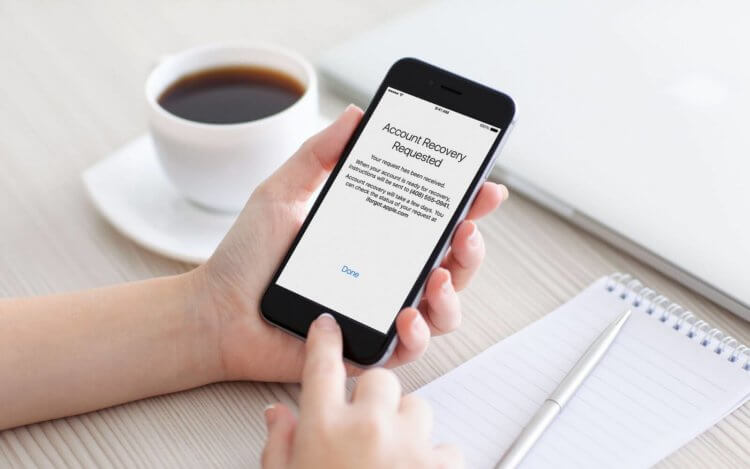
Забыли пароль от Apple ID? Нет ничего проще, чем восстановить учётную запись, а, если понадобится, то и сбросить её
Способы восстановления пароля от учётной записи Apple могут быть самыми разными в зависимости от ситуации и вводных данных. Например, если у вас есть доступ к номеру телефона, привязанному к учётке, то способ будет одним, а, если нет, то совершенно другим. Мы разберём наиболее распространённые проблемы входа в Apple ID, с которыми пользователи сталкиваются чаще всего, и предложим пути их решения.
Содержание
- 1 Как отвязать Айфон от АйДи
- 2 Забыл пароль от iCloud. Что делать
- 3 Как восстановить Apple ID, если нет доступа к телефону
- 4 Часто задаваемые вопросы об iPhone
Как отвязать Айфон от АйДи
Пароль от Apple ID, к которому привязан ваш iPhone, — это ещё более важная вещь, чем код разблокировки смартфона. Потому что от него зависит, сможете ли вы восстановить резервную копию, скачать приложения из App Store, войти в FaceTime и iMessage и, вообще, сделать многое из того, для чего требуется авторизация в iCloud. В таких случаях восстановление пароля Apple ID — просто неизбежно. Но если сбросить пароль не так сложно, то вот что делать, если забыл Apple ID, большинство просто не представляет. А всего-то и нужно, что воспользоваться PassFab iPhone Unlocker.
- Скачайте утилиту PassFab iPhone Unlocker на компьютер;
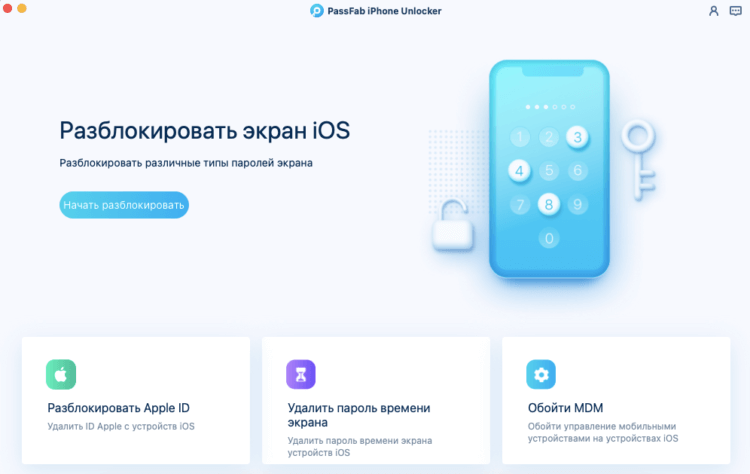
PassFab iPhone Unlocker позволяет отвязать iPhone от Apple ID
- Подключите iPhone к компьютеру по кабелю Lightning;
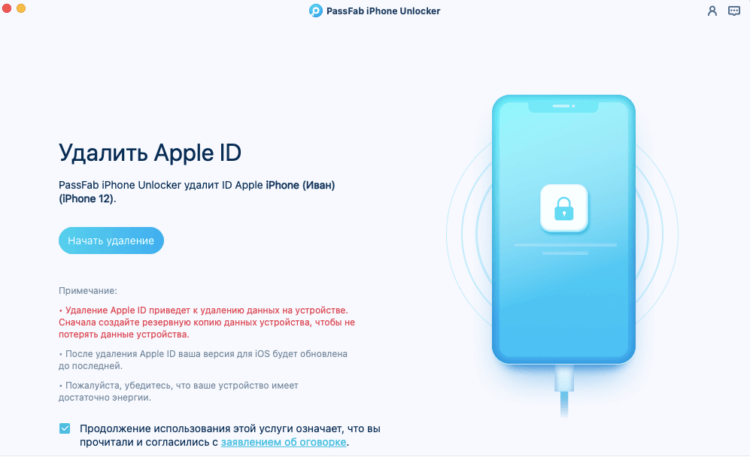
К этой процедуре рекомендуется обращаться, если вы забыли пароль и не можете его восстановить
- На главном экране нажмите «Разблокировать Apple ID»;
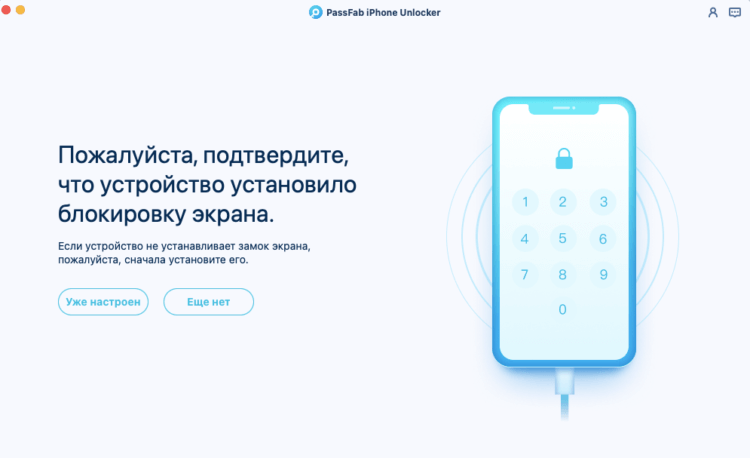
Последовательно следуйте инструкциям на экране
- На следующей странице нажмите «Начать удаление»;
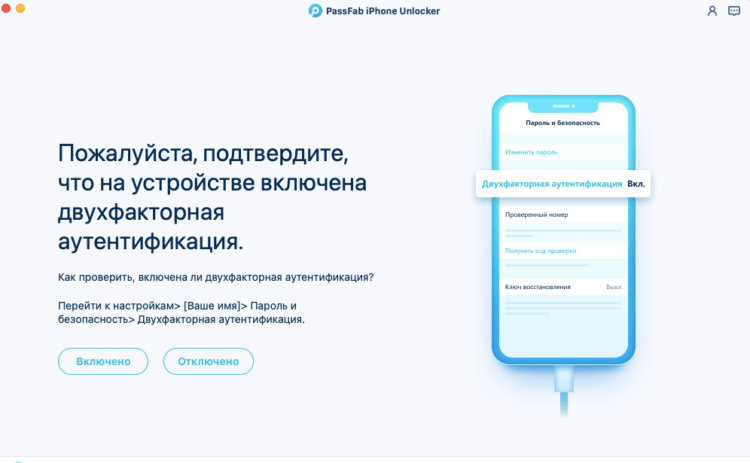
Отвечайте на вопросы утилиты верно, чтобы всё сработало
- Ответьте на вопросы, которые задаёт PassFab iPhone Unlocker;
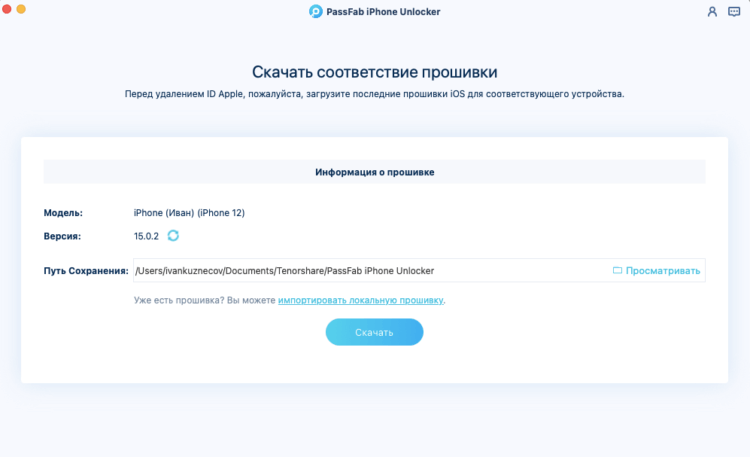
Скачайте актуальную версию iOS
- Скачайте актуальную версию iOS (без неё ничего не получится);
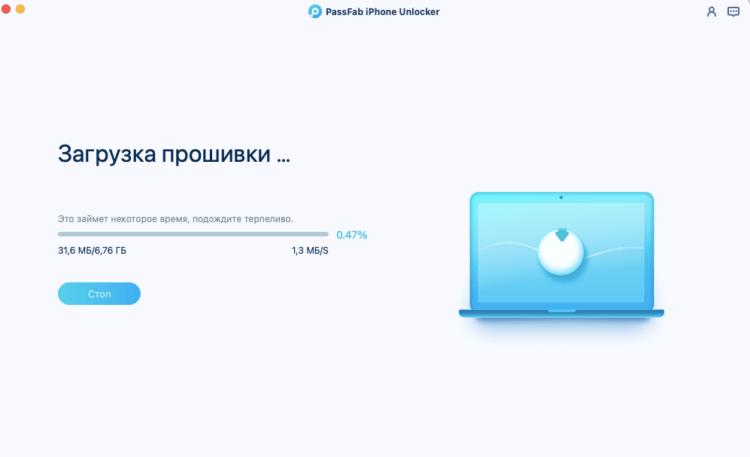
Без загрузки последнего обновления iOS ничего не получится
- Следуйте инструкциям на экране и дождитесь сброса Apple ID.
PassFab iPhone Unlocker
Сбросить Apple ID с помощью утилиты PassFab iPhone Unlocker несложно, но эта процедура предполагает полное удаление данных с вашего устройства. Поэтому, если вы планируете и дальше им пользоваться, то рекомендуется заранее сохранить резервную копию. Поскольку пароля от iCloud у вас нет, это можно сделать через iTunes, загрузив копию данных на компьютер. Во-первых, для этого не требуется авторизоваться в учётной записи Apple, а, во-вторых, потом будет проще восстанавливать утерянные в процессе сброса Apple ID данные.
Забыл пароль от iCloud. Что делать
Альтернативой данному способу является другой. Он предусматривает возможность не просто отвязать iPhone от Apple ID, а просто сбросить пароль и установить вместо него новый. Этот вариант пригодится тем, кто, во-первых, имеет доступ к привязанному номеру телефона, а, во-вторых, желает сохранить исходную учётную запись Apple на iPhone, чтобы пользоваться ей и в дальнейшем.
- Перейдите на сайт авторизации в Apple ID;
- Внизу нажмите «Забыли Apple ID или пароль»;

Восстановить Apple ID можно, даже если вы забыли пароль или сам Apple ID
- Введите электронную почту, привязанную к Apple ID;

Если вы помните Apple ID, вводите его и пропускайте следующий этап
- Если вы не помните Apple ID, нажмите кнопку «Найти его»
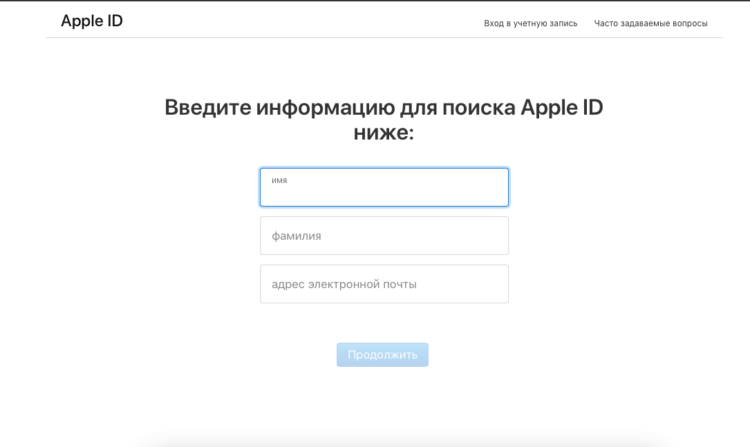
Если вы забыли Apple ID, его можно восстановить
- Затем введите привязанный телефонный номер;
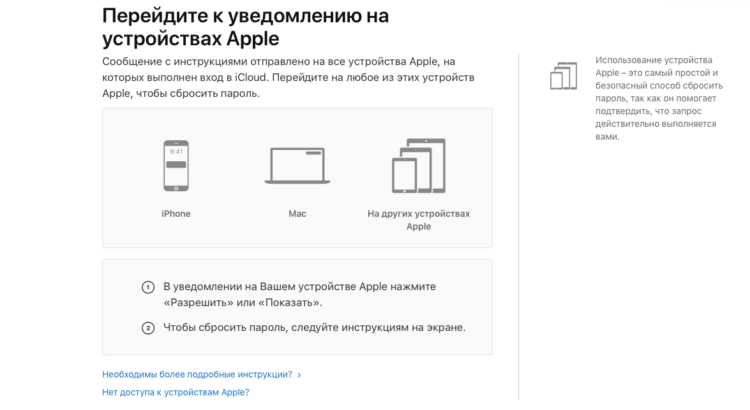
Подтвердите сброс на одном из своих устройств
- На любом из своих устройств подтвердите сброс;
- Сформируйте и введите новый пароль два раза.
Этот способ удобен своей простотой, но только при условии, что вы знаете номер телефона, привязанный к учётной записи Apple ID, и имеете доступ к доверенным устройствам в случае использования двухфакторной аутентификации. В случае, если ни того, ни другого нет, вам потребуется код проверки, который начинается с RK и состоит в общей сложности из 14 символов. Его рекомендуется записать при активации двухэтапной проверки и не терять на случай необходимости восстановить доступ к аккаунту Apple.
Если вы не забыли Apple ID полностью, включая пароль и сам логин, вам придётся сложнее, однако ничего нереального в том, чтобы восстановить аккаунт Apple, нет. Просто вам потребуется пройти дополнительные этапы проверки, чтобы Apple смогла убедиться в том, что вы являетесь реальным владельцем аккаунта. Для этого нужно назвать свои фамилию и имя, а также адрес электронной почты, которой вы пользуетесь — тогда Apple выдаст вам логин для учётной записи Apple ID.
Как восстановить Apple ID, если нет доступа к телефону
Третий способ восстановления Apple ID подойдёт пользователям, которые уже обновились до iOS 15 и которые могут заранее спрогнозировать, что они могут забыть пароль. Потому что воспользоваться им постфактум без предварительно подготовки уже не получится. Так что, если вы знаете за собой, что имеете склонность к забывчивости, то, пожалуй, вам следует продумать заранее путь к отступлению. А сделать это можно при помощи функции «Доверенные контакты».
- Перейдите в «Настройки» на своём iPhone;
- Нажмите на своё имя на самом верху экрана;
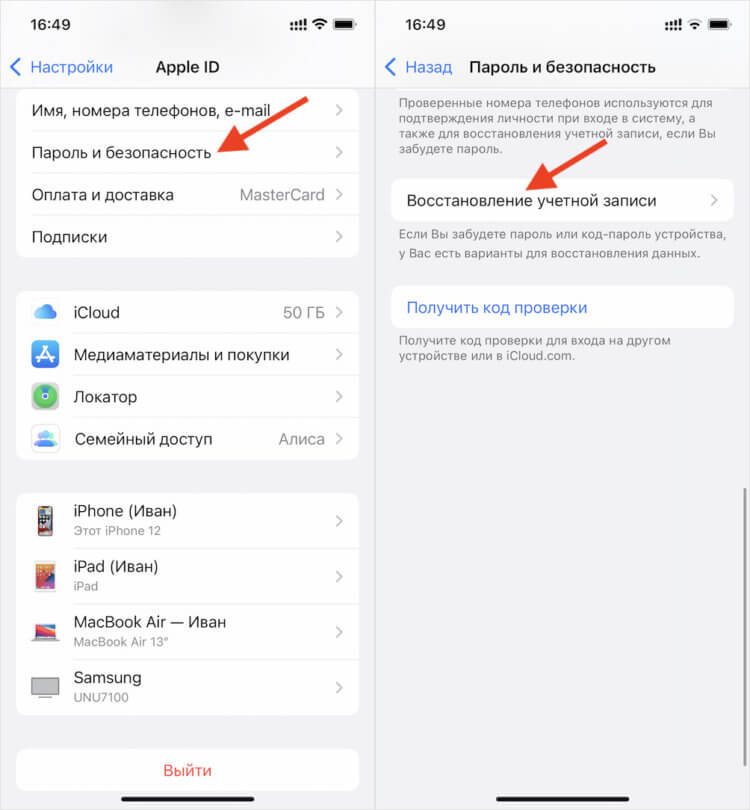
Вы можете выбрать доверенные контакты, которые помогут вам в восстановления учётной записи
- Выберите раздел «Пароль и безопасность»;
- Откройте «Восстановление учётной записи»;
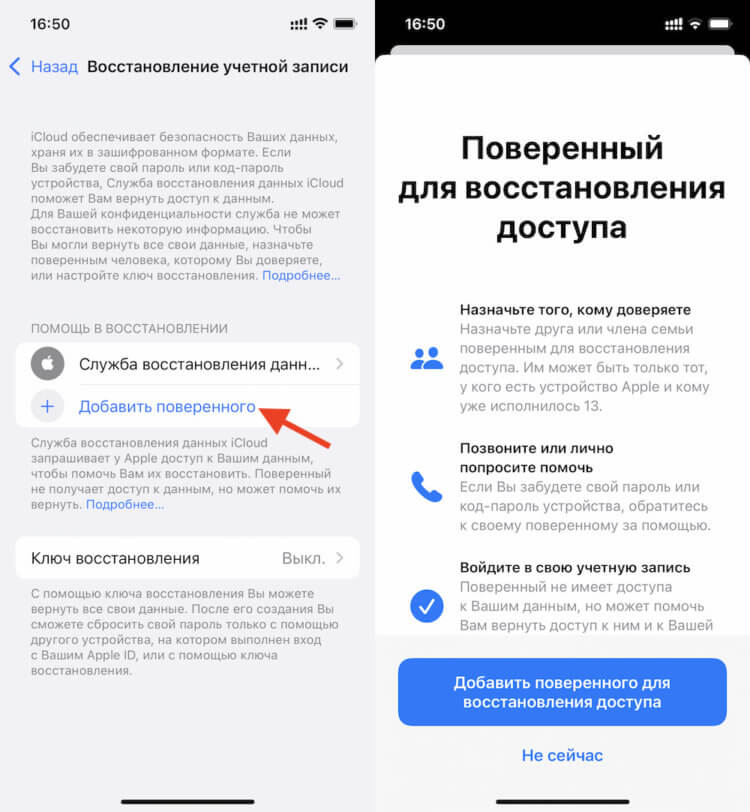
Этому пользователю придёт код восстановления для Apple ID, если вы вдруг забудете пароль доступа
- Нажмите «Добавить поверенного» и авторизуйтесь;
- Выберите пользователя из списка контактов, которому доверяете.
Теперь, если вдруг вы забыли пароль от Apple ID и не сможете получить доступ к iCloud, вы сможете обратиться к пользователю, которого добавили в список доверенных и запросить у него код разблокировки. После того, как вы добавите его в числе поверенных, он сможет сгенерировать код, который и позволит вам сбросить пароль от аккаунта. После этого вам будет предложено выбрать новую комбинацию — не пытайтесь придумывать её самостоятельно, а воспользуйтесь менеджером паролей. Так будет удобнее.
Часто задаваемые вопросы об iPhone
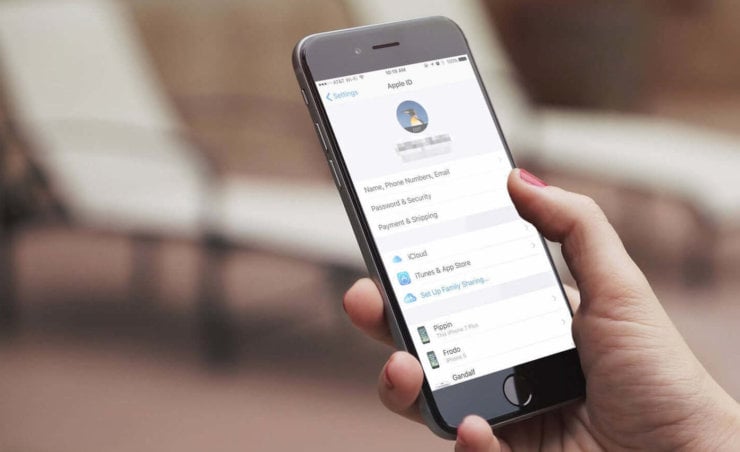
Восстановить учётную запись Apple можно, даже если вы забыли и логин, и пароль
Если вам лень читать всё и вы хотите просто понять для себя, как вести себя, если забыл пароль от Apple ID, предлагаю подвести итог всего вышесказанного в формате вопрос-ответ:
- Можно ли сбросить пароль от Apple ID? Да, можно. Это делается как минимум тремя способами, однако каждый из них подходит для конкретной ситуации.
- Как восстановить пароль от Apple ID? Если учётная запись принадлежит вам или у вас есть доступ к другим своим устройствам Apple и телефонному номеру, привязанному к учётке, вы сможете восстановить доступ через официальный сайт Apple.
- Забыл Apple ID, что делать? Если вы забыли Apple ID, Apple может вам его напомнить. Главное, чтобы вы знали имя и фамилию владельца и адрес электронной почты.
- Можно ли отвязать iPhone от Apple ID? Можно, но только с помощью специальной утилиты PassFab iPhone Unlocker, которая позволяет сделать это быстро и непринуждённо в домашних условиях.
- Можно ли восстановить пароль от Apple ID через iPhone друга? Да, можно. Такая возможность появилась в iOS 15, но предполагает, что вы заранее добавите в список доверенных контактов пользователей, которым доверяете на 100%.
При создании Apple ID нас просят придумать достаточно сложный пароль, который содержит заглавные и прописные буквы, а также цифры или другие символы.
Именно это требование заставляет пользователей изощряться и выдумывать что-то настолько заковыристое, что через время и самим трудно вспомнить. Если вы все-таки забыли пароль к учетной записи Apple, это пошаговое пособие как раз для вас.
Сегодня я расскажу как восстановить пароль Apple ID и вернуться к «полноценной жизни» в экосистеме Apple.

Бывают случаи еще более грустные. Это когда пользователь забыл не только пароль, но и логин (e-mail) Apple ID. Если ваше устройство не заблокированно, подсмотреть его можно в настройках вашего iPhone или iPad.
Заходим в Настройки > iCloud или Настройки > iTunes Store, App Store. Там будет указан e-mail адрес, который вы использовали при регистрации Apple ID. Это и есть логин Apple ID.
Если же ваш телефон заблокирован, и вы не помните логин Apple ID, то вот вам подсказка. Идентификатор Apple ID (он же логин) это всего лишь адрес электронной почты.
Я предполагаю что при регистрации Apple ID вы должны были указать один из своих персональных почтовых ящиков. Поэтому напрягите мозг и вспомните сколько у вас ящиков и где они находятся.
Затем зайдите на каждый из них и поищите письма от Apple. Тот ящик на котором найдутся таковые, скорее всего и будет вашим Apple ID.
- Как создать новый Apple ID без банковской карты — читай эту статью
- В настройках моего iPhone чужой Apple ID! — Что делать?
- Взломали Apple ID и заблокировали iPhone! Что делать? — читай здесь
- На iPhone активирован iCloud Activation Lock — читайте эту статью
- Если вы хотите заменить Apple ID на Б/У iPhone или iPad — читайте эту статью
- Как дозвониться и пообщаться с техподдержкой Apple? — читай здесь
- Как сбросить контрольные вопросы к Apple ID — инструкция
Теперь когда нам известен идентификатор (т.е. e-mail), можно приступить к восстановлению пароля Apple ID. Ну и как обычно, на ваш выбор предлагается несколько способов. Какой из них выбрать опять же зависит от того, что вы еще припоминаете.
Содержание
- Восстановить пароль Apple ID с помощью e-mail
- Сбросить Apple ID, ответив на контрольные вопросы
- Как придумать идеальный пароль
Восстановить пароль Apple ID с помощью e-mail
Самый простой и быстрый способ восстановить забытый пароль учетной записи Apple ID это отсылка специального сообщения на ваш почтовый ящик. Следуйте пошаговой инструкции ниже:
ШАГ 1 — Переходим вот по этому адресу: https://iforgot.apple.com/ и вводим e-mail идентификатор своего Apple ID. Нажимаем Продолжить.
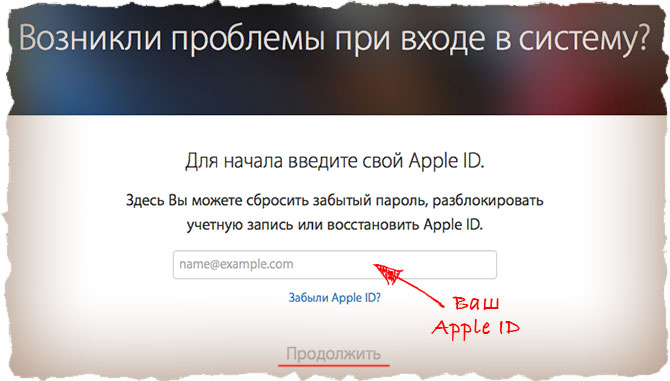
ШАГ 2 — Выбираем «Получить сообщение по e-mail» и снова жмем Продолжить. !!!ВНИМАНИЕ!!! Обязательно посмотрите на какой именно электронный ящик будет отослано сообщение для сброса пароля Apple ID. В моем случае сообщения каждый раз отправляются на резервный почтовый ящик, а не на основной.
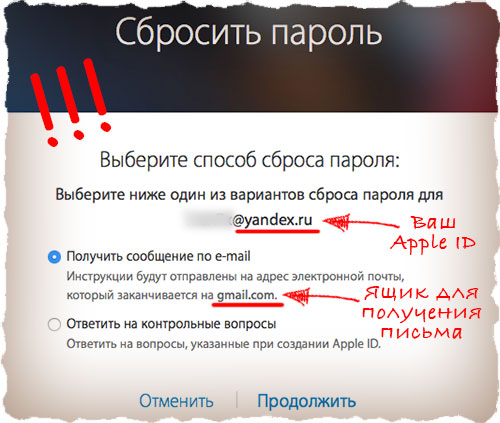
ШАГ 3 — На ваш e-mail (указанный во втором шаге) прийдет письмо с ссылкой для сброса пароля. Перейдите по ней и следуйте подсказкам на экране.
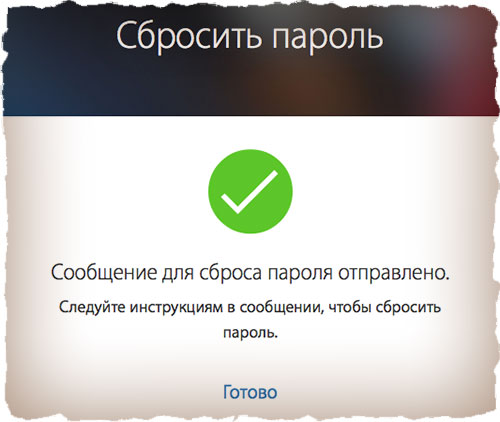
Если на ваш e-mail не пришло письмо для сброса пароля, читайте вот эту статью. А также проверьте папку СПАМ в вашем ящике. Если и там нет письма от Apple, то скорее всего письмо пришло на Дополнительный адрес e-mail.
Вспоминайте какой еще электронный ящик вы указывали при регистрации Apple ID в графе Резервный e-mail. Не помните? Проверяйте все свои ящики!
Сбросить Apple ID, ответив на контрольные вопросы
- ШАГ 1 — Переходим сюда: https://iforgot.apple.com/, вводим e-mail идентификатор своего Apple ID и нажимаем Продолжить
- ШАГ 3 — Выбираем пункт «Ответить на контрольные вопросы»
- ШАГ 4 — Вводим дату своего рождения (указанную при регистрации Apple ID)
- ШАГ 5 — Правильно отвечаем на два контрольных вопроса
- ШАГ 6 — Вводим новый пароль
Если вы забыли ответы на контрольные вопросы, читайте вот эту статью.
Как придумать идеальный пароль
Как же быть? Какой пароль придумать чтобы потом не его забыть? Поделюсь с вами своим опытом… Для Apple ID я всегда создаю пароль, который состоит из двух слов и одной цифры между ними.
При этом одно слово из заглавных букв, а второе прописными (маленькими). Вот вам парочка примеров: MAC4noob или noob2NOOB. Такие пароли просто запомнить, легко вводить с клавиатуры iPhone и довольно сложно подобрать.
Я надеюсь этот урок был для вас полезным и вы удачно восстановили пароль Apple ID. Если так, то ставь лайк в социальных сетях. Конечно же, все в памяти не удержишь, особенно когда пользуешься десятками интернет сервисов и зарегистрирован в несметном количестве он-лайн магазинов.
Если честно, то у меня на компьютере есть экселевский файл в котором я храню пароли от всех учетных записей. Опасная штука, конечно, так что решайте сами.
Подписывайтесь на наш Telegram, VK.
Содержание
- Меняем пароль от Apple ID
- Способ 1: через сайт Apple
- Способ 2: через Apple-устройство
- Способ 3: с помощью iTunes
- Вопросы и ответы

Пароль – важнейший инструмент для защиты учений записи, поэтому он обязательно должен быть надежным. Если ваш пароль от учётной записи Apple ID недостаточно надежный, вам следует уделить минутку времени тому, чтобы его поменять.
По традиции у вас имеется сразу несколько способов, позволяющих сменить пароль.
Способ 1: через сайт Apple
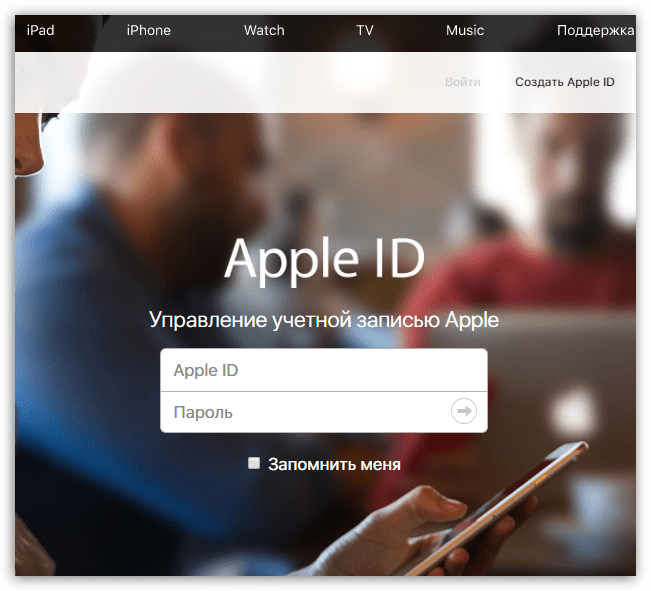
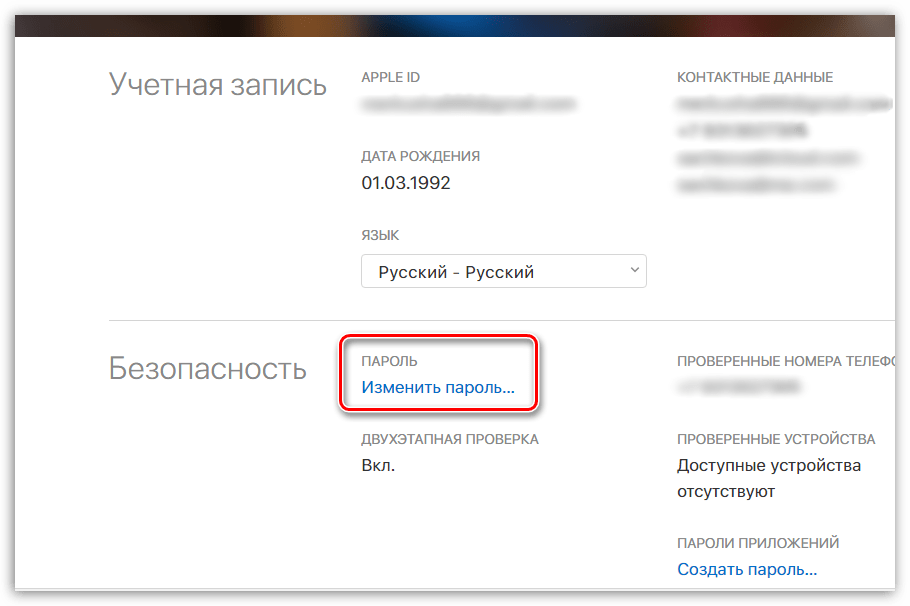
- Перейдите по этой ссылке на страницу авторизации в Apple ID и выполните вход в свою учётную запись.
- Осуществив вход, найдите раздел «Безопасность» и щёлкните по кнопке «Изменить пароль».
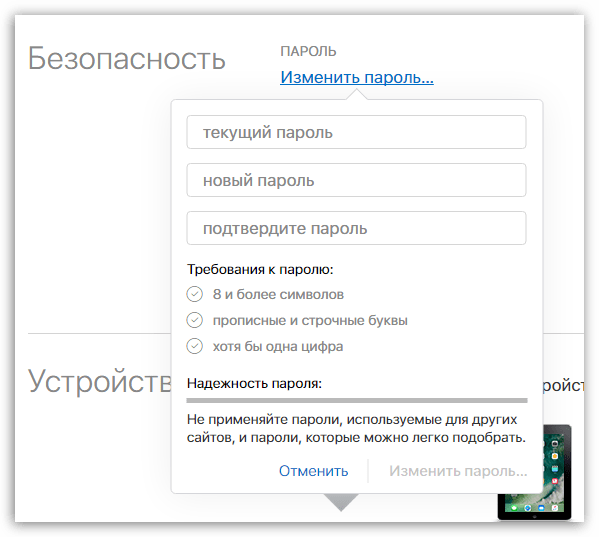
- На экране сразу всплывет дополнительное меню, в котором вам потребуется один раз ввести старый пароль, а строками ниже дважды ввести новый. Для принятия изменений щёлкните по кнопке «Изменить пароль».
Способ 2: через Apple-устройство
Изменить пароль вы сможете и со своего гаджета, который подключен к вашей учётной записи Apple ID.
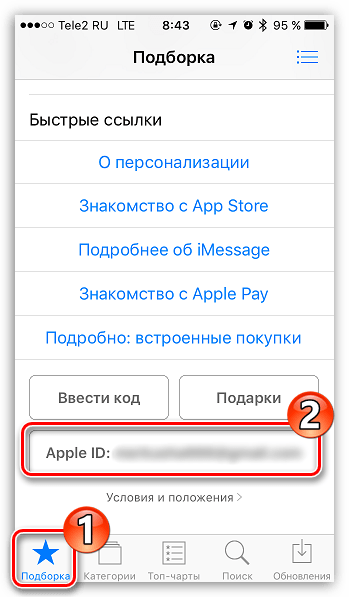
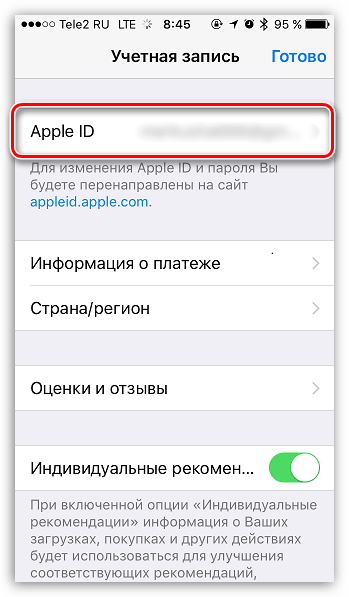
- Запустите App Store. Во вкладке «Подборка» кликните по своему Apple ID.
- На экране всплывет дополнительное меню, в котором вам следует кликнуть по кнопке «Просмотреть Apple ID».
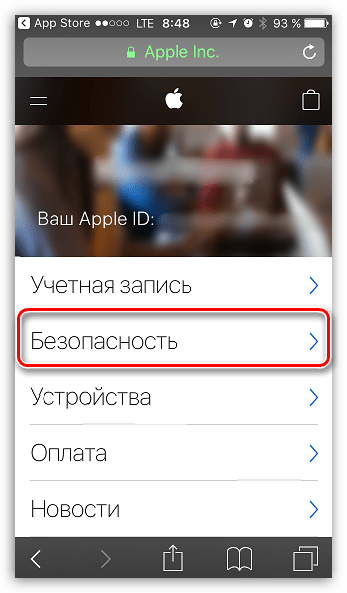
- На экране автоматически запустится браузер, который начнёт перенаправление на URL-страницу просмотра информации об Эппл Айди. Тапните по своему адресу электронной почты.
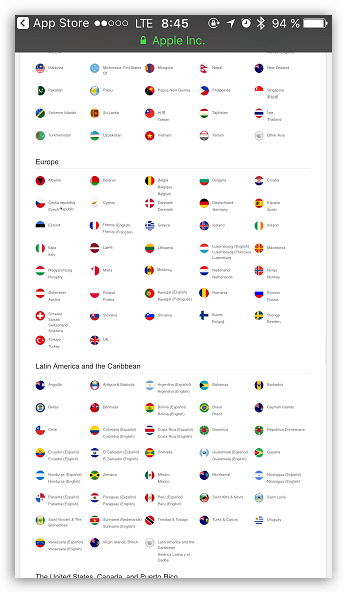
- В следующем окне вам понадобится выбрать свою страну.
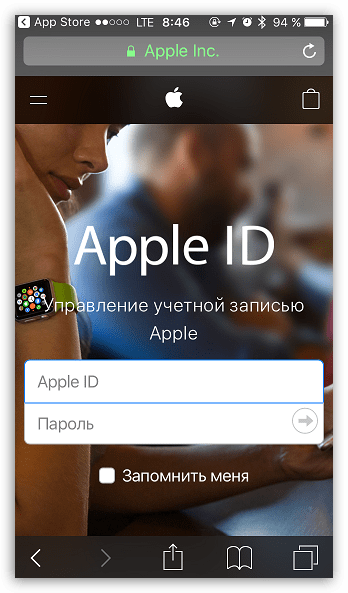
- Введите данные от своего Apple ID для авторизации на сайте.
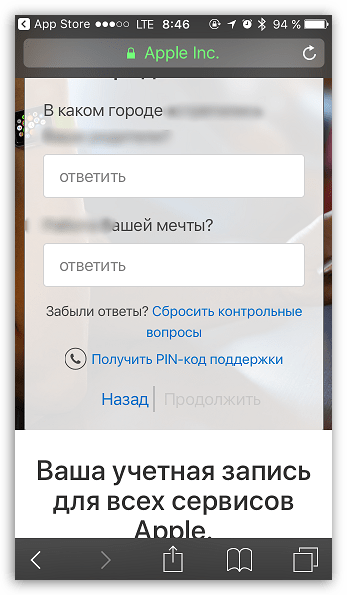
- Система задаст два контрольных вопроса, на которые потребуется дать обязательно правильные ответы.
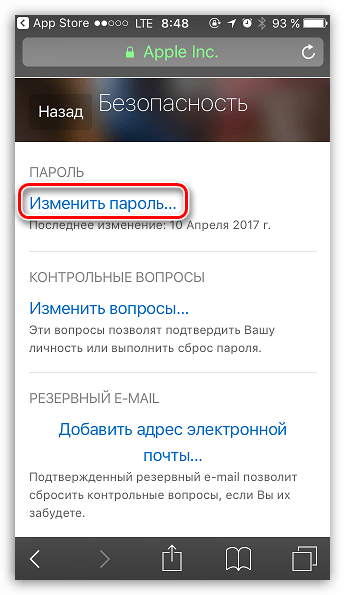
- Откроется окно со списком разделов, среди которых вам потребуется выбрать «Безопасность».
- Выберите кнопку «Изменить пароль».
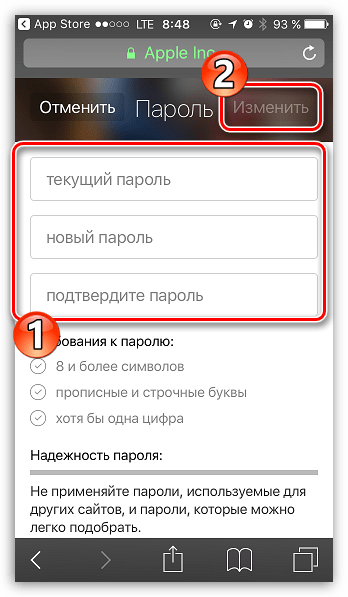
- Вам понадобится один раз указать старый пароль, а в двух последующих строках ввести и подтвердить новый пароль. Тапните по кнопке «Изменить», чтобы изменения вступили в силу.

Способ 3: с помощью iTunes
И, наконец, требуемую процедуру можно выполнить с помощью программы Айтюнс, инсталлированной на вашем компьютере.
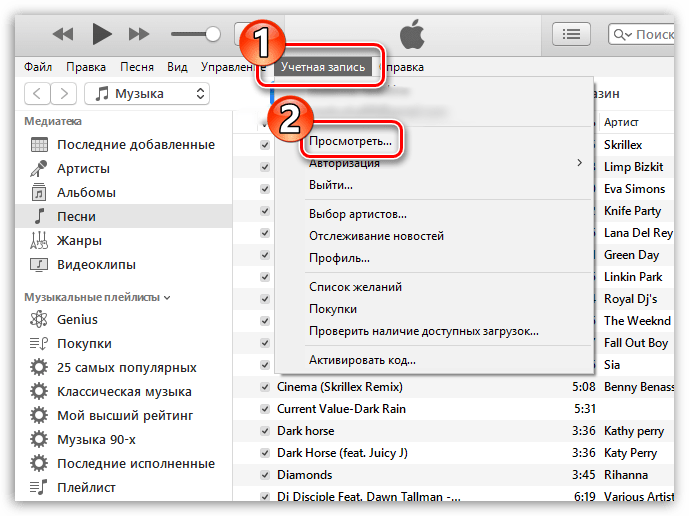
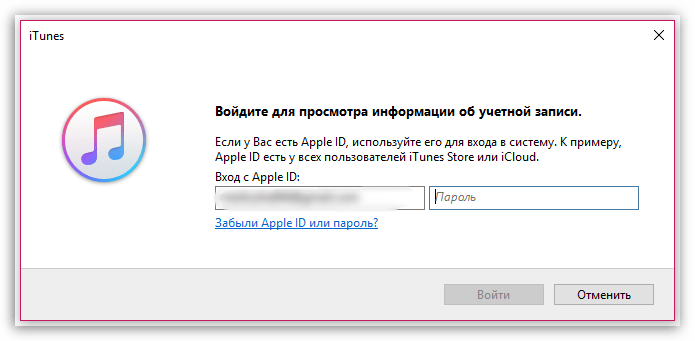
- Запустите iTunes. Кликните по вкладке «Учетная запись» и выберите кнопку «Просмотреть».
- Следом всплывет окно авторизации, в котором вам потребуется указать пароль от вашей учетной записи.
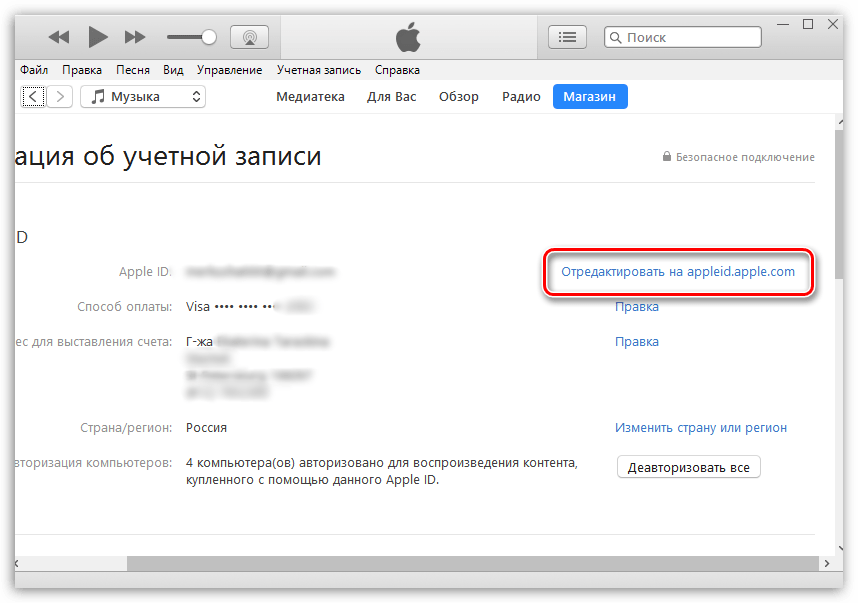
- На экране высветится окно, в верхней части которого будет прописан ваш Эппл Айди, а правее расположится кнопка «Отредактировать на appleid.apple.com», которую и необходимо выбрать.
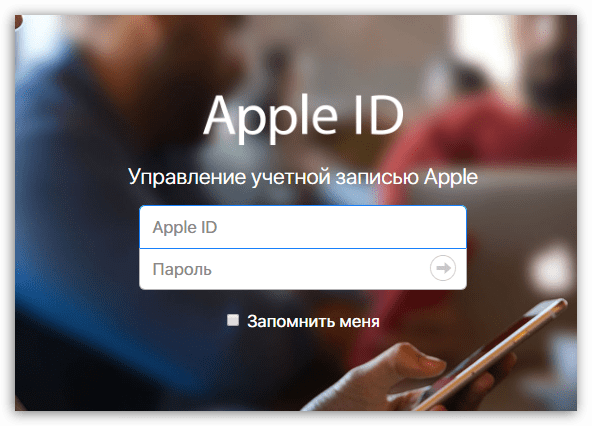
- В следующее мгновение автоматически запустится веб-обозреватель, установленный по умолчанию, который станет перенаправлять вас на страницу сервиса. Для начала вам потребуется выбрать вашу страну.
- Укажите данные своего Apple ID. Все последующие действия совпадают в точности с тем, как это описано в предыдущем способе.

По вопросу смены пароля для Apple ID сегодня все.
Еще статьи по данной теме:
Помогла ли Вам статья?
Защита аккаунта Apple ID является критически важной для каждого пользователя iPhone, iPad или Mac. При помощи данного идентификатора Apple определяет правомерность доступа пользователя к устройствам и сервисам, а его восстановление может оказаться весьма хлопотным делом.

Впервые регистрируя Apple ID, многие пользователи пренебрежительно относятся к рекомендациям Apple, касающимся защиты данных. При этом зачастую устанавливается слишком простой пароль (несмотря на обязательное наличие в нем заглавных букв и цифр), а ответы на контрольные вопросы забываются в довольно короткий срок. В результате аккаунт нередко становится легкой добычей мошенников, которые могут получить доступ к конфиденциальной информации, удаленно заблокировать устройство и т.д. В этой инструкции мы кратко расскажем о том, как изменить пароль аккаунта Apple ID на более сложный, чтобы избежать неприятностей в будущем.
ПО ТЕМЕ: Как бесплатно включить определитель неизвестных номеров на iPhone.
Как изменить пароль Apple ID прямо на iPhone или iPad
1. Откройте приложение Настройки и нажмите на раздел Apple ID (в самом верху, где указаны ваши имя и фамилия).
2. Перейдите в меню Пароль и безопасность.

3. Нажмите на пункт меню Изменить пароль и введите код-пароль.

4. Дважды введите новый пароль в соответствующих полях.

ПО ТЕМЕ: iPhone как МЧС: Экстренный вызов — SOS, Медкарта и еще 4 функции, которые могут спасти вам жизнь.
1. Перейдите на страницу управления аккаунтом Apple ID, введите логин и пароль;

2. В разделе «Безопасность» выберите пункт «Изменить пароль»;

3. Правильно ответьте на два из трех контрольных вопроса (если не включена двухэтапная проверка);

4. Введите старый и новый пароль с подтверждением.
ПО ТЕМЕ: Как проверить, новый ли iPhone (активирован или нет) вы купили?
Как сбросить пароль Apple ID в браузере на компьютере
1. На странице управления аккаунтом следует кликнуть ссылку «Забыли Apple ID или пароль?».

2. В появившейся форме необходимо указать E-mail, к которому привязан Apple ID (посмотреть его можно на мобильном устройстве в разделе «Настройки → <Ваше имя>);

3. Выделите точкой пункт «Я хочу сбросить пароль» и нажмите кнопку Продолжить.
4. Выберите один из двух доступных вариантов – восстановление через E-mail или при помощи контрольных вопросов;

5. В первом случае на электронную почту придет письмо со ссылкой на страницу с формой для ввода нового пароля Apple ID. Письмо может находиться в папке Спам;

6. Во втором случае нужно ввести дату рождения, указанную при регистрации, и ответить на два секретных вопроса, после чего можно будет установить новый пароль Apple ID.


Смотрите также:
- Как быстро набирать смайл «¯_(ツ)_/¯» на iPhone.
- Как спрятать фото на iPhone и iPad или установить пароль на них – 4 способа.
- Как поставить отдельные рингтон и вибрацию для контакта на iPhone.
Your Apple ID password is critical
What to Know
- Go to Apple’s IForgotAppleID website. Enter the username and use a recovery email or answer security questions to reset your password.
- If you use two-factor authentication, a Reset Password message appears on your trusted device. Follow the prompts to reset the password.
- On a Mac, sign in to iTunes and click Forgot Apple ID or Password. Then follow the prompts to reset your Apple ID password.
This article explains how to reset your Apple ID password if you’ve forgotten it.
How to Reset Your Apple ID Password on the Web
If you’ve tried all the passwords you think might be correct and you still can’t log in, you need to reset your Apple ID password. Here’s how to do that using Apple’s website (if you have two-factor authentication set up on your Apple ID, skip these instructions and go to the next section):
-
In your browser, go to iforgot.apple.com.
-
Enter your Apple ID username, then click Continue.
-
There are two ways to reset your password: using the recovery email address you have on file in your account or answering your security questions. Make your choice and click Continue.
-
If you chose to Get an email, check the email account shown on the screen, then enter the verification code from the email and click Continue. Now skip to step 7.
-
If you chose to Answer security questions, begin by entering your birthday, then answer two of your security questions and click Continue.
-
Enter your new Apple ID password. The password must be 8 or more characters, include upper and lowercase letters, and have at least one number. The Strength indicator shows how secure the password you choose is.
-
When you’re happy with your new password, click Reset Password to make the change.
Resetting Your Apple ID Password with Two-Factor Authentication
Resetting your Apple ID password requires more steps if you’re using two-factor authentication to provide an additional layer of security. In that case:
-
Follow the first two steps in the instructions above.
-
Next, confirm your trusted phone number. Enter the number and click Continue.
-
You’ll get a screen that tells you to check your trusted devices.
-
On one of your trusted devices, a Reset Password pop-up window appears. Click or tap Allow.
-
Enter the device’s passcode.
-
Then enter your new Apple ID password, enter it a second time for verification and tap Next to change your password.
How to Reset Your Apple ID Password in iTunes on a Mac
If you use a Mac and prefer this approach, you can also reset your Apple ID password via iTunes. Here’s how:
-
Begin by launching iTunes on your computer.
-
Click the Account menu.
-
Click Sign In.
-
In the pop-up window, click Forgot Apple ID or Password? (it’s a small link just below the password field).
-
In the next pop-window, enter your Apple ID.
-
Another pop-up window will ask you to enter the password you use for your computer user account. This is the password you use to log on to the computer.
-
Enter your new password, enter it a second time for verification, and then click Continue.
-
If you have dual-factor authentication enabled, you’ll need to enter your trusted phone number.
-
Choose Use a trusted phone number or Use another device. Then follow the steps above on your trusted device to reset your password.
You can use this process in the iCloud System Preferences panel, too. To do that, go to Apple menu > System Preferences > iCloud > Account Details > Forgot Password?
How to Set an Account Recovery Contact
Users of iOS 15, iPadOS 15, and macOS Monterrey (12.0) have another option for resetting their iCloud password: account recovery contacts. With this feature, you’ll designate a trusted person who can provide a recovery key once you’ve answered a few questions to Apple to verify your identity. You should set this feature up in advance, since you won’t be able to access these settings without your iCloud account.
To designate an account recovery contact on your iPhone or iPad, go to Settings > [your name] > Password and Security > Account Recovery and tap Add Recovery Contact. Then, follow the instructions to invite someone to be your ACR. They’ll have to agree to the request before they’ll come up during the password-reset process.
On a Mac, go to System Preferences > Apple ID > Password & Security > Account Recovery and select Add Recovery Contact. The same directions apply here as on an iPhone. In either case, you must have two-factor authorization active to designate a recovery contact.
However you chose to reset your password, with all the steps completed, you should be able to log into your account again. Try logging in to the iTunes Store or another Apple service with the new password to make sure it works. If it doesn’t, go through this process again and make sure you keep track of your new password.
Why Your Apple ID Is so Important
Because your Apple ID is used so for many of Apple’s important services, forgetting your Apple ID password can create a lot of problems. Without being able to log into your Apple ID, you may not be able to use iMessage or FaceTime, Apple Music, or the iTunes Store, and you won’t be able to make changes to your iTunes account.
Most people use the same Apple ID for all their Apple services (technically you can use one Apple ID for things like FaceTime and iMessage and another for the iTunes Store, but most people don’t do that). That makes forgetting your password a particularly serious problem.
Thanks for letting us know!
Get the Latest Tech News Delivered Every Day
Subscribe
Your Apple ID password is critical
What to Know
- Go to Apple’s IForgotAppleID website. Enter the username and use a recovery email or answer security questions to reset your password.
- If you use two-factor authentication, a Reset Password message appears on your trusted device. Follow the prompts to reset the password.
- On a Mac, sign in to iTunes and click Forgot Apple ID or Password. Then follow the prompts to reset your Apple ID password.
This article explains how to reset your Apple ID password if you’ve forgotten it.
How to Reset Your Apple ID Password on the Web
If you’ve tried all the passwords you think might be correct and you still can’t log in, you need to reset your Apple ID password. Here’s how to do that using Apple’s website (if you have two-factor authentication set up on your Apple ID, skip these instructions and go to the next section):
-
In your browser, go to iforgot.apple.com.
-
Enter your Apple ID username, then click Continue.
-
There are two ways to reset your password: using the recovery email address you have on file in your account or answering your security questions. Make your choice and click Continue.
-
If you chose to Get an email, check the email account shown on the screen, then enter the verification code from the email and click Continue. Now skip to step 7.
-
If you chose to Answer security questions, begin by entering your birthday, then answer two of your security questions and click Continue.
-
Enter your new Apple ID password. The password must be 8 or more characters, include upper and lowercase letters, and have at least one number. The Strength indicator shows how secure the password you choose is.
-
When you’re happy with your new password, click Reset Password to make the change.
Resetting Your Apple ID Password with Two-Factor Authentication
Resetting your Apple ID password requires more steps if you’re using two-factor authentication to provide an additional layer of security. In that case:
-
Follow the first two steps in the instructions above.
-
Next, confirm your trusted phone number. Enter the number and click Continue.
-
You’ll get a screen that tells you to check your trusted devices.
-
On one of your trusted devices, a Reset Password pop-up window appears. Click or tap Allow.
-
Enter the device’s passcode.
-
Then enter your new Apple ID password, enter it a second time for verification and tap Next to change your password.
How to Reset Your Apple ID Password in iTunes on a Mac
If you use a Mac and prefer this approach, you can also reset your Apple ID password via iTunes. Here’s how:
-
Begin by launching iTunes on your computer.
-
Click the Account menu.
-
Click Sign In.
-
In the pop-up window, click Forgot Apple ID or Password? (it’s a small link just below the password field).
-
In the next pop-window, enter your Apple ID.
-
Another pop-up window will ask you to enter the password you use for your computer user account. This is the password you use to log on to the computer.
-
Enter your new password, enter it a second time for verification, and then click Continue.
-
If you have dual-factor authentication enabled, you’ll need to enter your trusted phone number.
-
Choose Use a trusted phone number or Use another device. Then follow the steps above on your trusted device to reset your password.
You can use this process in the iCloud System Preferences panel, too. To do that, go to Apple menu > System Preferences > iCloud > Account Details > Forgot Password?
How to Set an Account Recovery Contact
Users of iOS 15, iPadOS 15, and macOS Monterrey (12.0) have another option for resetting their iCloud password: account recovery contacts. With this feature, you’ll designate a trusted person who can provide a recovery key once you’ve answered a few questions to Apple to verify your identity. You should set this feature up in advance, since you won’t be able to access these settings without your iCloud account.
To designate an account recovery contact on your iPhone or iPad, go to Settings > [your name] > Password and Security > Account Recovery and tap Add Recovery Contact. Then, follow the instructions to invite someone to be your ACR. They’ll have to agree to the request before they’ll come up during the password-reset process.
On a Mac, go to System Preferences > Apple ID > Password & Security > Account Recovery and select Add Recovery Contact. The same directions apply here as on an iPhone. In either case, you must have two-factor authorization active to designate a recovery contact.
However you chose to reset your password, with all the steps completed, you should be able to log into your account again. Try logging in to the iTunes Store or another Apple service with the new password to make sure it works. If it doesn’t, go through this process again and make sure you keep track of your new password.
Why Your Apple ID Is so Important
Because your Apple ID is used so for many of Apple’s important services, forgetting your Apple ID password can create a lot of problems. Without being able to log into your Apple ID, you may not be able to use iMessage or FaceTime, Apple Music, or the iTunes Store, and you won’t be able to make changes to your iTunes account.
Most people use the same Apple ID for all their Apple services (technically you can use one Apple ID for things like FaceTime and iMessage and another for the iTunes Store, but most people don’t do that). That makes forgetting your password a particularly serious problem.
Thanks for letting us know!
Get the Latest Tech News Delivered Every Day
Subscribe