
BitLocker дебютировал с Windows Vista в 2007 году. Он шифрует весь диск и защищает от несанкционированного доступа/изменений на уровне системы или прошивки. В качестве привратника для доступа к этому зашифрованному диску выступает пароль или PIN-код (в случае чипа TMP) длиной от 8 до 256 символов.
1. Изменить пароль BitLocker из меню диска
Нажмите сочетание клавиш Windows + E, чтобы открыть проводник, и щелкните «Этот компьютер». Вы увидите список всех дисков: внутренних и внешних. Щелкните правой кнопкой мыши диск, для которого хотите изменить пароль, и выберите «Изменить пароль BitLocker».
Сначала введите старый пароль BitLocker, а затем новый, который хотите сохранить. Обратите внимание, что пароли BitLocker могут содержать алфавиты, цифры и символы с максимальным ограничением в 256 символов. Нажмите «Изменить пароль», чтобы сохранить изменения.
2. Изменить пароль BitLocker с панели управления
Если по какой-либо причине ярлык не отображается в контекстном меню, вы также можете изменить пароль BitLocker с панели управления. Найдите «Управление BitLocker» в меню «Пуск» и откройте его.
Параметры панели управления BitLocker будут запущены. Нажмите на имя диска, чтобы открыть параметры и выберите «Изменить пароль». Вы увидите то же всплывающее окно для изменения пароля, что и в предыдущем пункте. Обратите внимание на дополнительные опции рядом с диском. Одним из вариантов является «Резервное копирование ключа восстановления». Ключ восстановления поможет восстановить пароль BitLocker, если вы его забудете. Нажмите на него, чтобы начать процесс резервного копирования. Первый вариант сделает резервную копию вашего ключа восстановления в учетной записи Microsoft.
BitLocker надежен и безопасен, и если используете его на компьютере с чипом TPM, он не имеет аналогов. Просто убедитесь, что вы не потеряете свой пароль, и храните его в безопасном месте. Сменить пароль BitLocker довольно легко, благодаря Microsoft. Просто следуйте инструкциям, и все будет в порядке.
BitLocker дебютировал с Windows Vista в 2007 году. Он шифрует весь диск и защищает от несанкционированного доступа/изменений на уровне системы или микропрограммы. В качестве привратника для доступа к этому зашифрованному диску используется пароль или PIN-код (в случае чипа TMP), длина которого может составлять от 8 до 256 символов. В этом посте мы покажем вам, как изменить пароль BitLocker в Windows 10.

Причин для смены пароля может быть много. Вы можете найти пароль слишком сложным для запоминания или ввода. Возможно, вы подозреваете, что пароль был скомпрометирован. Частая смена паролей является хорошей практикой безопасности.
Давай начнем.
Вот первый способ. Нажмите сочетание клавиш Windows + E, чтобы открыть проводник, и нажмите «Этот компьютер». Вы увидите список всех дисков: внутренних и внешних. Щелкните правой кнопкой мыши диск, пароль которого вы хотите изменить, и выберите «Изменить пароль BitLocker».

Сначала введите свой старый пароль BitLocker, а затем новый пароль, который вы хотите сохранить. Обратите внимание, что пароли BitLocker могут содержать буквы, цифры и символы с максимальным ограничением в 256 символов.

Нажмите «Изменить пароль», чтобы сохранить изменения. Запишите новый пароль где-нибудь в автономном режиме, например, в дневнике.
2. Измените пароль BitLocker из панели управления.
Если ярлык по какой-либо причине не отображается в контекстном меню, вы также можете изменить пароль BitLocker из панели управления. Найдите «Управление BitLocker» в меню «Пуск» и откройте его.

Параметры панели управления BitLocker будут запущены. Нажмите на имя диска, чтобы открыть параметры, и выберите «Изменить пароль».

Вы увидите такое же всплывающее окно для смены пароля, как и в предыдущем пункте. Обратите внимание на дополнительные параметры рядом с Диском? Один из вариантов — «Создать резервную копию ключа восстановления». Ключ восстановления поможет вам восстановить пароль BitLocker, если вы его забудете.

Нажмите на нее, чтобы начать процесс резервного копирования. Первый вариант будет сделайте резервную копию ключа восстановления к вашей учетной записи Майкрософт. Это безопасно, если вы включили 2FA для своей учетной записи Microsoft. Вы также можете сохранить его в файл и распечатать для автономного хранения, что безопасно. Следуйте инструкциям на экране после выбора параметра.
3. Измените пароль BitLocker из командной строки.
Некоторым несчастным пользователям не удалось изменить пароль BitLocker. Не беспокойтесь, потому что есть трюк CMD (командная строка), который отлично работает, если вы не можете получить доступ к настройкам BitLocker обычным способом.
Найдите CMD в меню «Пуск» и выберите «Запуск от имени администратора» на правой панели.

Введите приведенную ниже команду, и вам нужно будет заменить «букву диска» на букву диска, пароль которого вы хотите изменить. Например, E (заглавными буквами) водить.
буква диска manage-bde -changepassword:
После ввода этой команды, когда вы нажмете Enter, вам будет предложено ввести новый пароль. Дважды. В отличие от предыдущих способов, старый пароль вводить не нужно. Это может пригодиться для смены пароля, даже если вы забыли старый. Однако возникает важный вопрос. Что, если кто-то получит доступ к моему ноутбуку? Вот почему вы всегда должны блокировать компьютер с Windows 10 и использовать Windows Hello в целях безопасности.

Обратите внимание, что при вводе нового пароля вы не увидите перемещения курсора в CMD. Он будет отображаться пустым для защиты от случайных взломов или утечек. Поэтому будьте осторожны при вводе нового пароля. Некоторые люди путаются из-за отсутствия визуального подтверждения. К счастью, вам будет предложено повторно ввести новый пароль для проверки. После этого вы должны увидеть сообщение об успешном завершении.
Продолжайте и попробуйте разблокировать или заблокировать диск BitLocker с новым паролем.
Альтернатива BitLocker: VeraCrypt
Найти альтернативу BitLocker так же просто, как найти ее в Google. Я рекомендую VeraCrypt пользователям Windows Home. В то время как есть много другие варианты доступный на рынке, мне нравится VeraCrypt, потому что он бесплатный, с открытым исходным кодом и прост в использовании.
Он предлагает несколько различных алгоритмов шифрования, таких как AES, Camellia и Twofish. AES является самым популярным и по всем правильным причинам. VeraCrypt предлагает шифрование корпоративного уровня с возможностью шифрования внутренних и внешних дисков, разделов и возможностью создания виртуального диска.
Очень интересная функция — правдоподобное отрицание, с помощью которой вы можете раскрыть хакеру фальшивые и случайные наборы данных вместо реальных конфиденциальных файлов. Это ловкий трюк.
Скачать VerCrypt
Карантин
BitLocker надежен и безопасен, и если вы используете его на компьютере с чипом TPM, он не имеет себе равных. Просто убедитесь, что вы не потеряете свой пароль, и сохраните его в безопасном месте, желательно в автономном режиме. Изменить пароль BitLocker довольно просто благодаря Microsoft. Просто следуйте инструкциям, и все будет в порядке.
Далее: хотите зашифровать zip-файлы перед тем, как делиться ими/отправлять их в Интернете? Нажмите на ссылку ниже, чтобы узнать, как шифровать такие файлы с помощью AES.
Post Views: 102
Программное обеспечение Bitlocker поставляется бесплатно с некоторыми версиями Windows 10. Например, Windows Пакет 10 Pro имеет стандартную функцию. Если вы собираетесь уйти в отпуск или, возможно, отдать свое устройство для уничтожения, вы можете изменить свой пароль Bitlocker и заблокировать его. Каковы бы ни были ваши причины, именно так вы можете изменить свой пароль Bitlocker.
Изменение пароля с Windows исследователь
Самый простой способ изменить свой пароль – через Windows Проводник. Он не является надежным и универсальным, поэтому в этой статье также предлагаются два других метода.
- Нажмите на «Этот компьютер».
- Найдите свой диск, щелкните по нему правой кнопкой мыши.
- Выберите «Изменить пароль Bitlocker».
Если вы видите золотой значок висячего замка на вашем диске, это означает, что он уже заблокирован. Вам нужно будет щелкнуть по нему правой кнопкой мыши и нажать «Разблокировать диск». Затем вам нужно ввести свой старый пароль Bitlocker.
Предположим, что все прошло хорошо, и теперь вы просматриваете панель смены пароля. Вы должны ввести свой старый пароль, а затем дважды ввести новый пароль. Второй раз для подтверждения.
нажмите «Изменить пароль», и ваш пароль изменится. Если вы не можете вспомнить свой старый пароль, используйте функцию «Сбросить забытый пароль», но сначала попробуйте найти свой оригинальный пароль, так как его сброс сложен.
Измените свой пароль Bitlocker в командной строке
Если у вас есть учетная запись администратора, откройте командную строку. В поле поиска на панели задач, вы должны ввести «cmd», и вы должны увидеть командную строку между параметрами. Нажмите здесь. Затем вы должны ввести эту команду:
manage-bde -changepassword:
Там, где написано «Буква диска», вы должны ввести букву диска, для которой вы хотите изменить пароль.

Например, вы можете ввести следующую команду для чего-то вроде вашей внутренней памяти.
manage-bde -changepassword C:
Командная строка попросит вас ввести новый пароль. Введите, а затем он попросит вас ввести его снова. Сделайте это и нажмите Enter. Сделайте это правильно, и вы можете закрыть командную строку
Измените свой пароль Bitlocker через панель управления
В поле поиска на панели задач вы можете ввести «Панель управления». Это должен быть первый результат, который вы видите; дважды щелкните по нему. После того, как вы откроете приложение, вы найдете Bitlocker Drive Encryption. Возможно, вам удастся найти его быстрее, если вы сконфигурируете панель управления для отображения всех элементов и отображения их с «большими значками».

Нажмите BitLocker Drive Encryption Feature и найдите небольшую ссылку с надписью «Изменить пароль». Это может быть рядом со значком щита.

Появится всплывающая панель, позволяющая изменить ваш пароль. Он попросит вас использовать заглавные и строчные буквы, символы, цифры и пробелы. Хотя единственное строгое правило состоит в том, что пароль должен быть длиной не менее восьми и не более 256 символов.
- Пожалуйста, введите ваш старый пароль.
- Введите новый пароль.
- Нажмите кнопку «Изменить пароль», чтобы подтвердить новый пароль.
Напишите свой пароль, желательно на чем-то физическом, потому что сброс не так прост. Вы не должны хранить его на компьютере, потому что его можно взломать.
Сбросить пароль
Опции также доступны для людей, которые забыли свои старые пароли. Как уже упоминалось выше, когда вы меняете свой пароль через панель управления или Windows Исследователь, вы найдете ссылку «Сброс забытого пароля».
Обратите внимание, что для сброса пароля требуется восстановление ключа. Вы получаете его при первой установке / активации Bitlocker. Если у вас нет ключа восстановления, вам нужно будет найти его через свою учетную запись Microsoft. Если ваша учетная запись Microsoft не активна или вы давно потеряли данные для входа, обратитесь в Microsoft. В противном случае вы можете войти в свою учетную запись Microsoft и перейти к информации о шифровании на вашем устройстве.
Ключ восстановления представляет собой 48-значный цифровой пароль, который Microsoft предлагает вам распечатать при первой активации BitLocker. Ваш выбор при первой установке Bitlocker будет определять, насколько сложно будет восстановить ваш пароль.
Вывод: есть ли лучший способ?
Это единственные три метода, с помощью которых вы можете изменить свой пароль Bitlocker. Существуют более эффективные способы блокировки ваших устройств, но в большинстве случаев они не нужны вне коммерческой среды. Если это ваш домашний компьютер, тогда Bitlocker – это все, что вам нужно для защиты ваших данных.
Вы используете Bitlocker? Ваша версия Windows иметь это? Дайте нам знать, что вы думаете в комментариях
Download PC Repair Tool to quickly find & fix Windows errors automatically
BitLocker is a feature that protects your hard disk from external attacks or from offline attacks. It is a full-volume encryption feature included with Microsoft Windows (Pro and Enterprise only) versions. It is designed to protect data by providing encryption for entire volumes. In this post, we will show you three quick ways to easily change BitLocker PIN in Windows 11/10.
In Windows 11/10 and TPM 2.0 now, the BitLocker PIN length was increased to 6 characters. Also, the TPM 2.0 lockout period is greater than the default when a PIN is changed.
There are a number of ways to change a BitLocker PIN in Windows 11/10. You can do so via the following methods:
- PowerShell
- Command Prompt
- Control Panel
Let’s take a look at the description for each method.
1] Change BitLocker PIN using PowerShell
To change BitLocker PIN using PowerShell, do the following:
- Press Windows key + X to access the Power User Menu.
- Press A on the keyboard to open PowerShell in admin mode.
- Enter the command below into the PowerShell window and hit Enter.
manage-bde -changepin C:
Replace the letter C in the command with the letter (if not C) that is assigned to your system drive which houses the Windows installation
- Type the new PIN when prompted and hit Enter.
- Confirm the new PIN and hit Enter.
That’s it your BitLocker PIN has been successfully changed. Restart the system and check.
2] Change BitLocker PIN using Command Prompt
To change BitLocker PIN using Command Prompt, do the following:
- Press Windows key + R to invoke the Run dialog.
- Type cmd into the Run dialog box and press the CTRL + SHIFT + ENTER key combo to launch Command Prompt in admin mode.
- Enter the command below into the CMD window and hit Enter.
manage-bde -changepin C:
Replace the letter C in the command with the letter (if not C) that is assigned to your system drive which houses the Windows installation
- Type the new PIN when prompted and hit Enter.
- Confirm the new PIN and hit Enter.
That’s it your BitLocker PIN has been successfully changed. Restart the system and check.
3] Change BitLocker PIN using Control Panel
To change BitLocker PIN using Control Panel, do the following:
- Press Windows key + R to invoke the Run dialog.
- In the Run dialog box, type control and hit Enter to open Control Panel.
- Now set the panel view to Large icons.
- Click on Bitlocker Drive Encryption.
- Now click on Change PIN.
- If you know the Old PIN, enter it, then enter the New PIN and click Change PIN button. If you don’t know the Old PIN, then click on the Reset a Forgotten PIN. Enter the new PIN and Confirm it. Click on Set PIN and restart the system once and check.
Let’s know in the comment section which method you use.
Related read: Fix Too many PIN entry attempts BitLocker error.

Obinna Onwusobalu has studied Information & Communication Technology and is a keen follower of the Windows ecosystem. He has been a Windows Insider MVP (2020). He runs a computer software clinic.
Download PC Repair Tool to quickly find & fix Windows errors automatically
BitLocker is a feature that protects your hard disk from external attacks or from offline attacks. It is a full-volume encryption feature included with Microsoft Windows (Pro and Enterprise only) versions. It is designed to protect data by providing encryption for entire volumes. In this post, we will show you three quick ways to easily change BitLocker PIN in Windows 11/10.
In Windows 11/10 and TPM 2.0 now, the BitLocker PIN length was increased to 6 characters. Also, the TPM 2.0 lockout period is greater than the default when a PIN is changed.
There are a number of ways to change a BitLocker PIN in Windows 11/10. You can do so via the following methods:
- PowerShell
- Command Prompt
- Control Panel
Let’s take a look at the description for each method.
1] Change BitLocker PIN using PowerShell
To change BitLocker PIN using PowerShell, do the following:
- Press Windows key + X to access the Power User Menu.
- Press A on the keyboard to open PowerShell in admin mode.
- Enter the command below into the PowerShell window and hit Enter.
manage-bde -changepin C:
Replace the letter C in the command with the letter (if not C) that is assigned to your system drive which houses the Windows installation
- Type the new PIN when prompted and hit Enter.
- Confirm the new PIN and hit Enter.
That’s it your BitLocker PIN has been successfully changed. Restart the system and check.
2] Change BitLocker PIN using Command Prompt
To change BitLocker PIN using Command Prompt, do the following:
- Press Windows key + R to invoke the Run dialog.
- Type cmd into the Run dialog box and press the CTRL + SHIFT + ENTER key combo to launch Command Prompt in admin mode.
- Enter the command below into the CMD window and hit Enter.
manage-bde -changepin C:
Replace the letter C in the command with the letter (if not C) that is assigned to your system drive which houses the Windows installation
- Type the new PIN when prompted and hit Enter.
- Confirm the new PIN and hit Enter.
That’s it your BitLocker PIN has been successfully changed. Restart the system and check.
3] Change BitLocker PIN using Control Panel
To change BitLocker PIN using Control Panel, do the following:
- Press Windows key + R to invoke the Run dialog.
- In the Run dialog box, type control and hit Enter to open Control Panel.
- Now set the panel view to Large icons.
- Click on Bitlocker Drive Encryption.
- Now click on Change PIN.
- If you know the Old PIN, enter it, then enter the New PIN and click Change PIN button. If you don’t know the Old PIN, then click on the Reset a Forgotten PIN. Enter the new PIN and Confirm it. Click on Set PIN and restart the system once and check.
Let’s know in the comment section which method you use.
Related read: Fix Too many PIN entry attempts BitLocker error.
Obinna Onwusobalu has studied Information & Communication Technology and is a keen follower of the Windows ecosystem. He has been a Windows Insider MVP (2020). He runs a computer software clinic.
Вы используете Windows 10 Pro? Если это так, вы можете использовать эту отличную функцию безопасности. Он шифрует ваши данные и защищает их от потенциальных атак, при этом очень удобен для пользователя.
Шифрование данных — один из самых популярных способов защитить ваши устройства. Если ваша работа требует высокой конфиденциальности или вы просто хотите чувствовать себя в безопасности при использовании компьютера, BitLocker может быть для вас правильным выбором.
Для BitLocker вам потребуется PIN-код. Если по какой-либо причине вы захотите его изменить, продолжайте читать эту статью, чтобы узнать, как это сделать.
Измените свой PIN-код
При шифровании данных на вашем компьютере вам необходимо ввести PIN-код, если вы хотите его разблокировать. Как правило, Windows Pro управляется организацией, поэтому требования к PIN-коду будут зависеть от вашего бизнеса и данных, которые вы защищаете.
В некоторых случаях вам потребуется ввести ПИН-код перед запуском операционной системы на компьютере. Что делать, если вы хотите изменить свой PIN-код?
Следуйте приведенным ниже инструкциям, чтобы изменить его, и помните, что те же действия применимы и к смене пароля.
- Перейдите на панель задач и выберите Пуск.
- Выберите «Панель управления» и в новом окне нажмите «Система и безопасность».
- Выберите Параметры шифрования BitLocker.
- Если вы хотите изменить свой PIN-код, нажмите «Управление PIN-кодом».
- На следующем шаге вам нужно будет ввести новый PIN-код в два поля.
- Нажмите «Сбросить PIN-код», чтобы сохранить изменения.
Если вы просто меняете свой пароль, выберите «Управление паролем» на четвертом шаге.
Что делать, если вы забыли свой PIN-код?
Вы можете быстро решить проблему, обратившись в службу поддержки. Они помогут вам разблокировать все файлы, зашифрованные BitLocker. Если вам нужна помощь службы поддержки, следуйте приведенным ниже инструкциям:
1. Подготовьте информацию, которая понадобится службе поддержки, чтобы помочь вам:
Первые восемь цифр ключа восстановления, имени пользователя и домена. Если вы не знаете, какой у вас ключ восстановления, не волнуйтесь. После того, как вы ввели неправильный PIN-код, вы увидите его на экране в консоли восстановления BitLocker. Он состоит из 32 цифр, но пока вам нужны только первые восемь.
2. Служба поддержки отправит вам электронное письмо или свяжется с вами по телефону, чтобы предоставить вам новый ключ восстановления. Введите это в консоль восстановления BitLocker, и ваш компьютер будет разблокирован.
То же самое верно, если вы забудете свой пароль.
Единственная разница в этом случае заключается в том, что вам нужно открыть параметры шифрования BitLocker в приложении панели управления. Оттуда выберите Разблокировать диск и выберите вариант Я не помню пароль. На следующем экране вы увидите идентификатор ключа восстановления, который вы можете отправить в службу поддержки.
Резервное копирование ключа восстановления
Чтобы обеспечить постоянный доступ к своим данным, необходимо создать резервную копию ключа восстановления. К счастью, это можно сделать тремя разными способами.
Может:
- Сохраните его в файл.
- Сохраните его в своей учетной записи Microsoft или
- Распечатайте это.
Настоятельно рекомендуется хранить ключ восстановления в своей учетной записи Microsoft. Если вам нужно восстановить его, вы можете получить доступ к ключу после входа в свою учетную запись и открытия окна BitLocker Recovery Keys.
Если вы предпочитаете хранить ключ в файле, убедитесь, что он находится на незашифрованном устройстве. Это связано с тем, что вы не сможете получить доступ ни к одному из своих файлов, если потеряете ключ BitLocker.
Да, ты можешь. Вы можете отключить шифрование данных на своем устройстве, и это можно сделать всего за несколько шагов.
- Войдите в свой компьютер.
- Откройте окно и введите BitLocker в поле поиска.
- Нажмите Ввод.
- На странице «Шифрование диска BitLocker» выберите «Отключить BitLocker».
Безопасность данных в лучшем виде
Если вы выберете BitLocker, вряд ли вас не устроит этот инструмент шифрования данных. Это обеспечит безопасность информации на вашем компьютере и позволит вам быстро получить к ней доступ, когда вам это нужно.
Если вы хотите изменить свой PIN-код, вы можете сделать это легко, поскольку программа проста. Однако вам нужно будет следовать рекомендациям вашей компании при настройке нового PIN-кода, так как это будет зависеть от нескольких факторов.
Если вы забыли свой PIN-код или пароль, вам поможет служба поддержки. Каким был ваш опыт работы с BitLocker?
BitLocker, как следует из названия, представляет собой модуль шифрования, встроенный в операционную систему Windows, чтобы запретить неавторизованный доступ пользователей как к съемным, так и к несъемным дискам. Или, а именно перегородки. BitLocker используется для создания безопасной среды в области вычислений, где киберугрозы и атаки являются обычным явлением. BitLocker считается одним из наиболее защищенных механизмов защиты дисков, встроенных в любую систему Windows.
Хотя стоит упомянуть, что шифрование диска BitLocker доступно только в Windows 10. Версии Professional и Enterprise, поэтому люди, использующие Windows 10 для дома, не смогут использовать эту особенность. Узнав, что такое BitLocker, вы готовы перейти к следующему разделу, где мы обсудим изменение паролей в BitLocker.
Оглавление
-
1 Как изменить пароль BitLocker в Windows 10?
- 1.1 Способ 1
- 1.2 Способ 2
- 1.3 Способ 3
- 2 О шифровании диска BitLocker
Как изменить пароль BitLocker в Windows 10?
Если вы включили BitLocker Encryption Security на одном из съемных на несъемных дисках, вы можете когда-нибудь изменить пароль. В целях защиты пароля от посторонних лиц. Это связано с тем, что в случае взлома пароля BitLocker бесполезен.
Итак, чтобы продолжить, мы обсудим изменение пароля BitLocker Encryption с помощью трех простых методологий. Итак, приступим.
Способ 1
В этом методе вы научитесь менять пароль в Проводник Виндоус сам. Это, вероятно, самый простой способ изменить пароль вашего BitLocker. Если вы его включили. Итак, чтобы продолжить, выполните следующие действия.
Шаг 1. Дважды щелкните «Этот компьютер» и перейдите на диск, для которого вы включили BitLocker.
Шаг 2: Щелкните этот диск правой кнопкой мыши и в раскрывающемся меню выберите «Изменить пароль BitLocker».
Шаг 3: Затем в диалоговом окне «Смена пароля» введите старый пароль, затем новый пароль, а затем снова подтвердите новый пароль.
Шаг 4: После этого нажмите «Изменить пароль» внизу.
Ваш пароль будет изменен, и внизу будет показано сообщение «Пароль успешно изменен».
Запись: Если для диска, на котором вы меняете пароль, отображается значок замка золотого цвета. Затем вам нужно вручную разблокировать диск, чтобы сменить пароль.
Способ 2
Этот метод потребует изменения пароля BitLocker с панели управления. Иногда параметр Windows Explorer не работает должным образом из-за других доступных параметров безопасности. В этом случае мы должны использовать это от имени. Итак, чтобы сделать это, выполните следующие действия.
Шаг 1: Нажмите кнопку Windows и нажмите на настройки, которые находятся над кнопкой выключения. Откроется меню настроек
Шаг 2: Введите «BitLocker» в поле поиска и выберите параметр «Шифрование диска BitLocker».
Шаг 3. Будет два раздела: диски операционной системы и фиксированные диски с данными. Выберите это по вашему выбору.
Шаг 4: После выбора вы найдете параметр «Изменить пароль» рядом с выбранным диском.
Шаг 5: Затем в диалоговом окне «Изменить пароль» введите необходимые учетные данные и нажмите «Изменить пароль».
После этого ваш пароль изменится.
Способ 3
Если вы хотите изменить свой пароль с помощью командной строки, вы можете пойти с этим. Здесь не требуется вводить старый пароль, поэтому вы можете изменить его, даже не запоминая старый пароль. Но это не взлом, потому что для этого вам потребуются права администратора. Итак, продолжайте выполнять следующие шаги.
Шаг 1. Нажмите одновременно клавиши Windows + R. Это открывает диалоговое окно запуска.
Шаг 2: В диалоговом окне «Выполнить» введите «cmd» и нажмите Ctrl + Shift + Enter. Нажмите «Да», и вы откроете командную строку с правами администратора.
Шаг 3: Введите код «manage-bde -changepassword f:». Вы можете изменить последнюю букву, так как она обозначает букву вашего диска.
Шаг 4: Вам будет предложено ввести новый пароль дважды, а затем подтвердить его, нажав клавишу Enter.
Теперь ваш пароль был изменен, и каждый раз, когда вы входите в свой компьютер с Windows 10, вы можете разблокировать его, используя этот пароль.
О шифровании диска BitLocker
BitLocker Drive Encryption — это современный и безопасный модуль шифрования, эксклюзивный для операционной системы Windows. Кроме того, это шифрование диска BitLocker доступно только в профессиональных и корпоративных версиях операционной системы. Если вы хотите использовать это, вам необходимо обновить. Сегодня мы обсудили изменение пароля BitLocker различными способами, и вы можете подписаться на кого угодно, когда вам будет удобно. Но помните, что нельзя разглашать какие-либо пароли, так как это может поставить под угрозу безопасность вашей системы. А в некоторых случаях может привести к атаке программы-вымогателя. Поэтому мы советуем сохранять безопасность и бдительность при работе с шифрованием. Это все от нас, спасибо!
Анубхав Рой — студент-инженер-информатик, который проявляет огромный интерес к миру компьютеров, Android и других вещей, происходящих в мире информации и технологий. Он обучен машинному обучению, науке о данных и является программистом на языке Python с Django Framework.
December 14, 2017 updated by
Leave a reply »
If you’ve turned on BitLocker encryption on a fixed or removable drive, you can choose to unlock the drive with a BitLocker password. When your BitLocker password is compromised, changing the password should be a top priority. In this tutorial we’ll show you 3 ways to change BitLocker password in Windows 10 / 8 / 7.
Method 1: Change BitLocker Password from Windows Explorer
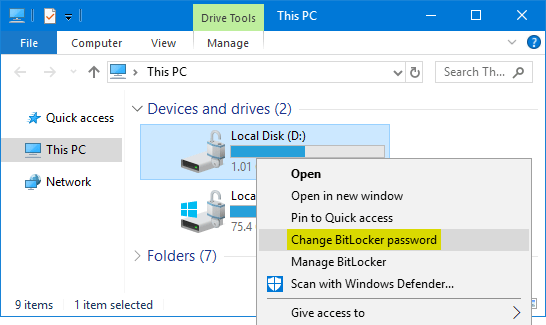
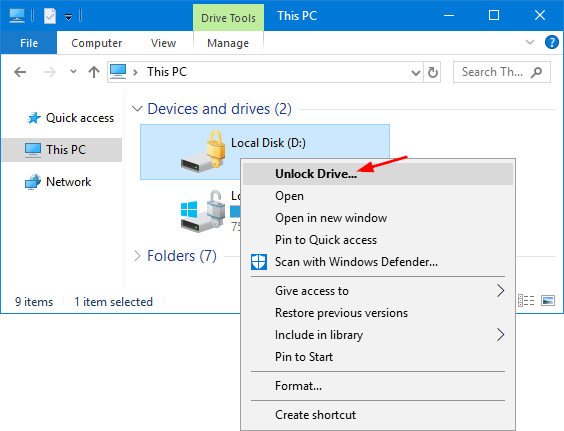
- Right-click on the BitLocker encrypted drive in Windows Explorer, and select Change BitLocker password from the context menu.

Note: if the encrypted drive shows a gold lock on the icon, then you can’t see the “Change Bitlocker password” option in the context menu, and you need to unlock the BitLocker drive firstly.

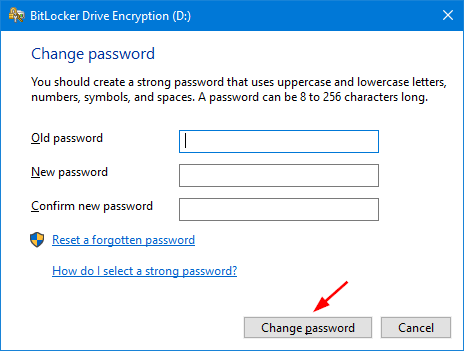
- Enter the old password, followed by the new password (entered twice), and then click Change password.

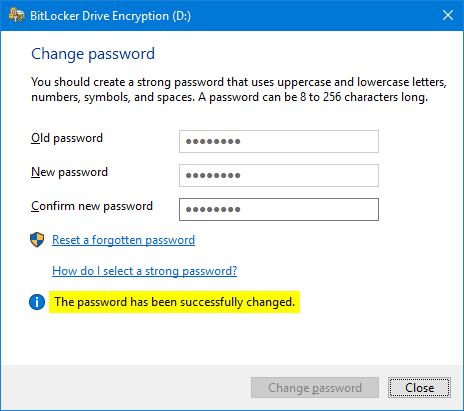
- You would be shown a message that the password has been changed successfully in the same window.

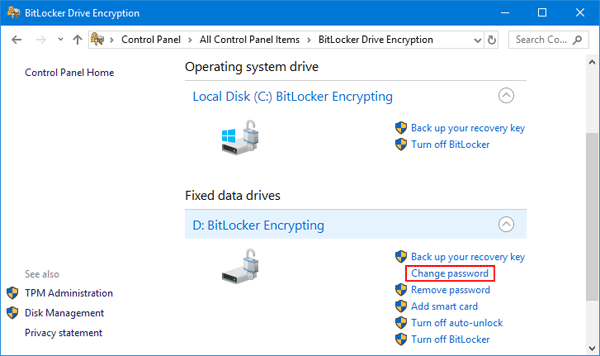
Method 2: Change BitLocker Password from Control Panel
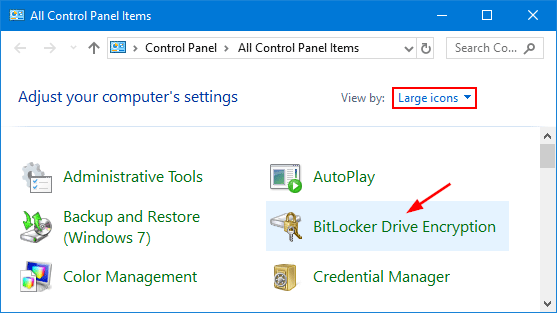
- Open the Control Panel and select Large icons in the View by drop-down menu. Click BitLocker Drive Encryption.

- Expand the drive for which you want to change the BitLocker password, and click Change password from the list of options.

- When the Change Password window appears, type your old password and new password. Click Change password.
- Now you’ve changed your BitLocker password.
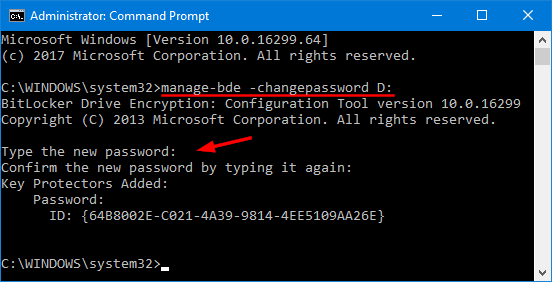
Method 3: Change BitLocker Password Using Command Line
- Open the Command Prompt as administrator.
- Assuming you’re going to change Bitlocker password for drive D:, type the following command and hit Enter.
manage-bde -changepassword d:
- You’ll be prompted to enter the new password twice. Note: your password won’t be shown while you’re typing.
- When the password has been successfully changed, you can close Command Prompt. Every time you boot into Windows, you can unlock the BitLocker drive with the new password.
- Previous Post: Manually Lock / Unlock BitLocker Encrypted Drive in Windows
- Next Post: How to Stop Standard Users from Changing BitLocker Password