

- Форум
- Общие форумы
- Музыка в автомобиле
- Код Bluetooth на китайских магнитолах

-
06.02.2011 18:57
#1
Код Bluetooth на китайских магнитолах
У меня стоит 7″ китайский сенсорный Пионерс ТВ-тюнером. Никак код для блютуса не подберу. Сочетания 0,1,2 перепробовал. Какие могут быть еще варианты?
-
06.02.2011 19:02
#2
-
06.02.2011 20:05
#3
Четыре ноля, вроде как, стандарт.
-
06.02.2011 20:11
#4
Кажется да, завтра попробую
-
10.02.2011 22:27
#5
0000 не подходит. Какие еще могут быть варианты?
-
14.02.2011 09:40
#6
В России слово «пить» отвечает на все вопросы: куда, зачем, что делать…
-
14.02.2011 09:56
#7
-
15.02.2011 14:47
#8
Вообще то выбор невелик всего 9 цифр,но по опыту настроек в основном или 0000 или 88888
-
25.07.2011 00:54
#9
я подобрал. толи 0000 толи 12345.
А вот код в меню настроек хоть убей! Магнитола дживис а.в.икс805 китай может кто знает?
GX61 84 был
GX71 86 был
GX-90 93 1G-FE
JZX-90 96 1JZ-GE донор к сожалению
-
25.07.2011 12:59
#10
насколько знаю код на китайки 8888, но для того чтобы телевизор послал запрос необходима некоторая манипуляция с кнопками сенсора… сам товарищу устанавливал, а вот как-хоть убей не помню(в оочию увидел-бы сказал
)


 Магнитола дживис а.в.икс805 китай может кто знает?
Вопросы и ответы
Не нашёл ответ по теме: «Код Bluetooth на китайских магнитолах»
Перелопатил кучу форумов и сайтов по поиску решения проблемы и ничего конкретного не нашёл.
Эту запись делаю для таких как я, чтобы не тратить кучу времени.
После приобретения и установки современного ГУ Андроид из Китая в моего Одиссея испробовал в нём буквально всё, что он может.
Подробнее здесь www.drive2.ru/l/463717655698735972/
Единственный затык был с сопряжением по блютуз с ЕЛМ327. При этом с моим телефоном и любым другим связывался, читал телефонные контакты, звонил и принимал звонки и т.д.
Через телефон ELM девайс работал и работает исправно, активно пользую программу Торк. А вот с магнитолой никак.
То есть в основных настройках блютус нажимал поиск устройств, находил OBD2, нажимал на него и…
И ничего! Только вываливалась ошибка «не удалось установить сопряжение из-за неверного пин или пароля».
Хотя никакого пароля я НЕ ВВОДИЛ!
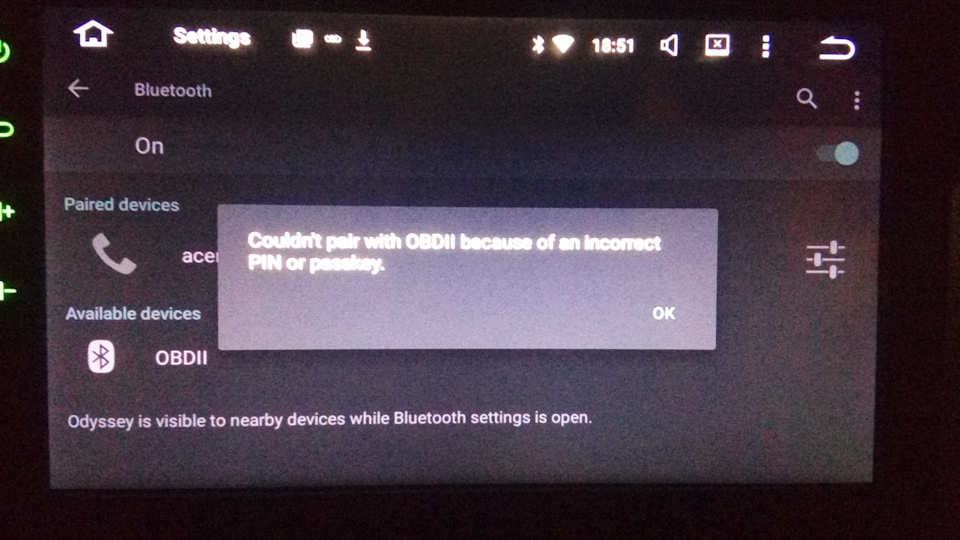
Полный размер
Поставил английский для китайца
Более того, даже не вываливалась окошко для ввода пароля, вот такого как на телефоне:

Скрин телефона. при сопряжении запрашивает пароль
Порыв информацию на просторах, понял, что в настройках где то вшит пароль для соединения с такими адаптерами (ведь при сопряжении то с телефоном, окно ввода пароля появляется!)
Скачал программку ОБД КАР ДОКТОР, эта программка через свои программные настройки связывалась с адаптером и показывала все параметры автомобиля, то есть сопряжение работало. Но только с именно этой, не совсем удобной программкой.

Полный размер
OBD Car Doctor PRO
Поставил английский язык в настройках, сделал фото для переписки с китайским продавцом магнитолы.
Написал ему письмо. К чести продавца, через несколько часов он прислал мне на английском инструкцию по сопряжению. Но блин, для андроид 4.4! Но суть в принципе была понятна.
Проблема скрывается в заводском приложении «bluetoth» для громкой связи (не в аппаратных настройках!):
Ведь я, сам лично, при сопряжении со своим телефоном для громкой связи, для упрощения, указал пароль 0000. А пароль для ELM327 по умолчанию 1234! То есть магнитола каждый раз автоматически пихала пароль 0000
В общем заходим в настройки
И меняем пароль на нужный нам 1234 (ну или кому какой).
Всё. Проблема решена. Спасибо продавцу.
Войдите в режим настроек Bluetooth. Введите набор PIN-кода BT. Нажимайте кнопки, или, чтобы выбрать число для первой цифры, затем нажимайте кнопки,, чтобы изменить цифру. Таким же образом выберите цифры со второй по четвертую, затем нажмите кнопку OK, чтобы активировать ключ доступа.
Как получить ключ доступа к Bluetooth?
- Коснитесь Приложения. …
- Включите Bluetooth.
- Коснитесь Bluetooth, чтобы найти доступные устройства Bluetooth (убедитесь, что ваше устройство находится в режиме сопряжения).
- Коснитесь устройства Bluetooth, чтобы выбрать его.
- Введите пароль или парный код: 0000 или 1234.
Как мне найти свой пароль Bluetooth на моем Android?
Зайдите в меню Bluetooth на своем мобильном телефоне, чтобы найти пароль для своего мобильного телефона. Меню Bluetooth вашего телефона обычно находится в меню «Настройки». В меню «Настройки» должна быть опция «Получить код» или что-то подобное, что позволит вам найти код для вашего телефона.
Как сбросить PIN-код Bluetooth на Android?
Как сбросить пароль для Bluetooth
- Войдите в меню своего мобильного телефона и выберите «Bluetooth» в параметрах «Настройки». Здесь вы найдете устройства, с которыми в настоящее время сопряжен ваш мобильный телефон. …
- Выберите устройство, для которого вы хотите сбросить пароль. …
- Снова выполните сопряжение двух устройств.
Какой у меня пароль для Bluetooth?
Если на дисплее устройства BLUETOOTH требуется пароль *, введите «0000. » Ключ доступа может называться «Код доступа», «ПИН-код», «ПИН-код» или «Пароль». Установите соединение BLUETOOTH с устройства BLUETOOTH. Когда соединение BLUETOOTH установлено, индикатор (BLUETOOTH) продолжает гореть.
Как обойти пароль для Bluetooth?
Как отключить ключ доступа Bluetooth
- Нажмите кнопку подключения на вашем устройстве Bluetooth, чтобы устройство стало доступно для обнаружения. …
- Нажмите кнопку «Пуск» или «Windows» в нижнем левом углу экрана компьютера, затем выберите «Панель управления».
- Дважды щелкните значок «Bluetooth».
Почему мой Bluetooth запрашивает PIN-код?
Устройства Bluetooth соединяться друг с другом через процесс, называемый спариванием. … С новыми устройствами сопряжение обычно происходит автоматически, без вашего участия. Старые или младшие устройства могут предлагать вам ввести PIN-код в процессе сопряжения.
Какой у меня ключ доступа к Bluetooth для Samsung?
Если будет предложено ввести пароль, введите 0000 или 1234. В противном случае обратитесь к документации устройства. Если сопряжение выполнено успешно, ваш телефон подключается к устройству Bluetooth.
Может ли кто-нибудь подключиться к моему Bluetooth без моего ведома?
Может ли кто-нибудь подключиться к моему Bluetooth без моего ведома? Теоретически любой может подключиться к вашему Bluetooth и получить несанкционированный доступ к вашему устройству если видимость вашего устройства Bluetooth включена. … Это затрудняет подключение к вашему Bluetooth без вашего ведома.
Как мне найти устройство Bluetooth?
Поиск потерянного устройства Bluetooth
- Убедитесь, что на телефоне активен Bluetooth. …
- Загрузите приложение сканера Bluetooth, например LightBlue для iPhone или Android. …
- Откройте приложение сканера Bluetooth и начните сканирование. …
- Когда элемент появится в списке, попробуйте найти его. …
- Включи музыку.
Как сбросить настройки Bluetooth?
Очистите кэш Bluetooth вашего Android-устройства
- Зайдите в Настройки на вашем Android-устройстве.
- Выберите Приложения.
- Щелкните ⋮, чтобы отобразить системные приложения.
- Выберите Bluetooth из списка приложений, затем выберите Хранилище.
- Нажмите Очистить кеш и выйдите из настроек.
- Перезагрузите устройство и попробуйте снова подключить его к Reader.
Как исправить проблему с сопряжением по Bluetooth?
Что вы можете сделать при неудачном сопряжении
- Определите, к какому процессу сопряжения относятся сотрудники вашего устройства. …
- Убедитесь, что Bluetooth включен. …
- Включите режим видимости. …
- Выключите и снова включите устройства. …
- Удалите устройство с телефона и откройте его заново. …
- Убедитесь, что устройства, которые вы хотите связать, предназначены для подключения друг к другу.
Если на дисплее устройства BLUETOOTH появляется сообщение о вводе кода доступа, введите “0000”. Код связи может называться “Код доступа”, “PIN-код”, “Номер PIN” или “Пароль”. Выполните подключение BLUETOOTH на устройстве BLUETOOTH.
Как ввести код сопряжения Bluetooth?
Если на экране BLUETOOTH-устройства появляется запрос на ключ доступа*, введите “0000”. Ключ доступа может называться “Код доступа”, “PIN-код”, “PIN-номер” или “Пароль”. Установите BLUETOOTH-подключение с BLUETOOTH-устройством. После установки BLUETOOTH-подключения индикатор (BLUETOOTH) продолжает светиться.
Как включить режим сопряжения?
Двумя пальцами проведите вниз от строки состояния, чтобы открыть панель «Быстрые настройки». Нажмите на значок Настройки. Нажмите на переключатель Bluetooth Вкл./Выкл., чтобы включить или отключить соединение Bluetooth. Переведите устройство Bluetooth, к которому вы хотите подключиться, в режим сопряжения.
Как включить режим сопряжения Bluetooth?
Включите устройство Bluetooth и настройте режим подключения.
…
Шаг 1. Установка связи с устройством Bluetooth
- Проведите по экрану сверху вниз.
- Нажмите на значок Bluetooth. и удерживайте его.
- Нажмите Добавить устройство. …
- Нажмите на название Bluetooth-устройства, которое хотите подключить.
- Следуйте инструкциям на экране.
Что делать если не работает блютуз?
Если не удается подключить автомобиль или устройство Bluetooth к телефону, выполните перечисленные ниже действия.
…
Обновите список аксессуаров.
- Откройте настройки телефона.
- Выберите Подключенные устройства. Если вы видите кнопку Bluetooth, нажмите ее.
- Выберите Добавить устройство название аксессуара.
Где взять код сопряжения для Zoom?
Откройте приложение Zoom Rooms на компьютере. Откройте приложение Zoom Rooms на планшете с контроллером Zoom Rooms. На экране компьютера появится код сопряжения.
Что такое код сопряжения Zoom?
Что это Код сопряжения в Zoom Rooms — набор символов, которые необходимо использовать при подключении приложения Зум на компьютере и Zoom Rooms Controller. Он доступен только администраторам, на которых оформлена подписка. Сам пароль представлен в виде шести символов, состоящих только из латинских букв.
Как включить режим сопряжения на самсунге?
Для включения bluetooth на телефонах Самсунг под управлением Android сделайте свайп сверху вниз от верха экрана, появится меню быстрого доступа. Просто нажмите на иконку блютус, и он активируется. Обратите внимание, вверху экрана (рядом со временем) появится иконка – это значит, что блютус включен.
Что делать если блютуз не находит устройство?
К причинам, по которым модуль Bluetooth не определяется другими устройствами относят следующее: Устройство находится в выключенном состоянии. В настройках отключено обнаружение по Bluetooth. Большое расстояние между приёмником и передатчиком.
Как включить сопряжение на беспроводных наушниках?
Активируйте на наушниках Bluetooth режим сопряжения. Нажмите и удерживайте кнопку питания или кнопку ID SET. Когда индикатор начнет быстро мигать, отпустите кнопку. Наушники Bluetooth входят в режим сопряжения.
Как сделать блютуз видимым на Андроиде?
Для того, чтобы включить Bluetooth в Android, необходимо зайти в Настройки->Беспроводные сети->Настройки Bluetooth и активировать флаг «Bluetooth». Если требуется, чтобы после включения Bluetooth телефон был виден другим устройствам в сети Bluetooth, нажмите на флаг «Видно другим».
Что делать если телефон не видит гарнитуру Bluetooth?
Зайдите в настройки телефона и убедитесь, что Bluetooth активирован и время видимости устройства выставлено правильно. Время видимости устанавливается в дополнительных настройках. В отдельных моделях телефонов они так и называются «Время видимости устройства», а где-то «Тайм-аут обнаружения».
Что делать если блютуз наушники не подключаются к телефону?
- Выключите и снова включите аудиоустройство. Повторите попытку подключения.
- Убедитесь, что у мобильного устройтсва нет активного подключения к другому устройству Bluetooth. …
- Перезагрузите (или выключите и снова включите) мобильный телефон. …
- Удалите информацию об устройства, затем снова повторите попытку сопряжения.
2.09.2020
Почему у меня не работает Bluetooth на телефоне?
Если вы заметили, что не работает Bluetooth на смартфоне, первым делом перезагрузите его. Иногда блютуз перестает работать по причине засорения кэш-памяти телефона. Манипуляции, связанные с перезагрузкой, способны устранить любые зависания и сбои в работе операционной системы.
Как подключить телефон к машине через Bluetooth?
Как подключить:
- Нужно переключить магнитолу в режим Bluetooth (BT AUDIO). …
- Открываем настройки Bluetooth на телефоне и выбираем там нашу магнитолу. …
- На магнитоле скорее всего понадобится подтвердить подключение. …
- Все подключилось!
Содержание
- ПИН-код для подключения наушников JBL: где он хранится?
- Как узнать ПИН-код
- Как ввести пароль
- Для чего нужен ПИН код
- ПИН-код для подключения наушников JBL: где он хранится?
- Как узнать ПИН-код
- Как ввести пароль
- Для чего нужен ПИН код
- ПИН-код для подключения наушников JBL: где он хранится. Как узнать пин код блютуз устройства
- Windows 10 требует PIN-код при подключении Bluetooth наушников, клавиатуры, геймпада. Что делать?
- Какой ПИН-код указать при подключении Bluetooth наушников?
- Как узнать ПИН-код
- Как ввести пароль
- Pin cod от Bluetooth где он!
- Запчасти
- Машины в продаже
- Комментарии 16
- PIN-код для геймпада Xbox
ПИН-код для подключения наушников JBL: где он хранится?


Пин код для наушников JBL — специальный набор цифр, которые выводятся для сопряжения со смартфоном, планшетом, ПК, ноутбуком или другим устройством. Возможные пароли для подключения — 0000, 0, 9999, 0001, 1234, 6789, 8888 или последние четыре цифры серийного номера. Ниже рассмотрим, где взять PIN, какие данные могут использоваться, как ввести пароль, и для чего он нужен.
Как узнать ПИН-код
При попытке сопряжения с гарнитурой ноутбук, смартфон или другое устройство могут затребовать ввод PIN. При этом возникает вопрос, где взять ПИН код для наушников JBL, ведь на корпусе изделия эта информация не наносится. В инструкции ко многим моделям гарнитуры указано, что необходимо включить устройства, после чего они автоматически входят в режим сопряжения. Но так происходит не всегда.
Рассмотрим несколько решений, как узнать ПИН код наушников JBL:
- Посмотрите на коробку и в документацию гарнитуры. В документах может быть рекомендация, какой пароль вводить при подключении. Также он может быть напечатан непосредственно на девайсе в нижней части.
- Попробуйте ввести комбинации 0, 0000, 1111, 1234, 6789, 9999, 8888.
- Если рассмотренные выше варианты не подошли, попробуйте укажите последние четыре цифры серийного номера. Эти данные легко найти в документации или на самом девайсе.

- Свяжитесь с поддержкой и уточните, где найти пароль от наушников JBL. Наиболее простой вариант — набрать номер горячей линии 8-800-700-04-67, после чего взять консультацию. Специалисты дают рекомендации по сопряжению устройства.
Иногда система телефона / ПК просит пин код Блютуз наушников JBL, который необходимо придумать самостоятельно для успешного сопряжения. В таком случае необходимо самостоятельно ввести любые цифры, а потом указать их на другом девайсе.
Как ввести пароль
Даже имея информацию, как узнать пароль от наушников JBL, со вводом ПИН кода возможны трудности. Причиной может быть не только отсутствие необходимой информации, но и сам процесс. Работа выполняется с помощью клавиатуры на мобильном устройстве, планшеты или ПК. Что касается самих наушников JBL, в них нет этой клавиатуры и экрана, поэтому пользователи не знают, как действовать.
Ниже приведем несколько советов, как правильно ввести ПИН код для подключения наушников. Следуйте простым рекомендациям:
- Убедитесь во включении устройства, к которому выполняется подключение.
- Предварительно зарядите аккумулятор.
- Выведите подключаемый девайс из режима ожидания.
- Введите ПИН код для сопряжения беспроводных наушников JBL в телефоне / на ПК. Если пароль не обнаружен, повторите попытку.
- Для ввода PIN в меню телефона выберите соответствующий параметр.
- Убедитесь, что данные вводят в течение 30 секунд. В случае превышения этого времени нужно будет соединяться снова. Точный временной диапазон зависит от типа устройства.
- В случае неудачи попробуйте выполнить сопряжение снова.
- При нахождении в общественном месте помните, что возможно появление нескольких гарнитур с одинаковым названием. Во избежание путаницы желательно переименовать свое устройство. После этого остается ввести PIN, если наушники JBL требуют пароль для подключения.
- В некоторых случаях необходимо запустить специальный режим сопряжения. С его помощью смартфоны ПК или другие устройства смогут подключиться с помощью ПИН кода. При этом гарнитура JBL становится видимой для других девайсов. В некоторых моделях необходимо отдельно включить режим сопряжения. Как это делать правильно, можно посмотреть в документации.
Если ранее вносились изменения в настройки, наушники JBL просят ПИН код, и ничего не подходит, попробуйте сбросить данные до заводских настроек. Чаще всего это делается путем длительного нажатия на кнопку, расположенную на имеющейся модели (специальная клавиша) или зажатия сенсорных элементов управления до перезагрузки.
Для чего нужен ПИН код
Ситуация, когда наушники JBL требуют ввода PIN — достаточно распространенное явление. При этом возникает вопрос, зачем вообще нужен пароль. Это встроенный способ защиты, предназначенный для создания пары со своим устройством. Чаще всего ПК / телефон просит ПИН код от наушников JBL, когда эта особенность запрограммирована производителем. Главная назначение — защита от подключения со стороны посторонних.
Как отмечалось, пароль для сопряжения может задаваться самим производителем или пользователем. В первом случае необходимо иметь под рукой необходимую комбинацию и ввести ее в специальном поле смартфона или компьютера.
Теперь, если при подключении наушников JBL требуется ПИН код, вы вряд ли растеряетесь. Эту информацию можно найти в серийном номере, уточнить у производителя или указать стандартные комбинации. Но в большинстве случаев в этих данных нет необходимости, и подключение происходит автоматически.
В комментариях расскажите, какая из комбинаций вам подошла, и какой еще ПИН код можно использовать для подключения наушников JBL.
Источник
ПИН-код для подключения наушников JBL: где он хранится?

PIN-код для наушников JBL — это специальный набор цифр, который выводится для сопряжения со смартфоном, планшетом, компьютером, ноутбуком или другим устройством. Возможные пароли для сопряжения: 0000, 0, 9999, 0001, 1234, 6789, 8888 или последние четыре цифры серийного номера. Вот как получить PIN-код, какие данные можно использовать, как вводить пароль и для чего он нужен.
Как узнать ПИН-код
При попытке сопряжения с гарнитурой ваш ноутбук, смартфон или другое устройство может потребовать ввести PIN-код. В связи с этим возникает вопрос, где найти PIN-код для гарнитур JBL, поскольку на корпусе изделия вы не найдете этой информации. В инструкциях ко многим моделям гарнитур указано, что необходимо включить устройство, после чего оно автоматически перейдет в режим сопряжения. Но это не всегда так.
Давайте рассмотрим несколько решений, как найти PIN-код для наушников JBL:
- Посмотрите на коробку и документацию к гарнитуре. Документы могут рекомендовать пароль, который необходимо ввести при подключении. Он также может быть напечатан непосредственно на нижней части устройства.
- Попробуйте комбинации 0, 0000, 1111, 1234, 6789, 9999, 8888.
- Если вышеуказанные варианты не работают, попробуйте ввести последние четыре цифры серийного номера. Эту информацию легко найти в документации или на самом устройстве.
- Обратитесь в службу технической поддержки, чтобы узнать, где найти пароль для ваших наушников JBL. Самый простой вариант — позвонить по телефону доверия 8-800-700-04-67, а затем получить консультацию. Специалисты проконсультируют вас о том, как выполнить сопряжение вашего устройства.
Иногда система телефона/компьютера запрашивает PIN-код гарнитуры JBL Bluetooth, который вы должны ввести самостоятельно для успешного сопряжения. В этом случае вам нужно будет ввести цифры самостоятельно, а затем ввести их на другом устройстве.
Как ввести пароль
Даже после того, как вы узнали, как узнать пароль для наушников JBL, ввод PIN-кода может оказаться сложной задачей. Причиной может быть не только отсутствие необходимой информации, но и сам процесс. Работа выполняется с помощью клавиатуры на мобильном устройстве, планшете или компьютере. Что касается самих наушников JBL, то у них нет такой клавиатуры и экрана, поэтому пользователи не знают, как действовать дальше.
Вот несколько советов о том, как правильно ввести PIN-код для подключения наушников. Следуйте простым указаниям:
- Убедитесь, что устройство, к которому вы подключаетесь, включено.
- Предварительно зарядите аккумулятор.
- Пробуждение подключаемого устройства из режима ожидания.
- Введите PIN-код для сопряжения беспроводных наушников JBL с телефоном или компьютером. Если пароль не обнаружен, повторите попытку.
- Чтобы ввести PIN-код, выберите соответствующую опцию в меню телефона.
- Убедитесь, что данные введены в течение 30 секунд. Если это время будет превышено, вам придется заново подключиться. Точный срок зависит от типа устройства.
- Если это не удалось, попробуйте выполнить сопряжение еще раз.
- Если вы находитесь в общественном месте, имейте в виду, что там может быть несколько гарнитур с одинаковым названием. Чтобы избежать путаницы, рекомендуется изменить название устройства. Затем остается ввести PIN-код, если гарнитуры JBL требуют пароль для подключения.
- В некоторых случаях необходимо активировать специальный режим сопряжения. Это позволит смартфонам ПК или другим устройствам подключаться с помощью PIN-кода. Это делает гарнитуру JBL видимой для других устройств. В некоторых моделях необходимо отдельно включить режим сопряжения. Обратитесь к документации, чтобы узнать, как правильно это сделать.
Если вы ранее вносили изменения в настройки, гарнитура JBL запрашивает PIN-код, но ничего не совпадает, попробуйте сбросить данные до заводских настроек. Обычно это делается путем удержания кнопки на данной модели (специальная клавиша) или нажатием сенсорных кнопок до сброса.
Для чего нужен ПИН код
Ситуация, когда телефоны JBL требуют ввода PIN-кода, довольно распространена. В связи с этим возникает вопрос, зачем вообще нужен пароль. Это встроенный метод защиты, предназначенный для сопряжения с устройством. В большинстве случаев компьютер/телефон запросит PIN-код наушников JBL, если эта функция была запрограммирована производителем. Основная цель — защита от несанкционированного подключения.
Как уже упоминалось, пароль сопряжения может быть установлен самим производителем или пользователем. В первом случае необходимо иметь под рукой требуемую комбинацию и ввести ее в специальное поле на смартфоне или компьютере.
Теперь, если при подключении наушников JBL требуется ввести PIN-код, вы вряд ли запутаетесь. Эту информацию можно найти в серийном номере, уточнить у производителя или ввести стандартные комбинации. Но в большинстве случаев эти детали не нужны, и подключение происходит автоматически.
Напишите нам в комментариях, какая комбинация сработала для вас и какие еще PIN-коды вы можете использовать для подключения наушников JBL.
Источник
ПИН-код для подключения наушников JBL: где он хранится. Как узнать пин код блютуз устройства
Примечание: в редких случаях телефон попросит ввести пароль (ПИН-код). Обычно, этот код можно найти на упаковке с наушниками, либо воспользоваться стандартным: 0000, 1234, 9999, 0001, 1111. В ряде случаев можно вообще просто нажать на «Далее» и наушники всё равно будут подключены…
Windows 10 требует PIN-код при подключении Bluetooth наушников, клавиатуры, геймпада. Что делать?
Очень часто, при подключении какого-либо Bluetooth устройства к компьютеру, или ноутбуку на Windows 10 появляется запрос PIN-кода для подтверждения соединения. В зависимости от устройства, способы подтверждения могут быть разными. Например, при подключении Bluetooth наушников или колонки может появиться запрос PIN-кода. Где нужно ввести код и подтвердить его. При подключении Bluetooth клавиатуры, возможно, понадобится ввести код который отображается в окне подключения и нажать Enter. При соединении со смартфоном нужно подтвердить соединение на смартфоне, если ПИН-код на обоих устройствах совпадает.
И если с подключением той же клавиатуры, или смартфона примерно понятно что нужно сделать, то при подключении Bluetooth гарнитуры, принтеров, геймпадов очень часто возникают проблемы. Так как не понятно, какой PIN-код нужно указать при подключении и где его взять. Не редко эта ситуация возникает при подключении каких-то китайских Bluetooth наушников формата TWS (типа i7s, i11), или обычных.
Какой ПИН-код указать при подключении Bluetooth наушников?
Подробная инструкция (на всякий случай): Как подключить Bluetooth наушники к компьютеру или ноутбуку на Windows 10
Такой запрос конечно же появляется при подключении не всех наушников, но бывает. Дело в том, что на наушниках нет кнопок, которыми можно было бы указать ПИН-код сопряжения, и нет экрана, где можно было бы его посмотреть и подтвердить. Поэтому, появляется именно запроса кода для подтверждения (Введите PIN-код для…). Выглядит это примерно вот так:
Чтобы продолжить подключение, нужно ввести PIN-код. Иначе не получится, кнопка ‘Подключиться’ неактивная.
Что делать в такой ситуации:
- Попробуйте указать один из стандартных PIN-кодов: 0, 0000, 1111, 1234, 8888, 9999.
- Если появляется ошибка ‘Проверьте PIN-код и повторите попытку’ или ‘Устройство не отвечает. Попробуйте подключиться еще раз’, то отмените подключение и попробуйте заново.
- Изучите инструкцию от Bluetooth наушников. Даже если она на китайском, возможно вы там увидите код из 4 цифр. Так же в редких случаях код может быть напечатан на самом устройстве.
- Сделайте на наушниках сброс настроек (здесь нужно искать инструкцию конкретно для своей модели) и повторите процесс подключения.
Если ничего не помогло – есть еще один вариант. В Windows 10 есть возможность выполнить подключение с пропуском ввода этого кода для сопряжения. Даже если запрос появляется, мы просто продолжаем подключение без ввода ПИН-кода.
Открываем старую панель управления.
Переходим в следующий раздел: Панель управленияОборудование и звукУстройства и принтеры и нажимаем на кнопку ‘Добавление устройства’.
Начнется поиск устройств. Выбираем свою Bluetooth гарнитуру. И если появляется запрос на ввод секретного кода для устройства – просто нажимаем ‘Далее’.
Наушники должны подключиться и отлично работать. Если возникнут проблемы с выводом звука на подключенные наушник, смотрите эту статью: Bluetooth наушники не воспроизводят звук с ноутбука. Не отображаются в устройствах воспроизведения Windows.
Теперь, если при подключении наушников JBL требуется ПИН код, вы вряд ли растеряетесь. Эту информацию можно найти в серийном номере, уточнить у производителя или указать стандартные комбинации. Но в большинстве случаев в этих данных нет необходимости, и подключение происходит автоматически.
Как узнать ПИН-код
При попытке сопряжения с гарнитурой ноутбук, смартфон или другое устройство могут затребовать ввод PIN. При этом возникает вопрос, где взять ПИН код для наушников JBL, ведь на корпусе изделия эта информация не наносится. В инструкции ко многим моделям гарнитуры указано, что необходимо включить устройства, после чего они автоматически входят в режим сопряжения. Но так происходит не всегда.
Рассмотрим несколько решений, как узнать ПИН код наушников JBL:
- Посмотрите на коробку и в документацию гарнитуры. В документах может быть рекомендация, какой пароль вводить при подключении. Также он может быть напечатан непосредственно на девайсе в нижней части.
- Попробуйте ввести комбинации 0, 0000, 1111, 1234, 6789, 9999, 8888.
- Если рассмотренные выше варианты не подошли, попробуйте укажите последние четыре цифры серийного номера. Эти данные легко найти в документации или на самом девайсе.
- Свяжитесь с поддержкой и уточните, где найти пароль от наушников JBL. Наиболее простой вариант — набрать номер горячей линии 8-800-700-04-67, после чего взять консультацию. Специалисты дают рекомендации по сопряжению устройства.
Иногда система телефона / ПК просит пин код Блютуз наушников JBL, который необходимо придумать самостоятельно для успешного сопряжения. В таком случае необходимо самостоятельно ввести любые цифры, а потом указать их на другом девайсе.
Как ввести пароль
Даже имея информацию, как узнать пароль от наушников JBL, со вводом ПИН кода возможны трудности. Причиной может быть не только отсутствие необходимой информации, но и сам процесс. Работа выполняется с помощью клавиатуры на мобильном устройстве, планшеты или ПК. Что касается самих наушников JBL, в них нет этой клавиатуры и экрана, поэтому пользователи не знают, как действовать.
Ниже приведем несколько советов, как правильно ввести ПИН код для подключения наушников. Следуйте простым рекомендациям:
- Убедитесь во включении устройства, к которому выполняется подключение.
- Предварительно зарядите аккумулятор.
- Выведите подключаемый девайс из режима ожидания.
- Введите ПИН код для сопряжения беспроводных наушников JBL в телефоне / на ПК. Если пароль не обнаружен, повторите попытку.
- Для ввода PIN в меню телефона выберите соответствующий параметр.
- Убедитесь, что данные вводят в течение 30 секунд. В случае превышения этого времени нужно будет соединяться снова. Точный временной диапазон зависит от типа устройства.
- В случае неудачи попробуйте выполнить сопряжение снова.
- При нахождении в общественном месте помните, что возможно появление нескольких гарнитур с одинаковым названием. Во избежание путаницы желательно переименовать свое устройство. После этого остается ввести PIN, если наушники JBL требуют пароль для подключения.
- В некоторых случаях необходимо запустить специальный режим сопряжения. С его помощью смартфоны ПК или другие устройства смогут подключиться с помощью ПИН кода. При этом гарнитура JBL становится видимой для других девайсов. В некоторых моделях необходимо отдельно включить режим сопряжения. Как это делать правильно, можно посмотреть в документации.
Если ранее вносились изменения в настройки, наушники JBL просят ПИН код, и ничего не подходит, попробуйте сбросить данные до заводских настроек. Чаще всего это делается путем длительного нажатия на кнопку, расположенную на имеющейся модели (специальная клавиша) или зажатия сенсорных элементов управления до перезагрузки.
Если вы ранее вносили изменения в настройки, гарнитура JBL запрашивает PIN-код, но ничего не совпадает, попробуйте сбросить данные до заводских настроек. Обычно это делается путем удержания кнопки на данной модели (специальная клавиша) или нажатием сенсорных кнопок до сброса.
Pin cod от Bluetooth где он!
Наконец то озадачился найти его, в руководстве по эксплуатации к моему огорчению я не нашел заветные 4 цифры, тогда обратился на просторы драйва где то было описание но немного неточное как мне кажется, пошел смотреть заднюю левую нишу багажника, вроде есть какие то блоки но шильдиков я не увидел.
Нашел блок с ВЧ разъемом крепится блок на 3 винта. Откручиваем их, отключил все разъемы и демонтировал блок.
С стороны ближе к крылу машины есть шильдик с описанием блока и pin кодом для сопряжения телефона, на фото выделен красным.
Для подключения телефона нужно зажать кнопку на центральном подлокотнике примерно на 3 секунды и потом повернуть ключ зажигания, после отпустить кнопку, вот это мне конечно было не очень понятно зачем так сложно это придумано, получается что надо левой рукой нажимать кнопку находящийся правее ключа а правой поворачивать ключ, тк поворачивать ключ левой рукой сложнее и неудобнее. Возможно кому и пригодится.
Запчасти
Машины в продаже
Комментарии 16
Не соображу какую кнопку на подлокотнике нажимать
На х6 не могу подсказать как реализовано, а кнопка на фотке обведена
Не полсаажите на х6 тоже также?
Здаров, так у тебя на 2005 года есть блутуз?Офигеть, я думал он идёт с рестайлинговой версии.У меня 2006 года, подскажи пжл как узнать есть ли он или нет?
Привет. Я сперва проверил по вину есть ли такая опция S644 Подготовка под моб.телефон с Bluetooth, думал сперва что это относится к телефону в подлокотнике, но насторожился фразе что подготовка под моб.телефон с Bluetooth, были сомнения что это некорректный перевод на сайте, поискал в инете, потом попробовал подключить телефон, кстати если просто на телефоне искать устройства по блютус то машина не видится, нужно вести машину в режим подключения. Тогда при поиске устройств вываливается BMWxxxx ну а дальше нужен пин код. Также можно просто посмотреть в левую нишу багажника. есть там блок или нет.
Не сможешь показать как он выглядит блок?И вообще как вводить машину в режим подключения?Блин инпа нужна для проверки, нет такой к сожалению!
Режим подключения
1. на телефоне включить bluetooth и вставить ключ в замок зажигания (положение 0)
2. зажать кнопку громкой связи в подлокотнике на 3 секнуды
3. не отпускать кнопку, провернуть ключ в положение 1
4. подождать еще 3 секунды и отпустить кнопку в подлакотнике
5. на телефоне выполнить поиск bluetooth устройств и выбрать BMWXXXX
6. Ввести пароль.
Вот сайт www.etkbmw.com здесь можно ввести вин последние 7 цифр откроется вся информация по авто если нажать кнопку расшифровать вин то можно посмотреть какие блоки стоят в твоем авто
Спасибо Братан!Но у меня нет в подлокотнике ничего, значит и блутуза тоже нет!
Не сможешь показать как он выглядит блок?И вообще как вводить машину в режим подключения?Блин инпа нужна для проверки, нет такой к сожалению!
Я думал эта наклейка сверху блока должна быть :))))
Полез смотреть — нету, расстроился что везде рукожопы и бракоделы, даже наклейку оторвали, в результате смотрел через INPA :)))
Я тоже так думал, когда первый раз решил по быстрому узнать его, открыл облазил все вокруг и ушел дальше думать. Вот жду шнурок скоро должен прилететь буду осваивать диагностику.
А музыку можно слушать таким образом, или только телефон?
Только телефонные звонки. И нужно помнить что версия блютуз в телефоне должна быть старой) То есть айфон 6 уже слишком новый для него ) Андройдовские телефоны старше 2010 года тоже с трудом сопрягаяются
Я думал эта наклейка сверху блока должна быть :))))
Полез смотреть — нету, расстроился что везде рукожопы и бракоделы, даже наклейку оторвали, в результате смотрел через INPA :)))
PIN-код для геймпада Xbox
С подключением геймпада Dualshock от PS4 вроде бы проблем нет, подключается без всяких подтверждений. А вот при подключении геймпада Xbox может появится запроса кода для сопряжения.
По этому поводу есть официальный ответ от Microsoft. Они сообщают, что такого быть не должно. Но если при подключении Xbox Wireless Controller появляется запрос PIN-кода, то нужно сделать следующее.
- Адаптер на компьютере должен быть версии Bluetooth 4.0. Не ниже.
- Нужно нажать на кнопку Xbox и подержать ее 6 секунд, чтобы выключить геймпад. Затем его нужно включить нажатием на эту же кнопку. Повторить процесс соединения, или подключить его с помощью USB-кабеля.
- Обновить драйвер Bluetooth адаптера на компьютере.
Как происходит процесс подключения и подтверждения сопряжения на смартфонах, я подробно показывал в отдельной статье: Настройка Bluetooth на компьютере (ПК). Подключение Bluetooth адаптера и установка драйвера.
Если вам все таки не удалось подключить свое Bluetooth устройство к компьютеру из-за кода подтверждения, то напишите об этом в комментариях. Обязательно укажите модель устройства, которое пытаетесь подключить.
Источник
Ratings & Reviews. How to Choose…
Распиновка автомагнитолы на Андроид 10 (подключение)


Установка русского языка и даты
Для выбора русского языка (например после сброса настроек) войдите в Настройки через главный экран или вытяните панель управления сверху и выберите Настройки.
Если активирован английский язык (по умолчанию), то пролистайте меню настроек в самый низ:
More Settings -> Language & Input -> Language Settings -> Add a Language -> Нажмите значок лупы в правом углу -> Начните вводить “rus” (появится Русский), выберите его, нажмите Россия.
Теперь нужно перетащить строчку с русским языком на первое место. Зажмите эту строчку, она активируется, двигайте вверх, отпускайте. Все, русский язык активирован.
Синхронизация даты по сети
При этом режиме магнитола синхронизирует ваше текущее время автоматически при подключении к Wi-Fi. Для настройки даты можно нажать на часы на главном (домашнем) экране, либо зайти через настройки (если активирован русский язык):
Настройки -> Больше настроек -> Дата и Время -> Синхронизация по сети.
После чего нужно установить ваш часовой пояс (пункт меню ниже). Отобразится корректное время. Если магнитола подключена корректно, то ей больше не нужно подключаться к сети для синхронизации времени. Она сохранит настройки и благодаря постоянному питанию от аккумулятора будет сохранять текущее время. Время собьется, если магнитола будет полностью обесточена, тогда потребуется подключить ее к wi-fi и время опять станет корректным (дополнительные настройки пояса не потребуются).
Изменение дизайна интерфейса
Автомагнитолы на системе Андроид 10 (модели А750, А716, А660, А760) обладают встроенной возможностью изменения вида главного экрана и экрана приложений.
Для изменения дизайна и выбора одного из 16 вариантов главного экрана нужно:
- Находясь на главном экране произвести длительное касание пустой области экрана. В нижней части появятся иконки с вариантами интерфейса.
- Нажать на вариант нового интерфейса, он сразу активируется.
- Нажмите на пустую область, чтобы варианты исчезли.

Произведите аналогичные действия, находясь на экране приложений для изменения вида иконок приложений (6 вариантов).

Активация двойного экрана
Вы можете использовать одновременно два приложения на одном экране. Для активации функции «Сплит-скрин» зайдите в список запущенных приложений (1), прижмите нужное приложение и перетащите в нужную сторону экрана (на серый фон). Потом кликните на второе приложение, оно откроется на другой половине экрана. Для отмены потяните за ярлычок (2).
Эквалайзер, настройки звука и баланса
Чтобы попасть в раздел настроек звука нужно открыть меню Приложений и нажать иконку “Аудио настройки”. Также в раздел эквалайзера вы можете попасть, находясь в разделе Музыка (соответствующий значок в нижней части экрана).
Баланс звука – громкость при активированной камере заднего вида”, громкость Bluetooth настраивается в пункте “Настройки звука” (значок на вытягиваемой сверху панельке) или через “Настройки” -> Аудио (объем).
Скачивание и установка приложений
Для установки приложений из Play Market вам необходимо авторизоваться. Зайдите в Приложения -> Play Маркет – при первом входе начнется “Проверка”.
Важно! Убедитесь, что на магнитоле выставлено корректное текущее время и хороший сигнал wi-fi, иначе Проверка – выдаст ошибку.

Обратите внимание, что при первой авторизации процесс “Проверки” может выполнятся достаточно долго – около минуты. Пожалуйста, наберитесь терпения и подождите, пока на экране пропадет вращающийся круг и появится поле для ввода вашей гугл почты (аккаунта).
После авторизации в Play Маркет вы сможете искать и скачивать приложения, аналогично, как и на вашем смартфоне. Пожалуйста, учтите, что магнитола не обладает такой же высокой производительностью, как ваш смартфон и на скачивание и установку приложения может потребоваться больше времени. Пожалуйста, будьте терпиливы.
Для удаления приложения прижмите иконку этого приложения на пару секунд, появится окно с подтверждением удаления. Нажмите “Да”.
ВОПРОС: Процесс проверки при первой авторизации в Play Market происходит слишком долго. В чем может быть причина?
ОТВЕТ: Такое возможно, если система запустила автоматическое обновление приложений при подключении к Wi-fi. Проверить это можно, вытянув верхнюю панель. В случае обновления под ней отобразится диспетчер загрузки обновления. Нужно подождать или отменить обновление вручную.
Подключение смартфона по MirrorLink (Phonelink)
Функция подключения экрана телефона к магнитоле доступна через USB провод и через Wi-fi для смартфонов на Android. И только через Wi-fi для iPhone.
Обратите внимание, что сенсорное управление смартфоном через экран магнитолы возможно только при подключении через USB. Для вывода звука, необходимо параллельно подключить ваш смартфон через Bluetooth. При первом подключении потребуется сделать ряд действитй.
1. Откройте приложение phonelink на магнитоле (меню Приложения -> phonelink (на последнем экране).

2. Выберите Mobile phone QR code

Откроется QR ссылка для скачивания и установки приложения TimaAvn.

3. Подключение Андроид смартфона через USB:
Перед подключением смартфона к магнитоле необходимо в настройках телефона зайти в режим разарботчика и включить опцию Отладка по USB, а также активировать пункт Отладка по USB (настройки безопасности) – это необходимо для управления телефоном через экран магнитолы. Данное действие проводится один раз.
Далее:
- Подключите смартфон к магнитоле через USB провод, начнется зарядка.
- Запустите приложение TimaAvn на смартфоне.
- Откройте phonelink на магнитоле и выберите режим Android USB. Откроется окно, где выполненные пункты будут отмечены желтым ярким маркером:

- После того, как на смартфоне появится диалоговое окно, нажмите начать.

Дальнейшее подключение делается буквально в несколько кликов. Просто запустите приложения на смартфоне и на магнитоле, выберите режим и нажмите “Начать” на смартфоне.
4. Подключение Андроид смартфона через Wi-fi:
- Активируйте точку доступа на вашем смартфоне и подключите к ней магнитолу по wi-fi.
- Запустите приложение TimaAvn на смартфоне.
- Откройте приложение phonelink на магнитоле и выберите пункт Android WIFI. Откроется окно, где выполненные пункты будут отмечены желтым ярким маркером:

- На экране смартфона появится диалоговое окно. Нажмите “Начать”. Экран смартфона отобразится на экране магнитолы.
Обратите внимание: Управление смартфоном через экран магнитолы при подключении по WIFI недоступно. Также скорость обмена информацией может быть ниже, чем при подключении через USB – изображение может передаваться с небольшой задержкой.
Мультируль. Подключение нарульных контроллеров. Настройка мультируля на магнитоле.
На моделях автомагнитол A750, A760, А716, A660 доступна функция подключения 2-х комплектов штатных кнопок управления на руле автомобиля. Если у вас нет нарульных контроллеров, то вы можете приобрести дополнительно нарульный пульт управления основными функциями магнитолы.
Для подключения мультируля нужно корректно определить два провода (или один), отвечающие за передачу сигнала от кнопок руля вашего автомобиля на магнитолу и провод заземления нарульных контроллеров.
Сделать это можно с помощью схемы распиновки вашего авто. Чаще всего данные провода на схеме могут обозначаться как:
- Steering_Wheel Remocon – провод питания кнопок и
- Steering_Wheel Remocon_GND – провод заземления кнопок (смотрите пример схемы распиновки Kia Sportage).

После того, как провода определены, вам нужно:
- Подключить провод от автомагнитолы KEY1 к Steering_Wheel Remocon (и KEY2 к аналогичному, если у вас два комплекта нарульных контроллеров).
- Провод заземления Steering_Wheel Remocon_GND на массу автомобиля, либо на черный провод (-) магнитолы.
На этом подключение мультируля завершено, теперь останется только провести обучение кнопок на магнитоле.
Обучение кнопок руля на магнитоле с ОС Андроид 10
Зайдите в меню приложений и выберите “Кнопка рулевого колеса”.
Войдите в первый пункт “Кнопка выбора”.

Отметьте функции, к которым хотите привязать рулевые кнопки. Нажмите OK.

Нажмите “Начало”. Выберите функцию и продолжительно нажмите сооветствующую кнопку на руле. Должно появиться сообщение, что кнопка удачно определена. Также сделайте и с остальными функциями. После этого сохраните настройки – последний пункт.

Выйдите в главное меню и проверьте работу всех кнопок. При необходимости повторите процедуру.
Доступ к заводским настройкам
Для доступа к управлению заводскими настройками перейдите в меню Настройки -> Заводская настройка, введите Код: 1234 (и нажать В порядке).
Подсветка сенсорных кнопок боковой панели
На данных моделях автомагнитол возможна активация подсветки сенсорных кнопок управления на боковой панели (только один лунный цвет).
Для активации подсветки:
- Зайдите в раздел “Заводская настройка” (см. пункт выше).
- Выберите “Настройки ярких огней”.
- В правой верхней части экрана измените пункт “Руководство по эксплуатации” на “Авто”.
Подсветка активирована.
Настройка кнопок сенсорной панели
Функции кнопок боковой сенсорной панели установлены по умолчанию, но может случиться, что по каким-то причинам данные настройки сбились.
Для установки функций сенсорной панели потребуется сделать несколько простых шагов.
Войдите в меню заводские настройки:
- Настройки -> Заводская настройка -> Пароль (1234) (нажать “В Пордяке”).
- Далее выберите пункт “Обучение сенсорной кнопке“.
- Нажмите “Начало”. Далее выберите функцию и нажмите соответствующую кнопку на сенсорной панели.
После того, как установите все кнопки, нажиите “Конец”.
Как выбрать наилучший усилитель для магнитолы в авто
Выбор усилителя не менее не простая задача, чем выбор автомагнитолы для вашего автомобиля. В этом вопросе нужно быть подкованным технически. Предлагаем вам ознакомиться с главными понятиями усилителей, какие виды автоусилителей звука бывают, какие сегодня бренды наиболее популярны и надежны в этой нише.
И, главное, как выбрать подходящий именно вам усилитель звука в машину. Передя по ссылке вы узнаете, что такое одноканальные, двухканальные и 4-х канальные усилители и в чем отличие данных разновидностей. Также вам представится рейтинг различных многоканальных вариантов усилителей. Читайте о ТОП-20 лучших автомобильных усилителей на 2022 год.
Пароль для андроид магнитолы 8227l
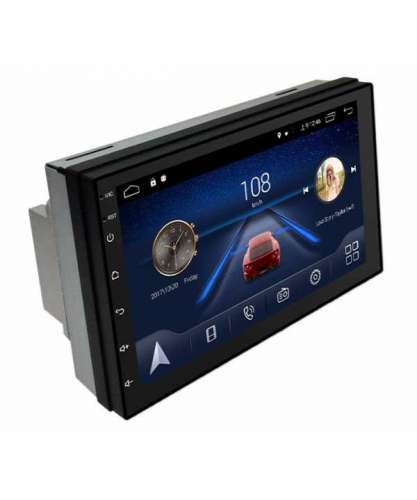
Обсуждение Головное устройство YT-9213A на базе процессора МТ/АС8227L
Автомагнитола и устройство на Android
Обсуждение »
Для сравнения устройства с конкурентами и по вопросам выбора устройств обращайтесь в раздел: Выбор и сравнение
Операционная система: Android 6.0 версия API 23 ( 9.1 — фейк)
Процессор: МТ/АС8227L 4 ядра 1,3 ГГц
Оперативная память: 1/2 Гб
Встроенная память: 16/32 Гб
Размер дисплея: 7″/9″/10″
Разрешение дисплея: 1024*600
Тачскрин: емкостный
Усилитель (УНЧ): TDA7388/AC7315
Выходная мощность: 4*60 Вт
WiFi: ЕСТЬ
BT: ЕСТЬ (работает как гарнитура; подключение OBD сканера)
USB: 2шт
Разъем для MicroSD: НЕТ (в FAQ описана возможность установки)
GPS: ЕСТЬ
AV-Out (подключение к монитору подголовника)
Подключение камеры заднего вида: ЕСТЬ
Язык интерфейса: английский, русский, немецкий, французский и другие 50 языков.
В: Какой код для инженерного меню (меню разработчика и т.д.)?
О: Коды инженерного меню — 8888 , 1111(для UI4).
Код для входа в «Engineering test debugging» инженерного меню: 26959910 (если работает сон, то не рекомендую тут что-либо менять)
Параметры разработчика
В: Как включить-убрать виртуальную кнопку с экрана?
О: Ответ в посте.
В: В настройках эквалайзера нет ползунка регулировки именно сабвуфера.
О: Купить устройство с этой функцией, в 9213 его нет.
В: Можете объяснить почему нельзя переключать зад перед в авто магнитоле?
О: Андроид это стерео звук не более того, а Аудио процессор китайцы не поставили на эту плату. НЕчем этой плате регулировать перед — зад. Подробнее в посте.
В: После прошивки перестал работать usb кабель
О: Для связи с ПК по ADB — режим USB = DEVICE
для флешек — HOST — Делается в ИНЖЕНЕРНОМ МЕНЮ ( 8888 )
Перед тем как искать новую прошивку СЛЕЙТЕ СВОЙ ДАМП и задайте себе вопрос: «ЗАЧЕМ МНЕ ЭТО?»
Прошивается устройство в следующих случаях:
— восстановление работоспособности
— прошивка с исправленными переводом
— получение функции сна (быстрая загрузка Android) – актуально только для тех, у кого прошивка старше Апреля/Мая 2019 года и MCU версии ниже 2.8. Начиная с Мая 2019 и MCU v2.8 — сон есть во всех прошивках
ПРЕДУПРЕЖДЕНИЕ : ПРОШИВКИ ТОЛЬКО ДЛЯ ОБСУЖДАЕМЫХ УСТРОЙСТВ И ВСЕ ПРОШИВКИ . ПРЕЖДЕ ЧЕМ ИХ ИСПОЛЬЗОВАТЬ — СЛИВАЙТЕ ДАМП.
Чтобы случайно не получить кирпич — НЕ ПРОШИВАЙТЕ ПРЕЛОАДЕР.
Для обновления прошивки достаточно прошить флештулом , с «флешки» или twrp system.img(ANDROID) и boot.img(BOOTIMG).
Не обновлять мцу не имея возможности восстановить оригинальную версию. Не прошивайте без особой необходимости, т.к. вероятность окирпичивания присутствует, а дамп из флештула не поможет.
Что такое MCU?
Вкратце: MCU (Microcontroller Unit или, по другим сведениям, Media Controller Unit) — это самостоятельный компьютер, выполненный, как правило, на отдельной материнской плате имеющий свои собственные процессор, память и программируемые входы и выходы. Периферийные устройства — радиоприемник (радиотюнер), DVD-проигрыватель, устройство громкой связи Bluetooth, усилитель низкой частоты и другие — подключены к MCU. Другая часть головного устройства — компьютер под управлением ОС Android — взаимодействует с MCU, передавая ему команды и получая отклики на них. Более подробно о MCU можно узнать : https://forum.xda-deve…ead_Unit/MCU_Explained
ELM327 bluetooth: Для подключения ELM327 bluetooth — изменить пароль доступа в настройках bluetooth магнитолы на 1234 (пароль от вашего ELM адаптера, может быть другим именно у ВАШЕГО адаптера), после успешного сопряжения и подключения пароль можно вернуть назад.
Источник
Пароль для андроид магнитолы 8227l
Обсуждение Головное устройство YT-9213A на базе процессора МТ/АС8227L
Автомагнитола и устройство на Android
Обсуждение »
Для сравнения устройства с конкурентами и по вопросам выбора устройств обращайтесь в раздел: Выбор и сравнение
Операционная система: Android 6.0 версия API 23 ( 9.1 — фейк)
Процессор: МТ/АС8227L 4 ядра 1,3 ГГц
Оперативная память: 1/2 Гб
Встроенная память: 16/32 Гб
Размер дисплея: 7″/9″/10″
Разрешение дисплея: 1024*600
Тачскрин: емкостный
Усилитель (УНЧ): TDA7388/AC7315
Выходная мощность: 4*60 Вт
WiFi: ЕСТЬ
BT: ЕСТЬ (работает как гарнитура; подключение OBD сканера)
USB: 2шт
Разъем для MicroSD: НЕТ (в FAQ описана возможность установки)
GPS: ЕСТЬ
AV-Out (подключение к монитору подголовника)
Подключение камеры заднего вида: ЕСТЬ
Язык интерфейса: английский, русский, немецкий, французский и другие 50 языков.
В: Какой код для инженерного меню (меню разработчика и т.д.)?
О: Коды инженерного меню — 8888 , 1111(для UI4).
Код для входа в «Engineering test debugging» инженерного меню: 26959910 (если работает сон, то не рекомендую тут что-либо менять)
Параметры разработчика
В: Как включить-убрать виртуальную кнопку с экрана?
О: Ответ в посте.
В: В настройках эквалайзера нет ползунка регулировки именно сабвуфера.
О: Купить устройство с этой функцией, в 9213 его нет.
В: Можете объяснить почему нельзя переключать зад перед в авто магнитоле?
О: Андроид это стерео звук не более того, а Аудио процессор китайцы не поставили на эту плату. НЕчем этой плате регулировать перед — зад. Подробнее в посте.
В: После прошивки перестал работать usb кабель
О: Для связи с ПК по ADB — режим USB = DEVICE
для флешек — HOST — Делается в ИНЖЕНЕРНОМ МЕНЮ ( 8888 )
Перед тем как искать новую прошивку СЛЕЙТЕ СВОЙ ДАМП и задайте себе вопрос: «ЗАЧЕМ МНЕ ЭТО?»
Прошивается устройство в следующих случаях:
— восстановление работоспособности
— прошивка с исправленными переводом
— получение функции сна (быстрая загрузка Android) – актуально только для тех, у кого прошивка старше Апреля/Мая 2019 года и MCU версии ниже 2.8. Начиная с Мая 2019 и MCU v2.8 — сон есть во всех прошивках
ПРЕДУПРЕЖДЕНИЕ : ПРОШИВКИ ТОЛЬКО ДЛЯ ОБСУЖДАЕМЫХ УСТРОЙСТВ И ВСЕ ПРОШИВКИ . ПРЕЖДЕ ЧЕМ ИХ ИСПОЛЬЗОВАТЬ — СЛИВАЙТЕ ДАМП.
Чтобы случайно не получить кирпич — НЕ ПРОШИВАЙТЕ ПРЕЛОАДЕР.
Для обновления прошивки достаточно прошить флештулом , с «флешки» или twrp system.img(ANDROID) и boot.img(BOOTIMG).
Не обновлять мцу не имея возможности восстановить оригинальную версию. Не прошивайте без особой необходимости, т.к. вероятность окирпичивания присутствует, а дамп из флештула не поможет.
Что такое MCU?
Вкратце: MCU (Microcontroller Unit или, по другим сведениям, Media Controller Unit) — это самостоятельный компьютер, выполненный, как правило, на отдельной материнской плате имеющий свои собственные процессор, память и программируемые входы и выходы. Периферийные устройства — радиоприемник (радиотюнер), DVD-проигрыватель, устройство громкой связи Bluetooth, усилитель низкой частоты и другие — подключены к MCU. Другая часть головного устройства — компьютер под управлением ОС Android — взаимодействует с MCU, передавая ему команды и получая отклики на них. Более подробно о MCU можно узнать : https://forum.xda-deve…ead_Unit/MCU_Explained
ELM327 bluetooth: Для подключения ELM327 bluetooth — изменить пароль доступа в настройках bluetooth магнитолы на 1234 (пароль от вашего ELM адаптера, может быть другим именно у ВАШЕГО адаптера), после успешного сопряжения и подключения пароль можно вернуть назад.
Источник
Пароль для андроид магнитолы 8227l
MEKEDE U708 188L процессор AC8227L (MTK8227L)
Автомагнитола и устройство на Android
Обсуждение » / Головное устройство ML-CK1018 и аналогичные / Производитель: TS356XSZTL
Для сравнения устройства с конкурентами и по вопросам выбора устройств обращайтесь в тему: помощь в выборе

Бренд: MEKEDE
Операционная система: Android 8.1 (это фейк, реальный Android 6.0)
Оперативная память: DDR3 1Gb
Процессор и частоты: AC8227L QuadCore 1,2 ГГц от «AutoChips» — дочерняя контора от «MediaTek» (второе название MTK8227L)
Встроенная память: 16Gb
Размер дисплея: 7″
Емкостный экран с разрешением 600*1024 HD
Gps чип: MT6625L
Радио чип: TDA7786 (реально установлен SI4702 от «Silicon Labs», маркировка чипа 0219)
Чип усилителя: TDA 7851L «Микросхема TDA 7851L является продолжением TDA 7850 и разработана специально для головных устройств автомобиля. По характеристикам превосходит своего предшественника, хотя мощность немного снижена для уменьшения выделения тепла (45Вт на канал вместо 50Вт у TDA 7850). Превосходное согласование с акустикой 2 Ом. Hi-Fi класс по соотношению сигнал/шум. Эта микросхема отличается низким уровнем искажения звука при минимальных потерях и имеет самый высокий класс звучания – АВ.«
Выходная мощность: 4×45
Встроенный Wi-Fi: MT6625L поддержка стандарта 802.11b/g/n WLAN
Bluetooth: MT6625L (bluebooth 4.0)


Заходим в «Установки автомобиля», далее внизу нажимаем «Версия ПО», в появившемся окне нажимаем «Гаечный ключ» в правом верхнем углу и вводим нужный код:
— заводской режим: 8888
— код для смены logo при загрузке: 5678
— вывод на экран информации о загрузке процессора, состояния ОЗУ, температуры (в режиме реального времени): 1111
— перезагрузка: 4
— настройка сенсорных кнопок: 1

Сообщение отредактировал ES. — 17.10.21, 21:36


Сообщение отредактировал morris — 28.01.19, 06:18
Столкнулся с проблемой добавления OBDII адаптера.
По иконке «блютуз» открывается окно, в котором можно добавить только телефон для режима «Hands free».
OBDII адаптер в этом окне просто не виден.
А хочется чтобы работала «Torque«.
Методом «народного тыка» удалось добавить OBDII адаптер.


Прелесть в том, что в магнитоле установлен bluetooth 4.0, поэтому «Hands free» и программы типа «Torque» работают одновременно (на предыдущей магнитоле блютуз работал только в одном режиме, нужно было постоянно одно устройство удалять другое добавлять — было очень не удобно.
Сообщение отредактировал morris — 15.07.19, 20:25
Магнитола работает хорошо, звук мне нравится (в ней стоит хороший чип-усилитель). Есть отдельный выход-тыльпан для активного сабвуфера.
Каких-то заметных тормозов в интерфейсе я не заметил. Навигационные программы типа Навител, 2ГИС, Яндекс карты и т.п. — запускаются быстро, работают отлично, спутников всегда не менее 7-8 штук.
Экран не IPS конечно, но не плохой TFT, с хорошими углами обзора. Тач отзывчивый на 5 касаний. В antutu прогонял — сколько попугаев не помню, но не много ( не забуду — гляну ещё раз 16500).
Блютуз поддерживает работу сразу с несколькими устройствами «телефон» + «OBD» (также можно подключить датчики давления в шинах — есть такая иконка в «заводском режиме»).
Камера заднего вида включается быстро, подключил без проблем. Кнопки на руле работают.
С телефоном соединяется автоматически и уверенно (кстати блютуз всегда включен, отключить его нельзя — это очень удобно, вероятность, что забыл его включить исключена и ты всегда на связи).
Есть и недостатки:
1. Лаунчер специфичный — добавить иконки сторонних программ и виджеты нельзя. Сторонние лаунчеры не видят иконки встроенного. Как запустить например «Радио» или звонилку из стороннего лаунчера пока не разобрался — есть решение ТЫЦ.
2. При разговоре по встроенному микрофону меня слышат плохо, но зато по внешнему очень хорошо, голос чистый, ни каких шумов нет.
Вообщем мне магнитола нравиться.
Сообщение отредактировал morris — 26.04.19, 18:19
 kyrr23,
Как я понял в этой магнитоле все встроенные приложения помещены в один APK и видеть их может только встроенный лаунчер.
Чтобы сторонние лаунчеры видили встроенные программы нужно сделать много мини-приложений (приложения-ссылки) для запуска определённой активности (на «Радио», «Музыка» и т.д). Вопрос пока в том, как вытащить этот APK из прошивки не имея root.
Сообщение отредактировал morris — 06.06.19, 03:12
kyrr23,
Я запрашивал прошу у продавца, но без результатно.
В соседней ветке SLAVUN99 выложил прошивку от нашего аппарата одним файлом. Разобрать его с наскока пока не получилось, времени нет.
Сообщение отредактировал morris — 27.11.18, 19:35
Сборник мини-приложений (приложений-ссылок) для запуска встроенных приложений из сторонних лаунчеров.
В сборнике приложения-ссылки для 10 основных приложений. Работу проверял на Car Launcher AGAMA.
Теперь проблемы, что сторонний лаунчер не видит ярлыки встроенных приложений НЕТ.
По возможности список дополню. Добавил ещё 2 приложения: запуск передней камеры и TMPS (контроль давления в шинах).
Сообщение отредактировал morris — 29.11.18, 06:45
Источник

Приобрёл Китайца, об этом рассказывал ТУТ
О том, что это за устройство, рассказывал ТУТ
И вот, очередная доработка сего чуда, а именно Установка БТ-модуля v.3.0 ВС-6.
Изначально в ГУ стоял Блютуз v.2.0,дешёвое-враг хорошему, что тут скажешь))).Телефон конечно этот модуль ловил, подключался и разговаривал, но никак нельзя было заставить его работать с ОБД-сканером.Рыл просторы интернета и понял, что с модулем 2.0 заставить работать сканер-НЕВОЗМОЖНО.
Модуль конечно можно приобрести, например ЗДЕСЬ , больше в свободной продаже я их не видел, вернее видел, на одном Китайском сайте, но как там купить, непонятно, но в любом случае, покупка-это не наш метод))).Списываюсь с продавцом и через некоторое время он высылает нужный модуль, сегодня забрал с почты и сразу поехал в гараж паять.
Вот так он выглядит:
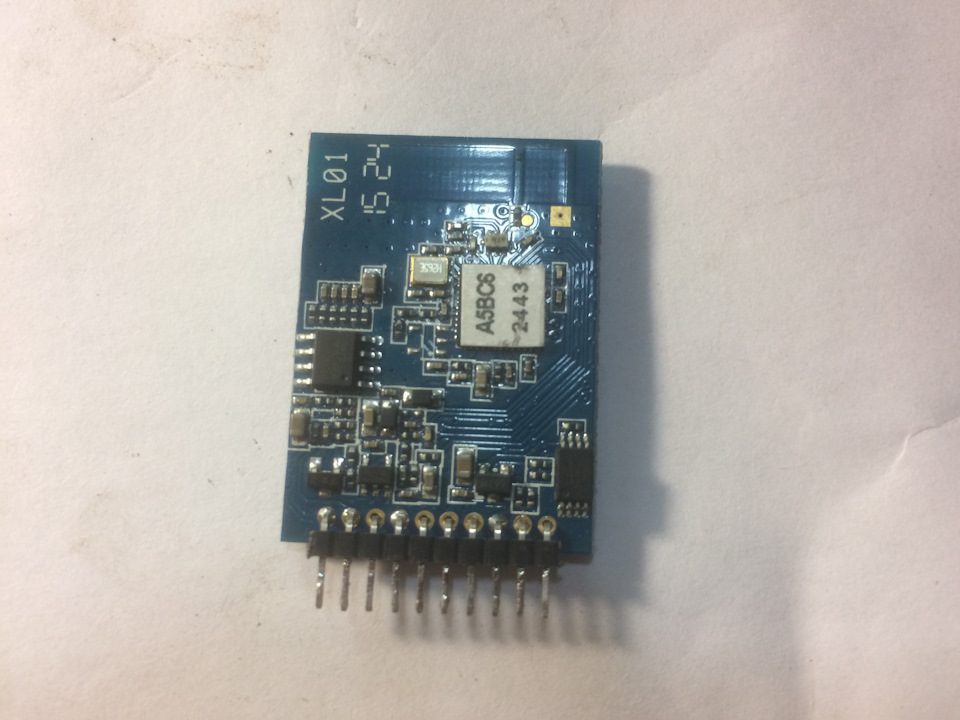
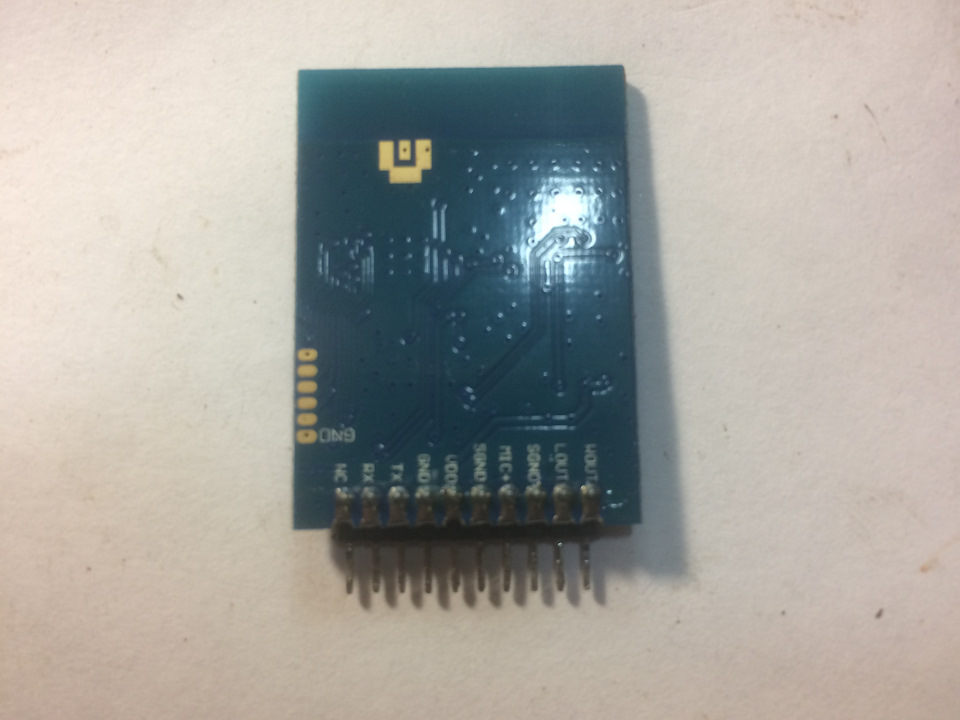
Выпаиваем старый, я это делал феном с паяльной станции
Современные магнитолы способны связываться со смартфоном посредствам беспроводной технологии – Bluetooth. Причём это может быть, как штатное, так приобретённое отдельно устройство. Благодаря соединению через блютуз появляется возможно принимать входящие звонки, а также запускать музыку прямо с телефона. Давайте разберёмся, как подключить смартфон к магнитоле правильно.
Шаг 1: настройка Bluetooth на телефоне
Перед тем, как начать сопряжение устройств, нужно активировать функцию «блютус» на телефоне. Делается это через настройки, либо шторку уведомлений. Второй способ более быстрый, однако подходит только для ранее подключённых девайсов.
Первым делом заходим в настройки. Здесь переходим во вкладку «Bluetooth».

Открываем вкладку Bluetooth
В открывшемся окне переводим ползунок вправо.

На некоторых телефонах необходимо активировать функцию видимости. Если этого не сделать, то магнитола не сможет найти подключаемый девайс.
Шаг 2: включение магнитолы
На большинстве популярных моделях магнитол присутствует кнопка «Bluetooth», «Phone» или «Tel». Нажав на неё, смартфон автоматически соединиться с устройством, о чём будет свидетельствовать появление надписи в списке подключённых гаджетов.

Находим магнитолу в списке устройств
Бываю случаи, когда проигрыватель никак не может обнаружить смартфон. В такой ситуации можно попробовать перезагрузить девайс и магнитолу. Если ситуация не изменилась, то попробуйте подсоединить другой телефон. В случае, если с его подключением проблем не возникло, то скорее всего в вашем смартфоне какие-то неполадки с блютузом.
На проигрывателях с сенсорным экраном сопряжение происходит ещё проще. Достаточно зайти в меню и выбрать пункт «Bluetooth». На экране должен появиться список с доступными устройствами, из которого нужно выбрать модель вашего телефона.
Шаг 3: сопряжение
Наиболее удобно подсоединять смартфон к магнитоле прямо из настроек блютуза. Для этого включите Bluetooth, где из предложенного списка выберите модель аудиосистемы. Теперь на экране проигрывателя появится сообщение о сопряжение, где в соответствующее поле нужно ввести пароль с телефона. Если в магнитоле отсутствует дисплей, то нужная комбинация вводится специальными клавишами, о значении которых можно прочитать в инструкции.
Теперь возможно запускать любимые композиции прямо из библиотеки телефона. Обратите внимание, что вся загруженная музыка должна быть в формате MP3, иначе произойдёт ошибка.
Не многие знают, но в обычную магнитолу с USB входом можно добавить блютуз. В этом поможет специальный Bluetooth-модуль, который имеет вид флешки и подключается к разъёму USB. Стоит отметить, что стоимость данного гаджета всего 5-10 долларов.
Еще способ: как подключить телефон к магнитоле через USB.
Заключение
Как видим, подключить телефон к магнитоле посредствам блютуз очень просто. Принцип действий такой же, как и при сопряжении любого другого устройства. Главное – соблюдать внимательность и осторожность!

Перелопатил кучу форумов и сайтов по поиску решения проблемы и ничего конкретного не нашёл.
Эту запись делаю для таких как я, чтобы не тратить кучу времени.
После приобретения и установки современного ГУ Андроид из Китая в моего Одиссея испробовал в нём буквально всё, что он может.
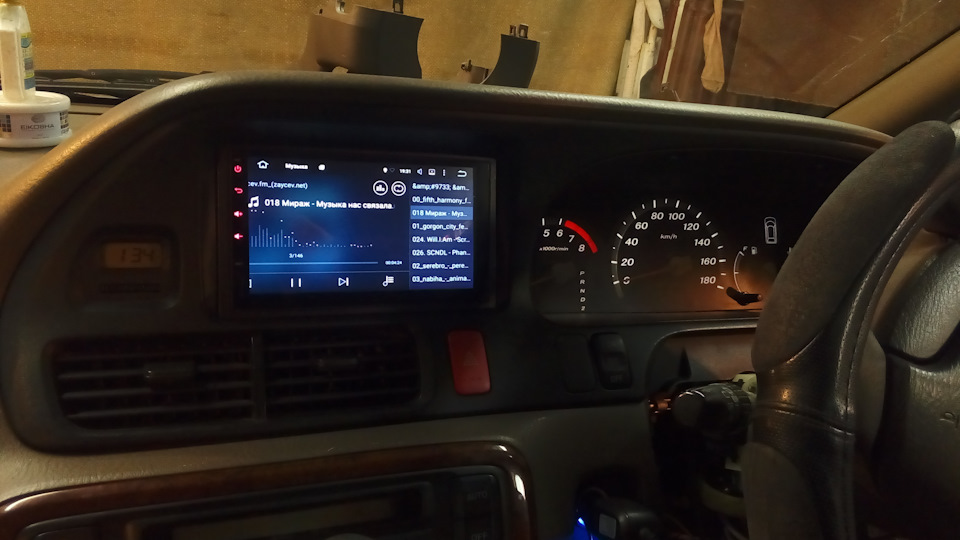
Подробнее здесь www.drive2.ru/l/463717655698735972/
Единственный затык был с сопряжением по блютуз с ЕЛМ327. При этом с моим телефоном и любым другим связывался, читал телефонные контакты, звонил и принимал звонки и т.д.
Через телефон ELM девайс работал и работает исправно, активно пользую программу Торк. А вот с магнитолой никак.
То есть в основных настройках блютус нажимал поиск устройств, находил OBD2, нажимал на него и…
И ничего! Только вываливалась ошибка «не удалось установить сопряжение из-за неверного пин или пароля».
Хотя никакого пароля я НЕ ВВОДИЛ!
Более того, даже не вываливалась окошко для ввода пароля, вот такого как на телефоне: