
Бывают такие ситуации, когда забываются или теряются логины и пароли от веб-интерфейса FreePBX. Как же поступить в таком случае? Если есть доступ на сервер по SSH, то проблем с восстановлением пароля от веб-интерфейса не возникнет.
Существует три способа:
- Cмена пароля или создание нового пользователя через БД;
- Cброс пароля средствами команды amportal;
- Cмена через конфигурационные файлы.
Сброс через БД
Необходимо залогиниться на сервере через SSH, затем в mysql.
Выбираем базу asterisk:
mysql> USE asterisk;
Необходимые параметры хранятся в таблице ampusers.
mysql> SELECT * FROM `ampusers`; — просмотр содержимого таблицы

Пароль хранится в зашифрованном виде (sha1), соответственно необходимо использовать функцию MySQL SHA1 для установки пароля.
UPDATE `ampusers` SET `password_sha1` = SHA1(‘your_new_pass’) WHERE `username`=’your_user_name’; — данная команда обновит пароль для указаннного пользователя, при условии его наличия в таблице.
Если снова просмотреть содержимое таблицы после выполнения команды, то видно изменение hash`а пароля.

INSERT INTO `ampusers` VALUES (‘new_user’, SHA1(‘new_password’), », », », ‘*’); — команда добавляет нового пользователя FreePBX.

Сброс пароля средствами команды amportal
Стандартные средства FreePBX также позволяют сделать сброс пароля.
Для этого служит команда amportal a u <sessionID>, где sessionID — ID PHP сесcии подключения к FreePBX.
Необходимо выяснить ID PHP сесcии, для этого на стартовом экране FreePBX необходимо выделить все элементы нажатием сочетания клавиш ctrl+a, в левом нижнем углу выделения будет цифробуквенный код, который и необходимо будет вставить в команду.

Если после выполнения команды, в консоли высветилось сообщение session unlocked! Все прошло успешно и можно пробовать войти во FreePBX.

Обратите внимание на имя пользователя под которым произведен вход в систему (Freepbxuser).
По сути выполненная команда разблокирует служебного пользователя FreePBX.
Далее уже можно поменять пароль cуществующего или создать нового пользователя на вкладке Admin > administrators

Смена через конфигурационные файлы.

Необходимо залогиниться на сервер по SSH, открыть файл /etc/amportal.conf и найти параметры:
ARI_ADMIN_USERNAME и ARI_ADMIN_PASSWORD
Все можно входить в систему)) Или же поменять на нового пользователя и пароль.

Случаи, когда администратор забывает логин и пароль от web-интерфейса FreePBX, не являются редкостью. При этом если остается возможность подключения к серверу по SSH, то можно открыть сессию без логина и пароля для создания еще одного пользователя с административными полномочиями. Для решения задачи следует применить утилиту системы fwconsole, встроенную во FreePBX. Она позволяет открыть PHP-сессию и сгенерировать уникальный ID.
Способ, который будет описан ниже, применим при включенном Enable Remote Unlocking в расширенных настройках FreePBX.
Итак, используя системную утилиту fwconsole, мы можем разблокировать PHP-сессию.
Определить ID инициированной вами сессии можно через веб-интерфейс.
Находясь в главном окне входа в FreePBX, нажимаем Ctrl+A, что позволит нам выделить всю страницу. В результате этого действия мы сможем увидеть PHP ID, который изначально недоступен нам для просмотра. Данный параметр отображается под иконками главного окна.
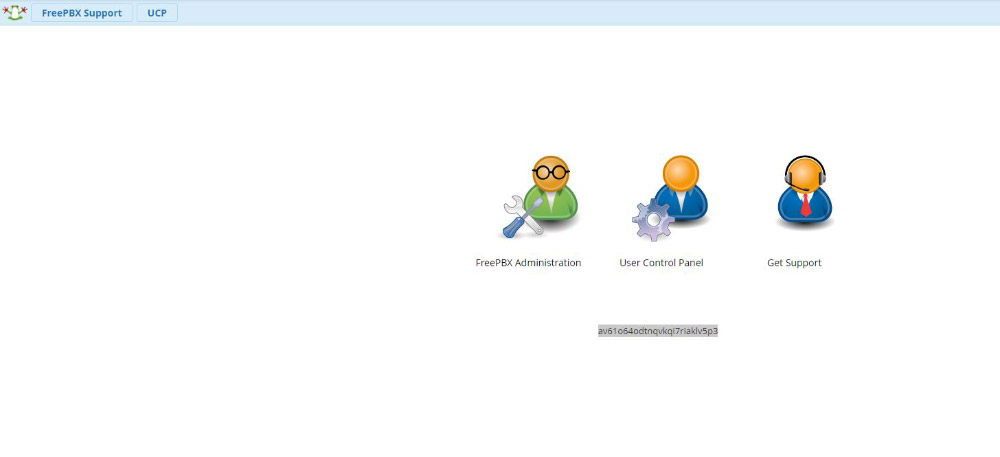
Далее следует открыть консоль и набрать команду:
fwconsole unlock [здесь указывается PHP ID без кавычек]
После ввода команды мы увидим сообщение о разблокировке сессии.
Следующим шагом попытаемся пройти авторизацию:
Заходим в FreePBX administration, поля Username и password не заполняем, жмем кнопку Continue. В итоге авторизуемся без логина и пароля.
При правильном выполнении действий откроется окно Dashboard.
Здесь мы создадим нового пользователя, имеющего привилегии администратора. Переходим в меню Admin, дальше ищем вкладку Administrators, выбираем ее.
В текущем разделе необходимо заполнить поля Username и Password: придумываем имя пользователя и задаем пароль.
Оставляем активными все возможные права доступа, чтобы в дальнейшем не испытывать ограничений.
Учтите, что при обновлении страницы (клавишей F5 на клавиатуре или кнопкой Refresh в браузере), сеанс будет автоматически прекращен из-за смены PHP ID. Если какие-то действия не были выполнены, придется повторить процедуру заново.

PBX Platforms
- Pages
- Blog
Page tree
Browse pages
-
Dashboard
- …
-
PBX Platforms Home
-
Linux (CLI)
-
Getting Started
Skip to end of banner
- Jira links
Go to start of banner
Skip to end of metadata
-
Created by Tony Lewis on 24 Mar , 2013
Go to start of metadata
You can change the root password for your root user at anytime within the Linux CLI.
- Type passwd from the Linux CLI. When prompted enter in your new password.
- Confirm the new password


- No labels
Overview
Content Tools
Powered by a free Atlassian Confluence Open Source Project License granted to FreePBX.org. Evaluate Confluence today.
- Powered by Atlassian Confluence 6.10.1
- Printed by Atlassian Confluence 6.10.1
- Report a bug
- Atlassian News
Atlassian