

Загрузить PDF
Загрузить PDF
Outlook.com — новое название почтового сервиса Microsoft, ранее известного как Hotmail и Windows Live Mail. Если у вас есть аккаунт на Hotmail, с его помощью вы можете входить на веб-сайт Outlook.com. Вы можете изменить ваш пароль из настроек аккаунта или сделать сброс пароля, если вы его забыли. Если у вас нет резервного почтового адреса, связанного с аккаунтом Hotmail, вам придется заполнить анкету, чтобы Microsoft могла удостовериться в вашей личности.
-

1
Войдите в аккаунт Outlook (бывший Hotmail). Введите почтовый адрес Hotmail и пароль, чтобы открыть папку входящих писем.
-
2
Кликните на картинку профиля в верхнем правом углу папки.
-
3
Выберите «Параметры учетной записи».
-
4
Нажмите вверху меню «Безопасность и конфиденциальность».
-
5
Подтвердите вашу учетную запись. Вам может быть предложено подтвердить вашу учетную запись, если вы вошли не из браузера, который используете обычно. Microsoft отправит на вашу резервную почту код подтверждения. Если у вас нет резервной почты, выберите «У меня нет этих данных».
- Нажмите ссылку “Смена пароля”. Она находится в разделе “Пароль и дополнительные сведения”.
- Нажмите ссылку “Смена пароля”. Она находится в разделе “Пароль и дополнительные сведения”.
-
6
Введите текущий пароль, а затем введите новый пароль. На странице “Изменение пароля” есть три поля ввода. Первое поле — для старого пароля, второе и третье — для нового. Чтобы подтвердить новый пароль, его нужно ввести дважды. Нажмите кнопку Сохранить.
- Это пароль к вашей учетной записи Microsoft. Это значит, что все инструменты, использующие учетную запись Microsoft, такие как Windows 8, SkyDrive или Skype, потребуют при следующем входе ваш новый пароль.
- Если вы переживаете за безопасность своей учетной записи, может поставить птичку, и тогда Microsoft будет предлагать вам сменить пароль каждые 72 дня.
Реклама


-
1
Откройте the.страницу входа в аккаунт Outlook.com. Вы можете восстановить пароли Hotmail, используя те же приемы, что и для восстановления паролей Outlook.
- Учетные записи Hotmail, отключенные из-за отсутствия активности, могут быть активированы, если с момента последнего входа в учетную запись прошло менее 365 дней. Если же с момента последнего входа в учетную запись прошло более года, учетная запись и вся почта будут удалены, а имя почтового ящик снова станет доступно для регистрации кем угодно.
- Почтовые аккаунты Hotmail, удаленные вручную, могут быть восстановлены в течение 30 дней.
-
2
Нажмите ссылку “Не можете получить доступ к своей учетной записи?” под кнопкой Войти. Вы перейдете на страницу сброса пароля.
-
3
Выберите «Я не помню свой пароль» и нажмите «Далее».
-
4
Введите ваш почтовый адрес на Hotmail в поле “Учетная запись Microsoft” field.
-
5
Введите символы CAPTCHA и нажмите «Далее». Если не можете разобрать символы, нажмите Новые или Аудио, чтобы система произнесла символы вслух.
-
6
Выберите, каким образом вы хотите получить ссылку для сброса пароля. Если к учетной записи «привязана» резервная электронная почта — ссылку могут выслать на этот электронный адрес. Если нет, то нажмите вариант «У меня нет этих данных». Откроется анкета, которая поможет Microsoft подтвердить вашу личность.
-
7
Заполните поля анкеты. Введите адрес электронной почты, по которому с вами можно связаться. Ответьте максимально правдиво на все вопросы, чтобы помочь подтвердить вашу учетную запись. Рассмотрение вашей анкеты может занять до 24 часов. Это единственный способ восстановить вашу учетную запись, если у вас нет резервного адреса электронной почты.
- Не верьте сайтам, заявляющим, что у них есть бесплатный телефонный номер, с помощью которого можно восстановить доступ к вашей учетной записи. Таких номеров не существует.
-
8
Сбросьте пароль. Получив ссылку сброса пароля, вы сможете ввести новый пароль. Чтобы он начал действовать, новый пароль нужно будет ввести дважды. С помощью вашего нового пароля вы сможете войти в вашу учетную запись Outlook.[1]
- Это пароль к вашей учетной записи Microsoft. Это значит, что все инструменты, использующие учетную запись Microsoft, такие как Windows 8, SkyDrive или Skype, потребуют при следующем входе ваш новый пароль.
Реклама


Об этой статье
Эту страницу просматривали 19 633 раза.
Была ли эта статья полезной?

Download Article
Download Article
This wikiHow teaches you how to change your Hotmail account password on the Microsoft password page, which manages the password for all your Microsoft products.
Steps
-
1
Go to http://account.live.com/password/change in a web browser.[1]
Type «account.live.com/password/change» in the address bar of a web browser and press ⏎ Return. If you are not already signed in, enter your Hotmail address and password and click on Next.- If prompted to generate a security code, click on Send Code and enter the code that is sent to your email address or phone number.
-
2
Enter your current password in the field at the top of the window..[2]
Advertisement
-
3
Enter and confirm your new password..[3]
- If you’d like to be prompted to change your password on a regular basis, check «Make me change my password every 72 days.».[4]
- If you’d like to be prompted to change your password on a regular basis, check «Make me change my password every 72 days.».[4]
-
4


Advertisement
Add New Question
-
Question
How can I prevent people from using my new password?

Don’t tell anyone your new password! And if you want to be sure your new password is secure, it should be hard to guess, not something obvious like your dog’s name, etc.
-
Question
What if my ID is not getting any emails?
Someone may be hacking or trolling you.
-
Question
Why can’t I open my emails on my iPad after I changed my Hotmail account password on a laptop? It says it is updating.
You just click on the button that says «I have forgotten pasword.» And then click on the 3 chocies that will pop up.


See more answers
Ask a Question
200 characters left
Include your email address to get a message when this question is answered.
Submit
Advertisement
Thanks for submitting a tip for review!
About This Article
Article SummaryX
1. Go to http://account.live.com/password/change
2. Enter your current password.
3. Enter and confirm your new password.
4. Click on Next.
Did this summary help you?
Thanks to all authors for creating a page that has been read 1,188,245 times.
Is this article up to date?
Download Article
Download Article
This wikiHow teaches you how to change your Hotmail account password on the Microsoft password page, which manages the password for all your Microsoft products.
Steps
-
1
Go to http://account.live.com/password/change in a web browser.[1]
Type «account.live.com/password/change» in the address bar of a web browser and press ⏎ Return. If you are not already signed in, enter your Hotmail address and password and click on Next.- If prompted to generate a security code, click on Send Code and enter the code that is sent to your email address or phone number.
-
2
Enter your current password in the field at the top of the window..[2]
Advertisement
-
3
Enter and confirm your new password..[3]
- If you’d like to be prompted to change your password on a regular basis, check «Make me change my password every 72 days.».[4]
- If you’d like to be prompted to change your password on a regular basis, check «Make me change my password every 72 days.».[4]
-
4
Advertisement
Add New Question
-
Question
How can I prevent people from using my new password?
Don’t tell anyone your new password! And if you want to be sure your new password is secure, it should be hard to guess, not something obvious like your dog’s name, etc.
-
Question
What if my ID is not getting any emails?
Someone may be hacking or trolling you.
-
Question
Why can’t I open my emails on my iPad after I changed my Hotmail account password on a laptop? It says it is updating.
You just click on the button that says «I have forgotten pasword.» And then click on the 3 chocies that will pop up.
See more answers
Ask a Question
200 characters left
Include your email address to get a message when this question is answered.
Submit
Advertisement
Thanks for submitting a tip for review!
About This Article
Article SummaryX
1. Go to http://account.live.com/password/change
2. Enter your current password.
3. Enter and confirm your new password.
4. Click on Next.
Did this summary help you?
Thanks to all authors for creating a page that has been read 1,188,245 times.
Is this article up to date?

Каждый день миллионы людей входят в свои учетные записи электронной почты. Outlook (ранее назывался Hotmail или MSN Hotmail), чтобы проверить свой почтовый ящик на наличие новых сообщений, или войдите в службу, связанную с учетной записью Microsoft, например OneDrive или Xbox. Пароль — это самая важная информация, которая необходима службам Outlook. аутентифицировать личность своих пользователей , поэтому это очень конфиденциальная информация.
Поскольку это конфиденциальная информация, настоятельно рекомендуется регулярно менять пароль, чтобы обеспечить безопасность своей учетной записи и снизить риск потери доступа — и необходимости прибегать к восстановлению учетной записи -. К счастью, изменить свой пароль Hotmail или Outlook очень просто, знаете ли вы текущий пароль; В InfoCuentas мы шаг за шагом покажем вам, как это сделать.
Если вы знаете текущий пароль своей учетной записи, изменить пароль очень просто, так как вам просто нужно перейти в раздел изменения пароля, ввести текущий пароль, а затем новый пароль. Следующие шаги:
- Добраться до https://account.live.com/password/Change , раздел для сменить пароль в Outlook / Hotmail .
- Введите ваш Текущий пароль, затем введите вдвое больше нового пароля . Убедитесь, что он состоит как минимум из 8 символов, а также проверьте, не включен ли Caps Lock.
- Нажать на кнопку « Регистрация Чтобы изменение пароля вступило в силу.
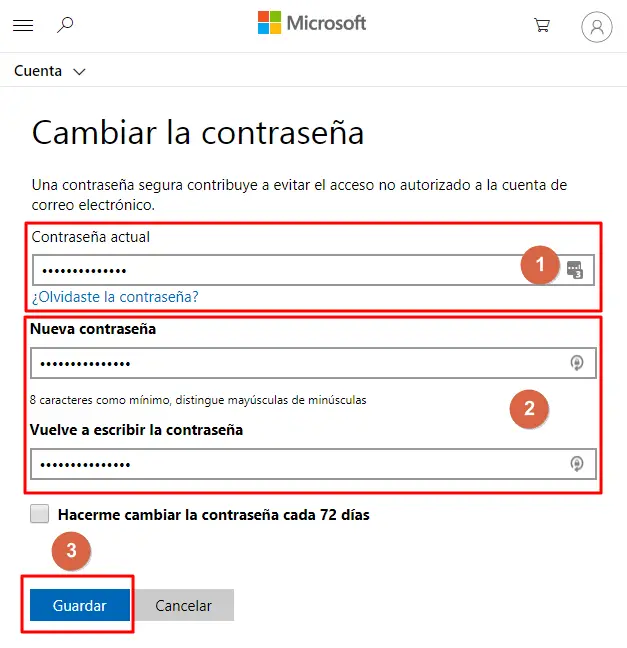
После того, как вы выполните эти шаги, ваш пароль уже будет изменен, и вы сможете войти в Outlook или Hotmail с новым паролем. Чтобы повысить безопасность вашей учетной записи, мы рекомендуем вам активировать опцию » Менять мой пароль каждые 72 дня », Опция, которая предложит вам обновлять пароль.
Сменить пароль, не зная текущий
Не знаете свой текущий пароль электронной почты Outlook или Hotmail? Не волнуйтесь, всегда есть возможность изменить свой пароль, если вы указали дополнительную контактную информацию (другой адрес электронной почты или номер телефона). Изменив пароль, не зная текущего, вы, по сути, прибегнете к восстановлению своей учетной записи из-за того, что забыли пароль. Вот как это сделать.
- Добраться до https://account.live.com/password/Change и нажмите на ссылку «Забыли пароль?» «. ( Ремарка : если вы не подключены к Outlook, перейдите прямо кhttps://account.live.com/ResetPassword.aspx , страница для получения пароля).
- Убедитесь, что учетная запись Microsoft, указанная в этом разделе, совпадает с той, для которой вы хотите изменить пароль; Если они попросят ваш адрес электронной почты, введите его в форму. Затем нажмите кнопку «Далее».
- Outlook спросит вас: «Как вы хотите получить код безопасности?» Там вы достаточно выбрать один из вариантов (если применимо) и следуйте инструкциям по проверке. В случае выбора номера телефона вы должны заполнить последние 4 цифры, затем ввести код, полученный по SMS, а если вы выберете резервный адрес электронной почты, вы должны ввести полный адрес, а затем получить к нему доступ, чтобы получить код, отправленный с помощью Hotmail.
- После того, как вы успешно подтвердили свою личность, вы можете установить новый пароль .
Когда вы закончите, нажмите » следующая И ваш пароль будет обновлен.
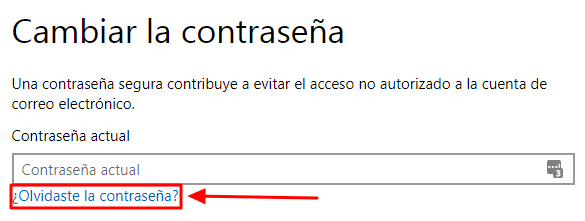
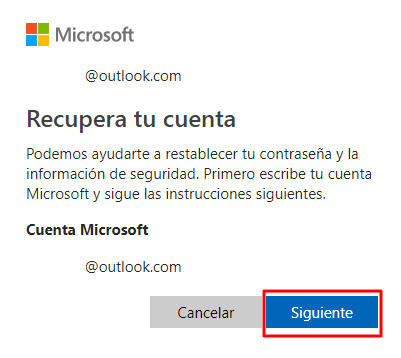
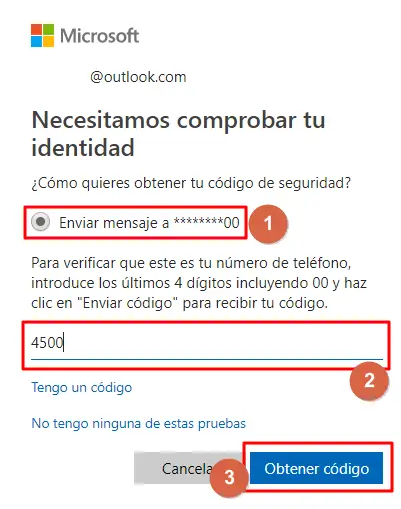
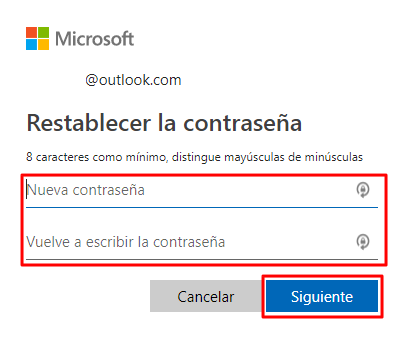
Если у вас нет доступа к какой-либо информации для восстановления, на шаге 3 перейдите по ссылке «У меня нет этих доказательств» и следуйте инструкциям, чтобы подтвердить свою личность, предоставив дополнительную информацию. Для получения дополнительной информации посетите нашу статью, которая поможет вам восстановить учетную запись Hotmail .
Что следует иметь в виду
При смене пароля доступа важно выбрать безопасную комбинацию и не допускать ошибок, чтобы безопасность вашей учетной записи оставалась высокой.
- Регулярно меняйте свой пароль : Microsoft рекомендует менять пароль каждые 72 дня, чуть более 3 месяцев.
- Использовать двухфакторную аутентификацию : Более безопасная форма доступа — двухфакторная аутентификация, которая требует ввода случайно сгенерированного кода. Вы можете настроить его в разделе «Безопасность» вашей учетной записи электронной почты.
- Выберите сильную комбинацию : Лучше всего создать пароль, содержащий комбинацию заглавных букв и m.
строчные буквы, цифры и даже символы. - Не сообщайте свой пароль : код доступа личный, никому не сообщайте!
Имея в то же время безопасную учетную запись электронной почты, вы обеспечите безопасность всех учетных записей, которые вы связали с этим адресом электронной почты, например Facebook или Twitter. Регулярно обновляйте свой пароль, и вы будете спокойны за безопасный просмотр

Служба электронной почты Hotmail, которая изменила свое название на Outlook, остается для некоторых лучшей альтернативой для отправки и получения сообщений электронной почты. Другие, которые решили открыть новые учетные записи в таких службах, как Gmail, по-прежнему сохраняют адрес того, который в прошлом был самым популярным почтовым провайдером. Если вы являетесь одним из тех, у кого все еще есть электронное письмо, связанное с Hotmail, рекомендуется после долгого времени с тем же паролем и в целях безопасности изменить его. Если вы хотите сделать это, но не знаете, с чего начать, в .com мы подробно объясняем, как изменить пароль Hotmail .
Шаги, чтобы следовать:
1
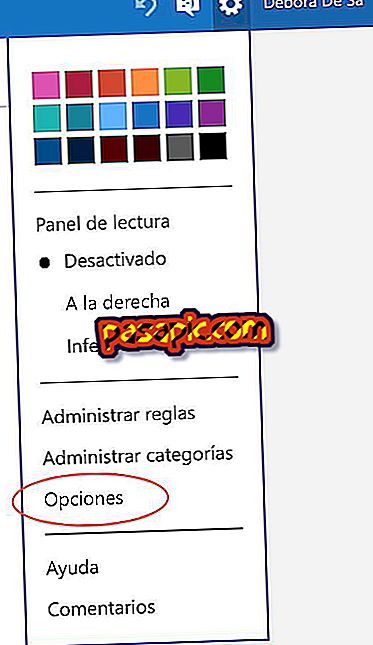
Чтобы изменить пароль Hotmail, войдите в свою учетную запись, указав свое имя пользователя и пароль. Оказавшись внутри, перейдите в верхний правый угол экрана и нажмите на изображение в форме ореха, которое вы найдете. Там вам придется выбрать параметры.
2
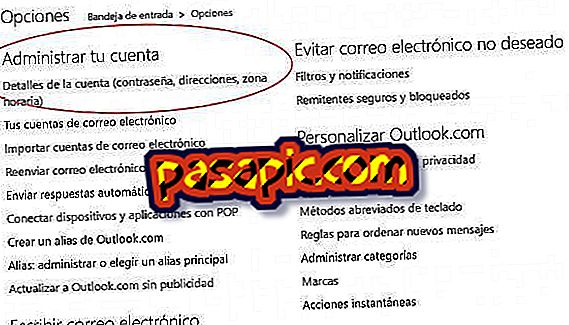
В разделе «Управление учетной записью» выберите первую альтернативную информацию об учетной записи (пароли, адреса, часовой пояс).
3
Чтобы продолжить и эффективно изменить свой пароль Hotmail, система запросит ваши действия с паролем, потому что вы будете вводить строго личные данные, к которым должен иметь доступ только владелец этого электронного письма.
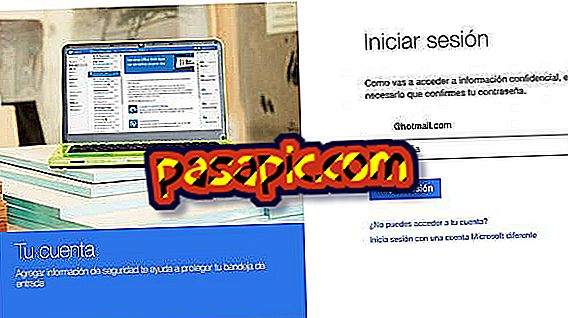
4
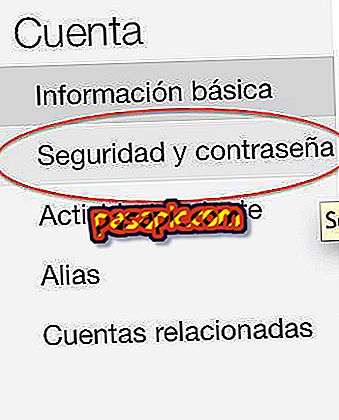
Оказавшись здесь, перейдите в левую часть экрана и нажмите Безопасность и пароль. Система сообщит вам, что вы должны проверить свою учетную запись с помощью кода перед изменением пароля, это будет сделано путем отправки кода на другое электронное письмо, которое вы должны связать с этой учетной записью. Если по какой-то причине у вас еще не было адреса электронной почты, который появляется здесь, вам придется выбрать «У меня нет ни одного из них». В этом случае вы должны указать номер телефона или некоторые средства для отправки ненависти безопасности.
Если у вас есть, подтвердите адрес ниже и нажмите Далее.
5
После того, как вы получите код, введите его, здесь вы также можете указать системе, если в будущем вы не хотите, чтобы этот запрос повторялся.
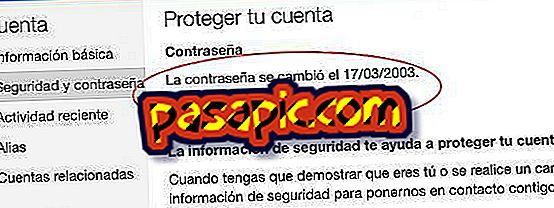
Затем вы можете увидеть все данные, связанные с вашей учетной записью. На этом этапе вы можете, наконец, успешно изменить пароль Hotmail, нажав кнопку «Изменить пароль». После этих указаний у вас уже будет обновленный и более безопасный пароль.
Система Microsoft Office
>
Администрирование и настройка клиентских приложений MS Office
-
Вопрос
-
Специалисты огромная просьба помогите сменить пароль в Outlook. Дело в том, что на нашем предприятии две почты Outlook, и настраивал их человек который не работает на нашем предприятии. Как нам кажется этот человек пользуется нашей почтой. К сожалению у нас на предприятии нет программиста, поэтому обращаюсь к Вам. Зарание спасибо!
- Перемещено
6 мая 2011 г. 13:34
(От:Серверные приложения)
- Перемещено
Ответы
-
Ответ: Никак!
В почтовом клиенте Outlook, можно только настроить
Вашу учётную запись электронной почты для приёма и отправки Ваших сообщений через почтовый сервер.В Вашем случае, Вам необходимо из установленного у Вас браузер
а
, войти в Вашу почту, где в настройках Вашего почтового ящика
, в разделе Пароль
сменить пароль и Секретный вопрос.Что бы Вам стало более понятней, прочитайте порядок смены пароля и секретного вопроса почтового ящика Mail.Ru http://help.mail.ru/mail-help/faq/change
После удачной смены пароля и секретного вопроса Вашего почтового ящика, необходимо будет, так же сменить на новый, пароль, в учётной записи электронной почты Outlook.
Да, я Жук, три пары лапок и фасеточные глаза :))
- Изменено
10 июня 2012 г. 13:11 - Помечено в качестве ответа
17 мая 2013 г. 13:19
- Изменено
Все ответы
-
Какой пароль имеется ввиду? На локальные файлы Outlook? Или на учетную запись? Если у этого редиски™ есть доступ к вашей сети, позволяющий ему читать вашу почту, значит у него большие права и смена паролей вам не поможет. Используете домен? Если да, — разбирайтесь в правах и учетных записях админов.
MCTS, MCITP:EPM
- Помечено в качестве ответа
26 апреля 2011 г. 5:46 - Снята пометка об ответе
26 апреля 2011 г. 5:46 - Помечено в качестве ответа
27 апреля 2011 г. 13:20 - Снята пометка об ответе
11 июня 2012 г. 6:33
- Помечено в качестве ответа
-
Уважаемый Denis Kichin, я экономист, и в этом ничего не понимаю. Что такое домен??? и как его найти??? Как разобраться в правах и учетных записях??? Спасибо за внимание и ответ!
-
Перефразирую вопрос, как изменить пароль к почте используя MS Outlook 2010
? Почтовый сервер у нас лотусовый, о настройках не знаю и не имею права распространяться. Неужели необходимо устанавливать клиент lotus notes и в 2010 аутлуке нет простой функции смены пароля? -
Ответ: Никак!
В почтовом клиенте Outlook, можно только настроить
Вашу учётную запись электронной почты для приёма и отправки Ваших сообщений через почтовый сервер.В Вашем случае, Вам необходимо из установленного у Вас браузер
а
, войти в Вашу почту, где в настройках Вашего почтового ящика
, в разделе Пароль
сменить пароль и Секретный вопрос.Что бы Вам стало более понятней, прочитайте порядок смены пароля и секретного вопроса почтового ящика Mail.Ru http://help.mail.ru/mail-help/faq/change
После удачной смены пароля и секретного вопроса Вашего почтового ящика, необходимо будет, так же сменить на новый, пароль, в учётной записи электронной почты Outlook.
Да, я Жук, три пары лапок и фасеточные глаза :))
- Изменено
10 июня 2012 г. 13:11 - Помечено в качестве ответа
17 мая 2013 г. 13:19
- Изменено