

Download Article
Download Article
Are you trying to figure out how to change your iTunes password? Apple has consolidated all of its services under one account called an Apple ID. Your iTunes log-in is the same as your Apple ID and your iCloud account. You can change your iTunes/Apple ID password on your iPhone or iPad, Mac, the iCloud website. If you have forgotten your password, you can use the iforgot website to reset your Apple ID password. This wikiHow article teaches you how to change your iTunes/Apple ID password.
-

1
Open the Settings app
. It has an icon that resembles two silver gears. Tap the Settings icon on your Home screen to open the Settings menu.
-
2
Tap your name. It’s the first item at the top of the settings menu. This opens the Apple ID menu.
Advertisement
-
3
Tap Password & Security. It’s the second option in the Apple ID menu. This menu allows you to edit your password and security information and settings.
-
4
Tap Change Password. It’s the blue text at the top of the Password & Security menu. Tap this option to change your password.
- If you have forgotten your current password, tap Account Recovery instead and follow the instructions to reset your Apple ID password.
-
5
Enter your passcode. If you have a numeric passcode set up to unlock your iPhone or iPad, enter it to access the Change password screen.
-
6
Enter your new password and verify it. Enter your new password on the line that says «New.» Then enter it again on the line that says «Verify.» Make sure you enter it exactly the same on both lines. Apple ID passwords are case-sensitive.
- Your new password must be at least 8 characters long and contain at least one uppercase letter, one lowercase letter, and one number. You can also include special characters for added security. You may want to use a password manager to create a strong password and store it.
-
7
Tap Change. It’s in the upper-right corner of the dialogue box. This changes your Apple ID, which is also used to log into iTunes.
- If you enter an old password, or a password that doesn’t meet the requirements, you will receive a notification telling you what was wrong with your password. Then you will need to enter another password.[1]
- If you enter an old password, or a password that doesn’t meet the requirements, you will receive a notification telling you what was wrong with your password. Then you will need to enter another password.[1]


Advertisement
-
1
Click the Apple icon
. It’s the icon with the Apple logo in the menu bar at the top. It’s in the upper-left corner.
-
2
Click System Preferences. It’s the second option in the drop-down menu that appears when you click the Apple icon.
-
3
Click Apple ID. It’s has an icon with the Apple logo. It’s next to your name at the top of the System Preferences menu.
-
4
Click Password & Security. It’s the third option in the menu to the left below your name and profile picture.
-
5
Click Change Password. It’s the first button at the top of the Apple ID menu.
-
6
Enter your user password. You’ll need to enter the password you use to log in to your Mac in order to change your Apple ID password. Enter your login password and press Enter.
-
7
Enter your new password and verity it. Enter your new desired password in the line next to «New» and then enter the exact same password on the line next to «Verify.» Make sure you enter it exactly the same in both fields. Apple ID passwords are case-sensitive.
- Your new password must be at least 8 characters long and contain at least one uppercase letter, one lowercase letter, and one number. You can also include special characters for added security. You may want to use a password manager to create a strong password and store it.
-
8
Click Change. This changes your Apple ID/iTunes password.


Advertisement
-
1
Go to https://appleid.apple.com/ in a web browser. This is the website you use to manage your Apple ID and iCloud account. You can use any web browser on Mac, PC, or your mobile device.
-
2
Log in to the website (if necessary). If you are not logged in automatically, click Sign In in the center of the page, or in the upper-right corner. Enter the email address and password associated with your Apple ID.
- If you cannot remember your current Apple ID password, go to https://iforgot.apple.com/ instead, and follow the instructions to reset your password.
-
3
Click Sign In and Security. It’s the first option in the menu to the left. This opens the Sign In and Security menu, which allows you to manage your Apple ID information.
-
4
Click Password. It’s the first box on the right at the top of the menu. It’s next to the Apple ID option.
-
5
Enter your current Apple ID password. Use the first box below «Change your password» to enter your current Apple ID or iTunes password.
-
6
Enter your new password and verify it. Enter your desired new password box that says «New password» and «Confirm new password.» Make sure you enter the same password in both fields. Your Apple ID password is case-sensitive.
- Your new password must be at least 8 characters long and contain at least one uppercase letter, one lowercase letter, and one number. You can also include special characters for added security. You may want to use a password manager to create a strong password and store it.
- If you want to sign out of all devices you are currently signed into, click the checkbox next to «Sign out of Apple devices and websites associated with your Apple ID.» This will require you to sign in with your new password on all your Apple devices and products.
-
7
Click Change Password. This button appears when you enter the exact same password in both the «New» and «Verity» boxes. This changes your Apple ID/iTunes password.


Advertisement
-
1
Navigate to https://iforgot.apple.com/ in a web browser. This website allows you to reset a forgotten password. You can use any web browser on any device.
-
2
Enter your Apple ID. Enter the email address associated with your Apple ID/itunes account in the bar that says «Apple ID.»
- If you can’t remember your Apple ID, click look it up in the text below the fields. Then you can search for your Apple ID using your first and last name and email address.
-
3
Enter the characters in the image and click Continue. There is a small box with some scrambled characters below the box where you enter your Apple ID. Enter the characters you see in the box in the field next to it. Then click the blue button that says «Continue.»
- If you cannot see the characters, click New Code to get a new image, or click Vision Impaired to hear the characters spoken aloud.
-
4
Enter your phone number and click Continue. You will see the last 2 digits of the phone number associated with your Apple ID. Enter your full phone number in the box and click the blue button that says Continue.
- If you are not signed into an Apple device or don’t have access to one, click «Don’t have access to any of your Apple devices? » at the bottom of the page. This will take you to a page that gives you the option to reset your password while signing into a new device, using someone else’s Apple device, or using an Apple device at an Apple store. Click the option you prefer and follow the instructions.
-
5
Click or tap Show or Allow on your Apple device. A notification will be sent to all Apple Devices you are logged in to. Open your iPhone, iPad, or Mac, and click or tap Show or Allow.
-
6
Enter your passcode on your Apple device. After you confirm that you want to reset your password on your Apple device, you will need to enter the passcode you use to unlock your iPhone or iPad, or enter the password you use to log on to your Mac.
-
7
Enter and verify your new password. After you enter your passcode or log in, enter your new desired password in the field that says «Password» and then enter it again in the field that says «Verify.» Make sure you enter the exact password in both fields.
- Your new password must be at least 8 characters long and contain at least one uppercase letter, one lowercase letter, and one number.
-
8
Click or tap Next. After entering your new password, tap Next in the upper-right corner. A pop-up will display letting your password has been reset, or letting you know if something was wrong with your new password.
-
9
Click or tap Ok. Click or tap Ok to close the pop-up notification.


Advertisement
Add New Question
-
Question
Is an iTunes password the same as an Apple ID password?

Gonzalo Martinez is the President of CleverTech, a tech repair business in San Jose, California founded in 2014. CleverTech LLC specializes in repairing Apple products. CleverTech pursues environmental responsibility by recycling aluminum, display assemblies, and the micro components on motherboards to reuse for future repairs. On average, they save 2 lbs — 3 lbs more electronic waste daily than the average computer repair store.
Computer & Phone Repair Specialist
Expert Answer
Yes, both iTunes and Apple ID use the same log-in information so you don’t need separate accounts or passwords.
-
Question
I reset my Apple ID password and I still cannot log into iTunes. What can I do?
If you’re absolutely sure your Apple ID address and password are correct in iTunes, you may need to contact Apple Support and have them reset your Apple ID information. Select the «Apple ID» section of the Support site.
-
Question
How do I log into the store?
On an iPhone, iPad, or iPod Touch, open the Settings app, select «iTunes and App Store,» and then tap Sign In to enter your Apple ID and password. In iTunes on your computer, click the Profile button at the top of the window next to the Search bar, then enter your Apple ID and password.


See more answers
Ask a Question
200 characters left
Include your email address to get a message when this question is answered.
Submit
Advertisement
About This Article
Thanks to all authors for creating a page that has been read 299,397 times.
Is this article up to date?
Download Article
Download Article
Are you trying to figure out how to change your iTunes password? Apple has consolidated all of its services under one account called an Apple ID. Your iTunes log-in is the same as your Apple ID and your iCloud account. You can change your iTunes/Apple ID password on your iPhone or iPad, Mac, the iCloud website. If you have forgotten your password, you can use the iforgot website to reset your Apple ID password. This wikiHow article teaches you how to change your iTunes/Apple ID password.
-
1
Open the Settings app
. It has an icon that resembles two silver gears. Tap the Settings icon on your Home screen to open the Settings menu.
-
2
Tap your name. It’s the first item at the top of the settings menu. This opens the Apple ID menu.
Advertisement
-
3
Tap Password & Security. It’s the second option in the Apple ID menu. This menu allows you to edit your password and security information and settings.
-
4
Tap Change Password. It’s the blue text at the top of the Password & Security menu. Tap this option to change your password.
- If you have forgotten your current password, tap Account Recovery instead and follow the instructions to reset your Apple ID password.
-
5
Enter your passcode. If you have a numeric passcode set up to unlock your iPhone or iPad, enter it to access the Change password screen.
-
6
Enter your new password and verify it. Enter your new password on the line that says «New.» Then enter it again on the line that says «Verify.» Make sure you enter it exactly the same on both lines. Apple ID passwords are case-sensitive.
- Your new password must be at least 8 characters long and contain at least one uppercase letter, one lowercase letter, and one number. You can also include special characters for added security. You may want to use a password manager to create a strong password and store it.
-
7
Tap Change. It’s in the upper-right corner of the dialogue box. This changes your Apple ID, which is also used to log into iTunes.
- If you enter an old password, or a password that doesn’t meet the requirements, you will receive a notification telling you what was wrong with your password. Then you will need to enter another password.[1]
- If you enter an old password, or a password that doesn’t meet the requirements, you will receive a notification telling you what was wrong with your password. Then you will need to enter another password.[1]
Advertisement
-
1
Click the Apple icon
. It’s the icon with the Apple logo in the menu bar at the top. It’s in the upper-left corner.
-
2
Click System Preferences. It’s the second option in the drop-down menu that appears when you click the Apple icon.
-
3
Click Apple ID. It’s has an icon with the Apple logo. It’s next to your name at the top of the System Preferences menu.
-
4
Click Password & Security. It’s the third option in the menu to the left below your name and profile picture.
-
5
Click Change Password. It’s the first button at the top of the Apple ID menu.
-
6
Enter your user password. You’ll need to enter the password you use to log in to your Mac in order to change your Apple ID password. Enter your login password and press Enter.
-
7
Enter your new password and verity it. Enter your new desired password in the line next to «New» and then enter the exact same password on the line next to «Verify.» Make sure you enter it exactly the same in both fields. Apple ID passwords are case-sensitive.
- Your new password must be at least 8 characters long and contain at least one uppercase letter, one lowercase letter, and one number. You can also include special characters for added security. You may want to use a password manager to create a strong password and store it.
-
8
Click Change. This changes your Apple ID/iTunes password.
Advertisement
-
1
Go to https://appleid.apple.com/ in a web browser. This is the website you use to manage your Apple ID and iCloud account. You can use any web browser on Mac, PC, or your mobile device.
-
2
Log in to the website (if necessary). If you are not logged in automatically, click Sign In in the center of the page, or in the upper-right corner. Enter the email address and password associated with your Apple ID.
- If you cannot remember your current Apple ID password, go to https://iforgot.apple.com/ instead, and follow the instructions to reset your password.
-
3
Click Sign In and Security. It’s the first option in the menu to the left. This opens the Sign In and Security menu, which allows you to manage your Apple ID information.
-
4
Click Password. It’s the first box on the right at the top of the menu. It’s next to the Apple ID option.
-
5
Enter your current Apple ID password. Use the first box below «Change your password» to enter your current Apple ID or iTunes password.
-
6
Enter your new password and verify it. Enter your desired new password box that says «New password» and «Confirm new password.» Make sure you enter the same password in both fields. Your Apple ID password is case-sensitive.
- Your new password must be at least 8 characters long and contain at least one uppercase letter, one lowercase letter, and one number. You can also include special characters for added security. You may want to use a password manager to create a strong password and store it.
- If you want to sign out of all devices you are currently signed into, click the checkbox next to «Sign out of Apple devices and websites associated with your Apple ID.» This will require you to sign in with your new password on all your Apple devices and products.
-
7
Click Change Password. This button appears when you enter the exact same password in both the «New» and «Verity» boxes. This changes your Apple ID/iTunes password.
Advertisement
-
1
Navigate to https://iforgot.apple.com/ in a web browser. This website allows you to reset a forgotten password. You can use any web browser on any device.
-
2
Enter your Apple ID. Enter the email address associated with your Apple ID/itunes account in the bar that says «Apple ID.»
- If you can’t remember your Apple ID, click look it up in the text below the fields. Then you can search for your Apple ID using your first and last name and email address.
-
3
Enter the characters in the image and click Continue. There is a small box with some scrambled characters below the box where you enter your Apple ID. Enter the characters you see in the box in the field next to it. Then click the blue button that says «Continue.»
- If you cannot see the characters, click New Code to get a new image, or click Vision Impaired to hear the characters spoken aloud.
-
4
Enter your phone number and click Continue. You will see the last 2 digits of the phone number associated with your Apple ID. Enter your full phone number in the box and click the blue button that says Continue.
- If you are not signed into an Apple device or don’t have access to one, click «Don’t have access to any of your Apple devices? » at the bottom of the page. This will take you to a page that gives you the option to reset your password while signing into a new device, using someone else’s Apple device, or using an Apple device at an Apple store. Click the option you prefer and follow the instructions.
-
5
Click or tap Show or Allow on your Apple device. A notification will be sent to all Apple Devices you are logged in to. Open your iPhone, iPad, or Mac, and click or tap Show or Allow.
-
6
Enter your passcode on your Apple device. After you confirm that you want to reset your password on your Apple device, you will need to enter the passcode you use to unlock your iPhone or iPad, or enter the password you use to log on to your Mac.
-
7
Enter and verify your new password. After you enter your passcode or log in, enter your new desired password in the field that says «Password» and then enter it again in the field that says «Verify.» Make sure you enter the exact password in both fields.
- Your new password must be at least 8 characters long and contain at least one uppercase letter, one lowercase letter, and one number.
-
8
Click or tap Next. After entering your new password, tap Next in the upper-right corner. A pop-up will display letting your password has been reset, or letting you know if something was wrong with your new password.
-
9
Click or tap Ok. Click or tap Ok to close the pop-up notification.
Advertisement
Add New Question
-
Question
Is an iTunes password the same as an Apple ID password?
Gonzalo Martinez is the President of CleverTech, a tech repair business in San Jose, California founded in 2014. CleverTech LLC specializes in repairing Apple products. CleverTech pursues environmental responsibility by recycling aluminum, display assemblies, and the micro components on motherboards to reuse for future repairs. On average, they save 2 lbs — 3 lbs more electronic waste daily than the average computer repair store.
Computer & Phone Repair Specialist
Expert Answer
Yes, both iTunes and Apple ID use the same log-in information so you don’t need separate accounts or passwords.
-
Question
I reset my Apple ID password and I still cannot log into iTunes. What can I do?
If you’re absolutely sure your Apple ID address and password are correct in iTunes, you may need to contact Apple Support and have them reset your Apple ID information. Select the «Apple ID» section of the Support site.
-
Question
How do I log into the store?
On an iPhone, iPad, or iPod Touch, open the Settings app, select «iTunes and App Store,» and then tap Sign In to enter your Apple ID and password. In iTunes on your computer, click the Profile button at the top of the window next to the Search bar, then enter your Apple ID and password.
See more answers
Ask a Question
200 characters left
Include your email address to get a message when this question is answered.
Submit
Advertisement
About This Article
Thanks to all authors for creating a page that has been read 299,397 times.
Is this article up to date?

Загрузить PDF
Загрузить PDF
Компания Apple объединила все свои услуги, включая и ваши покупки в iTunes, под одним аккаунтом – Apple ID. Если вы создали аккаунт в iTunes, то теперь он стал Apple ID, но по-прежнему выполняет те же функции. Вы можете легко изменить свой пароль через сайт Apple ID с компьютера или устройства на базе iOS.
-
1
Зайдите в iCloud. Вы можете изменить пароль для iTunes напрямую со своего iPhone, но при условии, что вам известен текущий пароль. Если вы не знаете текущий пароль, попробуйте его сбросить.
- Откройте меню «Настройки» и выберите «iCloud».
- Нажмите на свой Apple ID. В данный момент на своем iPhone вы вошли именно через Apple ID. Если вы пытаетесь изменить пароль для другого аккаунта, перейдите за компьютер.
- Если вас попросят ввести свой пароль, сделайте это и нажмите «OK». Этого не случится, если вы используете двухфакторную аутентификацию и входите через доверенное устройство.
-
2
Перейдите в раздел «Изменить пароль». Теперь вам будет нужно подтвердить свою личность.
- Нажмите «Пароль и безопасность».
- Нажмите «Изменить пароль».
-
3
Ответьте на контрольные вопросы. После ввода ответов нажмите «Подтвердить».
- Если вы войдете с доверенного устройства, то вам не придется отвечать на контрольные вопросы.
-
4
Введите новый пароль. Введите его дважды для подтверждения. С этой минуты вступает в силу ваш новый пароль и пока он не будет введен, вы будете отключены от всех подключенных устройств.
Реклама


-
1
Нажмите на ссылку «Изменить пароль» в настройках безопасности Apple ID. Теперь, когда ваша учетная запись iTunes объединилась с Apple ID, для смены пароля вам придется использовать сайт Apple ID. Ваш Apple ID совпадает с адресом электронной почты, через который вы входите в iTunes.
- Откройте сайт appleid.apple.com в интернет-браузере.
- Введите свой Apple ID и пароль. Если вы не можете вспомнить свой пароль, попробуйте его сбросить.
- Нажмите на ссылку «Изменить пароль» в разделе «Безопасность».
-
2
Пройдите подтверждение личности. Данные, которые нужно предоставить для подтверждения своей личности, будут зависеть от параметров безопасности учетной записи:
- Ответьте на контрольные вопросы. Эти вопросы были созданы при настройке аккаунта, и, чтобы продолжить, вы должны будете на них ответить.
- Подтвердите свой номер, если на вашем аккаунте используется двухфакторная аутентификация. На ваш мобильный телефон придет уведомление с кодом. Введите этот код на сайте Apple ID, чтобы приступить к сбросу пароля.
-
3
Введите новый пароль. В первое поле введите текущий пароль, а затем дважды введите новый пароль.[1]
- При активации нового пароля вы будете отключены от любых подключенных устройств. Вам придется снова войти в систему под новым паролем.
Реклама


-
1
Введите свой Apple ID на сайте iforgot.apple.com. Сайт Apple по сбросу пароля проведет вас через процесс сброса вашего Apple ID (новое название для вашего аккаунта в iTunes).
- Откройте сайт iforgot.apple.com в интернет-браузере.
- Введите адрес электронной почты, с помощью которого вы заходите в iTunes (это и есть ваш Apple ID).
- Нажмите «Продолжить».
-
2
Выберите способ проверки вашей личности. Подтвердить, что вы являетесь владельцем аккаунта, можно несколькими способами. Способ подтверждения будет зависеть от функций безопасности учетной записи:[2]
- Аутентификация по электронной почте – вам будет отправлено сообщение на основной или резервный адрес электронной почты. Ваш основной адрес, как правило, соответствует тому, что был указан при создании Apple ID, хотя вы уже могли изменить его. Перейдите по ссылке в полученном письме, чтобы сбросить пароль. Генерация письма может занять несколько минут, а если вы используете Gmail, оно может быть отсортировано в категорию «Оповещения».
- Ответ на контрольные вопросы – при выборе этого варианта вам предложат ответить на два контрольных вопроса, которые вы сами установили при создании аккаунта. Если вы забыли ответы на эти вопросы, но у вас есть резервный адрес электронной почты, связанный с вашим Apple ID, их можно сбросить. После ответов на вопросы вы сможете ввести новый пароль.
- Подтверждение по номеру – этот вариант будет доступен, если вы включили для своей учетной записи двухфакторную аутентификацию и привязали к ней доверенное устройство. Для проверки вам предложат ввести номер вашего мобильного телефона. На доверенное устройство на базе iOS будет отправлено уведомление. Нажмите «Разрешить», а затем введите пароль устройства и сбросьте пароль Apple ID.
-
Ввести ключ восстановления – этот вариант появляется только в том случае, если вы настроили для своего аккаунта двухэтапную проверку. Вас попросят ввести ключ восстановления, который был создан при активации двухэтапной проверки. После этого на доверенное устройство должен прийти код, который также был создан при включении двухэтапной проверки. После того как вы введете код, вы сможете сбросить свой пароль. Если вы потеряете ключ восстановления и забудете пароль, то не сможете получить доступ к своему аккаунту.[3]
-
3
Укажите новый пароль. Дважды введите новый пароль, чтобы подтвердить его.
- Ваш новый пароль немедленно вступит в силу, из-за чего вас отключат от всех подключенных устройств. Чтобы войти в систему, вам придется ввести уже новый пароль.
- Подумайте о том, чтобы записать свой пароль в каком-нибудь безопасном месте, например, в своем рабочем кабинете в блокноте, чтобы в случае чего он всегда был у вас под рукой.
Реклама


Похожие статьи
Об этой статье
Эту страницу просматривали 37 034 раза.
Была ли эта статья полезной?
Иногда возникает ситуация, когда приходится изменить пароль для учетной записи Apple ID. Владельцы айфонов либо забывают заветный код, либо старый считают ненадежным и хотят придумать новый с целью обеспечения безопасности. Существует много способов, как поменять пароль на Айфоне, некоторые из них подробно рассмотрит данная статья.
Содержание
- 1 Для чего нужен идентификатор «Эпл Айди»
- 2 Замена пароля непосредственно с iPhone
- 3 Меняем пароль на сайте Apple.com
- 4 С помощью iTunes
- 5 Восстанавливаем забытый пароль
- 6 Заключение
Для чего нужен идентификатор «Эпл Айди»
Учетная запись присваивается путем регистрации и активации в системе. Apple ID служит для:
- аутентификации;
- входа в AppStore и iTunes, совершения там покупок;
- заказа товаров из «яблочных» интернет-магазинов;
- работы с «облачными» файлами ;
- связи с техподдержкой компании Apple, консультирования со специалистами по тем или иным вопросам.
Достоинством «учетки» является ее универсальность для разных устройств «Эпл». При одноразовой регистрации Apple ID будет одинаковым для всех используемых гаджетов: компьютера, ноутбука, планшета, «умных» часов.
Замена пароля непосредственно с iPhone
- Переходим в настройках учетной записи в пункт «Пароль и безопасность».

- Жмем кнопку «Изменить пароль».
- Вписываем новый пароль 2 раза.


Меняем пароль на сайте Apple.com
Заходим на официальный сайт управления учетной записью Apple (можно зайти как с iPhone через Safari, можно с компьютера).
Рассмотрим последовательность действий при работе на компьютере на ОС Windows:
С помощью iTunes
Мало кто из владельцев айфонов обходится без программы «Айтьюнс», установленной на компьютере. С ее помощью также можно сбросить пароль на Айфоне.
При этом iPhone не обязательно подключать посредством кабеля к компьютеру.
- Запускаем iTunes, щелкаем по «Учетной записи», далее – «Посмотреть».

- Во всплывшем окне нужно авторизоваться.

- Следующее окно содержит информацию с прописанным Apple ID и другими сведениями. Справа располагается «Отредактировать на appleid.apple.com». Ее и выбираем.

- Вновь запускается веб-обозреватель, направляющий на страницу сервиса. Выбираем сначала страну. Далее все выполняется так же, как описано выше.


Восстанавливаем забытый пароль
Итак, как восстановить пароль на айфоне:
Заключение
Оказывается, поменять пароль в учетной записи Айфона довольно просто. Способы его восстановления позволяют найти выход при наличии того или иного устройства и при любой ситуации. Главное, все сделать правильно, следуя подробным инструкциям, изложенным выше.
Идентификатор Apple ID используется для доступа ко всем службам Apple, и если вдруг Вы забыли пароль Apple ID, то Вас ждет сильное ограничение функций и возможностей. Так, например, Вы не сможете приобретать приложения, музыку, видео в iTunes Store, не сможете войти в iCloud, где могут храниться важные данные, не сможете и дальше пользоваться App Store. Конечно же, в подобной ситуации необходимо как можно скорее восстановить данный пароль, и данная статья станет для Вас лучшим помощником. Кроме того, нередкой проблемой многих пользователей является забытый пароль резервной копии iTunes, что ставит под угрозу сохранность большого количества важных данных. Поэтому специально для Вас мы приготовили подборку самых полезных и действенных решений, как восстановить пароль Apple ID, а также пароль резервной копии iTunes.
Часть 1. Как сбросить забытый пароль iTunes или пароль Apple ID
Все перечисленные ниже способы рекомендованы самой компанией Apple для восстановления Вашего пароля Apple ID в случае, если Вы забыли его. В зависимости от того, какие настройки Вы изначально задали при установке данного пароля, Вы можете воспользоваться различными методами его восстановления: использовать двухфакторную аутентификацию, двухэтапную проверку, контрольные вопросы или ссылку на восстановление из электронного письма. Итак, давайте по порядку рассмотрим каждый из возможных вариантов.
- Способ 1. Смена пароля Apple ID с помощью контрольных вопросов
- Способ 2. Сброс пароля Apple ID с использованием электронной почты
- Способ 3. Изменение пароля Apple ID через процедуру двухфакторной аутентификации
- Способ 4. Сброс пароля Apple ID посредством прохождения двухэтапной проверки
Способ 1. Смена пароля Apple ID с помощью контрольных вопросов
Если при установке пароля Apple ID Вы предоставили ответы на контрольные вопросы, предусмотренные для использования именно в подобных случаях, то Вы можете восстановить Ваш пароль данным способом. Для этого выполните несколько простых шагов.
-
Шаг 1. Перейдите на страницу восстановления пароля Apple ID. Для этого воспользуйтесь любым доступным Вам устройством с подключением к сети Интернет.
-
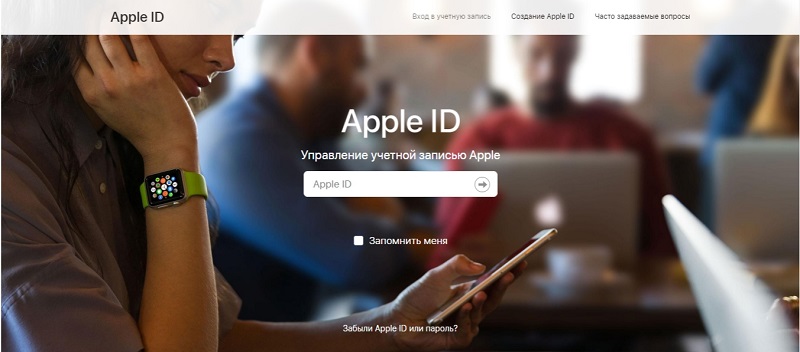
На компьютере: откройте любой браузер, перейдите на страницу управления учетной записью Apple https://appleid.apple.com/ и выберите в нижней части экрана опцию «Забыли Apple ID или пароль?».
-
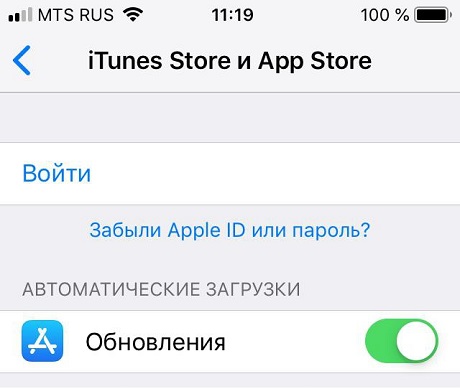
На Вашем устройстве iOS: откройте приложение «Настройки». Здесь перейдите в раздел «iTunes Store и App Store» или «iCloud» и нажмите на выделенную голубым цветом опцию «Забыли Apple ID или пароль?».
-
На Вашем устройстве iOS: откройте приложение «Настройки». Здесь перейдите в раздел «iTunes Store и App Store» или «iCloud» и нажмите на выделенную голубым цветом опцию «Забыли Apple ID или пароль?».
-
-
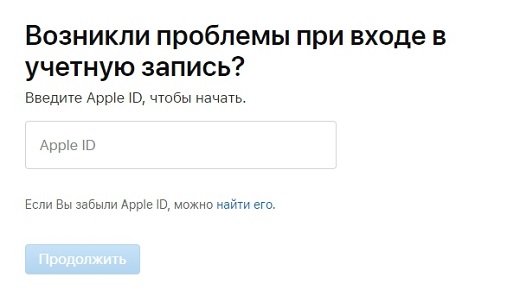
Шаг 2. В новом окне введите Ваш Apple ID, в качестве которого используется адрес электронной почты или номер телефона, и затем нажмите кнопку «Продолжить».
- Шаг 3. Далее укажите, какую информацию Вы хотите изменить, отметив опцию «Я хочу сбросить пароль». Затем также нажмите кнопку «Продолжить».
-
Шаг 4. В новом окне выберите предпочтительный вариант сброса пароля: «Ответить на контрольные вопросы», после чего снова нажмите «Продолжить».
-
Шаг 5. После ввода верных ответов на заданные вопросы нажмите «Продолжить» и в окне изменения пароля Apple ID дважды введите новый пароль. Теперь Вы можете использовать данную комбинацию для входа в учетную запись Apple ID на Вашем iOS-устройстве.
Способ 2. Сброс пароля Apple ID с использованием электронной почты
Данный способ во многом повторяет последовательность действий предыдущего метода, однако в данном случае вместо ответов на контрольные вопросы Вы используете адрес основной или резервной почты. Вы можете воспользоваться данным вариантом, если не помните ответы на контрольные вопросы или если Вы совсем не создавали их, но при этом имеете доступ к основной или резервной почте. Итак, сначала выполните те же действия, что и в предыдущем методе.
-
Шаг 1-3. Первые три шага этого метода такие же, как и в способе 1.
-
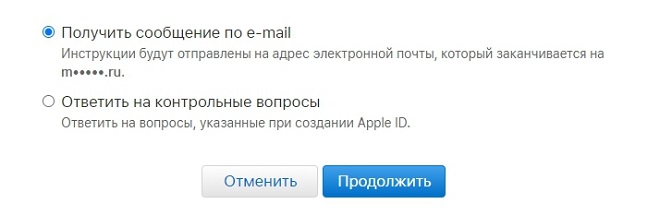
Шаг 4. На следующем этапе выберите в качестве способа сброса пароля опцию «Получить сообщение по e-mail», а затем нажмите «Продолжить».
-
Шаг 5. После этого зайдите в почтовый аккаунт, на который было отправлено сообщение и перейдите по имеющейся в письме ссылке для сброса пароля. После успешного изменения пароля Apple ID Вы снова получите доступ ко всем сервисам Apple.
Способ 3. Изменение пароля Apple ID через процедуру двухфакторной аутентификации
Двухфакторная аутентификация – это дополнительная функция защиты Ваших данных, которая заключается в том, что для доступа к учетной записи пользователя необходимо вводить не только основной пароль Apple ID, но и 6-значный цифровой код подтверждения. Если Вы включили на Вашем устройстве функцию двухфакторной аутентификации, то изменить забытый пароль Apple ID Вы можете с помощью доверенного устройства. Таким устройством может быть iPhone, iPad или iPod touch с iOS 9 и более поздней версии, а также компьютер Mac с OS X El Capitan и более поздней версии. При этом на устройстве уже должен быть выполнен вход в Вашу учетную запись с использованием двухфакторной аутентификации. Итак, чтобы восстановить пароль Apple ID через доверенное устройство, следуйте приведенным ниже инструкциям.
Сброс пароля через iPhone, iPod touch или iPad:
- Шаг 1. На доверенном устройстве iOS откройте приложение «Настройки».
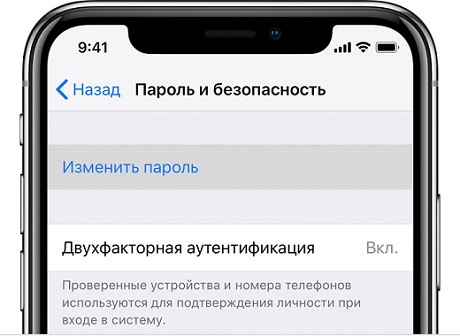
- Шаг 2. Нажмите на Ваше имя, а затем перейдите в раздел «Пароль и безопасность».
- Шаг 3. Выберите опцию «Изменить пароль». При необходимости введите пароль блокировки Вашего устройства для подтверждения выбранного запроса.
-
Шаг 4. Введите новый пароль Apple ID и после сохранения новых настроек используйте его на Вашем устройстве для входа в Вашу учетную запись Apple ID.
Сброс пароля через компьютер Mac:
- Шаг 1. Откройте меню Apple и выберите раздел «Системные настройки».
- Шаг 2. В зависимости от версии MacOS выберите «Apple ID» или «iCloud».
- Шаг 3. Далее выберите «Учетная запись» и перейдите в раздел «Безопасность» (в macOS Catalina сразу перейдите в раздел «Пароль и безопасность»).
- Шаг 4. В данном разделе выберите опцию «Изменить пароль». Введите пароль для разблокировки компьютера Mac и установите новый пароль Apple ID. Теперь Вы можете использовать новую комбинацию на основном устройстве с заблокированной учетной записью.
Примечание: если на каком-либо этапе появится запрос на ввод пароля Apple ID, нажмите на опцию «Забыли Apple ID или пароль?» и выполните представленные на экране инструкции.
Способ 4. Сброс пароля Apple ID посредством прохождения двухэтапной проверки
Если у Вас нет возможности использовать двухфакторную аутентификацию, то, возможно, Вы используете более старый способ обеспечения безопасности – двухэтапную проверку. Если у Вас включена данная функция, то для подтверждения Вашей личности помимо пароля Apple ID Вам необходимо вводить еще и 4-значный проверочный код, присылаемый на доверенное устройство через SMS-сообщение или службу «Найти iPhone». Кроме того, данная функция предоставляет специальный ключ восстановления, состоящий из 14 символов, с помощью которого можно восстановить права доступа к учетной записи, если Вы забыли пароль. Обратите внимание, что для сброса пароля также необходимо иметь доступ хотя бы к одному из доверенных устройств. Итак, чтобы воспользоваться данным ключом для смены пароля Apple ID, следуйте прилагаемому руководству.
- Шаг 1-3. Первые три шага этого метода такие же, как и в способе 1.
-
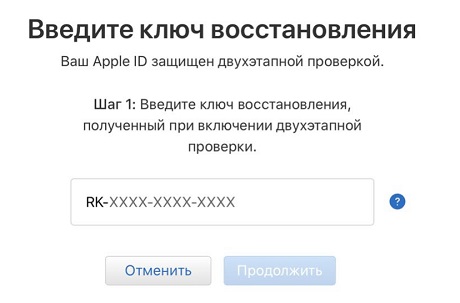
Шаг 4. Введите ключ восстановления для двухэтапной проверки и нажмите кнопку «Продолжить».
- Шаг 5. Выберите из списка доверенных устройств то, по которому Вы хотите получите код подтверждения.
- Шаг 6. Введите полученный код в специальное поле и нажмите «Продолжить».
- Шаг 7. Укажите новый пароль Apple ID, после чего выберите опцию «Сбросить пароль».
Теперь Вы можете использовать данный пароль для входа в учетную запись Apple и для доступа ко всем службам Apple.
Часть 2. Как восстановить забытый пароль резервной копии iTunes
Для защиты данных резервной копии iTunes Вы можете установить на данную копию пароль. Однако если Вы вдруг забудете его, то восстановить важные файлы уже не получится. В такой ситуации достаточно легко растеряться, однако мы хотим представить Вам программу, которая убедит Вас, что все разрешимо: Tenorshare iPhone Backup Unlocker. Данная программа позволяет быстро и эффективно восстановить пароль резервной копии iTunes без потери и повреждения данных копии. Для этого Вам необходимо лишь выполнить несколько несложных действий согласно прилагаемому руководству. Интерфейс программы очень прост и понятен, поэтому Вы без труда сможете выполнить всю процедуру самостоятельно.
-
Шаг 1. Загрузите программу с официального сайта Tenorshare и установите ее на Ваш компьютер. После завершения установки запустите программу. В главном меню Вы увидите три основные функции программы. Выберите функцию «Получить резервную копию iTunes».
-
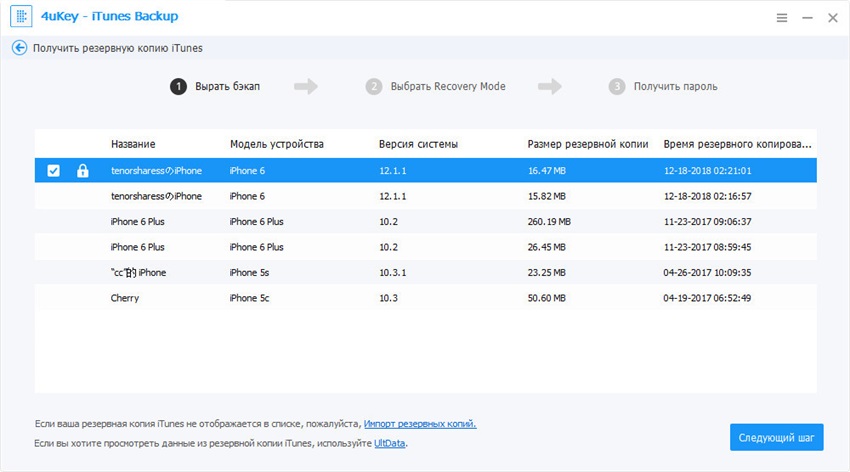
Шаг 2. В новом окне программы будет представлен перечень всех резервных копий iTunes, сохраненных на данном ПК. Выберите резервную копию, которую Вы хотите восстановить, и нажмите кнопку «Следующий шаг».
-
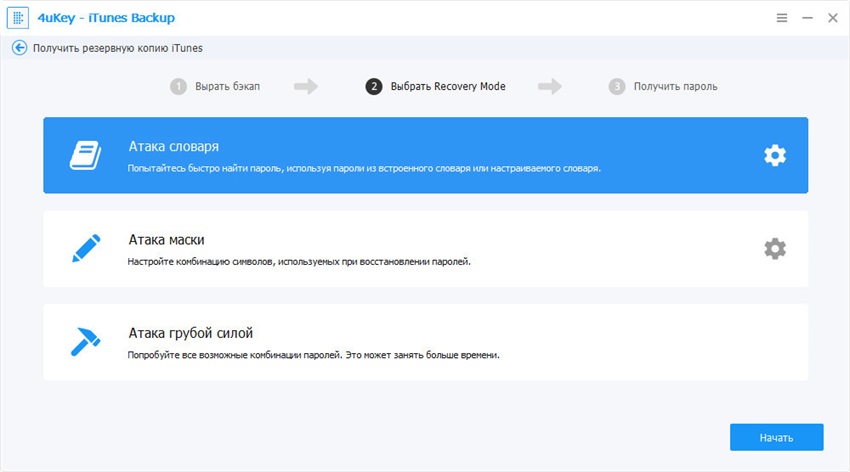
Шаг 3. Далее выберите подходящий режим атаки на пароль из имеющихся возможных вариантов: атака по словарю, атака по маске и атака грубой силой.
-
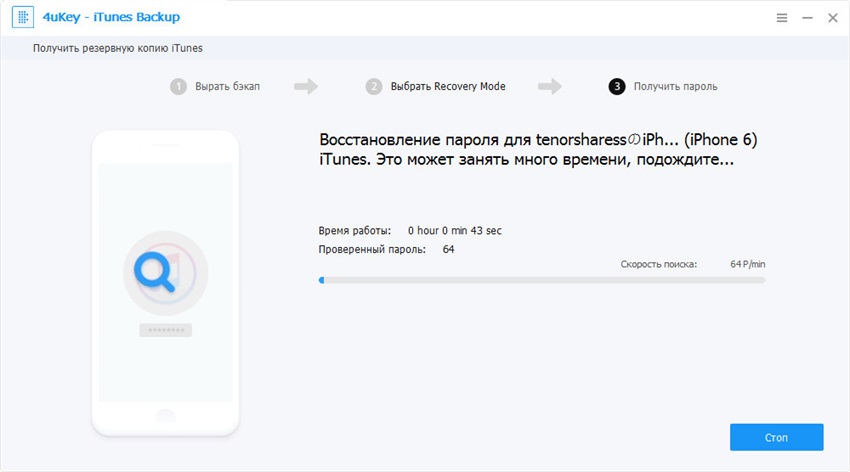
Шаг 4. После этого нажмите кнопку «Начать», чтобы запустить процесс подбора верного пароля резервной копии iTunes. При необходимости Вы можете остановить процесс, нажав на кнопку «Стоп», а затем возобновить его с того же места.
-
Шаг 5. Дождитесь завершения процесса обнаружения корректного пароля. Время ожидания зависит от длины и сложности пароля, а также от заданных настроек режима атаки. Как только пароль будет определен, появится диалоговое окно, где Вы можете скопировать данный пароль, а затем использовать для разблокировки Вашей зашифрованной резервной копии iTunes.


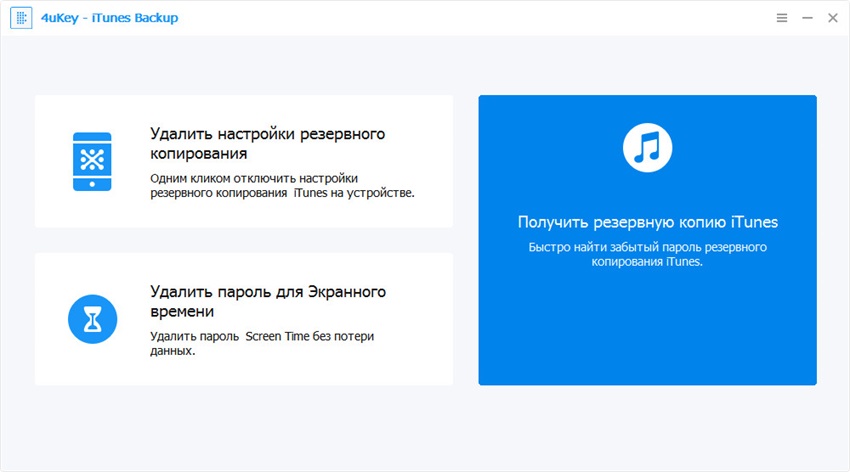
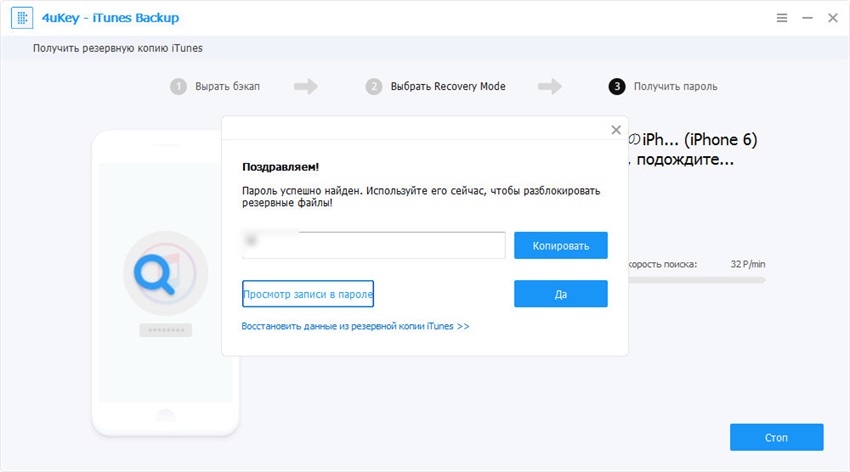
Кроме того, программа позволяет удалить пароль резервной копии iTunes всего одним кликом. Для этого в главном меню программы выберите функцию «Удалить настройки резервного копирования» и в следующем окне нажмите кнопку «Начать». Настройки защиты резервной копии iTunes будут удалены, и Вы сможете получить доступ к Вашим файлам без необходимости ввода пароля.
Заключение
Таким образом, в данной статье мы подробно рассмотрели несколько различных способов, позволяющих эффективно сбросить пароль Apple ID в случае, если Вы забыли его, а также представили Вам замечательную программу iPhone Backup Unlocker, которая позволяет быстро и легко как восстанавливать, так и удалять забытый пароль резервной копии iTunes.

Удалить пароль резервной копии iTunes
- Быстро и безопасно восстанавить пароль для резервного копирования iTunes
- Очень высокая степень дешифрования пароля
- Полностью совместим со всеми iTunes (включая iTunes 12.10)
Скачать бесплатно
Скачать бесплатно
Присоединяйтесь к обсуждению и поделитесь своим голосом здесь
 |
|
9 апреля 2019 3
Пароль от главной учетной записи Apple лучше помнить наизусть и периодически менять.
Когда вы так делали в последний раз? Скорее всего, никогда или очень давно.
Советуем прямо сейчас сменить старый пароль iTunes и App Store на новый. Безопасность — не шутки.
? Спасибо re:Store за полезную информацию. ?
Как изменить пароль Apple ID с iPhone
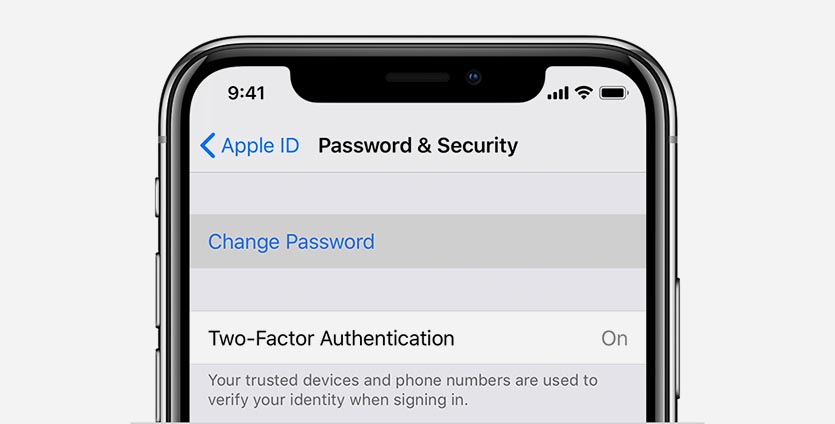
Если под рукой есть авторизованный iPhone или iPad, нужно сделать следующее:
1. Перейти в меню Настройки – Учетная запись (нажать на название учетки с аватаром) – Пароль и безопасность.
2. Выбрать пункт Изменить пароль и подтвердить действие кодом разблокировки iPhone.
3. Ввести новый пароль и подтверждение.
Как изменить пароль Apple ID с компьютера
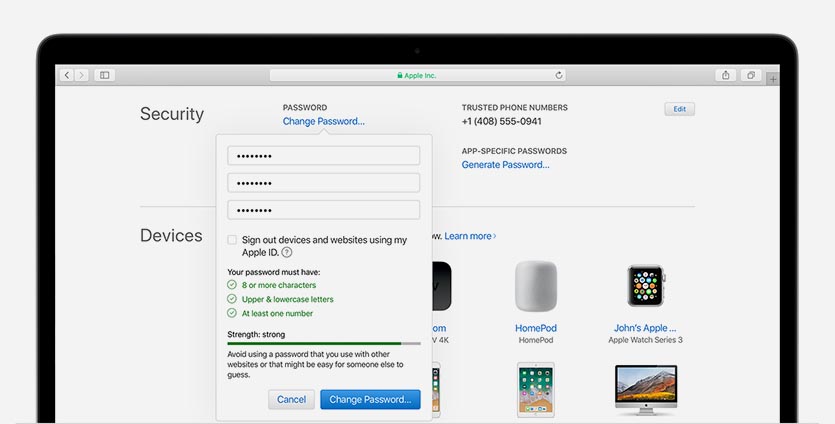
Изменить пароль можно через сайт управления учетной записью Apple ID.
1. Перейдите в специальный раздел для управления учеткой в любом браузере.
2. Авторизуйтесь под своей учетной записью Apple ID.
3. В разделе Безопасность найдите пункт Изменить пароль.
4. Введите текущий пароль, новый код и его подтверждение.
После изменения пароля потребуется повторная авторизация на всех привязанных к учетной записи устройствах — в том числе iPhone, iPad и даже Apple TV.

 (36 голосов, общий рейтинг: 4.17 из 5)
🤓 Хочешь больше? Подпишись на наш Telegram.

iPhones.ru
Это займет несколько минут.
- Apple,
- iOS,
- iPhone,
- restore,
- фишки
Артём Суровцев
@artyomsurovtsev
Люблю технологии и все, что с ними связано. Верю, что величайшие открытия человечества еще впереди!
С необходимостью изменить пароль к учётной записи Apple ID сталкивается каждый. Утеряли старый пароль или просто хотите сменить его в целях безопасности — есть множество способов смены и восстановления с любого доступного вам в данный момент устройства.
Что это такое Эпл Айди и зачем изменять password к нему
Apple ID — это учётная запись пользователя гаджетов Apple — iPhone, iPad и других. Аккаунт является облачным и един для всех устройств. Получив такой идентификатор, владелец устройства сможет получать доступ ко всему многообразию возможностей, которые предоставляет Apple. Это магазин приложений AppStore, облачное хранилище данных и фотографий iCloud, магазин контента iTunes.
К идентификатору Apple ID привязывается банковская карта для совершения платежей, а это значит, что учётная запись должна быть хорошо защищена. Даже самый внимательный и осторожный владелец гаджета не застрахован от его потери или кражи. Правильная защита поможет сохранить персональные данные и фотографии, которые злоумышленник не сможет использовать против вас.
По факту, недоброжелатели получат бесполезный кусок пластика, которым станет ваш гаджет без доступа к цифровым приложениям и данным. Именно поэтому так важно подобрать надёжный пароль к идентификатору, чтобы снизить уязвимость вашего устройства. Первоначально ведённый вами пароль учётной записи может быть не слишком сложным.
Профессионалы в области информационных технологий также советуют периодически, хотя бы раз в месяц менять пароль на более сложный, так как технологии не стоят на месте, а хакеры развиваются в разы быстрее. Чтобы не дать им шанса взломать ваш аккаунт и завладеть вашим сокровенным, лучше сменить пароль.
Каким он должен быть
Прежде чем менять пароль, следует вспомнить общие рекомендации к его сложности. Не пренебрегайте ими. Не стоит думать, что хакеры — это мнимая угроза и до вас они никогда не доберутся. Кто знает, возможно, в эту самую секунду они подбирают ключ к вашему устройству. Запомнить можно любой пароль, поэтому лучше сделать его посложнее.
Требования к паролю:
- Чем меньше в пароле смысла — тем лучше. Он ни в коем случае не должен совпадать с вашим именем, фамилией, ником и не должен быть настоящим словом, это только набор букв.
- Сделайте его не меньше 8 символов, включите в состав прописные и строчные буквы вперемешку и хотя бы одну цифру. Можно воспользоваться генераторами пароля онлайн, их легко найти в поисковой системе.
- В пароле недопустимы пробелы;
- Не повторяйте одни и те же символы в пароле три раза подряд;
- Пароль не должен повторять название вашего Apple ID;
- Каждый пароль должен отличаться от предыдущего. Нельзя ставить те пароли, которые уже были на вашей учётной записи ранее.
Изменяем на iPhone, iPad и iPod touch через приложение App store
Такой способ подойдёт тем, кто помнит свой старый пароль. Если же вы его забыли, потребуется ответить на ряд контрольных вопросов или указать email, это другой способ, читайте о нём далее. Обычным способом сменить пароль можно прямо с вашего устройства, вот несколько шагов:
- Перейдите в приложение AppStore, зайдите в настройки своей учётной записи Apple ID и найдите пункт смены пароля. Вас автоматически перекинет на соответствующую страницу.
- В разделе «Безопасность» выберите пункт «Изменить пароль»
- Далее введите сначала текущий пароль, затем новый и повторите ввод нового, чтобы не ошибиться.
- Нажмите «Изменить пароль».
- Теперь перелогиньтесь в свою учётную запись с новым паролем.
- Не забудьте, что на других устройствах также придётся заново войти в учётную запись с изменённым паролем.
Теперь ваши гаджеты в безопасности.
Смена через настройки iTunes Store
Если вы забыли свой старый пароль и не можете попасть в свою учётную запись, воспользуйтесь опцией восстановления.
Восстановление по email
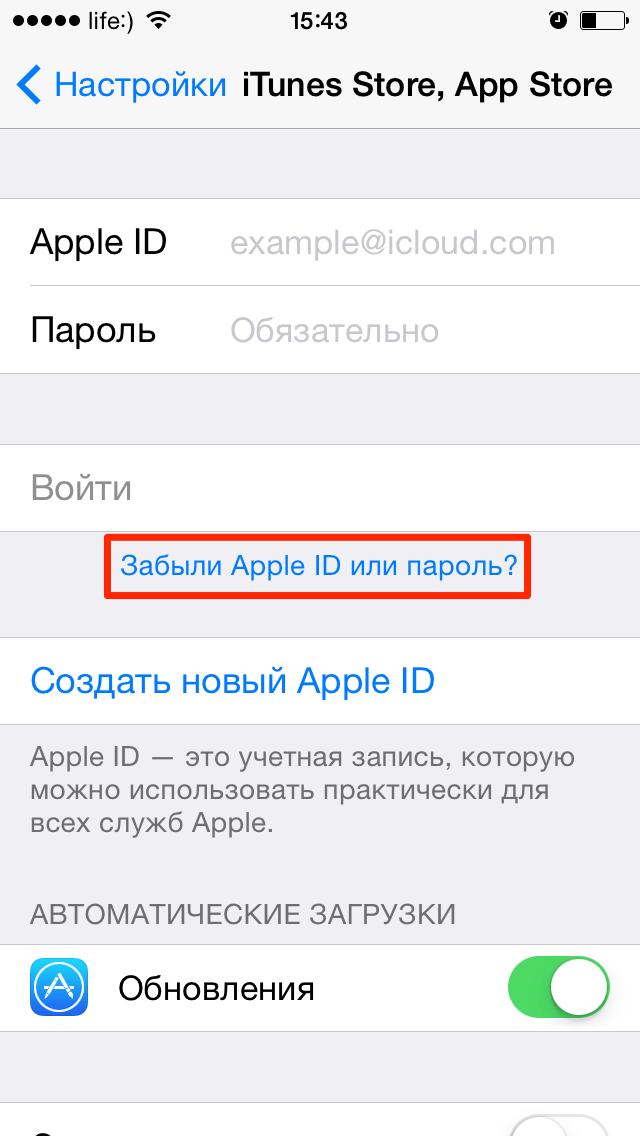
- Зайдите в раздел «Настройки iTunes Store, AppStore» на вашем iPhone, iPad или iPod Touch, нажмите на «Забыли Apple ID или пароль?»

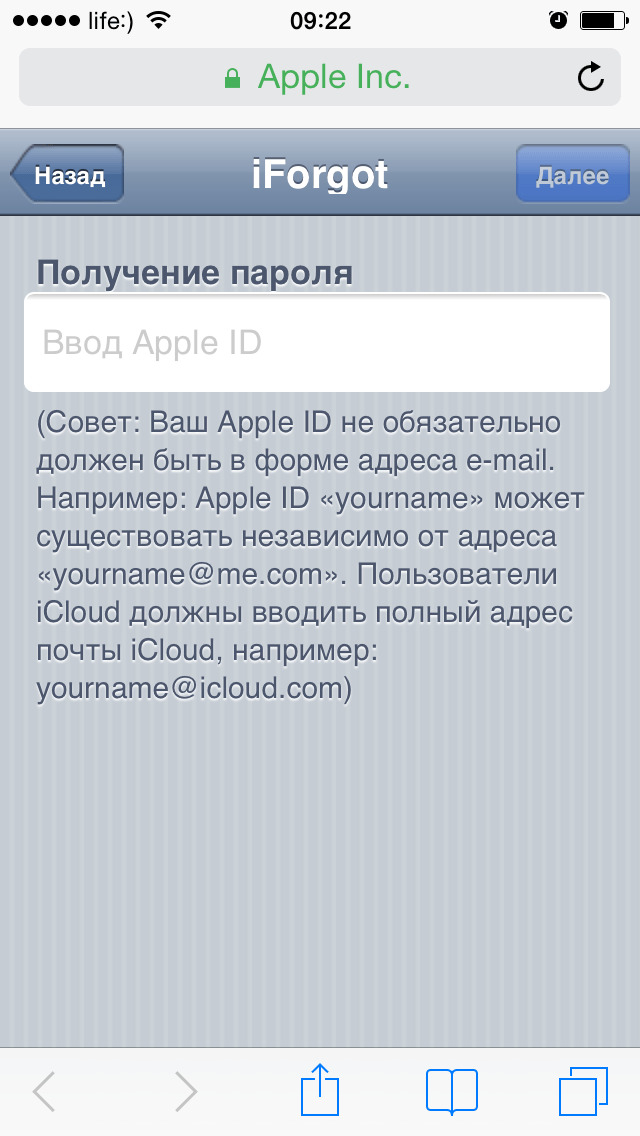
Выберите этот вариант, если забыли текущий пароль - Далее откроется новое окно сервиса iForgot, в нём введите ваш идентификатор Apple ID (подсказка в поле ввода сообщит вам об этом), затем нажмите кнопку «Далее» («Go»).
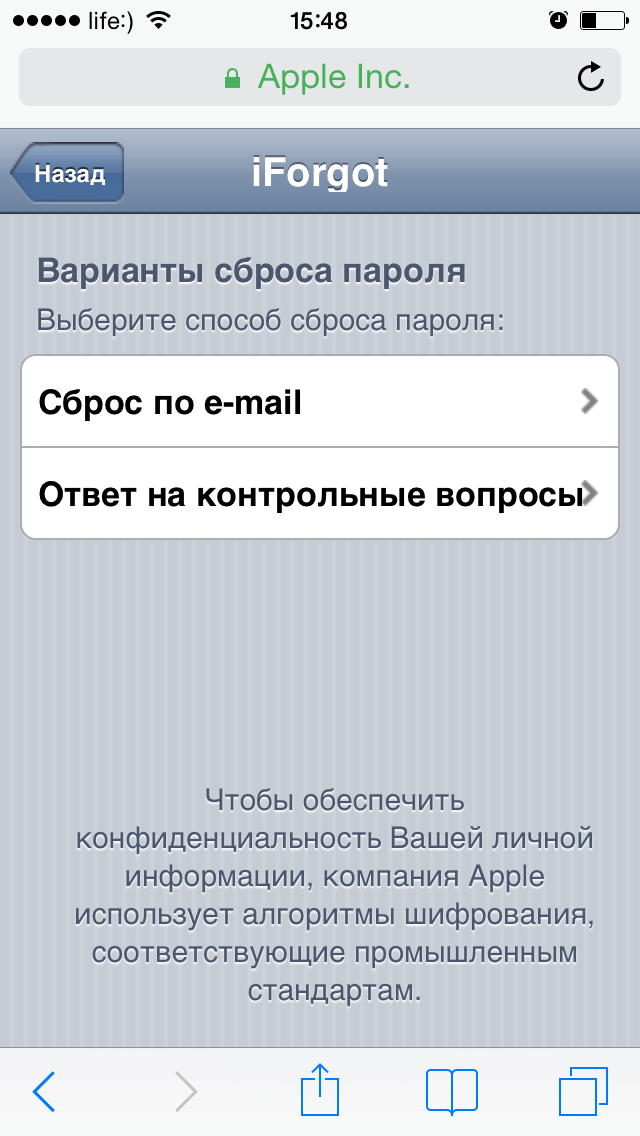
Введите ваш идентификатор для восстановления пароля - Из двух вариантов выберите: восстановить пароль по электронной почте. Вам потребуется доступ к вашему электронному ящику. После выбора опции сброса, на него вам придёт письмо с инструкцией по восстановлению и ссылкой «Выполнить сброс сейчас».
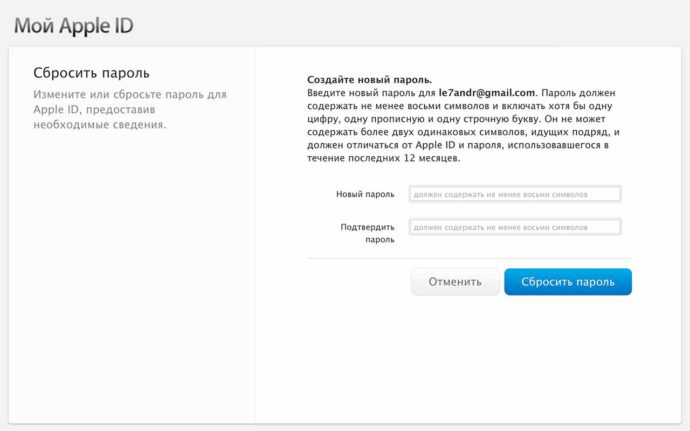
Выберите опцию сброса по email - Нажмите на ссылку в письме и дождитесь загрузки в браузере страницы со сбросом пароля. Введите новый пароль и подтверждение нового пароля. Пароли должны совпадать. Нажмите «Сбросить пароль».

Введите новые данные и сбросьте пароль - В течение нескольких минут на ваш электронный адрес снова придёт письмо об удачной смене пароля, а вам придётся перелогиниться в учётную запись с новыми данными.
Ответы на контрольные вопросы
Если же у вас нет возможности войти в почтовый ящик, удобным вариантом для вас будет ответить на контрольные вопросы. Тогда в разделе «Настройки iTunes Store, AppStore» после нажатия «Забыли Apple ID или пароль?» и ввода идентификатора выберите вариант «Ответ на контрольные вопросы».
Далее следуйте шагам:
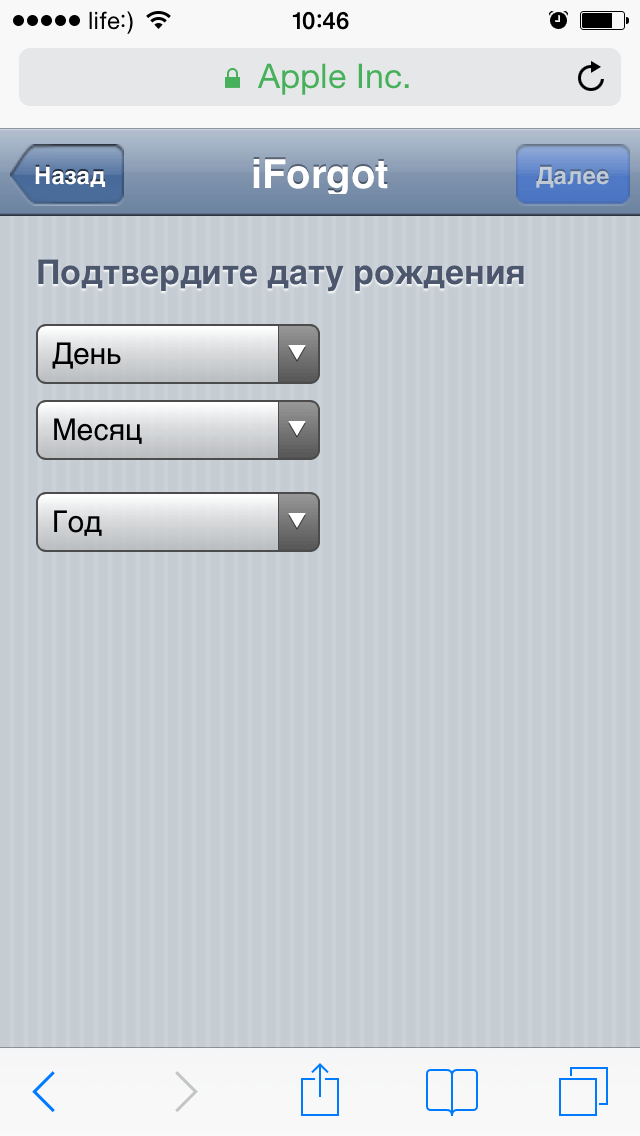
- Первый вопрос будет о вашей дате рождения. Ответьте на него и нажмите «Далее».
Выберите дату вашего рождения - Следующее окно посложнее. Вам придётся вспомнить ответы на вопросы, как вы их вводили при создании Apple ID. Здесь можно не беспокоиться о написании слов с большой буквы или с маленькой, но вот язык ввода должен совпадать с первоначальным.
Вспомните ответы и язык, на котором вы их вводили - Если вы справились с этим окном, нажимайте «Далее» и вводите новый пароль для идентификатора Apple ID. Во втором поле введите пароль ещё раз для подтверждения.
- На электронную почту упадёт письмо об успешной смене пароля. Ссылок в письме нет — это только информационное уведомление. Вы можете сразу же войти в учётную запись с новым паролем.

Изменение профиля учётной записи
Ещё один способ сменить пароль, если вы помните старый или запись подключена — это изменить его в настройках.
- На вашем гаджете зайдите в меню «Настройки iTunes Store, AppStore», нажмите на ваш Apple ID.
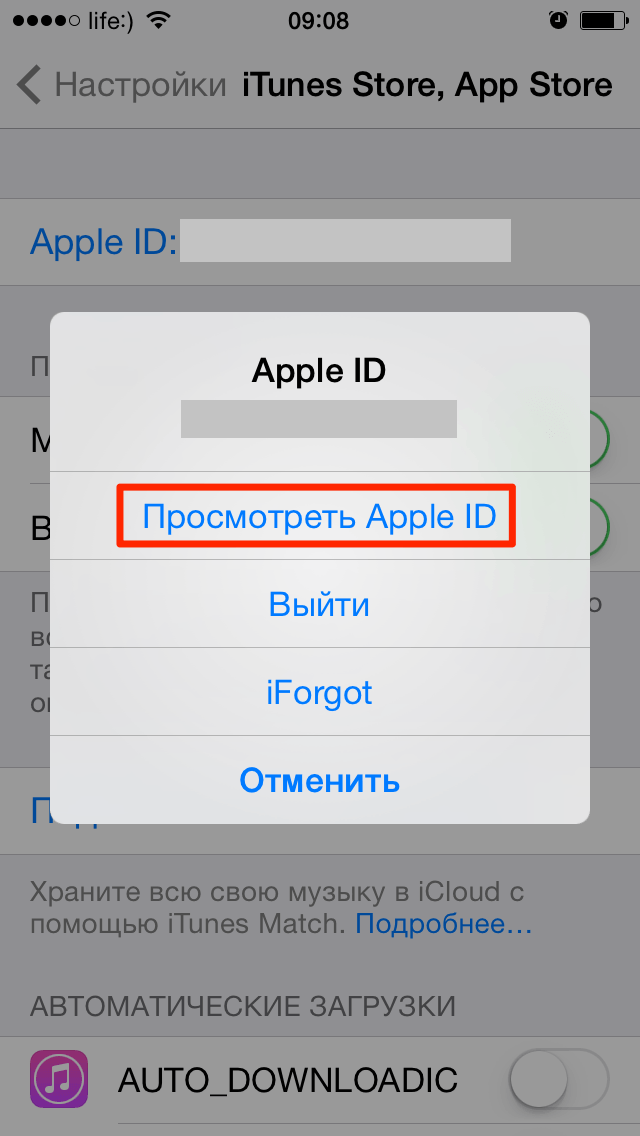
- Далее в следующем окне выберите «Просмотреть Apple ID», так вы попадёте в настройки аккаунта. В них снова выберите ваш идентификатор.
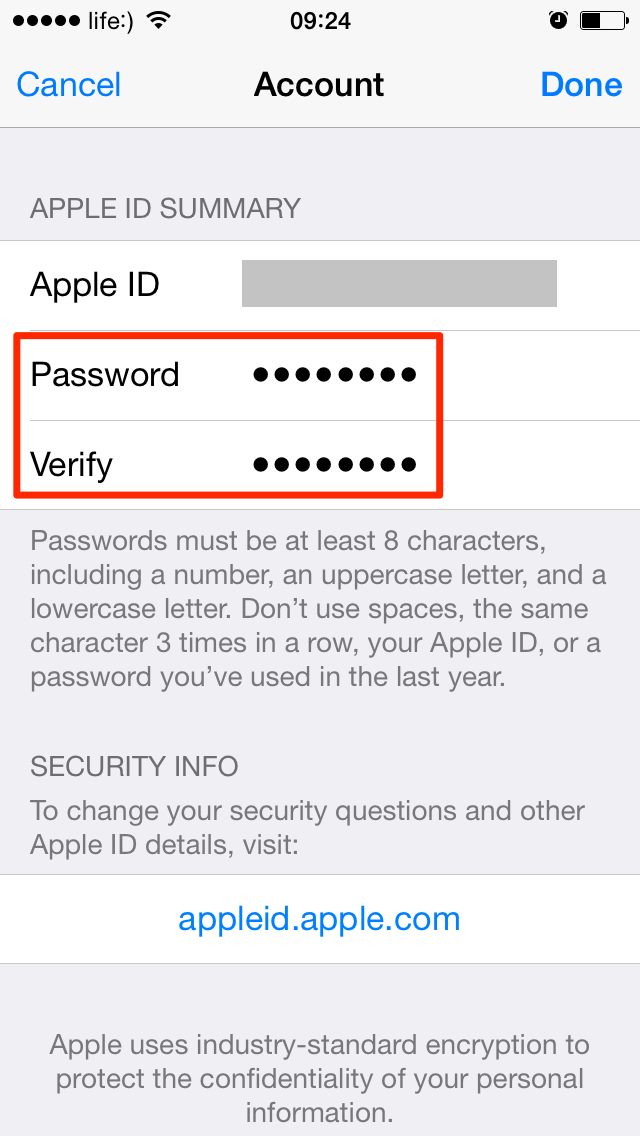
Выберите просмотр вашей учётной записи - На следующем экране в поля «Password» и «Verify» введите новый пароль и его подтверждение, нажмите «Done» для сохранения изменённой информации.
Введите новые данные с подтверждением - Это ещё не всё, вам потребуется подтвердить смену пароля по email. Перейдите в свою электронную почту, найдите новое письмо от Apple о сбросе пароля и нажмите на ссылку внутри него.
Меняем password с помощью компьютера (Windows, Mac OS)
Смена пароля на компьютере с ОС Windows или MacOS, в общем-то, аналогична его изменению на самом айфоне, айпаде или айподе. Единственная разница — делать это придётся через обычный браузер.
Если вы помните старый
- Запустите интернет-браузер на вашем персональном компьютере (Safari или другой для MacOS; Google Chrome, Mozilla Firefox или Edge (Internet Explorer) для ОС Windows).
- В адресной строке браузера наберите appleid.apple.com и перейдите на эту страницу.
- Далее введите свой идентификатор Apple ID и старый пароль, если помните его. Если нет, пройдите процедуру восстановления.
- В разделе «Безопасность» выберите ссылку «Изменить пароль».
- Затем вам придётся ответить на контрольные вопросы. Также, если в вашей учётной записи используется двухфакторная аутентификация, вам потребуется держать под рукой телефон, чтобы получить на него код для подтверждения личности. Полученный код введите в поле на странице изменения пароля.
- Далее введите свой старый пароль, а затем дважды новый. При этом на всех ваших устройствах произойдёт сброс учётной записи Apple ID, и нужно будет перелогиниться с новым паролем.
Если забыли текущий
- Откройте браузер на вашем компьютере или ноутбуке (Safari, Google Chrome, Mozilla Firefox).
- В адресной строке введите iforgot.apple.com и нажмите «Enter» для перехода на страницу.
- В окне сброса пароля укажите свой Apple ID (адрес электронной почты) и нажмите «Продолжить».
- Пройдите подтверждение личности одним из четырёх способов.
Способы восстановления с ПК
| Ответьте на контрольные вопросы | Вам потребуется вспомнить ответы на вопросы, которые вы устанавливали как контрольные при создании Apple ID. |
| Пройдите аутентификацию по электронному адресу почты | На указанный адрес вы получите уведомление со ссылкой, нажмите на неё для сброса пароля. |
| Введите ключ восстановления | Опция доступна при двухфакторной аутентификации аккаунта. При подключении её в настройках вы создавали ключ восстановления. При выборе такого способа с вас затребуют ввести ключ, а затем на ваше устройство придёт код, который нужно ввести в браузере. Только тогда вы сможете сбросить пароль. |
| Подтвердите номер телефона | Вариант также доступен только для тех, кто активировал двухэтапную проверку. С вас запросят номер телефона и отправят на него код. На ваш гаджет придёт уведомление, после которого можно будет сбросить пароль Apple ID. |
- Теперь укажите новый пароль и подтвердите его. Введите новый пароль на всех устройствах, где выполнялся вход в учётную запись.
Видео: восстановление пароля через ПК
Совет: не храните пароль на компьютере в открытом файле. Гораздо безопаснее будет записать его в личный бумажный блокнот. При этом не указывайте, от чего этот пароль или укажите в виде шифра, понятного только вам. Так недоброжелатели не смогут воспользоваться этой информацией, даже если обнаружат её.
Забыть пароль не страшно, когда под рукой есть способы его восстановления. Указанных вариантов будет достаточно, чтобы выйти из любой ситуации. Утеряли ли вы доступ к электронной почте или забыли ответы на контрольные вопросы — всегда можно найти другой подходящий способ восстановления пароля.
Содержание
- Меняем пароль от Apple ID
- Способ 1: через сайт Apple
- Способ 2: через Apple-устройство
- Способ 3: с помощью iTunes
- Вопросы и ответы

Пароль – важнейший инструмент для защиты учений записи, поэтому он обязательно должен быть надежным. Если ваш пароль от учётной записи Apple ID недостаточно надежный, вам следует уделить минутку времени тому, чтобы его поменять.
По традиции у вас имеется сразу несколько способов, позволяющих сменить пароль.
Способ 1: через сайт Apple
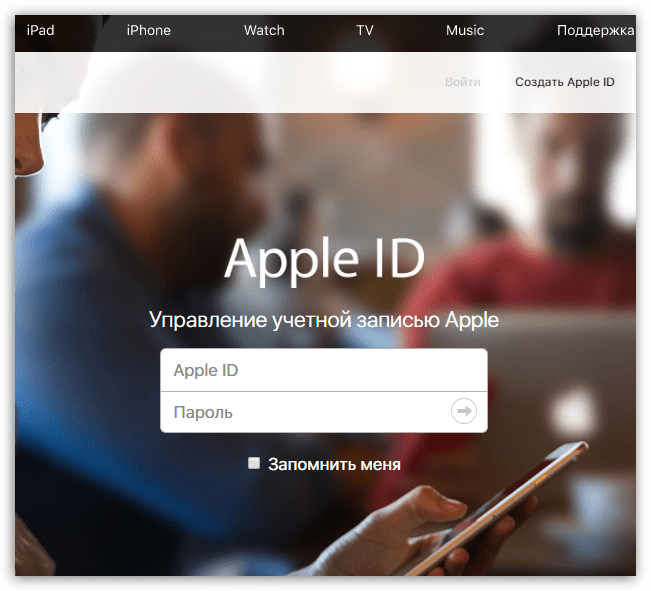
- Перейдите по этой ссылке на страницу авторизации в Apple ID и выполните вход в свою учётную запись.
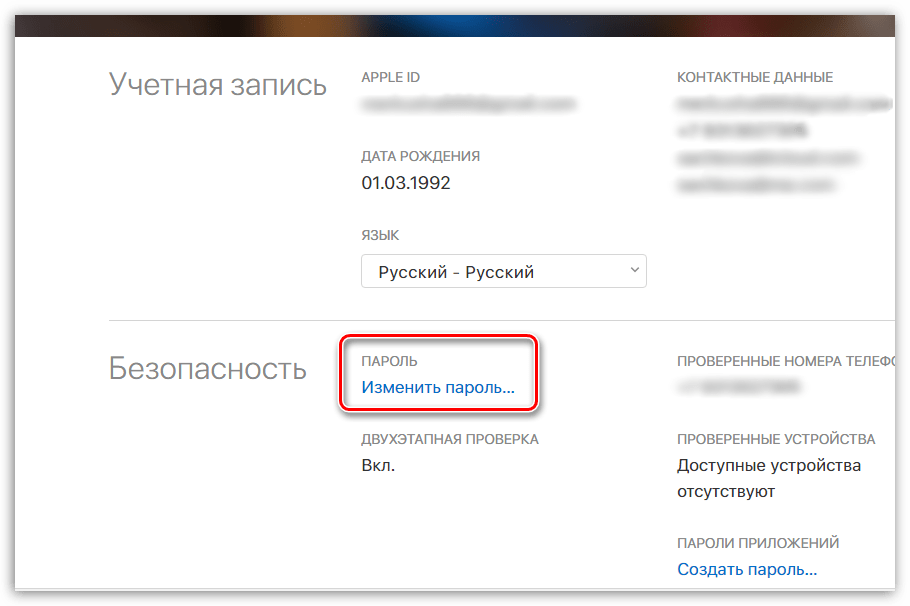
- Осуществив вход, найдите раздел «Безопасность» и щёлкните по кнопке «Изменить пароль».
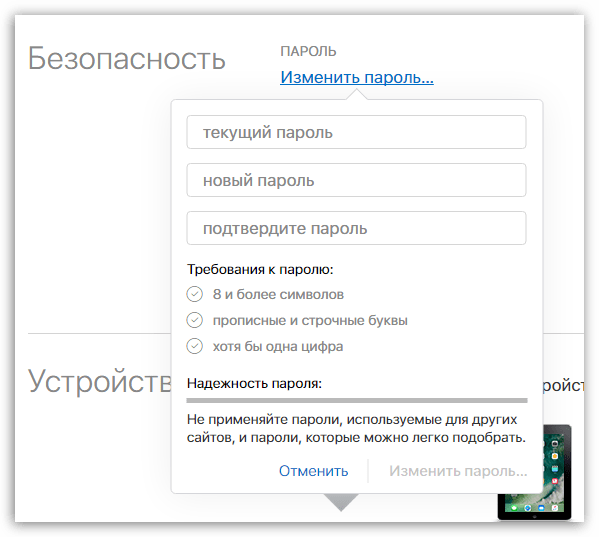
- На экране сразу всплывет дополнительное меню, в котором вам потребуется один раз ввести старый пароль, а строками ниже дважды ввести новый. Для принятия изменений щёлкните по кнопке «Изменить пароль».
Способ 2: через Apple-устройство
Изменить пароль вы сможете и со своего гаджета, который подключен к вашей учётной записи Apple ID.
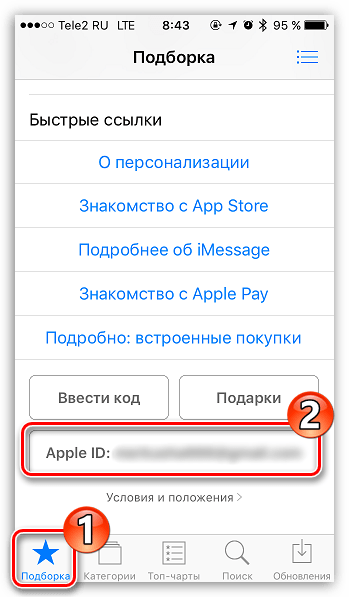
- Запустите App Store. Во вкладке «Подборка» кликните по своему Apple ID.
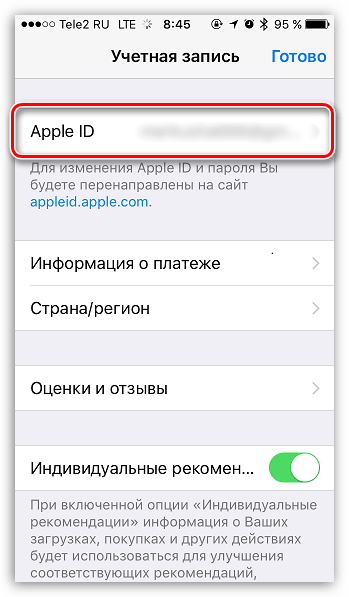
- На экране всплывет дополнительное меню, в котором вам следует кликнуть по кнопке «Просмотреть Apple ID».
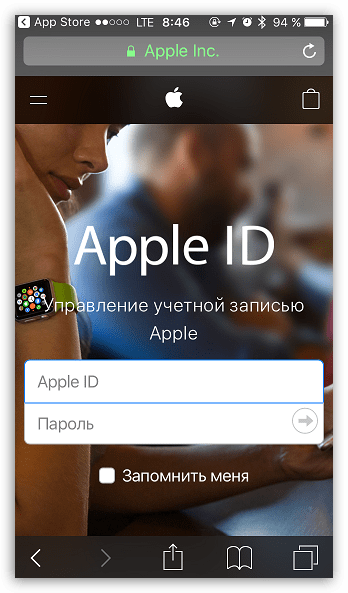
- На экране автоматически запустится браузер, который начнёт перенаправление на URL-страницу просмотра информации об Эппл Айди. Тапните по своему адресу электронной почты.
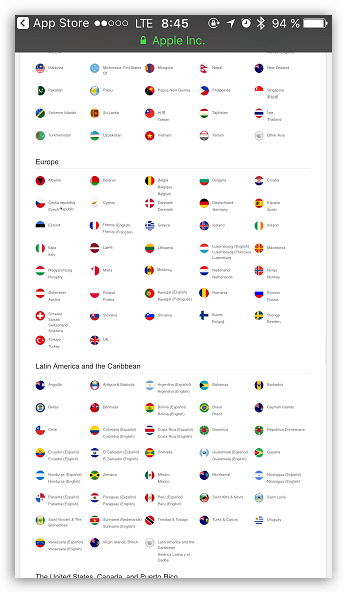
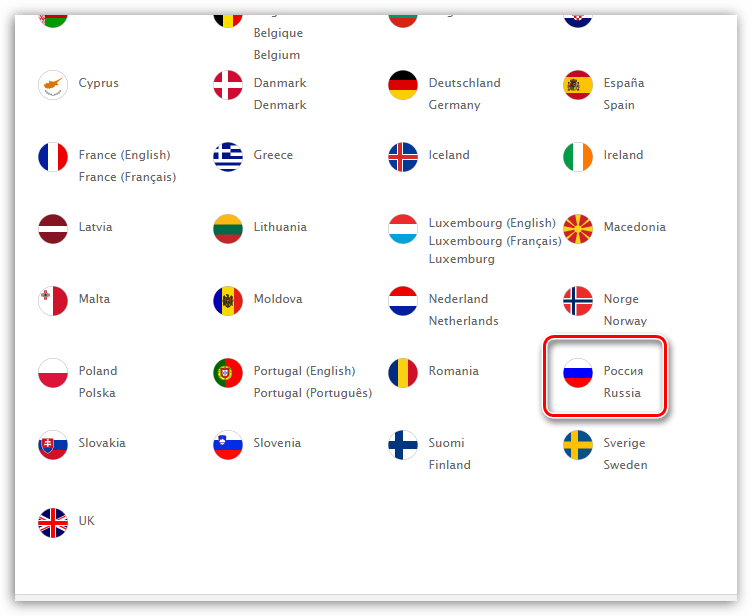
- В следующем окне вам понадобится выбрать свою страну.
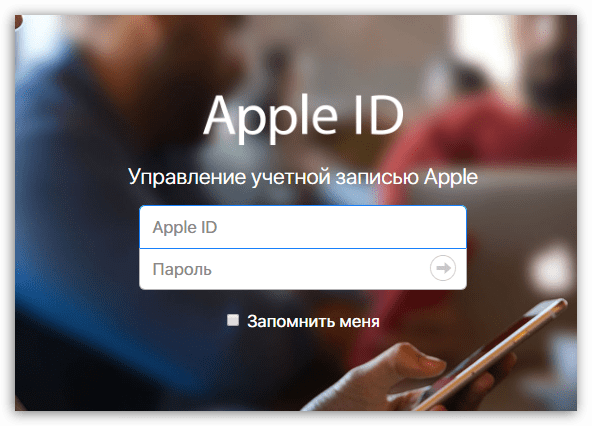
- Введите данные от своего Apple ID для авторизации на сайте.
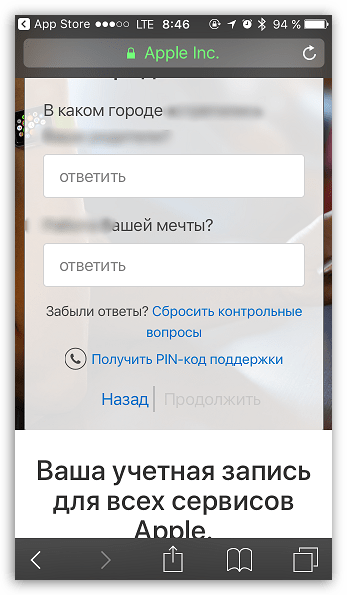
- Система задаст два контрольных вопроса, на которые потребуется дать обязательно правильные ответы.
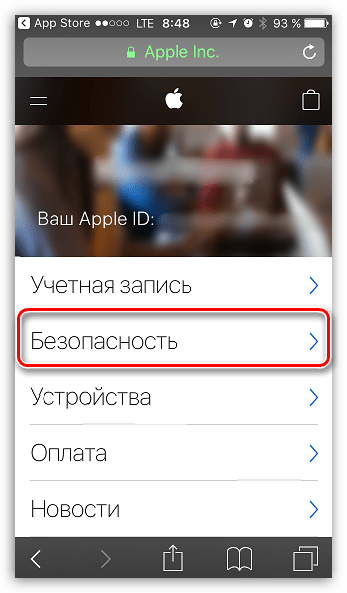
- Откроется окно со списком разделов, среди которых вам потребуется выбрать «Безопасность».
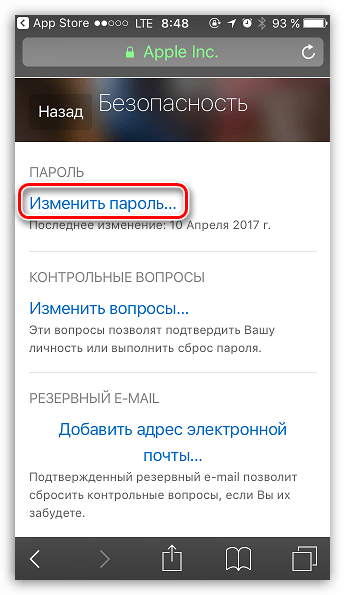
- Выберите кнопку «Изменить пароль».
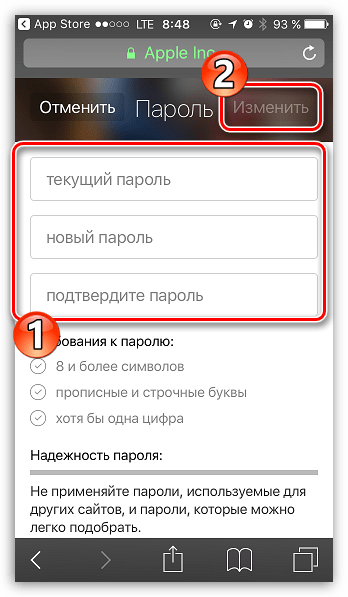
- Вам понадобится один раз указать старый пароль, а в двух последующих строках ввести и подтвердить новый пароль. Тапните по кнопке «Изменить», чтобы изменения вступили в силу.

Способ 3: с помощью iTunes
И, наконец, требуемую процедуру можно выполнить с помощью программы Айтюнс, инсталлированной на вашем компьютере.
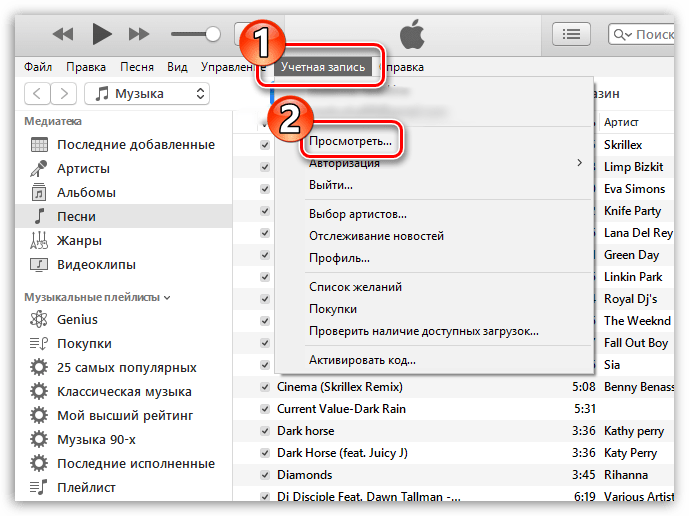
- Запустите iTunes. Кликните по вкладке «Учетная запись» и выберите кнопку «Просмотреть».
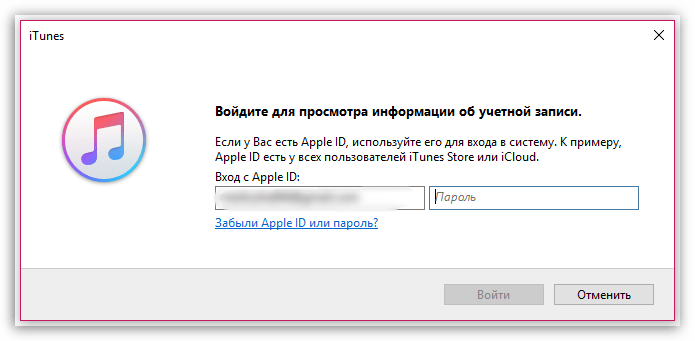
- Следом всплывет окно авторизации, в котором вам потребуется указать пароль от вашей учетной записи.
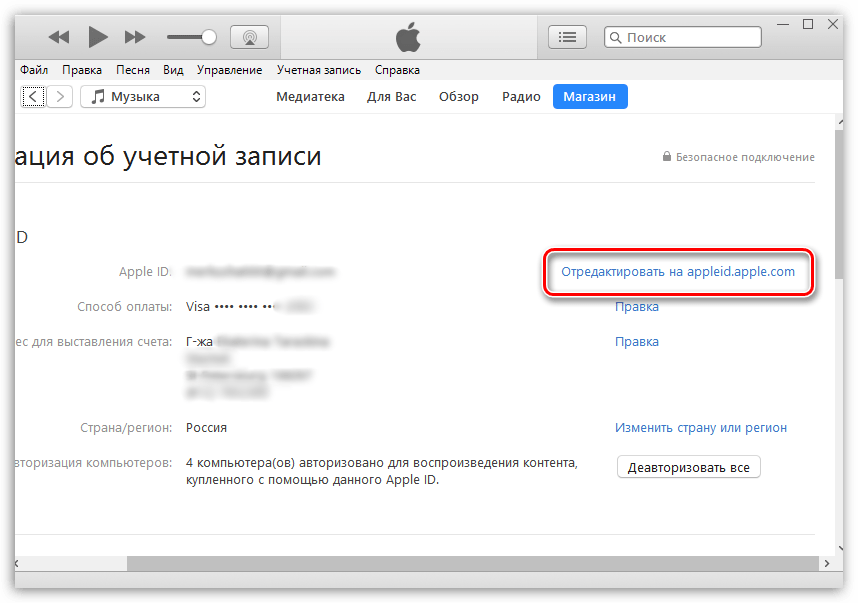
- На экране высветится окно, в верхней части которого будет прописан ваш Эппл Айди, а правее расположится кнопка «Отредактировать на appleid.apple.com», которую и необходимо выбрать.
- В следующее мгновение автоматически запустится веб-обозреватель, установленный по умолчанию, который станет перенаправлять вас на страницу сервиса. Для начала вам потребуется выбрать вашу страну.
- Укажите данные своего Apple ID. Все последующие действия совпадают в точности с тем, как это описано в предыдущем способе.
По вопросу смены пароля для Apple ID сегодня все.
Еще статьи по данной теме: