
Обновление пароля вашей почты на устройстве Android
- Нажмите на значок настроек.
- Коснитесь Microsoft Exchange ActiveSync.
- В разделе «Общие настройки» нажмите «Настройки».
- В разделе «Настройки учетной записи» коснитесь своего имени пользователя.
- Нажмите «Пароль», чтобы обновить свой пароль в соответствии с почтовым сервером.
- Введите новый пароль для кампуса и нажмите «ОК». Готово!
Шаги
- Щелкните вкладку «Файл» и выберите «Информация».
- Нажмите кнопку «Настройки учетной записи» и выберите «Настройки учетной записи».
- Выберите учетную запись, для которой хотите изменить пароль.
- Нажмите кнопку «Изменить».
- Введите правильный пароль в поле «Пароль».
- Нажмите «Далее», чтобы сохранить настройки и проверить пароль.
Как изменить пароль Outlook на Samsung Galaxy s8?
Samsung Galaxy S8 / S8 + — пароль учетной записи электронной почты и настройки сервера
- На главном экране коснитесь и проведите вверх или вниз, чтобы отобразить все приложения.
- Коснитесь Электронная почта.
- В папке «Входящие» коснитесь значка меню (вверху слева).
- Коснитесь значка настроек (вверху справа).
- Коснитесь соответствующей учетной записи.
Как изменить пароль в приложении Outlook?
Как изменить свой пароль?
- В веб-браузере войдите в Outlook Web App, используя URL-адрес, предоставленный человеком, который управляет электронной почтой в вашей организации. Введите свое имя пользователя и пароль, а затем выберите Войти.
- Выберите «Настройки»> «Изменить пароль».
- Следуйте инструкциям на странице изменения пароля.
Как изменить пароль на телефоне Android?
Изменить пароль
- На телефоне или планшете Android откройте приложение «Настройки» Google Аккаунт Google.
- Вверху нажмите Безопасность.
- В разделе «Вход в Google» нажмите Пароль. Возможно, вам потребуется войти в систему.
- Введите новый пароль, затем нажмите «Изменить пароль».
Как изменить пароль Outlook на Android?
Обновление пароля вашей почты на устройстве Android
- Нажмите на значок настроек.
- Коснитесь Microsoft Exchange ActiveSync.
- В разделе «Общие настройки» нажмите «Настройки».
- В разделе «Настройки учетной записи» коснитесь своего имени пользователя.
- Нажмите «Пароль», чтобы обновить свой пароль в соответствии с почтовым сервером.
- Введите новый пароль для кампуса и нажмите «ОК». Готово!
Как изменить пароль Outlook 2018?
В Outlook выберите «Файл»> «Настройки учетной записи»> «Настройки учетной записи». Выберите учетную запись электронной почты, которую вы хотите изменить, а затем выберите «Изменить». В окне «Изменить учетную запись» обновите свой пароль. Выберите «Закрыть» после того, как Outlook проверит настройки вашей учетной записи, затем «Готово»> «Закрыть», чтобы вернуться в Outlook.
Как изменить пароль электронной почты Exchange на моем телефоне Android?
Обновите пароль своей учетной записи Exchange на телефоне Android
- Откройте приложение MAIL, используемое для доступа к вашей учетной записи Exchange.
- Нажмите кнопку МЕНЮ и выберите «НАСТРОЙКИ».
- Нажмите УПРАВЛЕНИЕ АККАУНТАМИ и выберите свою учетную запись William James College Exchange.
- Щелкните ПАРОЛЬ, чтобы изменить свой пароль.
- Введите свой пароль от колледжа Уильяма Джеймса в поле «Пароль» и нажмите «ОК».
Где хранятся пароли на Samsung Galaxy s8?
Перейдите в верхний правый угол и нажмите кнопку параметров, после чего вам нужно выбрать «Настройки» из списка параметров. Выберите в меню опцию «Сохранить пароли», нажмите кнопку и включите функцию, если она еще не активирована.
Как изменить пароль электронной почты на моем Samsung Galaxy s9?
Коснитесь значка меню (вверху слева), затем коснитесь значка шестеренки. В разделе «Учетные записи» выберите соответствующий адрес электронной почты. В разделе «Дополнительные настройки» нажмите «Настройки сервера».
Samsung Galaxy S9 / S9 + — пароль учетной записи электронной почты и настройки сервера
- Адрес электронной почты.
- Имя пользователя.
- Пароль.
Как изменить пароль в Outlook Web App?
Войдите, используя свой адрес электронной почты и текущий пароль.
- После входа в систему нажмите «Параметры» в правом верхнем углу OWA.
- Перейдите в крайнее левое положение от OWA и нажмите «Настройки».
- Щелкните вкладку Пароль.
- Введите свой прежний пароль, а также новый пароль, а затем нажмите «Сохранить».
Как изменить пароль Outlook 365 на Android?
Изменение пароля Exchange в Google Android (ваша версия Android может выглядеть немного иначе)
- Откройте меню приложений и нажмите значок настроек.
- Прокрутите вниз до учетных записей и нажмите «Корпоративный» или «Обмен».
- Выберите Настройки учетной записи.
- Выберите свою учетную запись на бирже.
- Прокрутите вниз и выберите Настройки входящих.
Как изменить пароль на Hotmail?
Измените пароль электронной почты для Microsoft Hotmail или Outlook.com. Чтобы изменить пароль, войдите в свою учетную запись электронной почты Hotmail или Outlook.com, щелкните изображение своего профиля и выберите Просмотр учетной записи. Затем нажмите «Изменить пароль», введите текущий пароль и нажмите «Войти». Затем вам нужно будет подтвердить свою личность.
Как изменить пароль на экране блокировки на Android?
Установить или изменить блокировку экрана
- Откройте приложение «Настройки» вашего устройства.
- Коснитесь Безопасность и местоположение. (Если вы не видите «Безопасность и местоположение», нажмите «Безопасность».) Чтобы выбрать тип блокировки экрана, нажмите «Блокировка экрана». Если вы уже установили блокировку, вам нужно будет ввести свой PIN-код, графический ключ или пароль, прежде чем вы сможете установить другую блокировку.
Как изменить пароль на телефоне Samsung?
Смена пароля
- Коснитесь часов на панели уведомлений.
- Нажмите «Настройки».
- Коснитесь Безопасность.
- Коснитесь Блокировка экрана.
- Введите свой пароль на экране подтверждения пароля, а затем нажмите «Продолжить».
- Коснитесь «Пароль».
- Введите свой пароль на экране выбора пароля.
Как я могу изменить свой пароль электронной почты?
Шаги
- Войдите на сайт Gmail, используя свою учетную запись Gmail.
- Нажмите кнопку в виде шестеренки и выберите «Настройки».
- Щелкните вкладку «Учетные записи и импорт».
- Щелкните ссылку «Изменить пароль».
- Введите свой текущий пароль, а затем введите новый пароль.
- Нажмите «Изменить пароль», чтобы сохранить новый пароль.
Как мне найти свой пароль Outlook на Android?
Откройте Outlook и перейдите в Файл> Настройки учетной записи> Файлы данных. Нажмите Добавить, чтобы создать новый файл данных, присвоив ему временное имя. Затем перейдите в Настройки> Изменить пароль. Оставив поле «Старый пароль» пустым (поскольку это новый файл данных), введите новый надежный пароль в поля «Новый пароль» и «Подтвердите пароль».
Как настроить электронную почту Exchange на Android?
Настройка корпоративной электронной почты (Exchange ActiveSync®) — Samsung Galaxy Tab ™
- На главном экране выберите: Приложения> Настройки> Учетные записи и синхронизация.
- Коснитесь Добавить учетную запись.
- Коснитесь Microsoft Exchange.
- Введите свой корпоративный адрес электронной почты и пароль, затем нажмите «Далее».
- При необходимости обратитесь к своему администратору Exchange / ИТ за дополнительной поддержкой по следующим вопросам:
Где хранятся пароли на Android?
Чтобы проверить, откройте Chrome на своем телефоне, затем нажмите кнопку «Меню» в правом верхнем углу экрана, обозначенную тремя точками, затем нажмите «Настройки». Прокрутите вниз до Сохранить пароли: если он включен, он расскажет вам об этом, и вам не нужно больше ничего делать, чтобы его настроить.
Как узнать мой пароль Outlook?
Перейдите на страницу сброса пароля. Выберите причину, по которой вам нужно сбросить пароль, затем нажмите Далее. Введите адрес электронной почты, номер телефона или Skype ID, который вы использовали при создании учетной записи Microsoft. Это может быть любой адрес электронной почты или адрес электронной почты, оканчивающийся на домен Microsoft, например hotmail.com или outlook.com.
Как мне восстановить пароль электронной почты Outlook?
Метод 1: восстановить пароль электронной почты Outlook путем сброса пароля
- Перейдите на страницу сброса пароля.
- Из списка «причин» (почему вы хотите сбросить пароль) выберите соответствующую причину.
- Нажмите «Далее.
- В соответствующем поле введите свой «резервный адрес электронной почты» (адрес электронной почты, использованный при регистрации).
Как я могу сбросить свой пароль электронной почты Outlook?
Чтобы сбросить пароль:
- Перейдите на страницу сброса пароля.
- Выберите причину, по которой вам нужно сбросить пароль, затем нажмите Далее.
- Введите адрес электронной почты учетной записи Microsoft, который вы пытаетесь восстановить.
- Введите символы, которые вы видите на экране, затем нажмите «Далее».
Как изменить пароль на моем Samsung Galaxy 9?
Изменить пароль / PIN-код
- На главном экране проведите вверх по пустому месту, чтобы открыть панель приложений.
- Коснитесь Настройки> Экран блокировки> Тип блокировки экрана.
- Если в настоящее время у вас установлен пароль или PIN-код, введите его.
- Коснитесь «Пароль» или «PIN-код».
- Выберите пароль / PIN-код> подтвердите пароль / PIN-код> коснитесь ОК.
Как изменить пароль электронной почты на Samsung Note 8?
Коснитесь значка меню (вверху слева), затем коснитесь значка шестеренки. В разделе «Учетные записи» выберите соответствующий адрес электронной почты. В разделе «Дополнительные настройки» нажмите «Настройки сервера».
Samsung Galaxy Note8 — пароль учетной записи электронной почты и настройки сервера
- Адрес электронной почты.
- Имя пользователя.
- Пароль.
Как изменить пароль на моем Samsung 7?
Изменить пароль / PIN-код
- На главном экране коснитесь значка приложений.
- Нажмите «Настройки».
- Коснитесь экрана блокировки и безопасности.
- Коснитесь Тип блокировки экрана.
- Коснитесь «Пароль».
- Выберите пароль.
- Подтвердите свой пароль.
- Нажмите «ОК».
Как разблокировать телефон Samsung, если вы забыли пароль?
Перейдите к «очистке данных / сбросу настроек» с помощью клавиши уменьшения громкости. Выберите «Да, удалить все данные пользователя» на устройстве. Шаг 3. Перезагрузите систему, пароль блокировки телефона был удален, и вы увидите разблокировку телефона.
Как изменить пароль голосовой почты на телефоне Samsung?
Шаг 1 из 9
- Чтобы изменить пароль голосовой почты, вы должны знать свой текущий пароль голосовой почты.
- На главном экране коснитесь Телефон.
- Коснитесь значка голосовой почты.
- Коснитесь значка меню.
- Нажмите «Настройки».
- Нажмите Сменить пароль.
- Введите существующий пароль голосовой почты, затем нажмите ПРОДОЛЖИТЬ.
- Введите желаемый новый пароль, затем нажмите ПРОДОЛЖИТЬ.
Как я могу увидеть свои пароли?
В левом столбце выберите «Настройки», а затем нажмите ссылку «Показать дополнительные настройки» внизу экрана. Прокрутите вниз до «Пароли и формы» и щелкните ссылку «Управление сохраненными паролями». Выберите учетную запись и рядом с скрытым паролем нажмите кнопку «Показать». Вуаля.
Где я могу найти свои сохраненные пароли?
У нас есть компьютер:
- Откройте Firefox.
- В правой части панели инструментов откройте меню, щелкнув три горизонтальные линии, затем нажмите «Настройки».
- Щелкните вкладку Конфиденциальность и безопасность слева.
- Нажмите «Сохраненные логины» в разделе «Формы и пароли».
- В окне «Сохраненные логины» вы можете просмотреть или удалить сохраненные пароли.
Как сохранить пароли на моем Samsung Galaxy s8?
Включение автозаполнения в браузере Chrome
- На главном экране коснитесь Приложения.
- Коснитесь кнопки меню.
- Нажмите «Настройки».
- Нажмите Автозаполнение форм.
- Коснитесь ползунка Автозаполнение форм с Выкл. На Вкл.
- Коснитесь клавиши возврата.
- Коснитесь Сохранить пароли.
- Коснитесь ползунка «Сохранить пароли» с «Выкл» на «Вкл.».
Фото в статье «Pexels» https://www.pexels.com/photo/background-battery-battery-level-blur-171501/
Due to corporate policy, I was forced to change my domain password, which impacts also the access to Exchange server.
Now I need to update that password also in my Android phone (Galaxy S, Android 2.1.1), but I can’t find the settings in the phone.
Any idea?
asked Jun 8, 2011 at 12:49

Settings - Account and Sync - <your exchange account>' - Account settings - (scroll down) Incoming settings' - password field.
On my Samsung Galaxy S — running Froyo 2.2.1
answered Jun 8, 2011 at 14:29

EdelcomEdelcom
6,86714 gold badges48 silver badges82 bronze badges
2
The phone should prompt you for the new password once it gets an error back from Exchange. If it doesn’t — you can try removing the account and re-adding it on Menu -> Settings -> Accounts and sync page.
answered Jun 8, 2011 at 13:57

ChahkChahk
19.4k3 gold badges54 silver badges80 bronze badges
Samsung Galaxy S2…same solution touch click «Incoming Settings» which looks like a label rather than a field
answered Jul 26, 2011 at 5:18

jespajespa
111 bronze badge
Samsung version 7.0 answer: Apps — email — settings — click account — exchange server settings
This was way more difficult to figure out than it should have been.
answered Jan 18, 2018 at 17:55

In Samsung Galaxy S2:
Settings > Accounts and Sync > (Select your Exchange email) > Account Settings > (Select your added account) > Scroll down to Sub heading «Sever Settings» > Exchange server settings
Under that heading is:
- DomainUser name
- Password
- Exchange Server Settings
The phone does NOT prompt you for a new password. That would be nice if it did, instead of continually updating you with notifications that it could not connect to the Exchange server.

geffchang
17.4k18 gold badges56 silver badges73 bronze badges
answered Feb 5, 2013 at 14:43

Changing your account setting will allow you to access your e-mail, but will not reset the Google account synchronization.
After you update your passwords in the accounts of the security section then open the Playstore application.
The Playstore application will then notice your change of password and will prompt you for the new one.
Give the new password and that’s it.

t0mm13b
13.3k1 gold badge46 silver badges58 bronze badges
answered Feb 3, 2014 at 23:36

1
You must log in to answer this question.
Not the answer you’re looking for? Browse other questions tagged
.
Not the answer you’re looking for? Browse other questions tagged
.
Due to corporate policy, I was forced to change my domain password, which impacts also the access to Exchange server.
Now I need to update that password also in my Android phone (Galaxy S, Android 2.1.1), but I can’t find the settings in the phone.
Any idea?
asked Jun 8, 2011 at 12:49
Settings - Account and Sync - <your exchange account>' - Account settings - (scroll down) Incoming settings' - password field.
On my Samsung Galaxy S — running Froyo 2.2.1
answered Jun 8, 2011 at 14:29
EdelcomEdelcom
6,86714 gold badges48 silver badges82 bronze badges
2
The phone should prompt you for the new password once it gets an error back from Exchange. If it doesn’t — you can try removing the account and re-adding it on Menu -> Settings -> Accounts and sync page.
answered Jun 8, 2011 at 13:57
ChahkChahk
19.4k3 gold badges54 silver badges80 bronze badges
Samsung Galaxy S2…same solution touch click «Incoming Settings» which looks like a label rather than a field
answered Jul 26, 2011 at 5:18
jespajespa
111 bronze badge
Samsung version 7.0 answer: Apps — email — settings — click account — exchange server settings
This was way more difficult to figure out than it should have been.
answered Jan 18, 2018 at 17:55
In Samsung Galaxy S2:
Settings > Accounts and Sync > (Select your Exchange email) > Account Settings > (Select your added account) > Scroll down to Sub heading «Sever Settings» > Exchange server settings
Under that heading is:
- DomainUser name
- Password
- Exchange Server Settings
The phone does NOT prompt you for a new password. That would be nice if it did, instead of continually updating you with notifications that it could not connect to the Exchange server.
geffchang
17.4k18 gold badges56 silver badges73 bronze badges
answered Feb 5, 2013 at 14:43
Changing your account setting will allow you to access your e-mail, but will not reset the Google account synchronization.
After you update your passwords in the accounts of the security section then open the Playstore application.
The Playstore application will then notice your change of password and will prompt you for the new one.
Give the new password and that’s it.
t0mm13b
13.3k1 gold badge46 silver badges58 bronze badges
answered Feb 3, 2014 at 23:36
1
You must log in to answer this question.
Not the answer you’re looking for? Browse other questions tagged
.
Not the answer you’re looking for? Browse other questions tagged
.
Содержание
- 1 Зачем менять пароль в двух местах?
- 2 Когда следует менять пароль у поставщика услуг электронной почты?
- 3 Изменение пароля в почтовой службе
- 4 Обновление пароля, сохраненного в Outlook
- 4.1 Требуется ли пароль приложения для моей учетной записи?
- 5 Как узнать пароль Outlook?
- 5.1 1. Специальные программы
- 5.2 2. Командная строка
- 6 Изменение пароля
- 7 Программа восстановления паролей Outlook
Вы можете изменить или обновить свой пароль учетной записи электронной почты в Outlook и на вашем поставщике услуг электронной почты (например, Office 365, Gmail, Yahoo, iCloud или Xfinity). Вам может потребоваться изменить пароль в одном из этих мест или в обоих.
Зачем менять пароль в двух местах?
Чтобы получить доступ к электронной почте, необходимо выполнить два действия.
Учетная запись электронной почты с поставщиком услуг электронной почты, например Office 365, Gmail, iCloud или корпоративным сервером Exchange Server
Программа, которая может выводить сообщения электронной почты, позволяя читать, отвечать на них и упорядочивать их в сообщениях электронной почты.
Когда следует менять пароль у поставщика услуг электронной почты?
Изменение пароля в указанных ниже случаях.
Вы считаете, что кто-то украден или получил доступ к паролю учетной записи электронной почты
Ваш поставщик услуг электронной почты отправил вам ссылку для сброса пароля
Вы забыли пароль своей учетной записи электронной почты
Изменение пароля в почтовой службе
В следующих разделах приведены инструкции по изменению пароля учетной записи электронной почты для нескольких основных поставщиков услуг электронной почты. Если в списке нет вашей учетной записи электронной почты, обратитесь к администратору или в службу поддержки электронной почты.
В правом верхнем углу страницы щелкните свою картинку, а затем нажмите кнопку Мой аккаунт.
Щелкните Безопасность и вход.
Прокрутите страницу вниз до раздела Вход в аккаунт Google. Здесь вы можете изменить свой пароль, а затем щелкнуть «Пароли приложений», чтобы создать уникальный пароль для Outlook 2016, Outlook 2013 и Outlook 2010. Gmail требует использования двухфакторной проверки подлинности и пароля приложения для работы в Outlook. Дополнительные сведения см. в статье Настройка двухфакторной проверки подлинности для Gmail.
В правом верхнем углу страницы щелкните свое имя или изображение, а затем выберите Account Info (Сведения об учетной записи). Возможно, вам потребуется щелкнуть имя своей учетной записи на следующем экране.
Следуйте указаниям по выбору имени учетной записи и введите свой пароль. Если вы забыли пароль, щелкните I forgot my password (Я не помню свой пароль).
В левой части экрана щелкните Account security (Безопасность учетной записи), а затем нажмите кнопку Change password (Сменить пароль) и следуйте инструкциям на экране.
Когда все будет готово, прокрутите страницу вниз, чтобы убедиться, что двухшаговая проверка включена, а затем нажмите кнопку Manage app passwords (Управление паролями приложений). Дополнительные сведения о том, как создать уникальный пароль для Outlook 2016, 2013 и 2010, см. в статье Настройка двухфакторной проверки подлинности для Yahoo.
Введите свой Apple >пароль, а затем щелкните стрелку. Если вы забыли свой пароль, щелкните ссылку Забыли Apple ID или пароль? и следуйте инструкциям.
Если iCloud потребует ввести код двухфакторной проверки подлинности, получите его на одном из своих устройств Apple и введите шесть цифр, а затем нажмите кнопку Доверять, когда iCloud выведет запрос о доверии браузеру.
В правом верхнем углу экрана щелкните раскрывающийся список рядом со своим именем или изображением.
В верхней части следующей страницы щелкните «Управление» под идентификатором Apple ID. Вам может потребоваться снова ввести свой Apple ID и пароль.
В разделе «Безопасность» щелкните ссылку «Изменить пароль» и следуйте инструкциям.
Когда все будет готово, прокрутите список вниз, чтобы убедиться, что включена двухфакторная проверка подлинности, а затем выберите команду создать пароль в разделе пароли приложений. Дополнительные сведения о создании уникального пароля для входа в Outlook 2016, 2013 и 2010 см. в разделе Настройка двухфакторной проверки подлинности для iCloud.
Чтобы изменить пароль учетной записи другой службы электронной почты, посетите соответствующий веб-сайт. Например, чтобы изменить пароль для учетной записи Xfinity, посетите веб-сайт Xfinity и следуйте инструкциям на экране. Действия, которые нужно выполнить для смены пароля, немного различаются в каждой службе.
Обновление пароля, сохраненного в Outlook
Чтобы обновить пароль в Outlook, сделайте следующее:
Примечание. Outlook не может изменить пароль для своего поставщика услуг электронной почты. Другими словами, если вы забыли свой пароль Outlook.com, вам будет необходимо ознакомиться с разделом изменение пароля Outlook.com , чтобы изменить пароль Outlook.com для вашей учетной записи, а затем обновить пароль в Outlook для Windows.
Вы можете обновить свой пароль в Outlook одним из двух способов. Конкретные действия, которые необходимо выполнить, зависят от используемой версии Outlook, а также от того, является ли вы подписчиком Office 365 или приобретенным Outlook как отдельное приложение.
Если вы являетесь подписчиком Office 365 с ежемесячными обновлениями, выполните указанные ниже действия.
В Outlook выберите файл > Параметры учетной записи > Обновить пароль.
Обновите пароль или пароль приложения и нажмите кнопку ОК.
Если вы являетесь подписчиком Office 365 и у вас есть полугодовые обновления или вы используете Outlook 2019, 2016, 2013 или 2010 или приобрели Outlook как автономное приложение, выполните указанные ниже действия.
В Outlook выберите Файл > Параметры учетной записи > Параметры учетной записи.
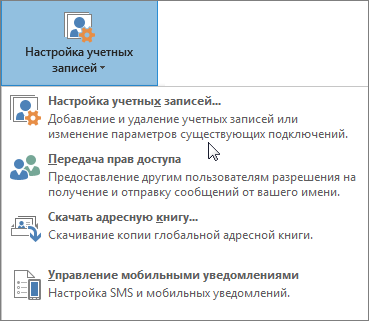
Выберите учетную запись электронной почты, которую вы хотите изменить, и нажмите кнопку Изменить.
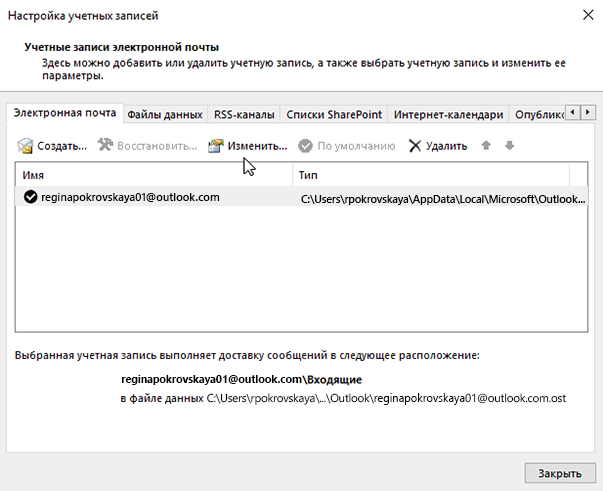
В окне Изменение учетной записи обновите пароль.
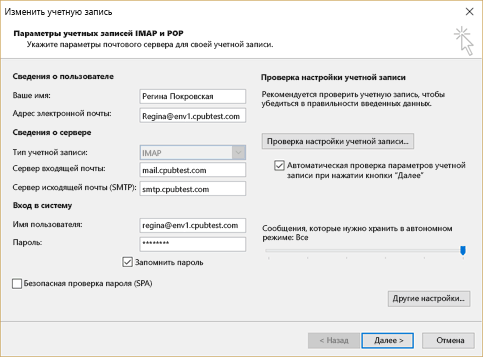
Примечание. учетные записи POP и IMAP не будут предоставлять этот параметр, если точка входа является файлом > параметры учетной записи > параметры учетной записи. В этом случае перейдите > к разделу Параметры учетной записи > Управление профилями, выберите учетные записи электронной почты, а затем выберите учетную запись электронной почты, которую вы хотите изменить, а затем нажмите кнопку изменить. В окне Изменение учетной записи обновите пароль.
Нажмите кнопку Закрыть, когда Outlook проверит параметры вашей учетной записи, а затем нажмите кнопки Готово > Закрыть, чтобы вернуться в Outlook.
Требуется ли пароль приложения для моей учетной записи?
Если вы используете Outlook для отправки и получения электронной почты из учетных записей Gmail, Yahoo, iCloud, Apple, Outlook.com или @me. com, вы не сможете использовать обычный пароль для настройки учетных записей электронной почты. Для этих поставщиков услуг электронной почты может потребоваться использовать двухфакторную проверку подлинности и пароль приложения. Это одноразовый пароль, который нужно ввести вместо обычного пароля при первоначальной настройке учетной записи.
Дополнительные сведения можно найти в разделах о настройке двухфакторной проверки подлинности для Gmail, Yahooи iCloud.
Чтобы обновить пароль в Outlook для Mac, выполните указанные ниже действия.
На вкладке Сервис нажмите кнопку учетные записи.
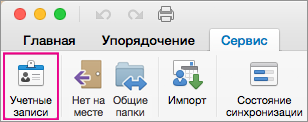
В левой области выберите учетную запись, для которой вы хотите изменить пароль.
В правой области введите новый пароль в поле Пароль.
Закройте окно учетные записи . Outlook сохранит пароль автоматически.
Примечание: Эта страница переведена автоматически, поэтому ее текст может содержать неточности и грамматические ошибки. Для нас важно, чтобы эта статья была вам полезна. Была ли информация полезной? Для удобства также приводим ссылку на оригинал (на английском языке).
MS Outlook — популярнейший менеджер, позволяющий управлять электронной почтой, иметь несколько аккаунтов с отдельными логинами. Он очень удобен, так как можно внести в него несколько почтовых аккаунтов и быстро переключаться между ними в пределах одной программы. Есть удобное мобильное приложение. Outlook.com может автоматически подключаться к другим сервисам, разработанным корпорацией Microsoft, как Skype, Office Online, OneDrive.
Замена и восстановление паролей в наше время — это обычное дело. Однако трудности могут возникнуть и с этим
Это полноценный органайзер со встроенным календарём, планировщиком, записной книжкой. Используется в качестве отдельного приложения либо как почтовый клиент. Тогда в него можно включить общие почтовые ящики для работников организации, резервировать время общих встреч, планировать конференции, согласовывать документы.
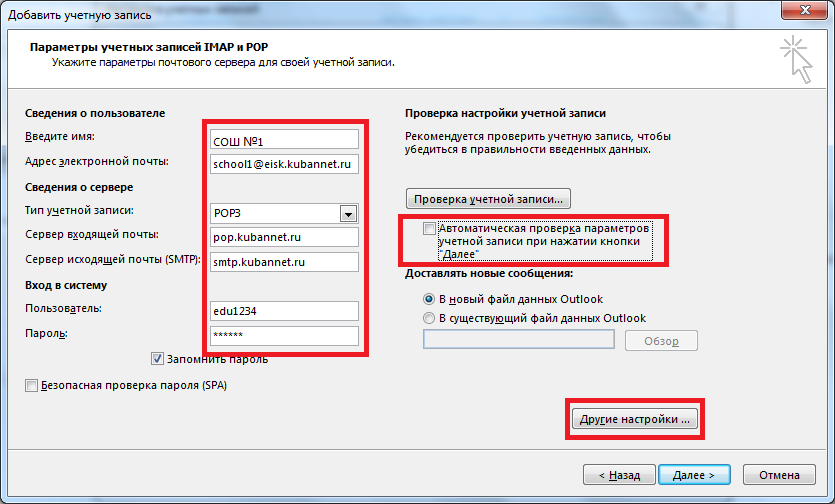
Введённые раз данные обычно запоминаются, затем при запуске программы вводятся автоматически. Потому он часто забывается, а когда требуется его сменить, перенести данные на другой ПК, возникают вопросы, как узнать пароль от Outlook. Если вы забыли, что вводили при регистрации аккаунта, вам сообщают, что введённые данные неверные, просят проверить их, вам могут помочь специальные средства восстановления паролей. Обычно введя шифр один раз при регистрации, потом вы заходите автоматически. Но если вы захотите переустановить ПО, сменить операционную систему, вам понадобится восстановить забытые данные, чтобы потом после переустановки ввести их заново.
Если нужно защитить персональные сведения, внесённые ранее, либо возникает необходимость их изменить, то приходится также решать, как изменить пароль в Outlook. Обо всём этом, а также о том, как восстановить пароль в Outlook, читайте в нашей статье.
Как узнать пароль Outlook?
Иногда при перестановке Outlook на другую машину в офисе, требуется узнать пароль, так как устанавливавший его работник отсутствует. Здесь вам могут помочь спецпрограммы. Если данные сохранены в памяти ПК, то утилиты найдут информацию и покажут вам.
1. Специальные программы
Помочь узнать введённую ранее защиту может программа Mail PassView, восстанавливающая информацию с популярных почтовиков, если она сохранёна на ПК.
Скачайте программу, установите её, запустите. Mail PassView покажет вам имя пользователя, адрес почты, сервер, тип (POP3/IMAP/SMTP) и поможет узнать пароль.
Таким же специальным средством является SpotAuditor.
2. Командная строка
Сохранять данные аккаунтов можно при помощи командной строки. Есть несколько операций, выполняемых с её помощью:
/stext — сохраняет почтовые аккаунты в текстовом варианте;
/shtml — сохранение аккаунтов происходит в файл HTML.
Изменение пароля
Если вы меняете электронную почту, то вам нужно внести изменения в Outlook, в ту учётку, которая была вами отредактирована, чтобы продолжить работу в программе. Как поменять пароль в Аутлуке, мы рассказываем в этом разделе. Следуйте простому алгоритму, чтобы произвести изменения.
- Откройте Outlook, зайдите в Файл (File) — Информация (Info), затем в Настройку учётных записей (Account Information).
- Нажмите кнопку настройки учётных записей (Account Setting). Появится окно со всеми подключенными аккаунтами.
- Выделите ту учётную запись, в которой меняете данные.
- Нажав «Изменить» (Change), введите новый пароль.
- Сохраните изменения Next — Finish.
Учтите, что пароль входа почты при этом не изменится, поменяется только тот, посредством которого Outlook подключается к вашей учётке.
Программа восстановления паролей Outlook
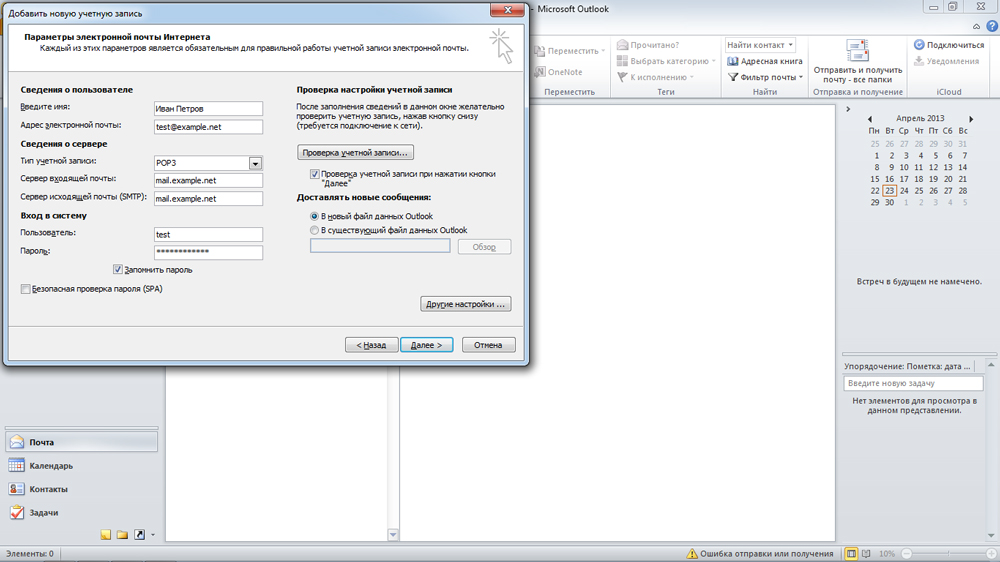
При утере данных, если вы не знаете, как восстановить пароль на Аутлук, советуем воспользоваться Программой восстановления паролей (Recovery Toolbox for Outlook Password). Эта утилита простая в использовании с несложным интерфейсом, где все ваши действия будут проводиться пошагово. Запустившись, почти мгновенно восстановит все введённые вами данные, которые раньше были сохранены. Утилита находит имя пользователя, адрес сервера, тип и, конечно, пароли всех учёток, сохранённых на вашем ПК. Также разыщет файлы *.ps в личных папках Outlook, а если они были вами защищены, то попутно восстановит информацию о вводимых для защиты паролях.
Информацию, найденную утилитой, сохранить можно в текстовом файле либо она копируется в буфер обмена. Утилита работает как просмотрщик и стиратель информации.
Итак, теперь вы сможете самостоятельно поменять информацию в учётных записях в Outlook. Конечно, некоторые программы, помогающие восстановить забытое, могут быть платными, а демоверсии покажут только часть слова, введённого вами. Потому вам выбирать, тратить ли средства на покупку такой программы или обратиться за помощью к специалистам, ведь приобретая программу в сети вы рискуете попасть на мошенников. Также есть риск выйти на распространителей разных вирусов. Потому лучше скачивайте только с официальных сайтов либо всё же обратитесь к специалистам.
В создании этой статьи участвовала наша опытная команда редакторов и исследователей, которые проверили ее на точность и полноту.
Команда контент-менеджеров wikiHow тщательно следит за работой редакторов, чтобы гарантировать соответствие каждой статьи нашим высоким стандартам качества.
Допустим, вы ранее добавляли учетную запись Gmail в Outlook. Теперь вы хотите изменить пароль для входа в эту учетную запись Gmail в Интернете, а затем вам придется обновить пароль этой учетной записи Gmail в Outlook, чтобы постоянно получать и отправлять электронные письма через нее. С другой стороны, вы также можете изменить пароль для доступа к файлу данных Outlook учетной записи электронной почты в Outlook. В этой статье представлены способы изменения обоих типов паролей в Outlook:
- Обновите пароль для входа в учетную запись электронной почты Интернета (Gmail) в Outlook
- Изменить пароль доступа к файлу данных Outlook учетной записи электронной почты в Outlook
Обновите пароль для входа в учетную запись электронной почты Интернета (Gmail) в Outlook
Если вы изменили свой пароль электронной почты для сторонних поставщиков (таких как Gmail, Yahoo и т. д.) и теперь вам нужно обновить новый пароль в Outlook, вы можете просто открыть и запустить Outlook. Затем Outlook запросит обновленный пароль во всплывающем диалоговом окне.
Однако, если диалоговые окна не появляются, вы можете попробовать обновить пароль здесь:
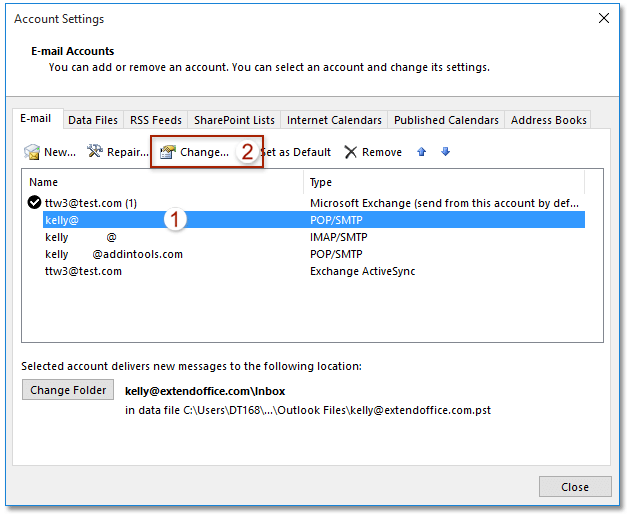
1. Нажмите Файл > Инфо > Настройки учетной записи > Управление профилями чтобы открыть диалоговое окно настройки почты. Затем нажмите учетных записей Email.
2. В диалоговом окне «Настройки учетной записи» щелкните, чтобы выделить учетную запись электронной почты, пароль для входа в которую вы будете обновлять, а затем нажмите кнопку Изменить кнопка. Смотрите скриншот:
3. В диалоговом окне «Изменить учетную запись» удалите старый пароль из Пароль поле, введите в него новый пароль для входа и щелкните Далее кнопку.
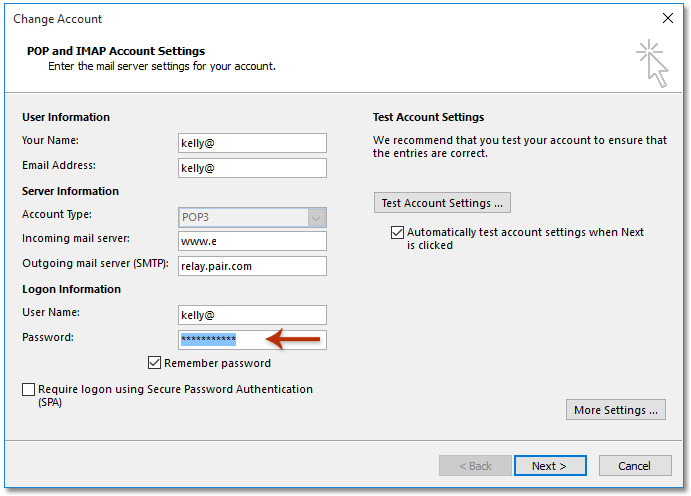
Внимание: Если вы не хотите проверять пароль для входа и другие настройки учетной записи электронной почты, снимите флажок Автоматически проверять настройки учетной записи при нажатии кнопки Далее опцию.
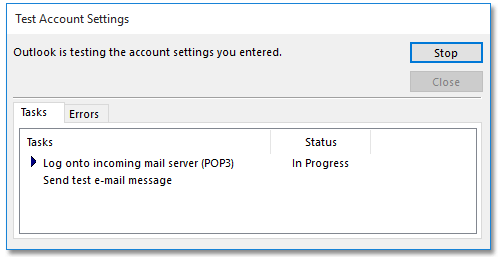
4. Откроется диалоговое окно «Параметры тестовой учетной записи». После завершения тестирования нажмите кнопку Закрыть кнопку.
5, Нажмите Завершить кнопку, чтобы сохранить новый пароль, а затем закройте диалоговое окно Параметры учетной записи.
До сих пор пароль для входа в учетную запись электронной почты был обновлен в Outlook.
Автоматический ответ с учетной записью электронной почты по умолчанию в Outlook
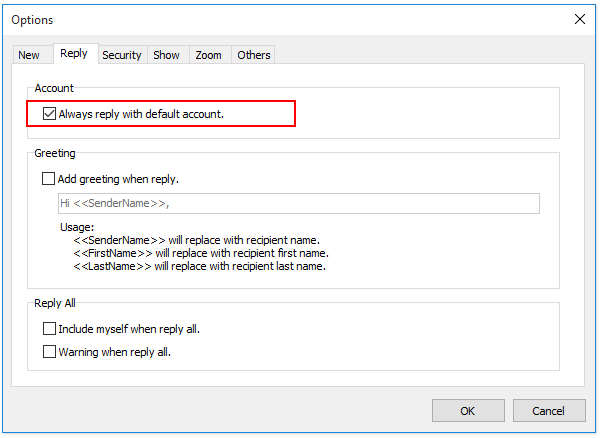
Как правило, Outlook может идентифицировать учетную запись электронной почты, которой принадлежит активная электронная почта, а затем автоматически отвечать с этой учетной записью электронной почты. Однако с Kutools для Outlook Всегда отвечать с учетной записью по умолчанию Независимо от того, какой учетной записи электронной почты принадлежит активная электронная почта, на нее будет отправлен ответ с учетной записью электронной почты по умолчанию в Outlook.
Изменить пароль доступа к файлу данных Outlook учетной записи электронной почты в Outlook
Иногда вы можете установить пароль для доступа к файлу данных Outlook одной учетной записи электронной почты (.pst) в Outlook. Чтобы изменить такой пароль доступа в Outlook, сделайте следующее:
1. Нажмите Файл > Инфо > Настройки учетной записи > Настройки учетной записиo открыть диалоговое окно «Настройки учетной записи».
2. В открывшемся диалоговом окне «Настройки учетной записи» перейдите к файлы данных вкладку, затем выберите учетную запись электронной почты, для которой вы хотите изменить пароль, и нажмите Настройки. Смотрите скриншот ниже: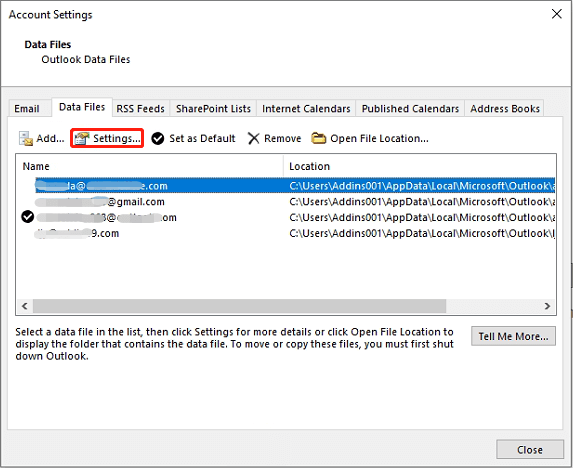
Примечание: Убедитесь, что расширение файла указано в Местоположение выбранный вами столбец .Тихоокеанское стандартное время, так как вы можете устанавливать и изменять пароли только для файла данных Outlook (.pst).
3. Теперь, пожалуйста, нажмите на Пароль кнопку в диалоговом окне Файл данных Outlook. Смотрите скриншот ниже:
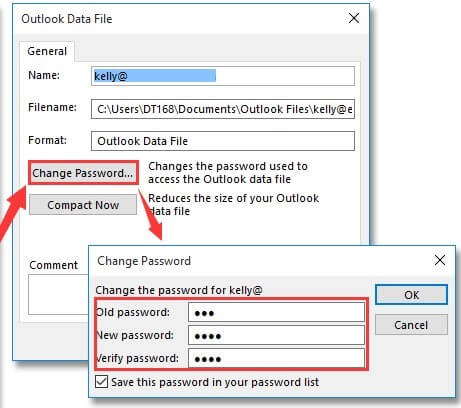
Примечание: Вы не можете видеть Пароль вариант, если вы выбрали автономный файл данных Outlook (.ost), так как нет возможности установить пароль для файла .ost.
4. Во всплывающем диалоговом окне «Изменить пароль» введите исходный пароль в поле Старый пароль поле и введите новый пароль в оба Новый пароль коробка и Подтвердите пароль коробка. Если вы не устанавливали пароль для выбранного PST-файла, вы можете просто оставить Старый пароль коробка пустая.
Внимание: Необязательно проверять Сохраните этот пароль в списке паролей в диалоговом окне «Изменить пароль».
5. Нажмите OK > OK > OK в диалоговых окнах, чтобы сохранить новый пароль.
На данный момент пароль для доступа к файлу данных Outlook указанной учетной записи электронной почты был изменен.
Внимание: этот метод может только добавить или изменить пароль доступа к файлу данных Outlook (.pst) учетных записей электронной почты POP3. После того, как вы установили пароль для файла данных Outlook, помните о пароле, так как восстановить пароль невозможно.
Статьи по теме
Kutools for Outlook — добавляет в Outlook 100 расширенных функций и делает работу намного проще!
- Авто CC / BCC по правилам при отправке электронной почты; Автопересылка Несколько писем по индивидуальному заказу; Автоответчик без сервера обмена и дополнительных автоматических функций …
- Предупреждение BCC — показать сообщение при попытке ответить всем если ваш почтовый адрес находится в списке BCC; Напоминать об отсутствии вложений, и многое другое напоминает функции …
- Ответить (всем) со всеми вложениями в почтовой беседе; Ответить на много писем в секундах; Автоматическое добавление приветствия при ответе; Добавить дату в тему …
- Инструменты для вложений: управление всеми вложениями во всех письмах, Авто отсоединение, Сжать все, Переименовать все, сохранить все … Быстрый отчет, Подсчет выбранных писем…
- Мощные нежелательные электронные письма по обычаю; Удаление повторяющихся писем и контактов… Позвольте вам делать в Outlook умнее, быстрее и лучше.


Комментарии (7)
Оценок пока нет. Оцените первым!
Как поменять пароль в Outlook, если вы не уверены в безопасности своего профиля и всех личных данных? Ничего сложного – вместе зайдем в учетную запись и придумаем новую, надежную комбинацию!
Что нужно делать?
Вопрос, как изменить пароль в Аутлуке, может прийти в голову любому пользователю. Например, вы считаете, что сейчас пользуетесь ненадежной комбинацией и переживаете за сохранность писем. Или заходили в свою учетную запись на других устройствах и не хотите, чтобы посторонние люди получили доступ к электронной корреспонденции. Это только примеры, может быть масса других причин, побуждающих искать ответ, как сменить пароль в Outlook .

Какой бы ни была ваша причина, мы расскажем все, что нужно знать. И начнем с того, что почтовый клиент тесно связан с основной учетной записью Microsoft. Иными словами, вы пользуетесь одними и теми же комбинациями для входа!
Смена пароля Outlook напрямую невозможна, нельзя выбрать новую комбинацию для входа в почту, не меняя общие данные учетной записи. В почтовом клиенте даже нет таких настроек!
- Переходите на страницу выбора аккаунта Microsoft;
- Вводите данные для входа и авторизуйтесь.
Теперь переходим непосредственно к тому, как сменить пароль в почте Аутлук через учетную запись Майкрософт. Кнопку изменения данных вы можете найти:
- Наверху, справа от аватара – обратите внимание на иконку в виде ключика;

- Ниже в меню, если раскроете вкладку «Безопасность».
После этого появится окно подтверждения. Вы можете выбрать один из двух способов:
- Ввод существующего кода;
- Получение одноразового кода на электронную почту.
Вписали цифры и подтвердили свою личность? Теперь самое время придумать новую надежную комбинацию – перед тем, как изменить пароль в Outlook.
Несколько универсальных полезных советов, которые помогут вам составить новый надежный код. Можете пользоваться ими и для регистрации на любых других ресурсах!
- Не менее восьми символов, но не более двадцати;
- Используйте только латиницу и никогда – кириллицу;
- Обязательно сочетайте буквы и цифры в любом порядке;
- Меняйте регистр (большие и маленькие буквы);
- Добавляйте специальные символы (например, нижнее подчеркивание).

Если вы хотите составить надежный код, никогда не используйте очевидные сочетания:
- Цифры или буквы, которые идут друг за другом. Например, 123456 или qwerty;
- Не ставьте в качестве кода дату рождения или свое имя, кличку собаки – иными словами, информацию, которую легко узнать в социальных сетях.
Не можете ничего придумать сами? Воспользуйтесь специальными бесплатными генераторами. Ну а теперь вернемся к тому, как сменить пароль в Аутлуке.
После того, как вы подтвердили свою личность, откроется окно для ввода данных:
- В первое поле вбиваем старую комбинацию, которой вы пользуетесь сейчас;
- Ниже вводим новый код – и повторяем его дважды;
- Жмем на кнопку «Сохранить».
Здесь же вы можете активировать опцию «Менять каждые 72 часа», если очень беспокоитесь за сохранность личных данных.

Как поменять пароль в Аутлук, если вы не помните код доступа? Ничего страшного, нажимайте на иконку «Забыли…?»

- Потребуется проверка личности: вам нужно подтвердить, что у вас есть доступ к привязанной электронной почте;
- На этот ящик придет код подтверждения, впишите его в открывшееся поле;
- После этого вы сможете придумать и вписать новую комбинацию для входа – вводить предыдущие данные не придется.
Вот и все! Но не забывайте ничего впредь.
Изменить пароль учетной записи Outlook несложно, особенно, если вы знаете, что нужно делать. Не забывайте, что почтовый клиент напрямую связан с общим профилем Майкрософт!