
В этой статье рассказывается об изменении пароля для входа в вашу учетную запись Outlook Web App.
Измените пароль для входа в Outlook Web App (OWA)
Измените пароль для входа в Outlook Web App (OWA)
Чтобы изменить пароль для входа в OWA (Outlook Web App) на веб-странице, сделайте следующее:
1. Войдите в свою учетную запись OWA на веб-странице.
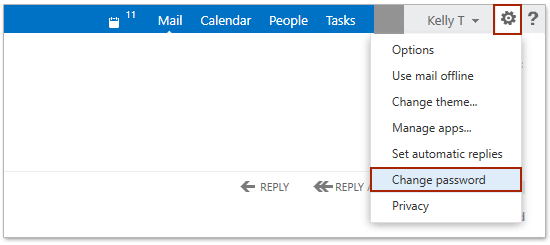
2. Нажмите Настройки > Изменить пароль в правом верхнем углу. Смотрите скриншот:
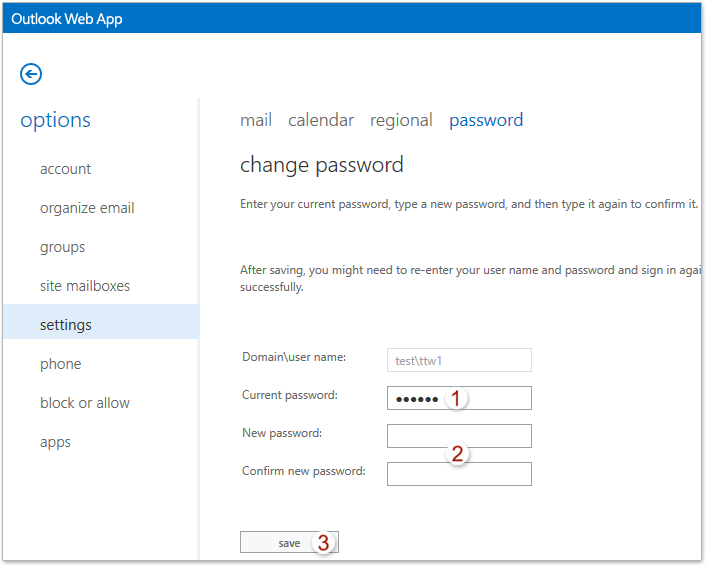
3. Теперь вы попадаете на страницу настроек, введите исходный пароль в Текущий пароль поле введите новый пароль в оба Новый пароль и Подтвердите новый пароль поля, а затем щелкните Сохраните кнопка. Смотрите скриншот:
Теперь вы вернетесь на страницу входа в OWA и войдете в свой OWA с новым паролем.
Статьи по теме
Kutools for Outlook — добавляет в Outlook 100 расширенных функций и делает работу намного проще!
- Авто CC / BCC по правилам при отправке электронной почты; Автопересылка Несколько писем по индивидуальному заказу; Автоответчик без сервера обмена и дополнительных автоматических функций …
- Предупреждение BCC — показать сообщение при попытке ответить всем если ваш почтовый адрес находится в списке BCC; Напоминать об отсутствии вложений, и многое другое напоминает функции …
- Ответить (всем) со всеми вложениями в почтовой беседе; Ответить на много писем в секундах; Автоматическое добавление приветствия при ответе; Добавить дату в тему …
- Инструменты для вложений: управление всеми вложениями во всех письмах, Авто отсоединение, Сжать все, Переименовать все, сохранить все … Быстрый отчет, Подсчет выбранных писем…
- Мощные нежелательные электронные письма по обычаю; Удаление повторяющихся писем и контактов… Позвольте вам делать в Outlook умнее, быстрее и лучше.


Комментарии (0)
Оценок пока нет. Оцените первым!

- Remove From My Forums
-
Question
-
I would like to provide our end users with the ablility to change their passwords on the OWA login page. Is there a step-by-step guide to accomplish this?
Answers
-
-
Proposed as answer by
TWHarrington
Tuesday, July 20, 2010 4:35 PM -
Marked as answer by
jwmms1
Tuesday, July 20, 2010 9:44 PM
-
Proposed as answer by
All replies
-
What version of Exchange? There is not a way to do it on the log-in page. They will have to actually log into OWA and then reset their password through the Options.
Tim Harrington — Catapult Systems — http://HowDoUC.blogspot.com
-
All:
I am running Exg 2007 and no ISA server. So no work around? That doesn’t feel very nice. So how can an off-network user change his/her password after a reset?
Thanks.
-
-
Proposed as answer by
TWHarrington
Tuesday, July 20, 2010 4:35 PM -
Marked as answer by
jwmms1
Tuesday, July 20, 2010 9:44 PM
-
Proposed as answer by
- Remove From My Forums
-
Question
-
I would like to provide our end users with the ablility to change their passwords on the OWA login page. Is there a step-by-step guide to accomplish this?
Answers
-
-
Proposed as answer by
TWHarrington
Tuesday, July 20, 2010 4:35 PM -
Marked as answer by
jwmms1
Tuesday, July 20, 2010 9:44 PM
-
Proposed as answer by
All replies
-
What version of Exchange? There is not a way to do it on the log-in page. They will have to actually log into OWA and then reset their password through the Options.
Tim Harrington — Catapult Systems — http://HowDoUC.blogspot.com
-
All:
I am running Exg 2007 and no ISA server. So no work around? That doesn’t feel very nice. So how can an off-network user change his/her password after a reset?
Thanks.
-
-
Proposed as answer by
TWHarrington
Tuesday, July 20, 2010 4:35 PM -
Marked as answer by
jwmms1
Tuesday, July 20, 2010 9:44 PM
-
Proposed as answer by
|
Скачать 8.68 Kb.
rykovodstvo.ru > Инструкция по эксплуатации > Инструкция |
Для изменения пароля для доменной (почтовой) учётной записи:
- Заходим в OWA по ссылке в браузере mail.hse.ru (mail2.hse.ru), вводим учётные данные и жмём кнопку Войти.

- В открывшемся окне жмём Параметры

- В появившемся контекстном меню жмём Сменить пароль…

4. В появившемся окне вводим текущий и новый пароль, и жмём Сохранить

Похожие:
 |
Инструкция по подключению к Почтовой системе Подключение к персональному… В поле «ДоменИмя пользователя» введите «govtatarВаше имя пользователя», в поле «Пароль» введите свой пароль. Для смены пароля установите… |
|
Инструкция по заполнению Excel шаблонов для подготовки отчетов на загрузку в пи «стакс-центр» При наличии сети «Интернет» и установленном ms outlook (если есть возможность отправки сообщений через Outlook) 11 |
|
Инструкция по изменению логина и пароля для этп в ацк-госзаказ на примере этп «Сбербанк-аст» Проверить актуальность логина и пароля для этп, на которой планируется проведение торгов, осуществив вход в личный кабинет на этп… |
 |
Инструкция по работе агента при вводе полисов через web интерфейс 2009 … |
|
Карманный персональный компьютер (кпк) Программа Outlook 2002 может содержаться на компакт-диске с ActiveSync. Если у вас нет программы Outlook, установите программу Microsoft… |
|
Корпоративной почте Интернет, наберите в адресной строке Internet Explorer https://owa autologistics ru/owa или |
|
Инструкция по настройке рабочего места при подключении к web сервисам… М сэд нрд) по «Луч» в режиме «web канала» или лрм сэд нрд «web-кабинет Депозитария/Клиринговой организации», по «web-кабинет корпоративных… |
|
7. Памятка для работы с web клиентом 26 Установка сертификата для защищенного соединения и подключение к серверу web клиента. Смена пароля на вход в систему. 10 |
|
Инструкция по взаимодействию с нрд через Web-сервис в рамках обмена… Инструкция) является техническим документом Небанковской кредитной организации акционерного общества «Национальный расчетный депозитарий»… |
|
Инструкция по работе с порталом owa mos ru Для работы на портале… Для работы на портале https://owa mos ru/ необходимо установить сертификат безопасности епс |
|
Как зарегистрировать компьютер в сети? Настройка почтового клиента Mozilla Thunderbird для существующего почтового ящика |
|
Инструкция по запуску: 1 Запустить wamp ПО: Debian X jessie (дистрибутив ос linux), lamp(устанавливался непосредственно на хостинг), putty(управление сервером по протоколу… |
|
Инструкция по изменению статусов полетных купонов ет и emd общие положения Настоящий документ заменяет «Инструкцию по изменению статусов электронных авиабилетов в сбойных ситуациях» от 03. 10. 2011г., который… |
|
Руководство пользователя Корпоративного почтового сервера системы образования Пользовательский интерфейс Zimbra Web Client построен с использованием технологии ajax, обеспечивающей всплывающие подсказки, перемещаемые… |
|
Должностная инструкция администратора сервера (web-, файл-, почтового и др.) На должность администратора сервера I категории назначается лицо, имеющее высшее профессиональное (математическое, инженерно-математичесвое,… |
|
Инструкция записи на прием к врачу через Единый портал государственных и муниципальных услуг После удачной регистрации на сайте госуслуг и получения личного пароля нажмите на кнопку «Вход» в правой части экрана |
Руководство, инструкция по применению
На чтение 2 мин. Просмотров 1.8k. Опубликовано 26.05.2021
В этой статье рассказывается об изменении пароля для входа в учетную запись Outlook Web App.
Изменение пароля для входа в Outlook Web App (OWA )
Содержание
- Измените пароль для входа в Outlook Web App (OWA)
- Статьи по теме
- Kutools for Outlook – добавляет 100 дополнительных функций в Outlook и Сделайте работу намного проще!
Измените пароль для входа в Outlook Web App (OWA)
Чтобы изменить пароль для входа в OWA (Outlook Web App) на веб-странице, сделайте следующее:
1 . Войдите в свою учетную запись OWA на веб-странице.
2 . Нажмите Настройки  > Изменить пароль в правом верхнем углу. . См. Снимок экрана:

3 . Теперь вы попадаете на веб-страницу настроек, введите исходный пароль в поле Текущий пароль , введите новый пароль как в Новый пароль , так и в . Подтвердите новый пароль и нажмите кнопку Сохранить . См. Снимок экрана:

А теперь вы вернетесь на страницу входа в OWA и, пожалуйста, войдите в свой OWA с новым паролем.
Статьи по теме
Убрать сообщения (вне офиса) в Outlook Web App
Добавить/изменить/удалить подпись в Outlook Web App (OWA)
Добавить контакты в группу рассылки в Outlook Web App (OWA)
->
Рекомендуемые инструменты повышения производительности для Outlook ->
Kutools for Outlook – добавляет 100 дополнительных функций в Outlook и Сделайте работу намного проще!
- Автоматическая копия/скрытая копия по правилам при отправке электронной почты; Автоматическая пересылка нескольких писем по индивидуальному заказу; Автоматический ответ без сервера обмена и другие автоматические функции …
- Предупреждение о скрытой копии – показывать сообщение при попытке ответить всем, если ваш почтовый адрес находится в списке скрытой копии; Напоминать при отсутствии вложений и другие функции напоминания …
- Ответить (всем) со всеми вложениями в почтовой беседе; Ответить на множество писем за секунды; Автоматическое добавление приветствия при ответе; Добавить дату в тему …
- Инструменты вложений: управление всеми вложениями во всех сообщениях, автоматическое отключение, сжатие всех, переименование всех, сохранение всех … Быстрый отчет, подсчет выбранных сообщений …
- Мощные нежелательные сообщения электронной почты по индивидуальному заказу; Удаление повторяющихся писем и контактов … Позволяет работать в Outlook умнее, быстрее и лучше.


Подробнее … Загрузить сейчас … Покупка ->
Кто может подключиться к системе?
Вопрос 3: как дополнительно можно защитить свой аккаунт?
Если вы опасаетесь, что ваш аккаунт может быть взломан (или у вас уже был такой опыт), лучшим решением для дополнительной безопасности будет установка двухфакторной аутентификации.
Суть этого метода заключается в том, что при аутентификации, помимо пароля, вам нужно будет ввести уникальный одноразовый код, который придет в специальном приложении на ваше мобильное устройство. Этот метод защиты учетных записей является наиболее эффективным и успешно используется многими службами, где безопасность пользователей имеет первостепенное значение.
Получения доступа к системе

Когда пользователь подает запрос на авторизацию, а сотрудник утверждает его, это обычно занимает около одного дня. Если заявка одобрена, пользователь может войти на сайт owa mos ru и начать пользоваться услугой.
Доступ к системе имеют также только представители государственных учреждений. Вход в платформу осуществляется через веб-интерфейс.
После того как сотруднику будут предоставлены права на вход в систему, при первом входе пользователю необходимо будет ввести полученные данные и одновременно получить уведомление от системы унифицированной почты.
В дальнейшем такая услуга может быть индивидуально настроена и сконфигурирована. Поэтому, прежде всего, люди с ослабленным зрением могут изменить настройки, но также есть возможность настроить языковую панель и другие данные.
Основная функциональность этой платформы расположена в левой части страницы. Здесь вы найдете панель почтовых ящиков — это папки, в которых хранятся все исходящие и входящие письма.
Вопрос 4: как включить двухэтапную аутентификацию?
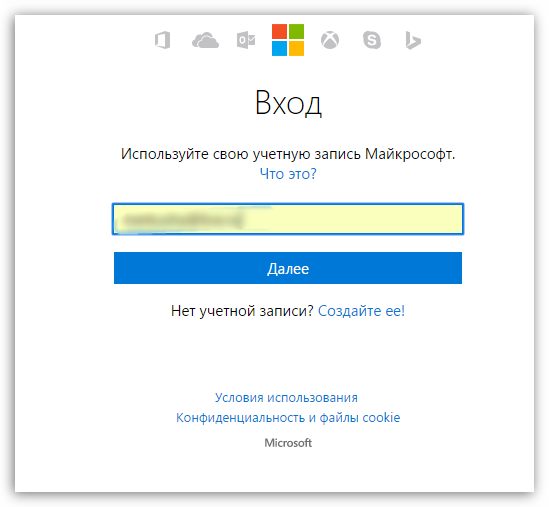
- Чтобы настроить двухфакторную аутентификацию, перейдите по этой ссылке в браузере, а затем войдите в свою учетную запись, используя свой адрес электронной почты и пароль.

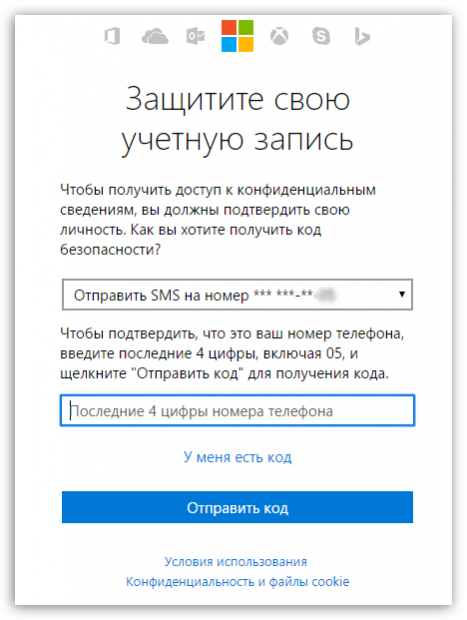
- Если к вашему аккаунту электронной почты привязан номер мобильного телефона, для доступа к дальнейшим разделам вам необходимо подтвердить свою личность, получив SMS-сообщение и введя проверочный код в соответствующее поле.
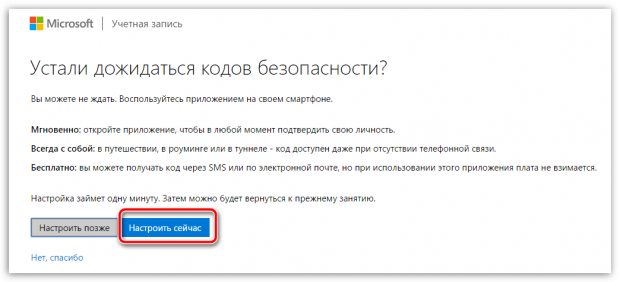
- Появится экран, на котором нужно будет нажать кнопку «Настроить сейчас».
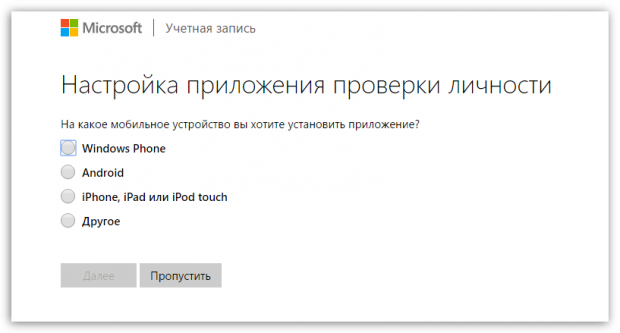
- Выберите мобильное устройство, на которое необходимо установить специальное приложение Microsoft для авторизации.
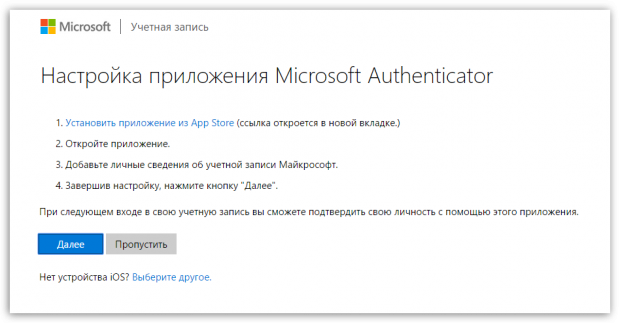
- Появится ссылка для загрузки приложения, которое нужно будет установить на свой гаджет.
- Запустите приложение, настройте его, а затем вернитесь в браузер и нажмите кнопку «Далее», чтобы продолжить включение аутентификации.
- На этом настройка аутентификации, по сути, закончена. Единственная загвоздка заключается в том, что для входа в почту с любого устройства необходимо иметь смартфон с установленным приложением и активный доступ к сети, но сегодня это не является проблемой для многих пользователей.
Вопрос 2: не удается войти в почту, хотя логин и пароль правильные
Обычно вероятность того, что проблема с входом в систему связана с неправильным именем пользователя и паролем, составляет 90%. Дважды проверьте свои учетные данные, проверьте раскладку клавиатуры, наличие клавиши Caps Lock и отсутствие пробелов. Возможно, вы недавно сменили пароль, но уже забыли его.
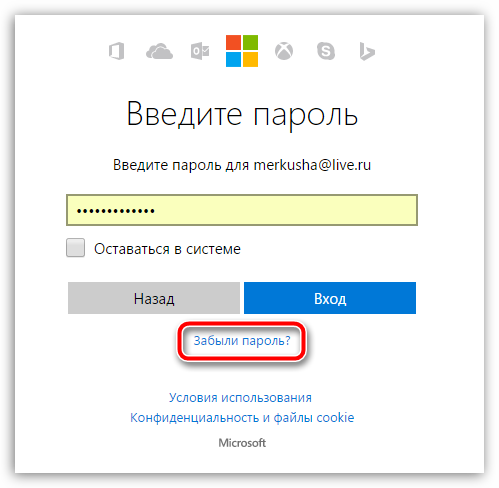
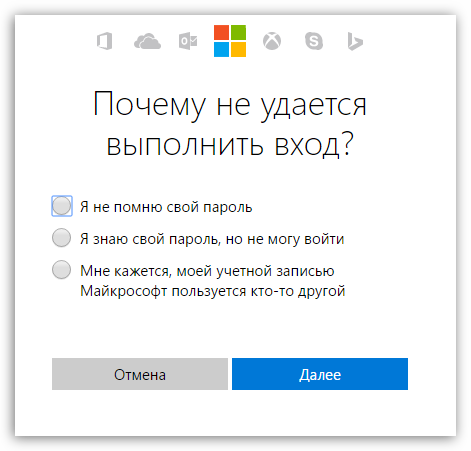
Если ваши попытки войти в систему не увенчались успехом, вам придется прибегнуть к процедуре восстановления доступа. Для этого сначала введите свое имя пользователя и, если нужно ввести пароль, нажмите на кнопку «забыл пароль».
Затем появится страница, на которой вам нужно будет ответить на поставленные вопросы, шаг за шагом, в зависимости от типа проблемы. Если в качестве резервного источника вы указали свой мобильный телефон или другой адрес электронной почты, велики шансы, что вы сможете успешно восстановить доступ к сайту.
Преимущества единой почтовой системы
Единая почтовая система — это сервис, который был создан платформой mos ru при участии правительства и мэрии. Этот портал предоставляет возможность обмена важными государственными документами и другой информацией между сотрудниками аналогичных учреждений.
Почтовая система mos имеет ряд преимуществ перед другими подобными платформами, а именно:
- по мере появления новых пользователей, удобный для пользователя каталог постоянно автоматически обновляется;
- можно составить индивидуальное расписание;
- благодаря специальным настройкам системы, пользователь может отправлять быстрые сообщения;
- чтобы не путать людей с адресами, сотрудники создали единый адрес — имя @mos.ru;
- можно использовать расширенный формат для поиска новых пользователей;
- все люди, которым нужна помощь в Интернете, могут получить квалифицированную консультацию в этой службе;
- можно войти в систему непосредственно с мобильного телефона;
- любое мошенничество полностью исключено, так как система оснащена очень точной и надежной системой безопасности;
- пользователь может быть полностью уверен, что каждое отправленное им электронное письмо будет получено адресатом;
- можно редактировать сообщения, которые уже были отправлены, но еще не прочитаны;
- папки полученных писем являются спамом или другой рекламой исключены.
Благодаря этой услуге многие государственные учреждения переходят с бумажного на электронный обмен информацией. Этот фактор экономит как деньги, потраченные на бумагу, так и время.
Помимо всех вышеперечисленных преимуществ, одним из главных является конфиденциальность и безопасность работы с этой системой. Никто, кроме правительственных чиновников, не имеет доступа к этой платформе. Кроме того, создатели сайта позаботились о том, чтобы пользователи не отвлекались на рекламу или спам, поэтому найти их на этом сайте невозможно.
Еще одним преимуществом является то, что пользователи могут войти в систему только с официального сайта. В то же время, поскольку за такое подключение отвечает сотрудник государственного учреждения, пользователь может быть уверен, что регистрация будет быстрой, корректной и надежной.
Установка сервиса

Каждый пользователь должен помнить, что перед началом работы с почтовым сервисом mos ru необходимо загрузить специальный сертификат безопасности. Только после этого можно приступать к установке данной платформы.
Кроме того, после сохранения сертификат на устройстве должен быть сохранен. Для этого необходимо выбрать соответствующую команду.
Чтобы начать установку, выберите команду «Далее» в окне мастера. В открывшемся окне выберите место, где будет сохранен сертификат. Местоположение следует выбрать вручную.

После успешной установки сертификата пользователь может перейти к настройкам почтового ящика. В панели управления выберите опцию «почта».
В открывшемся окне настроек клиент должен нажать на функцию «создать аккаунт». Перед пользователем появится новое окно, в котором необходимо ввести соответствующую информацию. Когда эта форма будет полностью заполнена, выберите кнопку «Далее».
Затем необходимо ввести свои учетные данные и подтвердить вход. После заполнения всей информации выберите «Пожалуйста, запомните учетные данные» и подтвердите свои действия, нажав «OK».
Как получить доступ к системе?
Содержание
- Способ 1: Восстановление электронного адреса Outlook
- Способ 2: Восстановление через связанный аккаунт
- Действия в мобильном приложении
- Вопросы и ответы
Разберемся с самым сложным типом восстановления Outlook, когда пользователь с нуля зарегистрировался в этой почтовой системе и выбрал ее же адрес, связав его со всеми остальными службами Microsoft. В таких случаях, если пароль утерян, получить доступ к почте без восстановления не получится. Далее рассмотрим инструкцию по возвращению доступа в ситуациях, когда к учетной записи Outlook не привязан номер телефона и резервный адрес электронной почты.
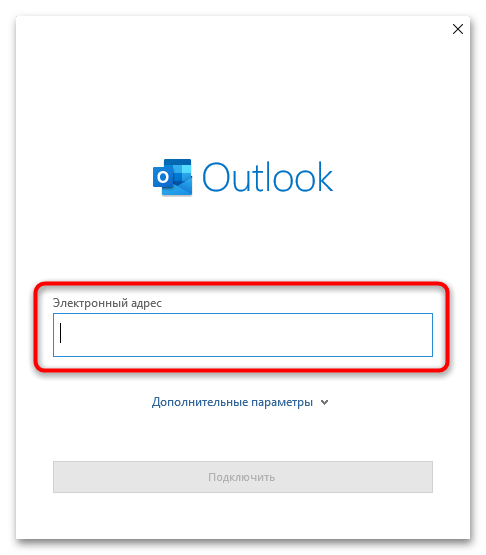
- Откройте программу на компьютере или страницу в браузере, после чего введите электронный адрес для входа.
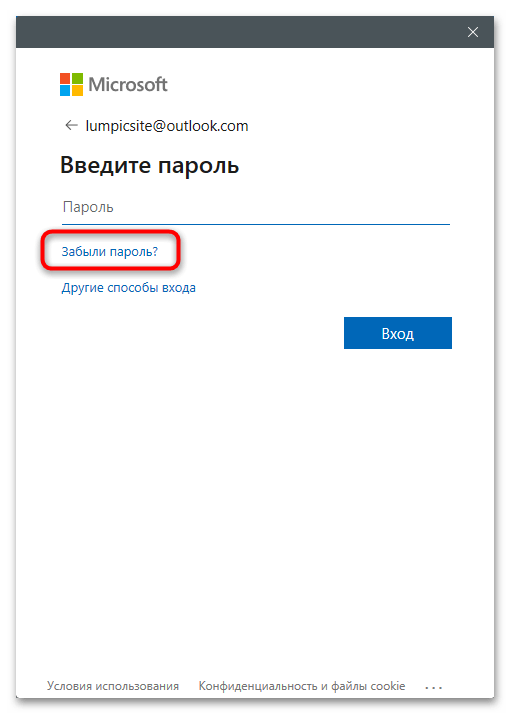
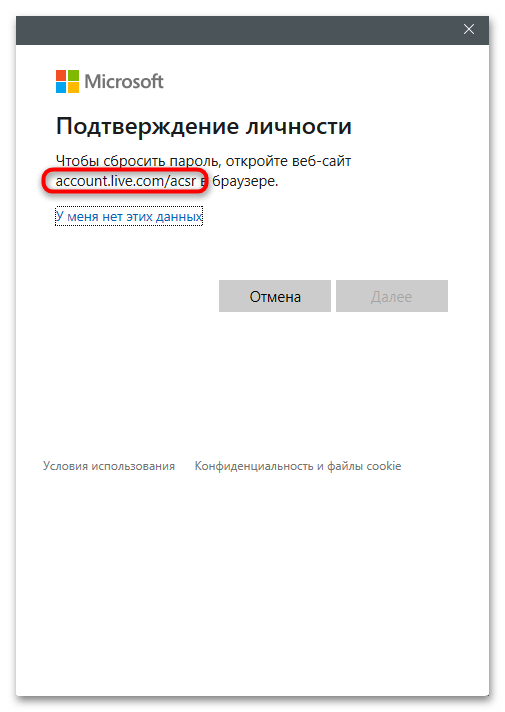
- В следующей форме нажмите по ссылке «Забыли пароль».
- Если работа осуществляется в браузере, сразу же откроется необходимая страница восстановления. В самой программе отобразится только ссылка для перехода через веб-обозреватель.
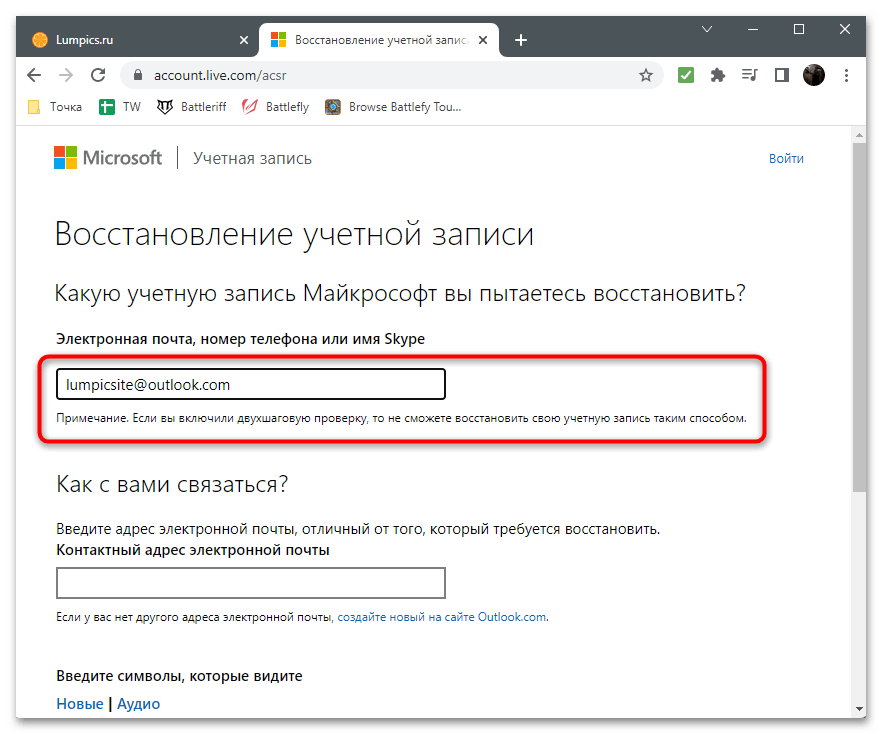
- На этой странице заново заполните форму с электронным адресом для восстановления.
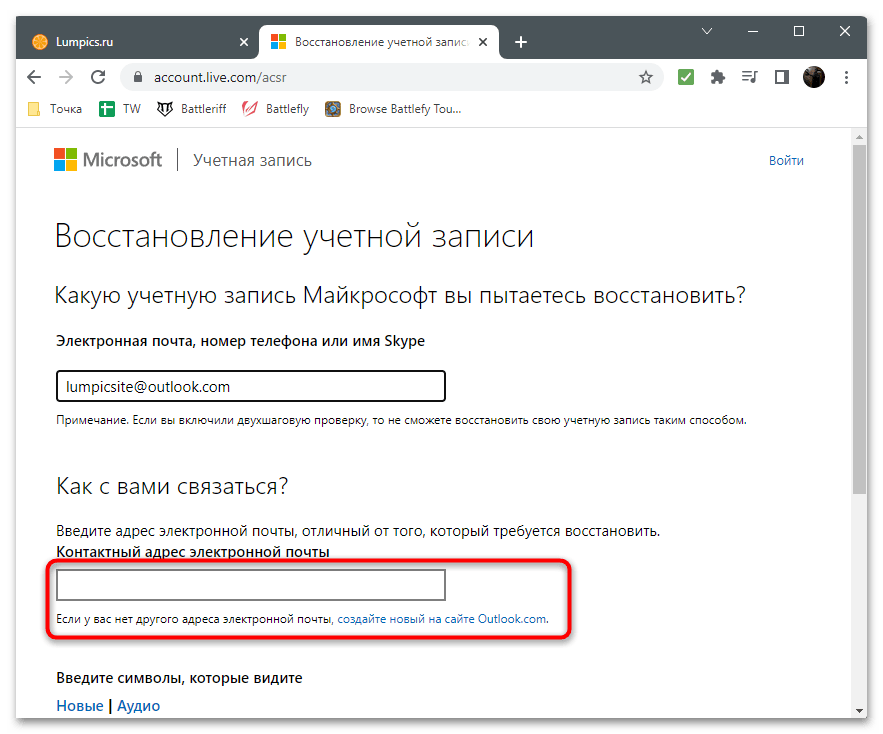
- Укажите резервный контакт для связи. Если он отсутствует, щелкните по ссылке ниже для создания нового электронного адреса Outlook.
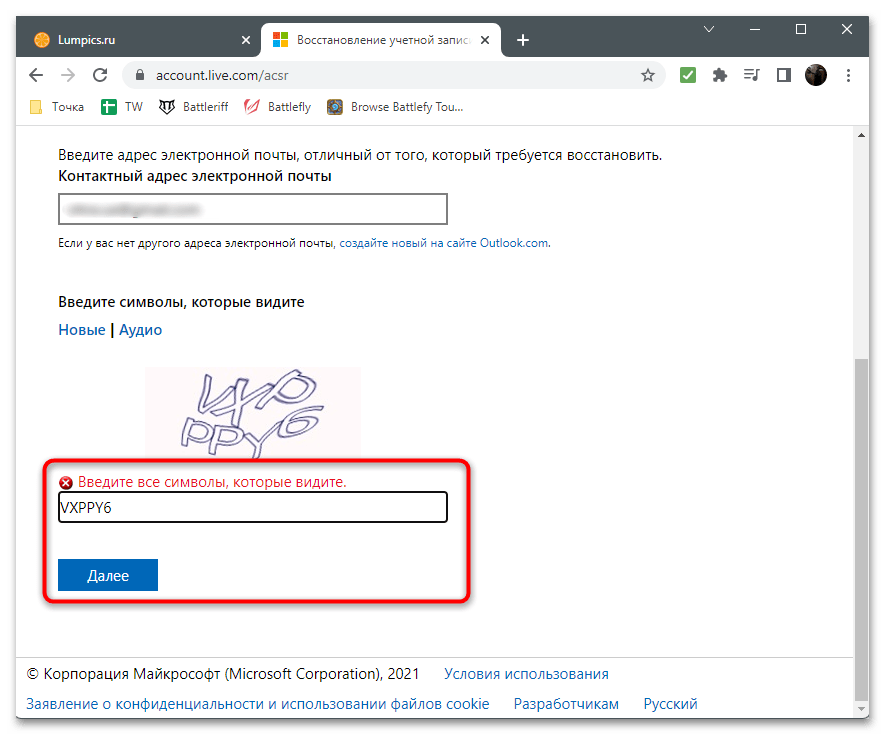
- Наберите капчу и переходите к следующему шагу.
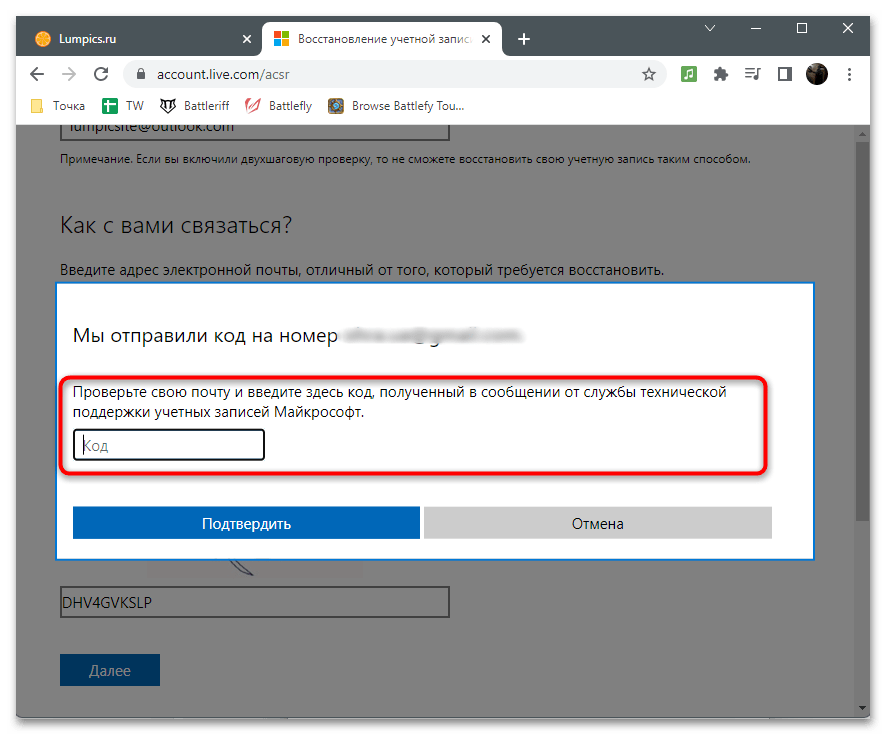
- На указанный адрес отправлен код доступа, чтобы подтвердить личность и продолжить восстановление. Введите его в соответствующее поле и переходите к следующему шагу.
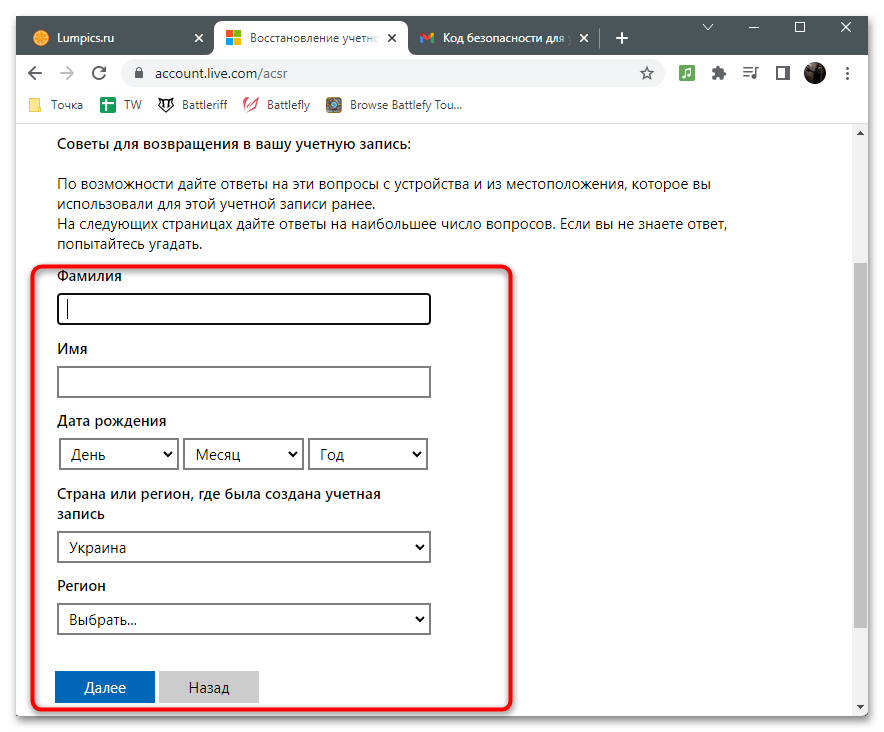
- Постарайтесь полностью заполнить следующую форму, указав фамилию, имя, дату рождения и регион, где была создана учетная запись. Данные должны соответствовать указанным ранее в аккаунте, поэтому если вы что-то не помните, оставьте поле пустым или напишите свою догадку.
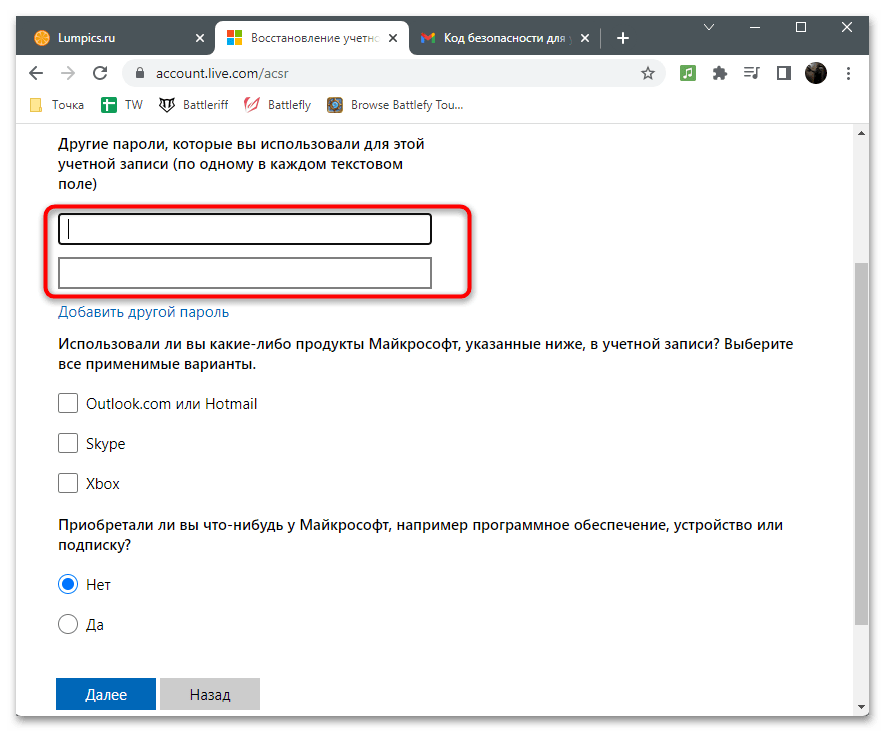
- Вспомните хотя бы один старый пароль, использовавшийся для авторизации. Если их было несколько, впишите каждый в отдельное поле, ведь так шанс на успешное восстановление значительно повышается.
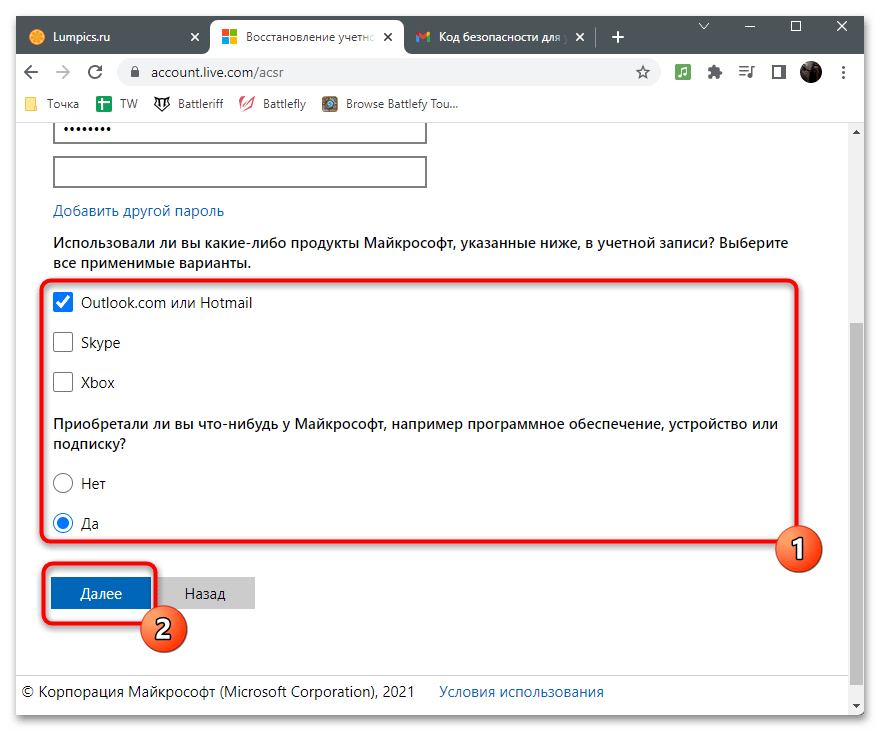
- Далее отметьте галочками продукты Майкрософт, в которые вы входили через данный аккаунт. Если оформляли платежи, тоже ответьте положительно на этот вопрос.
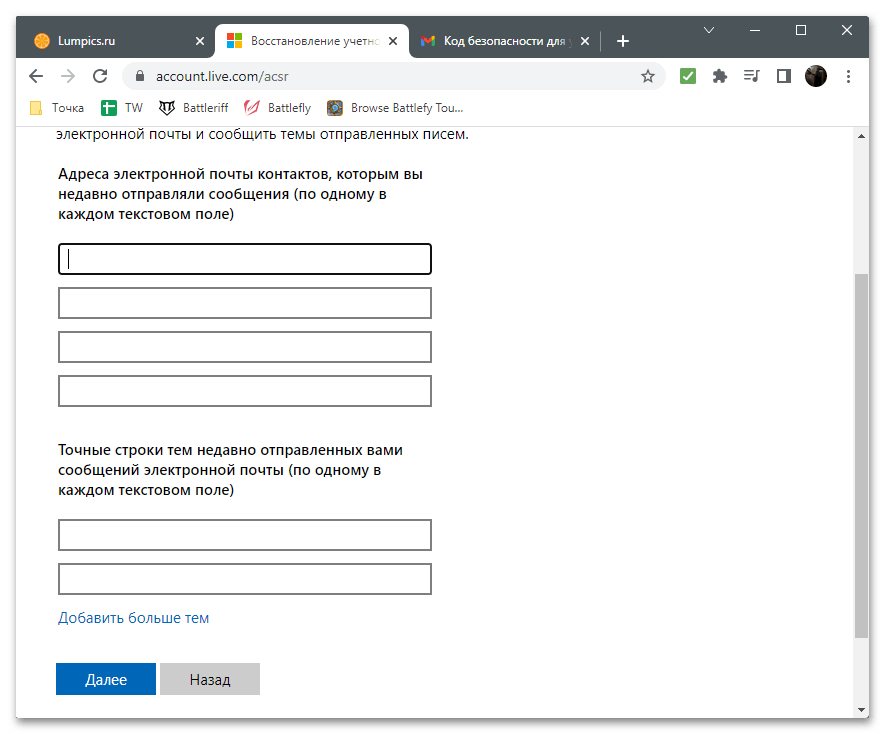
- Вспомните, кому отправляли письма и от кого получали, введя адреса электронных почт и примерное содержимое сообщений. Это тоже значительно влияет на успешное рассмотрение заявки восстановления доступа.
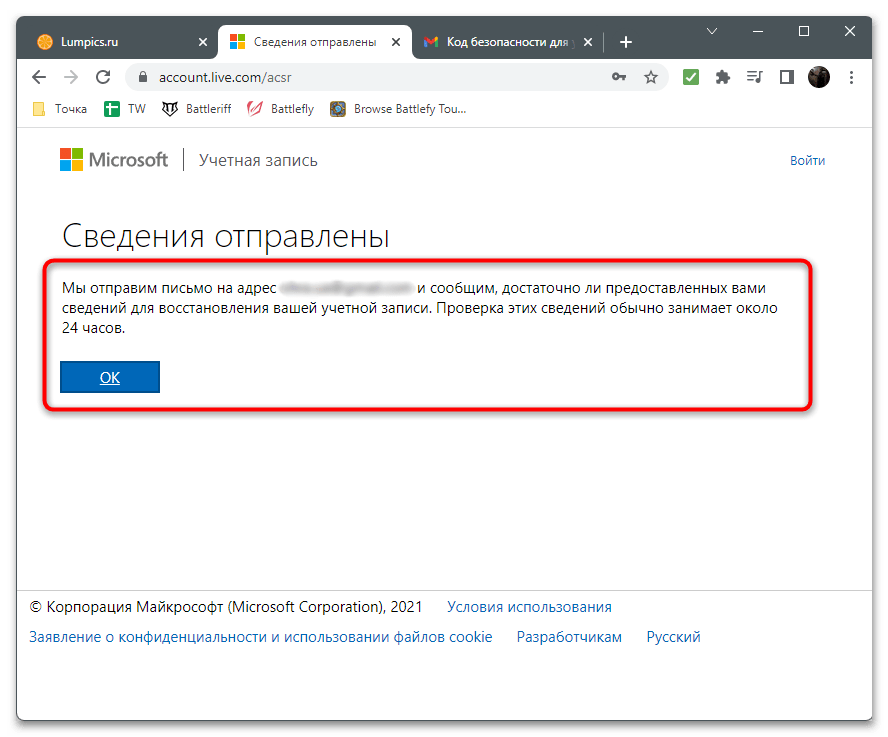
- Это был последний этап, после которого вы будете уведомлены о том, что заявка принята в рассмотрение. Обычно это не занимает больше суток, а на указанный резервный адрес придет сообщение с ответом и дальнейшими инструкциями.
Способ 2: Восстановление через связанный аккаунт
Разработчики из Microsoft позволяют пользоваться Outlook даже без наличия фирменной почты, зарегистрировавшись под любым другим адресом. Однако настройка аккаунта производится отдельно и пароль его тоже отличается от того, который вы используете в другой почтовой службе. Если доступ к почте есть, но вот авторизоваться на Outlook через него не получается, обратитесь к более простой форме восстановления через получение кода.

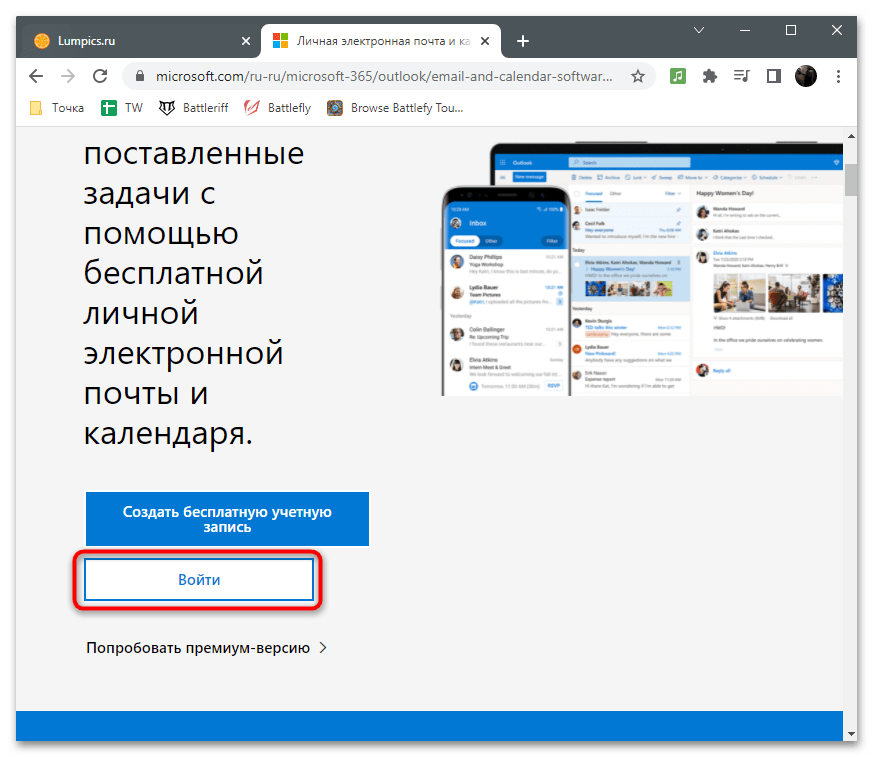
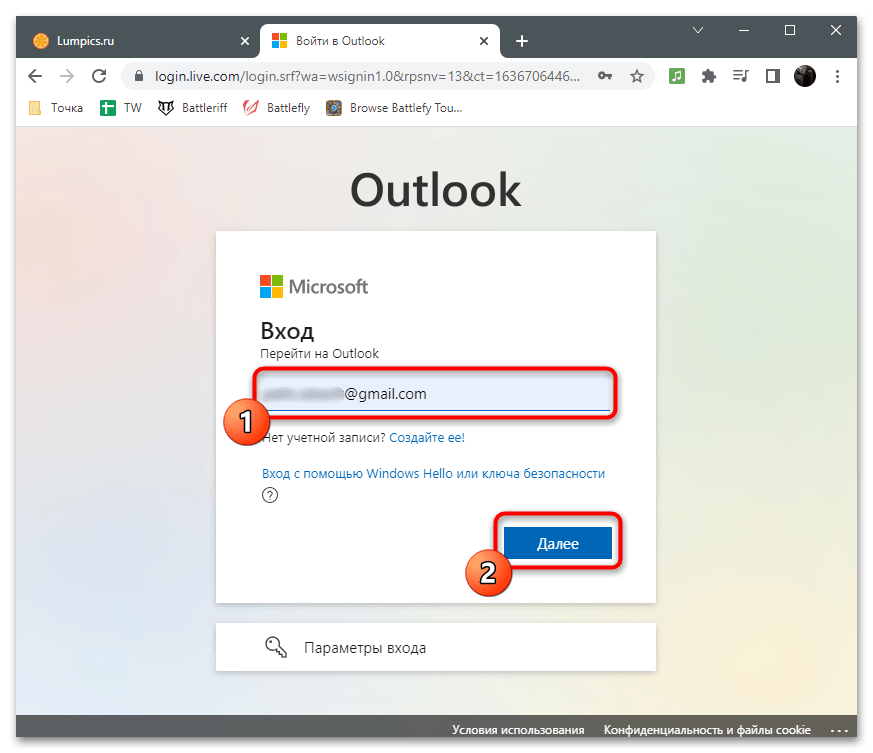
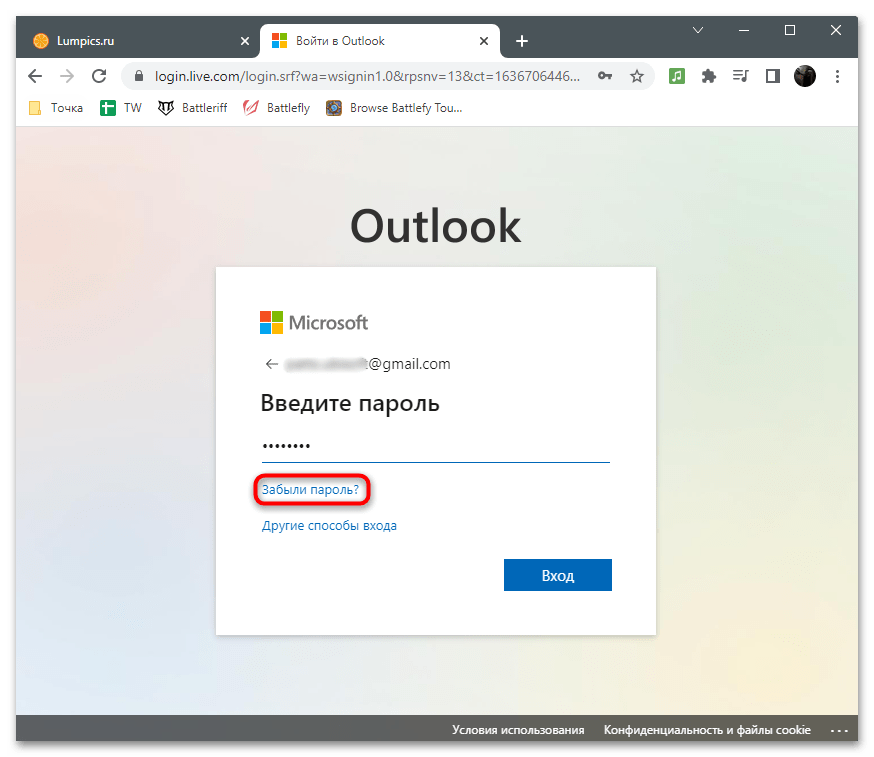
- Откройте страницу входа на сайте или в программе Outlook.
- Введите адрес электронной почты и нажмите «Далее».
- Под формой ввода пароля нажмите «Забыли пароль?».
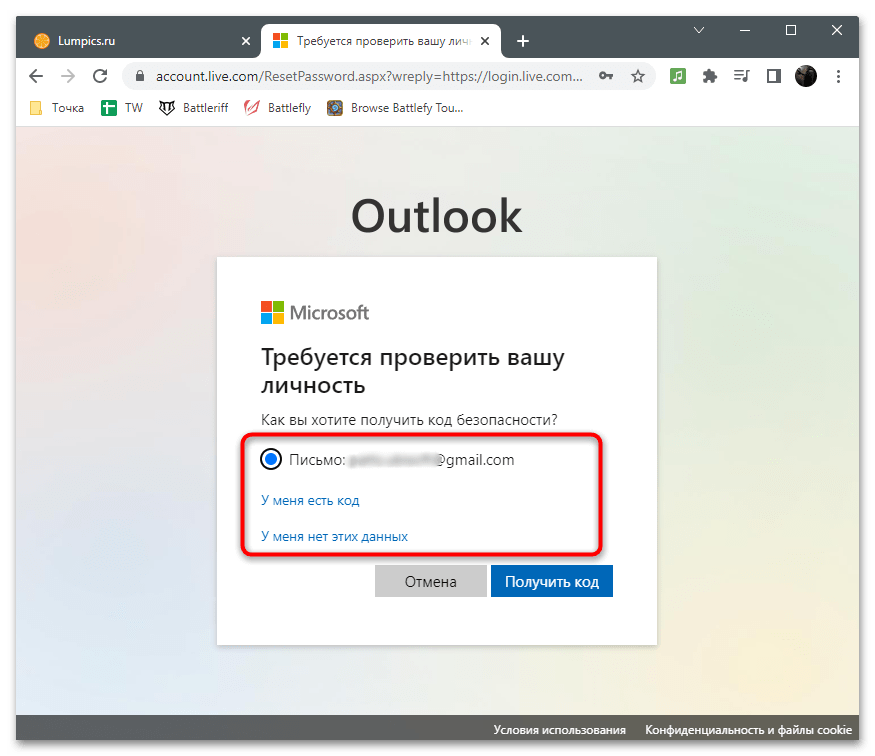
- Выберите вариант получения кода безопасности. Чаще всего он отправляется как отдельное сообщение на указанный адрес электронной почты.
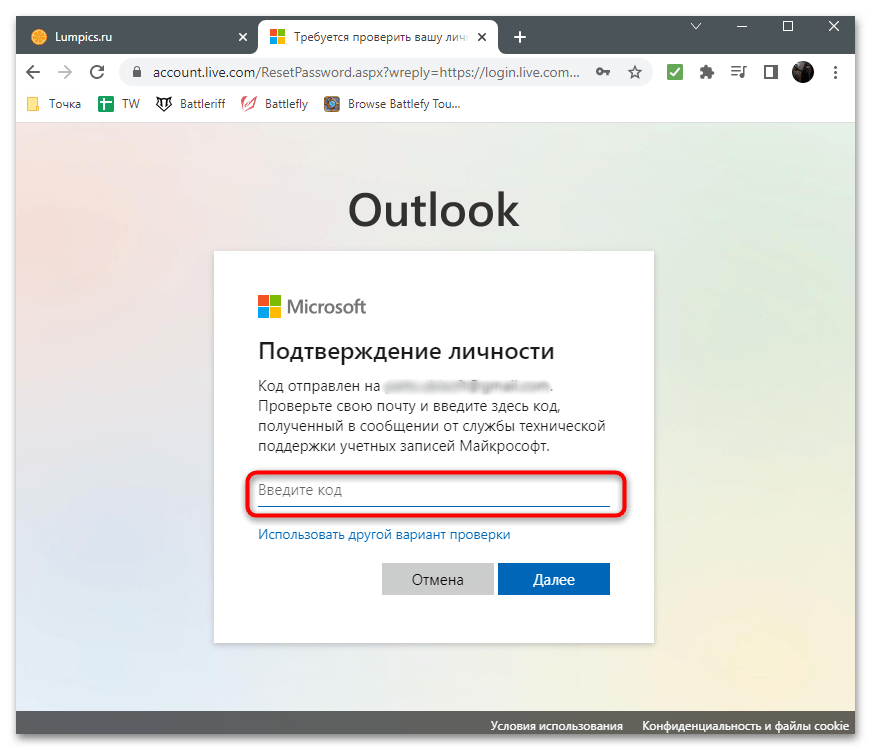
- Полученный код впишите в следующее поле и подтвердите действие.
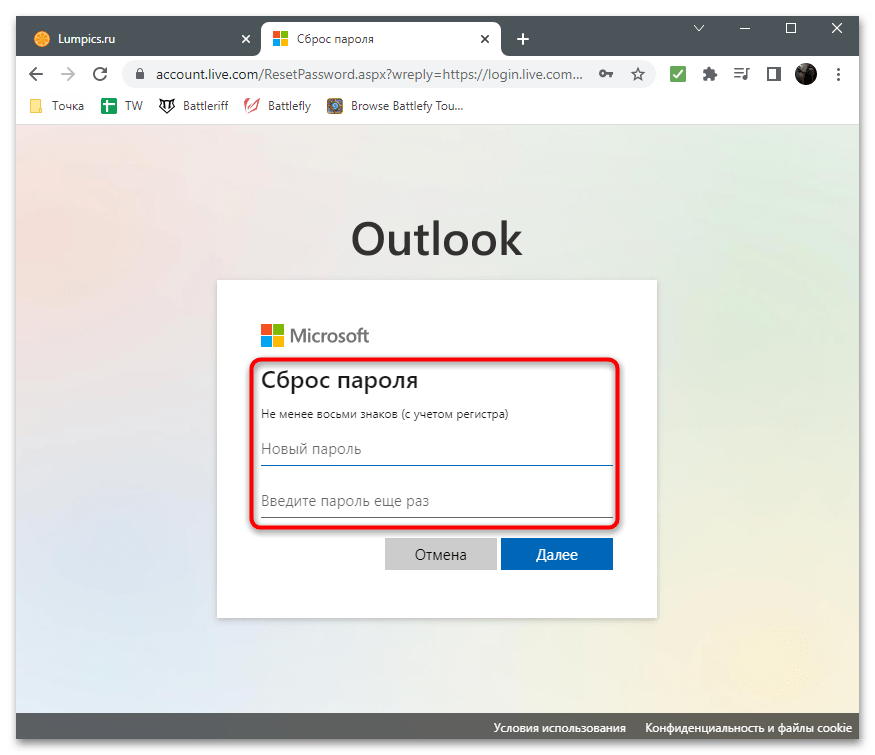
- Появится форма сброса пароля, где вам предстоит ввести новый и подтвердить его. На этом восстановление пароля закончено и вы можете использовать его для дальнейших авторизаций.
Действия в мобильном приложении
Вкратце разберемся с тем, как быть обладателям смартфонов и планшетов, запускающих мобильное приложение Outlook. В этом случае отличается только переход к форме восстановления, а остальные действия соответствуют продемонстрированным ранее в зависимости от изначальной ситуации.
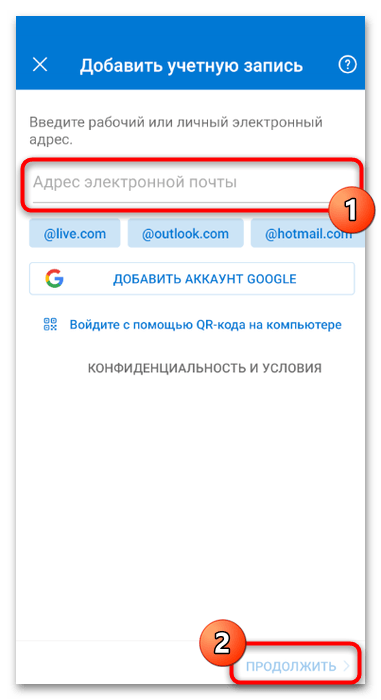
- Откройте приложение, введите адрес для входа и тапните по «Продолжить».
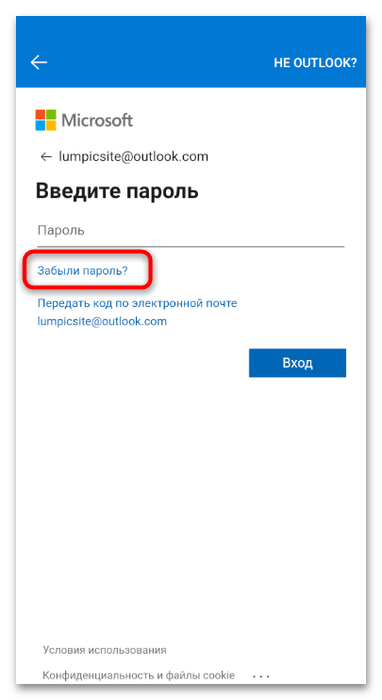
- В форме ввода пароля нажмите по ссылке «Забыли пароль?».
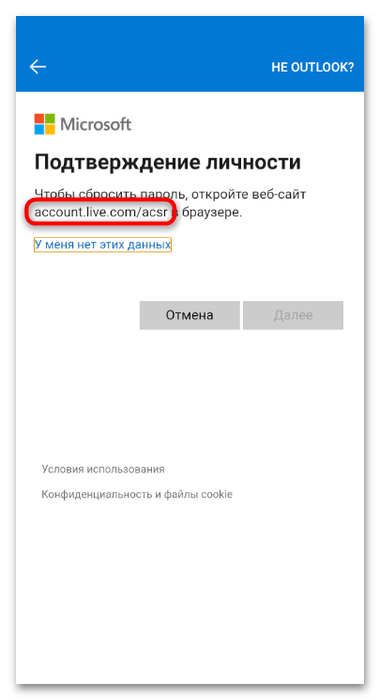
- Следуйте инструкциям по получению кода на почту или перейдите по адресу в браузере, чтобы закончить процесс восстановления так, как это было показано в предыдущих методах.
Еще статьи по данной теме: