
Архитектура
 Архитектура расположения каталогов программного комплекса подразумевает под собой чёткое разделение двух различных типов данных: изменяемых данных пользователя (настройки, временные файлы, логи т.д.) и неизменяемых данных (модули, программы, служебные файлы).
Если говорить простым языком, то в папке modules никакие файлы никогда не изменяются, не создаются и не удаляются, а в папках domains и userdata напротив, данные постоянно меняются. Такая архитектура создана специально для упрощения синхронизации данных между различными копиями комплекса и экономии места при резервном копировании.
Установка и запуск
Open Server Panel является портативным программным комплексом, однако для удобства пользователей устанавливается через инсталлятор.
Сборку можно разместить на внешнем жёстком диске, это позволит использовать
Open Server Panel на любом компьютере, который отвечает системным требованиям. Однако не стоит размещать сборку на USB-флеш накопителе из-за крайне медленной работы флеш-памяти при параллельных запросах на чтение/запись и её быстрого износа.
Желательно установить
Open Server Panel на SSD-накопитель, при его наличии. Это позволит значительно повысить скорость работы всех модулей и компонентов программного комплекса.
Внимание!
Не устанавливайте программу поверх существующей версии, это может уничтожить все имеющиеся базы данных, кастомизированные конфиги и другую важную информацию.
Системные требования
- Операционные системы: Windows 7 SP1 x64 / Windows Server 2008 R2 SP1 или новее (32-битные системы не поддерживаются);
- Свободные аппаратные ресурсы: от 500 МБ RAM и от 10 ГБ места на диске;
- Системное ПО: MSVC++ 2005-2022 Redistributable Packages (есть в комплекте);
Установка
В процессе установки
Open Server Panel отметьте галочками пункт по установке Microsoft Visual C++ 2005-2008-2010-2012-2013-2015-2019 Redistributable Package, пункт по установке RuntimePack Lite, пункт по настройке Windows и пункт по оптимизации системы для работы с SSD (при его наличии). Без выполнения этих действий работа
Open Server Panel на вашем компьютере не гарантируется.
Установку/переустановку библиотек от Microsoft и применение настроек Windows необходимо выполнять c каждой новой версией
Open Server Panel даже в том случае, если вы уже делали это ранее.
Запуск
Для запуска
Open Server Panel используйте файл Open Server.exe. После старта программы вы увидите красный флажок в области уведомлений Windows (область возле системных часов). Чтобы включить непосредственно сам веб-сервер и сопутствующие модули нажмите на флажок, далее выполните [Меню → Запустить].
Если сервер не запускается перейдите к разделу Решение проблем данного справочного руководства.
Настройка Windows 10
Перед установкой
Open Server Panel в системах семейства Windows 10 необходимо обязательно предварительно снять галочку, показанную на картинке, и перезагрузить систему.
Без выполнения данного условия запуск
Open Server Panel в системах семейства Windows 10 будет невозможен. В случае попытки запуска до выполнения данного условия произойдёт порча файлов конфигурации программы, что приведёт к невозможности её дальнейшего использования и запуска.

Установка обновлений
Open Server Panel это достаточно сложный программный комплекс с постоянно совершенствующейся архитектурой. Как таковой процедуры обновления не предусмотрено. При выходе новой версии
Open Server Panel необходимо заново выполнить все настройки, скопировать папки ваших сайтов и выполнить перенос баз данных.
Не распаковывайте файлы дистрибутива поверх существующей версии, а так же не пытайтесь скопировать файлы конфигурации и профилей из старой версии программы в новую!
Если есть возможность обновиться простым копированием файлов (довольно редкое явление), то ссылка на патч всегда публикуется в новостях на сайте вместе с аннотацией к новой версии.
Подключение
По умолчанию все дополнительные модули выключены. Перед началом работы с
Open Server Panel убедитесь в том, что вы включили нужные вам модули в настройках программы.
Ниже представлены установленные в
Open Server Panel начальные настройки (значения по умолчанию) для подключения к различным модулям. Вы всегда можете самостоятельно изменить эти настройки по своему усмотрению.
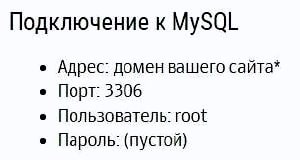
Подключение к MySQL
- Адрес: домен вашего сайта*
- Порт: 3306
- Пользователь: root
- Пароль: (пустой)
Предупреждение
Доступ с удалённых хостов (%) включён по умолчанию и возможен с любого ip. Обязательно выполните настройку прав удалённого доступа у пользователей БД до того, как вы запустите Open Server на публичном IP (если планируете).
Подключение к PostgreSQL
- Адрес: домен вашего сайта*
- Порт: 5432
- Пользователь: postgres
- Пароль: postgres
Подключение к MongoDB
- Адрес: домен вашего сайта*
- Порт: 27017
- Пользователь: (пусто)
- Пароль: (пусто)
Подключение к Memcached
- Адрес: домен вашего сайта*
- Порт: 11211
Макс. размер памяти используемой сервером Memcache по умолчанию равен 64 Мб. Данный параметр можно изменить выполнив [Меню → Настройки → Разное].
Подключение к Redis
- Адрес: домен вашего сайта*
- Порт: 6379
Подключение к DNS
- Адрес: домен вашего сайта*
- Порт: 53
Подключение к FTP
- Адрес: домен вашего сайта*
- Порт: 21 (990 для FTPS)
- Пользователь: ftp
- Пароль: ftp
Внимание!
Модуль FTP-сервера экспериментальный. Он имеет известные уязвимости и проблемы с быстродействием. Используйте его только в целях локальной разработки. Не активируйте модуль в условиях, когда доступ к серверу открыт во внешнюю сеть!
Домен localhost
Если вы хотите использовать привычный адрес localhost для подключения к MySQL, PostgreSQL, FTP или Memcache серверу, то достаточно не удалять стандартный домен localhost или создать одноимённый алиас.
Автоматизация подключения
При работе с локальными копиями действующих веб-проектов часто возникают трудности с постоянным редактированием файлов конфигурации, в основном это касается настроек подключения к базе данных. Чтобы этого избежать рекомендуется:
- Локально создать пользователя базы данных с теми же именем, паролем и привилегиями, что используются на удалённом сервере.
- Создать алиас с тем же именем, что используется в качестве хоста базы данных на удалённом сервере.
—
* Например, если ваш скрипт размещен по адресу testserver.loc/mysql.php, то хостом (адресом) для подключения к MySQL, Redis и другим модулям будет домен: testserver.loc
Домены и алиасы
Режимы управления доменами
В
Open Server Panel существует три режима управления списком доменов: автопоиск, ручное управление и ручное+автопоиск. По умолчанию используется первый режим автоматического подключения папок из корневой директории указанной в настройках.
Как работает автопоиск
Программа сканирует заданную веб-директорию на наличие папок с доменами, после чего в каждой найденной папке производится поиск подпапок (корневой папки домена) которые указаны в настройках для автосканирования. Если ни одна из предполагаемых корневых подпапок не найдена, то корнем домена становится сама папка с доменом.
Как работает совмещённое управление (ручное + автопоиск)
При использовании совмещенного режима управления доменами программа сначала подключает домены созданные вручную, после чего производится автоматическое сканирование по процедуре описанной выше.
Создание домена в автоматическом режиме
Чтобы создать домен или поддомен откройте [Меню → Папка с сайтами] и создайте папку с именем будущего домена. После создания домена перезапустите сервер.
Создание домена в ручном режиме
Чтобы создать домен или поддомен перейдите в раздел [Меню → Настройки → Домены] и создайте запись вида: домен => папка. В качестве папки домена можно выбрать уже существующую папку на диске или создать её непосредственно в окне выбора каталога. После создания домена сохраните настройки.
Создание кириллического домена
Open Server Panel поддерживает кириллические домены, однако будьте внимательны, папку с доменом нужно называть его реальным именем, а не псевдо названием на кириллице. Для пиво.рф реальным названием (punycode формат) будет xn--b1altb.xn--p1ai и создав такой домен вы получите доступ к http://пиво.рф. Для конвертации доменных имён в punycode формат и обратно используйте [Меню → Дополнительно → IDN конвертер].
Создание поддомена
Процесс создания поддомена аналогичен процедуре создания обычного домена. При создании только поддомена доступность основного домена существующего в сети Интернет не теряется, т.е. вы сможете работать с локальным поддоменом имея при этом доступ к рабочему домену в сети Интернет.
Создание алиаса
Чтобы создать алиас перейдите в раздел [Меню → Настройки → Алиасы] и создайте запись вида: исходный домен => конечный домен. После создания алиаса сохраните настройки.
Обратите внимание — создание алиаса вида *.xxx.xx не имеет смысла в Windows и не означает то, что вам станут доступны любые поддомены вида test.xxx.xx, mail.xxx.xx и т.д. Необходимо создать конкретный алиас или домен чтобы он стал доступен, это особенность операционной системы Windows.
Иконка сайта в меню доменов
При наличии корректного файла favicon.ico в корневой папке домена иконка сайта будет отображаться в меню программы.
Ограниченный режим работы
В некоторых случаях управление доменами и алиасами недоступно (см. Ограниченный режим).
Работа с MySQL
Перед началом работы с MySQL убедитесь в том, что вы включили нужный вам модуль в настройках программы.
Создание пользователя MySQL
- Откройте [Меню → Дополнительно → PHPMyAdmin]
- Введите имя пользователя root и пустой пароль
- В PHPMyAdmin откройте раздел [Привилегии]
- Нажмите ссылку [Добавить нового пользователя]
- Заполните форму и нажмите кнопку [Создать пользователя]
Информация
В том случае, если помимо прочих привилегий для пользователя будет отмечена привилегия SUPER, то кодировка, установленная по умолчанию в настройках MySQL сервера, не будет на него действовать. Кодировку нужно будет указывать в ваших скриптах персонально для каждого подключения к MySQL, потому отмечать привилегию SUPER не рекомендуется.
Информация
Для входа в Adminer используйте логин и пароль пользователя БД. Если ваш пользователь БД не имеет пароля, то для авторизации в Adminer необходимо использовать пароль заданный в плагине авторизации самого Adminer, по умолчанию это admin.
Пароль указывается в файле index.php находящимся в modulessystemhtmlopenserveradminer
Рекомендуется сменить этот пароль перед началом использования программы.
Создание базы данных MySQL
- Откройте [Меню → Дополнительно → PHPMyAdmin]
- Введите имя пользователя root и пустой пароль
- В PHPMyAdmin откройте раздел [Базы данных]
- Введите название новой базы данных и выберите её кодировку
- Нажмите кнопку [Создать]
Переключение модулей баз данных
Будьте внимательны при смене активного модуля базы данных. Каждый модуль имеет свое отдельное хранилище баз и настроек, они никак не связаны друг с другом, поэтому вы не увидите созданные вами базы данных при переключении на другой модуль.
Предупреждение
Во время установки
Open Server Panel выполняется настройка Windows, во время которой IPv4 трафик получает приоритет над IPv6 при разрешении доменных имён. Если не выполнять данную процедуру, то процесс подключения в MySQL серверу может выполняться очень долго (более 1 сек).
Чтобы проверить корректность настройки приоритетов откройте консоль и введите ping localhost. Если в ответе вы получаете адрес ::1 вместо 127.0.0.1, значит приоритеты настроены неверно.
Переменная Path
Для добавления собственных путей в переменную окружения PATH можно использовать файл ./userdata/config/path.txt
Пути необходимо добавлять по одному вписывая каждый с новой строки, например:
C:Windows
D:My Programs
%realprogdir%datadll
C:WindowsSystem32
Информация
По умолчанию файл path.txt не подключается. См. [Меню → Настройки → Сервер].
Использование переменных в качестве подстановок
| Переменная | Описание переменной |
|---|---|
| %realprogdir% | Реальный путь до папки с Open Server Panel (обратный слеш «») |
| %progdir% | Генерируемый путь до папки с Open Server Panel с учетом виртуального диска (обратный слеш «») |
| %sprogdir% | Генерируемый путь до папки с Open Server Panel с учетом виртуального диска (слеш «/») |
| %dprogdir% | Генерируемый путь до папки с Open Server Panel с учетом виртуального диска (двойной обратный слеш «\») |
| %dsprogdir% | Генерируемый путь до папки с Open Server Panel с учетом виртуального диска (двойной слеш «//») |
| %realsitedir% | Реальный путь до корневой папки доменов (обратный слеш «») |
| %sitedir% | Генерируемый путь до корневой папки доменов с учетом виртуального диска (обратный слеш «») |
| %ssitedir% | Генерируемый путь до корневой папки доменов с учетом виртуального диска (слеш «/») |
| %httpport% | Порт HTTP сервера |
| %httpsport% | Порт HTTPS сервера |
| %postgresqlport% | Порт PostgreSQL сервера |
| %mysqlport% | Порт MySQL сервера |
| %mongodbport% | Порт MongoDB сервера |
| %memcacheport% | Порт Memcache сервера |
| %ftpport% | Порт FTP сервера |
| %httpdriver% | Название модуля HTTP |
| %phpdriver% | Название модуля PHP |
| %mysql_driver% | Название модуля MySQL/MariaDB |
| %pg_driver% | Название модуля PostgreSQL |
| %mongo_driver% | Название модуля MongoDB |
| %memcachedriver% | Название модуля Memchached |
| %redisdriver% | Название модуля Redis |
| %dnsdriver% | Название модуля DNS |
| %ip% | IP адрес сервера |
| %disk% | Буква диска из генерируемого пути до папки с Open Server Panel с учетом виртуального диска (только буква) |
| %osdisk% | Буква диска из реального пути до папки с Open Server Panel (только буква) |
| %sysdisk% | Системный диск Windows (только буква) |
Настройка DNS
Встроенный DNS сервер предназначен для использования в локальных сетях или для отладки веб-приложений. Для детальной настройки доступна общая конфигурация сервера, а так же конфигурация доменов.
Для использования встроенного DNS сервера необходимо выполнить настройку сетевого интерфейса на каждом компьютере ДО запуска самого сервера. Выполнить настройку необходимо как на локальной машине, так и на других компьютерах в локальной сети, которые хотят получить доступ к вашим доменам. Без указания локального DNS сервера в настройках сетевого подключения запуск сервера будет невозможен (если модуль DNS активирован в настройках
Open Server Panel).
По умолчанию параметр TTL установлен в значение 60 (секунд), вы можете изменить это значение в файле ./userdata/init.ini однако следует иметь ввиду, что бездумное изменения TTL может спровоцировать кэширование неактуальных записей другими компьютерами в вашей сети. Изменяйте этот параметр только в том случае, если вы действительно понимаете его предназначение.
Предупреждение
Перед началом использования DNS-модуля убедитесь в том, что у вас отсутствуют домены без точки в своём названии. Если таковые имеются, то переименуйте их добавив .virtual или .loc к имени домена.
Внимание!
Если ваш браузер производит разрешение доменных имён через прокси-сервер или использует функцию DNS over HTTPS от стороннего DNS-провайдера (например Google или CloudFlare), то локальные домены, созданные вами в Open Server, не будут доступны в этом браузере.
Рекомендации по настройке
- В качестве IP адреса сервера выберите в настройках
Open Server Panel IP адрес вашего компьютера в локальной сети или сети Интернет (не выбирайте параметр Все доступные IP). - Откройте свойства нужного сетевого подключения:
Центр управления сетями → Подключение xxx → Свойства → Протокол Интернета версии 4 → Свойства → Общие → Использовать следующие адреса DNS-серверов.
Пропишите следующие адреса NS серверов:
xxx.xxx.xxx.xxx
8.8.8.8 (или любой другой реальный резервный DNS)Вместо xxx.xxx.xxx.xxx впишите IP адрес вашего компьютера в локальной сети или сети Интернет.
- Повторите процедуру настройки на других компьютерах в локальной сети.
- Не выполняйте настройку алиасов из инструкции раздела Внешний доступ данного руководства. Подобная настройка не требуется, поскольку удалённые компьютеры будут напрямую работать с вашим DNS сервером и получат доступ ко всем доменам.
- Сохраните настройки и выполните запуск сервера
Open Server Panel.
После правильной настройки все компьютеры в вашей локальной сети смогут получить доступ к доменам
Open Server Panel.
Совпадение имён локальных и реальных доменов
Если включён DNS-модуль, то при каждом запуске сервера и при каждой его остановке
Open Server Panel выполняет очистку DNS-кэша Windows
Таким образом, если имя локального и реального домена совпадают и если ваш браузер не имеет собственного DNS-кэша, то браузер будет получать контент с реального домена пока сервер не запущен и с локального домена когда сервер запущен. Если ваш браузер имеет встроенный DNS-кэш, то вам необходимо установить расширение для возможности его ручной очистки чтобы иметь удобный доступ к двум доменам попеременно.
Так же вы можете просто иметь второй браузер, который настроен на использование стороннего DNS-провайдера (например Google или CloudFlare) и потому он будет видеть только реальный домен независимо от того, запущен локальный сервер или нет.
Планировщик заданий
Использование планировщика заданий (Сron)
Значения времени вводятся в виде цифр, комбинации цифр или *.
Вы можете задать моменты времени, используя запятые как разделители:
Например: 1,2,3
Результат: задание выполняется 3 раза, в 1-ю,2-ю и 3-ю минуты часа.
Вы можете указать диапазон, используя дефис:
Например: 5-7
Результат: задание выполняется 3 раза, в 5-ю,6-ю и 7-ю минуты часа.
Вы можете задать периодичность выполнения используя звездочку (*) и слэш (/):
Например: */2
Результат: задание выполняется каждые 2 минуты.
Вы можете комбинировать способы для создания точного расписания:
Например: 1,5,11-15,30-59/2
Результат: задание выполняется в 1,5, с 11 по 15 и каждые 2 минуты с 30 по 59.
Вышеприведённая схема указания времени актуальная для всех временных периодов (минута, час, число, месяц, день недели). Для запроса URL в планировщике нужно использовать вспомогательную утилиту Wget (см. примеры). В строке команд можно использовать подстановки.
Использование переменных в качестве подстановок
| Переменная | Описание переменной |
|---|---|
| %realprogdir% | Реальный путь до папки с Open Server Panel (обратный слеш «») |
| %progdir% | Генерируемый путь до папки с Open Server Panel с учетом виртуального диска (обратный слеш «») |
| %sprogdir% | Генерируемый путь до папки с Open Server Panel с учетом виртуального диска (слеш «/») |
| %dprogdir% | Генерируемый путь до папки с Open Server Panel с учетом виртуального диска (двойной обратный слеш «\») |
| %dsprogdir% | Генерируемый путь до папки с Open Server Panel с учетом виртуального диска (двойной слеш «//») |
| %realsitedir% | Реальный путь до корневой папки доменов (обратный слеш «») |
| %sitedir% | Генерируемый путь до корневой папки доменов с учетом виртуального диска (обратный слеш «») |
| %ssitedir% | Генерируемый путь до корневой папки доменов с учетом виртуального диска (слеш «/») |
| %httpport% | Порт HTTP сервера |
| %httpsport% | Порт HTTPS сервера |
| %postgresqlport% | Порт PostgreSQL сервера |
| %mysqlport% | Порт MySQL сервера |
| %mongodbport% | Порт MongoDB сервера |
| %memcacheport% | Порт Memcache сервера |
| %ftpport% | Порт FTP сервера |
| %httpdriver% | Название модуля HTTP |
| %phpdriver% | Название модуля PHP |
| %mysql_driver% | Название модуля MySQL / MariaDB |
| %pg_driver% | Название модуля PostgreSQL |
| %mongo_driver% | Название модуля MongoDB |
| %memcachedriver% | Название модуля Memchache |
| %redisdriver% | Название модуля Redis |
| %dnsdriver% | Название модуля DNS |
| %ip% | IP адрес сервера |
| %disk% | Буква диска из генерируемого пути до папки с Open Server Panel с учетом виртуального диска (только буква) |
| %osdisk% | Буква диска из реального пути до папки с Open Server Panel (только буква) |
| %sysdisk% | Системный диск Windows (только буква) |
Примеры заданий планировщика
Запрос по протоколу HTTP каждые 30 минут:
*/30 * * * *
"%progdir%moduleswgetbinwget.exe" -q --no-cache http://xxx.ru/cron.php -O nul
Запрос по протоколу HTTPS каждый час в 10 минут, в 20 минут и в 40 минут:
10,20,40 * * * *
"%progdir%moduleswgetbinwget.exe" --secure-protocol=TLSv1_2 --no-check-certificate -q --no-cache https://xxx.ru/cron.php -O nul
Выполнение файла cron.php интерпретатором PHP ежеминутно:
*/1 * * * *
"%progdir%modulesphp%phpdriver%php-win.exe" -c "%progdir%modulesphp%phpdriver%php.ini" -q -f "%sitedir%xxx.rucron.php"
Информация
Конструкция -O nul в аналогична -O /dev/null в Linux и используется в примере для того, чтобы ответ, полученный wget от сервера, не сохранялся на диске.
Исполняемый файл php-win.exe используется вместо обычной CLI-версии PHP потому, что он ничего не выводит и, соответственно, не открывает консоль (окошко dos не появляется на экране).
Предупреждение
При составлении заданий для планировщика заключайте любые указания путей файловой системы в кавычки. В противном случае задание не сможет выполняться при наличии пробела(ов) в пути к исполняемому файлу или в его аргументах (при указании папок и файлов).
Предопределенные переменные планировщика
| Переменная | Описание переменной |
|---|---|
| %hh% | Текущий час (00-23) |
| %mm% | Текущая минута (00-59) |
| %ss% | Текущая секунда (00-59) |
| %MM% | Текущий месяц (01-12) |
| %MMM% | Текущий месяц (Янв-Дек) |
| %DD% | Текущий день (01-31) |
| %WW% | Текущий день недели (Пн-Вс) |
| %WD% | Текущий день недели (1-7, 1-понедельник, 7-воскресенье) |
| %YYYY% | Текущий год (4 цифры) |
| %YY% | Текущий год (последние 2 цифры) |
| %QUOTE% | Знак кавычек |
| %PERCENT% | Знак процента |
В таблице показаны не все переменные. Полный список смотрите здесь.
При составлении заданий вы можете использовать как переменные для подстановки значений из
Open Server Panel, так и предопределённые переменные самого планировщика. Кроме того, в качестве переменных планировщика можно использовать любые переменные среды окружения (environment variables), например %COMSPEC%.
Примеры заданий c использованием переменных
Очистка папки c:temp:
%COMSPEC% /c del /S /Q c:temp*
Задание будет развёрнуто планировщиком так:
C:Windowssystem32cmd.exe /c del /S /Q c:temp*
А теперь пример создания резервной копии баз данных:
"%realprogdir%modulesdatabase%mysql_driver%binmysqldump.exe" -A --add-drop-database -E -i -Q -R --opt --user=root --result-file="%realprogdir%%DD%_%MM%_%YYYY%_%hh%_%mm%_dump.sql"
Задание будет развёрнуто планировщиком так:
"C:OSPanelmodulesdatabaseMariaDB-10.3binmysqldump.exe" -A --add-drop-database -E -i -Q -R --opt --user=root --result-file="C:OSPanel9_01_2020_14_25_dump.sql"
Информация
Следует принимать во внимание тот факт, что выполнение заданий происходит без переключения в рабочую папку той программы или скрипта, которые указаны в задании. Некоторые программы и PHP скрипты могут работать неправильно, если определение корневой папки реализовано в них некорректно.
Меню закладок
Для быстрого доступа к нужным страницам на сайтах и рабочим папкам, для запуска и выполнения любых программ и команд в
Open Server Panel существует возможность создавать закладки.
Виды закладок
- Ссылка
- Папка
- Программа (возможен запуск с параметрами)
- Команда в формате командной строки Windows
Использование переменных в качестве подстановок
| Переменная | Описание переменной |
|---|---|
| %realprogdir% | Реальный путь до папки с Open Server Panel (обратный слеш «») |
| %progdir% | Генерируемый путь до папки с Open Server Panel с учетом виртуального диска (обратный слеш «») |
| %sprogdir% | Генерируемый путь до папки с Open Server Panel с учетом виртуального диска (слеш «/») |
| %dprogdir% | Генерируемый путь до папки с Open Server Panel с учетом виртуального диска (двойной обратный слеш «\») |
| %dsprogdir% | Генерируемый путь до папки с Open Server Panel с учетом виртуального диска (двойной слеш «//») |
| %realsitedir% | Реальный путь до корневой папки доменов (обратный слеш «») |
| %sitedir% | Генерируемый путь до корневой папки доменов с учетом виртуального диска (обратный слеш «») |
| %ssitedir% | Генерируемый путь до корневой папки доменов с учетом виртуального диска (слеш «/») |
| %httpport% | Порт HTTP сервера |
| %httpsport% | Порт HTTPS сервера |
| %postgresqlport% | Порт PostgreSQL сервера |
| %mysqlport% | Порт MySQL сервера |
| %mongodbport% | Порт MongoDB сервера |
| %memcacheport% | Порт Memcache сервера |
| %ftpport% | Порт FTP сервера |
| %httpdriver% | Название модуля HTTP |
| %phpdriver% | Название модуля PHP |
| %mysql_driver% | Название модуля MySQL / MariaDB |
| %pg_driver% | Название модуля PostgreSQL |
| %mongo_driver% | Название модуля MongoDB |
| %memcachedriver% | Название модуля Memchache |
| %redisdriver% | Название модуля Redis |
| %dnsdriver% | Название модуля DNS |
| %ip% | IP адрес сервера |
| %disk% | Буква диска из генерируемого пути до папки с Open Server Panel с учетом виртуального диска (только буква) |
| %osdisk% | Буква диска из реального пути до папки с Open Server Panel (только буква) |
| %sysdisk% | Системный диск Windows (только буква) |
Предупреждение
При создании закладок на запуск программ с параметрами разделителем пути до программы и параметрами запуска является знак #, иначе закладка будет выполнена через командную строку как обычная команда!
Примеры создания закладки на запуск программы с параметрами:
%realprogdir%modulesheidisqlheidisql.exe#-h=127.0.0.1 -u=root -P=%mysqlport%
Меню программ
Добавление портативной программы
В
Open Server Panel существует возможность добавить в меню свою портативную программу. Для этого необходимо выполнить следующие действия:
- Откройте папку ./progs/ в каталоге с
Open Server Panel или создайте такую папку если её не существует; - Создайте в папке ./progs/ подпапку с именем категории программ, например ./progs/Офисные программы, или используйте имя Default (программы из подпапки Default отображаются в корне меню, без категории);
- Скопируйте каталог с вашей портативной программой (например CintaNotes) в созданную вами папку ./progs/Офисные программы, в итоге у вас должен получиться такой путь: ./progs/Офисные программы/CintaNotes;
- Создайте в папке с портативной программой файл osinit.txt содержащий единственную строку с текстом, которая будет использована в меню
Open Server Panel вместо отображения оригинального названия EXE файла программы; - Перезапустите управляющую программу
Open Server Panel;
Предупреждение
Имя портативной программы (без расширения) и имя папки, в которой она находится, должны быть идентичны! Например, если главный файл портативной программы называется CintaNotes.exe, то путь к нему должен выглядеть так: ./progs/Офисные программы/CintaNotes/CintaNotes.exe
Добавление категории программ
Чтобы добавить собственную категорию в меню программ следует создать одноимённую папку в директории ./progs/. Программы добавленные в папку Default отображаются в корне меню программ, без категории.
Добавление ярлыка программы
Помимо портативного софта в меню программ можно добавить ярлыки на локально установленные программы. Такой указатель на программу будет отображаться в меню вместе с другими программами и будет работать как самый обычный ярлычок. Чтобы добавить ярлык на локально установленную программу просто скопируйте его в папку ./progs/нужная_вам_категория_программ/ или ./progs/Default/.
Информация
Не пытайтесь cкопировать в папку портативных программ ярлыки на папки, сайты и другие объекты не являющиеся программами. Такие ярлыки не будут отображаться в меню и соответственно не будут работать. Для создания ярлыков к сайтам, папкам и т.д. используйте [Меню → Настройки → Закладки] (см. Меню закладок).
Старт/стоп скрипты
Дополнение сценариев запуска и остановки сервера
В
Open Server Panel существует возможность дополнять сценарии запуска и остановки сервера своими .bat файлами (батниками).
Чтобы дополнить какой-либо сценарий необходимо создать файл-шаблон .tpl.bat в папке ./userdata/ с определённым именем (см. список ниже). Вы можете записать в такой файл произвольные последовательности команд, предназначенных для исполнения командным интерпретатором Windows.
Нужно понимать, что файлы с расширением .tpl.bat являются только шаблонами для итоговых .bat файлов. В процессе запуска или остановки сервера файлы-шаблоны будут преобразованы в исполняемые .bat файлы в той же папке с заменой переменных-подстановок и уже эти временные .bat файлы будут отправлены на выполнение.
Перед запуском
Используйте шаблон с именем /userdata/pre_start.tpl.bat для указания команд выполняемых ДО запуска всех модулей.
После запуска
Используйте шаблон с именем /userdata/start.tpl.bat для указания команд выполняемых ПОСЛЕ запуска всех модулей, но до того, как флаг состояния (в области уведомлений Windows) станет зеленым.
Перед остановкой
Используйте шаблон с именем /userdata/stop.tpl.bat для указания команд выполняемых ДО остановки модулей.
После остановки
Используйте шаблон с именем /userdata/post_stop.tpl.bat для указания команд выполняемых ПОСЛЕ остановки модулей, но до того, как флаг состояния (в области уведомлений Windows) станет красным.
Предупреждение
После начала процедуры завершения работы Windows запуск любых новых процессов невозможен, поэтому СТОП-скрипты (stop.bat и post_stop.bat) не выполняются. Если вам требуется обязательное выполнение скриптов остановки, то необходимо выключать
Open Server Panel вручную непосредственно перед тем, как вы хотите выключить компьютер.
Внимание!
Каждый созданный вами батник (для любого сценария из перечисленных выше) должен корректно отработать и завершиться, иначе сервер будет ожидать окончания его выполнения бесконечно.
Использование переменных в качестве подстановок
В файлах-шаблонах с расширением .tpl.bat можно использовать подстановки. Доступные варианты подстановки программных переменных:
| Переменная | Описание переменной |
|---|---|
| %realprogdir% | Реальный путь до папки с Open Server Panel (обратный слеш «») |
| %progdir% | Генерируемый путь до папки с Open Server Panel с учетом виртуального диска (обратный слеш «») |
| %sprogdir% | Генерируемый путь до папки с Open Server Panel с учетом виртуального диска (слеш «/») |
| %dprogdir% | Генерируемый путь до папки с Open Server Panel с учетом виртуального диска (двойной обратный слеш «\») |
| %dsprogdir% | Генерируемый путь до папки с Open Server Panel с учетом виртуального диска (двойной слеш «//») |
| %realsitedir% | Реальный путь до корневой папки доменов (обратный слеш «») |
| %sitedir% | Генерируемый путь до корневой папки доменов с учетом виртуального диска (обратный слеш «») |
| %ssitedir% | Генерируемый путь до корневой папки доменов с учетом виртуального диска (слеш «/») |
| %httpport% | Порт HTTP сервера |
| %httpsport% | Порт HTTPS сервера |
| %postgresqlport% | Порт PostgreSQL сервера |
| %mysqlport% | Порт MySQL сервера |
| %mongodbport% | Порт MongoDB сервера |
| %memcacheport% | Порт Memcache сервера |
| %ftpport% | Порт FTP сервера |
| %httpdriver% | Название модуля HTTP |
| %phpdriver% | Название модуля PHP |
| %mysql_driver% | Название модуля MySQL / MariaDB |
| %pg_driver% | Название модуля PostgreSQL |
| %mongo_driver% | Название модуля MongoDB |
| %memcachedriver% | Название модуля Memchache |
| %redisdriver% | Название модуля Redis |
| %dnsdriver% | Название модуля DNS |
| %ip% | IP адрес сервера |
| %disk% | Буква диска из генерируемого пути до папки с Open Server Panel с учетом виртуального диска (только буква) |
| %osdisk% | Буква диска из реального пути до папки с Open Server Panel (только буква) |
| %sysdisk% | Системный диск Windows (только буква) |
Кроме написания команд перечисленные выше переменные можно использовать для указания реальных переменных окружения, например:
setx DIR_PHP "%realprogdir%modulesphp%phpdriver%"
Ограниченный режим
При недоступном на запись HOSTS файле программа переходит в ограниченный режим работы с урезанной функциональностью.
В ограниченном режиме вам будет недоступна следующая функциональность:
- Использование своих алиасов и доменов (кроме домена localhost);
- Указание IP адреса сервера (кроме адресов 127.0.0.1 и *);
Таким образом в ограниченном режиме вам будет доступен один из двух IP адресов: 127.0.0.1 или *, и только один домен localhost. Другие созданные вами алиасы и домены не будут обработаны программой.
Работать в ограниченном режиме уместно только при полном отсутствии прав администратора, например в условиях организации. В любом другом случае крайне рекомендуется правильно настроить права доступа к HOST файлу для возможности полноценной работы с разными доменами. Разрешить запись в HOSTS файл для всех пользователей можно выполнив через консоль (запускать от имени Администратора) следующую команду:
attrib -s -r -h -a C:Windowssystem32driversetchosts
Если в логах запуска вы видите сообщение о том, что Hosts файл недоступен для записи, то возможно что доступ к этому файлу блокируется антивирусом/файрволом, либо действуют ограничения прав доступа Windows.
Добавьте
Open Server Panel, а так же все остальные компоненты, о которых будет спрашивать антивирус/файрвол, в доверенные программы. Отключите защиту HOSTS файла (или системных файлов) в настройках вашего антивируса/файрвола, если такая защита присутствует. Попробуйте вручную удалить файл C:WindowsSystem32Driversetchosts и заново создать со следующим содержимым:
127.0.0.1 localhost
В случае работы без прав администратора, но с доступным на запись HOSTS файлом, программа работает в нормальном режиме без каких-либо ограничений.
Предупреждение
При включённой службе контроля учётных записей пользователей (UAC) и запуске без прав администратора
Open Server Panel не будет иметь доступа к HOSTS файлу и автоматически перейдёт в ограниченный режим работы.
Запуск без внесения записей в HOSTS файл
В
Open Server Panel реализована возможность полноценного запуска без внесения записей в HOSTS файл. Эта возможность будет полезна пользователям офисных сетей и терминалов, где доступ к HOSTS файлу имеет только старший администратор. Если опция [Не вносить изменения в HOSTS файл] включена, то запуск сервера происходит без редактирования HOSTS файла будто все домены в нём уже прописаны, т.е. доступ к этому файлу не требуется вовсе.
Следует не забывать обращаться к администратору вашей сети после каждого создания домена, администратор должен внести нужные записи в HOSTS файл, иначе вы не сможете их использовать.
Формат внесения записей в HOSTS файл стандартный — ip пробел домен, например:
192.168.5.10  rhino.acme.com
192.168.5.10  x.acme.com
Отправка почты через SMTP
Яндекс почта
Ниже показаны типичные настройки для отправки почты через SMTP сервер выбранного почтового провайдера.

Mail.ru почта
Ниже показаны типичные настройки для отправки почты через SMTP сервер выбранного почтового провайдера.

Gmail почта
Ниже показаны типичные настройки для отправки почты через SMTP сервер выбранного почтового провайдера.

По умолчанию Gmail не даёт возможности использовать SMTP, поэтому доступ нужно активировать отдельно. Вам необходимо выполнить следующие шаги по активации:
1. Авторизуйтесь в своём аккаунте Gmail
2. В той же вкладке браузера перейдите сюда
3. Активируйте доступ к аккаунту для «непроверенных приложений» (см. картинку ниже)
4. Выполните тестовую отправку письма через ваш скрипт на сервере
Open Server Panel
5. Обновите страницу (F5) и снова активируйте доступ к аккаунту для «непроверенных приложений» если он не активировался (пришедшее письмо о попытке доступа к аккаунту можно проигнорировать)
Теперь попробуйте отправить письмо еще раз, на этот раз отправка должна заработать.

Информация
Если вы включили двухфакторную авторизацию для своей почты у любого почтового провайдера, то вам необходимо создать пароль приложения в панели управления своего почтового аккаунта. Используйте этот пароль в настройках программы.
Внешний доступ
Работа с внешними сетями
Open Server Panel может работать в локальных сетях и сети Интернет как веб-сервер. Для работы в сети Интернет необходим статический(белый) IP адрес. Чтобы открыть доступ к серверу извне необходимо указать * в качестве IP адреса в настройках
Open Server Panel, в этом случае доступ откроется сразу для всех сетей, к которым подключён ваш компьютер. Если вы хотите открыть доступ только для одной конкретной сети (например локальной), то укажите в настройках программы IP адрес выданный вашему компьютеру в этой сети.
Информация
При работе через роутер или другой шлюз может потребоваться их дополнительная настройка. См. документацию к используемому оборудованию, обратитесь к администратору сети.
Доступ извне к локальными доменам
После того, как вы настроите удалённый доступ к своему серверу, все локальные домены станут доступны удалённо. Но как их открыть? Чтобы открыть нужный сайт с удалённой машины потребуется внести в HOSTS файл такого компьютера запись с адресом вашего локального домена, например: 64.55.96.24 supersite (где 64.55.96.24 это адрес вашего компьютера, а supersite это имя локального домена). После внесения такой записи в HOSTS файл на удалённом компьютере домен supersite будет доступен при обычном наборе в строке браузера.
Обратите внимание — при простом наборе IP адреса вашего компьютера http://64.55.96.24/ или при попытке доступа к несуществующему локальному домену будет открываться пустая страница.
Для того, чтобы при наборе IP адреса вашего компьютера открывался определённый локальный сайт, необходимо создать алиас вида ваш_внешний_ip => ваш_локальный_домен. После этих действий указанный вами локальный домен, для которого вы создали алиас, станет доступен через локальную сеть или сеть Интернет по адресу http://ваш_внешний_ip/ (например http://64.55.96.24/). Если ваш компьютер подключен к нескольким сетям и в настройках сервера установлен IP=*, то такой алиас необходимо создать для каждого IP адреса выданного вашему компьютеру в каждой из сетей.
Внимание!
При работе с внешними сетями нет никакой гарантии безопасности вашего компьютера. Сервер часто запускается с правами Администратора, а значит, скрипты, запущенные под его управлением, могут делать на компьютере всё, что угодно. Дыры в безопасности скриптов могут открыть хакерам и вирусам доступ к вашему компьютеру.
Мы не рекомендуем такое использование
Open Server Panel! Перед настройкой удалённого доступа к серверу обязательно ознакомьтесь с разделом Защита сервера данного справочного руководства.
Внешнее управление
Open Server Panel может принимать некоторые команды через сеть Интернет, для этого имеется встроенная панель управления которая работает на выделенном порту. Так же программой можно управлять через командную строку.
Управление через Интернет
Чтобы получить доступ к панели управления необходимо набрать адрес http://localhost:1515/ (по умолчанию). Порт, логин и пароль к контрольной панели можно указать непосредственно в настройках
Open Server Panel [Меню → Настройки → Разное].
Панель управления доступна на любом IP адресе с которого доступен ваш компьютер, а так же на любом локальном домене из созданных на сервере. Для управления программой через Интернет ваш внешний IP адрес должен быть «белым», т.е. доступным из сети Интернет.
Команды для использования в командной строке
"C:openserverOpen Server Panel.exe"              # запуск программы
"C:openserverOpen Server Panel.exe" /start       # запуск сервера
"C:openserverOpen Server Panel.exe" /restart     # перезапуск сервера
"C:openserverOpen Server Panel.exe" /stop        # остановка сервера
"C:openserverOpen Server Panel.exe" /exit        # выход из программы
Защита сервера
Настройка защиты
Cервер становится крайне уязвимым, когда он открыт для доступа из сети Интернет, особенно с настройками установленными по умолчанию. Множество ботов и вирусов постоянно сканируют ip адреса в сети Интернет на предмет открытых портов и, как правило, незащищенный сервер оказывается взломанным уже через несколько часов после появления в сети.
Несколько шагов по защите веб-сервера от несанкционированного доступа:
- Отключите FTP сервер [Меню → Настройки → FTP сервер];
- Установите собственные пароли для root (и других) пользователей всех модулей СУБД;
- Включите защиту от внешнего доступа в настройках программы [Меню → Настройки → Сервер];
- Теперь перезапустите саму управляющую программу (не сервер);
- Выполните настройку файрвола закрыв на доступ извне все порты кроме тех, которые планируется использовать (например: 80,443,21,990,53);
Предупреждение
Не допускайте использования уязвимых скриптов, некорректной конфигурации модулей, простых паролей.
Встроенная защита от внешнего доступа
Выбор опции [Меню → Настройки → Сервер → Защитить сервер от внешнего доступа] отключит часть опасных функций PHP, доступ к веб-инструментам извне будет заблокирован, а доступ к диску для PHP скриптов будет ограничен корневой папкой доменов. Данная опция снижает производительность php-скриптов в 2-10 раз (зависит от интенсивности работы с файловой системой)!
Работа с Composer
Composer совместим со всеми версиями PHP начиная с 5.3 и в
Open Server Panel он доступен во всех совместимых модулях «из коробки».
Установка пакетов Composer
- Выполните [Меню → Дополнительно → Консоль];
- Перейдите в папку с тем сайтом, куда планируется установка;
- Выполните установку любого нужного вам пакета, например:
# Переход в папку с проектом
cd C:openserverdomainslocalhost

# Установка Symfony
composer create-project symfony/framework-standard-edition symfony

# Установка PHPUnit
composer create-project phpunit/phpunit phpunit & echo @php -d output_buffering=0 phpunitphpunit %*>phpunit.bat

# Установка Laravel
composer create-project laravel/laravel laravel --prefer-dist

# Установка phpDocumentor
composer create-project phpdocumentor/phpdocumentor phpdocumentor
В будущем, чтобы обновить установленный таким образом проект, достаточно перейти в папку с нужным проектом и выполнить команду composer update:
cd C:openserverdomainslocalhostphpunit & composer update
Работа в консоли
Для запуска встроенной консоли необходимо запустить сервер и выполнить [Меню → Дополнительно → Консоль]. Среда окружения (англ. Environment) формируется в момент запуска сервера и передаётся всем запускаемым модулям. Любые другие программы, будь то консоль или IDE, так же могут получить правильное окружение, достаточно запускать эти программы из меню
Open Server Panel. Для этого можно либо сделать закладку, либо добавить ярлык в меню программ (см. разделы Меню закладок и Меню программ).
Необходимо знать, что если вы запускаете консоль или любую другую программу из стандартного меню Пуск или используя ярлык на рабочем столе Windows, а не из меню
Open Server Panel, то они не смогут работать с виртуальным окружением сформированным в
Open Server Panel.
Встроенную консоль можно запустить даже если сервер выключен, в Full версии выполните [Меню → Программы → Консоль]. Однако при выключенном сервере среда окружения не сформирована и поэтому работать из консоли с PHP и другими модулями или программами (wget, composer, скриптами и т.д.) будет невозможно.
Внимание!
Если вы запустили консоль ДО запуска сервера, то среда окружения НЕ станет доступна в консоли.
Чтобы начать полноценную работу с модулями после запуска сервера нужно закрыть и заново открыть встроенную консоль (саму программу ConEmu, а не только вкладку), поскольку только при запущенном сервере консоль получает правильно сформированное окружение в момент запуска из меню.
Точно так же среда окружения не будет обновлена в консоли если вы переключились на другой модуль PHP или MySQL и перезапустили сервер, но при этом не перезапустили консоль!
Внимание!
При запуске стороннего ПО (консоли, программы, IDE, скрипты и проч.) строго придерживайтесь правила: сначала запустить сервер — потом программу.
Если вы изменили настройки
Open Server Panel или конфиги модулей: выключить программу — потом запустиь её заново.
Не пытайтесь запускать софт в обход меню Open Server, т.к. в этом случае рабочее окружение не будет доступно в вашей программе.
Вопросы и ответы
Ничего не запускается?
Не стоит отчаиваться, загляните в общий лог программы и другие логи компонентов [Меню → Просмотр логов]. В подавляющем большинстве случаев там вы найдете причину неудачного старта. В более сложных случаях включите опцию [Запускать сервер в отладочном режиме], это позволит увидеть отладочную информацию при запуске. Так же добавьте
Open Server Panel в доверенные программы вашего файрвола или антивируса, если таковой имеется.
Пишет что порт 80, 3306 и т.д. уже занят!
Включите в настройках
Open Server Panel опцию [Запускать сервер в агрессивном режиме], в этом режиме все программы занимающие нужные порты будут принудительно закрыты. Добавьте
Open Server Panel в доверенные программы вашего антивируса/файрвола/прокси-сервера или отключите слежение за портами 80/443/21/90xx/3306 если оно есть. В отдельных антивирусах/файрволах возможны свои доп. настройки связанные с перехватом подключений программ к сети.
Пишет что нет прав доступа для работы в этой папке!
Вы пытаетесь запустить
Open Server Panel из папки, которая принадлежит другому пользователю, или же файлы
Open Server Panel были записаны на компьютер другим пользователем. Если
Open Server Panel будет запускаться пользователем Pavel (например), то войдите в систему под учётной записью Pavel и скопируйте
Open Server Panel в такую папку, которая принадлежит пользователю Pavel (имеются права на запись), после чего запуск сервера для этого пользователя станет возможным. Вместо копирования можно установить особые права доступа к папке с
Open Server Panel, обратитесь к администратору вашего компьютера.
Почему кнопки серые и не нажимаются?!
В любой момент времени активны только те кнопки и разделы меню, которые могут выполнить возложенное на них действие. Например: если сервер не запущен, то пункт меню PHPMyAdmin будет неактивен; если сервер запущен, то кнопки очистки логов будут недоступны и т.д.
Я не могу открыть меню когда флаг желтого цвета!
Желтый флажок говорит о том, что происходит выполнение команды (например запуск, остановка или сохранение настроек). Во время выполнения команд меню программы недоступно.
Создал 3000 доменов и теперь сервер не запускается!
Увеличьте кол-во проверок состояния сервера до 20-30 или выше в настройках программы [Меню → Настройки → Разное]. Переключитесь на использование HTTP модуля Apache если вы используете модуль Nginx.
Хочу протестировать сайт с учётом разных скоростей интернета (мобильные устройства к примеру)!
В
Open Server Panel существует возможность ограничения скорости передачи данных для симуляции медленной загрузки сайта. Для ограничения скорости воспользуйтесь меню
Open Server Panel: [Меню → Настройки → Разное]. Скорость можно ограничить в пределах 1-40 КБайт в секунду, установка значения в 0 или более 40 отменяет ограничение. Скоростной лимит устанавливается на каждый запрос, поэтому, если клиент одновременно откроет 4 картинки на сайте (4 соединения), то каждая из них будет загружаться с заданной скоростью.
Где редактировать настройки модулей?
Для редактирования настроек модулей пользуйтесь меню
Open Server Panel: [Меню → Дополнительно → Конфигурация].
Куда сохраняются мои письма?
По умолчанию все письма сохраняются во временную папку userdata/tmp/email/, во время остановки сервера эта папка не очищается. Можно настроить отправку писем через удалённый SMTP сервер: [Меню → Настройки → Почта].
Я нажимаю в меню программы на нужный сайт, но ничего не открывается!
Для работы многих пунктов меню требуется наличие корректно установленного и работающего браузера по умолчанию. Так же вы можете напрямую указать свой браузер в настройках программы: [Меню → Настройки → Меню].
Я создал домен local_site.loc, но он не работает!
Символа подчеркивания не может быть в имени домена, поэтому такой домен не подключается. Разрешенные символы: [a-z0-9.-].
Сервер не стартует с ip 192.168.0.1 и говорит что localhost работает только на ip 127.0.0.1!
Действительно, домен localhost можно использовать только с ip адресом 127.0.0.1, поэтому либо переименуйте этот домен, либо удалите его, если он вам не нужен.
Я хочу работать без виртуального диска!
Выберите в настройках
Open Server Panel работу без виртуального диска и скопируйте папку с сервером в такую директорию, путь до которой содержит только латиницу или цифры, в противном случае работа без вирт. диска будет невозможна.
Я не вижу виртуального диска!
Если вы работаете не под учётной записью администратора, но
Open Server Panel запущен с правами администратора, то виртуальный диск (если он используется) будет для вас недоступен.
Open Server Panel при этом будет работать нормально. Вы можете отключить использование виртуального диска в настройках, при этом учитывайте требования к абсолютному пути описанные в предыдущем ответе.
Сервер запускается, но браузер говорит что домен не найден!
Если в вашем браузере настроена работа через прокси сервер, то локальные сайты будут ему недоступны. Чтобы исправить ситуацию откажитесь от использования прокси в вашем браузере или добавьте локальные домены и IP адрес сервера в список исключений для прокси в настройках обозревателя. В ряде случаев нужно пересоздать файл HOSTS (см. Решение проблем).
Для чего нужна настройка вывода закладок вместо сайтов?
В таком режиме созданные закладки отображаются вместо списка доменов, это будет полезно при создании демо-сборок с установленными скриптами (см. Создание сборок).
Мне трудно пересоздавать закладки, пользователей FTP и т.д, нужно их просто отредактировать!
Не нужно пересоздавать записи заново, просто сделайте двойной клик на интересующей вас записи в таблице после чего эта запись сразу же удалится из списка и будет вынесена обратно в поля редактирования. Не забудьте добавить отредактированную запись обратно в таблицу!
Подключение к базе данных длится более 1 сек!
Отключите использование протокола IPv6 используя инструкцию из раздела Решение проблем данного руководства.
Я скопировал в папку с доменом свой скрипт, после перезапуска сервер не видит файлов и показывает ошибку!
Скорее всего вы скопировали или создали такую подпапку в папке с доменом, имя которой подпадает под условия автоматического поиска корневой папки домена (см. Домены и алиасы).
Сервер постепенно занял всё место на диске!
Постепенное исчезновение свободного места говорит о том, что вы отключили автоочистку логов при запуске сервера. В результате при активном использовании сервера лог-файлы вырастают до огромных размеров и занимают всё свободное место на диске. Очистите лог-записи в окне просмотра логов и включите автоочистку логов при старте в настройках
Open Server Panel. Очистите папку .userdatatmp от временных файлов.
Как мне создать собственную конфигурацию хоста для домена?
Используйте шаблон конфигурации виртуального хоста в папке с нужным доменом для создания особой конфигурации домена. При создании/изменении файла требуется перезапуск сервера. Шаблон конфигурации для нужного модуля можно найти в папке ./userdata/config/.
Например, если вы хотите создать собственную конфигурацию домена xxx.ru для модуля Apache-2.4.2, то скопируйте файл ./userdata/config/Apache-2.4.3_vhost.conf в папку с нужным доменом, отредактируйте этот файл под свои нужды и перезапустите сервер.
Или другой пример, при использовании модуля Apache+Nginx можно скопировать в папку домена оба файла конфигурации для каждого сервера: Apache-2.2.23+Nginx-1.2.4_vhosta.conf и Apache-2.2.23+Nginx-1.2.4_vhostn.conf.
Обратите внимание — при редактировании конфигурации хоста нельзя удалять или заменять системные переменные %…%, вы можете вносить только новые записи дополняющие конфигурацию.
Как и где редактируются конфиги компонентов?
В
Open Server Panel используются файлы-шаблоны конфигурации, которые доступны через общее меню программы. Не пытайтесь редактировать временные файлы конфигов, которые создаются в момент запуска сервера, это не имеет смысла. Шаблоны конфигурации индивидуальны для каждого модуля, т.е. если вы выберите какой-либо из модулей в качестве активного, то будут активированы и шаблоны настроек именно этого модуля. Например: вы сконфигурировали шаблон файла php.ini при активном модуле PHP 5.2, после чего выбрали модуль PHP 5.3 в качестве активного. В этом случае вам необходимо еще раз сконфигурировать шаблон файла php.ini уже для модуля PHP 5.3.
Сами шаблоны настроек для всех модулей и инструментов хранятся в папке ./userdata/config/, их нельзя использовать как реальные конфиги и указывать при запуске модулей, консолей и скриптов. В процессе запуска шаблоны конфигурации проходят через парсер, который заменяет все переменные-подстановки на реальные данные и сохраняет уже готовые файлы конфигурации в папку ./userdata/temp/config/.
Как указать особые настройки подключения к SMTP серверу для выбранного домена?
В
Open Server Panel существует возможность отправки почты через сторонний SMTP сервер, при этом все домены используют те параметры подключения, которые были указаны пользователем в окне настроек
Open Server Panel. Для того чтобы определённый домен мог использовать собственные настройки подключения к SMTP серверу нужно указать их в шаблоне конфигурации этого хоста. Откройте шаблон конфигурации виртуального хоста (как его создать описано в предыдущем ответе) в папке с нужным доменом и добавьте в описание хоста следующее содержимое (одной строкой):
php_admin_value sendmail_path "%mailway% -t --smtp-ssl=none --smtp-server=smtp.xxx.xx --smtp-port=xx --smtp-from=xxx@xxx.xx --smtp-user=xxx@xxx.xx --smtp-pass=xxxxxx --pop3-server=pop3.xxx.xx --pop3-user=xxx@xxx.xx --pop3-pass=xxxxxx"
Например:
<VirtualHost *:%httpport%>
  %limit%
  DocumentRoot "%hostdir%"
  ...
  php_admin_value sendmail_path "%mailway% -t --smtp-ssl=none --smtp-server=smtp.xxx.xx --smtp-port=xx --smtp-from=xxx@xxx.xx --smtp-user=xxx@xxx.xx --smtp-pass=xxxxxx --pop3-server=pop3.xxx.xx --pop3-user=xxx@xxx.xx --pop3-pass=xxxxxx"
  ...
</VirtualHost>
Последнюю часть строки —pop3-server=pop3.xxx.xx —pop3-user=xxx@xxx.xx —pop3-pass=xxxxxx добавляйте только в том случае, если требуется авторизация POP3 перед SMTP. Возможные значения для параметра —smtp-ssl= это none,auto,ssl или tls.
Необходимо помнить, что при указании собственных настроек подключения к SMTP серверу отправка почты для выбранного домена будет работать не зависимо от основных настроек
Open Server Panel. Так же обратите внимание на то, что все данные SMTP сервера включая логин и пароль будут доступны в php скриптах и видны в информации phpinfo(), поэтому в целях безопасности не рекомендуется пользоваться описанной возможностью указания настроек отправки почты в конфиге хоста.
Решение проблем
Ниже представлен порядок действий необходимых для решения проблем с запуском сервера. После выполнения каждого действия необходимо повторить пробный запуск сервера, а в случае сбоя запуска можно переходить к выполнению следующего пункта.
- Запустите установщик
Open Server Panel и не выбирая никакие компоненты к установке перейдите к окну выбора доп. задач и выполните установку DLL библиотек, настройку системы и прав доступа к файлам. - Убедитесь что IP адрес, заданный в настройках, существует (кроме [*]). Так же убедитесь что все другие настройки программы корректны.
- Добавьте
Open Server Panel в доверенные программы вашего файрвола/антивируса или настройте их должным образом, если таковые имеются. - Запустите [Меню → Просмотр логов], попробуйте найти причину проблемы и устранить её (если это возможно).
- Включите в настройках
Open Server Panel опцию [Запускать сервер в отладочном режиме] и попробуйте найти причину проблемы и устранить её (если это возможно). - Выполните через консоль (запускать от имени Администратора) следующую команду: attrib -s -r -h -a C:Windowssystem32driversetchosts
- Активируйте службу DNS если она отключена и запустите её, отключите все службы в имени которых присутствует IIS.
- Отключите глобальные прокси и проксификаторы если они установлены на вашем компьютере.
Информация
Очень распространённая проблема это занятый порт 80, занимает его обычно программа Skype. Для устранения проблемы перейдите в [Настройки Skype → Дополнительно → Соединение] и снимите галочку с пункта [Использовать порты 80 и 443 в качестве альтернативных].
Контроль учётных записей пользователей (UAC)
При включённой службе контроля учётных записей пользователей (UAC) и запуске без прав администратора
Open Server Panel не будет иметь доступа к HOSTS файлу и автоматически перейдёт в ограниченный режим работы. Как правило, об ограниченном режиме сигнализирует наличие только одного домена localhost в меню программы, в то время как ранее были созданы и другие домены. Чтобы исправить ситуацию включите опцию [Требовать учётную запись Администратора] в настройках
Open Server Panel и перезапустите программу, либо отключите контроль учётный записей (UAC).
Если у вас отсутствует возможность отключения UAC или запуска программы с правами администратора, то существует несколько вариантов решения данной проблемы:
- Использование встроенного DNS сервера (настройка согласно Руководства);
- Активация опции [Не вносить изменения в HOSTS файл] + ручное редактирование этого файла;
- Установить разрешающие права записи в HOSTS файл для всех пользователей Windows;
- Отказ от возможности управления доменами и работа с единственным доменом localhost;
Создание сборок
Что это такое и зачем это нужно?
Например у вас есть свой проект (допустим некая CMS), который вы бы хотели сделать доступным на своём сайте в качестве демо-версии для потенциальных клиентов, показать заказчику или попросту сделать демонстрационный пакет на все случаи жизни. Нужно чтобы ваш программный продукт работал одинаково хорошо у всех, в одинаковой конфигурации, уже был установлен и готов для работы или ознакомления. В этом вам как раз и поможет
Open Server Panel.
Вы сможете создать готовый и самое главное рабочий мини-сервер с уже установленным скриптом, CMS системой, сайтом, проектом и т.д., а вашим клиентам останется его только скачать и запустить. Ваш продукт будет изначально работоспособен, не потребуется искать для него сервер, не нужно будет выполнять установку, настройку и т.д.
Как создать кастомную сборку
- Скачайте дистрибутив
Open Server Panel Basic последней версии и распакуйте его во временную папку. Перейдите в папку куда был распакован дистрибутив и запустите программу
Open Server Panel.exe. - Удалите ненужные модули в папке ./modules/php/*, ./modules/database/* и ./modules/http/* оставив в папках только по одному модулю, которые будут использоваться для вашего программного продукта. Если вы не планируете использовать модули DNS, Redis и Memcached, то папки с этими модулями так же можно удалить: ./modules/dns/*,./modules/redis/* и ./modules/memcached/* соответственно. Не удаляйте корневые каталоги с подтипом модулей даже если они пусты, это сделает программу неработоспособной.
- Нажмите [Меню → Настройки] и выберите для использования те модули, которые вы не удалили. Установите IP адрес сервера в значение 127.0.0.1, отключите [Автоматическую проверку обновлений], не отключайте опцию [Автоматически определять потребность в виртуальном диске]. Установите все другие нужные вам настройки.
- Нажмите [Меню → Дополнительно → Конфигурация] и настройте шаблоны конфигурации нужных модулей под ваш продукт (скрипт/сайт/cms), если это необходимо.
- Запустите сервер и установите ваш программный продукт (скрипт/сайт/cms) на домен localhost, который присутствует в
Open Server Panel по умолчанию. Выполните необходимые действия по настройке скрипта после чего выйдите из всех форм авторизации где вы авторизовались (например: личный аккаунт, администрирование и т.д.). - Остановите сервер. Нажмите [Меню → Настройки] и создайте закладки для основных страниц вашего программного продукта (например: Админ-панель, Личный аккаунт, Главная страница). Включите в настройках
Open Server Panel опцию [Показывать закладки вместо сайтов]. Сохраните настройки. - Нажмите [Меню → Выход] и переименуйте файл программы согласно имени вашего продукта, например ./временная папка/
Open Server Panel.exe в ./временная папка/MegaCMS Server.exe. - Теперь упакуйте содержимое временной папки в самораспаковывающийся архив. Тип и формат архива зависит лишь от предполагаемой формы распространения сборки.
- Готово!
Вышеописанным способом вы можете подготавливать не только кастомные сборки, но и dev-пакеты для разработчиков, offline-презентации сайтов, архивы порталов, интерактивные материалы на CD и т.д.
Изменить или сбросить пароль от пользователя phpMyAdmin можно:
- по SSH. Этот способ подойдёт, если вы забыли пароль пользователя, под которым подключаетесь к phpMyAdmin.
- через интерфейс phpMyAdmin. Подойдёт, если вы знаете пароль и вам нужно его сменить.
В статье мы расскажем про оба способа.
Для сброса пароля по SSH вам понадобится доступ к root-пользователю MySQL. Если вы потеряли root-доступ к серверу баз данных, воспользуйтесь инструкцией.
Учётная запись, под которой вы подключаетесь к phpMyAdmin, — это обычный пользователь mySQL. Ниже мы расскажем, как сменить забытый пароль от такой учётной записи.
Как поменять пароль phpMyAdmin по SSH
-
1.
Подключитесь к серверу по SSH.
-
2.
Подключитесь к серверу баз данных командой:
Mysql -uroot -p’password’Вместо password напишите пароль от root-пользователя MySQL.
-
3.
Узнайте версию MySQL при помощи команды:
-
4.
Используйте одну из команд в зависимости от версии MySQL:
5.7.6 и выше:
ALTER USER 'username' IDENTIFIED BY 'password';5.7.5 и ниже:
SET PASSWORD FOR 'username'@'localhost' = PASSWORD('password');Вместо username введите имя пользователя, вместо password введите ваш новый пароль.
-
5.
Перезагрузите таблицы привилегий командой:
Готово, вы сменили пароль от пользователя phpMyAdmin.
Как поменять пароль в phpMyAdmin
При помощи приложения можно поменять пароль как от учётной записи, под которой вы авторизованы, так и для других учётных записей MySQL.
-
1.
Войдите в веб-интерфейс.
-
2.
Нажмите Учетные записи пользователей:

-
3.
Напротив нужного имени нажмите Редактировать привилегии:
-
4.
Вверху страницы нажмите Изменить пароль:
-
5.
Введите пароль и подтвердите его, затем нажмите Вперёд:
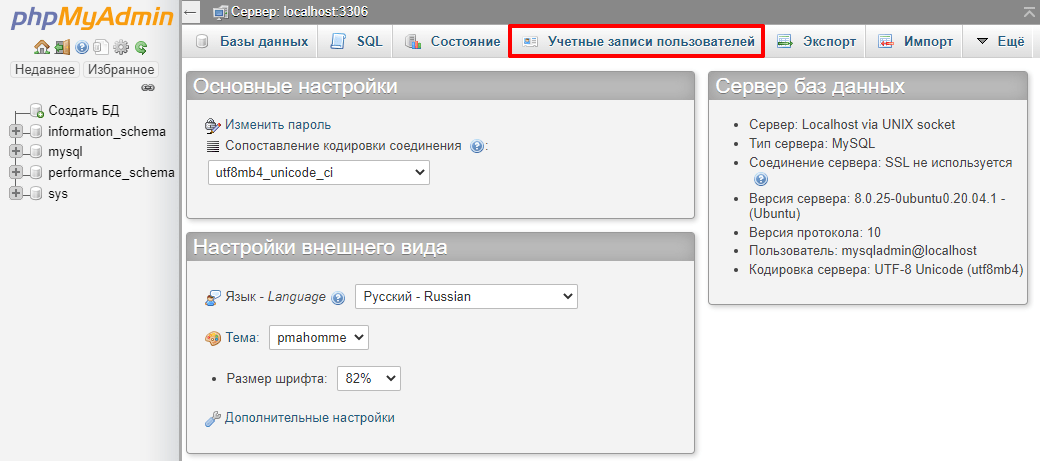


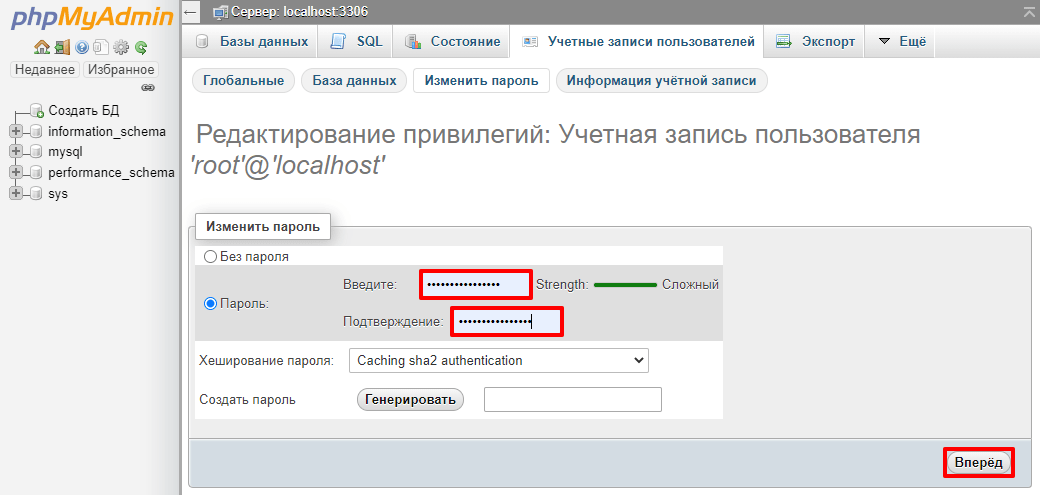
Готово, пароль от учётной записи изменён.
Стандартные доступы phpMyAdmin
На облачных серверах REG.RU с шаблонами LEMP и LAMP phpMyAdmin устанавливается автоматически. При подключении к такому серверу по SSH вы увидите приветственное окно с доступами:
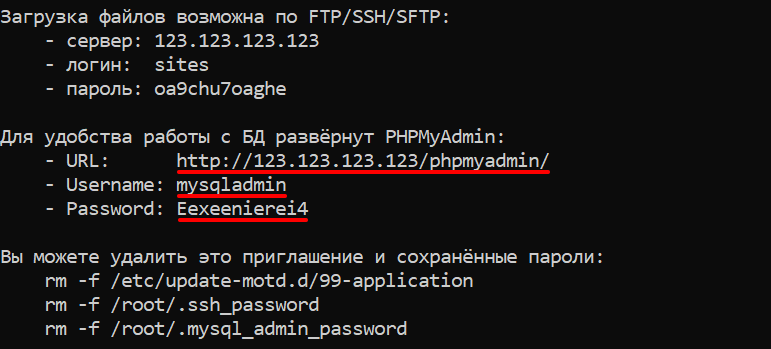
phpMyAdmin default password
!Здравствуйте, есть такая проблема, скачал openserver, первый раз запустил phpmyadmin, а войти не могу. Стандартные логин и пароль не проходят, я попробовал в phpmyadmin_config_inc.php изменить пароль и логин
$cfg['Servers'][$i]['user'] = 'root';
$cfg['Servers'][$i]['password'] = '1111';
Какого то черта добавился выбор сервера между localhost и 127.0.0.1, войти до сих пор никак. Если кто знает, что делать, помогите
задан 4 июл 2019 в 16:04

3
Из руководства пользователя:
«Откройте [Меню → Дополнительно → PHPMyAdmin / MySQL менеджер]
Введите имя пользователя root без пароля
Нажмите кнопку [Вход]»
Вы точно тот phpmyadmin открываете? Не пытались случайно поднять апач и все остальное сами до openserver?
Кстати проверьте конфиг которвый правили. Сохранились ли ваши правки?
ответ дан 4 июл 2019 в 16:22

LopnerLopner
574 бронзовых знака
Если в папке [Диск:]OSPanelmodulessystemhtmlopenserverphpmyadmin при запуске/останове или перезапуске сервера отсутствует или удаляется файл config.inc.php, то сделайте следующее:
-
В папке
[Диск:]OSPanelmodulessystemhtmlopenserverphpmyadminсоздать файлphpmyadmin_config.inc.phpсо следующим содержанием:$cfg['Servers'][1]['AllowRoot'] = true; $cfg['Servers'][1]['nopassword'] = true; $cfg['Servers'][1]['AllowNoPassword'] = true; $cfg['Servers'][1]['LoginCookieRecall'] = true; $cfg['Servers'][1]['auth_type'] = 'config'; $cfg['Servers'][1]['user'] = 'root'; $cfg['Servers'][1]['password'] = ''; $cfg['blowfish_secret'] = '$2a$07$ct2druYbZdlTniMyaqwNhehPc9bFVfwBbfp57unK4SwXGHHVxABJy'; $cfg['DefaultLang'] = 'ru'; $cfg['LoginCookieValidity'] = 18000; -
Перейти в папку
[Диск:]OSPanelmodulessystemhtmlopenserverphpmyadminlibrariesи в файлеvendor_config.phpзакомментировать строкуdefine('CONFIG_FILE', CONFIG_DIR . 'config.inc.php'); --> //define('CONFIG_FILE', CONFIG_DIR . 'config.inc.php');и прямо под ней добавить:
define('CONFIG_FILE', CONFIG_DIR . 'phpmyadmin_config.inc.php'); - Перезапустите OpenServer. Все, Вы получили автовход в phpMyAdmin, кроме того исчезла ошибка о контрольной фразе ‘Blowfish’.

ответ дан 11 мар 2020 в 9:59

Установка OpenServer 5.4.3
Создание локального сайта WordPress
Устанавливая локальный Openserver, используя модуль phpnyadmin, следуйте пошаговой инструкции, тогда многие вопросы отпадут сами-собой. Если что-то не получается, OSPanel не запускается, ищите решение в Таблице ошибок. Благодаря этими материалам и ответам создадите сайт WordPress без проблем.
Примечание
Ответы, приведенные здесь, касаются Openserver 5.4.3. Следующая установка кардинально измененится. В частности, уберут оконную загрузку дистрибутива. Поэтому, не разобравшись с нововведениями, не спешите скачивать новейшие версии OSP. Если установленная панель работает, не обновляйте ее без острой необходимости, когда под рукой нет подробной инструкции.
Ответы на вопросы
Какой логин и пароль phpmyadmin в openserver?
В openserver логин и пароль пользователя PhpMyAdmin при создании Баз Данных по-умолчанию заданы разработчиками. Могут различаться в зависимости от устанавливаемой версии локального сервера. Точно назову варианты, которыми пользовалась (см. таблицу).
Openserver: Логин и пароль PhpMyAdmin
при подключении к MySQL
|
Версия OSPanel |
Логин |
Пароль |
|
5.3.7 (Basic) |
root |
пусто |
|
5.3.8 |
root или mysql |
root или mysql |
|
5.3.9 — 5.4.3 |
root |
пусто |
Если здесь нет OSPanel, которую установили, логин и пароль новой установки OS ищите на: ospanel.io/Документация/ Подключение — опция правой колонки. Здесь перечислены параметры входа и к прочим модулям, доступным в Опен…
Как войти в PHP Adminer?
Путь: Опция Меню openserver: Дополнительно/PHP Adminer. По умолчанию логин и пароль — admin. Если хотите получить доступ к созданной в phpmyadmin БД, вводите логин, который использовали при ее создании (root).
Примечание
До того как использовать админер, в целях безопасности рекомендуется сменить изначальные логин и пароль — admin. Чтобы прописать новые параметры, перейдите: Меню/Настройки/Разное. Потом перезагрузите панель сервера. Можно обратиться к файлу, где указан пароль: modulessystemhtmlopenserveradminerindex.php
Почему в Openserver флажок горит желтым?
Цвет флажка указывает на состояние сервера. Нажав Запуск, горит желтый, пока не загрузятся все компоненты и приложения. Необходимо дождаться, когда значок станет зеленым. После этого будут доступны опции Меню: Перезапустить; Остановить и Мои проекты. Необходимо нажать: Перезапустить, чтобы обновить конфигурацию openserver. Снова дождаться зеленого, после чего все должно работать как надо.
Важно!
Чтобы не было ошибок, Запускайте (иногда дважды, если вместо зеленого флаг опять красный) и Перезапускайте server. Требуется производить двойное действие: Start и Restart. Если возникли сбои, перезапустите OSP или вовсе перезагрузите компьютер, чтобы обновить пути загрузки компонентов сервера. Внесите OS в список разрешенных программ антивируса и firewall.
Как переустановить или обновить openserver?
Переустановить или обновить openserver, если нет ресурса wordpress, можно после удаления прежней установки. Нов. платформу нельзя ставить поверх имеющейся. Удалите папку OSPanel. Произведите очистку ПК какой-либо программой, чтобы не осталось следов. Следуя пошаговой инструкции, установите локальную панель заново.
Если у вас есть папки сайтов с wordpress, сохраните их копии. Экспортируйте файлы Баз Данных на ПК:
- Переименуйте старую папку OSP.
- Запустите новую установку OS.
- Перенесите папки с wordpress в п. domains; импортируйте БД, учитывая значения: PHP; MySQL / MariaDB. Обновите эти параметры, когда убедитесь, что WP работает нормально.
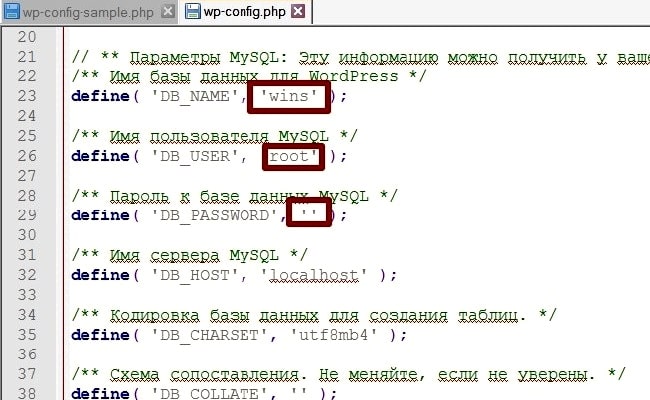
- Если логин и пароль у Баз Данных другие, измените их на новые в файле wp-config.php, который находится в п. с именем домена.
Почему в Openserver «Дополнительно» нет phpmyadmin?
В Опен создать БД можно несколькими способами, используя phpmyadmin, php adminer, MariaDB, PostgreSQL, MongoDB и др. Поэтому изначально эти компоненты отключены. Когда сделаете выбор — подключите модуль, тогда в Дополнительно увидите ссылку для перехода в PHPMyAdmin.
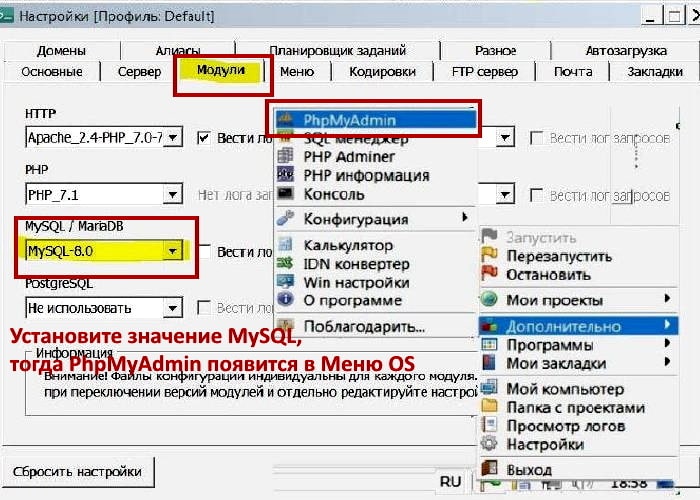
Перейдите: Меню openserver — Настройки — Модули. Выберите версию MySQL / MariaDB. А так же настройте параметры HTTP (Apache); соответствующий PHP. Сохраните изменения — дождитесь, когда флажок станет зеленым. Перезапустите панель. После этого вкладка phpmyadmin появится в меню. И все будет работать, как надо.
Какие значения выставить в настройках openserver 5.4.3 см. в Пошаговом описании. Как создать БД через phpmyadmin
Что лучше: Openserver или Denwer?
Об этом есть статья. Если коротко: Однозначно Openserver лучше — дистрибутив скачали почти 3,4 млн. пользователей Windows! Denwer несколько лет не обновляли. Проект заброшен, хотя и работает. В нем устаревшие версии компонентов, несовместимые с новейшими плагинами, Темами, не поддерживающими старые версии php-файлов. Поэтому могут вызвать проблемы.
Когда планируете переносить сайт WP на хостинг в интернете, используйте актуальные версии ПО openserver. Денвер+WP устанавливайте, если хотите: прокачать навыки веб-мастера; сэкономить место на ПК — понадобится менее 100 МБ. Тогда как полный пакет Опен займет 10 ГБ дискового пространства. Ощутимая разница!
Совет
Часто при переносе заполненного ресурса на другой хостинг, возникают проблемы. Если сделать это неправильно, страницы будут долго грузиться. Поэтому лучше в интернете создавать сайт с нуля. Проверили (протестировали) работу чего-либо на ПК, сделайте тоже самое в чистовом варианте. Так надежнее.
Adminer не поддерживает доступ к базе данных без пароля
По умолчанию при входе в БД через PhpMyAdmin (в версии Ospanel 5.4.3) пароль пустой. В Adminer – оба значения — admin, поэтому нужно вводить логин пользователя, создававшего Таблицы, т. е., root, а пароль — admin. Если до этого Таблиц БД через PhpMyAdmin не создавали, то по умолчанию: admin-admin. В OSP 3.5.8 срабатывают: root и root или mysql, смотря какие данные вводили при создании Баз.
Рекомендую пользоваться чем-то одним: либо модулем PHP Мой админ, либо Админер. Последнее удобнее для сетей под руководством администратора. Если вы единственный пользователь, достаточно и проще работать с phpmyadmin.
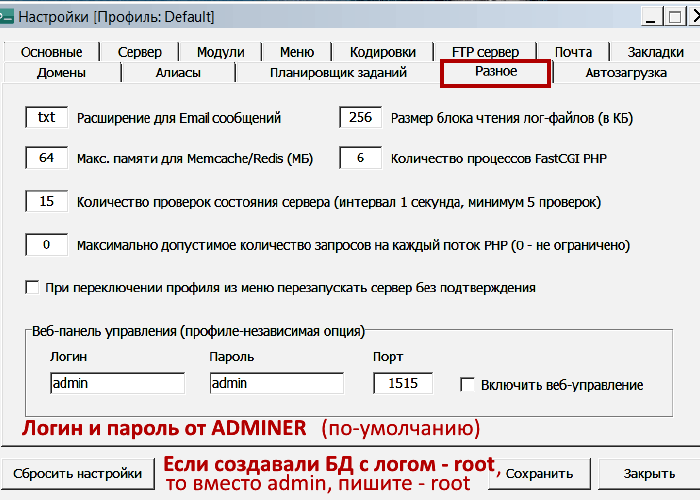
По сути панель PHP Adminer используют для управления Базами Данных — дело администратора сети. Когда пользователь один, кроме создания БД через phpmyadmin, ничего делать не нужно. Не требуется дополнительных действий и на хостинге в интернете. Поэтому подумайте, стоит ли вам обращаться к функциям Adminer. Приложение вообще можно исключить из загрузки.
Как восстановить пароль админки сайта в openserver?
Восстановить утерянный пароль от админки WordPress можно несколькими способами, как на локальном сайте wordpress, так и размещенном на хостинге в интернете. Предлагаю перейти к статье, где приводится 6 способов, и выбрать метод изменения пароля через Базы Данных. Тем более, что войти в phpmyadmin на openserver проще, так как, БД находятся на вашем ПК, а не в интернете.
Что делать, если не добавляются проекты в openserver?
Причин, почему проекты не добавляются в openserver, может быть несколько:
- Неправильно перенесены файлы WordPress в папку сайта.
- Выбран неверный формат домена — наименование ресурса.
- Допущены ошибки при создании Баз Данных.
- Нарушены правила установки OSP и пр.
Разобраться в проблеме сможете только вы сами. Ознакомьтесь с пошаговой инструкцией добавления wordpress, создания БД. Исправьте обнаруженные ошибки, и все заработает.
OpenServer — каково назначение?
Набор компонентов и приложений, входящих в OSPanel, каким сейчас предлагают его создатели, предназначен для веб разработчиков и администраторов локальной сети. Это студии, где несколько человек пишут веб-проекты, используя языки программирования (HTML; PHP; CSS, JSON и др.), организации, работающие с проектами автономно, тот же класс школы для работы онлайн и пр.
Раньше предлагали 3 варианта программ, одна из которых, облегченная Basic — 468 МБ, идеально подходила для создания локального wordpress сайта. При установке Openserver на ПК, чтобы готовить сайты, тестировать темы, плагины, внедряемые коды и скрипты этого было достаточно. Поэтому в пошаговом руководстве предлагаю исключить из загрузки часть профессиональных программ и компонентов.
Например, имея этот сайт, на локалке экспериментирую, прежде чем что-то внедрить в интернете. Провожу тесты, иногда готовлю проекты для заказчиков. Но предпочитаю не переносить их с локального сервера на хостинг, а создавать в интернете с нуля, после того, как проверю работу функций, внешний вид, веб-инструменты на ПК. Вебмастер без локалки, как без рук — работа вслепую, без уверенности в конечном результате.
Как удалить OSPanel?
Локальный Openserver не обновляют обычным способом, устанавливая новую версию поверх старой. Необходимо удалять прежний дистрибутив и загружать панель с нуля. Перед удалением нужно:
- Сохранить копии имеющихся сайтов wordpress (папки из domeins).
- Импортировать на ПК файлы соответствующих Баз Данных.
- Запомнить, какие версии MySQL и PHP использовали.
- Если программа запущена, выйти из нее.
- Удалить ярлык с рабочего стола.
- Удалить папку OSPanel.
- Почистить ПК (реестр) какой-либо программой, чтобы не осталось следов.
Если требуются права администратора, используйте контекстное меню (клик на ярлык правой кнопкой мыши). Или предварительно в Настройках (Меню OS) — опция: Основные, снимите галочку в чекбоксе: Теребовать учетную запись администратора — Сохранить. Дождитесь, когда флажок станет зеленым — команда выполнена, потом — Выйти (закрыть программу).
Где в OSP mariadb?
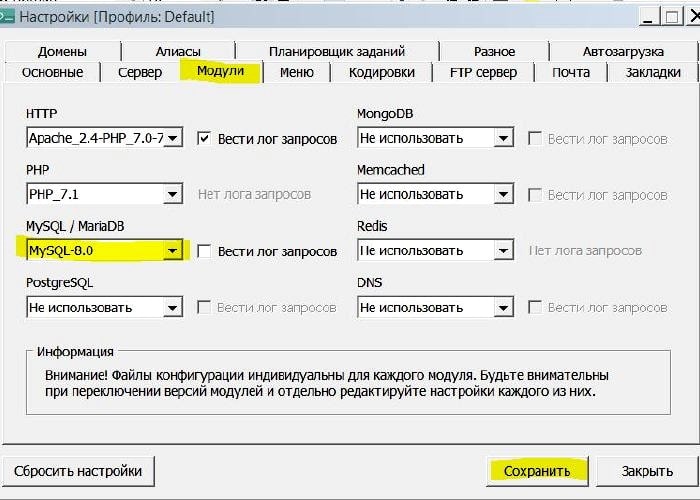
Меню Openserver – Настройки — Модули — 3 параметр сверху.
Как узнать пароль Базы Данных?
Пароль БД вводится в зависимости от того, через какой модуль пытаетесь получить к ней доступ. Если:
- через phpmyadmin — смотрите пароль в таблице выше или перейдите к пошаговому описанию;
- установили другую версию OS, тогда на сайте разработчика: ospanel.io/документация/правая колонка — опция: «Подключение»/найдите заголовок: «Подключение к MySQL» и др., где указаны логин и пароль для разных модулей;
- решили войти через php adminer — root или тот, который использовали при создании BD; логин и пароль по-умолчанию, если Баз еще нет, — admin (рекомендуется его изменить — опция Меню OSP: Настройки — Разное).
Почему не открывается меню в опен сервере?
Если после установки openserver на ПК нет значка — красного флажка в трее, не открывается ярлык, меню не работает, возможно:
- иконка скрыта по-умолчанию;
- допущена ошибка при установке;
- в win 10 не настроены региональные стандарты;
- у вас недостаточно прав;
- работе сервера препятствуют защитники Windows;
- недостаточно места (памяти) на диске; либо… причин много.
Попробуйте повторить установку, следуя пошаговой инструкции из статьи. Или поищите виновника бага, и как его исправить в Таблице ошибок.
Какой лучше openserver устанавливать?
Обычно рекомендуют последний вариант. Мне больше нравилось работать в урезанной (всего 468 МБ) для домашнего использования Basic 5.3.7. Жаль, что сейчас на оф. сайте нет возможности, как это было раньше, скачать прежние версии OSP. Если не смущают устаревшие, хотя вполне рабочие версии компонентов сервера, скачайте Базик с варезника (например: SoftPortal).
Устанавливать локальный OSP с других ресурсов не рекомендуют. Разработчики снимают с себя ответственность и за Openserver panel, скачанную с их официального сайта. Ведь нужно учитывать множество деталей запуска OS. Без пошагового руководства новички часто допускают ошибку. Поэтому проще иметь дело не с профессиональным набором локального хоста, а с домашним сокращенным вариантом Basic+WP — пошаговое описание. Установите платформу, и все будет работать без кучи лишних компонентов.
Если планируете переносить готовый сайт на хостинг в интернете, устанавливайте последнюю версию OSP с обновленным ПО. Базик тоже подойдет: свежую версию php для wordpress легко настроить на хостинге интернет-провайдера, к которому переедите.
Openserver и Denwer могут ли работать одновременно?
Да, могут. Одно другому не мешает, потому что программы размещаются на ПК в разных папках (разделах диска), хотя и прописывается одинаковый IP: localhost — 127.0.0.1. Сама не проверяла, но слышала, что проекты с Denwer можно перенести в Опен (если руки не кривые).
Но лучше не мучиться с переездом, т. к., вечно возникают проблемы. Проще и правильнее создать WP в интернете (в другой серверной платформе) с нуля. Там это делается буквально за 5 минут. Потом устанавливайте на сайт проверенные на локалке Темы, плагины и т. п.
Как в OSPanel включить агрессивный режим?
Меню OSPanel — Настройки — Сервер — поставьте галочку: Запускать сервер в агрессивном режиме. Это необходимо, когда не хватает памяти RAM. Агрессивный вариант исключает другие программы из загрузки, чтобы освободить место для своих компонентов. Контролируйте процесс, включив логи ошибок и режим отладки. При этом не забывайте очищать log-файлы, чтобы не раздувать их до неимоверных размеров. Иначе быстро закончится место на диске.
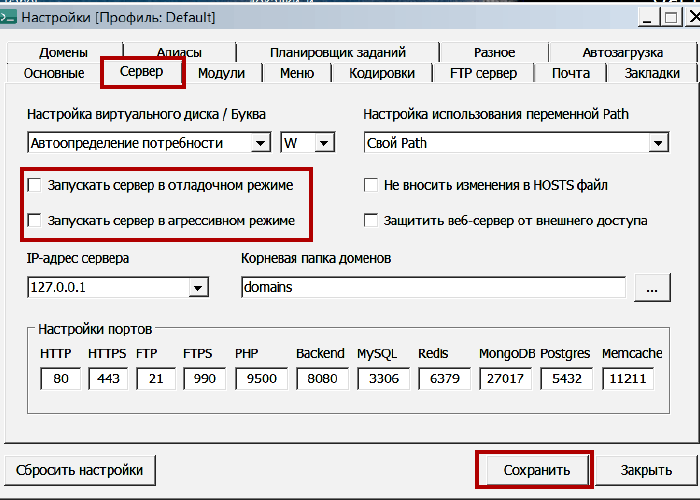
Если не создаете сеть как Администратор, все приложения и версии модулей вам не нужны. Чтобы сэкономить ресурсы ПК, воспользуйтесь
Выборочной установкой локального сервера
Как создать Базу Данных без phpmyadmin?
Вместо PhpMyAdmin можно использовать аналоги, например, — Adminer. Логин и Пароль по умолчанию — admin. Путь: Меню OS — Дополнительно — PHP Adminer – Заполнить данные входа (SQL-запрос, логин и пароль) — кнопка: Войти. В следующем окне выбрать опцию: Создать базу данных — вписать наименование (любое), используя рекомендованные расширения, например: web-1.db – Сохранить.
MySQL / MariaDB — самая популярная. Вместо нее можно подключить модули ни только adminer, но и другие:
- PostgreSQL
- MongoDB
- Memcached
- Reds …
Как создать новый проект WordPress на openserver?
Как это сделать описано в пошаговом руководстве. Если по-быстрому, вот так:
- В Меню OSP — Папка с проектами — п. domeins;
- Добавьте Новую папку с наименованием придуманного домена (какое-то название, точка, зона (.ru; .com; .org; .loc…. любую, кроме .local) Например: testsite.fun).
- В нее загрузите содержимое п. wp, распакованного архива WordPress.
- Создайте Базу Данных с любым названием (например: www; site3; web-1…) в PhpMyAdmin.
- обновите конфигурацию панели (опция: Перезапуск).
- В опции «Мои проекты» появится ссылка-домен на сайт, который назначили для нов. папки.
- Заполните поля в окнах для работы сайта (сведения о БД; придумайте и сохраните логин и пароль авторизации для админпанели wordpress).
- Чтобы попасть в админку WP, к адресу сайта добавьте: wp-admin. Тогда ваш URL будет таким: http://ваш домен/wp-admin. Откроется страница авторизации. Введите логин и пароль, который придумали на предыдущем шаге (пункт 7).
Новый проект WP – это добавление папки с именем нов. домена, в которую загружены файла WP + создание БД с нов. названием. Все то же самое, как и при запуске первого ресурса.
 Архитектура
 Архитектура
 Архитектура расположения каталогов программного комплекса подразумевает под собой чёткое разделение двух различных типов данных: динамических данных пользователя (настройки, временные файлы, логи т.д.) и статичных данных (модули, программы, служебные файлы).
Если говорить простым языком, то в папке modules никакие файлы никогда не изменяются, не создаются и не удаляются, а в папках domains и userdata напротив, данные постоянно меняются. Такая архитектура создана специально для упрощения синхронизации данных между различными копиями комплекса и экономии места при резервном копировании.
Установка и запуск
Установка
OSPanel является портативным программным комплексом и не требует установки. Сборку можно разместить на внешнем жёстком диске или флэш-накопителе, это позволит использовать OSPanel на любом компьютере, который отвечает системным требованиям.
Дистрибутив представляет собой самораспаковывающийся архив в формате 7ZIP (расширение .exe). Запустите исполняемый файл дистрибутива и выберите путь для распаковки файлов.
Системные требования
- Поддерживаемые операционные системы: Windows 7 SP1 x64 и все более новые версии;
- Минимальные аппаратные требования: 500 МБ свободной RAM и 4 ГБ свободного места на HDD;
- Требуется наличие Microsoft Visual C++ 2005-2008-2010-2012-2013-2015-2019 Redistributable Package;
Устаревшие системы XP/Vista и 32-разрядные версии Windows не поддерживаются.
Первый запуск
Перед началом использования Open Server выполните [Меню → Дополнительно → Первый запуск]. Наличие установленного набора библиотек от Microsoft является обязательным системным требованием, без их наличия Open Server работать не будет.
Установку/переустановку необходимо выполнить даже в том вслучае, если вы уже делали это ранее для предыдущей версии. Каждый раз библиотеки обновляются, в то время как установленные ранее библиотеки могут быть несовместимы с новыми версиями модулей. Делайте это для каждой новой версии Open Server.
Запуск
Для запуска OSPanel используйте файл
OSPanel.exe
. При наличии возможности программу следует запускать только от имени администратора. После старта программы вы увидите красный флажок в трее Windows (область возле системных часов). Чтобы включить непосредственно сам веб-сервер нажмите на флажок, далее выберите пункт меню [Меню → Запустить].
Если сервер не запускается перейдите к разделу Решение проблем данного справочного руководства.
Внимание
Перед началом использования OSPanel выполните [Меню → Дополнительно → Первый запуск]. Наличие установленного набора библиотек Microsoft Visual C++ 2005-2008-2010 Redistributable Package x86 является обязательным системным требованием, без их наличия OSPanel работать не будет.
Запуск с CD/DVD
OSPanel умеет запускаться с CD/DVD дисков так же как и с обычного HDD диска или flash-накопителя с той лишь разницей, что при работе с оптического диска никакие изменения и файлы после выхода из программы сохранены не будут.
Как известно CD/DVD диск доступен только в режиме чтения, что делает невозможным привычный запуск и использование сервера на таком носителе. В OSPanel встроен достаточно простой механизм для выхода из этой ситуации: при запуске сервер копируется во временную папку компьютера, а во время выхода из программы эта папка полностью удаляется. Таким образом вся работа OSPanel происходит на компьютере пользователя, а не на оптическом диске.
Запуск с оптических дисков рекомендуется использовать только при создании демонстрационных сборок и автономных программных пакетов (см. Создание сборок).
Установка обновлений
OSPanel это достаточно сложный программный комплекс с постоянно совершенствующейся архитектурой. Как таковой процедуры обновления не предусмотрено. При выходе новой версии OSPanel необходимо заново выполнить все настройки, скопировать папки ваших сайтов и выполнить перенос баз данных. Не распаковывайте файлы дистрибутива поверх существующей версии, а так же не пытайтесь скопировать файлы конфигурации и профилей из старой версии программы в новую! Поскольку выход новых версий OSPanel иногда может быть довольно частым, то не стоит обновлять вашу сборку каждый раз, лучше пропустите несколько версий.
Если есть возможность обновиться простым копированием файлов, то ссылка на патч всегда публикуется в новостях на сайте вместе с аннотацией к новой версии.
Совместимость
Часть новых модулей OSPanel (PHP 5.5, MongoDB, Apache 2.4) несовместима с устаревшими операционными системами, такими как Windows XP, Windows 2003, Windows Vista. При использовании таких модулей и запуске сервера на устаревших системах вы получите сообщение об ошибке. Так же следует знать, что некоторые модули могут работать только совместно, например это Apache 2.4 и PHP 5.5.
Подключение
Ниже представлены параметры для подключения к модулям установленные в OSPanel по умолчанию. Вы всегда можете самостоятельно изменить эти настройки по своему усмотрению.
Подключение к MySQL
- Адрес: домен вашего сайта*
- Порт: 3306
- Пользователь: mysql
- Пароль: mysql
ROOT подключение к MySQL
- Пользователь: root
- Пароль: (пусто)
Информация
Кодировка, установленная по умолчанию в настройках MySQL сервера, не действует на пользователя ROOT. Кодировку нужно будет явно указывать в скриптах подключения к БД, потому использовать пользователя ROOT не рекомендуется.
Подключение к PostgreSQL
- Адрес: домен вашего сайта*
- Порт: 5432
- Пользователь: postgres
- Пароль: (пусто)
Подключение к MongoDB
- Адрес: домен вашего сайта*
- Порт: 27017
- Пользователь: (пусто)
- Пароль: (пусто)
Подключение к Memcache
- Адрес: домен вашего сайта*
- Порт: 11211
Макс. размер памяти используемой сервером Memcache по умолчанию равен 64 Мб. Данный параметр можно изменить в настройках OSPanel [Меню → Настройки → Разное].
Подключение к FTP
- Адрес: домен вашего сайта*
- Порт: 21 (990 для FTPS)
- Пользователь: ftp
- Пароль: ftp
Домен localhost
Если вы хотите использовать привычный адрес localhost для подключения к MySQL, PostgreSQL, FTP или Memcache серверу, то достаточно создать стандартный домен или алиас с именем localhost.
Автоматизация подключения
Когда вы работаете с локальными копиями действующих веб-проектов возникают трудности с постоянным редактированием файлов конфигурации, в основном это касается настроек подключения к базе данных. Чтобы этого избежать рекомендуется:
- Локально создать пользователя базы данных с теми же именем, паролем и привилегиями, что используются на удалённом сервере.
- Создать алиас с тем же именем, что используется в качестве хоста базы данных на удалённом сервере.
—
* Например, если ваш скрипт размещен по адресу
test.server.loc/mysql.php
, то хостом (адресом) MySQL, PostgreSQL, FTP и Memcache сервера будет домен:
test.server.loc
Домены и алиасы
Режимы управления доменами
В OSPanel существует три режима управления списком доменов: автопоиск, ручное управление и ручное+автопоиск. По умолчанию используется первый режим автоматического подключения папок из корневой директории указанной в настройках.
Как работает автопоиск
Программа сканирует заданную веб-директорию на наличие папок с доменами, после чего в каждой найденной папке производится поиск подпапок (корневой папки домена) которые указаны в настройках для автосканирования. Если ни одна из предполагаемых корневых подпапок не найдена, то корнем домена становится сама папка с доменом.
Как работает совмещённое управление (ручное + автопоиск)
При использовании совмещенного режима управления доменами программа сначала подключает домены созданные вручную, после чего производится автоматическое сканирование по процедуре описанной выше.
Создание домена в автоматическом режиме
Чтобы создать домен или поддомен откройте [Меню → Папка с сайтами] и создайте папку с именем будущего домена. После создания домена перезапустите сервер.
Создание домена в ручном режиме
Чтобы создать домен или поддомен перейдите в раздел [Меню → Настройки → Домены] и создайте запись вида: домен => папка. В качестве папки домена можно выбрать уже существующую папку на диске или создать её непосредственно в окне выбора каталога. После создания домена сохраните настройки.
Создание кириллического домена
OSPanel поддерживает кириллические домены, однако будьте внимательны, папку с доменом нужно называть его реальным именем, а не псевдо названием на кириллице. Для пиво.рф реальным названием (punycode формат) будет xn--b1altb.xn--p1ai и создав такой домен вы получите доступ к http://пиво.рф. Для конвертации доменных имён в punycode формат и обратно используйте [Меню → Дополнительно → IDN конвертер].
Создание поддомена
Процесс создания поддомена аналогичен процедуре создания обычного домена. При создании только поддомена доступность основного домена существующего в сети Интернет не теряется, т.е. вы сможете работать с локальным поддоменом имея при этом доступ к рабочему домену в сети Интернет.
Создание алиаса
Чтобы создать алиас перейдите в раздел [Меню → Настройки → Алиасы] и создайте запись вида: исходный домен => конечный домен. После создания алиаса сохраните настройки.
Обратите внимание — создание алиаса вида *.xxx.xx не означает то, что вам станут доступны любые домены вида test.xxx.xx, mail.xxx.xx и т.д. Всё равно необходимо создать конкретный алиас или домен чтобы он стал доступен, это особенность операционной системы Windows.
Иконка сайта в меню доменов
При наличии корректного файла favicon.ico в корневой папке домена иконка сайта будет отображаться в меню программы.
Ограниченный режим работы
В некоторых случаях управление доменами и алиасами недоступно (см. Ограниченный режим).
Веб-инструменты
Открыть стартовую страницу со ссылками на домены и списком инструментов можно дописав приставку /openserver/ к любому существующему локальному домену. Например: http://localhost/openserver/
Работа с MySQL
Создание пользователя MySQL
- Откройте [Меню → Дополнительно → PHPMyAdmin]
- Введите имя пользователя root без пароля (по умолчанию)
- В PHPMyAdmin откройте раздел [Привилегии]
- Нажмите ссылку [Добавить нового пользователя]
- Заполните форму и нажмите кнопку [Создать пользователя]
Информация
В том случае, если помимо прочих привилегий для пользователя будет отмечена привилегия SUPER, то кодировка, установленная по умолчанию в настройках MySQL сервера, не будет на него действовать. Кодировку нужно будет указывать в ваших скриптах персонально для каждого подключения к MySQL, потому отмечать привилегию SUPER не рекомендуется.
Создание базы данных MySQL
- Откройте [Меню → Дополнительно → PHPMyAdmin]
- Используйте для входа root без пароля (по умолчанию)
- В PHPMyAdmin откройте раздел [Базы данных]
- Введите название новой базы данных и выберите её кодировку
- Нажмите кнопку [Создать]
Как войти в PHPMyAdmin / MySQL менеджер
- Откройте [Меню → Дополнительно → PHPMyAdmin / MySQL менеджер]
- Введите имя пользователя root без пароля
- Нажмите кнопку [Вход]
Указание кодировки подключения к MySQL серверу
<?php
... здесь ваш php код подключения к mysql серверу ...
... далее вставьте строки указанные ниже ...
mysql_query("set names cp1251");
mysql_query("set character_set_server=cp1251");
?>
Кодировка cp1251 — русская, её можно заменить на имя любой нужной вам кодировки.
Переключение модулей баз данных
Будьте внимательны при смене активного модуля базы данных. Каждый модуль имеет свое отдельное хранилище баз и настроек, они никак не связаны друг с другом, поэтому вы не увидите созданные вами базы данных при переключении на другой модуль.
Длительное подключение к MySQL (более 1 сек)
Перед началом использования OSPanel следует отключить протокол IPv6 через [Меню → Закладки → Фиксы реестра → Отключение IPv6]. Если этого не сделать, то процесс подключения в MySQL серверу может выполняться очень долго (более 1 сек) и скорость выполнения php скриптов вас не порадует.
Работа с Path
Для добавления собственных путей в переменную окружения PATH можно использовать файл
./userdata/config/path.txt
Пути необходимо добавлять по одному вписывая каждый с новой строки, например:
C:Windows
D:My Programs
%realprogdir%datadll
C:WindowsSystem32
Информация
По умолчанию файл path.txt не подключается. См. [Меню → Настройки → Сервер].
Использование переменных в качестве подстановок
| Переменная | Описание переменной |
|---|---|
| %realprogdir% | Реальный путь до папки с OSPanel (обратный слеш «») |
| %progdir% | Генерируемый путь до папки с OSPanel с учетом виртуального диска (обратный слеш «») |
| %sprogdir% | Генерируемый путь до папки с OSPanel с учетом виртуального диска (слеш «/») |
| %dprogdir% | Генерируемый путь до папки с OSPanel с учетом виртуального диска (двойной обратный слеш «\») |
| %dsprogdir% | Генерируемый путь до папки с OSPanel с учетом виртуального диска (двойной слеш «//») |
| %realsitedir% | Реальный путь до корневой папки доменов (обратный слеш «») |
| %sitedir% | Генерируемый путь до корневой папки доменов с учетом виртуального диска (обратный слеш «») |
| %ssitedir% | Генерируемый путь до корневой папки доменов с учетом виртуального диска (слеш «/») |
| %httpport% | Порт HTTP сервера |
| %httpsport% | Порт HTTPS сервера |
| %postgresqlport% | Порт PostgreSQL сервера |
| %mysqlport% | Порт MySQL сервера |
| %mongodbport% | Порт MongoDB сервера |
| %memcacheport% | Порт Memcache сервера |
| %ftpport% | Порт FTP сервера |
| %httpdriver% | Название модуля HTTP |
| %phpdriver% | Название модуля PHP |
| %mysql_driver% | Название модуля MySQL / MariaDB |
| %pg_driver% | Название модуля PostgreSQL |
| %mongo_driver% | Название модуля MongoDB |
| %memcachedriver% | Название модуля Memchache |
| %dnsdriver% | Название модуля DNS |
| %ip% | IP адрес сервера |
| %disk% | Буква диска из генерируемого пути до папки с OSPanel с учетом виртуального диска (только буква) |
| %osdisk% | Буква диска из реального пути до папки с OSPanel (только буква) |
| %sysdisk% | Системный диск Windows (только буква) |
DNS сервер
Встроенный DNS сервер предназначен для использования в локальных сетях или для отладки веб-приложений. Для детальной настройки доступна общая конфигурация сервера, а так же конфигурация доменов.
Для использования встроенного DNS сервера необходимо выполнить настройку сетевого интерфейса на каждом компьютере ДО запуска самого сервера. Выполнить настройку необходимо как на локальной машине, так и на других компьютерах в локальной сети, которые хотят получить доступ к вашим доменам. Без указания локального DNS сервера в настройках сетевого подключения запуск сервера будет невозможен (если модуль DNS активирован в настройках OSPanel).
По умолчанию параметр TTL установлен в значение 60 (секунд), вы можете изменить это значение в файле ./userdata/init.ini однако следует иметь ввиду, что бездумное изменения TTL может спровоцировать кэширование неактуальных записей другими компьютерами в вашей сети. Изменяйте этот параметр только в том случае, если вы действительно понимаете его предназначение.
Рекомендации по настройке
- В качестве IP адреса сервера выберите в настройках OSPanel IP адрес вашего компьютера в локальной сети или сети Интернет (не выбирайте параметр Все доступные IP).
- Откройте свойства нужного сетевого подключения:
Центр управления сетями → Подключение xxx → Свойства → Протокол Интернета версии 4 → Свойства → Общие → Использовать следующие адреса DNS-серверов.
Пропишите следующие адреса NS серверов:
xxx.xxx.xxx.xxx
8.8.8.8 (или любой другой реальный резервный DNS)
Вместо xxx.xxx.xxx.xxx впишите IP адрес вашего компьютера в локальной сети или сети Интернет.
- Повторите процедуру настройки на других компьютерах в локальной сети.
- Не выполняйте настройку алиасов из инструкции раздела Внешний доступ данного руководства. Подобная настройка не требуется, поскольку удалённые компьютеры будут напрямую работать с вашим DNS сервером и получат доступ ко всем доменам.
- Сохраните настройки и выполните запуск сервера OSPanel.
После правильной настройки все компьютеры в вашей локальной сети смогут получить доступ к доменам OSPanel.
Обслуживание реальных доменов
Для обслуживания локальным DNS сервером реальных доменов в сети Интернет внесите в DNS настройки каждого из доменов следующую запись (параметры domain.ru и ip нужно заменить на имя домена и IP адрес сервера с OSPanel соответственно):
# Настройки вносятся в панели управления у компании-регистратора домена

# Для DNS на базе серверов регистратора
ns1.domain.ru.   3600   IN    A   ip

# Для DNS на базе сервера OSPanelns1.domain.ru → ip
Планировщик заданий
Использование планировщика заданий (Сron)
Значения времени вводятся в виде цифр, комбинации цифр или *.
Вы можете задать моменты времени, используя запятые как разделители:
Например: 1,2,3
Результат: задание выполняется 3 раза, в 1-ю,2-ю и 3-ю минуты часа.
Вы можете указать диапазон, используя дефис:
Например: 5-7
Результат: задание выполняется 3 раза, в 5-ю,6-ю и 7-ю минуты часа.
Вы можете задать периодичность выполнения используя звездочку (*) и слэш (/):
Например: */2
Результат: задание выполняется каждые 2 минуты.
Вы можете комбинировать способы для создания точного расписания:
Например: 1,5,11-15,30-59/2
Результат: задание выполняется в 1,5, с 11 по 15 и каждые 2 минуты с 30 по 59.
Вышеприведённая схема указания времени актуальная для всех временных периодов (минута, час, число, месяц, день недели). Для запроса URL в планировщике нужно использовать вспомогательную утилиту Wget (см. примеры). В строке команд можно использовать подстановки.
Использование переменных в качестве подстановок
| Переменная | Описание переменной |
|---|---|
| %realprogdir% | Реальный путь до папки с OSPanel (обратный слеш «») |
| %progdir% | Генерируемый путь до папки с OSPanel с учетом виртуального диска (обратный слеш «») |
| %sprogdir% | Генерируемый путь до папки с OSPanel с учетом виртуального диска (слеш «/») |
| %dprogdir% | Генерируемый путь до папки с OSPanel с учетом виртуального диска (двойной обратный слеш «\») |
| %dsprogdir% | Генерируемый путь до папки с OSPanel с учетом виртуального диска (двойной слеш «//») |
| %realsitedir% | Реальный путь до корневой папки доменов (обратный слеш «») |
| %sitedir% | Генерируемый путь до корневой папки доменов с учетом виртуального диска (обратный слеш «») |
| %ssitedir% | Генерируемый путь до корневой папки доменов с учетом виртуального диска (слеш «/») |
| %httpport% | Порт HTTP сервера |
| %httpsport% | Порт HTTPS сервера |
| %postgresqlport% | Порт PostgreSQL сервера |
| %mysqlport% | Порт MySQL сервера |
| %mongodbport% | Порт MongoDB сервера |
| %memcacheport% | Порт Memcache сервера |
| %ftpport% | Порт FTP сервера |
| %httpdriver% | Название модуля HTTP |
| %phpdriver% | Название модуля PHP |
| %mysql_driver% | Название модуля MySQL / MariaDB |
| %pg_driver% | Название модуля PostgreSQL |
| %mongo_driver% | Название модуля MongoDB |
| %memcachedriver% | Название модуля Memchache |
| %dnsdriver% | Название модуля DNS |
| %ip% | IP адрес сервера |
| %disk% | Буква диска из генерируемого пути до папки с OSPanel с учетом виртуального диска (только буква) |
| %osdisk% | Буква диска из реального пути до папки с OSPanel (только буква) |
| %sysdisk% | Системный диск Windows (только буква) |
Пример запланированного задания (запрос файла cron.php по HTTP и сохранение ответа во временный файл чтобы не скапливался мусор):
Время: */30 * * * *
Выполнить: %progdir%moduleswgetbinwget.exe -q --no-cache http://xxx.ru/cron.php -O %progdir%userdatatemptemp.txt
Пример запланированного задания (выполнение cron.php интерпретатором PHP):
Время: */30 * * * *
Выполнить: %progdir%modulesphp%phpdriver%php-win.exe -c %progdir%userdatatempconfigphp.ini -q -f %sitedir%xxx.rucron.php
Предопределенные переменные планировщика
| Переменная | Описание переменной |
|---|---|
| %hh% | Текущий час (00-23) |
| %mm% | Текущая минута (00-59) |
| %ss% | Текущая секунда (00-59) |
| %MM% | Текущий месяц (01-12) |
| %MMM% | Текущий месяц (Янв-Дек) |
| %DD% | Текущий день (01-31) |
| %WW% | Текущий день недели (Пн-Вс) |
| %WD% | Текущий день недели (1-7, 1-понедельник, 7-воскресенье) |
| %YYYY% | Текущий год (4 цифры) |
| %YY% | Текущий год (последние 2 цифры) |
| %QUOTE% | Порт HTTP сервера |
| %PERCENT% | Порт HTTPS сервера |
Кроме того, в качестве переменных планировщика можно использовать любые переменные среды окружения (environment variables), например %COMSPEC%.
Вызываем командный интерпретатор, чтобы выполнить команду:
Время: 0 * * * *
Выполнить: %COMSPEC% /c del /S /Q c:temp*
Переменная
%COMSPEC%
в данном случае будет развёрнута в
C:Windowssystem32cmd.exe
Особенности планировщика заданий
Очень важно понимать, что планировщик заданий (cron) это не командная строка и не консоль. Планировщик лишь запускает программу с указанными в задании параметрами. Таким образом те программы, которые которые могут работать только в консоли, так же необходимо запускать через консоль и в самом планировщике.
Например, такое задание не будет выполнено (неправильная запись):
%realprogdir%modulesdatabase%mysql_driver%binmysqldump.exe -A -a --add-drop-database --opt --host=%ip% --user=root > %realprogdir%%DD%_%MM%_%YYYY%_%hh%_%mm%_dump.sql
А теперь посмотрите на правильный вариант записи задания:
%COMSPEC% /c %realprogdir%modulesdatabase%mysql_driver%binmysqldump.exe -A -a --add-drop-database --opt --host=%ip% --user=root > %realprogdir%%DD%_%MM%_%YYYY%_%hh%_%mm%_dump.sql
Вышеуказанное правильное задание при выполнении планировщиком будет развёрнуто в следующую команду:
C:Windowssystem32cmd.exe /c C:OpenServermodulesdatabaseMySQL-5.3.1binmysqldump.exe -A -a --add-drop-database --opt --host=127.0.0.1 --user=root > C:OpenServer9_01_2013_14_25_dump.sql
Информация
Следует принимать во внимание тот факт, что выполнение заданий происходит без переключения в рабочую папку той программы, которая указана в задании. Некоторые PHP скрипты могут работать неправильно, если определение корневой папки реализовано некорректно.
Меню закладок
Для быстрого доступа к нужным страницам на сайтах и рабочим папкам, для запуска и выполнения любых программ и команд в OSPanel существует возможность создавать закладки.
Виды закладок
- Ссылка
- Папка
- Программа (возможен запуск с параметрами)
- Команда в формате командной строки Windows
Использование переменных в качестве подстановок
| Переменная | Описание переменной |
|---|---|
| %realprogdir% | Реальный путь до папки с OSPanel (обратный слеш «») |
| %progdir% | Генерируемый путь до папки с OSPanel с учетом виртуального диска (обратный слеш «») |
| %sprogdir% | Генерируемый путь до папки с OSPanel с учетом виртуального диска (слеш «/») |
| %dprogdir% | Генерируемый путь до папки с OSPanel с учетом виртуального диска (двойной обратный слеш «\») |
| %dsprogdir% | Генерируемый путь до папки с OSPanel с учетом виртуального диска (двойной слеш «//») |
| %realsitedir% | Реальный путь до корневой папки доменов (обратный слеш «») |
| %sitedir% | Генерируемый путь до корневой папки доменов с учетом виртуального диска (обратный слеш «») |
| %ssitedir% | Генерируемый путь до корневой папки доменов с учетом виртуального диска (слеш «/») |
| %httpport% | Порт HTTP сервера |
| %httpsport% | Порт HTTPS сервера |
| %postgresqlport% | Порт PostgreSQL сервера |
| %mysqlport% | Порт MySQL сервера |
| %mongodbport% | Порт MongoDB сервера |
| %memcacheport% | Порт Memcache сервера |
| %ftpport% | Порт FTP сервера |
| %httpdriver% | Название модуля HTTP |
| %phpdriver% | Название модуля PHP |
| %mysql_driver% | Название модуля MySQL / MariaDB |
| %pg_driver% | Название модуля PostgreSQL |
| %mongo_driver% | Название модуля MongoDB |
| %memcachedriver% | Название модуля Memchache |
| %dnsdriver% | Название модуля DNS |
| %ip% | IP адрес сервера |
| %disk% | Буква диска из генерируемого пути до папки с OSPanel с учетом виртуального диска (только буква) |
| %osdisk% | Буква диска из реального пути до папки с OSPanel (только буква) |
| %sysdisk% | Системный диск Windows (только буква) |
При создании закладок на [запуск программ с параметрами] разделителем пути до программы и параметрами запуска является знак #, иначе закладка будет выполнена через командную строку!
Примеры создания закладки:
# Пример 1 (ссылка)

Имя: Мой сайт
Выполнить: http://xxx.ru

# Пример 2 (запуск программы с параметрами)

Имя: MySQL менеджер
Выполнить: %realprogdir%modulesheidisqlheidisql.exe#-h=%firstsite% -u=root -P=%mysqlport%
Меню программ
Добавление portable программы
При использовании Full версии OSPanel существует возможность добавить в меню свою портативную программу. Для этого необходимо выполнить следующие действия:
- Откройте папку с нужной вам категорией программ в подпапке ./progs/ и создайте в ней папку с именем вашей портативной программы
- Скопируйте вашу портативную программу вместе с её папками и файлами в созданный вами каталог
- Перезапустите программу OSPanel (не сервер)
Внимание
Имя папки с программой и имя портативной программы (без расширения) должны быть идентичны!
Добавление категории программ
Чтобы добавить собственную категорию в меню программ следует создать одноимённую папку в директории
./progs/
. Программы добавленные в папку Default отображаются сразу в меню программ, без категории.
Добавление ярлыка программы
Помимо портативного софта в меню программ можно добавить ярлыки на локально установленные программы. Такой указатель на программу будет отображаться в меню вместе с другими программами и будет работать как самый обычный ярлычок в меню. Чтобы добавить ярлык на локально установленную программу просто скопируйте его в папку
./progs/нужная_вам_категория_программ/
.
Внимание! Не пытайтесь копировать в меню портативных программ непрограммные ярлыки на папки, сайты и т.д. Такие ярлыки не будут отображаться в меню и соответственно не будут работать. Для создания ярлыков к сайтам, папкам и т.д. используйте [Меню → Настройки → Закладки] (см. Меню закладок).
Старт/стоп скрипты
Дополнение сценариев запуска и остановки сервера
В OSPanel существует возможность дополнять сценарии запуска и остановки сервера своими .bat файлами (батниками).
Чтобы дополнить сценарий запуска необходимо создать файл-шаблон
/userdata/[pre_]start.tpl.bat
, чтобы дополнить сценарий остановки соответственно нужно создать файл-шаблон
/userdata/[post_]stop.tpl.bat
. Вы можете записать в такие файлы произвольные последовательности команд, предназначенных для исполнения командным интерпретатором Windows.
Перед запуском
Выполнение файла /userdata/pre_start.bat (шаблон:
/userdata/pre_start.tpl.bat
) происходит
ДО
запуска всех модулей. Файл должен корректно отработать и завершиться, иначе сервер будет ожидать его выполнения бесконечно.
После запуска
Выполнение файла /userdata/start.bat (шаблон:
/userdata/start.tpl.bat
) происходит
ПОСЛЕ
запуска всех модулей, но до того, как флаг состояния станет зеленым. Файл должен корректно отработать и завершиться, иначе сервер будет ожидать его выполнения бесконечно.
Перед остановкой
Выполнение файла /userdata/stop.bat (шаблон:
/userdata/stop.tpl.bat
) происходит
ДО
остановки модулей. Файл должен корректно отработать и завершиться, иначе сервер будет ожидать его выполнения бесконечно.
После остановки
Выполнение файла /userdata/post_stop.bat (шаблон:
/userdata/post_stop.tpl.bat
) происходит
ПОСЛЕ
остановки модулей, но до того, как флаг состояния станет красным. Файл должен корректно отработать и завершиться, иначе сервер будет ожидать его выполнения бесконечно.
Использование переменных в качестве подстановок
В файлах-шаблонах с расширением
.tpl.bat
можно использовать подстановки. Доступные варианты подстановки программных переменных:
| Переменная | Описание переменной |
|---|---|
| %realprogdir% | Реальный путь до папки с OSPanel (обратный слеш «») |
| %progdir% | Генерируемый путь до папки с OSPanel с учетом виртуального диска (обратный слеш «») |
| %sprogdir% | Генерируемый путь до папки с OSPanel с учетом виртуального диска (слеш «/») |
| %dprogdir% | Генерируемый путь до папки с OSPanel с учетом виртуального диска (двойной обратный слеш «\») |
| %dsprogdir% | Генерируемый путь до папки с OSPanel с учетом виртуального диска (двойной слеш «//») |
| %realsitedir% | Реальный путь до корневой папки доменов (обратный слеш «») |
| %sitedir% | Генерируемый путь до корневой папки доменов с учетом виртуального диска (обратный слеш «») |
| %ssitedir% | Генерируемый путь до корневой папки доменов с учетом виртуального диска (слеш «/») |
| %httpport% | Порт HTTP сервера |
| %httpsport% | Порт HTTPS сервера |
| %postgresqlport% | Порт PostgreSQL сервера |
| %mysqlport% | Порт MySQL сервера |
| %mongodbport% | Порт MongoDB сервера |
| %memcacheport% | Порт Memcache сервера |
| %ftpport% | Порт FTP сервера |
| %httpdriver% | Название модуля HTTP |
| %phpdriver% | Название модуля PHP |
| %mysql_driver% | Название модуля MySQL / MariaDB |
| %pg_driver% | Название модуля PostgreSQL |
| %mongo_driver% | Название модуля MongoDB |
| %memcachedriver% | Название модуля Memchache |
| %dnsdriver% | Название модуля DNS |
| %ip% | IP адрес сервера |
| %disk% | Буква диска из генерируемого пути до папки с OSPanel с учетом виртуального диска (только буква) |
| %osdisk% | Буква диска из реального пути до папки с OSPanel (только буква) |
| %sysdisk% | Системный диск Windows (только буква) |
Кроме написания команд перечисленные подстановки можно использовать для указания реальных переменных окружения, например:
setx DIR_PHP "%realprogdir%modulesphp%phpdriver%"
Нужно понимать, что файлы с расширением
.tpl.bat
являются только шаблонами .bat файлов и не будут выполнятся. В процессе запуска или остановки сервера файлы-шаблоны будут преобразованы в исполняемые .bat файлы в той же папке с заменой переменных-подстановок и уже эти готовые .bat будут отправлены на выполнение.
Внимание
После начала процедуры завершения работы Windows запуск любых новых процессов невозможен, поэтому СТОП-скрипты (
stop.bat
и
post_stop.bat
) не выполняются. Если вам требуется обязательное выполнение скриптов остановки, то необходимо выключать OSPanel вручную непосредственно перед тем, как вы хотите выключить компьютер.
Ограниченный режим
При недоступном на запись HOSTS файле (как правило такое происходит в случае запуска программы без прав администратора) программа переходит в ограниченный режим работы с урезанной функциональностью.
В ограниченном режиме вам будет недоступна следующая функциональность:
- Использование своих алиасов и доменов (кроме домена localhost);
- Указание IP адреса сервера (кроме адресов 127.0.0.1 и *);
Таким образом в ограниченном режиме вам будет доступен один из двух IP адресов: 127.0.0.1 или *, и только один домен localhost. Другие созданные вами алиасы и домены не будут обработаны программой.
Работать в ограниченном режиме можно только при полном отсутствии прав администратора. Если же у вас есть возможность запускать программу с нужными правами, то рекомендуется непременно этим воспользоваться. В случае, если вы постоянно забываете запускать программу с необходимыми правами, включите опцию [Требовать учётную запись Администратора].
Если в логах запуска вы видите сообщение о том что Hosts файл недоступен для записи и OSPanel запущен с правами администратора, то это означает что доступ к этому файлу блокируется антивирусами/файерволами (даже для доверенных программ) либо действуют ограничения прав доступа Windows.
Добавьте OSPanel, а так же все остальные компоненты о которых будет спрашивать антивирус/файервол, в
доверенные программы
. Отключите защиту HOSTS файла (или системных файлов) в настройках вашего антивируса/файервола, если такая защита присутствует. Попробуйте удалить файл
C:WindowsSystem32Driversetchosts
и заново создать со следующим содержимым:
127.0.0.1 localhost
В случае работы без прав администратора, но с доступным на запись HOSTS файлом, программа работает в нормальном режиме без каких-либо ограничений. Разрешить запись в HOSTS файл для всех пользователей можно выполнив через консоль (запускать от имени Администратора) следующую команду:
attrib -s -r -h -a C:Windowssystem32driversetchosts
Внимание
При включённой службе контроля учётных записей пользователей (UAC) и запуске без прав администратора OSPanel не будет иметь доступа к HOSTS файлу и автоматически перейдёт в ограниченный режим работы.
Запуск без внесения записей в HOSTS файл
В OSPanel реализована возможность полноценного запуска без внесения записей в HOSTS файл. Эта возможность будет полезна пользователям офисных сетей и терминалов, где доступ к HOSTS файлу имеет только старший администратор. Если опция [Не вносить изменения в HOSTS файл] включена, то запуск сервера происходит без редактирования HOSTS файла, т.е. доступ к этому файлу не требуется вовсе.
Следует знать и понимать, что во время запуска программа делает DNS запрос к каждому созданному вами домену и если в HOSTS файле не будет записи любого из доменов, то это приведёт к ошибке [Сбой запуска]. Не забывайте обращаться к администратору вашей сети после каждого создания домена, администратор должен внести нужные записи в HOSTS файл, иначе вы не сможете запустить сервер.
Формат внесения записей в HOSTS файл стандартный — ip пробел домен, например:
192.168.5.10  rhino.acme.com
192.168.5.10  x.acme.com
Отправка почты через SMTP
Яндекс почта
Ниже показаны типичные настройки для отправки почты через SMTP сервер выбранного почтового провайдера.

Mail.ru почта
Ниже показаны типичные настройки для отправки почты через SMTP сервер выбранного почтового провайдера.

Gmail почта
Ниже показаны типичные настройки для отправки почты через SMTP сервер выбранного почтового провайдера.

По умолчанию Gmail не даёт возможности использовать SMTP, поэтому доступ нужно активировать отдельно. Вам необходимо выполнить следующие шаги по активации:
1. Авторизоваться в своём аккаунте Gmail
2. В той же вкладке браузера перейти по адресу https://www.google.com/settings/security/lesssecureapps
3. Активировать доступ к аккаунту для «непроверенных приложений» (см. картинку ниже)
4. Выполнить тестовую отправку письма через ваш скрипт на сервере OSPanel
5. Обновить страницу https://www.google.com/settings/security/lesssecureapps и снова активировать доступ к аккаунту для «непроверенных приложений» (пришедшее письмо о попытке доступа к аккаунту можно проигнорировать)
Теперь попробуйте отправить письмо еще раз, на этот раз отправка должна заработать.

Внешний доступ
Работа с внешними сетями
OSPanel может работать в локальных сетях и сети Интернет как веб-сервер. Для работы в сети Интернет необходим статический(белый) IP адрес. Чтобы открыть доступ к серверу извне необходимо указать * в качестве IP адреса в настройках OSPanel, в этом случае доступ откроется сразу для всех сетей, к которым подключён ваш компьютер. Если вы хотите открыть доступ только для одной конкретной сети (например локальной), то укажите в настройках программы IP адрес выданный вашему компьютеру в этой сети.
Информация
При работе через роутер или другой шлюз может потребоваться их дополнительная настройка. См. документацию к используемому оборудованию, обратитесь к администратору сети.
Доступ извне к локальными доменам
После того, как вы настроите удалённый доступ к своему серверу, все локальные домены станут доступны удалённо. Но как их открыть? Чтобы открыть нужный сайт с удалённой машины потребуется внести в HOSTS файл такого компьютера запись с адресом вашего локального домена, например: 64.55.96.24 supersite (где 64.55.96.24 это адрес вашего компьютера, а supersite это имя локального домена). После внесения такой записи в HOSTS файл на удалённом компьютере домен supersite будет доступен при обычном наборе в строке браузера.
Обратите внимание — при простом наборе IP адреса вашего компьютера http://64.55.96.24/ или при попытке доступа к несуществующему локальному домену будет открываться пустая страница.
Чтобы при наборе IP адреса вашего компьютера открывался определенный локальный сайт, можно создать алиас вида ваш_внешний_ip => ваш_локальный_домен. После этих действий указанный вами локальный домен, для которого вы создали алиас, станет доступен через локальную сеть или сеть Интернет по адресу http://ваш_внешний_ip/ (например http://64.55.96.24/). Если ваш компьютер подключен к нескольким сетям и в настройках сервера установлен IP=*, то такой алиас необходимо создать для каждого IP адреса выданного вашему компьютеру в каждой из сетей.
Безопасность компьютера
При работе с внешними сетями нет никакой гарантии безопасности вашего компьютера. Сервер запускается с правами Администратора, а значит, скрипты, запущенные под его управлением, могут делать на компьютере всё, что угодно. Дыры в безопасности скриптов могут открыть хакерам доступ к вашему компьютеру. Мы не рекомендуем такое использование OSPanel! Перед настройкой удалённого доступа к серверу обязательно ознакомьтесь с разделом Защита сервера данного справочного руководства.
Внешнее управление
OSPanel может принимать некоторые команды через сеть Интернет, для этого имеется встроенная панель управления которая работает на выделенном порту. Так же программой можно управлять через командную строку.
Управление через Интернет
Чтобы получить доступ к панели управления необходимо набрать адрес http://localhost:1515/ (по умолчанию). Порт, логин и пароль к контрольной панели можно указать непосредственно в настройка OSPanel [Меню → Настройки → Разное]. Панель управления доступна на любом IP адресе с которого доступен ваш компьютер, а так же на любом локальном домене из созданных на сервере. Для управления программой через Интернет ваш внешний IP адрес должен быть «белым», т.е. доступным из сети Интернет.
Команды для использования в командной строке
"C:openserverOSPanel.exe"              # запуск программы
"C:openserverOSPanel.exe" /start       # запуск сервера
"C:openserverOSPanel.exe" /restart     # перезапуск сервера
"C:openserverOSPanel.exe" /stop        # остановка сервера
"C:openserverOSPanel.exe" /exit        # выход из программы
Защита сервера
Настройка защиты
Когда сервер открыт для доступа из сети Интернет он становится крайне уязвимым, особенно с настройками которые установлены по умолчанию. Множество пауков и вирусов постоянно сканируют Интернет на предмет открытых портов и, как правило, незащищенный сервер оказывается взломанным уже через несколько часов после появления в сети.
Несколько шагов по защите веб-сервера от несанкционированного доступа:
- Смените стандартные пароли FTP пользователя [Меню → Настройки → FTP сервер];
- Установите собственные пароли для root (и других) пользователей всех модулей СУБД;
- Включите защиту веб-инструментов и диска от доступа из внешних сетей в настройках программы [Меню → Настройки → Сервер];
- Теперь перезапустите саму управляющую программу (не сервер);
- Выполните настройку фаервола закрыв на доступ извне ВСЕ порты кроме тех, которые планируется использовать (например: 80,443,21,990,53);
Внимание
Веб-сервер работает от имени администратора вашего компьютера, при работе на внешних IP адресах или IP = * безопасность вашего компьютера будет под угрозой! Не допускайте использования уязвимых скриптов, некорректной конфигурации модулей, простых паролей.
Встроенная защита от внешнего доступа
Выбор опции [Защитить сервер от внешнего доступа] отключит часть опасных функций PHP, доступ к веб-инструментам извне будет заблокирован, а доступ к диску для PHP скриптов будет ограничен корневой папкой доменов. Данная опция снижает производительность PHP скриптов в 3-4 раза.
Работа с Pear и Composer
Установка Pear
Чтобы выполнить установку Pear запустите сервер и выполните [Меню → Дополнительно → Консоль], после чего наберите в консоли команду
go-pear
и следуйте дальнейшим командам установщика.
Установка Composer
Composer совместим со всеми модулями PHP начиная с версии 5.3. Чтобы выполнить установку Composer запустите сервер и выполните [Меню → Дополнительно → Консоль], затем перейдите в папку с тем сайтом, куда планируется установка Composer (например:
cd C:openserverdomainslocalhost
). После того, как вы оказались в папке с нужным сайтом, наберите в консоли команду
composer init
и сформируйте файл конфигурации Composer (composer.json). Когда файл composer.json будет сформирован, наберите в консоли команду
composer install
и дождитесь установки выбранных проектов, а так же их зависимостей. В будущем вы можете выполнять обновление установленных проектов командой composer update, например:
cd C:openserverdomainslocalhost & composer update -v
Установка проектов Composer
- Выполните [Меню → Дополнительно → Консоль];
- Перейдите в папку с тем сайтом, куда планируется установка проекта;
- Выполните установку любого нужного вам проекта, например:
# Переход в папку с проектом
cd C:openserverdomainslocalhost

# Установка Symfony
composer create-project symfony/framework-standard-edition symfony

# Установка PHPUnit
composer create-project phpunit/phpunit phpunit & echo @php -d output_buffering=0 phpunitphpunit.php %*>phpunit.bat

# Установка Laravel
composer create-project laravel/laravel laravel --prefer-dist

# Установка phpDocumentor
composer create-project phpdocumentor/phpdocumentor phpdocumentor
В будущем чтобы обновить установленный таким образом проект достаточно перейти в папку с нужным проектом и выполнить команду
composer update
:
cd C:openserverdomainslocalhostphpunit & composer update
Работа в консоли
Для запуска встроенной консоли необходимо запустить сервер и выполнить [Меню → Дополнительно → Консоль]. Среда окружения (англ. Environment) формируется в момент запуска сервера и передаётся всем запускаемым модулям. Любые другие программы, будь то консоль или IDE, так же могут получить правильное окружение, достаточно запускать эти программы из меню OSPanel. Для этого можно либо сделать закладку, либо добавить ярлык в меню программ (см. разделы Меню закладок и Меню программ).
Необходимо знать, что если вы запускаете консоль или любую другую программу из стандартного меню Пуск или с ярлыка на рабочем столе, а не из меню OSPanel, то они не смогут работать с виртуальным окружением сформированным в OSPanel.
Встроенную консоль можно запустить даже если сервер выключен, в Full версии выполните [Меню → Программы → Интернет → Консоль]. Однако при выключенном сервере среда окружения не сформирована и поэтому работать из консоли с PHP и другими модулями или программами (Pear, Composer, скриптами и т.д.) будет невозможно.
Важные особенности
Если вы сначала запустили консоль и только потом запустили сервер, то среда окружения НЕ станет доступна в консоли. Чтобы начать полноценную работу с модулями после запуска сервера нужно закрыть и заново открыть консоль, поскольку только при активном сервере консоль получает правильно сформированное окружение в момент запуска из меню. Точно так же среда окружения не будет обновлена в консоли если вы переключились на другой модуль PHP или MySQL и перезапустили сервер, но при этом не перезапустили консоль!
Фиксы реестра
Фиксы предлагаются к самостоятельной установке из меню OSPanel в числе закладок созданных по умолчанию. Так же вы можете найти фиксы в папке
./modules/system/
и применить их самостоятельно.
Фикс реестра для отключения IPv6
Данное исправление позволяет отключить все компоненты IPv6, кроме интерфейса замыкания на себя. Фикс также указывает Windows предпочитать протокол IPv4 протоколу IPv6 путем изменения записей в таблице политик префиксов. Применять данный фикс рекомендуется только тем пользователям, которые используют домен localhost и при этом OSPanel не имеет прав записи в файл
WindowsSystem32Driversetchosts
.
Фикс реестра для настройки поведения системы
Данное исправление позволяет настроить поведение системы во время завершения работы Windows. Фикс отключает автоматическое завершение процессов и увеличивает таймаут ожидания (после которого процесс считается зависшим) до 30 секунд.
Фикс реестра для оптимизации работы SSD
Данное исправление позволяет отключить Link Power Management (LPM) и DIPM в драйверах SATA AHCI. Использование LPM с SSD дисками часто приводит к возможности возникновения «фризов» в работе операционной системы, от небольших подвисаний до полного зависания системы. Для предотвращения износа SSD данный фикс отключает службы Superfetch и Prefetch, а так же обновление времени последнего доступа к файлам в NTFS.
Не следует применять фикс если в системе не используются SSD диски. Пользователям ноутбуков следует применять фикс осмысленно, поскольку энергопотребление дисков немного увеличится, что сократит время работы ноутбука от батареи.
Фикс реестра для тюнинга TCP
Данное исправление оптимизирует значения TcpTimedWaitDelay и MaxUserPort в результате чего ваша система сможет работать быстрее и с большим количеством TCP подключений. В частности исчезнет проблема с торрентами: невозможно выполнить операцию на сокете, т.к. буфер слишком мал или очередь переполнена. Так же смогут нормально работать и другие программы создающие большое количество одновременных TCP подключений.
Фикс драйвера TCPIP для Windows XP
Half-open limit fix предназначен для изменения максимального количества одновременных полуоткрытых исходящих TCP соединений (half-open connections или connection attempts) в системном файле tcpip.sys. Ограничение заключается в том, что компьютеру не разрешается иметь более 10 одновременных полуоткрытых исходящих соединений. Таким образом, фактически ограничена скорость подключения к другим компьютерам. Патч позволяет убрать это ограничение, то есть увеличить максимальный предел полуоткрытых соединений. Для подавляющего большинства пользователей будет достаточным предел, равный 100. Патч применим для устаревших версий Windows x32 и x64: XP, 2003 Server, Vista. Начиная с версий Windows Vista SP2 и Windows 7 необходимости применять патч нет и в случае запуска он сообщит вам о невозможности установки.
Внимание
После применения фиксов следует обязательно перезагрузить компьютер.
Вопросы и ответы
Ничего не запускается?
Не стоит отчаиваться, загляните в общий лог программы и другие логи компонентов [Меню → Просмотр логов]. В подавляющем большинстве случаев там вы найдете причину неудачного старта. В более сложных случаях включите опцию [Запускать сервер в отладочном режиме], это позволит увидеть отладочную информацию при запуске. Так же добавьте OSPanel в
доверенные программы
вашего файервола или антивируса, если таковой имеется.
Пишет что порт 80, 3306 и т.д. уже занят!
Включите в настройках OSPanel опцию [Запускать сервер в агрессивном режиме], в этом режиме все программы занимающие нужные порты будут принудительно закрыты. Добавьте OSPanel в
доверенные программы
вашего антивируса/файервола/прокси-сервера или отключите слежение за портами 80/443/21/90xx/3306 если оно есть. В отдельных антивирусах/файерволах возможны свои доп. настройки связанные с перехватом подключений программ к сети.
Пишет что нет прав доступа для работы в этой папке!
Вы пытаетесь запустить OSPanel из папки, которая принадлежит другому пользователю, или же файлы OSPanel были записаны на компьютер другим пользователем. Если OSPanel будет запускаться пользователем Pavel (например), то войдите в систему под учётной записью Pavel и скопируйте OSPanel в такую папку, которая принадлежит пользователю Pavel (имеются права на запись), после чего запуск сервера для этого пользователя станет возможным. Вместо копирования можно установить особые права доступа к папке с OSPanel, обратитесь к администратору вашего компьютера.
Почему кнопки серые и не нажимаются?!
В любой момент времени активны только те кнопки и разделы меню, которые могут выполнить возложенное на них действие. Например: если сервер не запущен, то пункт меню PHPMyAdmin будет неактивен; если сервер запущен, то кнопки очистки логов будут недоступны и т.д.
Я не могу открыть меню когда флаг желтого цвета!
Желтый флажок говорит о том, что происходит выполнение команды (например запуск, остановка или сохранение настроек). Во время выполнения команд меню программы недоступно.
Создал 3000 доменов и теперь сервер не запускается!
Увеличьте кол-во проверок состояния сервера до 20-30 или выше в настройках программы [Меню → Настройки → Разное]. Переключитесь на использование HTTP модуля Apache если вы используете модуль Nginx.
Хочу протестировать сайт с учётом разных скоростей интернета (мобильные устройства к примеру)!
В OSPanel существует возможность ограничения скорости передачи данных для симуляции медленной загрузки сайта. Для ограничения скорости воспользуйтесь меню OSPanel: [Меню → Настройки → Разное]. Скорость можно ограничить в пределах 1-40 КБайт в секунду, установка значения в 0 или более 40 отменяет ограничение. Скоростной лимит устанавливается на каждый запрос, поэтому, если клиент одновременно откроет 4 картинки на сайте (4 соединения), то каждая из них будет загружаться с заданной скоростью.
Где редактировать настройки модулей?
Для редактирования настроек модулей пользуйтесь меню OSPanel: [Меню → Дополнительно → Конфигурация].
Куда сохраняются мои письма?
По умолчанию все письма сохраняются во временную папку
userdata/tmp/email/
, во время остановки сервера эта папка не очищается. Можно настроить отправку писем через удалённый SMTP сервер: [Меню → Настройки → Почта].
Я нажимаю в меню программы на нужный сайт, но ничего не открывается!
Для работы многих пунктов меню требуется наличие корректно установленного и работающего
браузера по умолчанию
. Так же вы можете напрямую указать свой браузер в настройках программы: [Меню → Настройки → Меню].
Я создал домен local_site.loc, но он не работает!
Символа подчеркивания не может быть в имени домена, поэтому такой домен не подключается. Разрешенные символы: [a-z0-9.-].
Сервер не стартует с ip 192.168.0.1 и говорит что localhost работает только на ip 127.0.0.1!
Действительно, домен localhost можно использовать только с ip адресом 127.0.0.1, поэтому либо переименуйте этот домен, либо удалите его, если он вам не нужен.
Я хочу работать без виртуального диска!
Выберите в настройках OSPanel работу без виртуального диска и скопируйте папку с сервером в такую директорию, путь до которой содержит только латиницу или цифры, в противном случае работа без вирт. диска будет невозможна.
Я не вижу виртуального диска!
Если вы работаете не под учётной записью администратора, но OSPanel запущен с правами администратора, то виртуальный диск (если он используется) будет для вас недоступен. OSPanel при этом будет работать нормально. Вы можете отключить использование виртуального диска в настройках, при этом учитывайте требования к абсолютному пути описанные в предыдущем ответе.
Сервер запускается, но браузер говорит что домен не найден!
Если в вашем браузере настроена работа через прокси сервер, то локальные сайты будут ему недоступны. Чтобы исправить ситуацию откажитесь от использования прокси в вашем браузере или добавьте локальные домены и IP адрес сервера в список исключений для прокси в настройках обозревателя. В ряде случаев нужно пересоздать файл HOSTS (см. Решение проблем).
Для чего нужна настройка вывода закладок вместо сайтов?
В таком режиме созданные закладки отображаются вместо списка доменов, это будет полезно при создании демо-сборок с установленными скриптами (см. Создание сборок).
Мне трудно пересоздавать закладки, пользователей FTP и т.д, нужно их просто отредактировать!
Не нужно пересоздавать записи заново, просто сделайте двойной клик на интересующей вас записи в таблице после чего эта запись сразу же удалится из списка и будет вынесена обратно в поля редактирования. Не забудьте добавить отредактированную запись обратно в таблицу!
Подключение к базе данных длится более 1 сек!
Отключите использование протокола IPv6 используя инструкцию из раздела Решение проблем данного руководства.
Я скопировал в папку с доменом свой скрипт, после перезапуска сервер не видит файлов и показывает ошибку!
Скорее всего вы скопировали или создали такую подпапку в папке с доменом, имя которой подпадает под условия автоматического поиска корневой папки домена (см. Домены и алиасы).
Сервер постепенно занял всё место на диске!
Постепенное исчезновение свободного места говорит о том, что вы отключили автоочистку логов при запуске сервера. В результате при активном использовании сервера лог-файлы вырастают до огромных размеров и занимают всё свободное место на диске. Очистите лог-записи в окне просмотра логов и включите автоочистку логов при старте в настройках OSPanel. Очистите папку
.userdatatmp
от временных файлов.
Как мне создать собственную конфигурацию хоста для домена?
Используйте шаблон конфигурации виртуального хоста в папке с нужным доменом для создания особой конфигурации домена. При создании/изменении файла требуется перезапуск сервера. Шаблон конфигурации для нужного модуля можно найти в папке
./userdata/config/.
Например, если вы хотите создать собственную конфигурацию домена xxx.ru для модуля Apache-2.4.2, то скопируйте файл
./userdata/config/Apache-2.4.3_vhost.conf
в папку с нужным доменом, отредактируйте этот файл под свои нужды и перезапустите сервер.
Или другой пример, при использовании модуля Apache+Nginx можно скопировать в папку домена оба файла конфигурации для каждого сервера:
Apache-2.2.23+Nginx-1.2.4_vhosta.conf
и
Apache-2.2.23+Nginx-1.2.4_vhostn.conf
.
Обратите внимание — при редактировании конфигурации хоста нельзя удалять или заменять системные переменные %…%, вы можете вносить только новые записи дополняющие конфигурацию.
Как и где редактируются конфиги компонентов?
В OSPanel используются файлы-шаблоны конфигурации, которые доступны через общее меню программы. Не пытайтесь редактировать временные файлы конфигов, которые создаются в момент запуска сервера, это не имеет смысла. Шаблоны конфигурации индивидуальны для каждого модуля, т.е. если вы выберите какой-либо из модулей в качестве активного, то будут активированы и шаблоны настроек именно этого модуля. Например: вы сконфигурировали шаблон файла php.ini при активном модуле PHP 5.2, после чего выбрали модуль PHP 5.3 в качестве активного. В этом случае вам необходимо еще раз сконфигурировать шаблон файла php.ini уже для модуля PHP 5.3.
Сами шаблоны настроек для всех модулей и инструментов хранятся в папке
./userdata/config/
, их нельзя использовать как реальные конфиги и указывать при запуске модулей, консолей и скриптов. В процессе запуска шаблоны конфигурации проходят через парсер, который заменяет все переменные-подстановки на реальные данные и сохраняет уже готовые файлы конфигурации в папку
./userdata/temp/config/
.
Как указать особые настройки подключения к SMTP серверу для выбранного домена?
В OSPanel существует возможность отправки почты через сторонний SMTP сервер, при этом все домены используют те параметры подключения, которые были указаны пользователем в окне настроек OSPanel. Для того чтобы определённый домен мог использовать собственные настройки подключения к SMTP серверу нужно указать их в шаблоне конфигурации этого хоста. Откройте шаблон конфигурации виртуального хоста (как его создать описано в предыдущем ответе) в папке с нужным доменом и добавьте в описание хоста следующее содержимое (одной строкой):
php_admin_value sendmail_path "%mailway% -t --smtp-ssl=none --smtp-server=smtp.xxx.xx --smtp-port=xx --smtp-from=xxx@xxx.xx --smtp-user=xxx@xxx.xx --smtp-pass=xxxxxx --pop3-server=pop3.xxx.xx --pop3-user=xxx@xxx.xx --pop3-pass=xxxxxx"
Например:
<VirtualHost *:%httpport%>
  %limit%
  DocumentRoot "%hostdir%"
  ...
  php_admin_value sendmail_path "%mailway% -t --smtp-ssl=none --smtp-server=smtp.xxx.xx --smtp-port=xx --smtp-from=xxx@xxx.xx --smtp-user=xxx@xxx.xx --smtp-pass=xxxxxx --pop3-server=pop3.xxx.xx --pop3-user=xxx@xxx.xx --pop3-pass=xxxxxx"
  ...
</VirtualHost>
Последнюю часть строки
—pop3-server=pop3.xxx.xx —pop3-user=xxx@xxx.xx —pop3-pass=xxxxxx
добавляйте только в том случае, если требуется авторизация POP3 перед SMTP. Возможные значения для параметра —smtp-ssl= это none,auto,ssl или tls.
Необходимо помнить, что при указании собственных настроек подключения к SMTP серверу отправка почты для выбранного домена будет работать не зависимо от основных настроек OSPanel. Так же обратите внимание на то, что все данные SMTP сервера включая логин и пароль будут доступны в php скриптах и видны в информации phpinfo(), поэтому в целях безопасности не рекомендуется пользоваться описанной возможностью указания настроек отправки почты в конфиге хоста.
Решение проблем
Ниже представлен порядок действий необходимых для решения проблем с запуском сервера. После выполнения каждого действия необходимо повторить пробный запуск сервера, а в случае сбоя запуска можно переходить к выполнению следующего пункта.
- Выполните [Меню → Дополнительно → Первый запуск]. По желанию можно согласиться на внесение фиксов в реестр.
- Убедитесь что IP адрес, заданный в настройках, существует (кроме [*]). Так же убедитесь что все другие настройки программы корректны.
- Добавьте OSPanel в доверенные программы вашего файервола/антивируса или настройте их должным образом, если таковые имеются.
- Запустите [Меню → Просмотр логов], попробуйте найти причину проблемы и устранить её (если это возможно).
- Включите в настройках OSPanel опцию [Запускать сервер в отладочном режиме] и попробуйте найти причину проблемы и устранить её (если это возможно).
- Выполните через консоль (запускать от имени Администратора) следующую команду: attrib -s -r -h -a C:Windowssystem32driversetchosts
- Активируйте службу DNS если она отключена и запустите её, отключите все службы в имени которых присутствует IIS.
- Отключите глобальные прокси и проксификаторы если они установлены на вашем компьютере.
Информация
Очень распространённая проблема это занятый порт 80, занимает его обычно программа Skype. Для устранения проблемы перейдите в [Настройки Skype → Дополнительно → Соединение] и снимите галочку с пункта [Использовать порты 80 и 443 в качестве альтернативных].
Контроль учётных записей пользователей (UAC)
При включённой службе контроля учётных записей пользователей (UAC) и запуске без прав администратора OSPanel не будет иметь доступа к HOSTS файлу и автоматически перейдёт в ограниченный режим работы. Как правило, об ограниченном режиме сигнализирует наличие только одного домена localhost в меню программы, в то время как ранее были созданы и другие домены. Чтобы исправить ситуацию включите опцию [Требовать учётную запись Администратора] в настройках OSPanel и перезапустите программу, либо отключите контроль учётный записей (UAC).
Если у вас отсутствует возможность отключения UAC или запуска программы с правами администратора, то существует несколько вариантов решения данной проблемы:
- Использование встроенного DNS сервера (настройка согласно Руководства);
- Активация опции [Не вносить изменения в HOSTS файл] + ручное редактирование этого файла;
- Установить разрешающие права записи в HOSTS файл для всех пользователей Windows;
- Отказ от возможности управления доменами и работа с единственным доменом localhost;
Создание сборок
Что это такое и зачем это нужно?
Например: у вас есть свой сайт, скрипт или своя CMS, которые нужно представить для ознакомления будущим клиентам, показать заказчику или попросту сделать демонстрационный пакет для своего программного продукта. Нужно чтобы ваш программный продукт работал одинаково хорошо у всех, в одинаковой конфигурации, уже был установлен и готов для работы или ознакомления. В этом вам поможет OSPanel!
Вы сможете создать готовый мини-сервер с установленным скриптом, CMS системой, сайтом, проектом и т.д., а будущим пользователям или клиентам останется его только скачать и запустить! Ваш продукт будет изначально работоспособен, не потребуется искать для него сервер, не нужно будет выполнять установку, настройку и т.д. Более того, демонстрационные материалы можно раздавать клиентам на CD/DVD диске. OSPanel умеет запускаться с таких носителей как и с обычного HDD диска или flash-накопителя с той лишь разницей, что при работе с оптического диска никакие изменения и файлы после выхода из программы сохранены не будут.
Как создать демонстрационную сборку
- Скачайте дистрибутив OSPanel Mini последней версии и распакуйте его во временную папку. Перейдите в папку куда был распакован дистрибутив и запустите программу OSPanel.exe.
- Удалите ненужные модули в папке ./modules/php/*, ./modules/database/* и ./modules/http/* оставив в папках только по одному модулю, которые будут использоваться для вашего программного продукта. Если вы не планируете использовать модули DNS и Memcached, то папки с этими модулями так же можно удалить: ./modules/dns/* и ./modules/memcached/* соответственно.
- Нажмите [Меню → Настройки] и выберите для использования те модули, которые вы не удалили. Установите IP адрес сервера в значение 127.0.0.1, отключите [Автоматическую проверку обновлений], не отключайте опцию [Автоматически определять потребность в виртуальном диске]. Установите все другие нужные вам настройки.
- Нажмите [Меню → Дополнительно → Конфигурация] и настройте шаблоны конфигурации нужных модулей под ваш продукт (скрипт/сайт/cms), если это необходимо.
- Запустите сервер и установите ваш программный продукт (скрипт/сайт/cms) на домен localhost, который присутствует в OSPanel по умолчанию. Выполните необходимые действия по настройке скрипта после чего выйдите из всех форм авторизации где вы авторизовались (например: личный аккаунт, администрирование и т.д.).
- Нажмите [Меню → Настройки] и создайте закладки для основных страниц вашего программного продукта (например: Админ-панель, Личный аккаунт, Главная страница). Включите в настройках OSPanel опцию [Показывать закладки вместо сайтов]. Теперь остановите сервер и сохраните настройки.
- Нажмите [Меню → Выход] и переименуйте файл программы согласно имени вашего продукта, например ./временная папка/OSPanel.exe в ./временная папка/MegaCMS Server.exe.
- Сейчас вы можете добавить в сборку документацию по своему продукту в виде .chm файла. Файл необходимо скопировать в папку ./modules/system/docs/, позже он будет отображаться в меню [Дополнительно → Документация].
- Теперь упакуйте содержимое временной папки в самораспаковывающийся архив или запишите её содержимое на CD/DVD диск. Выбор зависит лишь от предполагаемой формы распространения сборки.
Персональная демонстрационная сборка для вашего программного продукта готова!
Вышеописанным способом вы можете подготавливать не только демонстрационные сборки, но и dev-пакеты для разработчиков, презентации сайтов, архивы порталов, интерактивные материалы на CD и т.д.
 Приветствую вас, друзья! 🙂
Сегодня у нас на повестке дня снова любимая многими (и мной, в том числе) WAMP сборка OpenServer и MySQL, который входит в её комплект.
С данным ПО, а также его особенностями, я впервые познакомил читателей данного блога в одной из своих первых статей, посвящённой программам для создания сайтов.
Идея о создании сегодняшней статьи появилась у меня во время написания публикаций о работе с MySQL в консоли, при работе с которой у OpenServer есть свои тонкости.
Кроме того, на практике достаточно часто появляются ситуации, когда нужно изменить настройки MySQL сервера и произвести отладку операций с базой по логам. В таких случаях при работе с OpenServer у начинающих пользователей обычно возникает много вопросов (как у меня в своё время).
Поэтому сегодня вас будут ждать ответы на них 🙂
А также я кратенько пройдусь по инструментам для работы с БД MySQL в OpenServer, которые предоставляют удобный графический интерфейс для манипулирования данными, и краем слова затрону работу с MySQL в консоли OpenServer.
Одним словом, сегодня вас ждёт обзор полного цикла работы с MySQL при использовании OpenServer.
Поехали 🙂
- Выбор версии MySQL в OpenServer
- Настройки логов MySQL в OpenServer
- Настройка MySQL в OpenServer
- Инструменты для работы с MySQL в OpenServer
- phpMyAdmin
- MySQL менеджер
- SQLite менеджер
- Работа с MySQL в консоли OpenServer
Особенностью OpenServer является то, что в его комплект входит не только множество различных серверных компонентов, но и различные их версии.
Это, нужно сказать, весьма удобно, т.к. в некоторых случаях нужно использовать устаревшее ПО для локального разворачивания legacy проектов (очень-очень старых), которые нужно саппортить.
И в то же время, для старта новых проектов необходимо будет использовать всё свеженькое 🙂
Вот тогда-то нам как раз и пригодится переключение версий MySQL, чтобы была возможность работать с различными проектами при использовании одного дистрибутива OpenServer, а не устанавливать под каждый отдельный.
Итак, чтобы выбрать необходимую версию MySQL в OpenServer, после запуска программы нажимаем на значок в трее и выбираем пункт главного меню Настройки:

После этого на экране появится следующее окно, в котором нужно будет перейти на вкладку Модули:

И здесь в выпадающем списке со значениями поля MySQL/MariaDB выбираем необходимую версию MySQL либо MariaDB, которая, как известно, является форком (от англ. fork — ответвление) MySQL, работа с которой ничем не отличается от своего родителя.
Даже инструменты одинаковые 🙂
После выбора версии на экране появится окно о перезагрузке OpenServer, которая нужна для того, чтобы изменения вступили в силу.
Перезапускаемся и можно работать с новой версией.
В данном меню, помимо выбора необходимой версии MySQL, можно, кстати, и вовсе отключить использование данной СУБД при работе с OpenServer. Как это сделано, например, с PostreSQL в OpenServer по умолчанию.
Данное действие рекомендуется при использовании других СУБД для исключения возможных взаимных конфликтов при их одновременной работе и снижения нагрузки на сервер в целом.
Важным моментом при использовании нескольких версий MySQL и прочих серверных компонентов, входящих в состав OpenServer, одновременно является необходимость конфигурирования каждой версии отдельно.
Это вызвано тем, что для каждой версии MySQL существуют отдельные файлы конфигураций и логов, что будет продемонстрировано далее.
А также база данных, созданная при использовании MySQL 5.7, например, не будет доступна при работе с MySQL 5.5.
Поэтому, прошу учесть данный факт и не удивляться сбросу ваших настроек и пропаже БД. Однако, не волнуйтесь, ваши данные не пропали бесследно.
При выборе в качестве текущей версии MySQL той, которую вы тщательно настраивали и для которой создавали ваши базы, всё вернётся обратно 🙂
Настройки логов MySQL в OpenServer
Достаточно часто при поиске различных багов, да и просто для отслеживания операций с БД, нужен доступ к файлам логов MySQL сервера.
Просмотреть логи MySQL, работающего в составе OpenServer, можно двумя способами: через интерфейс OpenServer и путём открытия файлов логов, хранящихся на жёстком диске.
Для первого способа нужно открыть знакомое меню управления OpenServer кликом любой кнопкой мыши на значке OpenServer в трее и выбрать пункт Просмотр логов, после чего на экране появится следующее диалоговое окно:

По умолчанию OpenServer ведёт запись только ошибок и событий на самом сервере MySQL, что можно увидеть на скриншоте выше.
Однако, что же делать, если нужен список SQL запросов к базам данных, расположенных на сервере?
Благо, что OpenServer предоставляет возможность расширенного логгирования, при активации которой запросы к БД будут писаться в отдельный лог.
Чтобы включить ведение логов запросов к серверу MySQL в OpenServer, нужно произвести знакомые уже нам сегодня действия: Меню управления OpenServer -> Настройки -> Модули.
И возле выпадающего списка со значениями поля MySQL/MariaDB устанавливаем галочку вести лог запросов:

После установки галочки нужно сохранить настройки и подтвердить перезагрузку сервера, в результате чего у нас в окне с логами OpenServer добавляется ещё одна вкладочка с названием MySQL запросы:

От себя хочу добавить, что решение разработчиков разделить логгирование MySQL данным образом весьма мудрое и удобное.
Во-первых, позволяет разгрузить сервер от записи ненужных в большинстве случаев логов (поэтому, собственно говоря, логи запросов и не пишутся по умолчанию). А, во-вторых, запись логов в отдельные файлы позволяет рассортировать хранимую в них информацию по назначению.
Просмотр логов MySQL через интерфейс OpenServer я вам продемонстрировал. Однако, лично я время от времени сталкиваюсь на практике с такими случаями, когда лог очень большой, и в нём необходимо отыскать определённую запись.
Тогда инструмент просмотра логов OpenServer становится бесполезным, т.к. никаких средств поиска он не предоставляет, а просматривать все записи в поисках нужно — занятие очень долгое и бесперспективное.
Поэтому в данном случае я предпочитаю открывать файлы логов обычным текстовым редактором и производить все необходимые операции там.
Файлы логов OpenServer, в том числе и MySQL, расположены в директории директория_установки_openserver/userdata/logs, которая в моём случае выглядит вот так:

На скриншоте я отметил файлы логов моей текущей версии MySQL: состояния сервера и запросов к нему. Также здесь доступны все остальные логи, ведущиеся OpenServer.
Как видите, для каждой используемой версии MySQL и других серверных компонентов файлы логов пишутся отдельно, о чём я говорил в предыдущем разделе об изменении текущей версии MySQL.
Настройка MySQL в OpenServer
О выборе необходимой версии MySQL для работы и записи логов в OpenServer мы поговорили. Ещё одним моментом, который достаточно часто встречается на практике, является необходимость настройки MySQL в OpenServer для корректной работы и выполняемых ею функций на определённых проектах.
Настройка MySQL заключается в добавлении/удалении и изменении существующих параметров конфигурации, содержащихся в специальных файлах — конфигах.
Чтобы получить доступ к конфигам MySQL, достаточно запустить знакомое меню управления OpenServer, выбрать пункт Дополнительно, а в выпадающем списке выбрать Конфигурация.
После этого появится ещё одно меню, в котором будут содержаться ярлыки для доступа к файлам конфигурации текущих модулей OpenServer, выбранных на вкладке Настройка, где мы меняли версию MySQL:

При выборе ярлыка конфига MySQL откроется соответствующий файл в текстовом редакторе, установленном на вашем ПК в качестве основного.
Если же вам потребуется доступ к самому файлу конфигурации MySQL, то вы можете найти его в директории директория_установки_openserver/userdata/config, в которой расположены конфиги всех модулей OpenServer, причём, для каждой версии компонента конфиг отдельный.
При работе с конфигами серверных компонентов стоит учитывать, что для сокращения их текста и удобства использования в их тексте встречаются специальные переменные OpenServer, с полным списком и значениями которых вы можете ознакомиться здесь — https://ospanel.io/docs/#rabota-s-path
А также имейте ввиду, что после любых изменений в файлах настроек MySQL в OpenServer, для вступления их в силу нужно будет после сохранения файла перезапустить сервер.
Инструменты для работы с MySQL в OpenServer
О выборе версий MySQL в OpenServer и их настройке мы поговорили. Теперь самое время перейти к работе с базами данных, пользователями и прочими объектами, создающимися на сервере MySQL.
А для этого в комплекте OpenServer существует целый набор инструментов, обладающих графическим интерфейсом. Поэтому, если вы не являетесь трушным кодером, но, тем не менее, вам нужно будет создать базу MySQL в OpenServer или поменять пароль пользователя, то использование графических редакторов — это самый лёгкий и простой способ сделать задуманное.
Ну, и консоль OpenServer никто не отменял для работы с командной строкой MySQL.
Визуальные инструменты представлены различными утилитами, доступ к которым можно получить из меню OpenServer, при выборе пункта Дополнительные:

На скриншоте выше я выделил утилиты для работы с MySQL, которые содержатся в OpenServer по умолчанию.
Первые две предназначены исключительно для работы с MySQL базами данных, а последняя является универсальной (через неё можно работать в различными СУБД).
Следовательно, при отключении использования модуля MySQL в OpenServer, phpMyAdmin и MySQL менеджер исчезнут из данного списка вовсе, а SQLite менеджер останется, но работать с MySQL сервером через него будет невозможно.
Кратко рассмотрим каждый инструмент и особенности работы с ним в OpenServer.
phpMyAdmin
Знакомая многим утилита, написанная на языке PHP для администрирования исключительно MySQL серверов, которой предпочитают пользоваться как новички, так и профессионалы. Предоставляет визуальный интерфейс для работы с сервером MySQL, через который очень легко управлять базами, пользователями и их правами.
После запуска из меню OpenServer phpMyAdmin запустится либо в открытом окне вашего браузера, либо в отдельном окне.
Честно говоря, я затрудняюсь ответить, от чего это зависит. На одном ПК у меня phpMyAdmin из комплекта OpenServer запускается в открытом окне, а на другом — в отдельном.
После успешного запуска phpMyAdmin будет выглядеть так:

Это стартовый экран, на котором нужно ввести имя пользователя MySQL и его пароль для подключения к серверу. По умолчанию (если кто не в курсе) админская учётка root/пустой_пароль.
Вводим, входим, работаем 🙂

Я не буду сейчас приводить полный перечень возможностей phpMyAdmin, т.к. для этого есть специализированные публикации и видеопособия, которых уже полно в Интернете. Если вы совсем новичок, то можете воспользоваться следующим видео в качестве отправной точки:
По поводу особенностей работы с phpMyAdmin в OpenServer могу отметить возможное возникновение следующей ошибки, с которой я столкнулся при переключении версий MySQL:
Ошибка

SQL запрос: SET lc_messages = 'ru_RU';

Ответ MySQL: #1193 - Unknown system variable 'lc_messages'
Причиной её возникновения стал выбор версии MySQL 5.1, в которой, как выяснилось после изучения статей в Интернете, отсутствует системная переменная lc_messages, установку которой phpMyAdmin пытается произвести.
Она появилась в MySQL 5.5, при установке которой, по идее, проблема должна была исчезнуть… Однако, ничего подобного, к моему великому удивлению, не произошло 🙂
После изменения версии MySQL и перезапуска сервера ошибка продолжала раздражать своим наличием.
Причина оказалась в банальном кэше браузера, при очистке которого phpMyAdmin заработал в штатном режиме.
Если же мои рекомендации в вашем случае не помогут, то можете воспользоваться этим советом — https://github.com/phpmyadmin/phpmyadmin/issues/12822.
phpMyAdmin — штука удобная для работы с локальным MySQL сервером.
Однако, иногда бывают ситуации, когда нужно подключаться к различным серверам MySQL, устанавливать специализированное ПО либо сложно, либо вообще невозможно (например, в компаниях с большими требованиями к сетевой и информационной безопасности).
Благо, что для таких случаев в комплекте OpenServer есть другие инструменты для работы с различными серверами MySQL.
MySQL менеджер
При выборе пункта меню OpenServer MySQL менеджер запускается программа HeidiSQL, с детальным описанием которой можете здесь — https://www.heidisql.com/
Не знаю, почему его переименовали, видимо, для упрощённого понимания пользователей, что их ждёт после запуска 🙂
Данной утилитой я сам активно пользуюсь на своей основной работе, чтобы не устанавливать различное дополнительное ПО. Запустить её можно из того же пункта меню OpenServer, что и phpMyAdmin.
Запуск HeidiSQL немного отличается от phpMyAdmin по той причине, что это desktop программа, а не веб-приложение, поэтому оно всегда будет открываться в отдельном окне.
После запуска вы увидите на экране форму подключения к серверу MySQL, которая выглядит следующим образом:

Для демонстрации возможностей я сделал тестовое подключение к локальному MySQL серверу, после выбора которого откроется данное окно:

Оно уже представляет из себя, собственно говоря, панель администратора для работы с сервером MySQL, в которой можно управлять базами данных, их таблицами, индексами, триггерами и прочими сущностями.
Для примера на скриншоте выше я создал тестовую БД и открыл меню управления ею, где выбрал создание таблицы.
В принципе, достаточно удобно. Многим, возможно, понравится даже больше привычного phpMyAdmin — это уже дело вкуса 🙂
Но лично я использую MySQL менеджер OpenServer только для удалённых подключений. С локальным сервером предпочитаю всё-таки больше первый вариант.
SQLite менеджер
Ещё один графический клиент для работы с MySQL в OpenServer. Под данным названием, как и в предыдущем случае, скрывается утилита с совершенно другим названием — Adminer, с детальным описанием которой можете познакомиться здесь — https://www.adminer.org.
Возможно, старожилам Интернетов данная утилита будет знакома ещё по названию phpMinAdmin 🙂
Создатели OpenServer решили переименовать её в SQLite менеджер, скорее всего, из соображений, что данная утилита единственная из всего комплекта OpenServer, которая позволяет работать с СУБД SQLite, которая всё ещё пользуется определённым спросом в узких кругах.
Запуск данной утилиты очень похож на phpMyAdmin и так же непредсказуем: она может открыться как в открытом окне браузера, так и оказаться в отдельном.
На экране сперва вы увидите форму соединения, которая выглядит так:

По данной форме сразу видно большое преимущество Adminer над phpMyAdmin, т.к. он позволяет подключаться не только к локальному серверу MySQL, но и к удалённым, а также он поддерживает работу не только с MySQL, но и с другими СУБД, среди которых:
- PostgreSQL
- SQLite
- MS SQL
- Oracle
- Firebird
- SimpleDB
- Elasticsearch
- MongoDB
Список очень солидный, должен сказать 🙂 Кроме этих преимуществ у данной программы есть ещё и возможность легко и просто менять скины, которые оформлены обычными CSS файлами, следовательно, править их может любой желающий, который хоть немного обладает знаниями данного языка.
Вот так выглядит панель управления сервером MySQL в Adminer после подключения к нему с использованием default скина:

Да, согласен, выглядит простовато, но зато и работает быстрее phpMyAdmin, с которым очень любят сравнивать своё произведение создатели экс-phpMinAdmin. Но опять же, это при настройках по умолчанию.
Как я уже и говорил, всё это решается сменой скинов.
Работа с MySQL в консоли OpenServer
Инструменты, предоставляющие графический интерфейс для работы с MySQL, и которые входят в комплект OpenServer, мы с вами рассмотрели.
Однако, бывают случаи, когда их использование не совсем удобно.
Например, при импорте базы данных MySQL большого размера, которую весьма затруднительно залить через графические утилиты, тот же самый phpMyAdmin, который постоянно прерывает процесс при достижении внутренних лимитов ПО и языка PHP, на котором инструмент разработан.
Чтобы начать работать с командной строкой MySQL в консоли сервера, можно воспользоваться как консолью Windows, так и консолью, входящей в состав OpenServer, которая находится в одном меню с графическими инструментами для работы с MySQL:

Либо можете воспользоваться ещё какой-либо другой (например, встроенной в IDE).
Если вы не устанавливали MySQL на компьютер глобально и не создавали соответствующий сервис, который можно запустить из консоли, то можете воспользоваться командными строками MySQL дистрибутивов, имеющихся на OpenServer.
Для этого в консоли переходим в каталог с необходимым дистрибутивом MySQL из поставки OpenServer с помощью следующей команды:
cd директория_установки_openserver/modules/database/MySQL-5.7-x64/bin
Директорию установки OpenServer и дистрибутив MySQL пропишите актуальные в вашем конкретном случае.
После этого можно пользоваться командной строкой MySQL с помощью одноимённой утилиты mysql, а также другими, входящими в комплект дистрибутива.
Протестить возможность их успешного запуска можете командой, проверяющей версию MySQL:
mysql -V
Со списком остальных команд консоли MySQL вы можете в статье по предоставленной ссылке.
На этом сегодняшняя публикация о работе с MySQL в OpenServer подходит к концу. Я постарался осветить все основные моменты, которые могут возникнуть в процессе работы, а что у меня из этого вышло — решать вам.
В завершение хочу добавить, что Максим Архипов, разработав OpenServer, сделал действительно большое дело, сэкономив литры кофе и часы времени для сна разработчикам.
Поэтому, если вы пользуетесь OpenServer, то отвечайте ему взаимностью, делая пожертвования, которые являются единственным средством финансирования проекта, т.к. распространяется он абсолютно бесплатно.
P.S. не жалейте денег, они обязательно к вам вернутся и даже в бОльшей степени, если вы потратите их с чистым сердцем. Это я уже проверил на себе 🙂
Из пожертвованных мною 300 рублей 200 мне вернулись через пару дней в виде таких же добровольных пожертвований одного из посетителей данного блога за мою помощь ему в вопросах, связанных с Laravel.
И ещё… Пишите ваши отзывы в комментариях: что понравилось, что нет, о чём хотели бы прочитать ещё. Я всегда открыт для ваших предложений 🙂
Если всё гуд, делитесь публикацией со своими друзьями в социальных сетях и ставьте оценки звёздочками под статьёй.
Всем удачи и до новых встреч! 🙂
P.S.: если вам нужен сайт либо необходимо внести правки на существующий, но для этого нет времени и желания, могу предложить свои услуги.
Более 5 лет опыта профессиональной разработки сайтов. Работа с PHP, OpenCart, WordPress, Laravel, Yii, MySQL, PostgreSQL, JavaScript, React, Angular и другими технологиями web-разработки.
Опыт разработки проектов различного уровня: лендинги, корпоративные сайты, Интернет-магазины, CRM, порталы. В том числе поддержка и разработка HighLoad проектов. Присылайте ваши заявки на email cccpblogcom@gmail.com.
И с друзьями не забудьте поделиться 😉