
Привет! В нашей стране в основном применяются 2 метода доступа к интернету провайдера – Динамический IP или PPPoE. Для первого из них не нужно ничего, но для второго уже требуются данные для авторизации, которые любят часто теряться. В этой статье мы поговорим как раз о том, где можно достать эти утерянные логин и пароль любимого Ростелекома, коим клиентом я и являюсь. Кратко и без воды.
Если же у вас остались какие-то вопросы или появились дополнения (а вдруг система изменилась) – обязательно напишите в комментарии. Мы ответим в самое ближайшее время.
Содержание
- Где можно узнать логин и пароль?
- Вариант 1 – Договор
- Вариант 2 – Звонок на горячую линию
- Вариант 3 – Посещение офиса
- Не получится – Личный кабинет
- Возможно получится – Старый роутер
- Для приставки
- Для личного кабинета
- Задать вопрос автору статьи
Где можно узнать логин и пароль?
Сначала краткий ответ, а дальше уже расшифровка:
- Договор с провайдером или специальная карточка
- Горячая линия
- Посещение офиса
В личном кабинете можно только изменить пароль, зная текущий. Восстановить его здесь на текущий день нельзя!
Вариант 1 – Договор
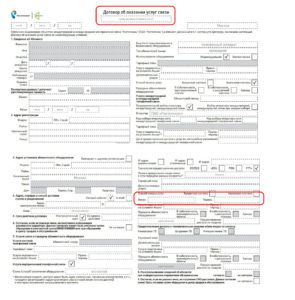
Много раз заключал договор с Ростелекомом, и обычно он при подключении выдает вам кипу бумаг и разных соглашений, среди которых как раз и имеется договор об оказании услуг связи. Именно в этом договоре провайдер обязательно и укажет ваш логин и пароль для доступа по технологии PPPoE:
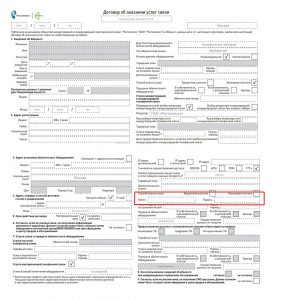
На моей памяти в свое время еще выдавали маленькие карточки, где тоже указывался логин и пароль Ростелекома, покрытый защитным слоем для стирания. Перерыв половину шкафов, так и не смог его найти. Это к слову, что возможно у вас будет именно такая штукенция.
P.S. Тут же указывается и лицевой счет.
Вариант 2 – Звонок на горячую линию
Актуальный телефон – 8 (800) 100-08-00
Служба поддержки действительно спасает людей. Просто позвоните им, обойдите эшелон защиты роботов и выйдите любой ценой на человека-оператора. Обычно спрашивают лицевой счет и паспортные данные человека, на которого зарегистрирован интернет. В любом случае – просто позвоните им и все разузнайте. Поддержка классная, не кусается. Только не забудьте поздороваться!
Вариант 3 – Посещение офиса
Наверняка у вас есть где-то рядом или не очень офис Ростелекома. Порой его посещение затруднительно из-за расстояний. Но если уж первые два варианта не подошли – берете паспорт и бежите к ним. Восстановят и выдадут новую бумажку, которую нужно будет где-то сохранить, дабы избежать подобных путешествий в будущем, т.к. все равно забудете! Благо, что эти данные вводятся один раз и на долгий срок.
Не получится – Личный кабинет
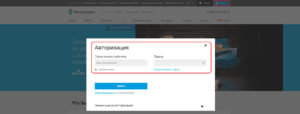
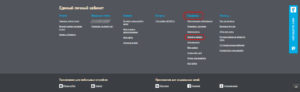
В личном кабинете Ростелекома нельзя восстановить свой пароль – его можно изменить, при условии, что вы помните старый:
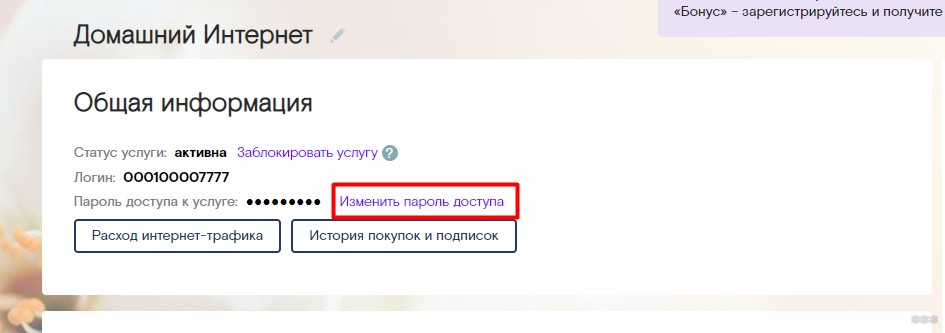
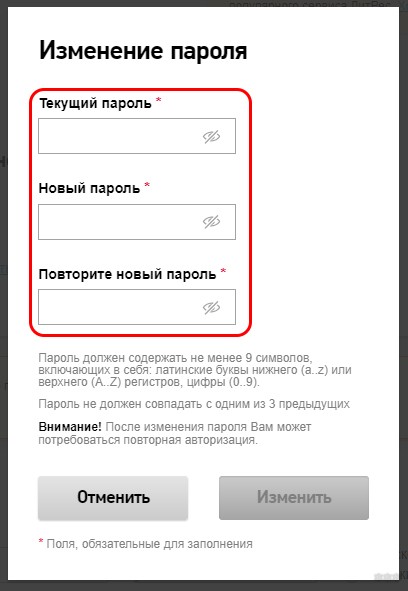
Но зато здесь можно вспомнить логин – видно на рисунке выше. А вот если все-таки захочется поменять пароль (вдруг паранойя мучает и заставляет сменить пароль сразу после его получения), то это как раз делается тут:
Возможно получится – Старый роутер
Если вы просто купили новый роутер, а старый отлично подключался, то можно попытаться вытащить пароль из него. Обычно пароль от Wi-Fi идет в открытом виде, а вот на пароль от интернета в настройках ставятся звездочки. Некоторые современные роутеры прячут его еще глубже, но иногда может помочь вот такой способ:
Для приставки
Если же вы ищете логин и пароль для приставки интерактивного ТВ – здесь же актуальны все варианты выше.
Для личного кабинета
Кого же интересуют данные для доступа в личный кабинет, то тут все проще. Идете сюда:
lk.rt.ru
А далее уже или регистрируетесь или восстанавливаете свой пароль по известных данным. Все просто!
На этом и закончу статью. Если остались какие-то вопросы или появились изменения, пожалуйста, напишите об этом в комментариях. Помогите другим читателям!
На чтение 10 мин Просмотров 46.3к.

Андрей Корж
Системный администратор, специалист по оптимизации программного обеспечения и сетевых технологий
Ростелеком- крупнейший игрок на российском рынке интернет-провайдеров. Для подключения к Wi-Fi сети достаточно оплатить один канал, который обеспечивает интернет-соединение, и ввести на каждом подключенном устройстве пароль от роутера Ростелеком.
Но пользователи часто забывают или просто не знают этот код. Разберемся, как узнать свой пароль от Wi-Fi Ростелеком. А также другие комбинации, которые понадобятся для настройки маршрутизатора и управления услугами провайдера: для входа в веб-интерфейс и для настройки интернета PPPoE. Отдельно рассмотрим, как восстановить логин и пароль от личного кабинета пользователя.

Содержание
- Узнаем пароль от веб интерфейса
- Наклейка на роутере
- Коробка от маршрутизатора
- Инструкция к роутеру
- Сайт router passwords
- Стандартные пароли
- Данные для настройки интернета PPPoE
- Договор
- Личный кабинет
- Техподдержка
- Офис Ростелекома
- Данные от личного кабинета
- Восстанавливаем старые данные
- Регистрируемся по новой
- Офис
- Узнаем пароль от Wi-Fi
- Через командную строку
- В настройках роутера
- В операционной системе
- Как поменять пароль wi-fi
- Что делать, если не удалось узнать пароль
- Сброс на заводские настройки
Узнаем пароль от веб интерфейса
Рассмотрим основные способы определить логин и пароль для входа в роутер Ростелеком на примере популярной модели маршрутизатора Sagemcom F@St 1744.
Наклейка на роутере
Чтобы узнать данные для входа в веб-интерфейс, первым делом необходимо посмотреть пароль на Wi-Fi роутере Ростелеком. Задняя или боковая часть устройства содержит наклейку от производителя, на которой указаны данные для входа через браузер.
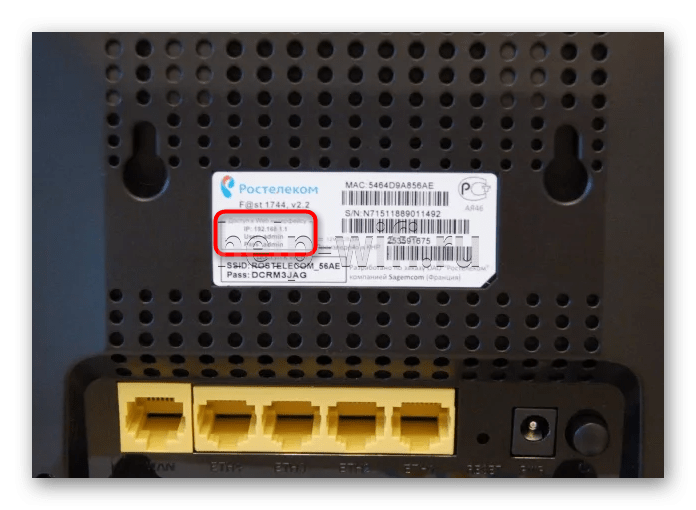
Если код, написанный на наклейке, определить не удалось (наклейка может быть стерта или к ней попросту нет доступа), то используем следующие решения.
Коробка от маршрутизатора
Пароль Ростелекома по умолчанию может быть указан на коробке от устройства. Данные могут содержаться в основных технических характеристиках или напечатаны на самой коробке с обратной стороны или в общем описании роутера. Поскольку информация, которую необходимо найти, знакома нам по изображениям, узнать имя пользователя и пароль у роутера Ростелеком несложно. 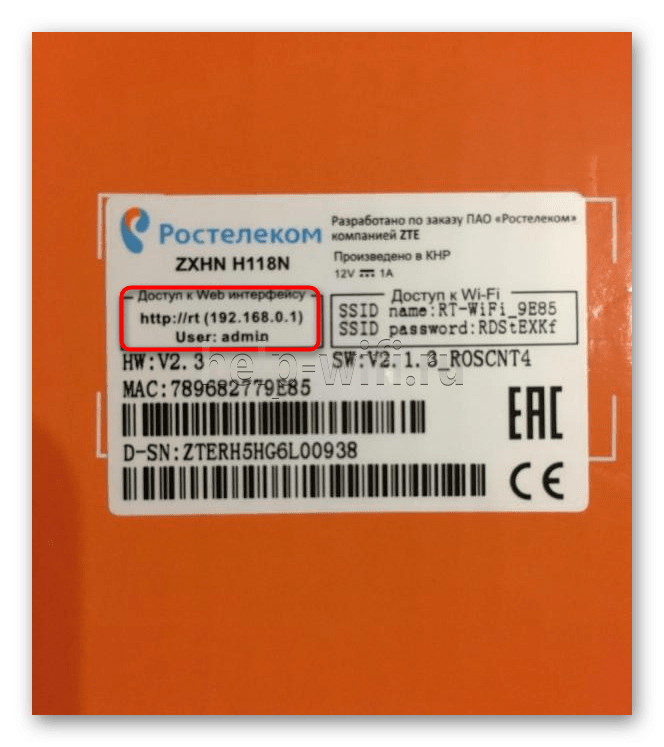
Инструкция к роутеру
Распечатанная инструкция позволяет изучить устройство, однако не на всех официальных сайтах производителей роутеров есть электронные версии. Данный способ позволяет изучить электронный формат инструкции по использованию устройства, чтобы узнать пароль модема Ростелеком. Поскольку на примере нашей модели (Sagemcom F@St 1744) это сделать невозможно, разберем способ на основе роутера TP-Link.
- Открываем официальный сайт производителя маршрутизатора через браузер и входим в меню «Поддержка». По ссылке — подробно о том, как зайти в роутер Ростелеком.

- В поиске вводим модель маршрутизатора.
- После того как открылась страница продукта, необходимо зайти в меню «Поддержка».
- Раздел «Документация» на открывшейся странице содержит инструкции на английском и русском языках. Скачиваем инструкцию на русском языке.
- Инструкция содержит описание входа в веб-интерфейс, где производитель также указывает данные: пароль и логин.
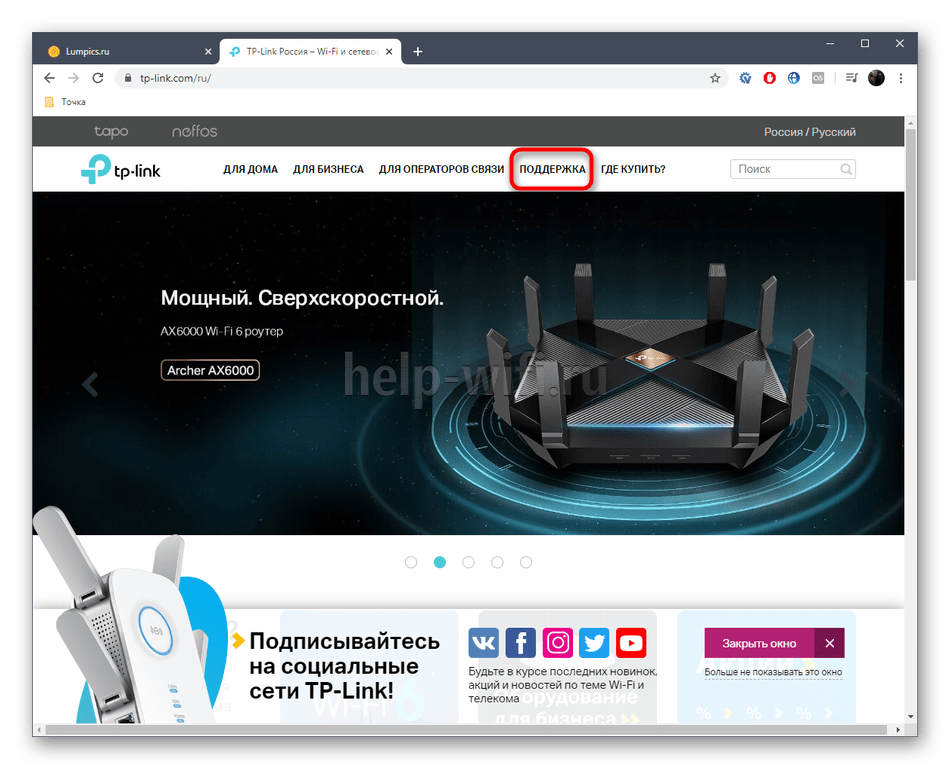

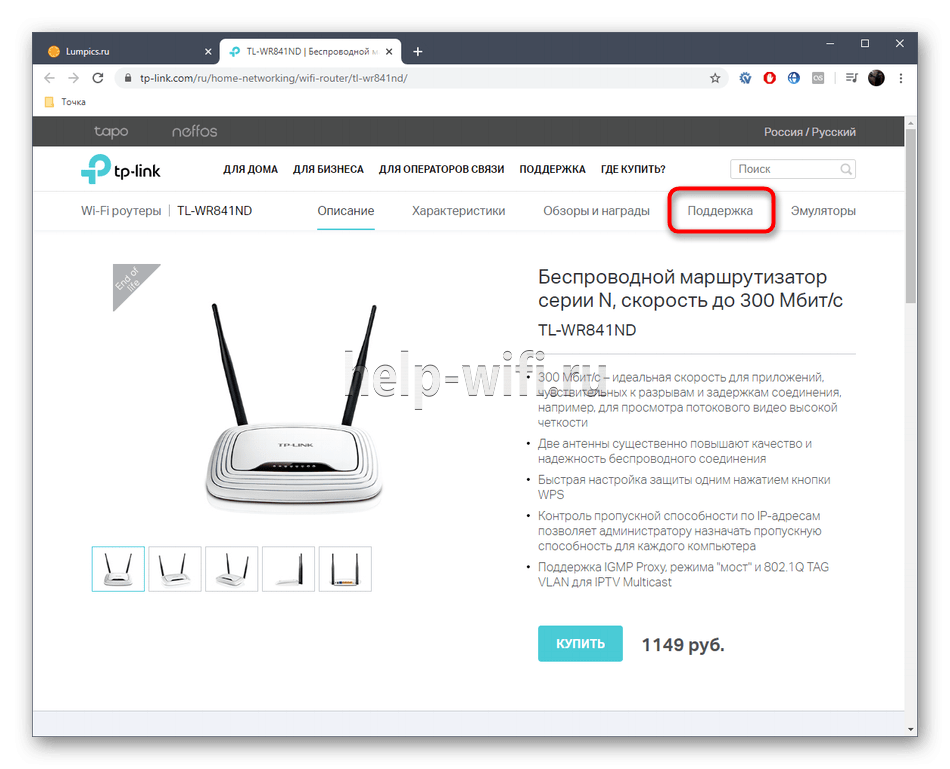
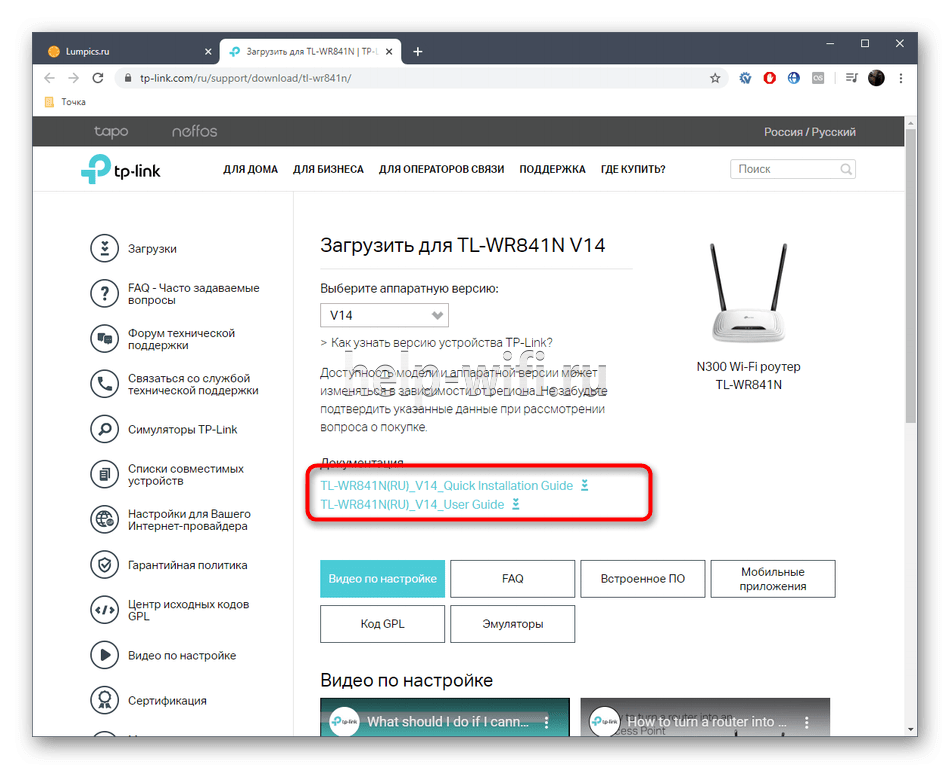

Это основной принцип поиска логина и пароля в инструкции электронного формата, но в зависимости от производителя устройства, действия при поиске инструкции могут немного различаться.
Сайт router passwords
На помощь в вопросе о том, что делать, если забыл пароль от Wi-Fi роутера Ростелеком, приходит Router Passwords, который является огромной базой хранения стандартных паролей wi-fi у роутеров Ростелеком, а также других популярных устройств, в том числе нашего Sagemcom F@St 1744.
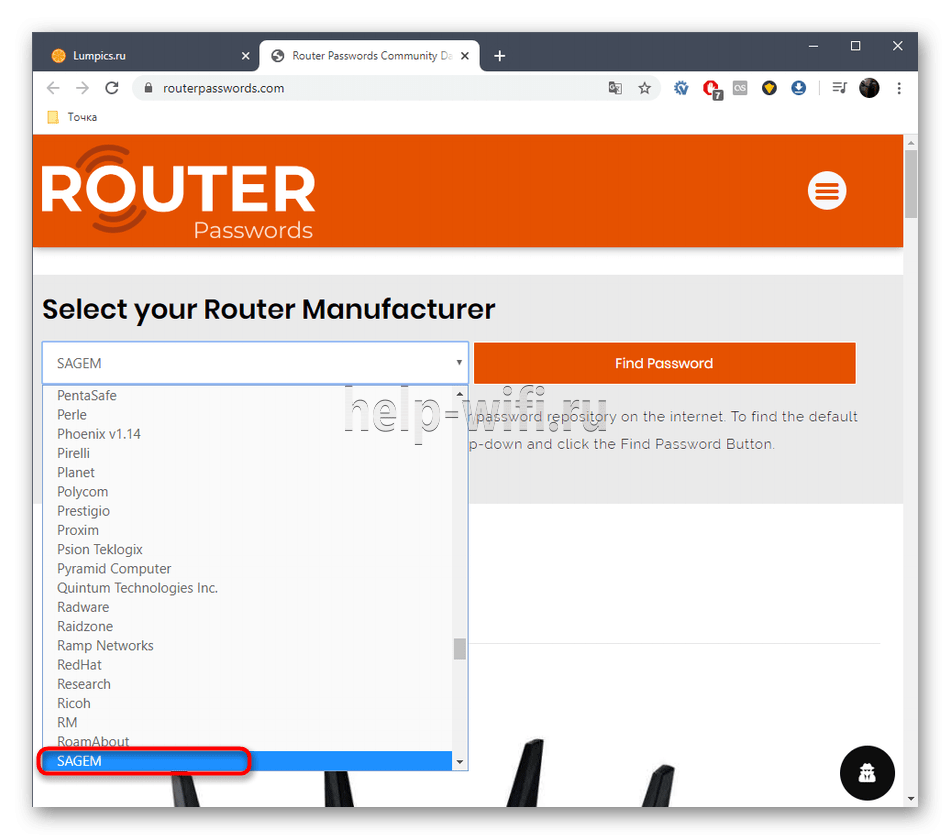
- Заходим по ссылке Главная страница router passwords и открываем список всех производителей маршрутизаторов.

- В нашем случае в поиске выбираем Sagem.

- После того как выбрали роутер, нажимаем кнопку «Find Password».

- Ищем подходящую модель устройства, и в таблице напротив модели указываются данные для входа.



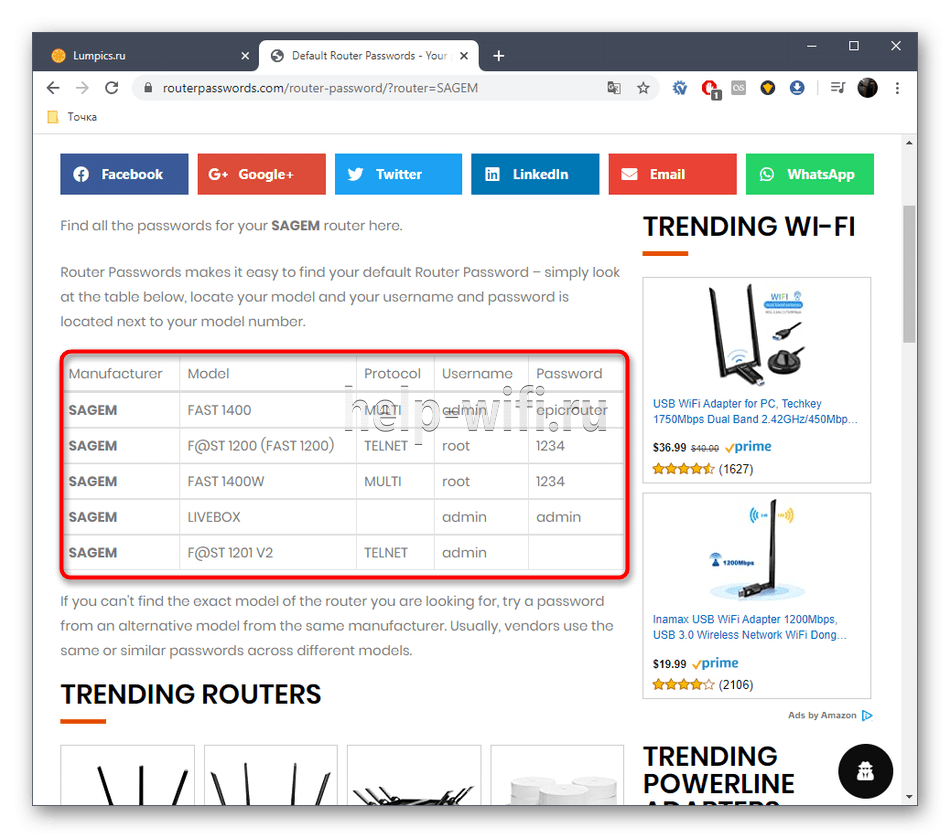
Изредка бывает, что при осуществлении входа в веб-интерфейс данные логина и кода безопасности не подходят. Это значит, что параметры, скорее всего, были изменены ручным способом через настройки роутера. В таком случае придется сбрасывать настройки роутера до заводских, о чем мы поговорим ниже.
Стандартные пароли
Мы уже узнали о том, что производитель роутера указывает логин и шифр для входа в веб-интерфейс маршрутизатора. Это стандартные данные, которые отображаются как на самом устройстве, так и в приложенной к продукту документации: технические характеристики, общее описание устройства или инструкция к роутеру. Так какие же бывают стандартные пароли для доступа в режим настроек маршрутизатора?
В качестве стандартных данных производители указывают следующие вариации:
- Логин – admin, код – admin;
- Логин – user, код – user;
- Логин – admin, код – user;
- Логин – root, код – 1234 и другие.
Данные для настройки интернета PPPoE
Рассмотрим основные источники, где содержатся сведения для настройки интернета PPPoE: логин и пароль от поставщика услуг.
Договор
Логин и пароль для настройки подключения PPPoE у Ростелекома сдержатся в договоре, который заключен с поставщиком услуг в соответствующих полях. 
Личный кабинет
Личный кабинет Ростелеком не подразумевает восстановления пароля. Можно только изменить пароль, если известен старый. Зато здесь указывается логин для подключения интернета.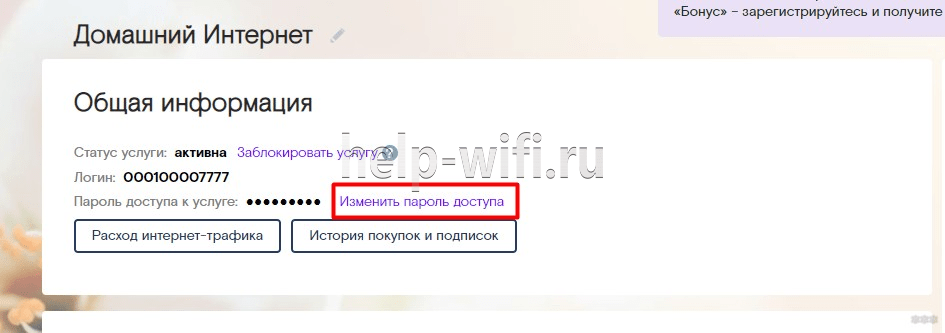
Техподдержка
Узнать логин и пароль для PPPoE можно через службу поддержки. Позвоните на горячую линию. От вас потребуется номер лицевого счета, который указан в договоре, или данные лица, на которого был составлен договор. Номер горячей линии Ростелеком 8-800-100-08-00.
Офис Ростелекома
Посещение офиса Ростелеком подразумевает наличие паспорта того, на кого оформлены услуги. В офисе выдается копия договора, в котором указаны данные для подключения интернета.
Данные от личного кабинета
Стандартные данные от личного кабинета Ростелеком в договоре при подключении услуг интернета не указывают. Самостоятельно регистрируемся в личном кабинете с указанием сведений о вас: ФИО, мобильный телефон, пароль (придумываем самостоятельно). После завершения регистрации привязываем лицевой счет, номер которого указывается в договоре, к личному кабинету и получаем детальную информацию о состоянии лицевого счета и сведения по текущему тарифу.
Восстанавливаем старые данные
Чтобы восстановить старые данные от личного кабинета Ростелеком, на странице входа в личный кабинет нажимаем кнопку «Восстановить пароль». В открывшемся окне вводим мобильный телефон, который указывался при регистрации в личном кабинете и текст с картинки для системы безопасности.,
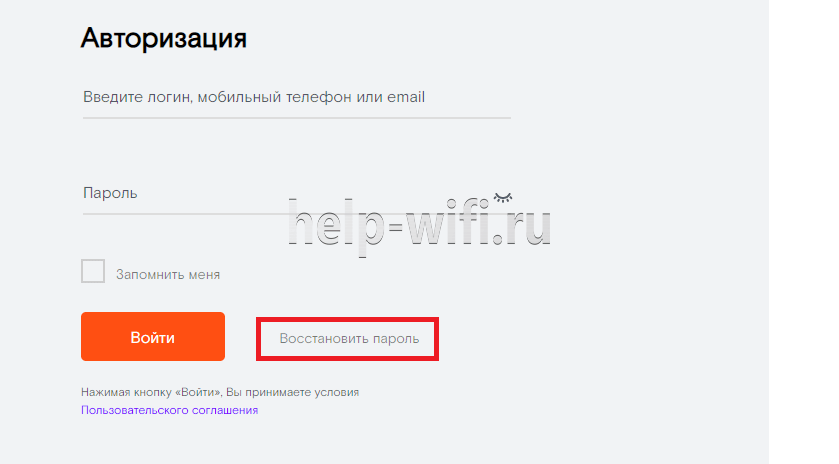
На указанный мобильный телефон придет смс с кодом для восстановления. На открывшейся странице вводим этот код и придумываем новый пароль.
Регистрируемся по новой
Совсем не обязательно восстанавливать данные от личного кабинета – достаточно зарегистрироваться заново с указанием того же или нового мобильного телефона, к которому есть доступ. Далее, снова привязываем лицевой счет к личному кабинету.
Офис
Совсем необязательно посещать офис для восстановления доступа в личный кабинет. Однако посетив его, сотрудники провайдера сделают за вас всю работу. Вам необходим лишь паспорт гражданина, на которого был оформлен интернет и доступ к действующему номеру мобильного телефона.
Для доступа в личный кабинет Ростелеком воспользуйтесь прямо ссылкой https://lk.rt.ru/.
Узнаем пароль от Wi-Fi
Чтобы узнать данные от Wi-Fi сети, требуется выполнение некоторых других действий. Однако если самостоятельного изменения кода не производилось, то он содержится на устройстве – той же самой наклейке, где мы искали данные для входа в настройки. Если активация Wi-Fi происходит после ввода значений с наклейки на устройстве, значит можно оставить код прежним. Если не подходит и устройство не подключается к сети, то стоит рассмотреть следующие действия.
Через командную строку
Операционная система компьютера хранит все данные ранних подключений, в том числе и шифр от Wi-Fi.
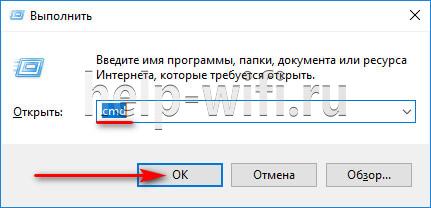
- Запускаем командную строку в ПК нажатием сочетания клавиш Win + R, вводим команду «cmd» и наживаем кнопку «Выполнить».

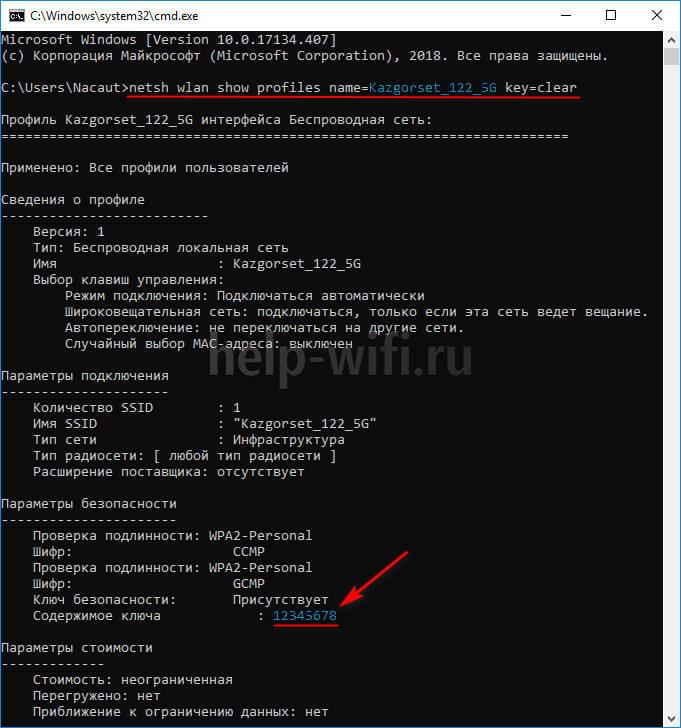
- Вводим в командную строку следующую команду «netsh wlan show profiles name=Имя_вашей_сети key=clear» с точным указанием имени сети.

- Обращаем вниманием на строку «Содержимое ключа», где и прописаны значения для беспроводной сети.
В настройках роутера
Чтобы узнать данные через настройки, необходимы сведения для входа, о чем мы узнали ранее.
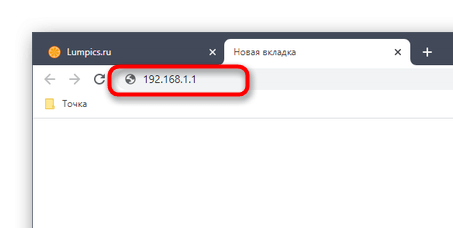
- Открывает браузер, и входим в веб-интерфейс по адресу 192.168.1.1 или 192.168.0.1, который необходимо вести в строку поиска.

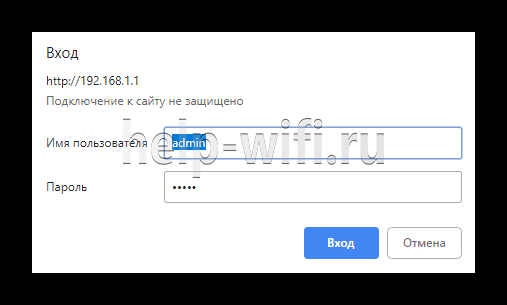
- Появившаяся форма потребует данные, которые указаны на устройстве. Вводим и нажимаем «Вход».

- Специальное меню позволяет выбрать русскую локализацию.

- Верхняя панель содержит вкладку «Сеть». Открываем ее.

- По средствам левого меню открываем категорию «WLAN».

- Выбираем пункт «Безопасность».

- Ищем строку «Общий ключ», напротив которой нажимаем на кнопку «Показать ключ».

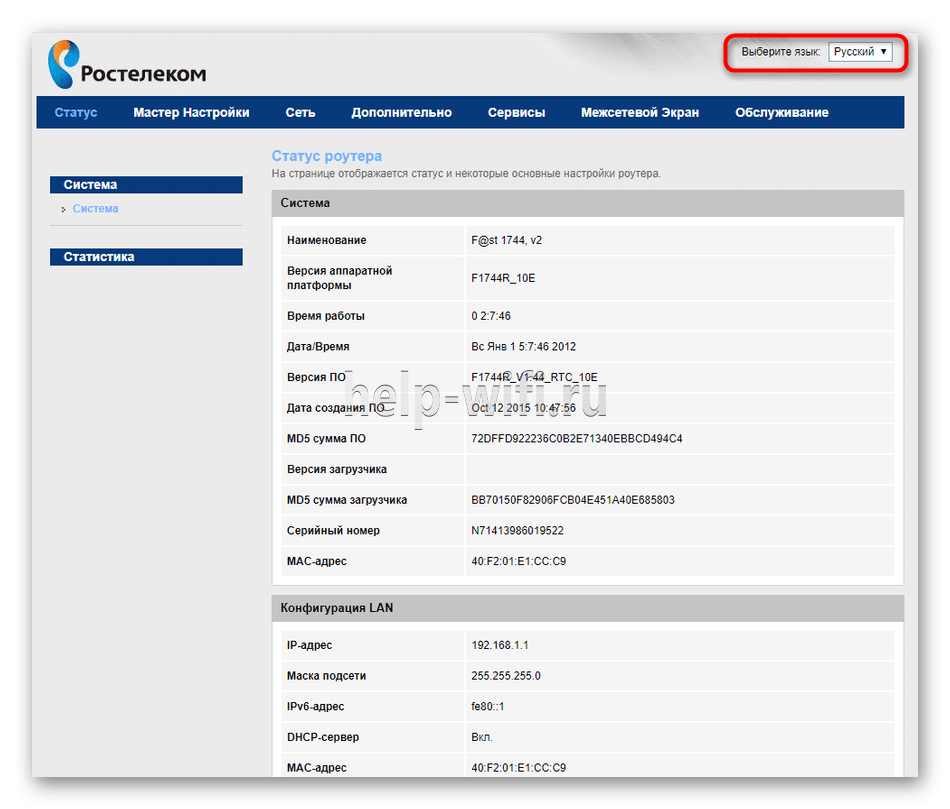
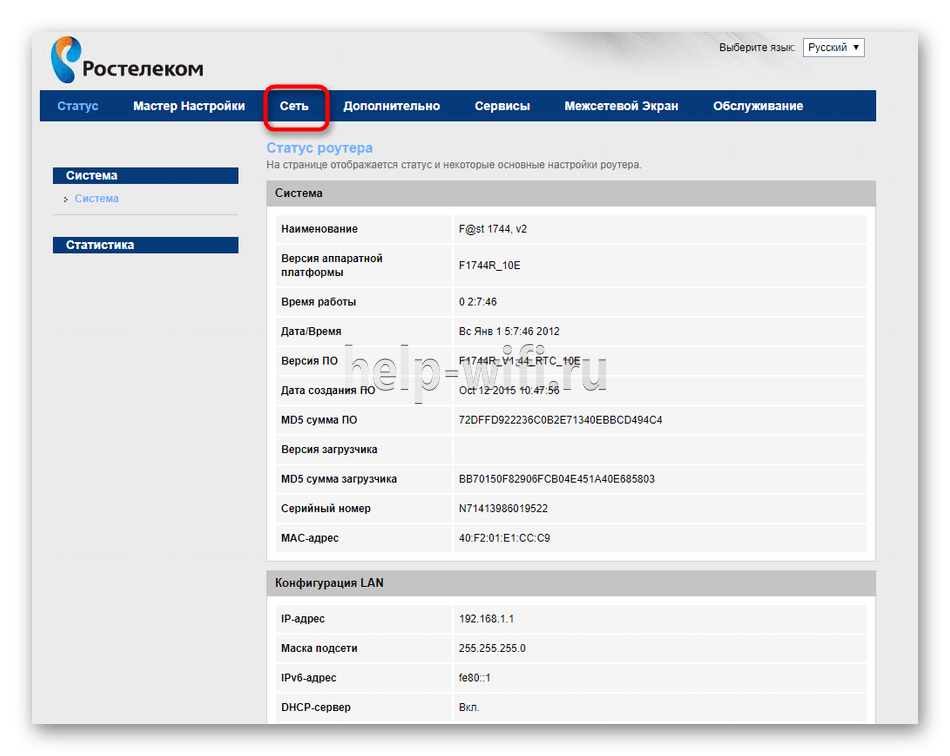
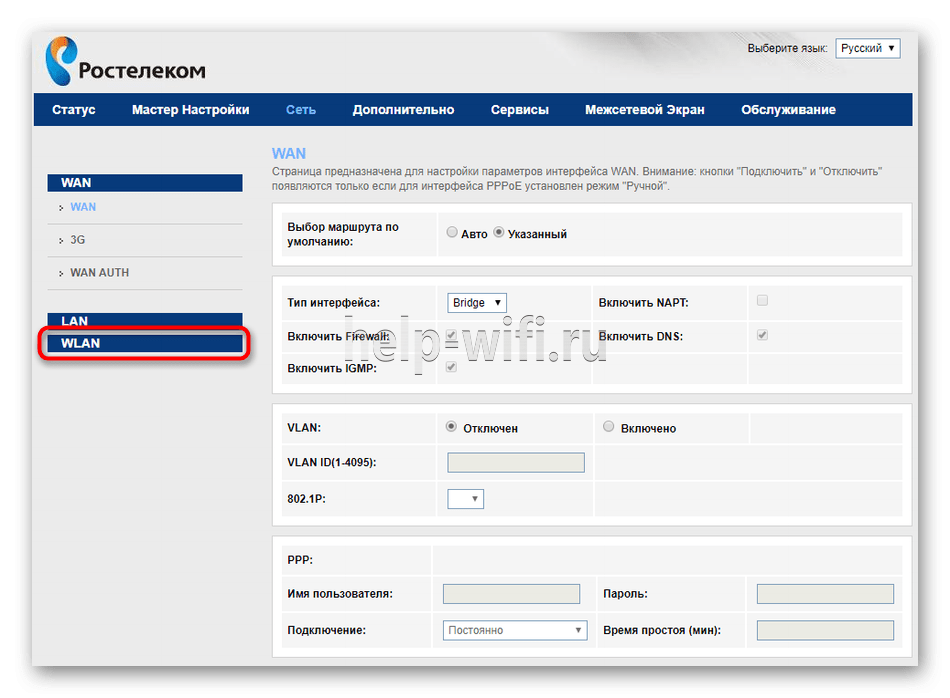
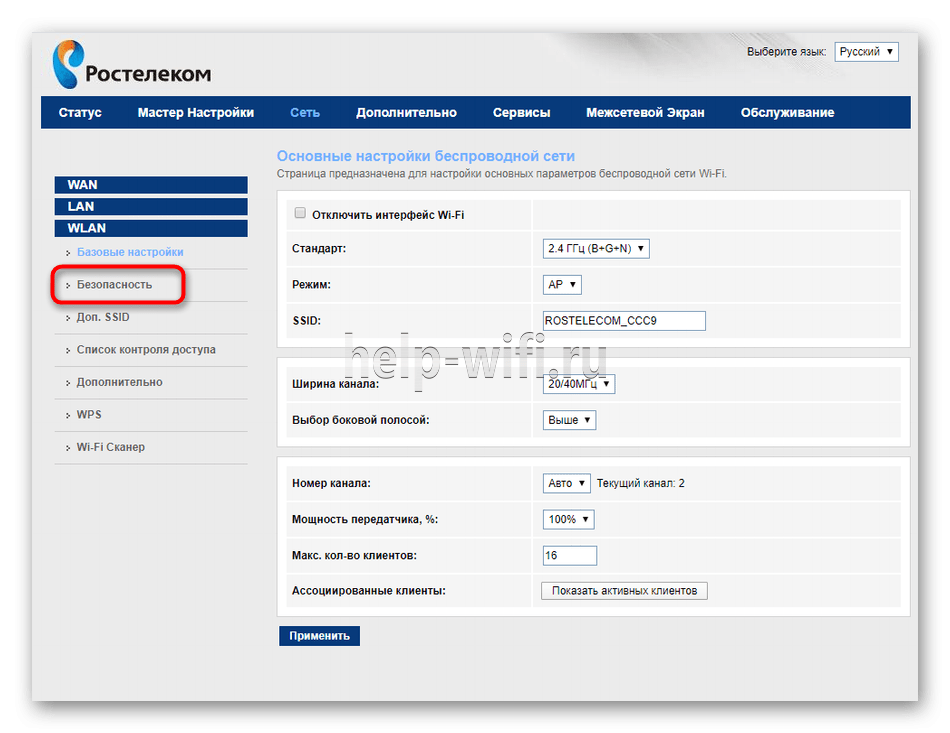

Данная строка позволяет ознакомиться с действующим кодом, а также поменять его в случае необходимости, введя символы на свое усмотрение. Определив пин от wi-fi, подключаем любое устройство к беспроводной сети с использованием данного значения.
В операционной системе
Данный способ используется в том случае, если ПК присоединен к беспроводной сети роутера. В этом случае стандартная функциональность ОС позволяет определить значение безопасности для точки доступа.
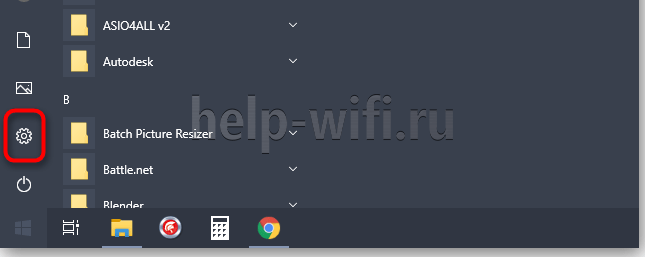
- Открываем меню «Пуск» и заходим в «Параметры».

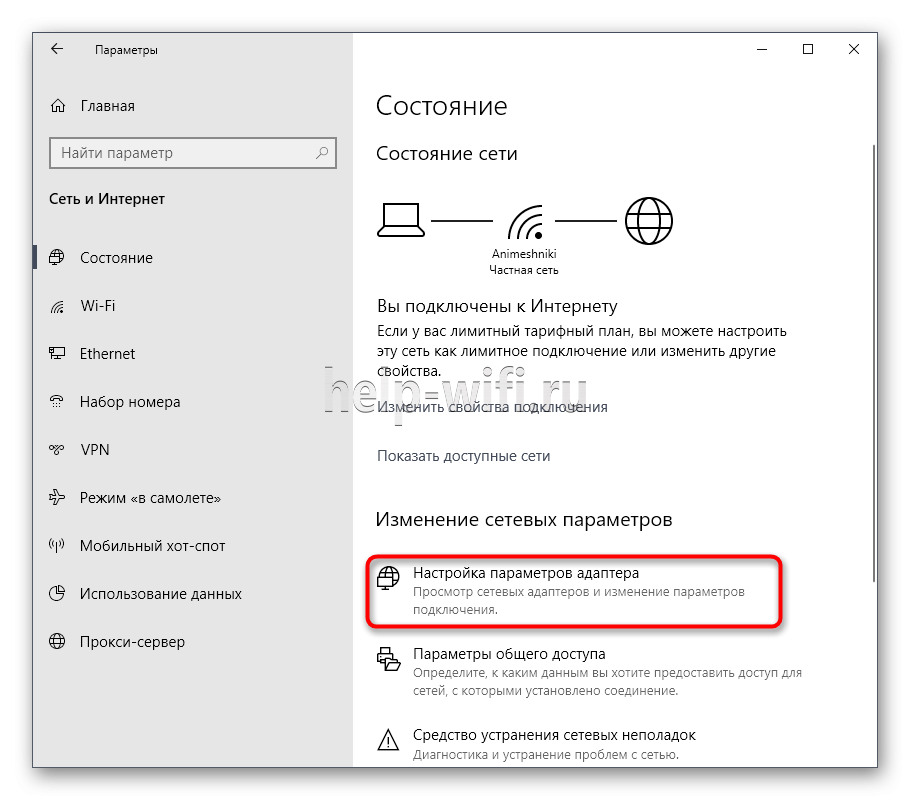
- Отрываем блок «Сеть и интернет».
- Первая категория «Состояние» содержит пункт «Изменение сетевых параметров», в котором открываем «Настройка параметров адаптера».

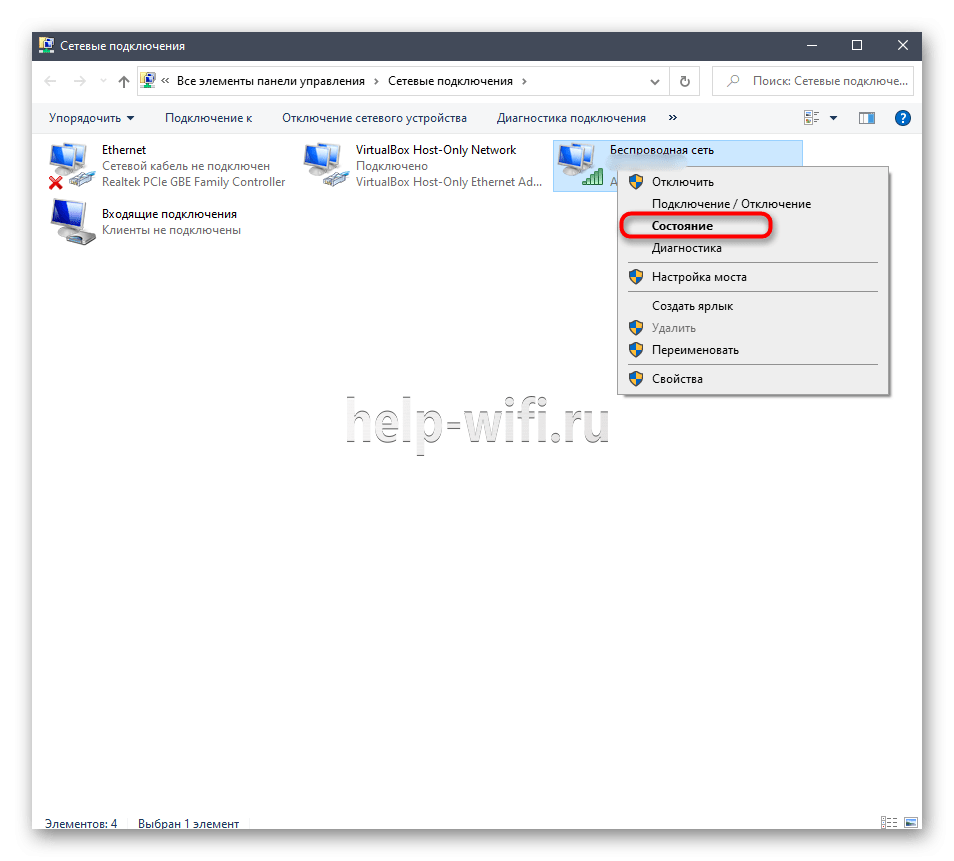
- Откроется новое окно, где необходимо отыскать активный сетевой адаптер, и, кликнув по нему правой кнопкой мыши, выбрать пункт «Состояние».

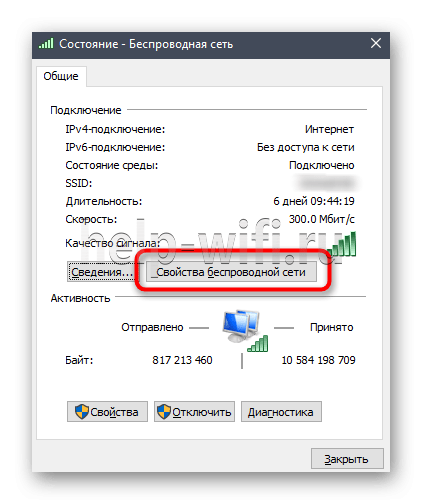
- В новом окне открываем «Свойства беспроводной сети».

- Переходим на вкладку «Безопасность».

- Ставим галочку напротив надписи «Отображать вводимые знаки» После этого в поле «Ключ безопасности сети» отобразится ПИН.

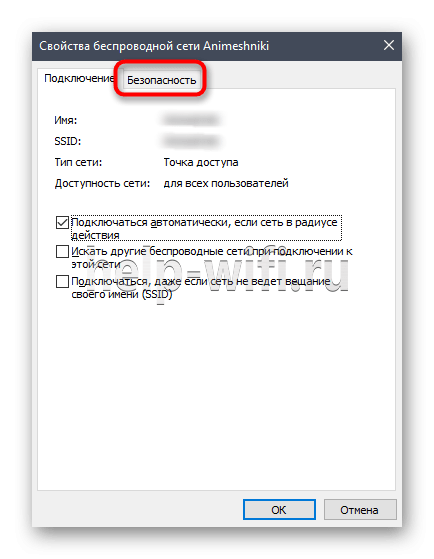
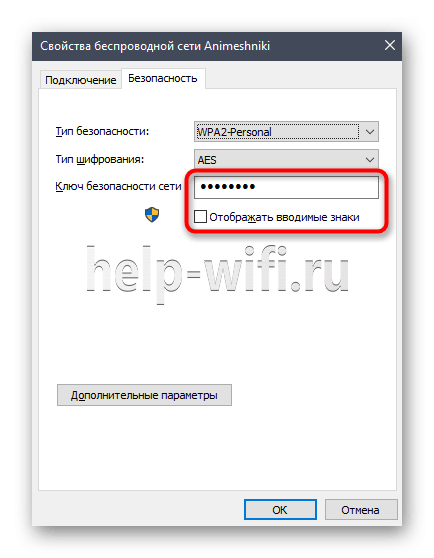
Не забывайте про договор с оператором, в котором могут находиться данные для роутера.
Как поменять пароль wi-fi
Рассмотрим основные способы, как восстановить или поменять пароль от вайфай на роутере Ростелеком на основе модели Ростелеком Sagemcom 2804 V7, который обладает довольно запутанными настройками.
- Заходим в личный кабинет роутера Ростелеком.

- Открываем пункт «WLAN» в выпадающем списке выбираем «Безопасность».
- В разделе «Ручная настройка точки доступа» обращаем внимание на строку WPA/WAPI-пароль, которая отвечает за смену пароля и его хранение.
- Далее, прописываем собственный ключ сети и нажимаем на кнопку «Применить», пароль считается смененным. Рекомендуется сохранить пароль, например на телефоне, чтобы быстро отыскать его случае необходимости.

Для маршрутизаторов других моделей принцип смены пароля остается тот же. Также данные безопасности сети можно поменять через ОС ПК. Для этого необходимо открыть окно «Свойства беспроводной сети», как было указано ранее либо через центр управления сетями и общим доступом, и прописать желаемые значения пароля.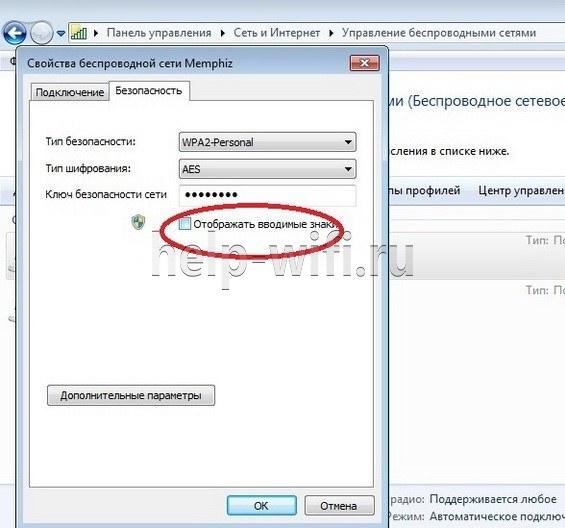
Что делать, если не удалось узнать пароль
Если описанные способы не решили проблему с поиском пароля, рекомендуется вызвать специалиста на дом через колл-центр с указанием номера договора оператору.
Еще одним эффективным способом узнать пароль от wi-fi является сброс роутера до заводских настроек.
Сброс на заводские настройки
Самым простым способом сбросить пароль на роутере Ростелеком является сброс настроек роутера до заводских параметров с использованием кнопки на задней крышке устройства, что позволяет получить стандартный логин и пароль от роутера.
Чтобы перейти к аналоговым настройкам через веб-интерфейс выполняем следующее (рассмотрим инструкцию на примере устройства TP-Link):
- Открываем меню конфигураций роутера через интернет браузер, далее переходим в раздел «System Tools/Системные инструменты».

- Переходим к «Factory Defaults/Заводские настройки».

- На следующей вкладке нажимаем «Restore/Восстановить».

- Подтверждаем сброс конфигураций.
- Удачный откат отобразиться следующей вкладкой.


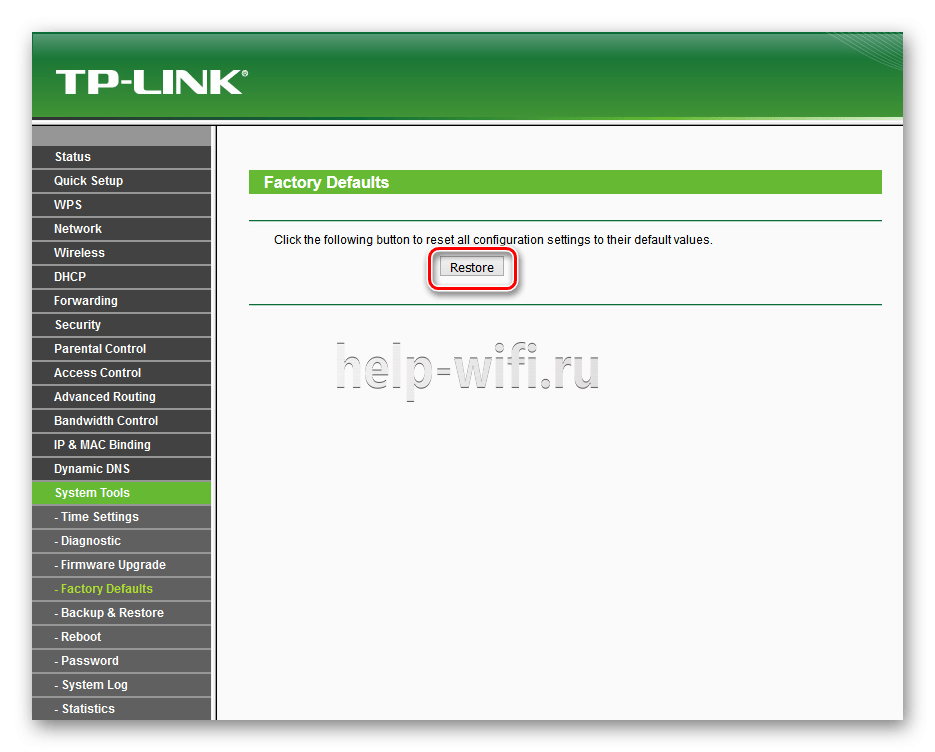

Итак, мы разобрали, как узнать пароль от роутера и сети Wi-fi разными способами. Данные операции проводятся с любыми сетевыми устройствами в том же порядке, однако конкретные названия меню могут различаться моделью устройства. Во избежание, рекомендуется вовремя проводить обновление устройства.
Как узнать и поменять логин и пароль от «Ростелекома»
Login – это имя пользователя. Чтобы подключиться к интернету от «Ростелекома», необходимо приобрести оборудование. Абоненту выдаются логин и пароль от «Ростелекома», назначаемые в настройках через личный кабинет. Если имя «юзера» введено некорректно, программа не позволит осуществить какие-либо действия. Иногда сбой в работе связан и с другими проблемами: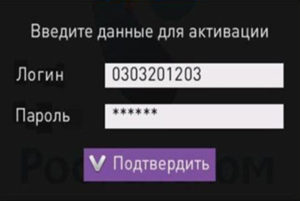
- Ремонтными работами.
- Неисправностью модема.
- Сбоем программы на устройстве.
- Неправильным вводом первичных настроек.
- Подключением нового устройства без настроек.
- Недостаточными средствами для пользования интернетом.
Содержание
- Для чего нужны логин и пароль
- Как узнать логин и пароль от «Ростелекома»
- Как поменять логин/пароль
Для чего нужны логин и пароль
Логин и пароль компании «Ростелеком» необходимы для входа в личный кабинет (ЛК), управления настройками подключения к сети. Когда приставка «Ростелеком» просит ввести данные, а пользователь их забыл, нужно организовать мероприятия для изменения персональных ключей. Из этой ситуации есть несколько выходов:
- Позвонить по горячей линии, получить квалифицированную помощь дежурного оператора компании. Служба работает круглосуточно, поэтому обращаются туда в любое время. Сотрудники поддержки клиентов попросят сказать личные данные пользователя, на которого оформлен договор, номер лицевого счета при осуществлении подключения и дату последнего платежа.
- Если «Ростелеком» требует назвать логин и пароль, эта информация находится в договоре. В соглашении всегда прописываются данные для входа.

- Визит в офис провайдера также поможет устранить возникшую проблему.
- Вызов сотрудников на дом, если абоненту проблематично прийти в офис самостоятельно, поможет решить вопрос со сменой личной информации.

Важно! Логин и пароль — ключи для интернета «Ростелеком», своего рода барьер от несанкционированного внедрения в сеть других «юзеров». Когда подключение не защищено, этим могут воспользоваться третьи лица, растрачивая интернет-трафик, оплаченный добросовестным абонентом.
Как узнать логин и пароль от «Ростелекома»
 Специалисты советуют сохранять login и пароль для входа в личный кабинет пользователя, даже если человек уверен, что коды ему не понадобятся. Ключ рекомендуется записать в ежедневник, и хранить его отдельно от посторонних глаз. Не стоит показывать учетные данные другим людям.
Доступно узнать из правильно оформленного договора логин и пароль, если пользователь внимательно прочитал соглашение перед тем, как подписать его.
Если данные, все же, по какой-то причине утеряны, надо позвонить по телефону 8-800-1000-800 в службу поддержки абонентов. Под руководством оператора войти в «Настройки» для замены параметров. Специалист попросит представить следующие данные:
- Ф.И.О. человека, на кого оформлялся договор.
- Паспорта.
- Номера лицевого счета.
Важно! Получить «назад» старый код невозможно. Оператор предоставит только новый.
 Если у клиента есть шанс посетить офис лично, с собой он должен взять следующие документы:
- Договор абонента.
- Документы, удостоверяющие личность.
Сотрудник офиса поменяет параметры настроек, и предоставит клиенту новые учетные данные для дальнейшего пользования интернетом. После этого «юзер» без труда посетит ЛК и станет управлять настройками.
Если нет доступа во «всемирную паутину» по причине отрицательного баланса, клиенту предложат подключить функцию обещанного платежа, что дает отсрочку внесению суммы.
Важно! Возможны ситуации, когда оборудование выходит из строя. Это, чаще всего, связано с перебоями подачи электроэнергии или неправильным подключением девайса.
Как поменять логин/пароль
Пароль «Ростелеком»-провайдера необходимо сменить в обязательном порядке во время регистрации через личный кабинет. Это гарантирует, что третьи лица не будут его знать. Пара login/password должны быть сложными для подбора сторонними лицами, но легко запоминающимися для пользователя. Пошаговый алгоритм действий:
- Войдите в ЛК.

- Перейдите в графу «Персональные данные».
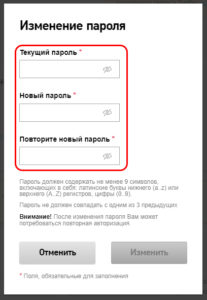
- Нажмите на иконку «Смена пароля».

- Введите сначала старый ключ, а затем — два раза новый.

- Длина кода должна быть от 4-х до 8-ми символов.
Если у пользователя нет личного кабинета, абоненту рекомендуется его создать. Для регистрации пройти по ссылке: https://lk.rt.ru/. Далее заполнить все пустые строки и ждать отправления автоматического письма с портала на указанный электронный адрес пользователя. В уведомлении будет просьба перейти по адресу, чтобы произошла авторизация.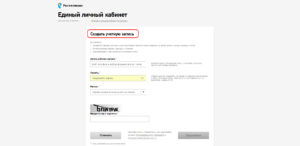
Клиент забыл код, но отчаиваться не стоит: система вышлет инструкцию для его восстановления на электронную почту. 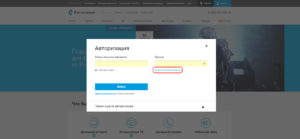 Если самостоятельно сменить параметры входа не получилось, лучше обратиться в сервис поддержки абонентов или офис провайдера.
Вообще, личный кабинет открывает массу возможностей для:
- осуществления проверки баланса;
- изменения тарифного плана;
- пополнения счета с помощью банковской карты;
- смены личных данных;
- прочтения новостей компании;
- настройки автоплатежа.
- «привязки» аккаунта личного кабинета к соцсетям, чтобы оперативно посещать интернет-ресурс.


Подгорнов Илья Владимирович
Всё статьи нашего сайта проходят аудит технического консультанта. Если у Вас остались вопросы, Вы всегда их можете задать на его странице.
Содержание
Надежный пароль, установленный на маршрутизаторе, помогает избежать несанкционированных подключений. Не все абоненты «Ростелеком» меняют ключ безопасности со стандартного при установке и настройке оборудования в первый раз. Однако пройти данную процедуру все же рекомендуется. Это позволяет исключить потерю трафика, снижение скорости и утечку информации. Зная, как поменять пароль на роутере «Ростелеком», можно за несколько минут справиться с задачей и обезопасить свою сеть.
Когда требуется замена пароля для подключения к беспроводной сети?
Пароль на роутере представляет собой цифровой барьер, который обеспечивает безопасностью беспроводную сеть. Поэтому так важно выбрать надежный ключ и не забыть его.
Причины выполнить процедуру разные:
- На устройстве установлен стандартный ключ безопасности. Если при первой настройке ничего не менялось, к маршрутизатору могут беспрепятственно подключаться чужие люди. Постороннее лицо может легко найти устройство в списке доступных и пользоваться беспроводным интернетом на складе.
- Упала скорость передачи данных. Часто такое явление оказывается следствием несанкционированного подключения к маршрутизатору. Кто-то посторонний пользуется интернетом и пропускной способности не хватает на все устройства. Если изменить пароль, проблема исчезнет. Сторонние устройства не смогут подключаться к роутеру, а интернета будет достаточно на потребности абонента.
- Пароль был забыт или утерян. Чтобы изменить ключ безопасности, потребуется сперва выполнить сброс настроек. Далее нужно войти в веб-интерфейс устройства и настроить параметр заново.
Если у пользователя нет никаких проблем, рекомендуется все же выполнять замену каждые полгода. Некоторые специалисты даже советуют делать это ежемесячно. Подобные действия позволят не только сохранить скорость и трафик, но и защитить личные данные, которые передаются через беспроводную сеть.
Пароль для входа в административную панель
Тем, кто заинтересован вопросом, как можно сменить пароль на роутере «Ростелеком», понадобится узнать стандартный ключ, чтобы запаролить устройство. Комбинация обычно указана на самом маршрутизаторе.
Ее также можно найти:
- в паспорте роутера;
- на сайте производителя.
Если ранее выполнялась замена и пользователь забыл значение, можно выполнить сброс настроек. Эта процедура позволит вернуться к стандартной комбинации для входа. Чтобы сбросить пароль, нужно нажать на кнопку Reset, которая расположена на задней части устройства и удерживать ее десять секунд. После того как произойдет сброс, индикаторы роутера замигают и прибор перезагрузится. Далее можно вводить стандартные значения.
Как изменить ключ безопасности?
Некоторые пользователи боятся вносить изменения, так как не знают, как поменять старый пароль на модеме «Ростелеком». Процедура довольно проста и выполняется в течение нескольких минут. Для перенастройки потребуется интернет.
Компьютер, ноутбук или телефон подключается к маршрутизатору. Для настройки на ПК/ноутбуке можно использовать как кабельное подключение, так и беспроводной вариант. Далее необходимо запустить любой браузер.
Чтобы войти в меню и выполнить смену пароля на ростелекомовском роутере, нужно набрать в адресной строке 192.168.0.1. Дальше потребуется ввести логин и пароль. Это могут быть стандартные значения и те, которые пользователь успел самостоятельно поставить ранее. Заводские логин и пароль обычно соответствуют admin/admin.
Далее должно открыться меню устройства. В админ-панели выбирается раздел «Настройка WLAN». В строке WPA/WPA2 выполняется изменение ключа безопасности. Чтобы изменить пароль, нужно подтвердить введенное значение кнопкой «Применить» (может называться «Сохранить изменения»).
В конце необходимо выполнить перезагрузку устройства. После того как маршрутизатор включится и изменения вступят в силу, при первом подключении всех девайсов потребуется ввести новый ключ. В дальнейшем авторизация будет выполняться автоматически.
Как установить надежный пароль?
Защита паролем – обычное условие безопасности. Многие пользователи относятся беспечно к процедуре установки ключа. Результатом этого иногда становятся несанкционированное подключение и использование интернета посторонними лицами. Довольно часто у пользователей стоит такой ключ, как qwerty или 12345. Подобный пароль лучше поскорей менять.
При изменении ключа следует учесть такие условия:
- комбинация должна состоять из цифр, а также заглавных и строчных букв;
- количество символов должно быть не менее 8;
- при возможности ввести дополнительные символы лучше сделать это.
Чем сложней будет пароль, тем надежней защита. Не стоит использовать при изменении свой номер телефона, клички животных и простые слова. Если менять ключ безопасности, лучше поставить значение, в котором не будут повторятся символы.
Чтобы не забыть и случайно не утратить важной информации, следует записать пароль в блокноте. Некоторые записывают комбинацию на кусочке листика, который потом просто теряется. Стоит также поменять логин/пароль для входа в админ-панель, что позволит избежать неприятностей.
Как сменить пароль от админки?
При настройке маршрутизатора желательно сразу заменить заводской пароль. Для этого потребуется открыть браузер на компьютере или ноутбуке и набрать в адресной строке 192.168.0.1. Далее водятся стандартные логин и пароль для входа в веб-интерфейс, которые можно посмотреть на маршрутизаторе.
После того как откроется меню настроек, следует выбрать раздел «Дополнительные настройки». Слева выбирается пункт «Системные инструменты», после чего нужно нажать на «Администрирование». Под «Управлением учетной записью» сперва вводятся старые значения, а потом новые логин и пароль. В конце конфигурация сохраняется.
В дальнейшем при потребности настроить маршрутизатор нужно будет вводить новые логин/пароль. Обычно настройки маршрутизатора выполняются довольно редко. Поэтому желательно записать новые значения, чтобы не забыть.
Политика обработки персональных данных пользователей
1. Сфера и предмет регулирования
Настоящие Условия защиты информации о пользователях (далее – Условия) являются официальным документом ООО «Ай Провайдер» ИНН 7721778777 (далее – Оператор) и разработан и исполняется Оператором в отношении интернет-сайтов Оператора (в том числе, https://rt-moscow.ru), а также сервисов, предоставляемых пользователям таких интернет-сайтов (далее – Интернет-ресурсы/сервисы ). Под указанными выше сервисами понимаются, в частности:
подача заявки на участие в мероприятии, акции;
осуществление оплаты за услуги связи при помощи интернет-сайта;
подписка на новости;
отклик на вакансию;
дистанционное взаимодействие между Оператором и пользователем посредство телефонных переговоров по заявкам пользователей на интернет-сайте Оператора, сервисы, предоставляемые через личный кабинет пользователя и т.п.
При наличии технической возможности разговор оператора с пользователем может быть записан.
Данные Условия определяют условия и цели сбора, хранения, защиты, обработки, предоставления и распространения информации о пользователях Интернет-ресурсов Оператора.
Телефон: +7 (499) 11-05-111.
2. Виды информации
В соответствии с настоящими Условиями к информации о пользователях относятся:
Стандартные данные, автоматически получаемые http-сервером при доступе к Интернет-ресурсам/сервисы (ip-адрес хоста, адрес запрошенного ресурса, время, тип и информация о программе просмотра, пославшей запрос ресурса, вид операционной системы пользователя, адрес Интернет-страницы, с которой был осуществлен переход на запрошенный ресурс, заголовок, содержащий идентификатор сессии для авторизованного пользователя);
Данные электронных форм, заполняемых и направляемых Оператору по инициативе пользователей при регистрации и использовании соответствующих Интернет-ресурсов/сервисов (профили пользователей – включая, без ограничения: имена пользователей, логины, пароли, имена и фамилии пользователей, паспортные данные, пол, даты их рождения, контрольные секретные вопросы и ответы, адреса, включая, адреса электронной почты, социометрические данные и данные об их предпочтениях, а также информация о действиях пользователей, выражающих их личное отношение к информации на Интернет-ресурсах/сервисах – «нравится», «поделиться» и т.п);
Данные, получаемые Оператором от партнеров и третьих лиц в рамках использования протоколов OpenID и OAuth;
Информация, автоматически получаемая при доступе к Интернет-ресурсам/сервисам и хранящаяся на стороне браузера, в том числе, но не ограничиваясь информацией содержащейся в закладках (cookies) (далее – информация, хранящаяся на стороне браузера);
Профили пользователей и информация, получаемая с помощью закладок, могут содержать информацию, идентифицирующую личность пользователей (персональные данные пользователей).
Для целей исполнения настоящих Условий и обеспечения дополнительной защиты пользователей предусмотренные Условиями режима защиты персональных данных распространяется на адреса электронной почты, ICQ, Odigo, IRC, телефонные номера и почтовые адреса.
Вся собранная, хранящаяся и обработанная Оператором информация о пользователях считается информацией ограниченного доступа, если иное не установлено законодательством Российской Федерации или настоящими Условиями.
3. Применимое законодательство
Рассматриваемые настоящими Условиями отношения, связанные со сбором, хранением, обработкой, распространением и защитой информации о пользователях Интернет-ресурсов/сервисов, регулируются в соответствии с действующим законодательством Российской Федерации. Применение к ним норм иностранного права возможно исключительно в случаях, предусмотренных законодательством Российской Федерации и имеющими силу для Российский Федерации международными соглашениями.
4. Статус Условий и официальных документов Оператора
Официальными документами Оператора, определяющими условия использования отдельных Интернет-ресурсов/сервисов, включая совместные партнерские проекты и сервисы Оператора, могут быть определены дополнительные условия, состав и порядок сбора, хранения, защиты, обработки и распространения информации о пользователях.
Настоящие Условия имеют приоритет над вышеназванными документами и регламентами, которые применяются только в том случае, если не противоречат настоящим Условиям и при условии, что указанными документами и регламентами явно не указано, что их положения в отношении защиты информации пользователей имеют преимущественную силу.
5. Условия обращения к Интернет-ресурсам/сервисам и согласие пользователя
Оператор исходит из того, что пользователь, инициирующий обращение к Интернет-ресурсам/сервисам:
сознательно использует Интернет-ресурсы/сервисы от своего имени и достоверно указывает информацию о себе в объеме и в случаях, когда это требуется при регистрации, доступе и использовании Интернет-ресурсов/сервисов;
сознательно определил и контролирует настройки используемого им программного обеспечения в соответствии со своими предпочтениями относительно защиты информации, хранящейся на стороне браузера, персональных данных, информации о собственном аппаратно-программном обеспечении и интернет-соединении;
имеет возможность ознакомиться с правилами и протоколами информационного обмена, закрепленными в открытых стандартах Интернета (rfc-editor.org);
ознакомился и имеет возможность в любой момент ознакомиться с настоящими Условиями путем перехода по гипертекстовой ссылке «Условия» с любого Интернет-ресурса/сервиса, с условиями использования соответствующих сервисов Оператора, а также с использованием технологий, регламентированных Рекомендацией безопасности персональных данных, World Wide Web Consortium (P3P, Platform for Privacy Preferences, http://www.w3.org/P3P/), и протоколов OpenID и OAuth.
При регистрации и доступе к Интернет-ресурсам/сервисам пользователю запрещается указывать о себе недостоверную и/или неполную информацию. Пользователь самостоятельно несет риски наступления любых неблагоприятных последствий в случаях предоставления чужих и (или) недостоверных персональных данных.
Оператор считает, что пользователь, регистрируясь и осуществляя доступ к Интернет-ресурсам/сервисам, ознакомлен с настоящими Условиями, выражает свое согласие с ними и принимает на себя указанные в них права и обязанности. Согласие пользователей сети Интернет осуществляется в форме и на условиях, установленных настоящими Условиями.
В случае несогласия пользователя с настоящими Условиями использование Интернет-ресурсов/сервисов должно быть прекращено.
Заполняя размещенную на Интернет-ресурсе/сервисе регистрационную форму и предоставляя свои персональные данные Оператору, пользователь подтверждает, что он достиг возраста 14 лет и что он принимает настоящие Условия и дает согласие на обработку своих персональных данных Оператору в соответствии с настоящими Условиями.
Предоставляя данные третьих лиц, необходимые для использования Интернет-ресурса/сервиса, пользователь подтверждает получение им согласия этих лиц на обработку их персональных данных или наличие у пользователя полномочий на выражение согласия от имени таких лиц.
Согласие, предоставляемое пользователем при регистрации и сообщении своих персональных данных и персональных данных третьих лиц Оператору, также распространяется на передачу таких данных Оператором иным лицам в целях обеспечения возможности использования Интернет-ресурсов/сервисов согласно их назначению, в т.ч. для целей поддержания работоспособности Интернет-ресурсов/сервисов, анализа информации об их использовании, а также осуществления действий направленных на подключение пользователя к услугам Оператора, включая заключение от имени Оператора договора о предоставлении услуг Оператора.
Оператор исходит из того, что регистрационную форму на Интернет-ресурсе/сервисе заполняет непосредственно сам пользователь. Ответственность за правомерность предоставления и достоверность персональных данных пользователя и иных лиц, данные которых сообщены, несет исключительно пользователь. Поскольку Оператор не проводит установление личности пользователя и не принимает на себя обязанности по такому установлению личности, Оператор не отвечает за то, что пользователь действительно является тем лицом, от имени которого осуществлена регистрация и/или использование Интернет-ресурса/сервиса, и не несет ответственности за возможный ущерб, причиненный другим пользователям или иным лицам в случае, если пользователь не является таким лицом.
Оператор не принимает на себя никаких обязательств по проверке достоверности персональных данных, указанных пользователем, и не несет ответственности в случае, если пользователь предоставит больший объем данных, чем это предусмотрено размещенной на Интернет-ресурсе/сервисе регистрационной формой и целями обработки персональных данных, в том числе специальные категории персональных данных. Предоставляя персональные данные в объеме большем, чем это предусмотрено регистрационной формой и целями обработки персональных данных, пользователь выражает свое согласие на обработку таких персональных данных Оператором.
Пользователь осознает и подтверждает, что при регистрации и/или использовании Интернет-ресурса/сервиса с использованием аккаунтов пользователя в социальных сетях Оператор может получить больший объем персональных данных по сравнению с объемом, который предусмотрен размещенной на Интернет-ресурсе/сервисе регистрационной формой, и что в этом случае на обработку таких данных Оператором дополнительное согласие пользователя не требуется.
Предусматривается смешанная обработка персональных данных пользователей и иных лиц, персональные данные которых указаны при регистрации и использовании Интернет-ресурса/сервиса, то есть как обработка без использования средств автоматизации, так и автоматизированная обработка с передачей полученной информации с использованием сети Интернет.
Настоящее согласие предоставляется на весь период использования Интернет-ресурса/сервиса согласно его назначению, а также 3 (трех) лет после прекращения такого использования, если иное не предусмотрено законодательством РФ.
Пользователь осведомлен, что может отозвать согласие на обработку персональных данных, направив Оператору заявление в бумажной или в электронной форме, в том числе с использованием своего аккаунта (учетной записи) на Интернет-ресурсе/сервисе с указанием в таком заявлении данных, предусмотренных Федеральным законом от 27.07.2006 № 152-ФЗ «О персональных данных».
В случае получения отзыва согласия пользователя на обработку персональных данных в бумажной форме Оператор в целях идентификации субъекта персональных данных вправе запросить у такого лица дополнительные сведения, предоставленные субъектом персональных данных при регистрации на Интернет-ресурсе/сервисе, либо попросить такое лицо направить электронный запрос на отзыв согласия на обработку персональных данных через соответствующий аккаунт (учетную запись) субъекта персональных данных на Интернет-ресурсе/сервисе.
В случае невыполнения обратившимся лицом таких дополнительных действий Оператор вправе отказать такому лицу в отзыве согласия на обработку персональных данных в целях защиты прав третьих лиц.
В случае отзыва ранее выданного согласия на обработку персональных данных пользователем или третьими лицами, персональные данные которых были получены Оператором от пользователя, указанные субъекты не смогут воспользоваться Интернет-ресурсом/сервисом и предоставляемыми с его помощью услугами и возможностями.
Оператор вправе продолжить обработку персональных данных пользователя после отзыва им своего согласия в случаях, предусмотренных законодательством Российской Федерации.
При этом пользователь уведомлен, что несет установленную законодательством РФ ответственность в случае указания некорректных контактных данных, а также данных третьих лиц без получения соответствующих полномочий от них.
6. Сбор и обработка информации о пользователях
Оператор осуществляет сбор и обработку информации о пользователях в соответствии с настоящими Условиями и иными официальными документами Оператора, определяющими условия использования соответствующих Интернет-ресурсов/сервисов, в целях исполнения своих обязанностей, установленных указанными документами, в т.ч. в целях предоставления функциональных возможностей, услуг и т.п., предусмотренных соответствующими Интернет-ресурсами/сервисами и запрошенными пользователями.
Оператором осуществляются следующие действия с персональными данными пользователя: сбор, запись, накопление, хранение, извлечение, использование, удаление, уничтожение, автоматизированная и ручная обработка (в случае, когда это требуется для предоставления услуги или консультации пользователю), в том числе для подбора рекламы в соответствии с интересами пользователя, передача партнерам в зашифрованном и не зашифрованном виде.
Оператор имеет право обрабатывать информацию о пользователях, полученную в результате обмена информацией с третьими лицами по протоколам OpenID и OAuth, при условии что указанные третьи лица получат предварительное согласие пользователей на указанную обработку.
7. Ограничение получения информации от и о несовершеннолетних
Оператор не имеет намерения получать информацию от несовершеннолетних и рекомендует законным представителям несовершеннолетних допускать их к работе в сети Интернет только под собственным контролем законным представителям.
Оператор использует информацию о пользователях в целях защиты прав несовершеннолетних в рамках и пределах, установленных действующим законодательством.
8. Ограничение ответственности за достоверность получаемой информации
Оператор не проверяет достоверность получаемой информации о пользователях и не осуществляет контроль за правосубъектностью пользователей.
9. Хранение информации о пользователях
Оператор осуществляет хранение информации о пользователях в соответствии с настоящими условиями.
10. Защита информации
Оператор предпринимает все разумные меры по защите информации о пользователях от уничтожения, искажения или разглашения.
Оператор обеспечивает конфиденциальность соответствующей информации в пределах и на условиях, установленных действующим законодательством Российской Федерации и настоящим Условиями.
11. Доступ к информации о пользователях
Помимо Оператора, доступ к информации о пользователях, при условии соблюдения требований законодательства Российской Федерации имеют:
лица, права и обязанности которых по доступу к соответствующей информации установлены федеральными законами Российской Федерации;
пользователи Интернет-ресурсов/сервисов – в части доступа к информации, идентифицирующей их личность (персональные данные пользователей), по указанному ими при регистрации паролю и логину;
партнеры Оператора в отношении совместных партнерских проектов и сервисов Оператора в пределах и на условиях, устанавливаемых соответствующими официальными документами, определяющих их использование;
пользователи проектов и сервисов Оператора в пределах и на условиях, устанавливаемых соответствующими официальными документами Оператора, определяющих их использование;
лица и организации, осуществляющие техническую поддержку служб и сервисов Оператора в объеме, необходимом для осуществления такой технической поддержки, при условии соблюдения ими конфиденциальности информации о пользователях;
лица, обратившиеся к Оператору в соответствии с Регламентом по рассмотрению жалоб и блокированию незаконного контента, при условии наличия заявления пользователя о несогласии с блокированием спорного (незаконного) контента.
12. Права пользователя в отношении информации
Оператор гарантирует соблюдение следующих прав пользователя Интернет-ресурсов/сервисов:
право на получение сведений о том, осуществляется ли Оператором обработка информации, позволяющей идентифицировать личность пользователя (персональные данные);
право на удаление обрабатываемых персональных данных;
право на редактирование, уточнение или исправление обрабатываемых персональных данных при условии соблюдения требований настоящих Условий.
Удаление персональных данных происходит в течение 3 (трех) рабочих дней со дня поступления соответствующего запроса пользователя и может повлечь невозможность использования последним соответствующих Интернет-ресурсов/сервисов.
Оператор вправе удалить информацию о пользователе в случае нарушения последним норм официальных документов Оператора, в том числе, определяющих условия использования отдельных Интернет-ресурсов/сервисов.
Если таковая возможность предусмотрена , пользователь Интернет-ресурсов/сервисов имеет право разрешить или запретить предоставление информации о себе партнерам Оператора или третьим лицам по протоколам OpenID и OAuth. Оператор обязуется в соответствующих официальных документах, определяющих правила использования сервисов Оператора, указывать лиц, которым будет предоставлена данная информация, и условия указанного волеизъявления пользователя в отношении использования информации в рамках указанных протоколов.
Пользователь имеет право распространять собственные персональные данные любыми законными способами. Оператор не несет ответственности за действия третьих лиц, которые получили доступ к информации о пользователях в результате указанного распространения, либо осуществили неправомерный доступ к охраняемой информации о пользователях.
13. Ограничение распространения и предоставления информации о пользователях
Оператор распространяет и/или предоставляет информацию о пользователях исключительно в следующих случаях:
после обработки соответствующей информации (деперсонификации информации), повлекшей удаление сведений (включая адреса электронной почты), позволяющих идентифицировать личность пользователя, а также после статистической обработки информации;
с разрешения лиц, предоставивших Оператору при регистрации на соответствующих Интернет-ресурсах Оператора собственные профили;
предоставление информации лицам, указанным в п. 11 настоящих Условий.
14. Ограничение использования информации из профилей пользователей
В случае, если пользователю стали известны логин и пароль другого пользователя, а также иная конфиденциальная информация о последнем, он обязан уведомить об этом Оператора и не использовать ставшую известной ему указанную информацию.
Оператор использует информацию о пользователях для целей анализа интересов и предпочтений пользователей, адаптации проектов и сервисов Оператора согласно результатам, полученным по итогам проведения вышеуказанного анализа, а также для целей рекламы на Интернет-ресурсах/сервисах в пределах, необходимых ее показа целевой аудитории.
Информация из профилей пользователей не используется Оператором для рассылки пользователям любой информации, за исключением случаев, предусмотренных правилами (регламентами) использования соответствующих Интернет-ресурсов/сервисов, или по их явному запросу.
15. Использование информации, хранящейся на стороне браузера
Оператор использует информацию, хранящуюся на стороне браузера, в соответствии с целями, определенными настоящими Условиями, для определения уникального идентификатора доступа пользователя к Интернет-ресурсам/сервисам, для следующих целей:
поддержки функционирования ресурсов, требующих использования информации, хранящейся на стороне браузера;
показа рекламы для целевой аудитории;
измерения размеров аудиторий сайтов, их объединений и пересечений;
определения статистических информационных предпочтений пользователей при доступе к различным Интернет-ресурсам/сервисам;
определения в исследовательских целях корреляции статистических данных о посещаемости сайта с социометрическими данными о пользователях Оператора.
Путем настройки программного обеспечения пользователь имеет возможность запретить использование информации, хранящейся в браузере, на своем компьютере, однако это может привести к частичной или полной потере функциональности Интернет-ресурсов/сервисов.
Оператор вправе предоставлять соответствующую информацию лицам, указанным в п. 11 настоящих Условий.
16. Доступ к Интернет-ресурсам/сервисам и интернет-ресурсам третьих лиц
Доступ пользователя к Интернет-ресурсам/сервисам может вызывать обращение на интернет-ресурсы третьих лиц и загрузку с них программного кода и/или графических объектов (в том числе, невидимых при отображении Интернет-страниц браузером), используемых в рекламных целях и в целях сбора статистики.
Владельцы интернет-ресурсов имеют техническую возможность осуществлять сбор информации о пользователях и самостоятельно определяют условия ее использования.
Путем настройки программного обеспечения пользователь имеет возможность заблокировать запросы на графические изображения, размещенные на серверах третьих лиц, однако это может привести к потере читаемости и появлению ошибок при отображении ресурсов.
При переходе пользователей со страниц Интернет-ресурсов/сервисов на страницы интернет-ресурсов третьих лиц пользователи самостоятельно определяют пределы использования информации о них в рамках условий и правил, определяемых владельцами соответствующих интернет-ресурсов. Последние при этом имеют технологическую возможность доступа к информации, хранящейся на стороне браузера, и несут ответственность за соблюдение прав пользователей в связи с ее использованием.
17. Ограничение действия Условий в отношении Интернет-ресурсов/сервисов и действий третьих лиц
Интернет-ресурсы/сервисы, поддерживаемые Оператором, содержат ссылки на интернет-ресурсы третьих лиц, на которых настоящие Условия не распространяется. Оператор рекомендует пользователям запрашивать информацию о режиме использования данных о пользователях непосредственно у владельцев этих ресурсов.
Оператор не несет ответственности за действия третьих лиц, использующих Интернет-ресурсы/сервисы в своей деятельности, и настоятельно рекомендует пользователям не предоставлять без достаточных на то оснований собственные персональные данные третьим лицам.
Оператор не несет ответственности за организацию использования протоколов OpenID и OAuth третьими лицами и надлежащее обеспечение последними защиты информации о пользователях, а также получение законного предварительного согласия пользователей на обработку Оператором их персональных данных в рамках использования указанных протоколов.
В случае совместных партнерских проектов и сервисов Оператора в официальных документах последнего и/или документах партнеров, определяющих использование соответствующих интернет-ресурсов, должно быть указано, как осуществляется обработка информации о пользователях всеми партнерами, включая информацию о том, кто хранит и обрабатывает персональные данные пользователей. Оператор не несет ответственности за несоблюдение указанными лицами требований действующего законодательства Российской Федерации.
18. Обращения пользователей
Оператор рассматривает обращения, связанные с настоящими Условиями, включая запросы пользователей относительно использования их персональных данных, с помощью формы обратной связи.
Срок ответа на поступившие обращения составляет 10 рабочих дней с даты получения соответствующих запросов. Анонимные обращения не рассматриваются.
Вся корреспонденция, направленная пользователями в адрес Оператора (письма в обычной или электронной форме) воспринимаются Оператором как информация ограниченного доступа и может быть опубликована только с письменного согласия пользователя, а адреса, персональные данные и иная информация о пользователях, направивших эти письма, не могут быть без специального их согласия использованы иначе, как для ответа по теме полученного обращения.
19. Доступ к Условиям
Настоящие Условия являются открытым и общедоступным документом. Оператор не ведет сбор информации о пользователях, связанный с доступом к данной интернет-странице.
20. Право Оператора на изменение Условий
Настоящая редакция Условий вступила в силу 1 января 2021 года. Оператор сохраняет за собой право в любое время изменить положения настоящих Условий, уведомив об этом пользователей в Интернете по адресу, на котором размещены настоящие Условия. Редакции недействующих Условий хранятся в архиве документации Оператора.
Содержание
- Подготовительные работы
- Настраиваем роутер Ростелеком
- Быстрая настройка
- Ручная настройка
- Настройка безопасности
- Завершение настройки
- Вопросы и ответы
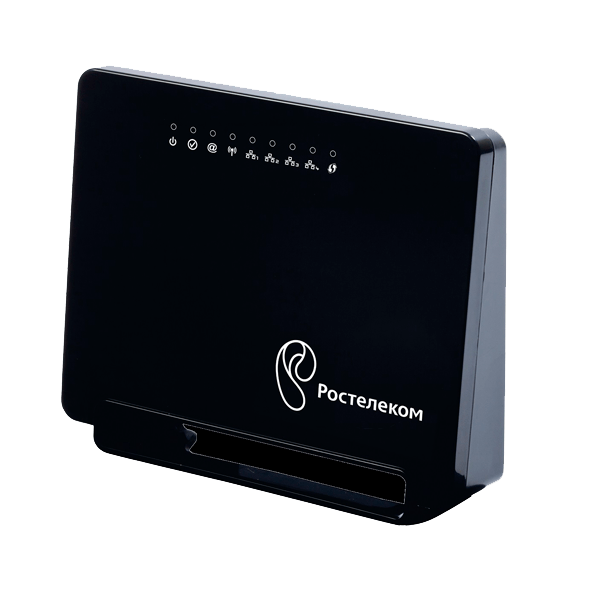
На данный момент компания Ростелеком является одним из крупнейших поставщиков интернет-услуг в России. Он предоставляет своим пользователям брендированное сетевое оборудование разных моделей. На текущее время актуальным является ADSL-роутер Sagemcom f@st 1744 v4. Именно о его настройке и пойдет речь далее, а обладателям других версий или моделей необходимо отыскать такие же пункты в своем веб-интерфейсе и выставить их так, как это будет показано ниже.
Подготовительные работы
Вне зависимости от марки маршрутизатора установка его происходит по одним и тем же правилам – важно избегать наличия работающих рядом электроприборов, а также учитывать, что стены и перегородки между комнатами могут служить причиной недостаточно качественного сигнала беспроводной точки.
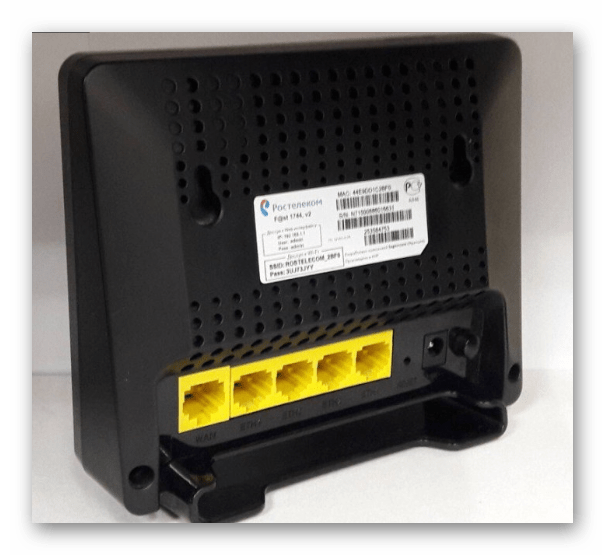
Посмотрите на заднюю панель устройства. На нее выведены все доступные разъемы за исключением USB 3.0, который расположился на боковой части. Подключение к сети оператора происходит через WAN-порт, а локальное оборудование соединяется через Ethernet 1-4. Здесь же находятся кнопки сброса и включения.
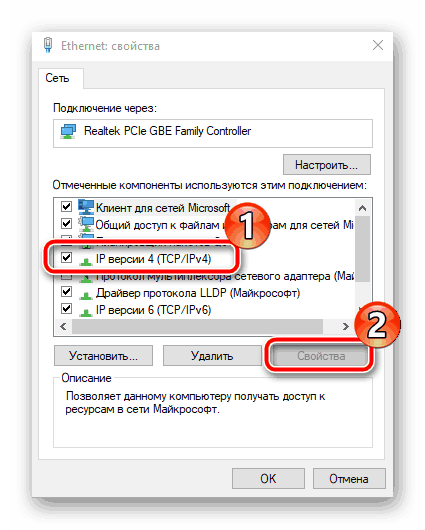
Проверьте протоколы получения IP и DNS в вашей операционной системе перед началом конфигурации сетевого оборудования. Маркеры должны стоять напротив пунктов «Получать автоматически». О том, как проверить и изменить эти параметры, читайте в другом нашем материале по ссылке ниже.
Подробнее: Сетевые настройки Windows
Настраиваем роутер Ростелеком
Теперь мы переходим непосредственно к программной части Sagemcom f@st 1744 v4. Повторимся, что в других версиях или моделях эта процедура практически не отличается, важно лишь разобраться в особенностях веб-интерфейса. Поговорим о том, как войти в настройки:
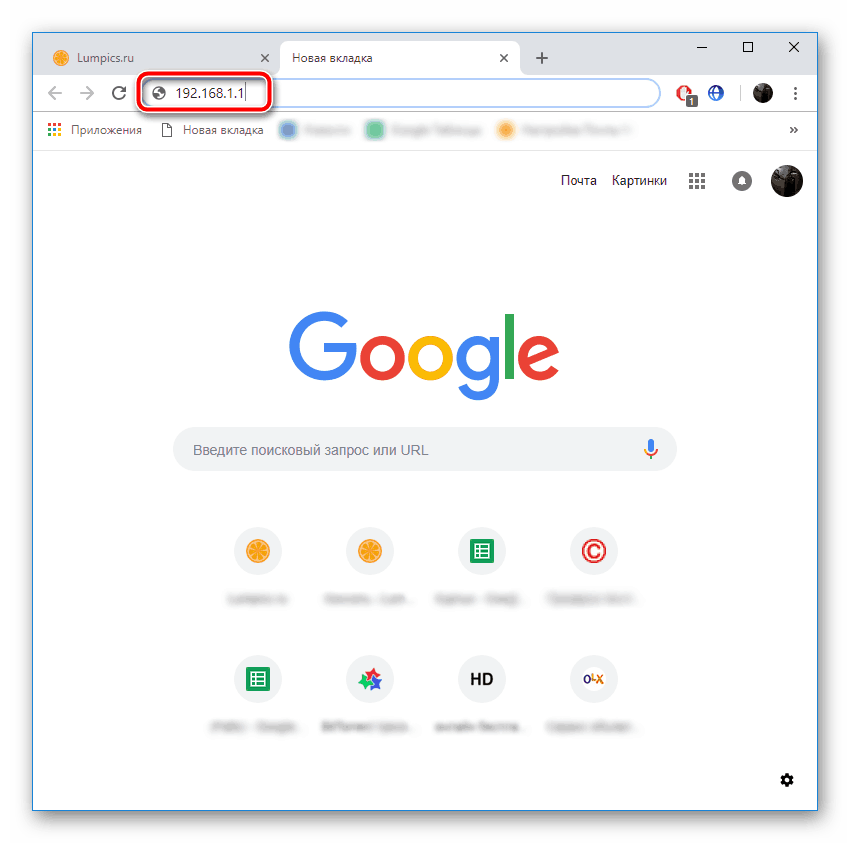
- В любом удобном веб-обозревателе кликните левой кнопкой мыши на адресной строке и напечатайте там
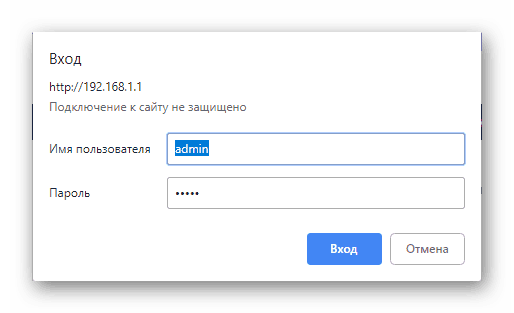
192.168.1.1, после этого перейдите по данному адресу. - Отобразится форма с двумя строками, куда следует ввести
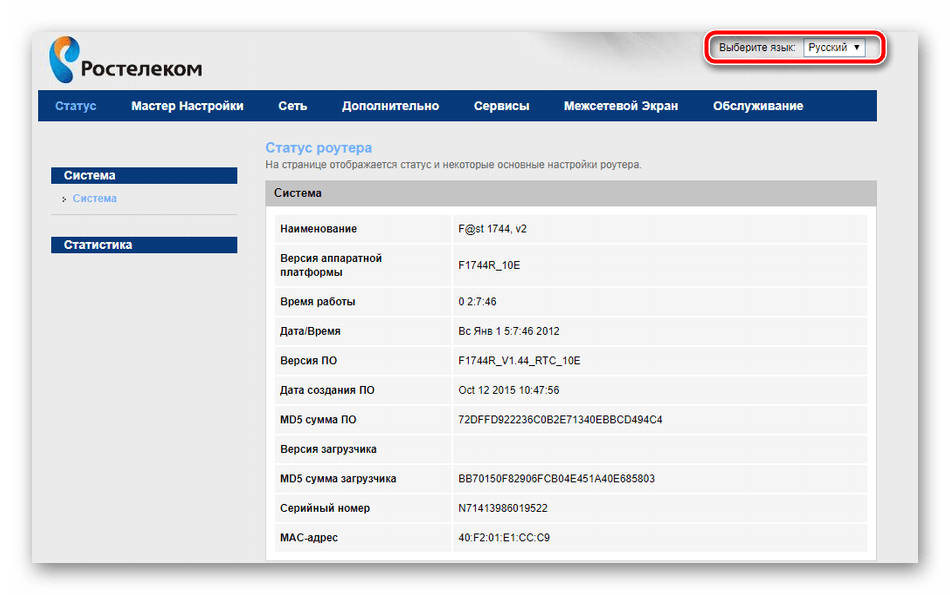
admin– это логин и пароль, установленные по умолчанию. - Вы попадаете в окно веб-интерфейса, где лучше сразу же изменить язык на оптимальный, выбрав его из всплывающего меню вверху справа.
Быстрая настройка
Разработчики предлагают функцию быстрой настройки, которая позволяет задать основные параметры WAN и беспроводной сети. Для ввода данных об интернет-подключении вам потребуется договор с провайдером, где и указана вся необходимая информация. Открытие Мастера осуществляется через вкладку «Мастер настройки», там выберите раздел с таким же названием и кликните на «Мастер настройки».
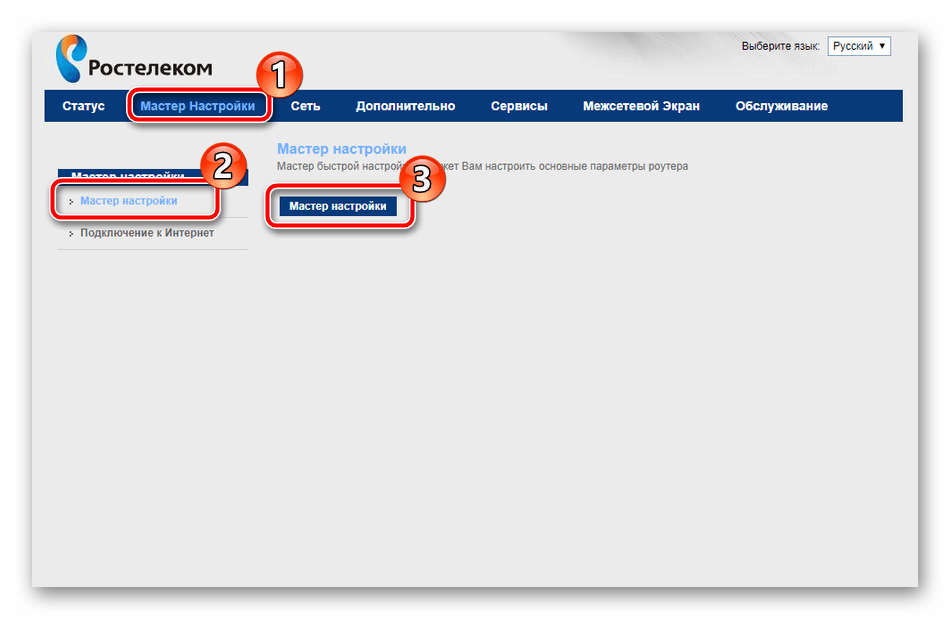
Перед вами появятся строки, а также инструкции по их заполнению. Следуйте им, затем сохраните изменения и интернет должен работать корректно.

В этой же вкладке имеется инструмент «Подключение к Интернет». Здесь по умолчанию выбран интерфейс PPPoE1, поэтому вам останется только ввести имя пользователя и пароль, что предоставляется поставщиком услуг, после этого вы сможете выйти в интернет при подключении через LAN-кабель.
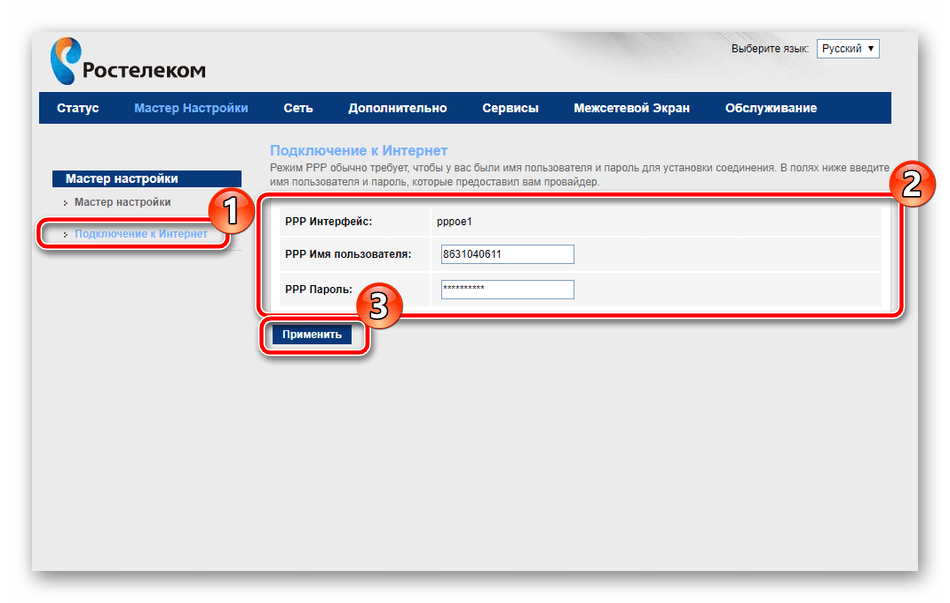
Однако такие поверхностные настройки подходят далеко не всем юзерам, поскольку они не предоставляют возможности самостоятельно произвести конфигурацию нужных параметров. В таком случае все нужно выполнить вручную, об этом и пойдет речь далее.
Ручная настройка
Начнем процедуру отладки с корректировки WAN. Весь процесс не займет много времени, а выглядит он следующим образом:
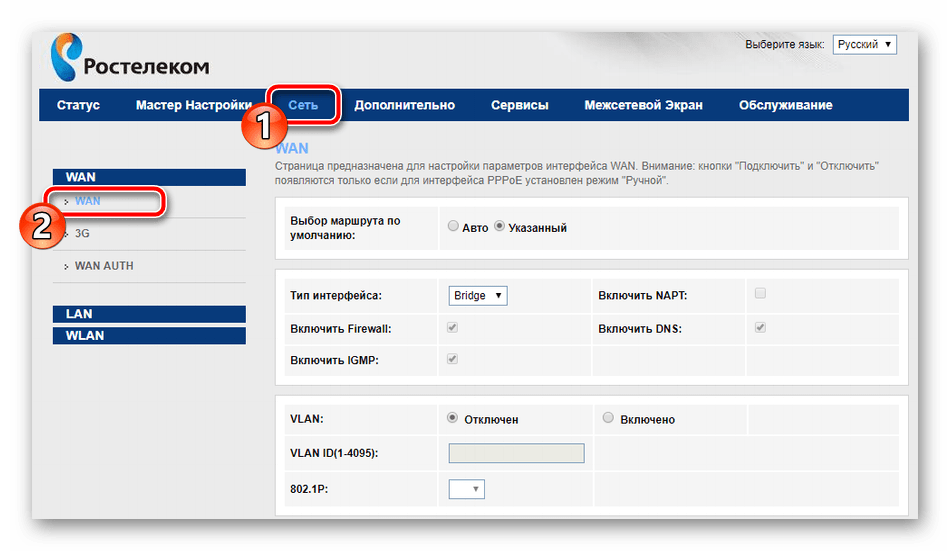
- Перейдите во вкладку «Сеть» и выберите раздел «WAN».
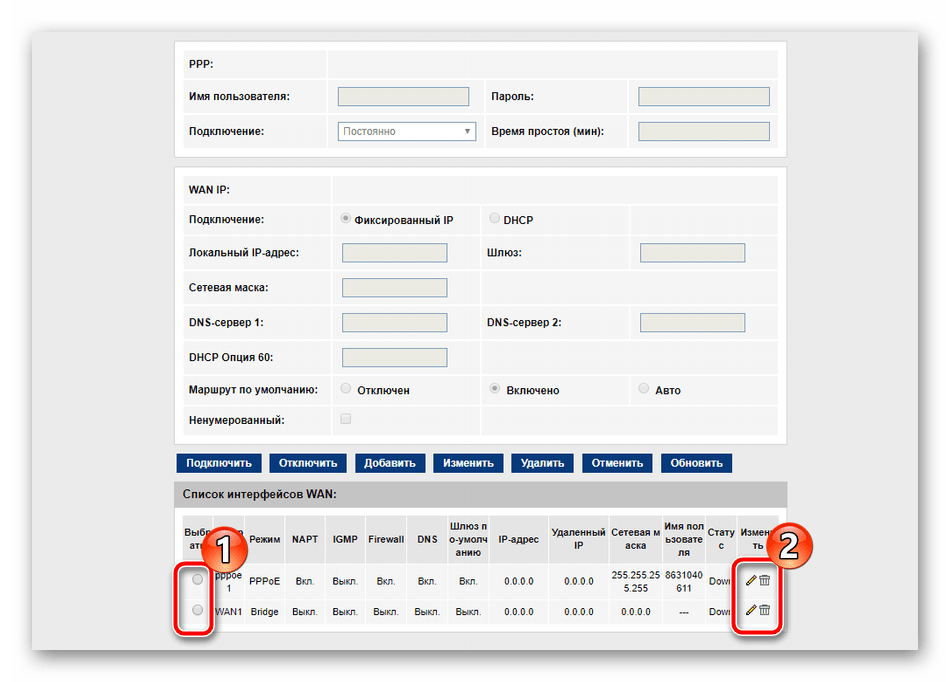
- Сразу опуститесь вниз меню и обыщите список интерфейсов WAN. Все присутствующие элементы следует отметить маркером и удалить, чтобы при дальнейшем изменении не возникало никаких проблем.
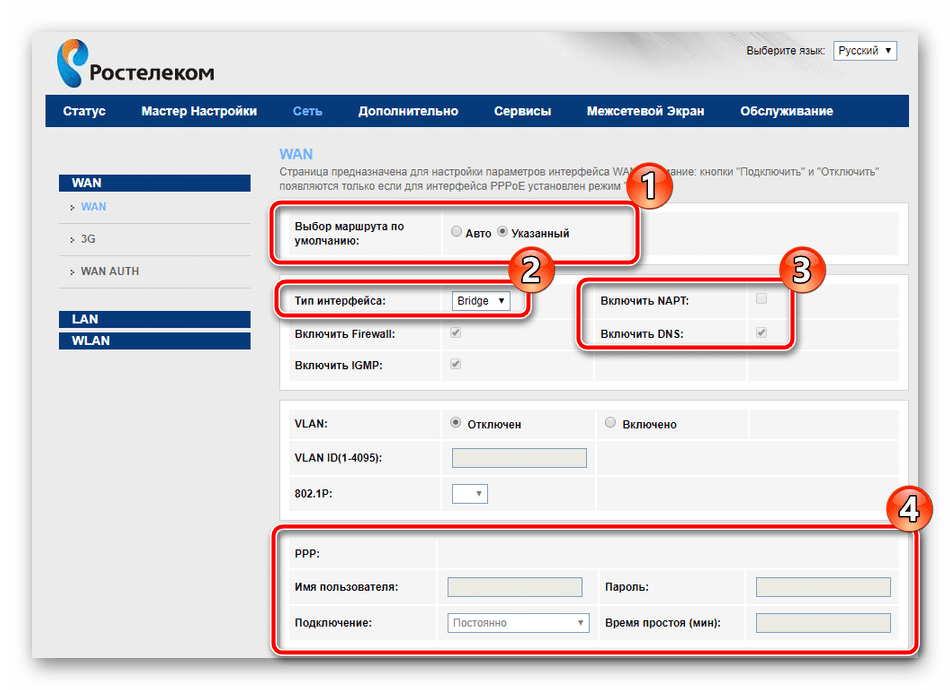
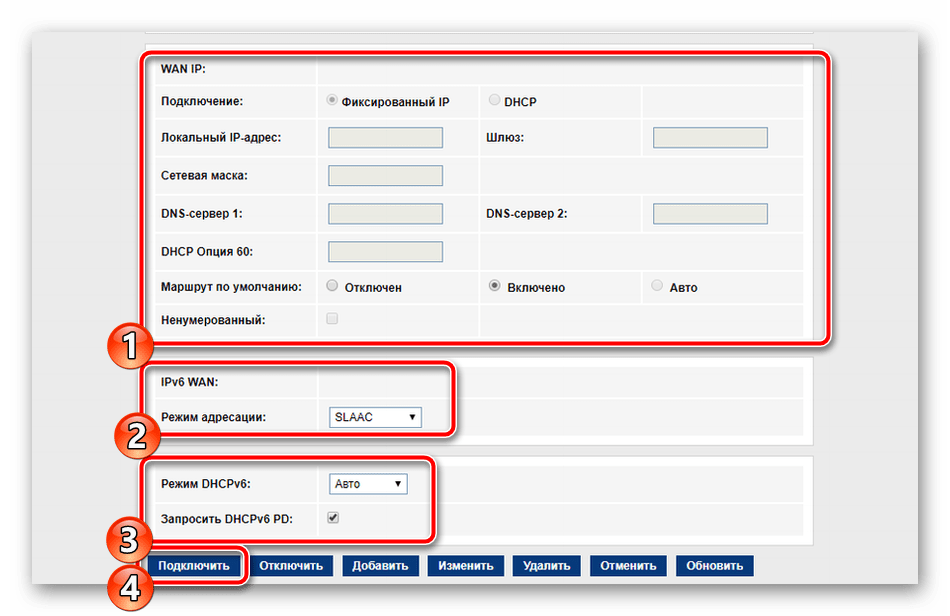
- Далее поднимитесь обратно вверх и поставьте точку возле «Выбор маршрута по умолчанию» на «Указанный». Задайте тип интерфейса и отметьте галочками «Включить NAPT» и «Включить DNS». Ниже вам нужно будет ввести имя пользователя и пароль для протокола PPPoE. Как уже было сказано в разделе про быструю настройку, вся информация для подключения находится в документации.
- Опуститесь немного ниже, где отыщите другие правила, большинство из них также устанавливается в соответствии с договором. По завершении кликните на «Подключить», дабы сохранить текущую конфигурацию.
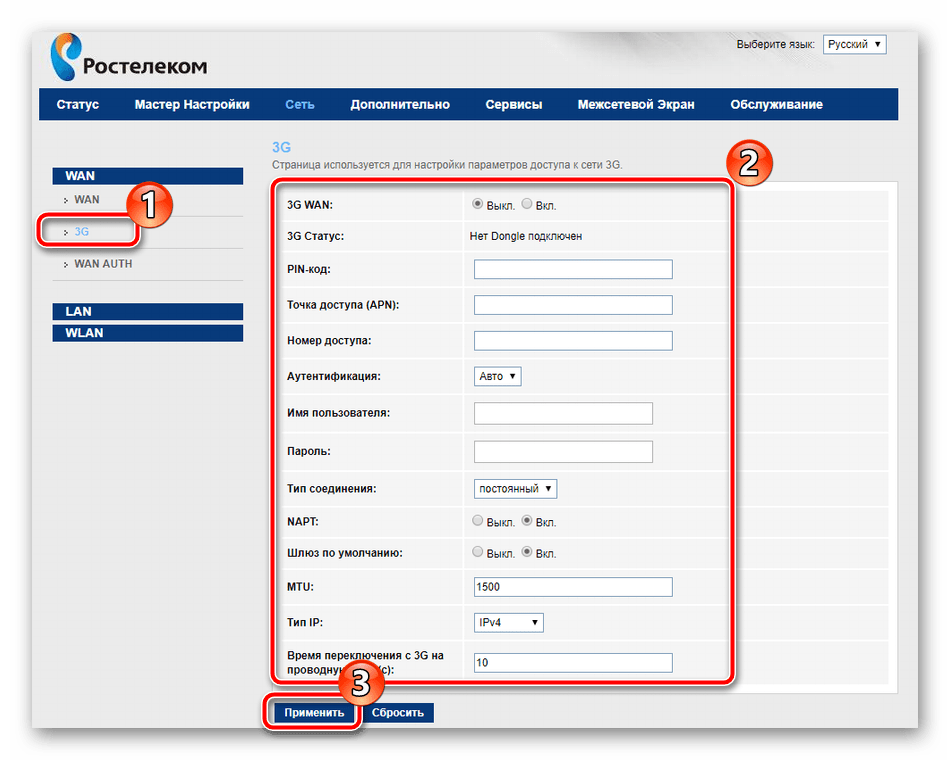
Sagemcom f@st 1744 v4 позволяет использовать 3G-модем, который редактируется в отдельном разделе категории «WAN». Здесь от юзера требуется задать лишь состояние «3G WAN», заполнить строки с информацией учетной записи и типом соединения, что сообщается при приобретении услуги.
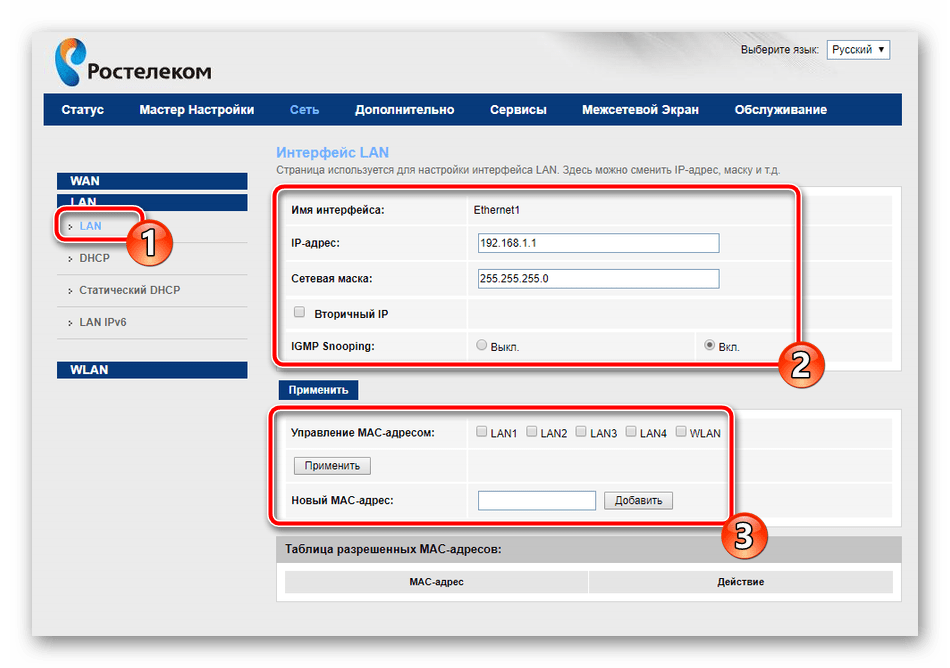
Постепенно перейдем к следующему разделу «LAN» во вкладке «Сеть». Здесь редактируется каждый доступный интерфейс, указывается его IP-адрес и сетевая маска. Кроме этого может происходить клонирование MAC-адреса, если это было обговорено с провайдером. У обычного пользователя очень редко появляется надобность в смене IP-адреса одного из Ethernet.
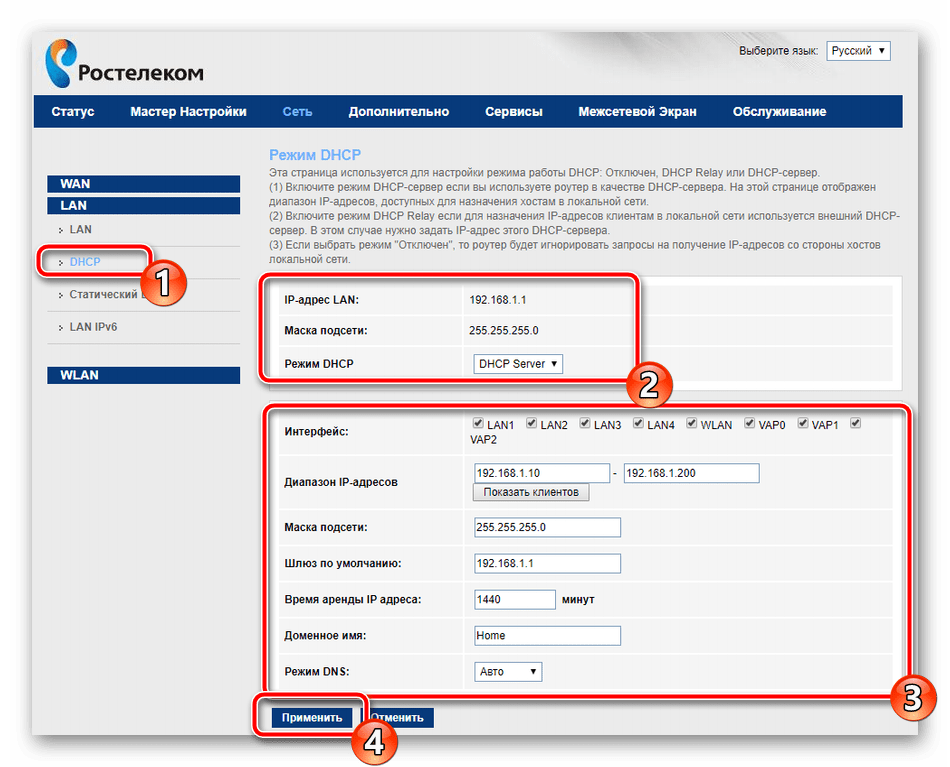
Затронуть хочется еще один раздел, а именно «DHCP». В открывшемся окне вам сразу будут предоставлены рекомендации по активации этого режима. Ознакомьтесь с тремя самыми часто встречающимися ситуациями, когда следует включать DHCP, а после выставьте конфигурацию индивидуально под себя в случае надобности.
Для настройки беспроводной сети мы выделим отдельную инструкцию, поскольку параметров здесь достаточно большое количество и нужно рассказать про каждый из них максимально подробно, чтобы у вас не возникало трудностей с корректировкой:
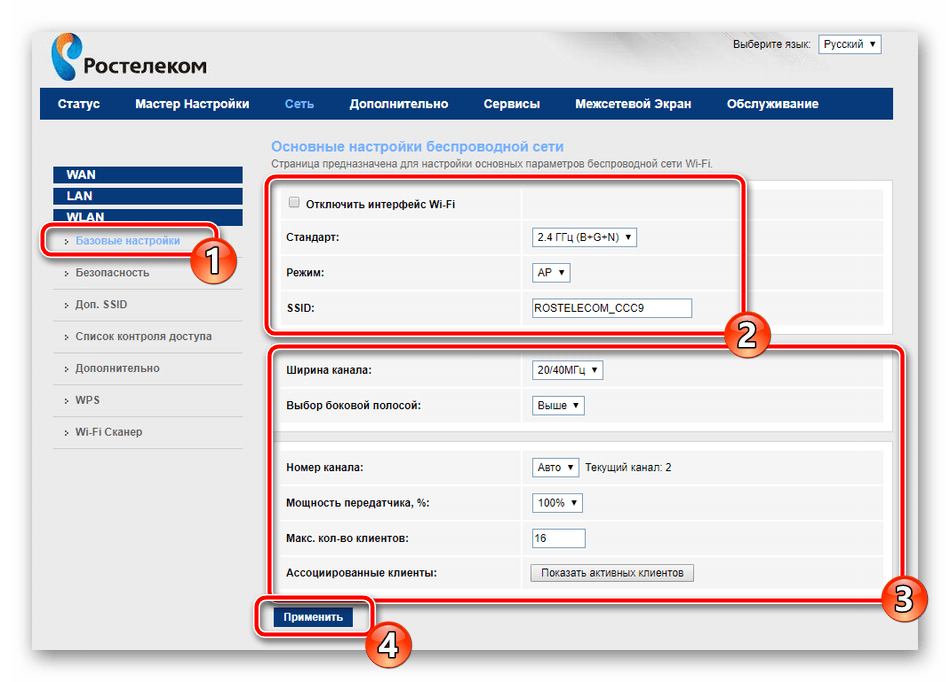
- Сначала загляните в «Базовые настройки», здесь выставляется все самое основное. Убедитесь в отсутствии галочки возле «Отключить интерфейс Wi-Fi», а также выберите один из режимов работы, например «AP», который позволяет при необходимости за раз создать до четырех точек доступа, о чем мы поговорим немного позднее. В строке «SSID» укажите любое удобное имя, с ним сеть будет отображаться в списке во время поиска подключений. Прочие пункты оставьте по умолчанию и кликните на «Применить».
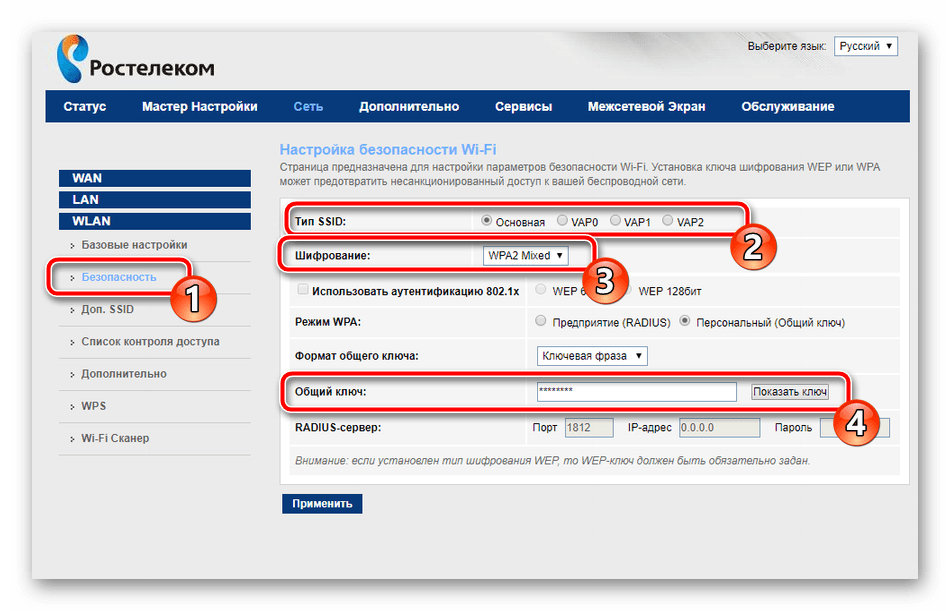
- В разделе «Безопасность» отметьте точкой тип SSID, для которой совершается создание правил, обычно это «Основная». Режим шифрования рекомендуется установить «WPA2 Mixed», он является самым надежным. Измените общий ключ на более сложный. Только после его введения при соединении с точкой аутентификация произойдет успешно.
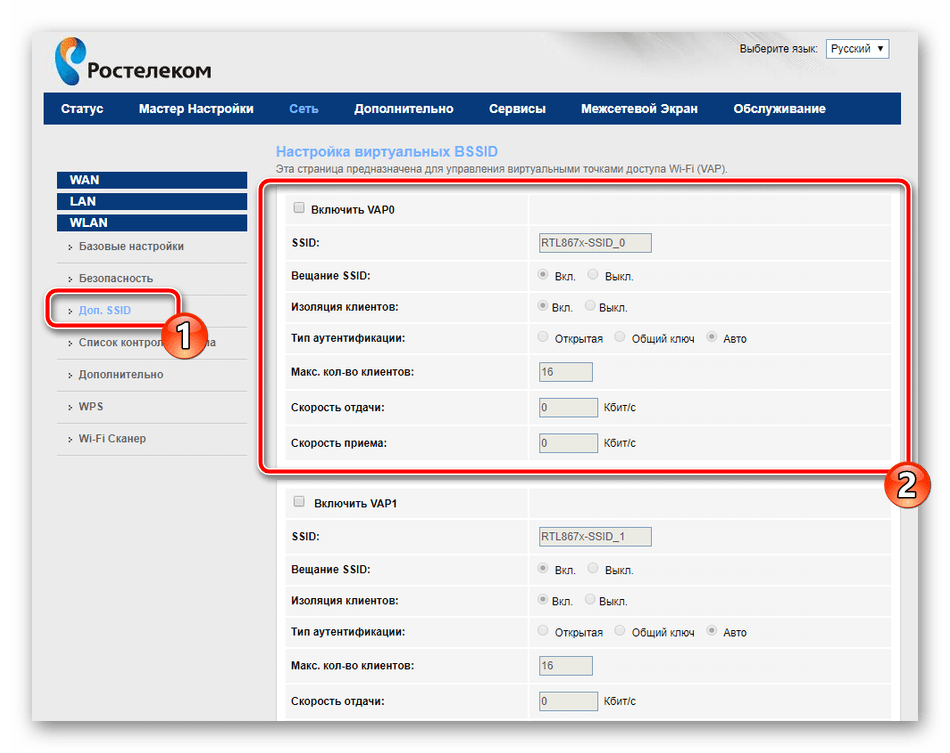
- Теперь вернемся к дополнительным SSID. Редактируются они в отдельной категории и всего доступны четыре разные точки. Отметьте галочкой те, которые желаете активировать, а также можете настроить их имена, тип защиты, скорость отдачи и приема.
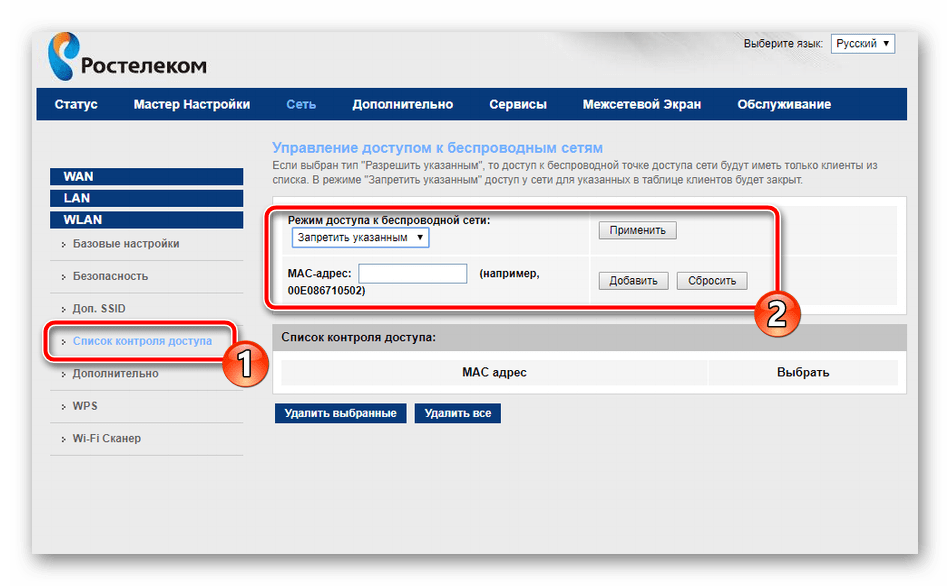
- Перейдите в «Список контроля доступа». Здесь создаются правила ограничения на подключения к вашим беспроводным сетям посредством введения MAC-адресов устройств. Сначала выберите режим – «Запретить указанным» или «Разрешить указанным», а далее в строке напечатайте необходимые адреса. Внизу вы увидите список уже добавленных клиентов.
- Более легким процесс соединения с точкой доступа делает функция WPS. Работа с ней осуществляется в отдельном меню, где вы можете включить или отключить ее, а также отслеживать информацию о ключе. С более детальными сведениями о WPS знакомьтесь в другой нашей статье по ссылке ниже.
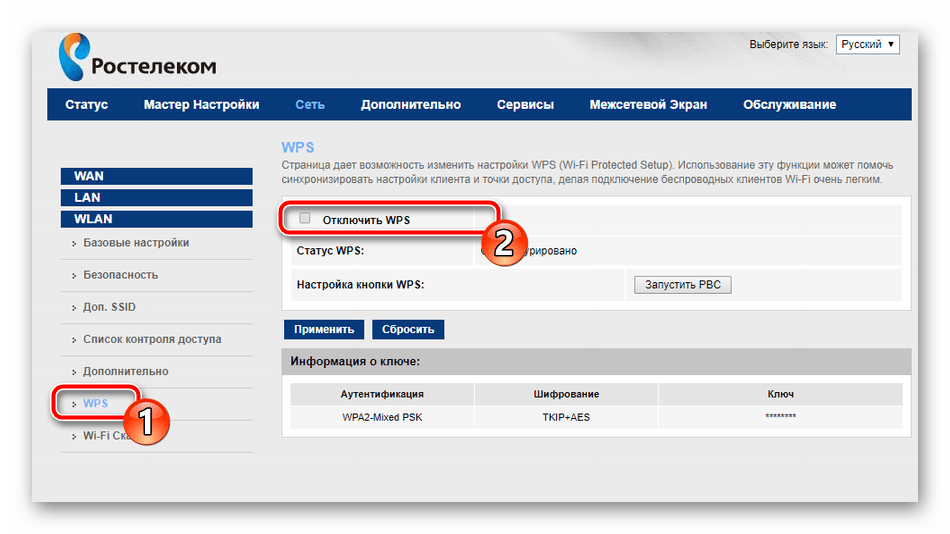
Читайте также: Что такое и зачем нужен WPS на роутере
Остановимся на дополнительных параметрах, а затем можно смело завершить основную конфигурацию роутера Sagemcom f@st 1744 v4. Рассмотрим самые важные и полезные пункты:
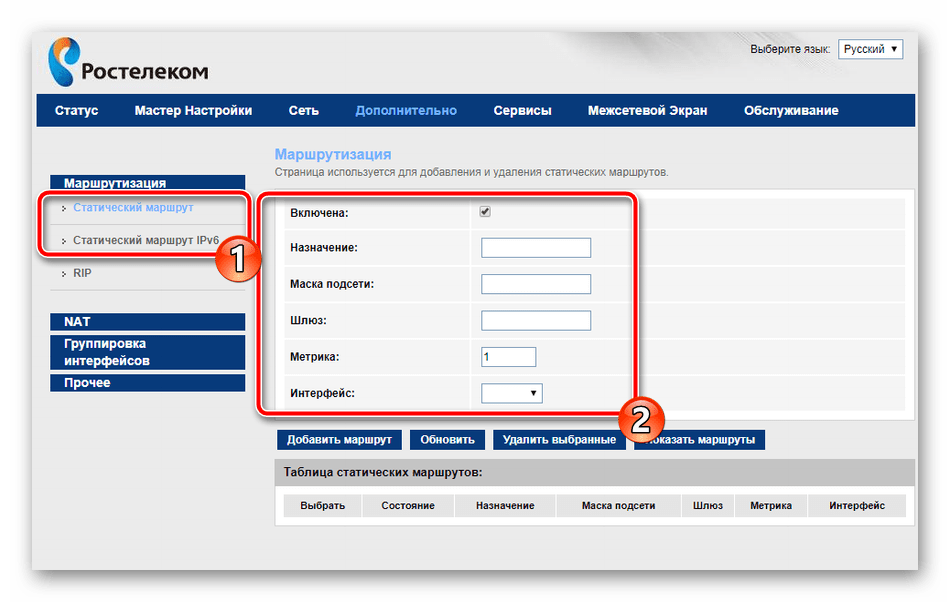
- Во вкладке «Дополнительно» есть два раздела со статическими маршрутами. Если здесь вы зададите назначение, например, адрес сайта или IP, то доступ к нему будет предоставлен напрямую, в обход присутствующего в некоторых сетях тоннеля. Обычному юзеру такая функция может никогда не пригодиться, а вот при обрывах во время использования VPN рекомендуется добавить один маршрут, позволяющий убрать разрывы.
- Кроме этого советуем обратить внимание на подраздел «Виртуальный сервер». Через это окно происходит проброс портов. О том, как это сделать на рассматриваемом маршрутизаторе под Ростелеком, читайте в другом нашем материале ниже.
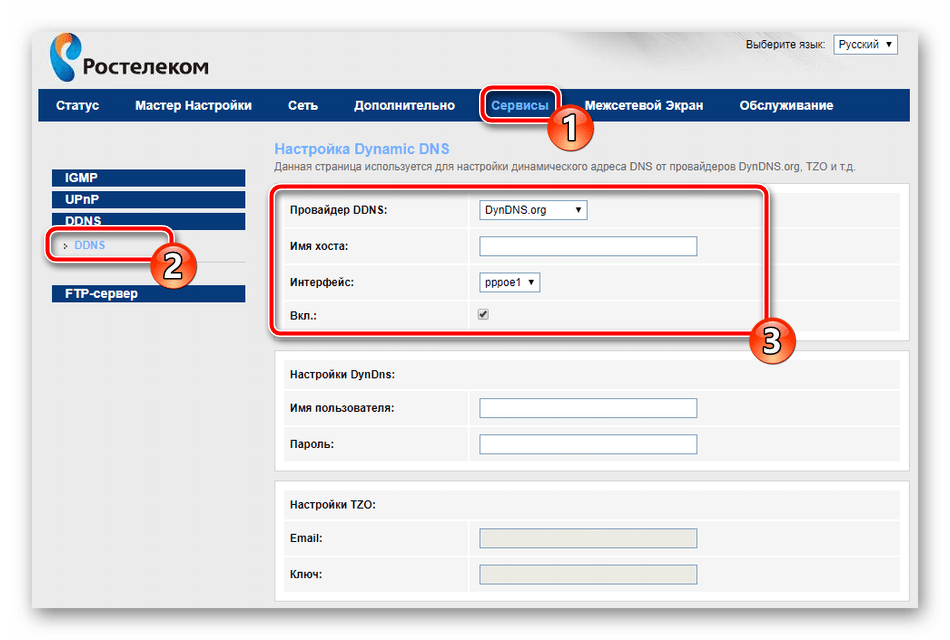
- Ростелеком за отдельную плату предоставляет услугу динамического DNS. Используется она в основном в работе с собственными серверами или FTP. После подключения динамического адреса нужно ввести указанную провайдером информацию в соответствующие строки, тогда все будет работать корректно.
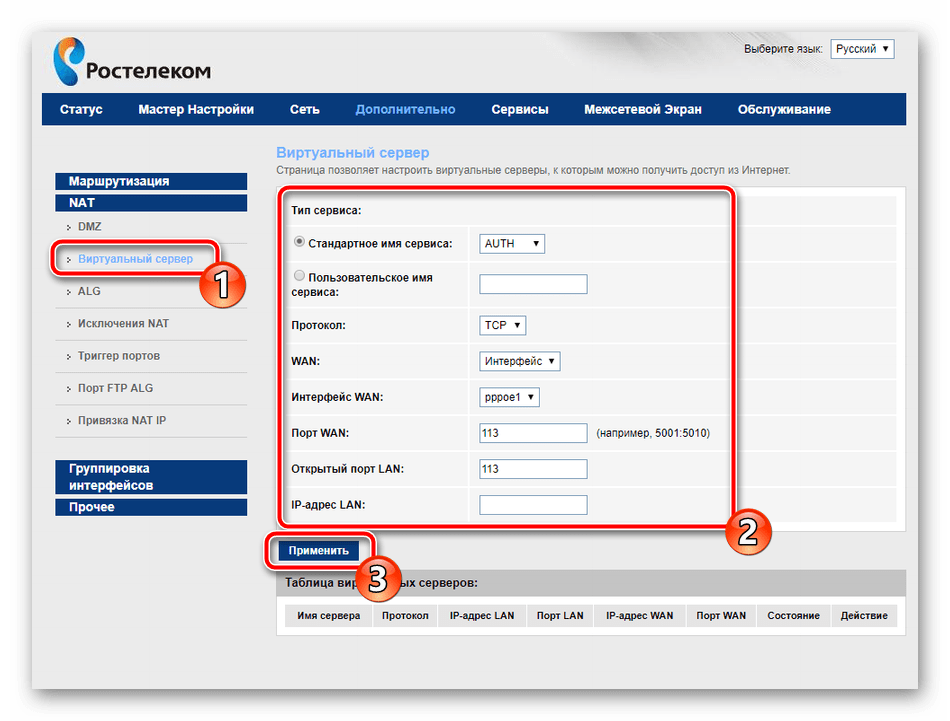
Подробнее: Открытие портов на роутере Ростелеком
Настройка безопасности
Отдельное внимание хочется обратить на правила безопасности. Они позволяют максимально обезопасить себя от вторжений нежелательных внешних подключений, а также предоставляют возможность блокировки и ограничения некоторых пунктов, о которых мы и поговорим далее:
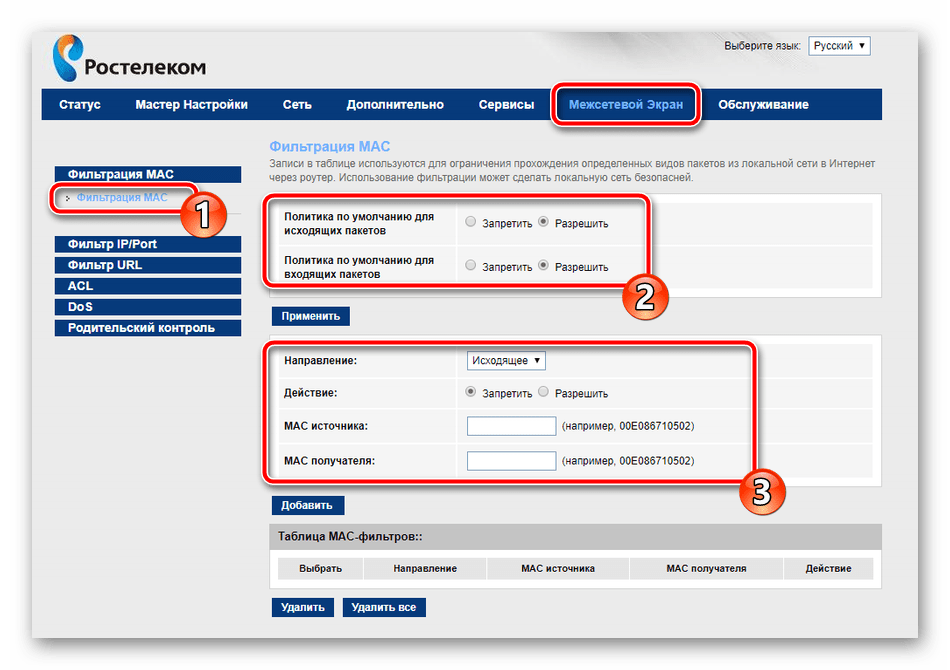
- Начнем с фильтрации MAC-адресов. Она необходима, чтобы ограничить передачу определенных пакетов данных в пределах вашей системы. Для начала перейдите во вкладку «Межсетевой экран» и выберите там раздел «Фильтрация MAC». Здесь вы можете задать политики, установив маркер на подходящее значение, а также добавить адреса и применить к ним действия.
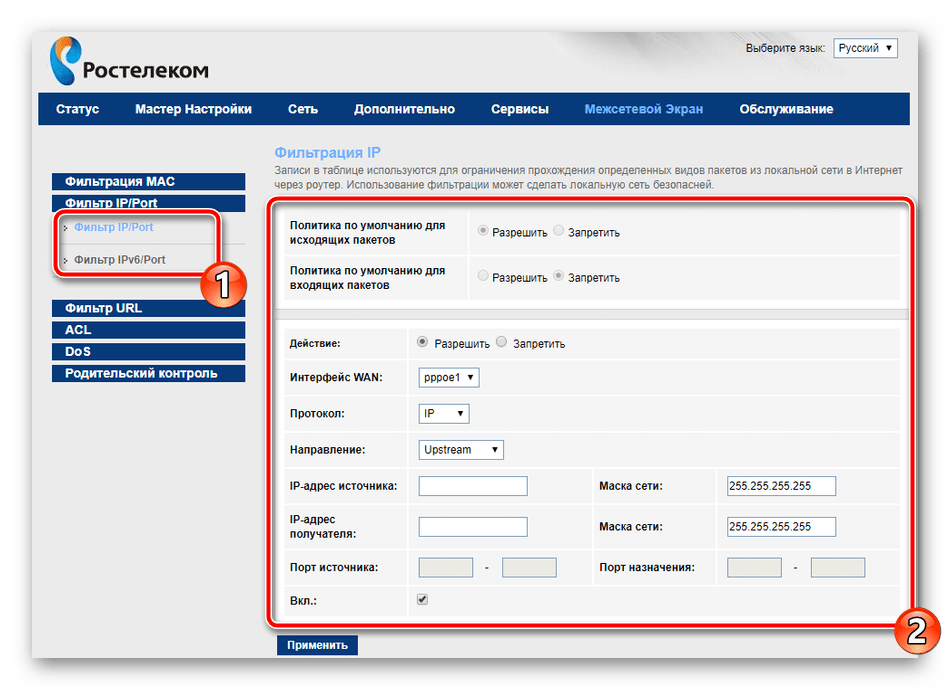
- Практически те же самые действия выполняются c IP-адресами и портами. В соответствующих категориях также указывается политика, активный WAN-интерфейс и непосредственно IP.
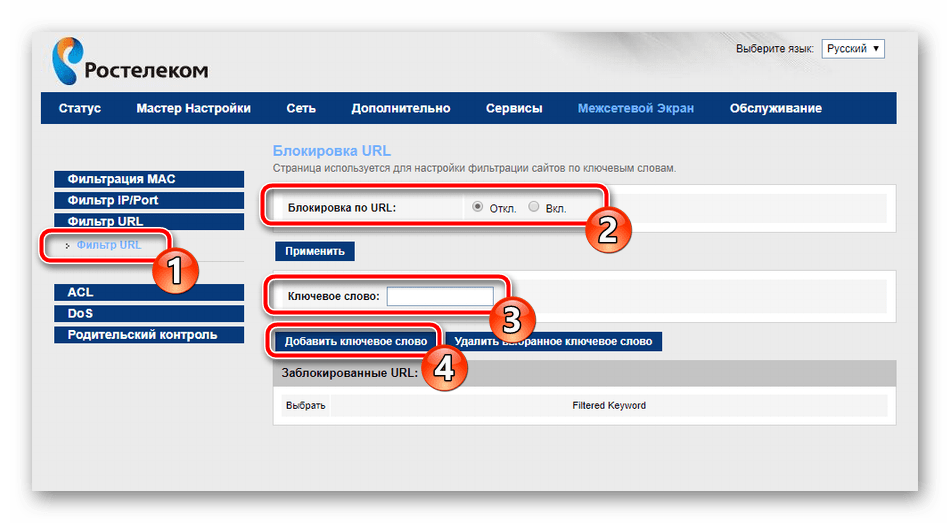
- Фильтр URL позволит блокировать доступ к ссылкам, в названии которых имеется заданное вами ключевое слово. Сначала активируйте блокировку, а затем создайте список ключевых слов и примените изменения, после чего они вступят в силу.
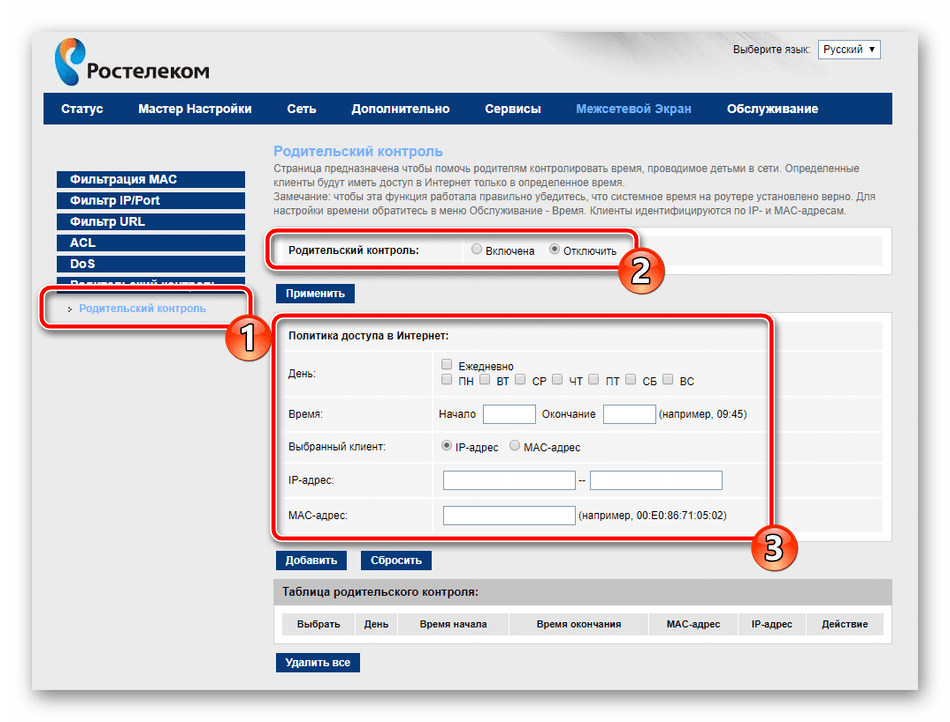
- Последнее, что хотелось бы отметить во вкладке «Межсетевой экран» – «Родительский контроль». Активировав данную функцию, вы сможете настраивать время, проводимое детьми в интернете. Достаточно выбрать дни недели, часы и добавить адреса устройств, для которых и будет применяться текущая политика.
На этом процедура корректировки правил безопасности завершена. Осталось только выполнить конфигурацию нескольких пунктов и весь процесс работы с роутером будет окончен.
Завершение настройки
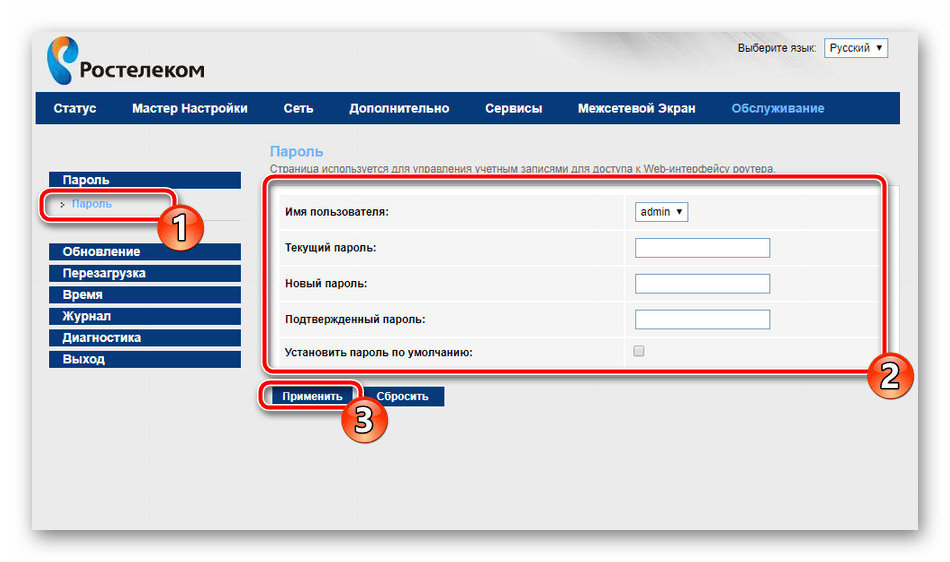
Во вкладке «Обслуживание» рекомендуется изменить пароль учетной записи администратора. Сделать это необходимо для препятствия посторонним подключениям устройства не смогли входить в веб-интерфейс и менять значения самостоятельно. По завершении изменений не забудьте кликнуть на кнопку «Применить».
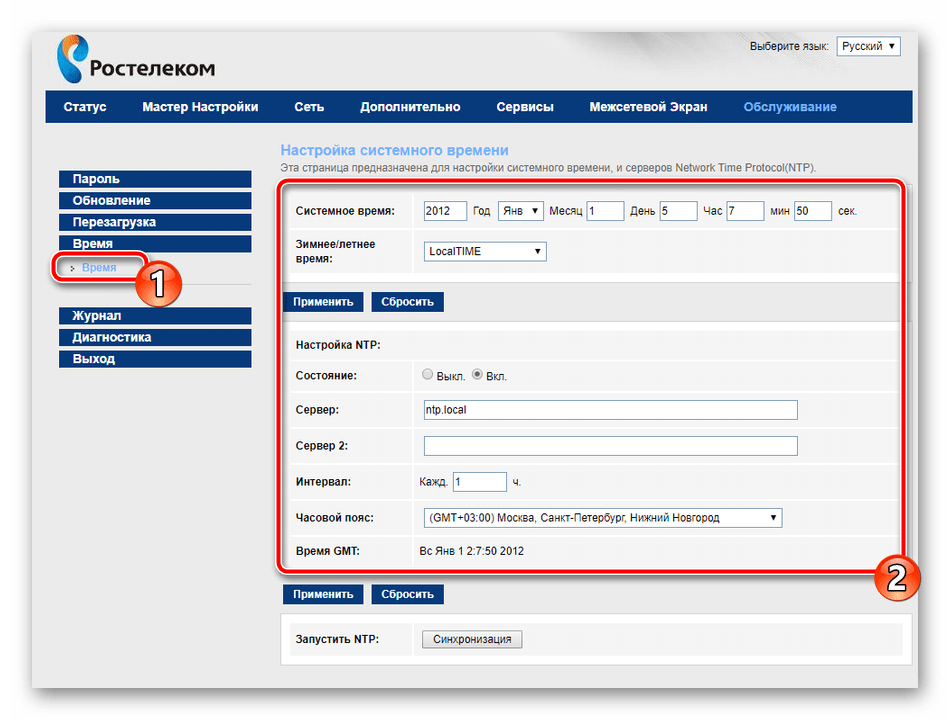
Советуем выставить правильную дату и часы в разделе «Время». Так маршрутизатор будет корректно работать с функцией родительского контроля и обеспечит корректный сбор сведений сети.
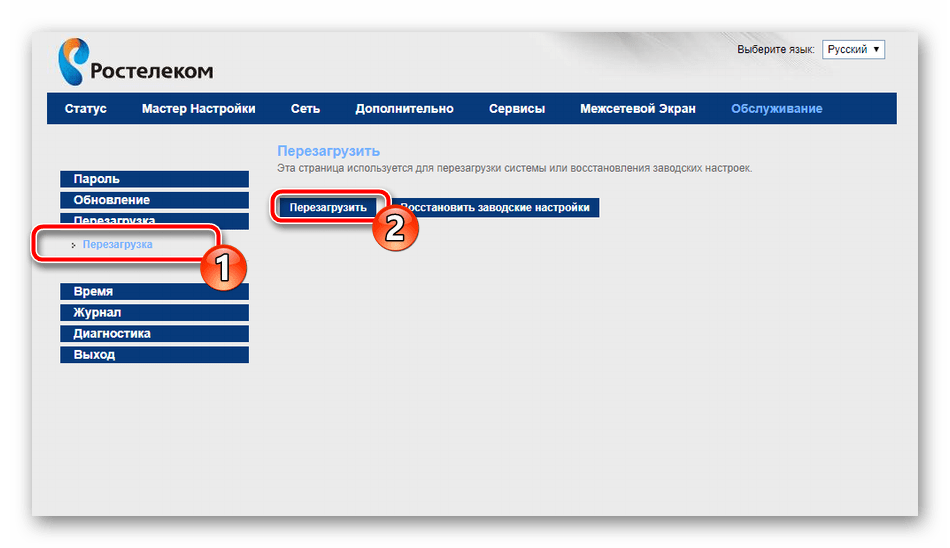
Окончив конфигурацию, перезагрузите роутер, чтобы изменения вступили в силу. Осуществляется это нажатием на соответствующую кнопку в меню «Обслуживание».
Сегодня мы детально изучили вопрос настройки одной из актуальных брендированных моделей маршрутизаторов Ростелеком. Надеемся, наши инструкции были полезны и вы без проблем самостоятельно разобрались со всей процедурой редактирования необходимых параметров.
Содержание
- Как узнать пароль для входа в интерфейс роутера Ростелеком
- Как узнать логин и пароль от роутера
- Стандартные логин и пароль
- Как восстановить значение по умолчанию
- Как узнать пароль от роутера Ростелеком
- Какой пароль у роутера Ростелеком по умолчанию?!
- Логин admin и пароль admin
- Индивидуальный пароль маршрутизатора
- Роутер без пароля
- Какой пароль для входа в настройки на роутере ZTE ZXHN H118N?
- Зачем вы пытаетесь зайти в настройки?
- Как изменить пароль личной сети WI FI — Ростелеком
- Как зайти в настройки: инструкция по шагам
- Основные настройки
- Особенности настройки некоторых роутеров
- Sagemon
- D-Link
- D Link Dir 300
- D Link DSL 2640u, DSL 2500u
- Asus RT N12
- Zyxel
- Huawei
- QBR Qutech
- Частые проблемы и способы их решения
- Как узнать пароль для входа в интерфейс роутера Ростелеком
- Где написан пароль WiFi на роутере
- Как посмотреть пароль Вай-Фай Ростелеком на компьютере
- Стандартные логин и пароль
- Как узнать пароль Вай-Фая на роутере Ростелеком
- Зачем менять пароль?
- Ничего не получается — что же делать?
- Рекомендации по безопасности
- Веб-интерфейс маршрутизатора
- Способ 1: Наклейка на роутере
- Способ 2: Коробка от маршрутизатора
- Способ 3: Инструкция к роутеру
- Способ 4: Сайт Router Passwords
- Данные от личного кабинета
- Восстанавливаем старые данные
- Регистрируемся по новой
- Данные для настройки интернета PPPoE
- Договор
- Личный кабинет
- Техподдержка
- Офис Ростелекома
- Компьютер с программным обеспечением Windows 10
- Краткое подведение итогов работы
- Восстановление значения по умолчанию
- Как узнать пароль от роутера Ростелеком?
- Как можно узнать пароль от сети Wi-Fi?
- Центр управления
- Командная строка
- Через маршрутизатор от Ростелеком
- Как узнать стандартные данные для ввода логина и пароля?
- Как поступить, если пользователь не помнит данные от маршрутизатора Ростелеком?
- Как провести сброс до стандартных настроек?
- Как вернуть старый пароль от роутера Ростелеком?
- Как можно узнать данные от маршрутизатора Ростелеком?
- Какой пароль для входа в настройки на роутере ZTE ZXHN H118N?
- Зачем вы пытаетесь зайти в настройки?
- Как изменить пароль личной сети WI FI — Ростелеком
- Как зайти в настройки: инструкция по шагам
- Основные настройки
- Особенности настройки некоторых роутеров
- Sagemon
- D-Link
- D Link Dir 300
- D Link DSL 2640u, DSL 2500u
- Asus RT N12
- Zyxel
- Huawei
- QBR Qutech
- Частые проблемы и способы их решения
- Подключение ZTE ZXDSL 931WII и 831CII к Ростелекому
- Как узнать пароль от вай-фая через роутер
- Как зайти в меню модема
- Как сделать меню полноценным
- Как зайти в настройки роутера установленного Ростелекомом
- Подключение ПК к роутеру
- Подключение устройств к роутеру через Wi-Fi
- Определение точного IP-адреса
- Альтернативный способ узнать IP-адрес
- Вычисление IP-адреса на Mac OS
- Вычисление IP-адреса с применением инструментов Windows
- Забыл логин и/или пароль
- Не получается зайти в настройки
- Подключение и настройка различных роутеров для Ростелеком: пошаговая инструкция
- Как правильно подключить роутер
- Сброс настроек перед настройкой
- Общий принцип настройки роутера
- Как восстановить настройки роутера Ростелеком?
- Как зайти в интерфейс настроек роутера Ростелеком через браузер
- Вход в админ-панель
- Как узнать IP адрес роутера
- Общий принцип настройки роутера
- Роутер D-Link dir 300
Как узнать пароль для входа в интерфейс роутера Ростелеком
Когда речь идет о пароле от роутера Ростелеком, могут подразумеваться три разных значения. Пароль для доступа к интернету обсуждался в статье про подключение к сети. Данные для соединения с Wi-Fi рассматривались в этом материале. Сейчас же мы поговорим о данных для входа в интерфейс роутера.
Как узнать логин и пароль от роутера
Чтобы попасть в интерфейс настроек маршрутизатора, в адресной строке браузера нужно ввести адрес:
Самый простой и верный способ – внимательно осмотреть корпус модема. Большинство моделей оснащены специальной наклейкой, на которой находится вся важная информация. Логин и пароль от роутера Ростелеком должны быть указаны на этой наклейке.
Стандартные логин и пароль
Мнение эксперта Телеком Телекомыч Эксперт по телекоммуникационным технологиям и просто хороший парень
На большинстве устройствах действуют стандартные значения. Логин чаще всего пишется как:
Стандартные пароли от роутеров Ростелеком актуальных моделей перечислены в таблице.
МодельЛогинПароль
| ADSL ZTE ZXHN H108N |
Admin | Admin |
| ADSL TP-LINK TD854W |
Admin | Admin, admin1, или 1234 |
| FTTb эконом ZTE ZXHN H118N |
Admin | Admin |
| FTTb эконом Sagem [email protected] 1744 RT |
Admin | Admin |
| Sagem [email protected] 2804 | Admin | Admin |
| ADSL D-Link DSL-2640U_AnnexB |
Admin | Admin |
| FTTb Медиум D-Link DIR-825AC |
Admin | Admin |
| ADSL Ротек [email protected] 1704 RT |
Admin | Установленный пользователем при первичной настройке |
| FTTb Medium ZTE H298A |
Admin | Установленный пользователем при первичной настройке |
Как восстановить значение по умолчанию
Возможно, мастер по установке и настройке изменил данные авторизации и не сказал вам об этом. В таком случае не получится зайти в интерфейс, если не узнать текущий пароль или не изменить его на стандартный.
В крайнем случае осуществляется сброс настроек модема. Делается это в три шага:
Включенный маршрутизатор поверните так, чтобы увидеть кнопку сброса. Она может быть расположена снизу или сзади. С помощью чего-то острого и маленького, например скрепки, удерживайте кнопку «Сброс» в течение 30 секунд. После этого подождите еще 30 секунд, пока роутер полностью не перезагрузится и снова не включится.
Если это не поможет, попробуйте выполнить так называемой аппаратный сброс 30-30-30. Для этого нажмите кнопку сброса и удерживайте ее в таком состоянии в течение 90 секунд вместо 30.
Некоторые производители маршрутизаторов настраивают оборудование так, что в нем присутствуют другие способы сброса. Руководство пользователя для модема поможет узнать, как настройки восстанавливаются в вашем случае.
Помните о том, что если инициировать заводскую перезагрузку устройства, это удалит все ваши текущие настройки. Доступ к интернету придется настраивать заново.
Как узнать пароль от роутера Ростелеком
Как и любой другой крупный Интернет провайдер, компания Ростелеком предоставляет фирменные Wi-Fi роутеры при подключении Интернета и цифрового телевидения. Достаточно часто у абонентов возникает необходимость зайти в админку модема или маршрутизатора, чтобы перенастроить сеть Wi-Fi или открыть порт для какой-нибудь онлайн-игры. И вот на этом этапе возникает вопрос: как узнать пароль от роутера Ростелеком, чтобы зайти в его админ-панель, которую почему-то многие называют «личный кабинет»?
Есть всего три варианта развития событий, которые могут постигнуть Вас на этом пути. Давайте по-очереди каждый из этих вариантов разберём более тщательно!
Какой пароль у роутера Ростелеком по умолчанию?!
Как и у любого другого подобного сетевого устройства, на модеме, оптическом терминале или Wi-Fi роутере Ростелеком пароль для входа написан на наклейке, которая приклеена на нём снизу. Наклейка представляет собой прямоугольный или квадратный стикер, на котором кроме серийного номера, мак-адреса и прочей технической лабуды есть отдельный раздел, который подписан как «Доступ к Web-интерфейсу».
Логин admin и пароль admin
Самый простой случай — это стандартные пароли, которые по умолчанию идут с завода всей партии фирменных маршрутизаторов. Такое можно встретить на Wi-Fi роутерах Sagemcom, Qtech, ZTE, а так же на PON-терминалах Huawei и Eltex. Яркий пример — роутер Sagemcom [email protected] 2804, на котором с завода идёт логин admin и пароль admin. Вот ещё стандартные логины и пароли, которые можно встретить на самых распространённых моделях роутеров Ростелеком:
Логин пароль
| Admin | Admin |
| User | User |
| Admin | Password |
| Guest | Guest |
| Admin | 1234 или 12345 |
Если указанный в наклейке пароль не подходит и Вас не пускает в админку маршрутизатора, то скорее всего его поменяли при предыдущей настройке и потому без полного сброса кнопкой Ресет в него уже не зайти.
Индивидуальный пароль маршрутизатора
Второй случай, который можно встретить последние пару лет — это индивидуальный пароль роутера Ростелеком и он разный на каждом устройстве. То есть, например, есть партия устройств в 1000 штук и на каждом из них индивидуально сгенерированный пароль. Генерируется он либо на основе аппаратного МАК-адреса, либо на основе серийного номера. Вот яркий пример:
Сделано это производителем в целях безопасности, дабы доступ в Админку не мог быть взломан злоумышленниками.
Чаще всего такое можно встретить на Вай-Фай роутерах Ротек и Sercomm, а так же почти на всех PON-терминалах Ростелекома, которые выдаются абонентам с 2020 года.
Роутер без пароля
Ну ещё один случай, про который надо обязательно рассказать — это когда на роутере Ростелеком не написан пароль на вход в веб-интерфейс. Один из подобных примеров — FTTB-маршрутизаторы ZTE. Давайте посмотрим на его наклейку:
Логин admin написан, а пароль? Ничего не указано! Что это означает?! Роутер без пароля?! Нет! Не совсем так! На самом деле, на этих устройствах заводской пароль не задан и при первой настройке от пользователя в первую очередь требуется задать пароль на вход и как можно сложнее. А так как обычно эту процедуру проводит монтёр Ростелекома, который пришёл на установку, то кроме него никто больше Вам не скажет что он туда прописал.
А так как найти того специалиста спустя некоторое время уже не представляется возможным, то единственный способ получить доступ в админку фирменного маршрутизатора — это сбрасывать настройки кнопкой Reset, которая находится сзади корпуса, где порты. Но имейте ввиду, что делать это стоит только в тех случаях, когда Вы сами сможете его заново настроить. В противном случае придётся вызывать специалистов и платить деньги!
Какой пароль для входа в настройки на роутере ZTE ZXHN H118N?
Многих пользователей интересует, как зайти в настройки роутера Ростелеком. Чаще всего ответ на этот вопрос ищут новички, то есть люди, далекие от мира Интернет технологий. И правда, даже самый плохонький программист вряд ли не будет знать, как зайти в роутер Ростелеком. Поэтому, назовем нашу статью инструкцией для новичков – мы постараемся максимально простым и доступным языком объяснить даже самые сложные вещи.
Итак, для начала отметим, что Ростелеком не разрабатывает собственные модели роутеров. Он закупает готовые устройства у мировых производителей и наносит на корпус свой логотип. Таким образом, у вас может быть роутер Huawei, Zte, Eltex или любые другие. Однако, не спешите расстраиваться – инструкция, с помощью которой можно зайти в настройки везде одинаковая.
Кстати, а зачем вы вообще ищете, как войти в роутер Ростелеком, какие именно настройки вас интересуют? Просто, если вы мало что понимаете в этой теме, велик риск, что своими действиями вы собьете настройки, установленные по умолчанию. А ведь в 95% случаев их абсолютно достаточно для беспрепятственного выхода в Интернет.
Зачем вы пытаетесь зайти в настройки?
Итак, давайте перечислим примерный перечень проблем, которые сможет решить новичок в настройках роутера Ростелеком (для остальных целей рекомендуем вызвать специалиста):
- Требуется сменить пароль от беспроводной сети, чтобы обезопасить свою линию; Или же нужно сменить имя WiFi соединения; Вы хотите ознакомиться со статистикой по количеству принятых и переданных объемов (чтобы убедиться, что к вашей сети не подключается кто-то «левый»); Вы решили обновить прошивку оборудования (а вы точно уверены, что вам это нужно?); Требуется зайти, чтобы поменять настройки соединения LAN; Оставляем за вами право вписать сюда свою причину. Но будьте осторожны и в крайнем случае не стесняйтесь звонить в техслужбу Ростелекома 8 800 1000 800.
Как изменить пароль личной сети WI FI — Ростелеком
Как только пароль принят системой, перед нами откроется такое меню настроек роутера WI FI
…в этой статье заостряться или распыляться не буду… а посему коротенько:
Нужно выбрать в левом вертикальном подменю «Сеть». Откроется подменю вкладки «Сеть» — в них нужно выбрать VLAN (Беспроводная сеть).
А вот уже в её поменюшке выбираем, как понимаете, «Безопасность»
Как зайти в настройки: инструкция по шагам
Предлагаем вам пошаговый алгоритм, который показывает, как войти в настройки роутера Ростелеком:
- Распакуйте коробку, подключите блок питания и соедините роутер с компьютером при помощи кабеля. Схему подключения можно подсмотреть на первых страницах руководства по эксплуатации устройства. Запустите на компьютере любой браузер и введите в поисковую строку IP адрес своего модема. Чаще всего это 192.168.1.1 или 192.168.0.1. Кстати, адрес может быть отображен на наклейке, которая располагается на корпусе модема.
- Далее, чтобы осуществить вход в роутер или модем Ростелеком, нужно ввести имя пользователя и пароль. Снова посмотрите на наклейку – там должны быть данные. Если их нет, значит подойдут универсальные (общепринятые) комбинации:
admin/admin; admin/password; admin/нет пароля; admin/12345.
- Если ни один из вариантов не подошел, чтобы зайти в настройки модема Ростелеком, их придется сбросить до заводских. Найдите на корпусе кнопку Reset и удерживайте ее в течение 10-20 секунд, пока не моргнут все лампочки разом. Если клавиша спрятана внутри коробки, воспользуйтесь иголкой. Когда устройство перезагрузится, снова попробуйте указанные комбинации логинов и паролей.
Итак, вам удалось зайти в настройки роутера Ростелеком через браузер, теперь давайте рассмотрим, что тут можно делать.
Основные настройки
Обратите внимание, в разных моделях роутеров названия разделов могут слегка отличаться, но порядок расположения и назначение каждой функции везде идентичны.
- Первая вкладка чаще всего посвящена системным настройкам. Скорее всего она так и называется – «Система». Здесь ничего менять не нужно. Кстати, именно здесь вы сможете посмотреть, сколько вами было принято и передано информации, адреса серверов и другие постоянные данные;
- Во второй вкладке осуществляется непосредственно подключение к Интернету. Добавьте новое соединение, введите имя и пароль для доступа в сеть (должны быть в договоре с провайдером). Остальные пункты оставьте в режиме «По умолчанию»;
Особенности настройки некоторых роутеров
Sagemon
В последние годы компания все чаще предоставляет абонентам возможность работать с оборудованием, которое имеет специально созданный для компании интерфейс. Опишем процедуру настройки роутеров Sagemon от Ростелеком.
В главном окне интерфейса вы можете выбрать русский язык. Это значительно упростит работу.
Разработчики предоставили возможность осуществить быструю настройку, которая выполняется буквально в несколько шагов. Главное, иметь под рукой договор, в котором указаны все нужные данные.
Откройте вкладку «Мастер» настройке и нажмите на одноименный раздел.
Вы увидите поля для ввода, а также текстовое руководство по правильному их заполнению. Следуйте указаниям и сохраните изменения. Интернет должен заработать.
Доступен и другой раздел. Он называется «Подключение к интернету». Здесь все настраивается еще проще. По умолчанию выбран самый популярный тип подключения PPPoE1. Вы должны просто указать логин и пароль.
D-Link
Есть возможность поставить русский язык интерфейса, что облегчает работу с ним.
Настройки интернета находятся в меню «Сеть – WAN». Здесь нужно удалить старые соединения и добавить новое.
Откроется окно глобальных настроек, которое позволяет выбрать нужный тип подключения, затем дает возможность вставить логин и пароль.
Новый интерфейс выглядит иначе. Чтобы найти нужное меню, нажмите на «Расширенные настройки» в правом нижнем углу.
И еще пара уроков по работе с моделями от производителя.
D Link Dir 300
D Link DSL 2640u, DSL 2500u
Asus RT N12
Настройка роутера Asus RT N12 осуществляется легко. Для этого перейдите в категорию «Network Map» и укажите нужный тип подключения.
Появится окно, в котором нужно ввести все необходимые данные. Приводятся инструкции, с помощью которых легко во всем разобраться самостоятельно.
Zyxel
Данные для входа в интерфейс на разных моделях могут отличаться. Ищите данные на дне корпуса.
В левой колонке выбираем раздел «Интернет» и нажимаем на ссылку «Авторизация».
Выбираем в правой части нужный тип подключения. Чаще всего это PPPoE.
Заполняем логин и пароль, которые указаны в вашей копии договора с Ростелеком.
При разных типах подключения могут появляться разные параметры для заполнения. Вся эта информацию указывается в тексте договора. Если вы нуждаетесь в помощи, всегда можно позвонить оператору службы поддержки и уточнить данные у него.
После внесения всех данных нажмите кнопку «Применить».
Huawei
В главном меню выберите пункт «Basic» и подпункт «WAN». Удалите лишние подключения. Сейчас нужно будет создать новое, нажав на кнопку «NEW». Возможно, вы решите перенастроить старое подключение. Тогда щелкните по его названию.
Поставьте галочку «WAN Connection». В договоре от Ростелеком должны быть указаны значения для полей VPI и VCI. Заполните эти поля, поставив в них нужные значения.
Теперь выберите ваш тип подключения к интернету в раскрывающемся списке «Connection type». Обычно это «PPPoE».
Теперь нужно ввести данные авторизации. Это логин и пароль. Значения их находятся в экземпляре договора с Ростелеком. После внесения данных, нажмите на «Submit».
QBR Qutech
Частые проблемы и способы их решения
Ну что же, мы с вами выяснили, как сделать вход в настройки роутера Ростелеком и разобрали функционал основных вкладок. Однако, иногда так бывает, что даже при условии точного следования инструкциям, что-то идет не так.
С какими проблемами может столкнуться пользователь, который пытается войти в настройки модема Ростелеком?
Не получилось найти IP адрес роутера. Не подошли базовые варианты и на коробке тоже пусто.
Попасть в настройки роутера Ростелеком не получается из-за неправильных логина и пароля. Если базовые варианты не подошли, возможно кто-то успел их сменить. Спросите домочадцев, вдруг кто-то уже использовал до вас данный роутер. Или же, настройки сменили в магазине. В этом случае имеет смысл позвонить дилеру или в техслужбу провайдера. Даже если ничего не помогло, не переживайте, зайти в меню роутера Ростелеком вы все равно сумеете – просто сделайте сброс настроек до заводских. Зайти не получается непонятно почему. «Не понимаю, куда вводить IP, что такое браузер и почему роутер белый, а у подружки черный? Может в этом причина неполадок?» Чтобы решить любую из этих проблем, вам стоит вызвать специалиста – уверяем, это будет самым правильным решением.
Таким образом мы рассказали, как зайти в веб интерфейс вай фай роутера Ростелеком и обсудили вероятные проблемы, которые могут встретиться на вашем пути. Как видите, алгоритм не сложный, да и авто настройки, в подавляющем большинстве случаев, устраивают всех пользователей. Мы же рекомендуем пытаться зайти в модем только для того, чтобы сменить пароль от WiFi.
Как узнать пароль для входа в интерфейс роутера Ростелеком
Метод подключения домашнего оборудования по Wi-Fi сегодня можно встретить практически в каждом доме. Благодаря ему, можно выходить в интернет с любого устройства без использования лишних кабелей. Компания РТК предлагает своим клиентам роутеры, функционал которых дает стабильный сигнал и высокие скорости. Устройство работает с использованием пароля, и иногда случаются ситуации, когда его требуется сменить, или подключить повторно. Расскажем, как узнать пароль от вай-фая Ростелеком, какие способы можно использовать, и можно ли это сделать через компьютер.
Где написан пароль WiFi на роутере
Если Вы возьмёте роутер Ростелеком в руки и внимательно его осмотрите, то можете найти на нём прямоугольную или квадратную наклейку, на которой написаны все основные данные о устройстве — производитель, модель, серийный номер. Там так же будет и раздел, который называется «Доступ к Wi-Fi». В нём обычно написано имя вещаемой беспроводной сети и пароль на Вай-Фай, которые по умолчанию используются на роутере Ростелеком. Вот примерно так это выглядит:
Хочу заметить, что достаточно часть специалисты РТК оставляют именно эти параметры, не изменяя их. Почему? А посмотрите на наклейку в фото выше — там и имя достаточно уникальное, которые вряд ли встретится у кого-нибудь из Ваших соседей, и сам пароль WiFi Ростелеком достаточно сложный и устойчивый к взлому — 10 знаков, где есть и буквы разного регистра, и цифры.
Как посмотреть пароль Вай-Фай Ростелеком на компьютере
Второй способ, которым однозначно стоит воспользоваться если нужно быстро узнать пароль от WiFi на роутере Ростелеком — это посмотреть его на уже подключенном к беспроводной сети компьютере или ноутбуке с операционной системой Windows 10. Для этого в правом углу экрана найдите значок подключения к Вай-Фаю и кликните по нему правой кнопкой мыши, чтобы вызвать меню:
В меню выберите пункт «Открыть «Параметры сети и Интернет». После этого должно появится окно с параметрами системы, а конкретнее раздел «Сеть и Интернет»:
Кликните по ссылке «Настройка параметров адаптера», чтобы перейти к списку сетевых подключений Виндовс. Их обычно несколько — кабельное, беспроводное и блютуз. Выберите беспроводную сеть и кликните по ней правой кнопкой мыши. Чтобы узнать пароль Вай-Фай Ростелеком-роутера, Вам нужно в появившемся меню кликнуть на пункт «Состояние». Появится ещё одно окошко состояния беспроводной сети. Там Вам надо кликнуть на значок «Свойства беспроводной сети».
Дальше появится последнее в нашем случае окно со свойствами беспроводной сети, в котором надо открыть вкладку «Безопасность». Теперь важный момент! Посмотреть пароль WiFi Ростелеком можно в строчке «Ключ безопасности сети», но по умолчанию он спрятан за звёздочками. Чтобы узнать пароль в явном виде — поставьте галочку «Отображать вводимые знаки». Вот и всё!
Стандартные логин и пароль
Эксперт по телекоммуникационным технологиям и просто хороший парень
На большинстве устройствах действуют стандартные значения. Логин чаще всего пишется как:
Стандартные пароли от роутеров Ростелеком актуальных моделей перечислены в таблице.
| Модель | Логин | Пароль |
| ADSL ZTE ZXHN H108N | Admin | Admin |
| ADSL TP-LINK TD854W | Admin | Admin, admin1, или 1234 |
| FTTb эконом ZTE ZXHN H118N | Admin | Admin |
| FTTb эконом Sagem [email protected] 1744 RT | Admin | Admin |
| Sagem [email protected] 2804 | Admin | Admin |
| ADSL D-Link DSL-2640U_AnnexB | Admin | Admin |
| FTTb Медиум D-Link DIR-825AC | Admin | Admin |
| ADSL Ротек [email protected] 1704 RT | Admin | Установленный пользователем при первичной настройке |
| FTTb Medium ZTE H298A | Admin | Установленный пользователем при первичной настройке |
Как узнать пароль Вай-Фая на роутере Ростелеком
Это самый сложный для новичка способ, но по сути ничего особо-то сверхъестественного он не представляет и проделав его один раз — вы без проблем сделаете то же самое позже на любом другом подобном устройстве. Чтобы узнать пароль WiFi на роутере Ростелеком, сначала надо зайти в его настройки. Для этого нам опять же потребуется наклейка, про которую я рассказывал выше.
Смотрим в поле, которое называется «Доступ в Web-интерфейс». Здесь написан адрес, который надо ввести в адресную строчку браузера. Это обычно либо IP-адрес 192.168.0.1, либо URL-адрес Https://rt. Введя любой из них в адресной строке, Вам должна открыться форма авторизации настроек роутера Ростелеком.
Логин и пароль берём снова из наклейки. Если там пароль не написан, или тот, что написан, не подходит — это уже плохо. Единственный способ открыть настройки устройства и посмотреть пароль Вай-Фай — это сбрасывать его к заводскому состоянию с помощью кнопки Reset и заново всё настраивать.
Если же у Вас всё прошло удачно и получилось открыть веб-интерфейс маршрутизатора, тогда ищите раздел меню с настройками беспроводной сети. В моём примере используется двухдиапазонный роутер Ростелеком Rotek RX-22200 и у него для каждого из диапазонов есть свой отдельный раздел.
Дальше надо открыть подраздел настройки безопасности сети. Там будет доступен выбор типа и способа шифрования и т. п. Отдельная строчка будет для ввода пароля сети. Она называется обычно одним из этих вариантов:
Как Вы можете видеть на картинке выше, сам пароль скрыт точками. Чтобы посмотреть пароль WiFi Ростелеком роутера, вы должны найти рядом кнопочку «Показать пароль». В некоторых случаях в строке ввода ключа может быть значок в виде глаза — он выполняет ту же самую роль.
Зачем менять пароль?
Смена пароля преследует единственную цель – сделать вашу зону вай фай безопасной. Часто бывает, что посторонние люди угадывают секретную комбинацию, и без ведома хозяина пользуются его интернетом. Это чревато не только утратой трафика, но и потерей ценной информации с ПК или гаджетов. Поэтому специалисты рекомендуют менять ключ раз в месяц на wifi, и поставить его максимально сложным. Для этого лучше использовать комбинацию с цифр, больших и маленьких латинских букв. Так же стандартный пароль не запоминающийся а вам бы наверняка хотелось использовать свой любимый пароль.
Это достаточно легкий процесс, который сможет осуществить даже новичок. Необходимо просто учесть особенности каждого маршрутизатора вай фай.
Ничего не получается — что же делать?
Если же посмотреть пароль от Вай-Фай у Вас не получается из-за того, что нет доступа в веб-интерфейс Ростелекомовского роутера, то выход один и нам поможет старая-добрая поговорка сетевиков: Семь бед — один Reset. Другими словами придётся делать аппаратный сброс настроек. Для этого на любом беспроводном маршрутизаторе есть отдельная кнопка, подписанная как «Reset»:
Она находится или сзади корпуса, или сбоку. Нажимать эту кнопку надо с помощью разогнутой канцелярской скрепки или обычной шариковой ручки. Нажатой кнопку держим примерно 5-8 секунд и отпускаем. После этого роутер должен мигнуть всеми лампочками и перезагрузиться!
Внимание! Если Вы не знаете как или не сможете самостоятельно настроить заново подключение на роутере Ростелеком, то лучше не делайте сброс, а воспользуйтесь услугами специалиста!
Рекомендации по безопасности
Чтобы смена ключа была удачной, применяйте следующие рекомендации:
Пусть это будет хаотичный бессмысленный набор букв и цифровых значений. Лучше напишите его на листке бумаги, приклейте на видное место, и потом введите в систему. Выполняйте эти простые действия ежемесячно и можете не волноваться о своем вай фай и персональных данных.
Нашли опечатку? Выделите текст и нажмите Ctrl + Enter
Веб-интерфейс маршрутизатора
Сначала рассмотрим способы, подразумевающие определение логина и пароля для входа в интернет-центр маршрутизатора, чтобы осуществить его дальнейшую конфигурацию или проверить статистику. За пример будет взята самая популярная модель устройств от Ростелеком под названием Sagemcom [email protected] 1744, и почти все инструкции, описанные далее, будут основываться именно на этом продукте.
Способ 1: Наклейка на роутере
Основной способ получения информации о стандартном имени пользователя и пароле для входа в веб-центр маршрутизатора — изучение наклейки, которая находится на задней или боковой части устройства. Производитель практически всегда указывает там важные сведения, необходимые для выполнения дальнейшей настройки роутера или изучения его технических характеристик. После того как нужная информация будет получена, останется только выполнить авторизацию в веб-интерфейсе через любой удобный браузер, перейдя по адресу, который в большинстве случаев напечатан на той же наклейке.
Если определить надписи на наклейке не получается или же доступа к ней попросту нет, просто переходите к следующим решениям, пытаясь отыскать то, которое окажется эффективным.
Способ 2: Коробка от маршрутизатора
Иногда те же сведения, которые вы могли найти на наклейке, напечатаны на самой коробке от устройства. Они могут быть совмещены с основными техническими характеристиками и общим описанием, поэтому их еще предстоит отыскать. Однако вы знаете, что ищите, поэтому определение логина и пароля для входа в веб-интерфейс не должно занять много времени.
Способ 3: Инструкция к роутеру
Инструкцию к Sagemcom [email protected] 1744 вы можете отыскать в распечатанном виде, изучив комплектацию устройства, однако на официальном сайте ее найти не получится. Мы бы хотели рассказать именно о том способе, который позволяет прочесть электронный гайд по эксплуатации оборудования, взяв за пример роутер от TP-Link, а обладателям других моделей маршрутизаторов стоит рассматривать следующее руководство как основу.
Воспользуйтесь строкой поиска, чтобы найти подходящую модель маршрутизатора.
На странице продукта вас интересует категория «Поддержка».
В разделе «Документация» отыщите инструкцию на английском или русском языке. Скачайте ее или сразу же откройте через браузер в новой вкладке. Найдите описание входа в интернет-центр, чтобы определить данные, которые нужно вводить при заполнении авторизационной формы.
Принцип поиска руководства может меняться в зависимости от реализации сайта производителя устройства, однако практически всегда с интерфейсом можно разобраться за несколько минут, отыскав там соответствующую информацию и применив ее на практике.
Способ 4: Сайт Router Passwords
Router Passwords — независимый интернет-ресурс, в котором присутствует огромная база, хранящая в себе авторизационные данные, установленные по умолчанию в маршрутизаторах от самых разных производителей. Это метод вполне подойдет не только для того, чтобы узнать логин и пароль от Sagemcom [email protected], но и окажется полезным обладателям других моделей сетевого оборудования.
Воспользуйтесь указанной выше ссылкой, чтобы попасть на главную страницу рассматриваемого сайта. Там откройте список всех доступных производителей устройств. Найдите среди них Sagem или другую требуемую компанию. После выбора нажмите на «Find Password», чтобы приступить к поиску пароля. Ознакомьтесь с полученными результатами, отыскав там подходящую модель устройства и узнав, какие данные нужно вводить при попытке авторизации в веб-интерфейсе.
Вам остается только выбрать подходящий метод поиска логина и пароля для авторизации в интернет-центре и реализовать его. Однако иногда при входе в веб-интерфейс можно столкнуться с проблемами, которые связаны с вводом неправильного имени пользователя или ключа доступа. В таких ситуациях, скорее всего, эти параметры были изменены вручную и определить их уже не получится. Придется сбрасывать параметры маршрутизатора, о чем более детально читайте далее.
Данные от личного кабинета
Стандартные данные от личного кабинета Ростелеком в договоре при подключении услуг интернета не указывают. Самостоятельно регистрируемся в личном кабинете с указанием сведений о вас: ФИО, мобильный телефон, пароль (придумываем самостоятельно). После завершения регистрации привязываем лицевой счет, номер которого указывается в договоре, к личному кабинету и получаем детальную информацию о состоянии лицевого счета и сведения по текущему тарифу.
Восстанавливаем старые данные
Чтобы восстановить старые данные от личного кабинета Ростелеком, на странице входа в личный кабинет нажимаем кнопку «Восстановить пароль». В открывшемся окне вводим мобильный телефон, который указывался при регистрации в личном кабинете и текст с картинки для системы безопасности.,
На указанный мобильный телефон придет смс с кодом для восстановления. На открывшейся странице вводим этот код и придумываем новый пароль.
Регистрируемся по новой
Совсем не обязательно восстанавливать данные от личного кабинета – достаточно зарегистрироваться заново с указанием того же или нового мобильного телефона, к которому есть доступ. Далее, снова привязываем лицевой счет к личному кабинету.
Совсем необязательно посещать офис для восстановления доступа в личный кабинет. Однако посетив его, сотрудники провайдера сделают за вас всю работу. Вам необходим лишь паспорт гражданина, на которого был оформлен интернет и доступ к действующему номеру мобильного телефона.
Для доступа в личный кабинет Ростелеком воспользуйтесь прямо ссылкой https://lk. rt. ru/.
Данные для настройки интернета PPPoE
Рассмотрим основные источники, где содержатся сведения для настройки интернета PPPoE: логин и пароль от поставщика услуг.
Договор
Логин и пароль для настройки подключения PPPoE у Ростелекома сдержатся в договоре, который заключен с поставщиком услуг в соответствующих полях.
Личный кабинет
Личный кабинет Ростелеком не подразумевает восстановления пароля. Можно только изменить пароль, если известен старый. Зато здесь указывается логин для подключения интернета.
Техподдержка
Узнать логин и пароль для PPPoE можно через службу поддержки. Позвоните на горячую линию. От вас потребуется номер лицевого счета, который указан в договоре, или данные лица, на которого был составлен договор. Номер горячей линии Ростелеком 8-800-100-08-00.
Офис Ростелекома
Посещение офиса Ростелеком подразумевает наличие паспорта того, на кого оформлены услуги. В офисе выдается копия договора, в котором указаны данные для подключения интернета.
Компьютер с программным обеспечением Windows 10
Чтобы использовать этот метод для определения пароля, необходимо соблюдение двух условий. Во-первых, компьютер должен иметь доступ в интернет по Wi-Fi Ростелекома. Во-вторых, вы должны быть администратором компьютера. В иных случаях использование данной методики невозможно. Если вышеперечисленные требования соблюдены, то руководствуйтесь следующим порядком действий, чтобы восстановить пароль:
Найдите в Пуске «Центр управления сетям» и нажмите на строку левой кнопкой мыши. В открывшемся окне нажмите на раздел под названием «Изменение параметров адаптера». Нажав, вы автоматически перейдёте в него. В появившемся окне вы увидите отображение интернет-соединение вашего компьютера. Чтобы вызвать контекстное меню и войти в свойства сети, необходимо кликнуть правой кнопкой мыши по значку соединения. Тут требуется перейти к разделу «Безопасность», и нажать на строчку «Отображать…» Используйте отобразившуюся комбинацию цифр.
Краткое подведение итогов работы
Теперь вы знаете, как зайти в меню конфигураций любого маршрутизатора и установить соединение через Ростелеком. Мы рассмотрели только несколько видов специализированного оборудования для беспроводного соединения, но не беда. Прочие производители и модели роутеров настраиваются аналогичным образом и проблем с установкой новых конфигураций возникнуть не должно.
Рекомендуется, после грамотной настройки оборудования, оценить качество соединения, посмотреть скорость передачи данных через беспроводное устройство. Иногда, устройство является устаревшим и просто «сжигает» скорость, что может не соответствовать тарифным заявкам. В данной ситуации не нужно мучить оператора и сыпать угрозами – посмотрите в интернете, в каком году была выпущена модель вашего роутера.
В случае неисправности маршрутизатора, можно приобрести новое устройство или отнести имеющееся к мастеру, который быстро определит поломку и по возможности ее устранит. Представленные инструкции помогут настроить устройство самостоятельно, без привлечения сторонней помощи.
РостелекомПровайдер «Ростелеком» — измеряем скорость интернета
Восстановление значения по умолчанию
В случае изменения пароля мастером по монтажу и настройке устройств с поддержкой GPON пользователю придется сделать восстановление стандартного значения ключа. Для этого нужно правильно сбросить используемые настройки до первоначальной конфигурации.
До заводских настройки сбрасывают по такой схеме:
Специальная кнопка сброса находится на боковой или задней панели устройства. Роутер следует поставить нужной стороной к пользователю. Используя тонкий прочный предмет, нажать на кнопку сброса и удерживать в таком положении 30 сек. Дождаться полной перезагрузки устройства с откатом на заводские настройки.
В случае отсутствия нужного результата можно использовать метод аппаратного сброса настроек. Он предполагает удержание кнопки в нажатом состоянии в течение 90 секунд. Подобный прием позволяет разблокировать доступ к административной панели модема.
Как узнать пароль от роутера Ростелеком?
Наиболее частый вопрос среди абонентов сети Ростелеком: «Где можно узнать пароль от сети»? Также пользователей интересует вопрос о том, можно ли изменить его. Если да, какие методы существуют для смены пароля?
Для начала следует отметить, что данные от роутера и сети Wi-Fi отличаются между собой. Давайте ответим на все вопросы, для полного разбора темы.
Как можно узнать пароль от сети Wi-Fi?
Как только компания заключает договор с абонентом, он получает данные для ввода логина и пароля от его сети Wi-Fi. Данные написаны на договоре, поэтому в любое время пользователь может их уточнить.
Пароль можно изменить. Если пользователь хочет установить надежный пароль, либо более запоминающийся, он может его изменить несколькими способами. Рассмотрим каждый из них подробнее.
Центр управления
Получить необходимую информацию о соединении можно при помощи центра управления, воспользоваться которой может каждый пользователь.
Если на ваш компьютер установлена операционная система Windows 10, поменять пароль вы сможете следующим образом:
Для того, чтобы войти в «Центр управления сетями» вы можете сделать соответствующий запрос в поиск, либо нажать на иконку сети, которая расположена на панели задач. Далее вам необходимо перейти на страницу изменения параметров адаптера. Теперь перед вами представлены все сети, к которым подключен ваш компьютер. Вам необходимо выбрать соединение, где вы хотите изменить пароль. Далее следует нажать на иконку соединения ПКМ и выбрать «Состояние». Как только перед вами откроется окно, необходимо перейти в его свойства. Далее выбираем иконку «Безопасность», где отмечен ключ сети. Вы можете узнать пароль, нажав на кнопку под иконкой, которая показывает символы в ключе. Также здесь вы можете изменить пароль.
Если на ваш компьютер установлена операционная система Windows 7 или Windows 8, действия для изменения пароля будут аналогичными.
Командная строка
Узнать пароль от сети Wi-Fi можно, задав необходимую команду. Для этого метода не требуется подключение к сети. Следует сделать следующее:
Для того, чтобы перед вами открылась панель ввода, нажмите клавиатуре сочетание клавиш Win + R. Введите в строку: «netsh wlan show profiles». В строке, где отмечено Key, будет отражен ваш пароль.
Через маршрутизатор от Ростелеком
Узнать данные вы можете с помощью меню роутера от Ростелеком. В этом случае вам необходимо ввести логин и пароль, найти которые вы можете в договоре об оказании услуг. Так вы сможете получить код безопасности при помощи роутера. Для этого вам необходимо:
Для начала следует ввести «192.1681.1.» в строку браузера. Подобным образом вы попадаете в настроечный раздел. Далее вам необходимо заполнить поля, которые требуют ввода логина и пароля. Затем вам следует выбрать Wireless. Кроме этого, можно нажать WLAN. Далее следует перейти в настройки сети. В параметрах вы найдете строку, где указан ваш пароль.
Как узнать стандартные данные для ввода логина и пароля?
Как только вы заключаете договор с компанией Ростелеком, для вас автоматически создаются данные для ввода пароля и логина. Для того, чтобы их узнать, вам следует:
- Найти договор, составленный компанией Ростелеком. На лицевой стороне или на первых страницах документа указаны необходимые данные. Обратиться за помощью к операторам, которые подберут для вас новый пароль. Для этого сначала потребуется объяснить, что вы не помните пароль. Далее оператор попросит вас продиктовать ваше имя, название маршрутизатора и другую информацию. Оставить запрос на официальном сайте компании. В скорое время с вами свяжутся специалисты, чтобы уточнить информацию, а также помочь с решением проблемы.
Как поступить, если пользователь не помнит данные от маршрутизатора Ростелеком?
Для того, чтобы узнать пароль от роутера, необходимо внимательно осмотреть его корпус. Обычно именно там производитель размещает всю информацию об устройстве. Если во время эксплуатации этикетка с информацией была утеряна, данные для ввода можно найти в договоре.
Если же данные были уже изменены, необходимо провести полный сброс до стандартных настроек. После сброса можно вновь задать новые данные для удобства пользователя.
Как провести сброс до стандартных настроек?
Сброс до стандартных настроек необходим в том случае, если пользователь задал пароль и не помнит его. Для того, чтобы вернуть настройки роутера и его данные до заводских, следует нажать на кнопку «Reset», которая располагается на панели. Держать кнопку необходимо в течение 10 секунд. На некоторых моделях кнопка может называть по-разному, поэтому следует это учитывать.
Проводить полный сброс необходимо при включенном маршрутизаторе Ростелеком.
Как только устройство перезагрузится, вы сможете войти при помощи ввода стандартных данных.
Как вернуть старый пароль от роутера Ростелеком?
Пользователи могут забыть свой пароль, или потерять блокнот, в котором записаны данные. Для того, чтобы его восстановить, ему придется обратиться в службу поддержки, где специалисты смогут решить его проблему. Кроме этого, можно вызвать мастера на дом, который узнает необходимую информацию для ввода пароля.
Однако значительно проще сбросить настройки до заводских параметров, затем снова установить свой пароль. Для этого вам необходимо:
Войти в панель для настройки роутера. Ввести необходимые данные, которые были сброшены до заводских настроек. Затем следует перейти на страницу «Основной». Ввести данные SSID и другую информацию. Затем необходимо сохранить заданные параметры. Как только пройдет сохранение, роутер самостоятельно перезагрузится. Далее вам необходимо в панели задач найти параметры сети. В списке вы найдете свою сеть. Зажмите на нее ПКМ и щелкните на кнопку «Забыть». Затем вы сможете вновь подключиться к сети.
Как можно узнать данные от маршрутизатора Ростелеком?
Данные необходимо для изменения параметров подключения. Для того, чтобы узнать логин и пароль, следует:
- Позвонить провайдеру сети Ростелеком, чтобы получить всю необходимую информацию для подключения сети. Узнать данные, которые указаны в инструкции к устройству. Найти необходимую информацию на самом роутере, обычно она расположена в нижней части.
Кроме этого, существуют комбинации логина и пароля, которые могут подойти для ввода:
Теперь вы без труда сможете узнать свой пароль от сети Wi-Fi и маршрутизатора, а также можете с легкостью изменить его. Кроме этого, вы можете сбросить параметры до заводских настроек, что может быть также полезно при установлении собственных данных для пароля.
Какой пароль для входа в настройки на роутере ZTE ZXHN H118N?
Многих пользователей интересует, как зайти в настройки роутера Ростелеком. Чаще всего ответ на этот вопрос ищут новички, то есть люди, далекие от мира Интернет технологий. И правда, даже самый плохонький программист вряд ли не будет знать, как зайти в роутер Ростелеком. Поэтому, назовем нашу статью инструкцией для новичков – мы постараемся максимально простым и доступным языком объяснить даже самые сложные вещи.
Итак, для начала отметим, что Ростелеком не разрабатывает собственные модели роутеров. Он закупает готовые устройства у мировых производителей и наносит на корпус свой логотип. Таким образом, у вас может быть роутер Huawei, Zte, Eltex или любые другие. Однако, не спешите расстраиваться – инструкция, с помощью которой можно зайти в настройки везде одинаковая.
Кстати, а зачем вы вообще ищете, как войти в роутер Ростелеком, какие именно настройки вас интересуют? Просто, если вы мало что понимаете в этой теме, велик риск, что своими действиями вы собьете настройки, установленные по умолчанию. А ведь в 95% случаев их абсолютно достаточно для беспрепятственного выхода в Интернет.
Зачем вы пытаетесь зайти в настройки?
Итак, давайте перечислим примерный перечень проблем, которые сможет решить новичок в настройках роутера Ростелеком (для остальных целей рекомендуем вызвать специалиста):
- Требуется сменить пароль от беспроводной сети, чтобы обезопасить свою линию; Или же нужно сменить имя WiFi соединения; Вы хотите ознакомиться со статистикой по количеству принятых и переданных объемов (чтобы убедиться, что к вашей сети не подключается кто-то «левый»); Вы решили обновить прошивку оборудования (а вы точно уверены, что вам это нужно?); Требуется зайти, чтобы поменять настройки соединения LAN; Оставляем за вами право вписать сюда свою причину. Но будьте осторожны и в крайнем случае не стесняйтесь звонить в техслужбу Ростелекома 8 800 1000 800.
Как изменить пароль личной сети WI FI — Ростелеком
Как только пароль принят системой, перед нами откроется такое меню настроек роутера WI FI
…в этой статье заостряться или распыляться не буду… а посему коротенько:
Нужно выбрать в левом вертикальном подменю «Сеть». Откроется подменю вкладки «Сеть» — в них нужно выбрать VLAN (Беспроводная сеть).
А вот уже в её поменюшке выбираем, как понимаете, «Безопасность»
Как зайти в настройки: инструкция по шагам
Предлагаем вам пошаговый алгоритм, который показывает, как войти в настройки роутера Ростелеком:
- Распакуйте коробку, подключите блок питания и соедините роутер с компьютером при помощи кабеля. Схему подключения можно подсмотреть на первых страницах руководства по эксплуатации устройства. Запустите на компьютере любой браузер и введите в поисковую строку IP адрес своего модема. Чаще всего это 192.168.1.1 или 192.168.0.1. Кстати, адрес может быть отображен на наклейке, которая располагается на корпусе модема.
- Далее, чтобы осуществить вход в роутер или модем Ростелеком, нужно ввести имя пользователя и пароль. Снова посмотрите на наклейку – там должны быть данные. Если их нет, значит подойдут универсальные (общепринятые) комбинации:
admin/admin; admin/password; admin/нет пароля; admin/12345.
- Если ни один из вариантов не подошел, чтобы зайти в настройки модема Ростелеком, их придется сбросить до заводских. Найдите на корпусе кнопку Reset и удерживайте ее в течение 10-20 секунд, пока не моргнут все лампочки разом. Если клавиша спрятана внутри коробки, воспользуйтесь иголкой. Когда устройство перезагрузится, снова попробуйте указанные комбинации логинов и паролей.
Итак, вам удалось зайти в настройки роутера Ростелеком через браузер, теперь давайте рассмотрим, что тут можно делать.
Основные настройки
Обратите внимание, в разных моделях роутеров названия разделов могут слегка отличаться, но порядок расположения и назначение каждой функции везде идентичны.
- Первая вкладка чаще всего посвящена системным настройкам. Скорее всего она так и называется – «Система». Здесь ничего менять не нужно. Кстати, именно здесь вы сможете посмотреть, сколько вами было принято и передано информации, адреса серверов и другие постоянные данные;
- Во второй вкладке осуществляется непосредственно подключение к Интернету. Добавьте новое соединение, введите имя и пароль для доступа в сеть (должны быть в договоре с провайдером). Остальные пункты оставьте в режиме «По умолчанию»;
Особенности настройки некоторых роутеров
Sagemon
В последние годы компания все чаще предоставляет абонентам возможность работать с оборудованием, которое имеет специально созданный для компании интерфейс. Опишем процедуру настройки роутеров Sagemon от Ростелеком.
В главном окне интерфейса вы можете выбрать русский язык. Это значительно упростит работу.
Разработчики предоставили возможность осуществить быструю настройку, которая выполняется буквально в несколько шагов. Главное, иметь под рукой договор, в котором указаны все нужные данные.
Откройте вкладку «Мастер» настройке и нажмите на одноименный раздел.
Вы увидите поля для ввода, а также текстовое руководство по правильному их заполнению. Следуйте указаниям и сохраните изменения. Интернет должен заработать.
Доступен и другой раздел. Он называется «Подключение к интернету». Здесь все настраивается еще проще. По умолчанию выбран самый популярный тип подключения PPPoE1. Вы должны просто указать логин и пароль.
D-Link
Есть возможность поставить русский язык интерфейса, что облегчает работу с ним.
Настройки интернета находятся в меню «Сеть – WAN». Здесь нужно удалить старые соединения и добавить новое.
Откроется окно глобальных настроек, которое позволяет выбрать нужный тип подключения, затем дает возможность вставить логин и пароль.
Новый интерфейс выглядит иначе. Чтобы найти нужное меню, нажмите на «Расширенные настройки» в правом нижнем углу.
И еще пара уроков по работе с моделями от производителя.
D Link Dir 300
D Link DSL 2640u, DSL 2500u
Asus RT N12
Настройка роутера Asus RT N12 осуществляется легко. Для этого перейдите в категорию «Network Map» и укажите нужный тип подключения.
Появится окно, в котором нужно ввести все необходимые данные. Приводятся инструкции, с помощью которых легко во всем разобраться самостоятельно.
Zyxel
Данные для входа в интерфейс на разных моделях могут отличаться. Ищите данные на дне корпуса.
В левой колонке выбираем раздел «Интернет» и нажимаем на ссылку «Авторизация».
Выбираем в правой части нужный тип подключения. Чаще всего это PPPoE.
Заполняем логин и пароль, которые указаны в вашей копии договора с Ростелеком.
При разных типах подключения могут появляться разные параметры для заполнения. Вся эта информацию указывается в тексте договора. Если вы нуждаетесь в помощи, всегда можно позвонить оператору службы поддержки и уточнить данные у него.
После внесения всех данных нажмите кнопку «Применить».
Huawei
В главном меню выберите пункт «Basic» и подпункт «WAN». Удалите лишние подключения. Сейчас нужно будет создать новое, нажав на кнопку «NEW». Возможно, вы решите перенастроить старое подключение. Тогда щелкните по его названию.
Поставьте галочку «WAN Connection». В договоре от Ростелеком должны быть указаны значения для полей VPI и VCI. Заполните эти поля, поставив в них нужные значения.
Теперь выберите ваш тип подключения к интернету в раскрывающемся списке «Connection type». Обычно это «PPPoE».
Теперь нужно ввести данные авторизации. Это логин и пароль. Значения их находятся в экземпляре договора с Ростелеком. После внесения данных, нажмите на «Submit».
QBR Qutech
Частые проблемы и способы их решения
Ну что же, мы с вами выяснили, как сделать вход в настройки роутера Ростелеком и разобрали функционал основных вкладок. Однако, иногда так бывает, что даже при условии точного следования инструкциям, что-то идет не так.
С какими проблемами может столкнуться пользователь, который пытается войти в настройки модема Ростелеком?
Не получилось найти IP адрес роутера. Не подошли базовые варианты и на коробке тоже пусто.
Попасть в настройки роутера Ростелеком не получается из-за неправильных логина и пароля. Если базовые варианты не подошли, возможно кто-то успел их сменить. Спросите домочадцев, вдруг кто-то уже использовал до вас данный роутер. Или же, настройки сменили в магазине. В этом случае имеет смысл позвонить дилеру или в техслужбу провайдера. Даже если ничего не помогло, не переживайте, зайти в меню роутера Ростелеком вы все равно сумеете – просто сделайте сброс настроек до заводских. Зайти не получается непонятно почему. «Не понимаю, куда вводить IP, что такое браузер и почему роутер белый, а у подружки черный? Может в этом причина неполадок?» Чтобы решить любую из этих проблем, вам стоит вызвать специалиста – уверяем, это будет самым правильным решением.
Таким образом мы рассказали, как зайти в веб интерфейс вай фай роутера Ростелеком и обсудили вероятные проблемы, которые могут встретиться на вашем пути. Как видите, алгоритм не сложный, да и авто настройки, в подавляющем большинстве случаев, устраивают всех пользователей. Мы же рекомендуем пытаться зайти в модем только для того, чтобы сменить пароль от WiFi.
Подключение ZTE ZXDSL 931WII и 831CII к Ростелекому
Чтобы выполнить вход в настройки роутера или подключиться к домашнему ВайФаю нужны специальные данные – логин и пароль. Нужно хранить их записанными, чтобы не потерять и не заниматься процедурой восстановления или изменения. Пароль от роутера Ростелеком нужен для доступа в интерфейс, в котором абонент сможет самостоятельно или с помощью мастера настроить собственную интернет сеть. Разблокировать доступ может любой пользователь, который заключил договор с провайдером, приобрел или взял в аренду роутер. Все нужные данные можно посмотреть на обратной стороне устройства, там находятся специальные логин и пароль для осуществления входа, используя имя админ. Нередко абонент забывает или теряет новые данные для входа и приходится разбираться с вопросом, как восстановить забытый код доступа.
Как узнать пароль от вай-фая через роутер
Вторым методом определить пароль от Wi-Fi Ростелеком является работа с настройками самого роутера. Найти, где расположен пароль на роутере Ростелеком не просто, но возможно. Задача усложняется количеством разработанных моделей маршрутизаторов. В работе каждого из них есть нюансы. Схема действий будет выглядеть следующим образом:
Первоначально требуется выполнить переход в “Настройки установки”. Административный адрес 192.168.1.1. Следующий шаг – ввод логина и пароля. По умолчанию заводские данные для ввода “admin” в два поля для заполнения. Затем в настройках выбрать вкладку – “Безопасность”. Напротив раздела “WPA/WAPI пароль” нажимаем “Отобразить”. В этой ссылке можно не только увидеть логин, пароль от роутера Ростелеком, так и сменить данные.
Как зайти в меню модема
Вход может быть осуществлен только после подключения кабеля поставщика услуг интернет к порту WAN (RJ-45) на задней панели роутера ZTE ZXHN H118N Ростелеком. Один из 4 портов маршрутизатора LAN (RJ-45) соединен Ethernet-линией с разъемом сетевой карты компьютера (ПК) или ноутбука, используемого для настройки. Предварительно необходимо задать автоматический режим получения адресов устройством на странице интернет-протокола 4 версии.
По информации на наклейке видно, что IP-адрес устройства — 192.168.0.1 — и по умолчанию используются данные его авторизации: имя пользователя — admin, пароль — admin. Сетевой адрес вводится в адресную строку используемого на ПК веб-браузера, а информация о логине и пароле необходима для заполнения полей открывшегося окна.
Программа роутера требует обязательного подключения кабеля провайдера к разъему WAN, и первая страница входа напомнит об этом в случае нарушения необходимого условия. Если маршрутизатор определяет подключение к интернету, то страница имеет другой вид. На ней появляются предложения о выборе часового пояса и необходимости смены заводского пароля с соответствующими информационными полями.
После выполнения требований безопасности необходимо нажать на трафарет «Продолжить» и перейти на следующую страницу. На ней надо выбрать предлагаемый способ настройки: «Начать работу мастера», «Настроить устройство вручную».
Как сделать меню полноценным
Настраивается роутер Ростелеком после выбора ручной настройки. Для входа в меню требуется ввести данные имени пользователя — admin — и созданного индивидуального пароля. При нажатии на вкладку «Вход» осуществляется переход к стартовой странице интерфейса маршрутизатора с общей информацией об устройстве. Пункт «Сеть» в левой ее части открывает возможности выбора типа WAN-соединения.
При настройке используются данные, предоставленные провайдером при заключении договора с ним: тип интернет-соединения (PPPoE), номер включенного VLAN (оптоволокно) и его приоритет, имя пользователя и пароль. Создаваемое соединение должно быть «Всегда включено». Введенные данные сохраняются при выполнении команды «Изменить» в нижней части страницы.
Как зайти в настройки роутера установленного Ростелекомом
Компания «Ростелеком» обеспечивает клиентов различным оборудованием, в том числе Wi-Fi-роутерами производства Sagemcom, Huawei, ZTE. Поэтому процесс настройки роутеров может отличаться.
Чтобы понимать, как легко зайти в настройки роутера Ростелеком, не обязательно быть профессионалом в области информационных технологий. Достаточно знать определенный перечень действий и следовать ему.
Подключение ПК к роутеру
Самый простой способ для того, как просто зайти в роутер Ростелеком — подключить его к компьютеру. Для этого обратимся к инструкции:
Соединение с ПК. Можно воспользоваться сетевым кабелем, который поставляется в комплекте с самим роутером. Один его край следует вставить в Ethernet-порт ноутбука, а второй конец в желтый LAN-разъем роутера. Роутер должен быть включен и подсоединен к электричеству. Далее следует запустить на ПК интернет-браузер. Вписать IP-адрес роутера в поисковую строку. Самые используемые адреса — 192.168.1.1 и 192.168.0.1. Отобразится страница авторизации, где следует прописать логин и пароль. По умолчанию установлен пароль «admin» и логин «admin». Если не получается войти, то можно попробовать логин «superadmin» и пароль «[email protected]». Так можно войти в панель управления как суперпользователь. Если логин и пароль уже заданы, вводятся именно они. Далее необходимо нажать кнопку «Войти».
Подключение устройств к роутеру через Wi-Fi
Помимо вышеуказанного способа можно воспользоваться Wi-Fi-соединением. Важно помнить, что в процессе подключения нельзя осуществлять обновление ПО роутера, потому что это может привести к его выходу из строя. Подключение через Wi-Fi осуществляется следующим образом:
Гаджет нужно подключить к соответствующей Wi-Fi сети. Далее необходимо запустить браузер. Ввести в поисковую строку IP-адрес, например, 192.168.1.1 или 192.168.0.1. При авторизации следует ввести пароль «admin» и логин «admin». Если установлены другие данные, то необходимо ввести их. Далее нужно нажать на кнопку «Войти».
Определение точного IP-адреса
IP-адрес включает в себя четыре числовых значения, отделенных друг от друга точками. В основном это 192.168.1.1 или 192.168.0.1. Точный АйПи указан на наклейке, которая находится на задней части роутера. IP соответствует лишь оригинальным версиям прошивок. Если версия прошивки менялась, то IP-адрес может не совпадать с указанным на наклейке.
Альтернативный способ узнать IP-адрес
Есть альтернативный способ узнать АйПи. Обратимся к пошаговой инструкции:
Перейти на ПК в панель управления. Кликнуть «Сеть и Интернет». Кликнуть «Центр управления сетями и общим доступом». Выбрать «Просмотр активных сетей». Кликнуть на надпись «Подключения». Найти нужную сеть и просмотреть сведения о ней. Найти строку «Шлюз по умолчанию IPv4». Именно здесь находятся данные о текущем IP-адресе.
Вычисление IP-адреса на Mac OS
Чтобы определить IP-адрес на Mac OS, необходимо выполнить поэтапные действия:
Вычисление IP-адреса с применением инструментов Windows
Следующий способ узнать IP-адрес требует использования инструментов Windows. Для этого следует выполнить определенные действия:
Но часто бывает, что пользователю закрыт доступ к подобным данным. Тогда необходимо применить команду «tracert», и после ввести ссылку на любой сайт. Например, «tracert yandex. ru» или «tracert vk. com».
Забыл логин и/или пароль
По умолчанию на роутерах установлены одинаковые данные для входа. Часто интернет-пользователи меняют пароль и логин на роутере Ростелеком, но не запоминают их. Тогда следует осуществить сброс до заводских параметров.
Для этого на роутере предусмотрена особая кнопка Reset, которая находится на задней панели. Необходимо зажать ее на 10–15 секунд длинным и острым предметом, например, иголкой или зубочисткой. Во время этого процесса роутер должен быть включен.
Не получается зайти в настройки
Бывают случаи, когда пользователь точно следует инструкциям, но не может зайти в настройки роутера.
Подключение и настройка различных роутеров для Ростелеком: пошаговая инструкция
Провайдер Ростелеком помимо доступа в Интернет и возможности просмотра интерактивного телевидения предлагает своим клиентам брендированные роутеры на акционных условиях. Очевидно, что компания не производит устройства сама – этим занимаются уважаемые китайские бренды, например, D-Link, TP-Link, Zyxel, Sagem, Huawei и прочие.
При подключении нового абонента настройка роутера от Ростелеком может быть выполнена специалистами оператора. Но что делать, если у оборудования сбились параметры в процессе использования и его необходимо сконфигурировать заново. Конечно можно вызвать сотрудника компании, но это не бесплатно и его придется ждать какое-то время. Другой вариант – попробовать настроить собственноручно. Именно вопросы, которые могут возникнуть в ходе самостоятельных настроек будут рассмотрены в этой статье.
Разбирать процесс установки каждой из моделей роутеров Ростелеком нет смысла, потому как все параметры задаются примерно одинаково. Необходимо лишь уловить базовую последовательность действий, которая по сути будет верной для всех устройств, предоставляемых компанией.
- 1 Как правильно подключить роутер 2 Сброс настроек перед настройкой 3 Общий принцип настройки роутера
- 3.1 Роутер D-Link dir 300 3.2 Роутер TP-Link TL-WR841N/ND 3.3 Роутер Zyxel RT-1W4L1USBn 3.4 Роутер Sagem fast 2804 v7 3.5 Роутер Huawei HG8245
Как правильно подключить роутер
Провайдер предоставляет услуги связи по выделенной лини, оптическому кабелю и посредством телефонных коммуникаций. В зависимости от используемых оператором технологий будет отличатся оборудование, предлагаемое компанией абоненту. Но подключение к роутеру выполняется по одной схеме:
- Определенный тип проводов (оптический, Ethernet, телефонный) заводится на сторону абонента, затем нужно этот кабель подключить в оптический терминал, ADSL-модем или обычный роутер. Тип устройства зависит от технологии, используемой провайдером. Например, если услуга предоставляется по выделенной линии, то к пользователю заводят обычный патч-корд, который нужно вставить в WAN-порт любого роутера. Если же это телефонная линия, потребуется устройство преобразующее сигнал – так называемый ADSL-модем. В случае с ростелеком – это будет роутер, в котором есть этот модем и соответствующие порты для подключения телефонного кабеля. Так же и с оптикой, внешняя разница будет только в наличии порта для оптоволоконного кабеля. Оборудование Ростелеком к компьютеру пользователя подключается при помощи провода, который поставляется вместе с маршрутизатором. Один коннектор вставляют в LAN-разъем маршрутизатора, другой – в такой же разъем сетевой карты на ПК или ноутбуке. Последующая установка параметров роутера выполняется через веб-интерфейс панели управления или посредством диска с утилитой для автоматического конфигурирования.
Сброс настроек перед настройкой
Настройка роутера может быть несколько осложнена, если его использовали раньше. Чтобы исключить неприятные сюрпризы лучше сразу сбросить конфигурацию к заводскому состоянию. Параметры сбрасываются и в том случае, если сбились настройки роутера Ростелеком. Перед тем как восстановить заводскую конфигурацию оборудования, его необходимо включить в электросеть и дождаться загрузки. Дальнейшие действия во многом зависят от модели.
В подавляющем большинстве случаев нужно нажать и удерживать в течении 10-15 сек специальную клавишу, на которой будет написано «RESET» или «WPS/RESET» для некоторых модификаций TP-Link. Иногда эта кнопка располагается в углублении и нажать на нее можно только тонким предметом. Суть та же – нажимаем, удерживаем и ждем 15 секунд.
После выполнения сброса конфигурации к заводскому состоянию приступаем к настройке маршрутизатора Ростелеком.
Общий принцип настройки роутера
Изменять настройки роутера возможно, как через кабель, так и через беспроводное соединение. Обычно WI-FI на заводских установках включен, сеть называется так же, как и модель маршрутизатора, а пароль для подключения к ней не требуется. Все что нужно сделать для входа в интерфейс управления оборудованием – подключиться к вновь созданной беспроводной сети, запустить любой интернет обозреватель, ввести в адресной строке адрес роутера Ростелеком, и авторизоваться в системе.
Адрес, а также логин и пароль для авторизации смотрим на этикетке, расположенной на нижней панели устройства. Если по какой-то причине там нет адреса или этикетки, их значения должны быть в инструкции по эксплуатации или на копии договора с оператором. Чаще всего адрес имеет значение – 192.168.0.1. Первые два числа никогда не меняются. Имя пользователя и пароль в основном admin.
Первичную настройку по WI-FI используют редко, несмотря на то, что беспроводной режим позволяет менять любые параметры за исключением выполнения такой операции, как перепрошивка. В принципе, выполнить ее можно, только последствия для оборудования будут печальны.
В случае подключения по кабелю нужно убедиться, что ОС видит точку доступа. В большинстве случаев все работает без вмешательства пользователя, но бывают ситуации, требующие его непосредственного участия.
В первую очередь, должен быть установлен драйвер сетевой карты. Если он на месте, а браузер после ввода адреса возвращает ошибку, смотрим настройки протокола интернета версии 4. Для этого в параметрах сети и общего доступа переходим к изменениям параметров адаптера, где ищем свое проводное соединение, жмем на его свойства, в открывшемся окне выбираем те самые свойства IP-v4 и в них указываем автоматическое получение адресов для IP и DNS.
Как восстановить настройки роутера Ростелеком?
Как зайти в интерфейс настроек роутера Ростелеком через браузер
Начнем с элементарного. Чтобы войти в настройки роутера его необходимо подключить к электросети и дождаться пока оборудование загрузится. Следующий важный момент – способ соединения. В панель управления маршрутизатором можно попасть двумя способами – через кабель или WI-FI. В обоих случаях возможности изменения конфигурации практически одинаковы, за исключением того, что по WI-FI нельзя перепрошивать роутер.
В случае с беспроводным соединением сначала необходимо найти вновь созданную WI-FI сеть, которая по умолчанию имеет имя подобное модели роутера, ввод пароля не потребуется, если его никто не назначил до этого.
При сопряжении ПК и роутера посредством кабеля необходимо вставить один из коннекторов в разъем сетевой карты на компьютере, другой – в LAN-порт маршрутизатора.
Дальнейшие действия ничем не отличаются как в случае конфигурирования через провод, так и без него.
- Запускаем программу для просмотра интернет страниц (чтобы зайти в настройки роутера Ростелеком подойдет любой браузер, например, Опера). При этом неважно осуществляется вход со смартфона или ПК. В адресной строке вводим IP роутера, например, 192.168.1.1 или 192.168.0.1. Если адрес подошел, появится форма авторизации, в которой вводим логин и пароль для входа в роутер Ростелеком (обычно admin/admin).
В большинстве случаев указанные выше значения будут верны и после их ввода откроется страница состояния панели управления устройства. Если же параметры были по каким-либо причинам изменены, то в процессе входа в админ-панель роутера возможно возникновение ряда проблем, решение которых описано далее.
Вход в админ-панель
Вход в настройки любого маршрутизатора описан в следующем видео:
Авторизация в панели (веб-интерфейсе) роутера, где собраны все настройки устройства, делается через адресную строку браузера Opera, Яндекс. Браузер, Google Chrome, Mozilla Firefox и прочих интернет-обозревателей. Чтобы зайти в настройки любого роутера, в том числе от Ростелеком, компьютер, ноутбук или другое устройство должно быть подключено к локальной сети через LAN-кабель или точку доступа Wi-Fi.
По умолчанию маршрутизаторы используют один из адресов:
Обратите внимание, что адрес содержит только цифры и желательно его прописывать вручную или полностью скопировать с сайта. Иногда при наборе символов, поисковики выдают подсказки, и перейдя по ним вас перенаправляет на страницу поисковой системы, а не на страницу входа. При этом в запросе меняются 1 (единицы) на l (английская маленькая буква L).
Далее браузер покажет окно, в котором необходимо ввести логин и пароль.
Если он изменен, Ростелеком мог указывать его в соглашении на предоставление услуг. Если логин и пароль установлены по умолчанию, посмотреть их можно в документации к маршрутизатору или на обратной стороне корпуса, обычно снизу.
Стандартные комбинации, которые помогут зайти в настройки маршрутизатора Ростелеком:
Второй вариант в 90% случаях используется по умолчанию.
После правильного ввода, вы попадаете в главное меню.
Данные для доступа к веб-интерфейсу всех современных маршрутизаторов я давала тут.
Как узнать IP адрес роутера
Одна из наиболее распространенных ошибок входа, когда по указанному в строке браузера адресу отображается сообщение страница не найдена. Частая причина появления этого сообщения – неверно введенный IP. Проще всего его узнать, осмотрев наклейку на нижней панели устройства, там же указан и пароль с логином для входа в роутер. Если же по каким-то причинам наклейка отсутствует или невозможно разобрать написанное на ней, адрес прописан в инструкции по эксплуатации, а также в копии договора ростелеком, находящейся у абонента.
Бывают ситуации, когда нет ничего из вышеперечисленного. В таком случае следует обратиться в техподдержку провайдера. В телефонном режиме сотрудник компании подскажет последовательность действий, необходимых для выяснения адреса роутера Ростелеком, его логина и пароля.
Общий принцип настройки роутера
После подключения к Wi-Fi-сети и входа в меню маршрутизатора пользователь может переходить непосредственно к настройке роутера. Из-за того, что интерфейс работы с Wi-Fi-сетью у разных моделей роутеров отличается, то вкладки, которые понадобятся для подключения к интернету, называются по-разному. Несмотря на это, у всех общий принцип подключения.
Самый простой способ — запустить быструю настройку роутера. В этом режиме устройство самостоятельно найдёт IP-сигнал, который идёт по кабелю от провайдера. Однако данный режим не всегда работает, особенно в случае с Ростелеком.
Техники компании вводят необходимые для работы интернета сведения самостоятельно. Но если абонент отказался от помощи специалистов по подключению, то вводить данные сети придётся самому.
Для начала необходимо узнать значения IP и основных шлюзов. Эти данные компания беспрепятственно предоставляет своим клиентам. Абоненту нужно лишь позвонить на номер техподдержки (8-800-100-08-00) и попросить сообщить нужные значения. Значения вводятся в строку» IP-адрес» и «Основной шлюз».
Также в данном меню можно настроить дополнительные настройки:
Однако эти данные не влияют на работу, поэтому подобные настройки нужны далеко не всем. Теперь рассмотрим интерфейс маршрутизатора определённых моделей.
Роутер D-Link dir 300
После авторизации маршрутизатора роутера D-Link dir 300 необходимо просто включить беспроводную сеть. Это действие заменяет у роутера быструю настройку:
Смена пароля на роутере Ростелеком
Содержание
- 1 Зачем менять пароль
- 2 Как поменять пароль на Wi-Fi роутере Ростелекома
- 3 Как изменить пароль на различных роутерах Ростелекома
- 4 Меняем пароль на роутере
- 5 Особенность подключения через роутер
- 6 Возможные проблемы
- 7 Особенности
Время не стоит на месте и если около десяти лет назад интернет только начинал набирать популярность, то сейчас современное поколение уже не может прожить без социальных сетей и всемирной «паутины». Естественно, и доступ к интернету стал гораздо проще. Самый удобный вариант – беспроводная передача данных. Для этого требуется только роутер. Качественный маршрутизатор, например, Ростелеком, позволяет обеспечить себя высокой скоростью соединения. Но зачастую появляются соседи, которые не против подключится к чужой сети «на халяву». Поэтому обязательно необходимо ставить код и периодически его менять.
Зачем менять пароль
Пароль понимается как защита, под которой находится беспроводное соединение. Он мешает другим пользователям вторгаться в вашу сеть. Перед тем, как поменять пароль на wifi роутере от Ростелеком следует знать, в каких случаях это необходимо:
- При первом подключении вай фай модем имеет имя пользователя, а в качестве кода стандартный набор символов по умолчанию. Подобрать его очень просто, поэтому любой желающий с легкостью сможет подключиться к беспроводной сети. Из-за этого скорость приема и передачи данных будет заметно падать.
- Бывает и такое, что пользователь напрочь забыл секретный набор символов и никуда его не записал. Тогда остается только менять код на новый.
Чтобы избежать подобных неприятностей, лучше всегда иметь под рукой пошаговую инструкцию, которая поможет при смене кода.
Как поменять пароль на Wi-Fi роутере Ростелекома
Перед тем, как сменить пароль модема, необходимо войти через стандартную программу. Однако, в зависимости от моделей, процедура входа будет немного отличаться. Но, в целом, весь процесс состоит из нескольких общих действий, которые направлены на то, чтобы сменить пароль на роутере от Ростелекома. Вот короткий список из пяти шагов:
- через браузер перейти в панель управления сетевым оборудованием;
- открыть настройки безопасного соединения;
- в предложенном списке выбрать либо смену кода, либо его отключение;
- сохранить изменения;
- перезагрузить роутер.
После всех действий, в личном кабинете Ростелеком можно проверить, получилось ли изменить секретный код.
Как изменить пароль на различных роутерах Ростелекома
Для того, чтобы определить маршрутизатор, логин и пароль следует ввести в личном кабинете на официальном сайте поставщика. Именно там должны находиться все данные по оборудованию, в том числе и модель роутера. Если же никакой информации на этот счет нет, можно ознакомиться с документацией, которая прилагалась к оборудованию.

Помимо этого, к роутеру в комплекте обычно идет инструкция по настройке, в которой должно быть описано, как сменить пароль от роутера. Единственное, что нельзя забывать, новый секретный код будет активен только после полной перезагрузки оборудования. Главная проблема в том, что большинство пользователей теряют или выкидывают всю документацию.
Меняем пароль на роутере
Чтобы установить пароль на вай фай роутер Ростелеком, существует самый простой способ: через браузер. В зависимости от того, какой провайдер используется для подключения, инструкция будет немного меняться. Для провайдера Ростелеком на всех моделях маршрутизатора способ общий:
в адресной строке любого браузера указать — http://192.168.1.1

если все указано правильно, откроется страница для управления настройками;

необходимо выбрать «WLAN», а далее «Безопасность»
Это самый элементарный метод, как поставить пароль на фай роутер.
Особенность подключения через роутер
Теперь вы знаете, как узнать пароль от вайфая или изменить стандартный пароль. Осталось разобраться с особенностями:
- чтобы войти в настройки роутера через браузер, потребуется ввести логин и код;
- от модели и провайдера зависит скорость приема и передачи данных;
- время от времени рекомендуется менять пароль от своего wifi.
Возможные проблемы
Чаще всего проблемы с роутером возникают из-за одних и тех же ошибок:
- Пользователь спустя некоторое время забывает секретный код. Поэтому рекомендуется писать пароль от wifi на отдельном листочке.
- Если маршрутизатор домашний, условия его использования должны предусматривать надежный код от соседей.
Особенности
Существуют некоторые особенности, зная которые, пользователю будет проще подобрать трудный код для роутера и защитить его от взломов:
- нельзя указывать в качестве кода свои ФИО;
- клички домашних животных тоже не подойдут;
- легкие комбинации в виде простого набора символов, типа «12345678», использовать также не рекомендуется.
В конце можно отметить, что при правильно проведенных действиях, можно быстро поменять код на своем роутере. Подберите сложный password, чтоб не опасаться постороннего проникновения в вашу систему.
Видео по теме:
Зайти в систему Ростелекома становится доступно гражданам, подключившимся к услугам связи или интернета компании. Для того чтобы осуществить вход в настройки, пройти авторизацию и пользоваться высокоскоростным домашним интернетом, необходимо знать логин и пароль. Нередко случаются ситуации, что данные для входа оказываются неверными или потерянными, в таком случае возникает вопрос, как поменять пароль на роутере Ростелеком и продолжать пользоваться услугами компании.
Содержание
- Разновидности паролей от роутеров Ростелеком
- Для входа в интерфейс настроек маршрутизатора
- Для авторизации в системе
- Для подключения к интернету
- В каких случаях необходимо менять пароль
- Как узнать свой пароль
- Смена пароля: инструкция
- Что такое надёжный пароль
- Создание надежного пароля
- Как сменить пароль на роутере через смартфон
- Рекомендации по безопасности
Разновидности паролей от роутеров Ростелеком
Утратить документы с указанными фразами для входа в систему от роутера достаточно просто. Стандартные данные для входа заменяются на придуманные пользователем, который может просто забыть их. В таких ситуациях необходимо срочно восстановить данные, чтобы продолжать пользоваться роутером. Логин и пароль на Ростелекомовский роутер – это уникальные для каждого пользователя данные, которые привязываются к счету.
Для входа в интерфейс настроек маршрутизатора
После покупки маршрутизатора для его дальнейшей настройки требуется войти в интерфейс. Логин и пароль для входа обычно помечается на упаковке роутера – на специальной наклейке или в технических документах к устройству.
Стандартные данные для входа в личный кабинет могут оставаться неизменными. Потребуется ввести адрес, который может быть указан в документах на роутер, либо ввести IP по типу 192.168.1.1 в адресную строку браузера.
Для авторизации в системе
Одними из популярных моделей роутеров, которые выпускает Ростелеком, является Sagemcom. Для активации доступа к личному кабинету пользователю необходимо воспользоваться одним из стандартных логинов и паролей. Чаще всего используются такие данные для входа, как admin/admin. После получения доступа пароль можно изменить на более подходящий пользователю.
Для подключения к интернету
Логин и пароль для доступа к сети интернет предоставляются пользователю после заключения договора с провайдером. Самый простой способ их узнать – посмотреть в подписанном договоре. В случаях, если документ был утерян, не стоит волноваться, ведь условие восстановления очень простое. Потребуется лишь обратиться в отделение Ростелекома и попросить копию договора, после чего менять пароль можно до бесконечности.
В каких случаях необходимо менять пароль
Пароль – это защитный шифр, который помогает сохранить личные данные в безопасности. Благодаря ему другие пользователи не смогут использовать ваш интернет без спроса. Замена может потребоваться в следующих ситуациях:
- после первого подключения роутера – изначально стоят стандартные настройки;
- изменение требуется в случаях потери данных.
Перед тем как сменить пароль на роутере Ростелекома, необходимо ознакомиться с пошаговой инструкцией, которая поможет запаролить устройство.
Как узнать свой пароль
Для входа в личный кабинет или подключения к Wi-Fi необходимо знать персональный логин и пароль. Узнать эти данные можно несколькими основными способами:
- совершить звонок на линию технической поддержки Ростелекома и сделать запрос оператору;
- при личном посещении офиса компании – адреса можно узнать на сайте Ростелекома.
Изменять фразы для допуска можно на сайте компании, воспользовавшись личным кабинетом пользователя.
Обратите внимание!Какой бы способ узнать персональные данные ни был выбран, всегда потребуется указывать информацию о владельце из подписанного договора. Если он был утерян, то замена выдается в офисе либо в электронном виде на сайте.
Смена пароля: инструкция
Нередко пользователи, столкнувшись с такой проблемой, как забыть данные для доступа в интернет, впадают в панику и не знают, как поменять пароль на модеме Ростелекома. Замена происходит в несколько простых этапов:
- Первое, что потребуется – это подключенный модем с интернетом к компьютеру.
- После требуется открыть браузер и зайти в административную панель настроек с помощью стандартных данных (их можно посмотреть на коробке устройства или в его документах).
- На открывшейся панели настроек требуется найти вкладку «Сеть», перейти по ней и выбрать пункт «Настройка WLAN» и подпункт «Безопасность».
- В строке WPA/WPA2 необходимо ввести старый пароль или создать новый, если строка оказывается пустой.
- После этого необходимо сохранить измененные данные и перезагрузить устройство.
Важно!Перед изменением необходимо проверить, совпадает ли имя подключения в настройках с тем, что выдает поиск по сети.
Что такое надёжный пароль
Выбрать надежный пароль не так сложно, как может показаться на первый взгляд. Сложная комбинация цифр, строчных и заглавных букв, специальных символов станет качественной защитой любых персональных данных. Чем сложнее выставленный пароль, тем больше вероятность того, что все аккаунты будут в сохранности долгое время.
Создание надежного пароля
Чтобы поставить надежный пароль, необходимо придумать комбинацию символов, которая не будет касаться личной жизни пользователя. Неразумно ставить собственную дату рождения или имя с фамилией – такую защиту легко обойти.
Сложный выглядит таким образом:
- количество символов более чем 8;
- одновременно используются цифры, буквы и специальные символы;
- использование личных данных запрещается.
Обратите внимание!Получить доступ к роутеру можно и через кабинет админа. Стандартные данные для входа также стоит заменить заранее.
Как сменить пароль на роутере через смартфон

Поставить новые данные на роутер можно с помощью компьютера, планшета или телефона, нет никакой разницы. Обновить настройки через смартфон достаточно просто – процедура точь-в-точь повторяет действия на стационарном ПК.
Рекомендации по безопасности
Установить новый пароль и обновить защиту персональных данных рекомендуется хотя бы 1 раз в полгода. Постоянное обновление защиты позволяет уберечь любые аккаунты и персональную сеть от мошеннических действий и бесправного использования личных ресурсов посторонними лицами.
В этом деле важно научиться подбирать надежные длинные коды, состоящие из разнообразных символов. Стоит постоянно помнить, что использование личной информации может нанести вред.
Изменение данных на роутере Ростелекома необходимо в случаях взлома сети, утери данных для входа или в качестве меры безопасности. Перенастроить устройство можно в домашних условиях, не прибегая к посторонней помощи, главное – записать новые данные и спрятать их в надежном месте.