
- 2023
Mac OS X Welcome Videos
Оглавление:
- Изменение пароля root на Mac с помощью утилиты каталогов

Некоторым опытным пользователям Mac требуется наличие root-пользователя в Mac OS X для целей администрирования или устранения неполадок. Хотя многие сохранят пароль учетной записи пользователя root таким же, как их общий пароль администратора, это не всегда рекомендуется для некоторых ситуаций, и, таким образом, эти пользователи Mac могут захотеть изменить пароль учетной записи пользователя root в Mac OS X.
Чтобы было совершенно ясно, это означает, что учетная запись root может иметь другой и уникальный пароль от учетной записи системного администратора. Конечно, это может быть так же, но, поскольку существует вероятность различий в паролях, не забывайте один или другой, иначе вы можете столкнуться с некоторыми проблемами. Опять же, это подходит только для опытных пользователей Mac, у которых есть причина использовать учетную запись пользователя root для начала. Это не то же самое, что изменение пароля администратора, который полностью отделен от учетной записи суперпользователя.
Существует несколько способов изменить пароль пользователя root в Mac OS X, и мы покажем вам, как изменить его с помощью приложения «Утилита каталогов», которое использовалось в первую очередь для включения учетной записи root.
Изменение пароля root на Mac с помощью утилиты каталогов
Доступ к утилите каталогов можно получить через панель настроек или напрямую *
- В меню «Apple» выберите «Системные настройки», затем нажмите на панель настроек «Пользователи и группы».
- Выберите значок замка в углу, затем введите пароль администратора.
- Выберите «Параметры входа»
- Нажмите кнопку «Присоединиться» рядом с «Сервером сетевых учетных записей», затем нажмите «Открыть каталог», чтобы открыть приложение.
- Выберите значок блокировки в приложении Directory Utility и снова войдите в систему с правами администратора.
- В меню «Редактировать» выберите «Изменить пароль пользователя»
- Введите старый пароль root, затем подтвердите новый пароль для входа в систему, чтобы завершить смену пароля
* Обратите внимание, что вы также можете сразу перейти к приложению Directory Utility из командной строки со следующим синтаксисом:
open /System/Library/CoreServices/Directory Utility.app/
Утилита каталогов выглядит одинаково во всех версиях OS X, и в меню «Правка» всегда есть возможность изменить пароль root:

Вы должны ввести один и тот же пароль дважды, чтобы подтвердить изменение:

Обратите внимание, что изменение пароля будет применяться к root независимо от того, как оно было включено, через командную строку или утилиту каталогов в OS X.
Очевидно, что для давних пользователей логин учетной записи root всегда будет «root», только пароль будет меняться. Это в отличие от более общей административной учетной записи для входа в OS X, где имя пользователя и пароль учетной записи администратора могут изменяться в зависимости от учетных данных для данной учетной записи пользователя.
Как уже упоминалось, это означает, что вы можете установить другой пароль для расширенного входа в систему root с любой учетной записи уровня администратора. Или пароли могут быть одинаковыми, это зависит от вас и того, что наиболее подходит для вашей ситуации.
Помните, что после изменения пароля учетной записи root необходимо будет вводить новый пароль каждый раз, когда вызывается команда sudo, или в любое время, когда пользователь желает войти непосредственно с пользователем root. Это относится ко всему, что использует root из командной строки или общего графического интерфейса OS X, будь то выполнение скриптов, командных строк, запуск приложений с графическим интерфейсом в качестве пользователя root или что-либо еще, требующее прямого использования root.

Download Article
Reset your Mac OS X admin password following this simple and easy guide
Download Article
If you’re logged into your Mac with your Apple ID account, you may be able to use it to reset your admin password. If you aren’t you can use Recovery Mode on your Mac to open the Reset Password utility. You can also reset a password with another admin account on the computer. If you know your password, you can change it from the Users & Groups menu.
-

1
Reboot your computer. If you can’t change your password using your Apple ID, you can use Recovery Mode to reset it. Recovery Mode needs to be accessed as your computer is starting up.
-
2
Hold .⌘ Command+R as soon as you hear the chime. Continue holding the keys until you see the loading bar appear. This will boot your Mac into Recovery Mode. It may take a while to load.[1]
Advertisement
-
3
Click the «Utilities» menu and select «Terminal.» You’ll see the Utilities menu in the bar at the top of the screen.
-
4
Type .resetpassword and press ⏎ Return. This will open the Reset Password utility.
-
5
Select your hard drive. If you have multiple drives in your Mac, you’ll need to select the one that your operating system is on. This will typically be labeled «Macintosh HD.»
-
6
Select the user account you want to change the password for. Use the drop-down menu to select your user account.
-
7
Create a new admin password. Enter your new admin password twice to create it.
-
8
Enter an optional password hint. This hint can be displayed if you’re having difficulty logging in.
-
9
Click «Save» to save your new password. It will be applied when you reboot your computer.
-
10
Click the Apple menu and select «OS X Utilities» → «Quit OS X Utilities.» Opt to restart your Mac when prompted. This will reboot your computer and apply your new password.
-
11
Log in with your new password. After rebooting, select your user account and log in with your new password.[2]


Advertisement
-
1
Try entering a wrong password three times. If you enabled this security feature when you first set up your account, you’ll be able to use your Apple ID to reset your password. This only works if this feature is enabled to begin with.
- If you have access to your Mac, you can turn this setting on by clicking the Apple menu and selecting «System Preferences.» Click the «Users & Groups» option, then select your account. Click the padlock button to unlock the settings, then click «Allow user to reset password using Apple ID.»
-
2
Click the link that appears to reset your password. This will appear after entering your password incorrectly three times. If this option does not appear, this function has not been enabled for your account and you’ll need to use another method in this article.
-
3
Enter your Apple ID password. To reset your admin password, you’ll need to enter your Apple ID password. This is the Apple ID that is associated with your Mac user account.
-
4
Create a new admin password. After entering your Apple ID password, you’ll be prompted to create a new admin password. You’ll need to enter it twice to create it.
-
5
Use your new password after rebooting. You’ll have to reboot your computer after creating a new admin password. Once your computer reboots, enter the new password you created to log in.
-
6
Create a new Keychain. When you log in after using your new password, you’ll likely be prompted that your Keychain cannot be accessed. This is because the Keychain is only secured with your original admin password, and cannot be accessed with the new password for security reasons. You’ll need to create a new Keychain for your passwords.[3]


Advertisement
-
1
Log in with the secondary admin account. You’ll need to have a second account with administrator privileges enabled on your computer, and you’ll also need to know its admin password.
- If you’re logged in on your account, log off and then select the other admin account.
-
2
Click the Apple menu and select «System Preferences.» This will open the system settings.
-
3
Select «Users & Groups.» All of the users on your computer will be displayed.
-
4
Click the padlock at the bottom of the window. This will allow you to make changes to the Users & Groups settings. You’ll be prompted for the admin password for the account you’re using again.
-
5
Select your original account. You’ll find this listed in the menu on the left. You’ll see your account settings appear.
-
6
Click the «Reset Password» button. This will allow you to create a new password for the account.
-
7
Create a new admin password for your original account. You’ll need to enter the password twice to confirm it. Click «Change Password» to save it.
-
8
Log out and log in with your original account and new password. You’ll be able to log in using the password you just created.
-
9
Create a new Keychain. When you log in with your new password, you’ll be prompted to update your Keychain password or create a new one. You won’t be able to update the password since you don’t know the old one. You’ll need to create a new Keychain that you’ll using moving forward.[4]


Advertisement
-
1
Click the Apple menu and select «System Preferences.» This will open your system settings. This method will only work for changing a password when you know the original. If you can’t remember your password, use one of the other methods in this article.
-
2
Select «Users & Groups.» This will allow you to change settings for the users on your computer.
-
3
Click the padlock in the lower-left corner and enter your current password. This will allow you to make changes to the settings.
-
4
Select your user account and click «Change Password.» A new window will appear for you to change your password in.
-
5
Enter your old password in the first field. This is the password you are currently using.
-
6
Create a new password. You’ll need to enter it twice to verify it. Click «Change Password» to save it.
-
7
Add a hint (optional). You can add a hint for your password that can be displayed if you are having trouble logging in. This is recommended so that you don’t have to go through the trouble of resetting your password if you ever forget it.
-
8
Start using your new password immediately. Your password will be applied immediately, and you’ll use it whenever you’re prompted for your password.


Advertisement
Add New Question
-
Question
How do I reset my administrator password if I forgot it?

Luigi Oppido is the Owner and Operator of Pleasure Point Computers in Santa Cruz, California. Luigi has over 25 years of experience in general computer repair, data recovery, virus removal, and upgrades. He is also the host of the Computer Man Show! broadcasted on KSQD covering central California for over two years.
Computer & Tech Specialist
Expert Answer
Support wikiHow by
unlocking this expert answer.If you have a Mac and you need to reset the local password, restart the computer, then hit command+R, which is going to go into internet recovery. Launch the terminal, which will bring up a command prompt, then type «resetpassword» as one word. Then, type your new password into the Reset Password dialogue box that pops up.
-
Question
My computer prompt is ‘bash-3.2# ‘. When I type in the launchctl and systems/Library etc. command, it says either «not recognized» or «access denied». Do you know why ?
Did you forget the «load» command?
Be sure to type it all in correctly as shown above! -
Question
Will these steps work on a Macbook Air?
Liza Gaylord
Community Answer
Yes, Macbook Airs have the same operating system (OSX) as other Macbooks. This should work for all Apple computers.


See more answers
Ask a Question
200 characters left
Include your email address to get a message when this question is answered.
Submit
Advertisement
-
Writing your password down somewhere discreet (e.g., the inside cover of a favorite book) will prevent accidental lock-outs.
-
If you have FileVault enabled, you won’t be able to unlock the «reset password» utility without the verification code and password issued to you when you initially set up FileVault. Absent this information, your files will be unrecoverable.
Advertisement
About This Article
Thanks to all authors for creating a page that has been read 1,305,939 times.
Is this article up to date?
Download Article
Reset your Mac OS X admin password following this simple and easy guide
Download Article
If you’re logged into your Mac with your Apple ID account, you may be able to use it to reset your admin password. If you aren’t you can use Recovery Mode on your Mac to open the Reset Password utility. You can also reset a password with another admin account on the computer. If you know your password, you can change it from the Users & Groups menu.
-
1
Reboot your computer. If you can’t change your password using your Apple ID, you can use Recovery Mode to reset it. Recovery Mode needs to be accessed as your computer is starting up.
-
2
Hold .⌘ Command+R as soon as you hear the chime. Continue holding the keys until you see the loading bar appear. This will boot your Mac into Recovery Mode. It may take a while to load.[1]
Advertisement
-
3
Click the «Utilities» menu and select «Terminal.» You’ll see the Utilities menu in the bar at the top of the screen.
-
4
Type .resetpassword and press ⏎ Return. This will open the Reset Password utility.
-
5
Select your hard drive. If you have multiple drives in your Mac, you’ll need to select the one that your operating system is on. This will typically be labeled «Macintosh HD.»
-
6
Select the user account you want to change the password for. Use the drop-down menu to select your user account.
-
7
Create a new admin password. Enter your new admin password twice to create it.
-
8
Enter an optional password hint. This hint can be displayed if you’re having difficulty logging in.
-
9
Click «Save» to save your new password. It will be applied when you reboot your computer.
-
10
Click the Apple menu and select «OS X Utilities» → «Quit OS X Utilities.» Opt to restart your Mac when prompted. This will reboot your computer and apply your new password.
-
11
Log in with your new password. After rebooting, select your user account and log in with your new password.[2]
Advertisement
-
1
Try entering a wrong password three times. If you enabled this security feature when you first set up your account, you’ll be able to use your Apple ID to reset your password. This only works if this feature is enabled to begin with.
- If you have access to your Mac, you can turn this setting on by clicking the Apple menu and selecting «System Preferences.» Click the «Users & Groups» option, then select your account. Click the padlock button to unlock the settings, then click «Allow user to reset password using Apple ID.»
-
2
Click the link that appears to reset your password. This will appear after entering your password incorrectly three times. If this option does not appear, this function has not been enabled for your account and you’ll need to use another method in this article.
-
3
Enter your Apple ID password. To reset your admin password, you’ll need to enter your Apple ID password. This is the Apple ID that is associated with your Mac user account.
-
4
Create a new admin password. After entering your Apple ID password, you’ll be prompted to create a new admin password. You’ll need to enter it twice to create it.
-
5
Use your new password after rebooting. You’ll have to reboot your computer after creating a new admin password. Once your computer reboots, enter the new password you created to log in.
-
6
Create a new Keychain. When you log in after using your new password, you’ll likely be prompted that your Keychain cannot be accessed. This is because the Keychain is only secured with your original admin password, and cannot be accessed with the new password for security reasons. You’ll need to create a new Keychain for your passwords.[3]
Advertisement
-
1
Log in with the secondary admin account. You’ll need to have a second account with administrator privileges enabled on your computer, and you’ll also need to know its admin password.
- If you’re logged in on your account, log off and then select the other admin account.
-
2
Click the Apple menu and select «System Preferences.» This will open the system settings.
-
3
Select «Users & Groups.» All of the users on your computer will be displayed.
-
4
Click the padlock at the bottom of the window. This will allow you to make changes to the Users & Groups settings. You’ll be prompted for the admin password for the account you’re using again.
-
5
Select your original account. You’ll find this listed in the menu on the left. You’ll see your account settings appear.
-
6
Click the «Reset Password» button. This will allow you to create a new password for the account.
-
7
Create a new admin password for your original account. You’ll need to enter the password twice to confirm it. Click «Change Password» to save it.
-
8
Log out and log in with your original account and new password. You’ll be able to log in using the password you just created.
-
9
Create a new Keychain. When you log in with your new password, you’ll be prompted to update your Keychain password or create a new one. You won’t be able to update the password since you don’t know the old one. You’ll need to create a new Keychain that you’ll using moving forward.[4]
Advertisement
-
1
Click the Apple menu and select «System Preferences.» This will open your system settings. This method will only work for changing a password when you know the original. If you can’t remember your password, use one of the other methods in this article.
-
2
Select «Users & Groups.» This will allow you to change settings for the users on your computer.
-
3
Click the padlock in the lower-left corner and enter your current password. This will allow you to make changes to the settings.
-
4
Select your user account and click «Change Password.» A new window will appear for you to change your password in.
-
5
Enter your old password in the first field. This is the password you are currently using.
-
6
Create a new password. You’ll need to enter it twice to verify it. Click «Change Password» to save it.
-
7
Add a hint (optional). You can add a hint for your password that can be displayed if you are having trouble logging in. This is recommended so that you don’t have to go through the trouble of resetting your password if you ever forget it.
-
8
Start using your new password immediately. Your password will be applied immediately, and you’ll use it whenever you’re prompted for your password.
Advertisement
Add New Question
-
Question
How do I reset my administrator password if I forgot it?
Luigi Oppido is the Owner and Operator of Pleasure Point Computers in Santa Cruz, California. Luigi has over 25 years of experience in general computer repair, data recovery, virus removal, and upgrades. He is also the host of the Computer Man Show! broadcasted on KSQD covering central California for over two years.
Computer & Tech Specialist
Expert Answer
Support wikiHow by
unlocking this expert answer.If you have a Mac and you need to reset the local password, restart the computer, then hit command+R, which is going to go into internet recovery. Launch the terminal, which will bring up a command prompt, then type «resetpassword» as one word. Then, type your new password into the Reset Password dialogue box that pops up.
-
Question
My computer prompt is ‘bash-3.2# ‘. When I type in the launchctl and systems/Library etc. command, it says either «not recognized» or «access denied». Do you know why ?
Did you forget the «load» command?
Be sure to type it all in correctly as shown above! -
Question
Will these steps work on a Macbook Air?
Liza Gaylord
Community Answer
Yes, Macbook Airs have the same operating system (OSX) as other Macbooks. This should work for all Apple computers.
See more answers
Ask a Question
200 characters left
Include your email address to get a message when this question is answered.
Submit
Advertisement
-
Writing your password down somewhere discreet (e.g., the inside cover of a favorite book) will prevent accidental lock-outs.
-
If you have FileVault enabled, you won’t be able to unlock the «reset password» utility without the verification code and password issued to you when you initially set up FileVault. Absent this information, your files will be unrecoverable.
Advertisement
About This Article
Thanks to all authors for creating a page that has been read 1,305,939 times.
Is this article up to date?
На чтение 2 мин Опубликовано 24.12.2018
Я новый пользователь MacOS Unix, работающий на MacBook Pro и Mac mini.
Мне нужно изменить пароль для учетной записи пользователя root в macOS.
Как изменить пароль root в MacOS Unix с помощью параметров командной строки?
Введение. Вам необходимо использовать команду passwd.
Она используется для обновления токена (ов) аутентификации пользователя, т.е. пароля.
Давайте посмотрим, как изменить пароль пользователя root в macOS Unix.
Содержание
- Как изменить пароль пользователя root в macOS Unix
- macOS Unix команда для изменения пароля
- Немного другая процедура для смены паролей в терминале MacOS Unix
- Подробнее о команде passwd
- Заключение
Как изменить пароль пользователя root в macOS Unix
Процедура смены пароля root выглядит следующим образом:
- Сначала войдите на сервер MacOS Unix, используя ssh, консоль или приложение терминала.
- Откройте командную строку / приложение терминала и введите команду passwd для изменения пароля пользователя root в macOS Unix
- Фактическая команда для изменения пароля для root в MacOS Unix – это sudo passwd root
ПРИМЕЧАНИЕ. Обратите внимание, что mbp: ~ vivek $ – это приглашение моей оболочки. Вам нужно вводить команды после приглашения $.
macOS Unix команда для изменения пароля
Я собираюсь войти на свой Mac mini Mac OS, используя команду ssh:
ssh vivek@macmini-server
Если вы используете MacBook / MBP, просто откройте приложение терминала.
После входа введите команду passwd следующим образом:
mbp:~ vivek$ <strong>sudo passwd root</strong>
Для начала необходимо ввести пароль для пользователя vivek.
После этого команда passwd запрашивает новый пароль, который вам нужно будет ввести два раза:
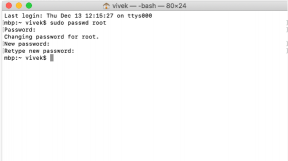
При следующем входе на сервер / рабочую станцию MacOS Unix используйте новый пароль для пользователя root.
Немного другая процедура для смены паролей в терминале MacOS Unix
Можно также использовать следующую процедуру:
mbp:~ vivek$ ssh user@your-mbp-macmini
Станьте пользователем root с помощью команды su или sudo:
your-mbp-macmini:~ vivek$ sudo -i
Наконец, измените свой пароль пользователя root:
passwd
Подробнее о команде passwd
Команда passwd изменяет пароль пользователя.
Например, измените свой пароль с помощью приложения «Terminal», запустите:
passwd
Чтобы изменить пароль для пользователя с именем jerry, запустите:
sudo passwd jerry
Заключение
На этой странице описан процесс изменения пароля пользователя root с помощью команды passwd в системе MacOS Unix.
Для получения дополнительной информации см. Справочную страницу команды passwd, введя следующую команду man:
man 1 passwd
man 5 passwd
Пожалуйста, не спамьте и никого не оскорбляйте.
Это поле для комментариев, а не спамбокс.
Рекламные ссылки не индексируются!
Содержание
- Активируем Root пользователя в Mac OS X
- Включаем Root пользователя в Mac OS X:
- Изменение или сброс пароля учетной записи пользователя macOS для macOS Mojave или более ранней версии
- Подготовка
- Изменение пароля
- Сброс пароля
- Сброс с использованием идентификатора Apple ID
- Сброс с использованием другой учетной записи администратора
- Сброс с помощью Ассистента по сбросу пароля (должна быть включена функция FileVault)
- Сброс с помощью ключа восстановления (должна быть включена функция FileVault)
- Создание новой связки ключей для входа, если это необходимо
- Обходим пароль на MacOS за пару минут
- Сплюха.
- Второе пришествие
- А Гарри змеиным языком владеет хорошо
- Чувак. Это уже третья за месяц.
- Я: заказываю 90 пакетиков кошачьего корма. Логистика озон: вызов принят
- Ну не понравилась она им
- Святая простота
- «Вероятно, помогли связи отца». «Улики уничтожены»: что натворил сын полковника МВД
- Они просто хотели делать игры
- Приемлемо
- Ну, и кто моет посуду?)
- Ответ на пост «Повеяло 2007-м»
- Восстанавливаем права доступа под Mac OS X — EL Capitan
- How to Enable the Root User on Mac
- 1. Enabling Root via the Terminal
- 2. Enabling Root using Directory Utility
- How to log in to the root user account
- Disabling Root User using Terminal
- 3 comments
- Popular Posts
Активируем Root пользователя в Mac OS X
Root-пользователь в Mac OS X это специальная учетная запись с наивысшим уровнем доступа и приоритетом в системе. В основном она предназначена для администрирования, наблюдения и устранения серьезных неполадок в OS X.
Стандартно данная «учетка» отключена в системе, но если очень нужно то ее можно включить при помощи совсем нехитрого способа. Вообше, если у вас нет четкой необходимости в использовании Root-пользователя, то лучше всего оставить его неактивным.
Включаем Root пользователя в Mac OS X:
1) На Рабочем столе нажимаем сочетание « Command + Shift + G », откроется строка перехода к папкам. Здесь вводим: « /System/Library/CoreServices/ ».
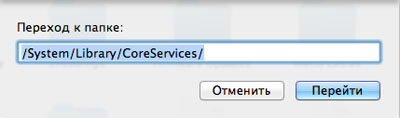
2) В папке CoreServices находим и запускаем Службу каталогов.
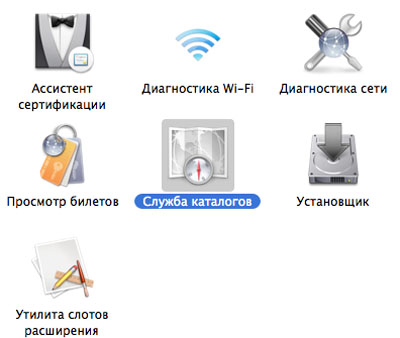
3) В Службе каталогов нажимаем на «Замок» для того чтобы разрешить внесение изменений и вводим пароль Администратора, если попросят.
4) Дальше в верхней строке меню выбираем пункт «Правка» и в выпадающем окне кликаем по пункту «Включить корневого пользователя».
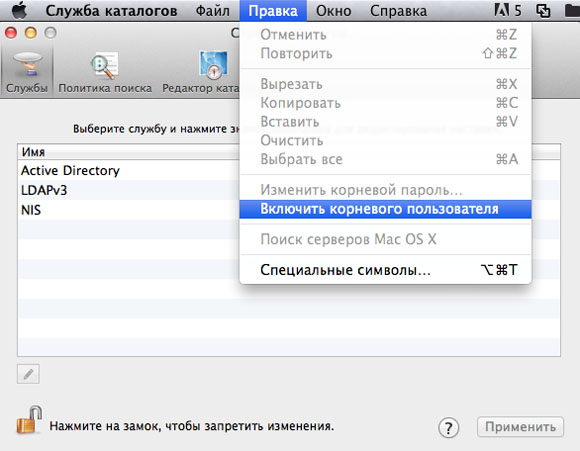
5) Устанавливаем хороший пароль для учетной записи Root пользователя.
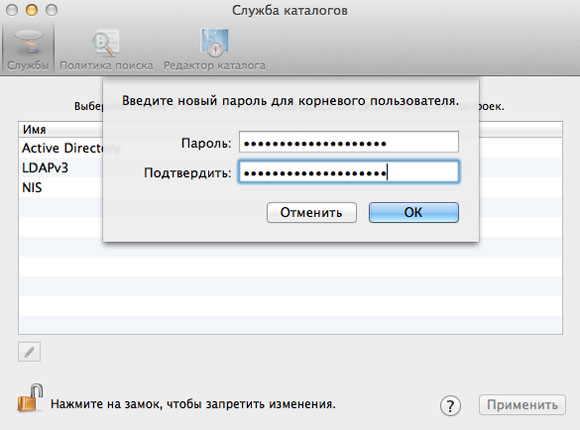
*Пароль можно сменить при помощи Terminal, введя команду « sudo passwd ». Также можно задействовать Службу каталогов для смены пароля Root.
Теперь вы получили в распоряжение Root доступ в OS X. Данная учетная запись не будет показываться в стандартном разделе «Пользователи и Группы» в настройках. С помощью Root вы используете полный доступ ко всей информации и файлам Mac OS X, а также возможность удалять или изменять файлы системы. Настоятельно рекомендуем вам устанавливать сложный пароль для этой учетной записи, что бы избежать возможного риска со стороны.
Источник
Изменение или сброс пароля учетной записи пользователя macOS для macOS Mojave или более ранней версии
Пароль, используемый для входа на компьютер Mac, можно изменить или сбросить, если вы его не помните.

Пароль учетной записи пользователя macOS также называют паролем для входа. Это пароль, используемый для входа на компьютер Mac и внесения определенных изменений, таких как установка программного обеспечения.
Подготовка
Убедитесь, что ваш компьютер Mac подключен к Интернету и работает под управлением macOS Mojave или более ранней версии. Если используется более поздняя версия macOS, выполните шаги по сбросу пароля в macOS Catalina или более поздней версии.

Изменение пароля
Если пароль известен и может использоваться для входа в учетную запись, его можно изменить в разделе настроек «Пользователи и группы»:
Сброс пароля
Если пароль забыт или не срабатывает, возможно, его удастся сбросить одним из описанных ниже способов. Однако прежде попробуйте следующие более простые решения:
Сброс с использованием идентификатора Apple ID
В некоторых версиях macOS для сброса пароля можно использовать идентификатор Apple ID. Вводите пароль на экране входа до появления сообщения о том, что пароль можно сбросить с помощью идентификатора Apple ID. Если это сообщение не появится после трех попыток, значит настройки вашей учетной записи не разрешают сброс пароля с помощью идентификатора Apple ID.
Сброс с использованием другой учетной записи администратора
Зная имя и пароль учетной записи администратора на компьютере Mac, можно использовать эту учетную запись для сброса пароля.
Сброс с помощью Ассистента по сбросу пароля (должна быть включена функция FileVault)
Если функция FileVault включена, для сброса пароля можно использовать Ассистент по сбросу пароля:
Сброс с помощью ключа восстановления (должна быть включена функция FileVault)
Если функция FileVault включена и у вас есть ключ восстановления FileVault, этот ключ можно использовать для сброса пароля.
Если после перезапуска компьютера Mac выполнить вход с новым паролем не удается, попробуйте выполнить следующие дополнительные действия:
Создание новой связки ключей для входа, если это необходимо
После сброса пароля и повторного входа в учетную запись может появиться предупреждение о том, что системе не удалось разблокировать вашу связку ключей для входа. Это ожидаемо, так как пароли учетной записи пользователя и связки ключей для входа больше не совпадают. Нажмите кнопку «Новая связка ключей» в окне предупреждения.
Если предупреждение о связке ключей для входа не появилось или отображаются другие сообщения с запросом старого пароля, сбросьте связку ключей вручную:
Если кнопка «Восстановить мои связки ключей по умолчанию» не отображается, закройте окно настроек и выберите связку ключей «Вход» в левой части окна утилиты «Связка ключей». Нажмите клавишу Delete, а затем кнопку «Удалить ссылки».
Источник
Обходим пароль на MacOS за пару минут
Привет счастливым обладателям «сверхзащищённой» яблочной продукции и просто мимо проходящим. Многие убеждены, что продукция Apple, а в частности компьютеры это очень защищенные и безопасные вещи. Сама корпорация Apple постоянно твердит своим пользователям, о неимоверной крутости своей продукции и т.д.
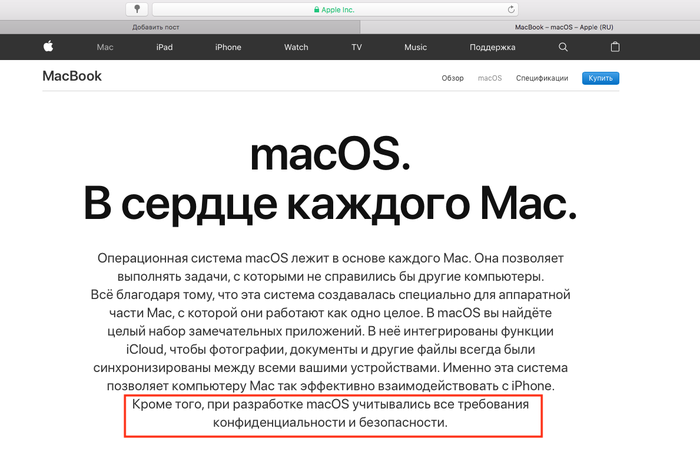
Очень грустно, что вся эта безопасность не стоит и гроша ломанного. И чтобы, не быть голословным, сейчас я покажу самый простой способ обхода пароля пользователя на любом компьютере Mac, за пару минут и средствами самого Mac.
1. Выключаем компьютер
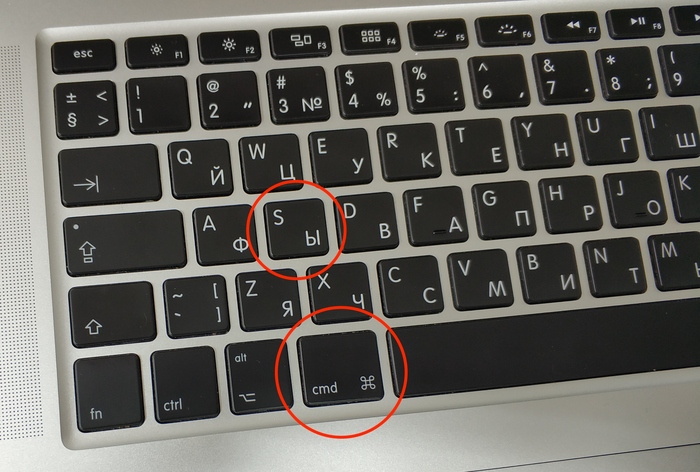
3. Удерживая cmd+s однократно нажимаем кнопку включения компьютера, и продолжаем удерживать cmd+s до появления командной строки.
5. Вводим команду rm /var/db/.applesetupdone, затем команду reboot
Должно получиться вот так
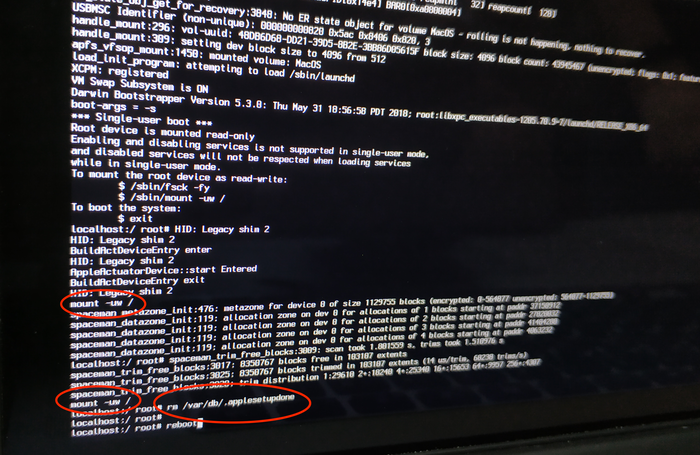
Оооо, теперь с учеткой админа, Вы BigBoss этого компьютера. К примеру это компьютер Вашего друга, там его пользователь и гость. Вы добавили своего пользователя с помощью способа описанного выше, и поменяли пароль на его пользователе, профит. У Вас все явки и т.д., а у него нет ничего. Любые изменения в системе, настройках, пользователях и т.д. станут доступны Вам т.к. у Вас учётка админа и Вам известен пароль. Так же способ актуален, для назначения другой учетки администратором, получению файлов другого человека без его ведома и т.д. в общем полет фантазии не ограничен.
Грубо говоря, можно найти запароленный MacBook в кафе, обойти блокировку пользователя и получить доступ к любым данным на этом ПК за пару минут, без интернета и доп. оборудования. Классно, что еще сказать. Вот и плати тысячи долларов за «совершенную защиту». В общем поздравляю всех обладателей яблочной продукции, никакой защиты данных у Вас нет. Пароль можно не ставить совсем.
Для видео рейтинга не хватает, вот ссылка если интересно посмотреть на процесс
Писал я, фотографии мои, тег моё соответственно.
Я так пентагон взломать могу, если у меня будет физический доступ к серверам и нешифрованный диск.
Если у вас есть возможность загрузиться в single user mode, то вы и так царь и бог на этом компе. Описанная процедура ничем не отличается от консольки в grub, или консольки в initrd, или загрузки с флешки со своим линуксом. «О нет, в линуксе можно просто загрузиться в single user mode и сделать passwd root! Как же так?! НЕУЖЕЛИ ЛИНУКС НЕБЕЗОПАСЕН. 777»
Просто, как правило, считается, что если у вас есть беспрепятственный физический доступ к компу, то его уже ничего не спасет.
Дальше, у вас не получится поменять пароль пользователя, или добавить какой-либо файл в корень раздела, если диск зашифрован — а он зашифрован по-умолчанию у многих пользователей, т.к. включить FileVault это первое, что предлагает инсталлятор после создания пользователя.
Почему не получится? Потому что для того, чтобы примонтировать раздел, нужно знать пароль диска — все обосрется еще на этапе mount /. У вас по итогу есть рутовый доступ к эдакому initrd, а не к настоящей системе.
Ну и да, если уж хочется подгадить владельцу компьютера, можно просто ему чайную ложку в USB засунуть или там монитор разбить. Просто это «хакингом» не назовешь, и плюсиков не срубишь.
Подождите.
Недавно была проблема с рутовыми правами на маках, но выпустили обнову это первое, но возможно эту часть они не пофиксили.
2. Если руки не кривые чтобы промахнутся между кнопками, то у вас будет включено шифрование диска, а «учеткой» он не расшифровуется, оно расшифровуется учеткой клауда.
3. Линукс «отворяется» еще быстрее (тоже без шифрования), если не настроить безопасность.
Хуйня это всё. Не работает. Либо работает, но на старой macos.
При физическом доступе к системе, любая система не безопасна.
«мое, мое» я один такой умный, а тыне подумал что кто то сейчас погуглит и найдет данные статейки годик за 2013-15? Этот способ давно известен и ни разу не тайна. Хотели понтануться за чужой счет? Не получится.
Автор вот тебе еще один способ: Достаешь жесткий диск и цепляешь к другому пк. Хакер йопта!
Подожду здесь авторитетных геологов. Которые либо скажут что да, автор прав, либо одно из двух.
У скайпа тоже такая защита, что имея все данные хрен восстановишь аккаунт себе. А на деле базы сливают ежегодно как показывает практика, недавно свой старый аккаунт решил восстановить, еле восстановил, после чего привязал вход к почтам, телефонам и чему только можно, поменял пароль на почте и ее тоже к телефону привязал. Через пару дней уже пароль не подходит к аккаунту, сломали на изи. Там похоже не только кто то базы льет, но и имеет доступ к смене данных пользователей в самом скайпе. Я думаю у многих была ситуация когда хотели зайти в скайп на том же телефоне или компе, и выдавало ошибку что пароль не верный, хотя вы на 100% уверены в правильности пароля. Кстати новый интерфейс огонь, теперь точно можно хоронить скайп.
На самом деле, если хакер имеет физический доступ к компу, то получить с него данные не представляет проблемы.
Ну собсна, в комментах уже все прояснили.
Господа присяжные, готовьте минусометы

там будут сброшены все данные
Так и в Винде и в любом линухе тоже можно получить доступ к файлам пользователя, если они не зашифрованы. Даже ломать ничего не нужно, достаточно загрузиться с live cd..
А если есть паяльник, то пользователь тебе вообще сам все данные скопирует
Интересна версия оси и можно ли это исправить через настройки
Всегда казалось, что макбуки покупают не из-за уровня «защиты», а из-за понтов 🙂
Так можно сделать с любой системой, обычный сингл юзер мод.
А что если я скажу вам что в вин хр можно было так же создавать админскую учетку без командной строки. 3 клавиши на экране блокировки всего то.
Вон, приехали моноблоки леново 27IKL, красота. Включил, апнул 10 до про, в домен ввел, софт через политики воткнулся какой надо и всё работает. Просто работает. Нет, серьезно, даже не глючит. Всё дело в руках и в жабе, которая душит покупать нормальное железо.
Ябловоды, простите уж. Не обижайтесь. Вы много денег потратили, я знаю.
я никогда не ставлю ен пароли не на телефоны не на ноутбуки и даже на комп свой ни каких разблокировок по отпечатку или фэйс айди и знаете почему??
у меня хватает ума не оставлять свои девайсы там где к ним могут получить доступ нежелательные люди. Вот и вся безопасность
Ты же понимаешь что эти данные можно обменять было на десятки тысяч долларов? Если ты сам это нашёл.
Все предметы дороже тыщи активируют во мне детектор наебалова.
Ибо бздя она и в эпл бздя.


Сплюха.


Второе пришествие
Инопланетяне прилетают на Землю. Вокруг собираются делегации разных стран, религиозные лидеры и расспрашивают пришельцев об их жизни.
Когда очередь доходит до Папы Римского, он спрашивает: «Знаете ли вы о Спасителе и Господе Боге нашем, Иисусе Христе?»
Удивленный, Папа восклицает: «Каждый год? Да мы уже 2000 лет ждем его второго пришествия!».
Пришелец видит, что священник начинает гневаться, и пытается его успокоить: «Ну, может, ему нравится наш шоколад больше чем ваш».
Папа изумляется: «Шоколад? А это здесь вообще при чем?».
«Да, шоколад. Когда он впервые посетил нашу планету, мы подарили ему здоровую коробку шоколадок. Погодите, а вы что сделали?»

А Гарри змеиным языком владеет хорошо


Чувак. Это уже третья за месяц.

Я: заказываю 90 пакетиков кошачьего корма. Логистика озон: вызов принят
Заказал 90 одинаковых пакетиков кошачьего корма, получил вот это: каждый пакетик запакован в отдельный пакет.

И в подарок на почту по чеку за каждый пакетик.


Ну не понравилась она им


Святая простота
Встретил пожилую соседку у подъезда, просит посмотреть что у неё с компьютером, не может ничего включить в интернете. Захожу и вижу на иконке отсутствие сигнала. МОЕГО ВАЙ-ФАЯ! Дня 3 назад я поменял роутер и ввёл новый пароль.
Вспоминаю,лет 8 назад она не могла связаться с сыном из Китая и попросила помочь ей,у неё интернета нет,я установил ей Скайп и подключился через свой роутер. и? Правильно,забыл отключить.
Сказал ей о том,что она все эти года пользовалась моим интернетом. Соседка-С:


«Вероятно, помогли связи отца». «Улики уничтожены»: что натворил сын полковника МВД

К тому времени с жесткого диска загадочно исчезли данные о состоянии Акимова в момент ДТП. «Полицейские зафиксировали у него алкогольное опьянение, — объясняет представитель Чупраковой в суде Евгений Макушев. — Затем якобы произошел сбой в компьютерной системе — и эта информация стерлась».
То, что Акимов-младший был пьян, подтверждает и таксист, который в день трагедии несколько часов возил его по городу. «Он сел ко мне в машину около десяти утра, уже нетрезвый, — рассказывает Сергей. — Потом купил еще несколько бутылок водки. После двенадцати я довез пассажира до дома, где он забрался в кабину погрузчика, завел его, стал разворачиваться. Видимо, хотел куда-то ехать».
Как выяснилось, Акимова попросили срочно привезти щебень.
Зимой 2020-го его приговорили к четырем годам лишения свободы. «Он признал вину лишь частично, — говорится в судебном решении. — Факт наезда не отрицал, однако заявил, что технически не мог предотвратить столкновение, поскольку ему создал помеху другой автомобиль. Якобы Акимов пытался уйти от лобового столкновения».
Коммерсант несколько раз менял показания, но настаивал, что был трезв, а водку выпил уже после аварии дома — сильно переживал и хотел успокоиться. Пройти медосвидетельствование категорически отказывался.
Адвокаты осужденного подали апелляцию в Верховный суд Башкирии и добились исключения из уголовного дела пункта об алкогольном опьянении, а также снижения срока наказания на два месяца.
По словам Чупраковой, летом 2022-го Акимов-старший обвинил ее в клевете — из-за ее публикаций о расследовании в соцсети.
«Например, о том, что после аварии некто, представившийся Акимовым, звонил врачу-акушеру Веры и настойчиво требовал данные о пациентке, — говорит Светлана. — Затем он приказал уничтожить все эти сведения. На суде это подтвердили сами медики».

© Фото предоставлено матерью погибшего
Павлу Чупракову было всего 24 года
«Однажды я выложила фото апелляционной жалобы, где Скоробогатова по ошибке вместо адреса адвокатской конторы указала домашний, — уточняет Чупракова. — Якобы таким образом я раскрыла персональные данные юриста, и теперь она хочет получить с меня полмиллиона».
Светлана тоже не бездействует — добивается ужесточения приговора и снятия отца преступника с должности. «Во-первых, очень странно, почему Верховный суд Башкирии проигнорировал показания таксиста, изобличающие Акимова-младшего, — отмечает Макушев. — Также есть вопросы к следователям, даже не попытавшимся восстановить неожиданно «испортившийся» жесткий диск. Во-вторых, Акимов-старший, как действующий сотрудник МВД, не имеет права заниматься коммерцией, однако доверенность на фирму оформили на него. Более того, согласно документу, он может представлять интересы компании в миграционной службе, где возглавляет отдел».
Если Верховный суд России прислушается к доводам потерпевших, уголовное дело вернут на доследование. По закону за смертельное ДТП в пьяном виде полагается до семи лет.
«Кроме того, УФСИН определил Акимова не в колонию общего режима, а в отряд продовольственного снабжения при СИЗО города Стерлитамак, где условия гораздо мягче. Вероятно, помогли связи отца», — добавляет Макушев.
Игорь Акимов каждые полгода подает ходатайство об условно-досрочном освобождении. На днях суд в очередной раз отклонил его просьбу.


Они просто хотели делать игры


Приемлемо


Ну, и кто моет посуду?)


Ответ на пост «Повеяло 2007-м»
Это был 2000 год, я взял своё самое красивое фото сочинил текст и отправил в раздел знакомств журнала Cool. Через три месяца я обнаружил в своем почтовом ящике три письма от девчонок. Так я узнал, что меня напечатали и обрадовался что хоть кто-то мне написал.

Источник
Восстанавливаем права доступа под Mac OS X — EL Capitan
При переходе на El Capitan ряд пользователей столкнулся с проблемами прав доступа — неработающее sudo, некорректная timezone, etc…
Корнем зла является урезанный доступ к /private/etc.
Вот так «drwxr-xr-x» и должны выглядеть права на etc. Если они выглядят больше похожими на «drwx——», то вам к нам.
Как оказалось, эта опция больше недоступна через GUI.
Однако как подсказывает нам Google (например — osxdaily.com/2015/11/04/verify-repair-permissions-mac-os-x ), это всё ещё можно сделать через командную строку:
Таким образом, всё что нам нужно чтобы восстановить работоспособность sudo это… работающее sudo! Несколько иронично, не так ли?
Тем не менее — выход есть.
Для того, чтобы починить права необходимо:
1. залогиниться пользователем с правами администратора
2. получить доступ к пользователю root
3. изменить права доступа на папку /private/etc
1. залогиниться пользователем с правами администратора
С первым пунктом я вам ничем не помогу. Если ваша учетная запись уже имеет права администратора — используйте её. Если нет — найдите своего администратора.
2. получить доступ к пользователю root
Для того, чтобы получить доступ к root запустите приложение «Directory Utility». Я бы рекомендовал открывать его через Spotlight.
После запуска программы кликните на замок и введите пароль своего пользователя чтобы «Directory Utility» позволил вам внести изменения.
Зайдите в меню Edit. Если у вас есть пункт «Enable Root User» начните с него. Если же вместо этого пункта вы видите «Disable Root User», то сразу же выбирайте «Change Root Password. »
Введите пароль и повторите его для контроля. Приличные люди не используют для root тот же пароль, что и для своего обычного пользователя.
3. изменить права доступа на папку /private/etc
Запустите Terminal (это, опять таки, можно сделать через Spotlight).
Введите команду su.
При вводе этой команды система запросит у вас пароль. Надо вести пароль root пользователя. Именно тот, который вы установили на втором шаге, а не ваш обычный пароль.
Если вы ввели его верно, то у вас появится приглашение командной строки с решеткой на конце. Что-то вроде:
Источник
How to Enable the Root User on Mac

On macOS, certain parts of the file system are unavailable by default, even if you are the administrator. But if you enable the root user on your Mac, you’ll gain read and write privileges to the entire file system. You can even access files of another user’s account – perfect if you forget your username or password, or if an ex-employee leaves your business without sharing the login details for their company-issued laptop.
By enabling root user, you’ll have full control over your Mac. While this can be handy for advanced users, it’s also far easier to damage your Mac. Apple is fully aware of this and has disabled root access by default. Follow along with this tutorial to learn how to enable the root user on macOS.
1. Enabling Root via the Terminal
In the Terminal window, type the following command
and press Enter. The Terminal should detect your username automatically and will then request your password.

Type your password and press Enter.
You’ll be prompted to create a password for the root account. Since the root user essentially has access to every part of your Mac, make sure you choose a strong password!
Once the process is complete, you should see the following message:

Root is now enabled on your laptop or computer, and you can start using it for tasks that would be impossible to complete via a regular user account.
2. Enabling Root using Directory Utility
If you prefer to use a GUI-based option, you can enable the root user on your Mac via the Directory Utility instead:
1. Open your Mac’s Spotlight by clicking the menu icon in the upper-right corner of the screen.
2. In the Spotlight window, search for “Directory Utility,” then select this application when it appears.

3. In Directory Utility, make sure the “Services” tab is selected.

4. In the bottom-left corner, click the little padlock icon and enter your username and password when prompted.

6. When prompted, create a username and password for your root user.
7. You can now click “OK” to create your root account.
How to log in to the root user account
Once it’s enabled, you can log in to the root account from macOS’s login screen:
1. Log out of your current account, as normal.
2. On macOS’s login screen, select “Other … ”
3. For “username,” enter “root.” You can now enter your root password.
4. Log in to the account. Congratulations – you’re now a root user!
This account may look exactly the same as a regular user account, but it’s now possible to access, edit and even delete files that would usually be strictly off-limits, so tread carefully!
To be on the safe side, you should only log in to the root account when you have a task that specifically requires root privileges.
Disabling Root User using Terminal
To help protect your Mac from malicious activities, or even accidental damage, you should disable root as soon as it’s no longer required.
When prompted, enter the password for your current account. You should see the following message.

The root user account is now disabled on your Mac.
For Linux, you can follow this tutorial to disable the root user account. Do note that you won’t need the root account for most fixes. If you have a frozen Mac, here are some ways to fix it without requiring a root account.
Jessica Thornsby is a technical writer based in Derbyshire, UK. When she isn’t obsessing over all things tech, she enjoys researching her family tree, and spending far too much time with her house rabbits.
A nice, clear way of showing how this is done. Many thanks!
Thanks for making this clear and easy for non tech people.
Enabling the root user is not needed to make some system-wide changes if your user account is an admin account. In fact, root user is not really disabled, just the ability to login directly as root is disabled. This is not exclusive to macOS, it is BSD-typical (and some Linux distros do too).
To change some config files in /private/etc/ you can use a “better” text editor like Sublime Text, e.g., which asks you for your password when saving, even without becoming root first.
Comments are closed.
Popular Posts

How to Fix Mac Wi-Fi Problems and Dropped Connections

5 Simple (Yet Cool) Drawing Apps for Mac

How to Run Android Apps on Mac

Camera Not Working or Available on Mac? Here’s How to Fix It

How to Delete Files from Your Mac that Won’t Delete

How to Install and Use wget on Mac

How to Add and Remove Kexts from macOS

How to Type Euro, Cent, Yen and Other Currency Symbols on Your Mac

How to Repair Hard Disks with fsck on macOS

Need to Fix a Water-Damaged MacBook? Find Out How to Save It
Affiliate Disclosure: Make Tech Easier may earn commission on products purchased through our links, which supports the work we do for our readers.
Источник
Как и в других операционных системах, в macOS у вас также есть возможность иметь пользователя «root» или «superuser», с которым вы можете получить доступ и выполнять команды, которые с обычной учетной записью — даже с администратором — вы не могли бы. Более того, с пользователь «root» активирован, вы даже можете получить доступ к файлам из других учетных записей.
Хорошо, если вы один из тех, у кого он уже активирован — хотя лучше всего активировать, выполнить задание и снова отключить— и вам нужно его использовать, вам придется закрыть свою текущую учетную запись и войти в систему с этой учетной записью суперпользователя. Имя пользователя — «root», и пароль обычно выбираете вы. Но что, если вы забыли об этом? Вы больше не сможете получить доступ? Тихо, потому что легко установить новый или поменять.
Перед началом процесса напомните, что вы всегда должны выполнять это действие из учетной записи «Администратор». С учетом сказанного, давайте начнем с шагов, которым нужно следовать.
- Первое, что мы сделаем, это войдем в «Системные настройки» и перейдем в раздел «Пользователи и группы».
- В этом разделе мы должны разблокировать замок внизу продажи. Это будет сделано с вашим паролем администратора.
- Следующее, что нужно будет нажать на «Параметры запуска».
- Затем мы нажмем на «Доступ …» в опции «Сервер сетевой учетной записи».
- Появится небольшое окно, и нам нужно будет нажать на опцию «Открыть каталог утилиты».
- Тогда мы должны снова отпирать замок внизу из нового окна
- Как только этот шаг будет выполнен, мы перейдем к строке меню, и в разделе «Редакция» появится опция «Изменить пароль пользователя root». Вам нужно будет дважды ввести новый пароль, и вы сможете войти в систему под своим пользователем «root».
Это вы хотите отключить пользователя «root»? Выполните те же шаги, описанные выше, и как только вы попадете в раздел «Утилита открытия каталога» и разблокируете соответствующий замок, в меню редактирования у вас будет возможность активировать / отключить пользователя. Так просто
Содержание статьи соответствует нашим принципам редакционная этика. Чтобы сообщить об ошибке, нажмите здесь.
Я установил mysql-сервер на свою macOS Mojave, скачав .dmg пакет с официального сайта MySQL.
При установке mysql, установщик не запрашивал никакого root пароля, но в конце выдал сообщение, что пароль для root — dufQqAt00Z, и сообщение сохранить этот пароль.
Я сохранил себе этот пароль (возможно, не скопировав его полностью?).
Далее при подключении к mysql, к моему удивлению, ни этот пароль не пустой пароль для root — не подходили для подключения к MySQL:
MacBook-Pro: eugene$ mysql -uroot
ERROR 1045 (28000): Access denied for user 'root'@'localhost' (using password: NO)
MacBook-Pro: eugene$ mysql -uroot -pdufQqAt00Z
mysql: [Warning] Using a password on the command line interface can be insecure.
ERROR 1045 (28000): Access denied for user 'root'@'localhost' (using password: YES)
Поэтому, следующие шаги подробно описывают как изменить root пароль в MySQL на маке.
1. Остановить mysql-процесс. Два варианта как остановить mysql в MAC OS:
-
Пишем в spotlight-search «mysql», открывается панелька mysql, где нажимаем остановить процесс.
- Находим pid процесса и убиваем mysql, например так: sudo pkill mysql.
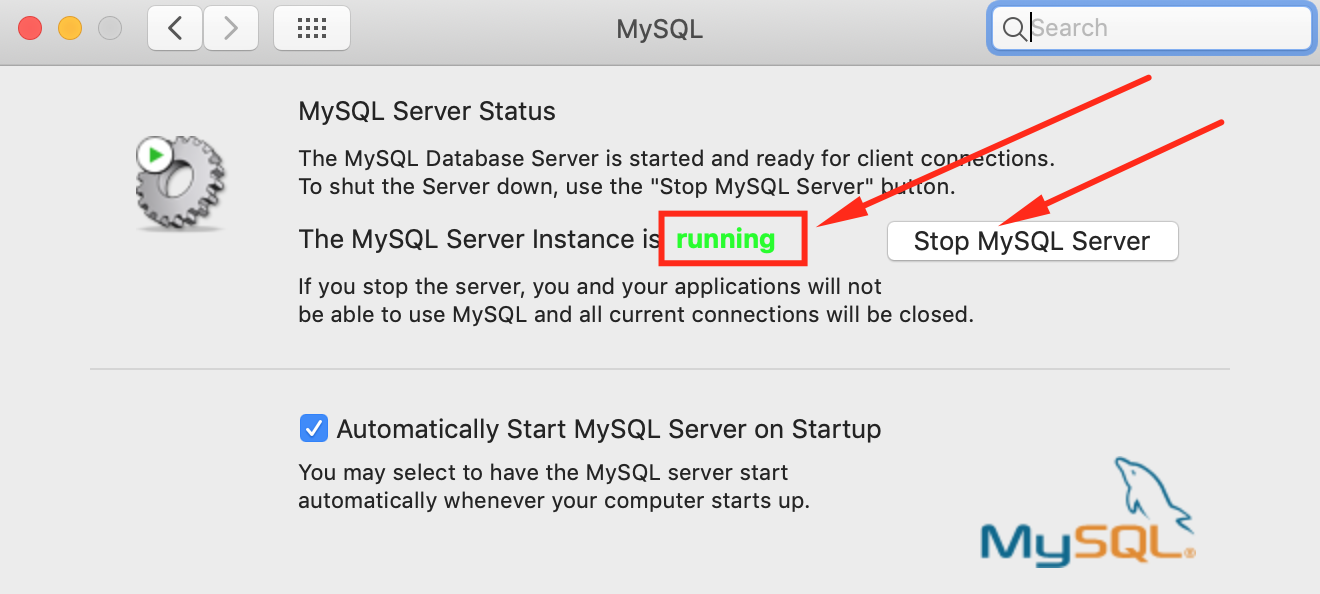
2. Запускаем мускуль в режиме safe с опцией «skip-grant-tables»:
sudo /usr/local/mysql/bin/mysqld_safe --skip-grant-tables
Вот как это выглядит, при необходимости вводим sudo пароль операционной системы:
$ sudo /usr/local/mysql/bin/mysqld_safe --skip-grant-tables
2019-03-22T11:26:37.6NZ mysqld_safe Logging to '/usr/local/mysql/data/Oncalls-MacBook-Pro.local.err'.
2019-03-22T11:26:37.6NZ mysqld_safe Starting mysqld daemon with databases from /usr/local/mysql/data
Мы видим сообщение что демон стартанул. Теперь мы будем иметь возможность подключаться к MySQL без ввода пароля (см. пункт 3), так как мы запустили mysql с опцией skip-grant-tables.
3. Подключаемся к mysql, указывая любое имя пользователя и пароль или не указывая вовсе (ведь мы отключили проверку прав в пункте 2), после чего задаем новый пароль пользователю root:
$ mysql -uroot
UPDATE mysql.user SET authentication_string=PASSWORD("new-psw") WHERE User='root';
FLUSH PRIVILEGES;
Конечно, вместо строки new-psw, указывайте желаемый пароль.
4. На этом всё, теперь останавливайте mysql, запущенный в safe mode и запукайте в обычном режиме. Подключайтесь к MySQL снова, указывая новый пароль:
mysql -uroot -p
Если вы увидите ошибку:
ERROR 1820 (HY000): You must reset your password using ALTER USER statement before executing this statement.
То задайте новый пароль командой set password:
mysql> SET PASSWORD = PASSWORD('new-pass');
Query OK, 0 rows affected, 1 warning (0.00 sec)
Теперь мы знаем, как сбросить root пароль на macOS.
Дата добавления:
4 года назад
