
Принтеры и МФУ Canon Pixma ведут учёт израсходованной краски в картриджах. В процессе работы и сервисной прочистки сопел часть отработанных чернил попадает мимо бумаги и скапливается в специальной ёмкости (Maintenance Box), в просторечии называемой «памперсом». Принтер никак не отслеживает физическую заполненность абсорбирующего наполнителя чернилами, но приблизительно оценивает по общему количеству выработанных чернил. В результате, принтер блокирует печать по достижении усреднённого предела заполнения картриджа отработки. Понять это можно по номеру ошибки 5B00 или попеременному миганию зелёного и жёлтого индикаторов на принтере семь раз. До этого может возникать 1700 ошибка, говорящая о том что скоро счётчик будет заполнен (полный список кодов ошибок). Счетчик иногда можно сбросить специальными программами – Canon Service Tool.
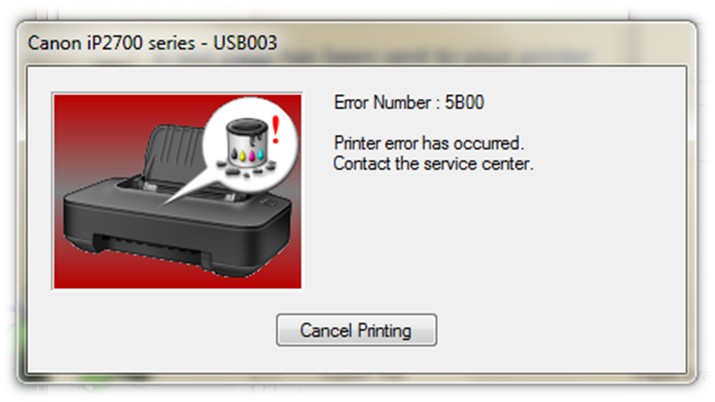
Canon код ошибки 5B00
Зачем вообще сбрасывать «памперс»
В бытовых струйных принтерах Canon PIXMA вероятность возникновения ошибки, связанной с переполнением абсорбера, не высока. Для этого нужно печатать много и часто, так что с большей вероятностью из строя выйдет одна из деталей принтера (чаще всего печатающая голова). Хотя физическая заполненность «памперса» не всегда совпадает с показаниями счётчика, это не значит, что про последний можно забыть. При реальном переполнении картриджа отработки чернила могут потечь и привести к выходу принтера из строя. К тому же любые манипуляции с сервисным режимом и сбросом счётчиков приводят к потере гарантии на устройство. Прежде хорошенько подумайте, стоит ли оно того.
На ряде принтеров сброс «памперса» срабатывает только ДО возникновения ошибки 5B00. К счастью, Service Tool отображает показатели счётчика и их можно проверить заранее.
Вход в сервисный режим
Изменение показаний счётчиков принтера требует его запуска в сервисном режиме. Для этого используются клавиши «Включения» (или Power, изображается привычным кружком с чёрточкой) и «Продолжения» / «Отмены» (Resume, выглядит как вписанный в круг треугольник) на корпусе Canon PIXMA. Клавиши могут быть сенсорными, но принцип остаётся тем же. Принтер при этом должен быть подключен к компьютеру по USB.
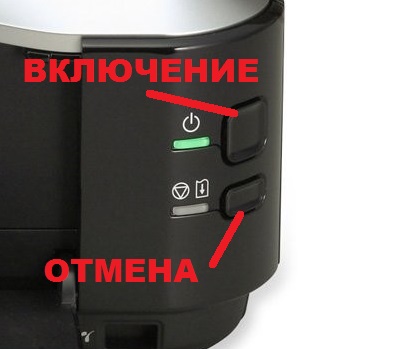
«Включить» и «Отмена» на панели управления Canon PIXMA iP3600
Для входа в сервисный режим:
- Выключить принтер кнопкой и дождаться выключения. Если выключить нестандартно (то есть выдернуть кабель питания при включенном устройстве, может не входить в сервисный режим).
- Зажимаем клавишу Отмена/Стоп.
- Не отпуская зажатой клавиши «Отмена», нажмите кнопку Включить/Питание.
- Не отпуская «Включить», отпустите «Отмену» и нажмите на неё чётко заданное количество раз (варьируется в зависимости от модели принтера, подробнее ниже). Индикатор рядом с кнопкой отмена должен реагировать на нажатия сменой цвета.
- Отпустите обе кнопки. Индикатор может несколько раз мигнуть зелёным и затем загореться окончательно. Это означает, что печатающее устройство вошло в сервисный режим (на более современных моделях с ЖК-экраном загорится только индикатор питания, но экран останется чёрным). Если индикатор мигает или горит жёлтым — возникла другая ошибка, которую требуется исправить или вы что-то делаете не правильно.
Количество нажатий кнопки «Отмена» зависит от модели Canon PIXMA. Его можно определить самому, повторяя пункты с 1 по 5 с разным (от 2 до 9) количеством нажатий в 4 пункте. После каждой попытки выключаем принтер КНОПКОЙ выключения, включаем заново и пробуем снова. Далее мы приводим список моделей и количество необходимых нажатий, однако его точность и полноту мы не гарантируем – функция официально не документирована.
- 2 нажатия: iP1200, iP1300, iP1600, iP1700, iP1800, iP1900, iP2200, iP2500, iP2600, iP3600, iP4600, iP4700, iP4840, iP4850, Pro9000 MarkII, Pro9500 MarkII, IX7000, MP240, MP260, MP270, MP480, MP490, MP540, MP550, MP560, MP620, MP630, MP640, MP980, MP990.
- 3 нажатия: MP250,
- 4 нажатия: iP2700, iP7240.
- 5 нажатий: iP4840, iP4850, G1400, G2400, G3400, G4400, iP4940, MP280, MX320, MX330, MX340, MX860, MG5340, MG2245, MP230, MX494, MG3540, MG3550, TS5040.
- 6 нажатий: MG2140, MG2440 (и вся линейка MG2400 Series), MG5340, MG5140, MG5240, MG6140, MG8140, MX394.
- 7 нажатий: TS6140.
ВАЖНО! Кроме чёткого количества нажатий на клавишу отмена, требуется также выдерживать ритм между нажатиями, чтобы запустился именно сервисный режим. Далеко не всегда это получается с первого раза. Не забывайте между попытками извлекать из сети шнур питания и нажимать «Включить», а только после повторять попытку.
На большинстве принтеров и МФУ для сброса нужна специальная программа Service Tool, но на некоторых можно обойтись без нее. Например, на G1400, G2400, G3400, G4400 для сброса сделайте следующее (после входа в сервисный режим):
- Вставляете лист бумаги.
- Нажимаете на кнопку Отмена/Стоп 6 раз, если у вас принтер без сканера, 5 раз – если со сканером. После этого – 1 раз на кнопку Питание.
- Выключаете принтер кнопкой «питание» (чтобы выйти из сервисного режима). Ошибка сброшена.
Использование Service Tool
Существует несколько версий Service Tool для сброса счётчика. Чем новее модель принтера, тем более поздняя версия программы нужна. Если не уверены, скачайте и попробуйте все — интерфейс у них одинаковый.
- Service-tool-v700.zip
- Service-tool-v1050.zip
- Service-tool-v2000.zip
- Service-tool-v3400.zip
- Service-tool-v3600.zip
- Service-tool-v4720.zip (пароль на архив 12345)
- Также в интернете можно легко найти ссылки на Service Tool 4904, 4905, 4906, 4907, 5301, 5303, 5306 для более новых устройств, но безопасность этих программ под вопросом – часто они содержат вирусы. Эти программы есть, например, на сайте easyfixs.blogspot.com, большинство их них заражены вирусами, но работают (!) – мы тестировали пару таких программ. Мы рекомендуем запускать программы на изолированном от интернета компьютере, а потом очищать его антивирусами или переустанавливать Windows.
Соответствие версий Service Tool моделям принтеров (полнота и точность списка не гарантируется, программа не документирована и работает нестабильно, в том числе из-за различий в ОС и драйверах):
- v700: iP1200, iP1300, iP1600, iP1700, iP1800, iP2200, iP2500, iP1900, iP2600.
- v2000: iP2700, iP3600, iP4600, iP4700, iP4840, iP4850, Pro9000 MarkII, Pro9500 MarkII, IX7000, MP240, MP250, MP260, MP270, MP480, MP490, MP540, MP550, MP560, MP620, MP630, MP640, MP980, MP990, MX320, MX330, MX860, MG2400, MG2440, MG5140, MG5150, MG5340.
- v3400: iP4940, MG2140, MG2245, MG3240, MG4240, MP230, MG3540, MX494
- v3600: iP7240.
- v4720/v4740: G1400, G2400, G3400.
Важно! Service Tool может конфликтовать с разными версиями операционных систем. При возникновении ошибок попробуйте запустить программу в режиме совместимости с Windows XP.
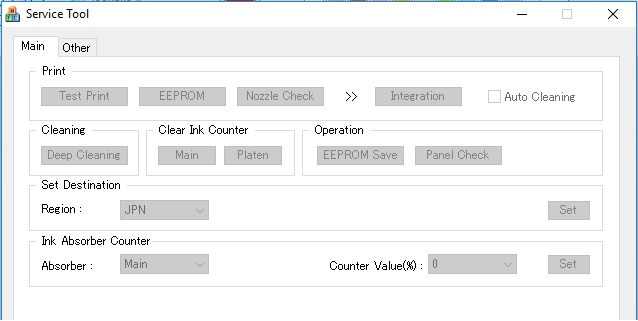
Рабочее окно программы Service Tool
Последовательность действий:
- После включения сервисного режима принтера запустите программу ServiceTool. Если программа не видит принтер, убедитесь, что он подключен к компьютеру. Если подключено больше одного печатающего устройства — выберете нужное.
- Во вкладке «Main» программы есть пункт «Print» с кнопками «Test Print», «EEPROM» и «Nozzle Check». Распечатайте Test Print, чтобы убедится, что программа правильно определила устройство. На распечатанном листе будет строка D, это значение заполненности главного памперса. Приступайте к сбросу
- В программе в секции «Ink Absorber Counter» есть графа «Counter Value» в процентном соотношении отображающая заполненность “памперса”. В графе «Clear Ink Counter» нажмите клавишу «Main», чтобы значение в «Counter Value» стало равно нулю. Если значение не обнулилось, попробуйте также нажать «Platen».
- Сбросив счётчик, закройте Service Tool. Из папки «Принтеры и факсы» удалите копию устройства, установившегося в сервисном режиме.
Альтернативный способ
Для принтеров Canon PIXMA iP3600, iP4600, MG5140, MG5240 «памперс» также обнуляется программой PrintHelp.
- Скачайте PrintHelp с официального сайта.
- Установите и запустите.
- В левом меню выберите принтер.
Во вкладке «Управление» в «Счётчиках отработки» нажмите на клавишу «Сбросить отработку»

Рабочее окно программы PrintHelp
Проблемы с сервисным режимом
В моделях MG5640, MG5740 и ряде других может произойти сбой, который приводит к невозможности запуска устройства в сервисном режиме. То есть, после указанного количества нажатий на “Отмену”, загорается индикатор с молнией. В таком случае программный сброс как с помощью Service Tool, так и PrintHelp не поможет. Единственный способ решить проблему в данной ситуации – перепаивать микросхему на системной плате устройства. Обычно, данную процедуру делают в сервисных центрах, однако данное решение может быть и не оправданным с точки зрения экономии (издержки могут быть сравнимы с покупкой нового устройства).
Принтеры и мфу Canon Pixma учитывают расход чернил при печати и прочистке. В процессе эксплуатации порой приходится прибегать к прочистке сопел печатающей головки и часть чернил попадает в специальную ёмкость Maintenance Box. Для простоты maintenance box чаще всего называют просто «памперсом».
Принтер при этом лишь эмпирическим путем может оценить степень заполнения памперса — по общему количеству выработанных чернил. При достижении максимального уровня заполнения картриджа отработки принтер заблокирует печать.
При этом драйвер принтера выдаст сообщение об ошибке 5B00. Данная ошибка также сопровождается световой индикацией на самом принтере: зелёный и жёлтый светодиоды на принтере попеременно миганют семь раз.
Очень часто принтер предупреждает о скором наполнении памперса — ошибка 1700. Если принтер выдал её, то принтер считает, что памперс будет в скором времени заполнен.
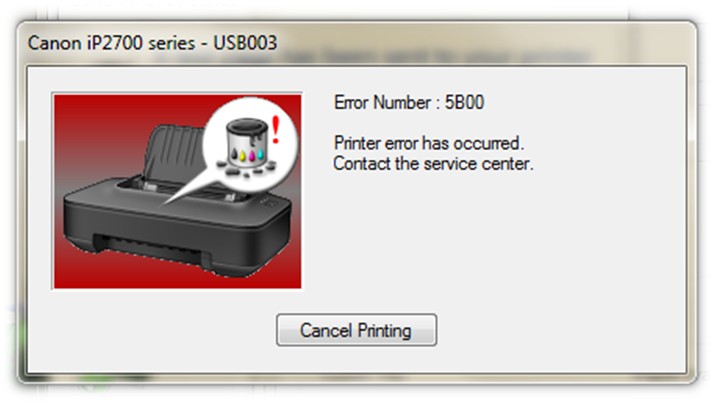
Canon код ошибки 5B00
Можно просто сбросить счетчик «памперса»? Или обязательно его менять?
В струйных принтерах Canon PIXMA вероятность возникновения ошибки, связанной с переполнением абсорбера, не высока. Если Вы печатаете в интенсивном режиме и часто прибегаете к прочистке печатающей головки то памперс наполняется быстрее. Но даже в таком режиме счетчик срабатывает как правило намного раньше.
Физическая заполненность «памперса» практически всегда совпадает с показаниями счётчика. Но надо помнить, что при реальном переполнении картриджа отработки чернила могут потечь в принтер и наружу и это приведет к выходу принтера из строя.
Так же стоит помнить, что любые манипуляции с сервисным режимом и сбросом счётчиков могут привести к потере гарантии на принтер или мфу.
Также обратите внимание, что у ряда принтеров Canon сброс «памперса» можно произвести лишь только ДО возникновения ошибки 5B00. Поэтому стоит заранее отслеживать показания счётчика с помощью утилиты Service Tool.
Вход в сервисный режим в принтерах Canon
Для изменения показаний счётчиков принтера требуется зайти в сервисный режим. Сделать это можно с помощью кнопок «Включение» и «Продолжение» / «Отмена».
На некоторых моделях аппаратов Canon кнопки могут быть сенсорными, но принцип остаётся тем же. Принтер при этом должен быть подключен к компьютеру по USB.
Вход в сервисный режим:
- Отключаем печатающее устройство кнопкой «Включения».
- Зажимаем клавишу «Отмена».
- Не отпуская зажатой клавиши «Отмена» нажимаем кнопку «Включить».
- Когда принтер запуститься, не отпуская «Включить» отпускаем кнопку «Отмена» и нажимаем на неё заданное количество раз, в зависимости от модели принтера (подробности ниже).
Индикатор устройства должен реагировать на нажатия сменой цвета с зелёного на жёлтый, а затем обратно на зелёный.
- Отпускаем обе кнопки.
Индикатор должен несколько раз мигнуть зелёным и затем загореться окончательно.Это означает, что печатающее устройство вошло в сервисный режим. Если индикатор мигает или горит жёлтым — возникла другая ошибка, которую требуется исправить или вы что-то делаете не правильно.
Количество нажатий кнопки «Отмена» от 2 до 9 зависит от модели Canon PIXMA. Его можно определить самому, повторяя пункты с 1 по 5 с разным количеством нажатий кнопки «Отмена».
После каждой попытки выключаем принтер из розетки, подключаем заново и пробуем снова.
Далее мы приводим примерные данные по количеству необходимых нажатий, однако это лишь приблизительная информация:
- 2 нажатия:
iP1200, iP1300, iP1600, iP1700, iP1800, iP1900, iP2200, iP2500, iP2600, iP3600, iP4600, iP4700, iP4840, iP4850, Pro9000 MarkII, Pro9500 MarkII, IX7000, MP240, MP250, MP260, MP270, MP480, MP490, MP540, MP550, MP560, MP620, MP630, MP640, MP980, MP990 - 4 нажатия:
iP2700, iP7240 - 5 нажатий:
iP4840, iP4850, G1400, G2400, G3400, G4400, iP4940, MP280, MX320, MX330, MX340, MX860, MG5340, MG2245, MP230, MX494, MG3540, MG3550 - 6 нажатий:
MG2140, MG2440 (вся линейка MG2400 Series), MG5340, MG5140, MG5240, MG6140, MG8140, MX394
Использование Service Tool для сброса счётчиков
На сегодняшний момент существует несколько версий Service Tool. Эту утилиту можно использовать для сброса счётчика памперса.
Утилита постоянно развивается — выходят новые версии с подержкой новых моделей принтеров и мфу Canon. В некоторых случаях для определения подходящей версии утилиты приходится скачать и попробовать несколько версий — интерфейс у них одинаковый.
- Service-tool-v700.zip
- Service-tool-v1050.zip
- Service-tool-v2000.zip
- Service-tool-v3400.zip
- Service-tool-v3600.zip
- Service-tool-v4720.zip
Соответствие (примерное) версий Service Tool моделям принтеров:
- v700: iP1200, iP1300, iP1600, iP1700, iP1800, iP2200, iP2500, iP1900, iP2600.
- v2000: iP2700, iP3600, iP4600, iP4700, iP4840, iP4850, Pro9000 MarkII, Pro9500 MarkII, IX7000, MP240, MP250, MP260, MP270, MP480, MP490, MP540, MP550, MP560, MP620, MP630, MP640, MP980, MP990, MX320, MX330, MX860, MG2400, MG2440, MG5140, MG5150, MG5340.
- v3400: iP4940, MG2140, MG2245, MG3240, MG4240, MP230, MG3540, MX494
- v3600: iP7240.
- v4720/v4740: G1400, G2400, G3400.
Важно! Service Tool может конфликтовать с разными версиями операционных систем. При возникновении ошибок рекомендуем запустить программу в режиме совместимости с Windows XP.
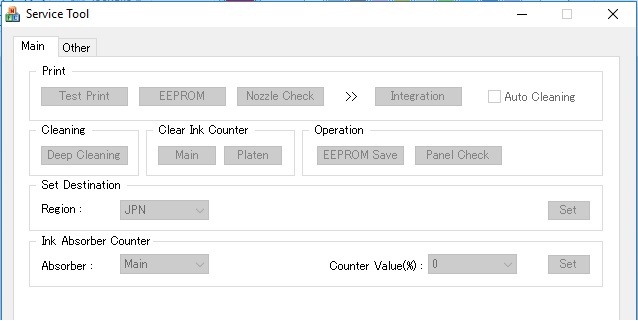
Рабочее окно программы Service Tool
Последовательность действий для сброса памперса:
- После входа в сервисный режим принтера запустите программу ServiceTool. Если программа не видит принтер, убедитесь, что он подключен к компьютеру. Если подключено больше одного печатающего устройства — выберете нужное.
- Во вкладке «Main» программы выбираем пункт «Print» с кнопками «Test Print», «EEPROM» и «Nozzle Check». Распечатайте с помощью «Nozzle Check» тестовую страницу, чтобы убедится, что программа правильно определила устройство.
- В разделе «Ink Absorber Counter» в поле «Counter Value» указан процент заполнения “памперса”.
Переходим к «Clear Ink Counter» и нажимаем клавишу «Main». При удачном сбросе значение в «Counter Value» должно сброситься в ноль.
Если значение не обнулилось, попробуйте также нажать «Platen». - После сброса счётчика памперса, закройте Service Tool и на компьютере удалите из папки «Принтеры и факсы» копию принтера, которая была создана при использовании сервисного режима.
Альтернативный способ сброса памперса
Для принтеров Canon PIXMA iP3600, iP4600, MG5140, MG5240 «памперс» можно попробовать обнулить программой PrintHelp.
- Скачайте PrintHelp с официального сайта.
- Установите и запустите.
- В левом меню выбираем наш принтер.
- Переходим во вкладку «Управление» и в разделе «Счётчик(и) отработки» просто нажимаем на клавишу «Сбросить отработку»

Рабочее окно программы PrintHelp

Данная статья рассказывает в основном только об абсорбере многофункциональных устройств или струйных принтеров Canon. Сперва попробуем коротко рассказать, что это означает.
На самом деле принтер почти всегда прокачивает чернила сквозь дюзы своей печатающей головки.
После этого чернила попадает в абсорбер, поставленный в виде тары с всасывающим материалом. Одновременно, в принтере установлен электронный счетчик, благодаря которого подсчитывается примерное количество чернил,которая находится на данный момент в принтере. Когда уже достигнут определенное значение, принтер автоматически блокируется, и сразу же выдает ошибку,после этого и печать станет невозможной.
И то-бы можно было вернуть работоспособность принтера, необходимо обнулить этот счетчик.
Хотим сразу заметить, что когда чернила уже в принтере закончилось, есть два выбора, либо разбирать принтер что бы заменить абсорбера, или нет. В основном производители не забывают закладывать запас, благодаря чего после первой обнулении можно абсорбер не заменить на новый. 
Но все равно будьте готовы, что однажды из принтера чернила начнет течь и этим портить мебель или ковры в доме. 
Для того, что бы избавиться от воздушных пузырьков в чернилах, принтер при каждом включении делает небольшой выброс чернил в специальный поддончик, а вакуумная помпа перекачивает эти чернила по эластичной трубочке в этот впитывающий материал. Этот процесс прочистки происходит и во время печати документа, через определенный период.
Так же большой слив чернил в памперс происходит, когда вы делаете принудительную очистку печатающей головки или прочистку дюз. Это чем то напоминает процедуру укола в больнице. Перед тем, как поставить укол, доктор направляет иглу к потолку и слегка давит поршень, сливая, часть лекарства и выдавливая воздух из иглы.
Абсорбер чернил полон Canon mg2440, что делать?

На самом деле в принтере нет датчиков, которые следят за уровнем чернил в абсорбере и как почистить Абсорбер в принтере Canon? Производители закладывают микропрограмму принтера или мфу, которая через определенный период сигнализирует о переполнении. Хотя на самом деле абсорбер может еще вместить тройную порцию чернил. Но в любом случае, производители позаботились о том, что бы предупредить пользователя о грядущем чернильном потопе.
Что делать если появилось сообщение о переполнении абсорбера принтера?
Тут несколько путей решения проблемы существует. Если вы изредка печатаете и такое сообщение у вас появилось через год или два эксплуатации принтера, то вам можно просто обнулить счетчик памперса. Вы это можете сделать сами скачав нужную сервисную программу для вашей модели принтера. Или отнести в СЦ. там вам за денежку сделают сброс счетчика. В этом случае емкости абсорбера хватит еще до следующего раза. И чернила не вытекут из принтера.
Еще один способ, который используют активные пользователи струйной техники, чтоб выполнить Canon mp250 сброс абсорбера, это внешний абсорбер. Т.е. путем несложного вмешательства в конструкцию принтера трубочка от помпы выводится наружу и к ней крепят какую нибудь емкость. 
В таком случае чернила сразу покидают принтер, если невозможно понять, как почистить памперс в принтере Canon. И нет угрозы, что однажды чернила вытекут под принтер. А при появлении ошибки переполнения абсорбера делается её сброс сервисной программой. Правда если это сделать «кривыми руками, то уборки разлитых по столу чернил не избежать.
Сброс памперса Canon
1. Выключить принтер (кнопкой «Power).
2. Зажав кнопку «Resume, включить принтер (используя кнопку «Power).
3. Зажав кнопку «Power, отпустить кнопку «Resume (индикатор питания/готовности станет светиться зеленым)
4. Удерживая кнопку «Power, два раза нажать кнопку «Resume и отпустить обе кнопки
— при каждом использовании кнопки «Resume индикатор питания/готовности изменяет цвет (одно нажатие – желтый, второе нажатие – зеленый). У принтеров, имеющих более одного индикатора – индикация переключается (индикатор питания/готовности – зеленый, индикатор ошибка – желтый)
— после того, как кнопки будут отпущены, индикатор питания/готовности какое-то время станет моргать зеленым (время моргания зависит от модели принтера), а после зеленый засветится постоянно
5. На птяом шаге процедуры сброс памперса Canon mp495—четыре раза включить кнопку «Resume (при каждом использовании кнопки «Resume индикатор питания/готовности меняет цвет, а у принтеров, имеющих более одного индикатора – индикация переключается: готовность/ ошибка).
6. Один раз нажать кнопку «Power для согласия с выбранным действием (сброса счетчика абсорбера). Для выключения принтера используйте кнопку «Power ещё раз.
Для отдельных принтеров (например, iP2000) для выключения требуется включить кнопку «Power ещё раз, т.е. три раза подряд.
Некоторые принтеры содержат два счётчика абсорбера Main и Platen (Bordless), и если после сброса Main waste ink counter ( что и описано в этой инструкции ) после выхода из сервисного режима принтер продолжает показывать индикацией переполнение абсорбера – сделайте все пункты инструкции до пункта 5 включительно еще раз, затем вместо пункта 6.
Принтеры и МФУ Canon Pixma ведут учёт израсходованной краски в картриджах. В процессе работы и сервисной прочистки сопел часть отработанных чернил попадает мимо бумаги и скапливается в специальной ёмкости (Maintenance Box), в просторечии называемой «памперсом». Принтер никак не отслеживает физическую заполненность абсорбирующего наполнителя чернилами, но приблизительно оценивает по общему количеству выработанных чернил. В результате, принтер блокирует печать по достижении усреднённого предела заполнения картриджа отработки. Понять это можно по номеру ошибки 5B00 или попеременному миганию зелёного и жёлтого индикаторов на принтере семь раз. До этого может возникать 1700 ошибка, говорящая о том что скоро счётчик будет заполнен (полный список кодов ошибок).
Canon код ошибки 5B00
Зачем вообще сбрасывать «памперс»
В бытовых струйных принтерах Canon PIXMA вероятность возникновения ошибки, связанной с переполнением абсорбера, не высока. Для этого нужно печатать много и часто, так что с большей вероятностью из строя выйдет одна из деталей принтера (чаще всего печатающая голова). Хотя физическая заполненность «памперса» не всегда совпадает с показаниями счётчика, это не значит, что про последний можно забыть. При реальном переполнении картриджа отработки чернила могут потечь и привести к выходу принтера из строя. К тому же любые манипуляции с сервисным режимом и сбросом счётчиков приводят к потере гарантии на устройство. Прежде хорошенько подумайте, стоит ли оно того.
На ряде принтеров сброс «памперса» срабатывает только ДО возникновения ошибки 5B00. К счастью, Service Tool отображает показатели счётчика и их можно проверить заранее.
Вход в сервисный режим
Изменение показаний счётчиков принтера требует его запуска в сервисном режиме. Для этого используются клавиши «Включения» (или Power, изображается привычным кружком с чёрточкой) и «Продолжения» / «Отмены» (Resume, выглядит как вписанный в круг треугольник) на корпусе Canon PIXMA. Клавиши могут быть сенсорными, но принцип остаётся тем же. Принтер при этом должен быть подключен к компьютеру по USB.
«Включить» и «Отмена» на панели управления Canon PIXMA iP3600
Для входа в сервисный режим:
- Выдернуть шнур питания из устройства.
- При выдернутом шнуре нажать кнопку «Включить», чтобы ЖК-экран моргнул (это попытка включения на заряде блока питания обнуляет память аппарата).
- Вставляем шнур питания обратно.
- Зажимаем клавишу «Отмена».
- Не отпуская зажатой клавиши «Отмена», нажмите кнопку «Включить».
- Не отпуская «Включить», отпустите «Отмену» и нажмите на неё чётко заданное количество раз (варьируется в зависимости от модели принтера, подробнее ниже). Индикатор устройства должен реагировать на нажатия сменой цвета с зелёного на жёлтый, а затем обратно на зелёный.
- Отпустите обе кнопки. Индикатор должен несколько раз мигнуть зелёным и затем загореться окончательно. Это означает, что печатающее устройство вошло в сервисный режим (на более современных моделях с ЖК-экраном загориться индикатор питания, но экран останется чёрным). Если индикатор мигает или горит жёлтым — возникла другая ошибка, которую требуется исправить или вы что-то делаете не правильно.
Количество нажатий кнопки «Отмена» зависит от модели Canon PIXMA. Его можно определить самому, повторяя пункты с 1 по 5 с разным (от 2 до 9) количеством нажатий в 4 пункте. После каждой попытки выключаем принтер из розетки, подключаем заново и пробуем снова. Далее мы приводим список моделей и количество необходимых нажатий, однако его точность и полноту мы не гарантируем – функция официально не документирована.
- 2 нажатия: iP1200, iP1300, iP1600, iP1700, iP1800, iP1900, iP2200, iP2500, iP2600, iP3600, iP4600, iP4700, iP4840, iP4850, Pro9000 MarkII, Pro9500 MarkII, IX7000, MP240, MP260, MP270, MP480, MP490, MP540, MP550, MP560, MP620, MP630, MP640, MP980, MP990.
- 3 нажатия:MP250,
- 4 нажатия:iP2700, iP7240.
- 5 нажатий:iP4840, iP4850, G1400, G2400, G3400, G4400, iP4940, MP280, MX320, MX330, MX340, MX860, MG5340, MG2245, MP230, MX494, MG3540, MG3550, TS5040.
- 6 нажатий: MG2140, MG2440 (и вся линейка MG2400 Series), MG5340, MG5140, MG5240, MG6140, MG8140, MX394.
- 7 нажатий:TS6140.
Существует несколько версий Service Tool для сброса счётчика. Чем новее модель принтера, тем более поздняя версия программы нужна. Если не уверены, скачайте и попробуйте все — интерфейс у них одинаковый.
Соответствие версий Service Tool моделям принтеров (полнота и точность списка не гарантируется, программа не документирована и работает нестабильно, в том числе из-за различий в ОС и драйверах):
- v700: iP1200, iP1300, iP1600, iP1700, iP1800, iP2200, iP2500, iP1900, iP2600.
- v2000: iP2700, iP3600, iP4600, iP4700, iP4840, iP4850, Pro9000 MarkII, Pro9500 MarkII, IX7000, MP240, MP250, MP260, MP270, MP480, MP490, MP540, MP550, MP560, MP620, MP630, MP640, MP980, MP990, MX320, MX330, MX860, MG2400, MG2440, MG5140, MG5150, MG5340.
- v3400: iP4940, MG2140, MG2245, MG3240, MG4240, MP230, MG3540, MX494
- v3600: iP7240.
- v4720/v4740:G1400, G2400, G3400.
Важно! Service Tool может конфликтовать с разными версиями операционных систем. При возникновении ошибок попробуйте запустить программу в режиме совместимости с Windows XP.
Рабочее окно программы Service Tool
- После включения сервисного режима принтера запустите программу ServiceTool. Если программа не видит принтер, убедитесь, что он подключен к компьютеру. Если подключено больше одного печатающего устройства — выберете нужное.
- Во вкладке «Main» программы есть пункт «Print» с кнопками «Test Print», «EEPROM» и «Nozzle Check». Распечатайте тестовую страницу, чтобы убедится, что программа правильно определила устройство.
- В секции «Ink Absorber Counter» есть графа «Counter Value» в процентном соотношении отображающая заполненность “памперса”. В графе «Clear Ink Counter» нажмите клавишу «Main», чтобы значение в «Counter Value» стало равно нулю. Если значение не обнулилось, попробуйте также нажать «Platen».
- Сбросив счётчик, закройте Service Tool. Из папки «Принтеры и факсы» удалите копию устройства, установившегося в сервисном режиме.
Альтернативный способ
Для принтеров Canon PIXMA iP3600, iP4600, MG5140, MG5240 «памперс» также обнуляется программой PrintHelp.
Во вкладке «Управление» в «Счётчиках отработки» нажмите на клавишу «Сбросить отработку»
Рабочее окно программы PrintHelp
Проблемы с сервисным режимом
В моделях MG5640, MG5740 и ряде других может произойти сбой, который приводит к невозможности запуска устройства в сервисном режиме. То есть, после указанного количества нажатий на “Отмену”, загорается индикатор с молнией. В таком случае программный сброс как с помощью Service Tool, так и PrintHelp не поможет. Единственный способ решить проблему в данной ситуации – перепаивать микросхему на системной плате устройства. Обычно, данную процедуру делают в сервисных центрах, однако данное решение может быть и не оправданным с точки зрения экономии (издержки могут быть сравнимы с покупкой нового устройства).

спасибо все супер
Здравствуйте! Принтер Canon Mg3640, выдаёт ошибку 5B00, в сервисный режим входит, с Service Tool V3400 и V3600 коннектится. При выборе “All” и нажитии клавиши “SET” Service Tool зависает (ошибка – service tool не отвечает). Пробовал запускать на Win 8.1 и Win 7. Скажите в чем может быть причина?
Доброго здоровья всем. Может быть кт-то знает, как войти с помощью кнопок в сервисное меню rкомпактного принтера IP110? То, что работало на ip90 b ip100 (как описано автором) – не работатет!
На Сanon MP-250 нужно 3 раза нажать , а не 2 )
Всем доброго времени суток, возможно у кого то есть, или кто-то поделиться дампом для принтера canon ts8040, нужно перепрошить для сброса абсорбера.
Спасибо за ответы и отзывчивость.
Мы не пытаемся рекламировать сервис тулы, но возможно купить последнюю версию софта втч под 8040 будет быстрее и проще.
Это уже узнавайте в интернете. Мы софтом не торгуем.
Где можно взять дамп на pixma ts8040
Ошибка 5в00
– счетчик отработанных чернил (абсорбера) переполнен!
(Принтер мигает жёлтым 7 раз)
Входим в сервисный режим:
1.Для canon G1400, G2400, G3400 – выключить принтер кнопкой «питание».
2. Зажать кнопку «стоп» и удерживая её нажать кнопку «питание»
3. Удерживая кнопку «питание» отпустить и нажать на кнопку «стоп» 5 раз (при нажимании индикаторные лампочки будут перемигиваться с жёлтой на зелёную).
4. Отпустить кнопку «питание». Зелёная лампочка поморгает и загориться ровно.
5.Вставляем лист бумаги.
6.Нажимаем на кнопку «стоп» 5 раз. И на кнопку «питание» (типа применить). Всё.
7.Выключаем принтер кнопкой «питание» (что бы выйти из сервисного режима).
Пунк 6. Когда нажимаю “питание” – он выключается, и памперс не сбрасывается(
Мне тоже помогло, спасибо огромное!
Огромное спасибо! Это гораздо проще и быстрее всего того, что предлагается тут и на других сайтах, не нужно ни приложений качать, ни подключать к компьютеру (он у меня к маршрутизатору подключен)
6.Нажимаем на кнопку «стоп» 5 раз. И на кнопку «питание» (типа применить). Всё.
нужно кнопку питание тоже 5 раз нажать?
По началу при печати влезало окно, что абсорбер почти полон, а теперь выдает что уже полон и не печатает НИЧЕГО.
Я внутри все протирала, делала как в инете:
1. Выключаем принтер (кнопкой, а не из розетки) .
2. Нажимаем и удерживаем «Resume».
3. Нажимаем «Power».
4. Удерживая «Power», отпускаем и снова два раза нажимаем «Resume», затем отпускаем одновременно все кнопки.
5. После того, как индикатор поморгает, попадаем в сервисный режим.
6. Четыре раза нажать кнопку «Resume», при каждом нажатии «Resume» индикаторы переключаются: зеленый-оранжевый. Один раз нажать кнопку «Power» для подтверждения выбранного действия (сброса счетчика абсорбера) . Кнопкой «Resume» ввести подфункцию:
— 0 нажатий – сброс главного счетчика в 0%, или
— 1 нажатие – сброс дополнительного (platen) счетчика в 0%, или
— 2 нажатия – установка обоих счетчиков на 0% .
7. Нажимаем «Power» (выполняется сервис-функция, выбранная нажатиями «Resume»)
8. Еще раз «Power» — выключается.
НЕ ПОМОГЛО! Либо я делала не так. . Индикаторы у меня НЕ переключались, следовательно, дальше ничего путного не было. А кнопкой Power принтер просто выключается, а не ничего не выбирается
Помогите что делать или куда жать правильно!
Александр, согласно п. 1 розетку вытаскивать НЕ надо
Константин, спасибо, получилось)
2. Не отпуская кнопку включения, отпускаем кнопку “Resume/Cansel” и снова нажимаем ее два раза (“Resume/Cansel”), теперь отпускаем обе кнопки.
3. После МФУ прожужжит и на дисплее у одних моделей загорится “О” (ноль) у других надпись “Idlle”. Теперь нажимаем 4 раза кнопку “Resume/Cansel”.
4. Нажимаем для подтверждения выбранного действия (сброс памперса) кнопку “Включения” и еще раз ее же для выключения МФУ.
На этом сброс памперса (абсорбера) окончен.
Содержание
- Промывка и сброс памперса на бытовых принтерах Canon PIXMA G1400, G2400, G3400, G4400, G1410, G2410, G3410, G4410, G1411, G2411, G3411, G4411
- Специфика отработки на принтерах Canon
- Ошибка 5B00 и программный сброс для Canon PIXMA G
- Промывка абсорбера в Canon PIXMA G
- Вывод отработки
- Как почистить чернильный абсорбер Canon
- Оглавление:
- Видео: Замена и сброс абсорбера (памперса) в принтерах Canon Pixma G. Ошибка 5B00 (Ноябрь 2022)
- Шаг 1
- Шаг 2
- Шаг 3
- Шаг 4
- Шаг 5
- Шаг 6
- Как заменить чернильный абсорбер на принтере Canon
- Чернильный картридж моего принтера HP не совместится
- Как сбросить чернильный картридж Canon
- Абсорбер чернил полон Canon, что делать?
- Абсорбер чернил полон Canon mg2440, что делать?
- Сброс памперса Canon
Промывка и сброс памперса на бытовых принтерах Canon PIXMA G1400, G2400, G3400, G4400, G1410, G2410, G3410, G4410, G1411, G2411, G3411, G4411
Каждый струйный принтер, включая бытовые Canon PIXMA, должен иметь специальный отсек в котором скапливаются отработанные чернила (памперс), использованные для прочистки печатающей головки или не попавшие на носитель в процессе безрамочной печати. Слитая краска поглощается специальным наполнителем (абсорбером), который имеет свой физический ресурс работы, то есть может впитать какой-то ограниченный объём чернил (впрочем, довольно большой). Чтобы принтер не затопило красителем, в прошивке стоит программное ограничение, блокирующее печать после определённого количества прочисток и слитой отработки – появляется распространённая ошибка 5B00.
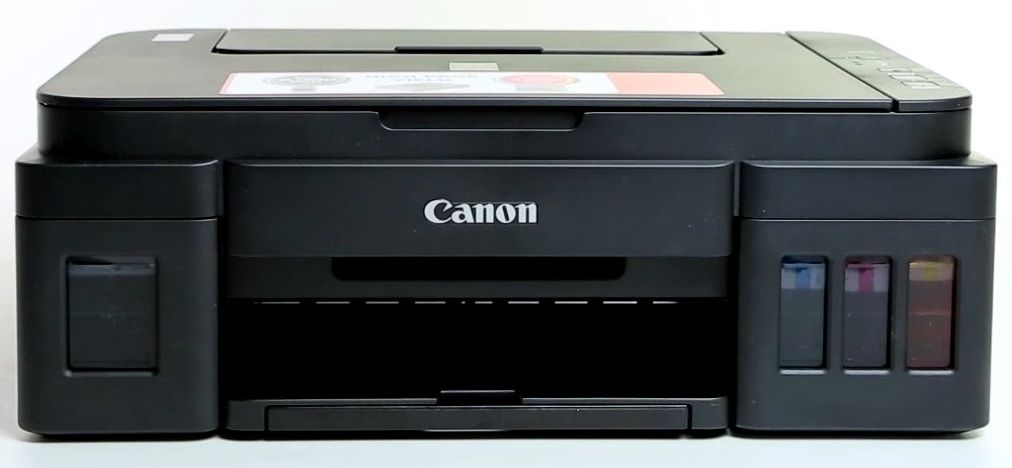
Специфика отработки на принтерах Canon
Термоструйные печатающие головы на бытовых принтерах Canon отличаются сравнительно невысоким сроком службы, если работают на потоке. При этом физическая ёмкость абсорбера и его ресурс по цифровому счётчику довольно высоки, в отличие от моделей Epson, которые дорогие, с долго живущими печатающими головами, но невысоким ресурсом счётчика отработки. Таким образом, далеко не каждый владелец бытовых устройств PIXMA вообще столкнётся с ошибкой 5B00 и необходимостью что-то делать с памперсом.
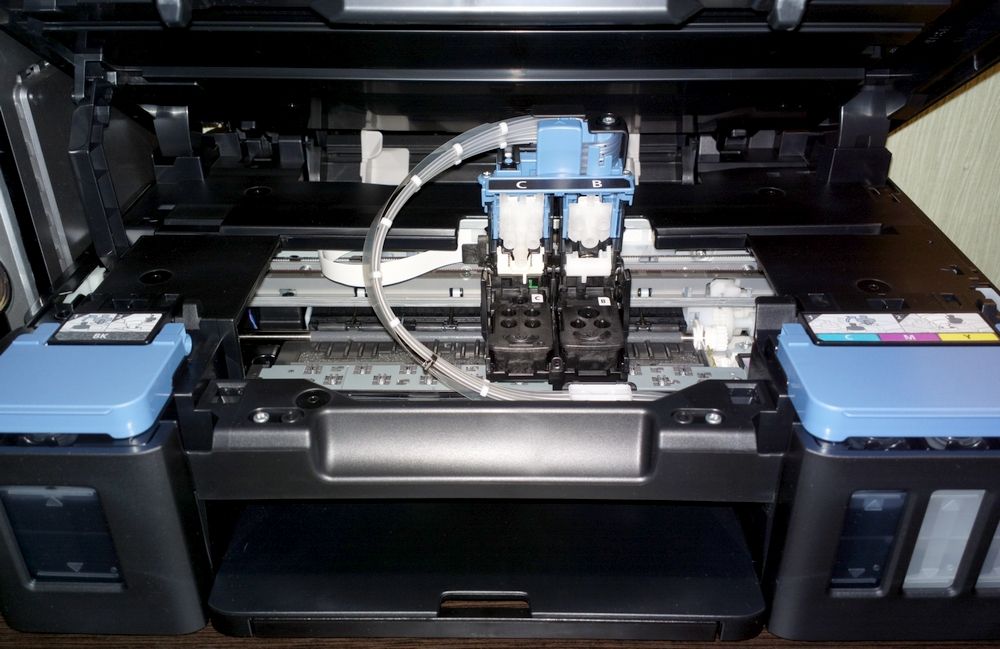
Тем не менее, печатающие готовы для устройств с СНПЧ серии Canon G, во-первых, имеют достаточно высокий ресурс, во-вторых, сравнительно легко найти им замену через официальные сервисные центры, а в-третьих, поменять их не сложнее, чем обычные картриджи. Так что даже у простого пользователя есть все шансы дождаться не только блокировки печати, но и физического переполнения картриджа. Но проблема решаема.
Ошибка 5B00 и программный сброс для Canon PIXMA G
Программная блокировка сработает раньше (если до этого принтер ещё не сбрасывался), так что сперва следует решать именно эту проблему. Для сброса счётчика памперса следует скачать программу Service Tool, запустить принтер в сервисном режиме, после чего обнулить уровень заполнения.
Важно! Следует озаботиться сбросом ДО ВОЗНИКНОВЕНИЯ ОШИБКИ 5B00. После срабатывания ошибки и блокировки печати сброс может не произойти.
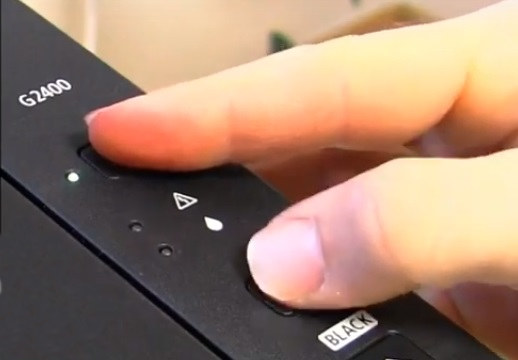
Для входа в сервисный режим:
- Выдернуть шнур питания из устройства.
- При выдернутом шнуре нажать кнопку «Включить», чтобы ЖК-экран моргнул (это попытка включения на заряде блока питания обнуляет память аппарата).
- Вставляем шнур питания обратно.
- Зажимаем клавишу «Отмена».
- Не отпуская зажатой клавиши «Отмена», нажмите кнопку «Включить».

- Не отпуская «Включить», отпустите «Отмену» и нажмите на неё 5 раз. Индикатор устройства должен реагировать на нажатия сменой цвета с зелёного на жёлтый, а затем обратно на зелёный.
- Отпустите обе кнопки. Индикатор должен несколько раз мигнуть зелёным и затем загореться окончательно. Это означает, что печатающее устройство вошло в сервисный режим. Если индикатор мигает или горит жёлтым — возникла другая ошибка, которую требуется исправить или вы что-то делаете не правильно.
Для сброса памперса посредством Service Tool:
- После включения сервисного режима принтера запустите программу ServiceTool. Если программа не видит принтер, убедитесь, что он подключен к компьютеру. Если подключено больше одного печатающего устройства — выберете нужное.
- Во вкладке «Main» программы есть пункт «Print» с кнопками «Test Print», «EEPROM» и «Nozzle Check». Распечатайте тестовую страницу, чтобы убедится, что программа правильно определила устройство.
- В секции «Ink Absorber Counter» есть графа «Counter Value» в процентном соотношении отображающая заполненность “памперса”. В графе «Clear Ink Counter» нажмите клавишу «Main», чтобы значение в «Counter Value» стало равно нулю. Если значение не обнулилось, попробуйте также нажать «Platen».
- Сбросив счётчик, закройте Service Tool. Из папки «Принтеры и факсы» удалите копию устройства, установившегося в сервисном режиме.
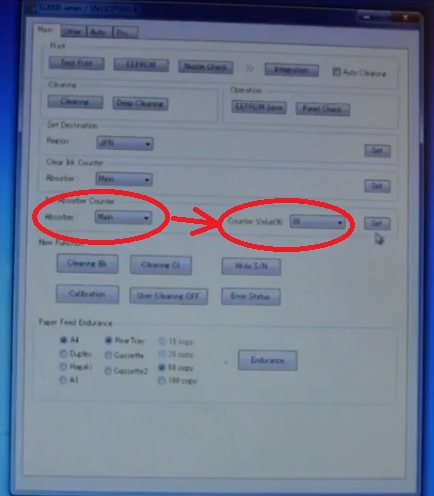
Промывка абсорбера в Canon PIXMA G
Чтобы не допустить физического переполнения памперса, рано или поздно потребуется его извлечь и промыть. На моделях Canon PIXMA G это делается сравнительно легко – разбирать принтер целиком, чтобы добраться до абсорбера, не придётся.
Последовательность действий для промывки:
- С помощью крестовой отвёртки выкручиваем 2 болта на оборотной стороне устройства.
- Снимаем заднюю крышку.
- У самого дна устройства можно увидеть ёмкость с отработкой, в которой уложены 4 отдельных абсорбера. Следует их аккуратно извлечь (желательно использовать пинцет и что-нибудь подстелить, чтобы ничего не запачкать).
- Промываем абсорберы водой (лучше не делать этого над белыми раковинами – замучаетесь потом оттирать чёрный пигмент). В запущенных случаях может помочь сервисная жидкость.
- Ждём пока чистые абсорберы высохнут и аккуратно возвращаем их на место.
- Ставим обратно заднюю крышку и фиксируем её болтами.
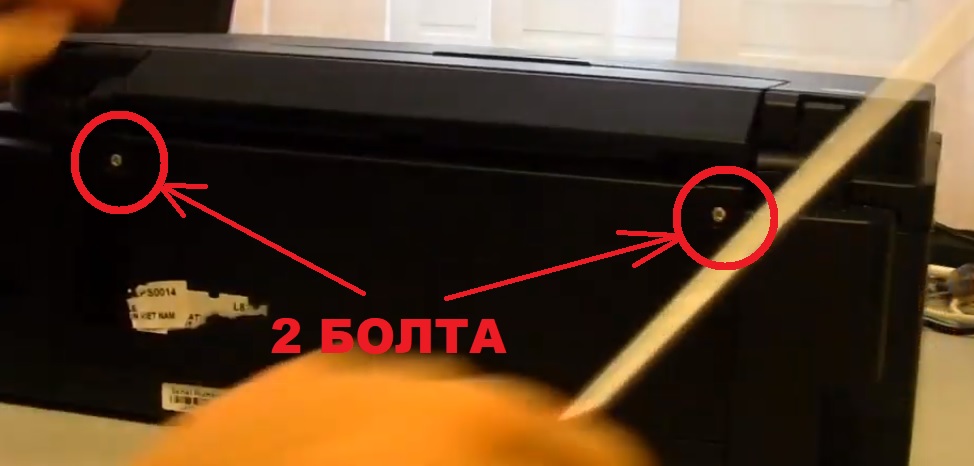
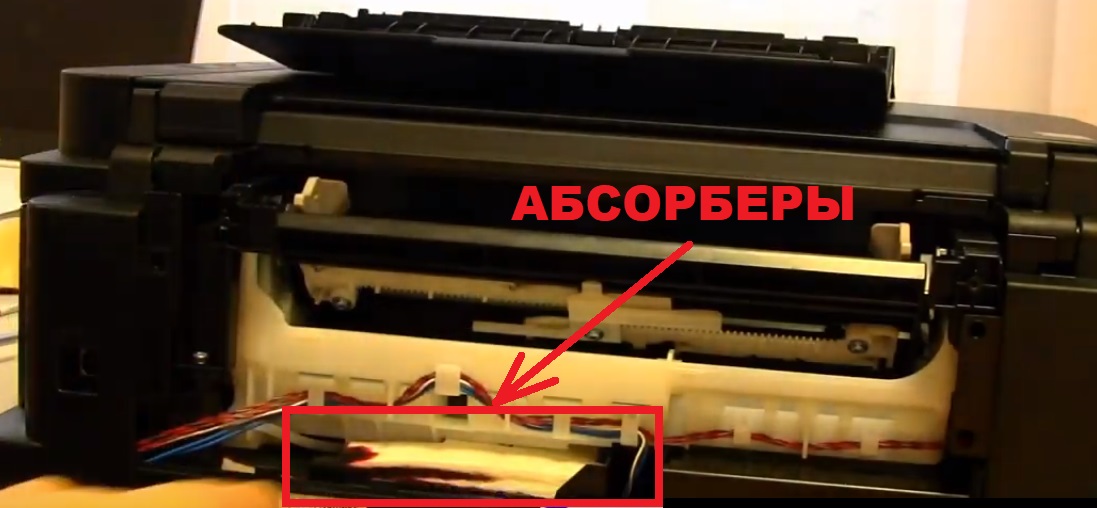
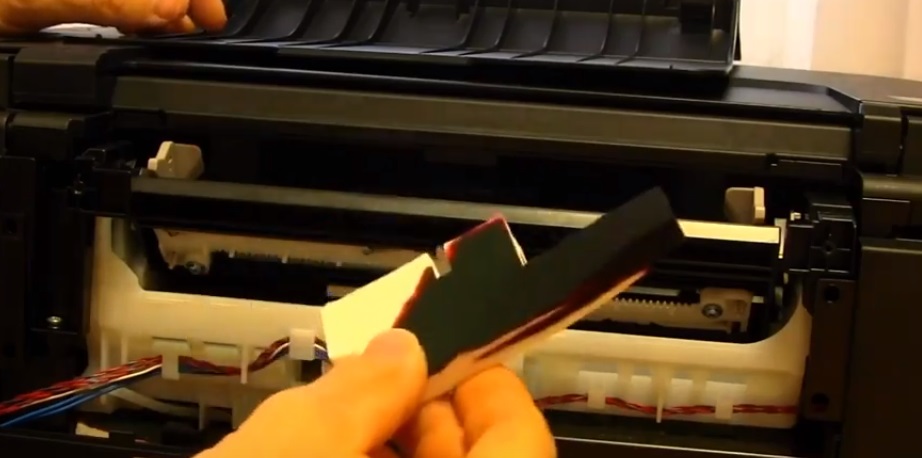
С каждой промывкой абсорбер начинает приходить в негодность и терять свои впитывающие качества. Вероятно, со временем, его придётся заменить новым. Впитывающий материал схож у большинства современных принтеров, так что замену будет найти не сложно.
Вывод отработки
Радикальным решением проблемы физического загрязнения памперса является вывод отработанных чернил через трубки в отдельную ёмкость. Для этого потребуется разбирать принтер и частично выламывать пластик на стенках. Не рекомендуется делать этого без соответствующего опыта в разборке и сборке печатных устройств.
Источник
Как почистить чернильный абсорбер Canon
Оглавление:
Видео: Замена и сброс абсорбера (памперса) в принтерах Canon Pixma G. Ошибка 5B00 (Ноябрь 2022)
Печатающие головки внутри вашего принтера Canon могут со временем засоряться и загрязняться как от высохших чернил, так и от частиц пыли. Каждый принтер Canon включает в себя самоочищающуюся утилиту, которая автоматически удаляет излишки чернил. Хотя эта функция обеспечивает бесперебойную работу принтера, она также заполняет поглотитель пенных чернил внутри принтера. Когда абсорбер заполнен, ваш принтер отображает сообщение об ошибке и не печатает. Чтобы устранить эту проблему, необходимо очистить абсорбер и сбросить код абсорбера чернил принтера.

Как очистить абсорберкредит чернил Canon: pbophotographer / iStock / Getty Images
Шаг 1
Возьмите пластиковую крышку в середине принтера Canon и поднимите ее вверх, чтобы было видно внутреннее отделение принтера. Подождите пять секунд, пока чернильная каретка не соскользнет с правой стороны принтера.
Шаг 2
Найдите квадратную резиновую рамку в дальнем правом конце принтера, в котором находится чернильный поглотитель. Возьмитесь за раму и слегка потяните ее на себя, пока она не отсоединится от принтера. Потяните рамку влево и выньте ее из принтера. Отключите кабель питания принтера.
Шаг 3
Вытяните два сегмента поглотителя пенных чернил из резиновой рамки. Поместите все три части в миску, наполненную теплой водой с мылом. Аккуратно протрите каждый кусок, чтобы освободить поглощенные чернила.
Шаг 4
Высушите два сегмента поглотителя пенистых чернил и резиновую раму. Положите их на бумажное полотенце и дождитесь полного высыхания каждого компонента. Вставьте сегменты поглотителя пенных чернил обратно в резиновую раму.
Шаг 5
Поместите резиновую раму обратно внутрь с правой стороны принтера. Прижмите раму к ее месту, пока она не зафиксируется на месте. Нажмите на пластиковую крышку.
Шаг 6
Удерживая нажатой кнопку питания на панели управления принтера, подключите кабель питания. Отпустите кнопку питания и подождите пять секунд. Нажмите кнопку питания еще раз, чтобы сбросить код поглотителя чернил принтера.
Как заменить чернильный абсорбер на принтере Canon

Принтеры Canon оснащены прокладкой для впитывания чернил, которая впитывает излишки чернил из картриджей, предотвращая размазывание и сохраняя картридж без засохших чернил. Пока много принтеров .
Чернильный картридж моего принтера HP не совместится

Новые картриджи для струйных принтеров должны быть выровнены при установке. Если вы получаете повторяющееся сообщение об ошибке, что процесс выравнивания не удалось на вашем принтере HP, .
Как сбросить чернильный картридж Canon

Чернильные картриджи, используемые в струйных принтерах Canon, поставляются с установленным специальным чипом, который сообщает принтеру, когда чернила заканчиваются, и когда картридж пуст. Если ты.
Источник
Абсорбер чернил полон Canon, что делать?
Данная статья рассказывает в основном только об абсорбере многофункциональных устройств или струйных принтеров Canon. Сперва попробуем коротко рассказать, что это означает.
На самом деле принтер почти всегда прокачивает чернила сквозь дюзы своей печатающей головки.
После этого чернила попадает в абсорбер, поставленный в виде тары с всасывающим материалом. Одновременно, в принтере установлен электронный счетчик, благодаря которого подсчитывается примерное количество чернил,которая находится на данный момент в принтере. Когда уже достигнут определенное значение, принтер автоматически блокируется, и сразу же выдает ошибку,после этого и печать станет невозможной.
И то-бы можно было вернуть работоспособность принтера, необходимо обнулить этот счетчик.
Хотим сразу заметить, что когда чернила уже в принтере закончилось, есть два выбора, либо разбирать принтер что бы заменить абсорбера, или нет. В основном производители не забывают закладывать запас, благодаря чего после первой обнулении можно абсорбер не заменить на новый. 
Но все равно будьте готовы, что однажды из принтера чернила начнет течь и этим портить мебель или ковры в доме. 
Для того, что бы избавиться от воздушных пузырьков в чернилах, принтер при каждом включении делает небольшой выброс чернил в специальный поддончик, а вакуумная помпа перекачивает эти чернила по эластичной трубочке в этот впитывающий материал. Этот процесс прочистки происходит и во время печати документа, через определенный период.
Так же большой слив чернил в памперс происходит, когда вы делаете принудительную очистку печатающей головки или прочистку дюз. Это чем то напоминает процедуру укола в больнице. Перед тем, как поставить укол, доктор направляет иглу к потолку и слегка давит поршень, сливая, часть лекарства и выдавливая воздух из иглы.
Абсорбер чернил полон Canon mg2440, что делать?

На самом деле в принтере нет датчиков, которые следят за уровнем чернил в абсорбере и как почистить Абсорбер в принтере Canon? Производители закладывают микропрограмму принтера или мфу, которая через определенный период сигнализирует о переполнении. Хотя на самом деле абсорбер может еще вместить тройную порцию чернил. Но в любом случае, производители позаботились о том, что бы предупредить пользователя о грядущем чернильном потопе.
Что делать если появилось сообщение о переполнении абсорбера принтера?
Тут несколько путей решения проблемы существует. Если вы изредка печатаете и такое сообщение у вас появилось через год или два эксплуатации принтера, то вам можно просто обнулить счетчик памперса. Вы это можете сделать сами скачав нужную сервисную программу для вашей модели принтера. Или отнести в СЦ. там вам за денежку сделают сброс счетчика. В этом случае емкости абсорбера хватит еще до следующего раза. И чернила не вытекут из принтера.
Еще один способ, который используют активные пользователи струйной техники, чтоб выполнить Canon mp250 сброс абсорбера, это внешний абсорбер. Т.е. путем несложного вмешательства в конструкцию принтера трубочка от помпы выводится наружу и к ней крепят какую нибудь емкость. 
В таком случае чернила сразу покидают принтер, если невозможно понять, как почистить памперс в принтере Canon. И нет угрозы, что однажды чернила вытекут под принтер. А при появлении ошибки переполнения абсорбера делается её сброс сервисной программой. Правда если это сделать «кривыми руками, то уборки разлитых по столу чернил не избежать.
Сброс памперса Canon
1. Выключить принтер (кнопкой «Power).
2. Зажав кнопку «Resume, включить принтер (используя кнопку «Power).
3. Зажав кнопку «Power, отпустить кнопку «Resume (индикатор питания/готовности станет светиться зеленым)
4. Удерживая кнопку «Power, два раза нажать кнопку «Resume и отпустить обе кнопки
— при каждом использовании кнопки «Resume индикатор питания/готовности изменяет цвет (одно нажатие – желтый, второе нажатие – зеленый). У принтеров, имеющих более одного индикатора – индикация переключается (индикатор питания/готовности – зеленый, индикатор ошибка – желтый)
— после того, как кнопки будут отпущены, индикатор питания/готовности какое-то время станет моргать зеленым (время моргания зависит от модели принтера), а после зеленый засветится постоянно
5. На птяом шаге процедуры сброс памперса Canon mp495—четыре раза включить кнопку «Resume (при каждом использовании кнопки «Resume индикатор питания/готовности меняет цвет, а у принтеров, имеющих более одного индикатора – индикация переключается: готовность/ ошибка).
6. Один раз нажать кнопку «Power для согласия с выбранным действием (сброса счетчика абсорбера). Для выключения принтера используйте кнопку «Power ещё раз.
Для отдельных принтеров (например, iP2000) для выключения требуется включить кнопку «Power ещё раз, т.е. три раза подряд.
Некоторые принтеры содержат два счётчика абсорбера Main и Platen (Bordless), и если после сброса Main waste ink counter ( что и описано в этой инструкции ) после выхода из сервисного режима принтер продолжает показывать индикацией переполнение абсорбера – сделайте все пункты инструкции до пункта 5 включительно еще раз, затем вместо пункта 6.
Источник
Данная статья рассказывает в основном только об абсорбере многофункциональных устройств или струйных принтеров Canon. Сперва попробуем коротко рассказать, что это означает.
На самом деле принтер почти всегда прокачивает чернила сквозь дюзы своей печатающей головки.
После этого чернила попадает в абсорбер, поставленный в виде тары с всасывающим материалом. Одновременно, в принтере установлен электронный счетчик, благодаря которого подсчитывается примерное количество чернил,которая находится на данный момент в принтере. Когда уже достигнут определенное значение, принтер автоматически блокируется, и сразу же выдает ошибку,после этого и печать станет невозможной.
И то-бы можно было вернуть работоспособность принтера, необходимо обнулить этот счетчик.
Хотим сразу заметить, что когда чернила уже в принтере закончилось, есть два выбора, либо разбирать принтер что бы заменить абсорбера, или нет. В основном производители не забывают закладывать запас, благодаря чего после первой обнулении можно абсорбер не заменить на новый.
Но все равно будьте готовы, что однажды из принтера чернила начнет течь и этим портить мебель или ковры в доме.
Для того, что бы избавиться от воздушных пузырьков в чернилах, принтер при каждом включении делает небольшой выброс чернил в специальный поддончик, а вакуумная помпа перекачивает эти чернила по эластичной трубочке в этот впитывающий материал. Этот процесс прочистки происходит и во время печати документа, через определенный период.
Так же большой слив чернил в памперс происходит, когда вы делаете принудительную очистку печатающей головки или прочистку дюз. Это чем то напоминает процедуру укола в больнице. Перед тем, как поставить укол, доктор направляет иглу к потолку и слегка давит поршень, сливая, часть лекарства и выдавливая воздух из иглы.
Абсорбер чернил полон Canon mg2440, что делать?
На самом деле в принтере нет датчиков, которые следят за уровнем чернил в абсорбере и как почистить Абсорбер в принтере Canon? Производители закладывают микропрограмму принтера или мфу, которая через определенный период сигнализирует о переполнении. Хотя на самом деле абсорбер может еще вместить тройную порцию чернил. Но в любом случае, производители позаботились о том, что бы предупредить пользователя о грядущем чернильном потопе.
Что делать если появилось сообщение о переполнении абсорбера принтера?
Тут несколько путей решения проблемы существует. Если вы изредка печатаете и такое сообщение у вас появилось через год или два эксплуатации принтера, то вам можно просто обнулить счетчик памперса. Вы это можете сделать сами скачав нужную сервисную программу для вашей модели принтера. Или отнести в СЦ. там вам за денежку сделают сброс счетчика. В этом случае емкости абсорбера хватит еще до следующего раза. И чернила не вытекут из принтера.
Еще один способ, который используют активные пользователи струйной техники, чтоб выполнить Canon mp250 сброс абсорбера, это внешний абсорбер. Т.е. путем несложного вмешательства в конструкцию принтера трубочка от помпы выводится наружу и к ней крепят какую нибудь емкость.
В таком случае чернила сразу покидают принтер, если невозможно понять, как почистить памперс в принтере Canon. И нет угрозы, что однажды чернила вытекут под принтер. А при появлении ошибки переполнения абсорбера делается её сброс сервисной программой. Правда если это сделать «кривыми руками, то уборки разлитых по столу чернил не избежать.
Сброс памперса Canon
1. Выключить принтер (кнопкой «Power).
2. Зажав кнопку «Resume, включить принтер (используя кнопку «Power).
3. Зажав кнопку «Power, отпустить кнопку «Resume (индикатор питания/готовности станет светиться зеленым)
4. Удерживая кнопку «Power, два раза нажать кнопку «Resume и отпустить обе кнопки
— при каждом использовании кнопки «Resume индикатор питания/готовности изменяет цвет (одно нажатие – желтый, второе нажатие – зеленый). У принтеров, имеющих более одного индикатора – индикация переключается (индикатор питания/готовности – зеленый, индикатор ошибка – желтый)
— после того, как кнопки будут отпущены, индикатор питания/готовности какое-то время станет моргать зеленым (время моргания зависит от модели принтера), а после зеленый засветится постоянно
5. На птяом шаге процедуры сброс памперса Canon mp495—четыре раза включить кнопку «Resume (при каждом использовании кнопки «Resume индикатор питания/готовности меняет цвет, а у принтеров, имеющих более одного индикатора – индикация переключается: готовность/ ошибка).
6. Один раз нажать кнопку «Power для согласия с выбранным действием (сброса счетчика абсорбера). Для выключения принтера используйте кнопку «Power ещё раз.
Для отдельных принтеров (например, iP2000) для выключения требуется включить кнопку «Power ещё раз, т.е. три раза подряд.
Некоторые принтеры содержат два счётчика абсорбера Main и Platen (Bordless), и если после сброса Main waste ink counter ( что и описано в этой инструкции ) после выхода из сервисного режима принтер продолжает показывать индикацией переполнение абсорбера – сделайте все пункты инструкции до пункта 5 включительно еще раз, затем вместо пункта 6.
Одно из требований, предъявляемых к чернилам струйных принтеров, состоит в том, что они должны как можно быстрее засыхать, попадая на бумагу. При этом чернила легко засыхают и в соплах печатающей головки принтера. Для прочистки подсохших в соплах чернил, для надежного удаления воздуха из внутренних объемов печатающей головки при смене чернильницы производители принтеров снабжают свои изделия различными механизмами прочистки печатающих головок.
Один из таких механизмов представляет собой насос, откачивающий из головки небольшую порцию чернил и сливающий их в имеющуюся в принтере емкость, заполненную впитывающим жидкость материалом. Со временем и впитывающий материал, и емкость заполняются откачанными из головки и сброшенными в них чернилами. Для предотвращения переполнения емкости откачанными чернилами в принтере есть счетчик, учитывающий количество «выброшенных» чернил и запрещающего работу принтера, когда емкость заполняется.
Этот механизм – емкость, впитывающий материал и счетчик – и называют памперсом принтера.
Когда счетчик сброшенных чернил waste ink absorber (или pad — коврик) counter набирает заданное значение (памперс полный – waste ink absorber full), принтер выдает соответствующее предупреждение и отказывается продолжать печать.
Предупреждение выводится на экране монитора компьютера, к которому подключен принтер, программой Монитор Состояния (Статус-Монитор), входящей в комплект программного обеспечения принтера. Сообщение содержит информацию о том, что емкость для сброшенных чернил заполнена или о том, что некоторые детали принтера исчерпали свой ресурс и требуют замены.
Сам принтер сигнализирует о памперсе соответствующей световой индикацией.
Многие «новые» модели принтеров Canon сообщают о заполнении памперса сериями по семь переключающихся с желтого на зеленый цвет «морганий» индикатора с заметно более длинным зеленым сигналом в качестве разделителя серий.
Выглядит это примерно так:
длинный зеленый — желтый — зеленый — желтый — зеленый — … — желтый — длинный зеленый (и так далее).
Желтых морганий между длинными зелеными – СЕМЬ.
У более старых моделей в серии ШЕСТЬ желто-зеленых морганий.
Существует индикация предупреждения о том, что памперс почти полон. Это серии из ВОСЬМИ чисто желтых морганий: длинный зеленый — желтый — желтый — … — желтый — длинный зеленый. Продолжить работу принтера при предупреждающей индикации можно, просто нажав кнопку «Resume».
Ошибки Canon BJC 3000 / 6×00 / S400 / S450 / S4500, устраняемые пользователем
Индикатор моргает ОРАНЖЕВЫМ, после этого моргает один раз продолжительно — зеленым цветом.
| Ошибка подачи бумаги | 2 раза |
| Замятие бумаги | 3 раза |
| Нет чернил | 4 раза |
| Неправильный тип картриджа | 5 раз |
| Нет картриджа | 6 раз |
| Ошибка картриджа | 7 раз |
| Абсорбер для сброса чернил почти полный | 8 раз |
| Проблемы при автоматическом выравнивании головки | 9 раз |
Примечание: под устраняемыми пользователем понимаются такие ошибки, для устранения которых не требуется вход в сервисный режим и выполнение там каких-либо действий; например, при сообщении «абсорбер почти полный» печать продолжается нажатием кнопки подачи бумаги, при «ошибка/неправильный тип картриджа»-меняется картридж и т.д.
Ошибки Canon BJC 3000 / 6×00 / S400 / S450 / S4500, не устраняемые пользователем
Индикатор моргает ОРАНЖЕВЫМ/ЗЕЛЕНЫМ, после этого моргает один раз продолжительно — зеленым цветом.
| Ошибка ROM | 1 раз | |
| Ошибка RAM | 2 раза | |
| Ошибка EEPROM | 3 раза | 6800 |
| Ошибка home position каретки | 4 раза | 5100 |
| Ошибка датчика температуры | 5 раз | 5400 |
| Абсорбер полный | 6 раз | 5B00 |
| Ошибка температуры | 7 раз | 5200 |
| Ошибка датчика температуры головки | 8 раз | 5200 |
| Картридж не определен за пределами позиции его замены | 9 раз | 5600 |
| Ошибка датчика системы подачи бумаги | 10 раза | 5700 |
Примечание: в третьей колонке приведен код ошибки, выдаваемый драйвером на компьютере при попытке послать задание на печать.
Сброс памперса в Canon
Чтобы восстановить работоспособность принтера, необходимо не только заменить впитывающий материал, но и сбросить счетчик прамперса. Сброс «взведенного» счетчика памперса проводится из сервисного режима принтера путем выполнения соответствующей сервисной функции.
Многие принтеры Canon имеют встроенный сервис сброса. И вход в сервисный режим, и выбор-выполнение сервисных функций у них выполняется с клавиатуры принтера. Сброс памперса у этих принтеров, как правило, трудностей не вызывает.
Код сброса памперса на принтерах Canon Pixma
- Выключите принтер.
- Удерживая кнопку Resume нажмите кнопку POWER.
- Удерживая кнопку POWER отпустите кнопку RESUME.
- Затем нажмите два раза снова кнопку RESUME.
- Отпустите все кнопки.
Индикатор моргнет зеленым цветом и останется зеленым.
- Нажмите 4 раза кнопку RESUME для сброса памперса или иное количество раз, если нужно произвести другую операцию. Смотрите по таблице:
- 1 раз — Orange — Service test print
- 2 раз — Green — EEPROM information print
- 3 раз — Orange — EEPROM initialization
- 4 раз — Green — Waste ink counter setting
- 5 раз — Orange — Destination setting (Press Power > Press Resume 3x)
- 6 раз — Green — Print head deep cleaning
- 11-13 раз — Orange, Green, Orange — Return to menu selection
- 14 раз — Green — Left margin correction
Отключение счетчика оставшихся чернил в Canon Pixma
Если после заправки картриджа принтер ругается на то, что в картридже нет чернил — не расстраивайтесь! Для того, чтобы принтер печатал и не ругался нужно отключить систему контроля уровня чернил в картриджах раз и навсегда — нажмите мигающую кнопку (средняя, треугольник в кружке) и удерживайте в течение 10 секунд пока сообщение не исчезнет с монитора.
Но есть некоторое количество принтеров Canon, у которых встроенный сервисный режим отсутствует или работает не всегда корректно — это i320, i250-355, Pixma iP1000, iP1300/1700, iP1500, iP1200/1600/2200, iP1800, iP2000, iP3000/4000/5000, iP4200/5200, iP6000/8500; вместо него нужно использовать сервисную программу General Tools. Она отличается для разных моделей принтеров. выше мы псгруппировали их по совместимости.
Для выполнения функций сервисного режима этих принтеров необходимы компьютер с ОС Win98, ME, 2000 или XP, драйвер принтера, сервисная программа и конечно – сам принтер.
Памперс имеют и другие марки принтеров, например, Epson, которые также необходимо сбрасывать с помощью сервисных утилит. В любом случае, переполнение счетчика ведет к блокировке работы принтера.
У некоторых новых моделей принтеров Epson, в том числе и у R220, значение счетчика «памперса», при котором он взводится и блокирует работу принтера, НЕ имеет постоянной величины. Значение, при котором сработает «памперс», выбирается самим принтером в зависимости от условий его работы, и лежит в определенном диапазоне. От минимально, до максимально возможного. В данном случае текущее значение более чем в два раза меньше максимально возможного, а счетчик «памперса» уже взведен. Скорее всего, алгоритм выбора момента срабатывания основан на следующем: чем реже включается механизм прокачки принтера, тем большего значения достигнет счетчик прежде, чем взведется. (Чернила же испаряются из впитывающего коврика…)
Так же стоит помнить, что после 2-3 сбрасывания абсорбера необходимо физически заменить прокладку в связи с её износом.
Всегда сбор памперсов (абсорберов) вы можете выполнить у нас в сервис-центре.
Содержание
- Как обнулить принтер canon или, как выполнить сброс абсорбера?
- Уровень чернил в картриджах Canon
- Как обнулить картридж Canon после заправки
- Сброс питания принтера Canon:
- Сбрасываем уровень чернил принтера Canon MG2440
- Отключение предупреждения
- Как сбросить ошибку принтера
- Где находится кнопка стоп/сброс
- Как обнулить счетчик печати в МФУ
- Аппаратный сброс
Как обнулить принтер canon или, как выполнить сброс абсорбера?
- При выключенном принтере нажмите кнопку «Стоп» (выглядит как перевернутый треугольник внутри круга; обычно оранжевого цвета).
- Не отпуская кнопку «Stop», нажмите кнопку «Start/Старт».
- Не отпуская кнопку «Старт», нажмите кнопку «Стоп» и нажмите ее 2 раза. Для моделей Canon IP2700/4840/4850 и MP280 нажмите кнопку 5 раз. Светодиодный индикатор изменит цвет с зеленого на желтый и обратно.
- Нажмите кнопку «Старт».
- Затем запустите программу Service Tool. Должно появиться это окно:
- На открывшейся вкладке найдите «Clear Ink Counter» и выберите «Main».
- Теперь вы можете закрыть приложение.
- Теперь вы можете закрыть приложение. Выключите устройство.
Примечание: Чтобы предотвратить вытекание чернил из чернильницы и повреждение рабочих деталей, очищайте чернильницу не реже одного раза в 24 месяца.
Уровень чернил в картриджах Canon
Теперь давайте разберемся в концепции сброса уровня чернил. В некоторых моделях чип расположен внутри печатающего устройства, а в других — непосредственно на борту картриджа. Принтеры прекращают работу, когда счетчик достигает «0», но даже после заправки чернильного картриджа ситуация не меняется. Это происходит потому, что электронная плата запрограммирована на подсчет страниц и не отслеживает фактическое количество чернил в резервуаре. У владельца принтера есть 3 способа решения этой проблемы:
- Купите оригинальный картридж;
- Купите перезаправляемый картридж у стороннего производителя;
- Сначала заправьте картридж, отключив регулятор подачи чернил.
Примечание: Вы можете заправить картридж самостоятельно, но если у вас нет опыта и знаний, вы можете обратиться за помощью в специализированную службу. Обратите внимание, что сброс счетчика чернил является нарушением гарантии, поэтому подумайте дважды, прежде чем принимать такое решение. Если вы решили отключить контроллер уровня чернил, следуйте приведенным ниже инструкциям.
Как обнулить картридж Canon после заправки
- Отключите принтер от источника питания.
- Удерживайте кнопки Пуск/Включение и Стоп/Сброс нажатыми более 5 секунд.
- Подключите принтер обратно к источнику питания, прежде чем отпустить кнопку питания.
- Когда тестовая страница начнет печататься, нажмите кнопку Стоп.
- Затем нажмите кнопку «Продолжить» и подождите, пока не появится «Счетчик чернил».
- Нажмите «0» на панели управления принтера.
- Подтвердите выбор, нажав «OK», и выключите принтер.
Теперь принтер готов к работе. Если были заправлены все цветные картриджи, эту процедуру необходимо выполнить для каждого картриджа. Этот метод подходит как для картриджей, так и для струйных картриджей, что делает его универсальным. Если по какой-либо причине сброс фьюзера или счетчика чернил невозможен, рекомендуется обратиться за помощью в сервисный центр.
Вы можете заправлять оригинальные картриджи Canon вместо того, чтобы каждый раз тратить больше денег или использовать более дешевые неоригинальные расходные материалы. Чтобы предотвратить вмешательство встроенной системы распознавания картриджей, отключите опцию отслеживания чернил, нажав клавишу Stop/Reset и удерживая ее в течение 10-15 секунд. Эта же клавиша используется в нескольких комбинациях для выполнения сброса ошибки принтера Canon, вызванной программой, которая не позволяет «подушечкам» (поглотителям) в нижней части устройства переполняться.
Сброс питания принтера Canon:
Хотя сброс питания является более мягким типом сброса, он все же может восстановить нормальную работу устройства Canon. Вот как.
- Сначала выключите принтер Canon, затем отсоедините шнур питания от прямого источника питания, после чего убедитесь, что устройство полностью выключено.
- Теперь снова подключите кабель питания, затем снова включите устройство и подключите кабель Ethernet.
- Наконец, попробуйте выполнить пробную печать, чтобы убедиться, что проблема решена на устройстве Canon.
Сбрасываем уровень чернил принтера Canon MG2440
На скриншоте ниже вы можете увидеть один из примеров предупреждения об окончании чернил. Существует несколько вариантов этих предупреждений, содержание которых зависит от используемых картриджей. Если вы давно не заменяли чернильный картридж, мы рекомендуем сначала заменить его перед сбросом устройства.

Некоторые записи включают руководство, в котором подробно объясняется, что нужно делать. Если руководство присутствует, мы рекомендуем сначала использовать его, а если это не поможет, переходите к следующим шагам:
- Прервите задание печати, а затем выключите принтер, но оставьте его подключенным к компьютеру.
- Нажмите кнопку «Отмена», которая имеет форму круга с треугольником посередине. Затем нажмите и удерживайте кнопку «Включить».

Удерживая кнопку «Включить», нажмите клавишу «Отмена» 6 раз подряд.

Во время нажатия светодиод несколько раз изменит цвет. Постоянный зеленый свет будет означать, что операция прошла успешно. Это приведет к переходу в сервисный режим. Обычно это сопровождается автоматическим сбросом чернил. Поэтому просто выключите принтер, отключите его от компьютера и сети, подождите несколько секунд и повторите печать. На этот раз предупреждение должно исчезнуть.
Если вы решили сначала заменить картридж, советуем вам ознакомиться с нашим материалом ниже, где вы найдете подробные инструкции о том, как это сделать.
Мы также предоставляем руководство по сбросу настроек устройства, который также следует делать время от времени. Вы найдете все необходимое по ссылке ниже.
Отключение предупреждения
В большинстве ситуаций вы можете продолжить печать при появлении запроса, нажав соответствующую кнопку, но если вы часто пользуетесь оборудованием, это вызывает дискомфорт и занимает время. Поэтому если вы уверены, что резервуар для чернил полон, вы можете вручную отключить предупреждающее сообщение в Windows, чтобы документ был напечатан сразу же. Это можно сделать следующим образом:
- Откройте Пуск и перейдите в Панель управления.

Найдите категорию «Устройства и принтеры».

На устройстве нажмите на ПКМ и выберите «Свойства принтера».

В появившемся окне вас интересует вкладка Обслуживание.

Там нажмите на кнопку «Информация о состоянии принтера».

Откройте раздел «Настройки».

Перейдите к пункту «Автоматически выходить с предупреждением» и снимите флажок «Когда появляется предупреждение о низком уровне чернил».

Во время этой процедуры вы можете обнаружить, что необходимое оборудование отсутствует в списке меню «Устройства и принтеры». Затем вам придется добавить его вручную или исправить проблему. Подробное объяснение того, как это сделать, можно найти в другой нашей статье по ссылке ниже.
На этом наша статья подходит к концу. Выше мы подробно рассмотрели, как сбросить уровень чернил на принтере Canon MG2440. Надеемся, что мы легко помогли вам справиться с задачей, и вы не столкнулись с какими-либо проблемами.
Поблагодарите автора, поделившись статьей в социальных сетях.
Как сбросить ошибку принтера
Если во время отправки задания печати на компьютер вы получаете сообщение о недостаточном уровне чернил с одним из сервисных кодов (E13, E16, 1683, 1686, 1688), а дисплей мигает оранжевым цветом 16 раз, необходимо отключить контроль уровня чернил на печатающем устройстве, чтобы сбросить ошибку. Для этого нажмите и удерживайте кнопку остановки/сброса в течение примерно 10 секунд.

Ваш принтер Canon
Чтобы сбросить ошибку E07 на MP280 с помощью программного обеспечения, пожалуйста.
- Загрузите и установите сервисное программное обеспечение для соответствующего типа устройства.
- Выключите устройство.
- Нажмите клавишу Stop и удерживайте ее нажатой при нажатой клавише Power.
- Удерживая нажатой клавишу Power, нажмите клавишу Stop ровно 5 раз.
- Отпустите обе кнопки.
- Запустите загруженное приложение и вставьте бумагу в устройство.
- Нажмите клавишу Set.

Ошибка E07
Чтобы сбросить настройки принтера Canon MP250 с помощью программного обеспечения, выполните следующие действия:
- Загрузите и установите сервисное программное обеспечение для MP250.
- Выключите аппарат с помощью клавиши питания.
- Нажмите и удерживайте клавишу Stop, затем нажмите клавишу Power.
- Не отпуская клавишу Power, отпустите клавишу Stop, а затем четко нажмите ее дважды.
- Отпустите обе кнопки.
- Введите настройки приложения и выключите таймер в соответствии с запросом.
Где находится кнопка стоп/сброс
Кнопка остановки/сброса службы на МФУ Canon MG2440, MP250 и других МФУ расположена на передней панели рядом с кнопкой питания. Он обозначен треугольником в круге и выделен оранжевым цветом. Кнопка обеспечивает доступ к меню чтения ошибок на таких МФУ, как MG2440, которые не имеют дисплея. Нажатие и удержание кнопки в течение 5 секунд заставит лампу «молния» мигать в указанном режиме. Эта клавиша часто используется для отключения программы счетчика отпечатков.

Кнопка остановки/сброса на принтере
На «бюджетных» фотоориентированных МФУ (MP280, MP230 и MP250) нажатие и удержание кнопки стоп/сброс до появления определенного количества вспышек активирует такие операции, как
- испытание форсунок (1 вспышка);
- быстрая очистка печатающей головки (2 вспышки);
- глубокая очистка печатающих головок (3 вспышки);
- страница автоматической калибровки печатающей головки (4 вспышки)
- Страница автоматической калибровки печатающей головки (5 миганий)
- Страница ручной калибровки печатающей головки (6 миганий)
- Проверка подачи бумаги (7 миганий)
- Принудительно очистите подающий ролик (8 миганий).
Как обнулить счетчик печати в МФУ
Чтобы решить проблему распознавания картриджей в МФУ, отключите программу-счетчик, которая собирает информацию о количестве напечатанных страниц. Чтобы принудительно сбросить счетчик принтера для Canon MP250, MP280 и MP230, а также других устройств MP, выполните следующую последовательность действий:
- Выключите устройство, нажав кнопку питания.
- Включите принтер, нажав ту же кнопку, удерживая нажатой кнопку возобновления или остановки/сброса, и держите их нажатыми до тех пор, пока светодиод не загорится зеленым цветом.
- Не отпуская клавишу питания, уберите палец с клавиши возобновления, затем дважды нажмите на нее и снова отпустите.
- Нажмите кнопку возобновления еще четыре раза и отпустите обе кнопки.
- Подтвердите новые настройки, нажав клавишу питания.
- Выключите питание или продолжите печать. Сброс настроек принтера Canon успешно завершен.

Canon PIXMA MP250
Эта процедура исправляет и предотвращает повторное возникновение таких ошибок принтера, как E.1.6; E.0.4; E.0.5 (E5) и P07.
Сброс настроек принтера Canon и отключение функции измерения производительности является нарушением гарантии и не рекомендуется производителем. Чтобы избежать физического переполнения канистры и утечки чернил из устройства, избегайте интенсивного использования, очищая канистру не реже одного раза в год или установив внешнюю канистру.

Лазерный принтер Canon
Поломки принтеров — не редкость, особенно когда сложными машинами управляют неопытные офисные сотрудники или начинающие пользователи, работающие удаленно. Целесообразно подчеркнуть, что периферийные устройства от европейских, японских, американских брендов не одинаковы.
Они похожи только в одном — в своем назначении, в том, что выполняют функцию, необходимую многим людям — перенос файловой информации на бумагу. Но иногда необходимо перезагрузить один из принтеров. В этой статье мы рассмотрим, как сбросить настройки принтера Canon.
Аппаратный сброс
Практически каждая модель принтера Canon позволяет сбросить уровень чернил без использования компьютера или каких-либо манипуляций с электронными и механическими компонентами устройства. Также обратите внимание, что процедура сброса счетчиков может отличаться в зависимости от модели принтера Canon.
Для большинства моделей многофункциональных устройств (МФУ) Canon процедуру сброса контроля уровня чернил можно выполнить следующим образом:
- Когда на экране компьютера появится сообщение о том, что чернила заканчиваются, нажмите кнопку Stop/Reset (Стоп/Сброс) МФУ (на кнопке изображен треугольник, помещенный в круг) и удерживайте ее не менее 5 секунд. Некоторые принтеры требуют более длительного времени печати, но обычно не более 30 секунд.
- Если печать не возобновляется — выключите принтер на несколько минут, включите его и повторите попытку печати.
- Если это по-прежнему не помогает, выключите принтер (можно просто вынуть вилку из розетки), нажмите кнопку Stop/Reset и держите ее нажатой до тех пор, пока принтер снова не включится.
Существуют также более сложные процедуры отключения счетчиков чернил. Например, на многих принтерах Canon MP (например, MP520) и MX (например, MX310) это можно сделать следующим образом:
- Выключите принтер с помощью выключателя питания.
- Затем необходимо перевести принтер в сервисный режим. Для этого нажмите и удерживайте кнопку Stop/Reset, затем нажмите кнопку Power и продолжайте удерживать ее (т.е. 2 кнопки одновременно). Отпустите кнопку Stop/Reset и нажмите ее дважды (в этот момент должна быть нажата кнопка питания). Отпустите обе кнопки. Светодиод на передней панели будет мигать, указывая на то, что принтер перешел в сервисный режим.
- Несколько раз нажмите кнопку Stop/Reset, а затем один раз кнопку Power, чтобы обнулить показания основного счетчика. Нажатие кнопки Stop/Reset 4 раза обнуляет основной счетчик, нажатие 5 раз обнуляет счетчик абсорбера. При нажатии 6 раз оба счетчика обнуляются.
Для современных МФУ серии Canon Pixma (например, MP520) процедура выглядит следующим образом:
- Выключите принтер с помощью кнопки питания.
- Найдите следующие 4 кнопки на панели управления: 1) кнопка «ON/OFF» или «Power»; 2) кнопка режима черно-белой печати (изображена в виде ромба с полоской внутри); 3) кнопка «OK»; 4) кнопка «Stop/Reset».
- Нажмите одновременно все 4 кнопки в течение 10-15 секунд.
- Затем отпустите только одну кнопку питания.
- Принтер включится, о чем будет сигнализировать звук двигателя. Функция уровня чернил выключена.
Источники
- https://nastoysam.ru/internet/kak-obnulit-kartridzh-canon-posle-zapravki-tri-sposoba
- http://seonic.pro/kak-perezagruzit-printer-canon-posle-zapravki-kartridzha/
- https://build-make.ru/524/obnulenie-schetchikov-kraski-v-printerah-canon-kak-perezagruzit-printer-canon-posle-zapravki-kartridzha/
- https://FB.ru/article/271199/kak-obnulit-kartridj-canon-posle-zapravki-tri-sposoba
- https://ewaline.su/fleshka/sbros-urovnya-chernil-printera-canon-mg2440.html
- https://os-helper.ru/pc/kak-obnulit-kartridzh-canon-pixma-mg2440-posle-zapravki.html
- https://ru.NoDevice.com/articles/printers/resetting-ink-counters-in-canon-printers