
Проблема
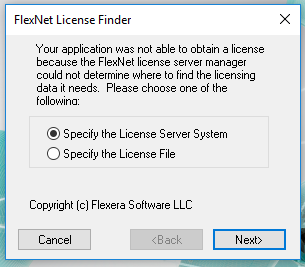
При запуске программного обеспечения Autodesk появляется следующее окно FlexNet License Finder и запрос на указание системы сервера лицензий. Однако возникает одна из следующих проблем.
- После ввода имени или адреса сервера программе не удается получить лицензию и может появиться сообщение об ошибке. Программному обеспечению Autodesk не удается подключиться к серверу лицензий и выдать лицензию.
- Сервер лицензий больше не используется в связи с переходом организации на лицензирование для именованных пользователей.
Поиск лицензий FlexNet
Приложению не удалось получить лицензию, так как диспетчер серверов лицензий FlexNet не смог определить, где найти нужные данные лицензирования. Выберите один из следующих вариантов:
- Указать систему сервера лицензий
- Выбрать файл лицензии
Причины
- В окне «Начало работы» был выбран неверный тип лицензии.
- Устарела версия Network License Manager.
- Сервер лицензий не работает или находится в спящем режиме.
- Содержимое файла licpath.lic повреждено.
- Программное обеспечение указывает на неверный сервер или на сервер без активно работающего сервера лицензий.
- Запрос лицензии блокируется брандмауэром, или заблокирован порт по умолчанию.
- Антивирусная программа блокирует файл .exe программы (например, acad.exe в случае с AutoCAD).
- Истекло время запроса лицензии.
- Управляющая программа поставщика Autodesk (adskflex.exe) не запущена на сервере лицензий.
- Подключение к серверу лицензий через VPN.
- Разрешение IP-адреса для имени узла.
Решение
Сначала проверьте тип лицензии.
- Войдите в учетную запись на портале Autodesk Account.
- В разделе «Все программы и службы» найдите нужную программу и щелкните «Показать загрузки».
- Нажмите Сведения о лицензии.
- Проверьте, какой тип лицензии используется:

Ваша учетная запись Autodesk является лицензией для входа в систему
Если многопользовательская лицензия была выбрана по ошибке для программного обеспечения с однопользовательской лицензией или программа раньше использовалась по многопользовательской лицензии, появится диалоговое окно поиска лицензий FlexNet, так как программное обеспечение будет искать сервер лицензий.
Чтобы исправить тип лицензии, выполните следующие действия.
- Сбросьте лицензию для программного обеспечения. См. раздел Настройка лицензии.
- Запустите программу.
- При первом запуске выберите Доступ с помощью учетной записи Autodesk, чтобы войти в систему и активировать программное обеспечение.
Ваша учетная запись Autodesk является сетевой лицензией
Примечание. Для выполнения некоторых задач ниже требуются права администратора на компьютере и/или сервере сетевых лицензий. Перед тем как продолжить, обратитесь к системному администратору.
Предварительные проверки
- Убедитесь, что сервер или рабочая станция включены в рабочие часы.
- Убедитесь, что используется последняя версия Autodesk Network License Manager.
- Убедитесь, что на сервере лицензий запущена служба Autodesk Network License Manager. См. статьи «Настройка Autodesk Network License Manager» ниже в разделе «См. также» в зависимости от используемой операционной системы.
- Отключите возможность перехода рабочей станции или сервера в спящий режим. См. раздел Регулировка параметров питания и спящего режима.
Убедитесь, что на клиенте правильно задана переменная ADSKFLEX_LICENSE_FILE.
См. раздел Указание серверов лицензий с помощью переменной среды ADSKFLEX_LICENSE_FILE.
Проверьте корректность содержимого файла licpath.lic на клиенте.
См. раздел Использование файла licpath.lic для программ Autodesk с поддержкой сетевых лицензий.
Настройте брандмауэр на клиенте и сервере для обеспечения связи между ними.
См. раздел Настройка исключений для Autodesk Network License Manager в брандмауэре Windows.
В клиенте увеличьте значение времени ожидания для получения лицензии.
См. раздел Создание переменной среды FLEXLM_TIMEOUT.
Проверьте антивирусную программу клиента на наличие заблокированных программ.
См. раздел Настройка исключений антивирусной программы для повышения стабильности и производительности программного обеспечения Autodesk.
Проверьте настройки VPN на клиенте.
При подключении к серверу лицензий через VPN убедитесь, что конфигурация VPN позволяет компьютеру выполнять такое подключение. Обратитесь к системному или сетевому администратору для устранения неполадок, связанных с настройками конкретной VPN.
См. также:
- Ошибки сетевого лицензирования при запуске программного обеспечения
- Настройка Network License Manager в ОС Windows
- Настройка Network License Manager в ОС Linux
- Настройка Network License Manager в ОС Mac
Программы
Все классические программы
Issue:
When launching an Autodesk software the below FlexNet License Finder window appears and requests to specify the license server system. However one of the following occurs:
- After entering the server name or address, the product fails to acquire a license and may return a further error message. Thus Autodesk software is not able to connect to the license server and check out a license.
- Your license server has been retired as part of your organization’s transition to Named User Licensing.
FlexNet License Finder
Your application was not able to obtain a license because the FlexNet license server manager could not determine where to find the licensing data it needs. Please choose one of the following:
- Specify the License Server System
- Specify the License File
Causes:
- Incorrect license type was selected on Let’s Get Started window.
- Outdated version of Network License Manager.
- The license server is not running or it is in sleep mode.
- The contents of licpath.lic is corrupted.
- The software points to the wrong server or one without an actively running license server.
- A firewall is blocking the license request or the default port is blocked.
- An AntiVirus program is blocking the exe-file for the product (for example, acad.exe for AutoCAD).
- The license request times out.
- Autodesk vendor daemon, adskflex.exe, is not running on the license server.
- Connecting to license server via VPN.
- IP to hostname resolution
Solution:
First, verify your License Type:
- Sign in to your Autodesk Account.
- Under All Products and Services, find your product and click View Details.
- Click on License details.
- Check to see which type of license you have:
Your Autodesk Account is a «Sign In License»
If the «Multi-user» license type was selected by mistake for Single-user licensing, or the software was previously using a multi-user license, the FlexNet License Finder dialog box will appear as the software will be looking for a license server.
To correct the license type, follow these steps:
- Reset the license for your software, see Configure your license.
- Start the software.
- On first launch, select Access with Autodesk ID to log in and activate your software.
Your Autodesk Account is a «Network License»
Note: Some tasks below require administrative permissions for your PC and/or the network license server. Consult with your system administrator before proceeding.
Preliminary checks:
- Verify the workstation/server is running during working hours.
- Verify you are running the latest version of the Autodesk Network License Manager.
- Verify that the Autodesk Network License Manager service is running on the license server. See «How to setup Autodesk Network License Manager» articles under See Also section below depending on your Operating System.
- Disable sleep mode so the workstation/server never goes to Sleep Mode. See How to adjust power and sleep settings.
On the client, verify the ADSKFLEX_LICENSE_FILE is set properly:
See How to specify license servers using the ADSKFLEX_LICENSE_FILE environment variable.
On the client, verify that the licpath.lic file has the correct content:
See Using the licpath.lic file for Autodesk network license enabled products.
Both on the client and server, configure the firewall to allow communication between server and client:
See: How to set exceptions for Autodesk Network License Manager in Windows Firewall.
On the client, increase the license retrieval timeout value:
See: How to create a FLEXLM_TIMEOUT environment variable.
On the client, verify your antivirus program for blocked programs:
See How to set up antivirus (AV) exclusions to improve stability and performance of Autodesk software.
On the client, check your VPN settings:
When you are connecting to the license server via a VPN connection, make sure your VPN configuration allows your PC to reach the license server. Consult with your network/system administrator to troubleshoot your specific VPN setup.
See Also:
- Network licensing errors during software startup
- How to set up a Network License Manager on Windows
- How to set up a Network License Manager on Linux
- How to set up a Network License Manager on Mac
Products:
All Desktop Products;
Issue:
When launching an Autodesk software the below FlexNet License Finder window appears and requests to specify the license server system. However one of the following occurs:
- After entering the server name or address, the product fails to acquire a license and may return a further error message. Thus Autodesk software is not able to connect to the license server and check out a license.
- Your license server has been retired as part of your organization’s transition to Named User Licensing.
FlexNet License Finder
Your application was not able to obtain a license because the FlexNet license server manager could not determine where to find the licensing data it needs. Please choose one of the following:
- Specify the License Server System
- Specify the License File
Causes:
- Incorrect license type was selected on Let’s Get Started window.
- Outdated version of Network License Manager.
- The license server is not running or it is in sleep mode.
- The contents of licpath.lic is corrupted.
- The software points to the wrong server or one without an actively running license server.
- A firewall is blocking the license request or the default port is blocked.
- An AntiVirus program is blocking the exe-file for the product (for example, acad.exe for AutoCAD).
- The license request times out.
- Autodesk vendor daemon, adskflex.exe, is not running on the license server.
- Connecting to license server via VPN.
- IP to hostname resolution
Solution:
First, verify your License Type:
- Sign in to your Autodesk Account.
- Under All Products and Services, find your product and click View Details.
- Click on License details.
- Check to see which type of license you have:
Your Autodesk Account is a «Sign In License»
If the «Multi-user» license type was selected by mistake for Single-user licensing, or the software was previously using a multi-user license, the FlexNet License Finder dialog box will appear as the software will be looking for a license server.
To correct the license type, follow these steps:
- Reset the license for your software, see Configure your license.
- Start the software.
- On first launch, select Access with Autodesk ID to log in and activate your software.
Your Autodesk Account is a «Network License»
Note: Some tasks below require administrative permissions for your PC and/or the network license server. Consult with your system administrator before proceeding.
Preliminary checks:
- Verify the workstation/server is running during working hours.
- Verify you are running the latest version of the Autodesk Network License Manager.
- Verify that the Autodesk Network License Manager service is running on the license server. See «How to setup Autodesk Network License Manager» articles under See Also section below depending on your Operating System.
- Disable sleep mode so the workstation/server never goes to Sleep Mode. See How to adjust power and sleep settings.
On the client, verify the ADSKFLEX_LICENSE_FILE is set properly:
See How to specify license servers using the ADSKFLEX_LICENSE_FILE environment variable.
On the client, verify that the licpath.lic file has the correct content:
See Using the licpath.lic file for Autodesk network license enabled products.
Both on the client and server, configure the firewall to allow communication between server and client:
See: How to set exceptions for Autodesk Network License Manager in Windows Firewall.
On the client, increase the license retrieval timeout value:
See: How to create a FLEXLM_TIMEOUT environment variable.
On the client, verify your antivirus program for blocked programs:
See How to set up antivirus (AV) exclusions to improve stability and performance of Autodesk software.
On the client, check your VPN settings:
When you are connecting to the license server via a VPN connection, make sure your VPN configuration allows your PC to reach the license server. Consult with your network/system administrator to troubleshoot your specific VPN setup.
See Also:
- Network licensing errors during software startup
- How to set up a Network License Manager on Windows
- How to set up a Network License Manager on Linux
- How to set up a Network License Manager on Mac
Products:
All Desktop Products;
|
Автор |
Сообщение |
|
|---|---|---|
|
||
|
||
|
||
|
||
|
||
|
||
|
||
|
||
|
||
|
||
|
||
|
||
|
||
|
||
|
||
|
||
|

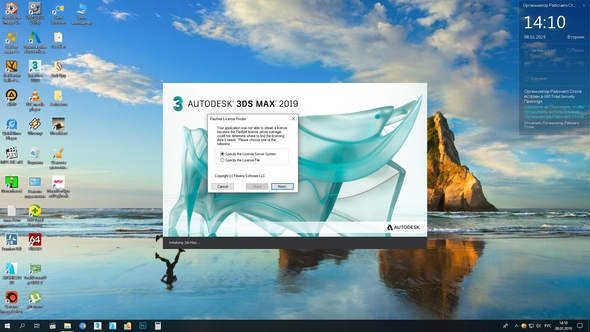






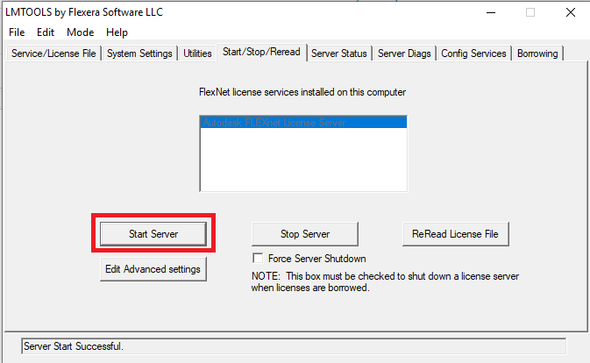

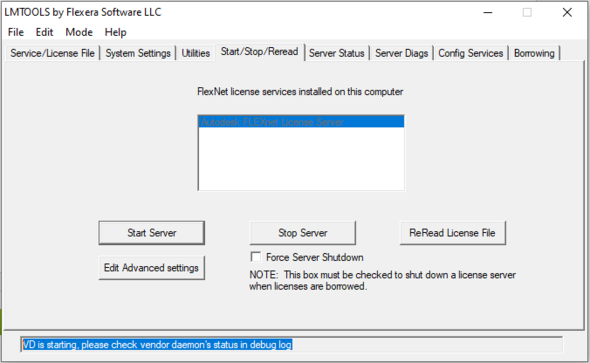
 Может кому пригодится, помог перезапуск этих служб в диспетчере задач.


Issue:
When launching an Autodesk software the below FlexNet License Finder window appears and requests to specify the license server system. However one of the following occurs:
- After entering the server name or address, the product fails to acquire a license and may return a further error message. Thus Autodesk software is not able to connect to the license server and check out a license.
- Your license server has been retired as part of your organization’s transition to Named User Licensing.
FlexNet License Finder
Your application was not able to obtain a license because the FlexNet license server manager could not determine where to find the licensing data it needs. Please choose one of the following:
- Specify the License Server System
- Specify the License File
Causes:
- Incorrect license type was selected on Let’s Get Started window.
- Outdated version of Network License Manager.
- The license server is not running or it is in sleep mode.
- The contents of licpath.lic is corrupted.
- The software points to the wrong server or one without an actively running license server.
- A firewall is blocking the license request or the default port is blocked.
- An AntiVirus program is blocking the exe-file for the product (for example, acad.exe for AutoCAD).
- The license request times out.
- Autodesk vendor daemon, adskflex.exe, is not running on the license server.
- Connecting to license server via VPN.
- IP to hostname resolution
Solution:
First, verify your License Type:
- Sign in to your Autodesk Account.
- Under All Products and Services, find your product and click View Details.
- Click on License details.
- Check to see which type of license you have:
Your Autodesk Account is a «Sign In License»
If the «Multi-user» license type was selected by mistake for Single-user licensing, or the software was previously using a multi-user license, the FlexNet License Finder dialog box will appear as the software will be looking for a license server.
To correct the license type, follow these steps:
- Reset the license for your software, see Configure your license.
- Start the software.
- On first launch, select Access with Autodesk ID to log in and activate your software.
Your Autodesk Account is a «Network License»
Note: Some tasks below require administrative permissions for your PC and/or the network license server. Consult with your system administrator before proceeding.
Preliminary checks:
- Verify the workstation/server is running during working hours.
- Verify you are running the latest version of the Autodesk Network License Manager.
- Verify that the Autodesk Network License Manager service is running on the license server. See «How to setup Autodesk Network License Manager» articles under See Also section below depending on your Operating System.
- Disable sleep mode so the workstation/server never goes to Sleep Mode. See How to adjust power and sleep settings.
On the client, verify the ADSKFLEX_LICENSE_FILE is set properly:
See How to specify license servers using the ADSKFLEX_LICENSE_FILE environment variable.
On the client, verify that the licpath.lic file has the correct content:
See Using the licpath.lic file for Autodesk network license enabled products.
Both on the client and server, configure the firewall to allow communication between server and client:
See: How to set exceptions for Autodesk Network License Manager in Windows Firewall.
On the client, increase the license retrieval timeout value:
See: How to create a FLEXLM_TIMEOUT environment variable.
On the client, verify your antivirus program for blocked programs:
See How to set up antivirus (AV) exclusions to improve stability and performance of Autodesk software.
On the client, check your VPN settings:
When you are connecting to the license server via a VPN connection, make sure your VPN configuration allows your PC to reach the license server. Consult with your network/system administrator to troubleshoot your specific VPN setup.
See Also:
- Network licensing errors during software startup
- How to set up a Network License Manager on Windows
- How to set up a Network License Manager on Linux
- How to set up a Network License Manager on Mac
Products:
All Desktop Products;
Issue:
When launching an Autodesk software the below FlexNet License Finder window appears and requests to specify the license server system. However one of the following occurs:
- After entering the server name or address, the product fails to acquire a license and may return a further error message. Thus Autodesk software is not able to connect to the license server and check out a license.
- Your license server has been retired as part of your organization’s transition to Named User Licensing.
FlexNet License Finder
Your application was not able to obtain a license because the FlexNet license server manager could not determine where to find the licensing data it needs. Please choose one of the following:
- Specify the License Server System
- Specify the License File
Causes:
- Incorrect license type was selected on Let’s Get Started window.
- Outdated version of Network License Manager.
- The license server is not running or it is in sleep mode.
- The contents of licpath.lic is corrupted.
- The software points to the wrong server or one without an actively running license server.
- A firewall is blocking the license request or the default port is blocked.
- An AntiVirus program is blocking the exe-file for the product (for example, acad.exe for AutoCAD).
- The license request times out.
- Autodesk vendor daemon, adskflex.exe, is not running on the license server.
- Connecting to license server via VPN.
- IP to hostname resolution
Solution:
First, verify your License Type:
- Sign in to your Autodesk Account.
- Under All Products and Services, find your product and click View Details.
- Click on License details.
- Check to see which type of license you have:
Your Autodesk Account is a «Sign In License»
If the «Multi-user» license type was selected by mistake for Single-user licensing, or the software was previously using a multi-user license, the FlexNet License Finder dialog box will appear as the software will be looking for a license server.
To correct the license type, follow these steps:
- Reset the license for your software, see Configure your license.
- Start the software.
- On first launch, select Access with Autodesk ID to log in and activate your software.
Your Autodesk Account is a «Network License»
Note: Some tasks below require administrative permissions for your PC and/or the network license server. Consult with your system administrator before proceeding.
Preliminary checks:
- Verify the workstation/server is running during working hours.
- Verify you are running the latest version of the Autodesk Network License Manager.
- Verify that the Autodesk Network License Manager service is running on the license server. See «How to setup Autodesk Network License Manager» articles under See Also section below depending on your Operating System.
- Disable sleep mode so the workstation/server never goes to Sleep Mode. See How to adjust power and sleep settings.
On the client, verify the ADSKFLEX_LICENSE_FILE is set properly:
See How to specify license servers using the ADSKFLEX_LICENSE_FILE environment variable.
On the client, verify that the licpath.lic file has the correct content:
See Using the licpath.lic file for Autodesk network license enabled products.
Both on the client and server, configure the firewall to allow communication between server and client:
See: How to set exceptions for Autodesk Network License Manager in Windows Firewall.
On the client, increase the license retrieval timeout value:
See: How to create a FLEXLM_TIMEOUT environment variable.
On the client, verify your antivirus program for blocked programs:
See How to set up antivirus (AV) exclusions to improve stability and performance of Autodesk software.
On the client, check your VPN settings:
When you are connecting to the license server via a VPN connection, make sure your VPN configuration allows your PC to reach the license server. Consult with your network/system administrator to troubleshoot your specific VPN setup.
See Also:
- Network licensing errors during software startup
- How to set up a Network License Manager on Windows
- How to set up a Network License Manager on Linux
- How to set up a Network License Manager on Mac
Products:
All Desktop Products;
Содержание
- Слетела лицензия у продуктов Autodesk 20XX-2020 и имеются проблемы с их запуском, повторной активацией или переустановкой.
- После обновления до Вин 10 перестал работать Автокад
- WINDOWS 10
- AutoCAD
- Проблема
- Ошибка лицензирования
- Причины:
- Решение
- Вариант 1. Проверьте, запущена ли служба лицензирования FlexNet для версий 2017–2019.
- Вариант 2. Проверьте ограничения, заданные для программного обеспечения.
- Вариант 3. Убедитесь, что элементы управления Active X включены.
- Вариант 4. Расширьте права доступа.
- Вариант 5. Восстановите файл данных лицензирования.
- Вариант 6. Восстановите компонент CLM.
- Вариант 7. Попробуйте использовать другие меры для устранения неполадки.
- Вариант 8. Создайте развертывание для повторной установки программы AutoCAD.
- Вариант 9. Используйте приложение Autodesk для ПК.
- Вариант 10. Перед ошибкой лицензирования появляется ошибка часов.
- Вариант 11. Активируйте лицензию повторно.
Слетела лицензия у продуктов Autodesk 20XX-2020 и имеются проблемы с их запуском, повторной активацией или переустановкой.
Недавно почти у всех пользователей 3ds max 2020, Autocad 2020 и других продуктов а так же у этих же продуктов но более ранней версии, после обновления ОС Windows 10 слетела лицензия.
В этой статье я опишу несколько способов решения разных проблем которые могли повлечь за собой случившиеся обновления системы, а в последствии и действия пользователей в попытках решить проблемы самостоятельно но которые ни к чему не привели.

В первую очередь, после того как вы увидели окно как на скрине выше (это значит что редактор запустился и готов принять новую лицензию) — будь то 3ds max, Autocad или любой другой продукт компании Autodesk — не спешите удалять программу для ее повторной установки, сначала попробуйте повторно ввести ключ активации.
В некоторых случаях это приводит к успеху и всё продолжит работать без происшествий.
Если после ввода ключа активации программа сообщила что активация выполнена, но после повторной попытки запуска вылетела и последующие запуски не приводят ни к чему — программа показывает логотип и вылетает либо вообще не реагирует на запуск с ярлыка — пробуем следующее:
(Для всех действий у вашего пользователя Windows должны быть права Администратора)
- Жмем на клавиатуре WIN+S (Флажок + клавиша «S»), в появившемся окне «Поиск» набираем «Services.msc» и жмем ENTER. Откроется оснастка панели управления «Службы»

2. Выключаем и останавливаем службы лицензирования — Autodesk Licensing Service, FlexNet licensing services и FlexNet licensing services 64. Не страшно если какая то из служб отсутствует.

Для этого проделываем следующее: Правой клавишей жмем на каждой из указанных служб и открываем «Свойства», а в открывшемся окне переводим тип запуска службы в «Отключена», жмем ОК:

После этого снова жмем правой клавишей на уже отключенных службах в списке служб и жмем «Остановить» если они в состоянии «Выполняется»:

3. Идем по пути: «C:ProgramDataFLEXnet» и удаляем все содержимое папки.
4. Снова открываем службы windows способом описанным в пункте 2, переводим тип запуска тех же служб в «Автоматически» и жмем ОК:

После всех описанных действий снова пробуем запустить 3ds max, Autocad.. Программа должна запуститься сразу и без проблем минуя окно активации так как до выполнения инструкции она у вас успешно активировалась но не стала запускаться.
Тут три варианта развития событий:
1 — Программа запустилась, всё хорошо, у нас всё получилось.
2 — Программа запустилась но продолжает сообщать что лицензия недействительна и требует ввести ключ снова, после ввода которого это либо приведет к успеху либо всё повторится и дальше окна активации дело не идет.
3 — Программа продолжает вылетать при старте либо не реагирует.
В первом случае всё понятно, но два других можно попробовать решить следующим способом:
- Отключаем и останавливаем уже известные нам службы всё тем же способом и удаляем файлы которые нужно было удалить по пути: C:ProgramDataFLEXnet
- Удаляем службу «Autodesk Licensing Service» запустив от имени администратора файл «uninstall.exe» лежащий по пути: C:Program Files (x86)Common FilesAutodesk SharedAdskLicensing и дождавшись когда исчезнут все файлы и папки, во время этого действа никаких окон не отобразится и ничего не сообщит об успехе удаления кроме исчезнувшей папки со всем ее содержимым.
- Скачиваем и устанавливаем свежую версию службы «Autodesk Licensing Service» с сайта Autodesk на странице: https://knowledge.autodesk.com/search-result/caas/downloads/content/autodesk-licensing-service-update-for-2020-product-versions.html
- Переводим службы FlexNet licensing services и FlexNet licensing services 64 в тип запуска «Автоматически»
- Пробуем запустить редактор.
Снова пара вариантов развития событий:
1 — Программа запускается и в дальнейшем никаких проблем но она может снова попросить активировать ее.
2 — Программа не запускается и продолжает отваливаться при старте.
Если повторная реактивация снова ни к чему не привела то пробуем переустановить программу целиком и полностью скачав свежую версию установщика с сайта Autodesk.
Возможно вы уже попытались переустановить редактор но у вас ничего не вышло — Программа отказывается устанавливаться, а именно:
Установщик уходит в ошибку 1603 «коричневого» цвета сообщая о том что ни один из продуктов не установлен — что и привело вас к данной статье.

Прямая причина ошибки 1603 — конфликт установленного или устанавливающегося сервера лицензирования и скорее всего устанавливающаяся версия, ниже той что уже установлена в системе или не соответствует запущенному установщику который вы только что скачали с официального сайта Autodesk.
Это могло случиться по ряду причин:
- Вы используете устаревший пакет установки который скачали до того как возникли проблемы с активацией, в этом случае необходимо скачать свежий установщик а «потроха» от старого полностью удалить
- По пути временных файлов инсталятора «C:Autodesk» лежат старые файлы установки, в этом случае всё содержимое этой папки необходимо полностью удалить и повторить установку редактора запустив свежую версию установщика

Если вы не можете установить редактор потому что он сообщает будто уже установлен но де-факто вы его удалили, почистили реестр от остатков и удалили все папки от ранее установленного редактора и более того он не предлагает ничего установить из дополнительных пакетов:

Это означает что в системе всё еще остались следы установки аналогичного пакета.
Кто-то скажет что нужно удалять из системы всё что касается компании Autodesk, почистив соответствующие папки и произвести чистку реестра удалив все потроха от продуктов Autodesk, и от части он окажется прав, но, делать это стоит только в том случае если не поможет способ описанный ниже:
Все дальнейшие действия я буду производить на примере 3ds max 2020, но я уверен что они применимы к любому редактору от Autodesk с аналогичной проблемой, системой установки и активации.
У нас свежий инсталятор программы Autodesk 3ds max 2020 который отказывается устанавливаться по причине того что редактор якобы уже установлен.
Причина:
В ветке реестра «HKEY_CLASSES_ROOTInstallerProducts» всё еще есть информация о удаленном пакете которая мешает свежему установщику понять что редактор удален и начать установку.
Я не буду предлагать вам удалить всё что там найдете так как это не дает 100% гарантий. Да, это не дает гарантий даже в том случае если удалить из реестра всё что найдете по словам Autodesk, 3ds max, 3ds_max, 3dsmax и т.п., и я не шучу.
Мы не будем производить полную чистку реестра потому что скорее всего в этом нет никакой необходимости. Сначала попробуй обмануть установщик небольшой модификацией реестра по указанному выше пути.
- Жмем WIN+S, пишем «Regedit» и запускаем найденное от имени администратора:

2. Идем по пути: HKEY_CLASSES_ROOTInstallerProducts
После обновления до Вин 10 перестал работать Автокад
Ставьте 10 начисто.
Если вы перешли на 10, то получили цифровую лицензию только для данного компьютера. На другой компьютер 10 без купленного ключа вы не установите. В случае, если после перехода на 10 вы захотите на этом же компьютере переустановить 10 с помощью установочного диска или флешки, то вы просто пропускаете пункт ввода ключа, а после установки 10 по интернету 10 активируется снова. Если вы хотите вернуться на 7 или 8, то просто ставите её с помощью установочного диска или флешки и активируете ключом от 7 или 8.
Есть специальная программка от майкрософт MediaCreationTool с её помощью можно закачать программу 10 и она же сделает установочный диск или флешку. Нужно просто следовать указаниям этой программки. Прочтите рекомендации от майкрософт и загрузите программку. Кнопка: Скачать средство сейчас
http://www.microsoft.com/ru-ru/software-download/windows10
По поводу драйверов. Как вариант. Есть бесплатная программа по установке драйверов snappy driver installer Она сама определит нужное. Попробуйте. Скачать сайт: sdi-tool.org Она в двух вариантах: SDI Full или SDI Lite. Лучше скачать SDI Full Там все драйвера и нет необходимости зависеть от интернета. При вхождении в программу программа сама проанализирует недостающие, и если что отсутствует предложит установить конкретные драйвера для данного компьютера.
Удали файлы по этому пути (папка ProgramData может быть скрыта, но она есть):
C:ProgramDataFLEXnetadskflex_*_tsf.data
C:ProgramDataFLEXnetadskflex_*_tsf.data_backup.001
Потом открывай Автокад и регистрируй заново кряком (Автокад предложит это сделать сам при запуске)
WINDOWS 10


Добрый день. Помогите, добрые люди)
Следующая ситуация: обновилась до windows 10, полетели лицензии на Ревит, Макс, Автокад. при чем попыталась, не заморачивая, голову использовать таблетку из установочного комплекта скачанного с торрентов, в итоге: ревит не запускается, вылетает через три секунды после запуска, а на остальных и не пробовала пока использовать таблетку (на них траил версия на 7 дней — вроде запускаются).
Переустановка Ревита не помогла решить проблему. Он попрежнему вылетает при запуске уже даже не доходя до окна активации. Никаких сообщений об ошибке нет.
Как быть. Проект в ревите. А сдавать скоро, как вернуть ревит к жизни.

Добрый день. Помогите, добрые люди)
Следующая ситуация: обновилась до windows 10, полетели лицензии на Ревит, Макс, Автокад. при чем попыталась, не заморачивая, голову использовать таблетку из установочного комплекта скачанного с торрентов, в итоге: ревит не запускается, вылетает через три секунды после запуска, а на остальных и не пробовала пока использовать таблетку (на них траил версия на 7 дней — вроде запускаются).
Переустановка Ревита не помогла решить проблему. Он попрежнему вылетает при запуске уже даже не доходя до окна активации. Никаких сообщений об ошибке нет.
Как быть. Проект в ревите. А сдавать скоро, как вернуть ревит к жизни.
вот поэтому когда есть проекты не стоит трогать систему которая стабильно пашет,надо отталкиваться от того что «работает и хорошо»,а как будет свободное время даже очень много тогда можно уже обновиться и делать что угодно,самое простое перебить винду

Друзья, Можно ли на 10 вернуть старые просмотрщик фотографий ?
Новый просмотрщик неудобно как то..

EARLDK:
Пост не был удаленhttp://3ddd.ru/faq/16/show
Пожизненный бан

Новый просмотрщик- это мини фотошоп: виньетка,обрезка,яркость,контрастность и т.д
Для меня, так этот лучше, с черным фоном.


Добрый день. Помогите, добрые люди)
запускали лечилку повторно?


Добрый день. Помогите, добрые люди)
Следующая ситуация: обновилась до windows 10, полетели лицензии на Ревит, Макс, Автокад. при чем попыталась, не заморачивая, голову использовать таблетку из установочного комплекта скачанного с торрентов, в итоге: ревит не запускается, вылетает через три секунды после запуска, а на остальных и не пробовала пока использовать таблетку (на них траил версия на 7 дней — вроде запускаются).
Переустановка Ревита не помогла решить проблему. Он попрежнему вылетает при запуске уже даже не доходя до окна активации. Никаких сообщений об ошибке нет.
Как быть. Проект в ревите. А сдавать скоро, как вернуть ревит к жизни.
Удалите программу используя например Uninstall Tool, с чисткой реестра от всего содержимого (удалит также сведения о регистрации). Затем установка заново. Должно помоч. У меня во всяком случае при переходе на win 10 все осталось 100% работоспособным. Все что сделал это снес 3ds max 15 и все автодеск программы (не спрашивайте зачем:)) утилитой про которую вначале написал (не реклама, просто сработало;)))) и поставил 3ds max 16 (давно хотел). заново зарегестрировал известными способами, ну и все собственно, работа в штатном режиме.
AutoCAD
Автор:
Support
Проблема
При попытке запустить программу из семейства AutoCAD (AutoCAD, AutoCAD LT, AutoCAD MEP и т. д.) выпуска 2017, 2018 или 2019 появляется следующая ошибка лицензии:
Ошибка лицензирования
Диспетчер лицензий не работает или установлен неправильно. Приложение AutoCAD будет закрыто.
Причины:
- Процесс проверки лицензии для программы блокируется.
- Закрытие диалогового окна LGS без выбора типа лицензии.
- Закрытие диалогового окна пробной версии с истекшим сроком действия.
- Закрытие диалогового окна поиска лицензий Flexnet.
- Нарушение работы модулей лицензирования из-за обновлений Windows.
- Программа не назначена пользователю в разделе «Управление пользователями» учетной записи на портале Autodesk Account.
Решение
Если эта ошибка возникает в системе, где установлена программа LogMeIn, см. раздел Ошибка «Менеджер лицензий не работает или неправильно установлен» в системах с установленным программным обеспечением LogMeIn. В противном случае воспользуйтесь следующими решениями.
Вариант 1. Проверьте, запущена ли служба лицензирования FlexNet для версий 2017–2019.
- Нажмите кнопку «Пуск» (или щелкните правой кнопкой мыши «Пуск» в Windows 10) и выберите «Выполнить».
- В окне «Выполнить» введите services.msc.
- В окне консоли «Службы» найдите в столбце «Имя» службу FlexNet Licensing 64 и проверьте, находится ли она в состоянии «Работает».
- Если она работает, закройте окно консоли «Службы» и перейдите ко второму решению.
- Если она не работает, перейдите к шагу 4.
- В столбце «Тип запуска» правой кнопкой щелкните параметр «Вручную» и выберите «Свойства».
Примечание. Если службу нельзя запустить, убедитесь, что используемый профиль Windows имеет достаточно прав. При необходимости обратитесь к ИТ-администратору.
- В диалоговом окне «Свойства» задайте в раскрывающемся меню тип запуска «Автоматически» и нажмите «ОК».
- Чтобы задать для службы состояние «Работает», правой кнопкой мыши щелкните пустую ячейку «Состояние» и в контекстном меню выберите «Запустить». Примечание. Если используется AutoCAD 2018, установите исправление Autodesk License Service (x64) — 5.1.5 Hotfix.
Вариант 2. Проверьте ограничения, заданные для программного обеспечения.
Убедитесь, что для программного обеспечения Autodesk не ограничен доступ к доменам, перечисленным в статье Какие URL-адреса/протоколы должны быть включены в белый список для лицензий по подписке Autodesk.
При использовании прокси-сервера:
- Убедитесь, что флажок «Автоматическое определение параметров» в параметрах интернета Internet Explorer снят, либо установите флажки «Автоматическое определение параметров» и «Использовать прокси-сервер», а затем укажите IP-адрес и порт прокси-сервера.
- Если прокси-сервер требует проверки подлинности, укажите прокси-сервер и учетные данные в приложении Autodesk для ПК.
Вариант 3. Убедитесь, что элементы управления Active X включены.
- В поле поиска Windows введите Свойства браузера и нажмите клавишу ENTER.
- Выберите вкладку Безопасность и нажмите кнопку Другой.
- Найдите в списке настроек безопасности параметр Запускать элементы управления ActiveX и подключаемые модули и включите его.
- Найдите в списке параметр Выполнять сценарии элементов ActiveX, помеченных как безопасные и включите его.
- Нажмите кнопку «ОК» несколько раз, чтобы выйти из диалогового окна «Свойства браузера».
Вариант 4. Расширьте права доступа.
- Чтобы расширить права программного обеспечения Autodesk на доступ к папкам, добавьте пользователя и предоставьте ему полный контроль над разделами реестра и папками, указанными в статье.Права, необходимые пользователям для работы с AutoCAD
- Запустите программу от имени администратора. Для этого правой кнопкой мыши щелкните значок программы, выберите «Запуск от имени администратора» и посмотрите, работает ли программа должным образом.
Вариант 5. Восстановите файл данных лицензирования.
AutoCAD не запустится, если файл данных лицензирования отсутствует или поврежден.
- Перейдите в папку, где находится установленная версия программы.
Программы версии 2017: C:ProgramDataAutodeskCLMLGS _2017.0.0.F
Программы версии 2018: C:ProgramDataAutodeskCLMLGS _2018.0.0.F
Программы версии 2019: C:ProgramDataAutodeskCLMLGS _2019.0.0.F
- Если папка не существует, см. раздел Включение отображения скрытых файлов и папок в Windows.
- Если папка не существует, создайте ее.
Примечание. Вместо текста укажите ключ установленной программы. Ключ продукта можно найти в учетной записи на портале Autodesk Account.
_STANDALONE (если лицензия на программу имеет серийный номер)
_NETWORK (если применяется многопользовательская лицензия)
_USER (если лицензия выдана для определенной учетной записи Autodesk и не имеет серийного номера)
Примечание. Если используется сетевая лицензия, создайте файл LICPATH.lic в той же папке.
Содержимое файла LICPATH.lic имеет следующий формат. Замените имя_сервера на имя сервера лицензий или его IP-адрес.
SERVER имя_сервера 000000000000
USE_SERVER
Сохраните файл LGS.data и закройте текстовый редактор.
Примечание. Убедитесь, что текстовый редактор не сохранил файл LGS.data со скрытым расширением TXT.Включите отображение скрытых файлов и папок в Windows , чтобы убедиться, что расширения не скрыты.
Вариант 6. Восстановите компонент CLM.
- Перейдите в папку C:ProgramDataAutodesk.
- Переименуйте папку CLM в CLM.old.
- Выберите «Панель управления» > «Все элементы панели управления» > «Программы и компоненты».
- Восстановите распространяемые компоненты Microsoft Visual C++ 2012, а также 2015 либо 2017 в зависимости от того, какие версии установлены.
- Щелкните правой кнопкой мыши один из установленных распространяемых компонентов Microsoft Visual C++, перечисленных выше.
- Выберите «Изменить», затем «Восстановить».
- Повторите процедуру для всех установленных распространяемых компонентов Microsoft Visual C++ 2012, а также 2015 либо 2017.
- Правой кнопкой мыши щелкните Autodesk License Service (x64) X.X и выберите Изменить. Компонент будет переустановлен.
- Повторите операцию с другими версиями Autodesk License Service (x64), указанными в списке.
- Запустите AutoCAD.
Вариант 7. Попробуйте использовать другие меры для устранения неполадки.
Если перечисленные выше методы не помогли решить проблему, попробуйте поочередно выполнить следующие действия. Перед тем как перейти к следующему шагу, проверьте, не устранена ли неполадка.
- Убедитесь, что установлены последние обновления AutoCAD.
- Проверьте систему при помощи антивирусной программы на наличие рекламного или вредоносного ПО. Если рекламное или вредоносное ПО найдено, найдите в Интернете способы его удаления.
- Отключите антивирусное программное обеспечение.
- Выйдите из всех облачных служб и приложений Autodesk, которые могут быть запущены в системе (например, из приложения Autodesk для ПК, A360, Fusion 360 и т. д.).
Вариант 8. Создайте развертывание для повторной установки программы AutoCAD.
Установку развертывания можно использовать, когда обычная установка не работает из-за заблокированной или удаленной информации о лицензии. Потеря данных лицензии может произойти по нескольким причинам, включая обновления операционной системы. В отличие от обычной установки, установка развертывания предусматривает сбор информации о лицензии перед запуском программы и замену потерянных или поврежденных данных. Прибегать к этому решению можно, только если действия 1–4 не помогли устранить ошибку лицензирования.
- Если программа AutoCAD уже установлена, удалите ее с помощью службы удаления программ в панели управления Windows.
- См. раздел Создание развертывания — Администрирование сетевых лицензий, чтобы создать развертывание.
- Найдите файл Setup.exe в каталоге развертывания.
- Щелкните правой кнопкой мыши файл Setup.exe и выберите «Запуск от имени администратора».
- Следуйте инструкциям по установке для развертывания программы AutoCAD.
- Перезагрузите компьютер и запустите программу AutoCAD.
Вариант 9. Используйте приложение Autodesk для ПК.
Убедитесь, что приложение Autodesk для ПК работает должным образом. Если приложение Autodesk для ПК не загружается, выполните следующие действия.
- Нажмите стрелку, чтобы активировать параметр отображения скрытых значков.
- Найдите значок приложения Autodesk для ПК и щелкните его правой кнопкой мыши.
- Выйдите из приложения.
- Откройте диспетчер задач Windows и убедитесь, что указанные ниже задачи не выполняются.
- AutodeskDesktopApp.exe
- AdAppMgrSvc.exe.
После выполнения этих действий попробуйте запустить приложение Autodesk для ПК и войти в систему. После успешного входа попробуйте войти в программное обеспечение Autodesk.
Если проблемы с приложением Autodesk для ПК не были устранены, см. статью Приложение Autodesk для ПК зависает, и отображается пустой белый экран.
Вариант 10. Перед ошибкой лицензирования появляется ошибка часов.
Вариант 11. Активируйте лицензию повторно.
Убедитесь, что файлы и папки не являются скрытыми, выполнив эти инструкции.
- Удалите все файлы в папке C:Users AppDataRoamingAutodeskADUT.
- Удалите все файлы в папке C:ProgramDataAutodeskADUT.
- Перейдите в папку C:ProgramDataAutodeskCLM и удалите папку LGS.
- Перейдите в папку C:ProgramDataFLEXnet и удалите все файлы, имя которых начинается с adskflex.
- Перейдите в папку C:Users AppDataLocalAutodeskWeb Services и удалите файл LoginState.xml.
- Запустите AutoCAD снова.
Если файлы или папки, выделенные полужирным шрифтом выше, не были созданы, выполните следующие действия:
- В окне Свойства браузера перейдите на вкладку Дополнительнои в списке Параметры найдите раздел Безопасность. Убедитесь, что параметр SSL 3.0 включен.
- Удалите/переустановите все библиотеки C++.См. раздел Удаление и повторная установка библиотек среды выполнения Microsoft Visual C++.
- Запустите программу AutoCAD и попробуйте активировать ее.
- Удалите программу AutoCAD и установите ее повторно следующим образом.
a. Используйте средство удаления программ Windows на панели управления, чтобы удалить программу.
Примечание. Если ошибки лицензирования возникают во всех программах Autodesk, выполните полное удаление. Перед тем как выполнить полное удаление, обязательно создайте резервную копию системы.
b. Скачайте программное обеспечение еще раз, используя вариант Загрузка через браузер.
c. Запустите установщик для переустановки программы.
AUTOCAD ЗАВИСАЕТ ПРИ ЗАПУСКЕ НА ПРОВЕРКЕ ЛИЦЕНЗИИ Активация не запускается!
Понадобится программа RegOrganizer.
Сносишь AutoCAD, удаляешь все папки, которые он создал. После этого, запускаешь RegOrganizer и поиском в реестре находишь и удаляешь все ключи в вхождением сток autocad и autodesk. Если некоторые клюяи не удастся удалить, придется делать это загрузившись с диска LiveCD
После этого, ставишь AutoCAD и активируешь его СТРОГО следуя инструкции.
Для всех версий принцип один и тот же:
Удаление лицензии автокад
Удаление лицензии автокад может потребоваться например в том случае если автокад не принял у вас лицензию.
Такое часто случается при смене железа (материнской платы, жёсткого диска и т. д.), либо при переносе операционной системы на другой компьютер например средствами Acronis True Image.
Часто уничтожают лицензию для ввода новой, например у вас была студентческая версия autocad, а потребовалась другая лицензия.
Автокад не запускается — вылетает на стадии проверки лицензиии
Autocad выдаёт различные ошибки связанные с лицензией
Лечение:
Переходим в каталог «C:ProgramData»
Переименовываем папку «FLEXnet» например в «FLEXnet-old»
Запускаем Autocad и при запросе лицензии вводим новую
Папку «FLEXnet» можно просто удалить, но переименов её мы сможем восстановить старую лицензию.
Сообщение «Диспетчер лицензий не работает или установлен неправильно» при запуске AutoCAD 2017–2019
Автор:
Проблема
При попытке запустить программу из семейства AutoCAD (AutoCAD, AutoCAD LT, AutoCAD MEP и т. д.) выпуска 2017, 2018 или 2019 появляется следующая ошибка лицензии:
Ошибка лицензирования
Диспетчер лицензий не работает или установлен неправильно. Приложение AutoCAD будет закрыто.
Причины
- Процесс проверки лицензии для программы блокируется.
- Закрытие диалогового окна LGS без выбора типа лицензии.
- Закрытие диалогового окна пробной версии с истекшим сроком действия.
- Закрытие диалогового окна поиска лицензий Flexnet.
- Нарушение работы модулей лицензирования из-за обновлений Windows.
- Программа не назначена пользователю в разделе «Управление пользователями» учетной записи на портале Autodesk Account.
Решение
Если эта ошибка возникает в системе, где установлена программа LogMeIn, см. раздел Ошибка «Менеджер лицензий не работает или неправильно установлен» в системах с установленным программным обеспечением LogMeIn. В противном случае воспользуйтесь следующими решениями.
Примечание. Перед использованием какого-либо из указанных ниже решений, удостоверьтесь, что для входа в программу используются правильные данные учетной записи. Использование неверных данных учетной записи всегда приводит к ошибке.
Вариант 1. Проверьте, запущена ли служба лицензирования FlexNet для версий 2017–2019.
- Нажмите кнопку «Пуск» (или щелкните правой кнопкой мыши «Пуск» в Windows 10) и выберите «Выполнить».
- В окне «Выполнить» введите services.msc.
- В окне консоли «Службы» найдите в столбце «Имя» службу FlexNet Licensing 64 и проверьте, находится ли она в состоянии «Работает».
- Если она работает, закройте окно консоли «Службы» и перейдите ко второму решению.
- Если она не работает, перейдите к шагу 4.
- В столбце «Тип запуска» правой кнопкой щелкните параметр «Вручную» и выберите «Свойства».
Примечание. Если службу нельзя запустить, убедитесь, что используемый профиль Windows имеет достаточно прав. При необходимости обратитесь к ИТ-администратору.
- В диалоговом окне «Свойства» задайте в раскрывающемся меню тип запуска «Автоматически» и нажмите «ОК».
- Чтобы задать для службы состояние «Работает», правой кнопкой мыши щелкните пустую ячейку «Состояние» и в контекстном меню выберите «Запустить». Примечание. Если используется AutoCAD 2018, установите исправление Autodesk License Service (x64) — 5.1.5 Hotfix.
Вариант 2. Проверьте ограничения, заданные для программного обеспечения.
Убедитесь, что для программного обеспечения Autodesk не ограничен доступ к доменам, перечисленным в статье Какие URL-адреса/протоколы должны быть включены в белый список для лицензий по подписке Autodesk.
При использовании прокси-сервера:
- Убедитесь, что флажок «Автоматическое определение параметров» в параметрах интернета Internet Explorer снят, либо установите флажки «Автоматическое определение параметров» и «Использовать прокси-сервер. ». Затем укажите IP-адрес и порт прокси-сервера.
- Если прокси-сервер требует проверки подлинности, укажите прокси-сервер и учетные данные в приложении Autodesk для ПК.
Вариант 3. Убедитесь, что элементы управления Active X включены.
- В поле поиска Windows введите Свойства браузера и нажмите клавишу ENTER.
- Выберите вкладку «Безопасность» и нажмите кнопку «Другой. ».
- Найдите в списке настроек безопасности параметр Запускать элементы управления ActiveX и подключаемые модули и включите его.
- Найдите в списке параметр Выполнять сценарии элементов ActiveX, помеченных как безопасные и включите его.
- Нажмите кнопку «ОК» несколько раз, чтобы выйти из диалогового окна «Свойства браузера».
Вариант 4. Расширьте права доступа.
- Чтобы расширить права программного обеспечения Autodesk на доступ к папкам, добавьте пользователя и предоставьте ему полный контроль над разделами реестра и папками, указанными в статье. Права, необходимые пользователям для работы с AutoCAD
- Запустите программу от имени администратора. Для этого правой кнопкой мыши щелкните значок программы, выберите «Запуск от имени администратора» и посмотрите, работает ли программа должным образом.
Вариант 5. Восстановите файл данных лицензирования.
AutoCAD не запустится, если файл данных лицензирования отсутствует или поврежден.
- Перейдите в папку, где находится установленная версия программы.
Для программ 2017: C:ProgramDataAutodeskCLMLGS _2017.0.0.F
Для программ 2018: C:ProgramDataAutodeskCLMLGS _2018.0.0.F
Для программ 2019: C:ProgramDataAutodeskCLMLGS _2019.0.0.F
- Если папка не существует, см. раздел Включение отображения скрытых файлов и папок в Windows.
- Если папка не существует, создайте ее.
Примечание. Вместо текста укажите ключ установленной программы. Ключ продукта можно найти в учетной записи на портале Autodesk Account.
_STANDALONE (если у лицензии на программу есть серийный номер)
_NETWORK (если используется многопользовательская лицензия)
_USER (если лицензия основана на учетной записи Autodesk и не имеет серийного номера)
Примечание. Если используется сетевая лицензия, создайте файл LICPATH.lic в той же папке.
Содержимое файла LICPATH.lic имеет следующий формат. Замените имя_сервера на имя сервера лицензий или его IP-адрес.
Сохраните файл LGS.data и закройте текстовый редактор.
Примечание. Убедитесь, что текстовый редактор не сохранил файл LGS.data со скрытым расширением TXT. Включите отображение скрытых файлов и папок в Windows , чтобы убедиться, что расширения не скрыты.
Вариант 6. Восстановите компонент CLM.
- Перейдите в папку C:ProgramDataAutodesk.
- Переименуйте папку CLM в CLM.old.
- Выберите «Панель управления» > «Все элементы панели управления» > «Программы и компоненты».
- Восстановите распространяемые компоненты Microsoft Visual C++ 2012, а также 2015 либо 2017 в зависимости от того, какие версии установлены.
- Щелкните правой кнопкой мыши один из установленных распространяемых компонентов Microsoft Visual C++, перечисленных выше.
- Выберите «Изменить», затем «Восстановить».
- Повторите процедуру для всех установленных распространяемых компонентов Microsoft Visual C++ 2012, а также 2015 либо 2017.
Вариант 7. Попробуйте использовать другие меры для устранения неполадки.
Если перечисленные выше методы не помогли решить проблему, попробуйте поочередно выполнить следующие действия. Перед тем как перейти к следующему шагу, проверьте, не устранена ли неполадка.
- Убедитесь, что установлены последние обновления AutoCAD.
- Проверьте систему при помощи антивирусной программы на наличие рекламного или вредоносного ПО. Если рекламное или вредоносное ПО найдено, найдите в интернете способы его удаления.
- Отключите антивирусное программное обеспечение.
- Выйдите из всех облачных служб и приложений Autodesk, которые могут быть запущены в системе (например, из приложения Autodesk для ПК, A360, Fusion 360 и т. д.).
Вариант 8. Создайте развертывание для повторной установки программы AutoCAD.
Установку развертывания можно использовать, когда обычная установка не работает из-за заблокированной или удаленной информации о лицензии. Потеря данных лицензии может произойти по нескольким причинам, включая обновления операционной системы. В отличие от обычной установки, установка развертывания предусматривает сбор информации о лицензии перед запуском программы и замену потерянных или поврежденных данных. Прибегать к этому решению можно, только если действия 1–4 не помогли устранить ошибку лицензирования.
- Если программа AutoCAD уже установлена, удалите ее с помощью службы удаления программ в панели управления Windows.
- См. раздел Создание развертывания — Администрирование сетевых лицензий, чтобы создать развертывание.
- Найдите файл Setup.exe в каталоге развертывания.
- Щелкните правой кнопкой мыши файл Setup.exe и выберите «Запуск от имени администратора».
- Следуйте инструкциям по установке для развертывания программы AutoCAD.
- Перезагрузите компьютер и запустите программу AutoCAD.
Вариант 9. Используйте приложение Autodesk для ПК.
Убедитесь, что приложение Autodesk для ПК работает должным образом. Если приложение Autodesk для ПК не загружается, выполните следующие действия.
- Нажмите стрелку, чтобы активировать параметр отображения скрытых значков.
- Найдите значок приложения Autodesk для ПК и щелкните его правой кнопкой мыши.
- Выйдите из приложения.
- Откройте диспетчер задач Windows и убедитесь, что указанные ниже задачи не выполняются.
- AutodeskDesktopApp.exe
- AdAppMgrSvc.exe.
После выполнения этих действий попробуйте запустить приложение Autodesk для ПК и войти в систему. После успешного входа попробуйте войти в программное обеспечение Autodesk.
Если проблемы с приложением Autodesk для ПК не были устранены, см. статью Приложение Autodesk для ПК зависает, и отображается пустой белый экран.
Вариант 10. Перед ошибкой лицензирования появляется ошибка часов.
Вариант 11. Активируйте лицензию повторно.
Убедитесь, что файлы и папки не являются скрытыми, выполнив эти инструкции.
- Удалите все файлы в папке C:Users AppDataRoamingAutodeskADUT.
- Удалите все файлы в папке C:ProgramDataAutodeskADUT.
- Перейдите в папку C:ProgramDataAutodeskCLM и удалите папку LGS.
- Перейдите в папку C:ProgramDataFLEXnet и удалите все файлы, имя которых начинается с adskflex.
- Перейдите в папку C:Users AppDataLocalAutodeskWeb Services и удалите файл LoginState.xml.
- Запустите AutoCAD снова.
Если файлы или папки, выделенные полужирным шрифтом выше, не были созданы, выполните следующие действия:
- В окне Свойства браузера перейдите на вкладку Дополнительнои в списке Параметры найдите раздел Безопасность. Убедитесь, что параметр SSL 3.0 включен.
- Удалите/переустановите все библиотеки C++. Удаление и повторная установка библиотек среды выполнения Microsoft Visual C++.
- Запустите программу AutoCAD и попробуйте активировать ее.
- Удалите программу AutoCAD и установите ее повторно следующим образом.
А. Используйте средство «Удаление программ» на панели управления Windows, чтобы удалить продукт.
Примечание. Если ошибки лицензирования возникают во всех программах Autodesk, выполните полное удаление. Перед тем как выполнить полное удаление, обязательно создайте резервную копию системы.
Как запустить автокад без лицензии
Сообщение «Диспетчер лицензий не работает или установлен неправильно» при запуске AutoCAD 2017–2019
- Процесс проверки лицензии для программы блокируется.
- Закрытие диалогового окна LGS без выбора типа лицензии.
- Закрытие диалогового окна пробной версии с истекшим сроком действия.
- Закрытие диалогового окна поиска лицензий Flexnet.
- Нарушение работы модулей лицензирования из-за обновлений Windows.
- Программа не назначена пользователю в разделе «Управление пользователями» учетной записи на портале Autodesk Account.
Вариант 1. Проверьте, запущена ли служба лицензирования FlexNet для версий 2017–2019.
- Нажмите кнопку «Пуск» (или щелкните правой кнопкой мыши «Пуск» в Windows 10) и выберите «Выполнить».
- В окне «Выполнить» введите services.msc.
- В окне консоли «Службы» найдите в столбце «Имя» службу FlexNet Licensing 64 и проверьте, находится ли она в состоянии «Работает».
- Если она работает, закройте окно консоли «Службы» и перейдите ко второму решению.
- Если она не работает, перейдите к шагу 4.
- В столбце «Тип запуска» правой кнопкой щелкните параметр «Вручную» и выберите «Свойства».
- В диалоговом окне «Свойства» задайте в раскрывающемся меню тип запуска «Автоматически» и нажмите «ОК».
- Чтобы задать для службы состояние «Работает», правой кнопкой мыши щелкните пустую ячейку «Состояние» и в контекстном меню выберите «Запустить». Примечание. Если используется AutoCAD 2018, установите исправление Autodesk License Service (x64) — 5.1.5 Hotfix.
- Убедитесь, что флажок «Автоматическое определение параметров» в параметрах интернета Internet Explorer снят, либо установите флажки «Автоматическое определение параметров» и «Использовать прокси-сервер», а затем укажите IP-адрес и порт прокси-сервера.
- Если прокси-сервер требует проверки подлинности, укажите прокси-сервер и учетные данные в приложении Autodesk для ПК.
Вариант 3. Убедитесь, что элементы управления Active X включены.
- В поле поиска Windows введите Свойства браузера и нажмите клавишу ENTER.
- Выберите вкладку Безопасность и нажмите кнопку Другой.
- Найдите в списке настроек безопасности параметр Запускать элементы управления ActiveX и подключаемые модули и включите его.
- Найдите в списке параметр Выполнять сценарии элементов ActiveX, помеченных как безопасные и включите его.
- Нажмите кнопку «ОК» несколько раз, чтобы выйти из диалогового окна «Свойства браузера».
- Чтобы расширить права программного обеспечения Autodesk на доступ к папкам, добавьте пользователя и предоставьте ему полный контроль над разделами реестра и папками, указанными в статье.Права, необходимые пользователям для работы с AutoCAD
- Запустите программу от имени администратора. Для этого правой кнопкой мыши щелкните значок программы, выберите «Запуск от имени администратора» и посмотрите, работает ли программа должным образом.
- Если папка не существует, см. раздел Включение отображения скрытых файлов и папок в Windows.
- Если папка не существует, создайте ее.
Вариант 6. Восстановите компонент CLM.
- Перейдите в папку C:ProgramDataAutodesk.
- Переименуйте папку CLM в CLM.old.
- Выберите «Панель управления» > «Все элементы панели управления» > «Программы и компоненты».
- Восстановите распространяемые компоненты Microsoft Visual C++ 2012, а также 2015 либо 2017 в зависимости от того, какие версии установлены.
- Щелкните правой кнопкой мыши один из установленных распространяемых компонентов Microsoft Visual C++, перечисленных выше.
- Выберите «Изменить», затем «Восстановить».
- Повторите процедуру для всех установленных распространяемых компонентов Microsoft Visual C++ 2012, а также 2015 либо 2017.
- Убедитесь, что установлены последние обновления AutoCAD.
- Проверьте систему при помощи антивирусной программы на наличие рекламного или вредоносного ПО. Если рекламное или вредоносное ПО найдено, найдите в Интернете способы его удаления.
- Отключите антивирусное программное обеспечение.
- Выйдите из всех облачных служб и приложений Autodesk, которые могут быть запущены в системе (например, из приложения Autodesk для ПК, A360, Fusion 360 и т. д.).
Вариант 8. Создайте развертывание для повторной установки программы AutoCAD.
- Если программа AutoCAD уже установлена, удалите ее с помощью службы удаления программ в панели управления Windows.
- См. раздел Создание развертывания — Администрирование сетевых лицензий, чтобы создать развертывание.
- Найдите файл Setup.exe в каталоге развертывания.
- Щелкните правой кнопкой мыши файл Setup.exe и выберите «Запуск от имени администратора».
- Следуйте инструкциям по установке для развертывания программы AutoCAD.
- Перезагрузите компьютер и запустите программу AutoCAD.
Вариант 9. Используйте приложение Autodesk для ПК.
- Нажмите стрелку, чтобы активировать параметр отображения скрытых значков.
- Найдите значок приложения Autodesk для ПК и щелкните его правой кнопкой мыши.
- Выйдите из приложения.
- Откройте диспетчер задач Windows и убедитесь, что указанные ниже задачи не выполняются.
- AutodeskDesktopApp.exe
- AdAppMgrSvc.exe.
- Удалите все файлы в папке C:Users AppDataRoamingAutodeskADUT.
- Удалите все файлы в папке C:ProgramDataAutodeskADUT.
- Перейдите в папку C:ProgramDataAutodeskCLM и удалите папку LGS.
- Перейдите в папку C:ProgramDataFLEXnet и удалите все файлы, имя которых начинается с adskflex.
- Перейдите в папку C:Users AppDataLocalAutodeskWeb Services и удалите файл LoginState.xml.
- Запустите AutoCAD снова.
- В окне Свойства браузера перейдите на вкладку Дополнительнои в списке Параметры найдите раздел Безопасность. Убедитесь, что параметр SSL 3.0 включен.
- Удалите/переустановите все библиотеки C++.См. раздел Удаление и повторная установка библиотек среды выполнения Microsoft Visual C++.
- Запустите программу AutoCAD и попробуйте активировать ее.
- Удалите программу AutoCAD и установите ее повторно следующим образом.
Решение проблем с лицензией у Autocad

 Inaccessible boot device или как разблокировать диск на котором установлена система
Добрый день. Вчера приспичило мне объеденить два разднла на своем hdd. Зашел в управление-.Система не присваивает (или назначает неправильно) буквы внешнему HDD
Система: i5-6600/ b150-d3-plus/16 gb В системе установлены 2 диска -1 Hdd на 500 гб и sdd на 500.

 Inaccessible boot device или как разблокировать диск на котором установлена система
Вы можете использовать утилиту переноса лицензий Autodesk, которая должна быть установлена вместе с вашим программным обеспечением. Просто используйте утилиту на компьютере, на котором вы хотите «деактивировать» (экспортировать) лицензию, установите программное обеспечение там, где вы хотите… затем импортируйте лицензию.
Как исправить истечение времени ожидания проверки лицензии Autocad 2020?
Первое и наиболее распространенное решение — установить последнее обновление лицензирования: эта новая служба лицензирования требуется для версий программного обеспечения Autodesk 2020. Войдите в приложение Autodesk для ПК и установите последнее обновление службы лицензирования Autodesk.
Как сбросить лицензию Autodesk?
Для выпусков Autodesk 2019, 2018 и 2017
- В правом верхнем углу щелкните раскрывающийся треугольник рядом с именем пользователя.
- Щелкните Управление лицензией.
- В диалоговом окне «Диспетчер лицензий» нажмите «Изменить тип лицензии».
- Закройте продукт и перезапустите его. Следуйте этим указаниям в зависимости от того, видите ли вы экран «Начало работы».
Как проверить статус лицензии Autocad 2020?
Запустите свой продукт Autodesk. Щелкните Справка> О программе или О [Название продукта]. В окне «О программе» щелкните «Информация о продукте» или «Информация о лицензии на продукт». Здесь вы можете просмотреть свой серийный номер, тип лицензии и другую информацию о вашей лицензии.
Как удалить подлинную версию Autodesk?
Решение. Найдите подлинную службу Autodesk. msi запустите в каталоге данных приложения пользователя, выполните опцию удаления.
Где находится мой файл лицензии AutoCAD?
Решение: в Windows файл LICPATH. Файл LIC для продуктов версий 2017, 2018 и 2019 находится в папке C:ProgramDataAutodeskCLMLGSProduct-Key_201x.30 мая 2019 г.
Почему мой AutoCAD постоянно истекает?
Причины. Служба лицензирования Autodesk Desktop не запущена. Поврежденный компонент лицензирования. Неправильные настройки реестра.
Как исправить AutoCAD 2020?
В Панели управления дважды щелкните Программы и компоненты. Выберите продукт Autodesk и нажмите «Удалить/Изменить». Когда установщик запустится, нажмите «Восстановить» или «Переустановить». Следуйте инструкциям, чтобы восстановить или переустановить продукт.
Как активировать AutoCAD 2020?
Как вручную активировать программное обеспечение с бессрочной лицензией
- Отключите подключение к Интернету, запустите программу и нажмите «Активировать» на экране «Бесплатная пробная версия». …
- Введите серийный номер и ключ продукта. …
- Выберите «У меня есть код активации от Autodesk», введите код активации и нажмите «Далее».
Как исправить мою лицензию Autodesk?
- Закройте все остальные программы Autodesk.
- Перейдите в Панель управления и выберите «Программы и компоненты».
- Щелкните правой кнопкой мыши службу лицензий Autodesk и выберите «Восстановить».
- Сброс кэша информации о лицензии Autodesk:
Как сбросить AutoCAD 2020?
Нажмите кнопку Windows, чтобы открыть начальный экран. Переместите курсор вниз и нажмите стрелку вниз, чтобы получить доступ ко всем установленным приложениям. В разделе AutoCAD нажмите «Восстановить настройки по умолчанию».
Как исправить ошибку лицензии AutoCAD?
- Решение: …
- Вариант 1. Проверьте, работает ли служба лицензирования FlexNet для версий с 2017 по 2019. …
- Вариант 2. Проверьте ограничения программного обеспечения. …
- Вариант 3. Убедитесь, что элементы управления Active X включены. …
- Вариант 4: Увеличьте разрешения. …
- Вариант 5: заново создайте файл данных лицензирования. …
- Вариант 6. Восстановите компонент CLM.
Как узнать, активирован ли AutoCAD?
Решение:
- Откройте программу.
- Нажмите на свое имя пользователя в правом верхнем углу интерфейса программы (1), затем на «Управление лицензией…».
Как заимствовать лицензию в AutoCAD 2020?
Занять лицензию
- Щелкните свою учетную запись пользователя > Управление лицензией.
- Нажмите Занять в Менеджере лицензий.
- В календаре «Занять лицензию» щелкните дату, когда вы вернете лицензию. …
- В сообщении Лицензия заимствована нажмите Закрыть. …
- Когда вы будете готовы вернуть лицензию, нажмите «Вернуть» в Менеджере лицензий.
Как проверить, действительна ли моя лицензия AutoCAD?
Проверка даты истечения срока действия лицензии
- На панели состояния щелкните правой кнопкой мыши значок «Заимствование лицензии».
- Щелкните меню «Справка» > «О программе» > «Информация о продукте» или «Информация о лицензии на продукт». В диалоговом окне «Информация о лицензии на продукт» см. «Дата истечения срока действия лицензии».