
Причин, почему AutoCAD не копирует выделенные объекты в буфер обмена, может быть несколько, от самых прозаичных, связанных с клавиатурой, до серьёзных, на которых замыкаются принципиальные основы работы всей программы. Для анализа ситуации, конечно, начинаем с самого простого, а потом уже рассматриваем более серьёзное.
Два простых вопроса, не связанных с Автокадом
Первая проблема может напомнить вам работу с некоторыми версиями Фотошопа, которые категорически не воспринимают использование управляющих клавиш, когда клавиатура на русском языке. Другими словами, если вы хотите скопировать или вырезать в буфер обмена привычными сочетаниями Ctrl+C и Ctrl+X, находясь в русском, это у вас не получится. Переходите на английский – всё работает нормально.
Проверьте, не из того же поля ягода ваш Автокад.
Вторая проблема посерьёзнее и связана с особенностью уже собственно AutoCAD – программы объёмной, имеющей массу возможностей. Эти возможности – множество шрифтов, линий, слоёв (самое главное), трёхмерных объектов (принципиально) – если ими пользоваться «без царя в голове», очень много занимают места в оперативной памяти, и у вас, когда производите копирование в буфер обмена, просто не хватает в нём места под весь чертёж. Возникает задача двойного рода: во-первых, упростить чертёж, очистить его от всего ненужного; во-вторых, когда это выполнено, увеличить объём буфера, это уже относится к операционной системе ПК.
Под упрощением чертежа понимается:
- удаление ненужных и неиспользуемых слоёв;
- объединение слоёв, это по возможности;
- оптимизация использования линий – проверьте целесообразность применения некоторых: иногда не производится копирование не всего чертежа, а отдельных линий, их, скорее всего, просто нет в системе, оптимизация поможет избавиться от таких потерь;
- оптимизация использования шрифтов – это очень плохой стиль и чертежа, и работы в AutoCAD’е, когда шрифты используются без всякой системы. Одно из следствий такого поведения как раз очень большой объём памяти, занимаемый чертежом, замедление скорости работы с ним, отказ в размещении в буфере обмена.
- оптимизация использования размерных стилей – бессистемное применение размерных стилей оказывает такое же негативное влияние на чертёж, как и бессистемное использование шрифтов. Здесь тоже потребуется пересмотр использования всех стилей, что сделать очень непросто, если чертёж большой и создавался другим.
Продвинутые способы оптимизации чертежа
Существуют и более тонкие, более продвинутые способы оптимизации чертежа.
Очень хорошо помогает сократить объём используемой памяти удаление истории создания трёхмерных тел.
Для этого необходимо ввести в командной строке: _brep.
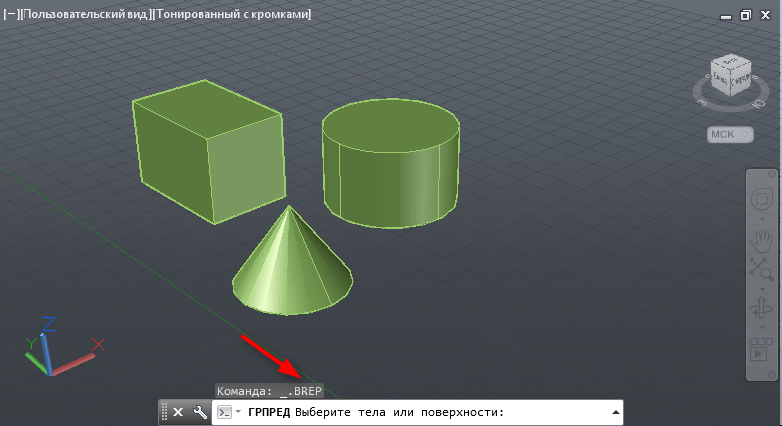
Команда Автокада _brep
Команда потребует выделить все тела, к которым она будет относиться. Нажатие на Enter удаляет историю работы с указанными телами. Обращаем внимание, что _brep не работает с объектами в блоках или во внешних ссылках (хотя это и естественно).
Далее. Очень много места занимает запоминание параметрических зависимостей. Для их удаления нужно в командной строке ввести команду: _delconstraint.
AutoCAD – программа с огромными возможностями, которыми нужно ещё разумно пользоваться. Строго говоря, нет большой необходимости использовать в одном чертеже множество масштабов для разных объектов. К тому же библиотека масштабов, придаваемая чертежу, занимает довольно много места.
Для удаления масштабов и приведения всех объектов к одному потребуется команда: _scalelistedit. Данная команда сопровождается вводом следующих трёх параметров:
- Enter option [?/Add/Delete/Reset/Exit]: R – производит сброс всех масштабов;
- Reset scale list to defaults? [Yes/No]: Y – производит сброс списка масштабов в состояние по умолчанию;
- Scale list reset to default entries;
- Enter option [?/Add/Delete/Reset/Exit]: E – выход из команды.
Если вы хотите использовать данную команду в качестве макроса, то этот её вариант выглядит так: ^C^C_-SCALELISTEDIT;_R;_Y;_E;
Обратите внимание на ещё один нюанс. Возможно, чертёж использует библиотеку СПДС, но к вашей системе AutoCAD’a она не подключена. Выход из этой ситуации двойной:
- или необходимо ставить СПДС – он создаёт свои примитивы, которые сам Автокад может не понимать,
- или необходимо разбивать чертёж на отдельные объекты – расчленять.
Перед разбивкой чертёж необходимо очистить командой: purge. Затем оптимизировать использование текстов и размерных стилей, иначе не избежать появления сообщения о том, что некоторое количество объектов расчленить нельзя.
Способ из практики
AutoCAD – довольно большая программа, скрывающая в себе массу возможностей, которые часто открываются совершенно неожиданно уже в процессе решения той или иной задачи. Так вот, что называется, решение из опыта – когда решалась проблема отсутствия копии в буфере обмена:
- зайдите в меню Edit;
- выберите команду Copy View;
- вставляйте скопированное в этот же чертёж – обычная Paste или Ctrl+V;
- теперь попробуйте скопировать это вставленное в буфер обмена – оказывается, работает, и все объекты в буфере.
Прокси-объекты – главная причина
Но самой главной причиной, почему буфер обмена пуст, является ситуация, когда просто нечего было копировать. Объекты, все или некоторые, на самом деле не принадлежат чертежу – это прокси-объекты, хранимые на внешнем прокси-сервере. Такие объекты, ввиду их неопределённого формата и большого объёма занимаемой памяти – источник больших проблем.
Для удаления прокси-объектов их удобнее сначала расчленить и внедрить в память чертежа командой: ExplodeAllProxy.

Команда explodeallproxy в Автокаде
А затем уже удалить: RemoveAllProxy – удаляются все прокси-объекты, которые не удалось расчленить.
Возможно, для выполнения приведённых команд потребуется скачать внешнюю утилиту AutoCAD’a – Explode Proxy. Тут важно проследить за тем, чтобы версия утилиты точно подходила под используемую версию Автокада.
Загрузка происходит с жесткого диска ПК через команду «Загрузить приложение», доступную через «Вход в службы/Приложения”. При необходимости постоянного использования данной утилиты её можно включить в список загружаемых по умолчанию – назначение нужно сделать при установке утилиты.
Обращаем внимание на то, что команда RemoveAllProxy запрашивает очистку списка масштабов – по умолчанию предлагается очистку произвести, с этим нужно обязательно согласиться.
После удаления прокси-объектов очень полезно запустить команду: _Audit – это для проверки ошибок в процессе удаления proxy-объектов.
Содержание
- Копирование в буфер не выполнено. Как устранить эту ошибку в AutoCAD
- Недостаток места на системном диске
- Разблокировка и удаление ненужных слоев
- Удаление истории создания объемных тел
- Удаление зависимостей
- Сброс масштабов аннотаций
- Вопросы и ответы

Копирование объектов чертежа очень распространенная операция, выполняемая при проектировании. При копировании внутри одного Автокад-файла обычно пробоем не возникает, однако, когда пользователь хочет скопировать объект в одном файле и перенести его в другой, может возникнуть ошибка, о которой сигнализирует окно «Копирование в буфер не выполнено».
В чем же может быть проблема и как ее можно решить? Попробуем разобраться.
Копирование в буфер не выполнено. Как устранить эту ошибку в AutoCAD
Причин, по которым может не выполняться копирование достаточно много. Приведем наиболее распространенные случаи и предположительное решение проблемы.
Одной из вероятных причин возникновения подобной ошибки в поздних версиях Автокада может быть чрезмерная «раздутость» файла, то есть слишком большое количество сложных или неправильно смоделированных объектов, наличие ссылок и proxy-файлов. Существует решение для уменьшения объема чертежа.
Недостаток места на системном диске
При копировании сложных объектов, имеющих большой вес, буфер может просто не вместить информацию. Освободите максимальное количество места на системном диске.
Разблокировка и удаление ненужных слоев
Откройте и удалите неиспользуемые слои. Ваш чертеж станет легче и вам будет удобнее контролировать объекты, из которых он состоит.
Информация по теме: Как использовать слои в AutoCAD
Удаление истории создания объемных тел
В командной строке введите _.brep. Затем выделите все объемные тела и нажмите «Enter».
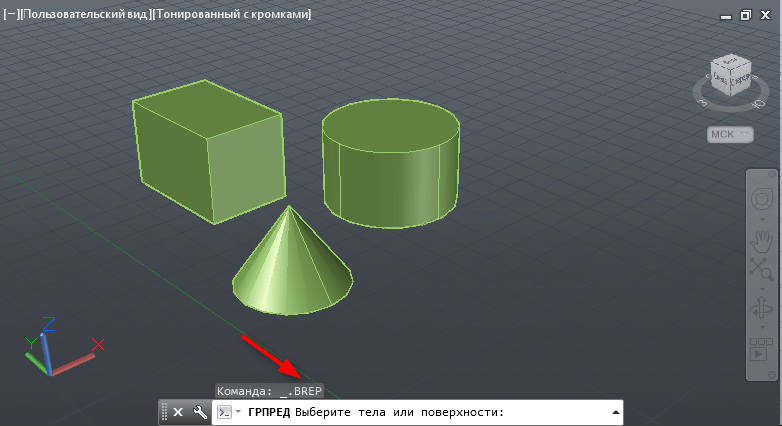
Данная команда не выполняется для объектов, вложенных в блоки или ссылки.
Удаление зависимостей
Введите команду _.delconstraint. Она удалит параметрические зависимости, которые занимают много места.
Сброс масштабов аннотаций
Пропишите в строке: .-scalelistedit Нажмите Enter. _r _y _e . Нажимайте Enter после введения каждой из букв. Эта операция уменьшит количество масштабов в файле.
Это были самые доступные методы уменьшения размера файлов.
Читайте также: Фатальная ошибка в AutoCAD

Что касается других советов, по решению ошибки копирования, стоит отметить случай, при котором не копируются линии. Установите для таких линий один из стандартных типов в окне свойств.
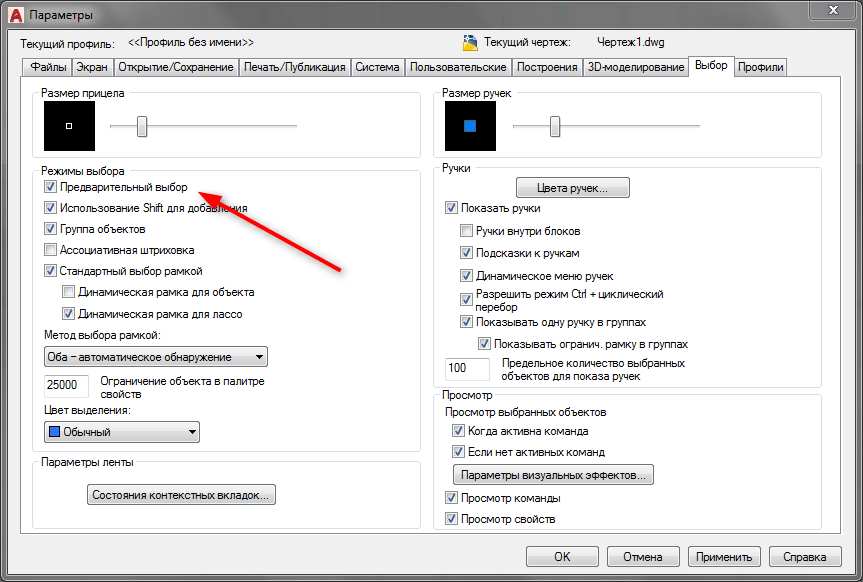
В некоторых ситуациях может помочь следующее. Откройте параметры Автокада и на вкладке «Выбор» отметьте галочкой пункт «Предварительный выбор».
Уроки по AutoCAD: Как пользоваться AutoCAD
Мы рассмотрели несколько распространенных решений проблемы копирования объектов буфер обмена. Если вы сталкивались с ней и решили эту задачу, поделитесь, пожалуйста, своим опытом в комментариях.
Еще статьи по данной теме:
Помогла ли Вам статья?
- Печать
Страницы: [1] 2 Все Вниз

Тема: Почему не копируется лист из шаблона? 2016 autocad (Прочитано 6085 раз)
0 Пользователей и 1 Гость просматривают эту тему.
Тема содержит сообщение с Решением. Нажмите здесь чтобы посмотреть его.
Всем привет! Функция вставки листа из одно файла в другой почему-то не работает в 2016 autocad. В 2021 нормально отрабатывает. А в 2016, вроде, лист создает, но на него не зайти и после переключения между листами он вовсе пропадает. Что я не так делаю? Если что, то библиотеки я использую в соответствии с версией autocad. Параметры функции: «путь к файлу откуда копировать лист», «имя листа в файле откуда копировать», «имя для создаваемого листа в текущем файле». Собственно функция
-
public static void CopyLayout(string fileName, string templateLayoutName, string newLayoutName)
-
{
-
using (Database templateDb = new Database(false, true) as Database)
-
{
-
templateDb.ReadDwgFile(fileName, FileOpenMode.OpenForReadAndAllShare, true, «»);
-
Document doc = Application.DocumentManager.MdiActiveDocument;
-
Editor ed = doc.Editor;
-
Database db = doc.Database;
-
LayoutManager layoutManager = LayoutManager.Current;
-
using (Transaction trx = db.TransactionManager.StartTransaction())
-
using (Transaction templateTrx = templateDb.TransactionManager.StartTransaction())
-
{
-
DBDictionary layoutDictionary = trx.GetObject(db.LayoutDictionaryId, OpenMode.ForRead) as DBDictionary;
-
DBDictionary templateLayoutDictionary = templateTrx.GetObject(templateDb.LayoutDictionaryId, OpenMode.ForRead) as DBDictionary;
-
if (!(templateLayoutDictionary.Contains(templateLayoutName)))
-
{
-
ed.WriteMessage(«nШаблон не содержит листов с данным именем.»);
-
return;
-
}
-
while (LayoutExists(newLayoutName)) newLayoutName += «#»;
-
ObjectId newLayoutId = layoutManager.CreateLayout(newLayoutName);
-
Layout newLayout = trx.GetObject(newLayoutId, OpenMode.ForWrite) as Layout;
-
Layout templateLayout = templateLayoutDictionary.GetAt(templateLayoutName).GetObject(OpenMode.ForRead) as Layout;
-
newLayout.CopyFrom(templateLayout);
-
newLayout.Initialize();
-
PlotSettingsValidator psv = PlotSettingsValidator.Current;
-
psv.SetZoomToPaperOnUpdate(newLayout, true);
-
templateTrx.Commit();
-
trx.Commit();
-
}
-
}
-
}

Записан
Всем привет! Функция вставки листа из одно файла в другой почему-то не работает в 2016 autocad. В 2021 нормально отрабатывает. А в 2016, вроде, лист создает, но на него не зайти и после переключения между листами он вовсе пропадает.
Не вижу, где ты копируешь Viewport. На каждом листе должен присутствовать главный Viewport. Он первый в списке. Если ты его не создашь, то по идее он создается когда заходишь на лист.
Но видимо в 2016 это не так. Сперва проверь все ли обновления установлены на 2016. Потом добавляй копирование Viewport.
Записан
Mirco,
Копировать из другого чертежа нужно при помощи метода Database.WblockCloneObjects. Попробуй такой код от Jeff H:
-
[CommandMethod(«CopyLayout»)]
-
public void CopyLayout()
-
{
-
string layoutName = «Test»;
-
string fileName = @»C:TestingLayoutTest.dwt»;
-
using (Database templateDb = new Database(false, true) as Database)
-
{
-
templateDb.ReadDwgFile(fileName, FileOpenMode.OpenForReadAndAllShare, true, «»);
-
Document doc = Application.DocumentManager.MdiActiveDocument;
-
Editor ed = doc.Editor;
-
Database db = doc.Database;
-
LayoutManager layoutManager = LayoutManager.Current;
-
using (Transaction trx = db.TransactionManager.StartTransaction())
-
using (Transaction templateTrx = templateDb.TransactionManager.StartTransaction())
-
{
-
DBDictionary layoutDictionary = trx.GetObject(db.LayoutDictionaryId, OpenMode.ForRead) as DBDictionary;
-
if (layoutDictionary.Contains(layoutName))
-
{
-
ed.WriteMessage(«nThis Layout is already in drawing.»);
-
return;
-
}
-
DBDictionary templateLayoutDictionary = templateTrx.GetObject(templateDb.LayoutDictionaryId, OpenMode.ForRead) as DBDictionary;
-
if (!(templateLayoutDictionary.Contains(layoutName)))
-
{
-
ed.WriteMessage(«nTemplate does not contain a Layout with that name.»);
-
return;
-
}
-
ObjectId newLayoutId = layoutManager.CreateLayout(layoutName);
-
Layout newLayout = trx.GetObject(newLayoutId, OpenMode.ForWrite) as Layout;
-
Layout templateLayout = templateLayoutDictionary.GetAt(layoutName).GetObject(OpenMode.ForWrite) as Layout;
-
newLayout.CopyFrom(templateLayout);
-
BlockTableRecord templateLayoutBtr = templateTrx.GetObject(templateLayout.BlockTableRecordId, OpenMode.ForRead) as BlockTableRecord;
-
ObjectIdCollection objIdColl = new ObjectIdCollection();
-
foreach (ObjectId id in templateLayoutBtr)
-
{
-
objIdColl.Add(id);
-
}
-
BlockTable extBt = templateDb.BlockTableId.GetObject(OpenMode.ForRead) as BlockTable;
-
IdMapping map = new IdMapping();
-
db.WblockCloneObjects(objIdColl, newLayout.BlockTableRecordId, map, DuplicateRecordCloning.Replace, false);
-
newLayout.Initialize();
-
PlotSettingsValidator psv = PlotSettingsValidator.Current;
-
psv.SetZoomToPaperOnUpdate(newLayout, true);
-
templateTrx.Commit();
-
trx.Commit();
-
}
-
layoutManager.CurrentLayout = layoutName;
-
}
-
}
Он больше похож на истину.
Записан
Копировать из другого чертежа нужно при помощи метода Database.WblockCloneObjects. Попробуй такой код от Jeff H:
Хмм, боюсь, что это идентичный код, только нет копирования содержимого листа. Оно мне и не нужно. Я отдельно создал проект, даже с Вашим кодом, ничего не изменилось. Странно, на 2021 работает отлично, как и должно. Ни у кого нет возможности проверить у себя на 2016?
Записан
Записан
1. главный Viewport как раз является содержимым листа. Он первый Viewport и его не видно, когда заходишь на лист. Как минимум его стоит скопировать, остальное можешь пропустить.
2. Проверил обновления на 2016?
Если не ошибаюсь, там SP1 и еще хотфикс.
1. Я в курсе, я же написал, что попробовал и представленный Александром вариант.
2. Да, всё установлено. Проверил на двух разных компьютерах. Конкретно не работает правильно функция создания листа через менеджер листов. Он вроде создает, вкладка появляется. Но зайти на неё невозможно. Переключаясь между листами, он вовсе пропадает. Я в шоке. Я так понимаю, что вот эта функция не верно работает: «layoutManager.CreateLayout(layoutName);», либо у меня на двух разных компьютерах что-то не то.
А есть вариант, как создать лист без менеджера листов?
Записан
Проверь такой код (т.е. без копирования листа — просто его создание):
-
ObjectId newLayoutId = layoutManager.CreateLayout(layoutName);
-
using (Transaction trx = db.TransactionManager.StartTransaction())
-
{
-
Layout newLayout = trx.GetObject(newLayoutId, OpenMode.ForWrite) as Layout;
-
newLayout.Initialize();
-
trx.Commit();
-
}
Если этот код не сработает, то у тебя что-то с AutoCAD.
P.S.: layoutManager.CreateLayout(layoutName) должно быть вне транзакции.
Записан
ObjectId newLayoutId = layoutManager.CreateLayout(layoutName);
using (Transaction trx = db.TransactionManager.StartTransaction())
{
Layout newLayout = trx.GetObject(newLayoutId, OpenMode.ForWrite) as Layout;
newLayout.Initialize();
trx.Commit();
}
Этот участок когда работает. Я из предыдущего уже удалил практически всё, и почему-то начинается не выполнение функций после получения словарей листов, насколько я понял. Может что-то с транзакциями?
Вот после этих строк:
-
DBDictionary layoutDictionary = trx.GetObject(db.LayoutDictionaryId, OpenMode.ForRead) as DBDictionary;
-
DBDictionary templateLayoutDictionary = templateTrx.GetObject(templateDb.LayoutDictionaryId, OpenMode.ForRead) as DBDictionary;
Даже
-
ed.Command(«_LAYOUT», «Н», «point1», «n«);
не выполняется, а до этих двух строк выполняется.
Записан
Отмечено как Решение Mirco 21-06-2020, 13:11:00
Этот участок когда работает.
Уже хорошо. Думаю, что проблема в том, что ты выполняешь layoutManager.CreateLayout(layoutName); внутри транзакции. Нужно разделить транзакции и вынести этот код вне транзакций.
Записан
Этот участок когда работает.
Уже хорошо. Думаю, что проблема в том, что ты выполняешь layoutManager.CreateLayout(layoutName); внутри транзакции. Нужно разделить транзакции и вынести этот код вне транзакций.
Сейчас попробую это разделить и сообщу результат, просто странно, что это работало на 2021 автокаде без замечаний.
Записан
Записан
Mirco,
Почитай эту тему: https://adn-cis.org/forum/index.php?topic=2723.0
Там есть и код, который должен тебе помочь.
Спасибо, почитаю на днях. У меня в принципе рабочий код уже, просто под 2016 autocad, получается, LayoutManager лучше выносить из транзакций. В 2021 такого точно уже нету. Я вынес работу с менеджером листов из транзакций и всё работает. Спасибо. Просто я не понимаю, как транзакции действуют на работу таких объектов как менеджер листов.
П.С. Вспомнил слова знакомого программиста из Amazon про autodesk и то, что фирма серьезная. Но чем дальше я вникаю в их API, тем больше понимаю насколько он был не прав и, что их software инженерам нужно еще учиться и учиться. Столько боли я еще не испытывал ни от одних API. Я от Вас больше информации получаю, чем от всех источников в интернете и официальной документации. Это не правильно 
Записан
Вот после этих строк:
из предположений:
1. Database templateDb = new Database(false, true) as Database. Возможно в 2016 не создает LayoutDictionary, не записывает LayoutDictionaryId или еще что-нибудь не доделывает.
2. поврежден шаблон с листами.
По быстрому можешь копировать в открытый чертеж из другого шаблона, минуя new Database.
Если вникать, то можно проанализировать что возвращает templateDb.LayoutDictionaryId
Существует ли такой id, что за объект возвращается по данному id, не попорчены записи в Dictionary.
Записан
Вот после этих строк:
из предположений:
1. Database templateDb = new Database(false, true) as Database. Возможно в 2016 не создает LayoutDictionary, не записывает LayoutDictionaryId или еще что-нибудь не доделывает.2. поврежден шаблон с листами.
По быстрому можешь копировать в открытый чертеж из другого шаблона, минуя new Database.
Если вникать, то можно проанализировать что возвращает templateDb.LayoutDictionaryId
Существует ли такой id, что за объект возвращается по данному id, не попорчены записи в Dictionary.
Дмитрий, мы уже всё решили. Александр указал, что работу с LayoutManager нужно вынести из транзакций.  Вы всё на своей волне. Спасибо за помощь всем.
Записан
Записан
- Печать
Страницы: [1] 2 Все Вверх
Issue:
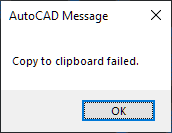
When trying to copy (CTRL-C or CMD-C) objects to the clipboard in AutoCAD, the following error message is displayed:
AutoCAD Message
Copy to clipboard failed.
Causes:
There are multiple causes, including:
- The drawing contains proxy objects that the copy process cannot manage.
- The drawing is created or exported from a third-party application (nonnative Autodesk product). Examples of applications that have caused this issue:
- Linear.
- Carlson extension.
- TurboCAD.
- The drawing file is corrupt. Corruption may stem from a customized third-party Profile.
- Corrupt AutoCAD user profile.
Solution:
Ensure that all available Updates for the version being used are installed. Then try the following solutions in order, according to the applicable scenario:
Manage proxy objects
-
Install the object enabler required to use the specialized objects (if no object enabler is available, go to step 2).
- When opening a file, a proxy warning message that contains information about the proxy objects and missing applications that are needed is displayed.
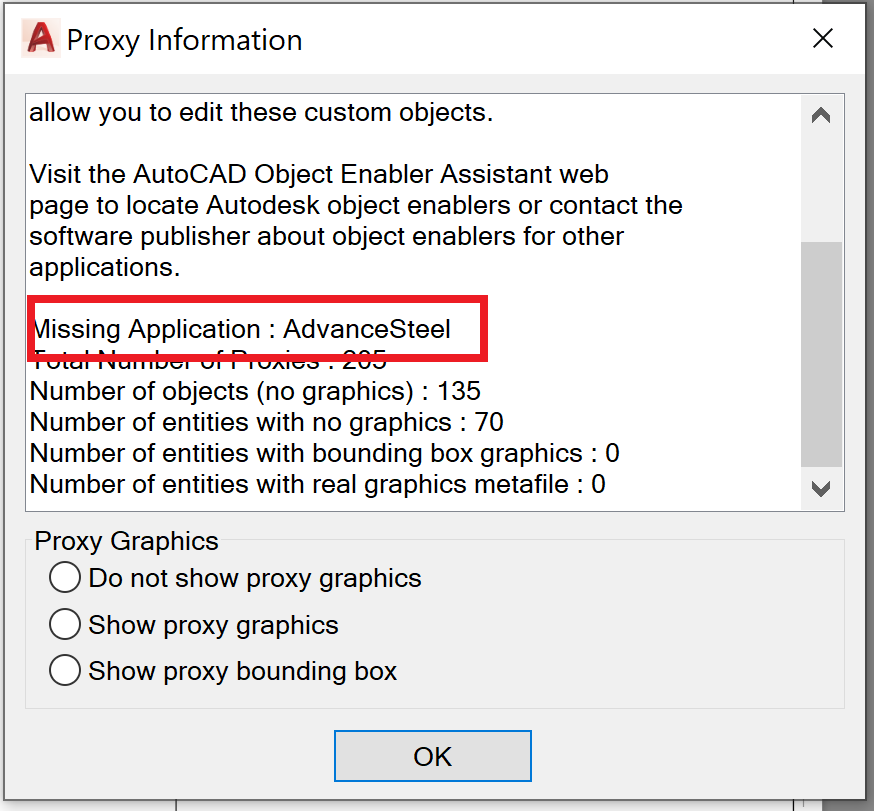
- If the message is not displayed, change the value of the PROXYNOTICE system variable to 1 and open the file again.
Note: To resolve this issue without acquiring an object enabler, proxy elements may be exploded to their basic components with the command EXPLODE.
- Select Show Proxy Objects from the proxy warning, then try copying again.
- Depending on the kind of proxy elements, it might be possible to search for them with QSELECT and delete the found proxies.
- Use AUDIT and -PURGE (command line), option RegApps first, then use -EXPORTTOAUTOCAD.
- Alternative 1: AECTOAUTOCAD
- Alternative 2:
- Type DXFOUT in affected drawing > change file format to AutoCAD R12 and save.
- In a new drawing, type DXFIN > select file from previous step.
- Do a SAVEAS on the new drawing to change format back to AutoCAD 2018.
Notes:
- Sometimes the proxy objects do not appear in the quick select filter, but they exist in the drawing as per the notification of PROXYNOTICE when opening the drawing. In this case, try to recreate the drawing with the steps mentioned in the following section.
- In Civil 3D, use EXPORTC3DDRAWING as an alternative to Step 4 previously.
Recreate or repair the drawing file
- Start a new drawing from a standard DWT.
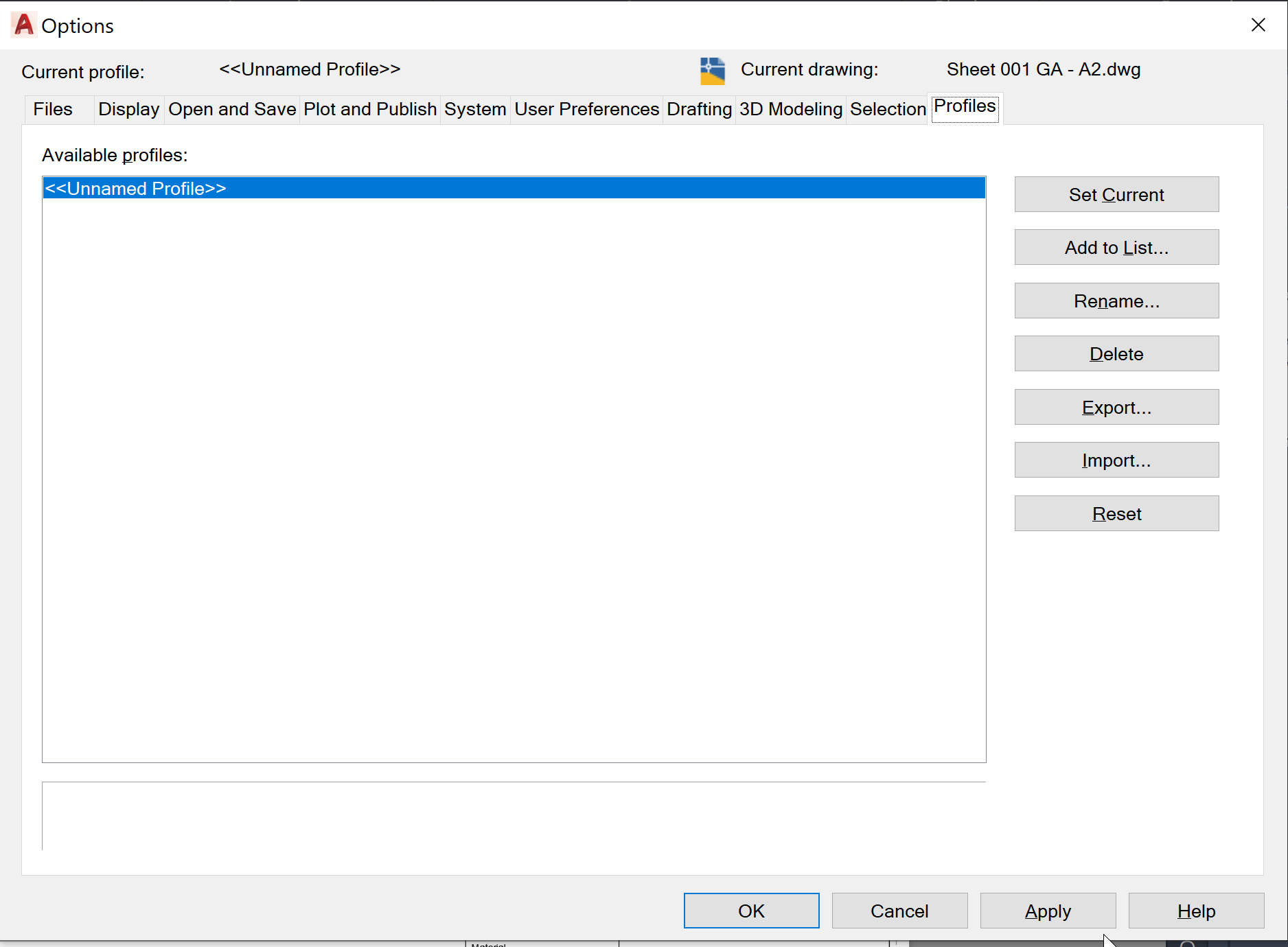
- Type OPTIONS on the command line.
- Under the Profiles tab, set the Profile to the default profile, <<Unnamed Profile>>.
- Close AutoCAD.
- Start a new drawing from a standard DWT. Make sure that the default profile is being used.
- Use the INSERT command (or CLASSICINSERT) to import the damaged drawing.
- If needed, use WBLOCK to export all or part of the original drawing to a new file.
- EXPLODE the resulting block.
- Save, Close, and Reopen the file.
- Check that copy to clipboard is working.
Alternatively, you can try other repair procedures. See How to repair corrupt AutoCAD files.
Third-party extensions
Uninstall third-party applications with Civil 3D.
Corrupt AutoCAD user profile
How to reset AutoCAD to defaults
See Also:
- Avecto Defendpoint conflicts with copying and saving in AutoCAD.
- Unable to see objects or text in an AutoCAD drawing.
- «Copy to clipboard failed» when copying AutoCAD objects with attached Map 3D or Civil 3D object data.
- How to reset AutoCAD to defaults.
- «Wblock operation rejected due to a proxy object that does not allow copying» in AutoCAD
Products:
AutoCAD for Mac; AutoCAD LT for Mac; AutoCAD Products;
Issue:
When trying to copy (CTRL-C or CMD-C) objects to the clipboard in AutoCAD, the following error message is displayed:
AutoCAD Message
Copy to clipboard failed.
Causes:
There are multiple causes, including:
- The drawing contains proxy objects that the copy process cannot manage.
- The drawing is created or exported from a third-party application (nonnative Autodesk product). Examples of applications that have caused this issue:
- Linear.
- Carlson extension.
- TurboCAD.
- The drawing file is corrupt. Corruption may stem from a customized third-party Profile.
- Corrupt AutoCAD user profile.
Solution:
Ensure that all available Updates for the version being used are installed. Then try the following solutions in order, according to the applicable scenario:
Manage proxy objects
-
Install the object enabler required to use the specialized objects (if no object enabler is available, go to step 2).
- When opening a file, a proxy warning message that contains information about the proxy objects and missing applications that are needed is displayed.
- If the message is not displayed, change the value of the PROXYNOTICE system variable to 1 and open the file again.
Note: To resolve this issue without acquiring an object enabler, proxy elements may be exploded to their basic components with the command EXPLODE.
- Select Show Proxy Objects from the proxy warning, then try copying again.
- Depending on the kind of proxy elements, it might be possible to search for them with QSELECT and delete the found proxies.
- Use AUDIT and -PURGE (command line), option RegApps first, then use -EXPORTTOAUTOCAD.
- Alternative 1: AECTOAUTOCAD
- Alternative 2:
- Type DXFOUT in affected drawing > change file format to AutoCAD R12 and save.
- In a new drawing, type DXFIN > select file from previous step.
- Do a SAVEAS on the new drawing to change format back to AutoCAD 2018.
Notes:
- Sometimes the proxy objects do not appear in the quick select filter, but they exist in the drawing as per the notification of PROXYNOTICE when opening the drawing. In this case, try to recreate the drawing with the steps mentioned in the following section.
- In Civil 3D, use EXPORTC3DDRAWING as an alternative to Step 4 previously.
Recreate or repair the drawing file
- Start a new drawing from a standard DWT.
- Type OPTIONS on the command line.
- Under the Profiles tab, set the Profile to the default profile, <<Unnamed Profile>>.
- Close AutoCAD.
- Start a new drawing from a standard DWT. Make sure that the default profile is being used.
- Use the INSERT command (or CLASSICINSERT) to import the damaged drawing.
- If needed, use WBLOCK to export all or part of the original drawing to a new file.
- EXPLODE the resulting block.
- Save, Close, and Reopen the file.
- Check that copy to clipboard is working.
Alternatively, you can try other repair procedures. See How to repair corrupt AutoCAD files.
Third-party extensions
Uninstall third-party applications with Civil 3D.
Corrupt AutoCAD user profile
How to reset AutoCAD to defaults
See Also:
- Avecto Defendpoint conflicts with copying and saving in AutoCAD.
- Unable to see objects or text in an AutoCAD drawing.
- «Copy to clipboard failed» when copying AutoCAD objects with attached Map 3D or Civil 3D object data.
- How to reset AutoCAD to defaults.
- «Wblock operation rejected due to a proxy object that does not allow copying» in AutoCAD
Products:
AutoCAD for Mac; AutoCAD LT for Mac; AutoCAD Products;
Копирование в буфер не выполнено. Как устранить эту ошибку в Autocad
Копирование объектов чертежа очень распространенная операция, выполняемая при проектировании. При копировании внутри одного Автокад-файла обычно пробоем не возникает, однако, когда пользователь хочет скопировать объект в одном файле и перенести его в другой, может возникнуть ошибка, о которой сигнализирует окно «Копирование в буфер не выполнено».
В чем же может быть проблема и как ее можно решить? Попробуем разобраться.
Копирование в буфер не выполнено. Как устранить эту ошибку в AutoCAD
Причин, по которым может не выполняться копирование достаточно много. Приведем наиболее распространенные случаи и предположительное решение проблемы.
Одной из вероятных причин возникновения подобной ошибки в поздних версиях Автокада может быть чрезмерная «раздутость» файла, то есть слишком большое количество сложных или неправильно смоделированных объектов, наличие ссылок и proxy-файлов. Существует решение для уменьшения объема чертежа.
Недостаток места на системном диске
При копировании сложных объектов, имеющих большой вес, буфер может просто не вместить информацию. Освободите максимальное количество места на системном диске.
Разблокировка и удаление ненужных слоев
Откройте и удалите неиспользуемые слои. Ваш чертеж станет легче и вам будет удобнее контролировать объекты, из которых он состоит.
Удаление истории создания объемных тел
В командной строке введите _.brep. Затем выделите все объемные тела и нажмите «Enter».
Данная команда не выполняется для объектов, вложенных в блоки или ссылки.
Удаление зависимостей
Введите команду _.delconstraint. Она удалит параметрические зависимости, которые занимают много места.
Сброс масштабов аннотаций
Пропишите в строке: .-scalelistedit Нажмите Enter. _r _y _e . Нажимайте Enter после введения каждой из букв. Эта операция уменьшит количество масштабов в файле.
Это были самые доступные методы уменьшения размера файлов.
Что касается других советов, по решению ошибки копирования, стоит отметить случай, при котором не копируются линии. Установите для таких линий один из стандартных типов в окне свойств.
В некоторых ситуациях может помочь следующее. Откройте параметры Автокада и на вкладке «Выбор» отметьте галочкой пункт «Предварительный выбор».
Мы рассмотрели несколько распространенных решений проблемы копирования объектов буфер обмена. Если вы сталкивались с ней и решили эту задачу, поделитесь, пожалуйста, своим опытом в комментариях.
 Мы рады, что смогли помочь Вам в решении проблемы. Опишите, что у вас не получилось. Наши специалисты постараются ответить максимально быстро.
Автокад не копирует в буфер обмена: почему

Любимые читатели Мир Доступа! Мы благодарны Вам за каждый рубль, который Вы отправляете на развитие нашего стартапа! Все деньги идут на вознаграждения авторам, оплату услуг корректора и оплату хостинга. Мы хотим радовать Вас и дальше! Благодаря Вам наш проект продолжает оставаться независимым и полезным. Без Ваших пожертвований мы бы никогда не справились. Спасибо Вам и низкий поклон!
С Уважением, главный редактор Мир Доступа
Проблема автокад не копирует в буфер обмена встречается часто. Существует несколько причин по которым программа не может произвести копирование файлов в буфер обмена.
Самые частые причины почему не удается скопировать в буфер обмена автокад следующие:
- Отобранные файлы содержат прокси-элементы, которые не могут быть обработаны программой;
- Объекты копирования созданы сторонней программой
- Файлы имеют повреждения
Для устранения проблемы с копированием применяются способы, в соответствии с возникшей ситуацией. О них — далее.
Если файлы содержат прокси-элементы
В данном случае решить проблему автокад не копирует в буфер обмена можно следующим способом:
- Производится установка адаптера по использованию данных объектов.
- Если установка адаптера не возможна, проблема устраняется при помощи расчленения прокси-объектов на отдельные компоненты, выбирается команда — расчленить.
- Применяется команда AECTOACAD (-EXPORTTOAUTOCAD) — для переноса обрабатываемого чертежа в другой файл.
- Файл сохраняется в формате DXF AutoCAD R12/LT2 с помощью команды Экспорт.
Вопрос почему автокад не копирует в буфер обмена решается по-другому если в проекте отсутствуют прокси-элементы.

Если копируемые файлы не имеют в своей структуре прокси-элементы
Последовательность действий в случае отсутствия прокси следующая:
- Производятся действия по восстановлению или созданию нового чертежного файла.
- Создается новый, с нуля, чертежный объект.
- Создается объект по файловому стандарту DWT.
- Для переноса поврежденного чертежного файла используется команда Вставить.
Теперь нужно завершить последовательность следующим образом:
- Производится расчленение появившегося блока.
- Вводится Рлист, подбирается Шаблон.
- Открывается исходник чертежного файла с помощью команды — открыть.
- Переносятся все требуемые листы.
- Извлекается чертеж в новый файл с помощью команды ПБЛОК.
Если копировать объект в буфер обмена по-прежнему не удается нужно выполнить упрощение чертежа.
Как упростить чертёж в автокад
Под упрощением чертежного факта имеются ввиду следующие действия:
- Удаление слоев, которые не используются.
- Возможное объединение нескольких слоев.
- Выбор оптимальных линий.
- Выбор оптимальных шрифтов.
- Подбор оптимальных размерных стилей.
После указанных выше действий сбой автокад не копирует в буфер обмена, скорее всего, перестанет быть актуальным.
Что-то сломалось или не работает? Расскажите нам о своей проблеме с ТВ, смартфоном, приложением или другим устройством и мы решим её — пишите свой вопрос в комментариях к этой статье, либо — на электронную почту capatob.homep@gmail.com — мы обязательно ответим на Ваш вопрос и решим его в течении одной недели. Для наших постоянных читателей скоро будем проводить блиц с необычными призами — следите за сайтом каждый день.
Понравилась статья? Поддержите наш IT-журнал любым удобным способом! Пока что мы держимся на чистом энтузиазме, но зато не делаем заказных обзоров 🙂
Все причины, почему AutoCAD не копирует в буфер обмена, и способы решения
Причин, почему AutoCAD не копирует выделенные объекты в буфер обмена, может быть несколько, от самых прозаичных, связанных с клавиатурой, до серьёзных, на которых замыкаются принципиальные основы работы всей программы. Для анализа ситуации, конечно, начинаем с самого простого, а потом уже рассматриваем более серьёзное.
Два простых вопроса, не связанных с Автокадом
Первая проблема может напомнить вам работу с некоторыми версиями Фотошопа, которые категорически не воспринимают использование управляющих клавиш, когда клавиатура на русском языке. Другими словами, если вы хотите скопировать или вырезать в буфер обмена привычными сочетаниями Ctrl+C и Ctrl+X, находясь в русском, это у вас не получится. Переходите на английский – всё работает нормально.
Проверьте, не из того же поля ягода ваш Автокад.
Вторая проблема посерьёзнее и связана с особенностью уже собственно AutoCAD – программы объёмной, имеющей массу возможностей. Эти возможности – множество шрифтов, линий, слоёв (самое главное), трёхмерных объектов (принципиально) – если ими пользоваться «без царя в голове», очень много занимают места в оперативной памяти, и у вас, когда производите копирование в буфер обмена, просто не хватает в нём места под весь чертёж. Возникает задача двойного рода: во-первых, упростить чертёж, очистить его от всего ненужного; во-вторых, когда это выполнено, увеличить объём буфера, это уже относится к операционной системе ПК.
Под упрощением чертежа понимается:
- удаление ненужных и неиспользуемых слоёв;
- объединение слоёв, это по возможности;
- оптимизация использования линий – проверьте целесообразность применения некоторых: иногда не производится копирование не всего чертежа, а отдельных линий, их, скорее всего, просто нет в системе, оптимизация поможет избавиться от таких потерь;
- оптимизация использования шрифтов – это очень плохой стиль и чертежа, и работы в AutoCAD’е, когда шрифты используются без всякой системы. Одно из следствий такого поведения как раз очень большой объём памяти, занимаемый чертежом, замедление скорости работы с ним, отказ в размещении в буфере обмена.
- оптимизация использования размерных стилей – бессистемное применение размерных стилей оказывает такое же негативное влияние на чертёж, как и бессистемное использование шрифтов. Здесь тоже потребуется пересмотр использования всех стилей, что сделать очень непросто, если чертёж большой и создавался другим.
Продвинутые способы оптимизации чертежа
Существуют и более тонкие, более продвинутые способы оптимизации чертежа.
Очень хорошо помогает сократить объём используемой памяти удаление истории создания трёхмерных тел.
Для этого необходимо ввести в командной строке: _brep.
Команда Автокада _brep
Команда потребует выделить все тела, к которым она будет относиться. Нажатие на Enter удаляет историю работы с указанными телами. Обращаем внимание, что _brep не работает с объектами в блоках или во внешних ссылках (хотя это и естественно).
Далее. Очень много места занимает запоминание параметрических зависимостей. Для их удаления нужно в командной строке ввести команду: _delconstraint.
AutoCAD – программа с огромными возможностями, которыми нужно ещё разумно пользоваться. Строго говоря, нет большой необходимости использовать в одном чертеже множество масштабов для разных объектов. К тому же библиотека масштабов, придаваемая чертежу, занимает довольно много места.
Для удаления масштабов и приведения всех объектов к одному потребуется команда: _scalelistedit. Данная команда сопровождается вводом следующих трёх параметров:
- Enter option [?/Add/Delete/Reset/Exit]: R – производит сброс всех масштабов;
- Reset scale list to defaults? [Yes/No]: Y – производит сброс списка масштабов в состояние по умолчанию;
- Scale list reset to default entries;
- Enter option [?/Add/Delete/Reset/Exit]: E – выход из команды.
Если вы хотите использовать данную команду в качестве макроса, то этот её вариант выглядит так: ^C^C_-SCALELISTEDIT;_R;_Y;_E;
Обратите внимание на ещё один нюанс. Возможно, чертёж использует библиотеку СПДС, но к вашей системе AutoCAD’a она не подключена. Выход из этой ситуации двойной:
- или необходимо ставить СПДС – он создаёт свои примитивы, которые сам Автокад может не понимать,
- или необходимо разбивать чертёж на отдельные объекты – расчленять.
Перед разбивкой чертёж необходимо очистить командой: purge. Затем оптимизировать использование текстов и размерных стилей, иначе не избежать появления сообщения о том, что некоторое количество объектов расчленить нельзя.
Способ из практики
AutoCAD – довольно большая программа, скрывающая в себе массу возможностей, которые часто открываются совершенно неожиданно уже в процессе решения той или иной задачи. Так вот, что называется, решение из опыта – когда решалась проблема отсутствия копии в буфере обмена:
- зайдите в меню Edit;
- выберите команду Copy View;
- вставляйте скопированное в этот же чертёж – обычная Paste или Ctrl+V;
- теперь попробуйте скопировать это вставленное в буфер обмена – оказывается, работает, и все объекты в буфере.
Прокси-объекты – главная причина
Но самой главной причиной, почему буфер обмена пуст, является ситуация, когда просто нечего было копировать. Объекты, все или некоторые, на самом деле не принадлежат чертежу – это прокси-объекты, хранимые на внешнем прокси-сервере. Такие объекты, ввиду их неопределённого формата и большого объёма занимаемой памяти – источник больших проблем.
Для удаления прокси-объектов их удобнее сначала расчленить и внедрить в память чертежа командой: ExplodeAllProxy.
Команда explodeallproxy в Автокаде
А затем уже удалить: RemoveAllProxy – удаляются все прокси-объекты, которые не удалось расчленить.
Возможно, для выполнения приведённых команд потребуется скачать внешнюю утилиту AutoCAD’a – Explode Proxy. Тут важно проследить за тем, чтобы версия утилиты точно подходила под используемую версию Автокада.
Загрузка происходит с жесткого диска ПК через команду «Загрузить приложение», доступную через «Вход в службы/Приложения”. При необходимости постоянного использования данной утилиты её можно включить в список загружаемых по умолчанию – назначение нужно сделать при установке утилиты.
Обращаем внимание на то, что команда RemoveAllProxy запрашивает очистку списка масштабов – по умолчанию предлагается очистку произвести, с этим нужно обязательно согласиться.
После удаления прокси-объектов очень полезно запустить команду: _Audit – это для проверки ошибок в процессе удаления proxy-объектов.
Расскажем почему в Автокад не получается скопировать-вставить…
Любимые читатели Мир Доступа! Мы благодарны Вам за каждый рубль, который Вы отправляете на развитие нашего стартапа! Все деньги идут на вознаграждения авторам, оплату услуг корректора и оплату хостинга. Мы хотим радовать Вас и дальше! Благодаря Вам наш проект продолжает оставаться независимым и полезным. Без Ваших пожертвований мы бы никогда не справились. Спасибо Вам и низкий поклон!
С Уважением, главный редактор Мир Доступа
[adace-ad id=»5173″]
Проблема автокад не копирует в буфер обмена встречается часто. Существует несколько причин по которым программа не может произвести копирование файлов в буфер обмена.
Самые частые причины почему не удается скопировать в буфер обмена автокад следующие:
- Отобранные файлы содержат прокси-элементы, которые не могут быть обработаны программой;
- Объекты копирования созданы сторонней программой
- Файлы имеют повреждения
Для устранения проблемы с копированием применяются способы, в соответствии с возникшей ситуацией. О них — далее.
Если файлы содержат прокси-элементы
В данном случае решить проблему автокад не копирует в буфер обмена можно следующим способом:
- Производится установка адаптера по использованию данных объектов.
- Если установка адаптера не возможна, проблема устраняется при помощи расчленения прокси-объектов на отдельные компоненты, выбирается команда — расчленить.
- Применяется команда AECTOACAD (-EXPORTTOAUTOCAD) — для переноса обрабатываемого чертежа в другой файл.
- Файл сохраняется в формате DXF AutoCAD R12/LT2 с помощью команды Экспорт.
Вопрос почему автокад не копирует в буфер обмена решается по-другому если в проекте отсутствуют прокси-элементы.
Если копируемые файлы не имеют в своей структуре прокси-элементы
Последовательность действий в случае отсутствия прокси следующая:
- Производятся действия по восстановлению или созданию нового чертежного файла.
- Создается новый, с нуля, чертежный объект.
- Создается объект по файловому стандарту DWT.
- Для переноса поврежденного чертежного файла используется команда Вставить.
[adace-ad id=»5168″]
Теперь нужно завершить последовательность следующим образом:
- Производится расчленение появившегося блока.
- Вводится Рлист, подбирается Шаблон.
- Открывается исходник чертежного файла с помощью команды — открыть.
- Переносятся все требуемые листы.
- Извлекается чертеж в новый файл с помощью команды ПБЛОК.
Если копировать объект в буфер обмена по-прежнему не удается нужно выполнить упрощение чертежа.
Как упростить чертёж в автокад
Под упрощением чертежного факта имеются ввиду следующие действия:
- Удаление слоев, которые не используются.
- Возможное объединение нескольких слоев.
- Выбор оптимальных линий.
- Выбор оптимальных шрифтов.
- Подбор оптимальных размерных стилей.
После указанных выше действий сбой автокад не копирует в буфер обмена, скорее всего, перестанет быть актуальным.
Что-то сломалось или не работает? Расскажите нам о своей проблеме с ТВ, смартфоном, приложением или другим устройством и мы решим её — пишите свой вопрос в комментариях к этой статье, либо — на электронную почту capatob.homep@gmail.com — мы обязательно ответим на Ваш вопрос и решим его в течении одной недели. Для наших постоянных читателей скоро будем проводить блиц с необычными призами — следите за сайтом каждый день.
Понравилась статья? Поддержите наш IT-журнал любым удобным способом! Пока что мы держимся на чистом энтузиазме, но зато не делаем заказных обзоров 
Добро пожаловать!
Войдите или зарегистрируйтесь сейчас!
Войти
Не выполняется копирование объектов между файлами через буфер обмена
Тема в разделе «Autocad», создана пользователем Startrade, 8 сен 2013.
Страница 1 из 2
-

Форумчанин
- Регистрация:
- 4 авг 2008
- Сообщения:
- 69
- Симпатии:
- 10
- Адрес:
-
Находка
Господа, вон там файл, мне нужно по отдельности исполнительные сделать , а если цепляешь размерную линию, то выдаёт «копирование в буфер обмена не выполнено, Я затрахался уже тыкал везде, ни хера не получается, подскажите чё делать? работаю в 13 Цивиле
Вложения:
#1
-
Форумчанин
- Регистрация:
- 1 фев 2008
- Сообщения:
- 2.466
- Симпатии:
- 1.990
- Адрес:
-
Москва
Чертёж создан с помощью СПДС. У Вас его явно нет.
Либо ставьте СПДС, либо расчлените чертёж командой РАСЧЛЕНИТЬ (только текст заголовка и чертёж с осями, рамку и подписи под чертежом можно не трогать) и всё начнёт копироваться.Проблема в том, что СПДС создаёт собственные примитивы автокад. Эти примитивы для голого автокад непонятны и он не может с ними работать.
PS Перед расчленением лучше очистить чертёж (purge), потом изменить текстовые и размерные стили (изменив в них все шрифты на те, которые есть в Вашей системе). В противном случае получите сообщение типа — «126 объектов нельзя расчленить».
PPS А самое лучшее это начертить самому чертёж и не ломать голову. Благо чертёж простейший и чертится за полчаса Вы шрифты изменять и чистить его будете почти столько же времени.
#2
-
Форумчанин
- Регистрация:
- 23 сен 2012
- Сообщения:
- 1.692
- Симпатии:
- 583
- Адрес:
-
Ухта
Как вариант, для расчленения и удаления прокси-объектов можно воспользоваться этой программой.
Вложения:
#3
-
Форумчанин
- Регистрация:
- 4 авг 2008
- Сообщения:
- 69
- Симпатии:
- 10
- Адрес:
-
Находка
Я бы рад, но ленив до охренеия!
#4
-
Форумчанин
- Регистрация:
- 13 май 2013
- Сообщения:
- 27
- Симпатии:
- 3
Год или полтора стал замечать в файлах DWG, полученных от проектировщиков, непонятую особенность (не у всех, но все чаще и чаще): пытаюсь скопировать чертеж к себе в файл, НО если среди копируемых объектов есть размер (не важно повернутый или параллельный), то выскакивает табличка «копирование не выполнено». Не всегда удобно копировать без размеров, может быть кто-то сталкивался и знает как с этим бороться? autocad 2012.
#5
-
Форумчанин
-
Форумчанин
- Регистрация:
- 8 фев 2010
- Сообщения:
- 132
- Симпатии:
- 11
Всем привет. Немного тему подниму. Тоже столкнулся с этой проблемой. Много читал. Ситуация такая — было порядка 5000 линейных объектов. Которые не хотели копироваться. Пробовал много чего — и пурген, и сброс масштабов и прочее. В результате вот что выявил. Совершенно случайно несколько объектов смаштабировал, потом командой ctrl-z отменил. И все скопировалось. Может кому понадобится.
#7
-
Форумчанин
- Регистрация:
- 8 фев 2010
- Сообщения:
- 132
- Симпатии:
- 11
Допишу — как оказалось не все объекты копируются. Некоторые таки продолжают оставаться вне буфера. Пробовал всяко-разно и вот что еще нашел. В меню ПРАВКА есть пункт КОПИРОВАТЬ ВИД. Я так понимаю, что копируется все, что есть в файле. Далее командой CTRL-V вставляем в этом же файле в свободное место. После этого то новое, что вставили копируется без проблем. Что там произошло, не знаю. Но факт есть факт.
#8
Х-глазз и LRS нравится это.
-
Форумчанин
Самый простой вариант это сначала выполнить _AUDIT , а затем _WBLOCK при этом надо нажать галочку «весь чертеж»….создастся новый файл (к тому же куда меньшего размера), в котором будут только ваши объекты модели и листа и никакого скрытого мусора, после этого все объекты обычно копируются, режутся, красятся и все что душа пожелает.
— Сообщения объединены, 17 ноя 2016 —
#9
Blaukempt и chehoff нравится это.
-
Форумчанин
- Регистрация:
- 23 сен 2012
- Сообщения:
- 1.692
- Симпатии:
- 583
- Адрес:
-
Ухта
Иногда бывает что в дальней части чертежа находятся объекты, которые невозможно выделить (пустые тексты, пустые блоки, рамки от маскировке, какие-то прокси-объекты и.т.д.).Поэтому я всегда пользуюсь опцией выбора объектов, с захватом рамкой только нужной части чертежа.
Вложения:
#10
-
Форумчанин
- Регистрация:
- 8 фев 2010
- Сообщения:
- 132
- Симпатии:
- 11
-
- Регистрация:
- 4 сен 2011
- Сообщения:
- 10
- Симпатии:
- 6
- Адрес:
-
Пермь
Я создаю блок из нужных элементов в чертеже. От фонаря название и базовая точка. Он легко копируется в новый чертеж, а там остается его только взорвать.
#12
-
Форумчанин
- Регистрация:
- 18 фев 2014
- Сообщения:
- 66
- Симпатии:
- 14
У меня такая ошибка была в «покалеченном» файле. Экпорт в дхф все решил.
#13
-
Форумчанин
Горячие клавиши CTRL+C (копир) CTRL+V(вставить) или сделай регенерацию всего (кнопка ВИД-РЕГЕНЕРИРОВАТЬ ВСЕ)
#14
-
Форумчанин
- Регистрация:
- 27 апр 2012
- Сообщения:
- 97
- Симпатии:
- 24
- Адрес:
-
Казань
Аннотативность блоков, текстов, атрибутов мешает.
#15
-
Форумчанин
— Сообщения объединены, 27 сен 2019, Оригинальное время сообщения: 27 сен 2019 —
Самый дельный совет) Остальное робята «бурда моден))
#16
-
Форумчанин
Явно пурген помог))) Однозначно. Я так по молодости с екселем боролся.
#17
-
- Регистрация:
- 3 окт 2016
- Сообщения:
- 5
- Симпатии:
- 0
Помогите, пожалуйста! Не копирует и не вставляет объекты на данном чертеже. Различные очистки не помогают. Работа стоит(( И, если можно, объясните в чем причина. Даю ссылку на облако. Сюда не влазит.
https://cloud.mail.ru/public/5gnt/2HNhVfRiaВложения:
-
1.zip
- Размер файла:
- 5,2 МБ
- Просмотров:
- 4
#18
-
Форумчанин
- Регистрация:
- 23 сен 2012
- Сообщения:
- 1.692
- Симпатии:
- 583
- Адрес:
-
Ухта
-
- Регистрация:
- 3 окт 2016
- Сообщения:
- 5
- Симпатии:
- 0
Сорри, вставилась все-таки ссылка. Но, там не то( В облаке залил проблемный файл. Не можешь глянуть?
https://cloud.mail.ru/public/5gnt/2HNhVfRia— Сообщения объединены, 25 окт 2019, Оригинальное время сообщения: 25 окт 2019 —
https://cloud.mail.ru/public/4oKc/2SRqwELc8
Новая ссылка. Извиняюсь, за навязчивость) Кто-нибудь может помочь? Не копирует и не вставляет. Бошку сломал(#20


Страница 1 из 2