
Содержание
- Исправьте ошибку Epic Games SU-PQR1603 или SU-PQE1223 в Windows 11/10
- Код ошибки Epic Games SU-PQR1603 или SU-PQE1223
- Необходимые предварительные условия не удалось установить ошибку запуска Epic Games
- Исправление ошибки запуска Epic Games: не удалось установить необходимые предварительные условия
- Решение №1 — перезагрузите компьютер.
- Решение №2 — Запустите программу запуска Epic Games от имени администратора на ПК.
- Решение №3 — Разрешить чтение и запись в вашем расположении файла в Windows
- Решение №4 — Обновите программу запуска Epic Games
- Решение № 5 — Добавить -SkipBuildPatchPrereq в целевой параметр средства запуска Epic Games
- Ошибка самостоятельного обновления программы запуска Epic Games SU-PQR1603 Быстрое исправление ошибки
- Исправить ошибку самообновления Epic Games Launcher
- Обязательно запустите средство запуска от имени администратора.
- Epic Game Error Не удалось установить необходимые предварительные условия [Fixed]
- Как исправить ошибку Windows 0xc000007b Epic Games?
- Как исправить ошибку установки в программе запуска Epic Games?
Исправьте ошибку Epic Games SU-PQR1603 или SU-PQE1223 в Windows 11/10
Epic Games — это игровой клиентский сервис, очень похожий на Steam или Origin, в котором размещено множество игровых игр. Вы можете столкнуться с кодом ошибки Epic games SU-PQR1603 или SU-PQE1223 на вашем ПК с Windows 10 или Windows 11, когда Epic Games Launcher пытается выполнить самообновление. В этом посте мы предоставим наиболее подходящие решения для решения этой проблемы.
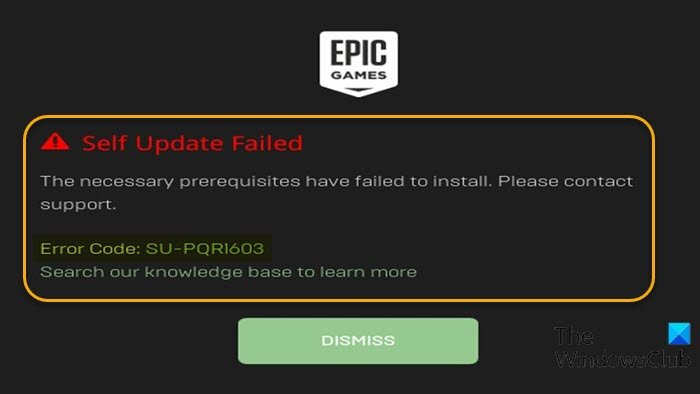
Когда вы столкнетесь с этой проблемой, вы получите следующее полное сообщение об ошибке;
Самостоятельное обновление не удалось
Не удалось установить необходимые предварительные условия. Обратитесь в службу поддержки.
Код ошибки: SU-PQR1603
Поищите в нашей базе знаний, чтобы узнать больше
Программы для Windows, мобильные приложения, игры — ВСЁ БЕСПЛАТНО, в нашем закрытом телеграмм канале — Подписывайтесь:)
Ошибка просто указывает на сбой процесса самообновления.
Код ошибки Epic Games SU-PQR1603 или SU-PQE1223
Если вы столкнулись с этим Код ошибки Epic Games SU-PQR1603 или SU-PQE1223 проблему, вы можете попробовать наши рекомендуемые решения ниже в произвольном порядке и посмотреть, поможет ли это решить проблему.
- Установите последнюю версию программы запуска Epic Games.
- Запустите Epic Games Launcher с правами администратора
- Установите последние распространяемые компоненты Microsoft Visual C ++
- Установите .NET Framework 4.8
- Назначьте разрешения полного доступа целевой папке
- Изменить параметр цели запуска Epic Games
Давайте посмотрим на описание процесса, связанного с каждым из перечисленных решений.
1]Установите последнюю версию программы запуска Epic Games.
Первым делом можно попробовать исправить Код ошибки Epic Games SU-PQR1603 или SU-PQE1223 это к скачать и установите последнюю версию программы запуска Epic Games. Если это не так, вы можете попробовать следующее решение.
2]Запустите программу запуска Epic Games с правами администратора.
Это решение требует, чтобы вы запустили программу запуска Epic Games с правами администратора на вашем устройстве Windows 10/11 и посмотрели, решена ли проблема или нет. В последнем случае вы можете попробовать следующее решение.
3]Установите последние распространяемые компоненты Microsoft Visual C ++.
Это решение требует, чтобы вы загрузили и установили последнюю версию распространяемых файлов Microsoft Visual C ++ и посмотрите, поможет ли это.
4]Установите .NET Framework 4.8.
Еще одно возможное решение — убедиться, что вы используете Microsoft .NET Framework версии 4.8 на устройстве с Windows.
5]Назначьте разрешения «Полный доступ» целевой папке.
Недостаточное разрешение для чтения / записи доступа к папке Epic Games на вашем устройстве Windows может вызвать эту ошибку. В этом случае вы можете назначить папке разрешение «Полный доступ» и посмотреть, поможет ли это решить возникшую проблему. В противном случае попробуйте следующее решение.
6]Изменить параметр цели запуска Epic Games
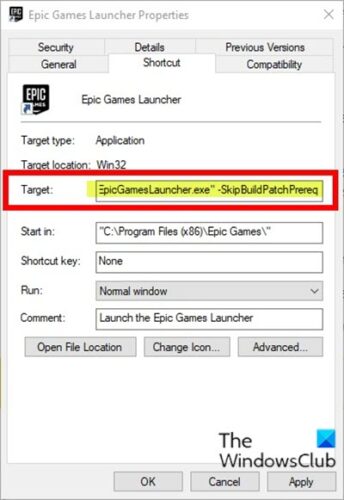
- Закройте программу запуска Epic Games.
- Щелкните правой кнопкой мыши программу запуска Epic Games и выберите «Свойства».
- На листе «Свойства» щелкните вкладку «Ярлык».
- В поле Target добавьте -SkipBuildPatchPrereq до конца строки.
- Щелкните Применить> ОК.
Проблема должна быть решена сейчас.
Надеюсь это поможет!
.
Программы для Windows, мобильные приложения, игры — ВСЁ БЕСПЛАТНО, в нашем закрытом телеграмм канале — Подписывайтесь:)
Источник
Необходимые предварительные условия не удалось установить ошибку запуска Epic Games
Онлайн-игры — одно из самых популярных занятий в Интернете. С тысячами игр на выбор, не говоря уже о новых играх, которые время от времени запускаются, для вас доступно бесчисленное множество вариантов.
Игры от Epic Games популярны среди онлайн-геймеров. Вы можете играть в Fortnite, Dauntless, Rough Company, Rocket League, Trackmania, Genshin Impact, God of War и другие. Приложение Epic Games Launcher, доступное для компьютеров Mac и ПК с Windows 10, дает вам сотни игр, в которые вы можете играть весь день. Вы можете присоединиться к интерактивным и многопользовательским играм и познакомиться с другими игроками.
 Изображение предоставлено: Epic Games
Однако бывают случаи, когда ваша программа запуска Epic Games сталкивается с проблемой. Вы можете увидеть коды ошибок SU-PQE1223, SU-PQR1603, LS-0019-IS-IZ01, LS-0019, или LS-0019-IS-PQR3010. Эти коды ошибок указывают на наличие необходимых предварительных условий, проблему с ошибкой при установке или проблему с разрешениями, которая не позволяет вам установить новую игру или выполнить обновление.
Программы для Windows, мобильные приложения, игры — ВСЁ БЕСПЛАТНО, в нашем закрытом телеграмм канале — Подписывайтесь:)
Это сообщение об ошибке также появится, когда вы столкнетесь с проблемой на ПК.
«Самостоятельное обновление не удалось.
Не удалось установить необходимые предварительные условия. Обратитесь в службу поддержки.
Код ошибки: SU-PQR1603
Поищите в нашей базе знаний, чтобы узнать больше ».

ПРЕДЛОЖЕНИЯ НА СЕГОДНЯ: Получите эти ограниченные по времени предложения на игровые устройства и аксессуары для ПК по адресу Амазонка & Walmart!
Исправление ошибки запуска Epic Games: не удалось установить необходимые предварительные условия
Чтобы продолжить наслаждаться играми или покупать новые на своем компьютере с помощью Epic Games Launcher, вам необходимо устранить ошибку, вызвавшую сбой при установке необходимых компонентов. Попробуйте следовать приведенным ниже решениям и проверьте, решает ли оно проблему или нет.
Решение №1 — перезагрузите компьютер.
- Это поможет, если вы закроете свои приложения и выключите компьютер с Windows 10/11 или macOS.
- Подождите несколько секунд.
- Включите компьютер и перезапустите программу запуска Epic Games.
Решение №2 — Запустите программу запуска Epic Games от имени администратора на ПК.
- Перейдите к своему значку запуска Epic Games.
- Щелкните его правой кнопкой мыши.
- Выберите Запуск от имени администратора.
- Нажмите Да, когда появится уведомление.

Решение №3 — Разрешить чтение и запись в вашем расположении файла в Windows
- Перейдите в папку, в которую хотите сохранить игру.
- Щелкните его правой кнопкой мыши.
- Выберите «Свойства».
- Перейдите на вкладку Безопасность.
- Щелкните свое имя пользователя.
- Перейдите в раздел Разрешить.
- Установите флажки рядом с Read и Write.
Решение №4 — Обновите программу запуска Epic Games
- Откройте программу запуска Epic Games.
- В левом нижнем углу щелкните значок шестеренки, чтобы открыть меню настроек.
- Нажмите кнопку «Перезагрузить и обновить».
Решение № 5 — Добавить -SkipBuildPatchPrereq в целевой параметр средства запуска Epic Games
- Выйдите из программы запуска Epic Games.
- Перейдите к его значку и щелкните его правой кнопкой мыши.
- Выберите «Свойства».
- Перейдите на вкладку Ярлык.
- Ищите раздел Target.
- Щелкните запись параметра и перейдите в конец строки.
- Добавьте следующее после конца параметра: -SkipBuildPatchPrereq.
- Щелкните Применить.
- Щелкните ОК.
Есть ли у вас другие идеи, которые помогут решить проблему с установкой обновления Epic Games Launcher? Вы можете поделиться с нами своими решениями в разделе комментариев ниже.
Программы для Windows, мобильные приложения, игры — ВСЁ БЕСПЛАТНО, в нашем закрытом телеграмм канале — Подписывайтесь:)
Источник
Ошибка самостоятельного обновления программы запуска Epic Games SU-PQR1603 Быстрое исправление ошибки
Ошибка самообновления программы запуска Epic Games Ошибка SU-PQR1603 обычно возникает при попытке установить или запустить программу запуска на вашем компьютере. Чтобы исправить это, вам нужно обязательно запустить программу запуска от имени администратора. Это позволит ему устанавливать игры в защищенные папки на вашем компьютере.
Программа запуска Epic Games клиент, который вы можете загрузить на свой компьютер, чтобы лучше управлять играми, приобретенными в Epic Store. Эта программа запуска позволяет не только покупать игры, которые загружаются прямо на ваш компьютер, но также обновлять и исправлять любые проблемы, связанные с названием игры. Несмотря на то, что это относительно новая платформа для распространения цифровых игр, за первый год работы у нее зарегистрировано более 108 миллионов клиентов.
Исправить ошибку самообновления Epic Games Launcher
Одной из проблем, с которыми вы можете столкнуться при попытке запустить программу запуска на вашем компьютере с Windows 10, является ошибка самообновления SU-PQR1603. Вот что вам нужно сделать, чтобы это исправить.
Что делать в первую очередь:
- Перезагрузите компьютер затем проверьте, сохраняется ли проблема.
Обязательно запустите средство запуска от имени администратора.
Это приведет к позволяет устанавливать игры в защищенные папки на вашем компьютере.
Необходимое время: 5 минут.
Запуск от имени администратора
- Щелкните правой кнопкой мыши панель запуска Epic Games.

Нажмите« Еще », затем откройте расположение файла.
расположение. Откроется окно проводника, указывающее на расположение ярлыка.
Щелкните правой кнопкой мыши ярлык Epic Games Launcher и выберите “Свойства”.
Откроется окно его свойств.
Добавьте« -SkipBuildPatchPrereq »в конец поля« Цель ».
Это можно найти на вкладке« Ярлык » .
Установите флажок «Запускать эту программу как администратор ».
Его можно найти в разделе настроек.
Нажмите кнопки “Применить” и “ОК”.
Это сохранит внесенные вами изменения.
После выполнения действий, перечисленных выше, вы успешно исправите ошибку самообновления Epic Games Launcher на вашем компьютере с Windows 10. .
Посетите наш канал TheDroidGuy на Youtube, чтобы увидеть больше видео по устранению неполадок.
Источник
Epic Game Error Не удалось установить необходимые предварительные условия [Fixed]
В этом посте мы покажем вам, как исправить ошибку запуска или обновления Epic Game: не удалось установить необходимые предварительные условия, ошибка SU-PQR1603 или LS-0019 на ПК с Windows 11/10.
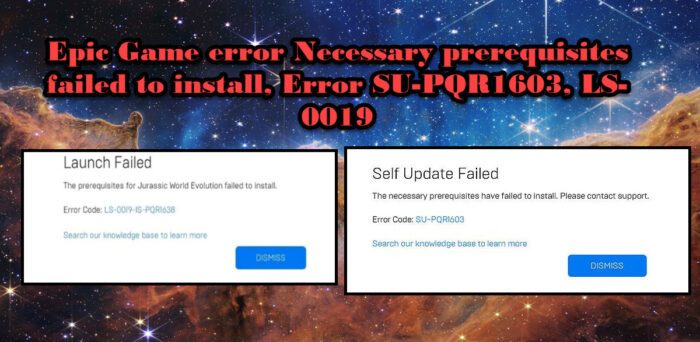
Когда некоторые пользователи пытались установить игры через Epic Games, они получали ошибку Epic Games, не удалось установить необходимые предварительные условия, код ошибки SU-PQR1603 или не удалось установить предварительные условия игры, ошибка LS-0019. Ниже приведено точное сообщение, которое видят пользователи:
Ошибка запуска
Не удалось установить необходимые компоненты для .
Код ошибки: LS-0019-IS-PQR1638
Ошибка самообновления
Не удалось установить необходимые предварительные компоненты. Пожалуйста, свяжитесь со службой поддержки.
Код ошибки: SU-PQR1603
Программы для Windows, мобильные приложения, игры — ВСЁ БЕСПЛАТНО, в нашем закрытом телеграмм канале — Подписывайтесь:)
Итак, если вы видите ошибку Epic Game Не удалось установить необходимые предварительные условия, Ошибка SU-PQR1603, LS-0019, проверьте решения, упомянутые в этом посте, чтобы решить проблему.
Не удалось установить необходимые предварительные компоненты, ошибка SU-PQR1603 или LS-0019.
Если вы столкнетесь Epic Game Launcher Не удалось установить необходимые компоненты, ошибка SU-PQR1603 или LS-0019затем используйте следующие решения:
- Перезагрузите компьютер
- Запустите программу запуска Epic Game от имени администратора.
- Разрешить чтение и запись для вашего местоположения файла Windows
- Обновите лаунчер
- Введите -skipBuildPatchPrereq в целевом параметре программы запуска Epic Games.
- Переустановите распространяемые компоненты Microsoft Visual C++.
Приступим к решениям.
Прежде всего, вы должны перезагрузить компьютер независимо от сообщения об ошибке, отображаемого на вашем экране. Это удалит все незначительные данные, сбои и ошибки, и это позволит вам иметь чистый лист для Epic Games Launcher. После перезагрузки компьютера запустите Epic Games и посмотрите, сохраняется ли проблема. Если перезагрузка компьютера не работает, перейдите к следующему решению.
2]Запустите Epic Game Launcher от имени администратора.
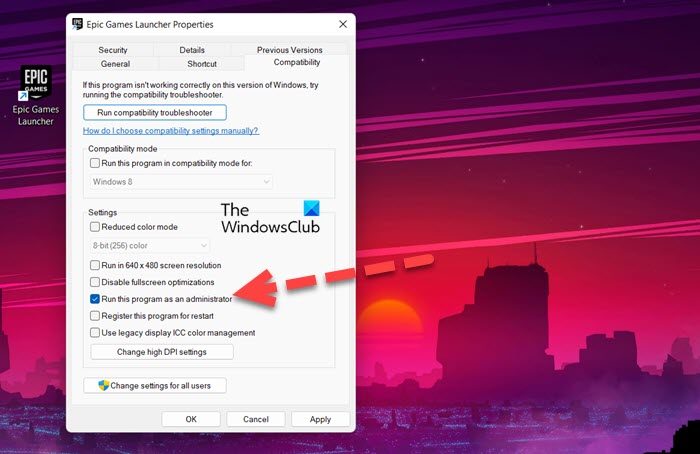
Отсутствие прав администратора может быть одной из причин, по которой вы сталкиваетесь с проблемой при попытке установить игру. В таком случае вы можете попробовать запустить программу запуска Epic Game от имени администратора и проверить, сохраняется ли проблема. Для этого щелкните правой кнопкой мыши значок запуска и выберите «Запуск от имени администратора». После этого запустите игру и скрестите пальцы, это сделает всю работу за вас. Если это сработало для вас, вы также можете настроить свойства игры, чтобы убедиться, что она всегда открывается с правами администратора. Чтобы сделать то же самое, выполните предписанные шаги.
- Щелкните правой кнопкой мыши Epic Games и выберите Характеристики.
- Перейти к Совместимость вкладка
- Отметьте поле, связанное с Запустите эту программу от имени администратора.
- Нажмите на Применить> Хорошо.
Надеюсь, это поможет вам.
3]Разрешить чтение и запись для вашего местоположения файла Windows
Одной из причин, по которой приложение Epic Games не устанавливается на ваш компьютер, является отсутствие разрешений. В таком случае мы собираемся разрешить чтение и запись для решения проблемы, и вот как вы можете сделать то же самое:
- Перейдите в папку, в которую должна быть установлена ваша игра.
- Щелкните его правой кнопкой мыши и выберите параметр «Свойства».
- На вкладке «Безопасность» щелкните свое имя пользователя и проверьте, есть ли у вас права на чтение и запись.
- Если у вас нет таких разрешений, нажмите «Изменить».
- Установите флажки рядом с параметром «Чтение и запись».
После этого запустите Epic Games и посмотрите, сможете ли вы установить свои игры без появления сообщения об ошибке или нет.
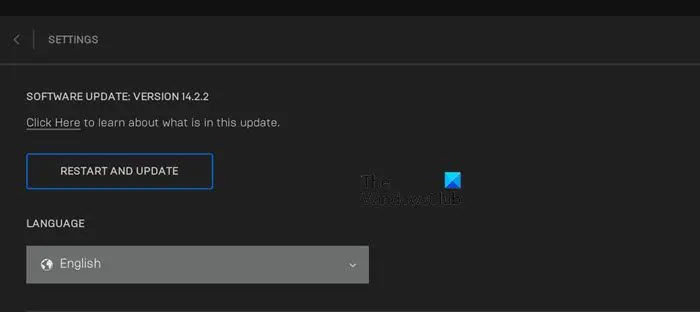
Обычно при запуске Epic Games ищет обновления и устанавливает доступные. Однако, если это не так, нам нужно вручную проверить наличие обновлений. Выполните предписанные шаги, чтобы сделать то же самое.
- Запустите эпические игры.
- Нажмите на свой профиль.
- Откройте «Настройки» и нажмите «Перезагрузить и обновить».
После обновления запустите Epic games и посмотрите, сохраняется ли проблема. Надеюсь, это поможет вам.
5]Введите SkipBuildPatchPrereq в целевом параметре программы запуска Epic Games.
По мнению некоторых пользователей, добавление -SkipBuildPatchPrereq к параметру Target Epic Games решает проблемы на их ПК. Имейте в виду, что это обходной путь, а не решение. Мы собираемся сделать то же самое и посмотреть, сохраняется ли проблема или нет.
- Щелкните правой кнопкой мыши программу запуска Epic Games и выберите «Свойства».
- На вкладке «Ярлык» перейдите к целевому полю.
- Теперь добавьте -SkipBuildPatchPrereq.
- Нажмите кнопку «Применить» и «ОК».
Вам нужно будет запустить программу с правами администратора после выполнения процесса. Надеюсь, вы сможете решить проблему.
6]Переустановите распространяемые файлы Microsoft Visual C++.
И последнее, но не менее важное: одним из главных виновников этих кодов ошибок являются поврежденные распространяемые файлы Microsoft Visual C++. Существуют различные факторы, которые могут повредить инструмент, но лучший вариант, который у нас есть, это переустановить распространяемые файлы Microsoft Visual C++. Чтобы сделать то же самое, выполните предписанные шаги.
- Запустите настройки.
- Перейти к Приложения > Приложения и функции.
- Ищи «Распространяемые компоненты Microsoft Visual C++».
> Для Windows 11: нажмите на три вертикальные точки, а затем на «Удалить».
> Для Windows 10: нажмите на приложение, а затем нажмите кнопку «Удалить». - После удаления приложения загрузите и установите последнюю версию распространяемых компонентов Microsoft Visual C++.
После завершения процесса переустановки запустите Epic Games и проверьте, сохраняется ли проблема.
Читайте: код ошибки Epic Games 200_001.
Как исправить ошибку Windows 0xc000007b Epic Games?
Код ошибки: 0xc000007b появляется, когда приложение не запускается. Для этого есть разные причины, такие как несовместимость, поврежденный установочный носитель, устаревший или поврежденный DirectX и распространяемые файлы Visual C ++, которые являются одними из наиболее распространенных. Если вы видите код ошибки в Epic Games, ознакомьтесь с нашим руководством по устранению кода ошибки 0xc000007b.
Как исправить ошибку установки в программе запуска Epic Games?
Программа запуска Epic Games — это центр, с помощью которого геймеры могут устанавливать игры, однако некоторые пользователи не могут установить Epic Launcher. Есть много причин, почему это происходит, и ваше антивирусное программное обеспечение и устаревшая Windows — одна из них. Вы можете временно отключить антивирус или добавить программу запуска Epic Games в белый список. Убедившись, что антивирус не блокирует процесс установки, запустите установочный носитель и установите приложение.
Читать дальше: код ошибки Epic Games LS-0015.
Программы для Windows, мобильные приложения, игры — ВСЁ БЕСПЛАТНО, в нашем закрытом телеграмм канале — Подписывайтесь:)
Источник
Download PC Repair Tool to quickly find & fix Windows errors automatically
Epic Games is a gaming client service, much like Steam or Origin, which hosts a plethora of gaming titles. You might encounter the Epic games error code SU-PQR1603 or SU-PQE1223 on your Windows 10 or Windows 11 PC when your Epic Games Launcher tries to self-update. In this post, we will provide the most suitable solutions to resolve this issue.
When you encounter this issue, you’ll receive the following full error message;
Self Update Failed
The necessary prerequisites have failed to install. Please contact support.
Error Code: SU-PQR1603
Search our knowledge base to learn more
The error simply indicates the failure of the self-update process.
If you’re faced with this Epic Games error code SU-PQR1603 or SU-PQE1223 issue, you can try our recommended solutions below in no particular order and see if that helps to resolve the issue.
- Install the latest version of the Epic Games Launcher
- Run Epic Games Launcher with Admin privilege
- Install latest Microsoft Visual C++ Redistributables
- Install .NET Framework 4.8
- Assign Full Control permissions to the target folder
- Modify Epic Games Launcher Target parameter
Let’s take a look at the description of the process involved concerning each of the listed solutions.
1] Install the latest version of the Epic Games Launcher
The first thing you can try to fix the Epic Games error code SU-PQR1603 or SU-PQE1223 is to download and install the latest version of the Epic Games Launcher. If this is not the case, you can try the next solution.
2] Run Epic Games Launcher with Admin privilege
This solution requires you to run the Epic Games Launcher with Admin privilege on your Windows 10/11 device and see if the issue is resolved or not. If the latter is the case, you can try the next solution.
3] Install latest Microsoft Visual C++ Redistributables
This solution requires you to download and install the latest version of Microsoft Visual C++ redistributables and see if that helps.
4] Install .NET Framework 4.8
Another potential fix is to make sure you’re running Microsoft .NET Framework version 4.8 on your Windows device.
5] Assign Full Control permissions to the target folder
Insufficient permission for Read/Write access to the Epic Games folder on your Windows device can cause this error. In this case, you can assign Full Control permission to the folder and see if that helps with the issue at hand. Otherwise, try the next solution.
6] Modify Epic Games Launcher Target parameter
Do the following:
- Quit Epic Games Launcher.
- Right-click Epic Games Launcher and select Properties.
- In the Properties sheet, click the Shortcut tab.
- In the Target field, add -SkipBuildPatchPrereq to the end of the line.
- Click Apply > OK.
The issue should be resolved now.
Hope this helps!

Obinna Onwusobalu has studied Information & Communication Technology and is a keen follower of the Windows ecosystem. He has been a Windows Insider MVP (2020). He runs a computer software clinic.
Download PC Repair Tool to quickly find & fix Windows errors automatically
Epic Games is a gaming client service, much like Steam or Origin, which hosts a plethora of gaming titles. You might encounter the Epic games error code SU-PQR1603 or SU-PQE1223 on your Windows 10 or Windows 11 PC when your Epic Games Launcher tries to self-update. In this post, we will provide the most suitable solutions to resolve this issue.
When you encounter this issue, you’ll receive the following full error message;
Self Update Failed
The necessary prerequisites have failed to install. Please contact support.
Error Code: SU-PQR1603
Search our knowledge base to learn more
The error simply indicates the failure of the self-update process.
If you’re faced with this Epic Games error code SU-PQR1603 or SU-PQE1223 issue, you can try our recommended solutions below in no particular order and see if that helps to resolve the issue.
- Install the latest version of the Epic Games Launcher
- Run Epic Games Launcher with Admin privilege
- Install latest Microsoft Visual C++ Redistributables
- Install .NET Framework 4.8
- Assign Full Control permissions to the target folder
- Modify Epic Games Launcher Target parameter
Let’s take a look at the description of the process involved concerning each of the listed solutions.
1] Install the latest version of the Epic Games Launcher
The first thing you can try to fix the Epic Games error code SU-PQR1603 or SU-PQE1223 is to download and install the latest version of the Epic Games Launcher. If this is not the case, you can try the next solution.
2] Run Epic Games Launcher with Admin privilege
This solution requires you to run the Epic Games Launcher with Admin privilege on your Windows 10/11 device and see if the issue is resolved or not. If the latter is the case, you can try the next solution.
3] Install latest Microsoft Visual C++ Redistributables
This solution requires you to download and install the latest version of Microsoft Visual C++ redistributables and see if that helps.
4] Install .NET Framework 4.8
Another potential fix is to make sure you’re running Microsoft .NET Framework version 4.8 on your Windows device.
5] Assign Full Control permissions to the target folder
Insufficient permission for Read/Write access to the Epic Games folder on your Windows device can cause this error. In this case, you can assign Full Control permission to the folder and see if that helps with the issue at hand. Otherwise, try the next solution.
6] Modify Epic Games Launcher Target parameter
Do the following:
- Quit Epic Games Launcher.
- Right-click Epic Games Launcher and select Properties.
- In the Properties sheet, click the Shortcut tab.
- In the Target field, add -SkipBuildPatchPrereq to the end of the line.
- Click Apply > OK.
The issue should be resolved now.
Hope this helps!
Obinna Onwusobalu has studied Information & Communication Technology and is a keen follower of the Windows ecosystem. He has been a Windows Insider MVP (2020). He runs a computer software clinic.
Почему не устанавливается Эпик Геймс Лаунчер и что с этим делать

Ситуация, когда не устанавливается Эпик Геймс Лаунчер, может возникнуть по разным причинам. Это могут быть сбои в работе Windows, отсутствие прав доступа (особенности выполненных ранее настроек), поражение ПК вирусами, неполадки в реестре (повреждение ключей) и так далее. Сегодня мы рассмотрим самые распространенные случаи и расскажем, что нужно сделать для устранения проблемы.
Первым делом
Если не устанавливается Epic Games Launcher, то в первую очередь удостоверьтесь, что причиной проблемы не является что-то из таблицы ниже. С этим разобраться проще всего, поэтому “плясать” начинаем именно от этой “печки”.
Устаревание текущей версии Windows
Недостаточно прав доступа
Фоновые приложения не дают установить Эпик Гейм Лаунчер
Утеряны или изначально не установлены необходимые / дополнительные файлы Epic Games
Для папки установки отсутствуют необходимые доступы
| Причина | Что делать |
| Пуск → Параметры → Обновления и безопасность → Проверить наличие обновлений. Если будет обнаружено свежее ПО, запустите обновление и следуйте подсказкам системы. | |
| Находим в загрузках установочный файл → щелчок правой кнопкой мыши → Запуск от имени администратора → Да. | |
| Следует выполнить временное отключение фоновых приложений. Подробно о том, как это сделать, описано здесь. | |
| Скорее всего, что-то случилось в процессе загрузки установочного файла на ПК. Полностью удаляем файлы Эпик Геймс Лаунчер и загружаем их заново. | |
| Найти папку с установочными файлами → щелчок правой кнопкой мыши → Свойства → Безопасность → Группы или пользователи (выбираем свое имя) → в разделе “Разрешения” ставим флажок на чекбокс напротив “Чтение и запись”. |
Обратите внимание: речь идет именно о временном отключении фоновых приложений. Дело в том, что они, даже будучи причиной причиной того, что не устанавливается Лаунчер Epic Games, остаются необходимыми для корректной работы других служб Windows.
Поражение ОС вирусом
Эту причину мы упоминаем не в первую очередь, так как чаще всего о вирусном заражении сигнализирует целый комплекс проблем в работе ПК — “слетает”, “тормозит” или перестает работать корректно сразу куча всего. Соответственно, даже не слишком опытный пользователь понимает, что пора запускать сканирование антивирусом. Тут мы пошаговой инструкции не даем, так как ваши действия будут зависеть от того, какой программой вы пользуетесь. Уточним только, что запускать нужно ПОЛНОЕ сканирование.
Если по-прежнему не скачивается Эпик Геймс Лаунчер, то причиной, скорее всего, является что-то из этого:
Главный “симптом” — при попытке установить Эпик Геймс Лаунчер вы видите еще и окно с надписью “The older version of Epic Games Launcher cannot be …”.
Для таких случаев у Microsoft есть специальный инструмент. Он, как и инструкции по работе с ним, находится здесь. Просто скачайте его и установите.

Надеемся, что этот материал будет для вас полезен. А если нужна дополнительная информация, например, как установить Эпик Геймс Лаунчер, что такое ошибка 2503 или 0xc000007b, то предлагаем прогуляться по нашему сайту.
Источник
Не устанавливается Epic Games
Установка завершается, и выдает такую вещь «Показано на скриншоте», внизу красной надписи есть скрытые гипер-ссылки, которые кидают на форум с ошибкой «SU-PQR1603», Все способы решения там не помогли. Помимо способов с форума я ещё пробовал: отключать антивирус, запускать от имени Администратора, отключение Брандмауэра, качать новую версию с официального сайта. Результат 0%
P.s. Проверенные мною способы были сделаны как и по отдельности, так и все вместе

Откройте программу запуска Epic Games от имени администратора
Таким образом вы сможете устанавливать игры в защищённые папки на своём компьютере.
Найдите ярлык программы запуска Epic Games. По умолчанию он должен быть у вас на рабочем столе. Если вы не видите его на рабочем столе:
Нажмите «Пуск».
Введите «Epic Games Launcher» и следуйте инструкциям ниже.
Щёлкните правой кнопкой мыши по ярлыку программы запуска Epic Games.
Выберите пункт Запуск от имени администратора.
Установите распространяемые компоненты Microsoft Visual C++
Установите распространяемый пакет Microsoft Visual C++ 2010 (x86).
В 64-разрядной версии Windows также установите распространяемый пакет Microsoft Visual C++ 2010 (x64)
Установите распространяемый пакет Visual C++ для Visual Studio 2012.
В 32-разрядной версии Windows установите vcredist_x86.exe.
В 64-разрядной версии Windows установите vcredist_x86.exe и vcredist_x64.exe.
Установите распространяемые пакеты Visual C++ для Visual Studio 2013.
В 32-разрядной версии Windows установите vcredist_x86.exe.
В 64-разрядной версии Windows установите vcredist_x86.exe и vcredist_x64.exe.
Установите распространяемые пакеты Visual C++ для Visual Studio 2015.
В 32-разрядной версии Windows установите vcredist_x86.exe.
В 64-разрядной версии Windows установите vcredist_x86.exe и vcredist_x64.exe.
Установите новейшую версию программы запуска Epic Games.
Чтобы загрузить новейшую версию, перейдите на наш веб-сайт и щёлкните по ссылке Загрузить Epic Games в правом верхнем углу страницы.
Убедитесь, что у вас есть доступ к этой папке с правами на чтение и запись
Перейдите в выбранную папку установки.
Щёлкните правой кнопкой мыши и выберите пункт Свойства.
Выберите вкладку Безопасность.
Выберите своё имя пользователя в поле «Группы или пользователи».
Убедитесь, что установлен флажок Разрешить рядом с параметрами Чтение и Запись в поле «Разрешения».
Источник
Epic Games Launcher – советы по установке
 Для того, чтобы поиграть в такую игру как, например, знаменитый Fortnite, необходимо инсталлировать на ноутбук или ПК специальное приложение. А еще, с недавнего времени лаунчер от Epic Games стал серьезным конкурентом Valve – в магазине теперь можно приобрести игры со скидкой! В данной статье вы найдете ответ на вопрос «Как установить Epic Games Launcher?»
Что такое Epic Games Launcher?
Что представляет из себя этот лаунчер и чем отличается от других? Epic Games Launcher – площадка для видеоигр и утилита для запуска (и обновления) приложений на компьютере, созданных как компанией Epic Games, так и другими разработчиками. Программа позволяет играть в мультиплеерном режиме вместе с другими игроками. Как было сказано чуть выше, совсем недавно сервис запустил свой собственный магазин Epic Games Store, где продаются цифровые копии игр.
Большинство создателей видеоигр в последнее время все больше отдают предпочтение лаунчеру от Epic Games – Steam от компании Valve берет слишком завышенный процент с продаж. Так, например, Стим берет 30% выручки, в то время как Эпик Геймс Лаунчер вполовину меньше – 12%. Но все же у Epic Games Launcher есть несколько несущественных минусов, которые могут быть принципиальными для некоторых игроков:
Однако площадка появилась недавно, так что все еще впереди!
Огромным плюсом Epic Games является то, что каждые две недели одна из игр в магазине предоставляется любому игроку бесплатно! Эта акция будет длиться весь 2019 год.
Если вы не знаете, что выбрать – ПК или приставку, то прочитайте наши размышления на эту тему, возможно, вы сделаете выводы для себя.
Установка Epic Games Launcher: пошаговая инструкция
Лаунчер поддерживает все последние версии Windows и платформу Mac для продуктов от Apple. Так что инструкция актуальна как и для Windows 10, так и даже для Windows 7. Итак, как скачать данную программу?

Если вы сделали все по инструкции, то лаунчер успешно загружен!
Сильно шумят вентиляторы в компьютере? Тогда воспользуйтесь программой SpeedFan, как ею пользоваться мы рассказываем в нашей статье.
Почему не получается установить Epic Games Launcher? Возможные ошибки и их решение
Некоторые игроки сталкиваются с системными ошибками, зависанием при установке, либо пишет, что сетевой файл отсутствует, и программа советует связаться со службой поддержки. Попробуйте:
Надеемся, эта подробная инструкция вам пригодится и вы будете наслаждаться любимыми играми на своем ПК!
Источник
Устранение проблем с программой запуска Epic Games
При наличии проблем в работе программы запуска Epic Games, воспользуйтесь приведёнными ниже способами исправления наиболее часто возникающих ошибок.
Проверьте состояние сервера Epic Games
Посетите страницу состояния сервера Epic Games, чтобы убедиться, что все системы работают корректно. Если программа запуска Epic Games не работает из-за перебоя или системного сбоя, ваша проблема может разрешиться, после возобновления нормальной работы системы.
Проверить на наличие обновлений
Проверьте, есть ли обновления для программы запуска. Для этого выберите «Настройки» (шестерёнка в левом нижнем углу), если вы видите кнопку с надписью: «ПЕРЕЗАПУСТИТЬ И ОБНОВИТЬ», выберите её, чтобы обновить программу запуска.
Очистите веб-кэш программы запуска
Очистка веб-кэша часто решает проблемы с отображением, которые могут помешать вам использовать программу запуска. Выполните следующие шаги, чтобы очистить ваш веб-кэш:
Обновите драйверы видеокарты
Чтобы решить проблему сбоя программы запуска, убедитесь, что используются новейшие драйверы видеокарты. Как обновить графические драйверы, описано в этой статье.
Откройте программу запуска от имени администратора
Запуск программы от имени администратора повышает её права, что позволяет избежать проблем с загрузкой игр. Выполните следующие действия, чтобы запустить программу от имени администратора:
Переустановите программу запуска Epic Games
Примечание. Все ваши установленные игры будут удалены.
В Windows:
Запустите проверку системных файлов, затем переустановите программу запуска Epic Games.
На Mac:
Программа запуска зависает на MacOS 10.15.1 или более ранних версиях
Если ваша программа запуска зависает на MacOS 10.15.1 или более ранней версии, выполните описанные выше действия, чтобы переустановить программу запуска Epic Games на вашем Mac.
Проверьте системные требования
Убедитесь, что ваш компьютер соответствует системным требованиям для работы программы запуска Epic Games. Системные требования для работы программы запуска Epic Games можно найти здесь.
Мигающий значок программы запуска Epic Games на панели задач
Если вы не можете запустить программу запуска Epic Games и видите мигающий значок на панели задач, попробуйте следующие шаги, чтобы устранить эту проблему:
Если описанные выше действия не помогли решить вашу проблему, убедитесь, что у вас установлены все последние обновления Windows. Подробные инструкции о том, как это сделать, см. в этой статье.
Источник
Не открывается Epic Games Launcher: что делать, если игровой клиент показывает черный экран или бесконечную загрузку
Сбои, из-за которых Epic Games Launcher не запускается, возникали еще тогда, когда игра Фортнайт не была столь популярной. Несмотря на заявления разработчиков о полном устранении ошибок, проблема нередко возникает и сейчас. Недавно она появилась вновь. Справиться с неисправностью поможет знание причин ее появления.
.jpg "epic games launcher ne zapuskaetsya(1)")
Распространенные ошибки с запуском лаунчера Фортнайта
Иногда возникают проблемы, сопровождающиеся «зависанием» игры при открытии, появлением сообщений о необходимости ожидания.
Черный экран
Главной причиной неисправности считается некорректная работа видеокарты, связанная с устареванием драйверов.
После установки свежей версии ПО черный экран в игре перестает появляться.
Другой проблемой считается загруженность процессора. Проверить это можно через «Диспетчера задач». Его запускают нажатием клавиш Ctrl+Shift+Esc. Если перед запуском лаунчера Эпик Геймс какой-либо процесс занимает много оперативной памяти, нужно отключить эту программу.
Инструкция, что делать, если экран в приложении стал черным:
«Пожалуйста, подождите», и бесконечная загрузка
Причины могут крыться в программном конфликте или недостаточности ресурсов.
.jpg "beskonechnaya zagruzka(1)")
При бесконечной загрузке выполняют следующие действия:
Приложение не открывается
Проблемы при запуске игры возникают из-за ошибок, допускаемых во время установки. В таком случае пробуют удалить приложение и повторно установить его. Предварительно отключают антивирусное ПО. Защитники часто удаляют необходимые для загрузки игры файлы.
При указании пути сохранения компонентов лаунчера нельзя вводить недопустимые символы. Названия папок указывают, используя цифры и латинские буквы.
Также нужно проверить, есть ли место для установки на жестком диске. Иногда сообщение об ошибке исчезает при запуске игры с аккаунта администратора.
Проблемы при установке лаунчера Epic Games
Сбои могут возникать не только при использовании программы, но и при скачивании.
Невозможно установить
Узнать, почему не запускается инсталлятор на Windows 10 или 7, как решить проблему, можно из таблицы:
| Причина | Способ устранения |
| Включено слишком много фоновых приложений | Все ненужные процессы приостанавливают или прекращают полностью |
| Установщик запущен с неправильного профиля | Нажимают на загрузочный файл правой клавишей мыши, выбирают вариант «Открыть от имени администратора» |
| Чтение и запись по указанному пути невозможны | Находят папку с установщиком. Нажимают на нее правой кнопкой мыши. В контекстном меню выбирают пункт «Безопасность». Нажимают на нужное пользовательское имя в разделе «Группы». Ставят галочку возле «Чтение и запись». |
| ОС «Виндовс» устарела | Нажимают кнопку «Пуск». В открывшуюся строку вводят «Обновление Windows». Если дополнения были выпущены, в разделе появится клавиша для установки. |
Не удается переустановить программу запуска
При получении такого сообщения запускают утилиту Install and Uninstall Troubleshooter от Microsoft. Ее скачивают с официального сайта support.microsoft.com. После запуска отладчика пробуют установить игру повторно.
Установочный файл поврежден
Компоненты инсталлятора нередко повреждаются из-за антивирусного ПО. Наиболее часто лаунчер не устанавливается при использовании 360 Total Security. Другие антивирусные приложения влияют на процесс загрузки реже.

При повреждении установочного файла выполняют следующие действия:
Основные способы устранения проблем с запуском
Даже после обновления драйверов или отключения антивируса программа иногда не открывается. В этом случае обновляют сам лаунчер, удаляют временные файлы, меняют способ подключения к интернету.
Проверка сервера Epic Games
Нужно перейти на страницу status.epicgames.com. Здесь отображается состояние всех компонентов. Если средство запуска игры не работает из-за системных ошибок, решить проблему самостоятельно не получится. Нужно дождаться, пока разработчики устранят неисправности.
Обновление лаунчера
Сама программа со временем может устаревать.

Актуальность версии проверяют так:
Чистка кэша
Если лаунчер прогружается слишком долго или при его открытии появляется черный экран, удаляют временные файлы:
Обновление драйверов видеокарты
Такое ПО обеспечивает взаимодействие аппаратной части с ОС. По мере развития технологий драйверы обновляются, что устраняет ошибки и повышает производительность. Нужно убедиться, что установлена свежая версия ПО, необходимая для нормальной работы Фортнайта. Драйверы скачивают с сайта производителя видеокарты.
.jpg "obnovlenie drajverov(6)")
Запуск от имени администратора
Такой способ работы с ОС расширяет возможности пользователя, избавляет от проблем при открытии лаунчера.
Запуск выполняют так:
Проводное подключение к интернету
Wi-Fi-сигнал не всегда стабилен, что вызывает проблемы при открытии некоторых игр. Наблюдаются потери пакетов, длительные интервалы между отправкой команд и их выполнением. Нужно напрямую подключить интернет через Ethernet-кабель.
Так скорость передачи данных становится выше, проблемы при открытии программы исчезают.
Открытие сетевых портов
При неправильной настройке этих компонентов передача данных нарушается.
Порты на ПК открывают так:
.jpg "otkrytie setevyh portov(3)")
Отключение антивирусников
Процедура предназначена только для выявления причины сбоев. Если после деактивации антивируса зайти в программу удалось, нужно восстановить работу брандмауэра, добавить Epic Games Store в список исключений.
Встроенного защитника Windows деактивируют так:
Способы отключения сторонних антивирусов различаются. Чаще всего программный продукт снабжается текстовыми подсказками.
Отключение VPN и прокси
Действие выполняют так:
.jpg "otklyuchenie vpn(1)")
Редактирование файла engine.ini
Этот способ применяют, если программа загружается слишком медленно.
Файл редактируют так:
Установка Microsoft Visual C
Нужный пакет скачивают с сайта microsoft.com/en-nz/download/default.aspx. Версию сервиса выбирают с учетом разрядности операционной системы.
Проверка масштаба экрана
Способ направлен на проверку настроек, связанных с работой дисплея. Лаунчер чувствителен к малейшим изменениям в ОС. Нестандартный масштаб экрана может приводить к сбоям.
При подготовке к запуску игры проверяют эту причину:
Изменение буквы диска
Неправильное указание пути сохранения файлов препятствует запуску лаунчера EGS. Пользователь видит пустой экран или надпись «Пожалуйста, подождите». Для устранения неисправности в пусковом меню выбирают раздел «Управление дисками». Нажимают правой кнопкой мыши на нужный каталог. В списке находят команду «Изменить букву», вводят С.
Какие еще способы устранения сбоев в работе лаунчера вы знаете?
Источник
Код ошибки su pqr5 epic games
Опишите свою проблему, и мы будем рады вам помочь.
- Публикация: Epic Games
- Вакансии
- Компания
- Политика пользовательского содержимого
- Состояние серверов
- Исследование пользовательского опыта
- Лицензионное соглашение с конечным пользователем магазина
- Сетевые службы
- Правила сообщества
- Epic Newsroom
Создатель: Epic Games
- Условия обслуживания
- Политика конфиденциальности
- Политика возврата средств в магазине
- Безопасность учётной записи
Источник:
Изображение предоставлено: Epic Games Однако бывают случаи, когда ваша программа запуска Epic Games сталкивается с проблемой. Вы можете увидеть коды ошибок SU-PQE1223, SU-PQR1603, LS-0019-IS-IZ01, LS-0019, или LS-0019-IS-PQR3010. Эти коды ошибок указывают на наличие необходимых предварительных условий, проблему с ошибкой при установке или проблему с разрешениями, которая не позволяет вам установить новую игру или выполнить обновление.
Ошибка su-pqr5 Что делать?, Как Решить, Решение Найдено! Исправляем
Программы для Windows, мобильные приложения, игры — ВСЁ БЕСПЛАТНО, в нашем закрытом телеграмм канале — Подписывайтесь:)
Это сообщение об ошибке также появится, когда вы столкнетесь с проблемой на ПК. «Самостоятельное обновление не удалось.
Не удалось установить необходимые предварительные условия. Обратитесь в службу поддержки.
Код ошибки: SU-PQR1603
Поищите в нашей базе знаний, чтобы узнать больше ».

ПРЕДЛОЖЕНИЯ НА СЕГОДНЯ: Получите эти ограниченные по времени предложения на игровые устройства и аксессуары для ПК по адресу Амазонка ssl=1″ alt=»Запустите-Epic-Games-Launcher-as-Administrator-on-Windows-10-PC» width=»362″ height=»493″ />
Решение №3 — Разрешить чтение и запись в вашем расположении файла в Windows
- Перейдите в папку, в которую хотите сохранить игру.
- Щелкните его правой кнопкой мыши.
- Выберите «Свойства».
- Перейдите на вкладку Безопасность.
- Щелкните свое имя пользователя.
- Перейдите в раздел Разрешить.
- Установите флажки рядом с Read и Write.
Решение №4 — Обновите программу запуска Epic Games
- Откройте программу запуска Epic Games.
- В левом нижнем углу щелкните значок шестеренки, чтобы открыть меню настроек.
- Нажмите кнопку «Перезагрузить и обновить».
Решение № 5 — Добавить -SkipBuildPatchPrereq в целевой параметр средства запуска Epic Games
- Выйдите из программы запуска Epic Games.
- Перейдите к его значку и щелкните его правой кнопкой мыши.
- Выберите «Свойства».
- Перейдите на вкладку Ярлык.
- Ищите раздел Target.
- Щелкните запись параметра и перейдите в конец строки.
- Добавьте следующее после конца параметра: -SkipBuildPatchPrereq.
- Щелкните Применить.
- Щелкните ОК.
Есть ли у вас другие идеи, которые помогут решить проблему с установкой обновления Epic Games Launcher? Вы можете поделиться с нами своими решениями в разделе комментариев ниже.
Программы для Windows, мобильные приложения, игры — ВСЁ БЕСПЛАТНО, в нашем закрытом телеграмм канале — Подписывайтесь:)
Источник: etfa.ru
Epic Game Error Не удалось установить необходимые предварительные условия [Fixed]
В этом посте мы покажем вам, как исправить ошибку запуска или обновления Epic Game: не удалось установить необходимые предварительные условия, ошибка SU-PQR1603 или LS-0019 на ПК с Windows 11/10.
Когда некоторые пользователи пытались установить игры через Epic Games, они получали ошибку Epic Games, не удалось установить необходимые предварительные условия, код ошибки SU-PQR1603 или не удалось установить предварительные условия игры, ошибка LS-0019. Ниже приведено точное сообщение, которое видят пользователи:
Ошибка запуска
Не удалось установить необходимые компоненты для .
Код ошибки: LS-0019-IS-PQR1638
Ошибка самообновления
Не удалось установить необходимые предварительные компоненты. Пожалуйста, свяжитесь со службой поддержки.
Код ошибки: SU-PQR1603
Программы для Windows, мобильные приложения, игры — ВСЁ БЕСПЛАТНО, в нашем закрытом телеграмм канале — Подписывайтесь:)
Итак, если вы видите ошибку Epic Game Не удалось установить необходимые предварительные условия, Ошибка SU-PQR1603, LS-0019, проверьте решения, упомянутые в этом посте, чтобы решить проблему.
Не удалось установить необходимые предварительные компоненты, ошибка SU-PQR1603 или LS-0019.
Если вы столкнетесь Epic Game Launcher Не удалось установить необходимые компоненты, ошибка SU-PQR1603 или LS-0019затем используйте следующие решения:
- Перезагрузите компьютер
- Запустите программу запуска Epic Game от имени администратора.
- Разрешить чтение и запись для вашего местоположения файла Windows
- Обновите лаунчер
- Введите -skipBuildPatchPrereq в целевом параметре программы запуска Epic Games.
- Переустановите распространяемые компоненты Microsoft Visual C++.
Приступим к решениям.
Прежде всего, вы должны перезагрузить компьютер независимо от сообщения об ошибке, отображаемого на вашем экране. Это удалит все незначительные данные, сбои и ошибки, и это позволит вам иметь чистый лист для Epic Games Launcher. После перезагрузки компьютера запустите Epic Games и посмотрите, сохраняется ли проблема. Если перезагрузка компьютера не работает, перейдите к следующему решению.
2]Запустите Epic Game Launcher от имени администратора.
Отсутствие прав администратора может быть одной из причин, по которой вы сталкиваетесь с проблемой при попытке установить игру. В таком случае вы можете попробовать запустить программу запуска Epic Game от имени администратора и проверить, сохраняется ли проблема. Для этого щелкните правой кнопкой мыши значок запуска и выберите «Запуск от имени администратора».
После этого запустите игру и скрестите пальцы, это сделает всю работу за вас. Если это сработало для вас, вы также можете настроить свойства игры, чтобы убедиться, что она всегда открывается с правами администратора. Чтобы сделать то же самое, выполните предписанные шаги.
- Щелкните правой кнопкой мыши Epic Games и выберите Характеристики.
- Перейти к Совместимость вкладка
- Отметьте поле, связанное с Запустите эту программу от имени администратора.
- Нажмите на Применить> Хорошо.
Надеюсь, это поможет вам.
3]Разрешить чтение и запись для вашего местоположения файла Windows
Одной из причин, по которой приложение Epic Games не устанавливается на ваш компьютер, является отсутствие разрешений. В таком случае мы собираемся разрешить чтение и запись для решения проблемы, и вот как вы можете сделать то же самое:
- Перейдите в папку, в которую должна быть установлена ваша игра.
- Щелкните его правой кнопкой мыши и выберите параметр «Свойства».
- На вкладке «Безопасность» щелкните свое имя пользователя и проверьте, есть ли у вас права на чтение и запись.
- Если у вас нет таких разрешений, нажмите «Изменить».
- Установите флажки рядом с параметром «Чтение и запись».
После этого запустите Epic Games и посмотрите, сможете ли вы установить свои игры без появления сообщения об ошибке или нет.
Обычно при запуске Epic Games ищет обновления и устанавливает доступные. Однако, если это не так, нам нужно вручную проверить наличие обновлений. Выполните предписанные шаги, чтобы сделать то же самое.
- Запустите эпические игры.
- Нажмите на свой профиль.
- Откройте «Настройки» и нажмите «Перезагрузить и обновить».
После обновления запустите Epic games и посмотрите, сохраняется ли проблема. Надеюсь, это поможет вам.
5]Введите SkipBuildPatchPrereq в целевом параметре программы запуска Epic Games.
По мнению некоторых пользователей, добавление -SkipBuildPatchPrereq к параметру Target Epic Games решает проблемы на их ПК. Имейте в виду, что это обходной путь, а не решение. Мы собираемся сделать то же самое и посмотреть, сохраняется ли проблема или нет.
- Щелкните правой кнопкой мыши программу запуска Epic Games и выберите «Свойства».
- На вкладке «Ярлык» перейдите к целевому полю.
- Теперь добавьте -SkipBuildPatchPrereq.
- Нажмите кнопку «Применить» и «ОК».
Вам нужно будет запустить программу с правами администратора после выполнения процесса. Надеюсь, вы сможете решить проблему.
6]Переустановите распространяемые файлы Microsoft Visual C++.
И последнее, но не менее важное: одним из главных виновников этих кодов ошибок являются поврежденные распространяемые файлы Microsoft Visual C++. Существуют различные факторы, которые могут повредить инструмент, но лучший вариант, который у нас есть, это переустановить распространяемые файлы Microsoft Visual C++. Чтобы сделать то же самое, выполните предписанные шаги.
- Запустите настройки.
- Перейти к Приложения > Приложения и функции.
- Ищи «Распространяемые компоненты Microsoft Visual C++».
> Для Windows 11: нажмите на три вертикальные точки, а затем на «Удалить».
> Для Windows 10: нажмите на приложение, а затем нажмите кнопку «Удалить». - После удаления приложения загрузите и установите последнюю версию распространяемых компонентов Microsoft Visual C++.
После завершения процесса переустановки запустите Epic Games и проверьте, сохраняется ли проблема.
Читайте: код ошибки Epic Games 200_001.
Как исправить ошибку Windows 0xc000007b Epic Games?
Код ошибки: 0xc000007b появляется, когда приложение не запускается. Для этого есть разные причины, такие как несовместимость, поврежденный установочный носитель, устаревший или поврежденный DirectX и распространяемые файлы Visual C ++, которые являются одними из наиболее распространенных. Если вы видите код ошибки в Epic Games, ознакомьтесь с нашим руководством по устранению кода ошибки 0xc000007b.
Как исправить ошибку установки в программе запуска Epic Games?
Программа запуска Epic Games — это центр, с помощью которого геймеры могут устанавливать игры, однако некоторые пользователи не могут установить Epic Launcher. Есть много причин, почему это происходит, и ваше антивирусное программное обеспечение и устаревшая Windows — одна из них. Вы можете временно отключить антивирус или добавить программу запуска Epic Games в белый список. Убедившись, что антивирус не блокирует процесс установки, запустите установочный носитель и установите приложение.
Читать дальше: код ошибки Epic Games LS-0015.
Программы для Windows, мобильные приложения, игры — ВСЁ БЕСПЛАТНО, в нашем закрытом телеграмм канале — Подписывайтесь:)
Источник: zanz.ru
Как исправить проблему с лаунчером Epic Games?

Epic Games набирает новых пользователей со многими интересными играми и что скрывать бесплатно раздает 1-2 игры в неделю. Тем не менее некоторые игроки когда нажимают на панель запуска, ничего не происходит, или панель запуска запускается, но на рисунке ниже отображается бесконечная загрузка.
Нет единого правила для решения этой проблемы и иногда это происходит после обновления системы до последней версии, изменения компонентов (например, видеокарты), а также антивирусной программы. Что делать в этом случае? Мы объясняем и даём решения.
Epic Games — лаунчер не запускается
Первое что нужно сделать, это проверить, не начала ли ваша антивирусная программа блокировать приложение. Единой универсальной инструкции о том, как это проверить не существует, потому что у каждого программного обеспечения свой интерфейс. Вам просто нужно войти в настройки и найти там список заблокированных приложений и файлов, а если EpicGamesLauncher.exe нет, причина не в антивирусе. Однако если вы видите его в черном списке — удалите его (соответствующая функция может быть доступна, нажав на файл или на панели интерфейса). После этого попробуйте запустить лаунчер, он должен работать.

Список файлов и заблокированных приложений в Avast
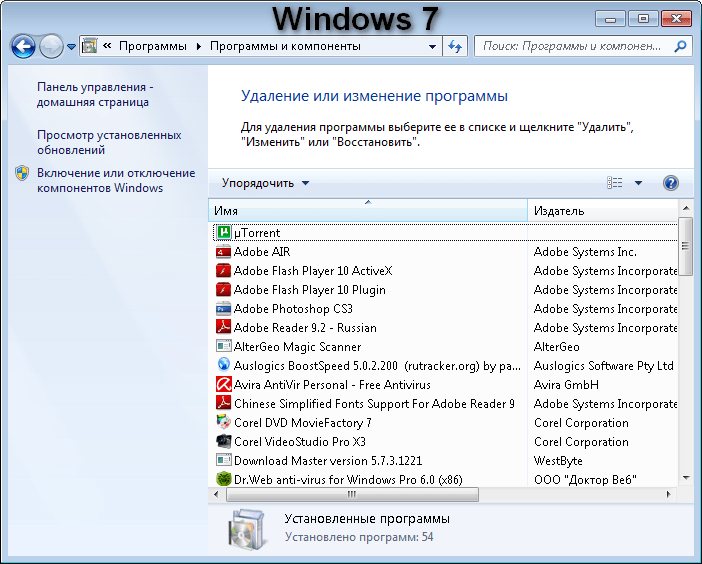
Второй вариант который не обязательно будет работать, но часто работает это просто удалить программу запуска и установить последнюю версию. Чтобы удалить существующую, перейдите в Настройки системы, а затем в раздел Приложения. Найдите Epic Games Launcher в списке и выберите вариант удаления. Вы также можете сделать это с помощью программ оптимизации компьютера, таких как CCleaner или Glary Utilities, которые имеют опции глубокого удаления — то есть удаление со всеми записями реестра, временными файлами и т. д.
После удаления перейдите на сайт магазина Epic Games Store и нажмите Получить Epic Games. Загрузите лаунчер и установите, затем попробуйте запустить его.
Epic Games — лаунчер зависает при запуске
Если вышеупомянутые два способа не помогли, вам нужно вникнуть в системные файлы.
- Перейдите на диск C, а затем найдите папку ProgramData
- Обычно этот элемент скрыт, и чтобы разблокировать его, выберите Вид на панели интерфейса
- В разделе Параметры нажмите Изменить папку и параметры поиска.
- На вкладке Вид перейдите в Дополнительные настройки.
- Выберите Показать скрытые файлы, папки и диски и нажмите Подтвердить.
- Папка ProgramData должна быть видна на диске C
- Перейдите в папку Epic и в нее к следующему — EpicGamesLauncher and Data
- Перейдите в папку Manifests и удалите все файлы в ней с расширением .item.
- Конечно, вы также можете удалить файлы с расширением .item в подкаталогах, расположенных в Manifests.
После удаления файлов запустите лаунчер — теперь он должен работать без проблем.
Источник: wowmoon.ru