
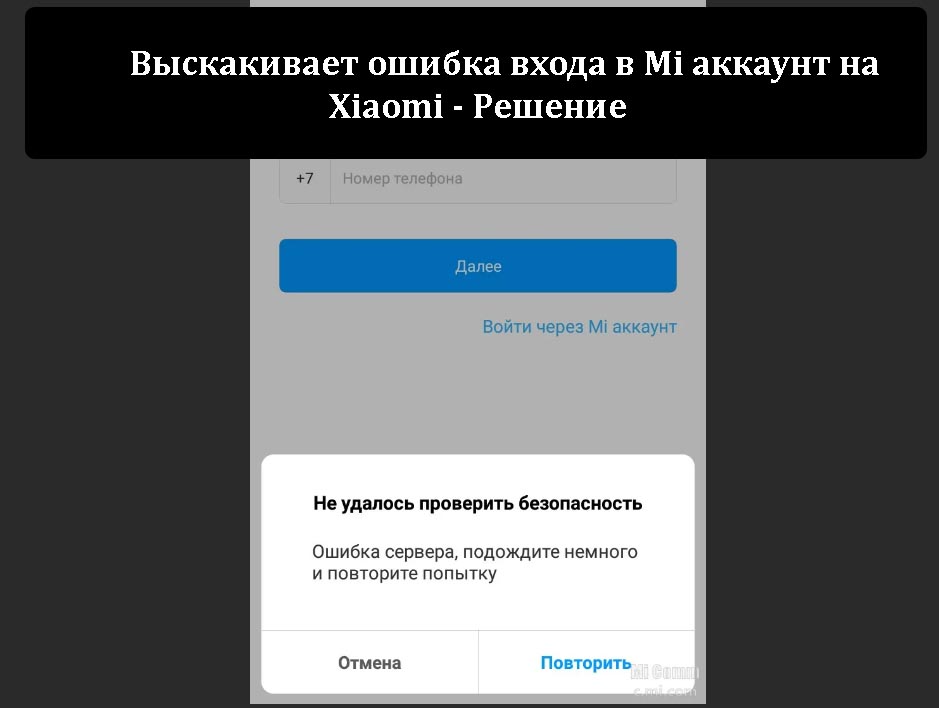
В редких случаях пользователи смартфонов Xiaomi (Redmi) могут увидеть на экране предупреждение об ошибке входа в Mi аккаунт.
Не обязательно у всех владельцев Xiaomi должен быть Mi аккаунт, но у большинства он есть, т.к. при первом включении телефона после извлечения из коробки и первоначальной настройке система настойчиво предлагает регистрацию и многие соглашаются.
Mi аккаунт довольно удобен, он позволяет синхронизировать с облаком Xiaomi все пользовательские данные: фото, видео, документы, контакты, смс, настройки системы и список установленных приложений.
Если вы настроили резервное копирование в Mi облако, можете не беспокоиться о сохранности данных, даже если смартфон пропадёт, сломается или его украдут, вы сможете всё восстановить на другой телефон Xiaomi или Redmi.
После ввода логина и пароля от Mi аккаунта смартфон помнит их и повторный ввод не требует, но при определённом стечении обстоятельств может возникнуть ошибка входа в Mi.
Для решения этой проблемы я нашёл три способа, один из них вам точно должен помочь.
Как обойти ошибку входа в аккаунт Xiaomi
Первый способ довольно простой – перезагрузите телефон. В некоторых случаях этого оказывается достаточно для решения одной из программных ошибок.
Измените пароль в Mi облаке через браузер.
Следующий простой шаг, если не помогла перезагрузка, заключается в том, чтобы перейти в Mi облако через браузер, это можно сделать и на смартфоне, и на компьютере.

И нажмите кнопку «Забыли пароль».

Система предложит вам один из способов его восстановления, воспользуйтесь тем, который вам лучше подходит и измените пароль на новый.
Теперь на смартфоне попробуйте заново войти в Mi аккаунт уже с новым паролем.
Вернуться к содержанию
Используйте VPN
Этот способ работает редко, но некоторым может помочь, если проблема в установке соединения телефона и серверов Xiaomi.
Если я не ошибаюсь, с недавнего прошлого компания Xiaomi разместила часть серверов, которые хранят личные данные пользователя, на территории России в соответствии с требованиями законодательства РФ.
Однако, часть данных хранится на серверах за пределами РФ. Использование VPN может помочь только в тех случаях, когда попытку соединится с зарубежными серверами, прерывают местные провайдеры, которые следуют ограничениям наложенными Роскомнадзором.
О том, как и какой VPN использовать есть отдельная статья на сайте.
Вернуться к содержанию
Изменение темы
В сети есть отзывы, что изменение темы оформления MIUI на стандартную решало проблему с ошибкой входа в Mi аккаунт, хотя я не до конца понимаю как это связано. Но попробовать стоит, тем более что делается это за пару секунд.
В общих настройках смартфона найдите меню «Темы».

Запустится оболочка приложения «Темы», выберите иконку «Силуэт» в правом нижнем углу.

Теперь нажмите на иконку «Темы».

Активируйте одну из двух тем: «Классика» или «Безграничность». Они являются стандартными для MIUI.

Перезагрузите телефон и вновь попробуйте войти в Mi аккаунт.
Вернуться к содержанию
Сброс к заводским настройкам
В качестве крайней меры, когда ничего не помогает, придётся сделать сброс к заводским настройкам Xiaomi. Эта операция удаляет все пользовательские данные в памяти телефона и откатывает состояние операционной системы на начальное, каким оно было, когда вы только извлекли новый смартфон из заводской упаковки.
Перед сбросом убедитесь, что вы сделали полную резервную копию всех важных данных, удалено будет всё: контакты, смс, записки, фото, видео, документы и приложения.
Вернуться к содержанию

Об авторе: MiMaster
Привет, меня зовут Тимур. Я с детства увлекался компьютерами и IT-Индустрией, мне это нравится, это моя страсть. Последние несколько лет глубоко увлёкся компанией Xiaomi: идеологией, техникой и уникальным подходом к взрывному росту бизнеса. Владею многими гаджетами Xiaomi и делюсь опытом их использования, но главное — решением проблем и казусов, возникающих при неожиданных обстоятельствах, на страницах сайта mi-check.ru
Ошибка входа в аккаунт Mi на Андроиде – как убрать и что делать
Ошибка входа в Mi-аккаунт часто возникает у владельцев Xiaomi. Дело в том, что производитель часто вводит обновления, чтобы повысить безопасность гаджетов. Чаще всего проблема возникает при смене китайского ПО на глобальную версию прошивки.


Содержание
- 1 Что делать
- 2 Основные виды ошибок входа в Mi аккаунт
- 2.1 Сессия истекла войдите повторно
- 2.2 Как убрать
- 2.3 Сессия истекла войдите повторно
- 2.4 По WiFi
Что делать
Вины разработчика в ошибке нет. Если владелец сяоми желает перепрошить моб. гаджет или откатиться на прошлую версию, то нужно понимать, что ответственность за процедуру в данном случае полностью лежит на нем.
Также многие пользователи сталкиваются с неполадкой, т. к. не знают, зарегистрирован ли Mi-профиль или нет.
Итак, что делать, чтобы исправить ошибку на а=Андроиде? Воспользуйтесь инструкцией:
- Устанавливаем утилиту Xiaomi Flash Tool.
- На компьютере открываем папку «Ми». Здесь находим утилиту exe. Запускаем ее через права администратора.

- ОС запросит разрешение, чтобы открыть утилиту. Кликаем «Да».

- В открывшемся окне меняем язык. Делается это в правом углу, в самом верху страницы.

- Приложение закроется, его следует запустить заново с теми же правами.
- Теперь программа открывается на английском языке. Авторизация в ми-аккаунт осуществляется посредством идентификатора (номер xiaomi id), e-mail или номера мобильного.
- После того, как данные будут введены, утилита начнет проверку.
- Если профиль авторизован, то на номер сотового или адрес e-mail будет отправлен код подтверждения. Если же возникает ошибка вида «Unauthorized xiaomi account», означает, что профиль не зарегистрирован.

- Нажимаем на надпись в правом нижнем углу.

- Авторизация профиля займет некоторое время. Рекомендуется проявить терпение и спокойно подождать.


Основные виды ошибок входа в Mi аккаунт
Существует несколько видов ошибок входа в ми-профиль:
- «Ошибка входа в аккаунт 4001».
- «Сессия истекла, войдите повторно».
- Отсутствуют кнопки «Ок» и «отмена»;.
- «Не удается подключиться к сети».
Сессия истекла войдите повторно
Если возникает ошибка вида «сессия истекла, войдите повторно», проблема заключается в блокировке Роскомнадзором. Это происходит случайно: блокируются сервера Telegram, а Xiaomi использует те же сервера для авторизации аккаунтов.
Решить эту неполадку легко с помощью приложения VPN. С его помощью легко поменять страну местонахождения. Пошаговая инструкция:
- Инсталлируем бесплатную утилиту из Гугл Плей. К примеру, VPN Master.
- Запускаем программу. Производим подключение к Из списка стран выбираем понравившуюся.
- Кликаем «Ок».
- Повторяем попытку авторизации в ми-профиле.
- После успешного входа можно отключить утилиту.
Если авторизация не получилась с первого раза, повторите пункт №2 до тех пор, пока не появится надпись «Login successful». После смены страны местонахождения также рекомендуется перезагрузить моб. девайс. После успешной манипуляции программу можно удалить.
Как убрать
Ошибка входа в аккаунт Mi на Андроиде, как убрать? Чтобы осуществить процедуру, следует выполнить следующие действия:
- дождаться разрядки моб. устройства или просто выключить его;
- войти в режим Fastboot: жмем в одно и то же время кнопку прибавления громкости и включения аппарата до того момента, пока не появится зайчик сяоми;
- далее выбираем «чистый запуск».
Чтобы узнать, как убрать надпись, перезапустите устройство в нормальном режиме. Баг должен устраниться.
Сессия истекла войдите повторно
Попробуйте устранить неполадку посредством сброса установок до заводских. Воспользуемся обычным методом:
- В настройках гаджета находим «Дополнительно»;
- Затем «Восстановление и сброс»;
- Здесь находим и кликаем подпункт «Сброс настроек».
- В выпавшем меню щелкаем «Очистить данные с карты памяти и Ми-аккаунта». Кликаем «Сбросить настройки».
- Если в качестве меры безопасности установлен графический ключ, следует его прочертить. После этого пункта установки будут сброшены.
Если простой способ не помог, выполните следующие шаги:
- Отключите девайс.
- Удерживайте клавиши увеличения громкости звука и выключения.
- Войдите в режим Recovery. Здесь выберите английский язык.
- Кликните «Wipe&Reset».
- Перейдите в раздел «Wipe User Data».
- Подтвердите удаление, кликнув «Yes».
- Перезагрузите гаджет.
По WiFi
Если возникает неполадка вида «Ошибка аутентификации, не удается подключиться к сети», скорее всего, вы подключены к сети wifi. Баг часто возникает при одновременно включенном моб. интернете и беспроводной сети.
Очистите кэш интернет-обозревателя, отключитесь от вай-фай и попробуйте авторизоваться в аккаунте через моб. интернет.
Если проблема не исчезла, попробуйте сменить язык на английский. Последний работающий метод — смена страны через VPN. Для этого:
- Инсталлируем бесплатную программу из Гугл Плей. К примеру, VPN Master.
- Запускаем утилиту. Производим подключение к Из списка стран выбираем понравившуюся (например, США).
- Кликаем «Ок».
- Повторяем попытку авторизации в ми-профиле.
- После успешного входа можно отключить утилиту.
Оценка статьи:
 Загрузка…
- У меня выскакивала ошибка входа в Ми на Сяоми. Я просто выключал и включал телефон и она исчезала.
- Когда я столкнулся с проблемой входа в Ми на Хиаоми, выяснил, что истекла действующая сессия. Сбросил пароль и вошел свободно.
- Мне ничего не помогало на Ксаоми убрать с Ми аккаунта ошибку. Кроме как удаление кэша и освобождение памяти.
- Захотелось мне установить новые обои на Xiaomi, но при установке выскакивала ошибка. С помощью вас, у меня всё получилось. Спасибо!
- Что делать, если при регистрации Mi аккаунт, всё идёт хорошо. Но когда выбираю страну, то появляется сообщение (ошибка сети повторите позже). Пробовал способы с ВПН не помогли.
- Не подскажете как установить приложение если заблокирован телефон. При установке, на экране замок, и сообщение устройство связано с существующим Mi аккаунтом. Очень надо решить проблему.
- Заработали мои амазфит как надо, а то попасть в ми фит, оказалось очень непросто. Но ваша статья помогла, пишите больше таких статей!
- Я испробовал много способов, но решение нашёл такое. В программе VPN turbo, сверху кнопка ввиде глобуса. Жмём её, и ставим страну (Сингапур). Он есть как в платной, так и в бесплатной версии, и mi fit заработал.
- Здравствуйте! У меня не получается зарегистрироваться, когда я выбираю свою страну, пишет (повторите позже).Через программу VPN не получается. Что делать?
- Я дак просто взял отключился от wifi и подключился к мобильному интернету. После этого успешно авторизовался, делайте как я, если не получается.
Mi аккаунт на Xiaomi позволяет пользователям хранить и использовать данные. Бесплатно им выдается 5 гигабайт облачного хранилища с синхронизацией данных и резервным копированием. После регистрации со входом в аккаунт происходит автоматическое сохранение пароля, потом повторный ввод не нужен. Однако иногда при попытке входа в Mi аккаунт на Xiaomi возникает ошибка. Что делать в такой ситуации, описано ниже.
Причины
Ошибка входа является распространенной проблемой. Создатели регулярно совершенствуют ПО смартфона с планшетом и дополнительным смарт устройством. Это необходимо для сокрытия данных от посторонних лиц. Во время смены прошивки нередко возникает сбой работы.
В список основных причин ошибки входа в Mi аккаунт на Xiaomi входит:
- истечение действующей сессии;
- невозможность подключения к мобильной, домашней сети интернета;
- появление кода 4001 на смартфонном экране;
- сбой синхронизации аккаунта в операционной системе;
- появление кэша, лишних данных.
Нередко неисправность возникает, когда телефон владельца Xiaomi перегружается от большого количества открытых вкладок, приложений.
Что делать при ошибке входа в Mi аккаунт на Xiaomi?
Вначале стоит попробовать перезагрузить мобильный телефон. Если перезагрузка не помогла, можно попробовать войти в аккаунт, используя телефонный или компьютерный браузер. При входе появится ошибка и тогда можно нажать на забыли пароль. Останется сбросить пароль и подтвердить новый, используя электронную почту или телефонное сообщение.
Редко, когда несколько представленных выше способов не работают. Тогда можно попробовать VPN. Он поможет разрешить проблему, особенно при ограничении доступа к зарубежному сервису посредством работы местных провайдеров. И возложенных ограничениях Российской службы надзора за связью.
Еще одним вариантом служит изменение темы оформления прошивки. В такой ситуации требуется выбрать классику, а не изображение с живыми обоями. Для этого нужно войти в раздел настроек, тем. Внизу справа найти знак силуэта человека, кликнуть на него и перейти в меню с подпунктом темы. Снова нажать на знак и выбрать классику или безграничность. Потом останется завершить настройки телефона перезагрузкой мобильного устройства.
Последним способом решения проблемы будет сброс заводских настроек. Недостаток состоит в удалении контактов, файлов из памяти телефона, откатке операционной системы в начальное состояние при покупке телефона. Прежде чем сбросить заводские настройки, рекомендуется создать резервную копию файлов. Обычно один из вариантов помогает разрешить вопрос.
Что еще попробовать?
Если перечисленные выше способы не помогли, стоит удалить данные и очистить кэш. Чтобы это сделать необходимо войти в телефонные настройки, перейти в раздел приложений и уведомлений. Затем в новом окне выбрать вкладку приложений, выполнить прокрутку вниз до плей маркета. Нажать на программу, выбрать раздел памяти или хранилища. Потом нажать на очистку кэша, подраздел сброса данных. После останется попробовать войти в аккаунт Ми заново.
Еще можно попробовать проверить параметры синхронизации. Нередко ошибка связана с некорректными системными настройками. Возможно попробовать сделать заводские настройки, но в данной ситуации можно просто войти в настройки. И посмотреть на список включенных службы. Синхронизация должна быть включена для всего аккаунта.
Вначале можно попробовать убрать галочки со служб, для которых нужна аутентификация и загрузить устройство. После вновь при подключенном девайсе зайти в аккаунты, поставить галочки на всех службах. Иногда необходимо обязательно попробовать отключение системы двухуровневой аутентификации в безопасности аккаунта. Применить автоматическую синхронизацию с передачей файлов в фоновом режиме.
Как убрать уведомление об ошибке?
Чтобы убрать уведомление ошибки входа в Mi аккаунт на Xiaomi, необходимо выполнить следующие действия:
- скачать программу, установить ее на обычный компьютер;
- открыть ее и найти папку mi, войти в папку;
- после появления окошка сменить язык;
- заново открыть утилиту, активировать профиль вводом специального айди с электронным адресом;
- при высвечивании Unauthorized Xiaomi account речь идет об отсутствии профиля в списке регистрации;
- далее нажать на кнопку Apply Blind и пройти авторизацию.
Уведомление также можно убрать активацией персонального аккаунта. При отсутствии возможности исправления ситуации рекомендуется обратиться в сервисный центр. Ошибку специалисты исправляют за короткий промежуток времени.
ПОСЛЕДНИЕ ЗАПИСИ В РУБРИКЕ
Post Views:
1 207
Mi аккаунт ошибка — вот, что вы видите на экране смартфона от Xiaomi? Этот баг системы вполне реально исправить либо своими силами, либо с помощью мастеров. Но сначала нужно понять, чем спровоцированы проблемы с ми аккаунтом на телефоне. После удастся узнать, реально ли их устранить.

Как проверить и подать заявку на авторизацию Mi аккаунта
Приветствуем поклонников Xiaomi! В настоящее время, компания Xiaomi сосредочилась на безопасности своих устройств и поэтому внедряет достаточно много новых средств для её повышения. Примером может быть заблокированный загрузчик, защита от отката на предыдущую прошивку и т.д. Но данные меры безопасности привели к тому, что многие владельцы смартфонов Xiaomi получают кирпич при прошивке девайса. Чаще всего это происходит при переходе с китайских прошивок (China ROM) на глобальные (Global ROM), а также при смене стабильной прошивки на бета-версию и наоборот.

Какие существуют виды ошибок в mi аккаунт и как их решить
Существует несколько видов ошибок входа в ми аккаунт. Они связаны не со сбоями в работе системы Сяоми, а с дефектами конкретного гаджета. Их получится решить, переустановив версию программного обеспечения на более старую. Если переустановка не помогла, нужно заняться определением первоисточника проблем с телефоном. К наиболее распространенным ошибкам входа в аккаунт xiaomi системы андроид относятся:
- Ошибка входа в аккаунт 4001;
- Истекшая сессия;
- Отсутствие кнопок “Ок”, “Отмена”;
- Невозможность подключения к сети WiFi.
Изредка ошибки во входе в аккаунт провоцируются удалением необходимых файлов из Интернета, неудачными обновлениями производителя. Таких ситуаций за последние годы работы Xiaomi на российском рынке почти не случалось. На этом список наиболее частых ошибок с аккаунтом в Mi не заканчивается… Поговорим подробнее о том, как их решать самостоятельно.
Как исправить ошибку в Windows 10, 8, 7, XP?
Если при печати или подключении к другому ПК на любой Windows, начиная с XP, появляется данная ошибка, следует проверить доступность устройства. Девайс обязан быть включенным и отзываться на команду ping. Чаще всего именно неактивность принтера, компьютера или сервера является причиной проблемы. После его выхода в сеть, все пройдет. Дальнейшие процедуры имеет смысл проводить в том случае, если оба устройства активны и откликаются на команду ping, но ошибка все равно появляется.
Полезно! Стоит попробовать запустить средство устранения неполадок, которое исправит большинство системных неполадок, которые сможет найти. Это позволит значительно сократить время. Что использовать инструмент, нужно зайти в «Панель управления» на вкладку «Устранение неполадок» и выбрать «Использование принтера».
Решение 1: активируем службы RPC
При ошибке 1722 «сервер RPC недоступен» следует проверить активность основных служб, которые нужны для использования удаленного подключения.
Что нужно делать:
- Нажимаем Win + R и в появившуюся строку вводим services.msc.
- Ищем службу «Локатор удаленного вызова процедур (RPC)» и дважды кликаем по ней.
- Выбираем «Тип запуска» в положение «Автоматически».
- Запускаем «Средство построения конечных точек».
- Активируем службу «Модуль запуска процессом DCOM-сервера».
- То же самое делаем для «Диспетчера печати».

Скорее всего error 1722 в Windows и ряд других ошибок будет устранен уже на этом этапе.
Решение 2: открываем порты
Переходя к этому пункту, мы рекомендуем сначала отключить брандмауэр Windows полностью, это позволит понять, дело действительно в фаерволе или он не имеет к ошибке никакого отношения. Если после выключения этого инструмента защиты наблюдается улучшение, рекомендуем провести следующую процедуру.
Инструкция:
- Открываем «Панель управления» из меню, которое открывается Win + X.
- Переходим в «Брандмауэр Windows» и нажимаем на «Разрешение взаимодействия…» из левого меню.
- Устанавливаем флаги возле «Удаленного помощника», если их там нет.
- Проверяем, открыт ли нужный порт с помощью команды TNC msk-mail1 -Port 25 (ее нужно вводить в PowerShell, которую можно найти через поиск). Если он открыт, должно появиться сообщение TcpTestSucceeded:True. Когда ответ отрицательный, нужно открыть порт.
- Возвращаемся в «Брандмауэр Windows» и нажимаем на пункт «Дополнительные параметры».
- В разделе «Правила для исходящего подключения» выбираем вариант «Для порта».
- Устанавливаем протокол TCP и в строку «Определенные порты» вставляем цифру нужного.
- Выбираем «Разрешить подключение» и завершаем созданием правила.

Решение 3: включаем протоколы связи
Реже, но бывает такое, что в протоколах связи неактивны несколько важных параметров.
Как это исправить:
- Через «Панель управления» переходим в «Сетевые подключения».
- Жмем по подключенной сети правой кнопкой мыши и выбираем «Свойства».
- Включаем «Общий доступ к файлам и принтерам», а также – «IP версии 6».

Решение 4: чистим DNS
Простой способ, который тоже может помочь. Достаточно в командную строку с повышенными привилегиями вставить ipconfig /flushdns и задействовать команду кнопкой Enter. Если в недавнем прошлом изменялось имя ПК, к которому происходит подключение, следует перерегистрировать DNS с помощью команды ipconfig /registerdns.
Не удается выйти из аккаунта xiaomi — ошибка сервера
Не выходит из mi аккаунта — ошибка сервера? Часто ошибки выхода в аккаунт Xiaomi провоцируются тем, что истекла сессия. Это значит, что необходимые файлы были заблокированы Роскомнадзором. Не стоит бояться, что вы используете противозаконные гаджеты.
Телеграмм и Сяоми имеют одинаковые сервера для авторизации пользователей. Изредка Роскомнадзор их удаляет или блокирует на территории России. Проблема решается с помощью VPN, в котором нужно поменять местоположение:
- Пройдите регистрацию в Гугл и скачайте любую бесплатную утилиту из Google Play, обратите внимание на VPN Master;
- Запустите установленное приложение, если сделать это не удается, перезагрузите телефон;
- Поменяйте страну на любую вам угодную, подтвердите свое действие;
- Перезагрузите устройство, вернитесь к авторизации в mi account.
В исключительных ситуациях смена страны не срабатывает с первого раза. Тогда следует повторить алгоритм действия, но начинать придется уже со второго пункта. Чтобы такого не было, стоит выбирать государства, не имеющие морских или сухопутных границ с Россией. После можно удалить утилиту.
Ошибка «Сервер RPC недоступен»: проблемы с динамическими библиотеками
Итак, посмотрим, что можно сделать для исправления ситуации. Для начала нужно убедиться, что в системе имеется файл динамической библиотеки Spoolss.dll и исполняемый компонент Spoolss.exe. Они должны располагаться в директории System32 основного каталога, в котором установлена система.

Если такие файлы имеются в наличии, вариантов сбоя может быть как минимум два: либо они повреждены, либо служба просто не запущена.
Ошибка входа в аккаунт xiaomi

Если вы не можете войти в аккаунт Сяоми, попробуйте выполнить инструкцию из предыдущего пункта. Обычно проблемы с оборудованием данного бренда связаны с неудачной геолокацией устройства, поэтому сокрытие реальной страны, в которой вы находитесь спасает положение. Не помогло войти в mi даже это? Придется сбросить настройки устройства до заводских. Еще до начала выполнения следующего алгоритма убедитесь, что данные на телефоне скопированы:
- В настройках гаджета откройте раздел “Дополнительно”;
- Нажмите “Восстановление и сброс”;
- Найдите подпункт “Сброс настроек”, снова нажмите на него;
- В открывшемся меню выберите “Очистить данные с карты памяти и Ми-аккаунта”;
- Кликните на “Сбросить настройки”;
- Подтвердите свое действие, введя установленный на телефоне пароль или нарисовав графический ключ.
Первый способ обновления баз данных телефона может не сработать. Тогда придется прибегнуть ко второму. Он подразумевает использование административного режима Recovery. Произвести такую перезагрузку получится у уверенных пользователей современных устройств на платформе андроид. Для этого понадобится:
- Полностью выключить смартфон;
- Зажать клавиши включения и увеличения громкости, что придется делать довольно долго;
- Войти в режим Recovery и выбрать знакомый язык, подойдет английский;
- Нажать на раздел “Wipe&Reset”;
- Перейти в подраздел “Wipe User Data”;
- Подтвердить свое действие и произвести полную перезагрузку устройства.
Описанные выше действия спровоцируют потерю данных. Но, если вы заранее скинули их в облако или на другой информационный носитель, никаких проблем не будет. А вот ранее недоступный аккаунт в Mi Xiaomi начнет работать в стандартном режиме. Главное — правильно ввести пользовательские данные.
Как найти причину
Что значит сервер RPC недоступен, в общих чертах понятно. Это невозможность установить связь между устройствами, но что делать в таких случаях? Как уже было сказано, для выяснения причины ошибки следует использовать Журнал событий, который открывается командой eventvwr.msc. Связанные с RPC сбои находятся в разделе «Система», и если вы начнете просматривать Журнал сразу после появления ошибки, то ее описание будет в самом верху. Также вы можете воспользоваться поиском, отфильтровав события по источнику. Далее дело техники – смотрим код ошибки и выполняем поиск решения в интернете.

Ошибка сервера при регистрации

Ошибка входа в аккаунт Xiaomi системы андроид может произойти сразу после покупки устройство, на этапе регистрации и введения упомянутых ранее пользовательских данных. Здорово, если вы заметили проблему еще при покупке гаджета. Тогда вам помогут настройщики из торговой точки. Но, если проблема обнаружилась слишком поздно, придется разбираться самостоятельно. Действуйте так:
- Переведите телефон на английский язык;
- Смените VPN на любую англоговорящую страну;
- Попробуйте заполнить данные профиля или пройдите регистрацию заново, если это не помогло.
Глюки с русскоязычным заполнением аккаунта возникают уже не первый год, причем они сохраняются вне зависимости от того, обновлена система или нет. Если регистрация дошла до введения логина и пароля, и аккаунт у вас, по сути, есть, его можно оставить незаполненным. Не помогли советы из этого пункта, и при этом вы нуждаетесь в полноценном mi аккаунте? Тогда обратитесь в службу поддержки Xiaomi.
Что делать
Вины разработчика в ошибке нет. Если владелец сяоми желает перепрошить моб. гаджет или откатиться на прошлую версию, то нужно понимать, что ответственность за процедуру в данном случае полностью лежит на нем.
Также многие пользователи сталкиваются с неполадкой, т. к. не знают, зарегистрирован ли Mi-профиль или нет.
Итак, что делать, чтобы исправить ошибку на а=Андроиде? Воспользуйтесь инструкцией:
- Устанавливаем утилиту Xiaomi Flash Tool.
- На компьютере открываем папку «Ми». Здесь находим утилиту exe. Запускаем ее через права администратора.

- ОС запросит разрешение, чтобы открыть утилиту. Кликаем «Да».
- В открывшемся окне меняем язык. Делается это в правом углу, в самом верху страницы.
- Приложение закроется, его следует запустить заново с теми же правами.
- Теперь программа открывается на английском языке. Авторизация в ми-аккаунт осуществляется посредством идентификатора (номер xiaomi id), e-mail или номера мобильного.
- После того, как данные будут введены, утилита начнет проверку.
- Если профиль авторизован, то на номер сотового или адрес e-mail будет отправлен код подтверждения. Если же возникает ошибка вида «Unauthorized xiaomi account», означает, что профиль не зарегистрирован.
- Нажимаем на надпись в правом нижнем углу.
- Авторизация профиля займет некоторое время. Рекомендуется проявить терпение и спокойно подождать.


Ошибка входа в аккаунт
Чтобы убрать уведомление о том, что в аккаунт не войти, воспользуйтесь программой Xiaomi Flash Tool. Устанавливать ее нужно не на телефон, а на стационарный компьютер, ноутбук. Не удаляйте ее после того, как выполните действия. Она пригодиться и потом:
- Найдите на диске C папку с названием “Xiaomi”;
- Поищите в ней папку с упоминанием “MI”, откройте ее;
- После открытия измените язык на английский или любой другой, который вы знаете;
- Закройте и заново запустите утилиту;
- Активируйте профиль при помощи введения использованного при регистрации почтового адреса;
- Если на экране появилось “Unauthorized Xiaomi account”, нужно заново войти;
- С помощью “Apply Blind” в правом нижнем углу зайдите в аккаунт.
После того, как это будет сделано, следует активировать функцию персонального аккаунта. Тогда надоедливое уведомление пропадет и вы сможете спокойно зайти в меню телефона. Если же ситуация не исправилась, обратитесь в сервисный центр. Ремонт в таком заведении займет не более чем четверть часа.
Что делать
Вины разработчика в ошибке нет. Если владелец сяоми желает перепрошить моб. гаджет или откатиться на прошлую версию, то нужно понимать, что ответственность за процедуру в данном случае полностью лежит на нем.
Также многие пользователи сталкиваются с неполадкой, т. к. не знают, зарегистрирован ли Mi-профиль или нет.
Итак, что делать, чтобы исправить ошибку на а=Андроиде? Воспользуйтесь инструкцией:
- Устанавливаем утилиту Xiaomi Flash Tool.
- На компьютере открываем папку «Ми». Здесь находим утилиту exe. Запускаем ее через права администратора.
- ОС запросит разрешение, чтобы открыть утилиту. Кликаем «Да».
- В открывшемся окне меняем язык. Делается это в правом углу, в самом верху страницы.
- Приложение закроется, его следует запустить заново с теми же правами.
- Теперь программа открывается на английском языке. Авторизация в ми-аккаунт осуществляется посредством идентификатора (номер xiaomi id), e-mail или номера мобильного.
- После того, как данные будут введены, утилита начнет проверку.
- Если профиль авторизован, то на номер сотового или адрес e-mail будет отправлен код подтверждения. Если же возникает ошибка вида «Unauthorized xiaomi account», означает, что профиль не зарегистрирован.
- Нажимаем на надпись в правом нижнем углу.
- Авторизация профиля займет некоторое время. Рекомендуется проявить терпение и спокойно подождать.
Что делать, если Android не удаётся получить IP-адрес сервера для доступа в интернет
Регулярные баги и ошибки свойственны любой операционной системе, и чинят их разработчики, к сожалению, не всегда сразу. Если вы столкнулись на Andrоid с проблемой подключения к сети, а система вам сообщает, что ей не удаётся найти IP-адрес сервера, знайте, вы не одиноки. С этой проблемой может столкнуться пользователь любого Andrоid-смартфона под управлением любой версии ПО, которому необходимо узнать IP-адрес. В этом материале мы расскажем вам, почему вы получаете эту ошибку и как ее можно исправить.

Способы решения для Windows Server 2008, 2012
В Windows Server есть еще одна разновидность ошибки – «Сервер RPC недоступен (Исключение из HRESULT: 0x800706BA)». Она тоже высвечивается в момент попытки выполнения команды с использованием подключения к удаленному ПК. Сначала нужно проверить доступность устройства, это просто сделать с использованием строки: «Get-WmiObject Win32_ComputerSystem –ComputerName 192.168.0.114», где IP и название компьютера указываем своего сервера.
Как можно исправить ошибку с кодом 0x800706ba (0x6ba):
- Удостоверяемся в активности устройства по другую сторону.
- Проверяем правильность IP-адреса или имени компьютера.
- По необходимости включаем «Удаленный вызов процедур (RPC)» и «Инструментарий управления Windows» на серверном ПК. Для быстрой проверки статуса служб sc query Winmgmt и sc query rpcss. Положительный результат выглядит так: «Состояние: 4 RUNNING». Для их включения следует заменить слово query в команде на start.

- Проверяем порты. Команда Test-NetConnection 192.168.1.15 —port 135 отобразит, открыт ли этот порт. Возможно, его придется открыть, инструкция указана выше.
- Устанавливаем правильные параметры DNS.
- Проверяем правильность установленного времени.
- Активируем службу «Помощник TCP/IP NetBIOS».
Почему я получаю сообщение об ошибке «Не удалось получить IP-адрес»?
Ошибка «Не удалось получить IP-адрес» обычно отображается при доступе к сети Wi-Fi, независимо от того, является ли она новой или сохраненной на вашем устройстве. Это сообщение об ошибке означает, что роутер не может назначить IP-адрес вашему устройству. Пока проблема актуальна, пользователь не может получить доступ к интернету через эту Wi-Fi сеть.
У некоторых пользователей содержание сообщения об этой ошибке может немного отличаться. Там может быть написано «IP-адрес не получен», но проблема эта, тем не менее, одна и та же.
Конфликт с FineReader
Отмечены случаи появления ошибки «сервер RPC недоступен» в Windows 10 и более ранних версиях системы при работе популярного приложения для распознавания текста ABBYY FineReader. Но виновато здесь не столько само приложение, сколько его активная фоновая служба, которая каким-то образом конфликтует с механизмами RPC. Отключите её на время сеанса в оснастке управление службами и проверьте результат.

Забудьте сеть
Первый способ, который вы должны попробовать — это забыть сеть и снова войти в нее. Шаги, которые нужно предпринять, просты, и иногда это все, что нужно, чтобы избавиться от докучающей ошибки.
- Откройте Настройки.
- Выберите Сеть и Интернет.
- Выберите Wi-Fi.
- Нажмите и удерживайте сеть, к которой не можете подключиться.
- Выберите Забыть сеть.
- Войдите в сеть Wi-Fi снова.
Проверяем параметры синхронизации
Иногда ошибка синхронизации аккаунта Google Android связана и с неправильными настройками в самой системе. Можно, конечно, попробовать вернуться к заводским настройкам, однако в большинстве случаев этого не требуется. Нужно просто зайти в настройки и посмотреть на включенные службы.

Как правило, синхронизация должна быть включена для всех аккаунтов. Для начала можно снять галочки со всех служб, требующих аутентификации, а затем перезагрузить устройство. После этого уже при заново включенном девайсе следует снова войти в раздел аккаунтов и поставить галочки напротив соответствующих служб и сервисов, включая передачу данных, браузер и т. д.
В некоторых случаях нужно в обязательном порядке отключить систему двухуровневой аутентификации в параметрах настроек безопасности аккаунта. При этом также стоит задействовать автосинхронизацию и передачу данных в фоновом режиме.
Назначьте статический IP-адрес

- Откройте Настройки.
- Выберите Сеть и Интернет.
- Выберите Wi-Fi.
- Нажмите и удерживайте сеть, к которой не можете подключиться.
- Выберите пункт Изменить сеть.
- Нажмите Показать дополнительные параметры.
- Найдите Настройки IP-адреса и выберите опцию Статический.
- В IP-адресе измените последний номер на любое число от одного до 225.
- Попробуйте подключиться.
Очистите кеш сервисов Google Play
Этот метод, кажется, используется во всех руководствах по устранению любых багов на Android, и это потому, что сервисов Google Play представляют собой большую часть софтверного наполнения вашего устройства. Перезапуск приложения с нуля может решить множество проблем.
- Откройте Настройки.
- Выберите Приложения и уведомления.
- Найдите и нажмите Сервисы Google Play.
- Выберите Хранилище.
- Выберите Очистить кеш.
- Попробуйте снова подключиться к Wi-Fi.
Способ 4: проверьте ваш реестр
Вы должны проверить настройки реестра, чтобы убедиться, что RPC работает правильно на вашем компьютере. Чтобы проверить реестр:
(*ПРЕДУПРЕЖДЕНИЕ: Редактирование реестра может привести к неожиданным проблемам на ваших компьютерах. Настоятельно рекомендуется, чтобы вы создать точку восстановления системы а также создать резервную копию реестра прежде чем продолжить.)
а) Войдите в свою операционную систему как администратор (Редактирование реестра требует Права администратора).
б) нажмите Логотип Windows ключ а также р на клавиатуре, чтобы открыть Бежать Диалог. Затем введите «смерзаться«И нажмите Войти.

с) Когда редактор реестра открыт, перейдите к HKEY_LOCAL_MACHINE SYSTEM CurrentControlSet Services RpcSs. Посмотрите, есть ли какой-либо элемент, который не существует, как показано на рисунке ниже. Если есть, предлагается, чтобы вы переустановите Windows.

г) Если вы нашли Удаленный вызов процедур (RPC) был неправильно установлен, когда вы пытались метод 1, вы можете редактировать Начните ключ реестра в RpcSs дорожка. Двойной клик по Начните редактировать его значение. Установите его данные о стоимости в 2.

е) Перейдите к HKEY_LOCAL_MACHINE SYSTEM CurrentControlSet Services DCOMLaunch. Посмотрите, есть ли пропущенный элемент. Если вы нашли Серверный процесс DCOM был установлен неправильно, дважды щелкните Начните ключ реестра для редактирования его значения. Установите его данные о стоимости в 2.

е) Перейдите к HKEY_LOCAL_MACHINE SYSTEM CurrentControlSet Services RpcEptMapper. Посмотрите, есть ли пропущенный элемент. Если вы ранее нашли настройку RPC Конечная точка Mapperне правильно, дважды щелкните на Начните ключ реестра для редактирования его значения. Опять установите его данные о стоимости в 2.

Иногда возможно, что вы перепробовали все методы, описанные выше, и по-прежнему получаете сообщение об ошибке «RPC-сервер недоступен». В этом случае мы предлагаем вам восстановить вашу систему до последней точки восстановления или же переустановить Windows в вашем компьютере. Вы также можете связаться с производителями вашего устройства для получения дополнительной помощи.
Ошибка входа в аккаунт Mi: причины, что делать, как убрать уведомление
У меня есть мой аккаунт он у меня с самой покупки телефона робит без проблем, но недавно друг купил телефон я ему зарегал новый акк и у него не производился вход, точнее небыло 2 этапа и он писал ошибку «Ошибка входа в аккаунт …» после того как я авторизовался на своем телефоне в тот же акк мне предложили пройти дальнейшую регестрацию, все дела акк заработал я вышел со своего телефона. И вот через 2-4 дня началась проблема: эта ошибка теперь отображается у меня, хотя аккаунт не числится на моем телефоне, при этом когда я вхожу (вводя правильно данные) или просто закрываю вкладку она появляется через какое-то время опять. Ввести пароль неправильно не приводит не к чему, он просто просит ввести правельный. Помогите а то это меня уже раздражает сильно. )
Ошибка синхронизации аккаунта Google Android: типичные сбои
Прежде всего заметим, что при возникновении таких неполадок, когда пользователь не может использовать некоторые возможности системы при ошибке аутентификации, не стоит все валить исключительно на «операционку» или сам девайс.

Чаще всего пользователи сталкиваются с сообщением, указывающим на сбой, точная причина возникновения которого до сих пор не выяснена, однако можно предположить, что связана она исключительно с действиями самого юзера, а также с неправильными настройками входа в систему. Сейчас гаджеты с неофициальными прошивками рассматриваться не будут, поскольку они сами по себе могут навредить системе, и их придется удалять, возвращая девайс в исходное состояние.
Удаление данных и очистка кеша
- Зайдите в настройки своего телефона и проследуйте в раздел «Приложения и уведомления».
- В новом окне выберите «Приложения». Прокрутите список вниз, пока не найдёте «Google Play Маркет» (не путать с «Сервисы Google Play»).

- Тапните по программе, выберите «Память» или «Хранилище» (пункт может отличаться в зависимости от модели телефона).
- Нажмите «Очистить кэш». Здесь же выберите «Стереть данные» или «Сброс».

- Если не получилось очистить кэш, внимательно прочтите инструкцию, как это правильно сделать.


Проверяем параметры синхронизации
Иногда ошибка синхронизации аккаунта Google Android связана и с неправильными настройками в самой системе. Можно, конечно, попробовать вернуться к заводским настройкам, однако в большинстве случаев этого не требуется. Нужно просто зайти в настройки и посмотреть на включенные службы.

Как правило, синхронизация должна быть включена для всех аккаунтов. Для начала можно снять галочки со всех служб, требующих аутентификации, а затем перезагрузить устройство. После этого уже при заново включенном девайсе следует снова войти в раздел аккаунтов и поставить галочки напротив соответствующих служб и сервисов, включая передачу данных, браузер и т. д.
В некоторых случаях нужно в обязательном порядке отключить систему двухуровневой аутентификации в параметрах настроек безопасности аккаунта. При этом также стоит задействовать автосинхронизацию и передачу данных в фоновом режиме.
Удаление/добавление аккаунта
Если сообщение «Необходимо войти в аккаунт Google» не исчезло — воспользуйтесь более эффективным способом — удалением Гугл-аккаунта. Перед началом операции выполните резервную копию важных данных, чтобы после восстановить их из облачного хранилища. В автоматическим режиме сохраняется не вся информация.

- Перейдите в настройки телефона (приложение выглядит как шестеренка) и выберите «Аккаунты» (в Samsung Galaxy — «Учетные записи и архивация»);
- В открывшемся списке учетных записей найдите «Google»;
- Кликните по значку «Корзина» внизу экрана и дождитесь удаления аккаунта.
- При необходимости укажите пароль от своего устройства, пин-код или графический ключ.
Чтобы добавить аккаунт обратно, там же в «Настройках» зайдите в раздел «Аккаунты» и нажмите «Создать аккаунт» — Google. Дождитесь проверки и автоматической загрузки данных из резервной копии. Убедитесь, что включен интернет, иначе появится ошибка. После этого вновь перейдите в приложение и повторите загрузку.
Управление аккаунтом доступно в настройках. Выберите «Сервисы Google», нажмите на «Аккаунт Google». Перед вами откроется страница, с которой можно перейти в нужный раздел. Основной, касающийся входа в аккаунт Google Play – «Безопасность». Здесь можно изменить пароль, установить защитный код, выбрать способ подтверждения личности, посмотреть список устройств и т.д.
Что делать
Вины разработчика в ошибке нет. Если владелец сяоми желает перепрошить моб. гаджет или откатиться на прошлую версию, то нужно понимать, что ответственность за процедуру в данном случае полностью лежит на нем.
Также многие пользователи сталкиваются с неполадкой, т. к. не знают, зарегистрирован ли Mi-профиль или нет.
Итак, что делать, чтобы исправить ошибку на а=Андроиде? Воспользуйтесь инструкцией:
- Устанавливаем утилиту Xiaomi Flash Tool.
- На компьютере открываем папку «Ми». Здесь находим утилиту exe. Запускаем ее через права администратора.

- ОС запросит разрешение, чтобы открыть утилиту. Кликаем «Да».
- В открывшемся окне меняем язык. Делается это в правом углу, в самом верху страницы.
- Приложение закроется, его следует запустить заново с теми же правами.
- Теперь программа открывается на английском языке. Авторизация в ми-аккаунт осуществляется посредством идентификатора (номер xiaomi id), e-mail или номера мобильного.
- После того, как данные будут введены, утилита начнет проверку.
- Если профиль авторизован, то на номер сотового или адрес e-mail будет отправлен код подтверждения. Если же возникает ошибка вида «Unauthorized xiaomi account», означает, что профиль не зарегистрирован.
- Нажимаем на надпись в правом нижнем углу.
- Авторизация профиля займет некоторое время. Рекомендуется проявить терпение и спокойно подождать.


Вход в аккаунт
Если система требует осуществить вход в аккаунт Google Play – значит, так и нужно сделать. В процессе создания учетной записи вы придумывали имя пользователя и пароль. Их и надо ввести. Проблема в том, что эти данные мало кто помнит, поэтому требуется их восстановление.
Восстановление доступа, если неизвестен пароль:
- Нажмите «Забыли пароль?»;
- Введите последний пароль, который вводили. Если ничего не помните, выберите «Другой способ». Он подразумевает восстановление через указание дополнительной информации: время создания аккаунта, контактный адрес электронной почты и т. д;
- Укажите нужные данные и нажмите «Далее». Получите проверочный код или письмо на е-мейл – в зависимости от того, что вы выбрали;
- Сбросьте старый пароль и установите новый. Запишите его в блокнот.
Восстановление доступа, если неизвестно имя пользователя (логин):
- Укажите номер телефона или дополнительный электронный адрес;
- Укажите фамилию и имя, которые были в аккаунте;
- Введите полученный на телефон или электронную почту код;
- Выберите нужное имя пользователя из списка. Если его нет – проверьте правильность вводимых данных и повторите процедуру по новой.
Удаляем учетную запись
Если все методы, приведенные выше, не помогают, и ошибка синхронизации аккаунта Google Android появляется снова, придется применять крайние меры – удаление существующей «учетки».

Для этого используется меню настроек, в котором выбирается раздел аккаунтов. Здесь нас интересует учетная запись Google. Входим в нее, вводим адрес Gmail и подтверждаем удаление кнопкой снизу или командой меню.
Теперь, как уже, наверное, понятно, следует перезагрузить девайс, после чего, при наличии Интернет-соединения и попытке входа в сервисы Google, система предложит либо создать новую запись, либо использовать уже имеющиеся регистрационные данные. Вводим логин и пароль и подтверждаем выбор. Если и это не поможет (например, на устройствах с установленными прошивками), придется создавать новую «учетку», однако при этом ни о каком восстановлении списка контактов или ранее установленных приложений и речи быть не может.
Удаление обновления Плей Маркета
Не бойтесь удалять установленное обновление. Спустя некоторое время система снова предложит его загрузить или сделает это в автоматическом режиме, если разрешения на это выставлены в настройках (пример – автоматическая загрузка при подключении к сети Вай-Фай).
- Зайдите в «Настройки» > Приложения, выберите Google Play Маркет;

- Нажмите «Выключить». Появится сообщение следующего содержания: «Отключение встроенной службы может нарушить работу других приложений». Выберите «Отключить приложение» несмотря на предупреждение;
- Дождитесь удаления установленного обновления. После этого размер приложения значительно уменьшится.


[Советы] Ошибка входа в аккаунт

 Throw Back with Mi 2018
Reply Author
New Thread
Read more  Get new

Xiaomi Comm APP
Stay updated on Mi Products and MIUI
Featured
 click to edit

Приветствую друзья. Данная заметка рассмотрит ситуацию, когда сессия устарела и необходимо войти повторно.
Сессия устарела войдите повторно — что это? (Xiaomi)
Ошибка возникает если долго не пользоваться сервисом, тогда сессия обнуляется, для решения требуется заново авторизоваться в сервисе.
Данный тип ошибки может наблюдаться на любом устройстве, не только смартфон, но и компьютер, телефон. Также и касаться может любого сервиса.
- Когда пользователь вводит логин/пароль в сервисе, после открытия аккаунта — начинается сессия, которая помнит что пользователь теперь авторизован и позволяет спокойно пользоваться ресурсом.
- Но сессия имеет срок годности. Если пользователь не пользовался сервисом некоторое время — текущая завершается и пользователю нужно заново авторизоваться.

Анализируя интернет можно также сделать вывод что ошибка может появляться из-за отсутствия интернета, Wi-Fi сети, появления кода 4001 на экране.
Mi аккаунт ошибка — вот, что вы видите на экране смартфона от Xiaomi? Этот баг системы вполне реально исправить либо своими силами, либо с помощью мастеров. Но сначала нужно понять, чем спровоцированы проблемы с ми аккаунтом на телефоне. После удастся узнать, реально ли их устранить.
Что за ошибка и почему возникает
Проблема появляется, когда связь между системами нарушается, так как сервер не может отправить адрес порта точке связи. Появиться она может по следующим причинам:
- Работа службы PRC была приостановлена или вовсе не запущена.
- Наименование сервера может быт по ошибке связано с не тем адресом. Получается, что клиент пытается связаться с не тем “собеседником”. Также бывает, что связь пытаются наладить через порт, который не используется или имя сервера просто не распознается системой.
- Трафик был заблокирован брандмауэром или другим приложением для обеспечения безопасности.
- Есть проблемы с сетью, которые мешают связи между клиентом и сервером.
- Недавно были установлены драйвера на принтер, МФУ, звуковую карту и т.д.
Какие существуют виды ошибок в mi аккаунт и как их решить
Существует несколько видов ошибок входа в ми аккаунт. Они связаны не со сбоями в работе системы Сяоми, а с дефектами конкретного гаджета. Их получится решить, переустановив версию программного обеспечения на более старую. Если переустановка не помогла, нужно заняться определением первоисточника проблем с телефоном. К наиболее распространенным ошибкам входа в аккаунт xiaomi системы андроид относятся:
- Ошибка входа в аккаунт 4001;
- Истекшая сессия;
- Отсутствие кнопок “Ок”, “Отмена”;
- Невозможность подключения к сети WiFi.
Изредка ошибки во входе в аккаунт провоцируются удалением необходимых файлов из Интернета, неудачными обновлениями производителя. Таких ситуаций за последние годы работы Xiaomi на российском рынке почти не случалось. На этом список наиболее частых ошибок с аккаунтом в Mi не заканчивается… Поговорим подробнее о том, как их решать самостоятельно.
Самая распространенная ситуация со сбоями сервера RPC
Когда появляется сообщение о том, что сервер RPC недоступен, в общем-то, не имеется в виду именно сервер как таковой. На самом деле это служба удаленного вызова процедур.
И, как правило, наиболее часто такая ошибка появляется при манипуляциях с принтерами, например при попытке напечатать документ или просто установить (добавить) новый принтер. И дело тут даже не в самом устройстве, а в службе, которая по каким-то причинам перестала работать или просто находится в отключенном состоянии.
Не удается выйти из аккаунта xiaomi — ошибка сервера
Не выходит из mi аккаунта — ошибка сервера? Часто ошибки выхода в аккаунт Xiaomi провоцируются тем, что истекла сессия. Это значит, что необходимые файлы были заблокированы Роскомнадзором. Не стоит бояться, что вы используете противозаконные гаджеты.
Телеграмм и Сяоми имеют одинаковые сервера для авторизации пользователей. Изредка Роскомнадзор их удаляет или блокирует на территории России. Проблема решается с помощью VPN, в котором нужно поменять местоположение:
- Пройдите регистрацию в Гугл и скачайте любую бесплатную утилиту из Google Play, обратите внимание на VPN Master;
- Запустите установленное приложение, если сделать это не удается, перезагрузите телефон;
- Поменяйте страну на любую вам угодную, подтвердите свое действие;
- Перезагрузите устройство, вернитесь к авторизации в mi account.
В исключительных ситуациях смена страны не срабатывает с первого раза. Тогда следует повторить алгоритм действия, но начинать придется уже со второго пункта. Чтобы такого не было, стоит выбирать государства, не имеющие морских или сухопутных границ с Россией. После можно удалить утилиту.
Общие способы решения
Есть универсальные способы, которые помогают быстро устранить проблему с сервером РПЦ. На их выполнения потребуется немного времени, но результат не заставит ждать.
Перезапуск службы RPC
Для начала рекомендуется просто перезапустить службу. Возможно, что неполадки в работе при этом будут устранены. Сделать это можно следующим образом:
- Открыть диспетчер задач.
- Перейти на вкладку “Службы”.
- Найти необходимое. Для удобства рекомендуется выстроить элементы по алфавиту, что можно сделать одним кликом на столбик “Имена”.
- Кликнуть правой кнопкой мышки по службе и выбрать пункт “Перезапустить”.
После этого процесс прекратит работу и тут же запустится.
Отключение брандмауэра
Этот защитник может попросту не пропускать важные пакеты данных. Именно поэтому рекомендуется отключить его на время, чтобы точно удостовериться, что это не его вина.
Сделать это можно через панель управления, в разделе системы и безопасности.
Проверка времени компьютера
Если ошибка появилась в момент запуска какой-то программы или ее остановки, то вероятно все связанно с синхронизацией времени. Решить эту проблемы можно таким образом:
- Зайти в диспетчер задач. Перейти в последнюю вкладку. Внизу окна будет ссылка “Открыть Службы”.
- Откроется окно, в котором требуется найти службу времени.
- Если она была приостановлена, то ее требуется запустить. При активной службе рекомендуется выполнить перезапуск.
Устранение неполадок системы
В случае, если ошибка «сервер РПЦ недоступен» появилась при запуске ОС, необходимо сделать следующее:
- Перезагрузить компьютер.
- Нажать кнопку F8 при загрузке.
- Выбрать пункт «Устранение неполадок компьютера».
- Дождаться окончания процесса.
Проверка на вирусы
Также можно просканировать систему на наличие вредоносного программного обеспечения (ПО). Также, если антивирус обнаружит что-то, то его рекомендуется заменить. Дело в том, что если программа не обнаружила вирус самостоятельно, а только после ручного запуска сканирования, то значит, что она не выполняет своих функций.
При обнаружении вируса, его необходимо удалить.
Ошибка с кодом 1722
Ошибка «Сервер RPC недоступен» наиболее часто встречается при проблемах с отсутствием звука. Решается следующим образом:
- Открыть диспетчер задач.
- Перейти на вкладку “Службы”.
- Внизу окна будет ссылка, кликнуть на нее для открытия всех служб.
- Найти «Средство построения точек аудио».
- Сделать тип запуска “Вручную” и сохранить изменения.
Ошибка в FineReader
Многие пользователи используют FineReader для поиска и распознавания текста на картинках. Она может вызывать проблемы, а устранить их можно следующим образом:
- Зайти в “Службы” через диспетчер задач или панель управления.
- Оставить службу FineReader.
- Перезагрузить компьютер и запустить приостановленный процесс.
Проблемы с Bitlocker
Битлокер защищает информацию на носителях информации, например, флешках. И иногда работа этой технологии может вызывать ошибки с сервером RPC. Исправить это можно отключением технологии или просто обновлением. Это можно сделать через центр обновлений Виндовс или скачав необходимые файлы с интернета.
Ошибка входа в аккаунт xiaomi
Если вы не можете войти в аккаунт Сяоми, попробуйте выполнить инструкцию из предыдущего пункта. Обычно проблемы с оборудованием данного бренда связаны с неудачной геолокацией устройства, поэтому сокрытие реальной страны, в которой вы находитесь спасает положение. Не помогло войти в mi даже это? Придется сбросить настройки устройства до заводских. Еще до начала выполнения следующего алгоритма убедитесь, что данные на телефоне скопированы:
- В настройках гаджета откройте раздел “Дополнительно”;
- Нажмите “Восстановление и сброс”;
- Найдите подпункт “Сброс настроек”, снова нажмите на него;
- В открывшемся меню выберите “Очистить данные с карты памяти и Ми-аккаунта”;
- Кликните на “Сбросить настройки”;
- Подтвердите свое действие, введя установленный на телефоне пароль или нарисовав графический ключ.
Первый способ обновления баз данных телефона может не сработать. Тогда придется прибегнуть ко второму. Он подразумевает использование административного режима Recovery. Произвести такую перезагрузку получится у уверенных пользователей современных устройств на платформе андроид. Для этого понадобится:
- Полностью выключить смартфон;
- Зажать клавиши включения и увеличения громкости, что придется делать довольно долго;
- Войти в режим Recovery и выбрать знакомый язык, подойдет английский;
- Нажать на раздел “Wipe&Reset”;
- Перейти в подраздел “Wipe User Data”;
- Подтвердить свое действие и произвести полную перезагрузку устройства.
Описанные выше действия спровоцируют потерю данных. Но, если вы заранее скинули их в облако или на другой информационный носитель, никаких проблем не будет. А вот ранее недоступный аккаунт в Mi Xiaomi начнет работать в стандартном режиме. Главное — правильно ввести пользовательские данные.
Исправление ошибки с помощью оригинальных библиотек
Теперь посмотрим на ситуацию, когда вышеуказанные файлы повреждены или отсутствуют. В принципе, можно поступить самым простым способом: скопировать их из аналогичной системы (с другого компьютера), после чего вставить в системную папку System32.
Правда, после этого, чтобы сообщение о том, что сервер RPC недоступен, не появлялось снова, нужно будет предпринять еще несколько важных шагов и для начала зайти в раздел служб. Сделать это можно из Панели управления, но намного проще использовать специальную команду services.msc, которая прописывается все в том же меню «Выполнить».
В самом редакторе следует найти службу удаленного вызова процедур (RPC) и нажать на автозагрузку, после чего в типе запуска указать «Автоматический». После сохранения измененных параметров, как и в первом случае, понадобится произвести полную перезагрузку системы, чтобы они вступили в силу.
Примечание: после перезагрузки желательно запустить обновление системы в ручном режиме и инсталлировать самые последние пакеты апдейтов. Это может сыграть ключевую роль в корректной активации службы. Попутно особое внимание уделить системе, в которой будет производиться копирование оригинальных файлов, по крайней мере, учтите ее разрядность.
Ошибка сервера при регистрации
Ошибка входа в аккаунт Xiaomi системы андроид может произойти сразу после покупки устройство, на этапе регистрации и введения упомянутых ранее пользовательских данных. Здорово, если вы заметили проблему еще при покупке гаджета. Тогда вам помогут настройщики из торговой точки. Но, если проблема обнаружилась слишком поздно, придется разбираться самостоятельно. Действуйте так:
- Переведите телефон на английский язык;
- Смените VPN на любую англоговорящую страну;
- Попробуйте заполнить данные профиля или пройдите регистрацию заново, если это не помогло.
Глюки с русскоязычным заполнением аккаунта возникают уже не первый год, причем они сохраняются вне зависимости от того, обновлена система или нет. Если регистрация дошла до введения логина и пароля, и аккаунт у вас, по сути, есть, его можно оставить незаполненным. Не помогли советы из этого пункта, и при этом вы нуждаетесь в полноценном mi аккаунте? Тогда обратитесь в службу поддержки Xiaomi.
Визит в сервисный центр
В официальном сервисном центре Xiaomi (да и в любом СЦ) могут без проблем разблокировать Mi аккаунт и даже отвязать конкретный телефон от него. Но это не бесплатно. К тому же понадобятся документы, подтверждающие право собственности.
Во время визита в СЦ нужно при себе иметь не только смартфон, но и документы, подтверждающие покупку устройства: чеки, гарантийный талон, коробка. Если телефон бывший в употреблении, то достаточно будет коробки и документов. Помимо этого, нужно иметь с собой паспорт.
Сколько стоит разблокировать Ми аккаунт зависит от сервиса: где-то это делают за 1 тыс. рублей, а где-то за 500 рублей. Обзвоните несколько сервисов в городе и найдите где сделают дешевле.
Не все ремонтные мастерские являются добросовестными. Перед выбором конкретной почитайте отзывы, узнайте расценки.
Если есть возможность, обратитесь в фирменный СЦ Xiaomi. Только там могут выполнить данную процедуру с гарантией. К тому же официальному СЦ нет никакого резона обманывать клиента.
Ошибка входа в аккаунт
Чтобы убрать уведомление о том, что в аккаунт не войти, воспользуйтесь программой Xiaomi Flash Tool. Устанавливать ее нужно не на телефон, а на стационарный компьютер, ноутбук. Не удаляйте ее после того, как выполните действия. Она пригодиться и потом:
- Найдите на диске C папку с названием “Xiaomi”;
- Поищите в ней папку с упоминанием “MI”, откройте ее;
- После открытия измените язык на английский или любой другой, который вы знаете;
- Закройте и заново запустите утилиту;
- Активируйте профиль при помощи введения использованного при регистрации почтового адреса;
- Если на экране появилось “Unauthorized Xiaomi account”, нужно заново войти;
- С помощью “Apply Blind” в правом нижнем углу зайдите в аккаунт.
После того, как это будет сделано, следует активировать функцию персонального аккаунта. Тогда надоедливое уведомление пропадет и вы сможете спокойно зайти в меню телефона. Если же ситуация не исправилась, обратитесь в сервисный центр. Ремонт в таком заведении займет не более чем четверть часа.
Часто задаваемые вопросы
Что делать, если ничего не помогает и все предложенные рекомендации не сработали?
Стоит обратиться снова в Китай. Предлагаю несколько электронных адресов:
- [email protected]
- [email protected]
а также онлайн чат: https://xiaomi-blr-prod…mKNYBMGU4qz8UQyGUhAN01.
Где можно напрямую обратиться к братьям-китайцам и посетовать на свое горе.
- Как убрать Ми-аккаунт на заблокированном устройстве
Хард ресет не поможет, проверено на аппаратах с новейшей прошивкой. Упоминания из сети на сей счет устарели и не работают.
Для успешной прошивки требуется отключить проверку цифровой подписи драйверов. Для разных версий Windows отключение проводится неодинаково.
Драйвера на устройство скачивайте только из проверенных источников!
И последнее. Для отчаявшихся есть решение от человека, прошедшего все ступени разблокировки, отдававшего свой телефон в сервисный центр и получивший обратно с той же проблемой. Вот тут его способ.
Блокировку аккаунта Mi легко получить, но избавиться от нее достаточно непросто. Не доводите телефон до крайнего состояния, храните необходимые данные в надежном месте, используйте менеджер паролей. И тогда эта статья не для вас.
Что делать, если Android не удаётся получить IP-адрес сервера для доступа в интернет
Регулярные баги и ошибки свойственны любой операционной системе, и чинят их разработчики, к сожалению, не всегда сразу. Если вы столкнулись на Andrоid с проблемой подключения к сети, а система вам сообщает, что ей не удаётся найти IP-адрес сервера, знайте, вы не одиноки. С этой проблемой может столкнуться пользователь любого Andrоid-смартфона под управлением любой версии ПО, которому необходимо узнать IP-адрес. В этом материале мы расскажем вам, почему вы получаете эту ошибку и как ее можно исправить.
Сбой с сообщением «Сервер RPC недоступен» Windows 7: запуск службы из командной строки
Для начала самым простым методом исправления ситуации станет запуск службы из командной строки. На данном этапе считаем, что с самими файлами все в порядке.
Вызываем командную строку (cmd) из меню «Выполнить» (Win + R) после чего прописываем там команду net start rpcss. Если с самой службой все нормально, после перезагрузки компьютерного терминала (она, кстати, является обязательной) проблема исчезнет, а сообщение о том, что сервер RPC недоступен, больше пользователя беспокоить не будет (для остановки службы выбирается аналогичная команда, только со словом stop). Если же выше указанный метод по какой-то причине службу не активировал, придется пойти, так сказать, окольными путями.
Почему я получаю сообщение об ошибке «Не удалось получить IP-адрес»?
Ошибка «Не удалось получить IP-адрес» обычно отображается при доступе к сети Wi-Fi, независимо от того, является ли она новой или сохраненной на вашем устройстве. Это сообщение об ошибке означает, что роутер не может назначить IP-адрес вашему устройству. Пока проблема актуальна, пользователь не может получить доступ к интернету через эту Wi-Fi сеть.
У некоторых пользователей содержание сообщения об этой ошибке может немного отличаться. Там может быть написано «IP-адрес не получен», но проблема эта, тем не менее, одна и та же.
Забудьте сеть
Первый способ, который вы должны попробовать — это забыть сеть и снова войти в нее. Шаги, которые нужно предпринять, просты, и иногда это все, что нужно, чтобы избавиться от докучающей ошибки.
- Откройте Настройки.
- Выберите Сеть и Интернет.
- Выберите Wi-Fi.
- Нажмите и удерживайте сеть, к которой не можете подключиться.
- Выберите Забыть сеть.
- Войдите в сеть Wi-Fi снова.
Назначьте статический IP-адрес
- Откройте Настройки.
- Выберите Сеть и Интернет.
- Выберите Wi-Fi.
- Нажмите и удерживайте сеть, к которой не можете подключиться.
- Выберите пункт Изменить сеть.
- Нажмите Показать дополнительные параметры.
- Найдите Настройки IP-адреса и выберите опцию Статический.
- В IP-адресе измените последний номер на любое число от одного до 225.
- Попробуйте подключиться.
Очистите кеш сервисов Google Play
Этот метод, кажется, используется во всех руководствах по устранению любых багов на Android, и это потому, что сервисов Google Play представляют собой большую часть софтверного наполнения вашего устройства. Перезапуск приложения с нуля может решить множество проблем.
- Откройте Настройки.
- Выберите Приложения и уведомления.
- Найдите и нажмите Сервисы Google Play.
- Выберите Хранилище.
- Выберите Очистить кеш.
- Попробуйте снова подключиться к Wi-Fi.
Mi Flash Tool не авторизован для этой операции ИЛИ Ваша учетная запись не авторизована для этой операции ИЛИ Требуется авторизованная учетная запись службы ИЛИ Устройство зависло в режиме DA. Если вы когда-либо пробовали свои собственные разработки через свое устройство Xiaomi, скорее всего, вы действительно прошли хотя бы одно из этих четырех сообщений. В этом руководстве мы покажем вам, как исправить все эти ошибки. В конечном итоге это поможет вам решить проблему с авторизацией учетной записи Mi и, следовательно, разблокировать ваше устройство Xiaomi в режиме EDL. Следуйте инструкциям.
Устройства Xiaomi всегда славились многофункциональными устройствами по доступным ценам. Что ж, не стоит смотреть дальше, чем его популярная серия Redmi Note. И если вы готовы потратить немного больше, то вас всегда ждет серия Poco. Хотя обе эти компании больше не являются частью Xiaomi, все остальное, от базовой ОС до всех функций, осталось прежним. И с каждым новым предложением он поднимает рейтинги популярности.
В том же духе, он имеет довольно впечатляющий послужной список, когда дело доходит до пользовательских разработок. Существует множество пользовательских ПЗУ, настроек, модов и поддержка TRWP для различных устройств. Но, как вы, возможно, уже знаете, эти настройки и модификации несут с собой некоторые связанные с этим риски. Если ваше устройство попало в загрузочную петлю, вы все равно можете получить доступ к режиму быстрой загрузки и прошить стоковую прошивку. Но, к сожалению, это не всегда так.
В некоторых случаях, если вы настроили раздел устройства, будь то системный раздел для перепрошивки ПЗУ или загрузочный раздел (Project Treble)/раздел восстановления (устройства, не относящиеся к Project Treble) для перепрошивки TWRP, или просто раздел поставщика, вы можете закончить с кирпичным устройством, если это не сделано правильно. Что ж, будь то мягкий кирпич или жесткий кирпич, действительно оказывается довольно сложной задачей вернуть ваше устройство в рабочее состояние.
Недавние изменения, купленные Xioami, еще больше усугубили ситуацию. В этом руководстве мы покажем вам, как решить проблему «Не авторизовано для этой операции». Но сначала давайте узнаем больше об этой ошибке и постараемся разобраться в ней подробнее. Затем мы покажем вам, как исправить эту ошибку, что в конечном итоге решит проблему авторизации учетной записи Mi. Как только это будет сделано, вы сможете легко установить стандартную прошивку и разблокировать свое устройство Xiaomi. Следуйте вместе.
Мы не будем вдаваться в подробности, потому что большинство наших читателей скорее заинтересуется решением, чем причинами. Проще говоря, Xiaomi несет прямую ответственность за эту проблему. Благодаря этой функции только лица, непосредственно связанные с авторизованными сервисными центрами, теперь могли получить доступ к этому инструменту. Обычный пользователь может в лучшем случае загрузить этот инструмент, но когда он нажмет кнопку вспышки, его встретит сообщение об ошибке. Это просто означает «Неавторизованная учетная запись Xiaomi», и вы не можете продолжить.
Есть бесчисленное множество людей, которые обманывают заинтересованных владельцев устройств, «продавая» им учетные данные авторизованной учетной записи Xiaomi. Хотя у нас есть много причин полагать, что это действительно мошенничество, но несчастная группа пользователей в конечном итоге идет на этот трюк. Но не больше. Сегодня мы покажем вам, как разблокировать устройство Xiaomi с помощью mi Flash Tool, но без авторизации учетной записи Xiaomi. Само собой разумеется, что проблема с авторизацией Mi Account также будет исправлена. Для этого выполните следующие шаги.
Исправить проблему с авторизацией учетной записи Mi и разблокировать устройство Xiaomi
Итак, вот что мы будем делать. Мы получили пропатченный файл Firehose (prog_emmc_firehose_8953_ddr.mbn) для вашего устройства Xiaomi. Другими словами, файл был изменен из авторизованной учетной записи Xiaomi, которую вы можете напрямую прошить на свое устройство.
После того, как этот файл Firehose будет прошит, ваше устройство Xiaomi будет разблокировано, и в конечном итоге проблема с авторизацией учетной записи Mi также будет устранена. Вот все необходимые инструкции по этому поводу. Droidwin и его участники не будут нести ответственность в случае термоядерной войны, если ваш будильник не разбудит вас, или если что-то случится с вашим устройством и данными, выполнив следующие шаги.
ШАГ 1: УСТАНОВИТЕ ДРАЙВЕРЫ Qualcomm HS-USB QDLoader 9008
Чтобы ваше устройство эффективно распознавалось вашим ПК в режиме EDL, вам необходимо установить Qualcomm HS-USB QDLoader 9008. Итак, продолжайте и установите указанные драйверы на свой ПК.
- Файлы настройки автоматической установки драйверов Qualcomm:
- Если по какой-то причине автоматическая установка не удалась (очень редко), вам следует попробовать ручную установку: Qualcomm-Driver.zip
ШАГ 2: ЗАГРУЗИТЕ ИНСТРУМЕНТЫ ПЛАТФОРМЫ ANDROID SDK
Прежде всего, загрузите и установите Android SDK Platform Tools. Это нужно для того, чтобы ваше устройство распознавалось в режиме fastboot. На данный момент ваше устройство не сможет выполнять быструю загрузку, но позже, в процессе перепрошивки, оно будет загружаться в режиме быстрой загрузки из режима EDL. И в этот момент этот инструмент пригодится.
ШАГ 3: СКАЧАТЬ MI FLASH TOOL
Затем загрузите и установите Mi Flash Tool на свой компьютер. Это понадобится для прошивки файла стоковой прошивки.
НазваниеXiaomi Mi Flash ToolВерсия v20191206Размер82,3 МБСкачатьСсылка на скачивание
ШАГ 4: ИЗВЛЕЧЬ СТОКОВУЮ ПРОШИВКУ
Теперь вам нужно извлечь файл стоковой прошивки в папку platform-tools. Для тех, кто не знает, platform-tools — это та же папка, в которой произошла установка Android SDK Platform Tools.
ШАГ 5: СКАЧАТЬ ФАЙЛ FIREHOSE
На данный момент у нас есть пропатченный файл firehose для более чем 600 Android-устройств. Это были наиболее востребованные устройства, поэтому нам удалось получить для них пропатченный файл firehose. Если вашего устройства нет в списке (шансы очень редки), сообщите нам об этом в комментариях. Мы предоставим вам файл firehose для вашего устройства.
Все файлы сжаты в один ZIP-файл. Извлеките файл и получите файл firehose вашего устройства.
ШАГ 6: ЗАМЕНИТЕ СТАНДАРТНЫЙ ФАЙЛ FIREHOSE НА ИСПРАВЛЕННЫЙ
Теперь вам нужно заменить стандартный файл Firehose на только что загруженный пропатченный файл Firehose. Полное имя файла будет примерно таким (prog_emmc_firehose_8953_ddr.mbn). Итак, перейдите в папку platform-tools, в которую вы распаковали стандартную прошивку, и перейдите в папку Image прошивки. Затем вставьте туда пропатченный файл firehose. Затем он попросит заменить существующий файл. Нажмите Заменить файл в месте назначения. Это заменит стоковый prog_emmc_firehose_8953_ddr.mbn на пропатченный.
ШАГ 7: ЗАГРУЗИТЕ ВАШЕ УСТРОЙСТВО XIAOMI В EDL (ЕСЛИ ЕЩЕ НЕ СДЕЛАНО)
Теперь, когда файл firehose был заменен, пришло время прошить стоковую прошивку. Для этого ваше устройство должно быть загружено в режим EDL. Для большинства наших читателей это уже будет так. Если нет, выключите устройство, а затем одновременно нажмите и удерживайте кнопки питания + уменьшения громкости и немедленно подключите устройство к ПК.
Затем ваше устройство загрузится в режим EDL, и вы также можете заметить мигание светодиодного индикатора. В некоторых случаях вы не сможете выключить устройство. Так что в этом случае вам остается только дождаться полной разрядки вашего устройства. Вы также можете получить сообщение об ошибке «FAILED (ошибка чтения статуса (слишком много ссылок))» при загрузке в EDL. Просто проигнорируйте это сообщение, так как оно не будет конфликтовать с режимом EDL.
ШАГ 8: ПРОШИВКА ПРОШИВКИ FIREHOSE С ПОМОЩЬЮ MI FLASH TOOL
Теперь мы установили все необходимое программное обеспечение и драйверы, и у нас есть прошивка с пропатченным файлом firehose. Пришло время прошить этот файл прошивки через Mi Flash Tool.
- Для этого подключите устройство Xiaomi или Redmi к ПК через USB-кабель.
- Затем запустите Mi Flash Tool и нажмите «Обновить». Это покажет COM <номер> или, в некоторых случаях, идентификатор вашего устройства. Если вы видите любой из этих двух, то вы готовы идти.
- Теперь нажмите Выбрать. Перейдите к извлеченной папке с прошивкой (которая должна находиться внутри папки с инструментами платформы) и выберите ее. Обязательно выберите всю папку (а не какой-либо отдельный файл).
- Затем выберите опцию «Очистить все» в нижней строке меню. Это сотрет все данные, но на данный момент это должно вас меньше всего беспокоить. Рабочее устройство
- Наконец, нажмите кнопку Flash. Теперь вы больше не будете получать неавторизованный инструмент Mi Flash Tool для этой операции, требуется авторизованная учетная запись службы или любая другая проблема с авторизацией учетной записи Mi.
- Весь процесс перепрошивки займет несколько минут, и когда это будет сделано, ваше устройство перезагрузится в систему Android. В некоторых случаях он может загружаться только в fastboot. Затем вам нужно будет использовать аппаратный ключ или команду перезагрузки fastboot для загрузки вашего устройства в систему.
Способ 2: разблокировать устройства Xiaomi без исправленного файла Firehose
Если ваше устройство находится в режиме начальной загрузки или программно заблокировано, вам не нужен пропатченный файл Firehose (prog_emmc_firehose.mbn) или файл prog_firehose_ddr_unbrick.elf. Ну, вам даже не понадобится Mi Flash Tool или авторизованная учетная запись Mi. Вы можете легко разблокировать свои устройства Xiaomi/Mi/Redmi с помощью команд Fastboot для конкретных устройств. Просто обратитесь к руководству, относящемуся к вашему устройству, и ваше устройство снова заработает. (Если ваше устройство отсутствует в приведенном ниже списке, сообщите мне об этом в разделах комментариев любого из этих руководств, я быстро прикрою это).
Способ 3: Обход авторизации SP Flash Tool
Вас ждут еще хорошие новости! Если ваше устройство Xiaomi работает на чипсете MediaTek, то есть способ обойти авторизацию. Другими словами, теперь вы можете обойти авторизацию SLA и DAA для SP Flash Tool. Таким образом, вы сможете установить прошивку на свое устройство Xiaomi после загрузки его в режим загрузки.
Как только принудительная прошивка прошивки будет завершена, ваше устройство будет загружено в ОС. Вот полная инструкция для того же: Обход аутентификации MediaTek SP Flash Tool SLA DAA.
Заключительные замечания
Вот и все. На этом мы завершаем руководство о том, как решить проблему с авторизацией учетной записи Mi и разблокировать ваше устройство Xiaomi через режим EDL. Как упоминалось ранее, загруженный нами исправленный файл пожарного шланга предназначен для Redmi 6 Pro | Редми С2 | SDM_660_6X_Max3_Note7 | почемукрасный_Примечание_5.
Если вашего устройства нет в этом списке, сообщите нам полное имя устройства. Мы загрузим исправленный файл пожарного шланга вашего устройства на Google Диск и поделимся с вами ссылкой. Кроме того, если у вас есть какие-либо другие проблемы, сообщите нам об этом в разделе комментариев ниже. Читать далее. Включить отладку по USB на сломанном экране Android-устройства? Вот обходной путь