
Ошибки, возникающие при работе с порталом ЭСЧФ
При возникновении ошибок в процессе обмена с порталом по ЭСЧФ следует выполнить следующие действия:
1. Проверить отсутствие регламентных работ на портале по адресу http://vat.gov.by/mainPage/news/, проверить возможность входа в личный кабинет через браузер. В случае проведения регламентных работ попытки обмена с порталом из 1С следует прекратить до их окончания.
2. При появлении ошибок, содержащих текст: «Ошибка авторизации на портале ЭСЧФ: Ошибка HTTP», рекомендуется переустановить криптографическое программное обеспечение ЗАО «Авест» либо обратиться в службу технической поддержки ЗАО «Авест». Контакты можно найти на сайте разработчика http://avest.by/crypto/contact.htm
3. В случае возникновения ошибок с текстом «Ошибка при вызове конструктора (ComОбъект)» следует проверить версию установленной компоненты «EInvVatService». Если программа отсутствует в списке установленных или ее версия отличается от версии, указанной на сайте http://vat.gov.by, необходимо скачать актуальный релиз по ссылке http://vat.gov.by/mainPage/download/eInvVat.zip и установить его.
4. При появлении сообщения «Не найден сертификат» следует убедиться, что Ваш сертификат действителен и присутствует в Персональном менеджере сертификатов Авест, а также обновить Списки отозванных сертификатов. Подробное описание необходимых действий содержится в пунктах 3 и 4 Инструкции по по настройке рабочего места для работы с порталом электронных счетов-фактур
5. Проверить актуальность установленного релиза конфигурации «Бухгалтерия для Беларуси» и, в случае необходимости, обновить его.
Примеры
Ошибка

Решение: проверить актуальность версии компоненты «EInvVatService» (пункт 3).
Ошибка

Решение: обновить сертификаты СОС (пункт 4).
Ошибка

Решение: переустановить криптографическое ПО или обратиться в техническую поддержку ЗАО «Авест» (пункт 2).
Ошибка

Решение: прекратить попытки обмена с порталом. Портал не работает (пункт 1).
Ошибка

Решение: указанный входящий ЭСЧФ был неправильно подписан поставщиком. В 1С документ не загрузится. С ним можно работать на портале либо попросить поставщика аннулировать данный ЭСЧФ и выставить новый.
Возврат к списку
Помощь по настройке криптографических программ для работы с Порталом электронных счётов-фактур
Внимание!
Авторизация на Портале возможна с действующим сертификатом открытого ключа, полученным в Республиканском удостоверяющем центре Государственной системы управления открытыми ключами проверки электронной цифровой подписи Республики Беларусь (далее — РУЦ ГосСУОК).
Убедитесь, что у вас на руках имеется диск c актуальным программным обеспечением и носитель ключевой информации, т.н. ключ (например, AvPass, AvToken, AvBign).
На Портале отсутствует возможность использования мобильной электронной цифровой подписи (мобильная ЭЦП).
Для работы с порталом подачи электронных счетов-фактур Вам необходимо:
Убедитесь, что ваша операционная система не является любительской «сборкой».
Откройте просмотр свойств системы: Правой клавишей по ярлыку Компьютер (Мой компьютер) — Свойства.
Посмотрите на то, как выглядят свойства операционной системы:
Год сборки должен соответствовать реальному году выхода операционной системы, например:
- для Windows XP — 2002
- для Windows 7 — 2009 и т.п.
Не должно быть никаких посторонних картинок, кроме логотипа Windows (на предустановленных системах от известных производителей компьютеров также могут присутствовать логотипы производителей и/или информация об активации).
Распространённые сборки, с которыми могут возникать проблемы: ZverCD, ZverDVD, PiterPen, Goletsa и.т.п.
Работа криптографических компонентов на таких рода сборках не гарантируется.
Установить актуальные программные средства криптографической защиты информации «Авест» (программный комплекс «Комплект Абонента АВЕСТ»).
В комплект абонента входит:
- Криптопровайдер Avest CSP Bel 6.3.0.813;
- Персональный менеджер сертификатов 5.0.3;
- Плагин AvCMXWebP 1.1.10;
- AvJCEProv 1.4.3;
ВНИМАНИЕ! Если данное криптографическое ПО не установлено на ПК пользователя, то работа всего функционала портала и веб-сервиса не гарантируется!
Убедитесь, что вы используете версию браузера Internet Explorer 8, 10 или 11.
Запустите Internet Explorer, выберите значок с изображением шестерёнки (в разных версиях может быть знак «?» или меню «Справка») — «О программе».
Версия браузера Internet Explorer должна быть 8, 10 или 11.
Инструкции по настройке браузера «Internet Explorer».
Как установить сертификат для РУЦ ГосСУОК и/или обновить для него ПО?
Программное обеспечение, в которое входит комплект абонента с соответствующими настройками для инфраструктуры РУЦ ГосСУОК и личный сертификат организации распространяется на компакт-диске. Сертификат обычно выдаётся на несколько лет, поэтому программы, передаваемые на диске, могут со временем устаревать. На данный момент актуальная версия криптопровайдера для пользователей с сертификатами из инфраструктуры РУЦ ГосСУОК:
Avest CSP bel (Проверьте версию, открыв Пуск — Все программы — Авест — Avest CSP bel — вкладка «Версия»).
Если у вас на компьютере установлена более старая версия криптопровайдера Avest CSP bel, то лучше всего воспользоваться обновлением всего комплекта абонента. Для этого:
- Скачайте и сохраните на компьютер архив с актуальным комплектом абонента для носителей AvToken или AvPass.
- Программы находятся в архиве. Обязательно распакуйте архив перед установкой программ.
- Зайдите в распакованный каталог с файлами ..AvPKISetup(bel).
- Если у вас нет сертификта в личном справочнике
Найдите папку ..data и скопируйте в неё цепочку сертификатов в формате *.p7b с вашим актуальным сертификатом. Инсталлятор не только обновит вам программы, но и запустит импорт этого сертификата в личный справочник. - Если у вас есть актуальный сертификат в личном справочнике, то установку можно запустить просто в режиме обновления ПО: Найдите файл AvPKISetup2.exe и запустите его двойным щелчком мыши. Запустится мастер обновления ПО. Следуйте указаниям мастера установки. Будьте внимательны, возможно в процессе установки потребуется перезагрузка компьютера.
- Подробная инструкция по использованию автоматического инсталлятора AvPKISetup находится в этом же ахиве в папке ..AvPKISetup(bel)DocsИнструкция по обновлению комплекат абонента.pdf.
Убедитесь, что ваш сертификат действителен. Откройте соответствующий сертификату персональный менеджер, пройдите авторизацию, убедитесь, что сертификат действующий и СОС не истекли.
Истёк СОС. Воспользуйтесь кнопкой автоматического обновления актуальных Списков отозванных сертификатов.
Убедитесь, что антивирусное ПО не блокирует доступ к порталу.
Для этого необходимо отключать антивирусное ПО на время работы с порталом. В некоторых антивирусах (например, ESET NOD 32) необходимо дополнительно отключение фильтрации протоколов TLS и SSL.
Дополнительная настройка проверки подписи библиотек на Windows Server 2008 R2 и Windows Server 2012 R1/R2?
Если вы используете Windows Server 2008R2, Windows Server 2012R1 или Windows Server 2012R2, то у вас могут возникнуть проблемы с авторизацией по защищённому соединению. Рекомендуем вам следующее решение:
Скачайте файл ключа реестра
- Сохраните этот файл на компьютер в такое место, где вы точно сможете его потом найти (например, выберите «Мой компьютер» — диск С: или папку «Загрузки»).
- Распакуйте архив.
- Запустите файл двойным щелчком мыши (изменения нужно вносить с правами администратора).
- Разрешите внесение изменений в реестр.
- Выполните перезагрузку компьютера после внесения всех изменений.
Настройка браузера Internet Explorer
Запустите Internet Explorer. В строке меню необходимо выбрать иконку с настройками и в ней пункт «Свойства обозревателя/браузера».
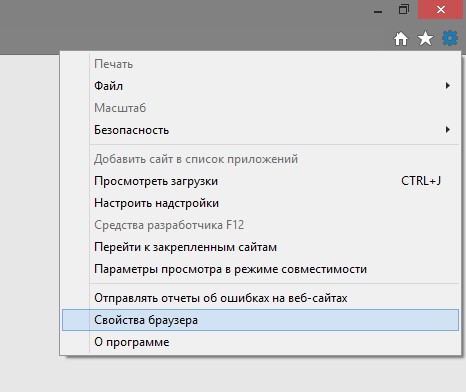
Откроется окно свойств обозревателя/браузера. Выбрать вкладку «Безопасность».
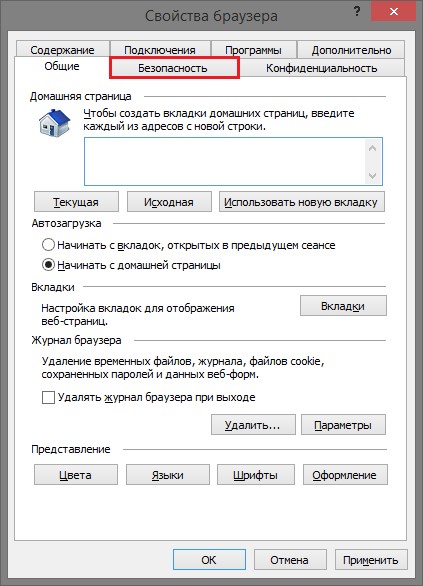
На вкладке безопасность нажать на зеленую галочку «Надежные узлы/сайты», а затем на кнопку «Узлы/сайты».
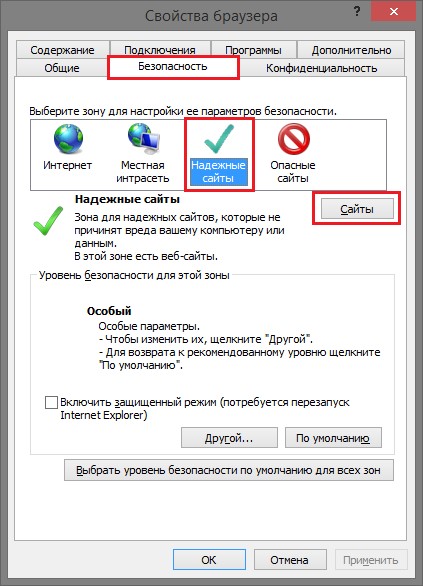
Откроется окно «Надежные узлы/сайты». В поле «Добавить в зону следующий узел» вписать адрес, по которому происходит вход в личный кабинет (*.vat.gov.by). Убрать галочку напротив фразы: «Для всех узлов этой зоны требуется проверка серверов (https:)» и нажать кнопку «Добавить».
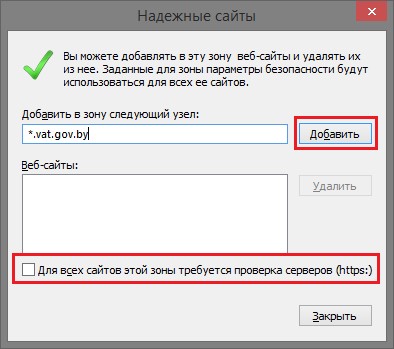
После чего адрес появится в списке Веб-узлов. Нажать кнопку «Закрыть».
Вновь откроется вкладка «Безопасность». Нажать кнопку «Другой».
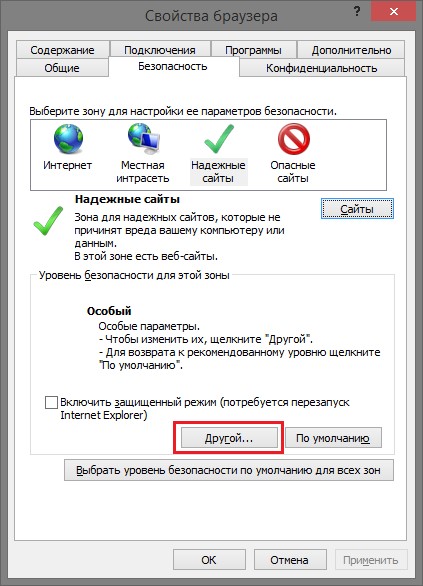
Откроется окно с названием «Параметры безопасности – зона надежных узлов». Пролистать список вниз до заголовка «Элементы ActiveX и модули подключения». ВСЁ, что находится ниже этого заголовка до конца списка, должно быть ВКЛЮЧЕНО. Пролистать этот список до конца вниз и включить ВСЕ элементы параметров безопасности, после чего нажать кнопку «ОК».
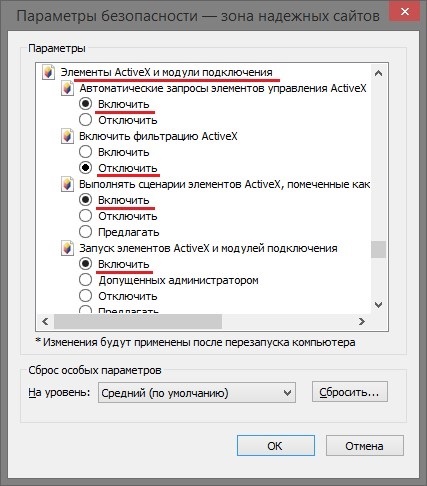
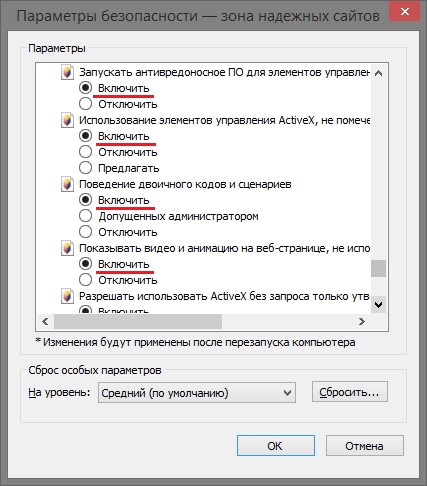
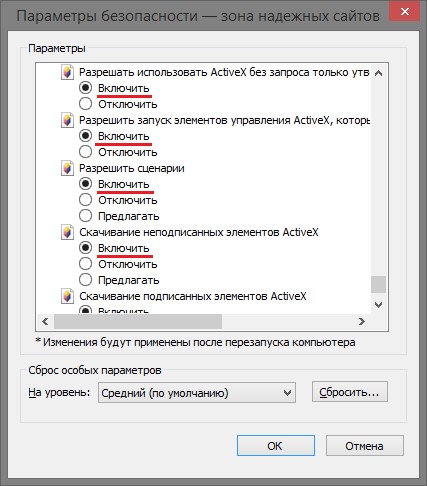
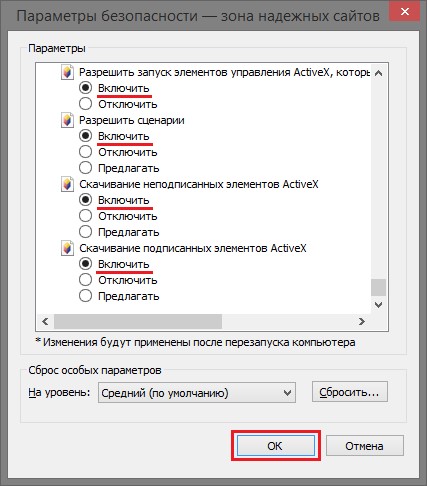
После нажатия кнопки «ОК» появится окно с предупреждением: «Вы действительно хотите изменить настройку для этой зоны?». Нажать кнопку «Да».
Техподдержка
Номера телефонов для обращения плательщиков по различным вопросам работы с АИС «Учет счетов-фактур»:
Техническая поддержка
Настройка и установка, регистрация на Портале, вопросы по входу, функции и возможности личного кабинета.
Информационная поддержка Министерства по налогам и сборам Республики Беларусь
Методология заполнения, порядок выставления, движение, учет и работа с ЭСЧФ, исчисление НДС, вопросы по справочникам и нормативной базе, а также предложения и пожелания.
✔ Текст ошибки в 1С/на портале #1:
Документ не принят: Сертификат не действителен на .. … … MSK 20__. Истёк срок действия сертификата.
Описание и решение:
Истек срок действия сертификата поставщика. Необходимо обновить сертификаты.
✔ Текст ошибки в 1С/на портале #2:
Ошибка подключения: Ошибка HTTP
Socket Error # 10061
Connection refused.
Антивирусная система блокирует доступ. Отключите антивирус. Или удалите антивирус и установите другую версию.
✔ Текст ошибки в 1С/на портале #3:
Ошибка подключения: Ошибка HTTP
Socket Error # 10060
Connection timed out.
Для пакетной выгрузки не доступен портал vat.gov.by. Попробуйте позже. Или некорректно выполнены настройки Internet Explorer. Настроить рабочее место по инструкции: http://vat.gov.by/mainPage/manual/
✔ Текст ошибки в 1С/на портале #4:
Ошибка HTTP
Socket Error # 10054
Connection reset by peer.
Ошибка vat.gov.by. Портал перегружен. Попробуйте выгрузить ЭСЧФ еще раз или позже.
✔ Текст ошибки в 1С/на портале #5:
Ошибка подключения: Ошибка HTTP
Socket Error # 0
Connection timed out.
Ошибка vat.gov.by. Портал перегружен. Попробуйте выгрузить ЭСЧФ еще раз или позже.
✔ Текст ошибки в 1С/на портале #6:
Ошибка подключения: Ошибка HTTP. SSPI QueryContextAttributes returns error: No credentials are available in the security package
Не открыты порты на стороне интернет провайдера или выбран неподходящий тип интернет подключения. Обратиться в тех.поддержку.
✔ Текст ошибки в 1С/на портале #7:
Ошибка отправки документа invoice-nomer_eschf.sgn.xml: Ошибка HTTP Read timed out
Ошибка vat.gov.by. Портал перегружен. Попробуйте выгрузить ЭСЧФ еще раз. Рекомендуется установить в коде выгрузки таймаут более 200… TimeOut=EVatService.SetServiceProperty(connection.readTimeout,»250″,0)
✔ Текст ошибки в 1С/на портале #8:
Ошибка подключения к сайту vat.gov.by
Для пакетной выгрузки не доступен портал vat.gov.by. Попробуйте позже.
✔ Текст ошибки в 1С/на портале #9:
Ошибка выгрузки XML: Документ не соответствует XSD схеме.
XSD схема устарела. Нужна доработка учетной программы(1С, SAP) и/или замена *.xsd.
✔ Текст ошибки в 1С/на портале #10:
Ошибка получения электронной подписи.
Программа не видит AvToken. USB порт перестал работать. AvToken перестал работать. AvToken не вставлен в порт.
✔ Текст ошибки в 1С/на портале #11:
Ошибка при попытке подключения к TLS-серверу
1 вариант) Скорее всего vat.gov.by «не видит личный сертификат» — проверьте действительно ли он присутствует в Персональном менеджере сертификатов. Ещё может быть: для пакетной выгрузки не доступен портал vat.gov.by. Попробуйте позже.
2 вариант) Некорректно выполнены настройки Internet Explorer. Настроить рабочее место по инструкции: http://vat.gov.by/mainPage/manual/. По этой же причиние, будет ошибка и в личном кабинете Плательщика (ИМНС): Не верный протокол безопасности: пожалуйста, проверьте версии используемых протоколов SSL и TLS (необходимы SSL 3.0, TLS 1.0, TLS 1.1, TLS 1.2). Там достаточно разрешить запуск ps.js и перезапустить IE.
✔ Текст ошибки в 1С/на портале #12:
Ошибка подключения: Ошибка HTTP. java.lang.NullPointerException или Внутренняя ошибка библиотеки
Для пакетной выгрузки не доступен портал vat.gov.by. Попробуйте позже.
✔ Текст ошибки в 1С/на портале# 13:
Ошибка подключения: Срок действия СОС «Корневой удостоверяющий центр» истек, СОС действителен по …. __ …., дата проверки …. __ ….
Или запустить bat-файл: «C:Program Files (x86)AvestAvPCM_ncesget_crl.bat»
✔ Текст ошибки в 1С/на портале #14:
Ошибка подключения. Нет доверия к сертификату.
Добавить сертификаты в «Доверенные» и/или переустановить криптопровайдер Авест. Скачать можно с официального сайта: http://www.avest.by/crypto/csp.htm
✔ Текст ошибки в 1С/на портале #15:
Невозможность подключиться к защищенному сайту
или
Не удается безопасно подключиться к этой странице
Возможно, на сайте используются устаревшие или ненадежные параметры безопасности протокола TLS. Если это будет повторяться, обратитесь к владельцу веб-сайта.
Для параметров безопасности протокола TLS не установлены значения по умолчанию, что также могло стать причиной ошибки.
Попробуйте выполнить следующие действия.
Вернуться к последней странице
Сортировка по частоте выявления:
2) Скачиваем и устанавливаем последнюю версию Авеста (РУЦ ГосСУОК) (см.актуальную внизу страницы). Перезагружаем ПК. Проверяем вход на портал.
3) Если у Вас Windows 10 — то возможно поможет установка/переустановка E11.
4) Если у Вас официальная, лицензионная Windows 10, то поможет отключение протокола безопасной загрузки Secure Boot — отключается в UEFI (BIOS). Для каждой конкрентой модели компьютера см. инструкцию в интернете.
5) Проблемы с реестром Windows: см. ошибку 37
✔ Текст ошибки в 1С/на портале #16:
Ошибка «Идет загрузка подождите пожалуйста»
1) Обновить сертификат. Актуальные версии доступны на http://www.portal.nalog.gov.by/kno/downloads.html
Или запустить bat-файл: «C:Program Files (x86)AvestAvPCM_ncesget_crl.bat»
2) В настройках браузера — безопасность — безопасные сайты был указан http://vat.gov.by. А нужно прописывать именно так: *vat.gov.by
✔ Текст ошибки в 1С/на портале #17:
Ошибка при отправке формы. Внутренняя ошибка библиотеки
В настройках браузера — безопасность — безопасные сайты был указан http://vat.gov.by. А нужно прописывать именно так: *vat.gov.by
✔ Текст ошибки в 1С/на портале #18:
Не обновляется СОС
Запустить Edeclaration, выбрать ФАЙЛ-ПОЛУЧЕНИЕ СОС, после этого повторить действия с обновлением СОС на портале или по ярлыку с вашего рабочего стола «Обновить СОС»
✔ Текст ошибки в 1С/на портале #19:
Не открывается страница портала vat.gov.by (белый экран)
Сбросить настройки Internet Explorer, использовать браузер 32-битной версии.
✔ Текст ошибки в 1С/на портале #20:
На носителе не наден контейнер с личным ключем
Обновите СОС (Запустить Edeclaration, выбрать ФАЙЛ-ПОЛУЧЕНИЕ СОС, после этого повторить действия с обновлением СОС на портале или по ярлыку с вашего рабочего стола «Обновить СОС» или Войдите в Персональный менеджер сертификатов (можно без авторизации): Меню — Сервис — Обновление СОС и сертификатов УЦ (далее…закрыть)).
✔ Текст ошибки в 1С/на портале #21:
Ошибка «Идет загрузка подождите пожалуйста»
Описание и решение:
В настройках браузера — безопасность — безопасные сайты был указан http://vat.gov.by. А необходимо прописывать именно так: *.vat.gov.by
Перед звездочкой нужно ставить точку, тк без нее не работает!
✔ Текст ошибки в 1С/на портале #22:
При импорте СОС на списке «Республиканский удостоверяющий центр ГосСУОК: Ошибка импорта: внутренняя ошибка»
✔ Текст ошибки в 1С/на портале #23:
Не удалось получить данные, проверьте подключение к Интернет
Настроить рабочее место по инструкции: http://vat.gov.by/mainPage/manual/. Проверить настройки Брандмауэра и антивирусной программы. Для тестирования — временно их отключить
✔ Текст ошибки в 1С/на портале #24:
Ошибка win32 api 0x80090008 при входе в личный кабинет плательщика МНС
Описание и решение:
Полностью переустановить комплект абонента (Персональный менеджер, Авест, плагины…). Перезагрузить компьютер. Попробовать войти на https://lkfl.portal.nalog.gov.by/
✔ Текст ошибки в 1С/на портале #25:
При замене сертификата на портале http://vat.gov.by при регистрации пользователя, получаем ошибку «По УНП и личному номеру пользователя найдено ноль или больше одной записи»
Описание и решение:
Нужно снять галку «Замена сертификата». После этого нажать «Заменить сертификат» и обратиться в службу поддержки портала.
✔ Текст ошибки в 1С/на портале #26:
portal.nalog.gov.by Ошибка! Подпись не прошла проверку!
Скорее всего в поле «Выберите основной сертификат: Из личного справочника» выбран не действительный сертификат или сертификат банка или сертификат другого юр.лица.
✔ Текст ошибки в 1С/на портале #27:
При сохранении произошла непредвиденная ошибка
Описание и решение:
Обновите СОС (Запустить Edeclaration, выбрать ФАЙЛ-ПОЛУЧЕНИЕ СОС, после этого повторить действия с обновлением СОС на портале или по ярлыку с вашего рабочего стола «Обновить СОС» или Войдите в Персональный менеджер сертификатов (можно без авторизации): Меню — Сервис — Обновление СОС и сертификатов УЦ (далее…закрыть)).
✔ Текст ошибки в 1С/на портале #28:
В браузере Internet Explorer 8: Возникла проблема с сертификатом безопасности этого веб-сайта. Сертификат безопасности этого веб-сайта не был выпущен доверенным центром сертификации.
Описание и решение:
Сертификат КУЦ не внесен в список доверия, делается это в менеджере сертификатов. Заходите с авторизацией, далее в сетевой справочник, далее правой кнопкой по корневому и выбрать «установить доверие». Если работаете в серверной Windows — потребуется запуск с правами Администратор.
✔ Текст ошибки в 1С/на портале #29:
При попытке обновить СОС кнопкой на портале (две-три строки выделены красным):
РУП Информационно-издательский центр по налогам и сборам: Импорт произведен успешно
МНС РБ. Корневой удостоверяющий центр: Ошибка импорта: Сертификат издателя СОС не найден.
МНС РБ. Рабочий удостоверяющий центр ЭС НДС: Ошибка импорта: Сертификат издателя СОС не найден.
Корневой удостоверяющий центр ГосСУОК: Импорт произведен успешно
Республиканский удостоверяющий центр ГосСУОК: Импорт произведен успешно
Описание и решение:
Значит СОСы МНС РБ обновлять не нужно. Можно на всякий случай для др.порталов обновить все СОСы в Персональном Менеджере Авест (входить нужно без авторизации) Пуск -> Все программы -> Авест -> Персональный менеджер сертификатов -> Файл -> Получение СОС.
✔ Текст ошибки в 1С/на портале #30:
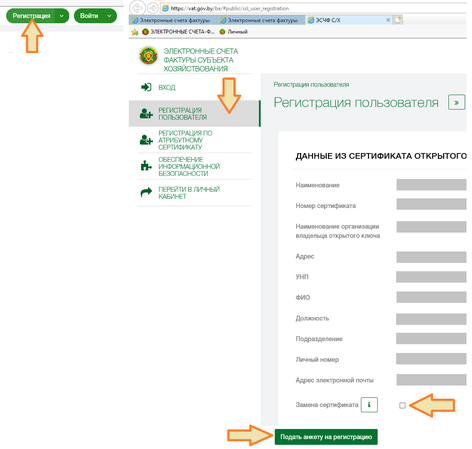
Ошибка: Выбранный сертификат не зарегистрирован в системе удостоверяющим центром
Скорее всего была либо замена сертификата, либо по какой-то причине нужно пройти регистрацию на портале. Открываем vat.gov.by. Нажимаем кнопку «Начать работу» — «Регистрация» — «Регистрация пользователя» – Раздел «Данные из сертификата открытого ключа» должны заполниться автоматически из Вашего личного сертификата. Выбрать роль администратора и при необходимости установить признак «Замена сертификата».
✔ Текст ошибки в 1С/на портале #31:
42 внутренняя ошибка библиотеки личный кабинет
Описание и решение:
Обновите СОС (Запустить Edeclaration, выбрать ФАЙЛ-ПОЛУЧЕНИЕ СОС, после этого повторить действия с обновлением СОС на портале или по ярлыку с вашего рабочего стола «Обновить СОС» или Войдите в Персональный менеджер сертификатов (можно без авторизации): Меню — Сервис — Обновление СОС и сертификатов УЦ (далее…закрыть)).
✔ Текст ошибки в 1С/на портале #32:
Не удалось скачать XXXXXXXXX.zip
Описание и решение:
Эта настройка позволяет управлять разрешением загрузки файлов из выбранной вами зоны. Этот параметр определяется зоной, в которой находится страница со ссылкой, вызывающей загрузку, а не той, из которой доставляется загружаемый файл. Если текущая настройка включена, то загрузка файлов из этой зоны разрешена. Параметр, отвечающий за данную опцию следующий:
;Загрузка файла
[HKEY_CURRENT_USERSoftwareMicrosoftWindowsCurrentVersionInternet SettingsZones3]
«1803»=dword:00000003
;0 — включить
;3 — отключить
После выполненных настроек вручную, необходимо перезапустить Internet Explorer.
Выставить 0 в 3-й и 4-й зоне.
✔ Текст ошибки в 1С/на портале #33:
Республиканский удостоверяющий центр ГосСУОК: Сертификат издателя не найден. [Для проверки <Республиканский удостоверяющий центр ГосСУОК> не найден сертификат <Республиканский удостоверяющий центр ГосСУОК> (KeyID=A555B2516310E253DFC62A975BCB9BE678782DD5)]
Описание и решение:
Обновите СОС (Запустить Edeclaration, выбрать ФАЙЛ-ПОЛУЧЕНИЕ СОС, после этого повторить действия с обновлением СОС на портале или по ярлыку с вашего рабочего стола «Обновить СОС» или Войдите в Персональный менеджер сертификатов (можно без авторизации): Меню — Сервис — Обновление СОС и сертификатов УЦ (далее…закрыть)).
✔ Текст ошибки в 1С/на портале #34:
Ошибка при входе в личный кабинет ИМНС: Возникла непредвиденная системная ошибка.
Unable to process template ThemeMNS_SERVLET_CONTEXT_/templates/portal_normal.ftl
Описание и решение:
Метод устранения не определен. Скорее всего, что ошибка на стороне сервера.
✔ Текст ошибки в 1С/на портале #35:
Не удалось проверить ЭЦП квитанции: СОС издателя не найден
Описание и решение:
1) Обновите СОС (Запустить Edeclaration, выбрать ФАЙЛ-ПОЛУЧЕНИЕ СОС, после этого повторить действия с обновлением СОС на портале или по ярлыку с вашего рабочего стола «Обновить СОС» или Войдите в Персональный менеджер сертификатов (можно без авторизации): Меню — Сервис — Обновление СОС и сертификатов УЦ (далее…закрыть)).
2) Если ошибку получили на серверной ОС: временно дать доступ админинстратора/локального администратора
✔ Текст ошибки в 1С/на портале #36:
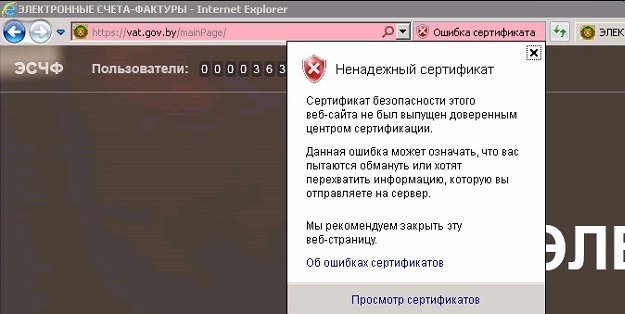 Ошибка на Windows Server: «Не надежный сертификат…»
или «Возникла проблема с сертификатом безопасности этого веб-сайта.
Сертификат безопасности этого веб-сайта не был выпущен доверенным центром сертификации.
Наличие ошибок в сертификате безопасности может указывать на попытку обмана или перехвата данных, которые вы отправляете на сервер.
Мы рекомендуем вам закрыть эту веб-страницу«
Хотя все сертификаты в персональном менеджере присутствуют.
Эту же ошибку может отдавать и сам сервер при пакетной выгрузке ЭСЧФ. Но трактуется она иначе:
«Авторизация успешно
Ошибка подключения: Сертификат издателя не найден. [Для проверки <ws.vat.gov.by> не найден сертификат <Республиканский удостоверяющий центр ГосСУОК> (KeyID=395E80D5E4D91C593D865774A79CD5BD417D3B80)]
Документ не принят: Не удалось проверить ЭЦП квитанции: Сертификат издателя не найден. [Для проверки <Автоматизированный сервис портала АИС УСФ> не найден сертификат <Республиканский удостоверяющий центр ГосСУОК> (KeyID=395E80D5E4D91C593D865774A79CD5BD417D3B80)]»
Описание и решение:
Метод устранения ошибки от службы поддержки vat.support@becloud.by:
«Вам необходимо установить актуальную версию криптопровайдеров Авест.
Пункт 2. Установите актуальные программные средства криптографической защиты информации «Авест» (программный комплекс «Комплект абонента АВЕСТ»).
скачайте и сохраните на компьютер архив с актуальным комплектом абонента для носителей AvToken или AvPass:
АРХИВ для абонентов РУП «Национальный центр электронных услуг»
Извлеките данные из архива и зайдите в получившуюся папку, запустите от имени администратора(правой кнопкой по значку — Запуск от имени администратора) файл AvPKISetup2 и проведите установку. При необходимости перезапустите компьютер.
Также напоминаем, что на момент работы с порталом и веб-сервисом необходимо отключать антивирусное ПО. Для ESET NOD необходимо:
На панели задач щелкнуть по значку антивируса, чтобы его открыть.
В открывшемся окне выбрать Расширенные настройки или нажать F5 на клавиатуре. Далее открыть раздел Интернет и электронная почта”. Отключить параметр Фильтрация содержимого, передаваемого по протоколам приложений«
✔ Текст ошибки в 1С/на портале #37:
При проверке сертификата в свойствах браузера Internet Explorer (содержание — сертификаты): При проверке отношений доверия произошла системная ошибка.
Описание и решение:
1 вариант) Исправление ошибок реестра или проверка целостности системных файлов или переустановка операционной системы.
2 вариант) Еще может быть у Вас очень старый носитель AvPass/AvBign и требует замены (нормат.срок службы 10 лет). Как ни странно, в одном случае пришлось менять USB ключ и перевыпускать сертификат. Попробуйте позвонить в тех.поддержку Авест — там по серийному номеру Вам подскажут рабочий ли он у Вас.
✔ Текст ошибки в 1С/на портале #38:
Не верен пароль при вводе в персональном менеджере
Описание и решение:
Если Вы на 100% уверены в правильности ввода пароля (Caps lock выключен, пробовали ввод на других ПК), то скорее всего ключ не читабелен и требует замены (проблема та же что и в #37.2).
✔ Текст ошибки в 1С/на портале #39:
Для компьютера этот сертификат безопасности веб-сайта является ненадежным.
Код ошибки: DLG_FLAGS_INVALID_CA
Not recommended iconПерейти на веб-страницу (не рекомендуется)
Описание и решение:
✔ Текст ошибки в 1С/на портале #40:
Не выгружает счет-фактуры из 1С
Описание и решение:
В вашем браузере отключен JavaScript, поэтому некоторое содержимое портала может отображаться некорректно.
Для правильной работы всех функций портала включите, пожалуйста, JavaScript в настройках вашего браузера.
Печать
Вы можете добавить тему в список избранных и подписаться на уведомления по почте.
« Первая ← Пред. … 111 112 113 114 115 116 117 118
120 121 122 123 124 125 126 127 … След. → Последняя (163) »

|
|
|
|||||
|
|


|
|
|
|||||
|
|

|
|
|




 Олюшка писал(а):
|
|
|
|||||
|
|
|
|
|

|
|
|

|
|
|

|
|
|
« Первая ← Пред. … 111 112 113 114 115 116 117 118
120 121 122 123 124 125 126 127 … След. → Последняя (163) »
Для того чтобы ответить в этой теме, Вам необходимо войти в систему или зарегистрироваться.
s-lexer
Senior MemberАвтор темы

721
#
4 августа 2016 23:39
Редактировалось s-lexer, 140 раз(а).
[censored, п.п. 3.5.15]
Shuma
Senior Member

847
#
20 февраля 2017 11:18
Редактировалось Shuma, 1 раз.
Только у меня не работает после обновления Win10 до 1607?
Помогла полная переустановка всех авестов….
Танки не моют, танки красят!
serge7777
Junior Member

86
#
24 февраля 2017 15:27
Кто поможет делаю загрузку с портала неподписанных входящих ЭСФЧ
Мисофт 7.7, «ЭСФЧвходящий», «загрузить»
Дальше:
Авторизация успешно
Подключение успешно
В документе ******************** ошибка проверки подписи
В документе ******************** ошибка проверки подписи
В документе ******************** ошибка проверки подписи
Загрузка завершена
На портале в это время 3 счет фактуры , в 1с они не появляются
pass_developer
Junior Member

95
#
1 марта 2017 00:04
Редактировалось pass_developer, 1 раз.
Подскажите, пожалуйста, как пробросить usb-ключ на удаленный сервер под Windows Server 2012R2. Физического доступа к серверу нет, ключ может быть вставлен только в компьютер, с которого устанавливается удаленное подключение.
Ответ техподдержки:
Добрый день, уважаемый пользователь!
Вам необходимо установить актуальный комплект абонента, в него входит:
1) Криптопровайдер Avest CSP 6.2.0.773;
2) Криптопровайдер Avest CSP Bel 6.2.0.773;
3) Персональный менеджер сертификатов 3.7.0;
4) Плагин AvCMXWebP 1.1.5;
5) AvJCEProv 1.2.2.1;
Скачать архив для использования веб-сервиса:
7) eInvVat.zip Установить EInvVatService_setup из папки «Install»
Выполнить дополнительную настройку:
9) Дополнительная настройка проверки подписи библиотек на Windows Server 2008 R2 и Windows Server 2012 R1/R2 Ключ с ЭЦП может быть установлен в сервере. Одновременно с ним сможет работать 1 пользователь.
Также возможно «прокидывать» ключи пользователей с использованием стороннего ПО.
На данный момент существуют ключи работающие по принципу смарт-карты типа Bign, которые работают с RDP. Подробнее об этом Вы можете узнать обратившись на почту ЗАО «Авест» welcome@avest.by.
Shuma
Senior Member
847
#
1 марта 2017 10:36
Редактировалось Shuma, 1 раз.
Вот эта опция не помогает?

Правда подозреваю, что нужно будет на сервере установить весь зоопарк от авеста…
Танки не моют, танки красят!
abarmot
Senior Member

776
#
1 марта 2017 19:58
Что то я таким вопросом не задавался. Но думаю весь затыкать в криптографии будет.
А что на сервере то крутится, что есть необходимость пробрасывать???
Добавлено спустя 41 секунда
serge7777:
Кто поможет делаю загрузку с портала неподписанных входящих ЭСФЧ
Мисофт 7.7, «ЭСФЧвходящий», «загрузить»
Дальше:
Авторизация успешно
Подключение успешно
В документе ******************** ошибка проверки подписи
В документе ******************** ошибка проверки подписи
В документе ******************** ошибка проверки подписи
Загрузка завершена
На портале в это время 3 счет фактуры , в 1с они не появляются
Там меняли на портале что то. Если не ошибаюсь то связано с пустыми строками или что то такое
pass_developer
Junior Member
95
#
1 марта 2017 22:47
Shuma, не помогает, похоже, что эти флешки не обладают технологией plug&play. ПО авеста тоже до конца не устанавливается, затыкается на определении ключа. Приходится прерывать установку, пробуешь зайти в персональный менеджер сертификатов, подтягиваешь сертификат руками и опять затыкается на определении контейнера личного ключа.
abarmot, крутятся sql базы 1с
Shuma
Senior Member
847
#
2 марта 2017 09:12
Редактировалось Shuma, 3 раз(а).
pass_developer, на одной из контор успешно работает USB Redirector RDP Edition, но она платная 
Танки не моют, танки красят!
abarmot
Senior Member
776
#
2 марта 2017 10:28
pass_developer, можно конечно подключить флешку как сетевой диск и прокидывать через RDP уже сетевой диск
у меня допустим порталом пользуются несколько бухгалтеров и у каждого ключ стоит локально, а базы лежат в другом месте и криптозащита стоит у каждого бухгалтера. Но я так понимаю у вас вся работа ведется именно в RDP ?
Compiller
Senior Member

7874
#
2 марта 2017 10:34
pass_developer, FabulaTech Usb over Network тоже помогает, но на 2012 я её не пробовал. И тоже платная.
IT сантехник-ассенизатор
Googla
Senior Member

940
#
2 марта 2017 22:13
Редактировалось Googla, 1 раз.
Compiller, abarmot, Shuma,
У авеста есть ключ для RDP сессий
Стоимость его около 20 у.е , позвоните уточните
на него сертификат записывает ГосСУОК — Национальный центр электронных услуг
выдача сертификата со своим носителем . при себе иметь паспорт от ключа .
lexteeer
Neophyte Poster

12
#
12 марта 2017 17:52
Здравствуйте. Подскажите пожалуйста. Захожу на сайт а мне пишет «Ошибка при попытке подключения к TLS-серверу.»… Что делать?
Пользовался раньше проблем не было.
wlt
Senior Member

1395
#
13 марта 2017 08:43
lexteeer, обновите СОС
Sof111
Senior Member

514
#
16 марта 2017 20:08
lexteeer:
Или нажмите F5, такое иногда бывает.
Vlad77777
Senior Member

899
#
3 апреля 2017 21:21
Был ключ, был сертификат РУП ИИЦ, все работало. Срок сертификата истек. Получили на старый ключ сертификат РУЦ ГосСУОК. Теперь в кабинет не пускает, пишет:
Пользователь в системе не зарегистрирован. Необходимо пройти регистрацию
Хорошо, регистрируемся. На птичку «заменить сертификат» пишет:
Пользователь с таким сертификатом ужу существует
Без птички замены сертификата регимся в качестве Администратора, жмем «Подать анкету на регистрацию» — забирает на регистрацию.
Пытаемся войти в кабинет, пишет:
Пользователь ожидает активации. Обратитесь к администратору системы в вашей организации или администратору безопасности инспекции по месту регистрации
И кто меня будет теперь активировать? Как же задолбали эти затыки на ровном месте. Почему нигде не прописана процедура перехода на этот госуок? Денег столько платим за эти сертификаты и получаем одно издевательство.
Googla
Senior Member
940
#
9 апреля 2017 15:38
Vlad77777, надо позвонить в налоговую узнать номер администраторов или как они их называют безопастники . они активируют
magam-79
Neophyte Poster

6
#
17 апреля 2017 17:44
Подскажите что делать пишет Идёт загрузка. Подождите, пожалуйста и уже час, может кто сталкивался???
Элочка
Neophyte Poster

9
#
19 апреля 2017 16:02
У меня такое было..помогла переустановка IE8 на IE10..
Piples
Neophyte Poster

16
#
5 мая 2017 20:59
serge7777:
Кто поможет делаю загрузку с портала неподписанных входящих ЭСФЧ
Мисофт 7.7, «ЭСФЧвходящий», «загрузить»
Дальше:
Авторизация успешно
Подключение успешно
В документе ******************** ошибка проверки подписи
В документе ******************** ошибка проверки подписи
В документе ******************** ошибка проверки подписи
Загрузка завершена
На портале в это время 3 счет фактуры , в 1с они не появляются
Такая же ситуация, но некоторые ЭСЧФ проходят. Странно в общем. Может есть у кого решение?
1929
Senior Member

2712
#
11 мая 2017 01:16
Редактировалось 1929, 1 раз.
Milio:
postviks, попробуйте просто перейти по ссылке https://vat.gov.by/be/#public/ssi_user_registration
спасибо тебе, добрый человек.
p.s. проблема была такая: «Идёт загрузка. Подождите, пожалуйста», при попытке подписать СФ и красная ругань сверху о невозможности авторизации, отсутствии плагина AvCMXWebP.
вечно молодой, вечно пьяный.
Kemela
Junior Member

34
#
23 мая 2017 13:37
Добрый день. Выставила дополнительный ЭСЧФ, а камеральный контроль его не видит — может быть кто-то с таким сталкивался?
Вся жизнь — театр, поэтому я встаю только после третьего звонка будильника
Область применения электронной подписи (ЭП или ЭЦП) довольно широка. Например, многие специальные сервисы требуют верификации пользователя с её помощью: Госуслуги, онлайн-сервисы для управления средствами в банке, электронные площадки и другие. Поэтому любые технические неполадки, возникающие при использовании ЭЦП, могут вызвать различные серьёзные: от упущенной выгоды до материальных убытков.
Какие бывают ошибки
Проблемы при использовании ЭП, с которыми пользователи встречаются чаще всего, можно условно разделить на три группы:
- Проблемы с сертификатом. Они появляются, когда сертификат не выбран, не найден или не верен.
- Проблемы с подписанием документа. Ошибки возникают при попытке подписать документ.
- Проблема при авторизации на торговых площадках.
Рассмотрим неполадки подробнее и разберёмся, как их решать.
Сертификат не найден
Иногда при попытке подписать электронный документ с помощью ЭП пользователь может столкнуться с ошибкой «Не удалось найти ни одного сертификата, пригодного для создания подписи».
У подобных ошибок могут быть следующие причины:
- На компьютере не установлены корневые сертификаты Удостоверяющего Центра (УЦ), в котором была получена ЭП. Необходимо установить либо обновить корневой сертификат. Установка корневых сертификатов удостоверяющего центра подробно описана в нашей инструкции.
- На ПК не установлено ни одного личного сертификата ЭП. Для применения ЭП необходимы и личные сертификаты. Об их установке мы писали в другой статье.
- Установленные на компьютере необходимые сертификаты не валидны. Сертификаты отозваны или просрочены. Уточните статус сертификата в УЦ. Ошибка с текстом «Ваш сертификат ключа подписи включён в список отозванных» возникает, если у сертификата закончился срок действия или на ПК нужно обновить список сертификатов. В последней ситуации следует вручную загрузить перечень отозванных сертификатов.
Для установки списка отозванных сертификатов:
- Откройте личный сертификат пользователя в окне Свойства браузера. Чтобы открыть его, наберите «Свойства браузера» в поисковой строке меню Пуск. Перейдите во вкладку Содержание и нажмите кнопку «Сертификаты».
- Во вкладке Состав выберите из списка пункт «Точки распространения списков отзыва».
- В блоке Имя точки распространения скопируйте ссылку на загрузку файла со списком отзыва.
- Скачайте по указанной ссылке файл. Нажмите по нему правой кнопкой мыши и выберите в контекстном меню «Установить список отзыва (CRL)».
- Следуйте указаниям «Мастера импорта сертификатов».


Не виден сертификат на носителе
Как правило, причина такой проблемы — сбой в работе программных компонентов. Для её решения достаточно перезагрузить компьютер. Однако иногда этого бывает недостаточно, поэтому требуется переустановка драйверов или обращение в службу техподдержки.
К наиболее распространённым причинам такой проблемы относятся следующие случаи:
- Драйвер носителя не установлен или установлен некорректно. Для решения проблемы необходимо извлечь носитель электронной подписи из ПК и скачать последнюю версию драйвера носителя с официальных ресурсов. Если переустановка драйвера не помогла, подключите носитель к другому ПК, чтобы убедиться в исправности токена. Если токен определится другой системой, попробуйте удалить на неисправном компьютере драйвер носителя и установить его заново.
- Долгое опознание носителя. Для решения проблемы необходимо дождаться завершения процесса или обновить версию операционной системы.
- Некорректная работа USB-порта. Подключите токен к другому USB-порту, чтобы убедиться, что проблема не в носителе ЭП. Если система определила токен, перезагрузите компьютер. Если это не поможет, следует обратиться службу технической поддержки.
- Неисправность носителя. Если при подключении токена к другому компьютеру или USB-порту система не определяет его, значит, проблема в самом носителе. Устранение неисправности возможно в данном случае лишь одним путём — нужно обратиться в сервисный центр для выпуска нового носителя.
ЭП не подписывает документ
Причин у подобной проблемы множество. Каждый случай требует отдельной проверки. Среди самых распространённых можно выделить следующие неполадки:
- Закрытый ключ на используемом контейнере не соответствует открытому ключу сертификата. Возможно, был выбран не тот контейнер, поэтому следует проверить все закрытые контейнеры на компьютере. Если необходимый контейнер по тем или иным причинам отсутствует, владельцу придётся обращаться в удостоверяющий центр для перевыпуска ЭП.
- Ошибка «Сертификат недействителен» (certificate is not valid). Следует повторно установить сертификат ЭП по инструкциям УЦ в зависимости от используемого криптопровайдера — КриптоПро CSP, ViPNet CSP или другого.
- Сертификат ЭП определяется как непроверенный. В этом случае необходимо переустановить корневой сертификат удостоверяющего центра.
- Истёк срок действия криптопровайдера. Для решения этой проблемы необходим новый лицензионный ключ к программе-криптопровайдеру. Для его получения необходимо обращаться к специалистам УЦ или к ответственным сотрудникам своей организации.
- Подключён носитель с другим сертификатом. Убедитесь, что подключён правильный токен. Проверьте также, не подключены ли носители других сертификатов. Отключите другие носители в случае их обнаружения.
В момент подписания электронных документов или формирования запроса в различных может возникнуть ошибка «Невозможно создание объекта сервером программирования объектов».

В этой ситуации помогает установка и регистрация библиотеки Capicom:
- Скачайте файл архива.
- Распакуйте и переместите файлы capicom.dll и capicom.inf в каталог syswow64, находящийся в корневой папке ОС.
- Откройте командную строку от имени администратора — для этого в меню Пуск наберите «Командная строка», нажмите по найденному приложению правой кнопкой мыши и выберите Запуск от имени администратора.
- Введите «c:windowssyswow64regsvr32.exe capicom.dll» (без кавычек) и нажмите ENTER. Должно появиться уведомление о том, что команда выполнена успешно.


Выбранная подпись не авторизована
Подобная ошибка возникает при попытке авторизации в личном кабинете на электронных торговых площадках. Например, при входе на площадку ZakazRF отображается сообщение «Выбранная ЭЦП не авторизована».

Эта ошибка возникает из-за того, что пользователь не зарегистрирован на площадке, либо не зарегистрирован новый сертификат ключа ЭП. Решением проблемы будет регистрация нового сертификата.
Процесс запроса на авторизацию ЭП на разных торговых площадках может отличаться: часто нужно отправлять запрос оператору системы на авторизацию, иногда рабочее место настраивается автоматически.
Если ошибка сохраняется, возможно, следует отключить защитное ПО или добавить сайт электронной площадки в исключения.
Часто задаваемые вопросы
Почему компьютер не видит ЭЦП?
Причина кроется в несовместимости программного обеспечения и физического носителя ЭЦП. Необходимо проверить версию операционной системы и переустановить её до нужной версии. Если токен повреждён, возможно, понадобится обратиться в удостоверяющий центр для перевыпуска электронной подписи.
О том, что делать, если компьютер не видит ЭЦП и о способах проверки настроек, мы подробно писали в нашей статье.
Почему КриптоПро не отображает ЭЦП?
Если КриптоПро не отображает ЭЦП, следует проверить настройки браузера. Также исправляет ошибку добавление программы в веб-обозреватель и загрузка недостающих сертификатов электронной подписи.
Подробнее ознакомиться, как устранить данную неисправность можно в нашей статье.
Где на компьютере искать сертификаты ЭЦП?
Сертификат ЭЦП позволяет проверить подлинность подписи, содержит в себе срок её действия и информацию о владельце. Он автоматически загружается в папку с системными файлами. В операционной системе Windows от 7 версии и выше ЭЦП хранится по адресу:
C:UsersПОЛЬЗОВАТЕЛЬAppDataRoamingMicrosoftSystemCertificates. Вместо ПОЛЬЗОВАТЕЛЬ требуется указать наименование используемого компьютера.
Что такое сертификат ЭЦП и зачем он нужен мы рассказали в нашей статье.