
Из нашей статьи вы узнаете:
Когда пользователь JaCarta вводит пин-код неправильно десять раз, то носитель оказывается заблокированным. В этом случае, чтобы разблокировать JaCarta, нужно проделать определённые действия, предусмотренные разработчиком.
Инструкция по сбросу пароля JaCarta
Разблокировать носитель JaCarta можно, если заблокирован был именно пин-код пользователя. Если же произошла блокировка пин-кода администратора, поможет только приобретение электронной подписи на новом носителе.
Если заблокирован пин-код пользователя, вне зависимости от модели носителя, в первую очередь нужно скачать «Единый клиент JaCarta» с официального сайта. Важно выбрать правильный дистрибутив программы установки, который подходит вашей системе, в ином случае он будет выдавать ошибку.
Если заблокирована JaCarta SE
- В «Едином клиенте JaCarta» перейдите в режим администрирования путём ввода пин-код администратора.
-
Перейдите на вкладку того раздела, доступ к которому был заблокирован.
- Если заблокирован «ГОСТ» JaCarta, перейдите на соответствующую вкладку, нажмите «Разблокировать PIN-код пользователя» и введите пароль администратора.
Пин-код пользователя при этом разблокируется, но останется прежним. У вас будет 10 новых попыток его ввода. - Если заблокирован раздел «PKI», перейдите на соответствующую вкладку, нажмите «Разблокировать PIN-код пользователя» и введите пароль администратора, новый пин-код пользователя и его подтверждение.
- Если заблокирован «ГОСТ» JaCarta, перейдите на соответствующую вкладку, нажмите «Разблокировать PIN-код пользователя» и введите пароль администратора.
Что делать при блокировке JaCarta-2 SE
- В «Едином клиенте JaCarta» перейдите в режим администрирования.
-
Перейдите на вкладку того раздела, доступ к которому был заблокирован.
- Если заблокирован раздел «ГОСТ-2», то вводить нужно PUK-код. При этом пин-код останется прежним, но восстановятся попытки его ввода.
Важно упомянуть, что PUK-код изменить нельзя. - Если заблокирован «ГОСТ» JaCarta, перейдите на соответствующую вкладку, нажмите «Разблокировать PIN-код пользователя» и введите пароль администратора.
Пин-код пользователя при этом разблокируется, но останется прежним. У вас будет 10 новых попыток его ввода. - Если заблокирован раздел «PKI», перейдите на соответствующую вкладку, нажмите «Разблокировать PIN-код пользователя» и введите пароль администратора, новый пин-код пользователя и его подтверждение.
- Если заблокирован раздел «ГОСТ-2», то вводить нужно PUK-код. При этом пин-код останется прежним, но восстановятся попытки его ввода.
Если оставить JaCarta-2 SE в компьютере на сутки, то появится одна попытка ввода пин-кода.
Как разблокировать JaCarta LT
- В «Едином клиенте JaCarta» перейдите в режим администрирования.
- Перейдите на вкладку «STORAGE», нажмите «Разблокировать PIN-код пользователя», затем нажмите «ОК».
- Введите пин-код администратора.
В JaCarta LT разблокировать таким образом можно только попытки ввода пин-кода пользователя, но сам он при этом останется прежним. Изменить его можно при инициализации носителя, но это повлечёт за собой удаление всей информации.
Разблокировка JaCarta PKI
- В «Едином клиенте JaCarta» перейдите в режим администрирования.
- Перейдите на вкладку «PKI» и нажмите «Разблокировать PIN-код пользователя».
- Введите пин-код администратора, новый пароль пользователя и его подтверждение.
Если заблокирован JaCarta PKI/ГОСТ
- В «Едином клиенте JaCarta» перейдите в режим администрирования, если пин-код пользователя JaCarta ГОСТ заблокирован.
- Перейдите на вкладку «ГОСТ» и нажмите «Разблокировать PIN-код пользователя».
- Введите пин-код администратора, после чего попытки ввода пин-кода будут обнулены.
Владельцы электронной подписи часто не могут вспомнить пароль от нее. Ситуация грустная, но не безвыходная. Как восстановить доступ к подписи — читайте в статье.
Пароль или пин-код электронной подписи (ЭП или ЭЦП) схож с пин-кодом банковской карты. Он защищает подпись от мошенников, его нужно запомнить или записать на листочек и хранить подальше от самой подписи. Но, в отличие от пин-кода карточки, пароль ЭП редко используют и часто забывают.
Возьмем экономиста Василия. Он получил электронную подпись, установил ее на компьютер, задал пароль, поставил галочку «Запомнить» — и все, больше никогда эту комбинацию не вводил. Но через полгода Василий переехал в другой кабинет и сел за новый компьютер. Попытался установить на него свою подпись, но не получилось — он забыл пароль электронной подписи, а листочек, на который записывал символы, потерял.
В своей беде Василий не одинок — многие владельцы ЭП не могут вспомнить или не знают, где взять пароль электронной подписи. В этой статье расскажем, что делать в подобной ситуации и когда нужно получать новую ЭП.
Что такое пароль и пин-код электронной подписи
На электронную подпись устанавливают один из типов защиты: пароль или пин-код. Разберемся, чем они отличаются.
Пароль от контейнера электронной подписи
Пароль используют для подписи, сохраненной в память компьютера. Он защищает контейнер ЭП — папку с файлами подписи: сертификатом, закрытым и открытым ключами.
Впервые с паролем владелец ЭП встречается, когда выпускает сертификат ЭП и записывает его в реестр компьютера или на обычную флешку (не токен). Придумать пароль нужно самостоятельно — при записи программа КриптоПро CSP покажет окошко, в которое нужно ввести комбинацию чисел, символов и латинских и русских букв.

Далее этот пароль будет запрашиваться при установке подписи на компьютер, ее копировании и при каждом использовании — подписании документов, работе на электронной торговой площадке или входе в сервисы. Если, конечно, не установить галочку «Запомнить пароль».
Пин-код от токена электронной подписи
Пин-код используется для электронной подписи, которая записана на носитель в виде usb-флешки — на токен. Пин защищает токен, поэтому, если мошенники украдут носитель ЭП, то самой подписью они воспользоваться не смогут.
Впервые владелец ЭП должен ввести пин-код при выпуске подписи — когда ее записывают на токен. Если носитель новый, то нужно ввести «заводское» стандартное значение, например, 12345678 для Рутокена. «Заводское» значение лучше сразу изменить на собственное, чтобы его не смогли подобрать злоумышленники.
После этого пин-код понадобится вводить, чтобы установить сертификат подписи на компьютер, использовать и копировать ЭП, работать с ней за новым компьютером. Чтобы не вводить комбинацию каждый раз, можно нажать галочку «Запомнить пароль». Главное в таком случае самим не забыть последовательность символов.
Как восстановить пароль электронной подписи
Если пароль и пин-код подписи не удается вспомнить, то восстановить его не получится. В этом не поможет даже удостоверяющий центр, выпустивший сертификат, — он не хранит пароли ЭП. Поэтому нужно пытаться вспомнить заветную комбинацию или подобрать ее.
Забыл пароль подписи
Пароль от контейнера ЭП можно вводить неограниченное количество раз. Поэтому можно спокойно подбирать к подписи все знакомые комбинации: важные даты или код из смс, которую при выпуске сертификата присылал удостоверяющий центр. Возможно, именно этот код случайно установили на контейнер в качестве защиты.
Если подобрать пароль не удается, то доступ к сертификату можно вернуть в некоторых случаях. Если раньше пароль сохраняли на компьютере — нажимали галочку «Запомнить», то иногда такой контейнер можно скопировать без ввода пароля. Попытайтесь скопировать папку со всеми файлами подписи на другое устройство или токен. Если в процессе у вас не спросят пароль, то можно продолжать работать с ЭП.
Если не получается ни скопировать подпись, ни вспомнить пароль ЭЦП, то остается только одно — получить новый сертификат ЭП. Для этого нужно отозвать старый в удостоверяющем центре и подать документы и заявку на выпуск нового. На контейнер новой подписи стоит установить пароль, который легко запомнить, но который не угадают мошенники.
Забыл пин-код токена
Восстановить забытый пин-код токена тоже невозможно. Именно из-за этого токен — надежный носитель ЭП: если его украдут мошенники, то пин-код защитит подпись от них.
Однако для владельца ЭП есть два способа, которые помогут подобрать нужную комбинацию.
Решение №1. Заводской пароль.
По умолчанию на новом токене установлен стандартный пин-код от производителя. Можно ввести его, чтобы вернуть доступ к сертификату ЭП. Для разных носителей подойдут разные значения:
- «Рутокен», eSmart, JaCarta и JaCarta LT— 12345678,
- если носитель eSmart, JaCarta или JaCarta LT получен у производителя, а не в Контуре — 1234567890,
- eToken — 1234567890, eToken,
- Jacarta SE — 1111111 для PKI-части и 0987654321 для ГОСТ части.
Если «заводская» комбинация к токену не подходит, значит ее сменили при записи сертификата. Тогда вернуть доступ к ЭП можно только одним способом — подобрать правильные символы.
Решение №2. Подбор пин-кода и права администратора
На то, чтобы подобрать пин-код к токену, есть десять попыток. После десятого неверного ввода символов заблокируется.
Иногда количество попыток ввода можно увеличить. Для этого нужно зайти на токен в качестве администратора и разблокировать пин-код:
- Перейти в панель управления токеном. Например, если используется носитель «Рутокен», то нужно перейти в Пуск — Панель управления — Панель управления «Рутокен» — вкладка «Администрирование».
- Ввести пин-код администратора. Стандартное значение устанавливает производитель: для «Рутокена» — 87654321, для Jacarta SE — 00000000 для PKI-части и 1234567890 для ГОСТ части. Если стандартное значение администратора не подошло, значит его сменили, и нужно вспоминать установленную комбинацию. На это есть десять попыток, потом токен окончательно заблокируется.
- Разблокировать пин-код токена. Для этого на вкладке «Администрирование» нажать «Разблокировать».


Также, если пин-код администратора известен, то можно сбросить попытки ввода другим способом — через КриптоПро CSP:
- Открыть КриптоПро CSP, перейти на вкладку «Оборудование» и нажать кнопку «Настроить типы носителей».
- Выбрать свой токен. Открыть его свойства и перейти в раздел «Информация».
- Разблокировать пин-код.


После разблокировки счетчик попыток ввода сбросится. Но даже тогда, пока правильную комбинацию к токену не введут, доступ будет закрыт и использовать подпись не получится.
Если вспомнить или изменить нужную комбинацию не удалось, придется получать новый сертификат подписи в УЦ: отозвать старый сертификат и получить новый. Токен можно использовать старый — можете отформатировать носитель, тогда старый пин-код и сертификат удалятся. Отметим, что отформатировать токены марок Рутокен, eToken, JaCarta LT можно без прав администратора. Но для форматирования носителя Jacarta SE нужно знать администраторский пин.
При записи подписи на новый токен советуем поменять стандартный пин-код носителя на собственный. Это, конечно, может привести к тому, что комбинация вновь потеряется. Но лучше получить новый сертификат, чем пострадать от мошенников, которые смогли взломать «заводское» значение на токене и подписали украденной ЭП важные документы.
«Рутокен»
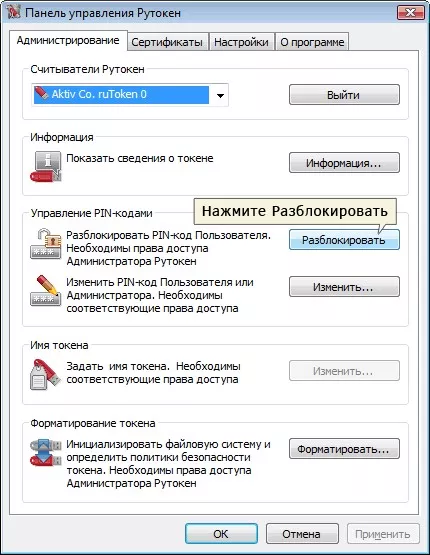
Чтобы разблокировать ruToken/ruToken ЭЦП, необходимо:
1. Открыть «Панель управления Рутокен» («Пуск» — «Панель управления» — «Панель управления Рутокен»);
Если «Панель управления Рутокен» отсутствует, нужно обновить драйверы для токена. Их можно загрузить:
- из «Личного кабинета» («Управление услугами» — «АРМ» — «Дистрибутивы программ» — Rutoken);
- с сайта производителя в разделе «Центр загрузки».
2. Перейти на вкладку «Администрирование» и нажать «Ввести PIN-код…»;
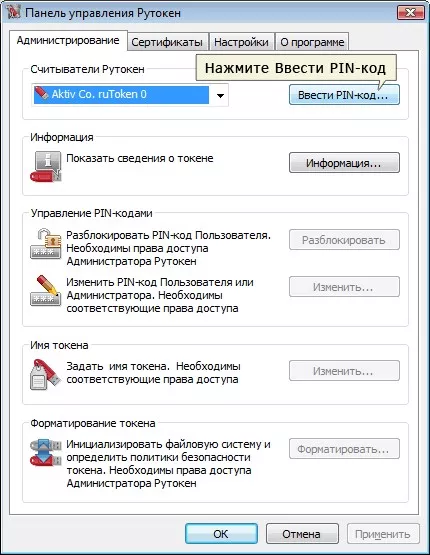
3. Выбрать «Администратор» и ввести pin-код. Стандартный pin-код администратора для ruToken/ruToken ЭЦП: 87654321;
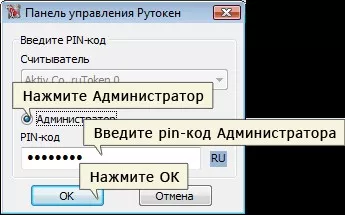
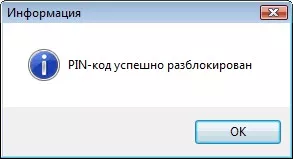
4. Нажать «Разблокировать»;
Важно!
1. Если был изменен и утерян pin-код администратора, разблокировать токен можно только при .
2. Pin-код на ruToken/ruToken ЭЦП не может быть пустым.
JaCarta
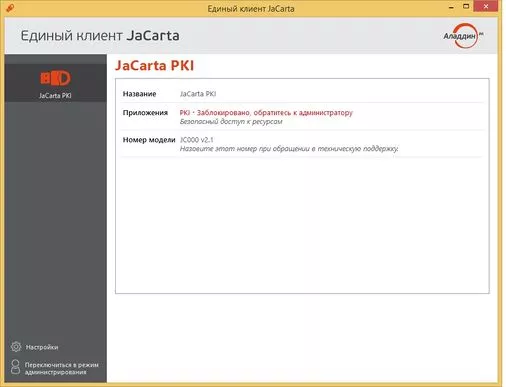
Чтобы разблокировать пин-код на вкладке PKI, необходимо:
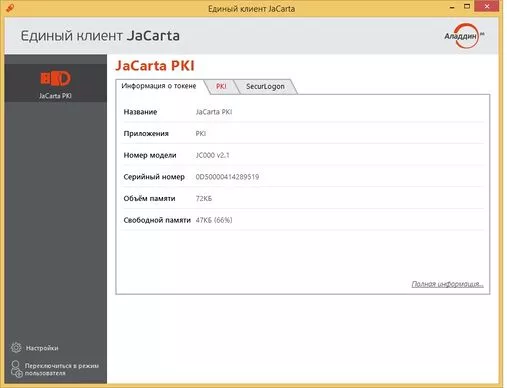
- Перейти в меню «Пуск» – «Все программы» – «Аладдин Р.Д.» – «Единый клиент JaCarta»;

- Нажать «Переключиться в режим администрирования»;
- Перейти на вкладку PKI;
- Нажать «Разблокировать PIN-код пользователя»;
- Ввести пароль администратора по умолчанию «00000000» и новый пароль пользователя;
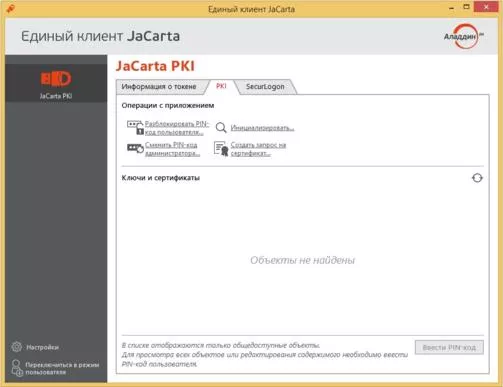
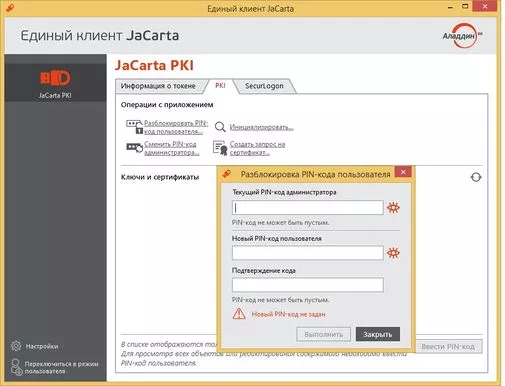
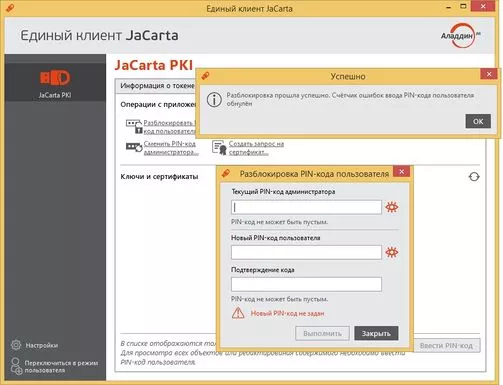
Важно! Если количество попыток ввода PIN-кода для PKI области исчерпано, необходимо:
1. Нажать «Инициализировать», чтобы отформатировать PKI-часть (удалить все данные),
2. Получить в «Личном кабинете ЕГАИС» новый ключ RSA.
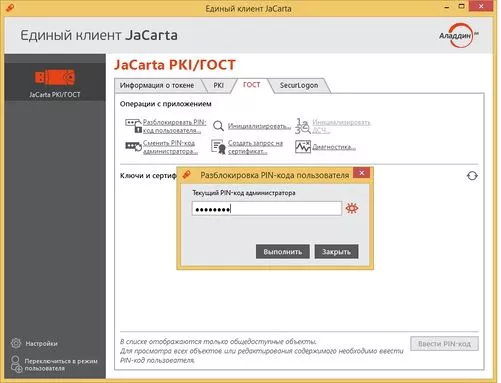
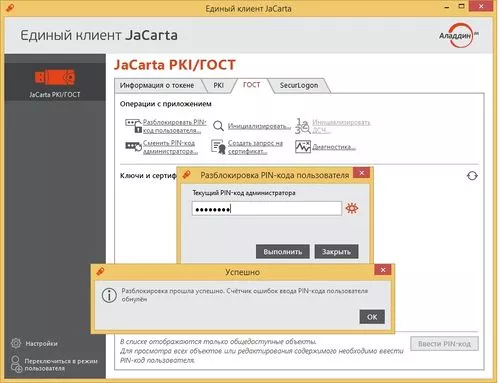
Чтобы разблокировать ГОСТ вкладку токена, необходимо:
- Перейти в меню «Пуск» – «Все программы» – «Аладдин Р.Д.» – «Единый клиент JaCarta»;
- Нажать «Переключиться в режим администрирования»;
- Перейти на вкладку «ГОСТ»;
- Нажать «Разблокировать PIN-код пользователя».
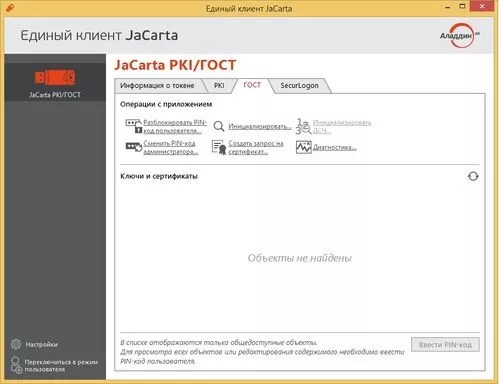
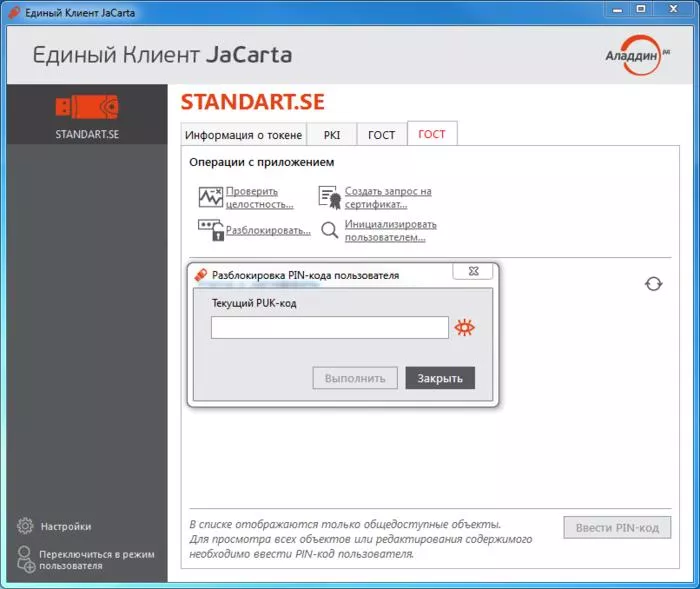
Разблокировка PIN-кода ГОСТ-2 области
Чтобы разблокировать ГОСТ-2 вкладку токена, необходимо:
- Перейти в меню «Пуск» – «Все программы» – «Аладдин Р.Д.» – «Единый клиент JaCarta»;
- Нажать «Переключиться в режим администрирования»;
- Перейти на вкладку «ГОСТ»;
- Нажать «Разблокировать»;
- Ввести PUK-код для разблокировки «0987654321»;
- Ввести пароль администратора по умолчанию «1234567890».
Если пароль пользователя:
- неизвестен, то даже с помощью пароля администратора отсутствует возможность получить доступ к ключу;
- неизвестен и токен заблокирован, необходимо инициализировать (форматировать) токен, чтобы установить новый пароль пользователя.
Esmart
Для разблокировки необходимо:
1. Перейти в меню «Пуск» — «Панель управления» — eSmartPKIClient (можно загрузить из «Личного кабинета»);
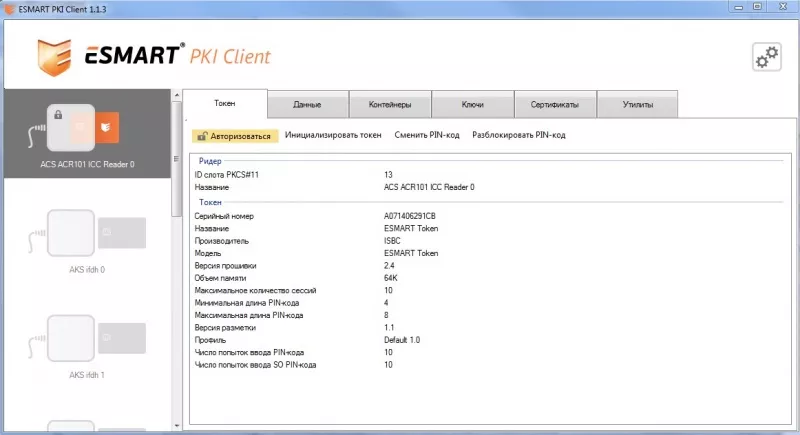
2. В разделе «Токен» нажать «Разблокировать PIN-код»;
3. Ввести пароль администратора в поле SO PIN (PIN по умолчанию 12345678);
4. Дважды указать новый пароль пользователя в поле User PIN;
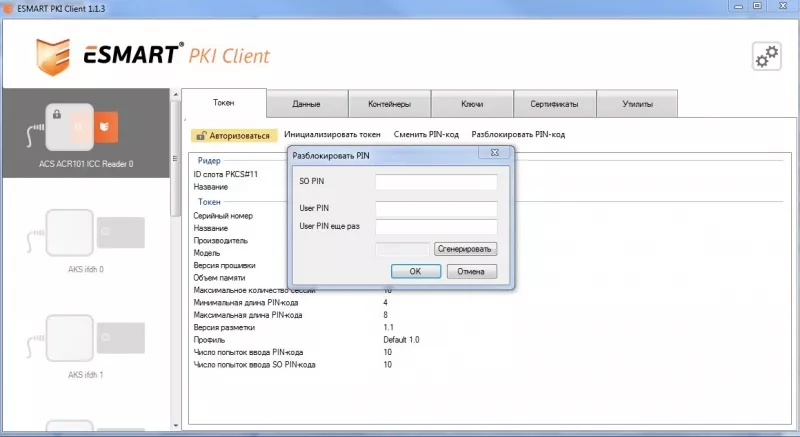
5. Нажать «ОК».
eToken
Необходимо:
1. Открыть программу eTokenPKIClient;
Если программа отсутствует, вам необходимо приобрести новый токен, т.к. производитель eToken прекратил реализацию этого носителя и сопутствующего ПО.
2. Выбрать нужный eToken;
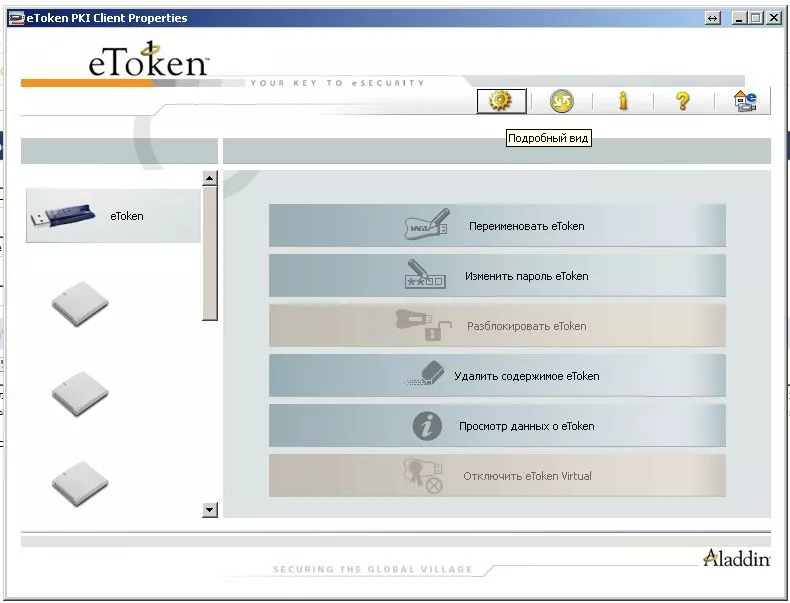
Количество попыток ввода pin-кода можно увидеть с правой стороны в списке свойств в поле «Попыток пароля пользователя». Если в поле указана цифра «0», токен заблокирован.
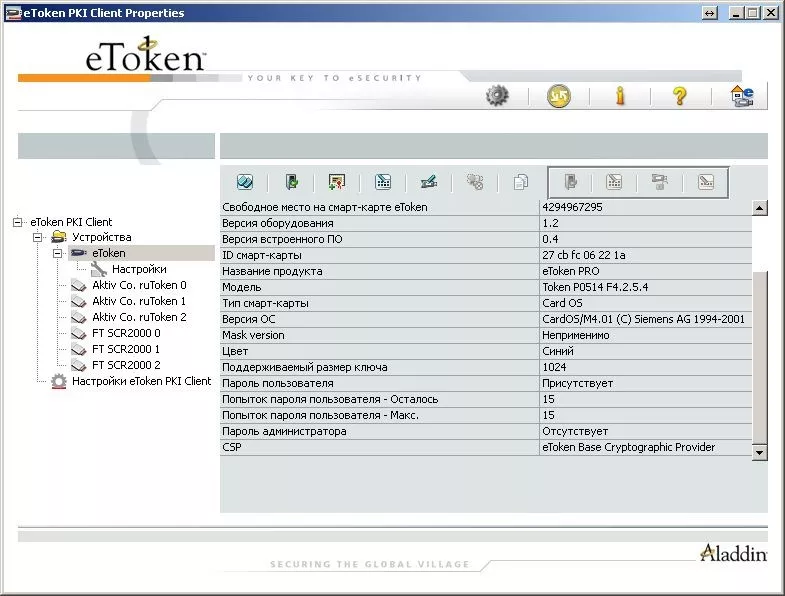
Для разблокировки необходимо:
1. Нажать «Вход с правами администратора» (четвертая кнопка справа, в отдельной группе из 4-х кнопок);
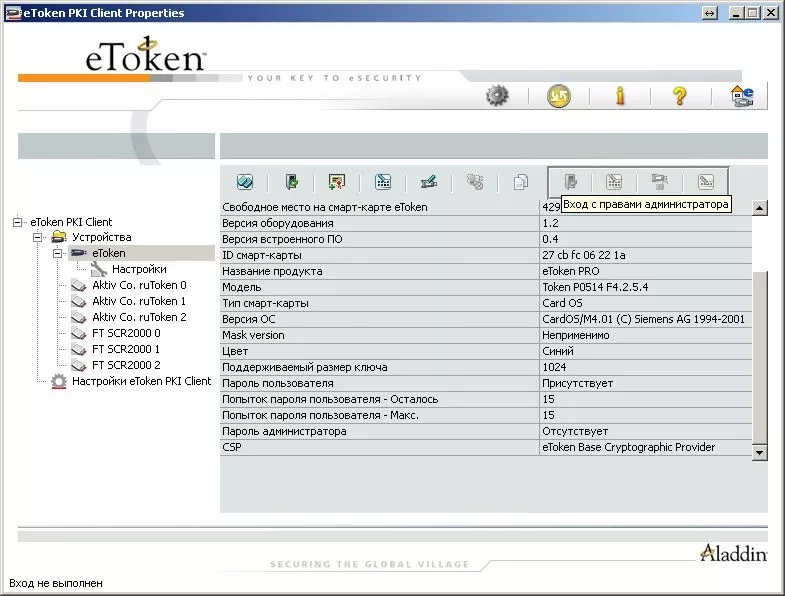
Если кнопка «Вход с правами администратора» затемнена, пароль администратора отсутствует и возможность разблокировать токен отсутствует.
2. Ввести пароль администратора (по умолчанию 0987654321);
Важно! После 15 попыток ввода неправильного pin-кода eToken будет заблокирован.
3. Нажать «Установить пароль пользователя» (первая кнопка справа, в отдельной группе из 4-х кнопок); 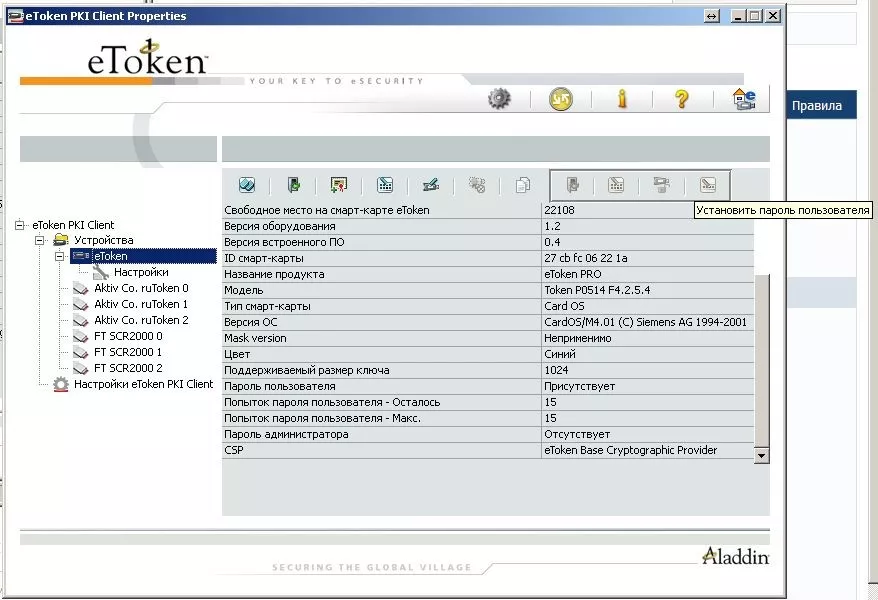
3. Ввести новый pin-код пользователя;
4. Повторить его в поле «Подтверждение».
Носитель Jacarta PKI/ГОСТ блокируется при многочисленных попытках ввести неверный пин-код. При этом теряется связь с сервером ФСРАР, и данные о фактурах не поступают в вашу учетную систему. Как быстро разблокировать ключ и восстановить работу с ЕГАИС?
По умолчанию на всех новых носителях установлены следующие пароли:
| PKI | 11 11 11 11 |
| Администратор PKI | 00 00 00 00 |
| ГОСТ | 0987654321 |
| Администратор ГОСТ | 1234567890 |
Для снятия блокировки на компьютере должна быть установлена программа Единый клиент Jacarta. Если настройка и установка ЕГАИС производилась нашими специалистами, то эта программа у вас уже есть.
Запустите программу и дождитесь, когда в окне Единого клиента появится информация о носителе Jacarta PKI/ГОСТ.
Снятие блокировки ГОСТ
В разделе ГОСТ записан сертификат КЭП, выданный в удостоверяющем центре. Будьте внимательны — нельзя удалять из этого раздела какие-либо компоненты. После удаления придется повторно обращаться в удостоверяющий центр для выпуска ключа.

Чтобы разблокировать пин-код ГОСТ, в верхнем меню “Операции с приложением” выберите первый пункт “Разблокировать PIN-код пользователя”. На экране появится уведомление, что снятие блокировки обнулит счетчик ошибочных попыток ввода.
Нажмите “ОК” и во вновь открывшемся окне введите пин-код администратора Jacarta ГОСТ 1234567890. После обнуления счетчика ошибок введите стандартный пин-код пользователя ГОСТ 0987654321.
Важно: эта процедура поможет только скинуть счетчик, но не изменить забытый пароль на новый. Если вы изменили пароль ГОСТ, установленный по умолчанию, и забыли его, придется проводить инициализацию и вновь записывать ключ в удостоверяющем центре.
В контейнере PKI записан RSA-ключ, который генерируется в личном кабинете на сайте egais.ru. В случае утери пин-кода этот раздел может быть инициализирован (полностью очищен), так как вы можете повторно записать ключ самостоятельно и бесплатно, без обращения в удостоверяющий центр.
Для снятия блокировки PKI заходим в соответствующую вкладку в Едином клиенте и выбираем “Разблокировать PIN-код пользователя”. В появившемся окне сначала вводим пин-код администратора Jacarta PKI 000000000, затем дважды указываем новый пин-код пользователя.
Еще статьи по теме «jacarta»:
Удаленное подтверждение — экономия на ЕГАИС
Оборудование для ЕГАИС
Установка программ