
-
Войти
Логин
Пароль
Запомнить меня
Забыли пароль?
Забыли логин?
Регистрация
-
Войти
Логин
Пароль
Запомнить меня
Забыли пароль?
Забыли логин?
Регистрация
- ВОПРОСЫ
- Форум техподдержки
- Техническая поддержка / Support
- По работе туннелей и маршрутизации / VPN tuns & routing
- Ошибка авторизации от роутера zyxel
- В начало
- Назад
- 1
- 2
- Вперед
- В конец
- 1
- 2
- admin
-

-
Не в сети
- Администратор
-

- vpnki support


Подробнее
1 год 2 нед. назад #7408
от admin
admin ответил в теме Ошибка авторизации от роутера zyxel
DeadKid пишет: Тогда галку «настроить маршрут» убрать?
Если «за этим маршрутизатором» (если смотреть со стороны Интернет) нет внутренней сети или к устройствам в ней не нужен будет доступ по VPN, то, да, можно убрать
если все заработало, то, пожалуйста, donate сюда — yoomoney.ru/to/410014618210530
Пожалуйста Войти или Регистрация, чтобы присоединиться к беседе.
- В начало
- Назад
- 1
- 2
- Вперед
- В конец
- 1
- 2
- ВОПРОСЫ
- Форум техподдержки
-
Техническая поддержка / Support
- По работе туннелей и маршрутизации / VPN tuns & routing
- Ошибка авторизации от роутера zyxel
Время создания страницы: 0.062 секунд
Каждый пользователь мобильных устройств сталкивался с невозможностью подключения к беспроводной сети. Ошибка аутентификации является самой распространенной проблемой при соединении с роутером. Решение может крыться как в простых настройках телефона, так и в необходимости дополнительной конфигурации раздающего интернет устройства.
Содержание
- 1 Что такое аутентификация
- 2 Причины возникновения ошибки
- 3 Устраняем проблему ошибка аутентификации на телефоне
- 4 Решение проблемы со стороны роутера
- 4.1 Asus
- 4.2 Tp link
- 4.3 D Link и все модели Dir
- 4.4 Zyxel Keenetic
Что такое аутентификация
Прежде чем приступить к исправлению ошибки, стоит ознакомиться с причинами ее появления. Под аутентификацией понимают проверку учетных данных пользователя и спецификации его телефона при соединении с роутером. Чаще всего проверка занимает несколько мгновений — маршрутизатор идентифицирует разрешение на подключение пользователя.
Важно! В настройках роутера можно отменить аутентификацию, сделав сеть открытой, однако это сильно вредит общей безопасности сети.
У каждого компьютера и мультимедийного устройства, хотя бы раз подключенного к беспроводной сети, есть уникальный MAC адрес, который храниться в памяти роутера. При аутентификации эти данные считываются, затем по защитным алгоритмам происходит сверка введенного пароля.
Причины возникновения ошибки
Чаще всего невозможность подключения к беспроводной сети является следствием простой невнимательности. К наиболее частым причинам, при которых телефон или компьютер выдает ошибку аутентификации, относят:
- Неверно введенный пароль. При первоначальном вводе данных рекомендуется поставить галочку в пункте «показать пароль» и удостовериться в корректности прописанных символов. Регистр букв играет важную роль.
- Неправильная дата и время в настройках телефона. Аутентификация требует строгого совпадения параметров часового пояса и установленной даты.
- Разные типы шифрования. Долгое профессиональное пользование смартфоном или компьютером приводит к его постепенной подстройке под нужды пользователя.
Также не стоит забывать о возможной неисправности самого маршрутизатора. Нередко именно из-за его ошибочной настройке могут возникнуть перебои с надежностью подключения мультимедийных устройств.
Устраняем проблему ошибка аутентификации на телефоне
Первый пункт в решении проблемы — проверка правильности ввода пароля. Взяв точную комбинации символом в конфигурации роутера, ее перекидывают в любой текстовый редактор. Скопировав текст, его вставляют в поле ввода пароля. Особое внимание обращают на возможные лишние пробелы — они тоже считаются возможными символами при вводе пароля.
Важно! Корректность пароля проверяют его вводом при подключении с другого устройства.
Современные смартфоны позволяют синхронизировать дату и время при подключении к мобильному интернету. При ручной установки параметров рекомендуется снять галочки с пункта «автоматической синхронизации». Введя новые данные, рекомендуется произвести повторное подключение.
Наконец, к настройкам шифрования данных относятся различные сервисы, дополнительно установленные в телефоне. К ним относятся proxy- и vpn-менеджеры. Имея разрешения к исполнительным файлам телефона, они нарушают процесс аутентификации. Их удаление или временное отключение должно избавить от возникающей ошибки.
Решение проблемы со стороны роутера
Удостоверившись, что все настройки телефона были приведены в норму, но аутентификация так и не была успешно пройдена, стоит обратить внимание на настройки раздающего интернет устройства. Со временем любой роутер может выйти из строя или начать работать некорректно. Надпись «ошибка аутентификации» в этом случае — сигнал к проверке самого устройства.
Первое возможное решение проблемы — перезагрузка маршрутизатора. Это поможет сбросить скопившийся массив данных и избавиться от мелких программных ошибок.
Существует два простых способа перезапуска роутера:
- ручной — отключение прибора от сети питания на 30 секунд;

- программный — через вход в веб интерфейс устройства и его принудительной перезагрузкой.
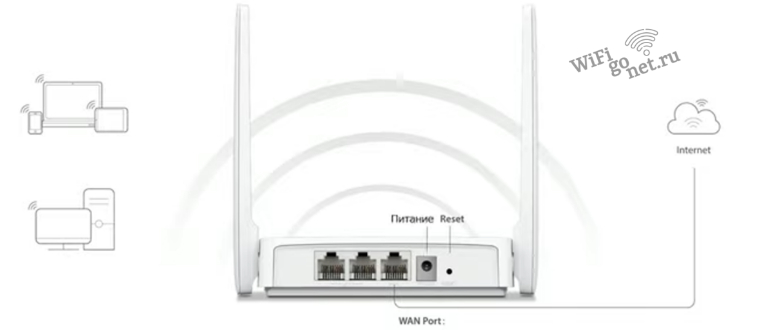
Следующий шаг для решения проблемы с аутентификацией — смена пароля для беспроводной сети. В веб интерфейсе заходят в меню безопасности Wi-Fi сети и в поле ключа доступа вводят новую цифровую или символьную комбинацию.  Сохранив изменения, перезагружаю роутер для вступления изменений в силу.
Если смена пароля не помогла и ошибка аутентификации также висит на экране гаджета, стоит воспользоваться сменой режима беспроводного подключения. Для каждого производителя интернет оборудования имеются различия в его правильной настройке.
Asus
В веб интерфейсе роутера открывают пункт «Беспроводная сеть». 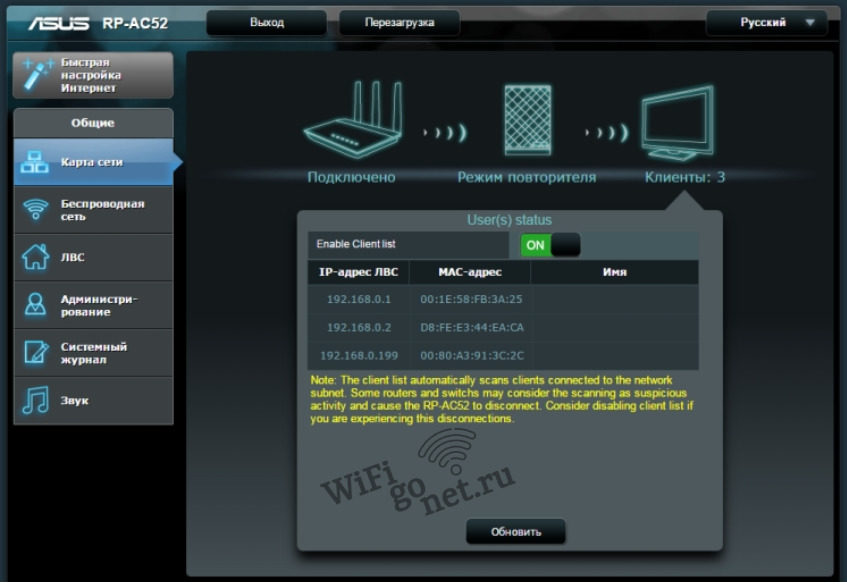 Откроется окно общих настроек Wi-Fi подключения. Интересующими пунктами будут «Канал» и «Ширина канала», а также «Режим беспроводной сети».
Чаще всего параметры в них выставлены в автоматическом режиме. Необходимо поочередно менять значения в выбранных блоках, после чего пробовать подключаться к Wi-Fi с телефона пока надпись с ошибкой аутентификации не исчезнет.
Tp link
Войдя в админ панель маршрутизатора по адресу 192.168.0.1 и введя логин и пароль, стоит направиться во вкладку «Беспроводной режим». 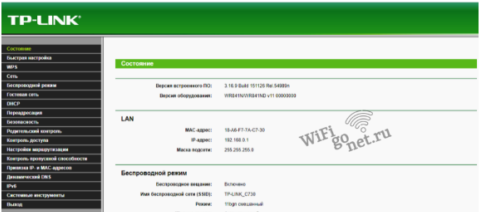 Здесь также находят пункты с режимом и шириной канала сигнала. Их поочередно меняют до достижения желанного результата.
Очень редко в роутерах Tp Link ошибка аутентификации также может быть вызвана с параметром «Имя сети». Простая смена названия в крайних случаях может решить проблему с аутентификацией.
D Link и все модели Dir
В основных настройках Wi-Fi соединения поочередно меняют показатели частоты, а также параметр самого канала связи. После этого тестируют различные комбинации режимов беспроводной сети. Добившись исчезания ошибки аутентификации, роутер перезагружают.
Изменение настроек частот и режимов беспроводной сети подходит для всех моделей D Link серии Dir – как для бюджетных домашних, так и дорогих. Веб интерфейс моделей абсолютно идентичен и позволит без сложностей произвести нужные изменения.
Zyxel Keenetic
В нижнем меню админ панели кликают на иконку беспроводного подключения. Затем поочередно меняют SSID сети, тип защиты и ключ-пароль для доступа. После приступают к смене канала, его ширины и стандарта подключения. При нужной комбинации параметров ошибка аутентификации при подключении к Wi-Fi пропадет.
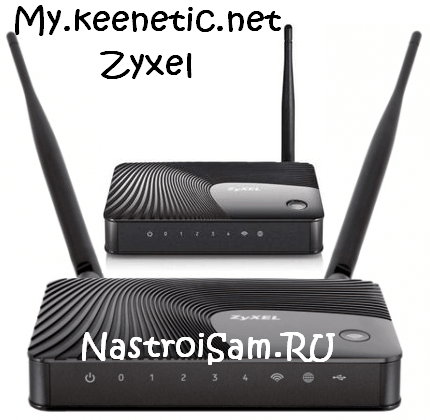
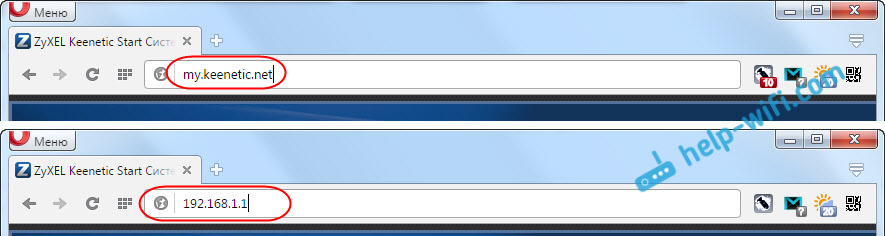
Роутеры семейства Zyxel Keenetic — Keenetic II, Giga II, Ultra II — имеют одну особенность — а именно свой хостнейм в сети: my.keenetic.net. Что это значит? Это значит что теперь не обязательно вводить IP-адрес роутера в адресной строке браузера — http://192.168.1.1, достаточно просто ввести: my.keenetic.net, и Вы увидите тот же Веб-интерфейс.
Зачем вообще нужен хостнейм роутеру и не проще ли делать вход по 192.168.1.1, как обычно?! На самом деле, ещё как нужен. Связано это не только с удобством — ввел my.keenetic.net в адресной строке, и не надо IP-адрес роутера запоминать. Главная причина появления у роутеров хостнеймов в локальной сети — плавный переход на IPv6.
В шестой версии протокола IP адрес роутера может выглядеть уже вот так:
fe80::4a5b:39ff:fe1d:e01c
Представляете — какое неудобство вводить его каждый раз, когда надо попасть в веб-интерфейс роутера. Поэтому в Zyxel решили облегчить жизнь пользователям и сделать роутеру хостнейм — my.keenetic.net.
К сожалению, IPv6 ещё только начинает своё шествие, а вот в IPv4 у некоторых пользователей уже возникают трудности с доступом в веб-интрефейс Zyxel Keenetic II через хостнейм — при попытке войти через my.keenetic.net выдается сообщение, что сервер не найден или веб-страница недоступна:
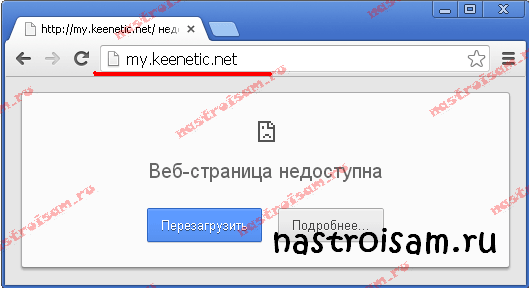
Происходит это скорее всего вот почему:
Многие пользователи уже знают, что IP-адрес в локальной сети у большинства роутеров — 192.168.1.1 и что для того, чтобы зайти на роутер, надо прописать в настройках сетевой платы IP-адрес из подсети 192.168.1.X (т.е. 192.168.1.2, например). В случае с Zyxel Keenetic — этого делать не обязательно, так как в сторону локальной сети на роутере запущен DHCP-сервер, который и поможет сетевой плате получить IP-адрес и адрес DNS-серверов. А вот если IP-адрес на сетевой плате прописывали вручную, то просто могли не указать DNS-сервер. Проверить это можно следующим образом. Нажимаем комбинацию клавиш Win+R и в строке «Открыть» пишем команду ncpa.cpl — откроется папка «Сетевые подключения». Выбираем там «Подключение по локальной сети», к которому подключен роутер и кликаем на нем правой кнопкой мыши:
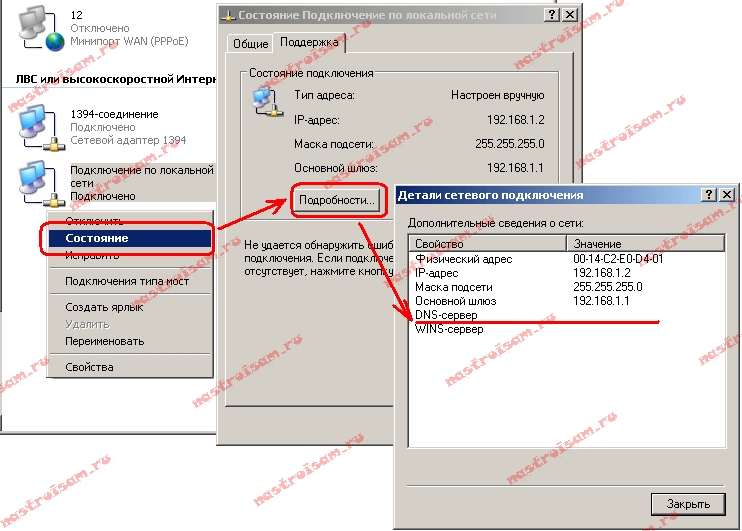
Выбираем пункт меню «Состояние», а затем в окне «Состояние Подключения» нажимаем кнопку «Подробности» (В случае Windows 7 и Windows 8 — «Сведения»). В открывшемся окне обратите внимание на строчку «DNS-сервер v4». Если в этой строке нет значения, то Вам нужно прописать адрес DNS-сервера вручную. Для этого снова кликаем правой кнопкой мыши на «Подключении по локальной сети», и в контекстном меню выбираем пункт «Протокол Интернета версии 4 (TCP/IP v4)»:
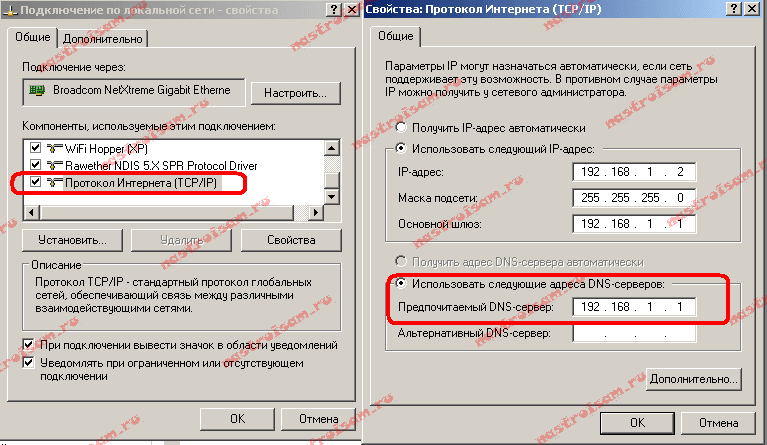
Откроется окно «Свойства Протокола Интернета версии 4 (TCP/IP v4)». Здесь надо в строке «Предпочитаемый DNS-сервер» прописать IP-адрес роутера — 192.168.1.1. После этого роутер должен быть доступен по http://my.keenetic.net
Если же роутер недоступен ни по http://my.keenetic.net, ни через http://192.168.1.1 — это уже другое и в этом случае Вам должна помочь статья Как войти на 192.168.1.1 по admin/admin.
Примечание: Внимание — вводите адрес сервера правильно — my.keenetic.net. Если вы введете mu.keenetic.net, me.keenetic.net, mi.keenetic.net или my.keenetic.ru — зайти в веб-интерфейс роутера у Вас не получится. Так же, в адресной строке браузера не надо вводить http:// или www.
С момента подключения интернета идут постоянные обрывы, сегодня днем работало все стабильно хорошо  без обрывов, вечером опять началось…
Сброс к заводским настройкам не помогает…
Mar 20 20:32:11pppd[1139]
CHAP authentication failed: Too many connections
Mar 20 20:32:11pppd[1139]
CHAP authentication failed
Mar 20 20:32:11pppd[1139]
Connection terminated.
Mar 20 20:32:11pppd[1139]
Exit.
Mar 20 20:32:11ndm
kernel: Fast VPN ctrl: release for src 10.255.255.237
Mar 20 20:32:11ndm
Service: «L2TP0»: unexpectedly stopped.
Mar 20 20:32:12ndm
Network::Interface::Base: «L2TP0»: interface is up.
Mar 20 20:32:15pppd[1143]
Plugin pppol2tp.so loaded.
Mar 20 20:32:15pppd[1143]
pppd 2.4.4-4 started by root, uid 0
Mar 20 20:32:15ndm
Network::Interface::L2TP: added host route to 10.255.255.237 via 10.1.192.1.
Mar 20 20:32:15pppd[1145]
l2tp_control v2.02
Mar 20 20:32:15pppd[1145]
l2tp: remote host: 10.255.255.237
Mar 20 20:32:15pppd[1145]
l2tp: bind: 10.1.192.220
Mar 20 20:32:16ndm
kernel: Fast VPN ctrl: setup for src 10.255.255.237
Mar 20 20:32:16pppd[1143]
Using interface ppp0
Mar 20 20:32:16pppd[1143]
Connect: ppp0 <—> l2tp[0]
Mar 20 20:32:19pppd[1143]
CHAP authentication succeeded: CHAP authentication success, unit 9304
Mar 20 20:32:19pppd[1143]
CHAP authentication succeeded
Mar 20 20:32:19pppd[1143]
local IP address 128.74.173.170
Mar 20 20:32:19pppd[1143]
remote IP address 128.74.168.1
Mar 20 20:32:19pppd[1143]
primary DNS address 213.132.75.23
Mar 20 20:32:19pppd[1143]
secondary DNS address 213.132.75.24
Mar 20 20:32:19ndm
Network::Interface::Base: «L2TP0»: interface is up.
Mar 20 20:32:19ndm
Network::Interface::PPP: interface «L2TP0» is global, priority 1000.
Mar 20 20:32:19ndm
Network::Interface::PPP: adding default route via L2TP0.
Mar 20 20:32:19ndm
Network::Interface::PPP: adding nameserver 213.132.75.23.
Mar 20 20:32:19ndnproxy
updating configuration…
Mar 20 20:32:19ndnproxy
stats. file: /var/ndnproxymain.stat.
Mar 20 20:32:19ndm
Dns::Manager: name server 213.132.75.23 added, domain (default).
Mar 20 20:32:19ndm
Network::Interface::PPP: adding nameserver 213.132.75.24.
Mar 20 20:32:19ndnproxy
updating configuration…
Mar 20 20:32:19ndnproxy
stats. file: /var/ndnproxymain.stat.
Mar 20 20:32:19ndm
Dns::Manager: name server 213.132.75.24 added, domain (default).
Mar 20 20:32:19ndm
Network::Interface::IP: «L2TP0»: IP address is 128.74.173.170/32.
Mar 20 20:32:19ndm
Core::Session: client disconnected.
Mar 20 20:32:21miniupnpd
HTTP listening on port 47895
Mar 20 20:32:21miniupnpd
listening for NAT-PMP traffic on port 5351
Mar 20 20:32:21ndm
Core::Server: started Session 127.0.0.1:0.
Mar 20 20:34:36ndm
Network::Interface::Switch: switch link down at port 0 (Switch0).
Mar 20 20:34:36ndhcpc
Switch0/VLAN2: sending RELEASE for 10.1.192.220 to 213.132.75.23.
Mar 20 20:34:36pppd[1143]
Modem hangup
Mar 20 20:34:36ndm
Network::Interface::PPP: connection service standby.
Mar 20 20:34:36pppd[1143]
Connect time 2.3 minutes.
Mar 20 20:34:36pppd[1143]
Sent 5114349 bytes, received 1213246 bytes.
Mar 20 20:34:37pppd[1143]
Connection terminated.
Mar 20 20:34:37ndm
Dhcp::Client: DHCP server is not responding.
Mar 20 20:34:37ndnproxy
updating configuration…
Mar 20 20:34:37ndnproxy
stats. file: /var/ndnproxymain.stat.
Mar 20 20:34:37ndm
Network::Interface::IP: «Switch0/VLAN2»: IP address cleared.
Mar 20 20:34:37ndm
kernel: Fast VPN ctrl: release for src 10.255.255.237
Mar 20 20:34:37pppd[1143]
Exit.
Mar 20 20:34:37ndhcpc
Switch0/VLAN2: NDM DHCP client stopped (exit status 0).
Mar 20 20:34:37ndm
Network::Interface::PPP: connection service standby.
Mar 20 20:34:37ndnproxy
updating configuration…
Mar 20 20:34:37ndnproxy
stats. file: /var/ndnproxymain.stat.
Mar 20 20:34:37ndm
Network::Interface::Base: «L2TP0»: interface is up.
Mar 20 20:34:37ndnproxy
updating configuration…
Mar 20 20:34:37ndnproxy
stats. file: /var/ndnproxymain.stat.
Mar 20 20:34:37ndm
Core::Session: client disconnected.
Mar 20 20:34:38ndm
Network::Interface::Switch: switch link up at port 0 (Switch0).
Mar 20 20:34:38ndm
Network::Interface::PPP: connection service standby.
Mar 20 20:34:40ndhcpc
Switch0/VLAN2: NDM DHCP client (version 3.0.9) started.
Mar 20 20:34:40ndhcpc
Switch0/VLAN2: received OFFER for 10.1.192.220 from 213.132.75.23.
Mar 20 20:34:40ndhcpc
Switch0/VLAN2: received ACK for 10.1.192.220 from 213.132.75.23.
Mar 20 20:34:40ndm
Dhcp::Client: configuring interface ISP.
Mar 20 20:34:40ndm
Network::Interface::IP: «Switch0/VLAN2»: IP address is 10.1.192.220/21.
Mar 20 20:34:40ndm
Dhcp::Client: obtained IP address 10.1.192.220/21.
Mar 20 20:34:40ndm
Dhcp::Client: interface «ISP» is global, priority 700.
Mar 20 20:34:40ndm
Dhcp::Client: adding a default route via 10.1.192.1.
Mar 20 20:34:40ndm
Dhcp::Client: adding a host route to name server 213.132.75.23.
Mar 20 20:34:40ndm
Dhcp::Client: adding name server 213.132.75.23.
Mar 20 20:34:40ndnproxy
updating configuration…
Mar 20 20:34:40ndnproxy
stats. file: /var/ndnproxymain.stat.
Mar 20 20:34:40ndm
Dns::Manager: name server 213.132.75.23 added, domain (default).
Mar 20 20:34:40ndm
Dhcp::Client: adding a host route to name server 213.132.75.24.
Mar 20 20:34:40ndm
Dhcp::Client: adding name server 213.132.75.24.
Mar 20 20:34:40ndnproxy
updating configuration…
Mar 20 20:34:40ndnproxy
stats. file: /var/ndnproxymain.stat.
Mar 20 20:34:40ndm
Dns::Manager: name server 213.132.75.24 added, domain (default).
Mar 20 20:34:40ndm
Dhcp::Client: adding route 10.0.0.0/255.0.0.0/10.1.192.1.
Mar 20 20:34:40ndm
Dhcp::Client: adding route 78.107.196.0/255.255.252.0/10.1.192.1.
Mar 20 20:34:40ndm
Dhcp::Client: adding route 10.0.0.0/255.0.0.0/10.1.192.1.
Mar 20 20:34:40ndm
Dhcp::Client: adding route 78.107.196.0/255.255.252.0/10.1.192.1.
Mar 20 20:34:40ndm
Dhcp::Client: adding route 233.33.210.0/255.255.255.0/10.1.192.220.
Mar 20 20:34:41ndnproxy
updating configuration…
Mar 20 20:34:41ndnproxy
stats. file: /var/ndnproxymain.stat.
Mar 20 20:34:43pppd[1171]
Plugin pppol2tp.so loaded.
Mar 20 20:34:43pppd[1171]
pppd 2.4.4-4 started by root, uid 0
Mar 20 20:34:43ndm
Network::Interface::L2TP: added host route to 10.255.255.244 via 10.1.192.1.
Mar 20 20:34:43pppd[1173]
l2tp_control v2.02
Mar 20 20:34:43pppd[1173]
l2tp: remote host: 10.255.255.244
Mar 20 20:34:43pppd[1173]
l2tp: bind: 10.1.192.220
Mar 20 20:34:43miniupnpd
HTTP listening on port 40009
Mar 20 20:34:43miniupnpd
listening for NAT-PMP traffic on port 5351
Mar 20 20:34:43ndm
Core::Server: started Session 127.0.0.1:0.
Mar 20 20:34:43ndm
kernel: Fast VPN ctrl: setup for src 10.255.255.244
Mar 20 20:34:43pppd[1171]
Using interface ppp0
Mar 20 20:34:43pppd[1171]
Connect: ppp0 <—> l2tp[0]
Mar 20 20:34:43pppd[1171]
CHAP authentication failed: Too many connections
Mar 20 20:34:43pppd[1171]
CHAP authentication failed
Mar 20 20:34:43pppd[1171]
Connection terminated.
Mar 20 20:34:43pppd[1171]
Exit.
Mar 20 20:34:43ndm
kernel: Fast VPN ctrl: release for src 10.255.255.244
Mar 20 20:34:43ndm
Service: «L2TP0»: unexpectedly stopped.
Mar 20 20:34:44ndm
Network::Interface::Base: «L2TP0»: interface is up.
Mar 20 20:34:47pppd[1176]
Plugin pppol2tp.so loaded.
Mar 20 20:34:47pppd[1176]
pppd 2.4.4-4 started by root, uid 0
Mar 20 20:34:47ndm
Network::Interface::L2TP: added host route to 10.255.255.244 via 10.1.192.1.
Mar 20 20:34:47pppd[1178]
l2tp_control v2.02
Mar 20 20:34:47pppd[1178]
l2tp: remote host: 10.255.255.244
Mar 20 20:34:47pppd[1178]
l2tp: bind: 10.1.192.220
Mar 20 20:34:47ndm
kernel: Fast VPN ctrl: setup for src 10.255.255.244
Mar 20 20:34:47pppd[1176]
Using interface ppp0
Mar 20 20:34:47pppd[1176]
Connect: ppp0 <—> l2tp[0]
Mar 20 20:34:47pppd[1176]
CHAP authentication failed: Too many connections
Mar 20 20:34:47pppd[1176]
CHAP authentication failed
Mar 20 20:34:47pppd[1176]
Connection terminated.
Mar 20 20:34:47pppd[1176]
Exit.
Mar 20 20:34:47ndm
kernel: Fast VPN ctrl: release for src 10.255.255.244
Mar 20 20:34:47ndm
Service: «L2TP0»: unexpectedly stopped.
Mar 20 20:34:47ndm
Network::Interface::Base: «L2TP0»: interface is up.
Mar 20 20:34:50pppd[1180]
Plugin pppol2tp.so loaded.
Mar 20 20:34:50pppd[1180]
pppd 2.4.4-4 started by root, uid 0
Mar 20 20:34:50ndm
Network::Interface::L2TP: added host route to 10.255.255.244 via 10.1.192.1.
Mar 20 20:34:50pppd[1182]
l2tp_control v2.02
Mar 20 20:34:50pppd[1182]
l2tp: remote host: 10.255.255.244
Mar 20 20:34:50pppd[1182]
l2tp: bind: 10.1.192.220
Mar 20 20:34:51ndm
kernel: Fast VPN ctrl: setup for src 10.255.255.244
Mar 20 20:34:51pppd[1180]
Using interface ppp0
Mar 20 20:34:51pppd[1180]
Connect: ppp0 <—> l2tp[0]
Mar 20 20:34:51pppd[1180]
CHAP authentication failed: Too many connections
Mar 20 20:34:51pppd[1180]
CHAP authentication failed
Mar 20 20:34:51pppd[1180]
Connection terminated.
Mar 20 20:34:51pppd[1180]
Exit.
Mar 20 20:34:51ndm
kernel: Fast VPN ctrl: release for src 10.255.255.244
Mar 20 20:34:51ndm
Service: «L2TP0»: unexpectedly stopped.
Mar 20 20:34:51ndm
Network::Interface::Base: «L2TP0»: interface is up.
Mar 20 20:34:54pppd[1184]
Plugin pppol2tp.so loaded.
Mar 20 20:34:54pppd[1184]
pppd 2.4.4-4 started by root, uid 0
Mar 20 20:34:54ndm
Network::Interface::L2TP: added host route to 10.255.255.244 via 10.1.192.1.
Mar 20 20:34:54pppd[1186]
l2tp_control v2.02
Mar 20 20:34:54pppd[1186]
l2tp: remote host: 10.255.255.244
Mar 20 20:34:54pppd[1186]
l2tp: bind: 10.1.192.220
Mar 20 20:34:56pppd[1186]
l2tp: timeout of sccrp, retry sccrq, try: 1
Mar 20 20:34:57ndm
kernel: Fast VPN ctrl: setup for src 10.255.255.244
Mar 20 20:34:57pppd[1184]
Using interface ppp0
Mar 20 20:34:57pppd[1184]
Connect: ppp0 <—> l2tp[0]
Mar 20 20:34:57pppd[1184]
CHAP authentication failed: Too many connections
Mar 20 20:34:57pppd[1184]
CHAP authentication failed
Mar 20 20:34:57pppd[1184]
Connection terminated.
Mar 20 20:34:57pppd[1184]
Exit.
Mar 20 20:34:57ndm
kernel: Fast VPN ctrl: release for src 10.255.255.244
Mar 20 20:34:57ndm
Service: «L2TP0»: unexpectedly stopped.
Mar 20 20:34:57ndm
Network::Interface::Base: «L2TP0»: interface is up.
Mar 20 20:35:00pppd[1188]
Plugin pppol2tp.so loaded.
Mar 20 20:35:00pppd[1188]
pppd 2.4.4-4 started by root, uid 0
Mar 20 20:35:00ndm
Network::Interface::L2TP: added host route to 10.255.255.240 via 10.1.192.1.
Mar 20 20:35:00pppd[1190]
l2tp_control v2.02
Mar 20 20:35:00pppd[1190]
l2tp: remote host: 10.255.255.240
Mar 20 20:35:00pppd[1190]
l2tp: bind: 10.1.192.220
Mar 20 20:35:02pppd[1190]
l2tp: timeout of sccrp, retry sccrq, try: 1
Mar 20 20:35:04pppd[1190]
l2tp: timeout of sccrp, retry sccrq, try: 2
Mar 20 20:35:05ndm
kernel: Fast VPN ctrl: setup for src 10.255.255.240
Mar 20 20:35:05pppd[1188]
Using interface ppp0
Mar 20 20:35:05pppd[1188]
Connect: ppp0 <—> l2tp[0]
Mar 20 20:35:08pppd[1188]
CHAP authentication failed: Too many connections
Mar 20 20:35:08pppd[1188]
CHAP authentication failed
Mar 20 20:35:08pppd[1188]
Connection terminated.
Mar 20 20:35:08pppd[1188]
Exit.
Mar 20 20:35:08ndm
kernel: Fast VPN ctrl: release for src 10.255.255.240
Mar 20 20:35:08ndm
Service: «L2TP0»: unexpectedly stopped.
Mar 20 20:35:08ndm
Network::Interface::Base: «L2TP0»: interface is up.
С роутерами компании ZyXEL, точно так же как и с устройствами других производителей, бывают случаи, когда не получается зайти в настройки. Я имею введу настройки маршрутизатора, которые можно открыть через браузер. Еще их называют: «веб-конфигуратор», или «панель управления».
Сейчас мы попробуем разобраться, по какой причине вы не можете получить доступ к веб-конфигуратору своего маршрутизатора ZyXEL. Рассмотрим самые популярные причины, и их решения.
У нас на сайте уже есть подробная инструкция по входу в настройка роутера ZyXEL. Я настоятельно рекомендую перейти по ссылке, и попробовать сделать все по инструкции. Возможно, все получится, и не нужно будет разбираться с этой проблемой. Ну а если никак не заходит в настройки роутера, то смотрите статью дальше.
Что делать, если не заходит в веб-конфигуратор ZyXEL?
Давайте по порядку.
1
Первым делом нужно проверить подключение к роутеру. Что бы открыть страницу с настройками нашего маршрутизатора, мы должны быть к нему подключены. Можно подключаться как по сетевому кабелю, так и по Wi-Fi. Кстати, если не получается зайти по кабелю, то попробуйте по Wi-Fi. Примерно так выглядит подключение по кабелю:
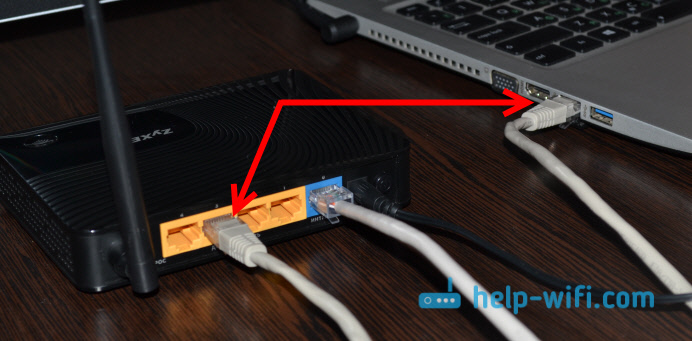
С подключением по Wi-Fi, думаю все понятно. Вы просто должны быть подключены к беспроводной сети своего роутера. Но, если не получается открыть страницу с настройками, то попробуйте подключится по кабелю.
2
Адрес для входа в настройки роутера ZyXEL Keenetic. Если вы возьмете свой роутер, и посмотрите на наклейку на нижней стороне, то там увидите адрес для входа в настройки. Подписан он как «веб-адрес». Как правило, в последнее время там указан хостнейм my.keenetic.net.

Значит, набрав в адресной строке браузера my.keenetic.net, должны открыться настройки маршрутизатора ZyXEL. IP-адрес 192.168.1.1 так же работает, и настройки по этому адресу открываются без проблем. Но, вы скорее всего видите ошибку: «Невозможно открыть страницу», или «Страница недоступна».
Проверьте, правильно ли вы набираете адрес в браузере. Не нужно набирать «http://» и «www». Просто указываем адрес: my.keenetic.net, или 192.168.1.1.
3
Попробуйте открыть настройки с другого браузера, или с другого устрйоства (если есть такая возможность). Можно зайти даже с телефона, или планшета. Если с другого устройства так же не получается зайти в веб-конфигуратор маршрутизатора, то смотрите следующий совет.
4
Давайте проверим настройки IP и DNS-адресов, в свойствах подключения по локальной сети, или в свойствах беспроводного подключения (в зависимости от того, как вы подключены к роутеру).
Нажмите правой кнопкой мыши на значок подключения к интернету, и выберите «Центр управления сетями…». Дальше, слева переходим в «Изменение параметров адаптера».

Нажимаем правой кнопкой мыши на адаптер, через который вы подключены к роутеру. Если по сетевому кабелю, то это «Подключение по локальной сети» (В Windows 10 – Ethernet). А если по Wi-Fi подключаетесь, то нажимаем на «Беспроводный адаптер», и выбираем «Свойства».

Дальше, выделяем «Протокол интернета версии 4…», нажимаем на кнопку «Свойства», и если в новом окне у вас заданы какие-то адреса, то ставим автоматическое получение IP и DNS, и нажимаем Ok.

Перезагрузите компьютер, и попробуйте снова войти в панель управления роутера ZyXEL Keenetic.
Если так и не получается зайти на автоматических настройках, то можно попробовать прописать статический IP и DNS адрес. Вот так:

И снова перезагрузите компьютер.
5
Возможно, проблема в роутере. Очень часто, когда никак не получается открыть настройки роутера, он уже просто сломан. Как правило, горит только индикатор питания.
Можно еще попробовать сделать сброс настроек. Я уже писал о том, как сделать сброс настроек маршрутизатора ZyXEL Keenetic к заводским. Возможно, после этого получится открыть web-конфигуратор.
Аппаратная версия устройства: ver 1
Версия прошивки: TP_PharOS_1.2.1_150522
Ваша страна: Россия
Название провайдера: Ростелеком
Тип подключения: PPPoE
Скорость по тарифу: 10mbit
Подключение с ПК по wifi или по кабелю?: к DSL модему dsl keenetic
Если наблюдаются разрывы, то как часто?: постоянно
Наблюдается проблема, когда нет нагрузки?: Да
Что пишется в статусе Вашего подключения при проблеме?: Ошибка аутентификацииСохранено (Защита WPA2)Yt удается подключиться к сети
Наблюдается ли проблема при подключении без роутера?: —
В какой режим настраиваете точку?: AP, repeater
Ваша операционная система: win7
Антивирусные программы и фаерволы: —
Уровень сигнала нужной сети: 100%
Ситуация следующая: В наличии 4 устройства cpe210. Настраиваю одно из них в режиме AP, прошивка последняя (TP_PharOS_1.2.1_150522), регион Test mode, ip устройства 192.168.1.254, ip корневого модема 192.168.1.1, маска у обоих 255.255.255.0, мощность 27, WPA/WPA2 — Personal, остальное в Auto, пароль 8 символов, введен правильно, 2040mHz, дистанция 0, сохраняю настройки.
Ноутбук видит полную сеть, нажимаем подключение, вводим пароль, через несколько секунд «Ошибка подключения», на ноутбуке настройки tcpip в авторежиме, при попытке подключиться снова ноутбук даже не запомнил пароль, ввожу снова, проблема повторяется. Подключаюсь с телефона (htc one m8, android 5.0.1) телефон думает минуту с надписью (аутентификация) и выдает «ошибка аутентификации», далее даже не пытается подключиться, сеть в данный момент имеет статус на экране телефона «сохранено (Защита wpa2)». Напрямую к модему keenetic DSL подключаются оба устройства без ошибок. Попробовал отключить шифрование и сделать просто открытую сеть, телефон делает попытку подключиться и сразу же ее прекращает без каких либо сообщений, сеть отображаться как просто «сохранено». Сеть полная (говоря по-иному «пять палок»), расстояние до cpe210 15 метров, нахожусь в здании, прямая видимость через окно, если выйти из здания и подойти к cpe210 почти в плотную, то устройства иногда подключаются, при этом те, кто находятся в здании подключиться не могут.
в режиме repeater все повторяется.
остальные 3 cpe210 настраиваю так же, только в режиме repeater, тоже к dsl keenetic (только другой, в другом районе города), и каждый из них не дает к себе подключиться, выдавая либо ошибку аутентификации либо попросту отсутствие интернета, при полной мощности приема на телефонепланшете.
Подскажите если не сложно нормальную инструкцию как настроить cpe210 в режиме AP и в режиме Repeater, с указанием всех критичных моментов (включая всевозможные галки которые могут повлиять на стабильность подключения, типа «дистанции», «Short UI» и т.д.)
Я уже в течении нескольких лет развертываю wi-fi сети для гостиниц и частных домов в курортном городе, а сейчас начинаю терять веру в себя, не работает и я не могу понять почему…
upd:
Вот по таким схемам пытаюсь подключить

—

Почитал форум, думаю нужно мощность везде выкручивать на минимум. В правильную сторону мыслю?