
|
Пользователь 50966 Заглянувший Сообщений: 2 |
Добрый день! Не могу найти в админке как настроить или совсем убрать срок действия пароля. По истечении определенного времени после смены пароля при попытке авторизации выдается сообщение «Ошибка авторизации! Срок действия пароля истек, необходимо сменить пароль». Может быть, кто-нибудь знает как убрать срок действия пароля? |
|
Пользователь 267406 Заглянувший Сообщений: 25 |
Настройки -> Пользователи -> Группы пользователей , выбираете нужную группу и во вкладке Безопасность настраиваете |
|
Пользователь 50966 Заглянувший Сообщений: 2 |
|
|
Пользователь 5204160 Заглянувший Сообщений: 1 |
Добрый день, дабы не создавать новую тему, давно не заходил в админку сайта, все пароли пишет Срок действия пароля истек, то сообщение что пароль не верный, что делать? все учетки стали такие… |
|
Пользователь 36738 Заглянувший Сообщений: 1 |
#5 0 21.06.2021 21:18:51
Поддерживаю вопрос. И еще нового пользователя создаешь, ему тоже говорит срок действия пароля истек. |
||
|
Пользователь 166152 Заглянувший Сообщений: 4 |
Аналогично, поддерживаю топик, нового создаешь сразу «Срок действия пароля истек, необходимо сменить пароль.» в Битриксе. Как решить, авторизоваться под админом нельзя. Настройках пользователя указано «Требовать смены пароля через указанное количество дней» — «Не переопределять» |
|
Пользователь 166152 Заглянувший Сообщений: 4 |
Решение пока такое у конкретного пользователя снимите галочку «Требуется сменить пароль при следующем входе» |
|
Пользователь 183281 Заглянувший Сообщений: 1 |
Воспроизвели этот баг в случае нового пользователя Управление сайтом и CRM, считаю это явным багом, надеемся на скорейшее исправление |
|
Пользователь 855963 Заглянувший Сообщений: 2 |
#9 0 22.07.2021 09:59:32
Тоже эта ошибка постоянно возникает. Что-то даже найти не могу такую строку…»Требуется сменить пароль при следующем входе» |
||
|
Пользователь 244624 Заглянувший Сообщений: 1 |
#10 5 22.07.2021 11:12:41 Тоже долго искал, пока не подсказали. Справа шестеренка -> отменить настройки формы и поле появится:) |
|
Пользователь 855963 Заглянувший Сообщений: 2 |
#11 0 22.07.2021 16:08:29 Спасибо что подсказали… просто не появлялась эта галочка.. |
|
Пользователь 5321882 Заглянувший Сообщений: 1 |
#12 2 23.07.2021 09:20:49
Спасибо из 2021 года, видимо этот баг по-прежнему не залатали. |
||

|
Пользователь 1083529 Посетитель Сообщений: 42 |
#13 0 03.08.2021 14:57:00 Тоже столкнулся с этой проблемой =( Это невозможно! — сказал Гугл. |
|
Пользователь 2457837 Заглянувший Сообщений: 1 |
#14 0 06.08.2021 17:50:00 то же самое… теперь совсем не могу войти на сайт.. |
|
Пользователь 233132 Заглянувший Сообщений: 7 |
#15 1 17.08.2021 09:10:49 Меняем дату установки пароля в таблице b_user_password и заходим. |
|
Пользователь 44828 Эксперт Сообщений: 1136 |
#16 0 17.08.2021 12:21:58 Очень нехорошая тема: если БД под лям или более и большинство меняли несколько лет назад… А это нормально что количество записей при смене пароля через админку увеличивается
|

|
Пользователь 44828 Эксперт Сообщений: 1136 |
#17 0 17.08.2021 13:38:59 Покопался в ядре немного.
При этом история эта не чистится, во всяком случае я не нашел ни одного вызова, кроме как удалить пользователя. чтобы не было сообщения, что пора менять, в настройках группы нужно выставить «Требовать смены пароля через указанное количество дней: 0», правда уровень безопастности сразу отмечается как низкий, ну тут если это не напрягает, не страшно. |
||
|
Пользователь 5489375 Заглянувший Сообщений: 2 |
#18 0 21.10.2021 10:29:49 Вы нашли решение, что делать? У меня такая же фигня |
|
Пользователь 5489375 Заглянувший Сообщений: 2 |
#19 0 21.10.2021 10:30:40 Как зайти вообще на сайт, если пароль устарел а его обновление нигде нет |
|
Пользователь 44828 Эксперт Сообщений: 1136 |
#20 0 26.10.2021 16:10:22 Решением будет — в настройках группы нужно выставить «Требовать смены пароля через указанное количество дней: 0». В этом случае не будет требования сменить пароль. |
|
Пользователь 4776366 Заглянувший Сообщений: 6 |
#21 0 21.11.2021 19:22:57
А дальше что делать? Получил я список файлов и каталогов, где установить? |
||
|
Пользователь 4776366 Заглянувший Сообщений: 6 |
#22 0 21.11.2021 19:38:29 Сегодня приключилась со мной эта беда — установил повышенный уровень безопасности, и не смог зайти в следующий раз, потребовалась смена пароля. Ситуация осложнилась тем, что установка новая, еще не успел прописать и тестировать почтовую конфигурацию. Установка работает на BitrixVM, так что сначала пришлось поставить phpMyAdmin (для правки базы данных). Логин и пароль находим в dbconn.php. Странный эпизод блокирования аккаунта от 1С-Битрикс, похоже, что этот случай не проработан. Я посмотрел в таблице b_user_password, там дата пароля свежая. Почему она не учитывается? Вопрос к разработчику. |
|
Пользователь 44828 Эксперт Сообщений: 1136 |
#23 0 22.11.2021 12:07:16
А дальше если по ftp подключились создаете файл авторизации под админом, например с таким содержимым
далее запускаете файл, идет в админку и меняете настройки безопасности группы установив 0 для срока. После этого выходите из авторизации и проверяете потребуется теперь обновить пароль или нет.
Почему… ну тут хороший вопрос, такой же как и зачем автоматически при обновлении эти настройки были активированы, возможно чтобы все принудительно эти настройки произвели. |
||||||||
|
Пользователь 4776366 Заглянувший Сообщений: 6 |
#24 0 22.11.2021 16:49:26
Спасибо за ответ. Я про этот скрипт помню, но предполагаю, что авторизацию он не выполнит из-за правила группы. Попробую на досуге, напишу здесь. |
||||||||
|
Пользователь 224413 Постоянный посетитель Сообщений: 174 |
#25 0 21.04.2022 13:57:12 Идиотический случай. У пользователя истек срок действия пароля, и теперь он не может зайти, чтобы его сменить)) |
Как узнать имя базы?
Узнать имя базы данных, с которой работает сайт, можно в конфигурационном файле dbconn.php, который находится в директории ./bitrix/php_interface от корня сайта. Местоположение корня сайта можно увидеть в разделе Сайты. Он имеет вид Имя_сайта/public_html.

На скриншоте видно, что в нашем случае корнем сайта является директория bitrix/public_html, соответственно, файл будет находиться по следующему пути:
bitrix/public_html/bitrix/php_interface/dbconn.phpТеперь нам нужно открыть этот файл любым удобным способом, например, через Файловый менеджер, и найти в нём следующие строки:
$DBName = "passreset_bx1";Значение в этой строке означает имя базы, с которой работает сайт – passreset_bx1.
В вашем случае название базы данных будет отличаться.
Редактирование базы данных
После того, как мы узнали имя базы, нам нужно попасть в саму базу данных. Сделать это можно через phpMyAdmin в разделе MySQL. Находим нужную базу данных в списке и напротив неё нажимаем иконку PMA. Возможно, сразу phpMyAdmin не откроется, так как Ваш браузер блокирует всплывающие окна, поэтому разрешите использование всплывающих окон.

Перед нами база данных, с которой работает наш сайт. Теперь нужно найти таблицу с пользователями нашего сайта, которая называется b_user. Найдём её в списке и нажмём на неё:
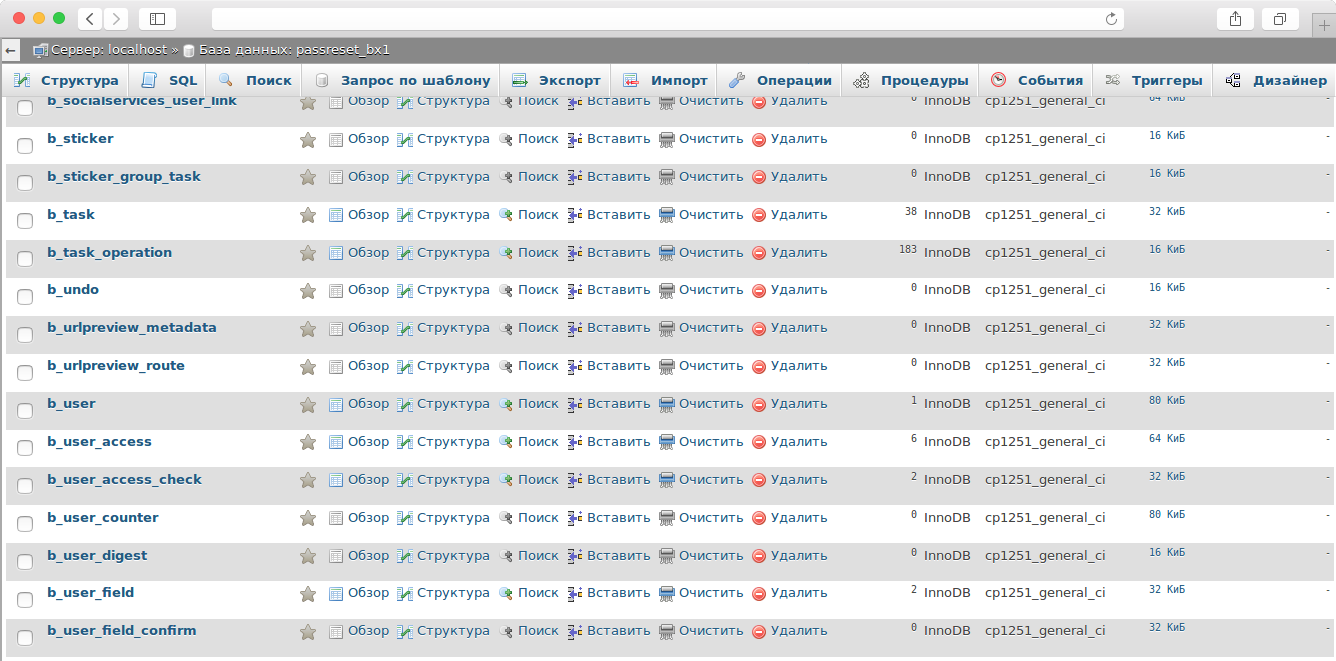
Перед нами появилась информация из таблицы b_user, в которой указана информация о всех зарегистрированных пользователях вашего сайта. Вам нужно найти строку с логином Вашей учётной записи, в нашем случае это учётная запись admin. Теперь откроем эту строку для редактирования, нажав на иконку с карандашом в левой части строки:
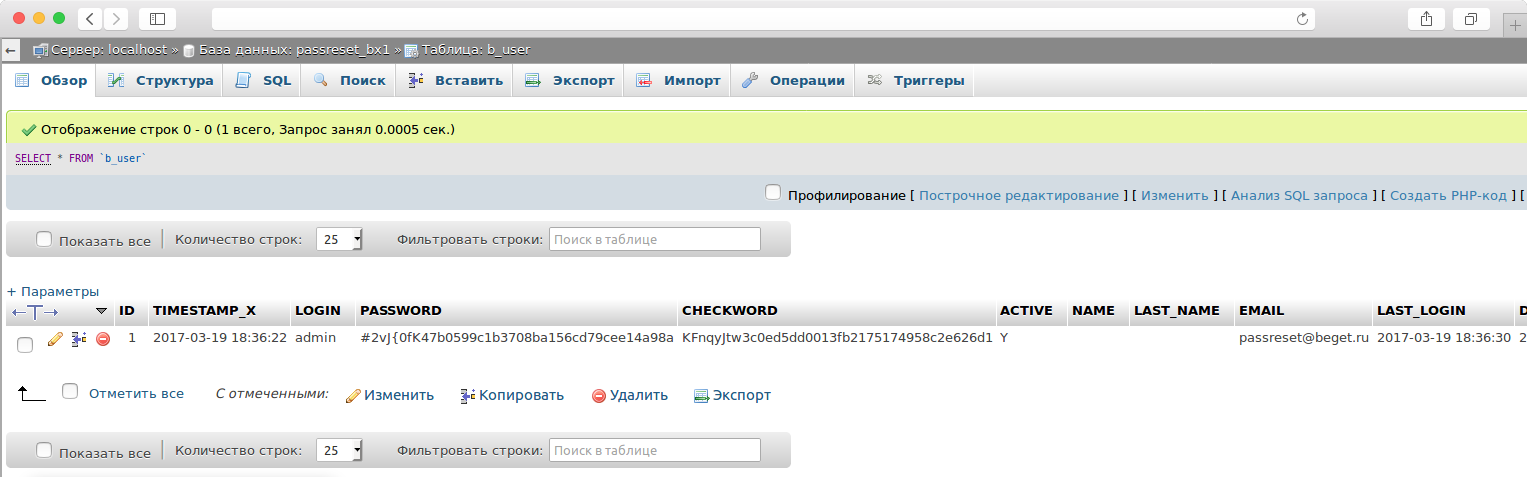
Теперь приступим к самой смене пароля. Для этого находим строку с названием password:
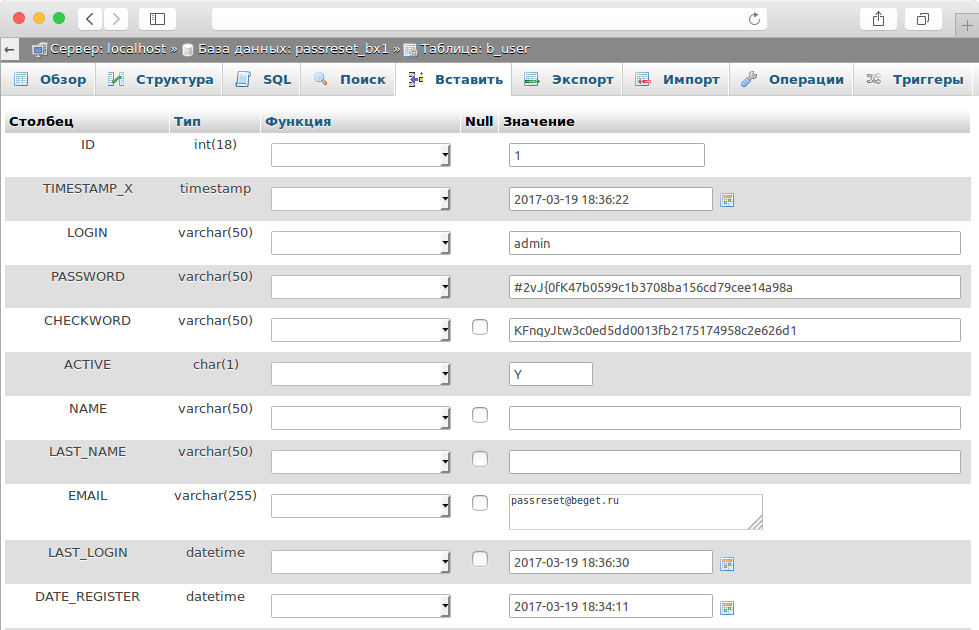
И поменяем в ней 2 строки: в поле Значение удаляем все текущие символы и вводим туда желаемый пароль, например BegetNewPass, а в поле Функция выбираем из списка MD5.
В итоге поля должны выглядеть следующим образом:
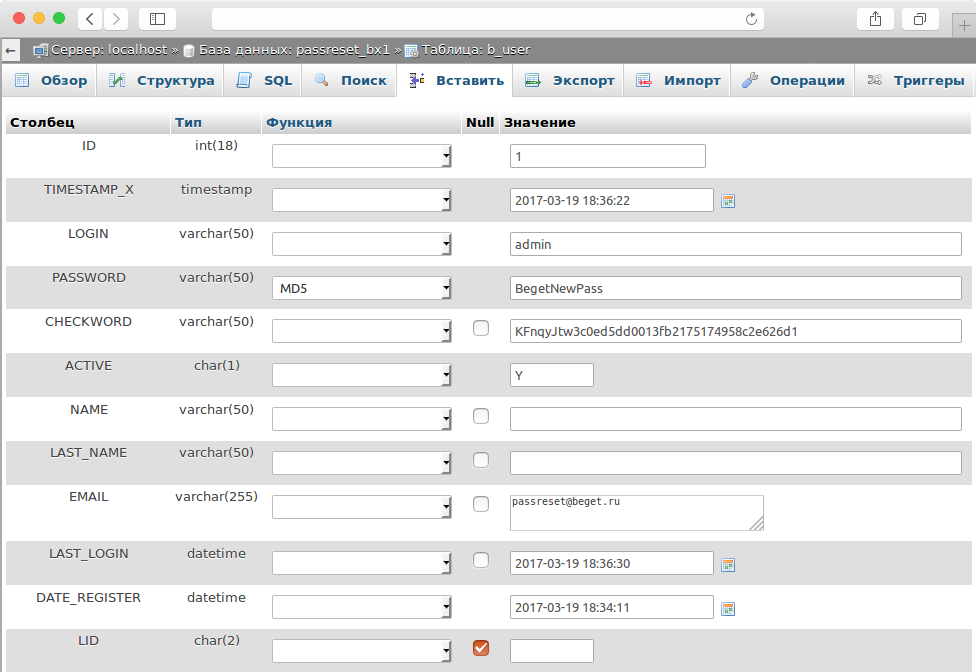
Для сохранения нового пароля осталось нажать кнопку Вперёд, которая находится в нижней части страницы.
После всех выполненных действий пароль успешно изменился. Для проверки перейдите на страницу авторизации в админ.панель Вашего сайта и введите логин Вашего аккаунта и новый пароль.
Если у Вас что-то не получилось или возникают сложности, обратитесь в техническую поддержку с подробным описанием проблемы и уже сделанных Вами действий. Наши специалисты обязательно помогут Вам.
 Некоторые пользователи Windows 11 и Windows 10 при входе в систему могут столкнуться с сообщением «Пароль просрочен и должен быть заменен», а за несколько дней до этого — с уведомлением «Рекомендуется изменить ваш пароль» в области уведомлений. В некоторых случаях возможно появление сообщения «Пароль пользователя необходимо изменить перед входом в систему».
Если вам не хочется каждый раз менять пароль, а речь идёт о вашем личном компьютере, вы можете убрать ограничение на его срок действия. В этой инструкции подробно о способах отключить срок действия пароля в Windows 11 и Windows 10 и дополнительная информация, которая может оказаться полезной.
Изменение просроченного пароля
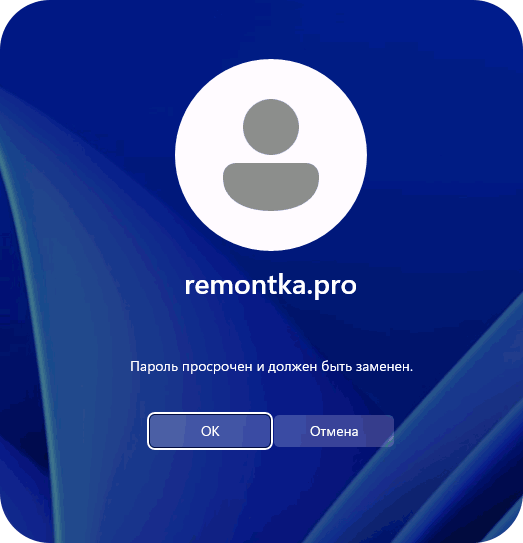
При отсутствии других учетных записей, прежде чем выполнять какие-либо действия по отмене срока действия паролей, вам придётся его изменить. Необходимо выполнить следующие простые и очевидные шаги:
- Нажмите клавишу «Ок» в окне «Пароль просрочен и должен быть заменен».
- Введите новый пароль и его подтверждение.

- Войдите в систему с новым паролем, нажав по значку с изображением «стрелки» справа в поле подтверждения пароля.

Теперь можно приступать к отключению срока действия пароля, чтобы в дальнейшем его изменение не потребовалось. Учитывайте: все действия требуют прав администратора и, если обязательная смена пароля требуется на компьютере организации, а не личном ПК или ноутбуке, у вас может не быть возможности что-то сделать, не привлекая системного администратора.
Отключение срока действия пароля в командной строке
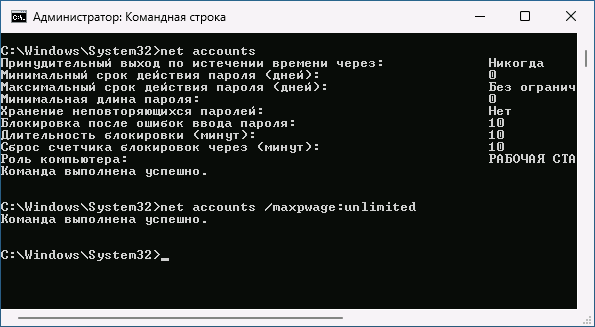
Возможно, самый простой и быстрый метод отключения срока действия пароля для всех учетных записей — использование командной строки:
- Запустите командную строку от имени администратора (как это сделать).
- Введите команду net accounts и нажмите Enter. В результате вы сможете увидеть текущий максимальный срок действия пароля в днях. Если он отличается от 0, это говорит об установленных ограничениях, которые можно отменить следующей командой.
- Введите команду
net accounts /maxpwage:unlimited
и нажмите Enter.

- Если команда была выполнена успешно, максимальный срок действия пароля будет установлен на 0, а сообщения о просроченном пароле в будущем не должны появиться.
Отключение срока действия пароля для учётной записи
Второй метод — установить неограниченный срок действия пароля для конкретной учетной записи пользователя:
- Нажмите правой кнопкой мыши по кнопке «Пуск», выберите пункт «Выполнить», введите lusrmgr.msc и нажмите Enter.
- В открывшемся окне «Локальные пользователи и группы» откройте раздел «Пользователи», нажмите правой кнопкой мыши по вашему имени пользователя, откройте пункт «Свойства».

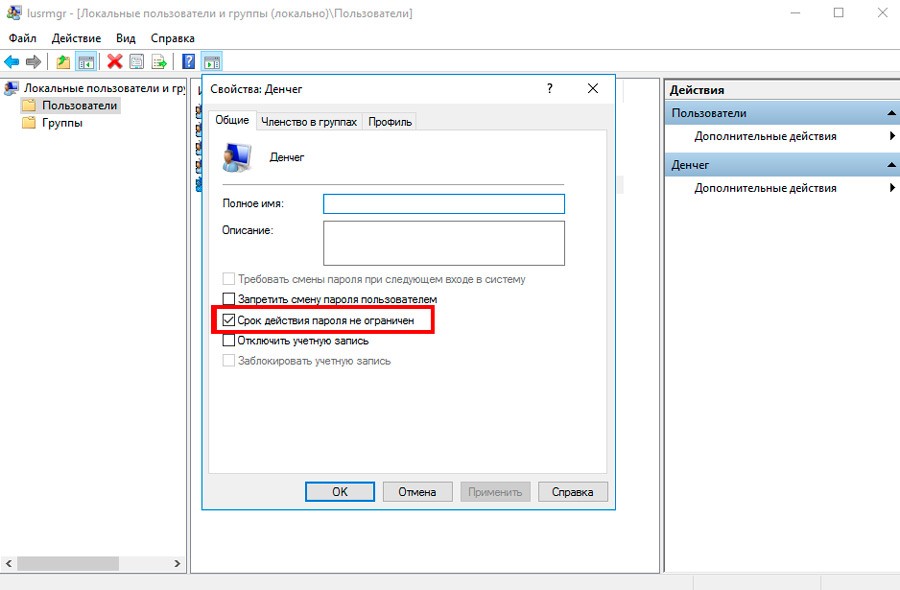
- Установите отметку «Срок действия пароля не ограничен» и примените сделанные настройки.


В результате для выбранного пользователя не будут применяться ограничения на срок действия пароля.
Локальная политики безопасности
Ещё один метод отменить ограничения срока действия пароля — использовать политики безопасности, для этого:
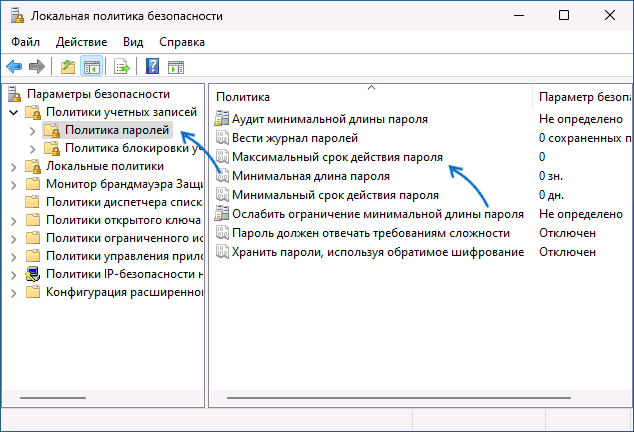
- Нажмите клавиши Win+R на клавиатуре, введите secpol.msc и нажмите Enter.
- Перейдите к разделу «Политики учетных записей» — «Политика паролей».
- Дважды нажмите по параметру «Максимальный срок действия пароля».

- Установите значение срока действия равным 0, что означает без ограничения срока действия.

- Примените сделанные настройки.
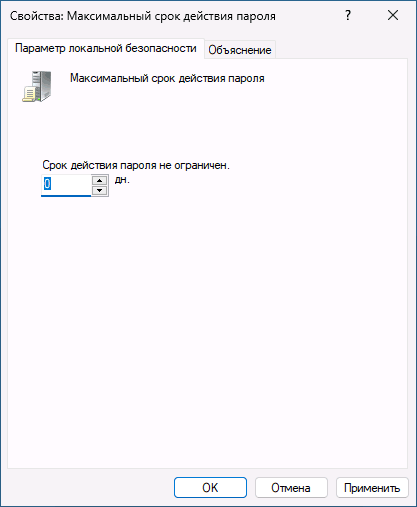
В дальнейшем сообщения о просроченном пароле появляться не будут.
Пара дополнительных нюансов, которые могут оказаться полезными в контексте рассматриваемой темы:
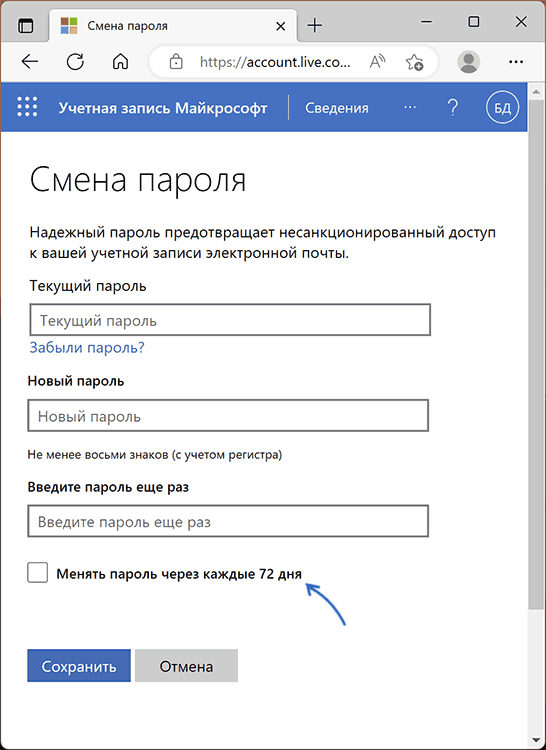
- Для учетных записей Майкрософт ограничение срока действия пароля задается на сайте https://account.microsoft.com/ в разделе «Безопасность» — «Смена пароля». Если вы хотите отключить обязательную смену пароля каждые 72 дня, зайдите в этот раздел и снимите соответствующую отметку.

- Если вы не имеете возможности отключить ограничение срока действия пароля (например, из-за отсутствия прав администратора на компьютере), по крайней мере, вы имеете возможность отключить уведомления о необходимости скорой его смены, нажав по трем точкам в всплывающем уведомлении и выбрав пункт «Отключить все уведомления Напоминание входа в Windows».
окружающая обстановка:
ubuntu14.04 mysql5.7
Во-первых, MySQL5.7 Проблема срока действия пароля
Отчет:
ERROR 1862 (HY000): Your password has expired. To log in you must change it using a client that supports expired passwords.
переводить:
Ошибка 1862 (Hy000): ваш пароль истек. Логин должен быть изменен, чтобы использовать клиент для поддержки истекших паролей.
Решение:
1. Введите MySQL с игнорированием формы авторизации
        vi /etc/my.cnf
      [mysqld]
      skip-grant-tables
: Wq! # Сохранить выход
2, введите mysql, посмотрите детали пользователя root
        # mysql -u root -p
        > use mysql
        > select * from mysql.user where user='root' G
*************************** 1. row ***************************
Host: localhost
User: root
Select_priv: Y
Insert_priv: Y
Update_priv: Y
Delete_priv: Y
Create_priv: Y
Drop_priv: Y
Reload_priv: Y
Shutdown_priv: Y
Process_priv: Y
File_priv: Y
Grant_priv: Y
References_priv: Y
Index_priv: Y
Alter_priv: Y
Show_db_priv: Y
Super_priv: Y
Create_tmp_table_priv: Y
Lock_tables_priv: Y
Execute_priv: Y
Repl_slave_priv: Y
Repl_client_priv: Y
Create_view_priv: Y
Show_view_priv: Y
Create_routine_priv: Y
Alter_routine_priv: Y
Create_user_priv: Y
Event_priv: Y
Trigger_priv: Y
Create_tablespace_priv: Y
ssl_type:
ssl_cipher:
x509_issuer:
x509_subject:
max_questions: 0
max_updates: 0
max_connections: 0
max_user_connections: 0
plugin: mysql_native_password
authentication_string: *AC241830FFDDC8943AB31CBD47D758E79F7953EA
password_expired: N
password_last_changed: 2015-11-11 16:52:49
password_lifetime: NULL
account_locked: N
1 row in set (0.00 sec)3, положитьpassword_expired Измененный
        >  update user set password_expired='N' where user='root';
        > flush privileges;
        > quit
4, комментарий к Skip-Grant-Tables of /etc/my.cnf
5, Перезапуская служба
#service mysql restart6, войти снова в MySQL нормально.
—end—
Содержание
- Пароль просрочен и должен быть заменен Windows 10 как отключить что делать?
- Узнаём и настраиваем время работы пароля
- Применяем утилиту PowerShell
- Отключаем данную опцию
- На помощь, последняя попытка!
- Windows 10 Пароль истек? Вот исправление (2020)
- Разрешить просроченный пароль в Windows 10
- Исправить ваш пароль истек и должен быть изменен ошибка
- Как включить или отключить срок действия пароля для локальных учетных записей в Windows 10
- Включение или отключение срока действия пароля для локальных учетных записей в “Локальные пользователи и группы”
- Включение или отключение срока действия пароля для локальных учетных записей в командной строке
- Произошло истечение срока действия пароля Windows: что делать
- Как настроить срок действия пароля для локальной учетной записи Windows 10
- Как ограничить срок пароля для учётной записи Microsoft
Пароль просрочен и должен быть заменен Windows 10 как отключить что делать?

Добрый день, друзья. Пароль просрочен и должен быть заменен Windows 10. Я думаю, большинство из вас знакомы с данным сообщением этой системы. По большей части люди стараются защитить свои данные, хранимые на компьютере, используя пароль. Параметры системы дают нам возможность провести настройку срока действия этого пароля. Из-за этого хозяева компьютеров и видят на своих экранах подобное сообщение. Чтобы решить данную проблему, нужно понять особенности этой технологии и методы, позволяющие ей управлять.

Если мы желаем убрать данную надпись, можно просто ввести новый пароль в учётную запись. Этим мы и оповещение уберём, и вход в систему сделаем более безопасным. Если же у вас отсутствует желание часто менять пароль, мы применим другие методы.
Узнаём и настраиваем время работы пароля
Сотрудники Майкрософт стараются, чтобы хозяева компьютеров, на которых установлена их система, ощущали личную безопасность своих данных на компьютере. Отсюда и происходят подобные периодические советы поменять пароль во время запуска компьютера. Если подобные рекомендации успели вам надоесть, то есть возможность поменять настройки входа в систему, применив редактор групповых политик и прочие методы:
Применяем утилиту PowerShell
Рассмотренный предыдущий метод подходит под системы «Профессиональная» и «Корпоративная». Если же у вас «Домашняя», то групповые политики в ней отсутствуют. В этом случае нам нужно обратиться к командной строке, или применить консоль «PowerShell».
Я поставил первое число, которое мне пришло в голову 532, вам же нужно подумать, который период действия пароля актуален для вас?
Отключаем данную опцию
Если вы желаете полностью отключать данное уведомление, так как какое бы число вы не поставили, оно когда-нибудь устареет, то в этом случае мы просто выключим данную функцию:
Данные шаги можно осуществить и с помощью вашей учетной записью на сайте Майкрософт, если вы провели синхронизацию со службами Майкрософт. Чтобы это сделать, входим на сайт Microsoft и авторизуемся на нём. После этого меняем нужные нам настройки.
Вывод: что делать, если пароль просрочен и должен быть заменен Windows 10, мы выяснили. Лично мне больше нравится отключение этой опции оповещения полностью, а вам? Просьба поделиться в комментариях. Успехов!
Источник
На помощь, последняя попытка!
Сброс пароля с помощью встроенной учетной записи Администратор (в Безопасном режиме)
При загрузке/перезагрузке ПК нажмите F8;
– в Меню дополнительных вариантов загрузки Windows выберите Безопасный режим;
– выберите встроенную учетную запись Администратор (Administrator), которая по умолчанию не защищена паролем (вы можете выбрать любую учетную запись любого члена группы администраторов, пароль которой вам известен/или отсутствует) ;
– в окне Рабочий стол с сообщением, что Windows работает в Безопасном режиме, нажмите Да;
– после загрузки Рабочего стола нажмите Пуск –> Панель управления –> Учетные записи пользователей;
– щелкните значок учетной записи, пароль которой необходимо сбросить;
– выберите слева в меню пункт Изменение пароля;
– в окне Изменение пароля учетной записи введите и подтвердите новый пароль (для смены пароля) или оставьте поля пустыми (для сброса пароля) ;
– нажмите кнопку Сменить пароль;
– закройте окно Учетные записи пользователей;
– закройте окно Панель управления;
– перезагрузите ПК.
Сброс пароля с помощью Интерпретатора команд Windows
Нажмите Пуск –> Выполнить… –> Запуск программы –> cmd –> OK;
– в открывшемся окне Интерпретатора команд после приглашения системы введите control userpasswords2
– откроется окно Учетные записи пользователей;
– в поле Пользователи этого компьютера выделите нужную учетную запись;
– снимите флажок Требовать ввод имени пользователя и пароля –> OK (или внизу в разделе Пароль пользователя нажмите Сменить пароль… –> в окне Смена пароля введите и подтвердите новый пароль (для смены пароля) или оставьте поля пустыми (для сброса пароля) –> OK –> OK –> OK);
– в появившемся окне Автоматический вход в систему введите и подтвердите новый пароль (для смены пароля) или оставьте поля пустыми (для сброса пароля) –> OK;
– в окне командной строки введите exit (или просто закройте окно) ;
– перезагрузите ПК.
Источник
Windows 10 Пароль истек? Вот исправление (2020)
Не многие знают это, но в Windows 10 есть функция истечения срока действия пароля, которая отключает ваш пароль через определенное количество дней. Microsoft считает, что периодическое истечение срока действия пароля защищает пользователя от несанкционированного доступа. Хотя эта функция, безусловно, звучит хорошо, но в большинстве случаев она становится проблемой для многих пользователей. Итак, в этой статье мы предлагаем вам универсальное руководство, чтобы раз и навсегда исправить ошибку «Пароль Windows 10 истек». И в случае, если вы хотите настроить количество дней для истечения срока действия пароля, то вы можете сделать это также. С учетом всего сказанного, давайте теперь продолжим и узнаем о шагах.
Разрешить просроченный пароль в Windows 10
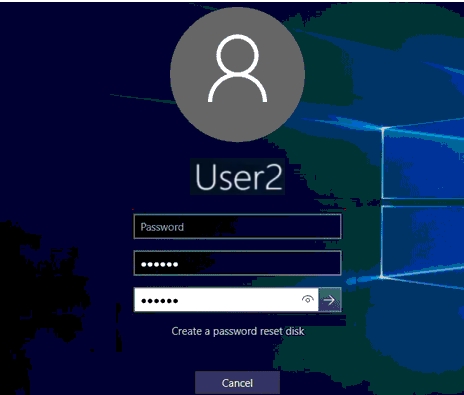
1. Прежде всего, если вы получаете сообщение об ошибке «Срок действия вашего пароля истек и его необходимо изменить», то вам не о чем беспокоиться. Просто нажмите кнопку «ОК», и Windows позволит вам сменить пароль тут же. Имейте в виду, вам придется ввести старый пароль.
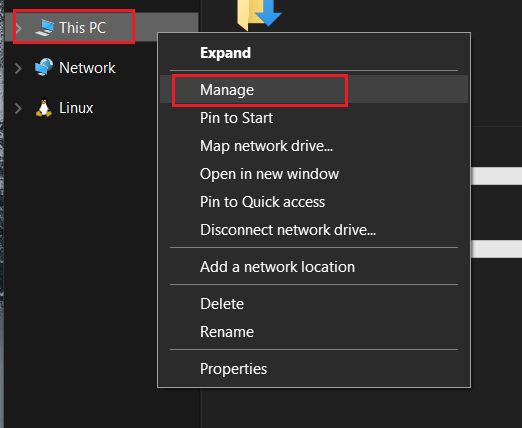
2. После входа в систему с новым паролем теперь отключите функцию истечения срока действия пароля Windows, чтобы она больше не повторялась. Щелкните правой кнопкой мыши на «Мой компьютер» или «Этот компьютер» и откройте «Управление».
3. Откроется окно «Управление компьютером». Здесь разверните меню «Локальные пользователи и группы» и откройте «Пользователи». Теперь щелкните правой кнопкой мыши на вашем имени пользователя и откройте «Свойства».
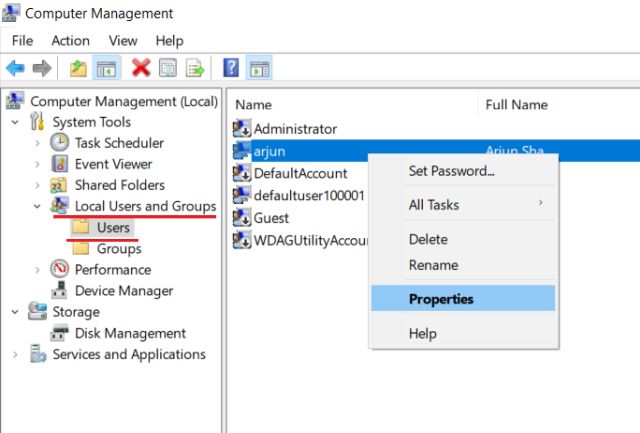
4. Теперь просто снимите флажок «Пароль никогда не истекает» и нажмите кнопку «ОК». Вот и все. Теперь ваш пароль на Windows 10 не истекает.
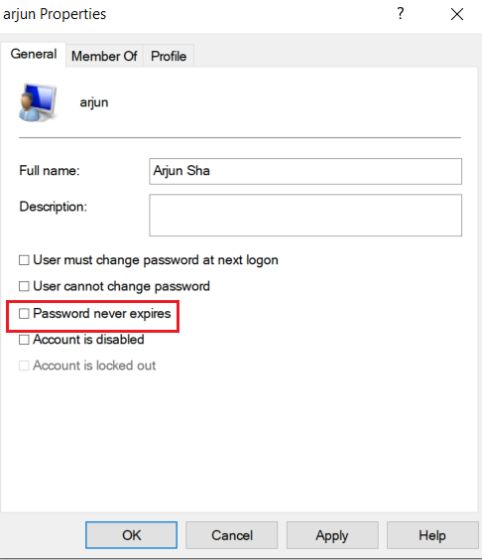
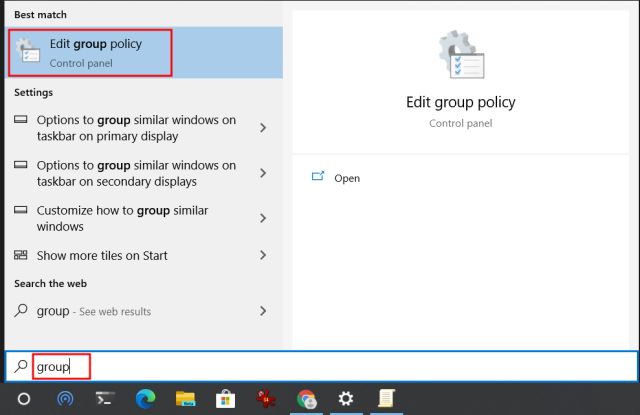
5. В случае, если вы не хотите напрямую отключать эту функцию, вы можете продлить количество дней, после которых срок действия пароля истечет в Windows 10. Нажмите один раз клавишу Windows и введите «group» в строке поиска. Теперь откройте «Редактировать групповую политику».
Примечание. Этот параметр доступен только пользователям Windows 10 Pro.
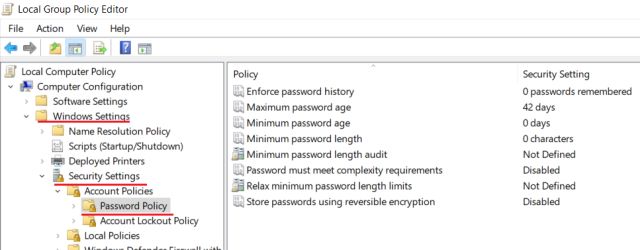
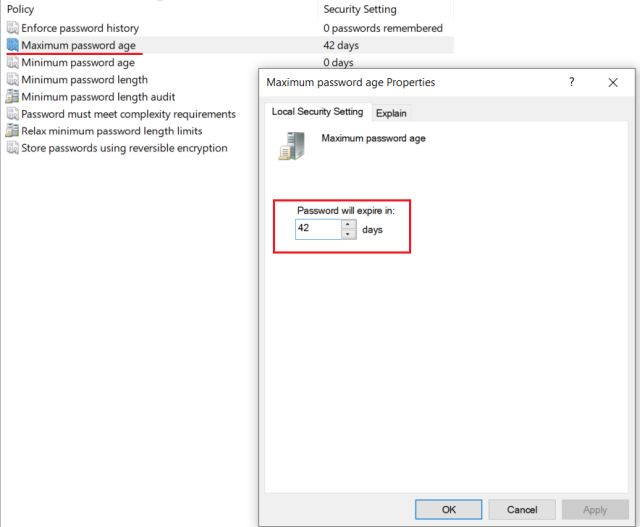
7. Теперь дважды щелкните «Максимальный срок действия пароля» и увеличьте количество дней в соответствии с вашими предпочтениями. После этого нажмите кнопку «ОК», и все готово.
Исправить ваш пароль истек и должен быть изменен ошибка
Таким образом, вы можете устранить ошибку истечения срока действия пароля в Windows 10. Хорошая часть заключается в том, что Windows позволяет вам сменить пароль, если вы помните старый пароль. Это гарантирует, что вам не придется проходить через какое-либо хакерское решение. После этого вы можете отключить эту функцию или настроить количество дней. В этой статье мы упомянули оба метода, чтобы вы могли легко вносить изменения в соответствии с вашими предпочтениями. Во всяком случае, это все от нас. Если вы нашли это руководство полезным, оставьте комментарий ниже и дайте нам знать.
Источник
Как включить или отключить срок действия пароля для локальных учетных записей в Windows 10
В Windows есть функция, которая заставляет пользователя изменить пароль по истечению определенного строка. По умолчанию, если данная функция включена, пароль нужно менять через каждые 42 дня, вы же можете изменить данный строк и задать количество дней от 0 до 999. В сегодняшней статье рассмотрим как включить или отключить истечение строка пароля для определенных локальных учетных записей в Windows 10.
Чтобы включить или отключить данную функцию другим пользователям ваша учетная запись должна обладать правами администратора.
Включение или отключение срока действия пароля для локальных учетных записей в “Локальные пользователи и группы”
Инструмент “Локальные пользователи и группы”, который мы будем использовать, есть только в Windows 10 Pro, Enterprise и Education.
1.В строке поиска или в меню выполнить (выполнить вызывается клавишами Win+r) напишите lusrmgr.msc и нажмите Enter.

2.В левой колонке выберите «Пользователи», в правой колонке нажмите правой клавишей мыши на пользователя, которому нужно включить или отключить срок действия пароля => из открывшегося меню выберите «Свойства».

3. Поставьте или уберите галочку с поля “Срок действия пароля не ограничен”. Как уже говорилось выше, если ее убрать – по умолчанию, пользователя каждые 42 дня будет просить сменить пароль. Нажмите “ОК” и закройте окно.

Включение или отключение срока действия пароля для локальных учетных записей в командной строке
Данный способ работает во всех изданиях Windows 10.
1.Откройте командную строку от имени администратора: один из способов — нажать на меню «Пуск» правой клавишей мыши и выбрать «Командная строка (администратор) из открывшегося меню.

2. Чтобы определенному пользователю включить истечение строка пароля – введите в командной строке wmic UserAccount where Name=” имя пользователя ” set PasswordExpires=True заменив имя пользователя и нажав Enter. К примеру, если вам нужно включить истечение строка для пользователя Sa – нужно ввести команду wmic UserAccount where Name=”Sa” set PasswordExpires=True и нажать Enter.

Чтобы отключить истечение строка пароля определенному пользователю – нужно ввести wmic UserAccount where Name=”имя пользователя” set PasswordExpires=False заменив имя пользователя и нажав Enter. К примеру, если вам нужно отключить истечение строка для пользователя Sa – нужно ввести команду wmic UserAccount where Name=”Sa” set PasswordExpires=False и нажать Enter.

Чтобы отключить истечение строка пароля всем пользователям – введите команду wmic UserAccount set PasswordExpires=False и нажмите клавишу Enter.
После надписи “Свойства успешно обновлены” закройте командную строку.
На сегодня всё, если вы знаете другие способы или у вас есть дополнения – пишите комментарии! Удачи Вам 🙂
Источник
Произошло истечение срока действия пароля Windows: что делать
После очередного включения компьютера вместо стандартного поля для ввода пароля может появиться уведомление о том, что он истёк и нужно создать новый. Такое сообщение может озадачить, особенно если вы не сами создавали учётную запись, а просили кого-то вам помочь. Скорее всего, пароль ограничили во времени. Предлагаем рассмотреть, как это делается и что предпринять дальше.
Как настроить срок действия пароля для локальной учетной записи Windows 10
Обычно лимит срока устанавливается таким образом:
Как только пройдёт оговоренное количество дней, система уведомит, что срок действия пароля истёк и уже необходимо изменить пароль. Впишите в первую строку старый код, а в следующую – новый, и откроется «Рабочий стол». Но если помимо уведомления не отображается никаких полей и форм, куда можно внести свежие данные вместо истёкших (а такое часто случается), придется действовать так:
Как ограничить срок пароля для учётной записи Microsoft
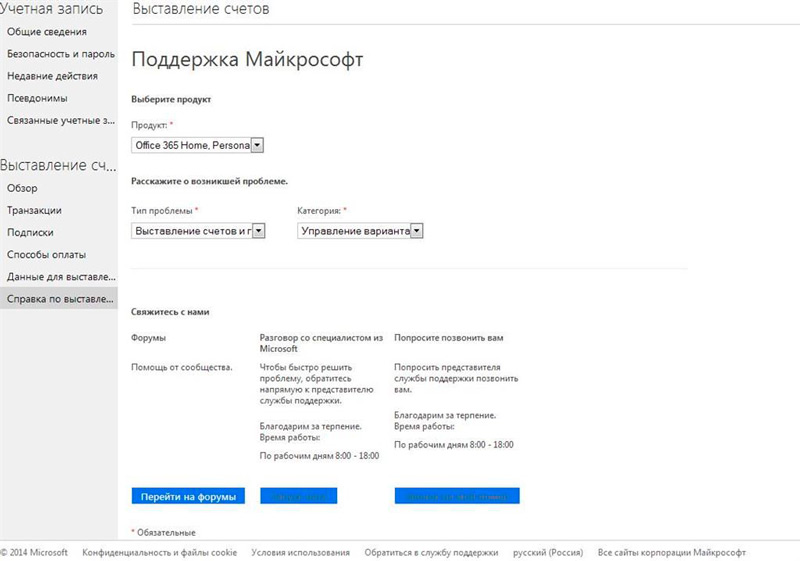
Также максимальный срок действия вашего пароля мог быть задан не в настройках самого ПК, а в личном кабинете на сайте Microsoft. Это происходит так:
За счёт этого достигается ограниченное использование пароля. К счастью, на сайт вы можете зайти с любого устройства, а не только с ПК, где просрочен код доступа. Придумайте новый и уберите галочку с последнего пункта. Таким образом, пароль снова станет бессрочным. Теперь можно разблокировать экран компьютера, авторизовавшись с помощью свежего ключа.
Если ничего не получилось, вернитесь на главную «Microsoft, откройте вкладку «Поддержка» — «Учётные записи и выставленные счета», а затем кликните по ссылке «Сброс локальной учётной записи» и действуйте по инструкции.
Иногда бывает так, что вы вовсе не пользуетесь паролем и никогда его не создавали (особенно это касается Windows 7), а уведомление об истечении срока всё равно приходит и появляется поле для ввода старого и нового кода. Просто пропустите первое и заполните второе, а потом нажмите «Enter».
Сталкивались ли вы с подобной проблемой? Какой способ помог вам отключить лимитирование пароля? Напишите об этом в комментариях.
Источник
Мы рассмотрим наиболее распространённые причины возникновения проблем при входе в сервисы Google и расскажем, как с ними справиться.
Каковы причины появления сообщения об ошибке Срок действия ваших учетных данных истек?
- Способ 1: Удаление учетной записи
- Способ 2: Параметры сервисов Google
- Способ 3: Восстановление настроек
- Способ 4: Отключение уведомлений
- Способ 5: Настройки паролей
- Вопросы и ответы

Не могу войти в учётную запись Google — почему?
Ошибка авторизации учётной записи Гугл возможна по многим причинам:
- неверный пароль;
- аккаунт был удален;
- произошла блокировка.
Во всех случаях нужно вернуть доступ, но для этого потребуются разные действия.

Работа любого смартфона на операционной системе Android завязана на взаимодействии с сервисами Google. Чтобы получить возможность установки приложений через Play Market, пользователь должен создать учетную запись. Но через некоторое время владельцы устройств сталкиваются с проблемой, когда не могут пройти авторизацию и тем самым становятся ограничены в доступе к сервисам. Поэтому важно понимать, как восстановить аккаунт Гугл на телефоне с Андроидом.
- Восстановление пароля
- Как восстановить ранее удаленный аккаунт
- Что делать, если аккаунт заблокирован
- Действия при взломе учетной записи
- Пароль введен верно, но доступ не открывается
- Восстановление пароля аккаунта Google
- Вопросы и ответы
Примечание. Следующая статья поможет вам: ИСПРАВЛЕНО «Ваши учетные данные неверны или срок их действия истек»

Многие пользователи сообщили, что видят сообщение об ошибке «Ваши учетные данные неверны или срок их действия истек». при входе в свою учетную запись, и учетная запись приостанавливается. Появится сообщение об ошибке с кратким описанием «ваши учетные данные неверны или срок их действия истек. попробуйте еще раз или сбросьте пароль» сопровождаются исправлениями, которые не эффективны при устранении ошибки.
Ошибка в основном связана с Происхождение и парплатформа, и многие пользователи думают, что их учетная запись должна быть взломана.
Итак, здесь мы описали возможные исправления, которые помогут вам обойти ошибку, когда ваши учетные данные неверны или срок их действия истек.

Пользователи защищают свою информацию, которая хранится на ПК с Виндовс 10 на борту, при помощи пароля. Функционал ОС позволяет настроить срок его действия. А потому периодически владельцы устройств сталкиваются с ошибкой, свидетельствующей о том, что пароль просрочен и должен быть заменен на операционной системе Windows 10. Для решения проблемы необходимо разобраться в особенностях технологии и способах ее управления.
Как узнать и настроить срок действия пароля
Разработчики Microsoft заботятся о том, чтобы владельцы их устройств чувствовали себя в безопасности. Поэтому они рекомендуют периодически менять пароль для запуска рабочего стола. Рекомендация выражается в качестве предупреждения, которое высвечивается при каждом включении. Если вы видите его – измените текущие настройки доступа, чтобы продлить срок службы входных данных:

- Нажмите на клавишу «Enter».
- Перейдите по пути: Конфигурация компьютераПараметры безопасностиПолитики учетных записейПолитики паролей.
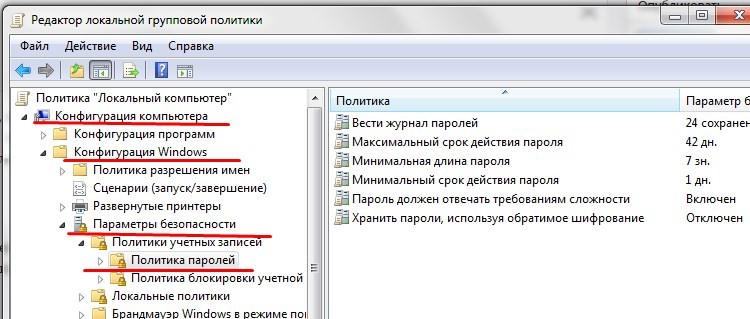
- Двойным кликом ЛКМ откройте настройки параметра «Максимальный срок действия».
- Проверьте текущие значения и установите необходимые настройки.
- Нажмите на кнопку «Применить» для сохранения изменений.

Указанный выше вариант актуален для Windows 10 Pro и Essential. Если вы пользуетесь версией Home, то обратитесь к помощи альтернативного инструмента – консоли PowerShell. Ее можно открыть через всплывающее окно, которое становится доступным после щелчка ПКМ по значку «Пуск».
Далее остается ввести запрос формата «net accounts /maxpwage:days», где вместо слова «days» указывается срок действия защиты в днях. Нажатием на клавишу «Enter» вы сохраните настройки.

Как отключить функцию?
Чтобы не видеть постоянное уведомление о том, что код доступа устарел, можно просто отказаться от использования опции:
- Щелкните ПКМ по ярлыку «Этот компьютер».
- Откройте «Управление».
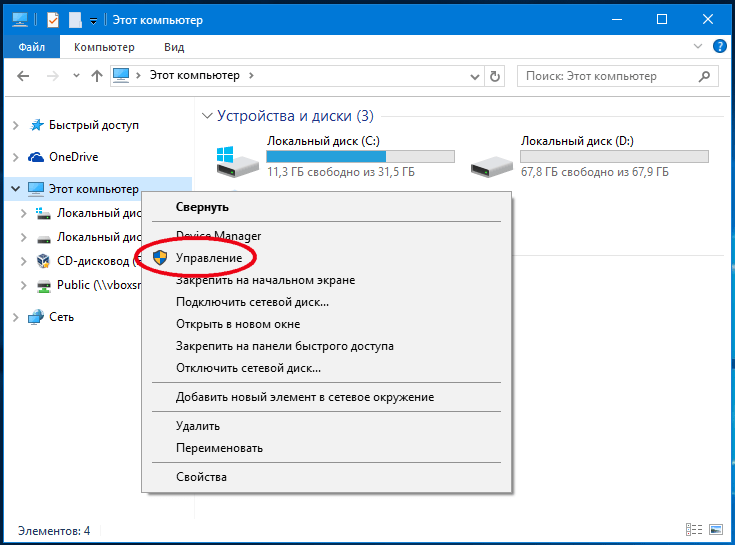
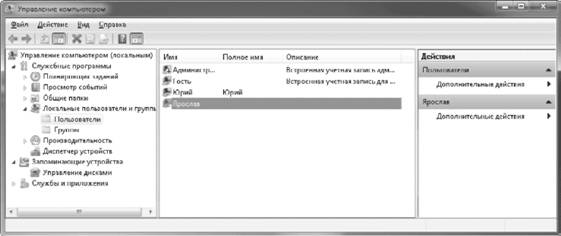
- Кликните ПКМ по названию своего профиля.
- Перейдите в «Свойства».
- Во вкладке «Основные» отметьте галочкой пункт «Пароль никогда не истекает».
Аналогичные действия удается выполнить через настройки учетной записи, если ваш аккаунт был синхронизирован со службами Microsoft. Для этого посетите официальный сайт разработчиков ОС, войдите в свой профиль, а затем измените интересующие параметры.
У меня всегда были непростые отношения с Samsung. Я просто поражаюсь, как им удается внедрять инновации, оставаясь среди лидеров рынка, но не прислушиваясь к своим клиентам и не исправляя основные проблемы, которые существуют уже много лет.
Если у вас есть смартфон Samsung, шансы есть что время от времени вам будет предлагаться уведомление с сообщением « Срок действия учетной записи Samsung истек ». Если вы нажмете на нее, вы попадете в меню, в котором вам нужно будет повторно ввести свой пароль. Если вы отмените его, он вернется через несколько минут.
Эта ошибка довольно часто встречается на всех смартфонах и планшетах Samsung, но устройства, работающие на Android 6.0 Marshmallow и Android 7.0 Nougat, еще более подвержены этой ошибке. Проблема.
Метод, который обычно работает: вход и выход из вашей учетной записи Samsung из настроек телефона. Вместо того, чтобы нажимать на уведомление, вы войдете в свою учетную запись Samsung из Настройки . Обычно это решает проблему навсегда: Вот как:
- Нажмите на свою учетную запись Samsung , а затем выберите Профиль . Если вы не видите запись с учетной записью Samsung , нажмите Добавить учетную запись и введите имя пользователя и пароль или создайте новую учетную запись.
- Подтвердите свой пароль и нажмите Далее .
- Нажмите Закрыть и перезагрузите устройство .
Войдите в учетную запись Samsung с ПК/MAC
- После входа на сайт Samsung закройте окно и займитесь своими обычными делами.
- В следующий раз, когда вы получите сообщение « Срок действия учетной записи Samsung истек» на вашем Android , нажмите на уведомление и снова введите свои учетные данные . Это должно гарантировать, что вы больше никогда не получите уведомление.
Отключение автосинхронизации
Если вы все еще получаете сообщение об ошибке, давайте запачкаем руки и отключим автосинхронизацию для учетной записи Samsung. Вот как:
- Перейдите в Настройки и нажмите Облако и учетные записи .
- Оказавшись внутри, нажмите Учетные записи и посмотрите для записи под названием Samsung account .
- Если вы уже вошли в систему, вы должны увидеть кнопку действия , расположенную в верхняя правая часть экрана. Нажмите на него. Примечание. Если вы не вошли в систему, убедитесь, что вы ввели свои учетные данные, прежде чем нажимать кнопку действия.
- Выбрать Синхронизировать все и перезагрузить устройство.
Отмена синхронизации
Если вы используете более старую версию Android, шаги по отключению синхронизации для вашей учетной записи Samsung немного отличаются. Конечный результат такой же, как при отключении автосинхронизации . Вот как:
- Прокрутите вниз и нажмите Учетная запись Samsung .
- Вместо нажатия на значок действия вы увидите запись Отменить синхронизацию в нижней части экрана. Нажмите на него и подождите, пока не появится всплывающее сообщение « синхронизация отменена ». Примечание. Если вы не видите Отменить синхронизацию , у вас есть более новая версия Android, из которой эта запись удалена.
- Перезагрузите телефон и посмотрите, появится ли уведомление снова. Если это так, введите пароль еще раз и нажмите
Действия при взломе учетной записи
Если у вас есть подозрения, что аккаунт Google, взломан, незамедлительно примите меры:
- Авторизуйтесь в учетной записи.
- Если доступ пропал, то восстановите пароль одним из рассмотренных ранее способов.
- Откройте настройки профиля.
- Перейдите в раздел «Безопасность», а затем – «Показать события безопасности».
- Если среди указанных действий вы увидите те, которые не совершали, нажмите на кнопку «Нет, это не я».
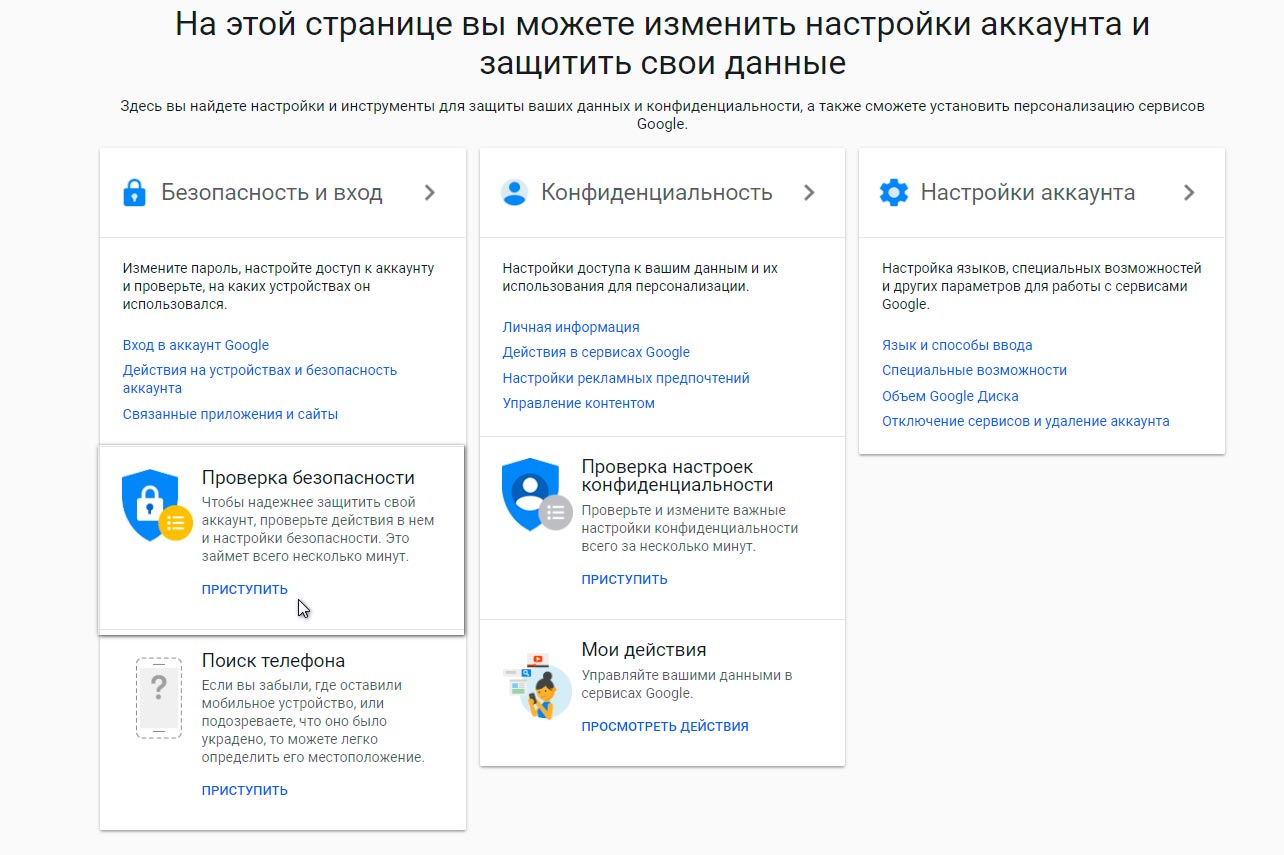
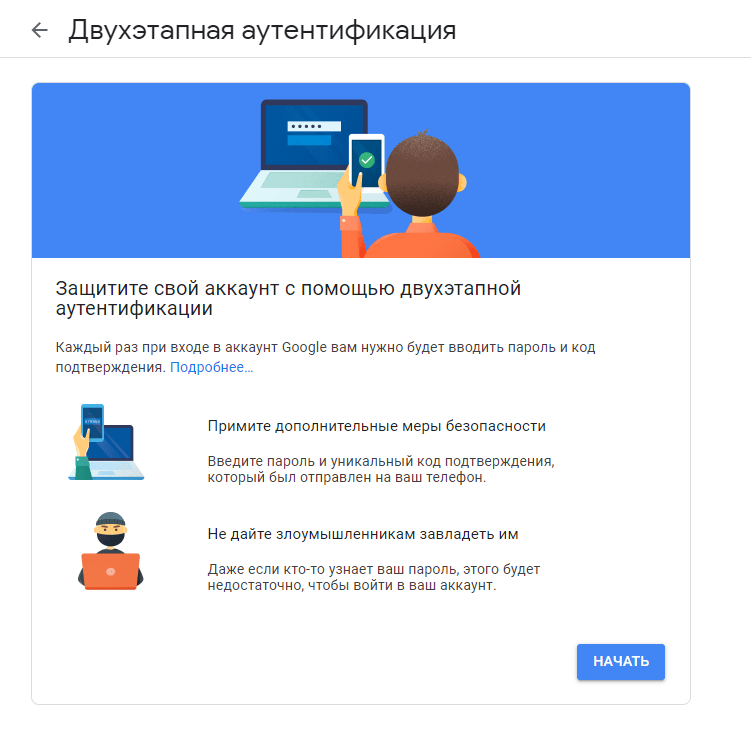
Помните, что наилучшей защитой от взлома является настройка двухфакторной аутентификации. Поэтому всегда указывайте номер телефона и резервный адрес почты при регистрации аккаунта Гугл.
Настройки паролей
Перейдите по представленной выше ссылке и выполните авторизацию в учетной записи Google с индивидуальным доменом. Для продолжения в левом верхнем углу страницы разверните главное меню.
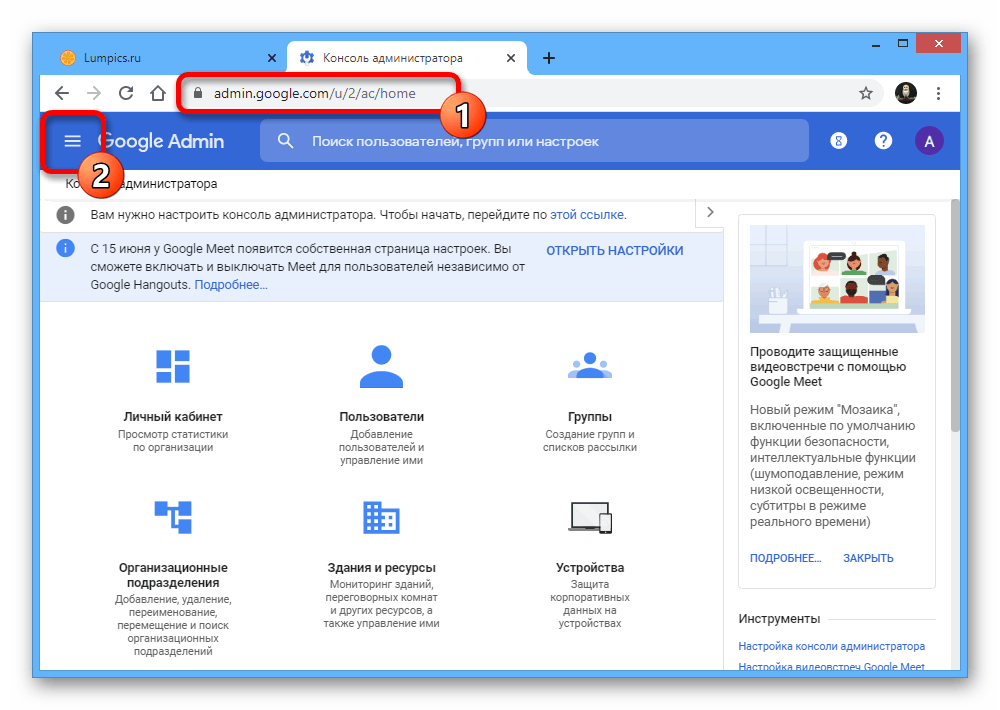
Через данный список необходимо перейти в раздел «Устройства» — кликнуть нужно именно по строке «Устройства», а не по выпадающим пунктам.
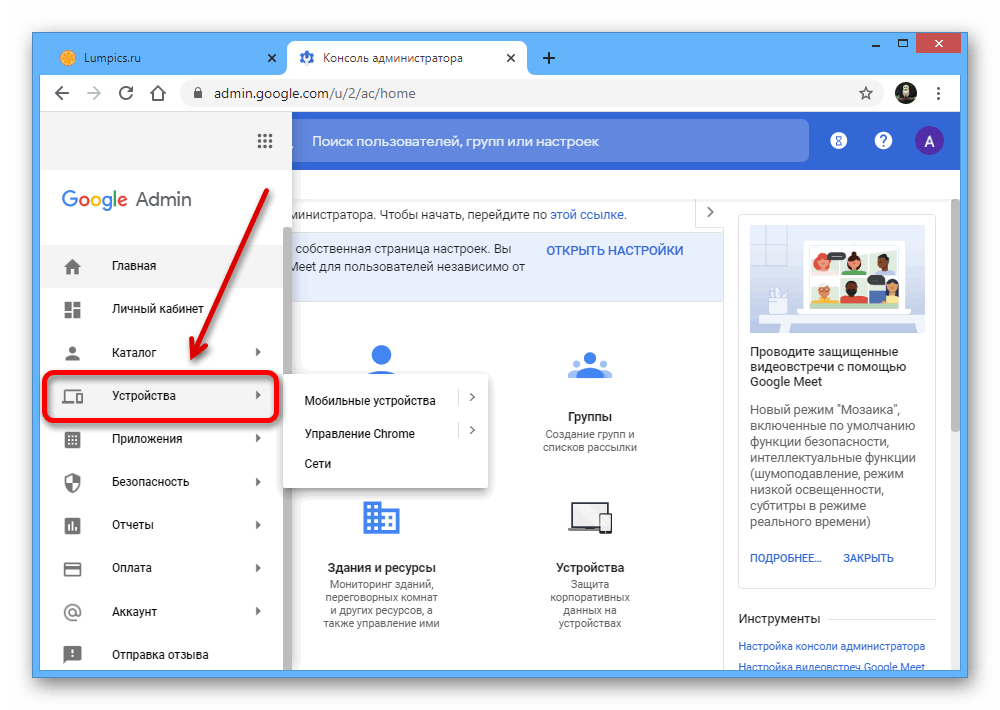

Разверните подраздел «Правила в отношении паролей» и рядом с пунктом «Настройки паролей» снимите галочку «Требовать от пользователей устанавливать пароли».
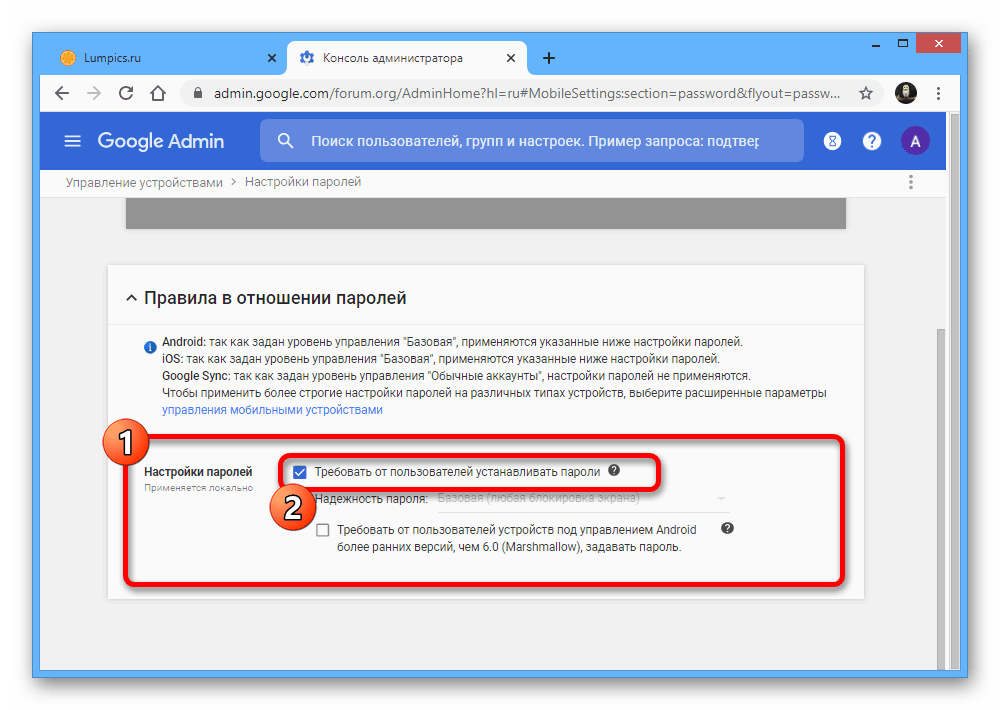
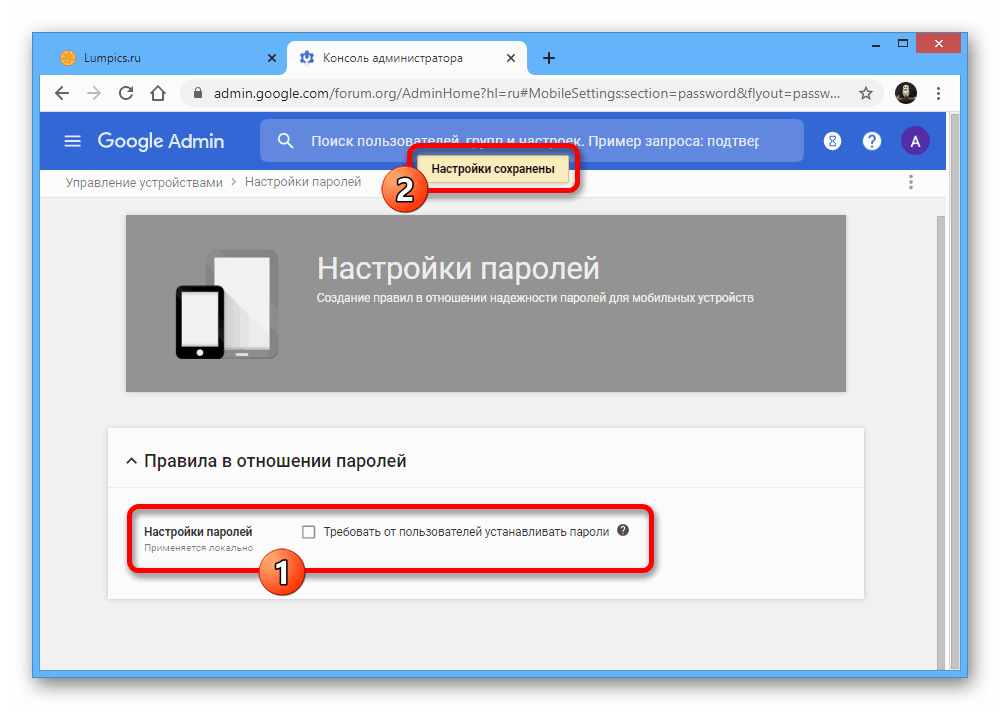
Данное действие необходимо подтвердить с помощью кнопки «Сохранить» на нижней панели.

Если изменение параметров произойдет успешно, вы получите соответствующее оповещение и ошибка «Требуется действие с аккаунтом» исчезнет.
В качестве альтернативы для представленного решения вполне можно установить пароль на смартфон, удовлетворяющий требованиям, указанным в «Консоли администратора». Это также должно будет привести к исчезновению уведомления.
Подробнее: Как установить пароль на Android-устройство
Как восстановить доступ к ранее удаленному профилю в Google
Удаленную учетную запись можно восстановить буквально в два клика. Для этого нужно только пройти стандартную процедуру авторизации. То есть ввести адрес электронной почты и пароль.
После этого появится окно с предложением восстановить ранее закрытую учетную запись. Правда, это возможно не во всех случаях. Есть как минимум три сценария, при которых Google блокирует пользовательский профиль навсегда без возможности его восстановить.
- Вы закрыли свой аккаунт в Google и не разблокировали его в течение 30 дней.
- Вы никак не взаимодействовали со своим Google-аккаунтом более чем в течение 365 дней.
- Вы нарушили правила пользования сервисами Google.
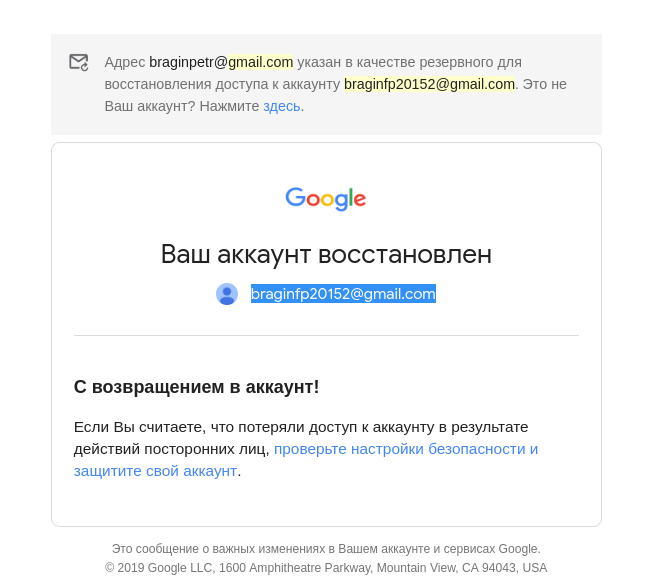
О последнем пункте поговорим чуть подробнее.
Восстановление пароля аккаунта Google
Сразу же стоит оговориться, что утерянный пароль в Google, как и во многих других сервисах, восстановить будет непросто, если у пользователя нет самых главных доказательств того, что он владелец профиля. К ним относятся привязка к телефону или резервной электронной почте. Однако самих способов восстановления довольно много, поэтому если вы действительно являетесь создателем аккаунта и активно им пользуетесь, приложив некоторые усилия, сможете вернуть доступ и сменить пароль на новый.
В качестве второстепенных, но важных рекомендаций стоит отметить:
- Местонахождение. Используйте тот интернет (домашний или мобильный), с которого чаще всего заходите в Google и его сервисы;
- Браузер. Открывайте страницу восстановления через привычный вам браузер, пусть даже если вы это делаете из режима Инкогнито;
- Устройство. Начинайте процедуру восстановления с того компьютера, планшета или телефона, где раньше чаще всего совершался вход в Гугл и сервисы.
Так как эти 3 параметра постоянно фиксируются (Гугл всегда знает, с каких IP вы заходите в свой профиль, через какой ПК или смартфон/планшет, какой веб-обозреватель при этом используете), при желании вернуть доступ лучше всего не изменять своим привычкам. Вход из непривычного места (от друзей, с работы, общественных мест) лишь уменьшит шансы на положительный исход.
Авторизация в аккаунте
Сперва нужно подтвердить наличие учетной записи, для которой будет происходить восстановление пароля.
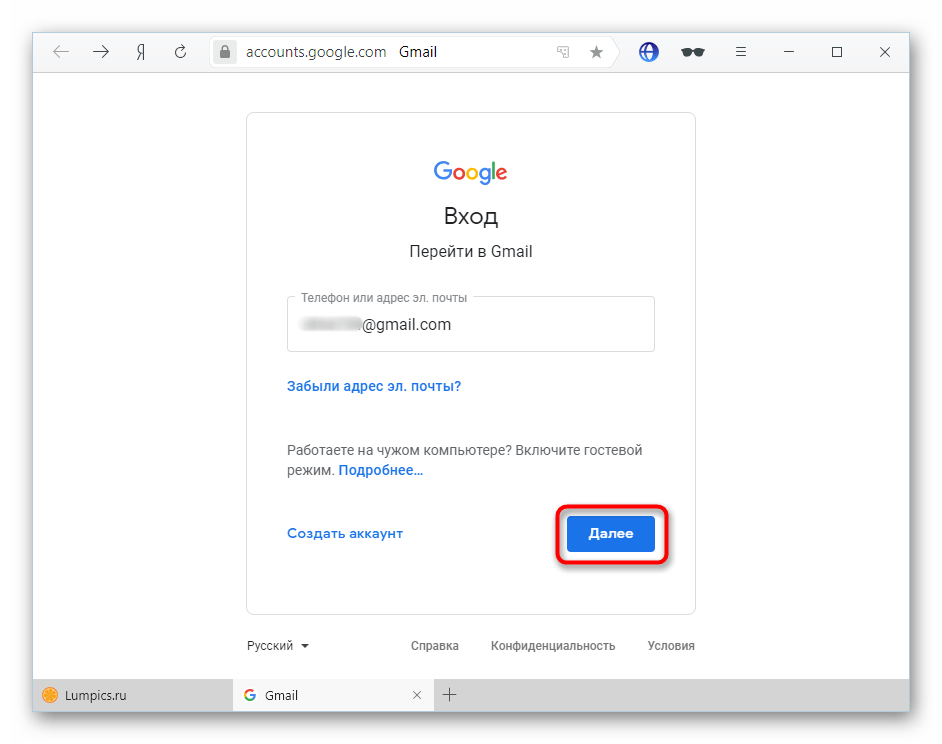
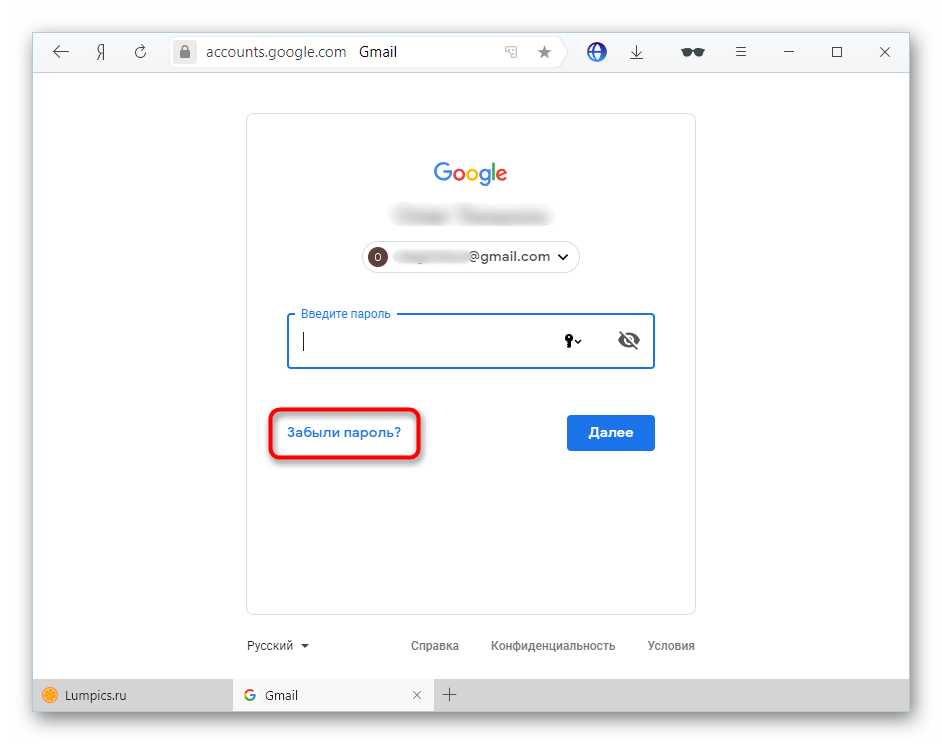
Ввод предыдущего пароля
Сперва вам будет предложено вписать тот пароль, который вы помните как последний. По факту им необязательно должен быть тот, что присваивался позднее остальных — впишите любой пароль, который вообще когда-то использовался как кодовое слово для аккаунта Гугл.
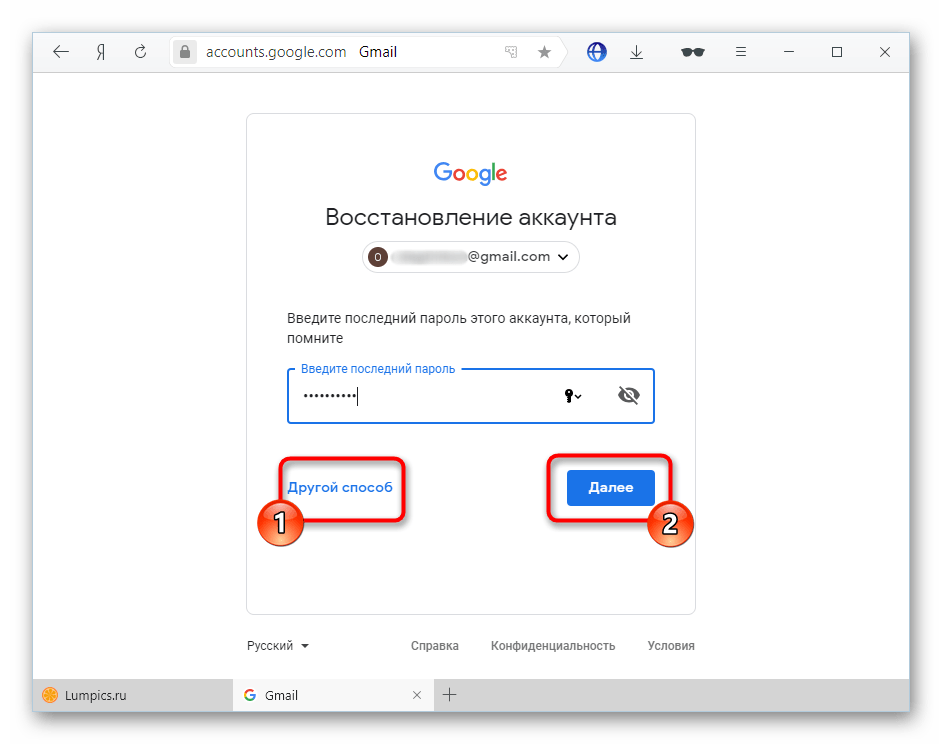
Если не помните вообще никакой — напечатайте хотя бы предположительный вариант, например, универсальный пароль, который вы используете чаще остальных. Либо переходите к другому способу.
Подтверждение через телефон
Привязанные к мобильному устройству или номеру телефона аккаунты получают дополнительный и, возможно, один из важнейших способов восстановления. Здесь есть несколько путей развития событий.
Первый — вы совершали вход в аккаунт через мобильное устройство, но не привязывали к Гугл-профилю номер телефона:
Другой вариант. Вы осуществляли привязку к номеру телефона, при этом не имеет значения, выполнялся ли вход в аккаунт на смартфоне. Наибольший приоритет для Гугл составляет возможность связаться с владельцем по мобильной связи, а не обратиться к девайсу на Android или iOS.
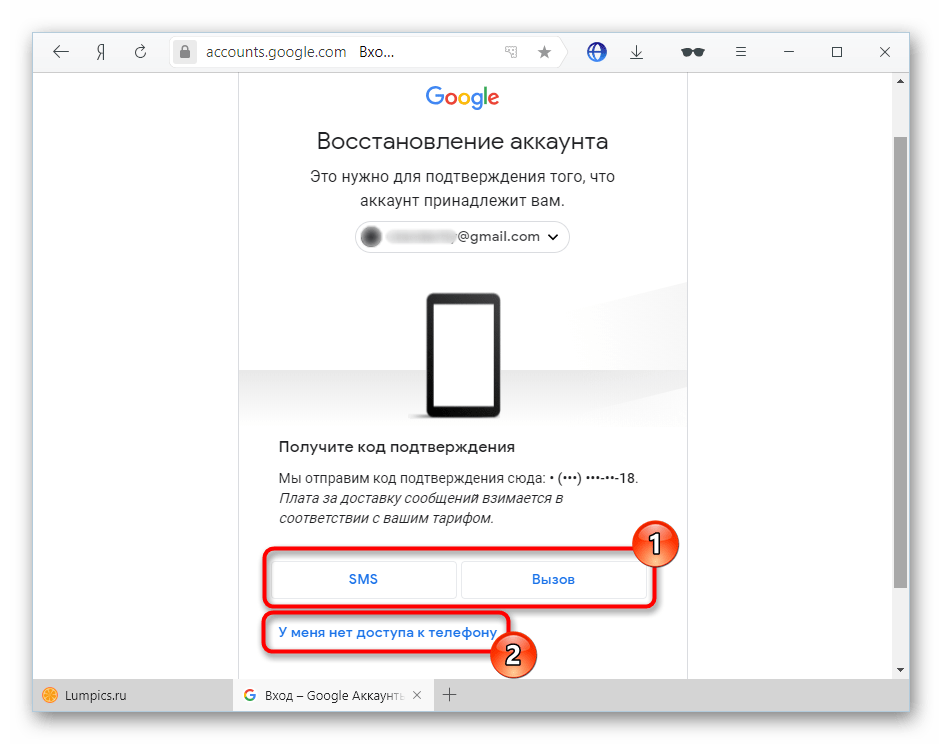
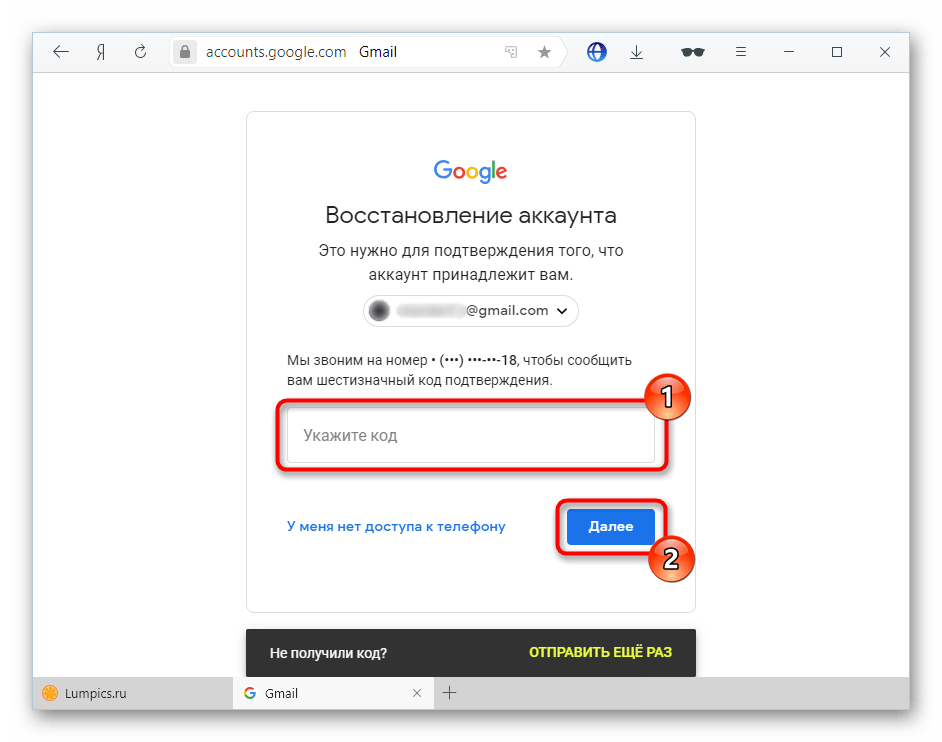
В обоих случаях вам должно быть предложено придумать новый пароль, после чего можно приступать к использованию аккаунта.
Ввод даты создания аккаунта
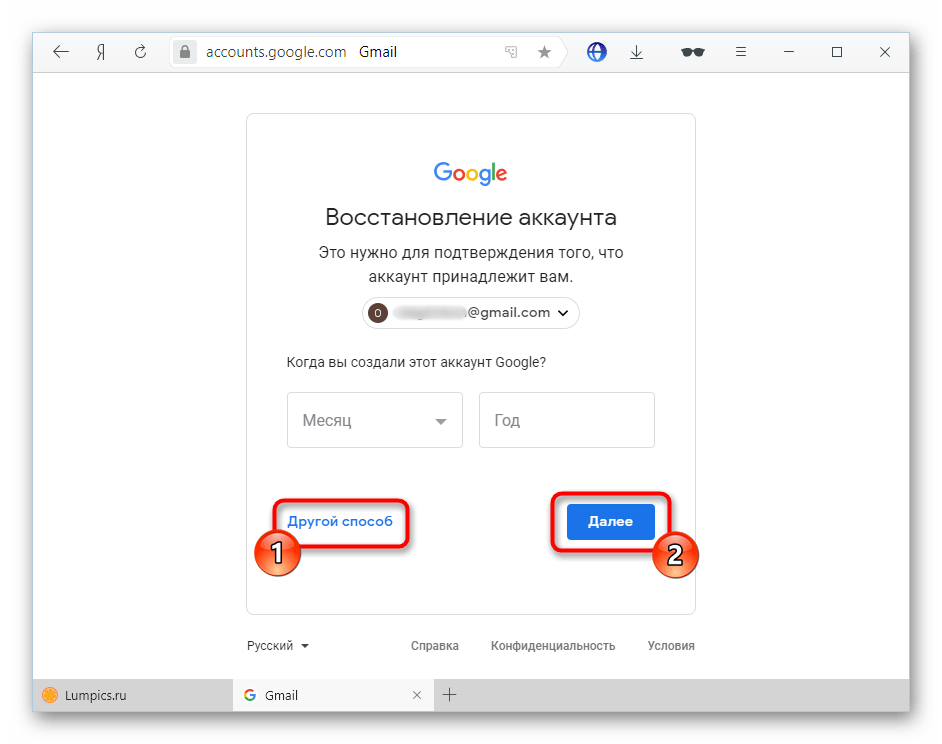
Как один из вариантов подтверждения своего владения аккаунтом выступает указание даты его создания. Конечно, далеко не каждый юзер помнит год и уж тем более месяц, особенно если регистрация происходила несколько лет назад. Однако даже примерно правильная дата увеличивает шансы на успешное восстановление.
Статья по ссылке выше может пригодиться только тем, у кого еще есть доступ к своему аккаунту. Если же его нет, задача осложняется. Остается только лишь спросить у знакомых дату вашего первого отправленного им письма, если такие у них сохранились. Кроме того, некоторые юзеры могут создать свой Гугл-аккаунт одновременно с датой покупки мобильного устройства, а такие события запоминаются с особым энтузиазмом, либо время покупки можно посмотреть по чеку.
Использование резервного email
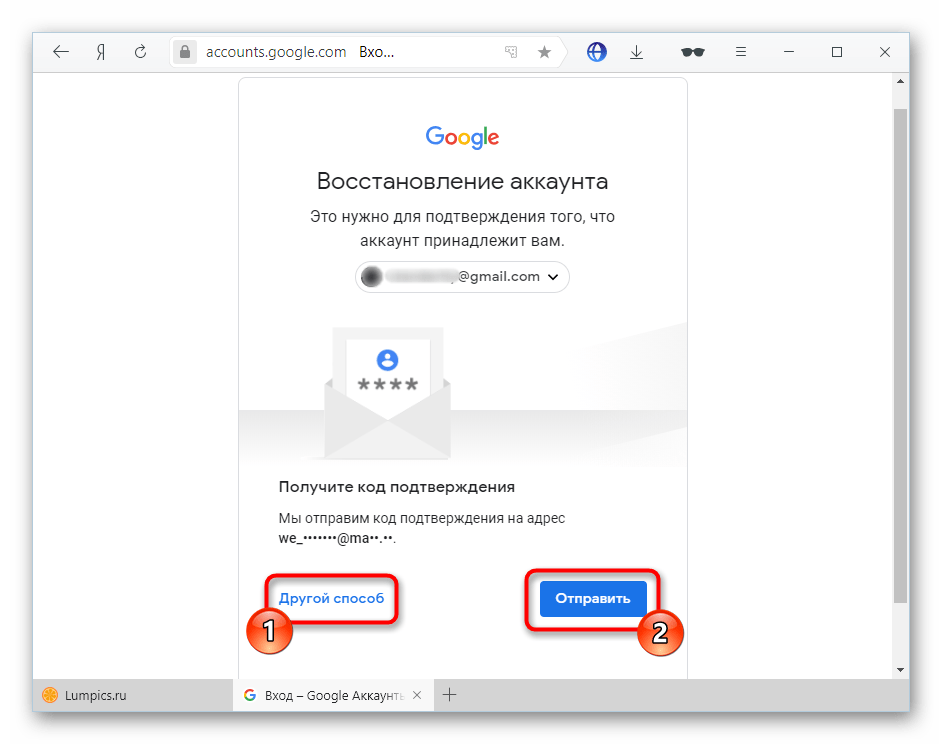
Еще один эффективный метод восстановления пароля — указание резервной почты. Однако если вы не помните никакой другой информации о своем аккаунте, даже он не поможет.
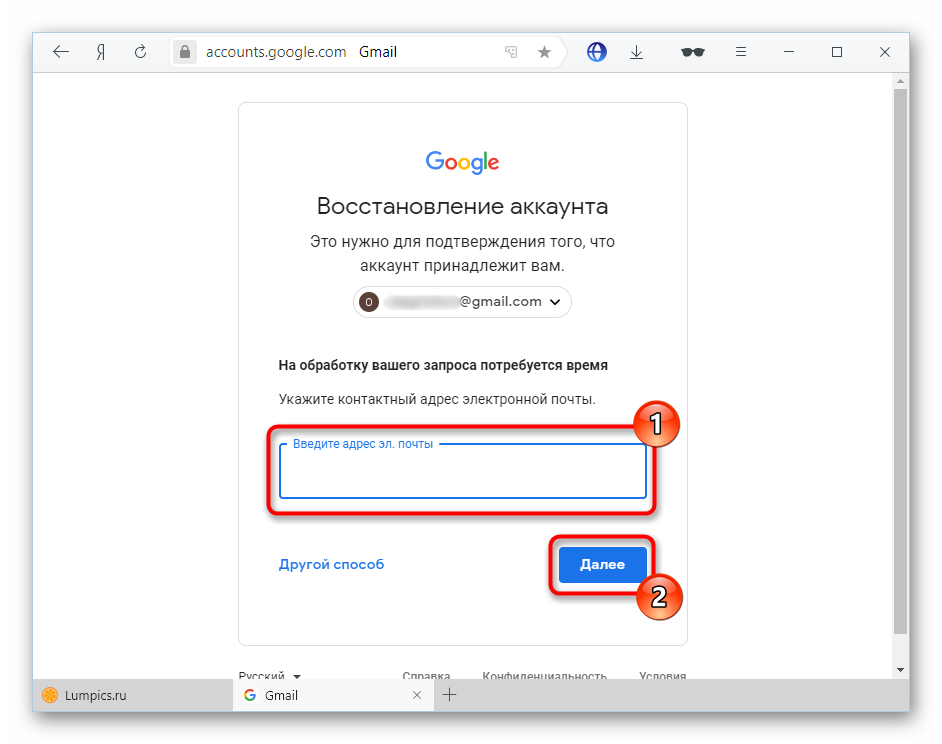

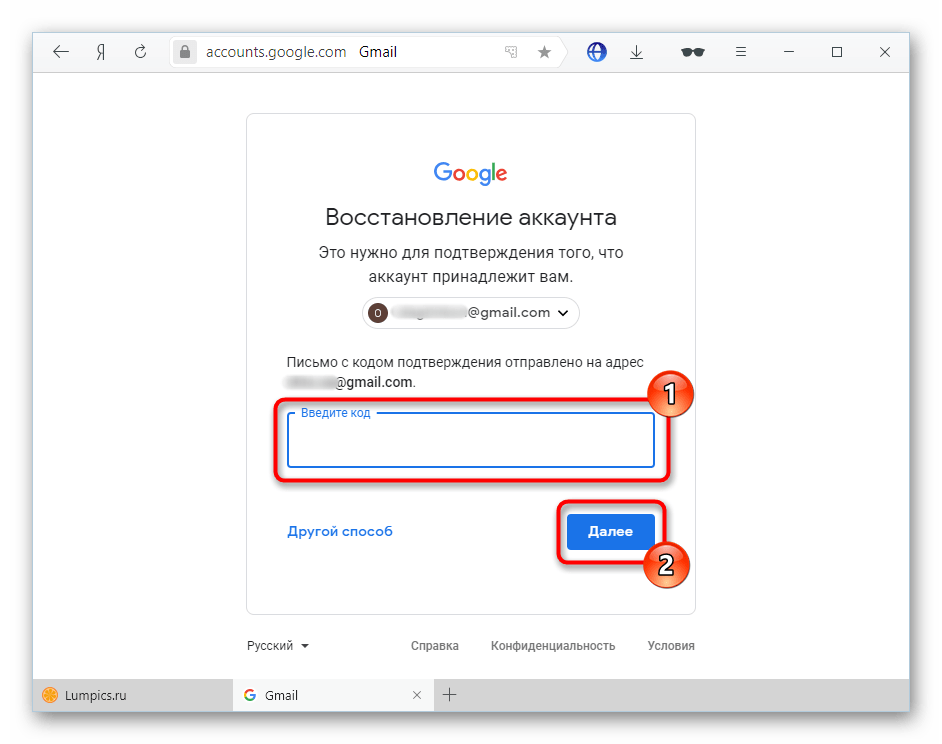
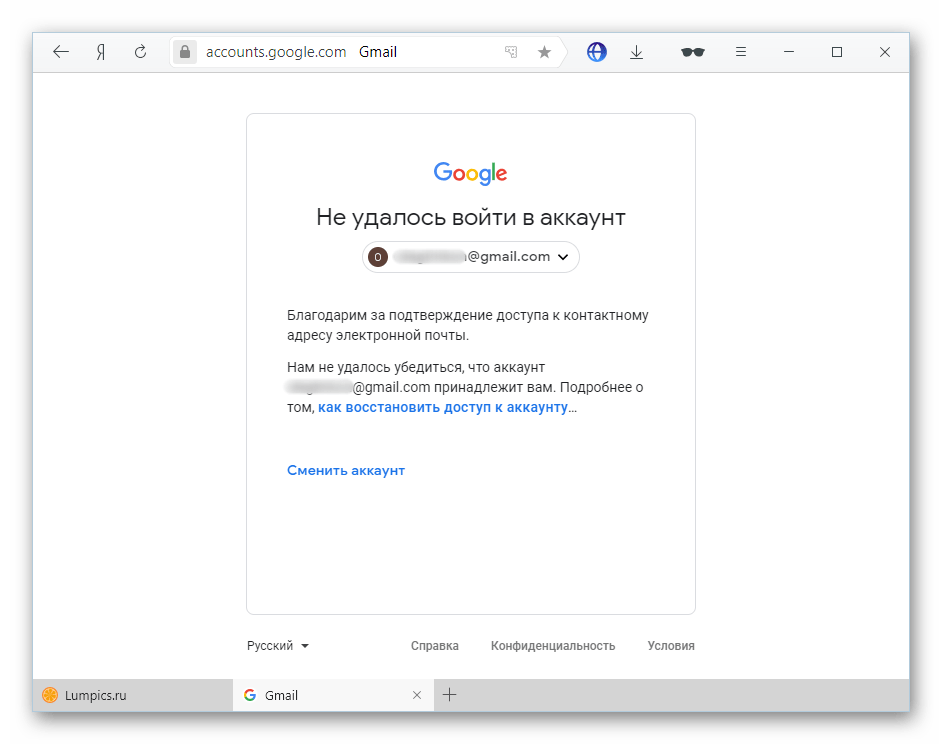
Ответ на секретный вопрос
Для старых и относительно старых аккаунтов Гугл в качестве одной из дополнительных мер возвращения доступа продолжает работать этот способ. Тем, кто регистрировал аккаунт недавно, данный шаг придется пропустить, поскольку с недавнего времени секретный вопрос не задается.
Получив еще один шанс на восстановление, прочитайте вопрос, который вы указали основным при создании аккаунта. Впишите ответ на него в поле ниже. Система может его и не принять, в этой ситуации поэкспериментируйте — начните вводить различные похожие слова, к примеру, не «кот», а «кошка» и т.п.
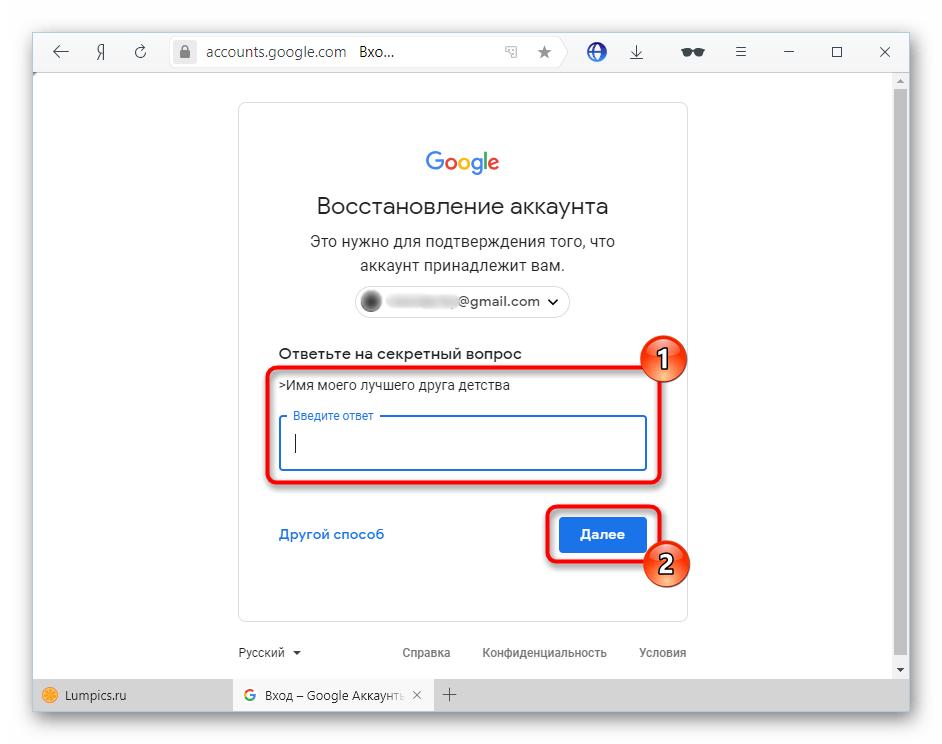
По итогам ответа на вопрос вы либо сможете восстановить профиль, либо нет.
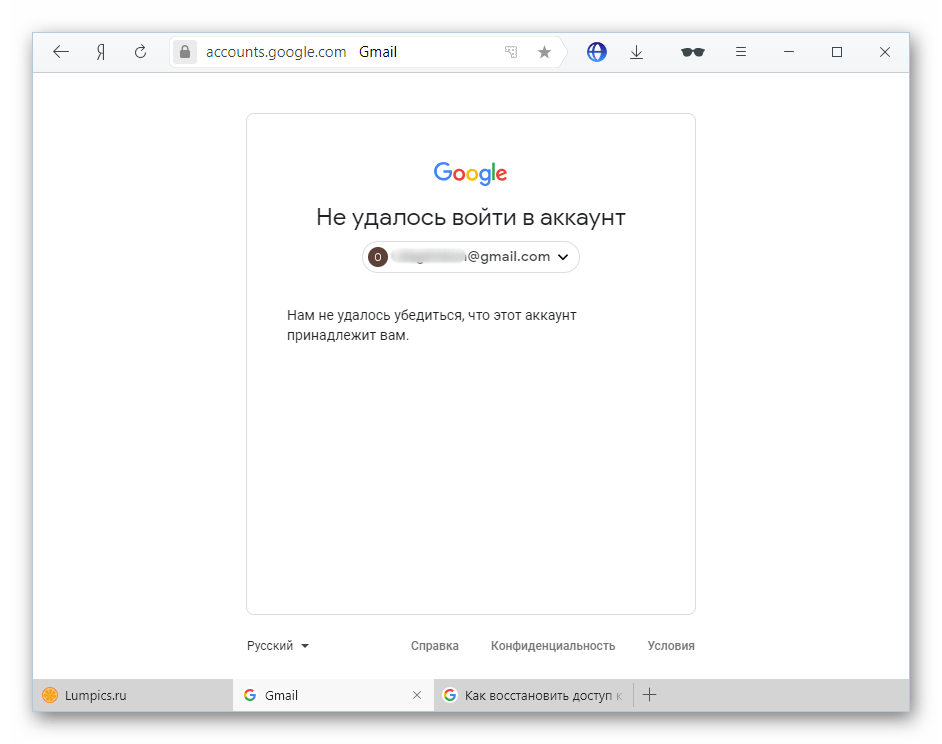
Как вы видите, Гугл предлагает достаточно много методов восстановления забытого или утраченного пароля. Заполняйте все поля внимательно и без ошибок, не бойтесь запускать процедуру разблокировки входа повторно. Получив достаточное количество совпадений вводимых вами сведений с теми, что хранятся на серверах Google, система обязательно произведет разблокировку. А главное — обязательно настройте доступ, привязав номер телефона, резервный email и/или связав аккаунт с надежным мобильным девайсом.
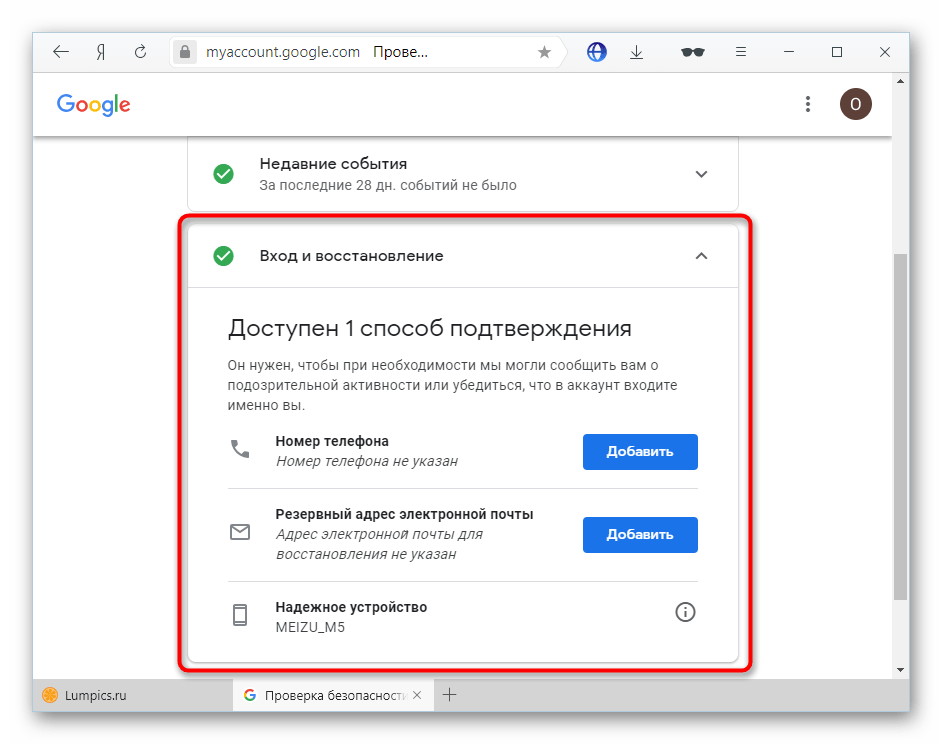
Такая форма появится автоматически сразу же после успешного входа с новым паролем. Вы также можете заполнить либо изменить ее позднее в настройках Google.
На этом возможности заканчиваются, и если несколько попыток оканчиваются неудачами, к сожалению, придется заняться созданием нового профиля. Важно заметить, что техподдержка Гугл не занимается восстановлением аккаунтов, особенно когда юзер по своей вине утратил доступ, поэтому писать им зачастую бессмысленно.
Пароль введен верно, но доступ не открывается
Если вы уверены, что правильно указали пароль, но доступ к профилю все равно не открывается, перепроверьте вводимые символы. Если после повторного ввода вновь не удастся пройти авторизацию, то придется восстановить доступ одним из способов, рассмотренных ранее в материале.
Что делать, если аккаунт Google был взломан
Тоже довольно распространенный сценарий. Ваш аккаунт могут «увести» злоумышленники. В таком случае ваши действия делятся на 4 разных этапа:
Первый. Надо проверить все почтовые адреса и номер телефонов, ассоциированные с профилем в Гугл. Возможно, на них Google отправлял ссылки с сообщением о несанкционированном входе и инструкцией по блокировке действий злоумышленников.
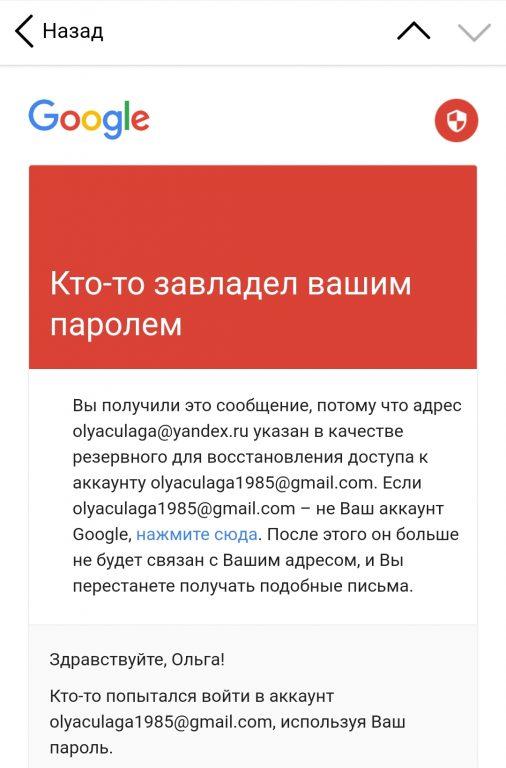
Второй. Пытаемся авторизоваться в сервисе Google или пробуем восстановить доступ с помощью сброса пароля, как описано в разделе статьи «Что делать, если забыл пароль от своего профиля в Google?».
- Открываем настройки вашей учетной записи.
- Переходим в раздел «Безопасность».
- Пролистываем до блока «Ваши устройства».
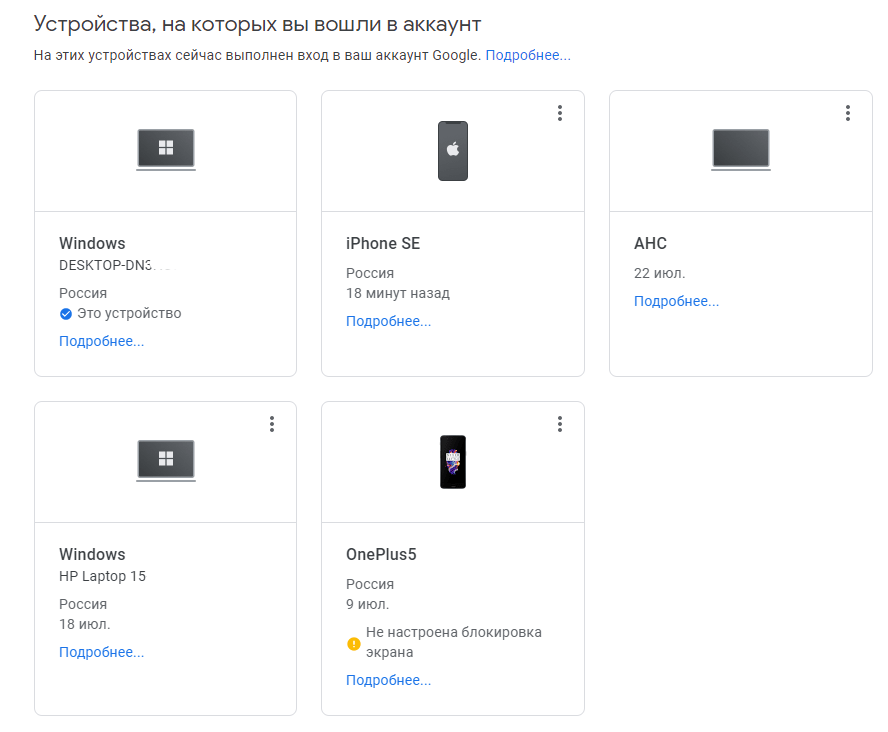
Если там появились гаджеты, которым вы не пользуетесь, то нужно их срочно исключить из списка и сменить пароль. Это временно лишит злоумышленников доступа к вашему аккаунту.
Четвертый. Необходимо озаботиться вопросом дальнейшей безопасности учетной записи.
- Включите двухфакторную авторизацию.
- Свяжитесь с банком и финтех-организациями, к которым подключен ваш профиль в Google, чтобы преступники не успели получить доступ к вашим финансам.
- Установите антивирусную защиту на компьютер и удалите все подозрительные программы.
Это позволит избежать взломов в дальнейшем и защитить свои данные.
Последние мысли
В этой статье я предоставляю все возможные решения и информацию, связанную с «Ваши учетные данные неверны или срок их действия истек». Все представленные решения хорошо протестированы и просты в использовании. Итак, используйте все решения одно за другим, пока не решите эту проблему.
Кроме того, вы можете использовать расширенный Ускоритель игры для оптимизации производительности игры. Этот инструмент может улучшить вашу игру и предложить лучший игровой опыт. Не только это, но также может исправить распространенные игровые проблемы, такие как проблемы с задержкой и низким FPS.
Надеюсь, что информация, предоставленная выше, работает для вас. Если у вас есть какие-либо вопросы, связанные с этой проблемой, пожалуйста, поделитесь ими с нами на нашем официальном Фейсбук страница.
И не забывайте ставить лайки, делиться и комментировать.
Не помню пароль — как его восстановить?
Если вы уже меняли его хотя бы раз, система первым делом попросит вас ввести любой из них. При успешном входе будет предложено установить новый пароль (за исключением уже использованных).
Этот способ будет полезен только при срочной замене пароля, который пользователь не запомнил. В остальных случаях нажмите «Другой способ».
С помощью номера телефона или E-mail
Когда в настройках Гугл аккаунта указан мобильный телефон или резервная почта, система предложит использовать их для получения доступа.
В новом окне появится предложение восстановить аккаунт Гугл по номеру телефона. Вы увидите 3 последние цифры привязанного телефона и кнопку «Получить СМС» — нажмите на нее. Спустя короткое время на него поступит сообщение с кодом, который необходимо указать на сайте. С 2020 года также доступно подтверждение номера по звонку.
Восстановить доступ к аккаунту Гугл можно и с помощью резервной почты. После ввода на указанный адрес придет сообщение со ссылкой, по которой требуется перейти.
Независимо от выбранного способа, в новом окне вас попросят указать новый пароль дважды и сохранить его.
Через Android
Получить доступ к учётной записи Google можно с телефона, который к ней привязан.
Как восстановить аккаунт Гугл на Андроиде – инструкция:
- на сайте обратите внимание на модель устройства и число;
- на телефоне откройте уведомление от Google;
- нажатием «Да» подтвердите восстановление и введите комбинацию цифр с помощью клавиатуры;
- по завершению откроется окно сброса пароля.
Немного иначе обстоит дело, если вы выполнили сброс собственного телефона и удалили весь контент с его памяти.
Как восстановить Гугл аккаунт после сброса настроек телефона:
- перейдите по адресу accounts.google.com/signin/recovery
- укажите любой из паролей, который помните.
Далее появится окно с вводом нового пароля, либо дальнейшая инструкция для получения доступа. Процедура аналогична описанной инструкции ниже. Однако в этом случае вы используете привязанный к учетной записи смартфон, поэтому процесс пройдет проще и быстрее.
Когда ни один способ не подошел
Если в настройках нет привязанных телефонов и E-mail, либо вы их не вспомнили — поможет обращение в поддержку.
Форма с заявкой откроется после пропуска всех ранее предложенных способов восстановления аккаунта.
В ней предложат ввести следующие данные:
• дата регистрации и последнего входа в учётную запись (не обязательно вводить точные дни);
• наиболее часто используемые сервисы Google (например, если вы только устанавливали приложения на Андроид, укажите Play Market);
• привязанные к аккаунту адреса и телефоны (даже если нет доступа к ним);
• ответ на контрольный вопрос;
• электронная почта (она нужна для отправки дальнейших инструкций).
Совет! Полнота и достоверность этих данных повышает шанс восстановления учётной записи Гугл, но они не являются решающими. Если хотите гарантированно вернуть его, отправьте заявку с подключением к тому же интернет-провайдеру (или Wi-Fi сети), с которого чаще всего проходили авторизацию. Также при включенной геолокации важна местность (восстанавливайте доступ дома или на работе, где чаще и находитесь).
Как восстановить ранее удаленный аккаунт
Если пользователь прекрасно помнит пароль, но просто ранее случайно или намеренно удалил аккаунт, у него тоже есть возможность восстановления аккаунта:
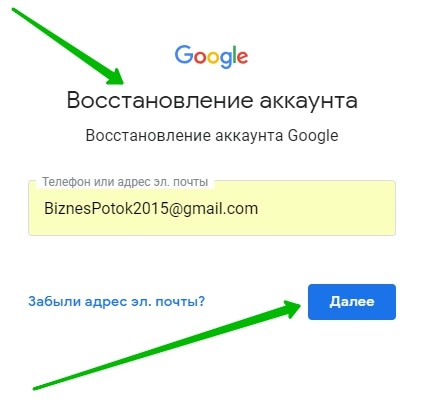
- Откройте окно авторизации Google.
- Введите адрес почты, привязанный к профилю.
- Вы увидите сообщение о том, что УЗ удалена. Тапните по надписи «Попытаться восстановить».
- Введите пароль, который помните, или воспользуйтесь одним из рассмотренных ранее способов восстановления.
Обратите внимание, что в данной ситуации важную роль играет то, как давно был ликвидирован этот аккаунт. Постарайтесь не затягивать возврат учетной записи. В противном случае придется создавать новый профиль.
При авторизации с нового телефона или ноутбука, вас об этом уведомят и попросят ввести номер действующего телефона. Но вы его не помните и хотите получить доступ?
Впрочем, иногда возникает и прямо противоположная потребность — удалить аккаунт. Здесь тоже ничего сложного — мы рассказывали, к примеру, как удалить аккаунт Яндекс или ТикТок
Была ли статья интересна?
Что делать, если аккаунт заблокирован
Бывает, что профили пользователей блокируются самой Google. В данной ситуации нужно действовать по инструкции:
- Прочтите сообщение, указывающее на причину блокировки.
- Подтвердите действие.

Здесь все будет зависеть от того, по какой причине был заблокирован профиль. Если это произошло по ошибке, Гугл восстановит доступ в ближайшее время. Если вы действительно нарушили правила, то придется создавать новую учетную запись.
Забыл логин, как поступить?
Нажмите «Забыли адрес электронной почты» и после укажите привязанный телефон или E-mail. Если не получилось, проверьте свои SMS и другие ящики электронной почты. На одном из них обязательно будет сообщение о регистрации аккаунта и уведомления от других сервисов Google.
Если нет сообщения (вы могли его удалить), тогда просто вводим все контакты. В отличие от пароля, здесь попытки бесконечны (только капча появляется).
Аккаунт заблокирован — его можно вернуть?
Вероятность восстановления зависит от причин блокировки. Обратитесь в поддержку Google, заполнив форму на сайте. Она схожа с той, которая используется для получения доступа. Высока вероятность разблокировки учетной записи только в том случае, если нарушение было, но оно не явное или совершено не вами (взлом с последующим спамом).
Чтобы избежать подобных ситуаций в будущем, просто прочтите внимательнее все пункты правил сервиса, с которыми вы соглашаетесь при регистрации Google аккаунта.
Существуют разные проблемы входа в учетную запись Google, но чаще всего пользовать просто не может вспомнить пароль для аккаунта. В этот момент многие опускают руки и задумываются над созданием нового профиля. Однако не стоит торопить события, ведь разработчики Андроид предусмотрели массу возможностей восстановления доступа.
По ранее используемому паролю
- Откройте настройки телефона.
- Перейдите в раздел «Аккаунты».
- Нажмите на кнопку «Добавить аккаунт» и выберите Google.
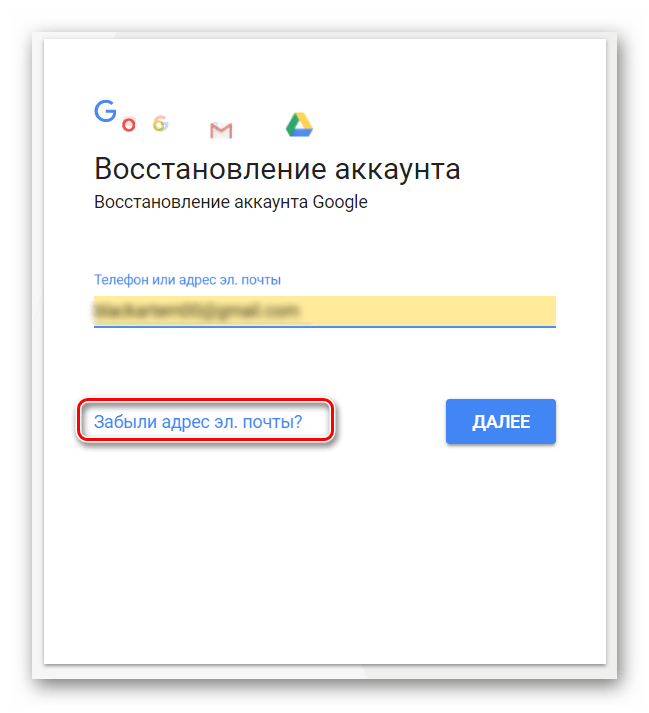
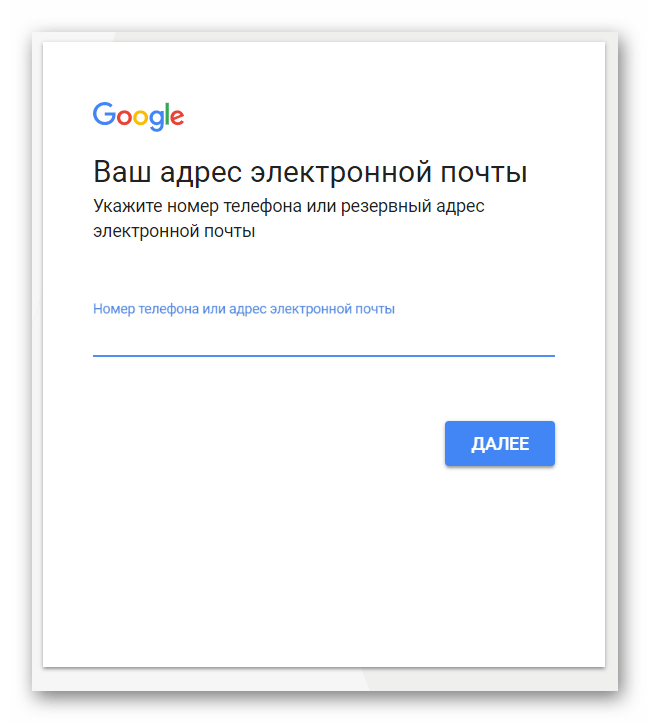
- Введите номер телефона или адрес электронной почты, к которым привязана УЗ.
- Нажмите на кнопку «Далее».
- Теперь перед вами появится экран ввода пароля. Если при первой авторизации вы разрешили Google сохранять входные данные, то система предложит воспользоваться одним из ранее использовавшихся паролей. Вам достаточно кликнуть по предложению и нажать на кнопку «Далее».
- Если пароль не подошел, или система просто не предложила ввести ранее использовавшиеся входные данные, тапните по надписи «Забыли пароль?».
- Введите последний пароль, который вы помните, а затем еще раз нажмите на кнопку «Далее».
С другого устройства
Если старый пароль слетел, но вы авторизованы в учетной записи Гугл на любом другом устройстве, то сможете восстановить доступ альтернативным способом. Обратите внимание, что все действия из приведенной ниже инструкции выполняются после прохождения всех шагов из предыдущего алгоритма:

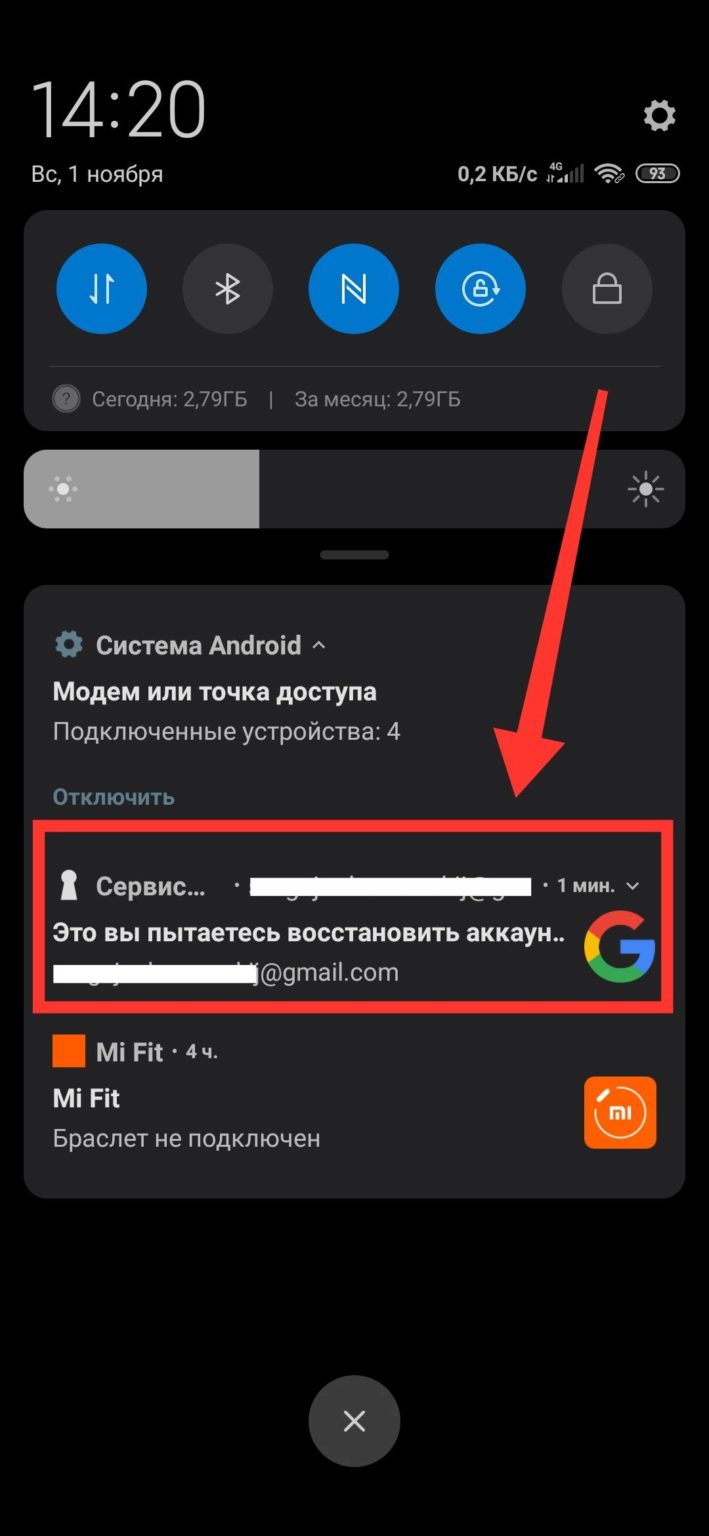

Уведомление приходит в виде сообщения на электронную почту, привязанную к аккаунту. Поэтому вне зависимости от того, используете вы для восстановления смартфон или телевизор, нужно открыть почтовый сервис и подтвердить авторизацию через полученное письмо.
С резервной почты


На заметку. Если вы не привязывали резервную почту, то письмо с кодом восстановления придет на e-mail, указанный при регистрации.
Если все сделано верно, то учетная запись вернется к жизни, и вы сможете вновь авторизоваться. Если и этот вариант не поможет, еще раз тапните по надписи «Другой способ» и переходите к следующей инструкции.
С номера телефона
Последний вариант предполагает использование номера телефона, к которому привязан аккаунт. После нажатия на кнопку «Другой способ» выполните несколько простых шагов:

- Выберите способ отправки кода (SMS или вызов).
- Введите код в следующем окне и нажмите на кнопку «Далее».
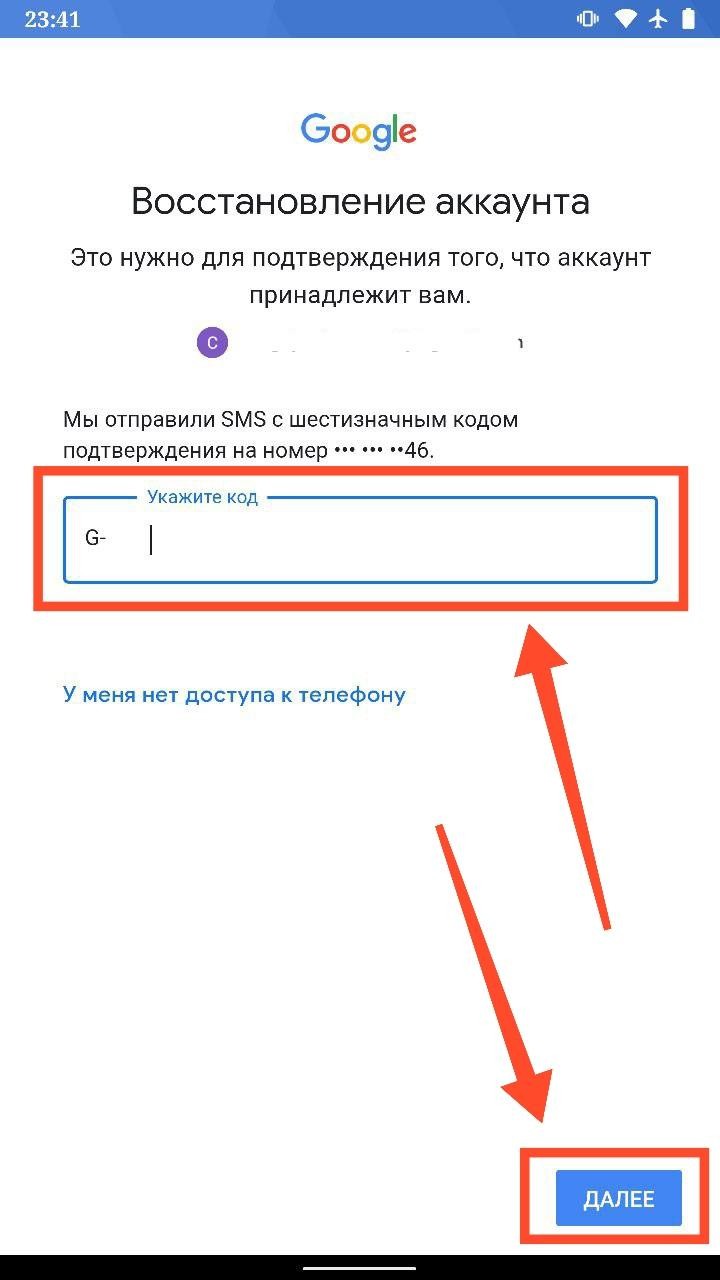
Отдельно стоит сказать, как получить код при помощи вызова. В данном случае Google совершает звонок на ваш телефон, а вам нужно запомнить четыре последние цифры из номера, который звонил.
За что могут заблокировать аккаунт?
У Google есть целый список правил, за многие из которых можно навсегда лишиться доступа к службам корпорации. Так что лучше изначально ознакомиться со всеми требованиями компании, чтобы совершать опрометчивые решения.
Самые страшные грехи:
- Призывы к незаконным действиям.
- Распространение порнографии.
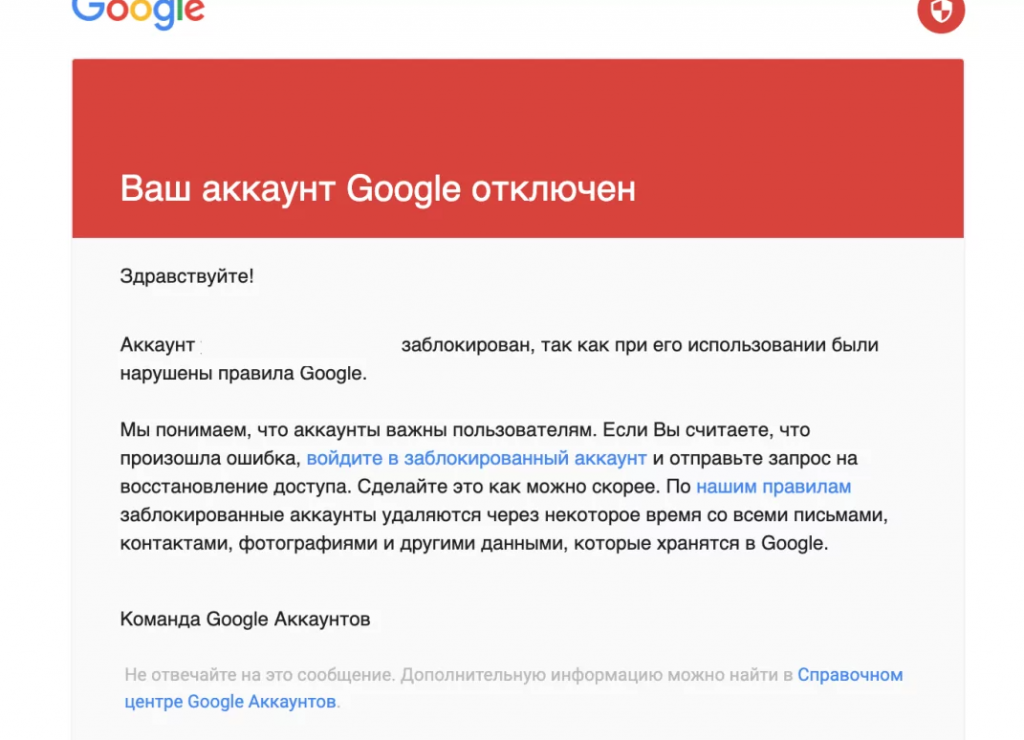
Не забывайте, что для многих аккаунт Google является механизмом для входа в другие социальные сети и сервисы. Потеряв его, можно лишиться доступа сразу огромного количества ресурсов, которые вы используете на постоянной основе.
Если ваша учетная запись заблокирована, то вам придётся обратиться в техническую поддержку Google. И то это сработает только в том случае, если вы не делали грубых нарушений и ваша учетная запись была заблокирована навечно по ошибке. В таком случае администрация сервиса может вернуть ваши данные в полном объеме.
Другие возможные проблемы с входом в профиль Google
- Открываем настройки аккаунта Google.
- Выбираем пункт «Безопасность».
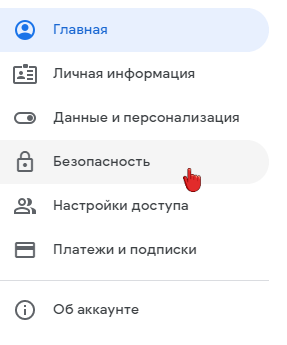
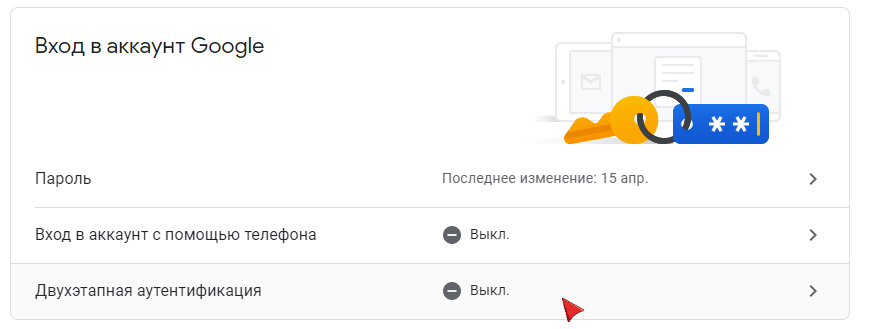
- Переходим в раздел «Вход в аккаунт Google».
- Открываем пункт «Двухэтапная аутентификация».
Мою учетную запись взломали — что мне делать?
Вы уверены в вводимом пароле, но он не подошел? Первым делом проверьте резервную почту или СМС. Если чужой пользователь получил доступ к вашему аккаунту Гугл — обязательно придет уведомление о выполненном входе с неизвестного устройства.
Как восстановить доступ к взломанному Гугл аккаунту? Достаточно сбросить пароль и ввести новый. После этого обязательно проверьте учётную запись на наличие чужих устройств и контактов. При обнаружении удалите их.
Совет! Обязательно проверьте все телефоны и почтовые ящики, которые вы указали в настройках аккаунта. Сервис Google защищает его достаточно надёжно. Несанкционированный доступ к нему чаще происходит благодаря взлому другого привязанного контакта.
Восстановление настроек
Наиболее глобальное решение, актуальное только для ошибки, связанной с первыми двумя способами, заключается в полной очистке устройства путем сброса до заводских настроек. Это вполне способно помочь, так как в результате с телефона будут удалены данные об используемых учетных записях, но при этом исчезнет и любая другая информация. Чтобы не ошибиться в процессе сброса, обязательно ознакомьтесь с представленной ниже инструкцией.
Подробнее: Как сбросить настройки на Android-устройстве
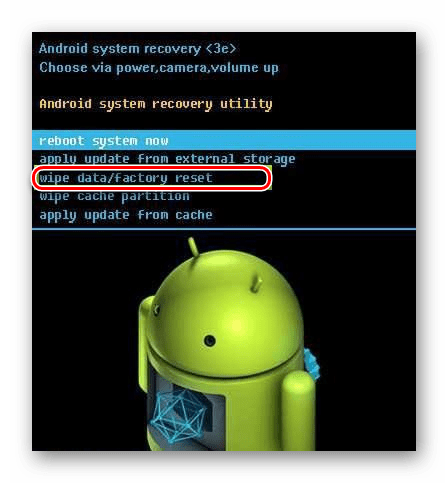
Учтите, что во всех остальных случаях, не связанных с привязкой учетной записи Google, данный метод не принесет никаких результатов и может быть проигнорирован.
Как исправить «Ваши учетные данные неверны или срок их действия истек. Пожалуйста, попробуйте еще раз или сбросьте пароль»?
Иногда перезагрузка компьютера может решить вашу проблему. Итак, попробуйте, перезагрузив компьютер. Если этот метод не работает для вас, попробуйте следующий метод, представленный ниже.
Решение 2. Сбросьте пароль своей учетной записи
Если сообщение об ошибке сохраняется даже после перезагрузки компьютера, попробуйте сбросить пароль своей учетной записи. Вот простые шаги:
Решение 3. Очистите кеш браузера


Решение 4. Очистите кэш платформы Origin
Очистка кеша — очень простой процесс, который может сделать каждый. Это удалит все поврежденные или ошибочные данные, которые могут привести к Origin говорит, что пароль неверный, ошибки. Для этого выполните шаги, указанные ниже:

Решение 5. Удалите антивирус
Кроме того, иногда ручные решения вам не подходят, потому что при установке любой программы наш ПК создает ненужные ненужные файлы из соображений безопасности, а при удалении программы ненужные файлы все еще присутствуют, что вызывает проблемы. Поэтому рекомендуется удалить все ненужные файлы вручную или использовать стороннее приложение для полного удаления программы.
Здесь я рекомендую вам использовать мощный Рево Деинсталлятор чтобы полностью удалить программу с вашего ПК без каких-либо хлопот в кратчайшие сроки.
Получите Revo Uninstaller для полного удаления приложения
Чтобы активировать двухфакторную аутентификацию:
Решение 7. Обратитесь в службу поддержки
Если ни один из вышеперечисленных методов не работает для вас, обратитесь за помощью в службу поддержки конкретной игровой платформы.
Что делать, если забыл имя учетной записи Google?
Принцип восстановления здесь практически аналогичный. Пошагово он выглядит следующим образом:
- Открываем любой из сервисов Гугл где требуется авторизация.
- Сразу же выбираем пункт «Забыли адрес электронной почты?».
- Вводим резервный адрес электронной почты или номер телефона, на который придет код для восстановления учетной записи.
Если у вас нет доступа к этим данным, то необходимо будет обратиться в техническую поддержку Google. Возможно, она сможет предложить другие варианты восстановления профиля.
Базовые решения
Первое, что нужно сделать — убедиться в том, что сервисы Google вообще работают. Ведь даже у таких крупных организаций время от времени возникают сбои в работе, с которыми пользователь не может сделать ровным счетом ничего.
Чтобы проверить, нормально ли функционируют продукты компании Google, нужно:
- Зайти на сайт IsItDownRightNow? (можно использовать аналоги в духе DownDetector).
- Ввести в поисковую строку адрес любого сервиса Google.
- Нажать на кнопку CHECK справа от поисковой строки.
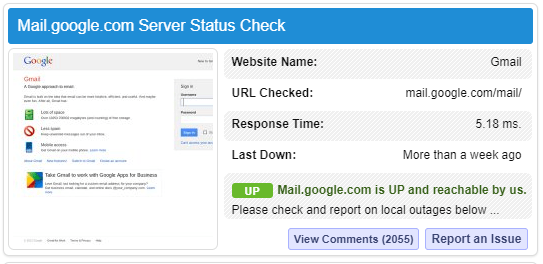
Сейчас почта Google работает исправно – результат выделен зеленым
Если в результате работы сервиса появится сообщения Google.com is UP and reachable by us значит, сервис функционирует нормально. В противном случае (если сервис все-таки «упал») стоит подождать пока инженеры Гугла не исправят ситуацию.
Попробуйте другой браузер
Подобное случается нечасто, но иногда проблемы возникают именно из-за используемого браузера: проблемы с кэшем, сбой в работе программы – это может быть что угодно. Но все так или иначе связано с приложением для выхода в сеть. Так что если лень заниматься сбросом кэша и прочими мелочами, влияющими на стабильность работы многих сайтов. Можно просто запустить любой другой браузер и попытаться авторизоваться через него.
Перезагрузите ПК и воспользуйтесь антивирусом
Универсальный способ решения бесконечного множества самых разных проблем. Что-то зависло? Перезагружаемся. Перестал работать какой-то сайт? Перезагружаемся. И сценариев масса. Выключите и включите свой ПК перед тем как предпринимать дальнейшие действия.
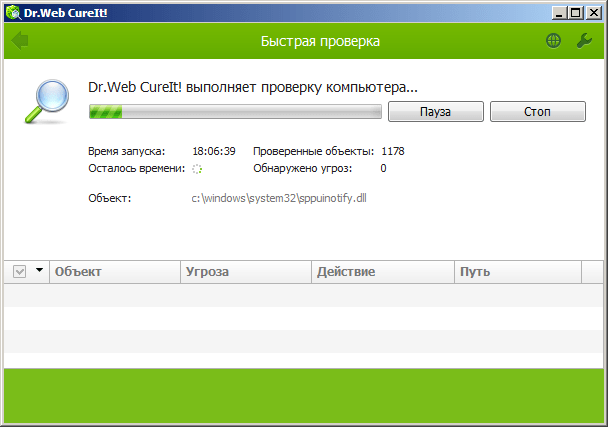
Также не мешало бы пробежаться по системе антивирусом, потому что некоторые виды вредоносного ПО могут блокировать доступ к сервисам Google и другим ресурсам в сети. Воспользуйтесь установленным у вас антивирусом или бесплатным онлайн-сканером.
Ранее удалил аккаунт Гугл — как восстановить его?
Если вы самостоятельно ранее закрыли учётную запись, достаточно выполнить стандартный вход. Появится сообщение «Аккаунт был удален, но вы можете восстановить его». Подтвердите выбор и следуйте инструкции.
Как восстановить удаленный аккаунт Гугл самим сервисом? Это невозможно и пользователь теряет его навсегда. Администрация Google может самостоятельно удалить учетную запись в следующих случаях:
- она закрыта более месяца назад;
- пользователь заблокирован за нарушения;
- была длительная неактивность более 1 года.
Что делать, если забыл пароль от своего профиля в Google?
Для начала убедитесь, что при вводе пароля вы не опечатались. Возможно, нужно поменять раскладку и тогда проблем с вводом данных не будет. Если же все-таки реально забыли пароль, то нужно проделать следующее:
- Открываем любой из сервисов Google где требуется авторизация.
- Вводим свой адрес электронной почты и нажимаем «Далее».
- На экране, где нужно ввести пароль, выбираем пункт «Забыли пароль?».
- Система предложит один из вариантов восстановления. Нужно четко следовать требованиям Google, пока сервис сам не приведет вас к этапу сброса пароля.
По умолчанию Google предложит самый простой способ возвращения доступа к аккаунту — разблокировать его с помощью программы Gmail для смартфона (если она была когда-то установлена).
Если этот вариант вас не устраивает, можно нажать на кнопку «Другой способ» и Google предложит вариант восстановления через резервный почтовый ящик или по номеру телефона.
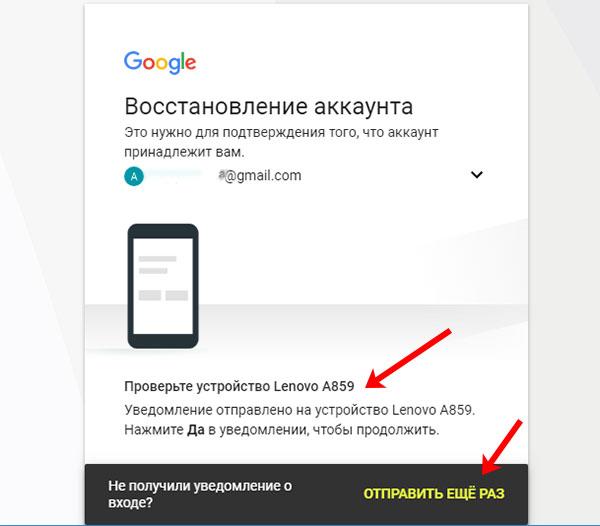
При выборе первого на ваш запасной почтовый ящик придет сообщение с кодом восстановления. При выборе второго — придет СМС-сообщение с аналогичным кодом. После ввода кода, Google предложит ввести новый пароль для входа в сервисы корпорации.
Удаление учетной записи
Чаще всего ошибка «Требуется действие с аккаунтом» от Google возникает на Android-устройствах из-за полного удаления учетной записи, которая, в свою очередь, была привязана к смартфону. Это связано с тем, что деактивация профиля хоть и завершается успешно, приложения на телефоне и, в частности, Сервисы Гугл продолжают безуспешные попытки синхронизации, зачастую блокируя привязку новых аккаунтов и многие другие возможности платформы. Для устранения проблемы будет достаточно произвести процедуру восстановления и последующего правильного удаления.
Несмотря на возможность удаления учетной записи, компания Google предоставляет средства для восстановления, воспользоваться которыми можно на официальном веб-сайте, задействовав браузер для ПК или телефон. В процессе решения этой задачи потребуются данные от профиля, включая пароли и код из SMS. Ознакомиться с деталями восстановления более подробно вы можете в отдельной инструкции на сайте.
Подробнее: Восстановление удаленного аккаунта Google
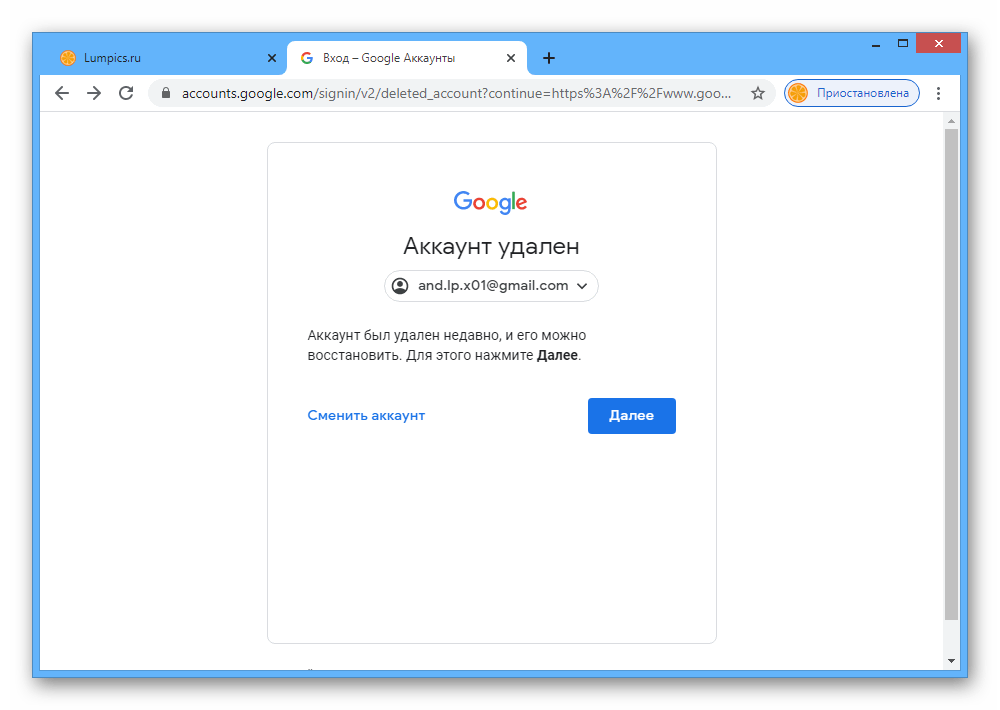
После того как учетная запись восстановится и снова активируется на мобильном устройстве в системном приложении «Настройки» должен будет отобразиться аккаунт с возможностью отключения. Выполните данную задачу по одной из представленных ниже инструкций и по желанию привяжите новый основной профиль.
Подробнее:
Как выйти из аккаунта Google на телефоне
Выход из учетной записи Google на Xiaomi
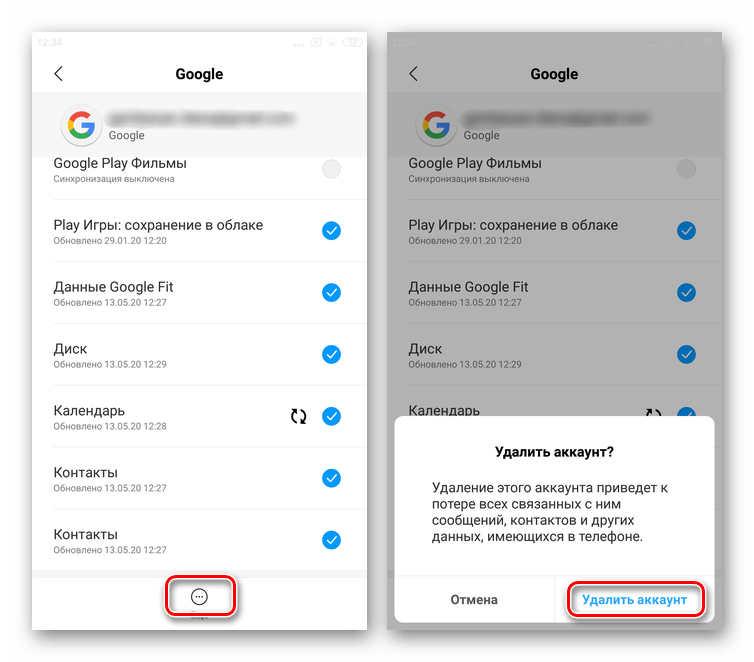
Отдельно обратите внимание на то, что в качестве альтернативы, например, если аккаунт не отображается в разделе «Google» на смартфоне, можно воспользоваться параметрами учетной записи и принудительно выполнить отключение. При определенных обстоятельствах такой подход может быть недоступен, но попробовать все равно стоит.
Подробнее: Удаление устройства из аккаунта Google
Даже после того, как учетная запись Гугл была полностью деактивирована на устройстве и заменена на новую, ошибка «Требуется действие с аккаунтом» с указанием устаревшего профиля все равно может возникать. В качестве решения стоит выполнить очистку данных о работе приложения Сервисы Google Play.
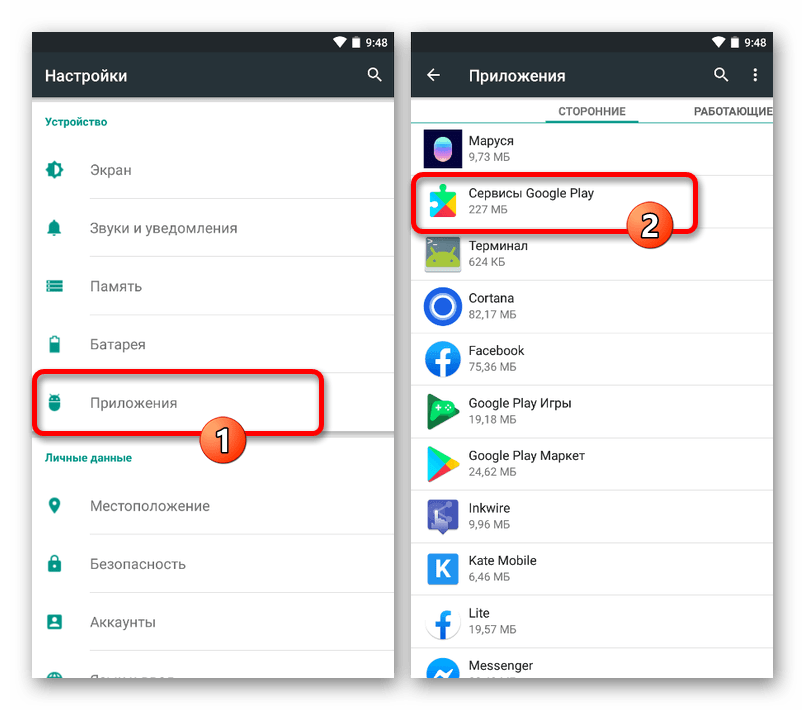
Оказавшись на странице с параметрами программы, воспользуйтесь опцией «Удалить данные» или «Очистить хранилище», перед этим по необходимости коснувшись блока «Хранилище» или «Управление местом». Данное действие потребует подтверждения и немного времени на выполнение, после чего данные будут удалены.
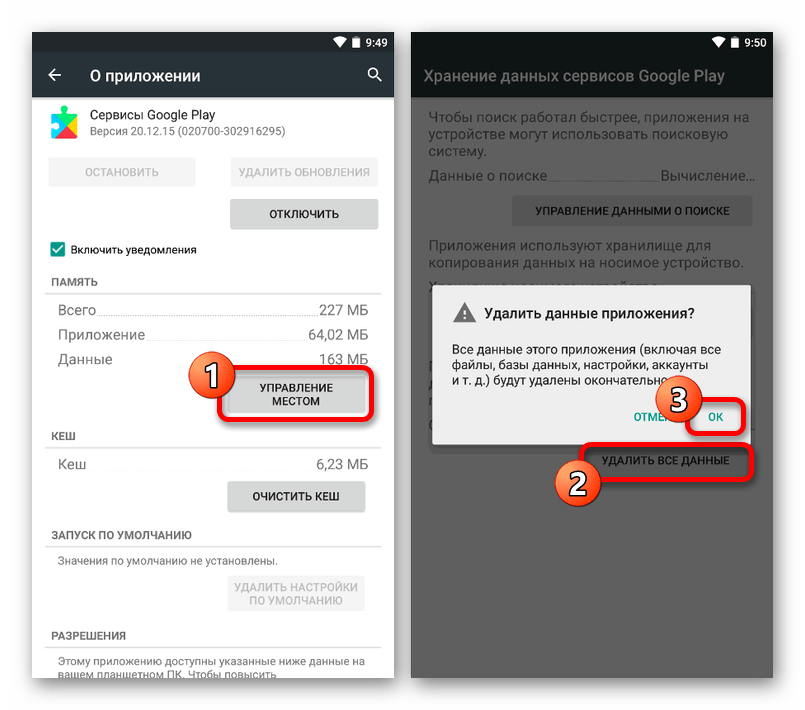
Дополнительно можете перезапустить смартфон, используя один из доступных вам методов. Однако даже без этого ошибка скорее всего исчезнет.

Подробнее: Как перезапустить Android-устройство
Подготовка к разблокировке аккаунта
При восстановлении аккаунта система безопасности Google может попросить вас ответить на секретные вопросы, которые вы указывали и на которые отвечали при регистрации учетной записи. Подготовьтесь к ответу на них и попытайтесь ответить на как можно больше вопросов.
Отключение уведомлений
При отсутствии реальных ограничений из-за рассматриваемой ошибки, можно попробовать избавиться от уведомления, как от раздражителя, деактивировав оповещения Сервисов Гугл. К сожалению, мы не можем дать гарантии, что данный метод принесет хоть какие-нибудь результаты, так как чаще всего проблемы возникают именно из-за удаленного аккаунта.
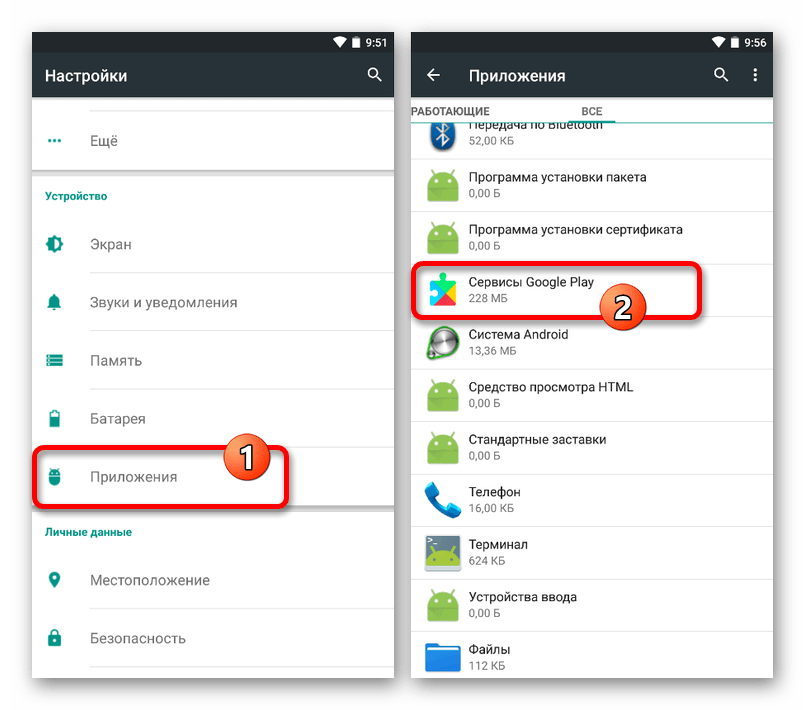
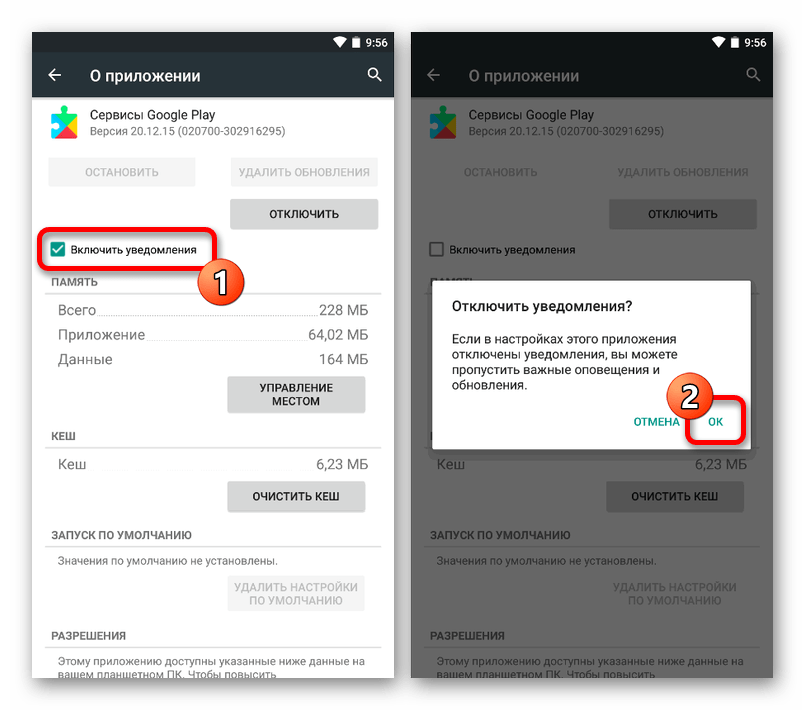
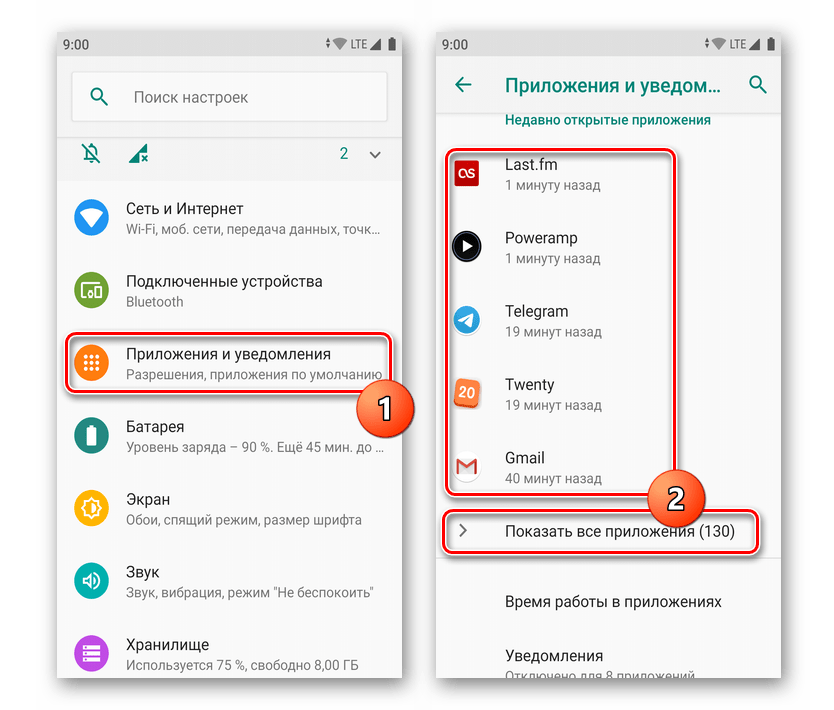
В результате программа перестанет присылать какие бы то ни было оповещения, включая и сообщение об ошибке.
Из-за чего не получается зайти в Google-аккаунт?
Вообще существует множество причин, из-за которых не удается зайти в сервисы Google под своей учетной записью. К примеру, если не получается авторизоваться на стороннем ресурсе, это могут быть проблемы с настройкой API для входа на сайт с данными учетной записи Гугл. А если не получается зайти в фирменные сервисы поисковика, то проблема может скрываться в технических неурядицах корпорации Google.
Но самые распространенные сценарии:
- Неверно введенный пароль (возможно, вы его ненароком забыли).
- Неверно введенный адрес электронной почты.
- Попытка зайти в профиль, который недавно был удален.
- Попытка зайти в профиль, который недавно был заблокирован самой Google.
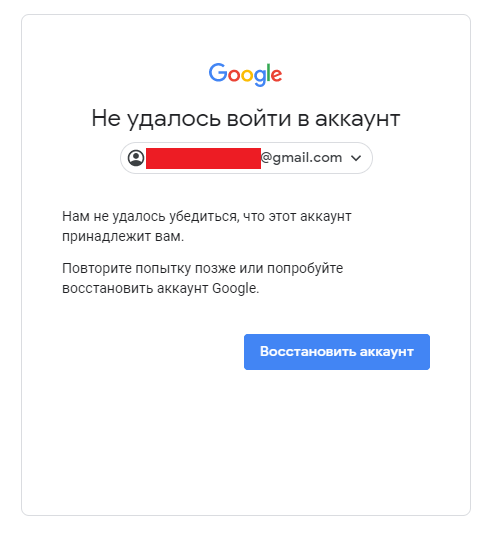
Рассмотрим все возможные варианты потери доступа к аккаунту Google и выясним и как его можно вернуть.
Рекомендуемое решение для исправления различных ошибок Windows.
Если ваша система Windows сталкивается с ошибками или сбоями, в этом случае есть вероятность получения ошибок при просмотре игр. Итак, оптимизируйте свой ПК с Windows с помощью мощного Инструмент для ремонта ПК.
Этот инструмент не только оптимизирует ваш P, но также может исправить различные ошибки Windows, такие как Ошибка BSOD, проблемы с системными файлами или реестром, проблемы с программами/приложениями и так далее.
Поэтому, не теряя времени, просто загрузите этот инструмент на свой ПК с Windows и оставьте все остальное этому инструменту. Всего за одно сканирование оно исправляет все ошибки и сбои вашего ПК, а также защищает ваш компьютер от вредоносных программ/вирусов.
Получить инструмент восстановления ПК, чтобы исправить различные ошибки ПК с Windows
На этом все. Как видите, восстановить доступ к своему профилю в Google вполне реально, причем есть выход практически из любой ситуации. Будь то забытый пароль или блокировка со стороны сервиса. Пробуйте описанные в статье методики. И если они по какой-то причине не сработают, то не стесняйтесь задавать дополнительные вопросы в комментариях, попробуем вернуть доступ к вашему профилю вместе.
 Загрузка…
I am facing a problem with my production database. The password expired and although I changed the password, it still says it is expired. Even stranger, I have a production web application and a development web application. Both of them access the same database. The production web application works perfectly, and with the development web application I always get:
10:25:42,919 WARN  [JBossManagedConnectionPool] Throwable while attempting to get a new connection: null
org.jboss.resource.JBossResourceException: Could not create connection; - nested throwable: (java.sql.SQLException: ORA-28001: the password has expired
)
    at org.jboss.resource.adapter.jdbc.local.LocalManagedConnectionFactory.getLocalManagedConnection(LocalManagedConnectionFactory.java:225)
    at org.jboss.resource.adapter.jdbc.local.LocalManagedConnectionFactory.createManagedConnection(LocalManagedConnectionFactory.java:195)
    at org.jboss.resource.connectionmanager.InternalManagedConnectionPool.createConnectionEventListener(InternalManagedConnectionPool.java:633)
    at org.jboss.resource.connectionmanager.InternalManagedConnectionPool.getConnection(InternalManagedConnectionPool.java:267)
    at org.jboss.resource.connectionmanager.JBossManagedConnectionPool$BasePool.getConnection(JBossManagedConnectionPool.java:622)
    at org.jboss.resource.connectionmanager.BaseConnectionManager2.getManagedConnection(BaseConnectionManager2.java:404)
    at org.jboss.resource.connectionmanager.TxConnectionManager.getManagedConnection(TxConnectionManager.java:381)
    at org.jboss.resource.connectionmanager.BaseConnectionManager2.allocateConnection(BaseConnectionManager2.java:496)
    at org.jboss.resource.connectionmanager.BaseConnectionManager2$ConnectionManagerProxy.allocateConnection(BaseConnectionManager2.java:941)
    at org.jboss.resource.adapter.jdbc.WrapperDataSource.getConnection(WrapperDataSource.java:89)
    at org.jboss.security.auth.spi.DatabaseServerLoginModule.getUsersPassword(DatabaseServerLoginModule.java:173)
    at org.jboss.security.auth.spi.UsernamePasswordLoginModule.login(UsernamePasswordLoginModule.java:245)
    at sun.reflect.NativeMethodAccessorImpl.invoke0(Native Method)
    at sun.reflect.NativeMethodAccessorImpl.invoke(NativeMethodAccessorImpl.java:57)
    at sun.reflect.DelegatingMethodAccessorImpl.invoke(DelegatingMethodAccessorImpl.java:43)
    at java.lang.reflect.Method.invoke(Method.java:601)
    at javax.security.auth.login.LoginContext.invoke(LoginContext.java:784)
    at javax.security.auth.login.LoginContext.access$000(LoginContext.java:203)
    at javax.security.auth.login.LoginContext$4.run(LoginContext.java:698)
    at javax.security.auth.login.LoginContext$4.run(LoginContext.java:696)
    at java.security.AccessController.doPrivileged(Native Method)
    at javax.security.auth.login.LoginContext.invokePriv(LoginContext.java:695)
    at javax.security.auth.login.LoginContext.login(LoginContext.java:594)
    at org.jboss.security.plugins.auth.JaasSecurityManagerBase.defaultLogin(JaasSecurityManagerBase.java:552)
    at org.jboss.security.plugins.auth.JaasSecurityManagerBase.authenticate(JaasSecurityManagerBase.java:486)
    at org.jboss.security.plugins.auth.JaasSecurityManagerBase.isValid(JaasSecurityManagerBase.java:365)
    at org.jboss.security.plugins.JaasSecurityManager.isValid(JaasSecurityManager.java:160)
    at org.jboss.web.tomcat.security.JBossWebRealm.authenticate(JBossWebRealm.java:384)
    at org.apache.catalina.authenticator.FormAuthenticator.authenticate(FormAuthenticator.java:258)
    at org.apache.catalina.authenticator.AuthenticatorBase.invoke(AuthenticatorBase.java:417)
    at org.jboss.web.tomcat.security.JaccContextValve.invoke(JaccContextValve.java:92)
    at org.jboss.web.tomcat.security.SecurityContextEstablishmentValve.process(SecurityContextEstablishmentValve.java:126)
    at org.jboss.web.tomcat.security.SecurityContextEstablishmentValve.invoke(SecurityContextEstablishmentValve.java:70)
    at org.apache.catalina.core.StandardHostValve.invoke(StandardHostValve.java:127)
    at org.apache.catalina.valves.ErrorReportValve.invoke(ErrorReportValve.java:102)
    at org.jboss.web.tomcat.service.jca.CachedConnectionValve.invoke(CachedConnectionValve.java:158)
    at org.apache.catalina.core.StandardEngineValve.invoke(StandardEngineValve.java:109)
    at org.apache.catalina.connector.CoyoteAdapter.service(CoyoteAdapter.java:330)
    at org.apache.coyote.http11.Http11Processor.process(Http11Processor.java:829)
    at org.apache.coyote.http11.Http11Protocol$Http11ConnectionHandler.process(Http11Protocol.java:598)
    at org.apache.tomcat.util.net.JIoEndpoint$Worker.run(JIoEndpoint.java:447)
    at java.lang.Thread.run(Thread.java:722)
Caused by: java.sql.SQLException: ORA-28001: the password has expired

    at oracle.jdbc.driver.T4CTTIoer.processError(T4CTTIoer.java:439)
    at oracle.jdbc.driver.T4CTTIoer.processError(T4CTTIoer.java:388)
    at oracle.jdbc.driver.T4CTTIoer.processError(T4CTTIoer.java:381)
    at oracle.jdbc.driver.T4CTTIfun.processError(T4CTTIfun.java:564)
    at oracle.jdbc.driver.T4CTTIoauthenticate.processError(T4CTTIoauthenticate.java:431)
    at oracle.jdbc.driver.T4CTTIfun.receive(T4CTTIfun.java:436)
    at oracle.jdbc.driver.T4CTTIfun.doRPC(T4CTTIfun.java:186)
    at oracle.jdbc.driver.T4CTTIoauthenticate.doOAUTH(T4CTTIoauthenticate.java:366)
    at oracle.jdbc.driver.T4CTTIoauthenticate.doOAUTH(T4CTTIoauthenticate.java:752)
    at oracle.jdbc.driver.T4CConnection.logon(T4CConnection.java:359)
    at oracle.jdbc.driver.PhysicalConnection.<init>(PhysicalConnection.java:531)
    at oracle.jdbc.driver.T4CConnection.<init>(T4CConnection.java:221)
    at oracle.jdbc.driver.T4CDriverExtension.getConnection(T4CDriverExtension.java:32)
    at oracle.jdbc.driver.OracleDriver.connect(OracleDriver.java:503)
    at org.jboss.resource.adapter.jdbc.local.LocalManagedConnectionFactory.getLocalManagedConnection(LocalManagedConnectionFactory.java:207)
    ... 41 more
I already logged into the server and did this:
bash
cd /opt/oracle/admin/<SID>
. ./setenv.ora
sqlplus / as sysdba

>sql: ALTER USER <user> IDENTIFIED BY <new password>;
Here’s the information requested by Jim:
SQL> select * from dba_users where username = 'user';

USERNAME USER_ID PASSWORD ACCOUNT_STATUS LOCK_DATE EXPIRY_DATE
------------------------------ ---------- ------------------------------ -------------------------------- ------------------- -------------------
DEFAULT_TABLESPACE TEMPORARY_TABLESPACE CREATED PROFILE INITIAL_RSRC_CONSUMER_GROUP
------------------------------ ------------------------------ ---------------------- ------------------------------ ------------------------------
EXTERNAL_NAME
------------------------------------------------------------------------------------------------------------------------------------------------------
PASSWORD E AUTHENTI
-------- - --------
<user> 50 OPEN
<userDAT> TEMP 29.07.2010 17:38:32 DEFAULT DEFAULT_CONSUMER_GROUP

10G 11G N PASSWORD


SQL> select p.* from dba_users u, dba_profiles p where u.profile = p.profile and u.userName = 'user';

PROFILE RESOURCE_NAME RESOURCE LIMIT
------------------------------ -------------------------------- -------- ----------------------------------------
DEFAULT COMPOSITE_LIMIT KERNEL UNLIMITED
DEFAULT SESSIONS_PER_USER KERNEL UNLIMITED
DEFAULT CPU_PER_SESSION KERNEL UNLIMITED
DEFAULT CPU_PER_CALL KERNEL UNLIMITED
DEFAULT LOGICAL_READS_PER_SESSION KERNEL UNLIMITED
DEFAULT LOGICAL_READS_PER_CALL KERNEL UNLIMITED
DEFAULT IDLE_TIME KERNEL UNLIMITED
DEFAULT CONNECT_TIME KERNEL UNLIMITED
DEFAULT PRIVATE_SGA KERNEL UNLIMITED
DEFAULT FAILED_LOGIN_ATTEMPTS PASSWORD UNLIMITED
DEFAULT PASSWORD_LIFE_TIME PASSWORD UNLIMITED
DEFAULT PASSWORD_REUSE_TIME PASSWORD UNLIMITED
DEFAULT PASSWORD_REUSE_MAX PASSWORD UNLIMITED
DEFAULT PASSWORD_VERIFY_FUNCTION PASSWORD NULL
DEFAULT PASSWORD_LOCK_TIME PASSWORD 1
DEFAULT PASSWORD_GRACE_TIME PASSWORD 7

16 rows selected.
I am facing a problem with my production database. The password expired and although I changed the password, it still says it is expired. Even stranger, I have a production web application and a development web application. Both of them access the same database. The production web application works perfectly, and with the development web application I always get:
10:25:42,919 WARN  [JBossManagedConnectionPool] Throwable while attempting to get a new connection: null
org.jboss.resource.JBossResourceException: Could not create connection; - nested throwable: (java.sql.SQLException: ORA-28001: the password has expired
)
    at org.jboss.resource.adapter.jdbc.local.LocalManagedConnectionFactory.getLocalManagedConnection(LocalManagedConnectionFactory.java:225)
    at org.jboss.resource.adapter.jdbc.local.LocalManagedConnectionFactory.createManagedConnection(LocalManagedConnectionFactory.java:195)
    at org.jboss.resource.connectionmanager.InternalManagedConnectionPool.createConnectionEventListener(InternalManagedConnectionPool.java:633)
    at org.jboss.resource.connectionmanager.InternalManagedConnectionPool.getConnection(InternalManagedConnectionPool.java:267)
    at org.jboss.resource.connectionmanager.JBossManagedConnectionPool$BasePool.getConnection(JBossManagedConnectionPool.java:622)
    at org.jboss.resource.connectionmanager.BaseConnectionManager2.getManagedConnection(BaseConnectionManager2.java:404)
    at org.jboss.resource.connectionmanager.TxConnectionManager.getManagedConnection(TxConnectionManager.java:381)
    at org.jboss.resource.connectionmanager.BaseConnectionManager2.allocateConnection(BaseConnectionManager2.java:496)
    at org.jboss.resource.connectionmanager.BaseConnectionManager2$ConnectionManagerProxy.allocateConnection(BaseConnectionManager2.java:941)
    at org.jboss.resource.adapter.jdbc.WrapperDataSource.getConnection(WrapperDataSource.java:89)
    at org.jboss.security.auth.spi.DatabaseServerLoginModule.getUsersPassword(DatabaseServerLoginModule.java:173)
    at org.jboss.security.auth.spi.UsernamePasswordLoginModule.login(UsernamePasswordLoginModule.java:245)
    at sun.reflect.NativeMethodAccessorImpl.invoke0(Native Method)
    at sun.reflect.NativeMethodAccessorImpl.invoke(NativeMethodAccessorImpl.java:57)
    at sun.reflect.DelegatingMethodAccessorImpl.invoke(DelegatingMethodAccessorImpl.java:43)
    at java.lang.reflect.Method.invoke(Method.java:601)
    at javax.security.auth.login.LoginContext.invoke(LoginContext.java:784)
    at javax.security.auth.login.LoginContext.access$000(LoginContext.java:203)
    at javax.security.auth.login.LoginContext$4.run(LoginContext.java:698)
    at javax.security.auth.login.LoginContext$4.run(LoginContext.java:696)
    at java.security.AccessController.doPrivileged(Native Method)
    at javax.security.auth.login.LoginContext.invokePriv(LoginContext.java:695)
    at javax.security.auth.login.LoginContext.login(LoginContext.java:594)
    at org.jboss.security.plugins.auth.JaasSecurityManagerBase.defaultLogin(JaasSecurityManagerBase.java:552)
    at org.jboss.security.plugins.auth.JaasSecurityManagerBase.authenticate(JaasSecurityManagerBase.java:486)
    at org.jboss.security.plugins.auth.JaasSecurityManagerBase.isValid(JaasSecurityManagerBase.java:365)
    at org.jboss.security.plugins.JaasSecurityManager.isValid(JaasSecurityManager.java:160)
    at org.jboss.web.tomcat.security.JBossWebRealm.authenticate(JBossWebRealm.java:384)
    at org.apache.catalina.authenticator.FormAuthenticator.authenticate(FormAuthenticator.java:258)
    at org.apache.catalina.authenticator.AuthenticatorBase.invoke(AuthenticatorBase.java:417)
    at org.jboss.web.tomcat.security.JaccContextValve.invoke(JaccContextValve.java:92)
    at org.jboss.web.tomcat.security.SecurityContextEstablishmentValve.process(SecurityContextEstablishmentValve.java:126)
    at org.jboss.web.tomcat.security.SecurityContextEstablishmentValve.invoke(SecurityContextEstablishmentValve.java:70)
    at org.apache.catalina.core.StandardHostValve.invoke(StandardHostValve.java:127)
    at org.apache.catalina.valves.ErrorReportValve.invoke(ErrorReportValve.java:102)
    at org.jboss.web.tomcat.service.jca.CachedConnectionValve.invoke(CachedConnectionValve.java:158)
    at org.apache.catalina.core.StandardEngineValve.invoke(StandardEngineValve.java:109)
    at org.apache.catalina.connector.CoyoteAdapter.service(CoyoteAdapter.java:330)
    at org.apache.coyote.http11.Http11Processor.process(Http11Processor.java:829)
    at org.apache.coyote.http11.Http11Protocol$Http11ConnectionHandler.process(Http11Protocol.java:598)
    at org.apache.tomcat.util.net.JIoEndpoint$Worker.run(JIoEndpoint.java:447)
    at java.lang.Thread.run(Thread.java:722)
Caused by: java.sql.SQLException: ORA-28001: the password has expired

    at oracle.jdbc.driver.T4CTTIoer.processError(T4CTTIoer.java:439)
    at oracle.jdbc.driver.T4CTTIoer.processError(T4CTTIoer.java:388)
    at oracle.jdbc.driver.T4CTTIoer.processError(T4CTTIoer.java:381)
    at oracle.jdbc.driver.T4CTTIfun.processError(T4CTTIfun.java:564)
    at oracle.jdbc.driver.T4CTTIoauthenticate.processError(T4CTTIoauthenticate.java:431)
    at oracle.jdbc.driver.T4CTTIfun.receive(T4CTTIfun.java:436)
    at oracle.jdbc.driver.T4CTTIfun.doRPC(T4CTTIfun.java:186)
    at oracle.jdbc.driver.T4CTTIoauthenticate.doOAUTH(T4CTTIoauthenticate.java:366)
    at oracle.jdbc.driver.T4CTTIoauthenticate.doOAUTH(T4CTTIoauthenticate.java:752)
    at oracle.jdbc.driver.T4CConnection.logon(T4CConnection.java:359)
    at oracle.jdbc.driver.PhysicalConnection.<init>(PhysicalConnection.java:531)
    at oracle.jdbc.driver.T4CConnection.<init>(T4CConnection.java:221)
    at oracle.jdbc.driver.T4CDriverExtension.getConnection(T4CDriverExtension.java:32)
    at oracle.jdbc.driver.OracleDriver.connect(OracleDriver.java:503)
    at org.jboss.resource.adapter.jdbc.local.LocalManagedConnectionFactory.getLocalManagedConnection(LocalManagedConnectionFactory.java:207)
    ... 41 more
I already logged into the server and did this:
bash
cd /opt/oracle/admin/<SID>
. ./setenv.ora
sqlplus / as sysdba

>sql: ALTER USER <user> IDENTIFIED BY <new password>;
Here’s the information requested by Jim:
SQL> select * from dba_users where username = 'user';

USERNAME USER_ID PASSWORD ACCOUNT_STATUS LOCK_DATE EXPIRY_DATE
------------------------------ ---------- ------------------------------ -------------------------------- ------------------- -------------------
DEFAULT_TABLESPACE TEMPORARY_TABLESPACE CREATED PROFILE INITIAL_RSRC_CONSUMER_GROUP
------------------------------ ------------------------------ ---------------------- ------------------------------ ------------------------------
EXTERNAL_NAME
------------------------------------------------------------------------------------------------------------------------------------------------------
PASSWORD E AUTHENTI
-------- - --------
<user> 50 OPEN
<userDAT> TEMP 29.07.2010 17:38:32 DEFAULT DEFAULT_CONSUMER_GROUP

10G 11G N PASSWORD


SQL> select p.* from dba_users u, dba_profiles p where u.profile = p.profile and u.userName = 'user';

PROFILE RESOURCE_NAME RESOURCE LIMIT
------------------------------ -------------------------------- -------- ----------------------------------------
DEFAULT COMPOSITE_LIMIT KERNEL UNLIMITED
DEFAULT SESSIONS_PER_USER KERNEL UNLIMITED
DEFAULT CPU_PER_SESSION KERNEL UNLIMITED
DEFAULT CPU_PER_CALL KERNEL UNLIMITED
DEFAULT LOGICAL_READS_PER_SESSION KERNEL UNLIMITED
DEFAULT LOGICAL_READS_PER_CALL KERNEL UNLIMITED
DEFAULT IDLE_TIME KERNEL UNLIMITED
DEFAULT CONNECT_TIME KERNEL UNLIMITED
DEFAULT PRIVATE_SGA KERNEL UNLIMITED
DEFAULT FAILED_LOGIN_ATTEMPTS PASSWORD UNLIMITED
DEFAULT PASSWORD_LIFE_TIME PASSWORD UNLIMITED
DEFAULT PASSWORD_REUSE_TIME PASSWORD UNLIMITED
DEFAULT PASSWORD_REUSE_MAX PASSWORD UNLIMITED
DEFAULT PASSWORD_VERIFY_FUNCTION PASSWORD NULL
DEFAULT PASSWORD_LOCK_TIME PASSWORD 1
DEFAULT PASSWORD_GRACE_TIME PASSWORD 7

16 rows selected.
После очередного включения компьютера вместо стандартного поля для ввода пароля может появиться уведомление о том, что он истёк и нужно создать новый. Такое сообщение может озадачить, особенно если вы не сами создавали учётную запись, а просили кого-то вам помочь. Скорее всего, пароль ограничили во времени. Предлагаем рассмотреть, как это делается и что предпринять дальше.
Как настроить срок действия пароля для локальной учетной записи Windows 10
Обычно лимит срока устанавливается таким образом:
- В «Поиске» пишется: «выполнить».

- Когда соответствующее приложение найдётся, по нему кликается дополнительной кнопкой.
- Важно обязательно указать Run As Administrator, чтобы ваши действия воспринимались системой, как легитимные.
- В маленькое поле вбивается: lusrmgr.msc + «Enter».

- Из перечня выбирается ник пользователя и соответствующая ему вкладка «Свойства» (через правый щелчок).

- Если убрать галочку с опции «Срок действия пароля не ограничен», то, разумеется, поступит предложение указать временной отрезок.
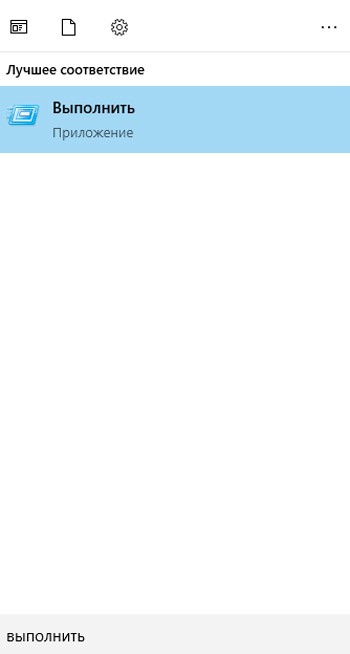
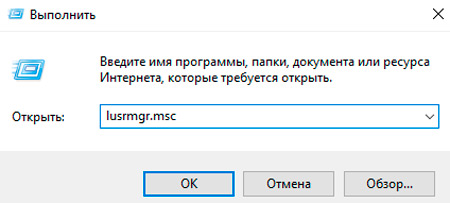
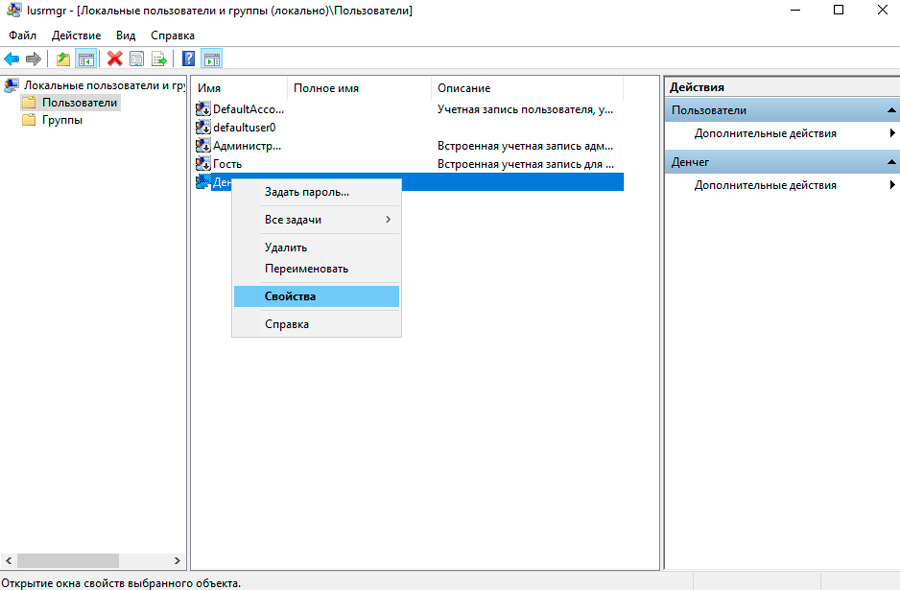
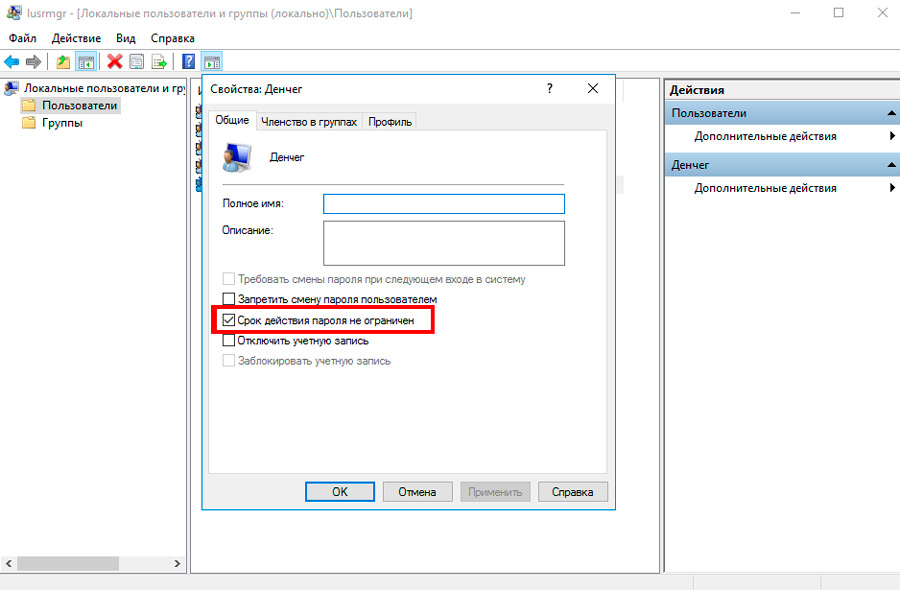
Как только пройдёт оговоренное количество дней, система уведомит, что срок действия пароля истёк и уже необходимо изменить пароль. Впишите в первую строку старый код, а в следующую – новый, и откроется «Рабочий стол». Но если помимо уведомления не отображается никаких полей и форм, куда можно внести свежие данные вместо истёкших (а такое часто случается), придется действовать так:
- Независимо от того, Windows 10 у вас или 8 или же 7, нажмите в углу кнопку «Отключить».
- Удерживайте «Shift» и в тот же момент выберите «Перезагрузка».
- Перед вами появится меню восстановления ОС. Здесь нужно кликнуть по «Дополнительным параметрам» и выбрать «Командную строку».

- Впишите в чёрное поле: wmic UserAccount set PasswordExpires=False (соблюдая все указанные пробелы) и кликните «Enter».

- Теперь впишите: shutdown /r + «Enter».
- Подождите, пока ОС перезапустится (на отключение уйдет минута). Сообщение об устаревшем пароле должно исчезнуть.
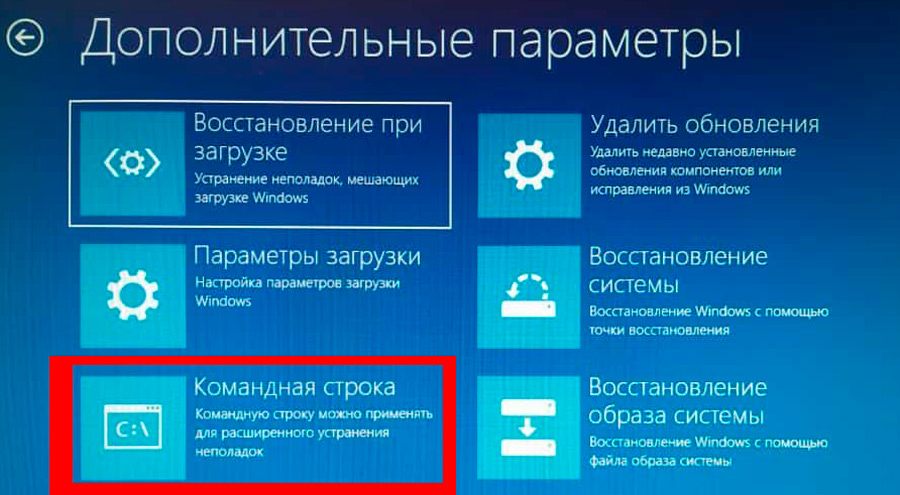
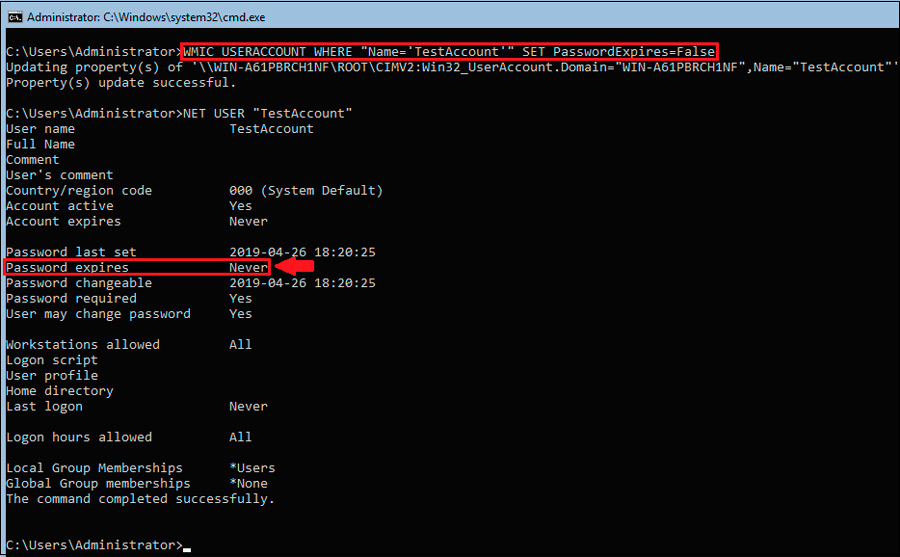
Как ограничить срок пароля для учётной записи Microsoft
Также максимальный срок действия вашего пароля мог быть задан не в настройках самого ПК, а в личном кабинете на сайте Microsoft. Это происходит так:
- После авторизации на ресурсе открываются вкладки: Параметры — Учётные записи — Данные — Управление учётной записью.

- Под аватаркой есть стрелочка вниз, где спрятаны опции: «Дополнительные действия» — «Смена пароля». В ней задаётся новый набор символов, а в конце ставится отметка напротив фразы «Менять каждые 72 дня».

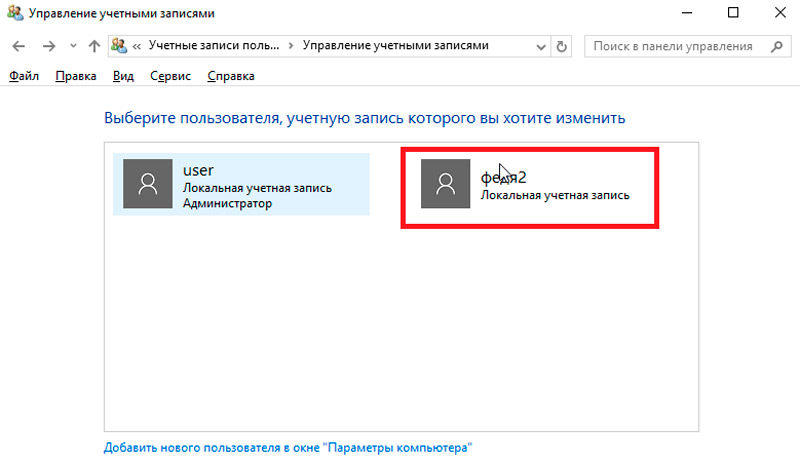
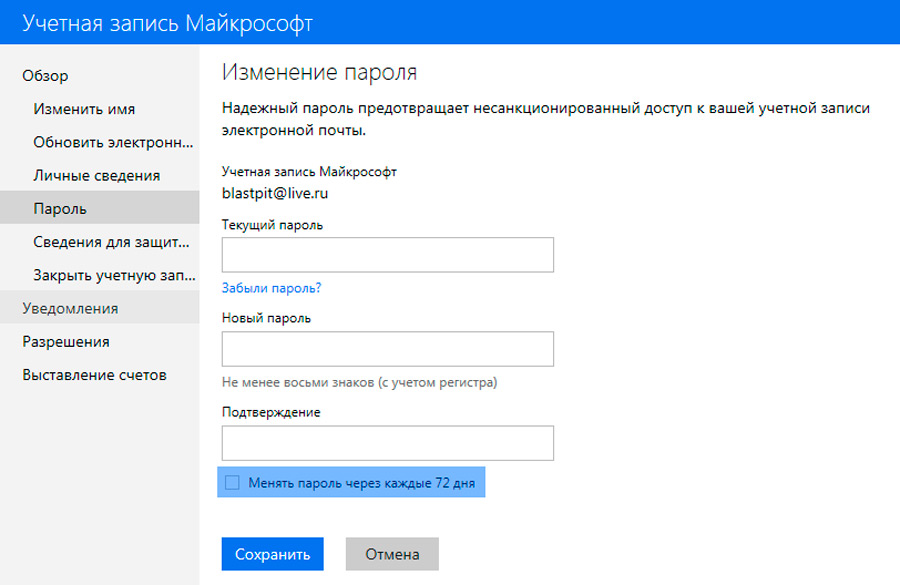
За счёт этого достигается ограниченное использование пароля. К счастью, на сайт вы можете зайти с любого устройства, а не только с ПК, где просрочен код доступа. Придумайте новый и уберите галочку с последнего пункта. Таким образом, пароль снова станет бессрочным. Теперь можно разблокировать экран компьютера, авторизовавшись с помощью свежего ключа.
Если ничего не получилось, вернитесь на главную «Microsoft, откройте вкладку «Поддержка» — «Учётные записи и выставленные счета», а затем кликните по ссылке «Сброс локальной учётной записи» и действуйте по инструкции.
Иногда бывает так, что вы вовсе не пользуетесь паролем и никогда его не создавали (особенно это касается Windows 7), а уведомление об истечении срока всё равно приходит и появляется поле для ввода старого и нового кода. Просто пропустите первое и заполните второе, а потом нажмите «Enter».
Сталкивались ли вы с подобной проблемой? Какой способ помог вам отключить лимитирование пароля? Напишите об этом в комментариях.