
Сейчас мы разберем еще одну ошибку в CS:GO, которую пользователи могут встретить на своем компе.
Содержание
- Как устранить ошибку связанную с VAC проверкой
- Способ №1: Перезапуск клиента STEAM
- Способ №2: Переустановка CS:GO
- Способ №3: Ручной запуск Сервисов Steam
- Способ №4: Активация DEP
- Способ №5: Очистка кэша загрузки
- Способ №6: Соответствие вашего региона
- Способ №7: Проверка фаерволов и антивирусов
- Способ №8: Перезапуск роутера
- Способ №9: обновление нужных файлов проверки
- Способ №10: проверка целостности файлов
- Что такое VAC в STEAM
Сейчас мы разберем практически все нюансы, которые помогут нам исправить данную проблему. Начнем с самых простых и легких.
ПОЛЕЗНЫЕ СТАТЬИ: Лагает кс го и Не запускается игра!
Способы исправления ошибки связанные с ВАК проверкой в кс го:
Способ №1: Перезапуск клиента STEAM
Бывает такое, что банально клиент не успел запустить проверку файлов. Ну, или вариантом также может быть то, что оно запустилось некорректно. В таком случае достаточно будет полностью перезапустить Стим и программа сама перезапустит нужный модуль для проверки файлов. Только выйти нужно полностью. Не просто закрыть, а именно Выйти.
Чтобы выйти и з стима, то в трее системы нужно нажать правой кнопкой мыши и выбрать соответствующий пункт: 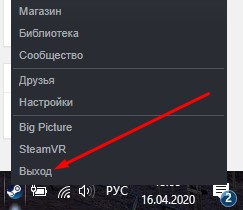
После этого запустить заново (от имени Администратора системы Windows).
Учитывайте то, что может быть Стим заблокировал полностью данный аккаунт. В таком случае ни один из перечисляемых способом не поможет. И лучшим решением будет — зарегистрировать новый аккаунт.
РЕКОМЕНДУЕМ ПОЧИТАТЬ: Проблемы с микрофоном и правильная его настройка!
Способ №2: Переустановка CS:GO
Такой способ может помочь в связи с тем, что были нарушены файлы игры, или же заблокированы системой после чего они не могут корректно пройти проверку. Соответственно, лучшим решением будет полностью снести кс го и установить его заново. Перед началом сохраните свой конфиг и ваши настройки.
Инструкцию по переустановке мы разместили в отдельной статье касательно проблем запуска кс го
Способ №3: Ручной запуск Сервисов Steam
Так как система не смогла выполнить проверки каких-то файлов самостоятельно, то сейчас разберем один из методов ручной запуск сервиса. Для этого запускаем строку Выполнить (нажатием клавиш win+r) и прописываем следующие строки:
«E:SteambinSteamService.exe» /repair
Причем выполнение этой команды производим именно с таким синтаксисом. То есть, адрес стима может меняться в зависимости от того, куда вы его установили. В моем случае у меня диск Е, в вашем это может быть и С и D. Также сама папка стим может находиться не в корне диска (сразу). Как только вы запустите сервис, то будет произведена повторная проверка нужных файлов системой безопасности VAC. Скорость будет зависеть от мощности компьютера. В среднем вы на 2-10 секунды увидите вот такое окно:
После чего повторно перезапускаете клиент и пробуйте запустить игру.
ЧИТАЙТЕ ТАКЖЕ: Убираем отдачу во время стрельбы!
Способ №4: Активация DEP
VAC очень сильно взаимодействует с системой работы процессоров, потому необходимо будет провести его проверку и сделать необходимые шаги, которые помогут вам исправить ситуацию.
Полностью весь этап мы изложили в статье касательно пробемы запуска CS:GO по причине VAC-блокировке.
Способ №5: Очистка кэша загрузки
В определенных случаях клиент может закешировать нужные файлы, которые должны были пройти проверку. Для того, чтобы программа смогла заново наполнить свежий кеш, то необходимо очистить старый. Переходим в настройки Стима: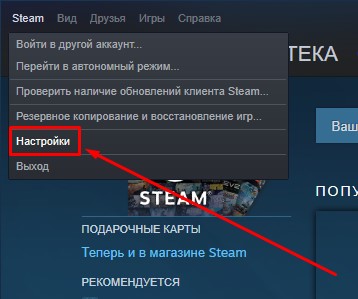
Далее открываем пукнт «Загрузки» и нажимаем кнопку очистки кэша: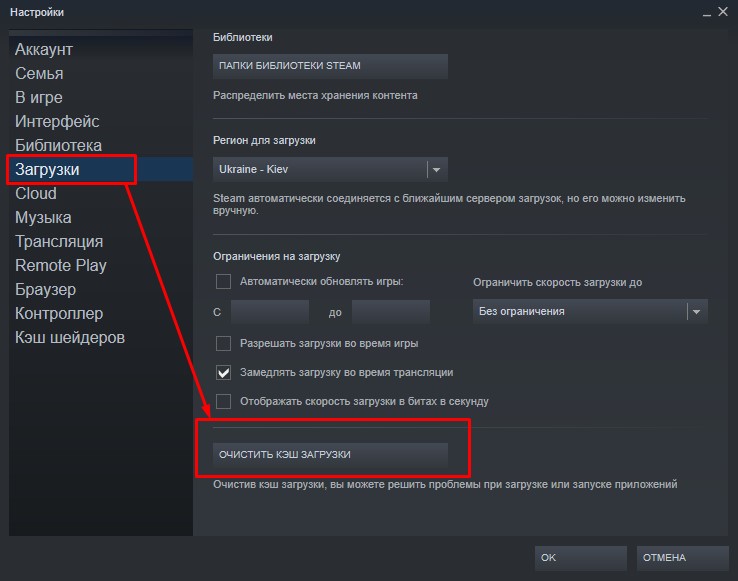
Способ №6: Соответствие вашего региона
Вы знаете, что во всех странах мира есть свои ограничения, правила и нюансы касательно того, в каком регионе вы проживаете. Платформа в обязательном порядке привязана ко времени и вашего места расположения. Соответственно, необходимо проверить корректность вашего времени на компьютере, а также выставленного региона. Все должно совпадать с реальными данными. После правильной выставленной даты и времени необходимо перезапустить Стим.
ЧИТАЙТЕ ТАКЖЕ: Переключаем язык в кс го!
Способ №7: Проверка фаерволов и антивирусов
На вашем комьютере могут стоять запрещенные программы или антивирусы блокирующие определенные порты или трафик интернета. Потому и выбивает ошибку «Система VAC не смогла проверить вашу игровую сессию в CS:GO»
Для исправления проблемы необходимо:
- Временно отключить все антивирусы и фаерволы запущенные с системой;
- Отключить Брандмауэр Виндовс;
- Выключить читы или дополнительные программы для игры;
- Перезагрузить компьютер и запустить заново стим.
Способ №8: Перезапуск роутера
В связи с тем, что все компьютеры вашей внутренней сети находятся под одним внешним айпи адресом, то не исключена временная блокировка. Может быть такое, что один из участников получаемых услуг в вашей сети делает мощную файловую нагрузку на сеть. Потому система может временно остановить подачу сигнала и коннекта со Steam серверами. При перезагрузке вы можете получить новый внутренний адрес, что поможет вам заново повторить VAC проверку файлов
ЧИТАЙТЕ ТАКЖЕ: Как говорить и общаться в кс го!
Способ №9: обновление нужных файлов проверки
Главными файлами в платформе, которые отвечают VAC проверку — clientregistry.blob, Steam.dll и SteamUI.dll.
- Нужно выключить полностью Стим и через поиск Виндовса (win+s) найти эти файлы. Желательно уточните место где вы собираетесь их искать. Так как поиск по всему компьютеру и локальным дискам будет только лишняя трата времени;
- Удалите их полностью с компьютера;
- Заново запустите стим и пускай система сама попробует скачать их заново.
Такое решение проблемы в частых случаях помогает. Так как не всегда понятно как система проверки VAC работает.
Способ №10: проверка целостности файлов
Последним и неплохим решением будет проверить целостность файлов всей игры. Может быть такое, что они попросту слетели или удалились какой-то вашей отдельной программой. В платформе есть специальная кнопка, которая может сама в автоматическом режиме сделать всю необходимую работу.
Как это сделать мы описали в статье по проверки файлов
Также мы подготовили для вас видеоматериал, который поможет вам наглядно посмотреть, как ребята избавляются от данной проблемы:
Что такое VAC в STEAM
VAC — стандартная система защиты от вирусов и запрещенного софта (читов) в платформе Steam. Разработчики компании VALVE стараются (к сожалению не так успешно, но все же) бороться с игроками, которые используют сторонние программы, которые создают преимущество против соперников. Большинство сторонних платформ (faceit, esea и другие) стараются дополнительно подключать свои программы, которые проверяют использование читов на их серверах.
ЧИТАЙТЕ ТАКЖЕ: Параметры запуска кс го!
Часто можно встретить такую ошибку «.Система VAC не смогла проверить вашу игровую сессию в CS:GO» (“VAC was unable to verify the game session“ — английская версия ошибки) . Это напрямую связано с тем, что CS:GO разделен частями — так называемыми компонентами. При установке игры система делает свои личные подписи каждому компоненту. И каждый запуск VAC сверяет свои подписи, проставленные ранее, в соответствии. Если что-то не сходится или не соответствует алгоритму данной программы, то она блокирует и запрещает запуск. Таким образом усложняет и создает трудности нечестным игрокам. В другом случае все игроки бы могли использовать и менять полностью все параметры и тонкости игры под свой вкус и лад. Создавая большие проблемы честным игрокам, которые хотят насладиться нашим любимым шутером.
Такая ошибка может появляться не только потому, что вы используете сторонний софт или запрещенные модули. А просто получился банальный сбой в сверке файлов. Самой банальной причиной — изменения и сбой по настройкам операционной системы. Такое может случаться по различным причинам связанными с обновлениями, конфликтом с другим ПО или сбоев кластеров на винчестере (если у вас HDD). У VAC системы есть доступ практически ко всем файлом игрового пространства STAEM. Потому проблемой даже может стать фактически ошибка при загрузке файла из интернета при обновлении. Какую-то часть файла скачало, но получила ошибку. И защита ВАК вас остановит.
БУДЕТ ПОЛЕЗНЫМ: Как правильно стрелять. Тренировка стрельбы
Важно понимать, что это на блокировка вашего аккаунта. Просто есть небольшой сбой, который мы сейчас вместе с вами исправим. Некоторые игроки получают именно VAC-ban — это другое. То есть фактически эта ошибка говорит о том, что есть какие-то файлы, которые мешают вам пройти проверку. Сейчас разберемся какие. А может и не разберемся, но точно исправим проблему.
Подписывайтесь на нас в социальных сетях (ВК, Телеграмм)!
И будьте в теме Киберспорта вместе с GOCSGO.NET
В этом посте представлены решения, которые помогут вам, если вы получаете сообщение об ошибке: VAC не удалось проверить вашу игровую сессию в Steam. VAC, или Valve Anti Cheat, — это программный продукт для защиты от читов, разработанный Valve как часть Steam. Если система обнаружит какие-либо установленные читы, она запретит пользователю играть в игры на серверах с защитой VAC в будущем. Но недавно пользователи жаловались, что эта ошибка продолжает появляться, даже если они не используют читы. К счастью, вы можете воспользоваться некоторыми простыми способами, чтобы устранить эту проблему.
Исправить VAC не удалось проверить вашу игровую сессию ошибка, которую вы можете увидеть во время игры в Counter-Strike в Steam, следуйте этим советам:
- Проверка на VAC-баны
- Очистить кеш загрузки Steam
- Восстановить папку библиотеки Steam
- Запустите игру от имени администратора
- Проверка целостности игровых файлов
- Переустановите игру
Теперь давайте посмотрим на них подробно.
1]Проверьте наличие блокировки VAC
Прежде чем приступить к различным методам устранения неполадок, проверьте, не получили ли вы бан VAC. Ваше устройство может быть забанено системой VAC, из-за чего выскакивает ошибка.
- Запустите Steam и нажмите Steam > Настройки.
- Перейдите на вкладку «Учетная запись» и проверьте статус VAC.
Здесь сказано: «Отсутствие блокировки VAC на аккаунте». Однако, если он говорит, что вы заблокированы, посетите VACЗабаненный сайт, введите свой SteamID и нажмите Enter. Он покажет вам, когда вы получили бан VAC.
2]Очистить кеш загрузки Steam
Если вы получили ошибку VAC, которая не смогла проверить вашу игровую сессию в Steam, вам следует очистить кэш загрузки Steam и посмотреть. Вот как:
- Запустите Steam в режиме администратора.
- В клиенте нажмите Steam в левом верхнем углу экрана.
- В раскрывающемся списке нажмите «Настройки».
- В настройках перейдите на вкладку «Загрузки».
- Нажмите «Очистить кэш загрузки».
- Нажмите OK в приглашении, чтобы подтвердить свои действия. Дождитесь завершения процесса.
- Когда закончите, сохраните изменения и выйдите из клиента.
3]Восстановите папку библиотеки Steam.
Папка библиотеки Steam содержит важные файлы, которые составляют вашу установку Steam, моды и предметы мастерской, которые идут вместе с ней. Возможно, с этими файлами что-то пойдет не так, и это может привести к различным ошибкам. Вот как вы можете восстановить эти файлы:
- Запустите Steam и нажмите Steam > Настройки.
- Перейдите на вкладку «Загрузки» и щелкните папку «Библиотека Steam».
- Рядом с местом хранения нажмите на три горизонтальные точки и выберите «Восстановить папку».
4]Запустите игру от имени администратора
Запуск игры от имени администратора гарантирует, что игра не вылетит из-за отсутствия разрешений. Вот как это сделать:
- Щелкните правой кнопкой мыши ярлык игры .exe на вашем устройстве.
- Щелкните Свойства.
- Перейдите на вкладку «Совместимость».
- Установите флажок Запустить эту программу от имени администратора.
- Нажмите OK, чтобы сохранить изменения.
5]Проверьте целостность игровых файлов
Иногда файлы игры могут быть повреждены из-за ошибки или недавнего обновления. Это также может быть причиной возникновения этой ошибки. Проверьте целостность файлов игры на вашем ПК с помощью клиента Steam и проверьте, устранена ли проблема. Вот как это делается:
- Откройте Steam и нажмите «Библиотека».
- Щелкните правой кнопкой мыши игру, в которой вы столкнулись с ошибкой.
- Выберите «Свойства» > «Локальные файлы».
- Затем нажмите «Проверить целостность файлов игры».
6]Переустановите игру
Если ни один из этих шагов не помог вам, рассмотрите возможность переустановки игры. Известно, что это помогает большинству геймеров избавиться от этой ошибки.
Читайте: как исправить ошибку Steam, которая не смогла синхронизировать ваши файлы
Является ли VAC бан постоянным?
Да, баны VAC являются постоянными и не могут быть сняты службой поддержки Steam. Однако, если бан считается выданным некорректно, он будет снят автоматически. Тем не менее, вы можете попробовать связаться со службой поддержки Steam, чтобы узнать, могут ли они помочь с ошибкой.
Почему я получаю ошибку аутентификации VAC?
Ошибка аутентификации VAC обычно возникает, если пользователь установил какие-либо читы для игры. Однако пользователи также могут столкнуться с этой ошибкой, если они не установили читы. Чтобы это исправить, вы можете попробовать перезапустить игру, очистить кеш загрузки Steam и восстановить папки библиотеки.
Является ли бан VAC баном по IP?
Нет, VAC бан не является баном по IP. Он только блокирует учетную запись пользователя. Блокировка пользователя по IP или аппаратному обеспечению будет бесполезна, потому что это может быть легко подделано со стороны пользователя.
Можно ли скрыть VAC бан?
Профиль пользователя в Steam также отмечен запретом на запись. Это общедоступно и не может быть скрыто независимо от видимости профиля учетной записи группы. Однако VAC-баны скрыты от других пользователей после семи лет неполучения очередного бана.
Исправлено: НЕУСТРАНИМАЯ ОШИБКА: не удалось подключиться к локальному процессу клиента Steam.
Ошибка «Система VAC не смогла проверить вашу игровую сессию» часто появляется перед запуском Counter-Strike: Global Offensive, в момент поиска рейтинговых матчей или на этапе подготовки лобби с альтернативными соревновательными режимами. Вне зависимости от причины виной всему – специальная система проверки цифровой подписи файлов (Valve Anti-Cheat), находящихся в каталоге CS: GO, на соответствие текущей сборке игры. Если в папке много лишних файлов (скрипты, моды, графические надстройки, а в некоторых случаях и читы), то порой проверка затягивается и появляется ошибка. Быстрый способ разобраться с проблемой – перезапустить компьютер или Steam. Но иногда нужны и альтернативные решения.
Очистить кэш загрузки
Борьбу с взбунтовавшейся ошибкой «Система ВАК не смогла проверить вашу игровую сессию КС: ГО» опытные киберспортсмены и игроки рекомендуют начать с настроек Steam, вызываемых через панель быстрого доступа, расположенную в верхней части интерфейса.

Дальнейшие шаги крайне предсказуемые:
- Переход на вкладку «Загрузки» через список слева.
- Выбор пункта меню «Очистить кэш загрузки». Процедура не занимает и 5 минут в целом. Перед запуском CS: GO желательно перезагрузить Steam.


Проверить целостность кеша
Распространенный и часто применяемый метод восстановления работоспособности игр, загруженных в Steam:
- Проверяется целостность кэша в «Библиотеке» Steam, где необходимо найти Counter-Strike: Global Offensive и вызвать «Свойства» через контекстное меню, открываемое правой кнопкой мыши.
- Далее – переход в раздел «Локальные файлы» и выбор пункта «Проверить целостность файлов игры».


Проверка начнется в фоновом режиме и займет от 5 до 15 минут в зависимости от производительности компьютера и скорости жесткого диска. Ненайденные файлы Steam загрузит заново, поврежденные или нечитаемые – перезапишет.
Другие способы решения проблемы
Кроме описанных выше действий поможет следующее:
- Настройка антивируса. Кроме VAC проверку файлов часто проводит и установленный на компьютере антивирусный комплекс. А потому желательно всю папку Steam добавить в исключения. А вместе с тем не помешает проверка жестких дисков на наличие вирусов в стандартном режиме.
- Правка файлов через Windows. Если нажать комбинацию клавиш Win + R и ввести «C:Program Files (x86)SteambinSteamService.exe /repair» (путь указан по умолчанию, если SteamService.exe находится в другом месте, то ссылку придется изменить), то операционная система попытается «починить» исполняемый файл.
- Консольная команда. Альтернативный способ – вызвать командную строку (через меню «Пуск») и набрать – «bcdedit.exe /set {current} nx Optln» (без кавычек). Перед проверкой проделанных действий желательно перезагрузить компьютер.

Вы наверняка знаете, что все современные игровые площадки оснащены встроенным античитом. У Valve это — VAC, у Riot Games — Vanguard, у Epic Games — Easy Anti-Cheat. Год назад на платформу Battle.net (Blizzard) добавили античит RICOCHET, который сфокусирован на контроле честности игроков в Overwatch. Самостоятельно обойти ни одну из этих систем нельзя (кроме случаев, если вы пользуетесь читами). Чтобы игровая сессия состоялась, античит должен обязательно проверить ваш компьютер на соответствие требованиям. Но иногда этого не получается сделать, что и приводит к возникновению ошибки «Система VAC не смогла проверить вашу игровую сессию». Почему?

Содержание:
- Принцип работы VAC, и почему возникает ошибка «Система VAC не смогла проверить игровую сессию»?
- Как исправить ошибку «Система VAC не смогла проверить вашу игровую сессию»?
Принцип работы VAC, и почему возникает ошибка «Система VAC не смогла проверить игровую сессию»?
Работа любого античита направлена на предотвращение вмешательства сторонних программ в игровой процесс:
- Античит загружается на жесткий диск.
- Программа запускается параллельно с игрой.
- Система проверяет наличие цифровой подписи любых процессов, которые пытаются вмешаться в игру.
- Если какая-то программа пытается повлиять на игровой процесс, но не соответствует требованиям античита, то в любом случае будет расценена как чит.
- На центральный сервер отправляется информация о нарушении, и аккаунт нечестного игрока блокируется.

Ошибка «Система VAC не смогла проверить вашу игровую сессию» возникает вовсе не потому, что вы читер. Античит не смог проверить ваши локальные файлы. И случается это по следующим причинам:
- Система не смогла найти файлы по причине неправильных настроек местоположения.
- Антивирус или Firewall заблокировал античит VAC.
- Слетели настройки роутера, и появились проблемы с доступом в сеть.
Как исправить ошибку «Система VAC не смогла проверить вашу игровую сессию»?
Есть 5 рабочих способов. Если вы не пользуетесь сторонним софтом и это предупреждение появилось внезапно и беспричинно, то мы обязательно решим проблему. Для начала пробуем перезагрузить компьютер и зайти заново в клиент Steam. Иногда эти подготовительные действия помогают справиться с этой ошибкой.
1. Проверяем целостность кэша
Этот способ, как правило, исправляет ошибку в 9 из 10 случаев. Мы проверим наличие всех необходимых для игры файлов.
- Открываем Steam и заходим в Библиотеку.
- Кликаем правой кнопкой мыши по игре, с запуском которой возникли проблемы. В нашем примере рассмотрим CS:GO. И нажимаем «Свойства».
- Переходим в раздел «Локальные файлы» и нажимаем «Проверить целостность игровых файлов».
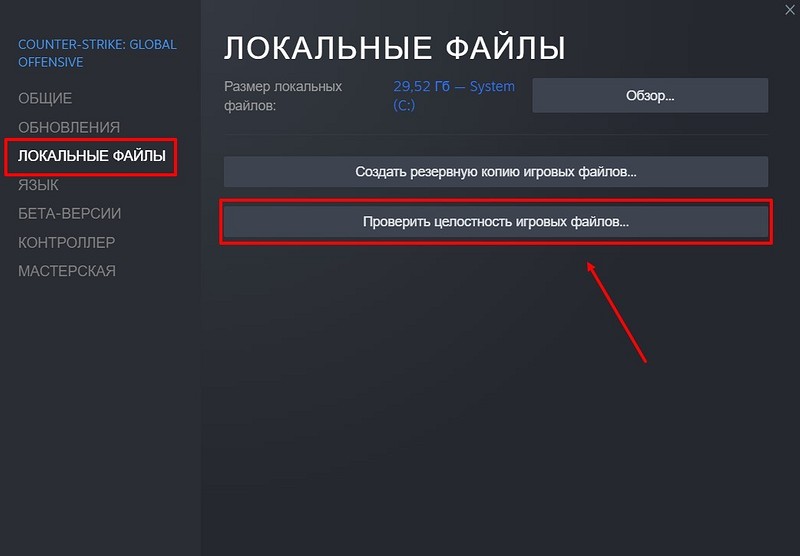
- Ожидаем окончания проверки, и, если действительно некоторых файлов не хватает, то система автоматически их загрузит при следующем запуске приложения.
Если же проверка показала, что все файлы на месте, то идем дальше…
2. Очищаем загрузочный кэш Steam
- Второй действенный способ — это удаление временных файлов загрузки. Открываем Стим, переходим в раздел «Вид» → «Настройки».
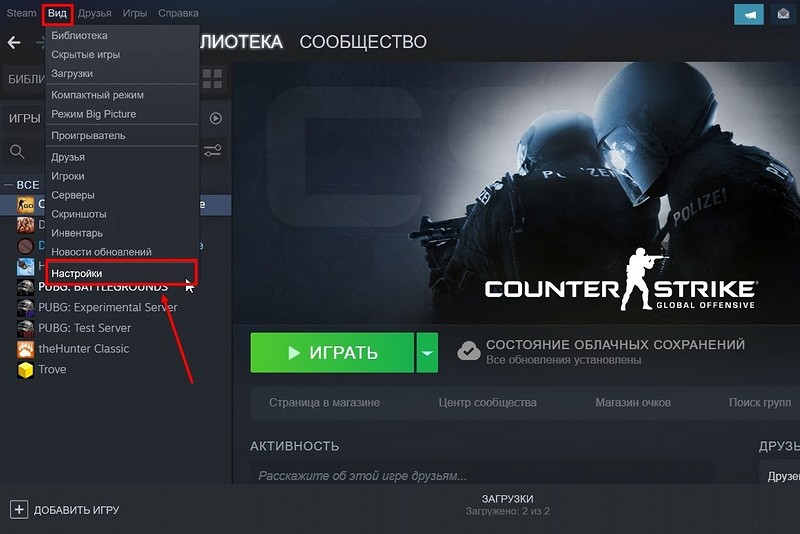
- Кликаем по строчке «Загрузки» и нажимаем «Очистить кэш загрузки».
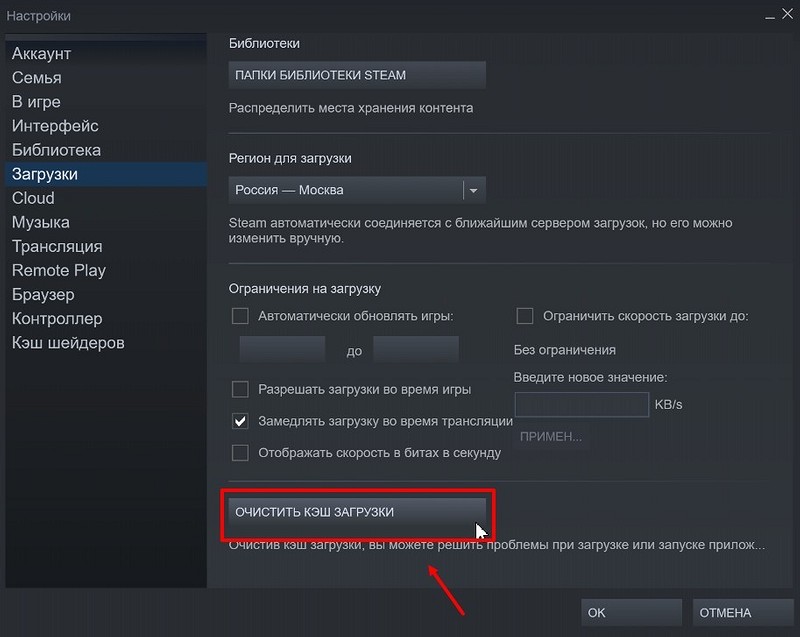
Далее — подтвердите свое действие. Система попросит вас залогиниться заново. Если не помогло, то пробуем следующий способ устранения ошибки «Система VAC не смогла проверить вашу игровую сессию».
3. Обновляем Steam.dll и SteamUI.dll
- Что мы будем делать? Удалять файлы из папки Steam. Но для начала полностью выходим из клиента.
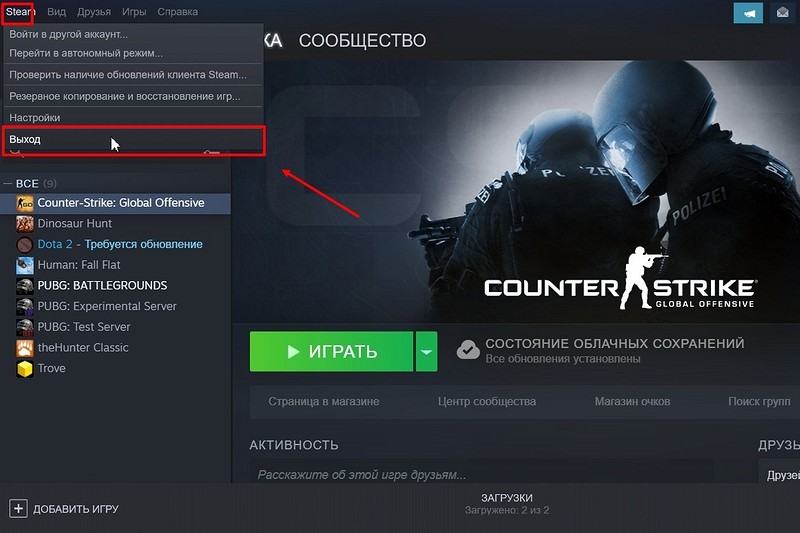
- Ищем папку, где установлен Стим и удаляем оттуда эти два объекта.
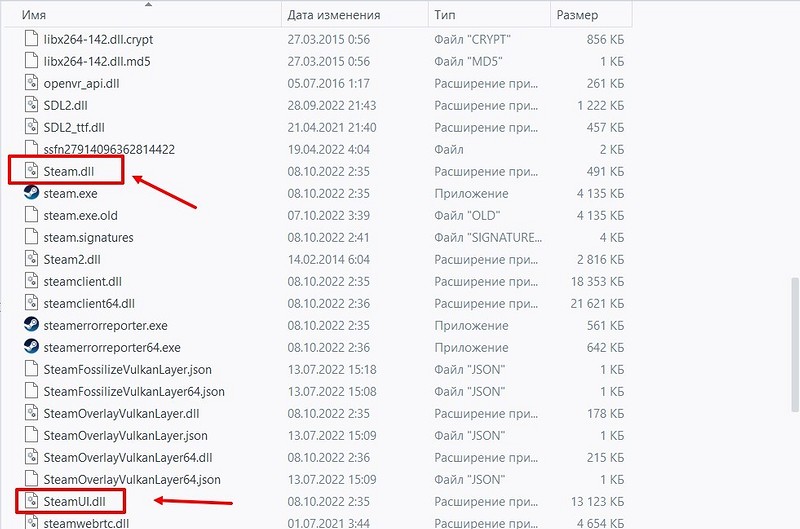
Когда мы в следующий раз запустим клиент Steam, то он автоматически скачает эти удаленные файлы. И, возможно, проблема с запуском игры решится. Если нет, то пробуем еще варианты.

4. Отключаем Брандмауэр
Многие игроки пишут, что отключение этой стандартной службы Windows помогает устранить ошибку VAC. Попытаемся и мы (на примере Windows 10).
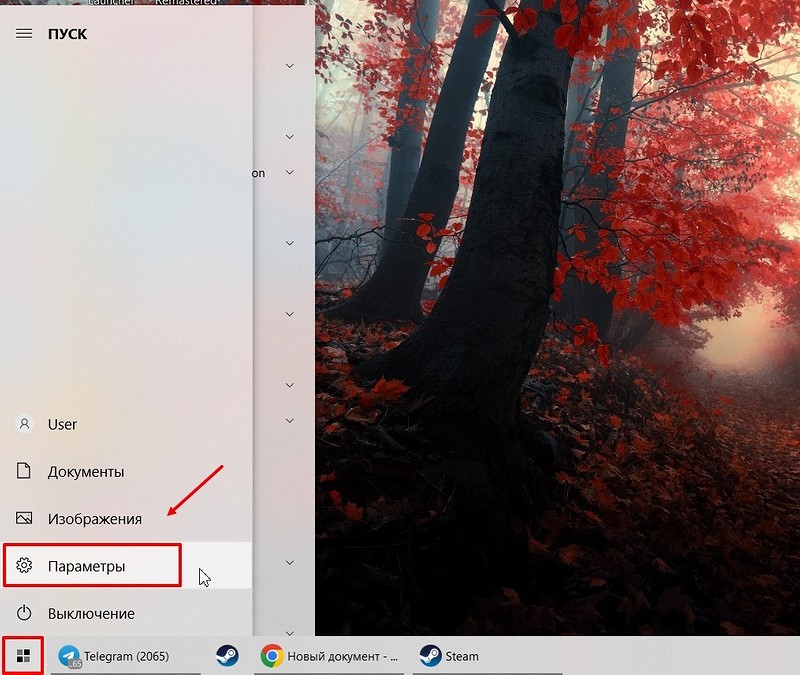
- Открываем меню «Пуск» и заходим в «Параметры».
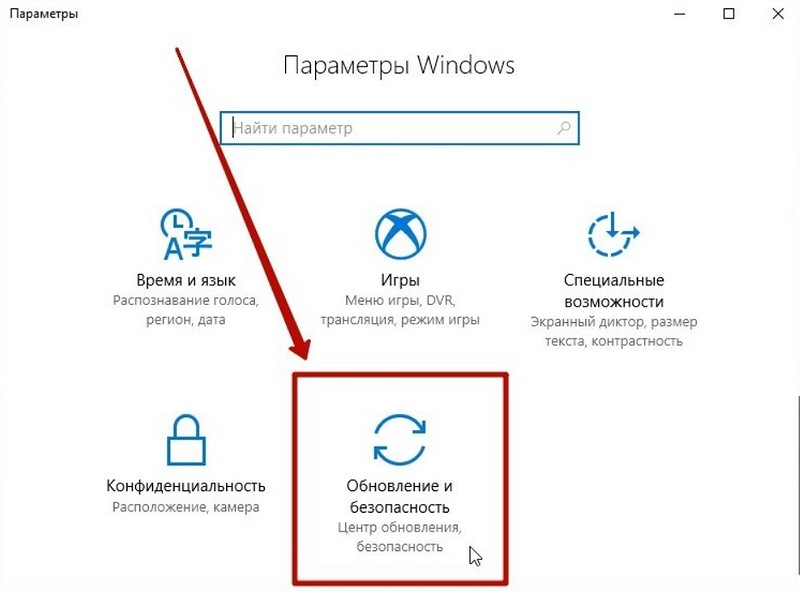
- Заходим в «Обновление и безопасность».
- Кликаем по «Защитнику Windows».

- Переходим в раздел «Открыть Центр безопасности Защитника Windows».

- Заходим в «Брандмауэр и безопасность сети».
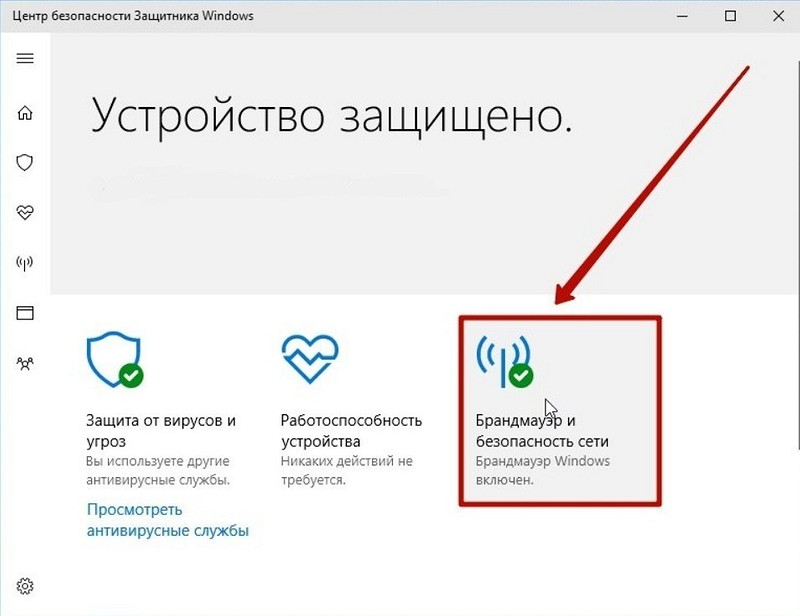
- Видим два типа сети. Нам предстоит отключить Защитник для обоих. Кликаем по «Частной сети».
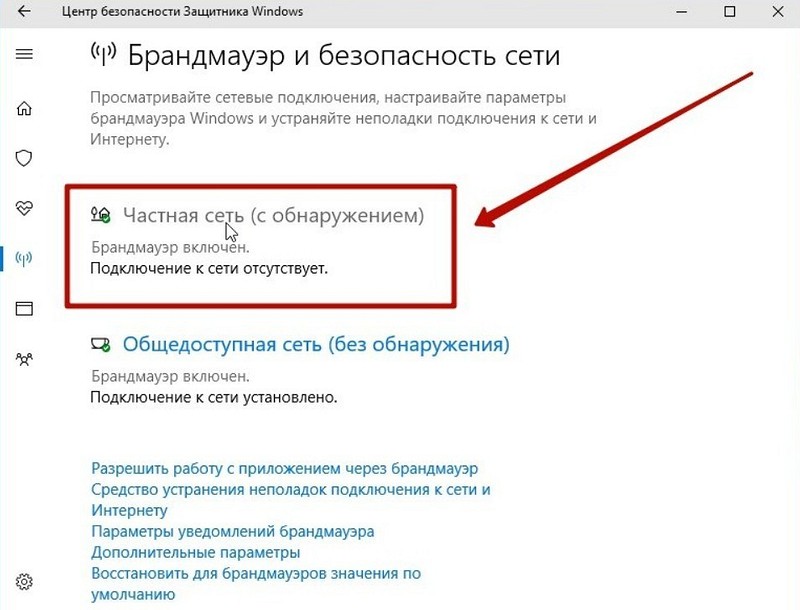
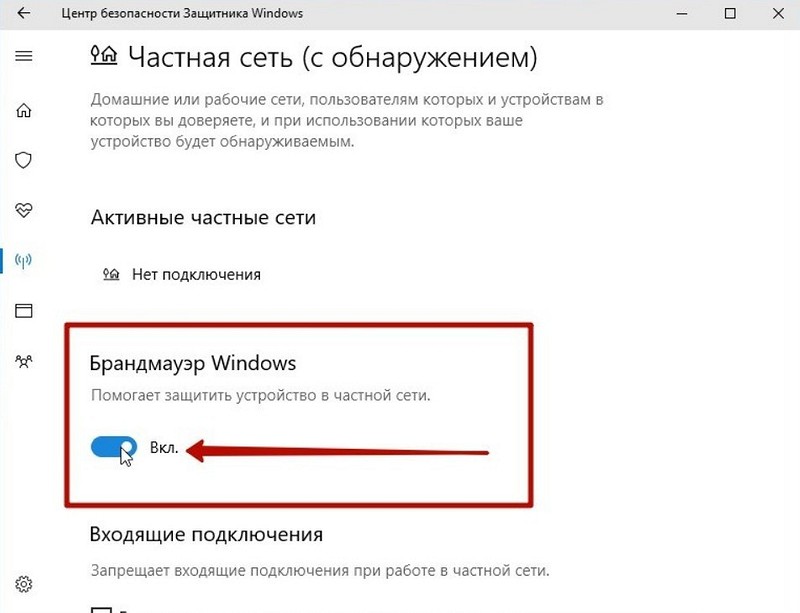
- Убираем бегунок в положение «Выкл».
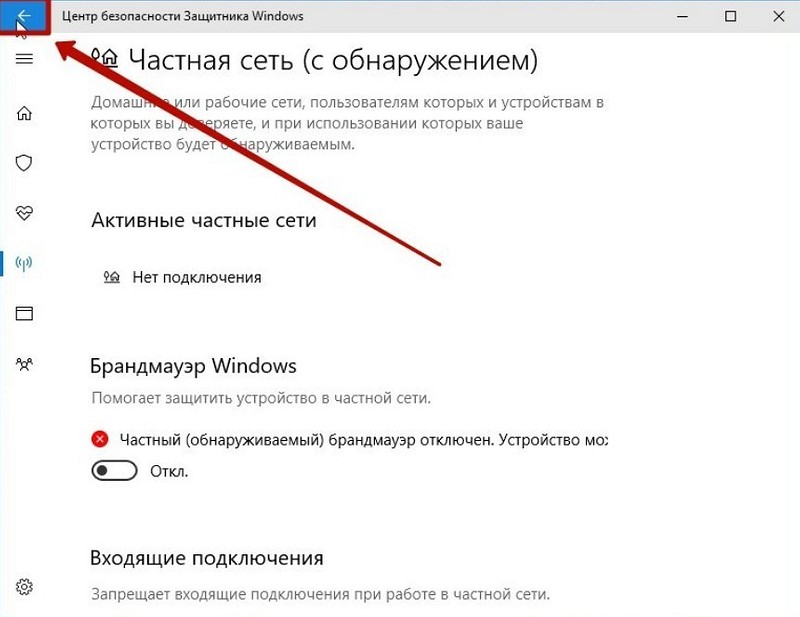
- Выходим назад и повторяем то же самое для пункта «Общедоступная сеть».
Теперь пробуем запустить игру, которая выдавала ошибку «Система VAC не смогла проверить вашу игровую сессию». Если и этот способ не помог, то попробуем еще один.
5. Проверяем дату и время на ПК, перезапускаем роутер
Корректная работа античита VAC напрямую зависит от даты и времени, установленных на компьютере. Система проверяет, соответствуют ли эти данные вашему географическому положению. Если дата/время сбились, то настройте вручную. Далее выключаем роутер на 10 секунд. Потом включаем и пробуем запустить игру.
Все 5 способов на сегодня считаются самыми действенными. Столкнувшись с ошибкой «Система VAC не смогла проверить вашу игровую сессию», вы легко решите ее с помощью наших советов. Вряд ли кто-то дойдет до последнего способа. Также рекомендуем закрыть такие приложения, как CCleaner, Hypervisors, PowerShell и Sandboxie. По словам представителей Valve, эти приложения могут конфликтовать с программой VAC.
Что еще почитать?
- Window SmartScreen: как отключить мешающий работе фильтр
- Охлаждающие подставки для ноутбука: есть ли от них толк?
- Как повысить фпс в «Фортнайте»: только рабочие и безопасные методы
- Как повысить FPS в Counter Strike: Global Offensive? Рассмотрим основные рекомендации
 Доброго дня!
Сравнительно недавно на меня «обрушился» ряд вопросов от коллег по игре CS:GO: после ее запуска, при переходе в очередь, начинала вылетать ошибка, что «VAC не смогла проверить сессию…».
Видимо, то ли обновление Windows 10 «накрутили» не в ту сторону, то ли что-то в Steam сделали «криво»… 😢
Кстати, VAC — это спец. защита от читов и всяких «махинаций» с файлами игры. Переводится как Valve Anti-Cheat System. Поэтому, если вы накануне устанавливали какие-то подобные хитрые «штуки» — то перед устранением ошибки (по моим заметкам ниже) рекомендуется их удалить! (иначе всё будет напрасно)
Теперь о том, что следует сделать для разрешения этой проблемы…

Пример ошибки (скрин из игры CS:GO)
*
Что делать если «ругается» VAC
👉 ШАГ 1
Самое первое, что посоветую — это закрыть Steam, и перезагрузить ПК. Далее открыть его заново и запустить игру: посмотреть, пропадет ли ошибка…
Если вы меняли файлы игры какими-нибудь «хитрыми» программами — лучшим вариантом будет ее полная переустановка. 👌
*
👉 ШАГ 2
Далее необходимо перейти в «библиотеку» с играми и открыть свойства CS: GO (т.е. переходим в свойства проблемной игры).
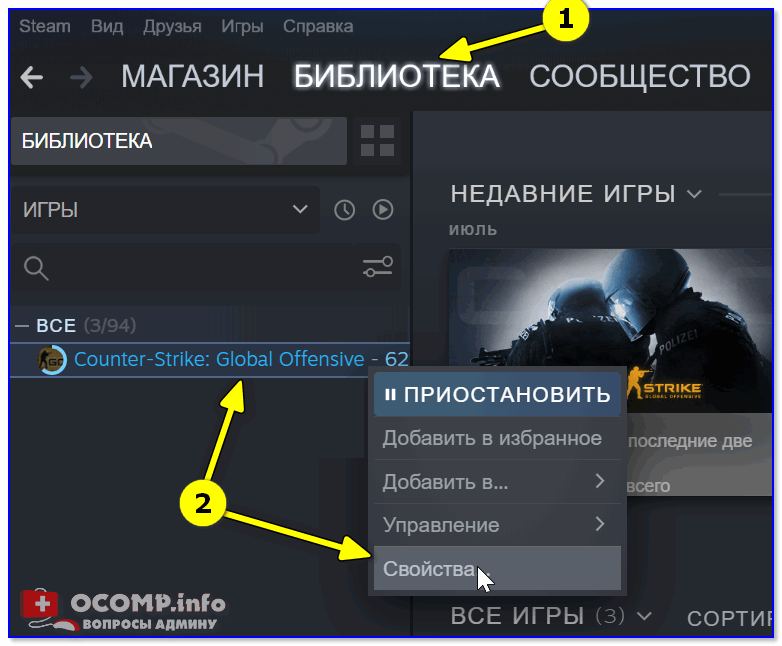
Библиотека — свойства игры
В разделе «Обновления» необходимо уточнить, включено ли автоматическое обновление. См. пример ниже (👇).
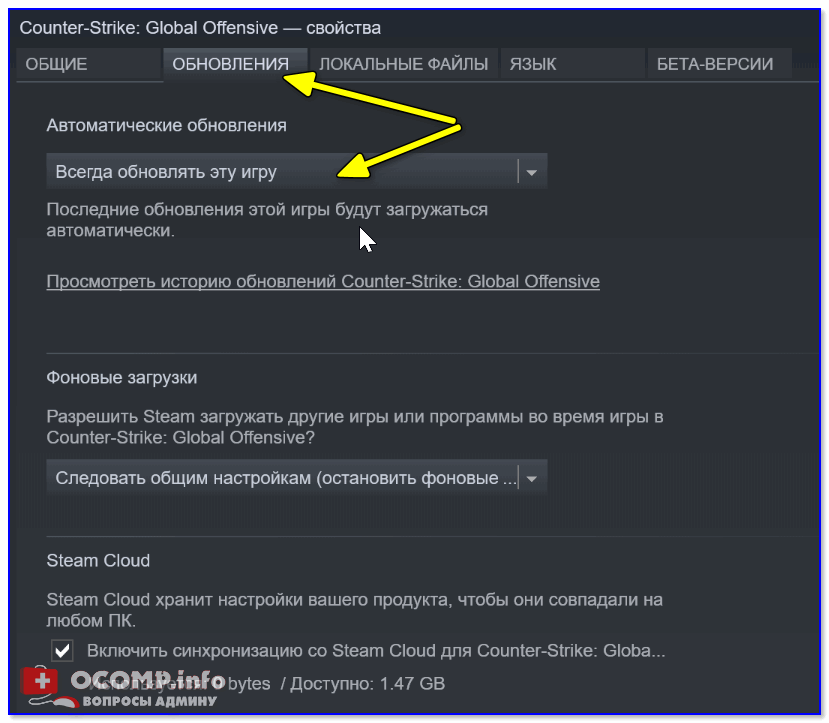
Всегда обновлять эту игру
Далее во вкладке «Локальные файлы» нажмите по кнопке «Проверить целостность файлов игры» и дождитесь завершения операции.
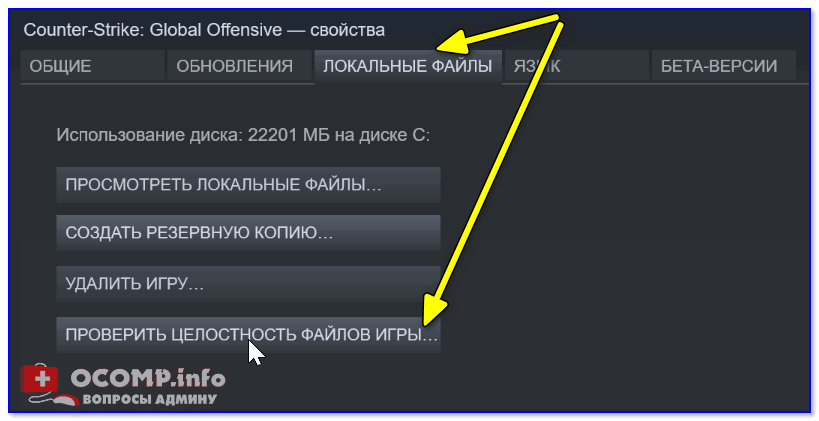
Локальные файлы — проверить целостность файлов игры
*
👉 ШАГ 3
Если вышеприведенное не помогло — рекомендуется в программе Steam открыть раздел «Вид / Настройки» (👇).
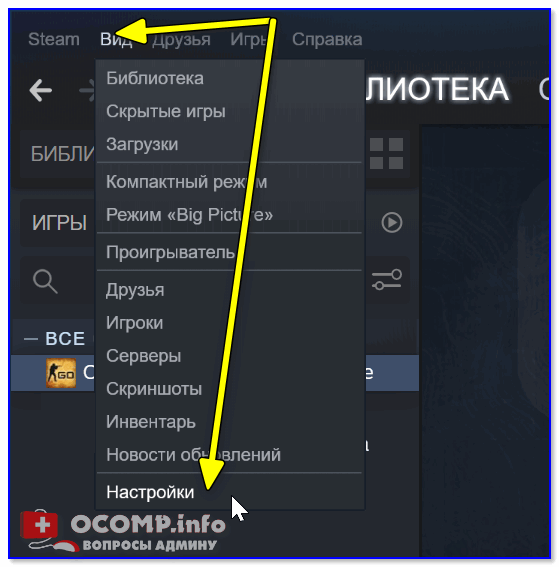
Вид — настройки
В разделе «Загрузки» нажать по опции «Очистить кэш загрузки». Далее перезагрузить Steam и попробовать снова запустить игру…
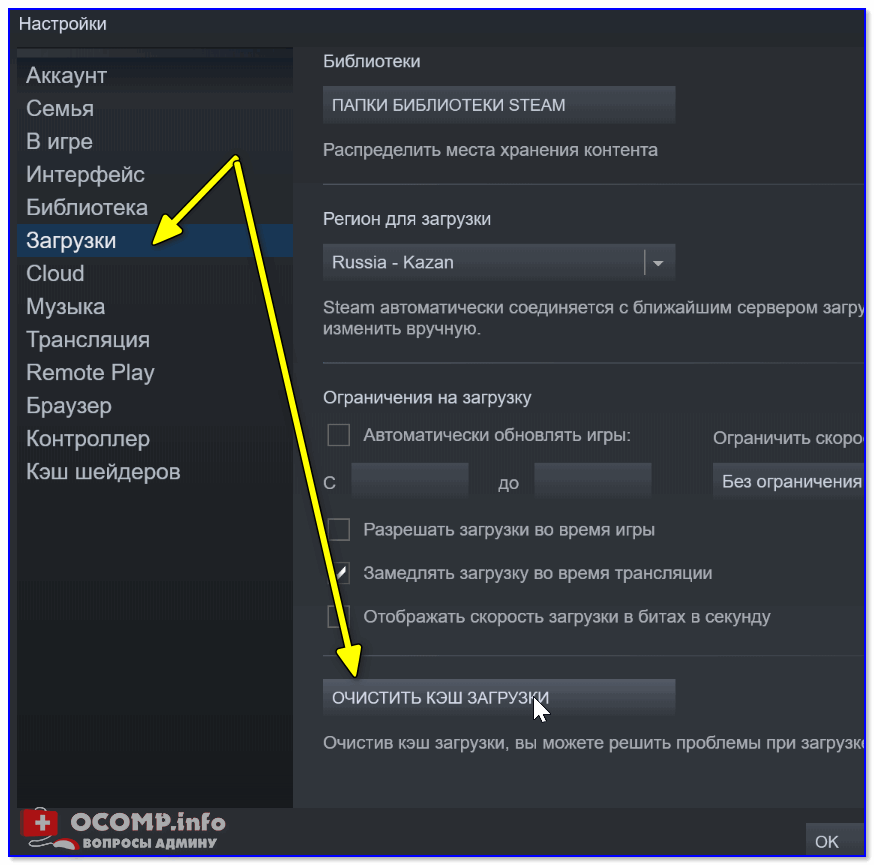
Очистить кэш загрузки
*
👉 ШАГ 4
В ряде случаев VAC не может получить доступ к системе из-за отсутствия у Steam прав администратора (и как следствие — появл. ошибка…).
Самый простой способ «перепроверки» этого момента: закрыть Steam, нажать на его ярлыке правой кнопкой мышки (ПКМ) и выбрать в контекстном меню «Запуск от имени администратора» 👇 (если у вас такого меню нет — см. эту заметку).
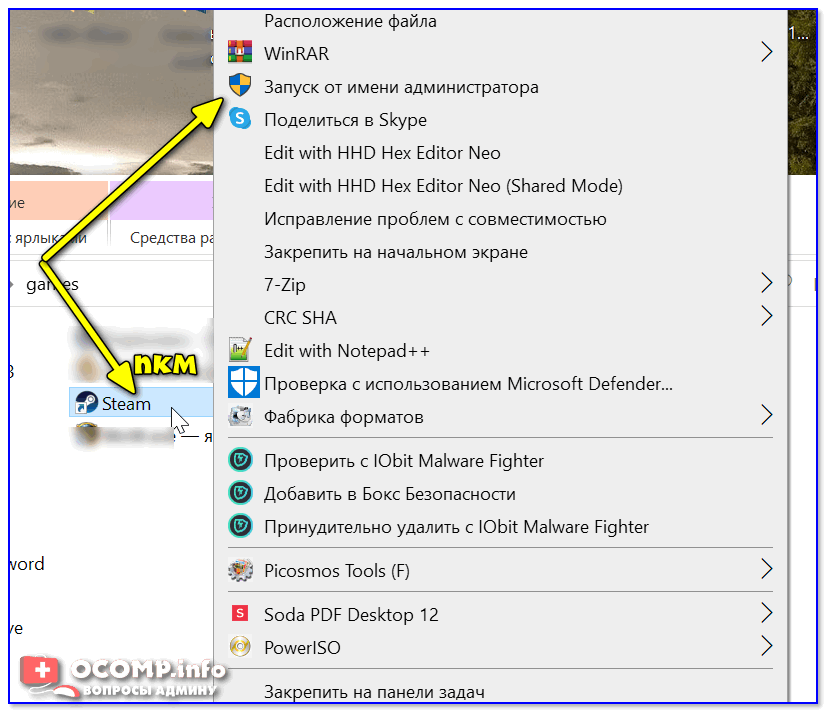
Запуск от имени админа
*
👉 ШАГ 5
Возможно, что определенные файлы клиента Steam были «повреждены» (хотя это маловероятно, если вы проделали предыдущие шаги). Но всё же…
Чтобы исключить и эту проблему — запустите 👉 командную строку от имени администратора и используйте следующую команду:
«C:Program Files (x86)SteambinSteamService.exe» /repair
Через неск. минут файлы Steam должны быть перепроверены (и восстановлены в случае необходимости). После необходимо открыть Steam и попробовать запустить игру.
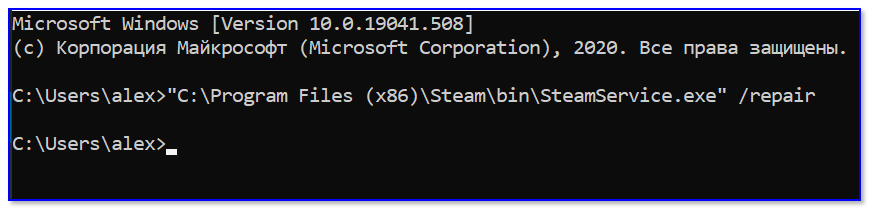
Пример
Примечание: путь к папке Steam (👆) указан при установке программы по умолчанию. Если вы меняли путь — вышеприведенную команду вам потребуется «подогнать» под себя.
*
👉 ШАГ 6
Обратите также внимание на антивирус. В ряде случаев некоторые защитные ПО блокируют работу игр, Steam и т.д. Рекомендуется на время отключить их и проверить работу системы без них.
Примечание: чаще всего для отключения антивируса достаточно нажать в трее по его значку. См. пример ниже с Avast (👇).

Отключение антивируса Avast на 1 час
*
👉 ШАГ 7
Кроме этого, необходимо перепроверить текущую дату и время (например, из-за неправильно указанного часового пояса — время может «съезжать», а из-за этого VAC ограничивать игру…).
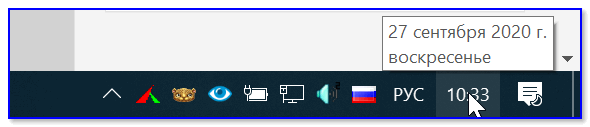
Дата и время
Для настройки времени в любой версии Windows — достаточно нажать Win+R (чтобы появилось окно «Выполнить») и использовать команду timedate.cpl. См. скрины ниже. 👇
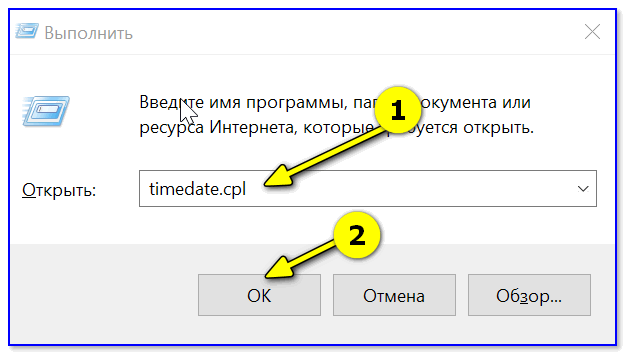
timedate.cpl — настройка времени
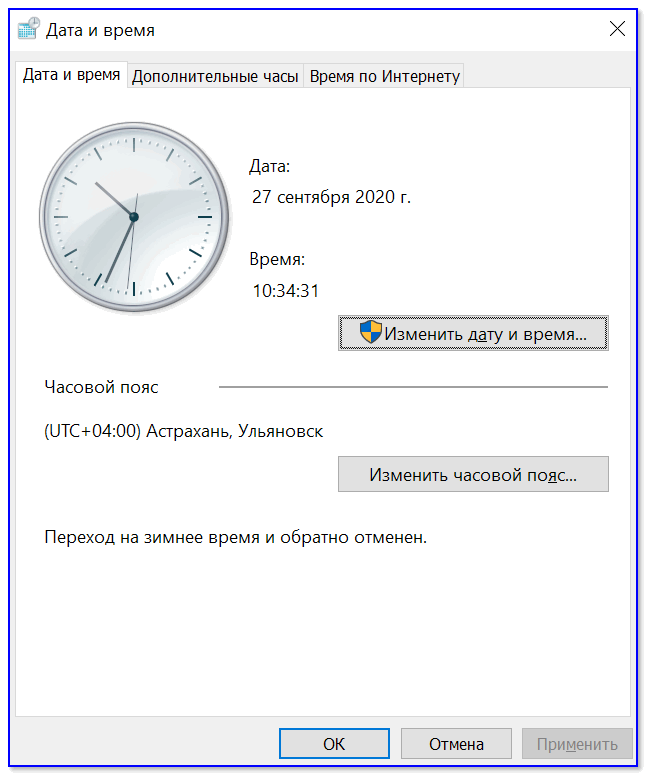
Дата и время — настройка в Windows
*
👉 ШАГ 8
Не сочтите за рекламу, но посоветовал бы запустить 👉 утилиту Driver Booster и просканировать ей систему.
Дело в том, что она помимо обновления драйверов (отчего вы можете отказаться) проверит также наличие необходимых библиотек для игр (как те же: NET Framework, DirectX, Microsoft Silverlight и пр.).
Если оных компонентов у вас нет — рекомендую установить их с помощью Driver Booster (так быстрее! 😉).

Обновить всё — игровые компоненты, звуковые и игровые устройства и пр.
*
👉 ШАГ 9
Работа программы Steam после выполнения нижеприведенной операции — не гарантируется. Возможно, потребуется его переустановка…
Несколько пользователей порекомендовали мне достаточно оригинальный способ решения вопроса:
- закрыть все игры, редакторы, торренты и Steam;
- перейти в папку, где установлен Steam (по умолчанию: «C:Program Files (x86)Steam»);
- удалить из этой папки файлы: «Steam.dll» и «SteamUI.dll»;
- запустить Steam и попробовать открыть CS: GO. Ошибка пропала?..
*
Если вы решили вопрос иначе — пожалуйста, дайте знать в комментариях!
У меня же пока на сим всё, успехов!
👣


Полезный софт:
-
- Видео-Монтаж

Отличное ПО для создания своих первых видеороликов (все действия идут по шагам!).
Видео сделает даже новичок!
-
- Ускоритель компьютера

Программа для очистки Windows от «мусора» (удаляет временные файлы, ускоряет систему, оптимизирует реестр).