
Если зайти в любой магазин приложений, будто то App Store или Google Play, можно обнаружить множество программ для управления паролями. Безусловно, лучше пользоваться лишь одним, сделав его основным по умолчанию для автозаполнения паролей на устройстве. К сожалению, сторонние решения не всегда гибкие и удобные по сравнению со стандартным менеджером паролей, поэтому есть смысл пользоваться стандартным приложением от Google. Сегодня расскажем, как настроить автозаполнение паролей на Android так, чтобы не повторять чужих ошибок при их хранении и не потерять их из виду.
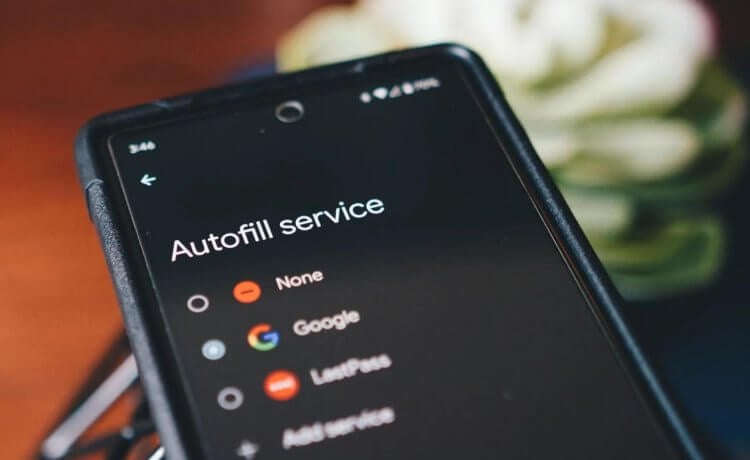
Как правильно настроить автозаполнение на Андроид? Все, что нужно знать
❗️ ПОДПИШИТЕСЬ НА НАШ ЯНДЕКС.ДЗЕН, ЧТОБЫ ПЕРВЫМИ УЗНАВАТЬ О ТОМ, О ЧЕМ ЕЩЕ НИКТО НЕ ЗНАЕТ
Содержание
- 1 Автозаполнение паролей на Андроид
- 2 Не работает автозаполнение паролей на Андроид
- 2.1 Автозаполнение паролей на Самсунг
- 3 Как отключить автозаполнение на Андроид
Автозаполнение паролей на Андроид
Чтобы устройство могло автоматически заполнять формы на сайтах и в приложениях, например, данными кредитных карт, номера телефонов и аккаунтов, вам пригодится автозаполнение. Эта функция делает всё за вас, помогая избежать ввода вручную. У Google есть собственный менеджер паролей, который наверняка вам знаком еще по Google Chrome: пароли, сохраненные в менеджере паролей Google, хранятся в облаке, поэтому к ним можно получить доступ сразу на нескольких устройствах.
Автозаполнение выручает, когда не помнишь пароль от аккаунта
Если в настройках включено автозаполнение, то вы можете получить доступ к паролям из приложений и сайтов: система сама позволит выбрать данные учетной записи и не вводить их вручную. Не сработает, правда, если пароль вы сменили и не обновили. Зато очень удобно, если не помните надежный пароль, подобранный автоматически со случайными символами и цифрами.
Читайте также: Станет ли Ватсап платным в 2022 году
Не работает автозаполнение паролей на Андроид
Кроме того, автозаполнение паролей Google синхронизируется с другими менеджерами и извлекает их оттуда. Работает, например, с LastPass и 1Password. Правда, иногда сторонние приложения могут работать некорректно: я пользовался LastPass долгое время, но в последнее время оно перестало предлагать пароли для автозаполнения. При входе на сайт открывалось LastPass, в котором нужно было авторизоваться, отвлекая от дел. Связь между менеджером паролей и системой пропала — не помогало ни обновление, ни переустановка.
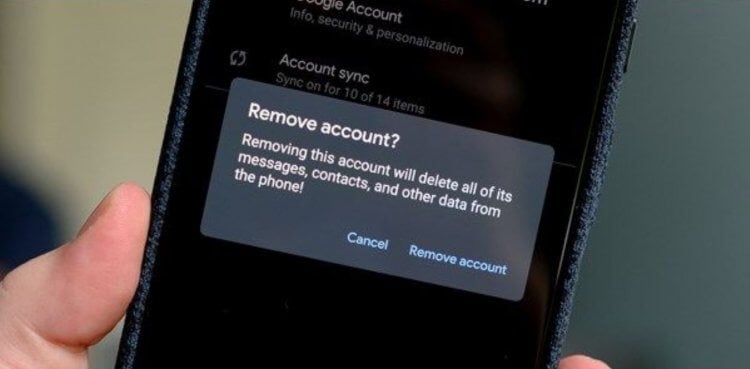
Стандартный менеджер паролей сильно выручает, когда сторонние аналоги не работают
Несмотря на то, какое приложение хотите использовать для сохранения паролей, вы всегда можете включить его по умолчанию на Android. Изменить настройки автозаполнения очень просто. Вот, как это можно сделать на смартфонах Pixel и других устройствах под управлением Google Android.
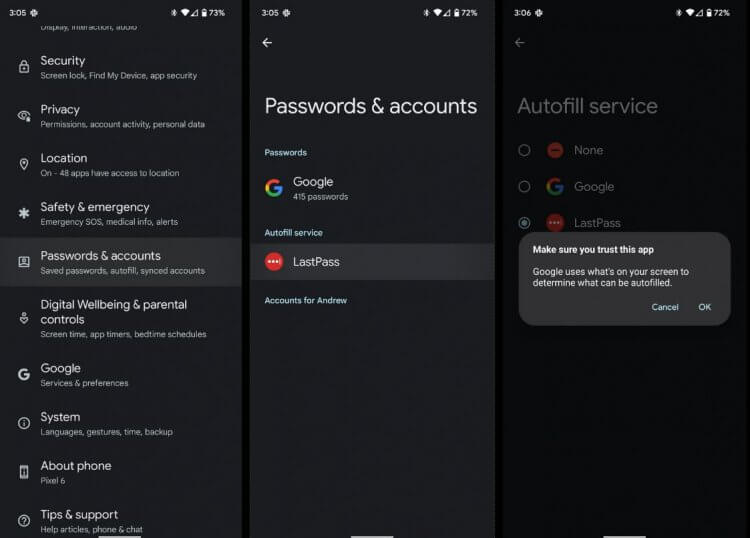
Отключите автозаполнение на Android следующим образом
- Откройте шторку и выберите Настройки.
- Прокрутите вниз и нажмите «Пароли и учетные записи».
- Выберите «Служба автозаполнения».
- Нажмите на тот сервис, который хотите выбрать, и нажмите ОК.
Автозаполнение паролей на Самсунг
Назначить нужный менеджер автозаполнения вы также можете на смартфонах Samsung Galaxy. Делается это похожим образом.
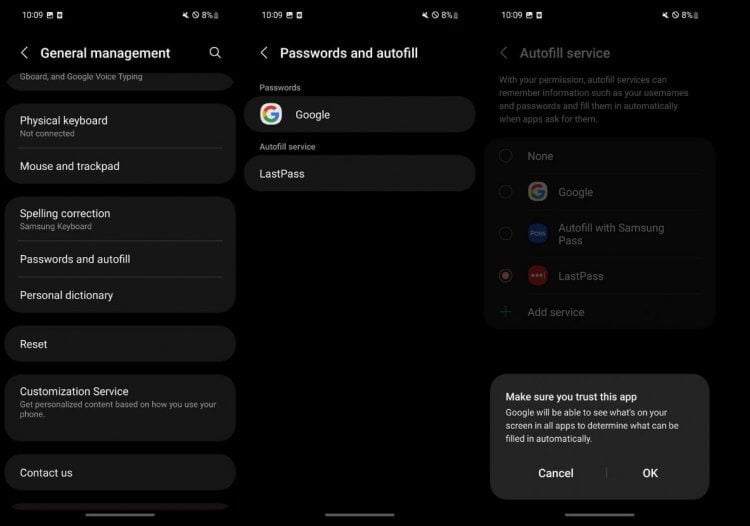
А вот так можно сменить менеджер паролей на Samsung
- Зайдите в Настройки.
- Прокрутите вниз и выберите «Общие настройки».
- Нажмите «Пароли и автозаполнение».
- Выберите «Служба автозаполнения» и выберите активную в данный момент.
- Выберите ту, которой будете пользоваться, и нажмите «Подтвердить».
После этого приложение предложит вам выбрать, хотите ли вы автоматически заполнять пароли при входе в приложение. Но, как показывает практика, стандартная служба работает намного лучше.
Microsoft могла выпустить первый складной телефон еще 12 лет назад, но передумала
Как отключить автозаполнение на Андроид
Иногда бывает так, что автозаполнение на телефоне нужно отключить: например, сервисы не оплачиваете, поменялись данные или попросту хотите делать это вручную. Отключить автозаполнение паролей можно следующим образом.
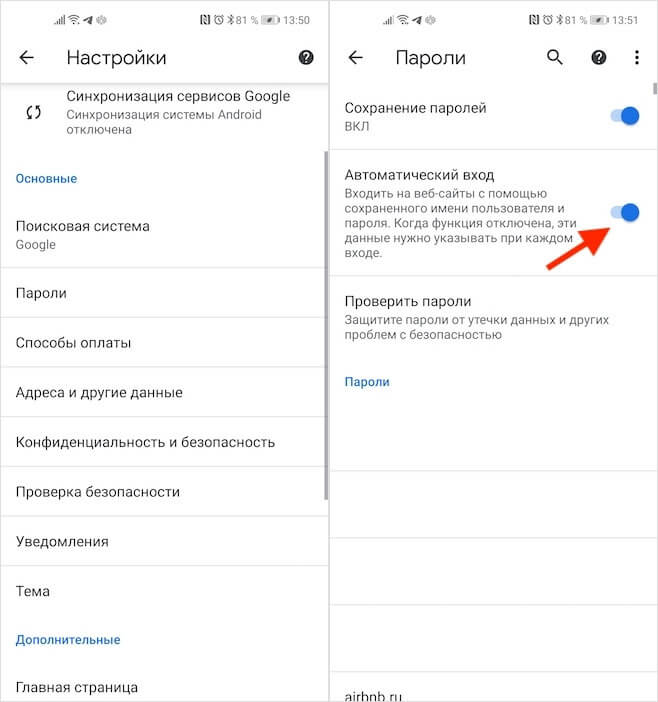
Отключение автозаполнение паролей — самая болезненная штука
- Перейдите в Chrome и откройте Настройки.
- Выберите вкладку «Пароли».
- Отключите пункт «Автоматический вход».
- На всякий случай, выключите «Сохранение паролей».
🔥 Удаленными приложениями из Google Play вы можете пользоваться в нашем удобном каталоге
Многие предпочитают хранить данные карт в телефоне и пользоваться быстрой вставкой при оплате, когда это необходимо, а не вводить данные вручную. Отключите автозаполнение банковских карт, если не хотите рисковать: делается это следующим образом.
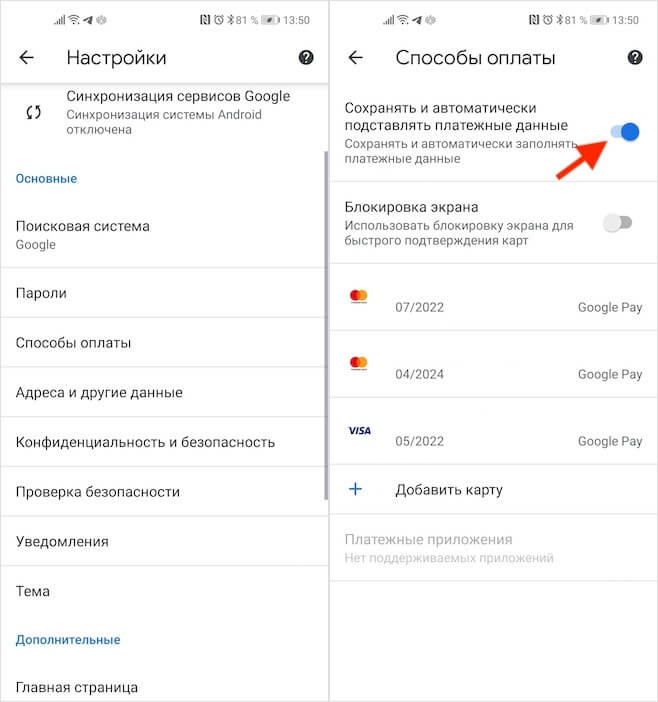
Автозаполнение карт лучше отключить, чтобы не разбрасываться платежными данными где попало
- Перейдите в Chrome и нажмите Настройки.
- Откройте вкладку «Способы оплаты».
- Отключите пункт «Сохранять и автоматически подставлять платежные данные».
- Затем удалите сохраненные карты.
Отключить автозаполнение карт точно нужно, потому что сайты самостоятельно смогут проверять данные карточек до того, как вы подтвердите их вставку. Это опасно, ведь в Chrome сохраняются не только номера, но и CVV-коды. Эти данные также не стоит предоставлять несмотря на коды верификации, приходящие при подтверждении платежа через СМС.
ПОДПИШИТЕСЬ НА НАШ КАНАЛ В ТЕЛЕГРАМЕ, ЧТОБЫ НЕ ПОТЕРЯТЬСЯ
Если с настройкой автозаполнения все понятно, то вот насчет яркости экрана возникают вопросы: в нашей статье рассказали о том, как ее настраивать, как выбрать идеальный уровень подсветки экрана и нужно ли использовать автояркость.
Enable, disable, and customize autofill on Android
Updated on October 24, 2021
What to Know
- Go to Settings > System > Language & Input > Advanced > Autofill service > Add service and follow the onscreen instructions to enable autofill.
- If you use Google as your autofill service you will be able to customize your autofill experience on Android, but it won’t work the same with third-party services.
- You can delete autofill data from within Settings if you use Google to autofill, but you will have to go into your chosen service’s app to delete third-party autofill information.
Android autofill saves personal information, addresses, payment methods, and passwords. It connects to Google apps, including Google Maps, Google Pay, and Chrome password manager. If you use a different password manager, you can also add that, but you can only have one autofill service at a time. Here’s how to enable autofill, adjust settings for autofill on Android, and edit the information Google saves.
These instructions apply to Android 10, 9.0 (Nougat), and 8.0 (Oreo). The screenshots are from Android 10; older versions of the operating system might look different.
How to Turn on and Customize Android Autofill
It’s easy to enable and disable Android autofill as well as adjust key settings, and edit saved information. You can allow autofill from Google or third-party password managers.
-
Open the Settings app.
-
Scroll down and tap System > Language & Input.
-
Tap Advanced to expand the section.
-
Tap Autofill service.
-
Tap Autofill service again.
Your screen will either display None or an app name, if you’re using one. You’ll see a list of apps that can autofill. Google is on the list by default; you can also add password managers.
-
Tap Add service.
If you select None, that disables the autofill service.
-
Select a password manager, then Google will prompt you to confirm that you trust the app. Tap OK if you do.
For some Android devices, you may need to restart your phone for the changes to take effect.
Manage Google Autofill Settings
If you chose a third-party password manager in the steps above, there are no available settings to adjust; if you chose Google in the steps above, you’d see a settings cog next to it. Here’s how to add and edit your autofill data.
-
Tap the Settings cog. It will display the primary email address associated with your phone.
-
Tap Account. If the right email is displaying, tap Continue.
If not, tap the down arrow next to the email address and choose another address. If you don’t see it, you’ll have to add it; Android supports multiple Gmail accounts.
-
On the Autofill with Google screen, you’ll see Google autofill settings, including personal information, addresses, payment methods, and passwords. You can edit Personal information, addresses, and payment methods.
-
Tap Personal information to edit your name, email, education, work history, sites, profiles (YouTube, Twitter, etc.), gender, birthday, and more. Tap the pencil icon to edit any of this information.
-
Tap Addresses to bring up Google Maps and places you’ve saved.
-
Tap Payment methods to connect to Google Pay. (The app blocks screenshot captures.)
-
Tap Passwords to connect to Google’s password manager–you can enable Offer to save passwords, Auto sign-in, and any declined sites or apps that you’ve blocked from password saving. You can tap Add more to manually add passwords.
How to Delete Android Autofill Data
You can edit Android autofill data, as outlined above, and you can also delete data that’s incorrect. If you’re using a third-party password manager, you can remove passwords directly from that app. If you’re using Google, you can access and delete your data in Settings.
-
Open the Settings app.
-
Scroll down and tap System > Language & Input.
-
Tap Advanced to expand the section.
-
Tap Autofill service.
-
Tap the Settings cog next to Google.
-
Tap Personal information, Addresses, Payment methods, or Passwords.
-
On the Personal information screen, tap the pencil icon. Delete the information you want to remove, then tap OK.
-
On the Addresses screen, tap a list, tap the pencil icon, then the X next to a location.
-
On the Payment methods screen, tap Remove next to the credit card or account.
-
On the Passwords screen, tap the website you want to remove, tap Delete, then tap Delete again on the confirmation message.
Thanks for letting us know!
Get the Latest Tech News Delivered Every Day
Subscribe
Enable, disable, and customize autofill on Android
Updated on October 24, 2021
What to Know
- Go to Settings > System > Language & Input > Advanced > Autofill service > Add service and follow the onscreen instructions to enable autofill.
- If you use Google as your autofill service you will be able to customize your autofill experience on Android, but it won’t work the same with third-party services.
- You can delete autofill data from within Settings if you use Google to autofill, but you will have to go into your chosen service’s app to delete third-party autofill information.
Android autofill saves personal information, addresses, payment methods, and passwords. It connects to Google apps, including Google Maps, Google Pay, and Chrome password manager. If you use a different password manager, you can also add that, but you can only have one autofill service at a time. Here’s how to enable autofill, adjust settings for autofill on Android, and edit the information Google saves.
These instructions apply to Android 10, 9.0 (Nougat), and 8.0 (Oreo). The screenshots are from Android 10; older versions of the operating system might look different.
How to Turn on and Customize Android Autofill
It’s easy to enable and disable Android autofill as well as adjust key settings, and edit saved information. You can allow autofill from Google or third-party password managers.
-
Open the Settings app.
-
Scroll down and tap System > Language & Input.
-
Tap Advanced to expand the section.
-
Tap Autofill service.
-
Tap Autofill service again.
Your screen will either display None or an app name, if you’re using one. You’ll see a list of apps that can autofill. Google is on the list by default; you can also add password managers.
-
Tap Add service.
If you select None, that disables the autofill service.
-
Select a password manager, then Google will prompt you to confirm that you trust the app. Tap OK if you do.
For some Android devices, you may need to restart your phone for the changes to take effect.
Manage Google Autofill Settings
If you chose a third-party password manager in the steps above, there are no available settings to adjust; if you chose Google in the steps above, you’d see a settings cog next to it. Here’s how to add and edit your autofill data.
-
Tap the Settings cog. It will display the primary email address associated with your phone.
-
Tap Account. If the right email is displaying, tap Continue.
If not, tap the down arrow next to the email address and choose another address. If you don’t see it, you’ll have to add it; Android supports multiple Gmail accounts.
-
On the Autofill with Google screen, you’ll see Google autofill settings, including personal information, addresses, payment methods, and passwords. You can edit Personal information, addresses, and payment methods.
-
Tap Personal information to edit your name, email, education, work history, sites, profiles (YouTube, Twitter, etc.), gender, birthday, and more. Tap the pencil icon to edit any of this information.
-
Tap Addresses to bring up Google Maps and places you’ve saved.
-
Tap Payment methods to connect to Google Pay. (The app blocks screenshot captures.)
-
Tap Passwords to connect to Google’s password manager–you can enable Offer to save passwords, Auto sign-in, and any declined sites or apps that you’ve blocked from password saving. You can tap Add more to manually add passwords.
How to Delete Android Autofill Data
You can edit Android autofill data, as outlined above, and you can also delete data that’s incorrect. If you’re using a third-party password manager, you can remove passwords directly from that app. If you’re using Google, you can access and delete your data in Settings.
-
Open the Settings app.
-
Scroll down and tap System > Language & Input.
-
Tap Advanced to expand the section.
-
Tap Autofill service.
-
Tap the Settings cog next to Google.
-
Tap Personal information, Addresses, Payment methods, or Passwords.
-
On the Personal information screen, tap the pencil icon. Delete the information you want to remove, then tap OK.
-
On the Addresses screen, tap a list, tap the pencil icon, then the X next to a location.
-
On the Payment methods screen, tap Remove next to the credit card or account.
-
On the Passwords screen, tap the website you want to remove, tap Delete, then tap Delete again on the confirmation message.
Thanks for letting us know!
Get the Latest Tech News Delivered Every Day
Subscribe
Как на любом Android включить автозаполнение паролей из Android 11
Автозаполнение паролей – штука чрезвычайно удобная. Несмотря на то что первоначально этот инструмент появился именно на iOS, Google довольно быстро смекнула, что Android тоже в нём нуждается, и реализовала его у себя. Правда, получилось у поискового гиганта далеко не так круто, как у Apple, но пользователи, у которых не было и этого, были довольны. Однако в какой-то момент Google поняла, что было бы неплохо сделать всё так же удобно, как у Apple. Поэтому при создании Android 11 разработчики учли этот аспект и встроили кнопку автозаполнения прямо в клавиатуру. Вот только светит Android 11 далеко не всем.
Автозаполнение паролей теперь совместимо с клавиатурой
Встроить кнопку автозаполнения паролей в клавиатуру как на Android 11 можно при помощи стороннего софта. Однако нужно учитывать, что, поскольку речь идёт о паролях, интерфейсной утилитой здесь не обойтись. Для этой цели вам предстоит воспользоваться именно менеджером паролей, который, во-первых, поддерживает автозаполнение с клавиатуры, а, во-вторых, обладает полным спектром защитных механизмов, благодаря которым посторонние не смогут украсть ваши данные авторизации и воспользоваться ими в своих целях.
Как перенести пароли из Chrome
Dashlane – менеджер паролей, который мы будем использовать – защищён настолько тщательно, что не позволил мне сделать ни одного скриншота. Поэтому при настройке вам придётся ориентироваться только на названия пунктов.
- Скачайте Dashlane из Google Play по этой ссылке;
- Запустите Dashlane и пройдите регистрацию;
- Нажмите на кнопку импорта паролей и выберите Chrome;
- После того этого откройте контекстное меню Chrome – «Настройки» — «Пароли»;
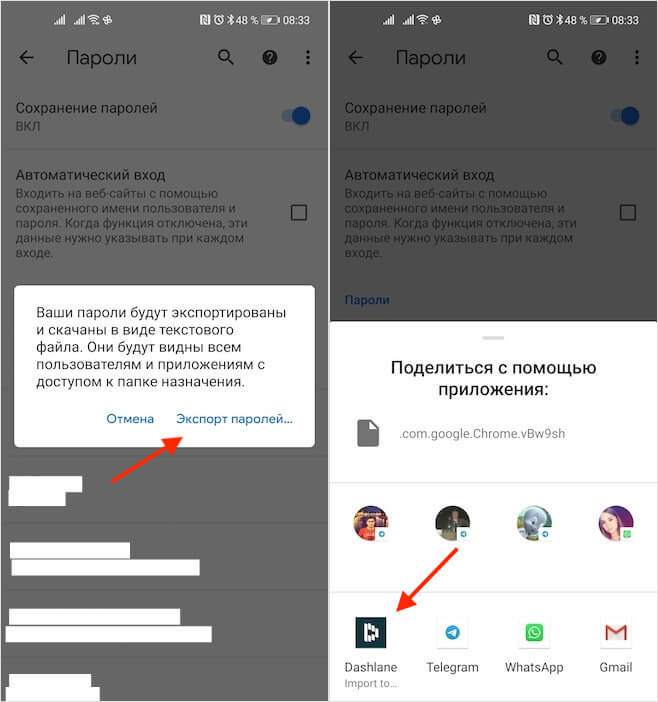
Экспортируйте пароли из Chrome в Dashlane
- Здесь выберите «Экспорт паролей» и подтвердите их перенос в Dashlane;
- После этого назначьте Dashlane в качестве основного менеджера паролей;
- Перейдите на любой сайт, где у вас есть аккаунт, и попробуйте пройти авторизацию по-новому.
В Android 11 Google отберет у пользователей свободу использования камеры
Небольшое уточнение: установка Dashlane и его назначение менеджером по умолчанию не отключит встроенного менеджера паролей Google Chrome. Поэтому не удивляйтесь, если при попытке пройти авторизацию браузер будет первым предлагать вам воспользоваться его собственными данными автозаполнения. Чтобы этого не происходило и автозаполнение можно было активировать только с клавиатуры, перейдите в Chrome – контекстное меню – «Настройки» — «Пароли» и отключите параметр «Автоматический вход». В этом случае Chrome больше не будет предлагать вам данные для входа, оставив эту привилегию Dashlane.
Как включить автозаполнение паролей
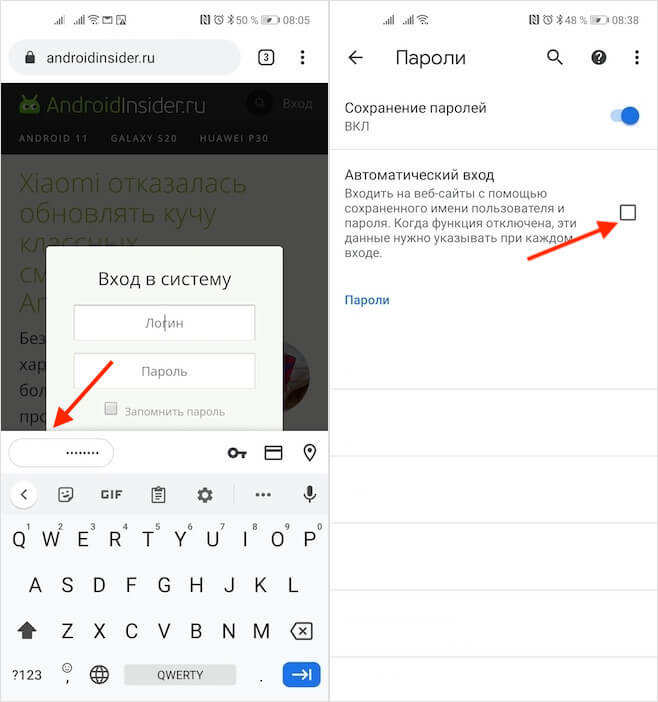
Чтобы автозаполнение с клавиатуры появлялось сразу, отключите автоматический вход в Chrome
Важно понимать, что Dashlane – это самостоятельный менеджер паролей, который независим от Google. Поэтому и сохранять все данные авторизации вам придётся теперь именно в нём, если вы хотите продолжать наслаждаться автозаполнением с клавиатуры. Кроме того, чтобы синхронизировать логины и пароли между разными устройствами, в том числе компьютером, вам потребуется установить приложение-компаньон для десктопа. Только в этом случае менеджер будет работать в связке независимо от платформы. Другое дело, что никто не помешает вам пользоваться Google Chrome и дальше – так сказать, параллельно.
На мой взгляд, автозаполнение – это настолько удобная функция, что я без раздумий скачал Dashlane и сделал его основным менеджером паролей. В моём случае это решило сразу несколько проблем. Во-первых, я получил возможность подтверждать авторизацию прямо с клавиатуры. А, во-вторых, нашёл универсальный менеджер паролей для разных платформ. Так уж получилось, что на Android я пользуюсь Google Chrome, а на Mac и iOS – Safari. Поэтому синхронизировать между ними пароли было неудобно. Но Dashlane устранил этот недостаток.
Источник
Как настроить автозаполнение паролей на Андроид
Если зайти в любой магазин приложений, будто то App Store или Google Play, можно обнаружить множество программ для управления паролями. Безусловно, лучше пользоваться лишь одним, сделав его основным по умолчанию для автозаполнения паролей на устройстве. К сожалению, сторонние решения не всегда гибкие и удобные по сравнению со стандартным менеджером паролей, поэтому есть смысл пользоваться стандартным приложением от Google. Сегодня расскажем, как настроить автозаполнение паролей на Android так, чтобы не повторять чужих ошибок при их хранении и не потерять их из виду.
Как правильно настроить автозаполнение на Андроид? Все, что нужно знать
❗️ ПОДПИШИТЕСЬ НА НАШ ЯНДЕКС.ДЗЕН, ЧТОБЫ ПЕРВЫМИ УЗНАВАТЬ О ТОМ, О ЧЕМ ЕЩЕ НИКТО НЕ ЗНАЕТ
Автозаполнение паролей на Андроид
Чтобы устройство могло автоматически заполнять формы на сайтах и в приложениях, например, данными кредитных карт, номера телефонов и аккаунтов, вам пригодится автозаполнение. Эта функция делает всё за вас, помогая избежать ввода вручную. У Google есть собственный менеджер паролей, который наверняка вам знаком еще по Google Chrome: пароли, сохраненные в менеджере паролей Google, хранятся в облаке, поэтому к ним можно получить доступ сразу на нескольких устройствах.
Автозаполнение выручает, когда не помнишь пароль от аккаунта
Если в настройках включено автозаполнение, то вы можете получить доступ к паролям из приложений и сайтов: система сама позволит выбрать данные учетной записи и не вводить их вручную. Не сработает, правда, если пароль вы сменили и не обновили. Зато очень удобно, если не помните надежный пароль, подобранный автоматически со случайными символами и цифрами.
Не работает автозаполнение паролей на Андроид
Кроме того, автозаполнение паролей Google синхронизируется с другими менеджерами и извлекает их оттуда. Работает, например, с LastPass и 1Password. Правда, иногда сторонние приложения могут работать некорректно: я пользовался LastPass долгое время, но в последнее время оно перестало предлагать пароли для автозаполнения. При входе на сайт открывалось LastPass, в котором нужно было авторизоваться, отвлекая от дел. Связь между менеджером паролей и системой пропала — не помогало ни обновление, ни переустановка.
Стандартный менеджер паролей сильно выручает, когда сторонние аналоги не работают
Несмотря на то, какое приложение хотите использовать для сохранения паролей, вы всегда можете включить его по умолчанию на Android. Изменить настройки автозаполнения очень просто. Вот, как это можно сделать на смартфонах Pixel и других устройствах под управлением Google Android.
Отключите автозаполнение на Android следующим образом
- Откройте шторку и выберите Настройки.
- Прокрутите вниз и нажмите «Пароли и учетные записи».
- Выберите «Служба автозаполнения».
- Нажмите на тот сервис, который хотите выбрать, и нажмите ОК.
Автозаполнение паролей на Самсунг
Назначить нужный менеджер автозаполнения вы также можете на смартфонах Samsung Galaxy. Делается это похожим образом.
А вот так можно сменить менеджер паролей на Samsung
- Зайдите в Настройки.
- Прокрутите вниз и выберите «Общие настройки».
- Нажмите «Пароли и автозаполнение».
- Выберите «Служба автозаполнения» и выберите активную в данный момент.
- Выберите ту, которой будете пользоваться, и нажмите «Подтвердить».
После этого приложение предложит вам выбрать, хотите ли вы автоматически заполнять пароли при входе в приложение. Но, как показывает практика, стандартная служба работает намного лучше.
Как отключить автозаполнение на Андроид
Иногда бывает так, что автозаполнение на телефоне нужно отключить: например, сервисы не оплачиваете, поменялись данные или попросту хотите делать это вручную. Отключить автозаполнение паролей можно следующим образом.
Отключение автозаполнение паролей — самая болезненная штука
- Перейдите в Chrome и откройте Настройки.
- Выберите вкладку «Пароли».
- Отключите пункт «Автоматический вход».
- На всякий случай, выключите «Сохранение паролей».
🔥 Удаленными приложениями из Google Play вы можете пользоваться в нашем удобном каталоге
Многие предпочитают хранить данные карт в телефоне и пользоваться быстрой вставкой при оплате, когда это необходимо, а не вводить данные вручную. Отключите автозаполнение банковских карт, если не хотите рисковать: делается это следующим образом.
Автозаполнение карт лучше отключить, чтобы не разбрасываться платежными данными где попало
- Перейдите в Chrome и нажмите Настройки.
- Откройте вкладку «Способы оплаты».
- Отключите пункт «Сохранять и автоматически подставлять платежные данные».
- Затем удалите сохраненные карты.
Отключить автозаполнение карт точно нужно, потому что сайты самостоятельно смогут проверять данные карточек до того, как вы подтвердите их вставку. Это опасно, ведь в Chrome сохраняются не только номера, но и CVV-коды. Эти данные также не стоит предоставлять несмотря на коды верификации, приходящие при подтверждении платежа через СМС.
Если с настройкой автозаполнения все понятно, то вот насчет яркости экрана возникают вопросы: в нашей статье рассказали о том, как ее настраивать, как выбрать идеальный уровень подсветки экрана и нужно ли использовать автояркость.

Новости, статьи и анонсы публикаций
Свободное общение и обсуждение материалов

Со времен появления встроенных менеджеров паролей большинство из нас сохраняет туда свои данные при входе на различные сайты. У некоторых в подобных библиотеках скопилось уже не по одной сотне связок логин-пароль. Но иногда возникает необходимость не просто автозаполнить данные при входе на сайт, а именно посмотреть то, что было сохранено. Если на iOS путь к сохраненным паролям прост до невозможности, достаточно просто зайти в настройки. То на Андроид его необходимо как следует поискать.

Современные смартфоны буквально кишат различными функциями, о которых простой пользователь даже не догадывается. Нет, серьезно, даже опытные юзеры, с которыми мне доводилось общаться оказывается не в курсе самых базовых фич. Мы стараемся регулярно освещать все необходимые фишки и сегодня хотели бы поговорить о еще одной интересной настройке Android-смартфонов, которая называется Второе пространство. Больше чем уверен, что после прочтения каждый возьмет ее себе на заметку и начнет обращаться к ней чаще, чем сейчас. Плюс, ее наличие может стать критерием выбора смартфона, ведь рабочее пространство поддерживают далеко не все устройства.

Что делает ваш смартфон, когда его экран выключен? Несмотря на то что технически он находится в состоянии сна, в эти моменты он совершает множество фоновых операций. Это может быть всё что угодно — от загрузки и установки обновлений вашего софта и системных компонентов до поддержания связи с облачными серверами, которые позволяют ему принимать уведомления из мессенджеров, социальных сетей и других приложений. В принципе, ничего такого — всё в рамках разумного. Но бывает и так, что смартфон на самом деле не выключен и делает в эти мгновения такое, от чего становится попросту страшно.
Источник
Как автозаполнить пароли на вашем телефоне Android
Автозаполнение — это удобная функция, которая позволяет вашему устройству автоматически заполнять ваши данные формами и полями учетных данных пользователя. Подобно менеджерам паролей, которые могут заполнять информацию в других приложениях и веб-сайтах данными, которые вы предоставляли в прошлом, служба автозаполнения Google может убрать раздражающую и трудоемкую работу по заполнению форм.
У Google уже есть собственная служба управления паролями, которую инструмент автозаполнения Android использует для ввода вашего имени пользователя и пароля в различные приложения и веб-сайты. Он может работать с другими подобными сервисами и инструментами, такими как менеджеры паролей.
Примечание. Служба автозаполнения Google доступна только для Android 8.0 и более новых версий.
Как включить автозаполнение Google
- Войдите в приложение «Настройки» на устройстве Android.
- Найдите раздел «Общее управление». Иногда это называется Общая система.
- Откройте «Язык и время» и нажмите «Язык и ввод».
- Откройте «Помощь при вводе» или «Расширенные настройки», как это иногда называют, и выберите службу автозаполнения.
- Нажмите опцию Google, чтобы выбрать ее, если вы хотите использовать службу автозаполнения Google. Если вы предпочитаете стороннее приложение автозаполнения, нажмите «Добавить службу».
Теперь ваш сервис автозаполнения включен.
Как сохранить учетные данные для входа
- Откройте сервис автозаполнения на вашем устройстве.
- Откройте настройки Google или стороннего приложения, которое вы выбрали.
- Нажмите OK, чтобы подтвердить, когда Google спросит вас, хотите ли вы использовать его в качестве службы автозаполнения по умолчанию.
- Введите адрес электронной почты по умолчанию, который вы хотите установить для автозаполнения, а затем нажмите Продолжить.
- Введите необходимые данные автоматически при каждом входе в приложения и веб-сайты, например, пароли и имена пользователей.
Как пользоваться услугой автозаполнения
Чтобы проверить функцию автозаполнения, откройте любое приложение или веб-сайт и попробуйте войти в систему, когда будет предложено. Если вам удалось успешно войти, Android Oreo предложит вам сохранить имя пользователя и пароль в Google или стороннем приложении, которое вы выбрали.
Затем каждый раз, когда вы нажимаете кнопку «Войти», ваш адрес электронной почты автоматически появляется в качестве рекомендуемой опции. Это работает почти так же, как опция автозаполнения для Chrome в поле входа в систему.
Если вы используете стороннее приложение, вы получите предложение разблокировать менеджер паролей и выбрать учетные данные для использования, даже не выходя из экрана входа в систему.

«123456» и «password» — все еще худшие пароли, которые вы.

Киберпреступники используют спам на тему коронавируса для.

Cybercrooks извлекает выгоду из глобальной пандемии, чтобы.

Игнорируйте «Это вы на видео?» Сообщения, отправленные через.
Оставьте Ответ
Продукты
Мы разрабатываем программные решения для управления данными, предназначенные для обеспечения доступности шифрования, а также для обеспечения простоты и организации вашей повседневной онлайн-жизни.
Компания
Программные решения для управления данными, разработанные и разработанные для упрощения работы в Интернете.
Главная
Products
Support
Компания
Легальный
Подписывайтесь на нас
© 2017-2022 Cyclonis Ltd. CYCLONIS является торговой маркой Cyclonis Ltd. Все права защищены.
Зарегистрированный офис: 3 Castle Street, Penthouse, Дублин D02KF25, Ирландия.
Cyclonis Limited, Закрытое акционерное общество с ограниченной ответственностью, регистрационный номер компании 574974.
Windows является товарным знаком Microsoft, зарегистрированным в США и других странах.
Mac, iPhone, iPad и App Store являются товарными знаками Apple Inc., зарегистрированными в США и других странах.
iOS является зарегистрированным товарным знаком Cisco Systems, Inc. и / или ее дочерних компаний в США и некоторых других странах.
Android и Google Play являются товарными знаками Google LLC.
Источник
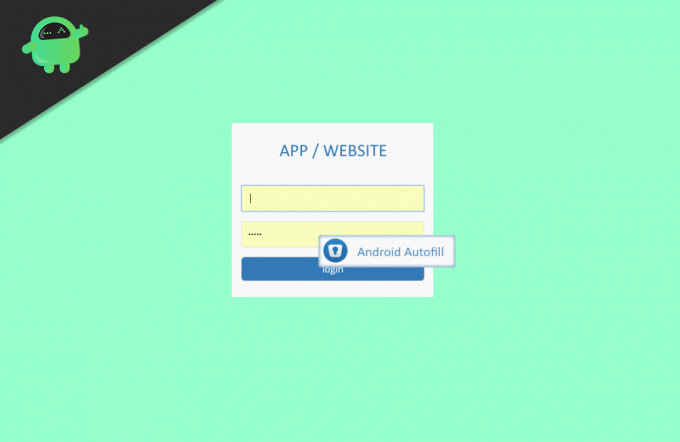
Мы все пользуемся множеством разных социальных сетей, а также другими сайтами и приложениями. Для большинства сайтов и приложений требуется идентификатор пользователя и пароль. Мы создаем идентификатор и пароль и используем его, а позже мы забываем пароль или идентификатор. Это часто случается с большинством из нас. Кроме того, когда у нас много разных идентификаторов и паролей, сложно их все запомнить. Что ж, записать или сохранить их — это решение, но есть шанс, что оно попадет в чужие руки. И здесь функция Android Autofill может сэкономить ваше время и деньги.
Когда мы используем Интернет для большей части нашей работы и покупок, нам нужно ввести свои данные или кредитно-дебетовую карту, чтобы продолжить. Каждый раз вводить все данные вручную — утомительный процесс. Эти проблемы возникают у всех нас. Лучшее и безопасное решение для них — использование функции автозаполнения Android. Здесь мы расскажем, как использовать функцию автозаполнения Android, чтобы упростить и ускорить работу на смартфоне.
Оглавление
- 1 Что такое функция автозаполнения Android?
- 2 Безопасно ли автозаполнение Android?
- 3 Как включить функцию автозаполнения Android?
- 4 Как настроить функцию автозаполнения Google?
- 5 Как отключить автозаполнение Android
- 6 Вывод
Что такое функция автозаполнения Android?
Проще говоря, Android Autofill — это служба, которая хранит различные типы различной информации и заполняет ее при необходимости одним щелчком мыши. Когда вы входите на сайт, автозаполнение спрашивает, хотите ли вы сохранить данные для входа или нет. Если вы разрешите ему сохранять данные для входа, в следующий раз, когда вы посетите тот же сайт, вам просто нужно будет выбрать учетную запись в функции автозаполнения. При выборе функции автозаполнения учетной записи будет введена сохраненная информация для входа в систему, и таким образом вы сможете войти в систему быстрее и без каких-либо проблем с запоминанием деталей.
Кроме того, если у вас есть кредитная или дебетовая карта, которую можно использовать на разных торговых и других сайтах, вы можете сохранить данные своей карты с помощью автозаполнения. Автозаполнение полностью безопасно и сохранит ваши данные в безопасности. То же самое касается ваших номеров телефонов, адресов и т. Д.
Безопасно ли автозаполнение Android?
Да, конечно, потому что Android Autofill подключается к Google, и все ваши данные надежно зашифрованы. Значит, это полностью безопасно. Он сохраняет пароли с помощью хромированного менеджера паролей, что означает, что его полностью безопасно использовать. Теперь давайте посмотрим, как использовать функцию автозаполнения.
Как включить функцию автозаполнения Android?
Это простой и легкий процесс. Просто следуйте инструкциям, которые мы вам предоставляем, и вы сможете включить его в кратчайшие сроки.
Для начала зайдите в настройки вашего Android-устройства. Как только вы войдете в настройки, прокрутите вниз, перейдите к параметру системы и щелкните по нему.
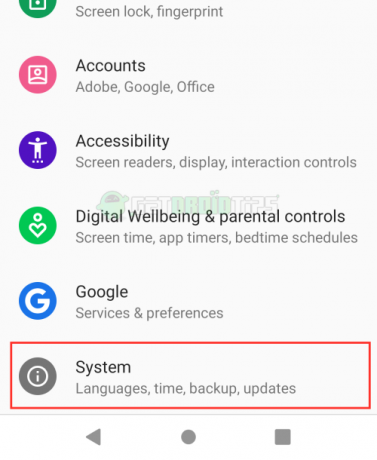
Во-вторых, вам нужно нажать «Языки и настройки ввода». Откроется следующий экран.

Вы увидите опцию Advanced, нажмите на нее. Как только вы нажмете «Дополнительно», появится следующий экран.

Здесь вы можете увидеть опцию Автозаполнение. Если у вас не выбрано ни одно приложение для автозаполнения, вы увидите «Нет» как выбранное.
В-третьих, вам нужно нажать на опцию Автозаполнение и перейти к следующему экрану.
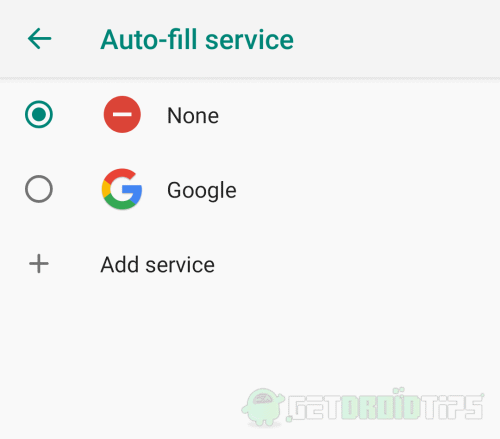
Наконец, выберите Google, или, если вы хотите, чтобы любое другое приложение было вашим приложением для автозаполнения, вы можете нажать на опцию Добавить службу. Нажав на нее, вы будете перенаправлены в игровой магазин, и вы сможете выбрать и загрузить из них другие приложения с автозаполнением.
Таким образом, вы можете легко включить настройку автозаполнения.
Как настроить функцию автозаполнения Google?
Если вы решите использовать Google в качестве приложения для автозаполнения по умолчанию, вы увидите значок настроек рядом с опцией службы автозаполнения. Нажмите на этот значок, и откроется меню настройки Google Autofill.
Вы можете выбрать разные учетные записи Google, если хотите использовать автозаполнение.

Первый вариант — для личной информации. Если вы хотите изменить его, просто щелкните по нему. Он перенаправит вас в вашу учетную запись Google, и как только вы войдете в свою учетную запись Google, вы сможете изменить свои данные оттуда.
Второй вариант — для управления своими адресами. Если вы хотите изменить или добавить новые адреса в автозаполнение, просто нажмите на эту опцию. Нажав на опцию Адреса, вы перейдете в приложение Google Maps. Здесь вы можете добавить разные адреса для разных целей.
Третий вариант — изменить или добавить способ оплаты. При нажатии на эту опцию откроется страница «Способ оплаты Google». Здесь вы можете добавить различные способы оплаты в соответствии с вашими потребностями.
Последний вариант — это вариант управления паролем. При нажатии на нее откроется страница управления паролями. На этой странице вы увидите разные сайты и их пароли, если вы их сохранили, а также можете управлять ими или удалять их. Диспетчер паролей Google также предлагает средство проверки пароля, которое проверяет, достаточно ли надежен ваш пароль.
Подводя итог, можно сказать, что Google Autofill предоставляет наилучшие возможные варианты для сохранения различных видов информации.
Как отключить автозаполнение Android
Чтобы отключить параметр автозаполнения, вы должны выполнить те же действия, что и для его включения.
Когда вы перейдете в меню «Языки» и введете> «Дополнительно», вы увидите следующий экран.

Нажмите на опцию Автозаполнение. На следующем экране будет выбрано Google или любое другое приложение с автозаполнением. Теперь выберите вариант Нет, чтобы отключить функцию автозаполнения.
Нажмите на спину и выйдите из настроек. Вы успешно отключили функцию автозаполнения.
Вывод
Это один из лучших сервисов Android. Это делает нашу работу такой простой и быстрой. Мы использовали устройство под управлением Android 9. Другие устройства, работающие в других операционных системах, могут иметь другой способ включения настроек автозаполнения, но большинство устройств Android имеют такой же способ сделать это.
Выбор редактора:
- 10 лучших приложений для загрузки видео с YouTube
- Что такое гостевой режим Android? Как включить или отключить?
- Как отключить раздражающее уведомление об обновлении программного обеспечения на устройстве Samsung Galaxy
- Удалите Samsung Cloud на вашем телефоне Galaxy навсегда
- Скачать GBWhatsApp APK V10.40.1 — Последняя версия Anti-Ban Modded
- Скачать GB Instagram APK — последнюю официальную версию 2020
Рахул изучает информатику и проявляет огромный интерес к темам в области технологий и криптовалюты. Большую часть времени он пишет, слушает музыку или путешествует по незнакомым местам. Он считает, что шоколад — это решение всех его проблем. Жизнь случается, и кофе помогает.

Прекратить сохранять информацию в Chrome
- На вашем телефоне или планшете Android откройте приложение Chrome.
- Справа от адресной строки нажмите «Еще настройки».
- Нажмите Автозаполнение и платежи.
- Нажмите Способы оплаты или Адреса и другое. Чтобы больше не сохранять информацию о платеже, отключите параметр Сохранить и заполнить способы оплаты.
Откройте приложение «Настройки». Перейдите в Система> Язык и ввод и разверните расширенные настройки внизу. Нажмите Сервис автозаполнения. В службе автозаполнения выберите «Автозаполнение с помощью Google».
Как настроить автозаполнение?
КАК НАСТРОИТЬ АВТОЗАПОЛНЕНИЕ В GOOGLE CHROME
- Нажмите кнопку Chrome в правом верхнем углу браузера.
- Выберите «Настройки».
- Прокрутите вниз до конца и нажмите «Показать дополнительные настройки».
- Прокрутите дальше, пока не увидите Пароли и Формы.
- Щелкните ссылку «Управление настройками автозаполнения».
- Чтобы ввести свою контактную информацию, нажмите кнопку «Добавить новый почтовый адрес».
Что такое автозаполнение подсказок Android?
Узнайте о структуре автозаполнения, которая доступна в Android 8.0 (уровень API 26) и выше. Эти приложения, которые заполняют другие приложения, называются службами автозаполнения. Платформа автозаполнения управляет взаимодействием между приложением и службой автозаполнения. Заполнение форм — это трудоемкая и подверженная ошибкам задача.
Как использовать автозаполнение Samsung?
Включить автозаполнение профиля и кредитной карты
- На главном экране коснитесь Приложения.
- Запустите стандартный браузер или Chrome.
- Нажмите «Настройки», затем «Автозаполнение форм».
- Коснитесь Добавить профиль.
- Введите свою личную информацию и нажмите «Сохранить».
- Если вы используете Chrome, нажмите кнопку «Назад».
- Нажмите «Добавить кредитную карту» и введите данные своей карты.
- Нажмите Сохранить.
Как сбросить автозаполнение на Android?
Метод 1 Удаление данных автозаполнения формы
- Откройте Chrome на своем Android-устройстве. Это круглый красный, желтый, зеленый и синий значок с надписью «Chrome» на главном экране.
- Нажмите ⁝.
- Нажмите «Настройки».
- Нажмите Автозаполнение и платежи.
- Сбоку переключатель «Автозаполнение форм» находится в положении.
- Коснитесь Адреса.
- Коснитесь своего имени.
- Удалите все данные, которые вы не хотите сохранять.
Как вы используете автозаполнение на Android Oreo?
Чтобы использовать автозаполнение в Android 8.0 Oreo, вам нужно сделать следующее:
- Загрузите и установите выбранный вами менеджер паролей на свое устройство и держите его наготове.
- Зайдите в Настройки вашего устройства, а затем перейдите в Система.
- В разделе «Система» выберите «Язык и ввод», а затем нажмите «Дополнительно».
Как изменить данные автозаполнения?
Изменение, редактирование и обновление всех деталей автозаполнения в Safari для Mac OS X
- Откройте приложение Safari как обычно, если вы еще этого не сделали, выберите меню «Safari» и выберите «Настройки».
- Щелкните вкладку «Автозаполнение».
- Выберите «Изменить» рядом с типом данных автозаполнения веб-формы, которые вы хотите изменить или обновить:
Как отредактировать автозаполнение?
Изменить настройки автозаполнения
- В приложении Safari на Mac выберите Safari> Настройки.
- Щелкните Автозаполнение. Чтобы включить или выключить автозаполнение, выберите информацию, которую вы хотите включить в автозаполнение; отмените выбор остальных. Чтобы изменить или удалить информацию автозаполнения, нажмите «Изменить» рядом с информацией, которую вы хотите изменить или удалить.
Как настроить автозаполнение в Excel?
Как использовать автозаполнение в Microsoft Excel
- Начните новую электронную таблицу. Добавьте необходимые исходные данные.
- Выберите ячейку, которую вы хотите автозаполнить. Переместите курсор в правый нижний угол ячейки. Он превратится в сплошной крест.
- Обратите внимание, как Excel автоматически заполняет для вас серию месяцев. Перетащите курсор по ячейкам на любое количество ячеек.
Как отключить автозаполнение на Android?
По умолчанию пользователи Android теперь защищены от неприятных ошибок автозаполнения.
Как отключить фильтр автозаполнения Google в Android 4.4
- Перейдите в Настройки.
- Выберите язык и ввод.
- Коснитесь значка переключения рядом с клавиатурой Google.
- Снимите флажок рядом с Блокировать нецензурные слова.
Что такое услуга автозаполнения?
Служба автозаполнения — это приложение, которое упрощает пользователям заполнение форм, вводя данные в представления других приложений. Сервисы автозаполнения обычно предоставляются приложениями, которые управляют пользовательскими данными, такими как менеджеры паролей.
Что такое данные автозаполнения?
Опция автозаполнения, доступная в веб-браузерах, позволяет вам заполнять часто вводимую информацию в веб-форме. С помощью автозаполнения вы можете выбрать поле в форме, указать, какие данные для автозаполнения вы хотите ввести, и все поля будут заполнены автоматически.
Что такое автозаполнение Samsung Pass?
Samsung Pass — это безопасная и простая в использовании служба биометрической аутентификации, которую можно использовать для входа на веб-сайты и в приложения на вашем мобильном телефоне. После сканирования отпечатков пальцев вы можете входить на веб-сайты и в приложения, не вводя свой идентификатор и пароль.
Как включить автозаполнение?
Отключение автозаполнения в Internet Explorer
- Щелкните значок меню «Инструменты».
- Щелкните Свойства обозревателя.
- Выберите вкладку Content.
- В разделе «Автозаполнение» нажмите «Настройки».
- Снимите флажки «Формы» и «Имена пользователей и пароли в формах».
- Нажмите OK в окне настроек автозаполнения.
- Нажмите ОК в окне «Свойства обозревателя».
Как отключить автозаполнение на моем Samsung?
Чтобы отключить автозаполнение на планшетах Samsung:
- Зайдите в приложение «Настройки» планшета.
- Выберите «Общее управление», а затем «Язык и ввод».
Как сбросить интеллектуальный текст на Android?
Очистить персонализированные данные
- > Общее руководство.
- Нажмите на «Язык и ввод».
- Нажмите на клавиатуру Samsung.
- Нажмите на Сбросить настройки.
- Нажмите на Очистить персональные данные.
- Примечание. Если вы больше не хотите отображать слова с подсказками, можно отключить опцию интеллектуального ввода текста.
- Нажмите на Сбросить настройки клавиатуры.
Как удалить выученные слова на Samsung Galaxy s7?
Чтобы удалить все выученные слова с клавиатуры Samsung, выполните следующие действия:
- Зайдите в настройки телефона, затем выберите Язык и ввод. Выберите Samsung Keyboard из списка клавиатур.
- Нажмите «Интеллектуальный ввод текста», а затем «Очистить личные данные».
Как убрать предложения по вводу текста?
Чтобы сбросить словарь клавиатуры, зайдите в настройки своего iPhone и нажмите «Общие». Прокрутите вниз до пункта «Сброс» и нажмите «Сбросить словарь клавиатуры». Затем вам будет предложено ввести свой пароль (если у вас есть один набор), а затем у вас будет возможность полностью сбросить подсказки для отображения слов.
Как включить автозаполнение в Oreo?
Как включить функцию автозаполнения на Android Oreo
- Включить службы. Перейдите в «Настройки»> «Языки и ввод» и выберите «Автозаполнение».
- Очистить кеш и перезапустить. Если вы не видите опцию Автозаполнение с помощью Google в списке, не волнуйтесь, у нас есть простое решение.
- Настройте автозаполнение.
Как изменить настройки автозаполнения в Google Chrome?
Щелкните меню Chrome на панели инструментов браузера и выберите «Настройки». Нажмите «Показать дополнительные настройки» и найдите раздел «Пароли и формы». Выберите Управление настройками автозаполнения. В появившемся диалоговом окне выберите запись, которую вы хотите удалить из списка.
Как использовать автозаполнение LastPass?
Для автозаполнения совместимых приложений сделайте следующее:
- Войдите в приложение LastPass на своем устройстве iOS.
- Зайдите в совместимое приложение.
- Найдите значок автозаполнения в полях входа.
- Коснитесь значка.
- Во всплывающем окне выберите расширение LastPass.
- Выберите соответствующие учетные данные.
- LastPass теперь автоматически заполнит данные для входа в систему!
Как автозаполнить порядковые номера в Excel?
Заполните столбец серией цифр
- Выберите первую ячейку в диапазоне, который вы хотите заполнить.
- Введите начальное значение серии.
- Введите значение в следующую ячейку, чтобы установить шаблон.
- Выделите ячейки, содержащие начальные значения.
- Перетащите маркер заполнения через диапазон, который вы хотите заполнить.
Что такое автозаполнение, как его можно применить?
Функция, имеющаяся в программном обеспечении и приложениях, которая позволяет вам вводить серию цифр или символов в указанном диапазоне, а программа завершает ввод, который вы начали вводить. В Microsoft Excel, например, вы можете использовать предустановленную функцию для автоматического заполнения ячейки данными.
Как сделать автозаполнение в Excel без перетаскивания?
Перетаскивание маркера автозаполнения — наиболее распространенный способ применения одной и той же формулы ко всему столбцу или строке в Excel. Сначала введите формулу = (A1 * 3 +  / 5 в ячейку C1, а затем перетащите маркер автозаполнения вниз в столбце C.
Как использовать автозаполнение на Android?
Нажмите кнопку меню, затем нажмите «Настройки» внизу. Откройте Автозаполнение, а затем установите переключатель рядом с Автозаполнением Android Oreo. Вам будет предложено дать разрешение на автозаполнение, которое вы можете принять. На следующем экране щелкните переключатель рядом с LastPass, чтобы включить автозаполнение приложения.
Как изменить автозаполнение на Android?
Узнайте, как выбрать, какая информация синхронизируется на других устройствах.
- На вашем телефоне или планшете Android откройте приложение Chrome.
- Справа от адресной строки нажмите «Ещё» Настройки Автозаполнение и платежи.
- Нажмите Адреса и другое или Способы оплаты.
- Добавление, редактирование или удаление информации: Добавить: внизу нажмите «Добавить адрес» или «Добавить карту».
Безопасно ли использовать автозаполнение?
Данные автозаполнения вашего браузера могут быть подвергнуты фишингу, вот как обезопасить себя. Системы автозаполнения в таких браузерах, как Google Chrome, Safari и Opera, а также плагины, такие как LastPass, можно легко обмануть, чтобы предоставить вашу информацию на веб-страницах. Вот как вы можете защитить свою личную информацию.
Фото в статье NASA WorldWind. https://worldwind.arc.nasa.gov/java/demos/
Если вы были пользователем Android, вы должны знать о пароле автозаполнения, который Android запрашивает всякий раз, когда вы вводите новый пароль в любом приложении.
Полезна ли эта функция или она берет от вас личную информацию, которая в противном случае должна храниться в тайне? Давайте получим подробную информацию об этом и узнаем, как включить и отключить эту функцию автозаполнения пароля.
Что такое пароль автозаполнения?
Когда Android Oreo 8.0 появился на рынке, Google разработала инфраструктуру автозаполнения, которая упростила процесс заполнения паролей в различных приложениях. Как только Google сохранит такую информацию, как ваш пароль, данные карты, адрес и т. д., он поможет вам получить эту информацию в любом месте одним касанием. Функция автозаполнения Google также хорошо работает с приложениями для управления паролями.
Многие сайты и приложения в наши дни работают, чтобы предоставить вам такие возможности, как автозаполнение. Автозаполнение — это удобный инструмент, поэтому его можно использовать в различных местах, таких как адрес электронной почты, имя, данные кредитной карты и т. д. Автозаполнение может помочь вам заполнить все эти данные в форме.
Использование автозаполнения пароля
Благодаря техническому прогрессу люди каждый день придумывают все более совершенные технологии. Вам может быть интересно, почему Google решил придумать такую функцию, как автозаполнение. Зачем нужно было думать о чем-то как о пароле автозаполнения? Успешно ли это, или есть какие-то лазейки, связанные с автозаполнением паролей? Давайте узнаем, для чего служит эта функция.
Экономит время
Автозаполнение избавляет вас от необходимости тратить время на повторный ввод информации. Когда вы используете автозаполнение для заполнения такой информации, как пароль, данные карты, адрес электронной почты и т. д., вы экономите много времени, вводя данные одним щелчком мыши. Это не только экономит усилия, но и экономит много времени.
Улучшает безопасность
Если вам нужно запомнить и запомнить все свои пароли, вы будете стремиться к тому, чтобы они были короткими и простыми. С автозаполнением вам не нужно беспокоиться о запоминании этих паролей; следовательно, вы можете использовать надежные пароли, обеспечивая тем самым дополнительную безопасность своих учетных записей. Это также избавит вас от проблем, которые могут возникнуть из-за того, что вы забыли важный пароль.
Снижает напряжение
Требуется много усилий, чтобы запомнить большое количество паролей по отдельности. Вы можете в конечном итоге испортить их или забыть, и вам, возможно, придется каждый раз сбрасывать пароль. Автозаполнение решает эту проблему за вас, сохраняя ваши пароли, поэтому вам не нужно запоминать каждый из них по отдельности.
Спасает от хлопот и путаницы
В большинстве случаев люди используют один и тот же пароль для большинства своих учетных записей в социальных сетях, чтобы запомнить пароль. Но это может оказаться неправильным решением, потому что, узнав один ваш пароль, он может получить информацию обо всех ваших аккаунтах.
Таким образом, вы можете использовать автозаполнение паролей для запоминания каждого пароля, таким образом сохраняя разные пароли для разных приложений социальных сетей. Вы защитите все свои учетные записи от взлома и избавите себя от необходимости запоминать разные пароли для разных учетных записей.
Лучшие приложения, которые позволяют выполнять автозаполнение на Android
Если вы являетесь пользователем Android, встроенный менеджер паролей Google может помочь вам упростить задачу автозаполнения. Однако другие приложения могут помочь вам выполнить ту же задачу. Их способ работы и емкость хранения данных могут различаться. Они могут работать в разных областях и способах предоставления одних и тех же услуг.
Давайте соберем информацию о некоторых из этих приложений для управления паролями и посмотрим, какие функции они предлагают.
Встроенный менеджер паролей Google
Встроенный менеджер паролей Google поможет вам сохранить пароли и получить к ним доступ в любое время. Это экономит вам много времени, сохраняя ваши данные, поэтому вам не нужно вводить их повторно каждый раз, когда вы входите в учетную запись или входите в другое приложение.
Функции
- Создавайте и сохраняйте уникальные пароли. Менеджер паролей Google поможет вам создать новые пароли для вновь созданных учетных записей. Затем он сохраняет этот вновь сгенерированный пароль и предоставляет его вам при необходимости.
- Защита ваших сохраненных паролей: Менеджер паролей Google сохраняет ваши пароли, а также обеспечивает их безопасность с помощью встроенной системы безопасности. Вы можете быть уверены, что ни один из ваших паролей не может быть увиден или использован какой-либо третьей стороной.
- Автозаполнение паролей при необходимости: Менеджер паролей Google помогает вам автоматически заполнять пароли для различных учетных записей и приложений, когда и где это необходимо.
- Предлагайте надежные пароли. Когда вы создаете пароль для новой учетной записи, Google предлагает надежные пароли, которые помогут обеспечить безопасность вашей учетной записи.
- Уведомлять вас о паролях, которые не являются безопасными.
- Блокирует несанкционированный доступ.
Google Password Manager работает, чтобы справиться со всеми проблемами с паролями и помочь вам получить доступ к сохраненной информации в любое время. Вы можете использовать его, чтобы сэкономить время и избавиться от хлопот, связанных с одновременным управлением несколькими паролями.
1Пароль
Если вы ищете альтернативу, которая облегчит вам ввод и запоминание паролей, вы можете положиться на 1Password, который выполнит эту задачу за вас. 1Password упрощает вход в учетные записи, сохраняя учетные данные с вашего веб-сайта и мобильных приложений. Всякий раз, когда вы начинаете входить в другую учетную запись, вы можете использовать 1Password для заполнения необходимых полей из сохраненных данных.
Вы можете быстро, легко и плавно получить доступ ко всем сохраненным данным, не тратя много времени. Вы можете войти в любое приложение с сохраненной информацией, не закрывая текущую страницу. Быстрый доступ работает как сочетание клавиш. Он предлагает вам учетные данные каждый раз, когда вы пытаетесь войти в новое приложение или учетную запись. Вы также можете искать данные учетной записи, которые вы ищете, в раскрывающемся меню и выбирать из множества доступных вариантов.
1Password также защищает вас от потенциальных мошенников, записывая URL-адрес оригинального веб-сайта и отключая функцию автозаполнения на случай, если вы случайно откроете отсканированный веб-сайт. Вы можете сохранять свои пароли на нескольких устройствах, включая iOS, Windows, Linux и т. д.
ЛастПасс
Когда запоминание паролей становится задачей, вы можете столкнуться с проблемами при попытке доступа к информации на вашем устройстве. LastPass — это простой в использовании менеджер паролей, который сохраняет ваши пароли, данные карты и т. д., чтобы вам не приходилось каждый день вводить данные в разных формах. Вам нужно просто нажать на сохраненные данные, и вся информация, необходимая в форме, будет заполнена автоматически.
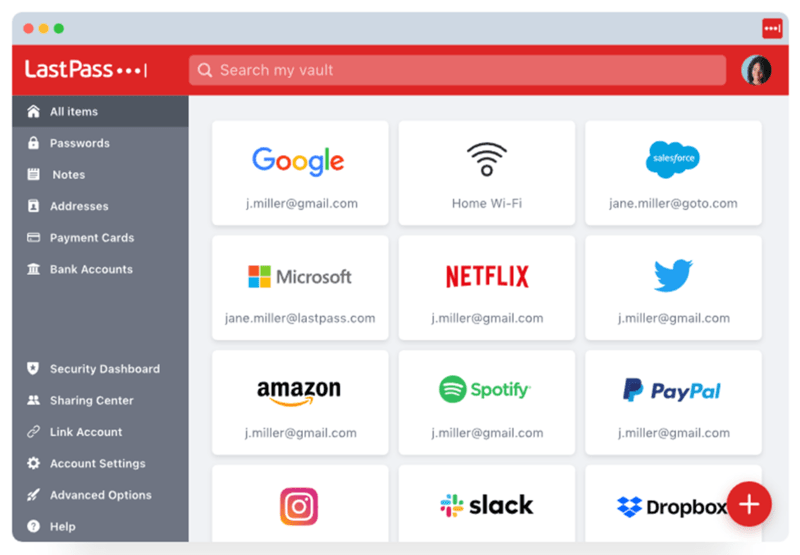
Функции
- LastPass собирает информацию из расширения вашего браузера и позволяет вам автоматически заполнять ее, не открывая хранилище несколько раз.
- Сохраняйте и автоматически заполняйте информацию на своих мобильных устройствах одним щелчком мыши.
- Создавайте новый пароль с помощью LastPass каждый раз, когда создаете новую учетную запись. После создания вы можете сохранить этот пароль в приложении и получить к нему доступ в любое время.
- Сохраняйте учетные данные, кредитные карты, адреса и другую важную информацию в LastPass.
- Ваши данные остаются в безопасности от хакеров и сторонних источников.
- Экономьте время, автоматически сохраняя информацию, чтобы не заполнять форму повторно.
- Устраните любые ошибки, с которыми вы можете столкнуться, если вам придется запоминать каждый пароль по отдельности.
- Информация, которую вы вводите и сохраняете в хранилище, зашифрована, поэтому вам не нужно беспокоиться о утечке вашей личной информации.
- В любое время, когда вам нужно заполнить форму, щелкните значок LastPass, чтобы автоматически заполнить всю информацию.
- Поддерживает несколько устройств, таких как Android, Mac, iPhone и т. д.
Вы можете использовать LastPass, чтобы сохранить пароль, адрес доставки или другие данные и получить к ним доступ в течение нескольких секунд, когда это необходимо. LastPass работает разумно, предоставляя вам релевантные данные по мере необходимости.
Битворден
Повысьте свою производительность и упростите управление паролями с помощью Bitwarden. Bitwarden обеспечивает безопасность всей вашей личной информации и паролей, гарантируя, что вам не придется вводить всю информацию снова и снова. Вы можете создавать уникальные пароли для всех своих приложений и учетных записей и управлять ими с помощью Bitwarden.
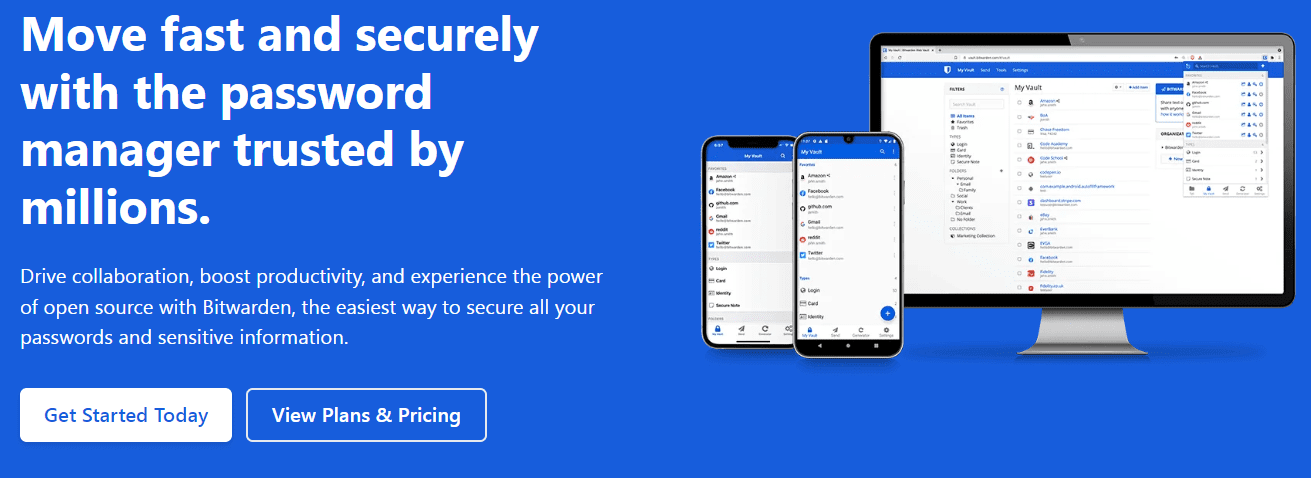
Функции
- Bitwarden предоставляет вам кроссплатформенный доступ для всех ваших цифровых устройств, включая мобильные телефоны, планшеты и ноутбуки. Вы можете сохранить несколько паролей в приложении, и управлять ими несложно, если вы используете Bitwarden.
- Он поддерживает 40 различных языков, поэтому язык никогда не является преградой.
- Bitwarden гарантирует надежную защиту всех ваших приложений за считанные минуты. Он прост в использовании, и, следовательно, вам не нужны огромные знания, чтобы понять, как пользоваться приложением. Управление паролями с помощью приложения стало простым, и вы можете быть уверены, что ввод, изучение и сохранение паролей больше не будет проблемой.
- Сквозное шифрование с Bitwarden гарантирует, что ни одна из ваших личных данных или паролей не попадет к третьим лицам, и вся ваша информация останется в безопасности. Вы можете доверять приложению в его подотчетности и безопасности и быть уверенными, что какую бы информацию вы ни вводили, никакие данные не будут переданы сторонним ресурсам.
Многие компании предпочитают использовать Bitwarden, поскольку это одно из лучших приложений для управления паролями. Это поможет вам легко получить доступ к сохраненной информации и заполнить важные формы в течение нескольких секунд. Это также сэкономит вам много времени и усилий, поэтому использование Bitwarden — отличный выбор для сохранения и автоматического заполнения паролей в любом приложении.
Это бесплатно, если вы планируете использовать Bitwarden в личных целях. Вам не нужно ничего платить, чтобы воспользоваться всеми функциями, которые предлагает приложение. Однако, если вы планируете использовать его в коммерческих целях, вам, возможно, придется заплатить определенные сборы, чтобы воспользоваться всеми функциями, которые предлагает Bitwarden.
Проблемы безопасности, связанные с автозаполнением
Основная цель внедрения автозаполнения — упростить вашу работу. Однако существует множество рисков, связанных с использованием автозаполнения, которые могут вызывать у вас беспокойство. Эти риски включают в себя тот факт, что, поскольку это онлайн-источник, ложный браузер может обмануть диспетчер автозаполнения и предоставить ему конфиденциальную информацию.
- Хакеры могут добавить в браузер невидимую форму автозаполнения, и ваше автозаполнение, идентифицирующее ее как обычную форму, может автоматически заполнять информацию на странице, что приводит к утечке важной и конфиденциальной информации.
- Многие люди используют один и тот же пароль для нескольких учетных записей, а это означает, что когда ваш единственный пароль просочится в сеть, вы в конечном итоге потеряете все свои онлайн-аккаунты.
- Утечка информации на сторонние учетные записи даже после тщательной защиты является серьезной проблемой. Возможно, вы захотите сохранить вашу информацию в тайне. Однако приложение может тем или иным образом передавать вашу информацию другим источникам.
Эти случаи вызывают серьезную озабоченность, поскольку пароли являются важной частью информации. Их раскрытие кому-либо означает, что ваша важная и конфиденциальная личная информация раскрывается людям. Затем они могут использовать эту информацию против вас и доставить вам много неприятностей.
Как включить или отключить автозаполнение Android
Включение или отключение автозаполнения не очень сложная задача. Вам нужно выполнить ряд простых шагов, чтобы включить автозаполнение и облегчить себе жизнь. Чтобы включить автозаполнение в Google, вы должны следовать пошаговому руководству, указанному ниже.
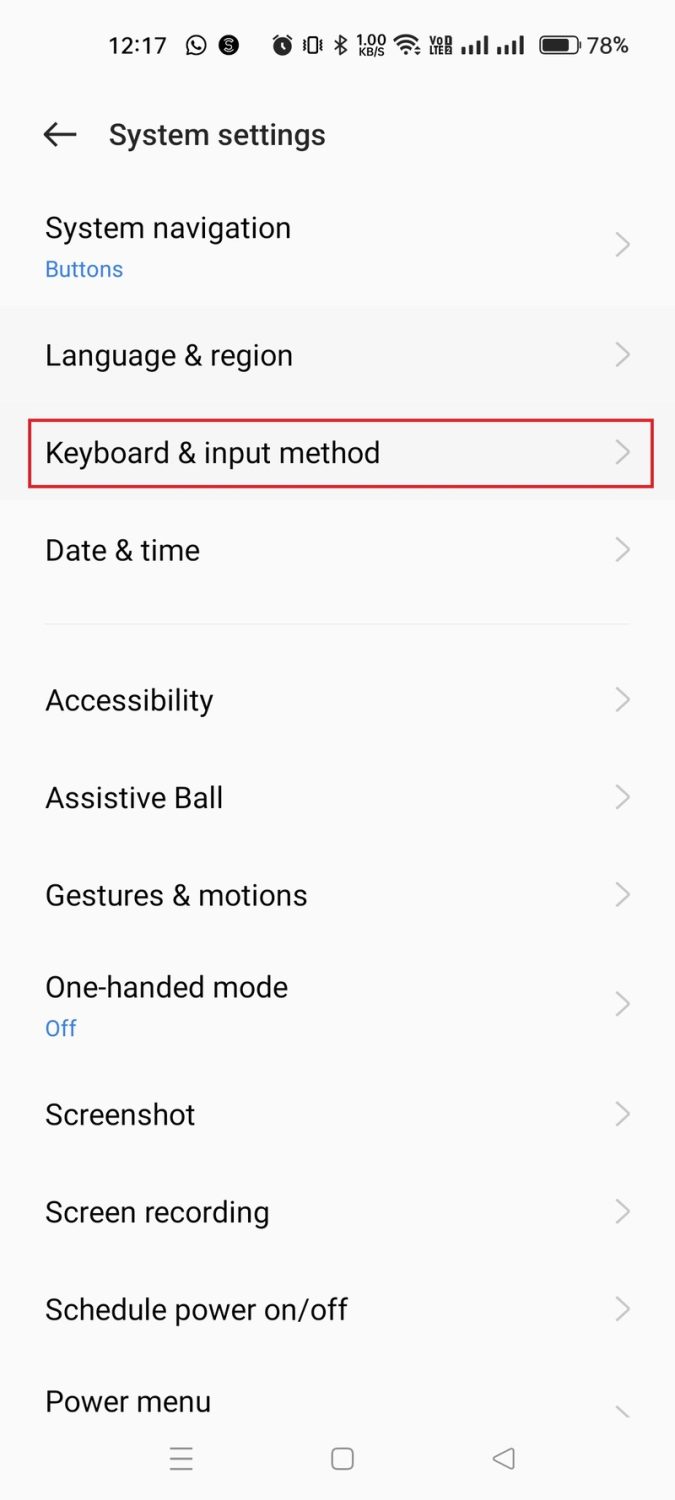
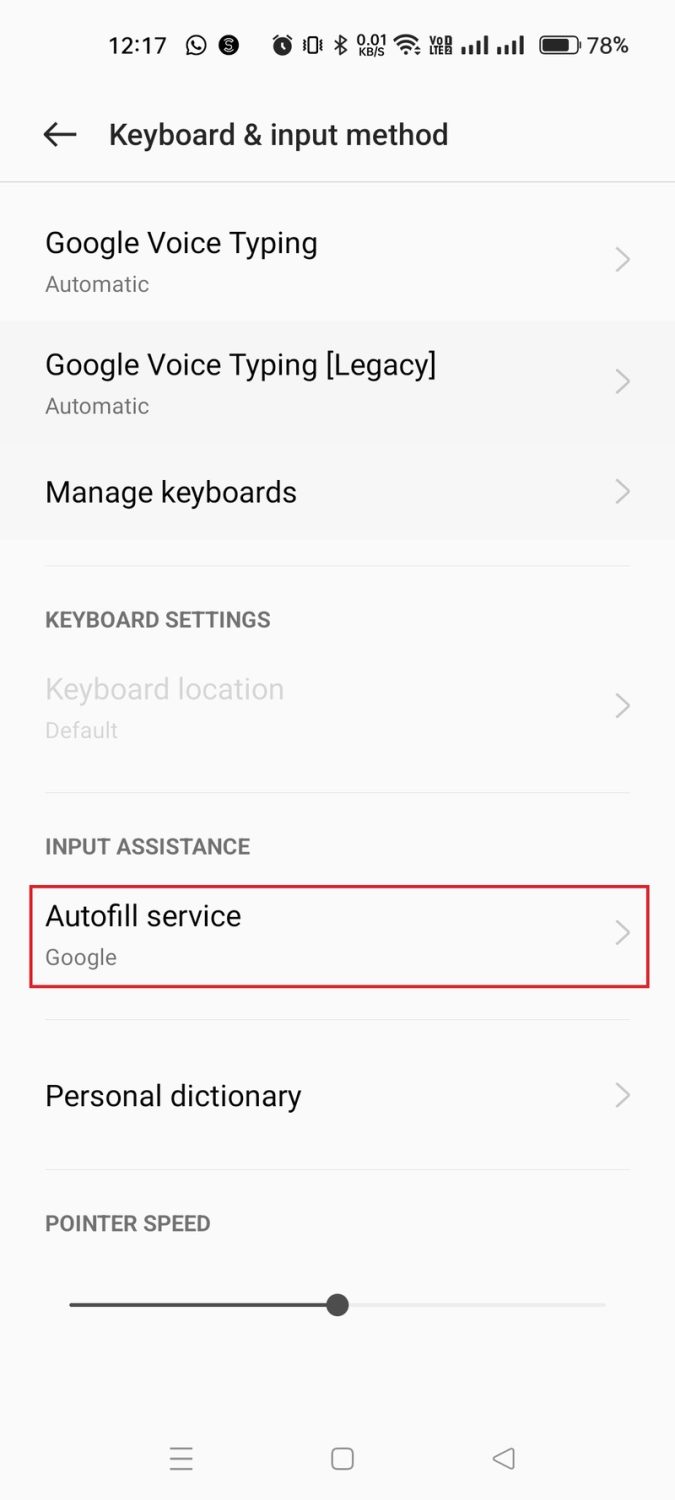
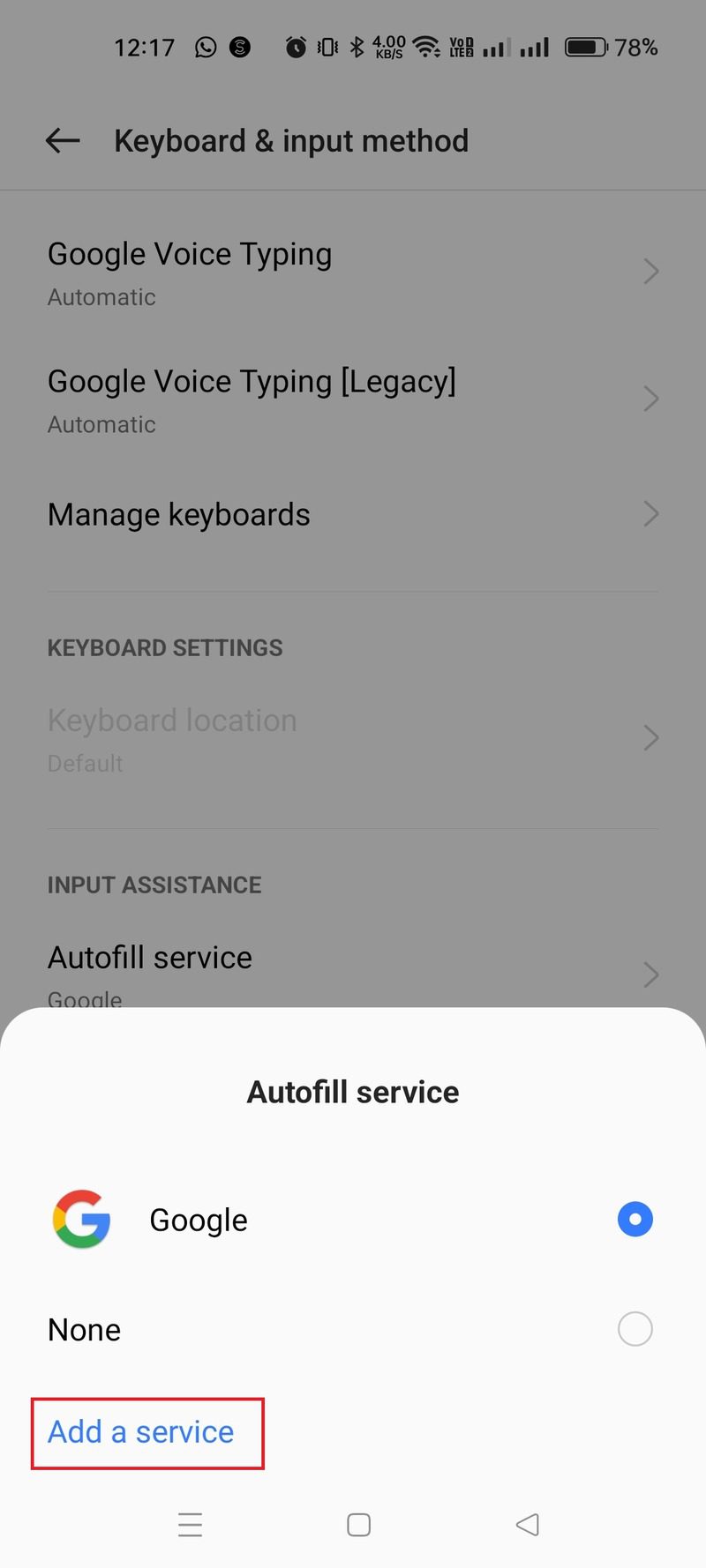
Теперь вы знаете о шагах, которые необходимо выполнить, чтобы включить автозаполнение на вашем устройстве. Автозаполнение упрощает вашу жизнь, поэтому вам следует включить его на своем устройстве, чтобы избавить вас от необходимости заучивать разные пароли для разных учетных записей и сайтов.
Вывод
По мере развития технологий каждый придумывает новые идеи, которые облегчают их жизнь. Автозаполнение — это одна из функций, позволяющая сохранять пароли для разных учетных записей. Многие приложения для управления паролями хранят вашу информацию и предоставляют ее для заполнения форм, когда это необходимо.
Вы можете использовать встроенный менеджер паролей Google или устанавливать приложения из внешних источников для выполнения этой задачи. Убедитесь, что вы понимаете аспекты безопасности, связанные с обменом и вводом паролей в Интернете, и поэтому будьте осторожны.
Вы можете использовать генератор случайных паролей toadmin.ru для создания безопасных паролей для своих учетных записей в Интернете.
After I selected/clicked on EditText field, my app have crashed. Nothing special, it’s a simple EditText without any style or something. Logs says that this crash occurred in AutofillManager.java. From this information I guess it’s some kind of android 10 issue with editText’s autoFill. But why?
Logcat:
    at com.android.internal.util.SyncResultReceiver.waitResult(SyncResultReceiver.java:60)
    at com.android.internal.util.SyncResultReceiver.getIntResult(SyncResultReceiver.java:68)
    at android.view.autofill.AutofillManager.ensureServiceClientAddedIfNeededLocked(AutofillManager.java:1847)
    at android.view.autofill.AutofillManager.notifyViewEnteredLocked(AutofillManager.java:966)
    at android.view.autofill.AutofillManager.notifyViewEntered(AutofillManager.java:950)
    at android.view.autofill.AutofillManager.notifyViewEntered(AutofillManager.java:901)
    at android.view.View.notifyEnterOrExitForAutoFillIfNeeded(View.java:7897)
    at android.view.View.onFocusChanged(View.java:7859)
    at android.widget.TextView.onFocusChanged(TextView.java:10852)
    at android.view.View.handleFocusGainInternal(View.java:7522)
    at android.view.View.requestFocusNoSearch(View.java:12498)
    at android.view.View.requestFocus(View.java:12472)
    at android.view.View.requestFocus(View.java:12439)
    at android.view.View.requestFocus(View.java:12381)
    at android.view.View.onTouchEvent(View.java:14899)
    at android.widget.TextView.onTouchEvent(TextView.java:10911)
    at android.view.View.dispatchTouchEvent(View.java:13490)
asked Dec 6, 2019 at 9:06

3
Anyway if we disable autofill it give us a temporary solution for crash.
android:importantForAutofill="noExcludeDescendants"
Hope it helps!!!

answered Dec 6, 2019 at 9:09
1
After I selected/clicked on EditText field, my app have crashed. Nothing special, it’s a simple EditText without any style or something. Logs says that this crash occurred in AutofillManager.java. From this information I guess it’s some kind of android 10 issue with editText’s autoFill. But why?
Logcat:
    at com.android.internal.util.SyncResultReceiver.waitResult(SyncResultReceiver.java:60)
    at com.android.internal.util.SyncResultReceiver.getIntResult(SyncResultReceiver.java:68)
    at android.view.autofill.AutofillManager.ensureServiceClientAddedIfNeededLocked(AutofillManager.java:1847)
    at android.view.autofill.AutofillManager.notifyViewEnteredLocked(AutofillManager.java:966)
    at android.view.autofill.AutofillManager.notifyViewEntered(AutofillManager.java:950)
    at android.view.autofill.AutofillManager.notifyViewEntered(AutofillManager.java:901)
    at android.view.View.notifyEnterOrExitForAutoFillIfNeeded(View.java:7897)
    at android.view.View.onFocusChanged(View.java:7859)
    at android.widget.TextView.onFocusChanged(TextView.java:10852)
    at android.view.View.handleFocusGainInternal(View.java:7522)
    at android.view.View.requestFocusNoSearch(View.java:12498)
    at android.view.View.requestFocus(View.java:12472)
    at android.view.View.requestFocus(View.java:12439)
    at android.view.View.requestFocus(View.java:12381)
    at android.view.View.onTouchEvent(View.java:14899)
    at android.widget.TextView.onTouchEvent(TextView.java:10911)
    at android.view.View.dispatchTouchEvent(View.java:13490)
asked Dec 6, 2019 at 9:06
3
Anyway if we disable autofill it give us a temporary solution for crash.
android:importantForAutofill="noExcludeDescendants"
Hope it helps!!!
answered Dec 6, 2019 at 9:09
1