
Часто пользователи, которые пытаются оформить подписку PlayStation Plus видят на экране ошибку WS-43689-0 и попросту не могут этого сделать. Также эту ошибку можно увидеть при попытке приобретения некоторых игр. На экране синего цвета появляется уведомление о том, что произошла ошибка (WS-43689-0) и можно только согласиться с этим. Судя по тематическим форумам, данная проблема довольно распространена, многие владельцы PS4 с ней уже успели столкнуться.
Содержание
- Почему появляется ошибка WS-43689-0?
- Как исправить проблему?
- Способ 1: изменить платежные реквизиты/проверить правильность их написания
- Способ 2: пополнить свой кошелек картой PlayStation Store
- Способ 3: добавить еще один дешевый товар в корзину
- Способ 4: приобрести карту для активации подписки PS Plus
- Способ 5: попробовать оплатить подписку с компьютера
В данный момент, несмотря на многочисленные жалобы на официальных форумах, компания Sony никак не комментирует то, почему возникает ошибка WS-43689-0 и не дает рекомендации с тем, как поступать в данной ситуации. Большая часть пользователей склоняется к тому, что это своеобразный способ борьбы с мошенниками, которые оформляют бесплатную подписку на игры, которая действует в течении 14 дней. Пользователь создает новый аккаунт и оформляет бесплатную подписку, по истечению 14 дней, он создает новый аккаунт и снова пользоваться услугами бесплатно. Именно такие пользователи чаще всего начали замечать у себя на консоли ошибку WS-43689-0 при попытке оформить подписку или даже купить игру.
В сети есть доказательство о том, что на запрос одного пользователя компания все же дала ответ. В нем говориться о том, что аккаунт был заблокирован из-за злоупотребления пробными подписками. Поэтому можно смело предполагать, что такие действия приводят к появлению вышеупомянутой ошибки. В этом случае разблокировка аккаунта становится невозможной. Тем не менее, даже те пользователи, которые ведут честную игру и приобретают подписку за реальные деньги, могут столкнуться с данной проблемой. В подобных ситуациях нужно искать оптимальные способы решения и мы с этим поможем.
Как исправить проблему?
Есть несколько способов решения проблемы, которые удалось найти в сети, все они получили подтверждение своей эффективности. Лучше всего начинать их выполнение с самого простого до сложного, ведь сказать о том, какой способ сработает в вашей отдельной ситуации нельзя. В целом все действия довольно простые и любой, даже неопытный пользователь, сможет со всем справиться самостоятельно.
Способ 1: изменить платежные реквизиты/проверить правильность их написания
Проблемы с платежными реквизитами часто становятся причиной появления данной ошибки, платеж попросту не проходит и именно поэтому пользователь не может оформить подписку или купить игру. Причиной могут быть либо ошибочно введенные данные карты, либо же они были обновлены банком, но эти изменения не внесены в аккаунт пользователя консоли. Чтобы изменить или проверить правильность реквизитов, выполните следующие действия:
- Зайдите в настройки игровой консоли.
- Перейдите по пути «Управление аккаунтом» – «Данные аккаунта» – «Кошелек».
- Просмотрите то, какие данные указаны в данном разделе и убедитесь в их правильности.
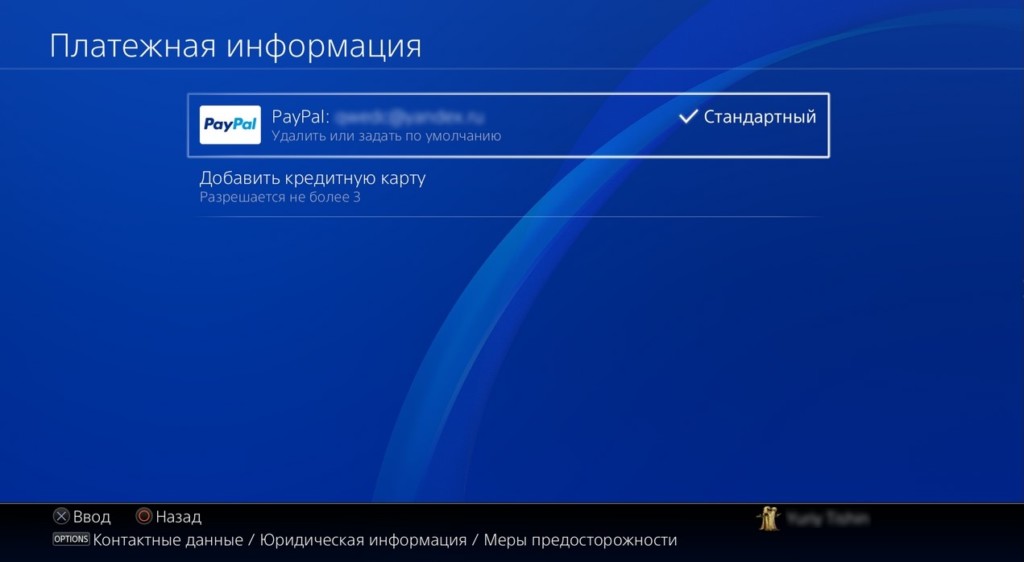
Обратите внимание на то, закончился ли срок действия вашей кредитной карты, если это так, то нужно обратиться в банк для ее замены, а потом пойти по тому же самому пути в консоли и внести нужные изменения.
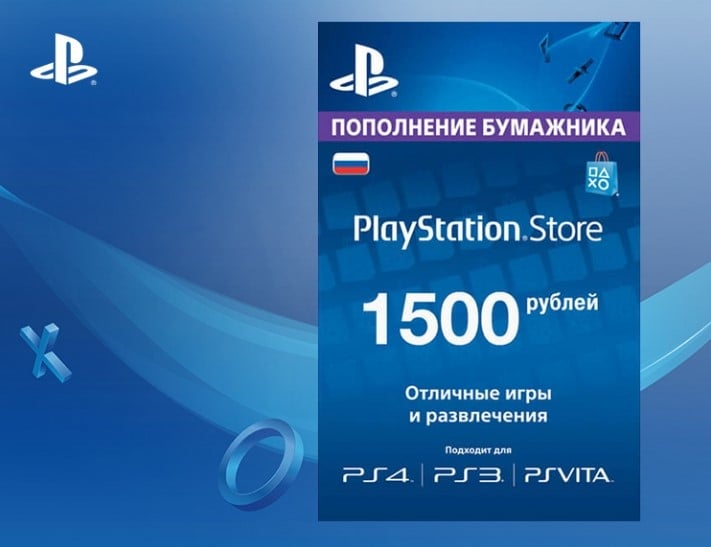
Способ 2: пополнить свой кошелек картой PlayStation Store
В любом магазине электроники и даже в крупных торговых центрах у вас есть возможность купить специальную карту пополнения своего игрового кошелька. Эту процедуру можно сравнить с тем, как ранее вы приобретали ваучеры для пополнения мобильного. Под защитным слоем карты есть секретный код, если его ввести в своем аккаунте на PS, то вы получите определенную сумму на виртуальный кошелек, которая соответствует номиналу купленной карты. Эти деньги со своего виртуального кошелька можно тратить на подписку PlayStation Plus, покупку любых товаров из фирменного магазина, приобретение игры.
Способ 3: добавить еще один дешевый товар в корзину
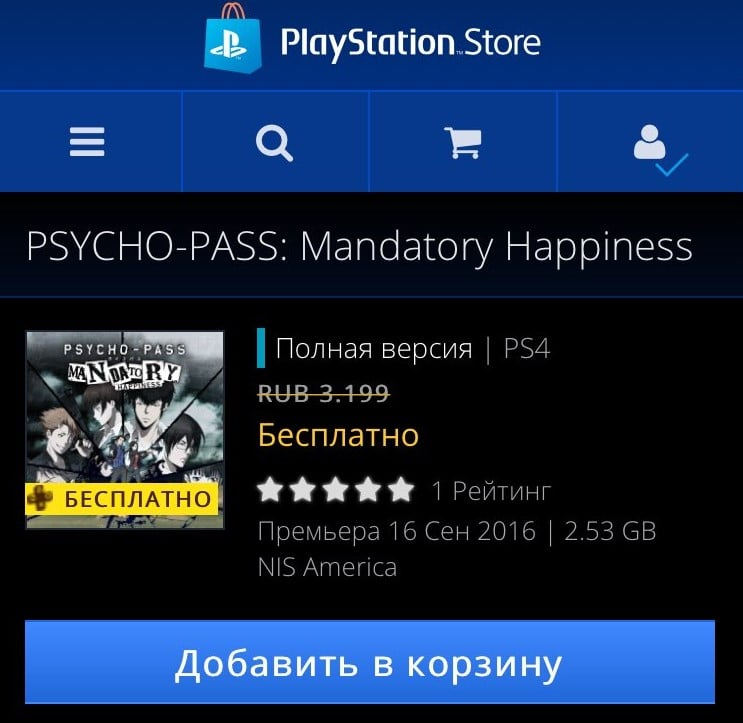
Этот способ может помочь тем, кто злоупотреблял бесплатной подпиской на 14 дней и получил блокировку аккаунта. Суть способа заключается в том, что пользователь не может купить подписку или определенную игру из-за блокировки, но товары по типу тем, аватаров и других сопутствующих товаров ему доступны. Необходимо добавить в корзину подписку или игру, которую купить не получается из-за ошибки, после чего добавить либо еще одну дешевую игру, либо купить тему и т. д. Оплатить все товары из корзины нужно одним платежом, тогда все должно пройти. Да, вы в результате купите то, что вам не очень-то и нужно было, но и желаемая игра у вас будет в библиотеке.
Способ 4: приобрести карту для активации подписки PS Plus
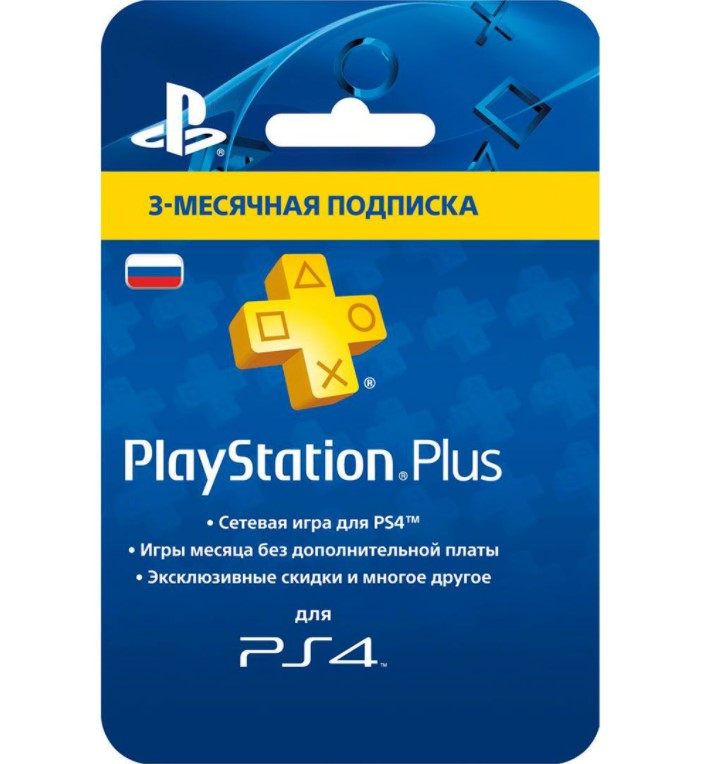
В магазинах, где можно купить ваучер на пополнение своего виртуального кошелька, можно также найти специальные карты для активации подписки PlayStation Plus. Это также карта с защитным слоем, под которым находится уникальный код. Вводя данный код в своем личном аккаунта PlayStation, вы сможете без проблем активировать подписку PS Plus на срок, который был указан на ваучере. Даже если была ранее осуществлена блокировка аккаунта и подписаться через стандартную оплату нельзя, данный способ должен сработать.
Способ 5: попробовать оплатить подписку с компьютера
Еще один действенный способ, который проверили пользователи и он работает, это покупка подписки или игр через сайт PlayStation. Суть в том, что блокировка аккаунта и ограничения на покупку могут быть реализованы на уровне железа. Система видит то, что данный серийный номер оборудования блокирован и не дает возможность совершать транзакции. Тем не менее, если совершается покупка с сайта через компьютер, то определение серийного номера устройства не происходит, а значит, ограничения снимаются. Все то, что будет куплено через сайт PlayStation, появится после того, как вы снова запустите консоль.
Каждое из решений было проверено пользователями, которые столкнулись с ошибкой WS-43689-0 при попытке приобретения подписки PlayStation Plus или некоторых игр из каталога. Есть смысл в том, чтобы попытаться найти решение самостоятельно и не обращаться к специалистам, ведь они могут взять деньги, но так и не предоставить вам решение. Если ваш аккаунт заблокирован, то вам придется пользоваться подобными способами, чтобы играть дальше без ограничений.
Ошибка ERROR WS-43689-0 выскакивает при покупке подписки Sony Playstation Plus, при чем неважно приобретаете вы её на месяц, три месяца, неделю или год. Особенно часто данный баг появляется у людей, которые берут обычный пробник. В большинстве случаев таким игрокам даже выдали БАН. Что это? Обновленная политика компании Сони или такая странная «борьба» с пиратством?
Недавно нашли способ продлить подписку используя две пластиковые карты, об этом так же расскажем ниже.
Многие пользователи заметили, что причиной ошибки может быть не только продление или покупка подписки, но даже приобретение игр или запуске Онлайн игрушек. На официальном сайте компании пока «играют в молчанку» и не предоставляют никакой актуальной информации.
На ум приходят пока только две возможные версии:
- Компания Sony прорабатывает политику управления подписками Плюс. Поскольку участились массовые случаи взлома подписки и её продления, ужесточается и обновляется алгоритм проверки.
- Разработчики ведут разработку и обновление самого сервиса подписки «Плюс» из-за чего страдают невинные игроки. Возможно в будущем компания полностью откажется от подписки, а вместо этого выпустит новый сервис PlayStation.Now
PlayStation.Now – разрабатываемый новый сервис для игроков по всему миру. Будет включать Онлайн сражения, покупку приложений и игрушек, раздачи игр прошлого поколения, патчей и обновлений. Пока это догадка, основная версия – блокировка игроков, которые хотят получить бесплатные пробники расширенной подписки на 14 дней.
Как исправить ошибку?
Исправить этот баг можно двумя способами. Если вы планируете продлить уже имеющуюся подписку, то лучше всего использовать цифровой код или спам-покупки Playstation Plus. Т.е. пробуем раз за разом купить подписку в надежде что покупка «проскочит».
Не рекомендуем на некоторое время пытаться активировать никакие 14-ти дневные пробники. Многим игрокам начали прилетать БАНы на саму консоль, даже после успешной активации. Скорее всего в будущем или выйдет обновление для Плюс или прошивки консоли. Либо будет анонсирован полноценный выход PlayStation.Now, а все ошибки пофиксят.
На крупнейшем англоязычном форуме Reddit пользователю помогла следующая инструкция, но для этого понадобиться две карточки. Если нет второй, можно создать виртуальную например от Киви или Яндекс.Денег.
Покупка PS.Now или PS Plus через две карты
По отзывам некоторых пользователей этот способ сработает на 100%. Нам понадобиться две пластиковые карты(возможно подойдут виртуальные), но лучше Visa или Mastercard. Далее понадобиться ПК и два браузера, например Мозилла и Яндекс или Хром, подойдут любые два. Можно попробовать тоже самое через один браузер, но открывать разные вкладки. Далее действуем по инструкции:
- Запускаем браузер, логинимся и открываем магазин PS, далее пробуем купить PS.Now или PS Plus.
- На шаге выбора способа оплаты(перед самой ошибкой) откройте второе окно или другой браузер, не закрывая первое.
- На втором окне заходите снова на покупку или продление подписки и меняете кредитную карту(старую удаляете, добавляете новую или выбираете другую из списка).
- Затем возвращаемся в первое окно и пробуем завершить покупку.
По отзывам не во всех регионах и стран это может сработать, но шансы есть. Чем больше человек проверят схему, тем лучше. Если опробовали данный способ и у вас получилось – можете записать короткую видео-инструкцию и выложить на Ютубе, а мы добавим ее в нашу статью.
Выводы
Напишите в комментариях, кто столкнулся с ошибкой ERROR WS-43689-0 лично и удалось ли обойти этот баг используя две карты. Все успешные схемы мы добавим в эту статью, что бы будущие читатели знали как разрешить ситуацию. Так же будет полезно обратиться через личный кабинет в поддержку, если кто-то уже написал – сообщите что вам ответили операторы. Возможно у вас появилось больше новой информации.
PlayStation Plus — это платная подписка от Sony PlayStation, которая предлагает ежемесячные планы с множеством интересных функций. Таким образом, пользователям консоли PlayStation не нужно покупать все игры за большие деньги. Между тем, пользователи PS4 сталкиваются с кодом ошибки магазина PS Plus WS-43689-0 при попытке получить доступ к членству в PS Plus или войти в него. Если вы тоже стали жертвой, следуйте этому руководству.
Этот конкретный код ошибки появляется у большого количества пользователей довольно часто и в течение нескольких месяцев. В основном это кажется пользователям пробной версии PS Plus или тем, кто хочет приобрести ежемесячный пакет подписки. Что ж, к счастью, есть несколько способов решить эту проблему, о которых мы упоминали ниже.
Содержание страницы
-
Исправлено: код ошибки магазина PS4 PS Plus WS-43689-0
- 1. Добавить аватар в корзину
- 2. Проверьте подключение к Интернету
- 3. Проверить статус сервера PSN
Исправлено: код ошибки магазина PS4 PS Plus WS-43689-0
В сети поступает множество отчетов о том, что после изменения аватара вашего профиля PS Plus вы можете легко предотвратить появление такого кода ошибки.
1. Добавить аватар в корзину
Дешевый аватар будет стоить около 0,25 доллара, и как только вы купите его и установите в свой профиль, появится код ошибки. WS-43689-0 больше не будет появляться при попытке войти в онлайн-службу или подписаться на бесплатную пробную версию версия. Для этого:
- Обязательно посетите PlayStation Store через консоль PS4.
- потом войти в вашу учетную запись> Добавить Подписка PS Plus в корзину.
- Вернитесь на домашнюю страницу PS Store снова.
- Выбирать Дополнения > Выбрать Аватары.
- Теперь измените ценовой фильтр к $1.99 чтобы получить все доступные аватары по этой цене.
- Затем выберите и добавьте самый дешевый аватар в корзину> Оформить подписку и аватар PS Plus.
- Вуаля!
Конкретный код ошибки больше не отображается. Теперь вы сможете без ошибок приобрести план подписки PS Plus. Хотя Sony еще ничего официально не упомянула по этой проблеме, вы можете исправить это на данный момент.
Между тем, некоторые из незадачливых пользователей консоли PS4 все еще получают тот же код ошибки даже после описанного выше трюка. Итак, если вы тоже сталкиваетесь с тем же, вам следует попробовать несколько других обходных путей, которые мы упомянули ниже.
2. Проверьте подключение к Интернету
Скорее всего, у вас проблемы с подключением к Интернету на вашей стороне или на стороне провайдера. Поэтому лучше проверить то же самое, выполнив следующие действия:
- Откройте главный экран на консоли PS4.
- Перейти к Настройки > Выбрать Сеть.
- Затем выберите Проверить подключение к Интернету.
Если вы столкнулись с проблемой подключения к Интернету на вашей стороне, попробуйте перезапустить консоль и еще раз проверьте код ошибки магазина PS Plus WS-43689-0 на консоли PS4.
3. Проверить статус сервера PSN
Иногда может возникнуть проблема с отключением сети PlayStation Network. Это также может сильно повлиять на ваш игровой процесс или подключение к серверу в зависимости от региона. Чтобы проверить статус сервера, вы можете посетить официальный Статус службы PlayStation Network страница.
Если все службы работают нормально, обязательно посетите другой сторонний веб-сайт, чтобы проверить тот же статус, нажав на Статус DownDetector PlayStation Network страница. На момент написания этой статьи казалось, что существует огромная проблема с отключением сервера PSN в нескольких регионах.
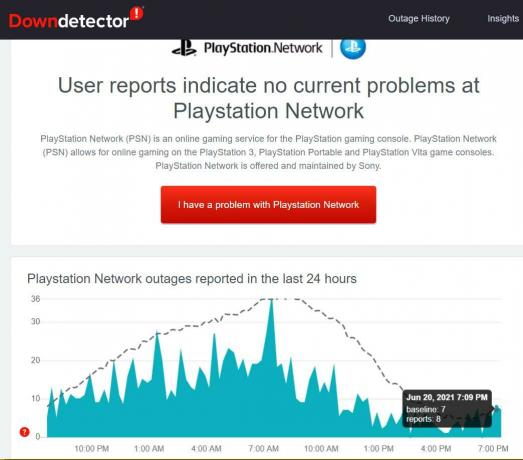
Согласно многочисленным отчетам в Интернете, похоже, что пользователи PSN испытывают проблемы со входом в обслуживание, доступ или покупка товаров через PlayStation Store, и даже проблемы с онлайн геймплей.
Однако, если проблема с сервером не отображается, вам следует просто подождать некоторое время и снова попытаться получить доступ к службе PSN позже. Это то, что вы не можете сделать ничего лишнего, пока проблема не будет исправлена разработчиками на стороне сервера. Помните, что если вы какое-то время сталкиваетесь с той же проблемой, попробуйте обращение в службу поддержки PlayStation для дальнейшей помощи.
Вот и все, ребята. Мы предполагаем, что это руководство было для вас полезным. Если у вас возникнут дополнительные вопросы, дайте нам знать в комментарии ниже.
Do you see a WS-43689-0 error code on your PS4?
The Playstation Network has been around since Playstation 3 was released and offered tons of features that improved Playstation user’s overall experience. PSN provides various services such as the PS Store, PS Plus, and PS Now.
PS Plus or Playstation Plus is a premium subscription on the Playstation Network that offers free games each month, exclusive discounts, online multiplayer, and PS Plus collection.
While PS Plus has many benefits, it is not perfect, and some errors might pop up from here and there.
If you’re here, you probably see a WS-43689-0 error code on your PS4.
The WS-43689-0 error code appears on your PS4 when purchasing a PS Plus subscription. Usually, this happens when your payment method did not push through or is currently unavailable due to technical issues.
To help you out, we’ve decided to make a guide for fixing the WS-43689-0 error code on your PS4.
1. Check Playstation Servers.
Before tweaking your PS4’s settings, the first thing that we suggest is you identify if the problem is on your device or Playstation’s side. There are times when PSN’s servers go down due to unexpected issues or for maintenance.
You can verify this by visiting Playstation’s dedicated status page and checking if their servers have an issue.
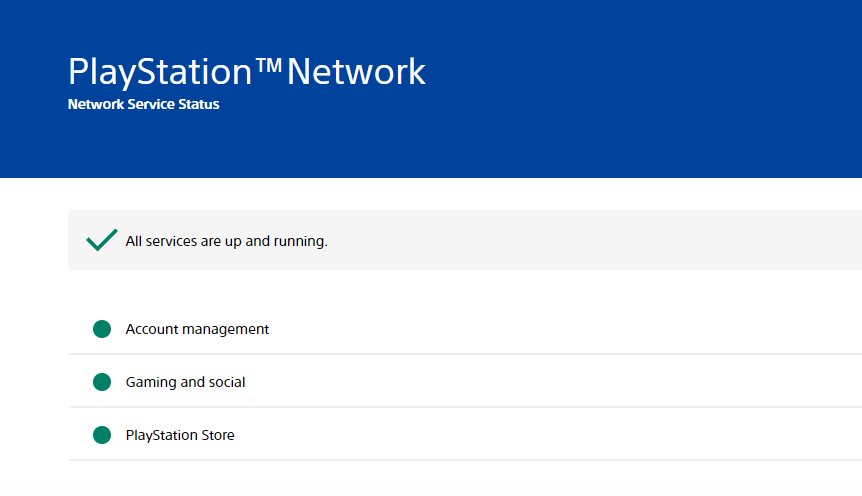
If Playstation Network’s servers are unavailable, we recommend that you just sit this one out while Sony’s team is working on the problem. Since you can’t address server-related issues on your end, tweaking your PS4’s settings won’t help.
On the other hand, you can proceed to the rest of the solutions below if there’s nothing wrong with PSN’s servers.
2. Check Your Payment Method.
If you can’t purchase a PS Plus subscription, there is a good chance the problem is with your payment method. If you are using a credit card, you may have mixed up your credit card number while entering it on your PS4.
Let’s be honest. Typing on the Playstation can get a little confusing at times. 😀
Double-check your card number, expiry date, and CVV date before availing of another Playstation Plus subscription to ensure that you got it right.
3. Re-Register Your Card.
A bug or glitch may have occurred while you are adding your payment method to your PSN account. To fix this, try re-adding your payment method and see if the error code goes away.
Follow the steps below to re-register your payment method on PSN:
- First, open any browser and access PSN’s Sign In page.
- After that, access your profile and go to Account Settings.
- Now, click on Payment Method and remove your existing card.
- Lastly, hit the Add Payment Method button and enter your credit card details.
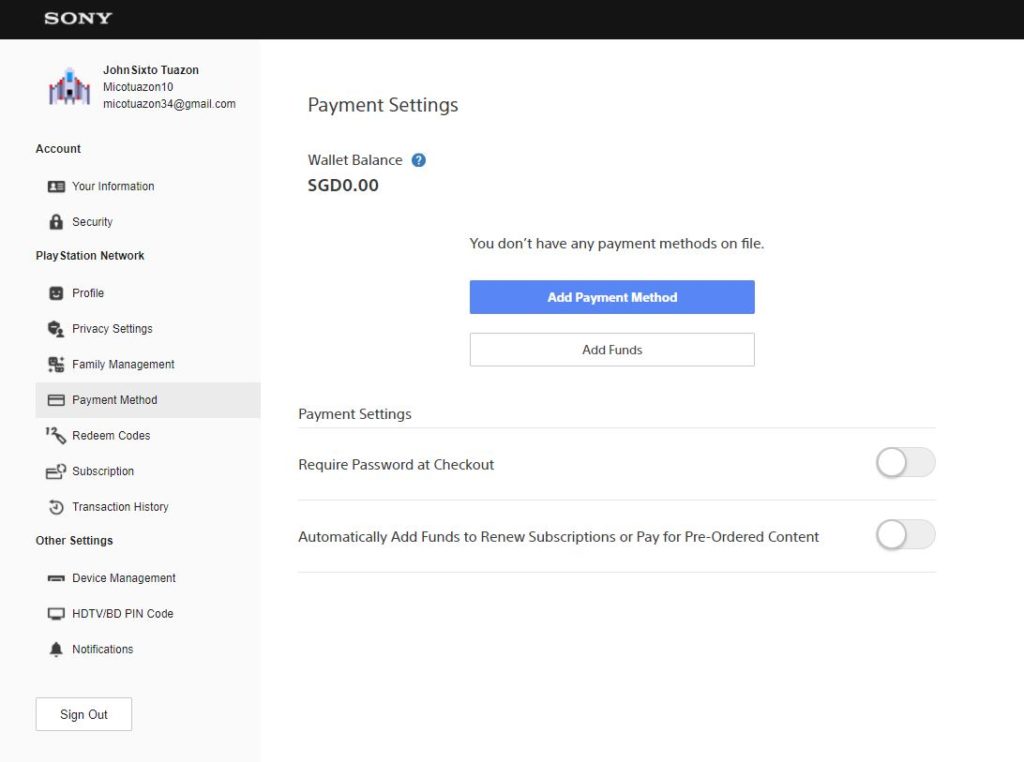
Once done, go back to your Playstation 4 and try purchasing another PS Plus subscription.
4. Try A Different Card.
If you still can’t avail a PS Plus subscription, there’s a chance that your current card is experiencing a temporary issue. To rule this out, you can try adding another credit card to your PSN account.
This way, you can verify if the problem is with your PSN account or your bank.
If other credit cards are working fine, we recommend that you contact your bank and report the issue you’ve been experiencing with your account.
5. Purchase Using Third-Party Services.
PSN’s services could be unavailable at the moment, which causes the WS-43689-0 error code on your PS4. In this case, we suggest that you purchase a PS Plus subscription using third-party providers.
However, note that this method may include additional charges aside from the PS Plus subscription’s cost.
If you’re okay with that, see the steps below to guide you in the process:
- First, open Amazon’s website using any browser.
- After that, enter Playstation Plus on the search bar.
- Now, select a PS Plus subscription from the list with a ‘Digital Code’ word in the title. We also suggest that you choose a listing with high reviews to avoid getting scammed.
- Lastly, confirm your order and make the payment.
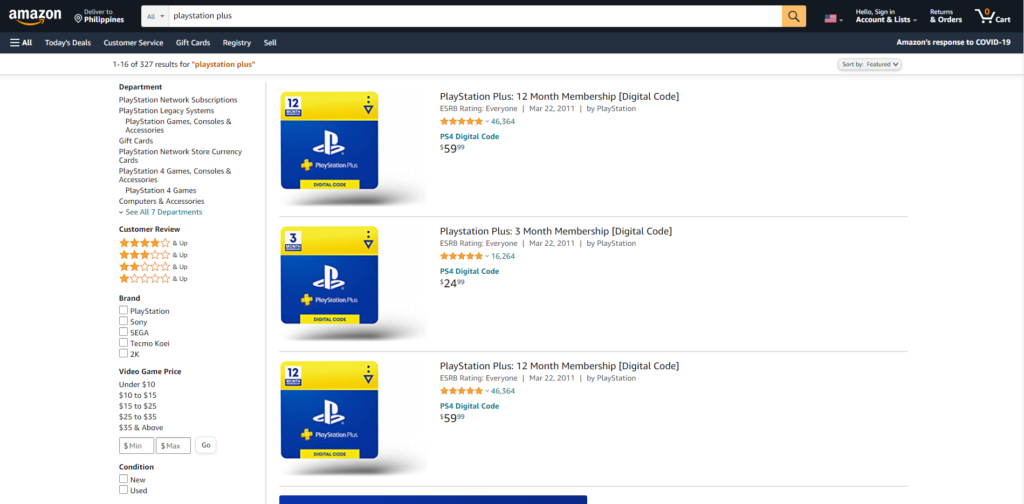
Once done, follow the guide below to redeem your PS Plus subscription:
- On your Playstation, go to the PS Store and navigate to the Redeem Codes page.
- Now, enter the Digital Code you’ve purchased from Amazon.
- Once done, hit the R2 button to proceed and click on Confirm to complete the process.
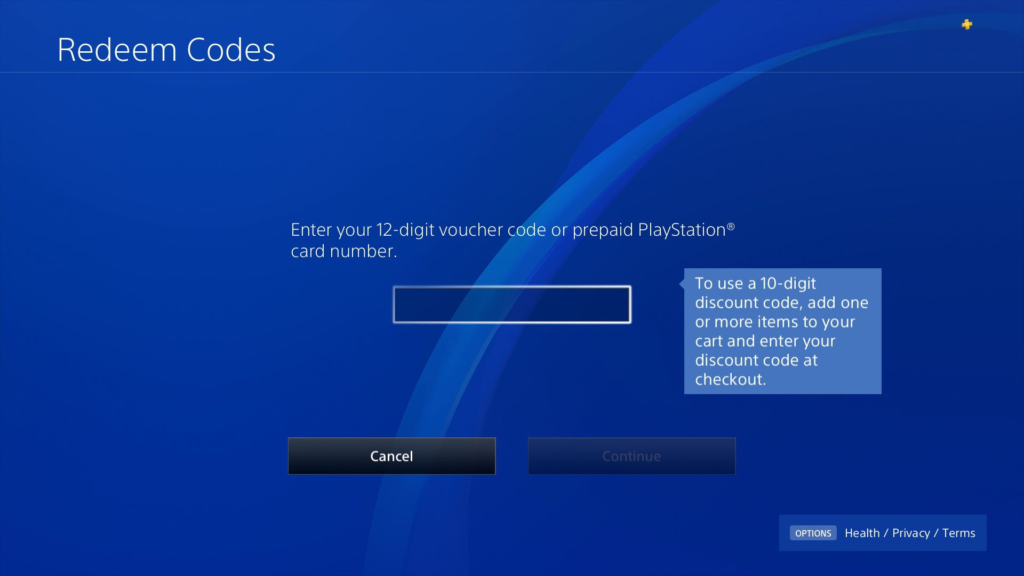
Now, you can go back to playing your favorite online games without worries!
6. Update Your PS4.
Your PS4’s current system version may have an issue related to PS Plus or online payments. To rule this out, we suggest that you update your console to the latest version.
See the steps below to update your PS4:
- First, open the Settings page of your Playstation 4.
- After that, access the System Software Update tab.
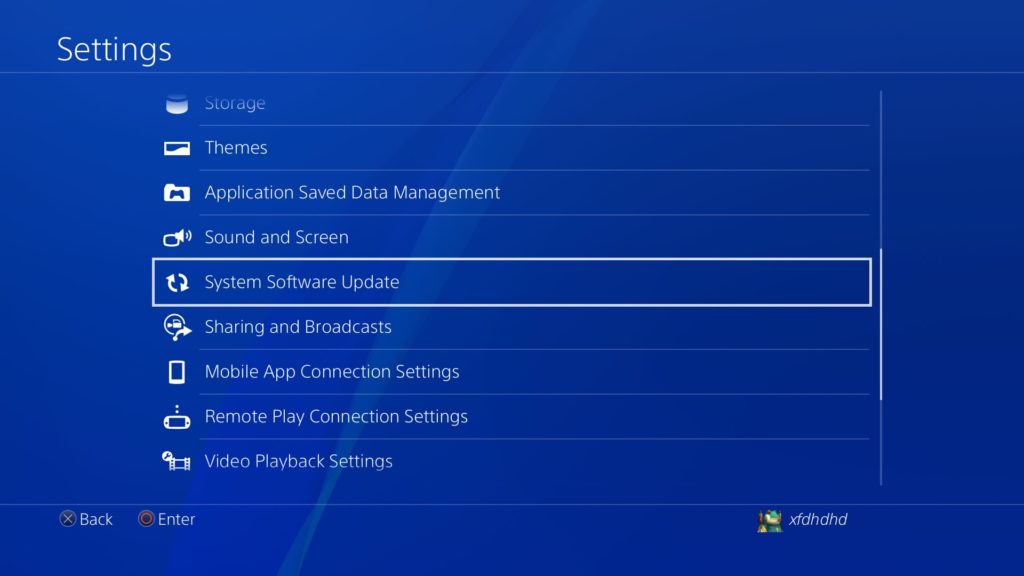
- Lastly, select Update Now and click the Accept button if there’s an available update to install it.
After updating your PS4, go back to the PS Store and purchase a PS Plus subscription to check if the problem is solved.
7. Reset Your PS4.
If you still can’t purchase a PS Plus subscription on your Playstation, you can also try resetting your device. This way, you can ensure there are no corrupted files or errors on your PS4’s system.
Check out the step-by-step guide below to reset your PS4:
- First, ensure that your PS4 is turned off, then hold the Power button until you hear a second beep to boot into Safe Mode.
- After that, connect your controller using the charging cable and press the PS button.
- Lastly, select the Initialize PS4 option and follow the on-screen prompts to reset your console.
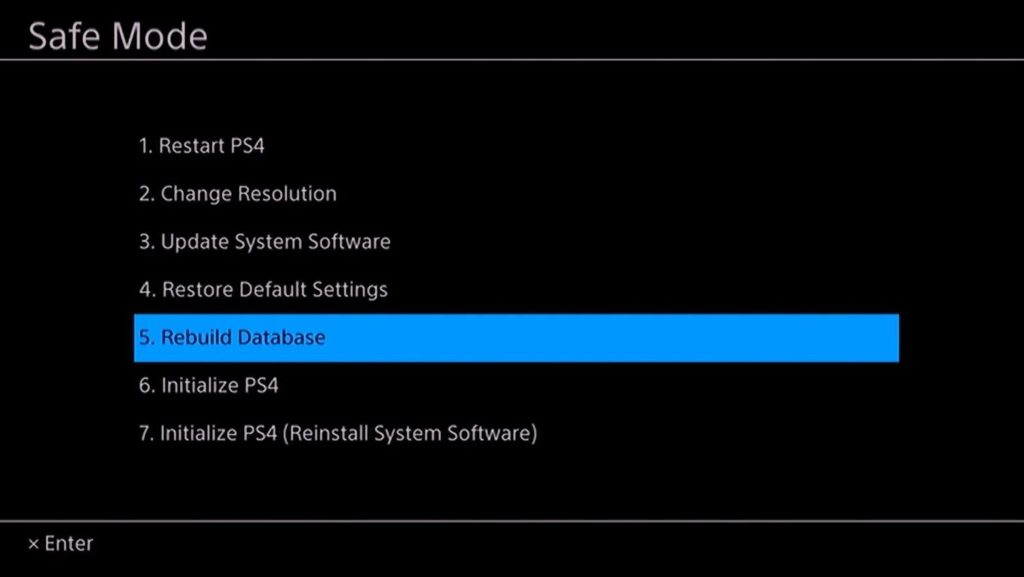
Once done, re-login to your PSN account and try purchasing a PS Plus subscription again to check if the problem is solved.
8. Report the Problem to Playstation.
At this point, we recommend that you ask the help of the professionals if you still can’t purchase a PS Plus subscription.
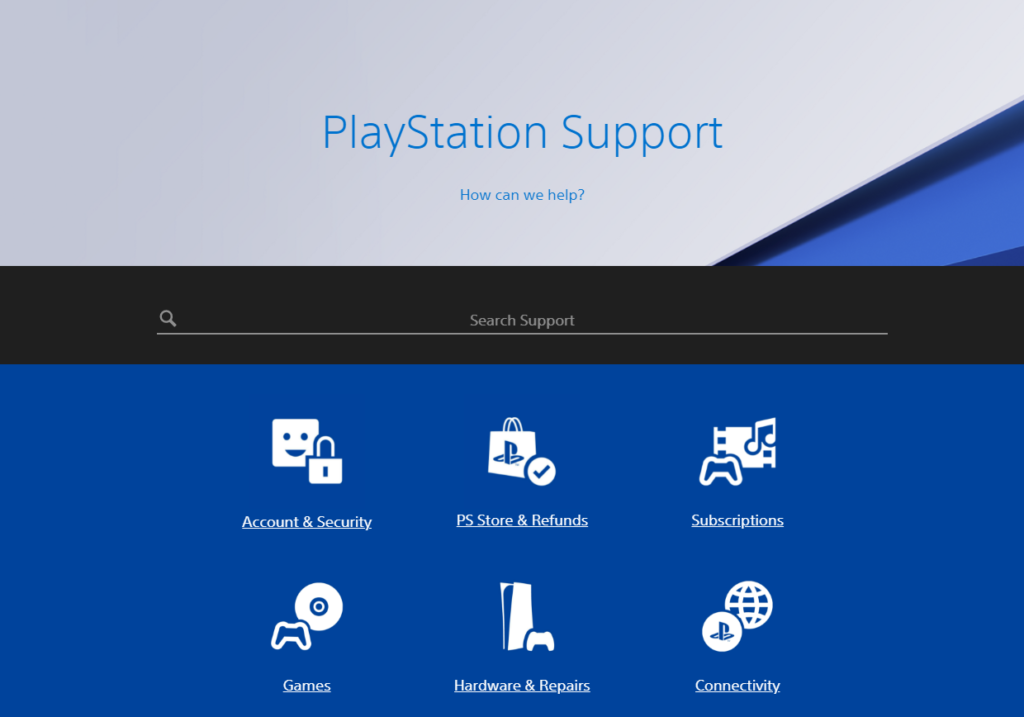
Visit Playstation’s website and contact their customer support to report the problem with your Playstation Network account. Provide the details of your account, the model of your PS4, and a screenshot of the error if possible to speed up the process.
This wraps up our guide for fixing the WS-43689-0 error code on the PS4. If you have questions or other concerns, feel free to leave a comment below, and we’ll be glad to help you out.
If this guide helped you, please share it. 🙂
Facing Issue with Connecting your PS Now on Mobile or during Sign Up ? Here are the Best Solutions to Fix PS Now Error Code ws-43689-0.
There is no such thing as perfection, and PlayStation is no exception. We are looking at PS4 error code ws-43689-0 that is creating a never-ending bug. There are several reasons why it is persisting in the PS4, and it is preventing the users to connect Sony’s online service. There is no doubt that Sony has responsive servers throughout the world and you shouldn’t face downtime whatsoever. We are going to look at what the Sony PS4 error is all about and how to get rid of it permanently.
There are two reasons why the PS4 error is showing up frequently, and I have mentioned them below.
- The bug is persisting on many players’ screens, and it happening when users are trying to sign up for PS Plus free trial or trying to purchase a subscription.
- The PlayStation Network is having a meltdown, which is rare due to the sophisticated infrastructure it is built on.
Nonetheless, we will look at every possible outcome and resolve the PlayStation problem in this tutorial.
Check Internet Connectivity
PS requires an active internet connection to connect with the Sony online service and ensure that the connection is intact. Let me show you the way and find out the PS internet connection status.
- Open PS4 Home Screen.
- Go to “Settings” to access network options.
- Choose “Network” to continue.
- Select “Test Internet Connectivity” to let PS4 conduct extensive network tests.
78% of the Wi-Fi routers go on without periodic rest for years. Turn off the Wi-Fi router, and give it a minimum of ten minutes to cool off the internal components.
Find PlayStation Server Status
PlayStation online service is hosted on high-end servers, and they don’t face downtime frequently, but it can happen rarely. Fortunately, Sony added a status page on the official website, and you can check what’s going with the PS servers.
- Open mobile or desktop-class browser.
- Type or go to the PS server status page.

- All services are up and active.
Green Bubble: Active
Yellow Bubble: There is a problem, and engineers are working on it.
Red Bubble: Servers are facing downtime.
- Swipe down to the bottom and make sure the site is detected in your region.
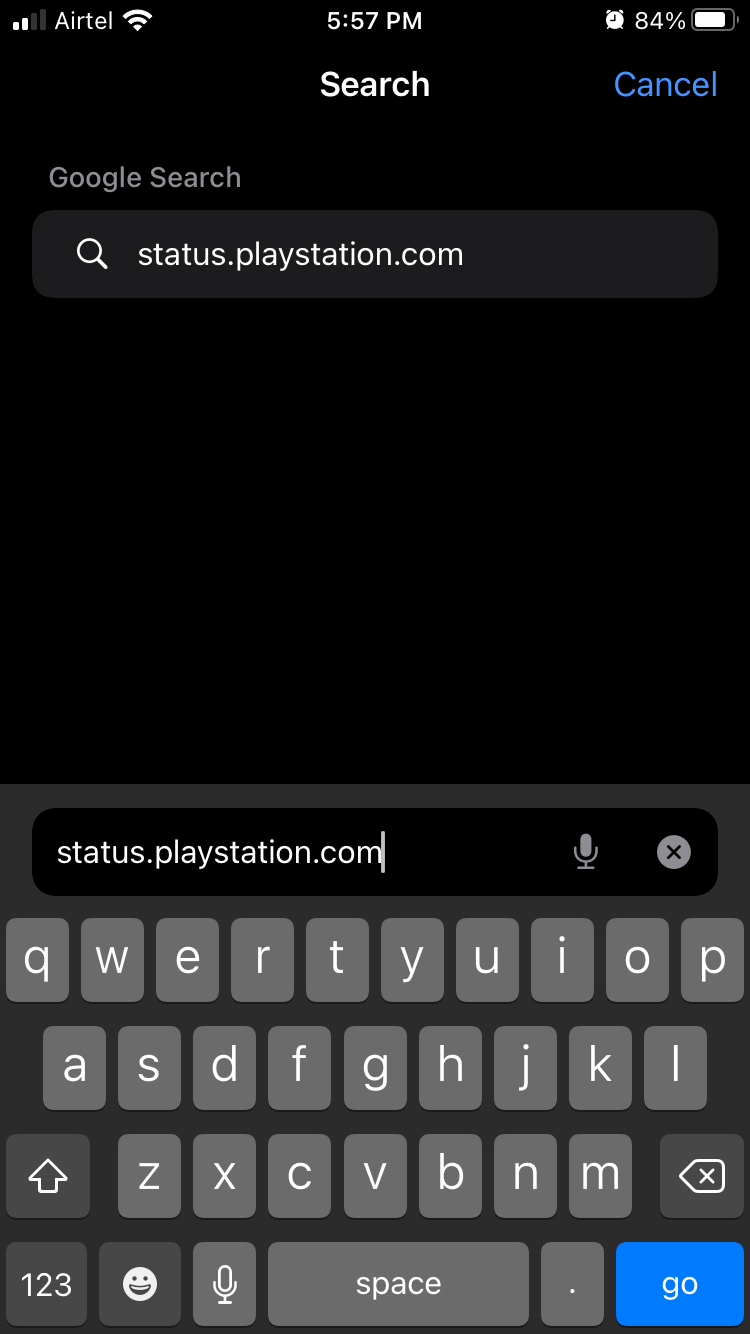
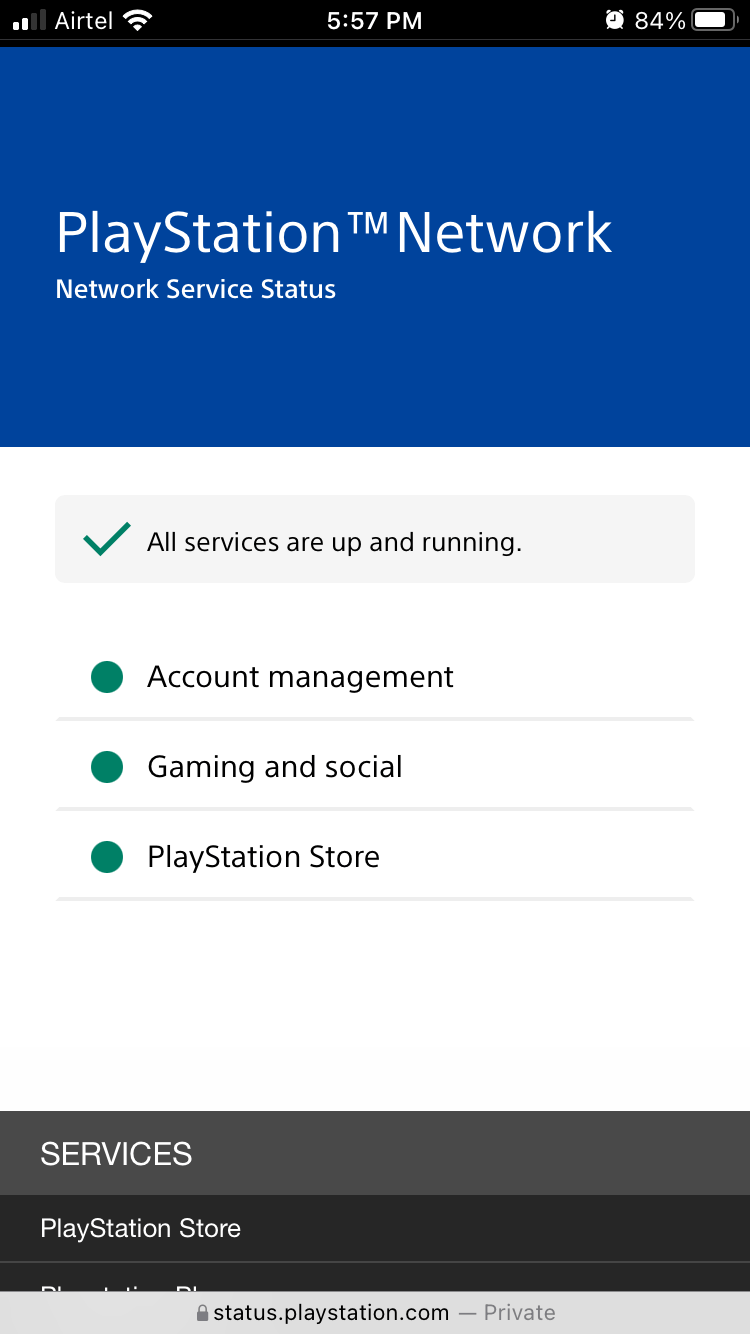
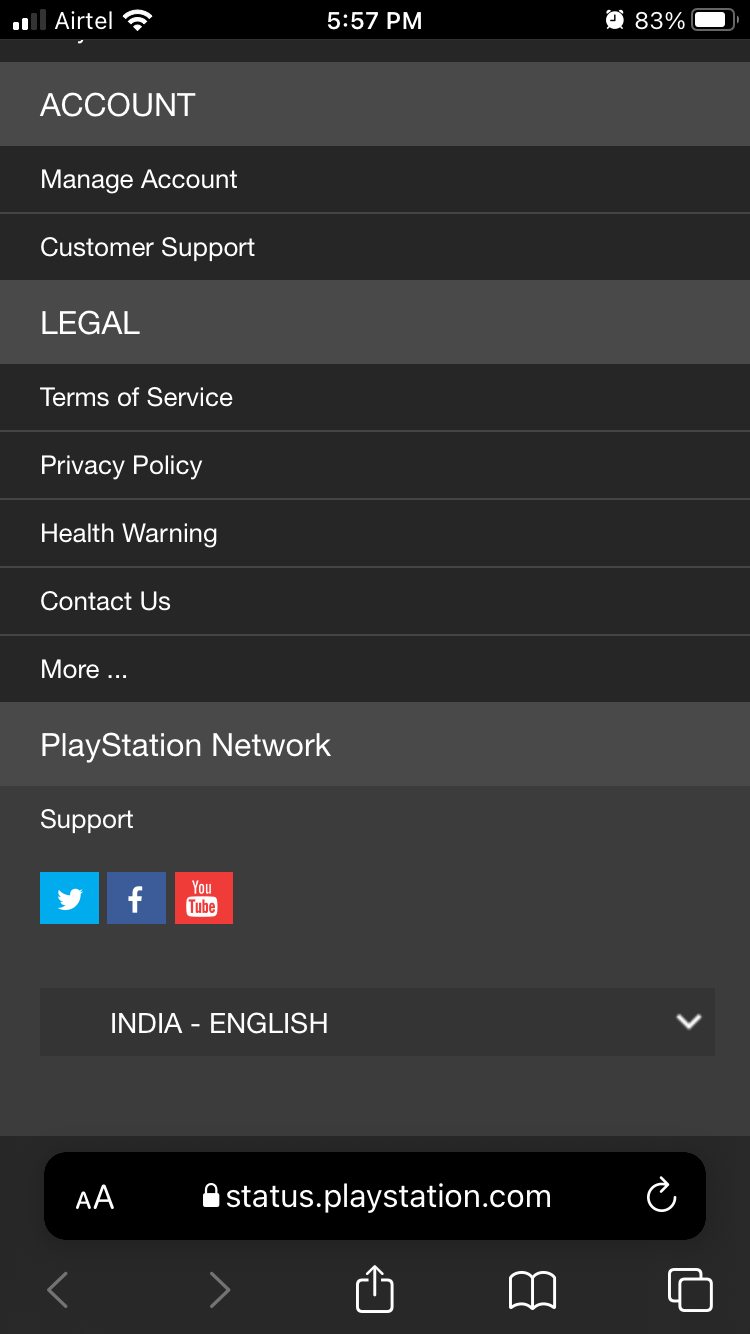
PlayStation’s official site detects the visitor’s location with the help of Geo-Location technology. But you should scroll down to the bottom and confirm it to avoid confusion.
Broken Payment System
PlayStation should start improving the payment system because it doesn’t function properly when claiming PS Plus exclusive and free stuff on the platform. Purchase any add-on that costs less than $0.49 to fix the ws-43689-0 PS error.
- Go to the store and choose any add-on from the library.
- Choose “Add to Cart”.
- Finish the payment with a credit card or any other solution.
- Now, go back and try to check, if the error code ws-43689-0 disappears from PS4.
If you don’t want to spend a dime making another purchase, then try updating the software. You will find “System Software Update” and click on “Accept” to install the software update.
Bottom Line
PlayStation error code ws-43689-0 doesn’t happen randomly, and if you are trying to claim an offer that is closed twice, then it will trigger the error again. If the error is persisting in the same account then contact Sony customer care for further support. Let us know which solution helped in solving the PS Now error code ws-43689-0 in the comment section below.
If you’ve any thoughts on How to Fix PS Now Error Code ws-43689-0? [3 Methods], then feel free to drop in below comment box. Also, please subscribe to our DigitBin YouTube channel for videos tutorials. Cheers!