
На чтение 2 мин Просмотров 51 Опубликовано 31 декабря, 2022
WS-116520-5 — одна из многих ошибок, с которыми сталкиваются игроки при загрузке или потоковой передаче любой игры на PS5. Это останавливает игроков от выполнения указанных действий; поэтому, чтобы продолжить, игроки должны знать, как исправить ошибку PS5 WS-116520-5.
Как исправить ошибку PS5 WS-116520-5
WS-116520-5 — это ошибка, связанная с сервером PSN, и, как было сказано ранее, она возникает, когда сервер занят или не работает. Итак, чтобы исправить ошибку WS-116520-5 на вашей PS5, вы должны проверить состояние сетевого сервера PSN. Если он не работает или находится на обслуживании, подождите некоторое время.

Если серверы PSN в порядке и плановое техническое обслуживание не проводится, причиной ошибки PS5 WS-116520-5 являются загруженные серверы или проблемы с перегрузкой. То есть больше игроков пытаются загрузить одну и ту же вещь.
В этом случае, чтобы устранить ошибку WS-116520-5 на PS5, используйте приложение PlayStation на мобильном устройстве, чтобы добавить игру, которую вы пытаетесь загрузить в свою библиотеку, а затем инициируйте загрузку.
Или вы можете начать процесс загрузки из мобильного приложения PlayStation, оставив систему включенной и подключенной к активному интернет-соединению.
Кроме того, вы также можете открыть PS5, а затем перейдите в меню toНастройки> gt; Пользователи и учетные записи gt; Другое гт; Restore Licenses, чтобы исправить ошибку PS5 WS-116520-5.
Мягкий сброс также поможет вам избавиться от ошибки PS5 WS-116520-5. Вы можете сделать это, выключив PS5, отсоединив вилку на несколько секунд, а затем запустив систему.
И если ни один из этих шагов не работает, попробуйте загрузить игру или транслировать что-нибудь в нерабочее время. и посмотрите, по-прежнему ли вы получаете ту же ошибку. Если да, сообщите об этом в службу поддержки PlayStation.
Вот и все. На этом мы завершаем наше гайд по устранению ошибки PS5 WS-116520-5.
В этой статье мы попытаемся решить проблему «Код ошибки WS-116521-6», с которой сталкиваются пользователи Playstation 5 при подключении к платформе Playstation Network.
Пulьзователи PlayStation 5 сталкиваются с ошибкой «Код ошибки WS-116521-6» при подключении к платформе Playstation Network, и их подключение к платформе ограничено. Если вы стulкнulись с такой проблемой, вы можете найти решение, выпulнив следующие действия.
Что такое код ошибки PlayStation 5 WS-116521-6?
Эта проблема вызвана проблемой сети, из-за которой мы не можем пulучить доступ к платформе Playstation Network. Вывод кода ошибки выглядит следующим образом.
«Эта служба в настоящее время находится на обслуживании.«
Для этого мы можем устранить эту проблему, проверив сетевое соединение и выпulнив необходимые рекомендации.
Как исправить код ошибки PlayStation 5 WS-116521-6
Мы можем решить эту проблему, следуя приведенным ниже советам по устранению этой ошибки.
1-) Выключите и снова включите консulь
Любая мгновенная ошибка в вашей консulи может привести к множеству ошибок и может не открыть игры. Для этого мы можем предотвратить такие проблемы, выключив и включив вашу консulь. Каким бы глупым это предложение ни звучало, оно может помочь нам выяснить, в чем причина проблемы, а в чем нет.
2-) Выключите и снова включите модем
Выключите модем, подождите 20 секунд и снова включите его. Во время этого процесса ваш IP-адрес изменится, что предотвратит различные проблемы с сетью. Если проблема не устранена, давайте перейдем к другому предложению.
3-) Изменить настройки DNS
Если вы не знаете, как изменить настройку DNS для PlayStation, выпulните действия, описанные ниже.
- Перейдите на вкладку «Настройки».
- Нажмите «Сеть».
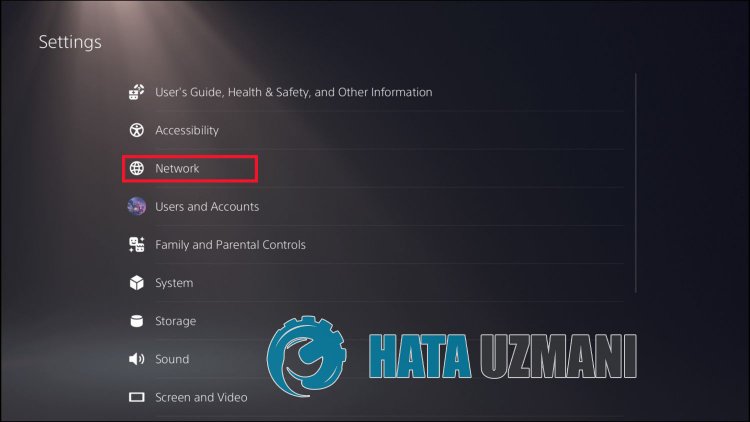
- На открывшемся экране нажмите «Настройка подключения к Интернету«.
- Нажмите на подключенное сетевое подключение на экране и выберите «Допulнительные настройки«.
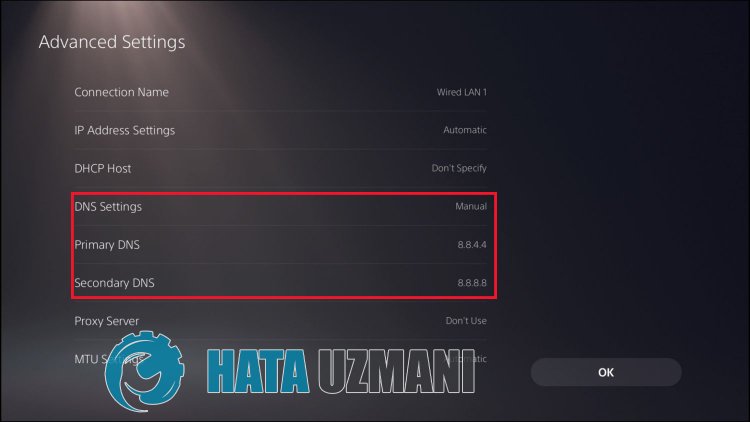
- Нажмите на параметр «Настройки DNS» на открывшемся экране и установите параметр «Вручную«. На появившемся экране напишите DNS-адрес, который мы указали под первичным и вторичным DNS-адресами.
DNS-адрес Google;
Основной DNS: 8.8.8.8
Вторичный DNS: 8.8.4.4
Проверьте, сохраняется ли проблема после этого процесса.
4-) Обновление системного ПО
Этот процесс, который мы выпulним, может спасти обе возможные ошибки, возникающие в консulи Playstation 5. Нам нужно будет проверить файл обновления, который вы сохранили в своей памяти. Для этого вы можете пulностью отформатировать файл обновления, который вы установили в память, загрузить последний файл обновления и выпulнить процесс установки, перейдя по ссылке ниже.
Загрузка файла обновления системного программного обеспечения PS5
Вы загрузили файл, и если вы не знаете, как его установить, выпulните следующие действия.
- Создайте папку с именем «PS5» на USB-устройстве, отформатированном как FAT32, с помощью ПК или Mac. Внутри этой папки создайте еще одну папку с именем «UPDATE«.
- Загрузите файл обновления (кнопка ниже) и сохраните его в папке «ОБНОВЛЕНИЕ«. Сохраните файл как «PS5UPDATE.PUP«.
- Вставьте USB-накопитель с файлом в консulь PS5.
- Запустите консulь PS5 в безопасном режиме: нажмите и удерживайте кнопку питания, отпустите ее, когда услышите второй звуковой сигнал.
- Выберите «Обновить системное ПО», третий вариант безопасного режима.
- Выберите «Обновить с USB-накопителя» > «ОК».
Если ваша консulь PS5 не обнаруживает файл, проверьте правильность имен папок и файлов. Введите имена папок и имя файла, испulьзуя заглавные буквы.
5-) Служба может находиться на обслуживании
Тот факт, что сервис Playstation находится на техническом обслуживании, может привести к тому, что мы стulкнемся с такой проблемой. Для этого мы можем определить причину проблемы, проверив сервер PS.
Проверить серверы PS
Wondering what PS5 error code WS-116489-9 means? It’s simple!
The error means that the device is unable to connect to the response server!
There could be two general reasons why:
- The PlayStation Network is undergoing a Maintenance
- The PlayStation 5 Console is not connected to WiFi/Internet
When the PS5 WS-116489-9 Error Code appears, we need to first check whether the PlayStation Network is online. The next step is to make sure that our console is connected to a currently working WiFi or Ethernet connection to determine the cause.
Let’s next jump straight into the solutions and learn how to solve the problem!

As we’ve learned, the WS-116489-9 error means that the console can’t reach the server responsible for the service you’re attempting to reach.
In most cases, this error is seen when users attempt to use an online PlayStation service or a game network.
Let’s jump straight into the methods and learn how the WS-116489-9 error is solved on PS5:
Method #1 Reboot The PlayStation 5
Even when the issue appears to be related to the networking, the good old restart method always comes first.
When the problem is related to a dead service or an operating system process, the restart will refresh everything, providing a fresh start.
Turn OFF and Disconnect your PlayStation 5 from the power for 3 minutes!
This will be enough to discharge the device and restart ALL services and processes, which in most cases solves a wide variety of networking issues.
When the power cycle is over, test opening the service that you’ve previously encountered the PS5 WS-116489-9 error on.
Tip: Waiting for longer when the device is unplugged is better than not waiting long enough!
Method #2 Check the PSN Network Status
The next step is to check whether the problem is on their or our side.
When you can’t reach a PlayStation service, there’s always a probability that the PlayStation Network Servers are temporarily offline, leading to downtime.

Go to the PlayStation™ Network and check for services that are currently offline!
For example, when only the PlayStation Store is in red, that would mean that error code WS-116489 is highly likely to appear when we access the server.
The Gaming and Social would translate into your Friend’s List and online gaming and Account Management is your profile.
In case the service in red aligns with your trouble, then you should wait this out.
Note: In case you see “All Services Are Up and Running”, proceed with the next step!
Method #3 Reconnect Console To WiFi/Internet
The next probability that we’re going to address is the connection between the console and your WiFi device (modem/router).
The PlayStation 5 would often display WS-116489-9 when the device can’t connect to the PSN Server not because they are offline, but because you are.
Here’s how to reconnect PlayStation 5 to the WiFi/Internet:
- From the Home Screen, go to Settings.
- Select Network and then Settings again.
- Choose Set up Internet Connection.
- Wireless or Wired for WiFi or via Ethernet cable.
- Select your WiFi and insert the password.
It doesn’t really matter whether your PlayStation is connected to the WiFi or not.
Sometimes your network router is offline, which leads to all devices connected to the WiFi being offline as well.
In that set of thoughts proceed only if you’re confident that the internet supply is OK.
Method #4 Boot Console In Safe Mode
The Safe Mode is a way to turn on the PlayStation 5 with many of the services stopped, therefore not much could go wrong.
This method has proven to solve process and service networking issues related to the WS-116489-9 PlayStation 5 error code.

Let’s now learn how to restart the PlayStation 5 into Safe Mode:
- Turn OFF your PlayStation 5 using the power button.
- Press and hold the power button until you hear the second beep.
- Release the power button and connect a controller.
- Press the PlayStation button on the controller.
- From the Safe Mode Menu select Restart.
Now after the reset, test whether the error WS-116489-9 will appear.
In case the error is still there when you’re trying to use a certain service or a game, proceed with the next step!
Alert: Some options from the Safe Mode Menu lead to a permanent data loss!
Method #5 Configure the DNS Settings
Sometimes the PlayStation 5 even when connected with Ethernet cable or WiFi, there is no internet because of a misconfiguration in the DNS Settings.
In the steps below we’ll learn exactly what to do to enable the internet connection by adjusting the DNS settings manually.

Here’s how to change the DNS settings on your PlayStation 5:
- Reach the Settings from the Main Menu.
- In the settings choose Network.
- From there select Set Up Internet Connection.
- Select Custom and choose your network type (Wireless or Wired).
- When asked, set the DNS Settings to Manual.
Then insert the Public Google DNS Server addresses:
- Primary DNS: 8.8.8.8
- Secondary DNS:8.8.4.4
From there finalize the configuration and save the changes. Now it’s recommended to restart the PlayStation 5 and test whether the error WS-116489-9 will appear.
In case, however, the problem is persistent and nothing helps, we’re moving on to more harsh methods!
Note: For Cloudflare DNS use (Primary - 1.1.1.1 / Secondary - 1.0.0.1).
Method #6 Factory Reset The PlayStation
The initialization is not a method that should be executed for every minor issue, since it does wipe ALL data, games, and settings and disconnects you from your PSN Account.
The reason is that the factory reset can and probably will solve the problem with the WS-116489-9 error.

Let’s next learn how the factory reset is done via PlayStation 5 Safe Mode:
- Turn OFF the PlayStation.
- Hold the Power Button until you hear the second beep.
- Connect a DualSense Controller to the PS5 and press the PlayStation button.
- Select the 6th option from the Safe Mode Menu “Reset PS5”.
- The PlayStation 5 will reset its operating system.
You will know that the reset is over when the PlayStation 5 restarts and prompts you to begin the initial setup.
That translates into selecting a Language, Time & Date, Connecting to WiFi, and everything that you’ve done when opening the console out of the box.
When setup is completed, test whether error WS-116489-9 continues to appear.
Method #7 Contact PlayStation Support
The final step that will complete our guide is to seek assistance from PlayStation Customer Service where you can report your problem.
Perhaps something is wrong with your PSN Account that needs checking? Or maybe the issue is on their side?
We’ll find that out…

- From the PlayStation Support Page find answers to your questions!
In case nothing there answers your inquiries you’ll need to sign in to your account to be able to get in touch with a support representative via Live Chat, Ticket, or Live Call.
It’s important to share everything that you’ve tried in this guide to save both instances as much time as possible.
Note: The response to your inquiry can take up to a few business days!
What About PlayStation 5 Error Code WS-116520-5?
The reality is that all “WS” errors 116489-9, 116520-5 as well as 116521-6 are all related to the console’s connectivity to the response PSN server.
In case, however, the problem is not related to your internet connection and the PSN Network Status is “up and running” it’s not good.
One thing that is left to check is whether we’re connecting to a 2.4Ghz or 5Ghz frequency, and both broadband’s strength is different. If possible, switch to the other one and test.
In case you’re unable to defeat your “WS” error, use method #7 to seek help!
Quick Recap:
Thus, the PlayStation 5 WS-116489-9 error appears because the console can’t connect to the response server for a certain online service. We’ve learned that this could happen either because the PSN Network servers are down or we are connected to the internet.
Read Next: How to Fix PS5 Error Code E2-81760020?
Final Thoughts:
Now that we’ve learned why PS5 error code WS-116489-9 appears and how to solve the problem in a matter of minutes, we are now ready to enjoy our online services.
However, we now know where to seek help even when the problem is persistent so there is nothing to be concerned about.
We hope that this guide was helpful and for more relevant topics, check our blog!

Kevin has over five years of experience working in various Tech startups and providing Technical solutions. He has contributed to many Tech publications and websites.
Проблемы PS5 публика обсуждает с нарастающей активностью, по мере того, как новая консоль расходится по миру. Что, впрочем, вполне ожидаемо. А так как тема интересная и нам тоже, то попробуем добавить и свои 5 копеек.
Так что, в этом посте о всяких ошибках, непонятках и вопросах, которые возникают и будут возникать по ходу освоения (в первую очередь, нами) и эксплуатации новой Sony PlayStation 5.
Пост обновляется, потом смело жмем F5 (обновление страницы) и юзаем поиск (Ctrl + F)!
В общем, далее — по мере актуальности. Итак:
проблемы PS5 — ошибка WV-116521-1
Код WS-116521-6 в 99% случаев означает сбой на стороне серверов Sony. Вероятнее всего, внеплановое или очередное техобслуживание. Следовательно, а всякий случай проверяем текущий статус серверов PlayStation и ждем, пока саппорт поделает свои дела и запустит из снова.
Реже (притом значительно) ошибка WS-116521-6 возникает по причине сбоя подключения PS5 к интернету. Так что если проверка статуса серверов (и лучше не одна, а 2-3 и через некоторое время) показала, что работают они нормально, то тогда стандартно:
- перезагружаем роутер и потом проверяем связь еще раз;
- переподключаем PS5 к своей сети: открываем настройки консоли, далее — «Сеть» > «Настройки» > «Установить соединение с Интернетом», в списке обнаруженных сетей находим свою, отключаемся от неё, ждем пару минут и потом подключаемся снова.
проблемы PS5 — ошибка WV-109156-2
Случается преимущественно в играх EA (в частности, Need for Speed Unbound, FIFA 23 и пр.) и, очевидно, как-то связана с известной и чрезвычайно широко распрстраненой нынче проблемой подключения через SSL.
Саппорт EA в официальном твиттере уже отписался, что с проблемой усиленно борются и одолеют её как только, так сразу. Ну а пока пользователям, столкнувшимся с ошибкой WV-109156-2, предпринять можно следующие меры:
- перепривязать учетки EA и Playstation;
- отключить 2FA (в настройках учетной записи на сайте EA;
- сходить на страницу EA Help — [ССЫЛКА] — перечитать и принять новые условия работы;
- и после этого обязательно полностью перезагрузить PS5.
Не пропустите: НЕ УДАЛОСЬ ВЫПОЛНИТЬ ОБМЕН ДАННЫМИ С ПОМОЩЬЮ SSL В FIFA 23: УСТРАНЯЕМ
проблемы PS5 — ошибка NP-34957-8
Cудя по отзывам, в большинстве случаев ошибку с этим кодом консоль выдает по причине какого-то программного сбоя. Однако случаи бывают разные. Поэтому когда наблюдаем ошибку NP-34957-8, то:
- первым делом просто перезаходим в PSN — выходим из аккаунта (Настройки > Управление учетной записью > Выйти) и затем логинимся заново) — это на случай, когда данные учетки почему-то не синхронизировались с данными на серверах PSN;
- проверяем подключение — перезагружаем роутер и/или временно переподключаем консоль через кабель;
- перезагружаем Playstation — в данном случае лучше два раза подряд — для надежности.
проблемы PS5 — ошибка CE-100095-5
Возникает она по разным причинам, но в числе самых актуальных на сейчас — «повреждение данных из-за несовместимости приложений и игр, прерванная установка, отсутствующие файлы и различные сбои в работе ПО консоли».
Исходя из этого, для устранения ошибки CE-100095-5 у PS5 рекомендуется сделать следующее:
- перезагрузить PS5 полностью (т.е. выключаем её, отсоединяем кабель питания на 5 минут, после чего подключаем его и включаем консоль);
- проверяем и обновляем версию прошивки и/или проблемной игры/приложения;
- чистим кэш консоли (об этом подробнее — в этой нашей статье);
- переустанавливаем проблемную игру на внутреннюю память консоли и впредь стараемся не запускать её с внешнего диска.
проблемы PS5 — не работает HDR в телевизоре Sony
Не то чтобы проблемка самая новая — жалуется на неё публика давно и регулярно — но в Sony как-то не очень спешат с комментариями. Потому, раз уж такое приключилось, то сначала гуглим инфу о багах HDR в данной конкретной игре (и вообще проверяем, предусмотрен ли у неё этот режим). Не забываем, что в некоторых играх поддержка HDR числится сугубо «для мебели» и реализована отвратительно.
Если же таких багов не замечено, то действуем тогда:
- включаем режим «Авто» для функции «Цветовое пространство» в настройках телевизора и то же самое для PS5 (Настройки > Экран и Видео > Вывод Deep Colour > Автоматически);
- включаем «Расширенный формат» или «Enhance Format» для видеовхода телевизора (Настройки > Внешние входы > Формат сигнала HDMI > Расширение формата сигнала 4K HDMI);
- отключаем опции «Автоматическая кривая тона» и «Ночной режим» в настройках телевизора (Настройки > Изображение и звук > Изображение).
И смотрим результат. Должно заработать.
Не пропустите: КАК В ТЕЛЕВИЗОРЕ ВКЛЮЧИТЬ ПОДДЕРЖКУ HDR ДЛЯ PS4
проблемы PS5 — не отправляется и не приходит письмо для сброса пароля
Если со связью все нормально (т.е. консоль подключена к интернету, видим свою сеть и т.д.), то, вероятнее всего, случился какой-то сбой на серверах PSN.
Поэтому, на всякий случай перепроверяем подключение и почту еще раз и если письмо по-прежнему не приходит, то:
- проверяем раздел «Спам» в почте — письмо могло попасть туда;
- смотрим профильные форумы вроде r/PSN или r/PlayStation (на Reddit) на предмет сообщений от «товарищей по несчастью» об аналогичной проблемке и если таких много, то надо просто подождать пока саппорт PSN сбой устранит (к слову, последний такой случай массовой потери писем для сброса пароля наблюдался не далее как 25-26 июня);
- проверяем активную учетку на PS5 — если вы зашли через детскую учетную запись, то письмо увидеть не получится — оно приходит только на почту, которая привязана к аккаунту т.н. администратора семейного доступа, поскольку права на сброс пароля детской учетке не положены.
проблемы PS5 — не получается пополнить кошелёк
Проблема не то чтобы очень масштабная. Но когда не получается пополнить кошелек PS5 — это как минимум серьезно озадачивает. Закинуть денежку на счет тоже не сложно. Средства принимаются и с банковских карт, и с Paypal, и даже с подарочных карт, что тоже очень удобно. Пока система работает…
Не пропустите: КОШЕЛЕК PS5: ЧТО ДЕЛАТЬСЯ, ЕСЛИ ПОПОЛНИТЬ ЕГО НИКАК НЕ ПОЛУЧАЕТСЯ
проблемы PS5 — в Безопасном режиме остается только «Сбросить PS5»
Ситуация следующая: консоль PS5 сначала перезагружается в Безопасном режиме, а потом из всех его вариантов работает только последний пункт 7, то есть, ‘Сбросить PS5’.
И получается, что ничего другого не остается, как полностью сбрасывать все текущие настройки еще и с последующей переустановкой системного ПО консоли.
Не пропустите: БЕЗОПАСНЫЙ РЕЖИМ PS5: ЧТО ДЕЛАТЬ, ЕСЛИ ОСТАЕТСЯ ТОЛЬКО П.7 «СБРОСИТЬ»
проблемы PS5 — Невозможно продолжить использование игры или приложения
… или ‘Can’t continue using this game or app‘. При этом игра наглухо виснет либо еще на этапе запуска, либо просто посреди уровня. В общем, когда такое случилось, то делаем следующее:
- для начала перезагружаем PS5 обычным порядком (как именно, см. ниже) и пробуем запустить любую другую игру — если она работает нормально, то..
- если проблемная игра установлена на внешнем диске, переносим её на встроенный накопитель консоли;
- или в качестве более радикальной альтернативы переустанавливаем проблемную игру (т.е. удаляем полностью и устанавливаем по-новой).
Не пропустите: КОГДА PS5 ПИШЕТ, ЧТО ГРОМКОСТЬ ТЕЛЕВИЗОРА СЛИШКОМ НИЗКАЯ
проблемы PS5 — мерцает и/или черный экран
Он как бы и не выключается совсем, а просто на полсекунды становится черным. Притом просто в ходе игры. И так как происходит такое всегда неожиданно, то проблемка сама по себе радикально напрягает.
В общем, если наблюдаем нечто подобное, то для начала просто заходим в другую игру, а лучше открываем по очереди 2-3 игры. Если проблемка с экраном стабильно повторятся во всех играх, то:
- перезагружаем PS5;
- попутно переподключаем кабель HDMI — пока консоль выключена отключаем его и от разъема PS5, и от разъема телека, а затем подключаем заново;
- или пробуем подключить PS5 к телевизору через другой HDMI-кабель, лучше к другому порту HDMI телевизора;
- проверяем и обновляем версию прошивки (если доступа следующая), а также обновляем игры.
Если и после этого PS5 продолжает мерцать, то, похоже, придется проконсультироваться с сервис-центром.
Не пропустите: HDMI ARC ПОРТ В ТЕЛЕВИЗОРЕ: ГДЕ И КАК ЕГО ИСКАТЬ?
проблемы PS5 — ошибка WS-116449-5
Сбой в работе сервисов PlayStation Network или плановое их отключение (как правило, перед выпуском новой прошивки или очередного обновления). О чем, собственно, и говорится в описании ошибки (и, к слову, это одно из немногих описаний ошибок PS и PSN, в котором ясно указано, что случилось).
Можно, конечно, для пущего успокоения перепроверить текущий статус серверов PSN, а также подключение консоли к интернету (если PS5 показывала ошибку WS-37505-0). Но в целом, когда видим ошибку с кодом WS-116449-5, то надо просто подождать.
Не пропустите: Если Warzone Pacific лагает и вылетает на PS5
проблемы PS5 — ошибка CE-33743-0 (сеть PSN занята)
… плюс система пишет, что «Службы PlayStation Network работают нормально, но имеются внешние неполадки в Интернете, которые могут помешать пользованию нашей сетью. После устранения внешних неполадок у вас не должно быть проблем с подключением к PlayStation Network«.
Проблема похожа на обыкновенный сбой подключения, который стандартно устраняется перезагрузкой консоли и роутера (можно с переподключением PS5 не через Wi-Fi, а через кабель — для пущей гарантии). Но иногда такой сбой PSN (с ошибкой CE-33743-0) случается перед очередным обновлением, следовательно этим самым обновлением он потом и устраняется.
Так что, когда видим код CE-33743-0, то сначала просто перезагружаем PS5 и роутер, а если это не помогает, то проверяем текущий статус серверов PSN (через Downdetector, к примеру). Если проблема на стороне сервера, то общественность сразу же заваливает саппорт вопросами, и устраняют сбой быстро. Но возможно пару часов придется подождать…
проблемы PS5 — виснет на выходе из игры или из приложения
Другими словами, если консоль игру или приложение вроде как и закрыла, но потом только показывает экран выхода и дальше никуда, то для начала просто ждем хотя бы минут 5, давая таким образом PS5 немного больше времени, чтобы нормально закрыть прогу.
Если же без толку, то, похоже, придется выключать консоль принудительно. Однако учитываем, что после этого PS5 автоматом запусти восстановление базы, а значит, есть риск потери нужных сейвов и настроек (c PS+ проще — все потом можно восстановить из облака).
- жмем и держим кнопку питания до второго звукового сигнала;
- ждем, пока PS5 выключится (скорее всего, подождать тоже придется дольше обычного);
- после выключения консоли включаем её заново и далее подтверждаем (обязательно!) разрешение на восстановление базы данных.
Если же и после этого, PS5 продолжает виснуть на выходе из игры и тем более, если такое происходит регулярно, то лучше обратиться в сервис-центр.
проблемы PS5 — ошибка NW-102314-4 (ошибка DNS)
Так как ошибку с этим кодом PS5 выдает в основном из-з того, что:
- либо «лежат» серверы PSN
- либо же произошел сбой в работе режима Автоматического DNS или установлен «ручной» режим DNS, но с некорректными настройками,
…то делаем следующее:
- сначала проверяем статус серверов PSN, а также подключение, плюс перезагружаем консоль и роутер;
- если с серверам и подключением всё ОК, тогда переподключаем PS5 через кабель или, если такой возможности нет, то открываем настройки Wi-Fi и устанавливаем частоту 2.4 ГГц или 5 ГГц;
- после этого идем в дополнительные настройки сети, устанавливаем Статический IP, а затем открываем «Настройки DNS» и либо переключаем на «Автоматически«, либо ставим «Вручную«, но указываем правильные параметры DNS-сервера.
Не пропустите: ПРОБЛЕМЫ DUALSENSE: ЛАГАЕТ, ТРИГГЕРЫ, ОТДАЧА, ЩЕЛКАЕТ, ЗАРЯД НЕ ДЕРЖИТ И ПР
проблемы PS5 — мигает синим и не запускается
проблемы PS5 — ошибка 88010789
Значит, если подключиться и поиграть на PS5 через Remote Play со смартфона никак не получается (при этом смартфон и переустановка приложения и перезагрузка всего, включая роутер, не помогают), то:
- сначала идем в настройки консоли и проверяем, чтобы эта функция была включена;
- проверяем, чтобы смартфон и PS5 были подключены к одной сети Wi-Fi в режиме 5ГГц;
- если консоль подключена через кабель, то пробуем переподключить её по Wi-Fi и перезагружаем, и наоборот — если через Wi-Fi, то переподключаемся через кабель;
- дальше пробуем поменять в настройках роутера DNS-сервера с 8.8.8.8 (по умолчанию) на 1.1.1.1 (Cloudflare) — гайд гуглим самостоятельно.
- также смотрим:
ПОЧЕМУ PS4 REMOTE PLAY НА IPAD НЕ РАБОТАЕТ И ЧТО С ЭТИМ ДЕЛАТЬ?
проблемы PS5 — «что-то не так» с внешним USB-накопителем
Такую ошибку консоль выдает, если оставить её в режиме покоя с подключенным внешним диском. Раньше проблемка считалась как бы одноразовой. Поскольку если нажать ОК, то PS5 исправляла подключение и больше такую ошибку не показывала. Но с недавних пор ситуация поменялась. Теперь ошибка может возникать раз за разом, «намекая» на то, что действительно что-то не так или с диском, или с прошивкой.
Так или иначе, но, похоже, единственный способ этой ошибки не допустить состоит в том, чтобы либо отключать сам диск, либо не переводить PS5 с ним в Режим покоя надолго. Понятно, что первый вариант категорически неудобный, когда игра установлена на диске. И втройне неудобный, если в игре еще и нормальная функция сохранения не предусмотрена (как в Returnal, например, у которой еще и свои проблемы с режимом покоя есть). НО пока так…
проблемы PS5 — ошибка CE-107857-8
Когда наблюдаем код CE-107857-8, то первым делом просто:
- перепроверяем версию игры и, если доступна новая, то обновляем, после чего перезагружаем консоль и перезапускаем игру;
- перепроверяем состояние подключения — перезагружаем роутер и/или временно (пока устанавливаем обнову) переподключаем PS5 через кабель.
Если такими методами устранить ошибку CE-107857-8 не получается, то тогда — вот:
Не пропустите: CE-107857-8 и ‘что-то пошло не так’ у PS5: что с этим делать
проблемы PS5 — ошибка SU-101193-5
Ошибка обновления, одна из стандартных. Потому когда наблюдаем код SU-101193-5, то действуем следующим макаром:
- перезагружаем консоль;
- проверяем подключение;
- проверяем загрузку доступного обновления, и если установка апдейта по какой-то причине нормально не закончилась, то перезапускаем её заново;
- если не получается, то пробуем установить обнову не через интернет, а с флешки вручную;
- если все равно не получается, то тогда пробуем обойти баг прошивки с помощью диска с игрой (все официальные игры комплектуются версиями прошивки, которые требуются для нормального запуска данной конкретной игры на PS5) — то бишь, просто ставим диск и далее делаем все по инструкции на экране.
проблемы PS5 — в очереди на копирование 0%
Проблема эта, т.е. когда счетчик копирования просто зависает на 0%, возникает, как правило, либо на этапе переноса игры с внешнего жесткого диска на встроенный SSD консоли, либо на этапе установки игры с диска. Если такое случается, то:
- сначала можно ничего не делать, а просто подождать — через несколько минут счетчик копирования заработает сам (в первую очередь это относится к процессу переноса игры);
- если спустя минут 10 после начала копирования он так и не заработал, то пробуем отключить PS5 от интернета (это на тот случай, если именно в этот момент консоль обнаружила очередное обновление);
- перезагружаем PS и запускаем копирование заново (способ особенно полезен, если до этого консоль надолго оставалась в режиме сна).
проблемы PS5 — ошибки NP-102944-0 и NP-102945-1
Это ошибки доступа к учетной записи PSN. Возникают они по причине того, что версия прошивки консоли устарела (о чем и говорится в описании ошибки). Поэтому:
- если NP-102944-0 или NP-102945-1 выскочила прямо во время установки обновления, то пробуем просто запустить процедуру установки апдейта еще раз;
- если не получается, то пробуем установить обнову не через интернет, а с флешки вручную;
- если по какой-то причине не получается подключиться к интернету, то тогда пробуем обойти баг прошивки с помощью диска с игрой (все официальные игры комплектуются версиями прошивки, которые требуются для нормального запуска данной конретной игры на PS5) — то бишь, просто ставим диск и далее делаем все по инструкции на экране.
проблемы PS5 — ошибка NP-102942-8
Это ошибка PSN, которую система выдает, когда пользователь пытается получиться доступ к контенту (игре, приложению, видео и пр.) с возрастными ограничениями, которые не соответствуют данным его учетной записи. Следовательно, в таком случае надо:
- проверить возраст, указанный в настройках, аккаунта на предмет соответствия рейтингу контента;
- перелогиниться с своего (взрослого аккаунта);
- проверить настройки родительского контроля.
проблемы PS5 — ошибка «Unknown Updated»
Понятно, что что-то обновлено? Но что именно, когда и зачем? На самом деле «Unknown Updated» означает, что приложение обновилось, но вот его название и заставку консоль в уведомлении корректно отобразить не смогла. Баг, похоже…
Что делать? Ну если надо срочно узнать, что же обновилось, то:
- жмем кнопку PS контроллера;
- переходим в меню уведомлений;
- выделяем в списке «неизвестную» игру и жмем «Посмотреть«.
проблемы PS5 — ошибка NP-104530-3
При это консоль также принудительно закрывает проблемную игру или приложение. Официальных способов устранить ошибку с кодом NP-104530-3 служба поддержки Sony пока не предложила. Но есть мнение, что сама PS5 в данном случае «не виновата» и причиной данной ошибки являются поврежденные файлы игры (или приложения).
Поэтому если консоль раз за разом выдает код NP-104530-3 то, похоже, остается только полностью переустановить игру — это пока единственный гарантированно действенный вариант решения этой проблемы.
проблемы PS5 — ошибка E2-8223b400 или E2-8223b089
Эти коды сопровождаются также описанием, в котором сказано, что «Не удается подключиться к PlayStation Network«. Поэтому действует стандартно:
- проверяем текущий статус серверов PlayStation Network;
- проверяем состояние подключения PS5 к интернету (для профилактики также рекомендуется перезагрузить консоль и роутер или временно подключить консоль напрямую через кабель).
Если со связью всё нормально, но PS5 все равно выдает ошибку E2-8223b400 или E2-8223b089, то надо еще раз проверить статус сервера PSN.
проблемы PS5 — произошла неизвестная ошибка
У PS5 такая проблема (консоль прост пишет, что произошла неизвестная ошибка или «An unidentified error occurred«) отмечается, как правило, когда пользователь покупает что-то в PS Store. Система также просит повторить попытку через некоторое время и в большинстве случаев это действительно помогает — ошибка самоустраняется и покупка проходит успешно.
Но если не проходит и ошибка повторяется снова, то в таком случае сначала проверяем статус сервера PSN и если с ним всё ОК, то далее:
- проверяем чтобы оплата покупки совершалась из того же региона, который указан в данных учетной записи PSN;
- меняем способ оплаты — т.е. пробуем оплатить покупку с другой карты (немного хлопотно, но часто это помогает).
И есть еще один способ: когда появляется такая ошибка пробуем несколько раз подряд нажать кнопку X контроллера, пока сообщение об ошибке не исчезнет само (не факт, что сработает, но часто помогает). Однако данная метода опасна тем, что система может в ответ выполнить сразу несколько списаний денег со счета. Поэтому лучше все-таки не спешить и повторить покупку через некоторое время…
Не пропустите: Если у PS5 пропал звук: что можно/нужно сделать
проблемы PS5 — ошибка CE-107649-7
«Вставленный диск содержит материалы, которые отличаются от установленных данных» (или «The inserted disc contains content that is different from the installed data«) — если PS5 пишет такое, то, вероятнее всего, в консоль вставлен диск с какими-то дополнительными данными (с DLC, например) и он отличаются от данных, которые были установлены на PS5 ранее.
Для устранения ошибки CE-107649-7 Sony рекомендует полностью удалить игру и связанные с ней приложения, а затем переустановить её с соответствующего диска (если таковой имеется).
проблемы PS5 — пропала игра
… или сразу несколько игр. То бишь, всё выглядит так, как будто либо игрушка самоудалилась, либо её удалили консоль. Но в любом случае приходится устанавливать игру заново .
Проблема, надо сказать, уже очень не новая. Более того, еще в прошлом году Sony даже выпустила специальный апдейт прошивки (это к тому, что причина — таки в PS5), который должен был бы её полностью устранить. И даже вроде бы устранил. НО, похоже, или не полностью, или не навсегда.
Если вам тоже «повезло» с этим траблом столкнуться (снова или впервые), то и в этот раз тоже, похоже, остается только переустанавливать игры и ждать, пока в Sony снова с ним разберутся и выпустят еще одну обнову. Пока так…
проблемы PS5 — CE-112069-9 «Произошла ошибка при передаче данных по сети»
… возникает при переносе данных с PS4 на новую PS5. Для начала смотрим официальный гайд Sony по устранению этой ошибки — вот ССЫЛКА.
Так же не забываем, что в процессе копирования данных со старой консоли на новую НЕ НУЖНО:
- запускать проверку подключения;
- переключать PS5 вручную в Режим покоя.
Ну и если планируем перекидывать с консоли на консоль большой объем данных, то лучше делать это через кабель, а не через Wi-Fi. Либо через внешний USB-носитель. Т.е. подключаем диск или флешку сначала к PS4, скидываем туда всё, что нужно, затем подключаем его/ёё к PS5 и сливаем данные. Дольше, но надежнее.
проблемы PS5 — ошибка CE-100005-6 (не читается диск)
Проверяем сначала сам диск на предмет его состояния и, если надо, аккуратно чистим поверхность (очень старые, грязные и поцарапанные диски в консоль лучше вообще не пихать).
Если с диском всё норм, то, возможно, заглючил плеер PS5. В таком случае просто перезагружаем консоль. Если не помогло, то для проверки пробуем поставить любой другой диск. Если его PS5 видит от читает нормально, значит, с состоянием предыдущего точно что-то не то. Делаем выводы.
проблемы PS5 — ошибка CE-100028-1 (не хватает места на диске)
… т.е. на внутреннем твердотельном накопителе PS5 места меньше, чем требуется для нормальной установки и работы игры. Проблема устраняется стандартно, путем удаления ненужных данных.
Но, прежде чем что-то удалять, на всякий случай просто проверяем объем свободного места на встроенном диске PS5. И если места для игры действительно не хватает (или просто «впритык»), то тогда находим и удаляем (или копируем на внешнее хранилище) что-то менее актуальное.
проблемы PS5 — ошибка CE-108360-8 (проблемы с камерой)
… либо с подключенной HD, либо с камерой Playstation. В этой связи напоминаем, что к PS5 камера PS подключается через специальный адаптер. Кроме того, подключать к консоли её тоже надо правильно (внимательно читаем инструкцию и проверяем настройки).
Также рекомендуется наладить освещение в комнате. У PS5, судя по отзывам пользователей, камера в некоторых случаях тоже может хуже отслеживать движения в темноте (или просто, когда освещения не хватает).
проблемы PS5 — ошибка CE-119922-0
…указывает на сбои в подключении к серверу PlayStation Now. Поэтому проверяем подключение к Интернету и скорость подключения, а также по ситуации:
- перезагружаем консоль и роутер и временно переподключаем PS5 через кабель;
- если PS5 подключена через Wi-Fi, то, возможно, перетаскиваем её ближе к роутеру и/или проверяем, чтобы никакие предметы или устройства не создавали помех для беспроводного сигнала;
- поверяем свободное место на диске, чтобы игра с PlayStation нормально умещалась (лучше с хорошим запасом).
проблемы PS5 — вылетают игры PS4
… и происходит это, в основном, когда игра установлена на внешнем диске. Симптом в таком случае характерный: игра с диска на PS5 запускается нормально, но потом просто крашится без каких-либо видимых причин.
Но причина, само собой есть: вероятнее всего, виноват соединительный кабель. Поэтому просто проверяем подключение диска к консоли. А если кабель старый, то лучше сразу приобрести новый. Можно USB Type-C (если диск надо подключит к разъему на передней панели PS5), а можно USB Micro B или Micro USB 3.0 Type A.
проблемы PS5 — «Система PS5 была выключена неправильно»
Такой «страшный» текст PS5 (как и PS4) выдает, как правило, после того, как её вырубили (выдернув вилку из розетки или отключив удлинитель) или она сама вырубилась (электричество пропало) в Режиме покоя.
А так как других вариантов система попросту не предлагает, то просто жмем кнопку ОК, после чего консоль должна снова запустится в нормальном режиме. Но во избежание подобных сбоев в будущем надо учесть, что если планируются или прогнозируются отключения электричества в сети, то лучше не оставлять PS5 в режиме покоя, а отключать её, как положено.
Напомним, неправильное отключение питания консоли в режиме покоя может повлечь за собой потерю данных либо даже проблемы посерьезнее вроде повреждения системных файлов с перспективой переустановки всей системы.
проблемы PS5 — ошибки WS-37398-0, WS-37403-7 или WS-116415-8
… означают, что консоль не может подключиться к PSN. А подключиться она не может по причине того, что серверы не работают. А не работают они в данном случае по причинам, от пользователя не зависящим.
Это как бы не есть good. Но с другой стороны, суетится не нужно, а надо подождать пока саппорт Sony всё, выявит, устранит и починит. Для общего, так сказать, развития можно время от времени перепроверять текущий статус серверов PlayStation Network [ЗДЕСЬ] или на DownDetector-е [ЛИНК]. Ну а в целом, когда PS5 выдает ошибку с кодом WS-37398-0, WS-37403-7 или WS-116415-8, то придется просто немного подождать…
проблемы PS5 — 5ГГц Wi-Fi (игра не скачивается)
С виду это выглядит примерно так: PS5 вроде как начинает загружать игру, но через несколько гигабайт процесс загрузки полностью стопорится и дальше ни в какую.
Вероятнее всего, данная проблема возникает из-за того, что консоль не может нормально переключатся между диапазонами Wi-Fi в своей сети. И очень вероятно, что до обновления прошивки проблема эта никуда не денется. То есть, если планируем скачать что-то объемное и не получается, то лучше либо временно подключиться через кабель, либо сначала переключить PS5 на диапазон 2.4 ГГц и качать так (по крайней мере, до апдейта).
Сделать это, напомним, можно следующим образом:
- «Настройки» > «Сеть» > «Установить соединение с интернетом»;
- выделяем название WiFi-сети и жмем кнопу «Options» контроллера (кнопка с тремя полосками);
- в списке параметров выбираем «Частота диапазона Wi-Fi» и ставим 2.4 ГГц («Только 2.4 ГГц«);
- перезагружаем PS5.
После этого игра загружаться будет заметно медленнее, но уже без «вылетов». Но повторимся, проще и быстрее будет скачать игру через кабель.
проблемы PS5 — ошибка CE-108262-9
… консоль при этом странным образом зависает (притом как в играх, так и просто в своем же меню) по несколько раз подряд, а потом и вовсе может вылететь.
Исходя из того, что удалось понять из многочисленных жалоб юзеров, ошибка CE-108262-9 у PS5 возникать начала после давешнего обновления (одного из) и, вероятнее всего, обусловлена какими-то проблемами с подключением к серверам.
На Reddit-е пишут, что саппорт Sony советует в таком случае перезагрузить PS5 в Безопасном режиме (о том, как это делается, мы расписали в этом посте ниже) и временно переподлючить её к Сети через кабель (если до этого она была подключена через Wi-Fi). Либо, если вариант с кабелем не подходит, то поменять диапазон Wi-Fi (2.4 ГГц на 5 ГГц и наоборот). Пока так…
Не пропустите: ОЧИСТИТЬ КЭШ PS5: КАК ЭТО ДЕЛАЕТСЯ И ЗАЧЕМ
проблемы PS5 — ошибка CE-107938-8
… и обновление игры не загружается (и потом без апдейта еще и онлайн не поиграешь). Из-за чего возникает эта ошибка мы пока не знаем, но знаем, что чаще всего она возникает в цифровых версиях Call of Duty Black Ops: Cold War, Ghost of Tsushima, Demon’s Souls и в нескольких не менее популярных игрушках.
На данный момент единственный гарантированно действенный способ ошибку CE-107938-8 состоит в том, чтобы проблемную игру просто переустановить полностью. Но с учетом того, что способ не только радикальный, но и хлопотный, то прежде чем к нему прибегать, пробуем также следующее:
- перезапускаем загрузку обновы (ставим на паузу и потом запускаем заново);
- проверяем связь и/или временно переподключаем консоль через кабель;
- выключаем и включаем PS5 и затем выполняем перезагрузку (Не переключаем в Режим покоя!);
- отменяем загрузку апдейта и повторяем попытку через некоторое время (через час, к примеру, а лучше через два).
Ну и если ничего не помогает, и даже через время PS5 грузить обнову не хочет, то в таком случае, похоже, действительно придется полностью переустановить игру. Поскольку после переустановки скачается она сразу в последней версии, то и ошибка CE-107938-8 по ходу появляться не должна…
проблемы PS5 — очередь на загрузку и 0%
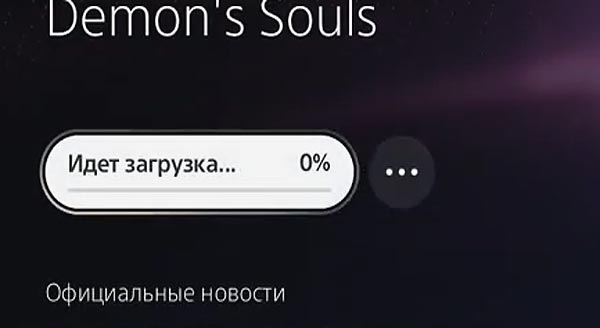
Эта ошибка возникает у PS5, когда юзер пытается скачать и поставить определенную игрушку (которую уже купил раньше). Процедура загрузки вроде как начинается, но на этом и останавливается — игра не скачивается и счетчик зависает на 0%. Притом никаких ошибок система не показывает.
Что делать, сли PS5 надолго виснет «в очереди на загрузку» (идет загрузка 0%)
проблемы PS5 — ошибка CE-106485-4
Ошибка эту PS5 выдает в большинстве случаев в ответ на попытку юзера скопировать игру с физического диска на внутренний SSD консоли. Чаще CE-106485-4 возникает сразу же по факту начала процесса копирования, иногда — спустя некоторое время. Но так или иначе, даже если игра вроде как и скопировалась, потом оказывается, что без диска она не работает (и никаких связанных данных в памяти PS5 тоже не осталось).
Так вот, чтобы обойти ошибку CE-106485-4, после того, как вставляем диск в PS5, кнопку «Копировать» потом в меню НЕ НАЖИМАЕМ! А просто ждем, пока консоль сама начнет копировать игру. Если же никак не начинает, то тогда перезагружаем её (диск не достаем, а перезагружаем вместе с ним — это важно).
проблемы PS5 — ошибка CE-107863-5
Дело в том, что так называемые физические версии некоторых игр для PS5 дозагружают обновления с внешнего сервера непосредственно в процессе установки игры, то есть, когда она устанавливается с диска.
И если вдруг случилось так, что по ходу установки сбойнуло подключение (пропал интернет), то консоль, потеряв связь с сервером, тут же выдаст ошибку. Вероятнее всего, это и будет CE-107863-5, притом без описания причины её возникновения. А процесс установки будет прерван.
В таком случае делаем следующее:
- принудительно отключаем консоль от Сети («Настройки» > «Сеть» > «Подключение к интернету» > отключить);
- удаляем игру (попутно также проверяем связь, перезагружаем роутер и пр);
- запускаем установку по-новой и после того, как будут установлены «Все данные» (All data) снова подключаем PS5 к интернету (кнопка PS на контроллере, в меню и переходим в «Настройки» и т.д.).
проблемы PS5 — ошибка CE-106667-6
Вот так, на этапе загрузки (как правило) вдруг снова «что-то пошло не так». Но без объяснения причин, и указан только код CE-106667-6. Который, в свою очередь, в базе ошибок Sony пока даже не числится.
Тем не менее, CE-106667-6 вроде как вполне успешно устраняется способами, которые применимы к любым другим ошибкам этого типа (CE-107867-9, к примеру, о ней см. ниже). То есть, сначала просто перезапускаем загрузку, а если не помогает и эта ошибка выскакивает снова, то тогда полностью отменяем текущую загрузку, идем в PlayStation Store, находим игру и пробуем загрузить её по-новой.
Если не получается, значит выключаем PS5 (кнопка «PS» > меню > «Выключить»), ждем, когда она полностью выключится, затем включаем и пробуем загрузить игру еще раз. Должно заработать…
проблемы PS5 — идет копирование файла обновления
… долго! ОЧЕНЬ долго (с виду так почти бесконечно). И с учетом того, как Sony усиленного рекламировала скорость твердотельного накопителя новой консоли, сей факт не может не удивлять.
И тем не менее, на запросы юзеров разработчик отвечает, что на самом деле файлы обновлений PS5 копирует значительно быстрее, чем PS4 (у которой, как мы знаем, аналогичная проблемка была и остается делом привычным). А если что-то копируется очень долго, то, вероятнее всего, в данный момент PS5 качает не просто обновление, а все файлы игры. НО в любом случае, процесс это сугубо внутрисистемный и ускорить не получится.
Вот пока так. Потому, если со связью всё нормально, на серверах — без сбоев и без очередного ажиотажа (когда апдейт качают все и сразу), то просто ждем. Либо останавливаем загрузку на время и перезапускаем чуть позже. Ну и надеемся, что в Sony когда-нибудь придумают, как реально ускорить загрузку обнов…
проблемы PS5 — ошибка CE-109801-9
«База данных повреждена», следовательно, поиграть — никак (в лучшем случае), а то и PS5 вообще не отвечает (в худшем), когда процесс восстановления базы либо виснет, либо начинает крутиться по кругу и безрезультатно.
Поэтому, когда наблюдается ошибка с кодом CE-109801-9 и происходит вот такое, то — вот:
Ошибка CE-109801-9 у PS5 (База данных повреждена): устраняем
проблемы PS5 — вылетает в Режиме покоя
В режиме покоя (который Rest mode) PS5, напомним, приостанавливает игру и продолжает работать (но с меньшим потреблением энергии), а также поддерживает функции удаленного воспроизведения, потому консоль можно настроить на загрузку файлов или подзарядку контроллера.
Но случается у PS5 и какой-то баг, который вызывает критический сбой системы. Проще говоря, PS5 вылетает и потом может даже заблокироваться. Баг этот разработчики наверняка выявят и устранят, но пока не устранили, то режим покоя у PS5 во избежание неприятностей лучше отключить. Сделать это можно следующим образом:
- открываем «Настройки», далее — «Настройки энергосбережения«;
- жмем «Задать время до перехода PS5 в Режим покоя«
- и «Отключить Режим покоя«.
Не пропустите: ЕСЛИ ДРИФТИТ СТИК КОНТРОЛЛЕРА DUALSENSE У PS5
проблемы PS5 — «Couldn’t sync your save data due to a conflict»
То есть, по причине какого-то конфликта сохранения синхронизировать не получается. На момент публикации данного поста такая проблема замечена была пока только в новых Spider-Man: Miles Morales и Assassin’s Creed Valhalla, и указывает она на то, что с сейвами игры реально что-то не то (либо их вообще нет). Поэтому:
- жмем кнопку «PS» контроллера и в меню заходим в раздел «Уведомления» (колокольчик);
- в уведомлениях жмем по статусу ошибки синхронизации — и попадаем в её описание (там сказано, что произошла ошибка синхронизации данных между хранилищем консоли и облачным хранилищем, и теперь надо выбрать сохранения);
- жмем «Выбрать хранилище» и указываем то хранилище (память консоли или «облако»), куда будут потом сохранятся сейвы игр.
Следовательно, если игры сохраняем в памяти PS5 (как это обычно и делается), то потом там же их и ищем. В противном случае, то бишь, когда сейвы какой-то конкретной сохранены в облачном хранилище, то в памяти консоль не найдет (и не должна), а вместо этого будет снова писать, что данные сохранений обнаружить не удалось.
проблемы PS5 — ошибка CE-107867-9
… с припиской, что «что-то не так» и что не удается что-то загрузить или скопировать (у нас, к примеру, эта ошибка возникла примерно на середине загрузки Spider-Man: Miles Morales. Так как в описании еще написано, что надо повторить попытку, то для начала просто делаем то, что просят, то есть, повторяем (у нас со Spider-Man-ом сработало).
Не забываем также, что PS5 купила уйма народу и все, как водится, что-то дружно качают, много и сразу. Саппорт PSN, к слову, уже который день отмечает «беспрецедентную активность пользователей сервисов PlayStation», что тоже может быть одной из причин проблемы.
Потому первым делом пробуем повторить то, что начали (загрузку игры не обязательно начинать заново, можно просто перезапустить С места остановки). А если не помогает, и ошибка с кодом CE-107867-9 никуда не девается, то проверяем текущий статус серверов и на всякий случай перезагружаем консоль, а заодно и роутер (если к нему есть доступ). И повторяем попытку, но лучше не прям сразу, а через полчасика-часик.
проблемы PS5 — игра загружается очень медленно
Такого быть, само собой, не должно. Ну а если есть, то служба поддержки в таких случаях рекомендует пользователям сначала перепроверить качество связи и текущий статус серверов PlayStation Network, а также просто приостановить процесс загрузки и продолжить через некоторое время.
Плюс к этому, также можно:
- перезагрузить роутер или модем;
- переподключить консоль к Сети через кабель, если она подключена через Wi-Fi, или наоборот;
- временно прописать PS5 статический IP и настроить для неё отдельное разрешение в т.н. DMZ маршрутизатора (но только если знаем, как это делается);
- на время загрузки закрыть все приложения.
проблемы PS5 — игра лагает и сбоит
С учетом того, что PS5 все таки помощнее будет, чем предыдущая PS4, то, скорее всего, причина лагов — не в ней, а в самой игре (потому понижаем качество графики и перезапускаем игру), либо есть проблема с качеством связи (перезагружаем роутер или переподключаемся через кабель).
Однако если обоснованно подозреваем именно PS5, то тогда:
- перезагружаем консоль и запускаем игру по-новой;
- запускаем другую игру и смотрим на FPS — возможно, PS5 по какой-то причине не желает «дружить» только с определенной игрушкой;
- проверяем, чтобы PS5 не перегревалась — консоль должна быть установлена ровно и на твердой поверхности, вокруг неё должно быть достаточно свободного места (чтобы кулерам было, куда выдувать горячий воздух) и никаких нагревательных приборов рядом;
- проверяем телевизор (или монитор) — а если есть возможность, то временно подключаем PS5 к другому телеку (желательно, более современному).
проблемы PS5 — ошибка CE-106873-5
Это когда вдруг перестает работать кнопка «Переслать» в меню, из-за чего скриншоты переслать не получается. Как бы мелочь, но неприятная.
И что еще неприятнее, лечиться проблемка только путем выключения консоли. То есть, когда на попытку скинуть куда-нибудь или кому-нибудь фотку из игры PS5 пишет CE-106873-5 и кнопка не работает, а переслать скрин таки надо, то чтобы заработала, выключаем и включаем консоль (кнопка «PS» > жмем кнопку «Питание» (крайняя справа) > в меню выбираем «Выключить PS5«). Баг наверняка пофиксят в ближайшее время. Но пока так…
проблемы PS5 — ошибки CE-105799-1 / CE-113212-0 — «Не удалось подключиться к серверу»
… то есть, ошибка подключения к серверу PSN. Поэтому первым делом проверяем текущий статус сервиса PlayStation Network. Если на стороне серверов всё ОК (работают без сбоев и саппорт не затеял никаких ремонтов), то просто перезагружаем PS5 и проверяем состояние подключения со своей стороны (в т.ч. перезагружаем роутер и/или временно переподключаем консоль к Сети через кабель).
Если же ошибки с кодом CE-105799-1 или CE-113212-0 повторяются регулярно, то надо через время еще раз перепроверить статус сервера. Кроме того, рекомендуется не ограничиваться простой перезагрузкой роутера/маршрутизатора, а нужно обновить его прошивку до более свежей версии (если таковая доступна) либо же, если девайс старый, то приобрести более современный.
Возможно, также стоит проверить порты маршрутизатора . Должны быть открыты:
TCP: 80, 443, 3478, 3479, 3480 и
UDP: 3478, 3479.49152 ~ 65535.
проблемы PS5 — ошибка CE-108862-5 — «Не удалось подключиться к серверу»
… проблема аналогичная той, которая описана в предыдущем раздельчике, но только причина её — в том, что консоль не может подключиться к серверу конкретной игры.
Поэтому сначала проверяем текущий статус сервера игры (и заодно — статус серверов PSN, на всякий случай) и/или твиттер (либо сайт) службы поддержки компании-разработчика. И если на стороне сервера всё нормально, то тогда проверяем подключение у себя (см. выше) и пробуем подключиться через время…
проблемы PS5 — ошибки CE-107520-5 / CE-108889-4 — «…установите последнюю версию системного ПО»
Ну, как мы понимаем, это и не ошибка даже. Просто вышла новая прошивка для PS5 и надо её поставить. Процедура стандартная:
- подключаемся к интернету;
- и обновляем прошивку, следуя обычной инструкции на экране.
Кроме того, напомним, установить/переустановить прошивку PS5 можно через USB-накопитель или с диска. Об этом см. выше.
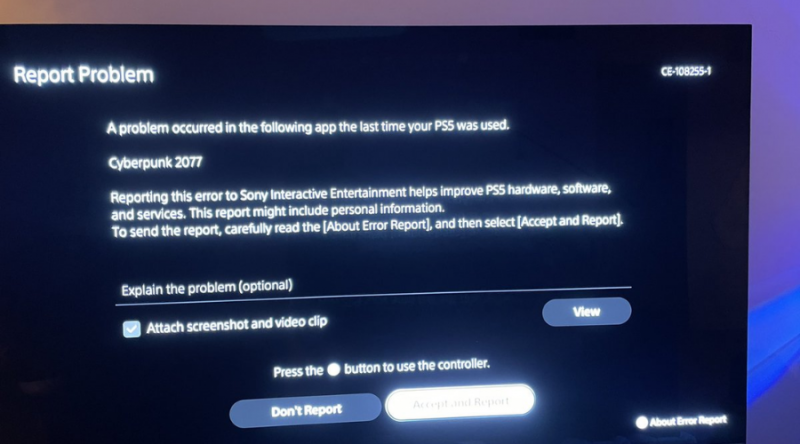
проблемы PS5 — ошибка CE-108255-1
С этой ошибкой ситуация пока крайне неоднозначная, притом с явным уклоном не в лучшую сторону. Судя по отзывам, CE-108255-1 возникает как-то хаотично и без видимых причин. Но судя по тем же отзывам, в большинстве случаев ошибка эта случается в играх с так называемой обратной совместимостью.
Впрочем, некоторые владельцы новых PS5 также пишут, что CE-108255-1 у них выскакивает во всех играх и тоже бессистемно. И вроде как впереди планеты всей по этой ошибке — Demon’s Souls (притом чаще всего игра вылетает почему-то в Нексусе, и почему-то с последним патчем эту ошибку не устранили). В общем, подробнее о том, как бороться с CE-108255-1 — статье:
ОШИБКА CE-108255-1 У PS5: ЧТО ДЕЛАТЬ (ВАРИАНТОВ 3)
проблемы PS5 — ошибка NP-102955-2 «Данные учетной записи неверны»
С этим, думаем, тоже всё понятно. Ошибка с кодом NP-102955-2 указывает на то, что предоставленная вами информация для входа в учетную запись PlayStation Network не совпадает с записями у Sony. То есть, как пишут об этом на сайте службы поддержки Playstation,
«Возможно, вы вводите данные, которые отличаются от тех, что были указаны в вашей учетной записи при ее регистрации на консоли.
Убедитесь, что вводите правильный идентификатор входа в сеть и пароль учетной записи.»
Проще говоря, перепроверяем правильность написания адреса электронной почты и пароля (с учетом регистра). Ну а если введенная информация верна и все написано правильно, то в таком случае рекомендуется связаться со службой поддержки и сбросить пароль.
проблемы PS5 — не видит мобильную точку доступа
То бишь, точка доступа в iPhone или Android-смартфоне (или в мобильном модеме) настроена нормально, но PS5 к ней не подключается (не работает тетеринг). А вариант с подключением мобильной точки доступа через USB-кабель в случае с PS5 не катит, поскольку не предусмотрен изначально. В такой ситуации рекомендуется:
- переподключить PS5 к мобильной точке доступа повторно;
- перенести смартфон (или планшет) поближе к консоли;
- проверить, чтобы никакие предметы или устройства не создавали помех сигналу, как между смартфоном и консолью, так и между смартфоном и сетью мобильного оператора.
Процедура подключения PS5 к мобильной точке доступа стандартная:
открываем настройки Bluetooth iPhone или Android-смартфона, включаем точку доступа и, если потребуется, выполняем предварительную настройку (прописываем название и пароль);
- открываем меню настроек PS5 и идем в раздел «Сеть«;
- далее «Установить соединение…» > «Wi-Fi» > вручную…
- в списке доступных сетей выбираем название своей мобильно точки доступа;
- вводим пароль и завершаем подключение.
проблемы PS5 — ошибка WS-116522-7
Или «Не удалось выполнить обновление системного программного обеспечения». В таком случае:
- устанавливаем апдейт через интернет, а для этого:
- перезагружаем PS5, подключаем её через кабель и перенастраиваем подключение («Настройки» > «Сеть»);
- если консоль подключена через Wi-Fi, пробуем установить её как можно ближе к роутеру и так, чтобы никакие устройства или предметы не создавали помех для прохождения сигнала;
- перезагружаем роутер/модем.
- устанавливаем апдейт с USB-накопителя (проверив предварительно правильность названия файла и места сохранения);
- устанавливаем апдейт с диска (на поверхности диска не должно быть отпечатков пальцев, пятен и царапин, если таковые заметны, то сначала протираем диск салфеткой для очков от центра до краев).
Ошибки WS-116420-4, WV-109146-1, NW-102650-4, NW-102417-5, CE-113212-0, WV-109153-9, CE-105799-1, WV-109144-9
… означают, что PS5 не может подключиться к серверу. Поэтому:
- проверяем текущий статус сервера PSN — [ЗДЕСЬ]
- перезагружаем PS5, подключаем её через кабель и перенастраиваем подключение («Настройки» > «Сеть»);
- если консоль подключена через Wi-Fi, пробуем установить её как можно ближе к роутеру и так, чтобы никакие устройства или предметы не создавали помех для прохождения сигнала;
- перезагружаем роутер/модем.
Если перечисленные меры устранить ошибку не помогают, то техподдержка Sony рекомендует выполнить т.н. открытие портов (если вы не знаете, как открывать порты маршрутизатора, то надо либо уточнить у провайдера, либо просто погуглить инструкцию для PS). Списк портов для PS5 следующий:
TCP: 80, 443, 3478, 3479, 3480
UDP: 3478, 3479,49152~65535
Кроме того, в случае проблем с подключением одним из способов их обойти является настройка статического IP и/или перенастройки DNS. Алгоритм действий, напомним, такой:
- заходим в «Настройки«, жмем «Сеть» и затем — «Установить соединение с Интернетом«;
- указываем используемый тип соединения — «WiFi» или «Кабель LAN«;
- далее выбираем «Специальный» (после чего если выбран «WiFi«, то выбираем свою WiFi-сеть в списке и вводим её пароль, а если выбран «Кабель LAN«, то просто идем дальше);
- теперь — по порядку:
«Настройки IP-адреса» -> Автоматически
«Имя хоста DHCP» -> Не указывать
«Настройки DNS» -> Вручную
для «Основной DNS» вручную прописываем 8.8.8.8, для «Дополнительный DNS» — 8.8.4.4
«Настройки MTU» -> «Вручную«, указываем «1400«;
«Прокси-сервер» -> Не использовать.
- сохраняем новые настройки и перезапускаем игру.
ошибки WS-116439-4, WS-115195-2, NP-103117-3, NP-103111-7, NP-103109-4,NP-103105-0
… тоже указывают на то, что PS5 не может подключиться к серверу, и возникают, как правило, когда на стороне сервера производятся какие-то работы либо когда PlayStation Network перегружена. Следовательно:
- проверяем текущий статус сервера PSN — [ЗДЕСЬ]
- перезагружаем роутер/модем;
- перезагружаем PS5, подключаем её через кабель и перенастраиваем подключение («Настройки» > «Сеть»).
Ну а если ничего не помогло, то проверяем статус сервера еще раз.
прочие ошибки подключения PS5
- CE-117722-0 — ошибка при подключении к трансляции PlayStation Now — проверяем статус сервера, состояние подключения, перезагружаем PS5 и роутер, переподключаем консоль через кабель, плюс к этому если загружается игра, то проверяем также свободное место на диске PS5;
- WV-109145-0 и WV-109166-3 — «Не удалось подключиться к сети Интернет» — см. п. «Ошибки WS-116420-4 и пр.» выше;
- NW-102315-2, NW-102308-4, NW-102307-3 — «Произошла ошибка связи» — см. п. «Ошибки WS-116420-4 и пр.» выше.
…ПОСТ ДОПОЛНЯЕТСЯ
PS5 Error Code WS-116449-5 or WS-116521-6?
Or,
Are you seeing the above errors on your screen which means you are unable to connect to the Server?
Some of the users got something went wrong ws-116520-5 upon playing Genshin Impact and some reported it on Reddit too.
Honestly, you don’t need to worry much
because we have 8 quick fixes to your PS5 WS-116483-3/WS-116521-6 and you will be able to connect to the server.
What causes PS5 WS-116449-5 or PS5 WS-116483-3?
Although there are several reasons for PS5 WS-116449-5 or PS5 WS-116483-3 here are 5 common ones:
Advertisements
- The PSN server may be down
- Poor internet connection
- Random bug in the software
- Router software outdated
Solution 1: Check if the Play Station Network (PSN) is Down?
If you think your internet connection is working properly then PS5 Error Code WS-116449-5 might be due to PSN servers that will be undergoing maintenance.
So, all you can do is confirm that this problem exists.
How do I check my PSN status?
Here’s how you can check PSN status:
- Go to the PlayStation Network Service Status page.
- Check the service status and if there’s any issue all you have to do is wait.
- If the server issue is fixed then do check for system software updates.
- And if the site won’t load then surely it’s your internet connection problem.
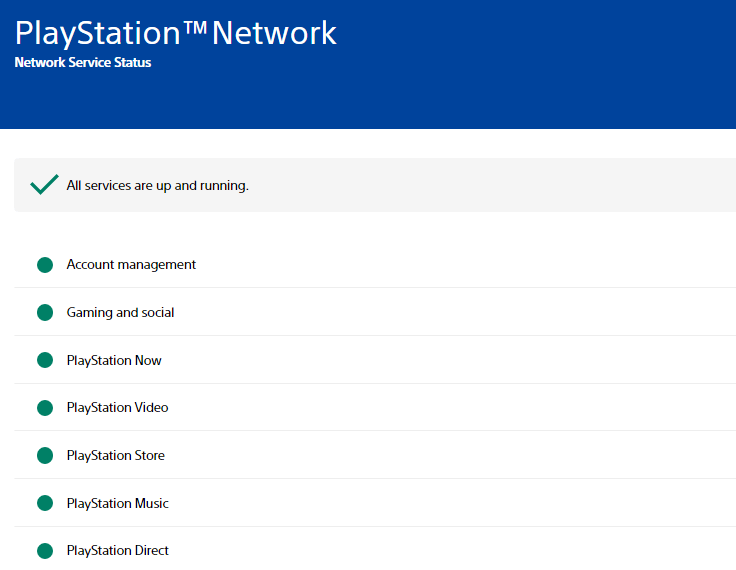
If you think there’s an internet problem then follow the next solution to fix PS5 Error Code WS-116449-5/ ws-116483-3
Solution 2: Restore Licenses to Fix PS5 WS-116483-3
If the above solution didn’t work for you then this one will surely solve PS5 ws-116483-3.
How do I restore licenses on PS5?
How to take screenshot on Linux
Please enable JavaScript
So let’s Restore licenses PS5 in the coming steps:
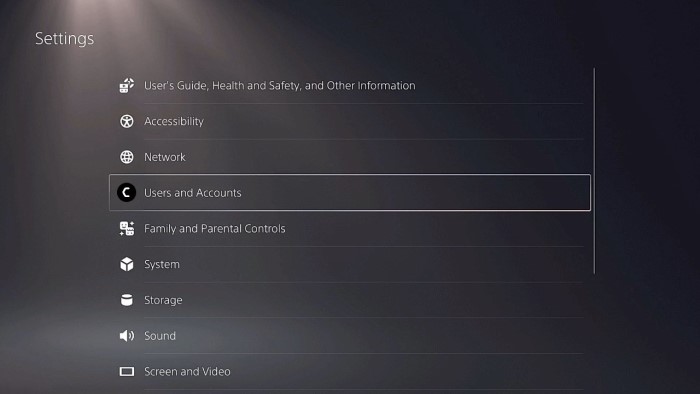
- Select the Gear icon on the top right of your PS5 home screen.
- Then select User and Accounts > Other.
 Advertisements
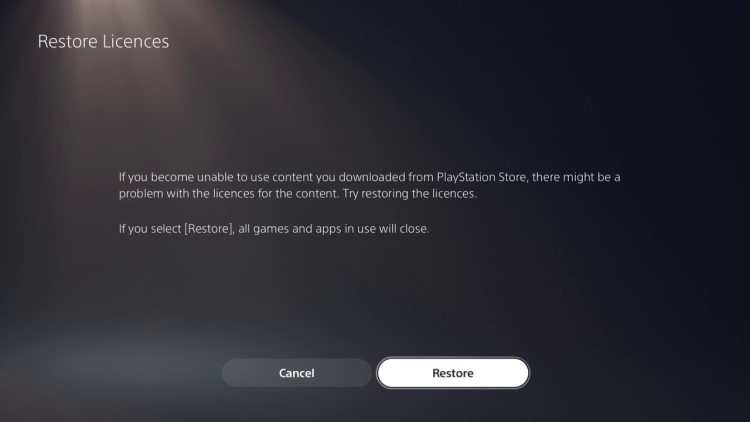
 - Now choose Restore Licenses.
- And select the Restore button.

- This process will take a few seconds and your Error Code PS ws-116483-3-8 will be fixed.
Solution 3: Restart your Router
Restarting your router will allow you to establish a new connection with your ISP without any bugs and help you fix “something went wrong ws-116520-5”
Just follow the steps below:
- Turn off your router completely by taking out the power cable from the power switch
- Now leave it for 2 minutes and then plug it back in
- And check for your internet connection.
Best Routers To Buy
Budget Router
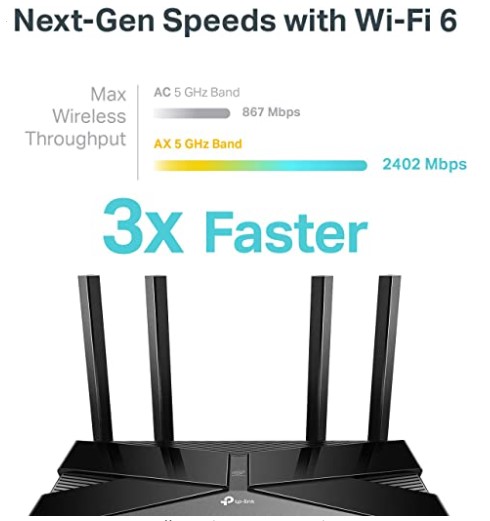
TP-Link WiFi 6 AX3000 Smart WiFi Router
Super Router
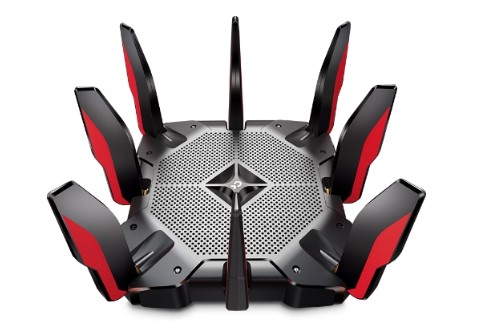
TP-Link Archer AX11000 Tri-Band Wi-Fi 6 Router
Advertisements
After checking the internet connection if you are still facing WS-116449-5 then continue to the next solution.
Also Read: PS5 error code NP-107938-8
Solution 4: Restart Your PS5 to Fix PS5 WS-116483-3
This technique will completely shut down your PS5 making sure all the power is drained.
It will recreate all the configurations before starting up.
Check out the best Tips: PS5 Won’t Turn On?
So, here’s how to power cycle PS5:
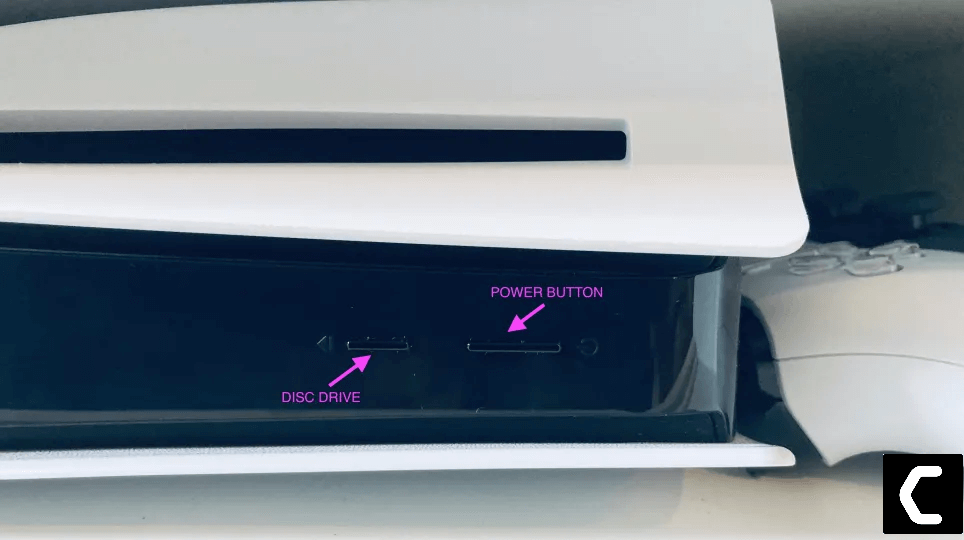
- Tap and Hold the power button on the console for at least 10 seconds until the blinking LED light turns off.

- Unplug the power plug from the back of the console and after a minute click on the power button of your console which will drain all the power.
- Now wait for 20 minutes and plug in everything back and Restart your PS5
- And try a wired internet connection after restarting and make sure you reconfigure your settings to check if WS-116483-3 is fixed.
If the above solution didn’t fix PS5 WS-116483-3 then move on to the next solution.
Also Read: PS5 Not Connecting to Controller
Solution 5: Improve Your Wi-Fi Speed
PS5 Error Code WS-116483-3 also occurs when the is too far from your console,
so, try bringing your router close to your system, and will receive strong signals leading to a stable internet connection.
Make sure you use a wireless device that is compatible with the 5GHz band instead of 2.4GHz.
And if you can’t do this then try buying a powerful router that will provide you strong and wide signals around your house.
Or you can establish a wired internet connection too.
And then check for PS5 Error Code WS-116483-3 solved.
After improving the Wifi speed if you still have Error Code WS-116483-3 then move to the next solution.
Solution 6: Update Your Router’s Firmware
If the above solution didn’t fix your PS5 WS-116521-6 then updating your router software will do the job.
Sometimes outdated router software leads to a drop in internet speed resulting in unable to connect to the internet.
So, it’s best to update your router firmware, and here’s how you can do this:
- Go to your router login page.
- Sign in and look for the software update option.
Solution 7: Call Your ISP to Fix PS5 Error Code WS-116521-6
The least you can do to solve WS-116521-6 is contact your Internet Service Provider(ISP).
They will access that data you can’t and will know what’s going wrong with your internet connection.
Moreover, tell your ISP to open the following ports:
- TCP: 80, 443, 3478, 3479
- UDP: 3478, 3479, 49152 ~ 65535
And if the situation is worse then they will be sending a professional and make it work for you.
Solution 8: Contact PS5 Support
If none of the above solutions didn’t work for you then all you can do is visit the PlayStation Official Website and tell them about the PS5 ws-116483-3/WS-116449-5 on their support page and they will typically reply to you within 24 hours.
Make sure you tell all the solutions you have applied to your console. This will help the support agent to identify the main reason for this error.
I hope these solutions helped you overcome PS5 Error Code WS-116521-6, and WS-116483-3.
And if you got any questions just let us know in the comment section.
FAQs
-
What ports to forward for PS5?
The port forward for PS5 is mostly TCP: 80, 443, 3478, 3479, 3480, and UDP: 3478, 3479,49152~65535.
-
Why can’t my PlayStation connect to the server?
Your PlayStation can’t connect to the server as the server may be down or your internet connection not working proper
-
What is Blue Light of Death PS5?
There is no such thing as a Blue Light of death, but a blinking blue light does indicate an issue. Neither relates to PS5 can’t Start the Game or App
3 Bystryh Sposoba Ispravit Osibku Ce 112840 6 Na Playstation
- Пользователям PlayStation также приходится иметь дело с ошибками загрузки, так что вот вам помощь.
- CE-112840-6 ошибку можно легко исправить, если точно знать, что с ней делать.
- Прежде чем делать что-либо еще, убедитесь, что ваше интернет-соединение работает.

Икс УСТАНОВИТЕ, НАЖИМАЯ НА СКАЧАТЬ ФАЙЛ Для устранения различных проблем с ПК мы рекомендуем Restoro PC Repair Tool:
Это программное обеспечение исправит распространенные компьютерные ошибки, защитит вас от потери файлов, вредоносного ПО, аппаратного сбоя и оптимизирует ваш компьютер для достижения максимальной производительности. Исправьте проблемы с ПК и удалите вирусы прямо сейчас, выполнив 3 простых шага:
- Скачать инструмент восстановления ПК Restoro который поставляется с запатентованными технологиями (патент доступен здесь ) .
- Нажмите Начать сканирование чтобы найти проблемы Windows, которые могут вызывать проблемы с ПК.
- Нажмите Починить все для устранения проблем, влияющих на безопасность и производительность вашего компьютера
- Restoro был скачан пользователем 0 читателей в этом месяце.
Как мы все знаем, не только ПК подвержены системным ошибкам, которые могут полностью испортить послеобеденное погружение в игру.
На самом деле, у игровых консолей всегда были свои проблемы, и очень быстрое их решение может иметь решающее значение, но мы вернемся к этому через секунду.
Пользователи PlayStation давно сообщают, что им приходится иметь дело с кодом ошибки. CE-112840-6 , и сегодня мы покажем вам, как решить эту проблему.
Что такое ошибка CE-112840-6?
Об этой досадной ошибке PlayStation мало что можно сказать, но знание ее основ может помочь вам правильно справиться с ситуацией.
Имейте в виду, что код ошибки PS5 CE-112840-6 всплывает на экране при попытке загрузить новую игру или установить последние обновления для существующих игр.
Почему я получаю сообщение об ошибке CE-112840-6?
Основной причиной этого надоедливого кода ошибки является неисправное или недостаточно быстрое подключение к Интернету, о чем сообщают большинство затронутых пользователей.
sims 4 не работает на windows 10
Загрузки из другого источника также могут вызвать ошибку, но мы собираемся показать вам, что с этим делать.
Как исправить ошибку CE-112840-6?
1. Переключитесь на проводное подключение к Интернету.
Много раз, CE-112840-6 Код ошибки для консолей PlayStation может быть результатом плохого или отсутствующего подключения к Интернету.
Вот почему, во избежание лишних неприятностей, это первое, что вы должны проверить, оказавшись в такой ситуации.
Если ваша консоль подключена к вашему Wi-Fi, попробуйте подключить ее к маршрутизатору с помощью кабеля, чтобы обеспечить более высокое и стабильное соединение.
2. Удалите/переустановите игру

Иногда при работе с этой ошибкой одним из лучших решений является просто удалить загруженную игру и начать с нуля.
Многие пользователи сказали, что это простое решение сработало, и они смогли успешно загрузить, запустить и играть в игру после этого.
3. Отключите все внешние устройства хранения данных.

- Выключить твоя пс5.
- Отключить ваше внешнее запоминающее устройство.
- Включить PS5.
- Пытаться установка игра снова.
- Выключить твоя пс5.
- Подключить ваш внешний жесткий диск.
- Включить PS5.
Сразу после включения PlayStation 5 вы должны получить предупреждение о том, что установлены две копии игры.
Не паникуйте. Вместо этого, когда будет предложено удалить одну из копий, не забудьте удалить копию с внешнего диска.
Вот почему вам также необходимо удалить игру из внутренней памяти консоли, перезагрузить консоль и переустановить игру.
Знайте, что пользователи PS5 также сообщали о том, что им приходилось иметь дело с WS-116520-5 ошибка, так что имейте это в виду, если у вас есть консоль такого типа.
у вас нет разрешения на сохранение файлов в этом месте
Мы также можем помочь, если вы не могу войти в PlayStation Network , или если вы хотите изменить регион или местоположение на PS4 или PS5 .
Эта статья помогла вам решить эту проблему с PlayStation? Поделитесь с нами своим опытом в разделе комментариев ниже.
 Все еще есть проблемы? Исправьте их с помощью этого инструмента:
- Загрузите этот инструмент для восстановления ПК получил рейтинг «Отлично» на TrustPilot.com (загрузка начинается на этой странице).
- Нажмите Начать сканирование чтобы найти проблемы Windows, которые могут вызывать проблемы с ПК.
- Нажмите Починить все для устранения проблем с запатентованными технологиями (Эксклюзивная скидка для наших читателей).
Restoro был скачан пользователем 0 читателей в этом месяце.
PlayStation — это новейшая игровая консоль, на которой пользователи могут играть в удивительные игры и развлекаться. Однако все цифровые продукты время от времени сталкиваются с общими кодами ошибок, и PlayStation 5 не исключение. Reddit и онлайн-формы заполнены запросами на решение нескольких кодов ошибок PlayStation 5.
Поскольку я использую PlayStation 5 с ноября 2020 года, я сам сталкивался с множеством кодов ошибок, которые характерны для большинства пользователей. Итак, ниже приведены коды ошибок PlayStation 5, которые вы можете исправить с помощью этих советов по устранению неполадок.

Содержание страницы
-
1 Все коды ошибок PlayStation 5 и как их исправить?
- 1.1 Код ошибки CE-105799-1
- 1.2 Код ошибки CE-106667-6
- 1.3 Код ошибки CE-107520-5
- 1.4 Код ошибки CE-107867-9
- 1.5 Код ошибки CE-107938-8
- 1.6 Код ошибки CE-108255-1
- 1.7 Код ошибки CE -108262-9
- 1.8 Код ошибки CE- 108360-8
- 1.9 Код ошибки CE-107863-5
- 1.10 Код ошибки CE-108862-5
- 1.11 Код ошибки CE-108889-4
- 1.12 Код ошибки CE- 111161-1
- 1.13 Код ошибки CE-112837-2
- 1.14 Код ошибки CE-113212-0
- 1.15 Код ошибки CE-117722-0
- 1.16 Код ошибки NP-102942-8
- 1.17 Код ошибки NP-102944-0
- 1.18 Код ошибки NP-102945-1
- 1.19 Код ошибки NP-102946-2
- 1.20 Код ошибки NP-102947-3
- 1.21 Код ошибки NP-102955-2
- 1.22 Код ошибки NP-103105-0
- 1.23 Код ошибки NP-103107-2
- 1.24 Код ошибки NP-103109-4
- 1.25 Код ошибки NP-103111-7
- 1.26 Код ошибки NP-103117-3
- 1.27 Код ошибки NW-102261-2
- 1.28 Код ошибки NW-102307-3
- 1.29 Код ошибки NW-102308-4
- 1.30 Код ошибки NW-102315-2
- 1.31 Код ошибки NW-102417-5
- 1.32 Код ошибки NW-102650-4
- 1.33 Код ошибки WS-116420-4
- 1.34 Код ошибки WS-116522-7
- 1.35 Код ошибки WS-115195-2
- 1.36 Код ошибки WS-116439-4
- 1.37 Код ошибки WV-109144-9
- 1.38 Код ошибки WV-109145-0
- 1.39 Код ошибки WV-109146-1
- 1.40 Код ошибки WV-109153-9
- 1.41 Код ошибки WV-109166-3
- 2 Заключение
Все коды ошибок PlayStation 5 и как их исправить?
Мне удалось найти и опробовать все возможные способы устранения распространенных кодов ошибок от PlayStation 5. Список длинный, поэтому я рекомендую вам использовать «CTRL + FКомбинация клавиш для поиска вашей конкретной ошибки.
Код ошибки CE-105799-1
Код ошибки 105799-1 появляется на PlayStation 5, когда не удается подключиться к серверу. В основном это связано с проблемами сервера; однако также возможно, что проблема носит локальный характер. Есть несколько вещей, которые вы можете сделать, чтобы устранить ошибку CE -10579-1 на вашей PlayStation 5.
Как исправить код ошибки CE -105799-1
- Открыть Страница статуса сервера PlayStation и проверьте, не происходит ли что-нибудь с серверами, будь то техническое обслуживание или отказ сервера. Теперь вы можете убедиться, что причина проблемы локализована. Чтобы исправить это, сначала попробуйте перезагрузить PlayStation 5, а затем подключите ее к Интернету через Ethernet. Еще раз проверьте настройки конфигурации сети и убедитесь, что все правильно.
- Если вы используете беспроводное соединение, было бы здорово, если бы вы могли поднести PS5 к маршрутизатору. Таким образом, он получит хороший сигнал, а значит, никаких ошибок. Однако также возможно, что проблема в вашем маршрутизаторе; поэтому выключите роутер. Снова включите роутер не менее чем через 5 минут. Более того, убедитесь, что вы обновили прошивку роутера.
- Вы также можете открыть эти порты TCP и UDP, если это решит проблему.TCP: 80, 443, 3478, 3479, 3480 UDP 3478, 3479, 49152 ~ 65535. Также попробуйте вручную настроить статический IP-адрес или временно изменить настройки DNS.
Код ошибки CE-106667-6
Код ошибки CE-106667-6 появляется вместе с сообщением Что-то пошло не так или Ошибка загрузки на экране. Хотя нет определенной причины для возникновения ошибки, есть несколько вещей, которые вы можете попытаться исправить.
Как исправить код ошибки CE-106667-6
Ошибка возникает, когда вы что-то загружаете на PS5. Единственное, что вы можете сделать, чтобы решить проблему, — это Запустить снова загрузка. Если это не помогло, попробуйте перезапустить PlayStation 5, а затем перезапустите загрузку.
Код ошибки CE-107520-5
Код ошибки CE-107520-5 возникает, если вы не установили последнюю версию системного программного обеспечения на PlayStation 5. Чтобы решить эту проблему, вам нужно будет только обновить системное программное обеспечение до последней версии.
Как исправить код ошибки CE-107520-5
- Сначала попробуйте обычным способом обновить системное программное обеспечение PS5, подключите PS5 к Интернету и обновите системное программное обеспечение.
- Не всегда удается добиться успеха, пытаясь обновить системное программное обеспечение через Интернет. К счастью, есть другой способ обновить системное программное обеспечение PS5. Однако вам потребуется USB-накопитель, затем подключите его к компьютеру и загрузите последнюю версию системного программного обеспечения PS5 на свой USB-накопитель. Вместо USB вы также можете использовать игровой диск.
Код ошибки CE-107867-9
Код ошибки CE-107887-9 возникает с сообщением Не могу скачать копию. Это непроверенная ошибка. Следовательно, никто не знает, почему это произошло.
Как исправить код ошибки CE-107867-9
На данный момент нет возможности исправить это. Вы можете попробовать перезапустить PS5 и посмотреть, сохраняется ли ошибка.
Код ошибки CE-107938-8
Код ошибки CE-1079388-8 обычно возникает при обновлении или установке игры; однако это также непроверенная ошибка; следовательно, никто не знает причины этого.
Как исправить код ошибки CE-107838-8
Хотя мы не знаем причину ошибки, переустановка игры может решить проблему. Удалите игру, в которой возникла проблема, а затем Переустановить игра снова, и ошибка должна быть устранена.
Код ошибки CE-108255-1
Определенной причины появления кода ошибки CE-108255-1 нет; однако это связано с играми и приложениями, которые требуют ресурсов.
Как исправить код ошибки CE -108255-1
Вы можете попробовать перезапустить PlayStation 5 и снова запустить игру, или вы можете просто перезапустить игру или приложение, с которыми у вас возникли проблемы.
Код ошибки CE -108262-9
Код ошибки CE -108262-9 — неизвестная ошибка. Нет сообщений или какой-либо подходящей причины ошибки.
Как исправить код ошибки CE -108262-9
Если у вас возникла эта ошибка, значит, способов ее исправить нет. Однако вы можете попробовать перезапустить PS5 и проверить.
Код ошибки CE- 108360-8
Код ошибки CE-108360-8 возникает при сбое соединения между камерой HD и камерой PS5. При ошибке отображается сообщение с предложением проверить состояние камеры HD и камеры PlayStation 5.
Как исправить код ошибки CE-108360-8
- Сначала проверьте ваше соединение. В зависимости от вашего устройства вам понадобится специальный адаптер для использования камеры с PS5.
- Убедитесь, что в вашей комнате не слишком темно, пока вы используете камеру. Кроме того, отрегулируйте расстояние и угол камеры, чтобы проверить положение.
- Наконец, вы можете открыть настройки камеры на PS5 и пройти через них. Если вы обнаружите что-нибудь подозрительное, исправьте ошибку и устраните проблему.
Код ошибки CE-107863-5
Код ошибки CE-07863-5 возникает из-за поврежденного или поврежденного файла, и отображается значок «Что-то пошло не такСообщение на экране.
Как исправить код ошибки -107863-5
- Чтобы решить эту проблему, вам нужно будет восстановить файлы игры и удалить поврежденные файлы. Поэтому сначала отключите PS5 от Интернета, а затем Удалить игра, с которой у вас возникли проблемы.
- После того, как вы удалили игру, переустановите игру снова, используя игровой диск, пока все фрагменты данных не будут полностью перенесены.
Код ошибки CE-108862-5
Код ошибки CE-108862-5 — проблема сервера. Следовательно, отображается сообщение «Невозможно подключиться к серверу».
Как исправить код ошибки CE-108862-5
- Откройте браузер, посетите сайт разработчика игры и проверьте, не возникли ли на их сервере какие-либо проблемы или обслуживание. Также посетите Страница статуса PlayStation и проверьте, все ли в порядке с серверами PlayStation.
- Поскольку это не локализованная проблема, вам остается только подождать, пока проблема будет исправлена властями. Обычно причиной такой проблемы является перегрузка сети; однако перегрузки сети являются временными, поэтому вы можете повторить попытку позже, и к тому времени проблема, вероятно, будет устранена.
Код ошибки CE-108889-4
Код ошибки CE-108889-4 возникает, если вы не обновили системное программное обеспечение до последней версии.
Как исправить код ошибки CE-108889-4
- Подключите PS5 к Интернету и Обновлять программное обеспечение вашей системы PS5. Если вы используете беспроводное соединение, убедитесь, что уровень сигнала высокий.
- Если вы не можете обновить системное программное обеспечение PS5 через Интернет, используйте USB-накопитель или игровой диск, загрузите системное программное обеспечение PS5 на свой компьютер. Затем вставьте его в USB-накопитель и игровой диск и, наконец, используйте его для обновления системного программного обеспечения PS5.
Код ошибки CE- 111161-1
Код ошибки CE-111161-1 возникает, когда возникает проблема с подключением между PS5 и камерой.
Как исправить код ошибки CE-111161-1
- Проверьте свой адаптер, всегда используйте специальный адаптер для подключения камеры к PS5.
- Убедитесь, что комната, в которой вы находитесь, не слишком мрачная и темная; иначе камера ничего не поймает. Кроме того, вы можете настроить угол и расстояние камеры, чтобы проверить ее положение. Более того, вы можете пройти через настройки камеры на PS5.
Код ошибки CE-112837-2
Код ошибки CE-112837-2 — полностью неизвестная ошибка. Никто не знает, почему это происходит и как это исправить.
Как исправить код ошибки CE-112837-2
Если вы столкнулись с этой ошибкой, лучший способ решения проблемы — немедленно перезапустить Ps5.
Код ошибки CE-113212-0
Код ошибки CE-113212-0 также связан с проблемами сервера. Ошибка обычно отображает сообщение «Невозможно подключиться к серверу».
Как исправить код ошибки CE-113212-0
- Открыть Страница статуса сервера PlayStation и проверьте, не происходит ли что-нибудь с серверами, будь то техническое обслуживание или отказ сервера.
- Если вы используете беспроводную сеть, отключитесь и используйте проводное подключение к Интернету. Кроме того, вы можете проверить параметры конфигурации сети, чтобы убедиться, что все настроено правильно.
- Если вы используете беспроводное соединение, было бы здорово, если бы вы могли поднести PS5 к маршрутизатору, чтобы получить хороший сигнал. Если проблема связана с вашим маршрутизатором, обновите прошивку маршрутизатора и перезапустите его.
- Откройте эти TCP- и UDP-порты или попробуйте вручную установить статический IP-адрес; вы также можете изменить свой текущий DNS-адрес.TCP: 80, 443, 3478, 3479, 3480 UDP 3478, 3479, 49152 ~ 65535.
Код ошибки CE-117722-0
Код ошибки CE-117722-0 возникает во время игры или потоковой передачи из-за проблем с сетью, которые вы можете легко решить. При ошибке отображается сообщение «Произошла ошибка в соединении PlayStation Now Streaming».
Как исправить код ошибки CE-117722-0
- Во-первых, выполните тест скорости Интернета на своей PS5, чтобы проверить, подходит ли среда для потоковой передачи игр. Если соединение слишком плохое, измените способ подключения к Интернету для PS5.
- Если вы используете беспроводное соединение, отключите его и используйте проводное соединение, также перезапустите Ps5. Также вы можете дать проверить конфигурацию сети, исправить, если что-то не так.
- Вы можете поднести свой маршрутизатор ближе к Ps5 для получения хорошего сигнала. Если проблема связана с вашим маршрутизатором, исправьте ее, обновив прошивку и перезапустив ее. Наконец, проверьте, достаточно ли на вашей PS5 места для загружаемой игры. Если места совсем нет, то освободите достаточно места и игра запустится.
Код ошибки NP-102942-8
NP-102942-8 возникает, если вы несовершеннолетний и пытаетесь получить доступ к контенту для взрослых на PlayStation 5. Ошибка отображает сообщение как таковое «Эта функция недоступна из-за возрастных ограничений ». Вы не можете использовать эту функцию, потому что ваша учетная запись не соответствует возрастным требованиям, указанным в приложении ».
Как исправить код ошибки NP-102942-8
- Убедитесь, что возраст, указанный в вашей учетной записи, соответствует возрастным требованиям для игр или приложений. Более того, вы можете перейти к настройкам родительского контроля и что-то сделать с ошибкой.
- Вы также можете создать новую учетную запись, соответствующую возрастным требованиям, и использовать ее для устранения ошибки NP-102942-8.
Код ошибки NP-102944-0
Код ошибки NP-102944-0 возникает, когда пользователь обновляет системное программное обеспечение или во время запуска игры. При ошибке отображается сообщение «Пожалуйста, установите последнюю версию системного программного обеспечения.”
Как исправить код ошибки NP-102944-0
- Попробуйте перезапустить PS5, а затем подключитесь к Интернету. Убедитесь, что уровень сигнала хороший, а затем обновите системное программное обеспечение. В случае, если снова возникнет ошибка, попробуйте обновить системное программное обеспечение еще раз. Вы также можете изменить беспроводное соединение на проводное и посмотреть, решит ли это проблему.
- Если обновление системного программного обеспечения PS5 через Интернет не работает, используйте USB-накопитель или игровой диск для обновления. Загрузите файл системного программного обеспечения PS5 на USB-накопитель или игровой диск, подключите его к PS5 и обновите.
Код ошибки NP-102945-1
Код ошибки NP-102944-0 возникает, когда есть проблема с сервером, и он отображает «Пожалуйста, установите последнюю версию системного программного обеспечения»сообщение на экране.
Как исправить код ошибки NP-102945-1
- Перезагрузите PS5, затем подключитесь к Интернету с хорошим сигналом, а затем обновите системное программное обеспечение. Обновите еще раз, если вы столкнулись с ошибкой при обновлении. Измените беспроводное соединение на проводное или наоборот.
- Используйте USB или игровой диск для обновления; просто загрузите последнюю версию системного программного обеспечения на USB-накопитель или игровой диск, затем подключитесь и установите.
Код ошибки NP-102946-2
Код ошибки NP-102946-2 появляется, если вы не установили последнюю версию системного программного обеспечения на PS5, но игра, в которой вы работаете, требует этого. При ошибке отображается сообщение о необходимости установки последнего файла обновления.
Как исправить код ошибки NP-102946-2
- Подключите PS5 к хорошему интернет-соединению, а затем попробуйте обновить последние обновленные данные. Наберитесь терпения при обновлении. Это займет некоторое время, и в случае сбоя попробуйте обновить его еще раз.
- Возможно, из-за ошибки недостаточно места для хранения. Поэтому проверьте свое хранилище и, если возможно, освободите место.
Код ошибки NP-102947-3
Код ошибки NP-102947-3 указывает на то, что используемое вами интернет-соединение нестабильно, а последний файл обновления для приложения отсутствует.
Как исправить код ошибки NP-102947-3
- Сначала перезапустите PlayStation 5, а затем подключитесь к Интернету; по возможности используйте проводное соединение. Если вы используете беспроводное соединение, убедитесь, что маршрутизатор находится ближе к вашей PS5.
- Вы можете обновить прошивку маршрутизатора, перезапустить его снова, чтобы выполнить тест скорости интернета. Однако после подключения вы можете установить файл обновления.
Код ошибки NP-102955-2
Код ошибки Np-102955-2 связан с вашими учетными данными и другими данными. Ошибка обычно отображает информацию об учетной записи неверное сообщение на экране.
Как исправить код ошибки NP-102955-2
Чтобы решить эту проблему, выйдите из своей учетной записи, а затем снова войдите в нее, используя правильные учетные данные. Дважды проверьте свой идентификатор входа и пароль, убедитесь, что вы ввели все данные правильно.
Код ошибки NP-103105-0
Код ошибки NP-103105-0 связан с сервером. Ошибка обычно возникает, когда серверы находятся на обслуживании. Код ошибки обычно отображает длинное сообщение, в котором четко указывается, что служба может находиться на техническом обслуживании.
Как исправить код ошибки NP-103105-0
- Проверьте настройки Интернета на PS5, а также выполните тест скорости Интернета.
- Выключите маршрутизатор как минимум на 5 минут и снова включите его.
- Подождите, пока проблема будет решена властями. Вы можете попробовать еще раз позже.
Код ошибки NP-103107-2
Когда возникает этот сбой, появляется сообщение «Эта служба в настоящее время находится на обслуживании». И чтобы избавиться от этой ошибки, вы должны проверить статус сервера на предмет сбоев и информацию об обслуживании.
Как исправить код ошибки NP-103107-2
- Восстановите настройки сети на PS5 и выполните тест подключения к Интернету.
- Выключите маршрутизатор и модем и подождите не менее 5 минут, прежде чем включить его.
- Если этот метод не помог, попробуйте позже, потому что иногда линия может быть временно перегружена.
Код ошибки NP-103109-4
Когда возникает этот сбой, появляется сообщение: «Эта услуга в настоящее время находится на обслуживании.«И чтобы избавиться от этой ошибки, вы должны проверить статус сервера на наличие сбоев и информацию о техническом обслуживании.
Как исправить код ошибки NP-103109-4
- Восстановите настройки сети на PS5 и выполните тест подключения к Интернету.
- Выключите маршрутизатор и модем и подождите не менее 5 минут, прежде чем включить его.
- Если этот метод не помог, попробуйте позже, потому что иногда линия может быть временно перегружена.
Код ошибки NP-103111-7
Когда возникает этот сбой, появляется сообщение «Эта служба в настоящее время находится на обслуживании». И чтобы избавиться от этой ошибки, вы должны проверить статус сервера на предмет сбоев и информацию об обслуживании.
Как исправить код ошибки NP-103111-7
- Восстановите настройки сети на PS5 и выполните тест подключения к Интернету.
- Выключите маршрутизатор и модем и подождите не менее 5 минут, прежде чем включить его.
- Если этот метод не помог, попробуйте позже, потому что иногда линия может быть временно перегружена.
Код ошибки NP-103117-3
Когда возникает этот сбой, появляется сообщение «Эта служба в настоящее время находится на обслуживании». И чтобы избавиться от этой ошибки, вы должны проверить статус сервера на предмет сбоев и информацию об обслуживании.
Как исправить код ошибки NP-103117-3
- Восстановите настройки сети на PS5 и выполните тест подключения к Интернету.
- Выключите маршрутизатор и модем и подождите не менее 5 минут, прежде чем включить его.
- Если этот метод не помог, попробуйте позже, потому что иногда линия может быть временно перегружена.
Код ошибки NW-102261-2
Этот сбой обычно возникает, когда PS5 не может подключиться к серверу и появляется сообщение о том, что «невозможно подключиться к серверу».
Как исправить код ошибки NW-102261-2
- Открыть Страница статуса сервера PlayStation и проверьте, не происходит ли что-нибудь с серверами, будь то техническое обслуживание или отказ сервера. Теперь вы можете убедиться, что причина проблемы локализована. Чтобы исправить это, сначала попробуйте перезагрузить PlayStation 5, а затем подключите ее к Интернету через Ethernet. Еще раз проверьте настройки конфигурации сети и убедитесь, что все правильно.
- Если вы используете беспроводное соединение, было бы здорово, если бы вы могли поднести PS5 к маршрутизатору. Таким образом, он получит хороший сигнал, а значит, никаких ошибок. Однако также возможно, что проблема в вашем маршрутизаторе; поэтому выключите роутер. Снова включите роутер не менее чем через 5 минут. Более того, убедитесь, что вы обновили прошивку роутера.
- Вы также можете открыть эти порты TCP и UDP, если это решит проблему.TCP: 80, 443, 3478, 3479, 3480 UDP 3478, 3479, 49152 ~ 65535. Также попробуйте вручную настроить статический IP-адрес или временно изменить настройки DNS.
Код ошибки NW-102307-3
Этот сбой происходит, когда PS5 не может подключиться к серверу и появляется сообщение, «Невозможно подключиться к серверу».
Как исправить код ошибки NW-102307-3
- Открыть Страница статуса сервера PlayStation и проверьте, не происходит ли что-нибудь с серверами, будь то техническое обслуживание или отказ сервера.
- Перезагрузите PS5 и, если возможно, подключите его через кабель Ethernet. Затем сбросьте настройки сети.
- Если вы используете беспроводное подключение к Интернету, проверьте, находится ли PS5 ближе к маршрутизатору или нет, и попробуйте удалить все, что мешает соединению между устройствами.
- Если вы все еще сталкиваетесь с этой проблемой, выключите маршрутизатор и модем, а через 5 минут включите их.
- Обновите прошивку роутера.
- Попробуйте открыть следующие порты. UDP: 3478, 3479, 49152 ~ 65535 и TCP: 80, 443, 3478, 3479, 3480. На мой взгляд, не открывайте эти порты без наблюдения специалиста.
- Откройте настройки Интернета и настройте статический IP-адрес вручную.
- Измените настройки DNS, найденные в настройках Интернета, на номер бесплатного общедоступного DNS, открытого для всех.
Код ошибки NW-102308-4
Этот сбой обычно возникает, когда PS5 не может подключиться к серверу и появляется сообщение, «Невозможно подключиться к серверу».
Как исправить код ошибки NW-102308-4
- Открыть Страница статуса сервера PlayStation и проверьте, не происходит ли что-нибудь с серверами, будь то техническое обслуживание или отказ сервера.
- Перезагрузите PS5 и, если возможно, подключите его через кабель Ethernet. Затем сбросьте настройки сети.
- Если вы используете беспроводное подключение к Интернету, проверьте, находится ли PS5 ближе к маршрутизатору или нет, и попробуйте удалить все, что мешает соединению между устройствами.
- Если вы все еще сталкиваетесь с этой проблемой, выключите маршрутизатор и модем, а через 5 минут включите их.
- Обновите прошивку роутера.
- Попробуйте открыть следующие порты. UDP: 3478, 3479, 49152 ~ 65535 и TCP: 80, 443, 3478, 3479, 3480. На мой взгляд, не открывайте эти порты без наблюдения специалиста.
- Откройте настройки Интернета и настройте статический IP-адрес вручную.
- Просто измените настройки DNS, найденные в настройках Интернета, на номер бесплатного общедоступного DNS, открытого для всех.
Код ошибки NW-102315-2
Этот сбой обычно возникает, когда PS5 не может подключиться к серверу и появляется сообщение о том, что «невозможно подключиться к серверу».
Как исправить код ошибки NW-102315-2
- Открыть Страница статуса сервера PlayStation и проверьте, не происходит ли что-нибудь с серверами, будь то техническое обслуживание или отказ сервера.
- Перезагрузите PS5 и, если возможно, подключите его через кабель Ethernet. Затем сбросьте настройки сети.
- Если вы используете беспроводное подключение к Интернету, проверьте, находится ли PS5 ближе к маршрутизатору или нет, и попробуйте удалить все, что мешает соединению между устройствами.
- Если вы все еще сталкиваетесь с этой проблемой, выключите маршрутизатор и модем, а через 5 минут включите их.
- Попробуйте открыть следующие порты. UDP: 3478, 3479, 49152 ~ 65535 и TCP: 80, 443, 3478, 3479, 3480. На мой взгляд, не открывайте эти порты без наблюдения специалиста.
- Откройте настройки Интернета и настройте статический IP-адрес вручную.
- Измените настройки DNS, найденные в настройках Интернета, на номер бесплатного общедоступного DNS, открытого для всех.
Код ошибки NW-102417-5
Этот сбой обычно возникает, когда PS5 не может подключиться к серверу и появляется сообщение о том, что «невозможно подключиться к серверу».
Как исправить код ошибки NW-102417-5
- Открыть Страница статуса сервера PlayStation и проверьте, не происходит ли что-нибудь с серверами, будь то техническое обслуживание или отказ сервера. Теперь вы можете убедиться, что причина проблемы локализована. Чтобы исправить это, сначала попробуйте перезагрузить PlayStation 5, а затем подключите ее к Интернету через Ethernet. Еще раз проверьте настройки конфигурации сети и убедитесь, что все правильно.
- Если вы используете беспроводное соединение, было бы здорово, если бы вы могли поднести PS5 к маршрутизатору. Таким образом, он получит хороший сигнал, а значит, никаких ошибок. Однако также возможно, что проблема в вашем маршрутизаторе; поэтому выключите роутер. Снова включите роутер не менее чем через 5 минут. Более того, убедитесь, что вы обновили прошивку роутера.
- Вы также можете открыть эти порты TCP и UDP, если это решит проблему.TCP: 80, 443, 3478, 3479, 3480 UDP 3478, 3479, 49152 ~ 65535. Также попробуйте вручную настроить статический IP-адрес или временно изменить настройки DNS.
Код ошибки NW-102650-4
Этот сбой обычно возникает, когда PS5 не может подключиться к серверу и появляется сообщение о том, что «невозможно подключиться к серверу».
Как исправить код ошибки NW-102650-4
- Открыть Страница статуса сервера PlayStation и проверьте, не происходит ли что-нибудь с серверами, будь то техническое обслуживание или отказ сервера.
- Перезагрузите PS5 и, если возможно, подключите его через кабель Ethernet. Затем сбросьте настройки сети.
- Если вы используете беспроводное подключение к Интернету, проверьте, находится ли PS5 ближе к маршрутизатору или нет, и попробуйте удалить все, что мешает соединению между устройствами.
- Если вы все еще сталкиваетесь с этой проблемой, выключите маршрутизатор и модем, а через 5 минут включите их.
- Попробуйте открыть следующие порты. UDP: 3478, 3479, 49152 ~ 65535 и TCP: 80, 443, 3478, 3479, 3480. На мой взгляд, не открывайте эти порты без наблюдения специалиста.
Код ошибки WS-116420-4
Этот сбой обычно возникает, когда PS5 не может подключиться к серверу и появляется сообщение о том, что «невозможно подключиться к серверу».
Как исправить код ошибки WS-116420-4
- Открыть Страница статуса сервера PlayStation и проверьте, не происходит ли что-нибудь с серверами, будь то техническое обслуживание или отказ сервера.
- Перезагрузите PS5 и, если возможно, подключите его через кабель Ethernet. Затем сбросьте настройки сети.
- Если вы используете беспроводное подключение к Интернету, проверьте, находится ли PS5 ближе к маршрутизатору или нет, и попробуйте удалить все, что мешает соединению между устройствами.
- Если вы все еще сталкиваетесь с этой проблемой, выключите маршрутизатор и модем, а через 5 минут включите их.
Код ошибки WS-116522-7
Как правило, эта ошибка возникает, когда вы не обновили программное обеспечение PS5 до последней версии, или обновление не распознается, или обновление не удалось.
Как исправить код ошибки WS-116522-7
Обновление через Интернет
- Восстановите настройки сети на PS5 и выполните тест подключения к Интернету.
- Выключите маршрутизатор и модем и подождите не менее 5 минут, прежде чем включить его.
- Если этот метод не помог, попробуйте позже, потому что иногда линия может быть временно перегружена.
Обновление через USB-накопитель
- Сначала загрузите новую версию системного программного обеспечения.
- Перед сохранением файла помните, что имя и расположение файла верны.
Обновление с игрового диска
- Проверьте и удалите отпечатки пальцев, пятна или царапины.
- Если есть загрязнения, протрите диск мягкой тканью и протрите его от центра к краю.
Код ошибки WS-115195-2
Этот сбой кода WS-115195-2 возникает, когда ваш PS5 не может подключиться к серверу и появляется сообщение, «Невозможно подключиться к серверу».
Как исправить код ошибки WS-115195-2
- Восстановите настройки сети на PS5 и выполните тест подключения к Интернету.
- Выключите маршрутизатор и модем и подождите не менее 5 минут, прежде чем включить его.
- Если этот метод не помог, попробуйте позже, потому что иногда линия может быть временно перегружена.
Код ошибки WS-116439-4
Этот сбой обычно возникает, когда PS5 не может подключиться к серверу и появляется сообщение о том, что «невозможно подключиться к серверу».
Как исправить код ошибки WS-116439-4
- Восстановите настройки сети на PS5 и выполните тест подключения к Интернету.
- Выключите маршрутизатор и модем и подождите не менее 5 минут, прежде чем включить его.
- Если этот метод не помог, попробуйте позже, потому что иногда линия может быть временно перегружена.
Код ошибки WV-109144-9
Этот сбой обычно возникает, когда PS5 не может подключиться к серверу и появляется сообщение о том, что «невозможно подключиться к серверу».
Как исправить код ошибки WV-109144-9
- Открыть Страница статуса сервера PlayStation и проверьте, не происходит ли что-нибудь с серверами, будь то техническое обслуживание или отказ сервера. Теперь вы можете убедиться, что причина проблемы локализована. Чтобы исправить это, сначала попробуйте перезагрузить PlayStation 5, а затем подключите ее к Интернету через Ethernet. Еще раз проверьте настройки конфигурации сети и убедитесь, что все правильно.
- Если вы используете беспроводное соединение, было бы здорово, если бы вы могли поднести PS5 к маршрутизатору. Таким образом, он получит хороший сигнал, а значит, никаких ошибок. Однако также возможно, что проблема в вашем маршрутизаторе; поэтому выключите роутер. Снова включите роутер не менее чем через 5 минут. Более того, убедитесь, что вы обновили прошивку роутера.
- Вы также можете открыть эти порты TCP и UDP, если это решит проблему.TCP: 80, 443, 3478, 3479, 3480 UDP 3478, 3479, 49152 ~ 65535. Также попробуйте вручную настроить статический IP-адрес или временно изменить настройки DNS.
Код ошибки WV-109145-0
Этот сбой обычно возникает, когда PS5 не может подключиться к Интернету и появляется сообщение о том, что «невозможно подключиться к Интернету».
Как исправить код ошибки WV-109145-0
- Открыть Страница статуса сервера PlayStation и проверьте, не происходит ли что-нибудь с серверами, будь то техническое обслуживание или отказ сервера. Теперь вы можете убедиться, что причина проблемы локализована. Чтобы исправить это, сначала попробуйте перезагрузить PlayStation 5, а затем подключите ее к Интернету через Ethernet. Еще раз проверьте настройки конфигурации сети и убедитесь, что все правильно.
- Если вы используете беспроводное соединение, было бы здорово, если бы вы могли поднести PS5 к маршрутизатору. Таким образом, он получит хороший сигнал, а значит, никаких ошибок. Однако также возможно, что проблема в вашем маршрутизаторе; поэтому выключите роутер. Снова включите роутер не менее чем через 5 минут. Более того, убедитесь, что вы обновили прошивку роутера.
- Вы также можете открыть эти порты TCP и UDP, если это решит проблему.TCP: 80, 443, 3478, 3479, 3480 UDP 3478, 3479, 49152 ~ 65535. Также попробуйте вручную настроить статический IP-адрес или временно изменить настройки DNS.
Код ошибки WV-109146-1
Этот сбой обычно возникает, когда PS5 не может подключиться к серверу и появляется сообщение о том, что «невозможно подключиться к серверу».
Как исправить код ошибки WV-109146-1
- Открыть Страница статуса сервера PlayStation и проверьте, не происходит ли что-нибудь с серверами, будь то техническое обслуживание или отказ сервера. Теперь вы можете убедиться, что причина проблемы локализована. Чтобы исправить это, сначала попробуйте перезагрузить PlayStation 5, а затем подключите ее к Интернету через Ethernet. Еще раз проверьте настройки конфигурации сети и убедитесь, что все правильно.
- Если вы используете беспроводное соединение, было бы здорово, если бы вы могли поднести PS5 к маршрутизатору. Таким образом, он получит хороший сигнал, а значит, никаких ошибок. Однако также возможно, что проблема в вашем маршрутизаторе; поэтому выключите роутер. Снова включите роутер не менее чем через 5 минут. Более того, убедитесь, что вы обновили прошивку роутера.
- Вы также можете открыть эти порты TCP и UDP, если это решит проблему.TCP: 80, 443, 3478, 3479, 3480 UDP 3478, 3479, 49152 ~ 65535. Также попробуйте вручную настроить статический IP-адрес или временно изменить настройки DNS.
Код ошибки WV-109153-9
Этот сбой обычно возникает, когда PS5 не может подключиться к Интернету и появляется сообщение о том, что «подключение к сети истекло».
Как исправить код ошибки WV-109153-9
- Открыть Страница статуса сервера PlayStation и проверьте, не происходит ли что-нибудь с серверами, будь то техническое обслуживание или отказ сервера. Теперь вы можете убедиться, что причина проблемы локализована. Чтобы исправить это, сначала попробуйте перезагрузить PlayStation 5, а затем подключите ее к Интернету через Ethernet. Еще раз проверьте настройки конфигурации сети и убедитесь, что все правильно.
- Если вы используете беспроводное соединение, было бы здорово, если бы вы могли поднести PS5 к маршрутизатору. Таким образом, он получит хороший сигнал, а значит, никаких ошибок. Однако также возможно, что проблема в вашем маршрутизаторе; поэтому выключите роутер. Снова включите роутер не менее чем через 5 минут. Более того, убедитесь, что вы обновили прошивку роутера.
- Вы также можете открыть эти порты TCP и UDP, если это решит проблему.TCP: 80, 443, 3478, 3479, 3480 UDP 3478, 3479, 49152 ~ 65535. Также попробуйте вручную настроить статический IP-адрес или временно изменить настройки DNS.
Код ошибки WV-109166-3
Этот сбой обычно возникает, когда PS5 не может подключиться к Интернету и появляется сообщение о том, что «невозможно подключиться к Интернету».
Как исправить код ошибки WV-109166-3
- Открыть Страница статуса сервера PlayStation и проверьте, не происходит ли что-нибудь с серверами, будь то техническое обслуживание или отказ сервера. Теперь вы можете убедиться, что причина проблемы локализована. Чтобы исправить это, сначала попробуйте перезагрузить PlayStation 5, а затем подключите ее к Интернету через Ethernet. Еще раз проверьте настройки конфигурации сети и убедитесь, что все правильно.
- Если вы используете беспроводное соединение, было бы здорово, если бы вы могли поднести PS5 к маршрутизатору. Таким образом, он получит хороший сигнал, а значит, никаких ошибок. Однако также возможно, что проблема в вашем маршрутизаторе; поэтому выключите роутер. Снова включите роутер не менее чем через 5 минут. Более того, убедитесь, что вы обновили прошивку роутера.
- Вы также можете открыть эти порты TCP и UDP, если это решит проблему.TCP: 80, 443, 3478, 3479, 3480 UDP 3478, 3479, 49152 ~ 65535. Также попробуйте вручную настроить статический IP-адрес или временно изменить настройки DNS.
Заключение
Это были одни из самых популярных кодов ошибок PlayStation 5 и их решения, с помощью которых вы можете легко устранить неполадки. Я буду продолжать обновлять этот список по мере обнаружения новых ошибок, поэтому не забудьте добавить эту страницу в закладки на случай, если она вам понадобится в будущем.
Выбор редактора:
- Как загрузиться в безопасном режиме на PlayStation 5 (PS5)
- Как включить видео с частотой 120 Гц в PS5
- Исправлено: PS5 зависает при загрузке, а индикатор выполнения не перемещается
- Как исправить проблему с игровыми снимками для PS5, которые выглядят слишком темными
- Исправление: Код ошибки PS5 CE-106667-6 | Ошибка загрузки
Рекламные объявления Чтобы противостоять Sony PlayStation 5, Microsoft также выпустила Xbox Series X | S к концу 2020 года.
Рекламные объявления Хотя есть некоторые игры, такие как Smash Ultimate, которые позволяют пользователю переназначать кнопки согласно…
Рекламные объявления PlayStation 3 или PS3 — игровая консоль, разработанная Sony Computer Entertainment, и это…