
EgorDenisov
0
-
- Поделиться
Xbox 360 250gb corona v1
Программатор: J-R programmer
Программа: J-Runner
Ошибка: flash config 0x00000000
Ссылка на комментарий
Поделиться на других сайтах
dontazavr
0
-
- Поделиться
Xbox 360 250gb corona v1
Программатор: J-R programmer
Программа: J-Runner
Ошибка: flash config 0x00000000
Пайку проверь.
Ссылка на комментарий
Поделиться на других сайтах
dontazavr
0
-
- Поделиться
Да и дрова для него установил?
Ссылка на комментарий
Поделиться на других сайтах
EgorDenisov
0
- Автор
-
- Поделиться
Да и дрова для него установил?
пайка в норме не первый xbox на счет дров тоже все гуд j-r определяется корректно. гличи шьет на ура. было 4 бокса 2 тринити 2 короны.
три сделал с последней не могу понять.
Изменено 23 марта 2013 пользователем EgorDenisov
Ссылка на комментарий
Поделиться на других сайтах
dontazavr
0
-
- Поделиться
пайка в норме не первый xbox на счет дров тоже все гуд j-r определяется корректно. гличи шьет на ура. было 4 бокса 2 тринити 2 короны.
три сделал с последней не могу понять.
В жранере посмотри какая версия nand pro используется,для корон 16 мб подходит nand pro 2.0b.Либо так попробуй http://s1.ipicture.ru/uploads/20121004/thumbs/mDRhrT1W.jpg .
Ссылка на комментарий
Поделиться на других сайтах
EgorDenisov
0
- Автор
-
- Поделиться
друг спасибо.
но вот схему по пайке можешь расписать куда что припаять я вот чет по картинки не могу понять)
Ссылка на комментарий
Поделиться на других сайтах
khamyo
0
-
- Поделиться
а если flash config 0xFFFFFFFF, это что значит? Ситуация 1в1, только я пару раз успел и считать и залить НАНД-у, а теперь не видит флеш на этой же Короне 250 Гб v.1.
Ссылка на комментарий
Поделиться на других сайтах
EgorDenisov
0
- Автор
-
- Поделиться
а если flash config 0xFFFFFFFF, это что значит? Ситуация 1в1, только я пару раз успел и считать и залить НАНД-у, а теперь не видит флеш на этой же Короне 250 Гб v.1.
такая тоже была на первой короне раз 10 попробовал считать нанд считал успешно.
Ссылка на комментарий
Поделиться на других сайтах
dontazavr
0
-
- Поделиться
друг спасибо.
но вот схему по пайке можешь расписать куда что припаять я вот чет по картинки не могу понять)
Резистор на 100 ом,мощность 0,125-0,5.первый контакт резистора на точку 5(куда зеленый провод по схеме паяется)сам провод то же к резистору припаять,второй контакт на R2C10 вроде,фото не мое.
а если flash config 0xFFFFFFFF, это что значит? Ситуация 1в1, только я пару раз успел и считать и залить НАНД-у, а теперь не видит флеш на этой же Короне 250 Гб v.1.
А у тебя либо идентичная ситуация,либо юг завален.
Ссылка на комментарий
Поделиться на других сайтах
khamyo
0
-
- Поделиться
Резистор на 100 ом,мощность 0,125-0,5.первый контакт резистора на точку 5(куда зеленый провод по схеме паяется)сам провод то же к резистору припаять,второй контакт на R2C10 вроде,фото не мое.
А у тебя либо идентичная ситуация,либо юг завален.
А из-за USB-разъёма не может быть такого? Просто перед тем как флеш перестала определяться, пару раз выскакивало сообщение типа «низкое напряжение на USB-концентраторе».
И пару раз тоже нули были… Сейчас только FFFFFFF
Изменено 23 марта 2013 пользователем khamyo
Ссылка на комментарий
Поделиться на других сайтах
EgorDenisov
0
- Автор
-
- Поделиться
Резистор на 100 ом,мощность 0,125-0,5.первый контакт резистора на точку 5(куда зеленый провод по схеме паяется)сам провод то же к резистору припаять,второй контакт на R2C10 вроде,фото не мое.
А у тебя либо идентичная ситуация,либо юг завален.
Ладно пойду резюк найду отпишусь о результатах.
А из-за USB-разъёма не может быть такого? Просто перед тем как флеш перестала определяться, пару раз выскакивало сообщение типа «низкое напряжение на USB-концентраторе».
И пару раз тоже нули были… Сейчас только FFFFFFF
а ты на горячею не чего не припаивал?
Ссылка на комментарий
Поделиться на других сайтах
dontazavr
0
-
- Поделиться
А из-за USB-разъёма не может быть такого? Просто перед тем как флеш перестала определяться, пару раз выскакивало сообщение типа «низкое напряжение на USB-концентраторе».
И пару раз тоже нули были… Сейчас только FFFFFFF
USB разъема на чем?На компе?(тогда в другой разъем воткни) или на флешере?(попробуй другой флешер).Больше придумать ничего не могу,не знаю.
Ссылка на комментарий
Поделиться на других сайтах
khamyo
0
-
- Поделиться
Ладно пойду резюк найду отпишусь о результатах.
а ты на горячею не чего не припаивал?
Может по-запарке и было…Это значит южнику кирдык? Может флешку обнулить попробывать, замкнув какие-то ноги?
Ссылка на комментарий
Поделиться на других сайтах
dontazavr
0
-
- Поделиться
Ссылка на комментарий
Поделиться на других сайтах

SOFY
0
-
- Поделиться
У кого там нулики, нанд случайно не третьего типа? самс, хъюникс и третья не помню как её там
Ссылка на комментарий
Поделиться на других сайтах

grifon20062
0
-
- Поделиться
Отпаяй флешер. Проверь, работает ли консоль без него! Далее если работает — обнови на ней даш(если это возможно) и заново напаивай флешер.
Ссылка на комментарий
Поделиться на других сайтах
SOFY
0
-
- Поделиться
я бы не сказал, ну как он смог определить, ведь когда снимал шары плавились, не оторвал ведь он его от платы
Ссылка на комментарий
Поделиться на других сайтах
khamyo
0
-
- Поделиться
Отпаяй флешер. Проверь, работает ли консоль без него! Далее если работает — обнови на ней даш(если это возможно) и заново напаивай флешер.
Да я туда Кселл уже успел залить.С кселом без чипа она разве включиться? Да кселл наверно уже битый, т.к. раз 10 уже разные (и под DGX и под RGX и т.д.) заливал.
Вечером ещё на другом компе попробую, отпишусь что да как.
Ссылка на комментарий
Поделиться на других сайтах
dontazavr
0
-
- Поделиться
я бы не сказал, ну как он смог определить, ведь когда снимал шары плавились, не оторвал ведь он его от платы
SOFY а вот процесс снятия он не описал)))  Написал,что заменил и все заработало.А может он просто фото взял(не того который умер) и отметил где косяк был?
Изменено 23 марта 2013 пользователем dontazavr
Ссылка на комментарий
Поделиться на других сайтах
khamyo
0
-
- Поделиться
Ещё один косяк вспомнил, т.к. сейчас приставки нет у меня, когда считывал НАНД в J-R, то Flash Config: 0x00043000. Открываю этот-же НАНД в АутоГГ флеш-конфиг меняется на что-то типа такого: 0х0023040 (за точность не ручаюсь), но конфиги 100% разные !!! Все проги самые последние. И даже когда я залил оригинал (и убедился, что консоль вклюается) и считал его уже АутоГГ флеш-конфиг несовпадает с флеш-конфигом Дж-Раннера! Что за Н**Й???
Ссылка на комментарий
Поделиться на других сайтах
dontazavr
0
-
- Поделиться
Ещё один косяк вспомнил, т.к. сейчас приставки нет у меня, когда считывал НАНД в J-R, то Flash Config: 0x00043000. Открываю этот-же НАНД в АутоГГ флеш-конфиг меняется на что-то типа такого: 0х0023040 (за точность не ручаюсь), но конфиги 100% разные !!! Все проги самые последние. И даже когда я залил оригинал (и убедился, что консоль вклюается) и считал его уже АутоГГ флеш-конфиг несовпадает с флеш-конфигом Дж-Раннера! Что за Н**Й???
Не там проблему ищешь.
Ссылка на комментарий
Поделиться на других сайтах

stiffler
0
-
- Поделиться
Ты уж попробуй с чипом запустить, вдруг xell стартанет, а там уже и через равфлеш зальешь, то что тебе нужно.
Ссылка на комментарий
Поделиться на других сайтах
EgorDenisov
0
- Автор
-
- Поделиться
Резюк на 100 ом нашел в китайском зарядке от телефон он входе 220в стоит
Ссылка на комментарий
Поделиться на других сайтах

Der_Mensch
0
-
- Поделиться
У меня периодически всплывает такая ошибка. Значит она всего лишь то, что пигтейл папа-мама под замену, мама разболталась. Дело в пайке проводов, где-то плохой контакт, причем не обязательно на материнке бокса, может и на флешере быть. Один раз такую проблему я решал простой пропайкой разъема флешера.
Ссылка на комментарий
Поделиться на других сайтах
EgorDenisov
0
- Автор
-
- Поделиться
У меня периодически всплывает такая ошибка. Значит она всего лишь то, что пигтейл папа-мама под замену, мама разболталась. Дело в пайке проводов, где-то плохой контакт, причем не обязательно на материнке бокса, может и на флешере быть. Один раз такую проблему я решал простой пропайкой разъема флешера.
я вчера уже это делал
Ссылка на комментарий
Поделиться на других сайтах
Некоторые игроки Xbox при попытке обновить программное обеспечение консоли не обновляются успешно и могут столкнуться с кодом ошибки 0x8B0500D0, 0x00000000, 0x90050005 во время или после обновления, или консоль может некорректно запускаться после завершения обновления. В этом посте представлены наиболее подходящие решения.
Когда вы столкнетесь с этой проблемой, вы получите следующее полное сообщение об ошибке;
При обновлении возникла проблема
Это обновление необходимо для использования консоли, но что-то пошло не так. Для получения помощи посетите xbox.com/xboxone.
Исходная ОС: 10.0.19041.8128
Целевая ОС: 10.0.22000.1759
Идентификатор консоли: 5ee37881.63f13bc5.1e2c0f2f.31fed002.01
Код ошибки: 0x8B0500D0 0x00000000 0x90050005
Примечание. Могут возникнуть следующие проблемы, не связанные с сообщениями об ошибках обновления:
Ниже перечислены наиболее вероятные причины ошибок обновления консоли Xbox:
- Проблема с оборудованием консоли.
- Xbox отключен от Интернета.
- Внутренний жесткий диск Xbox заполнен.
Что делать, если ваш Xbox сообщает, что с обновлением возникла проблема?
Если консоль Xbox не обновляется, это обычно происходит по ряду причин, в том числе: проблема с оборудованием, консоль Xbox отключена от Интернета, внутренний жесткий диск консоли Xbox заполнен. Быстрое решение этой проблемы — перезапустить консоль Xbox.
Если вы столкнулись с этим Ошибка обновления Xbox на консоли Xbox One, Xbox Series X | S вы можете попробовать наши рекомендуемые решения ниже в произвольном порядке и посмотреть, поможет ли это решить проблему.
- Перезагрузите консоль Xbox
- Проверить сетевое соединение
- Освободите место на диске
- Выполнить автономное обновление
- Сбросить консоль Xbox
- Обратитесь в службу поддержки Microsoft / Xbox
Давайте посмотрим на описание процесса, связанного с каждым из перечисленных решений.
Прежде чем приступить к решениям, приведенным ниже, подождите пару минут, затем нажмите кнопку ПОПРОБОВАТЬ СНОВА на экране ошибки — так как это может быть просто проблема с сетевым подключением к серверам обновлений Microsoft.
1]Перезагрузите консоль Xbox
Быстрая перезагрузка консоли Xbox может решить такие проблемы, как сообщения об ошибках, коды и зависание на экране загрузки.
Чтобы быстро перезапустить консоль Xbox, сделайте следующее:
- Нажмите и удерживайте кнопку Xbox в центре контроллера Xbox.
- Выберите в меню Перезагрузить консоль.
Если перезапуск не помог, вы можете выключить и снова включить консоль Xbox на экране ошибки, выбрав ВЫКЛЮЧИТЬ КОНСОЛЬ или Перезагрузить этот Xbox, в зависимости от обстоятельств. Подождите, пока консоль перезагрузится или включится, и посмотрите, успешно ли завершится обновление. Если обновление по-прежнему не продолжается, выключите Xbox и отключите его как минимум на 30 секунд. Подключите его снова, включите и посмотрите, завершится ли обновление.
Вы также можете выключить и снова включить Xbox, удерживая кнопку питания нажатой не менее 10 секунд. После выключения Xbox снова нажмите кнопку питания, чтобы включить его.
Если эти действия не помогли, попробуйте следующее решение.
2]Проверьте сетевое соединение.
Это решение Ошибка обновления консоли Xbox требует, чтобы вы проверили сетевое соединение, и вы можете начать с перезагрузки интернет-устройства (маршрутизатора / модема). Если с вашим интернет-соединением и сетью нет проблем, возможно, проблема с серверами Xbox. В этом случае единственный вариант — подождать и попробовать обновление позже.
3]Освободите место на диске
Скорее всего, вы столкнетесь с этой проблемой, если на внутреннем диске консоли Xbox недостаточно места для загрузки и завершения обновления. Если это относится к вам, вы можете освободить место на жестком диске, удалив игры, и приложения, как правило, решают проблему. Однако, если вы предпочитаете не удалять игры / приложения на внутреннем диске, вы можете очистить место, не удаляя ничего, подключив внешний жесткий диск USB и вместо этого переместив туда некоторые из своих игр.
4]Выполнить офлайн-обновление
Это решение требует, чтобы вы выполнили автономное обновление — это альтернатива, если консоль Xbox не обновляется из-за проблем с сетью или поврежденных данных.
5]Сбросить консоль Xbox
Вы можете выполнить программный сброс, который вернет некорректную работу консоли Xbox. Для этого просто выключите консоль, подождите несколько секунд, а затем снова включите устройство. Вы можете выключить консоль Xbox, нажав и удерживая кнопку Xbox на контроллере, а затем выбрав либо Перезагрузите консоль или Выключите консоль.
Если программный сброс не устранил проблему, вы можете восстановить заводские настройки консоли Xbox.
Если проблема не исчезнет, попробуйте следующее решение.
6]Обратитесь в службу поддержки Microsoft / Xbox
Если вы исчерпали все возможности и по-прежнему не можете обновить консоль Xbox, скорее всего, у вас физический сбой оборудования. В этом случае вам нужно будет связаться со службой поддержки Microsoft / Xbox.
Надеюсь это поможет!
Почему мой Xbox One продолжает говорить, что что-то пошло не так?
Если вы столкнулись с проблемой, из-за которой консоль Xbox One или Xbox Series X | S продолжает выдавать сообщение об ошибке «Что-то пошло не так», обычно сопровождаемое рядом различных кодов ошибок, обычно это происходит по нескольким причинам в зависимости от того, какое действие вы выполняли игру на консоли Xbox, когда получили сообщение.
Связанное сообщение: Как исправить код ошибки 100 на Xbox?
.
Время от времени пользователи Xbox получают уведомления об обязательных обновлениях от Microsoft, которые призваны помочь геймерам получить от Xbox One больше возможностей с точки зрения игрового процесса. Для некоторых Xbox One пользователям нравится этот пользователь ниже, установка этих обязательных обновлений иногда может быть очень разочарование с обновлением Xbox One Ошибка 0x8B05000F 0x00000000 0x90070007:
В большинстве случаев обновление устанавливается до 47%, а затем замерзает. Это может быть очень неприятно, но не о чем беспокоиться. Следование нашему простому руководству поможет вам преодолеть это препятствие.

Оглавление
- 1 Действия по исправлению ошибки обновления Xbox One 0x8B05000F
- 2 Проверьте наличие проблем с сервером или подключением
- 3 Выполните цикл включения питания на консоли
- 4 Удалите свою консоль из программы предварительного просмотра Xbox.
- 5 Установите обновление микропрограммы консоли вручную
Действия по исправлению ошибки обновления Xbox One 0x8B05000F
- Теперь, если вы столкнулись с ошибкой обновления Xbox One с кодами 0x8B05000F, первое, что вам нужно сделать, это проверить, не имеете ли вы дело с сервером или проблемой подключения.
- Если это не так, попробуйте выполнить цикл включения питания, чтобы устранить проблемы, которые могут быть вызваны временными файлами.
- Если выполнение цикла включения питания по-прежнему не решает проблему, вам следует проверить, зарегистрирована ли ваша консоль в программе предварительного просмотра Xbox. Если это так, вам необходимо удалить его из программы Xbox Preview, войдя в свою учетную запись Xbox live через консоль Windows 10.
-
Если что-либо из вышеперечисленного не помогает устранить ошибку обновления Xbox One 0x8B05000F, возможно, вы столкнулись с проблемой прошивки. В этом случае у вас остается два варианта;
- Установите обязательное обновление вручную с внешнего диска или
- Верните консоль в заводской режим с помощью средства устранения неполадок при запуске. Обратной стороной этого варианта является то, что вы потеряете все данные на консоли.
Теперь давайте более подробно рассмотрим каждый из этих вариантов.
Проверьте наличие проблем с сервером или подключением
Иногда ошибка обновления Xbox One 0x8B05000F возникает по причинам, не зависящим от пользователя. Один из способов подтвердить, что обновление не сбой из-за подключение к серверу Ошибка, препятствующая доступу вашей консоли к файлам, необходимым для обновления, заключается в проверке состояния ваших служб Xbox live. Для этого войдите в этот ссылку на мобильном устройстве или ПК. Будьте внимательны, особенно в отношении базовой службы Xbox Live, поскольку вы проверяете наличие проблем с любой из ваших служб Xbox Live.
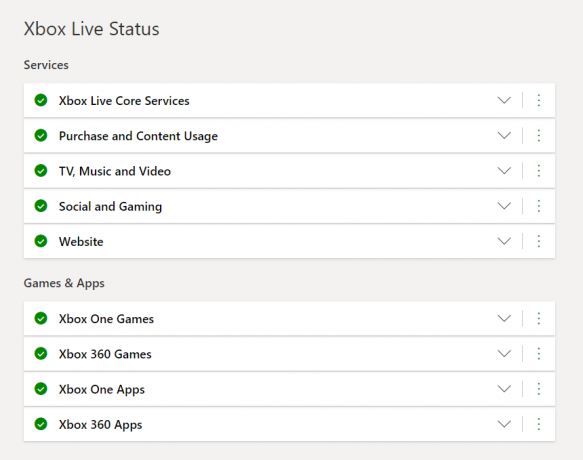
Если вы обнаружите проблемы с какой-либо из ваших служб Xbox live, знайте, что вы не можете решить проблему самостоятельно. Это проблема, которую инженеры Microsoft должны будут исправить автоматически.
Если же, напротив, проблем с какой-либо из ваших служб Xbox live нет, вы можете попробовать любой из других вариантов, представленных ниже.
Выполните цикл включения питания на консоли
После подтверждения того, что вы Xbox, одна ошибка обновления 0x8B05000F возникает локально; вам следует проверить, не повлияли ли на вашу консоль поврежденные временные файлы, мешающие установке нового обновления.
Выполнение цикла включения питания на вашей консоли поможет очистить любые такие временные файлы по сравнению с обычным перезапуском консоли, это гарантирует, что все конденсаторы питания вашей консоли разряжены. Вот как выключить и снова включить консоль:
- Нажмите и удерживайте кнопку питания на передней панели консоли Xbox One, пока она полностью не погаснет. Отсоедините кабель питания, чтобы убедиться, что силовые конденсаторы полностью разряжены, и подождите около минуты, прежде чем снова включить консоль.
- Подключите консоль примерно через минуту и нажмите кнопку питания, вы должны услышать звуковой сигнал включения. Затем одновременно нажмите кнопки Bind и Eject, пока не услышите второй звуковой сигнал включения питания.
- Затем выберите параметр «Сбросить этот Xbox», после чего средство устранения неполадок перенаправит вас на страницу, где вам необходимо выбрать между «Полный сброс» и «сброс с сохранением содержимого». Вам следует выбрать последнее, так как это позволяет сохранить как установленные игры, так и настройки.
- Снова приступите к установке обязательных обновлений и проверьте, не возникает ли по-прежнему ошибка обновления Xbox One 0x8B05000F. Если нет, поздравляю! Но если да, не волнуйтесь, мы вас позаботимся. Чтобы устранить проблему, перейдите к следующему варианту.
Удалите свою консоль из программы предварительного просмотра Xbox.
Интересно, что если ваша консоль зарегистрирована в программе предварительного просмотра Xbox, то ошибка обновления Xbox One 0x8B05000F должна быть тем, чего вы тоже ждали. Я имею в виду, что это вроде как идет в комплекте (смеется).
Итак, если на вашей консоли установлена программа предварительного просмотра, вы можете отменить регистрацию консоли на ПК с Windows 10, зайдя с помощью приложения Universal Windows Platform в Xbox Insider Hub. Вот как это сделать:
- Откройте Пробег диалоговое окно, используя комбинацию клавиш Windows + R, а затем введите эту команду «ms-windows-store: // home. » Нажмите ОК, чтобы запустить магазин Microsoft.
- В магазине Microsoft найдите Xbox Insider Hub, выполнив поиск по названию.
- Нажмите «Получить», чтобы загрузить приложение Xbox Insider Hub.
- После завершения загрузки установите и запустите Xbox Insider Hub. Войдите в ту же учетную запись Xbox Live, которая связана с вашей консолью Xbox One.
- Если вам удалось войти в систему, разверните кнопку действия Xbox Insider, расположенную в верхнем левом углу страницы, и выберите «Настройки» в раскрывающемся списке.
- Кроме того, разверните меню «Настройки», чтобы получить доступ к списку параметров. Выберите «Управление устройствами».
- Оказавшись там, удалите свою учетную запись Xbox из программы предварительного просмотра. Это должно автоматически применяться к вашей консоли Xbox one.
- После этого перезагрузите консоль. Вы обнаружите, что на вашей консоли будет предложено другое обновление, так как она больше не зарегистрирована в программе предварительного просмотра. Это должно устранить Ошибка обновления Xbox One 0x8B05000F.
Если это по-прежнему не помогает, вы можете обновить прошивку консоли вручную.
Установите обновление микропрограммы консоли вручную
Для этого вам просто понадобится флэш-накопитель объемом не менее 10 ГБ, отформатированный с использованием NTFS. Убедившись, что диск правильно отформатирован, загрузите последнюю версию Прошивка консоли Xbox One с помощью этот ссылка.
- Распакуйте содержимое скачанного архива в корень отформатированной флешки. Когда это будет сделано, осторожно извлеките флешку.
- На консоли одновременно нажмите и удерживайте кнопки Bind и Eject. При этом нажмите кнопку Xbox один раз. Ваша консоль должна подать два последовательных звуковых сигнала. Увидев это, отпустите кнопки «Привязать» и «Извлечь» и дождитесь загрузки средства устранения неполадок при запуске.
- После загрузки меню средства устранения неполадок при запуске подключите флэш-накопитель с последней версией микропрограммы консоли Xbox One и дождитесь, пока не станет доступен параметр «Обновление системы в автономном режиме».
- Выберите этот вариант и откройте его, нажав Икс на вашем контроллере. Подтвердите операцию и дождитесь завершения обновления. Обычно это занимает до 12 минут, в зависимости от различных факторов.
- Ваша консоль должна автоматически перезагрузиться после завершения процесса, и система загрузится нормально.
- Это должно устранить ошибку обновления Xbox One 0x8B05000F, и если этого не произойдет, последний вариант — сбросить консоль до заводского режима с помощью средства устранения неполадок при запуске. Мы уже обсуждали это недостаточное выполнение цикла включения питания на вашей консоли ранее в этой статье, единственная разница здесь вы выполняете «полный сброс», что означает, что вы потеряете все свои файлы, игры и настройки.
- При перезапуске консоли ошибка обновления Xbox One 0x8B05000F возникать не должна.
Мы надеемся, что это руководство было достаточно полным. Другой распространенной ошибкой Xbox One является ошибка «Сигнал не обнаружен», и если вы хотите найти решение для нее, у нас есть решение для вас. Вот.
If after a console update, game or app update on your Xbox One or Xbox Series X|S console and you encounter the error code 0x800705B4, 0x00000000, 0x00000206, then this post is intended to help you. In this post, we will provide the most adequate solutions you can try to fix the error.
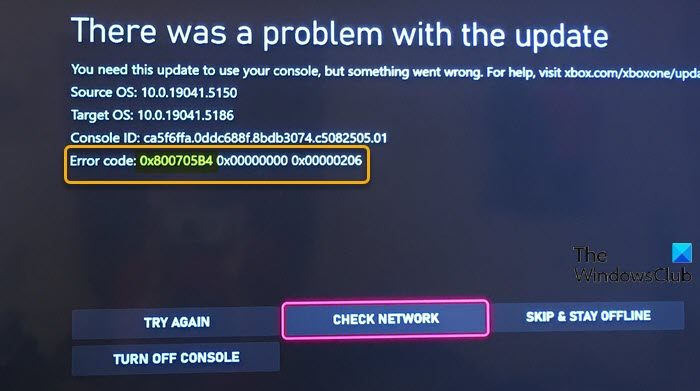
When this error occurs, it indicates that there was a problem with the update and that the update was unsuccessful.
If you’re faced with this issue, you can try the recommended solutions in the section below depending on the task you performed prior to when the Xbox Error occurred on your gaming device.
- Power cycle your Xbox console
- Perform an Offline Update
- Fix Xbox update errors
- Reset Xbox console
- Check Xbox server status
- Clear Cache
- Remove and re-add your profile
- Uninstall and reinstall game/app
Xbox Error Code 0x800705B4, 0x00000000, 0x00000206 after console update
1] Power cycle your Xbox console
You can power cycle your Xbox console when the Xbox Error Code 0x800705B4 after console update occurs on your gaming device.
To manually power cycle your Xbox console, do the following:
- Press and hold the Xbox button on the front of the console for approximately 10 seconds to turn off your console.
- Unplug your Xbox from the mains.
- Wait at least 30-60 seconds.
- Once the time elapses, plug your Xbox back into the power outlet.
- Now, press the Xbox button on the console or the Xbox button on your controller to turn your console back on.
In the case you don’t see the green boot-up animation when the console restarts, you can repeat these steps and make sure that you hold the power button until the console completely shuts down.
2] Perform an Offline Update
As the error indicates that the update was unsuccessful, you can successfully update your Xbox console by performing an Offline Update. To do this, follow the instructions in the guide on how to fix error code 100 on Xbox.
3] Fix Xbox update errors
Since this is an update error, you can try the fixes in the guide on how to fix Xbox Update Error Codes.
4] Reset Xbox console
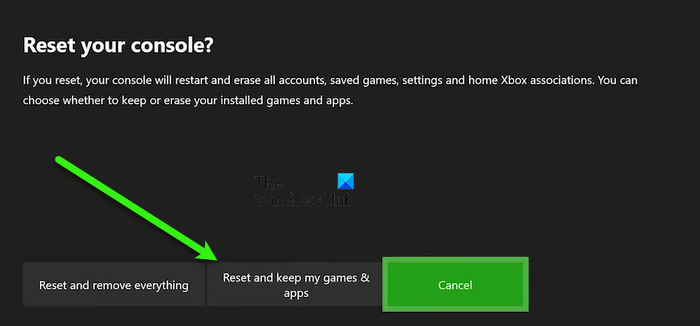
This solution requires you to reset your Xbox console and make sure to select the Reset and keep my games & apps option. This option will reset the Xbox OS and delete all potentially corrupted data without deleting your games or apps.
After the reset procedure, you can try updating your console again and see if the issue in hand persists.
Xbox Error Code 0x800705B4, 0x00000000, 0x00000206 after game or app update
In addition to power cycling your Xbox console and resetting your gaming device when the Xbox Error Code after game or app update occurs, you can try the following suggestions.
5] Check Xbox server status
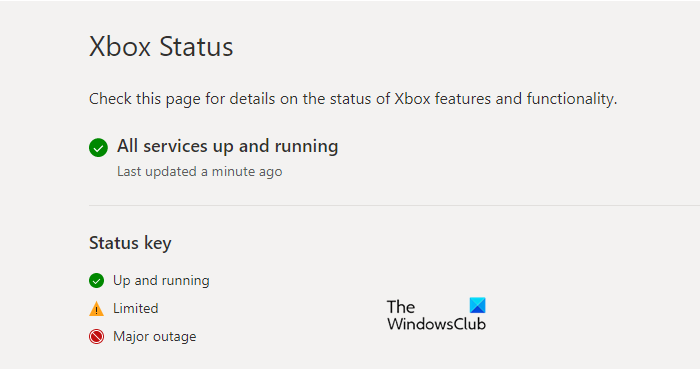
To rule out the possibility of an interrupted update process which can lead to the corruption of the update package, consequently triggering the error, you can check the Xbox Live status and make sure all services are green. You can expand the service, scroll down to Notifications for any services with alerts, and then sign in to receive a message when the service is up and running again.
In addition, check your internet connection on your device. Here’s how:
- Press the Xbox button to open the guide.
- Select Profile & system> Settings > General > Network settings.
- Select Test network connection.
If the connection test is successful, your console will connect to the Xbox network. If the connection test is not successful, make a note of the error message/code to troubleshoot further.
Read: Microsoft Store Error Code 0x00000000
6] Clear Cache
To clear the cache on your Xbox One or Xbox Series X|S console, do the following:
- Press the Xbox button on your controller.
- Go to your Settings menu.
- Select Devices and Connections.
- Select the Blu-Ray option.
- Choose the Persistent Storage option.
- Select Clear.
When you clear the console cache, what happens is that, temporary data and files are removed from the cache and allow a fresh set to be downloaded and stored.
This solution also applies if the error in view occurred after a console update.
7] Remove and re-add your profile
You can remove and re-add your profile and see if that helps.
Do the following:
- Press the Xbox button on your controller to open the guide.
- Go to Profile & system > Settings > Account > Remove accounts.
- Select your account.
- Select Remove.
- Now, press the Xbox button on your controller again.
- Select Add new in Profile & system.
- Enter your Microsoft account email address.
- Select Enter.
- Enter your Microsoft account password.
- Select Enter.
- Review the Microsoft Service Agreement and Privacy Statement, and then select I Accept.
- Proceed to set up your account to finish this process.
8] Uninstall and reinstall game/app
Tis solution requires you to uninstall and then reinstall the game or app that’s throwing the error.
Do the following:
- Press the Xbox button on your controller to open the guide.
- Select My games & apps > See all.
- Next, select the game or app in question.
- Now, press the Menu button on your controller.
- Select Uninstall.
- Once done, in your games or apps list, select Ready to install.
- Now, select the game or app you just uninstalled.
- Follow the on-screen instructions to reinstall the item.
You can contact Xbox Support if none of the solutions offered in either of the scenarios worked for you.
Hope you find this post helpful!
How do you fix Xbox error code 0x8027025A?
If you have encountered the Xbox Error Code 0x8027025A on your gaming device, you can try the following suggestions to fix the error:
- Check to see if Xbox Live Core Services are down.
- Try starting the affected app again.
- Hard reset your Xbox One console and its cache.
- Uninstall the affected app and install it on your external HDD.
What does 0x800705b4 mean?
If you encounter the Windows update error 0x800705b4 while installing the update on your Windows 11/10 PC, it means the system may be infected with virus or malware, Windows system files are likely damaged, the Windows update is corrupt, or there are possible registry errors.
Страница 1 из 2
-

xvostov_
Пользователь- Регистрация:
- 15.11.2019
- Сообщения:
- 47
- Симпатии:
- 0
Ребята, нужна ваша помощь, никак не могу считать нанд с xbox 360 e 2013 года. Приставка рабочая, пайка хорошая, проверил даже на разных проводах, но ничего не помогает, подскажите что делать? Фото прикреплю
Вложения:
-
Nik29-7777
Пользователь- Регистрация:
- 26.04.2017
- Сообщения:
- 1.046
- Симпатии:
- 150
попадалось недавно такое . раз считал нанд и залил кселл — получил ключ и всё… дальше 00000 и коротил и с бубном танцевал всё бестолку . перепаял флешку на другую консоль там без проблем записалась — …. взял флешку снятую со второй консоли поставил на ту где 0000 тоже без проблем записалась . что это было хз
Последнее редактирование: 09.01.2020
-
xvostov_
Пользователь- Регистрация:
- 15.11.2019
- Сообщения:
- 47
- Симпатии:
- 0
я хз че делать, там стоковая прошивка стоит, может перемычки нужны какие-нибудь
-
Nik29-7777
Пользователь- Регистрация:
- 26.04.2017
- Сообщения:
- 1.046
- Симпатии:
- 150
так флешь перепаяй на другую консоль
и считай на ней — в чем проблема — нанд из за пайки не уйдет -
Nik29-7777
Пользователь- Регистрация:
- 26.04.2017
- Сообщения:
- 1.046
- Симпатии:
- 150
можно даже на консоль без проца — главное чтоб юг был и напруги все дежурные
-
Nik29-7777
Пользователь- Регистрация:
- 26.04.2017
- Сообщения:
- 1.046
- Симпатии:
- 150
причем на любую . фалькон ксенон джаспер пофиг.
-
xvostov_
Пользователь- Регистрация:
- 15.11.2019
- Сообщения:
- 47
- Симпатии:
- 0
-
xvostov_
Пользователь- Регистрация:
- 15.11.2019
- Сообщения:
- 47
- Симпатии:
- 0
но спасибо за предложение
-
Okas43
- Регистрация:
- 18.01.2017
- Сообщения:
- 1.370
- Симпатии:
- 134
r2c6 r2c7 перемычки не распаяны
-
Okas43
- Регистрация:
- 18.01.2017
- Сообщения:
- 1.370
- Симпатии:
- 134
ты юг подпалил по линии чтения через программатор, тоже один раз такое встретил
-
xvostov_
Пользователь- Регистрация:
- 15.11.2019
- Сообщения:
- 47
- Симпатии:
- 0
они же нужны для для глич чипа, а мне нужно только нанд снять
-
xvostov_
Пользователь- Регистрация:
- 15.11.2019
- Сообщения:
- 47
- Симпатии:
- 0
-
Nik29-7777
Пользователь- Регистрация:
- 26.04.2017
- Сообщения:
- 1.046
- Симпатии:
- 150
нет . потому что другая запаянная флешка отлично потом читалась и писалась…
и я не занимаюсь таким… не роняю провода под напругой — не отрываю пятаки — и не замыкаю ничего при пайке ) я это восстанавливаю ) -
Nik29-7777
Пользователь- Регистрация:
- 26.04.2017
- Сообщения:
- 1.046
- Симпатии:
- 150
на самом деле самый дельный и простой вариант это пересадить вашу флеш на другую консоль и там ее считать . а то начнется меняем юг потом если есть хану и понеслось — а главное без толку !
-
xvostov_
Пользователь- Регистрация:
- 15.11.2019
- Сообщения:
- 47
- Симпатии:
- 0
-
xvostov_
Пользователь- Регистрация:
- 15.11.2019
- Сообщения:
- 47
- Симпатии:
- 0
перепаял на вторую мамку, вот что пишет с нее
-
Ryu
Пользователь- Регистрация:
- 12.06.2013
- Сообщения:
- 3.432
- Симпатии:
- 734
-
Nik29-7777
Пользователь- Регистрация:
- 26.04.2017
- Сообщения:
- 1.046
- Симпатии:
- 150
предполагаю…то что пишет другой флэш конфиг это не имеет значения-он зависит только от того на какой мамке впаяна флэшка…
-
kim095
Пользователь- Регистрация:
- 19.01.2012
- Сообщения:
- 30
- Симпатии:
- 6
Замыкаешь 44 и 43 ногу NAND, подрубаешь блок питания к консоли, размыкаешь ноги, записываешь в NAND.
Вложения:
-
А тут то какие ноги коротить если не сложно помоги
Вложения:
-


Страница 1 из 2
Поделиться этой страницей

Код ошибки обновления Xbox 0x8b05000f [РУКОВОДСТВО ПО ЭКСПЕРТУ]
Многие пользователи Xbox One столкнулись с проблемой обновления системы, например с кодом ошибки 0x8b05000f.
При попытке выполнить обязательное обновление системы иногда эта ошибка может прервать процесс, оставляя пользователей в расстраивающем цикле.
Один пользователь описал эту проблему следующим образом:
В последнее время происходит обязательное обновление, и я пытаюсь обновить свой xbox one, обновление останавливается на 47%, и появляется эта ошибка с кодом 0x8B05000F 0x00000000 0x90070007. В чем проблема?
Эта ошибка может быть вызвана программными или аппаратными проблемами Xbox .
Исправление этой проблемы требует от вас следовать нашим решениям.
Вот как исправить код ошибки обновления 0x8b05000f на Xbox One
1. Переключитесь на проводное соединение

- Если вы используете соединение Wi-Fi , попробуйте переключиться на проводное соединение, поскольку оно обычно более стабильно.
- Если вы уже используете проводное соединение, попробуйте перезагрузить маршрутизатор или переключиться на соединение Wi-Fi .
2. Выполните цикл питания на вашей консоли

- Нажмите кнопку питания Xbox на консоли, пока она не выключится.
- Оставьте консоль в покое как минимум на одну минуту.
- Снова включите Xbox и посмотрите, сможет ли он выполнить обновление правильно.
3. Удалите дополнительные жесткие диски

- Если у вас есть какие-либо внешние жесткие диски, подключенные к консоли, удалите их, когда консоль выключена.
- Снова включите Xbox и посмотрите, происходит ли обновление в нормальных условиях.
Не хватает памяти на Xbox One? Разверните его с помощью этих дисков
4. Сбросьте Xbox до заводских настроек

- Нажмите кнопку питания на консоли, пока она не выключится.
- Отключите шнур питания на 30 секунд и подключите его снова.
- Нажмите кнопку питания Xbox.
- Удерживайте нажатой кнопку « Привязать» (найдите ее на боковой панели консоли рядом с портом USB) и одновременно нажмите кнопку « Извлечь» (найдите кнопку «Извлечь» на передней панели консоли рядом со слотом для диска).
- Удерживайте кнопки « Привязать» и « Извлечь», пока не услышите второй сигнал включения.
- Выберите Сбросить этот Xbox One
- Выберите, хотите ли вы полностью перезагрузить консоль или сохранить сохраненное содержимое
- Подождите, пока произойдет процесс сброса, а затем попытайтесь запустить обновление .
Если ни одно из указанных выше решений не помогло вам, возможно, вы имеете дело с поврежденным жестким диском. Обратитесь за профессиональным советом, чтобы поставить правильный диагноз. Может потребоваться замена жесткого диска.
Мы надеемся, что наши решения помогли вам решить проблему с обновлением. Если вам понравилась эта статья, оставьте комментарий в разделе комментариев ниже.
ЧИТАЙТЕ ТАКЖЕ:
- Как исправить Вашу сеть скрывается за ошибкой NAT с ограничением порта на Xbox One
- Исправьте Youtube.com/activate проблемы с вводом кода на Xbox One [Easy Steps]
- Установка остановлена Xbox One error [FIX]