
Содержание
- Ошибка Xbox 0x800705B4, 0x00000000, 0x00000206 после обновления
- Ошибка Xbox 0x800705B4, 0x00000000, 0x00000206
- Код ошибки Xbox 0x800705B4, 0x00000000, 0x00000206 после обновления консоли
- Код ошибки Xbox 0x800705B4, 0x00000000, 0x00000206 после обновления игры или приложения
- Как исправить код ошибки Xbox 0x8027025A?
- Что означает 0x800705b4?
- Код ошибки 0x800705b4 xbox one
- Ошибка обновления 0x800705b4
- Как исправить ошибку 0x800705b4
- Альтернативные причины ошибки 0x800705b4
- Как исправить код ошибки 0x800705b4 в процессе обновления операционной системы Windows 10?
- Причины появления неисправности
- Как исправить ошибку 0x800705b4?
- Способ №1 – перезагрузка или откат системы
- Способ №2 – исправление неполадок с интернет соединением
- Способ №3 – обновление драйверов видеокарты
- Способ №4 – проверка целостности системных компонентов
- Способ №5 – прямая загрузка апдейтов
- Способ №6 – использование внешних утилит
- Полезное видео
Ошибка Xbox 0x800705B4, 0x00000000, 0x00000206 после обновления
Если после обновления консоли, игры или приложения на консоли Xbox One или Xbox Series X | S вы обнаружите код ошибки 0x800705B4, 0x00000000, 0x00000206, то этот пост предназначен для вас. В этом посте мы предоставим наиболее адекватные решения, которые вы можете попытаться исправить.
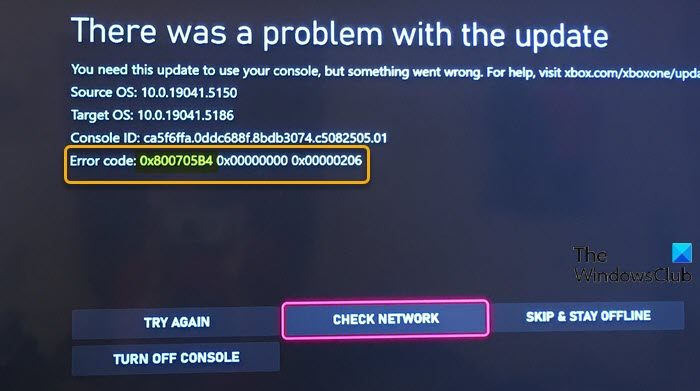
Когда возникает эта ошибка, это означает, что с обновлением возникла проблема, и что обновление было неудачным.
Ошибка Xbox 0x800705B4, 0x00000000, 0x00000206
Если вы столкнулись с этой проблемой, вы можете попробовать рекомендуемые решения в разделе ниже в зависимости от задачи, которую вы выполняли до того, когда Ошибка Xbox произошло на вашем игровом устройстве.
- Выключите и снова включите консоль Xbox
- Выполнить автономное обновление
- Исправить ошибки обновления Xbox
- Сбросить консоль Xbox
- Проверить статус сервера Xbox
- Очистить кэш
- Удалите и повторно добавьте свой профиль
- Удалите и переустановите игру / приложение
Код ошибки Xbox 0x800705B4, 0x00000000, 0x00000206 после обновления консоли
Программы для Windows, мобильные приложения, игры — ВСЁ БЕСПЛАТНО, в нашем закрытом телеграмм канале — Подписывайтесь:)
1]Выключите и снова включите консоль Xbox.
Вы можете выключить и снова включить консоль Xbox, когда Код ошибки Xbox 0x800705B4 после обновления консоли происходит на вашем игровом устройстве.
Чтобы вручную выключить и снова включить консоль Xbox, сделайте следующее:
- Нажмите и удерживайте кнопку Xbox на передней панели консоли примерно 10 секунд, чтобы выключить консоль.
- Отключите Xbox от электросети.
- Подождите не менее 30-60 секунд.
- По истечении времени снова подключите Xbox к розетке.
- Теперь нажмите кнопку Xbox на консоли или кнопку Xbox на контроллере, чтобы снова включить консоль.
В случае, если вы не видите зеленую загрузочную анимацию при перезапуске консоли, вы можете повторить эти шаги и удерживать кнопку питания до тех пор, пока консоль полностью не выключится.
2]Выполните автономное обновление
Поскольку ошибка указывает на то, что обновление было неудачным, вы можете успешно обновить консоль Xbox, выполнив автономное обновление. Для этого следуйте инструкциям в руководстве по исправлению кода ошибки 100 на Xbox.
3]Исправить ошибки обновления Xbox
Поскольку это ошибка обновления, вы можете попробовать исправления в руководстве по исправлению кодов ошибок обновления Xbox.
4]Сбросить консоль Xbox
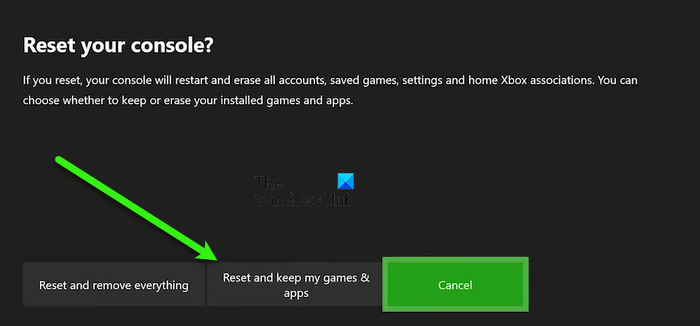
Это решение требует, чтобы вы перезагрузили консоль Xbox и обязательно выбрали параметр «Сбросить и сохранить мои игры и приложения». Этот параметр приведет к сбросу ОС Xbox и удалению всех потенциально поврежденных данных без удаления ваших игр или приложений.
После процедуры сброса вы можете попробовать обновить консоль еще раз и посмотреть, сохраняется ли проблема.
Код ошибки Xbox 0x800705B4, 0x00000000, 0x00000206 после обновления игры или приложения
Помимо включения и выключения консоли Xbox и сброса игрового устройства, когда Код ошибки Xbox после обновления игры или приложения вы можете попробовать следующие предложения.
5]Проверьте статус сервера Xbox
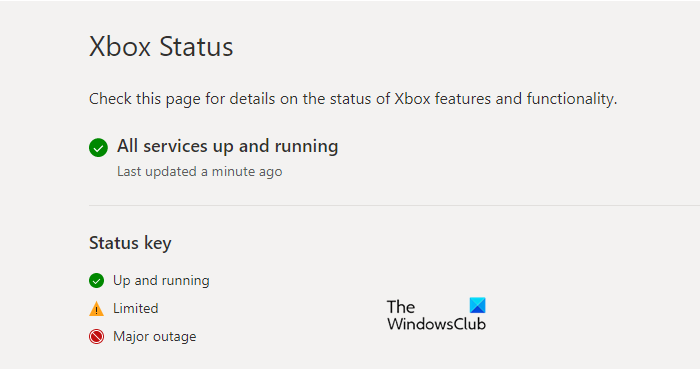
Чтобы исключить возможность прерывания процесса обновления, которое может привести к повреждению пакета обновления и, как следствие, вызвать ошибку, вы можете проверить Статус Xbox Live и убедитесь, что все службы зеленые. Вы можете развернуть службу, прокрутить вниз до Уведомления для любых служб с предупреждениями, а затем войти в систему, чтобы получить сообщение, когда служба снова будет запущена.
Кроме того, проверьте подключение к Интернету на своем устройстве. Вот как:
- Нажмите кнопку Xbox, чтобы открыть гид.
- Выберите Профиль и система> Настройки> Общие> Настройки сети.
- Выберите Проверить сетевое соединение.
Если проверка подключения прошла успешно, ваша консоль подключится к сети Xbox. Если проверка соединения не удалась, запишите сообщение / код ошибки для дальнейшего устранения неполадок.
Чтобы очистить кеш на консоли Xbox One или Xbox Series X | S, сделайте следующее:
- Нажмите кнопку Xbox на геймпаде.
- Зайдите в меню настроек.
- Выберите «Устройства и подключения».
- Выберите вариант Blu-Ray.
- Выберите вариант постоянного хранилища.
- Выберите Очистить.
Когда вы очищаете кеш консоли, происходит то, что временные данные и файлы удаляются из кеша и позволяют загрузить и сохранить новый набор.
Это решение также применимо, если ошибка в представлении произошла после обновления консоли.
7]Удалите и повторно добавьте свой профиль.
Вы можете удалить и повторно добавить свой профиль и посмотреть, поможет ли это.
- Нажмите кнопку Xbox на геймпаде, чтобы открыть гид.
- Перейдите в Профиль и система> Настройки> Учетная запись> Удалить учетные записи.
- Выберите свою учетную запись.
- Выберите Удалить.
- Теперь снова нажмите кнопку Xbox на геймпаде.
- Выберите Добавить новый в Профиле и системе.
- Введите адрес электронной почты своей учетной записи Microsoft.
- Выберите Enter.
- Введите пароль своей учетной записи Microsoft.
- Выберите Enter.
- Прочтите Соглашение об обслуживании Microsoft и Заявление о конфиденциальности, а затем выберите Я принимаю.
- Продолжите настройку своей учетной записи, чтобы завершить этот процесс.
8]Удалите и переустановите игру / приложение.
Это решение требует, чтобы вы удалили, а затем переустановили игру или приложение, которое вызывает ошибку.
- Нажмите кнопку Xbox на геймпаде, чтобы открыть гид.
- Выберите Мои игры и приложения> Просмотреть все.
- Затем выберите нужную игру или приложение.
- Теперь нажмите кнопку «Меню» на вашем контроллере.
- Выберите Удалить.
- После этого в списке игр или приложений выберите Готово к установке.
- Теперь выберите игру или приложение, которое вы только что удалили.
- Следуйте инструкциям на экране, чтобы переустановить элемент.
Вы можете связаться со службой поддержки Xbox, если ни одно из решений, предлагаемых в любом из сценариев, не помогло вам.
Надеюсь, этот пост окажется для вас полезным!
Как исправить код ошибки Xbox 0x8027025A?
Если вы столкнулись с кодом ошибки Xbox 0x8027025A на своем игровом устройстве, вы можете попробовать следующие предложения, чтобы исправить ошибку:
- Убедитесь, что основные службы Xbox Live не работают.
- Попробуйте снова запустить уязвимое приложение.
- Выполните полный сброс консоли Xbox One и ее кеша.
- Удалите уязвимое приложение и установите его на внешний жесткий диск.
Что означает 0x800705b4?
Если вы столкнулись с ошибкой обновления Windows 0x800705b4 при установке обновления на ПК с Windows 11/10, это означает, что система может быть заражена вирусом или вредоносным ПО, системные файлы Windows, скорее всего, повреждены, обновление Windows повреждено или существует возможный реестр ошибки.
.
Программы для Windows, мобильные приложения, игры — ВСЁ БЕСПЛАТНО, в нашем закрытом телеграмм канале — Подписывайтесь:)
Источник
Код ошибки 0x800705b4 xbox one
 Добрый день уважаемые читатели и гости блога Pyatilistnik.org, в прошлый раз я вам рассказал, как решается ошибка 0х80070216 в операционной системе Windows 10, сегодня очередная проблема, при попытке получить свежее обновление Fall Creators Update и носит она вот такой код, 0x800705b4. В интернете много мануалов по данной теме, но большинство из них это просто вода описанная на 10 страниц, я вам покажу реальный метод, который отнимет у вас не более нескольких минут и он работает в 99 процентах случаев.
Ошибка обновления 0x800705b4
И так у моего приятеля есть Windowsw 10 релиз 1511, уведев, что Microsoft выпустила новую версию своей операционной системы, он попытлся до него обновиться и в момент скачивания, он получил ошибку 0x800705b4.
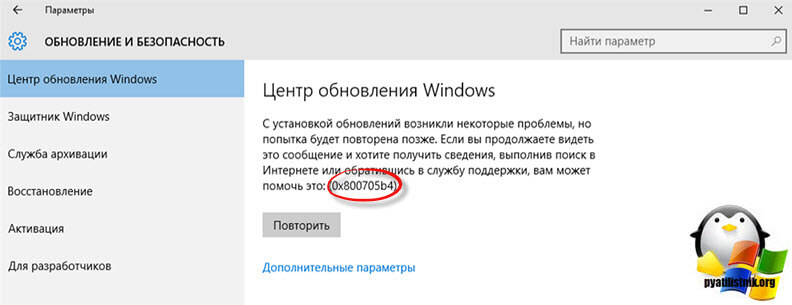
При попытке повторить скачивание обновления, ошибка воспроизводилась.
Как исправить ошибку 0x800705b4
Сразу покажу, в чем проблема у данной заразы. Все дело в том, что в вашей системе поврежден ряд, системных файлов и компонентов Windows, которые требуют восстановления, чем мы и займемся.
В моем случае и в 99% это поврежденные файлы, которые лечатся утилитой sfc. Откройте командную строку cmd от имени администратора.
Как видите по результатам сканирования систмеы, у меня появилось предупреждение.
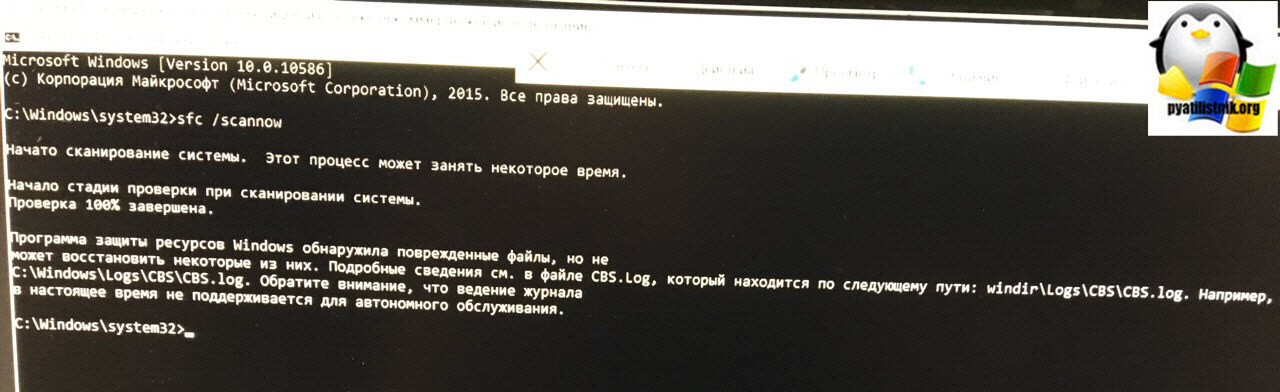
Наши опасения подтвердились и ошибка обновления Windows 10 обнаружена, повреждены системные файлы. В итоге ошибка windows 0x800705b4 исправляется одной командой:
Если данная команда не помогла, то попробуйте перерегистрировать библиотеку wups2.dll.
- net stop wuauserv (Производим остановку службы обновления Windows 10).
- regsvr32 %WinDir%Sistem32wups2.dll.
- net start wuauserv (Производим запуск службы обновления Windows 10)
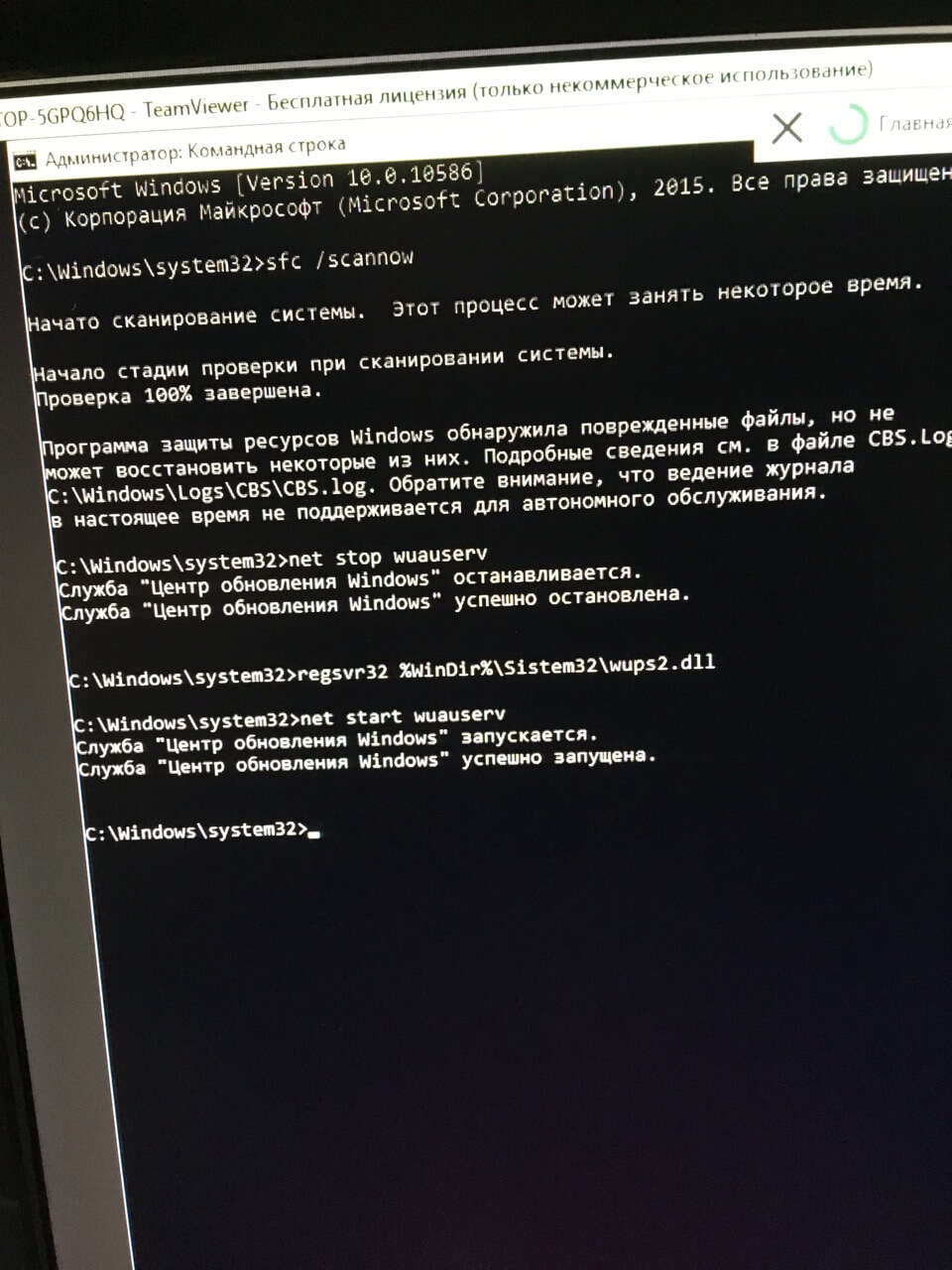
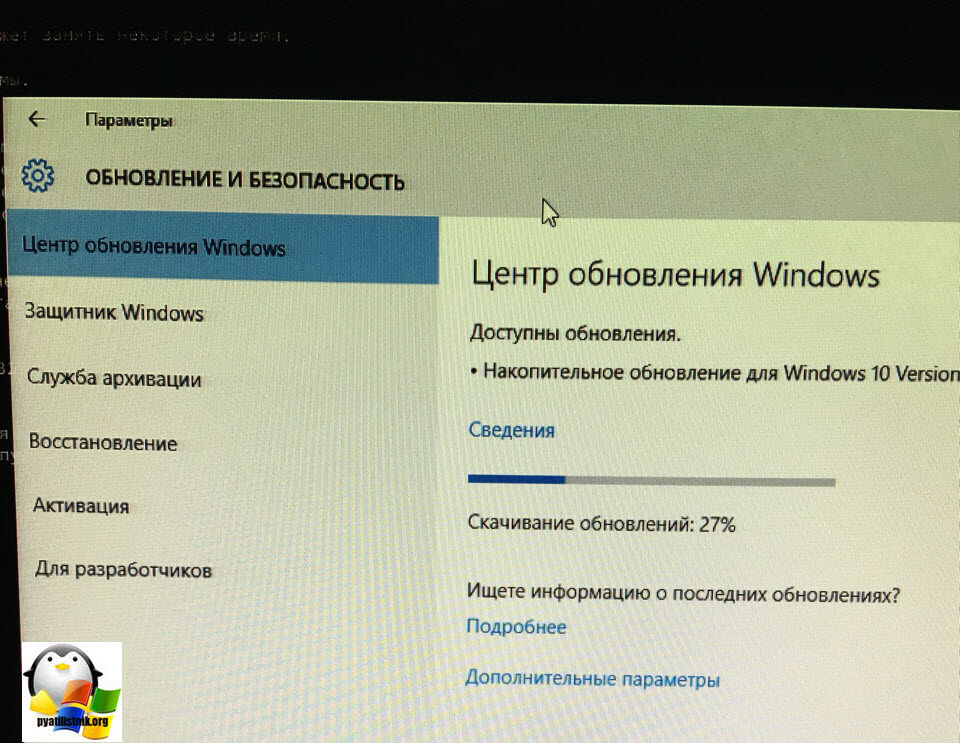
Заходим снова в центр обновления Windows и пробуем найти свежие апдейты. Как видите у меня все завелось.
Альтернативные причины ошибки 0x800705b4
И так рассмотрим альтернативные методы решения.
- Проверьте не идет ли в этот момент скачивания каких либо данных в браузере или раздаче торрента, которая отъедает всю скорость вашего интернет соединения.
- Ваш роутер может подвиснуть или на нем может зависнуть сессия, особенно на старых Dir-100. Как лечится, простой перезагрузкой.
- Бывает небольшой процент ситуаций, что вам необходимо выключить все ваши внешние устройства, принтеры, флешки, съемные диски
- Попробуйте отключить антивирус
- Попробуйте обновить драйвера устройства, может быть проблема в кривом драйвере.
- Воспользуйтесь утилитой Windows Update Troubleshooter (Средство устранения неполадок Центра обновления)
Либо с моего сайта, скопировав ссылку в браузер https://cloud.mail.ru/public/5Fr4/5Nauv83fT
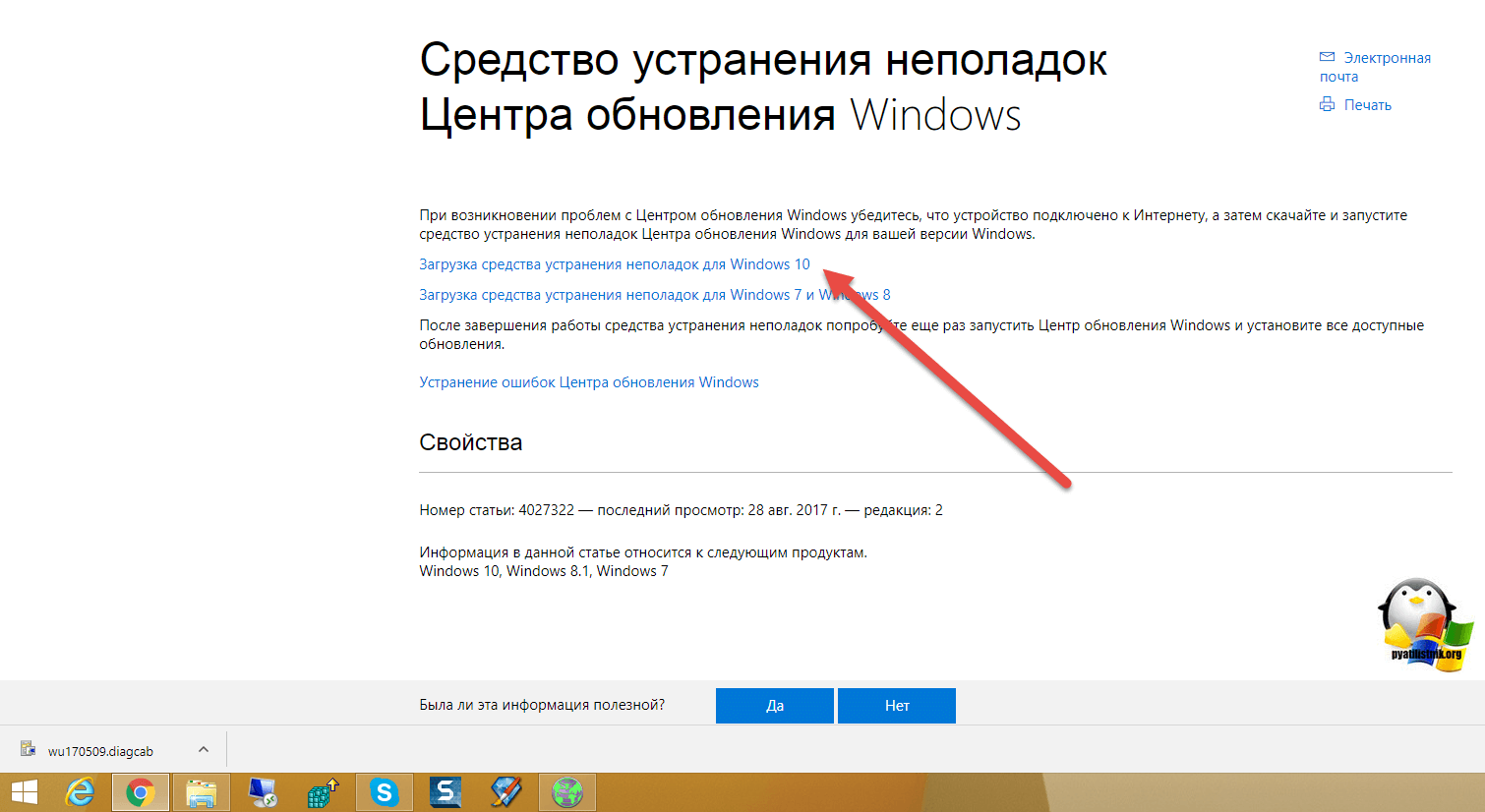
Запускаете ее и следуете по мастеру устранения проблем, по результатам которого либо у вас исправиться ошибка 0x800705b4, либо вы получите новую, которую можно исправить соответствующими методами, однозначной ошибки нет, все зависит от конфигурации. Выбираете «Центр обновления Windows»
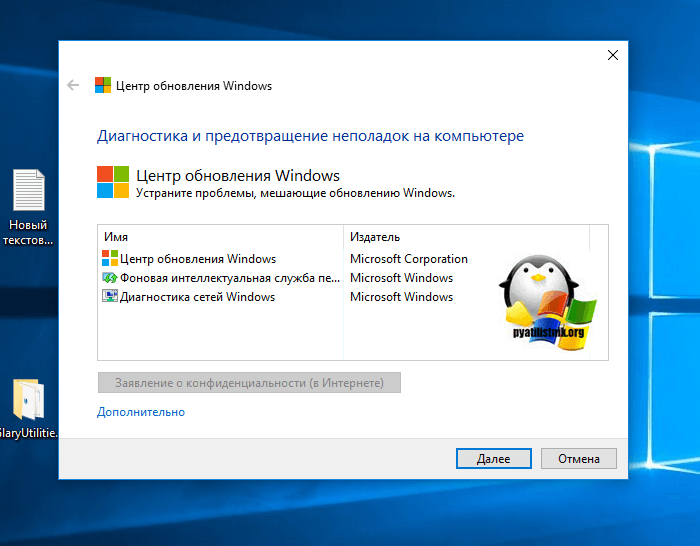
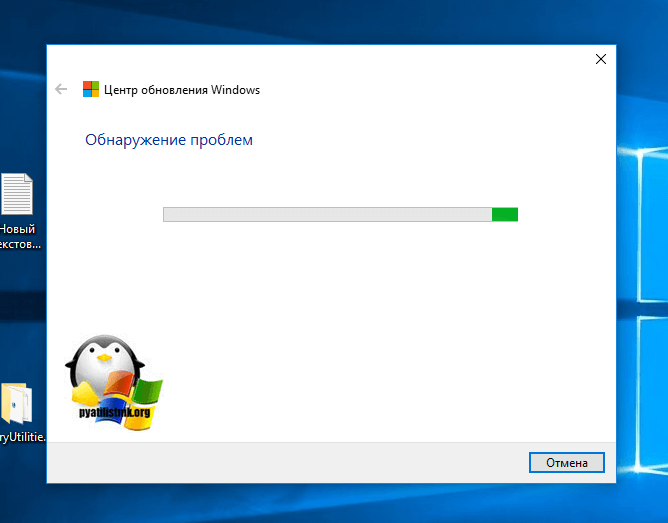
У вас начнется поиск проблем.
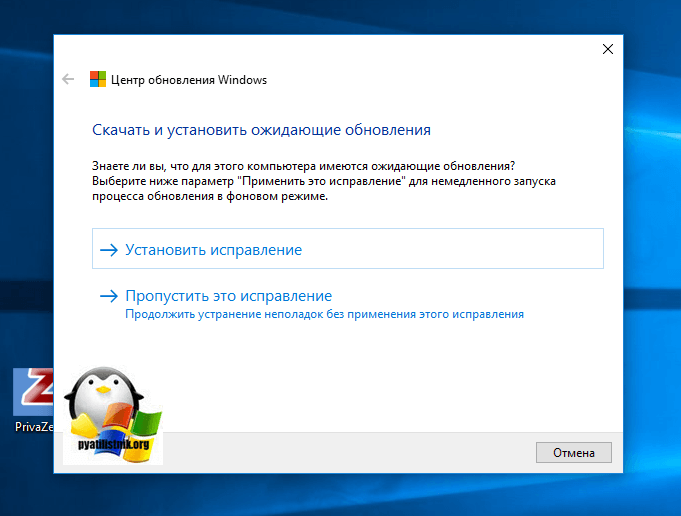
Как видите утилита отработала, исправила код ошибки 0x800705b4 и предлагает скачать обновление Windows 10.
Надеюсь, что данная заметка вам помогла обновиться до последних заплаток безопасности.
Источник
Как исправить код ошибки 0x800705b4 в процессе обновления операционной системы Windows 10?
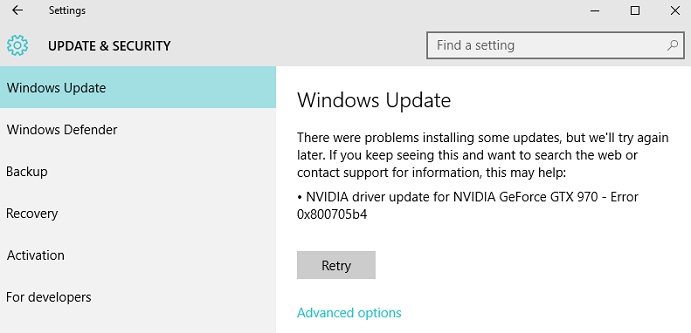
Код 0x800705b4 – ошибка обновления Windows. Она возникает при попытке апдейта операционной системы Windows 10. Ниже разберем её причины и методы решения этой проблемы. 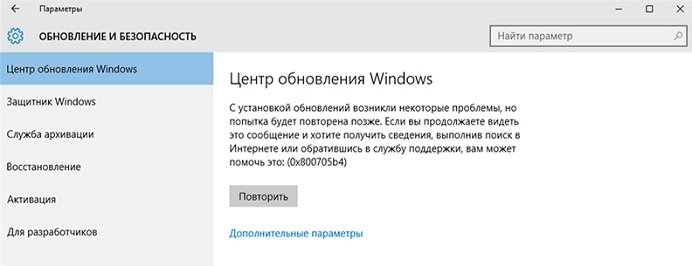
Причины появления неисправности
Выделяют 3 основных причины данного сбоя:
- Во время процесса обнаружилась неполадка в работе интернета.
- Устарели драйвера графического адаптера.
- Изменение параметров в «Центре обновления».

Как исправить ошибку 0x800705b4?
Способ №1 – перезагрузка или откат системы
После возникновения ошибки пользователь должен немедленно перезагрузить ПК. Если это не помогло, то можно откатить систему до точки восстановления, на момент которой не было проблем с апдейтами.
Способ №2 – исправление неполадок с интернет соединением
Проверьте кабель на наличие повреждений и плотность подключения к разъемам.
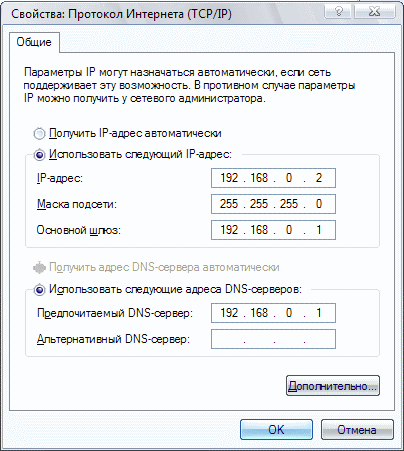
Убедитесь в схожести текущего IP-адреса и данных, которые идут от поставщика интернет услуг. Для этого:
- Зайдите в «Сетевые подключения» одним из способов:
- Зажмите клавиши «Win+R», а потом в появившемся окне введите «ncpa.cpl».
- По пути Панель управления – Сеть и Интернет – Сетевые подключения.
- Щелкните правой кнопкой мыши по сетевому устройству и выберите «Свойства».
- Кликните правой кнопкой мыши по «TCP/IP», а затем выберите пункт «Свойства».
- Проверьте правильность адреса. Также можно воспользоваться функцией «Получить IP-адрес автоматически».
- Зайдите в «Сетевые подключения».
- Откройте свойства актуального сетевого подключения.
- Выберите вкладку «TCP/IP».
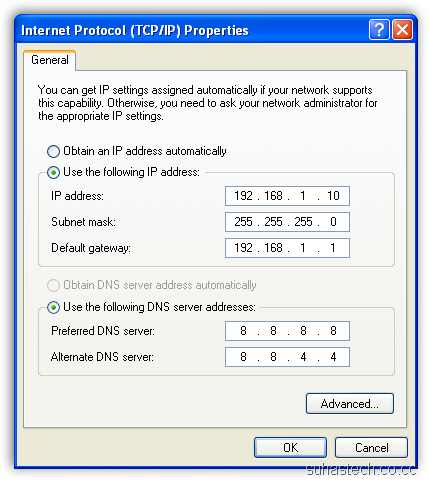
- Отметьте пункт «Использовать следующие адреса DNS-серверов».
- В «Предпочитаемый DNS-сервер» введите «8.8.8.8.».
- В «Альтернативный DNS-сервер» введите «8.8.4.4.».
Способ №3 – обновление драйверов видеокарты
Для получения информации о версии используемого драйвера воспользуйтесь одним из предложенных вариантов:
- По пути «Панель управления – Система и безопасность – Система – Диспетчер устройств – Видеоадаптеры – Свойства – Драйвер».
- Нажмите клавиши «Win+R»и выполните «msinfo32». Выберите пункт «Дисплей», а потом «Компоненты».
Если драйвера устарели, то:
- Загрузите новые версии с официальных сайтов NVIDIA или AMD.
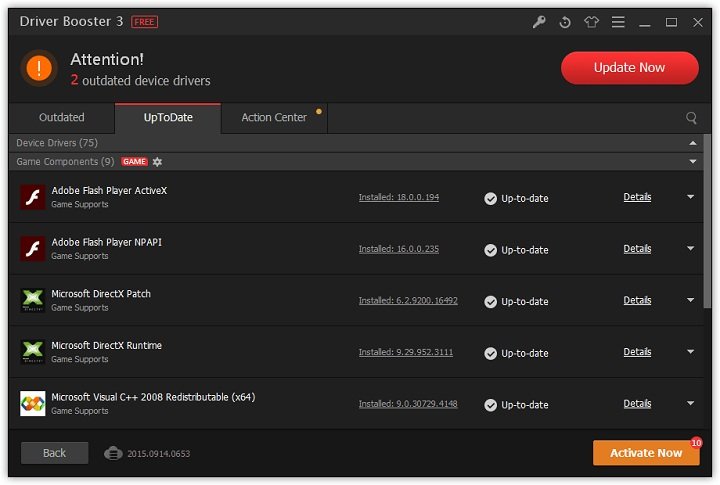
- Воспользуйтесь программами: Driver Pack Solution, Driver Booster, Driver Checker.
Способ №4 – проверка целостности системных компонентов
- Откройте командную строку от имени администратора.
- Введите команду «sfc /scannow».
- Дождитесь, пока система проверит файлы и исправит их.
Способ №5 – прямая загрузка апдейтов
- Нажмите «Пуск» и выберите пункт «Параметры».
- Найдите «Обновления и безопасность».
- Щелкните по «Центр обновления Windows» и перейдите в «Дополнительные параметры центра».
- Снимите галочку с раздела «При обновлении Windows предоставить обновления для других продуктов Майкрософт».
- Перезагрузите ПК.
- Теперь требуется снова зайти в «Центр обновления Windows».
- Кликните по пункту «Проверка наличия обновлений» и дождитесь конца установки.
- Перезагрузите ПК.
- Вызовите командную строку от имени администратора.
- Поочередно выполните команды:
- net stop wuauserv
- regsvr32 %WinDir%System32wups2.dll
- net start wuauserv
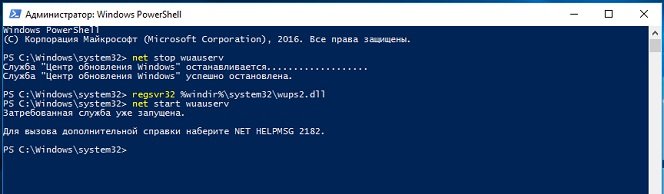
После проделанных процедур можно вновь отметить галочкой раздел, который предоставляет обновления для других продуктов Майкрософт.
Способ №6 – использование внешних утилит
Можно использовать такие бесплатные программы как:
- Windows Update Troubleshooter;
- Windows Repair Tool.
Полезное видео
Несколько путей решения рассматриваемой проблемы подробно разобраны на этом видео:
Источник
If after a console update, game or app update on your Xbox One or Xbox Series X|S console and you encounter the error code 0x800705B4, 0x00000000, 0x00000206, then this post is intended to help you. In this post, we will provide the most adequate solutions you can try to fix the error.
When this error occurs, it indicates that there was a problem with the update and that the update was unsuccessful.
If you’re faced with this issue, you can try the recommended solutions in the section below depending on the task you performed prior to when the Xbox Error occurred on your gaming device.
- Power cycle your Xbox console
- Perform an Offline Update
- Fix Xbox update errors
- Reset Xbox console
- Check Xbox server status
- Clear Cache
- Remove and re-add your profile
- Uninstall and reinstall game/app
Xbox Error Code 0x800705B4, 0x00000000, 0x00000206 after console update
1] Power cycle your Xbox console
You can power cycle your Xbox console when the Xbox Error Code 0x800705B4 after console update occurs on your gaming device.
To manually power cycle your Xbox console, do the following:
- Press and hold the Xbox button on the front of the console for approximately 10 seconds to turn off your console.
- Unplug your Xbox from the mains.
- Wait at least 30-60 seconds.
- Once the time elapses, plug your Xbox back into the power outlet.
- Now, press the Xbox button on the console or the Xbox button on your controller to turn your console back on.
In the case you don’t see the green boot-up animation when the console restarts, you can repeat these steps and make sure that you hold the power button until the console completely shuts down.
2] Perform an Offline Update
As the error indicates that the update was unsuccessful, you can successfully update your Xbox console by performing an Offline Update. To do this, follow the instructions in the guide on how to fix error code 100 on Xbox.
3] Fix Xbox update errors
Since this is an update error, you can try the fixes in the guide on how to fix Xbox Update Error Codes.
4] Reset Xbox console
This solution requires you to reset your Xbox console and make sure to select the Reset and keep my games & apps option. This option will reset the Xbox OS and delete all potentially corrupted data without deleting your games or apps.
After the reset procedure, you can try updating your console again and see if the issue in hand persists.
Xbox Error Code 0x800705B4, 0x00000000, 0x00000206 after game or app update
In addition to power cycling your Xbox console and resetting your gaming device when the Xbox Error Code after game or app update occurs, you can try the following suggestions.
5] Check Xbox server status
To rule out the possibility of an interrupted update process which can lead to the corruption of the update package, consequently triggering the error, you can check the Xbox Live status and make sure all services are green. You can expand the service, scroll down to Notifications for any services with alerts, and then sign in to receive a message when the service is up and running again.
In addition, check your internet connection on your device. Here’s how:
- Press the Xbox button to open the guide.
- Select Profile & system> Settings > General > Network settings.
- Select Test network connection.
If the connection test is successful, your console will connect to the Xbox network. If the connection test is not successful, make a note of the error message/code to troubleshoot further.
Read: Microsoft Store Error Code 0x00000000
6] Clear Cache
To clear the cache on your Xbox One or Xbox Series X|S console, do the following:
- Press the Xbox button on your controller.
- Go to your Settings menu.
- Select Devices and Connections.
- Select the Blu-Ray option.
- Choose the Persistent Storage option.
- Select Clear.
When you clear the console cache, what happens is that, temporary data and files are removed from the cache and allow a fresh set to be downloaded and stored.
This solution also applies if the error in view occurred after a console update.
7] Remove and re-add your profile
You can remove and re-add your profile and see if that helps.
Do the following:
- Press the Xbox button on your controller to open the guide.
- Go to Profile & system > Settings > Account > Remove accounts.
- Select your account.
- Select Remove.
- Now, press the Xbox button on your controller again.
- Select Add new in Profile & system.
- Enter your Microsoft account email address.
- Select Enter.
- Enter your Microsoft account password.
- Select Enter.
- Review the Microsoft Service Agreement and Privacy Statement, and then select I Accept.
- Proceed to set up your account to finish this process.
8] Uninstall and reinstall game/app
Tis solution requires you to uninstall and then reinstall the game or app that’s throwing the error.
Do the following:
- Press the Xbox button on your controller to open the guide.
- Select My games & apps > See all.
- Next, select the game or app in question.
- Now, press the Menu button on your controller.
- Select Uninstall.
- Once done, in your games or apps list, select Ready to install.
- Now, select the game or app you just uninstalled.
- Follow the on-screen instructions to reinstall the item.
You can contact Xbox Support if none of the solutions offered in either of the scenarios worked for you.
Hope you find this post helpful!
How do you fix Xbox error code 0x8027025A?
If you have encountered the Xbox Error Code 0x8027025A on your gaming device, you can try the following suggestions to fix the error:
- Check to see if Xbox Live Core Services are down.
- Try starting the affected app again.
- Hard reset your Xbox One console and its cache.
- Uninstall the affected app and install it on your external HDD.
What does 0x800705b4 mean?
If you encounter the Windows update error 0x800705b4 while installing the update on your Windows 11/10 PC, it means the system may be infected with virus or malware, Windows system files are likely damaged, the Windows update is corrupt, or there are possible registry errors.
Try resetting Windows Update components
by Ivan Jenic
Passionate about all elements related to Windows and combined with his innate curiosity, Ivan has delved deep into understanding this operating system, with a specialization in drivers and… read more
Published on November 23, 2022
Reviewed by
Alex Serban

After moving away from the corporate work-style, Alex has found rewards in a lifestyle of constant analysis, team coordination and pestering his colleagues. Holding an MCSA Windows Server… read more
- Microsoft constantly releases updates for the Windows 10 OS across all major versions.
- These usually bring fixes, new features, and much-needed security improvements.
- Update issues trigger the error code 0x800705b4, and the steps outlined will fix it.
XINSTALL BY CLICKING THE DOWNLOAD FILE
This software will repair common computer errors, protect you from file loss, malware, hardware failure and optimize your PC for maximum performance. Fix PC issues and remove viruses now in 3 easy steps:
- Download Restoro PC Repair Tool that comes with Patented Technologies (patent available here).
- Click Start Scan to find Windows issues that could be causing PC problems.
- Click Repair All to fix issues affecting your computer’s security and performance
- Restoro has been downloaded by 0 readers this month.
The Windows Update feature is quite advanced; however, occasionally, some errors may crop up. The 0x800705b4 error is one such example.
The full message reads: There were some problems installing updates, but we’ll try again later. If you keep seeing this and want to search the web or contact support for information, this may help: (0x800705b4).
0x800705b4 can be quite problematic since it will prevent your system from updating. Nevertheless, every issue has a solution, and we’ll try and resolve it for you today.
What does error code 0x800705b4 mean?
This 0x800705b4 error appears in Windows systems and affects Window’s ability to perform updates. A few elements trigger it, and on the top of this list, we have the following:
- Malware – When the device is infected with malware or viruses can trigger this update error.
- Bad system files – Users have noted that damaged or corrupted Windows system files may trigger the error.
- Wrongly applied updates – Sometimes, downloading or installing corrupt Windows updates will also trigger the error.
Regardless of the cause, you should be able to resolve the error using one of the solutions we shall cover.
How can I fix the error 0x800705b4?
- What does error code 0x800705b4 mean?
- How can I fix the error 0x800705b4?
- 1. Reset Windows Update components
- 2. Perform SFC and DISM scans
- 2.2 Running an SFC scan
- 2.2 Running a DISM scan
- 3. Check and disable your antivirus software
- 4. Make sure that the Windows Defender service is running
- 5. Change Windows Update settings
- 6. Perform chkdsk scan
- Where else can the error 0x800705b4 be seen?
1. Reset Windows Update components
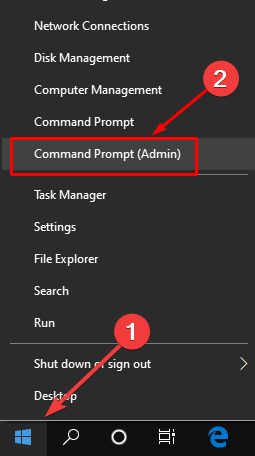
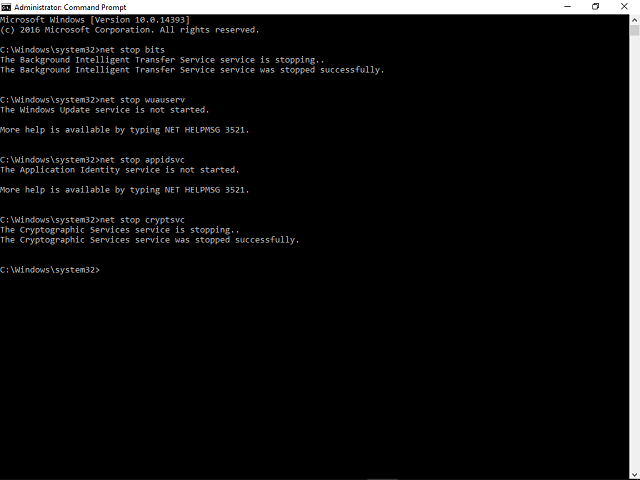
- Right-click on the Start and open Command Prompt (Admin).

- In the command line, type the following commands and press Enter after each command:
net stop bitsnet stop wuauservnet stop appidsvcnet stop cryptsvc
- After you stopped the related services, the next step is erasing a particular file.
- In the command line, type the following command and press Enter:
Del "%ALLUSERSPROFILE%ApplicationDataMicrosoftNetworkDownloaderqmgr*.dat" - After that, we move on to the next command:
cd /d %windir%system32 - Now you’ll have to restart all of the BITS files. Type the following commands and press Enter after each command:
regsvr32.exe oleaut32.dllregsvr32.exe ole32.dllregsvr32.exe shell32.dllregsvr32.exe initpki.dllregsvr32.exe wuapi.dllregsvr32.exe wuaueng.dllregsvr32.exe wuaueng1.dllregsvr32.exe wucltui.dllregsvr32.exe wups.dllregsvr32.exe wups2.dllregsvr32.exe wuweb.dllregsvr32.exe qmgr.dllregsvr32.exe qmgrprxy.dllregsvr32.exe wucltux.dllregsvr32.exe muweb.dllregsvr32.exe wuwebv.dllregsvr32.exe atl.dllregsvr32.exe urlmon.dllregsvr32.exe mshtml.dllregsvr32.exe shdocvw.dllregsvr32.exe browseui.dllregsvr32.exe jscript.dllregsvr32.exe vbscript.dllregsvr32.exe scrrun.dllregsvr32.exe msxml.dllregsvr32.exe msxml3.dllregsvr32.exe msxml6.dllregsvr32.exe actxprxy.dllregsvr32.exe softpub.dllregsvr32.exe wintrust.dllregsvr32.exe dssenh.dllregsvr32.exe rsaenh.dllregsvr32.exe gpkcsp.dllregsvr32.exe sccbase.dllregsvr32.exe slbcsp.dllregsvr32.exe cryptdlg.dll
- After those, restart Winshock with this command and press Enter:
netsh winsock reset - Now you’ll need to start up stopped services; type these commands and press ENTER after each:
net start bitsnet start wuauservnet start appidsvcnet start cryptsvc
- Close Command Prompt and restart the PC.
2. Perform SFC and DISM scans
2.2 Running an SFC scan
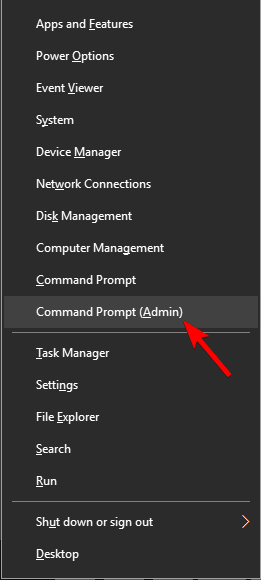
- Right-click on the Start and open Command Prompt (Admin).

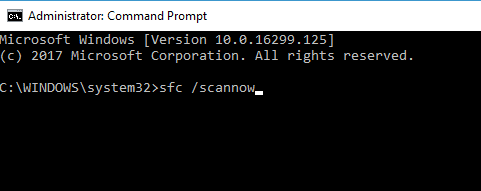
- In the command line, type the following script and hit Enter.
sfc /scannow
- After a few minutes, your issue should be resolved.
If SFC scan didn’t fix the problem, or if you couldn’t run the SFC scan, you might be able to solve the problem by running a DISM scan.
2.2 Running a DISM scan
- Right-click on the Start and open Command Prompt (Admin).
- In the command line, type the following script and hit Enter.
DISM /Online /Cleanup-Image /RestoreHealth

According to users, sometimes issues with file corruption can cause error 0x800705b4 to appear. File corruption can occur for various reasons, but you might be able to fix the problem simply by performing an SFC scan.
Once the scan is finished, check if the issue is resolved. If you could not run an SFC scan before, or if the problem persists, try running the SFC scan once again and check if that helps.
3. Check and disable your antivirus software
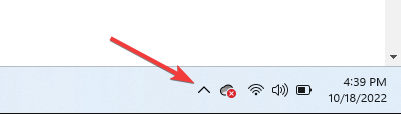
- Click on the hidden access arrow in the Taskbar.

- Click on your antivirus icon, hover over Avast shields Control and select Disable for 10 minutes (This step varies for different antivirus software).

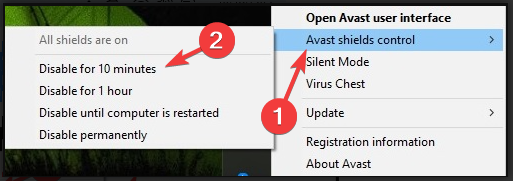
According to users, sometimes update error 0x800705b4 can appear due to your antivirus software. Having a good antivirus is important, but sometimes your antivirus can interfere with your system and cause this error to appear.
You can try disabling certain antivirus features to fix the problem and check if that helps. If the issue is still there, you might want to try disabling your antivirus completely.
Some PC issues are hard to tackle, especially when it comes to corrupted repositories or missing Windows files. If you are having troubles fixing an error, your system may be partially broken.
We recommend installing Restoro, a tool that will scan your machine and identify what the fault is.
Click here to download and start repairing.
In the worst-case scenario, you might have to uninstall your antivirus to solve this problem completely. Many users reported that McAfee Firewall caused this issue, so if you’re using it, be sure to disable it or delete it.
Even if you remove your antivirus, there’s no need to worry about your safety since Windows 10 comes with Windows Defender, which acts as a default antivirus.
If removing the antivirus solves the problem, it might be a good idea to consider switching to a different tool. You can find several Windows 10-compatible antivirus software that won’t interfere with your system.
4. Make sure that the Windows Defender service is running
- Press Windows Key + R and type services.msc, hit Enter, or click OK.

- When the Services window opens, check if Windows Defender Firewall and Windows Defender Antivirus Service are running.
- If needed, you can check their properties simply by double-clicking them.

- Now check if the services are running. If not, click the Start button. In addition, set Startup type to Automatic. Now click Apply and OK to save changes.

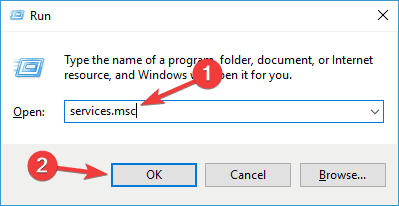
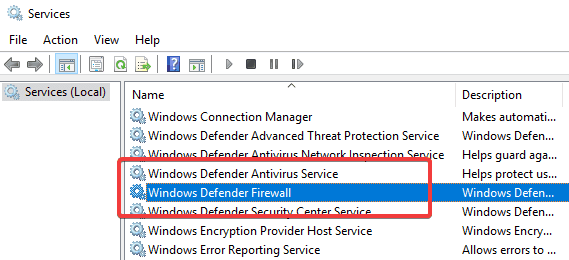
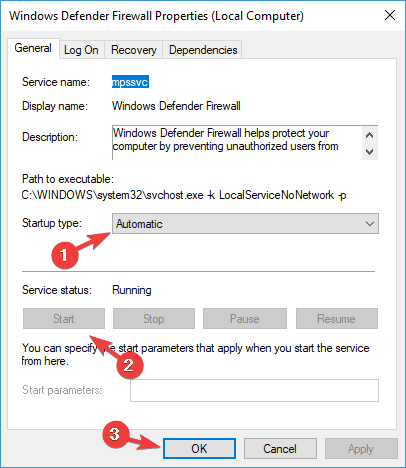
To download updates, certain services need to be running on your PC. Regarding services, users reported that update error 0x800705b4 could occur if Windows Defender service isn’t running, so be sure to enable it.
5. Change Windows Update settings
- Press Windows Key + I to open the Settings app.
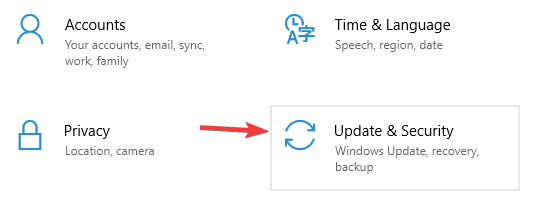
- When the Settings app opens, navigate to Update & Security section.

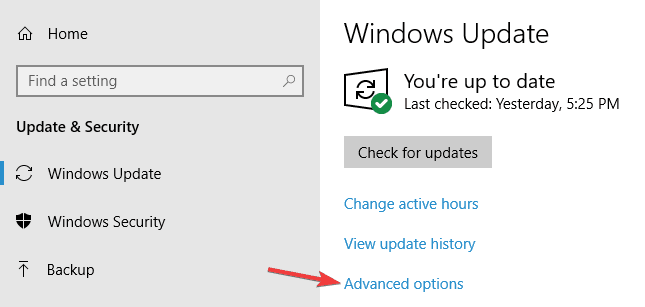
- Navigate to Advanced options.

- Disable Give me updates for other Microsoft products when I update Windows option.

- After doing that, restart your PC.
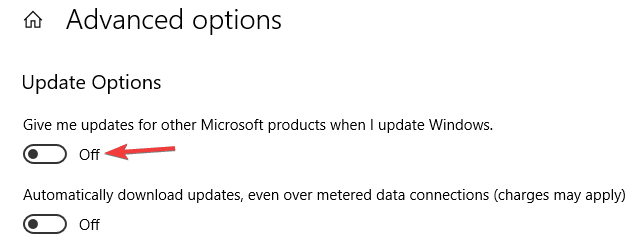
According to users, sometimes this update error 0x800705b4 can occur due to your settings. Once your PC restarts, try downloading updates again and check if the problem is still there.
- 5+ best Windows update repair tools for Windows 10/11
- Some update files are missing or have problems
- How to fix Windows 11 update error 0x80070422
- Full Fix: Windows 10/11 automatic update problems
- We couldn’t complete the Updates/Undoing changes
6. Perform chkdsk scan
- Right-click on the Start and open Command Prompt (Admin).
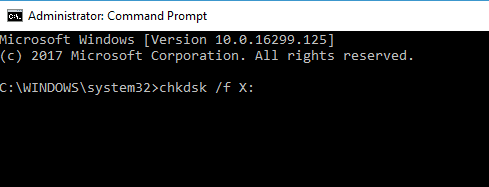
- When Command Prompt starts, the script below and hit Enter (be sure to replace X with your system drive, by default, that should be C).
chkdsk /f X
- You’ll get a message asking you to schedule a system scan at the next restart. Enter Y and press Enter to confirm.
According to users, file corruption is a common cause for update error 0x800705b4. If your files are corrupted, that can cause this and other errors to occur.
However, you can try to fix the issue with file corruption simply by performing a chkdsk scan. Now chkdsk scan will start once you restart your PC. When the scan is finished, check if the problem is still there.
- 9 Best Windows Utilities to Tune-Up your PC [2023 Updated]
- How to Get to Advanced System Settings on Windows 10
- How to Change Boot Logo on Windows 10
- A Debugger has Been Found Running in Your System: 3 Fixes
- How to Disable Xbox Game Bar on Windows 10 [4 ways]
Where else can the error 0x800705b4 be seen?
Speaking of errors, users reported sights of this stop code in various scenarios. Let’s check them out.
- Windows Server 2016 update error 0x800705b – This issue can appear on Windows Server 2016, and if you encounter it, you should be able to fix it using one of our solutions.
- Windows 10 activation error 0x800705b4/We can’t activate Windows on this device right now 0x800705b4 – The last product key you entered can t be used on this copy of Windows 0x800705b4 is preventing them from activating their Windows license.
- 0x800705b4 Windows 7 – This problem can affect older versions of Windows, and even if you don’t use Windows 10, you should be able to apply almost all of our solutions to the older versions of Windows.
- 0x800705b4 error code Xbox – Frequently encountered on Warzone, Modern Warfare, and more Xbox games.
- Microsoft Store error 0x800705b4 – Download failed for content under context System, error 0x800705b4.
- Your device is missing important security and quality fixes 0x800705b4 – Problematic updates can trigger the Your device is missing important security and quality fixes message, so you might want to identify and uninstall them.
That is as far as we will go with this article. The presented solutions will work for 0x800705b4 SCCM, 0x800705b4 Minecraft, and 0x800705b4 Windows 10 and 11 errors.
These were our workarounds for this issue. If you have any questions or suggestions, feel free to tell us in the comments.
Still having issues? Fix them with this tool:
SPONSORED
If the advices above haven’t solved your issue, your PC may experience deeper Windows problems. We recommend downloading this PC Repair tool (rated Great on TrustPilot.com) to easily address them. After installation, simply click the Start Scan button and then press on Repair All.

Newsletter
Try resetting Windows Update components
by Ivan Jenic
Passionate about all elements related to Windows and combined with his innate curiosity, Ivan has delved deep into understanding this operating system, with a specialization in drivers and… read more
Published on November 23, 2022
Reviewed by
Alex Serban
After moving away from the corporate work-style, Alex has found rewards in a lifestyle of constant analysis, team coordination and pestering his colleagues. Holding an MCSA Windows Server… read more
- Microsoft constantly releases updates for the Windows 10 OS across all major versions.
- These usually bring fixes, new features, and much-needed security improvements.
- Update issues trigger the error code 0x800705b4, and the steps outlined will fix it.
XINSTALL BY CLICKING THE DOWNLOAD FILE
This software will repair common computer errors, protect you from file loss, malware, hardware failure and optimize your PC for maximum performance. Fix PC issues and remove viruses now in 3 easy steps:
- Download Restoro PC Repair Tool that comes with Patented Technologies (patent available here).
- Click Start Scan to find Windows issues that could be causing PC problems.
- Click Repair All to fix issues affecting your computer’s security and performance
- Restoro has been downloaded by 0 readers this month.
The Windows Update feature is quite advanced; however, occasionally, some errors may crop up. The 0x800705b4 error is one such example.
The full message reads: There were some problems installing updates, but we’ll try again later. If you keep seeing this and want to search the web or contact support for information, this may help: (0x800705b4).
0x800705b4 can be quite problematic since it will prevent your system from updating. Nevertheless, every issue has a solution, and we’ll try and resolve it for you today.
What does error code 0x800705b4 mean?
This 0x800705b4 error appears in Windows systems and affects Window’s ability to perform updates. A few elements trigger it, and on the top of this list, we have the following:
- Malware – When the device is infected with malware or viruses can trigger this update error.
- Bad system files – Users have noted that damaged or corrupted Windows system files may trigger the error.
- Wrongly applied updates – Sometimes, downloading or installing corrupt Windows updates will also trigger the error.
Regardless of the cause, you should be able to resolve the error using one of the solutions we shall cover.
How can I fix the error 0x800705b4?
- What does error code 0x800705b4 mean?
- How can I fix the error 0x800705b4?
- 1. Reset Windows Update components
- 2. Perform SFC and DISM scans
- 2.2 Running an SFC scan
- 2.2 Running a DISM scan
- 3. Check and disable your antivirus software
- 4. Make sure that the Windows Defender service is running
- 5. Change Windows Update settings
- 6. Perform chkdsk scan
- Where else can the error 0x800705b4 be seen?
1. Reset Windows Update components
- Right-click on the Start and open Command Prompt (Admin).
- In the command line, type the following commands and press Enter after each command:
net stop bitsnet stop wuauservnet stop appidsvcnet stop cryptsvc
- After you stopped the related services, the next step is erasing a particular file.
- In the command line, type the following command and press Enter:
Del "%ALLUSERSPROFILE%ApplicationDataMicrosoftNetworkDownloaderqmgr*.dat" - After that, we move on to the next command:
cd /d %windir%system32 - Now you’ll have to restart all of the BITS files. Type the following commands and press Enter after each command:
regsvr32.exe oleaut32.dllregsvr32.exe ole32.dllregsvr32.exe shell32.dllregsvr32.exe initpki.dllregsvr32.exe wuapi.dllregsvr32.exe wuaueng.dllregsvr32.exe wuaueng1.dllregsvr32.exe wucltui.dllregsvr32.exe wups.dllregsvr32.exe wups2.dllregsvr32.exe wuweb.dllregsvr32.exe qmgr.dllregsvr32.exe qmgrprxy.dllregsvr32.exe wucltux.dllregsvr32.exe muweb.dllregsvr32.exe wuwebv.dllregsvr32.exe atl.dllregsvr32.exe urlmon.dllregsvr32.exe mshtml.dllregsvr32.exe shdocvw.dllregsvr32.exe browseui.dllregsvr32.exe jscript.dllregsvr32.exe vbscript.dllregsvr32.exe scrrun.dllregsvr32.exe msxml.dllregsvr32.exe msxml3.dllregsvr32.exe msxml6.dllregsvr32.exe actxprxy.dllregsvr32.exe softpub.dllregsvr32.exe wintrust.dllregsvr32.exe dssenh.dllregsvr32.exe rsaenh.dllregsvr32.exe gpkcsp.dllregsvr32.exe sccbase.dllregsvr32.exe slbcsp.dllregsvr32.exe cryptdlg.dll
- After those, restart Winshock with this command and press Enter:
netsh winsock reset - Now you’ll need to start up stopped services; type these commands and press ENTER after each:
net start bitsnet start wuauservnet start appidsvcnet start cryptsvc
- Close Command Prompt and restart the PC.
2. Perform SFC and DISM scans
2.2 Running an SFC scan
- Right-click on the Start and open Command Prompt (Admin).
- In the command line, type the following script and hit Enter.
sfc /scannow - After a few minutes, your issue should be resolved.
If SFC scan didn’t fix the problem, or if you couldn’t run the SFC scan, you might be able to solve the problem by running a DISM scan.
2.2 Running a DISM scan
- Right-click on the Start and open Command Prompt (Admin).
- In the command line, type the following script and hit Enter.
DISM /Online /Cleanup-Image /RestoreHealth
According to users, sometimes issues with file corruption can cause error 0x800705b4 to appear. File corruption can occur for various reasons, but you might be able to fix the problem simply by performing an SFC scan.
Once the scan is finished, check if the issue is resolved. If you could not run an SFC scan before, or if the problem persists, try running the SFC scan once again and check if that helps.
3. Check and disable your antivirus software
- Click on the hidden access arrow in the Taskbar.
- Click on your antivirus icon, hover over Avast shields Control and select Disable for 10 minutes (This step varies for different antivirus software).
According to users, sometimes update error 0x800705b4 can appear due to your antivirus software. Having a good antivirus is important, but sometimes your antivirus can interfere with your system and cause this error to appear.
You can try disabling certain antivirus features to fix the problem and check if that helps. If the issue is still there, you might want to try disabling your antivirus completely.
Some PC issues are hard to tackle, especially when it comes to corrupted repositories or missing Windows files. If you are having troubles fixing an error, your system may be partially broken.
We recommend installing Restoro, a tool that will scan your machine and identify what the fault is.
Click here to download and start repairing.
In the worst-case scenario, you might have to uninstall your antivirus to solve this problem completely. Many users reported that McAfee Firewall caused this issue, so if you’re using it, be sure to disable it or delete it.
Even if you remove your antivirus, there’s no need to worry about your safety since Windows 10 comes with Windows Defender, which acts as a default antivirus.
If removing the antivirus solves the problem, it might be a good idea to consider switching to a different tool. You can find several Windows 10-compatible antivirus software that won’t interfere with your system.
4. Make sure that the Windows Defender service is running
- Press Windows Key + R and type services.msc, hit Enter, or click OK.
- When the Services window opens, check if Windows Defender Firewall and Windows Defender Antivirus Service are running.
- If needed, you can check their properties simply by double-clicking them.
- Now check if the services are running. If not, click the Start button. In addition, set Startup type to Automatic. Now click Apply and OK to save changes.
To download updates, certain services need to be running on your PC. Regarding services, users reported that update error 0x800705b4 could occur if Windows Defender service isn’t running, so be sure to enable it.
5. Change Windows Update settings
- Press Windows Key + I to open the Settings app.
- When the Settings app opens, navigate to Update & Security section.
- Navigate to Advanced options.
- Disable Give me updates for other Microsoft products when I update Windows option.
- After doing that, restart your PC.
According to users, sometimes this update error 0x800705b4 can occur due to your settings. Once your PC restarts, try downloading updates again and check if the problem is still there.
- 5+ best Windows update repair tools for Windows 10/11
- Some update files are missing or have problems
- How to fix Windows 11 update error 0x80070422
- Full Fix: Windows 10/11 automatic update problems
- We couldn’t complete the Updates/Undoing changes
6. Perform chkdsk scan
- Right-click on the Start and open Command Prompt (Admin).
- When Command Prompt starts, the script below and hit Enter (be sure to replace X with your system drive, by default, that should be C).
chkdsk /f X - You’ll get a message asking you to schedule a system scan at the next restart. Enter Y and press Enter to confirm.
According to users, file corruption is a common cause for update error 0x800705b4. If your files are corrupted, that can cause this and other errors to occur.
However, you can try to fix the issue with file corruption simply by performing a chkdsk scan. Now chkdsk scan will start once you restart your PC. When the scan is finished, check if the problem is still there.
- 9 Best Windows Utilities to Tune-Up your PC [2023 Updated]
- How to Get to Advanced System Settings on Windows 10
Where else can the error 0x800705b4 be seen?
Speaking of errors, users reported sights of this stop code in various scenarios. Let’s check them out.
- Windows Server 2016 update error 0x800705b – This issue can appear on Windows Server 2016, and if you encounter it, you should be able to fix it using one of our solutions.
- Windows 10 activation error 0x800705b4/We can’t activate Windows on this device right now 0x800705b4 – The last product key you entered can t be used on this copy of Windows 0x800705b4 is preventing them from activating their Windows license.
- 0x800705b4 Windows 7 – This problem can affect older versions of Windows, and even if you don’t use Windows 10, you should be able to apply almost all of our solutions to the older versions of Windows.
- 0x800705b4 error code Xbox – Frequently encountered on Warzone, Modern Warfare, and more Xbox games.
- Microsoft Store error 0x800705b4 – Download failed for content under context System, error 0x800705b4.
- Your device is missing important security and quality fixes 0x800705b4 – Problematic updates can trigger the Your device is missing important security and quality fixes message, so you might want to identify and uninstall them.
That is as far as we will go with this article. The presented solutions will work for 0x800705b4 SCCM, 0x800705b4 Minecraft, and 0x800705b4 Windows 10 and 11 errors.
These were our workarounds for this issue. If you have any questions or suggestions, feel free to tell us in the comments.
Still having issues? Fix them with this tool:
SPONSORED
If the advices above haven’t solved your issue, your PC may experience deeper Windows problems. We recommend downloading this PC Repair tool (rated Great on TrustPilot.com) to easily address them. After installation, simply click the Start Scan button and then press on Repair All.
Newsletter
Если после обновления консоли, игры или приложения на консоли Xbox One или Xbox Series X | S вы обнаружите код ошибки 0x800705B4, 0x00000000, 0x00000206, то этот пост предназначен для вас. В этом посте мы предоставим наиболее адекватные решения, которые вы можете попытаться исправить.
Когда возникает эта ошибка, это означает, что с обновлением возникла проблема, и что обновление было неудачным.
Если вы столкнулись с этой проблемой, вы можете попробовать рекомендуемые решения в разделе ниже в зависимости от задачи, которую вы выполняли до того, когда Ошибка Xbox произошло на вашем игровом устройстве.
- Выключите и снова включите консоль Xbox
- Выполнить автономное обновление
- Исправить ошибки обновления Xbox
- Сбросить консоль Xbox
- Проверить статус сервера Xbox
- Очистить кэш
- Удалите и повторно добавьте свой профиль
- Удалите и переустановите игру / приложение
Код ошибки Xbox 0x800705B4, 0x00000000, 0x00000206 после обновления консоли
1]Выключите и снова включите консоль Xbox.
Вы можете выключить и снова включить консоль Xbox, когда Код ошибки Xbox 0x800705B4 после обновления консоли происходит на вашем игровом устройстве.
Чтобы вручную выключить и снова включить консоль Xbox, сделайте следующее:
- Нажмите и удерживайте кнопку Xbox на передней панели консоли примерно 10 секунд, чтобы выключить консоль.
- Отключите Xbox от электросети.
- Подождите не менее 30-60 секунд.
- По истечении времени снова подключите Xbox к розетке.
- Теперь нажмите кнопку Xbox на консоли или кнопку Xbox на контроллере, чтобы снова включить консоль.
В случае, если вы не видите зеленую загрузочную анимацию при перезапуске консоли, вы можете повторить эти шаги и удерживать кнопку питания до тех пор, пока консоль полностью не выключится.
2]Выполните автономное обновление
Поскольку ошибка указывает на то, что обновление было неудачным, вы можете успешно обновить консоль Xbox, выполнив автономное обновление. Для этого следуйте инструкциям в руководстве по исправлению кода ошибки 100 на Xbox.
3]Исправить ошибки обновления Xbox
Поскольку это ошибка обновления, вы можете попробовать исправления в руководстве по исправлению кодов ошибок обновления Xbox.
4]Сбросить консоль Xbox
Это решение требует, чтобы вы перезагрузили консоль Xbox и обязательно выбрали параметр «Сбросить и сохранить мои игры и приложения». Этот параметр приведет к сбросу ОС Xbox и удалению всех потенциально поврежденных данных без удаления ваших игр или приложений.
После процедуры сброса вы можете попробовать обновить консоль еще раз и посмотреть, сохраняется ли проблема.
Код ошибки Xbox 0x800705B4, 0x00000000, 0x00000206 после обновления игры или приложения
Помимо включения и выключения консоли Xbox и сброса игрового устройства, когда Код ошибки Xbox после обновления игры или приложения вы можете попробовать следующие предложения.
5]Проверьте статус сервера Xbox
Чтобы исключить возможность прерывания процесса обновления, которое может привести к повреждению пакета обновления и, как следствие, вызвать ошибку, вы можете проверить Статус Xbox Live и убедитесь, что все службы зеленые. Вы можете развернуть службу, прокрутить вниз до Уведомления для любых служб с предупреждениями, а затем войти в систему, чтобы получить сообщение, когда служба снова будет запущена.
Кроме того, проверьте подключение к Интернету на своем устройстве. Вот как:
- Нажмите кнопку Xbox, чтобы открыть гид.
- Выберите Профиль и система> Настройки> Общие> Настройки сети.
- Выберите Проверить сетевое соединение.
Если проверка подключения прошла успешно, ваша консоль подключится к сети Xbox. Если проверка соединения не удалась, запишите сообщение / код ошибки для дальнейшего устранения неполадок.
6]Очистить кеш
Чтобы очистить кеш на консоли Xbox One или Xbox Series X | S, сделайте следующее:
- Нажмите кнопку Xbox на геймпаде.
- Зайдите в меню настроек.
- Выберите «Устройства и подключения».
- Выберите вариант Blu-Ray.
- Выберите вариант постоянного хранилища.
- Выберите Очистить.
Когда вы очищаете кеш консоли, происходит то, что временные данные и файлы удаляются из кеша и позволяют загрузить и сохранить новый набор.
Это решение также применимо, если ошибка в представлении произошла после обновления консоли.
7]Удалите и повторно добавьте свой профиль.
Вы можете удалить и повторно добавить свой профиль и посмотреть, поможет ли это.
Сделайте следующее:
- Нажмите кнопку Xbox на геймпаде, чтобы открыть гид.
- Перейдите в Профиль и система> Настройки> Учетная запись> Удалить учетные записи.
- Выберите свою учетную запись.
- Выберите Удалить.
- Теперь снова нажмите кнопку Xbox на геймпаде.
- Выберите Добавить новый в Профиле и системе.
- Введите адрес электронной почты своей учетной записи Microsoft.
- Выберите Enter.
- Введите пароль своей учетной записи Microsoft.
- Выберите Enter.
- Прочтите Соглашение об обслуживании Microsoft и Заявление о конфиденциальности, а затем выберите Я принимаю.
- Продолжите настройку своей учетной записи, чтобы завершить этот процесс.
8]Удалите и переустановите игру / приложение.
Это решение требует, чтобы вы удалили, а затем переустановили игру или приложение, которое вызывает ошибку.
Сделайте следующее:
- Нажмите кнопку Xbox на геймпаде, чтобы открыть гид.
- Выберите Мои игры и приложения> Просмотреть все.
- Затем выберите нужную игру или приложение.
- Теперь нажмите кнопку «Меню» на вашем контроллере.
- Выберите Удалить.
- После этого в списке игр или приложений выберите Готово к установке.
- Теперь выберите игру или приложение, которое вы только что удалили.
- Следуйте инструкциям на экране, чтобы переустановить элемент.
Вы можете связаться со службой поддержки Xbox, если ни одно из решений, предлагаемых в любом из сценариев, не помогло вам.
Надеюсь, этот пост окажется для вас полезным!
Как исправить код ошибки Xbox 0x8027025A?
Если вы столкнулись с кодом ошибки Xbox 0x8027025A на своем игровом устройстве, вы можете попробовать следующие предложения, чтобы исправить ошибку:
- Убедитесь, что основные службы Xbox Live не работают.
- Попробуйте снова запустить уязвимое приложение.
- Выполните полный сброс консоли Xbox One и ее кеша.
- Удалите уязвимое приложение и установите его на внешний жесткий диск.
Что означает 0x800705b4?
Если вы столкнулись с ошибкой обновления Windows 0x800705b4 при установке обновления на ПК с Windows 11/10, это означает, что система может быть заражена вирусом или вредоносным ПО, системные файлы Windows, скорее всего, повреждены, обновление Windows повреждено или существует возможный реестр ошибки.
.
Содержание
- Методы устранения ошибки 0x800705b4 в Windows 10
- Способ 1: Дополнительные обновления
- Способ 2: Настройка DNS-серверов
- Способ 3: «Диагностика неполадок»
- Способ 4: Проверка системных файлов
- Способ 5: Отключение брандмауэра
- Способ 6: Поиск вирусов
- Вопросы и ответы
Для поддержания операционной системы Windows 10 в актуальном состоянии необходимо регулярно устанавливать обновления, выпускаемые разработчиками. Однако инсталлировать такие патчи удается далеко не всегда. Одним из препятствий может стать ошибка 0x800705b4. Из данной статьи вы узнаете о том, что делать, если она появляется во время поиска и установки обновлений.
Отметим, что упомянутая проблема наблюдается лишь в окне поиска обновлений, которое является частью «Параметров» Windows 10. На практике ошибка выглядит следующим образом:
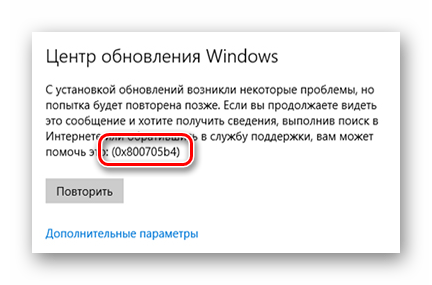
Зачастую ее появление обусловлено нарушением работы сети, DNS-серверов или банальными сбоями системы. Далее мы рассмотрим все причины и расскажем о соответствующих методах их решения.
Способ 1: Дополнительные обновления
При каждом обновлении самой системы актуализируются и дополнительные компоненты Windows 10. Это два разных процесса, и нередко они мешают друг другу. В таком случае стоит попробовать инсталлировать патчи отдельно. Сделать это достаточно легко.
- Нажмите комбинацию клавиш «Windows+I». В появившемся окне «Параметры» кликните по разделу «Обновление и безопасность».

Читайте также: Что делать, если не открываются «Параметры» Windows 10
- В результате вы перейдете сразу в нужную вкладку — «Центр обновления Windows». В ней кликните по пункту «Дополнительные параметры».
- В следующем окне установите переключатель в положение «Выкл.» под самой первой строкой. Таким образом при обновлении дополнительные компоненты ОС не будут загружаться.
- Далее в обязательном порядке нужно перезагрузить систему.
Читайте также: Способы перезагрузки Windows 10
- После запуска снова нажмите комбинацию клавиш «Windows+I» и зайдите в раздел «Обновление и безопасность».
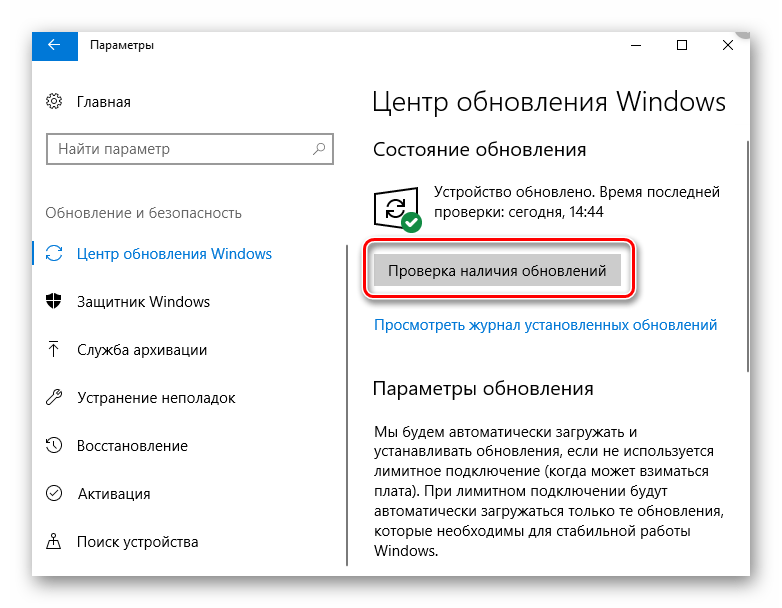
- В следующем окне нажмите кнопку, отмеченную на скриншоте ниже. Данное действие позволят найти и установить обновления. При этом ошибка 0x800705b4 не должна появиться.
- Обратите внимание, что после инсталляции патчей таким образом нужно вновь включить функцию, которую мы деактивировали в пункте 3 данного метода. Далее снова перезагрузите компьютер/ноутбук, и после авторизации запустите процесс поиска обновлений. Проделав все описанные действия, вы исправите ошибку 0x800705b4. В будущем она не должна будет вас беспокоить.


Способ 2: Настройка DNS-серверов
Иногда ошибка 0x800705b4 появляется в результате неправильной работы DNS-серверов. В таком случае стоит попробовать изменить их или прибегнуть к более радикальным мерам по настройке.
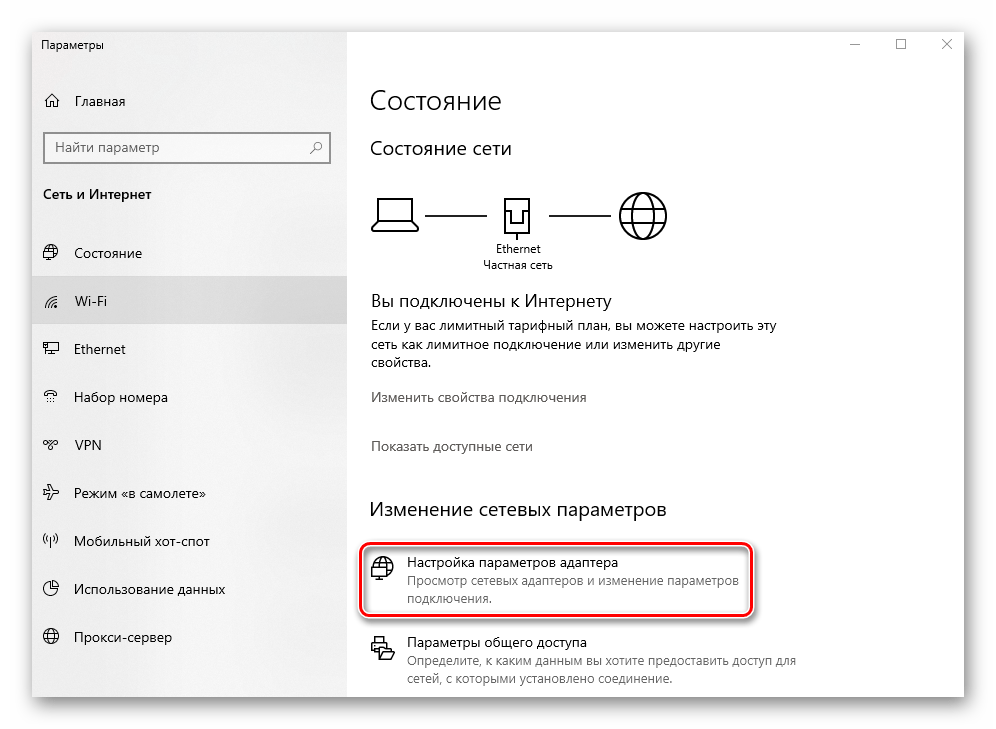
- Кликните на значке локальной сети в трее на «Панели задач» правой кнопкой мышки. Из контекстного меню выберите пункт «Открыть параметры сети и Интернет».
- В открывшемся окне нажмите кнопку «Настройка параметров адаптера».
- В результате появится окно, в котором будут отображены все доступные сетевые подключения. Вам нужно кликнуть правой кнопкой мышки по тому из них, которое используется для подключения к интернету. Из контекстного меню перейдите к пункту «Свойства».
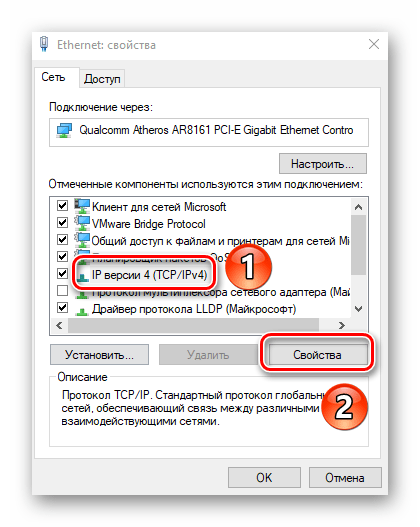
- Затем выберите отмеченную на скриншоте ниже строку одиночным нажатием ЛКМ по ее названию. После этого нажмите «Свойства» чуть ниже.
- В следующем окне у вас скорее всего будет стоять галочка возле строки «Получить адрес DNS-сервера автоматически».Вместо нее нужно отметить вторую строку. После этого следует вписать в активированные поля следующие значения:
8.8.8.8

8.8.4.4
Далее нажмите кнопку «OK» для применения изменений. Если же у вас изначально были прописаны DNS-адреса, замените их указанными выше значениями. При этом лучше перепишите изначальные цифры, чтобы в любое время их можно было вписать обратно.
- Указанные выше значения – публичные DNS-сервера компании Google, которые может использовать любой желающий. После проделанных манипуляций попробуйте повторить действия, которые ранее вызывали ошибку 0x800705b4. Вероятнее всего, она будет решена.
- Если данный метод не помог, тогда можно попробовать проверить соответствующие службы в системе и выполнить ряд действий по проверке DNS. Об этом мы рассказывали в отдельном руководстве:
Подробнее: Исправление ошибки «DNS-сервер не отвечает» в Windows 10




Способ 3: «Диагностика неполадок»
Операционная система Windows оборудована специальными утилитами, которые призваны помочь пользователю в случае возникновения ошибок. Подобные оснастки самостоятельно сканируют ОС и выявляют проблемы. В случае их обнаружения утилита автоматически внесет правки для корректной работы ПК.
- Нажмите по иконке сетевого подключения в трее «Панели задач» правой кнопкой мышки. Выберите из открывшегося контекстного меню строку «Диагностика неполадок».
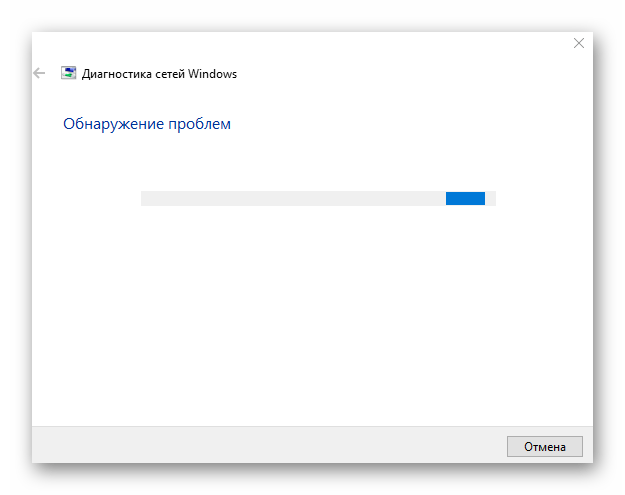
- В результате откроется утилита с одноименным названием и автоматически начнет сканирование системы на предмет ошибок в работе сети.
- Если в процессе вы увидите сообщение о необходимости включить дополнительные службы, тогда нажмите кнопку «Применить это исправление». Таким образом вам не придется искать нужную настройку самостоятельно.
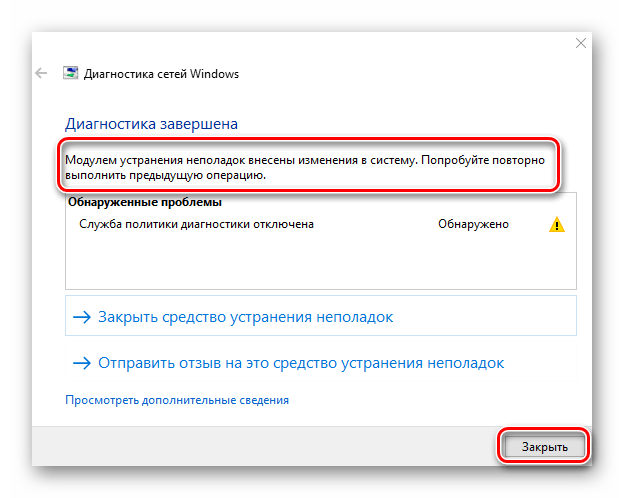
- Спустя некоторое время появится окно с уведомлением, что система продиагностирована. При этом утилита уже внесла все необходимые изменения для устранения проблем. Кликните в таком окне по кнопке «Закрыть».
- После этого перезагрузите компьютер и воспроизведите действия, которые вызывали ошибку.


Способ 4: Проверка системных файлов
Windows 10 – весьма хрупкая ОС. Если по каким-либо причинам будет нарушена работа системных файлов, это негативно отразится на многих ваших действиях. Вполне вероятно, что именно это и вызывает ошибку 0x800705b4. В таком случае стоит провести проверку и восстановление всех файлов ОС.
- Нажмите на клавиатуре одновременно клавиши «Windows» и «R». Введите в появившееся окно с текстовой строкой команду
cmd. После этого удерживайте клавиши «Ctrl+Shift» и нажмите «Enter». Данные действия запустят оснастку «Командная строка» от имени администратора.

Читайте также: Запуск «Командной строки» от имени администратора в Windows 10
- Далее в окно запустившейся утилиты нужно ввести команду
sfc /scannow, после чего нажать «Enter» на клавиатуре для ее обработки. - В результате запустится процесс проверки и восстановления поврежденных системных файлов. Он займет некоторое время, поэтому запаситесь терпением. После окончания операции перезагрузите компьютер. В результате ошибка скорее всего будет устранена.


Способ 5: Отключение брандмауэра
Данный метод подойдет лишь тем пользователям, которые используют встроенный системный или сторонний файрволл. Дело в том, что он может блокировать какое-то из соединений, которое необходимо ОС. А это, в свою очередь, приводит к появлению ошибки 0x800705b4. О том, как корректно деактивировать брандмауэр в Windows 10 мы писали в отдельном руководстве.

Подробнее: Отключаем брандмауэр в Windows 10
Способ 6: Поиск вирусов
Если ни один из описанных ранее методов не дал положительного результата, имеет смысл проверить систему на наличие вредоносного ПО. Лучше всего для таких целей подойдут приложения, которые не требуют установки. О них мы рассказывали ранее в рамках отдельного тематического руководства.
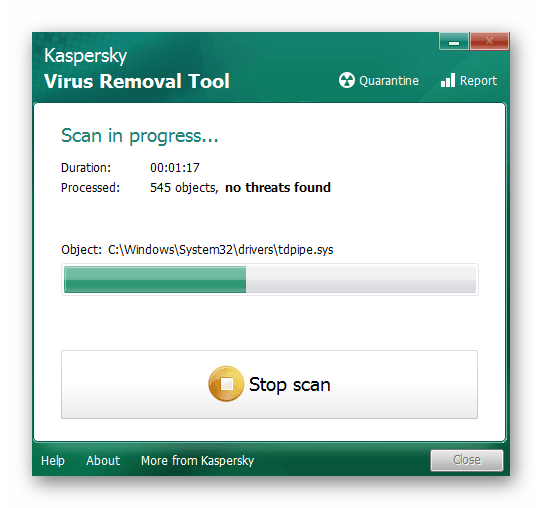
Подробнее: Проверка компьютера на наличие вирусов без антивируса
Таким образом, вы узнали об основных методах устранения ошибки 0x800705b4 на устройствах под управлением Windows 10. Помните, что более точную информацию обо всех действиях, событиях и ошибках в системе можно получить с помощью встроенного инструмента «Просмотр событий». Детальное руководство по работе с ним вы найдете в статье по ссылке ниже.
Подробнее: Просмотр «Журнала ошибок» в Windows 10
Еще статьи по данной теме:
Помогла ли Вам статья?
0x800705b4 такая ошибка возникает когда пользователь пытается скачать или установить обновления.Происходит сбой во время загрузки файлов, и процесс останавливается. В этой статье будет подробно описано из-за чего появляется эта проблема и какими способами можно её устранить.
Причины возникновения
Центр обновлений «десятки» может прерывать загрузку с ошибкой 0x800705b4 из-за:
- плохого подключения к интернету
- повреждения файлов системы
- заражения ПК вирусами или неполадок в работе драйверов
- проблема может быть вызвана временными перебоями или чрезмерной загруженностью серверов самой компании Майкрософт.
Разработчики рекомендуют подождать несколько часов, и после этого постараться заново скачать обновления.
Если ошибка появляется на постоянной основе, то можно переходить к следующим вариантам её устранения:
Проверка подключения и настройки DNS
Самая распространенная причина возникновения ошибки – это нестабильное соединение с интернетом. Потребуется внимательно осмотреть роутер, Wi-Fi адаптер и кабель, с помощью которого компьютер подключается к сети. В некоторых случаях будет достаточно перезагрузки. Если не поможет, то можно использовать встроенную в систему утилиту для устранения неполадок сети:
- Нажмите правой кнопкой по иконке подключения к интернету в системном лотке, и из появившегося меню выберите «Диагностика неполадок».

- Подождите пока приложение завершит проверку, и, если оно не обнаружит проблем, перейдите к следующему способу.

В некоторых случаях помочь исправить нестабильное соединение может изменение настроек DNS. Для этого потребуется проделать следующие операции:
- Нажав правой кнопкой по иконке подключения, выберите вариант «Открыть параметры сети».
- Далее кликните по ссылке «Настройка параметров адаптера».

- Из контекстного меню соединения откройте «Свойства».

- В появившемся списке отыщите пункт «IP версии 4».
- Отметив его, нажмите «Свойства».

- Внизу окна выберите «Использовать следующие адреса…» и введите во все поля цифру 8, кроме двух последних, где пропишите две четверки.
- Кликните «OK».


Далее потребуется перезагрузить систему.
Неполадки с установленными драйверами
Решить проблему может помочь установка новых драйверов. Чаще всего на появление ошибки влияет некорректная работа драйвера видеокарты, но также рекомендуется обновить софт и для других компонентов системы.
- Можно скачать новейшее ПО с сайта производителя инструкция как узнать какая видеокарта установлена на компьютере здесь
- Можно прибегнуть к помощи специальных программ, которые сканируют все комплектующие компьютера, и способны установить обновленные драйвера для каждого из них.
Например Driverpack Solution или Snappy Driver Installer. Ссылки на скачивание кому нужны внизу.
После обновления нужно перезагрузить компьютер.
Проверка системных файлов
В ОС Windows имеется встроенная программа для осуществления проверки работоспособности файлов системы. С её помощью можно попробовать устранить ошибку 0x800705b4. Для этого понадобится:
- Открыть диалоговое окно «Выполнить» из контекстного меню кнопки «Пуск».

- Запустить командную строку вписав туда cmd.
- Нажать«OK».

- Ввести команду sfc /scannow и нажать «Enter».

- Система автоматически отыщет поврежденные файлы и устранит ошибки. По окончанию сканирования желательно перезагрузить ПК.


Вирусы
Еще одной частой причиной является заражение компьютера вредоносным ПО. Для удаления вирусов можно воспользоваться например специальной программой Касперского. Топ 10 лучших бесплатных антивирусов подбирайте для себя здесь
Приложение Касперского распространяется бесплатно и разобраться с ним достаточно легко. Если будет найдено вредоносное ПО, то после его удаления перезагрузите ПК.
Принудительный запуск
Еще один вариант устранить ошибку 0x800705b4 – это запуск обновления вручную:
- В контекстном меню кнопки «Пуск» откройте «Параметры».
- Далее выберите «Обновление и безопасность».

- Нажмите «Дополнительные параметры».

- Отключите опцию, «предоставлять обновления для других продуктов…».

- После этого запустите командную строку и впишите следующие команды:
- netstopwuauserv
regsvr32 %WinDir%System32wups2.dll
netstartwuauserv - После ввода каждой из них нужно нажимать клавишу « Enter » .

- Далее перейдите обратно в «Дополнительные параметры» и верните убранную ранее отметку.
- Проверьте, устранилась ли ошибка, запустив поиск обновлений.


Специализированные ПО
Если описанные методы не принесли результата, то можно прибегнуть к помощи нескольких приложений Майкрософт, разработанных специально для таких случаев.
Update Troubleshooter
- Скачав и запустив программу, появится окно, где нужно нажать на кнопку «Далее».

- Начнется поиск и автоматическое устранение ошибок, которое может продлиться в течение нескольких минут.

Windows Repair Tool
Загрузив и включив программу проделайте следующее:
- Согласитесь с условиями лицензии.
- Нажмите «Proceed to scan and fix».


Данная утилита сбросит параметры сети, обновит системные компоненты и проверит целостность ОС. В итоге пользователь получит стандартные настройки Windows без её переустановки.
На этом все, как утверждают разработчики Майкрософт, иногда ошибка 0x800705b4 может исчезнуть сама.
Поэтому не спешите искать причину на своем компьютере, а подождите несколько дней. Вполне возможно, что ошибка происходит по вине самой компании.
«Драйвера»
- https://drp.su/ru
- https://sdi-tool.org/?lang=ru
( 3 оценки, среднее 5 из 5 )