
Описание
При попытке войти в профиль в приложении Xbox на Windows 10 появляется оповещение: We can’t sign you in right now. Try again later (0xbba). Дальше авторизироваться невозможно и перезагрузка системы не помогает.
Причины
- Ошибки интернет-соединения.
- Использование прокси-сервера.
- Некорректные настройки даты и региона.
- Сетевой службе не разрешено соединение.
- Отключение сетевой службы Xbox Live.
- Неправильные настройки конфиденциальности сети.
Решение
Для устранения ошибки 0xbba пробуйте следующие способы:
- Убедитесь в правильных настройках антивируса или фаервола. Для этого отключите их на время и попытайтесь снова зайти в приложение Xbox. Если попытка будет успешной, то внесите службу Xbox Live в исключения сетевого экрана антивируса и фаервола. Альтернатива – отключайте антивирус и файрвол каждый раз перед запуском программы Xbox.
- Проверьте, что не используется прокси-соединение. Для этого зайдите в “Панель управления” => “Свойства браузера (обозревателя)” => вкладка “Подключения” => “Настройка сети”. В последнем окошке снимите отметки со строчек “Использовать сценарий …” и “Использовать прокси-сервер …”. Если у вас Windows 10, то быстрее действовать по-другому. Откройте “Параметры” => “Сеть и интернет” => “Прокси”. На последнем окне ставьте ползунки в положение “Откл” для опций “Использовать сценарий …” и “Использовать прокси-сервер”.
- Убедитесь, что на компьютере установлена правильная дата и время. Для этого предпочтительней активировать опцию обновления системных часов через интернет. Зайдите в “Панель управления” => “Дата и время” => вкладка “Время по Интернету” => “Изменить параметры”. Поставьте отметку напротив опции “Синхронизировать с сервером …”. Если у вас Windows 10, то действуйте по-другому. Кликните на Пуск (левый нижний угол) и нажмите на пиктограмму в виде шестеренки. Дальше следуйте по пути: “Время и язык” => боковая вкладка “Регион и язык” => блок Сопутствующие параметры “Дополнительные параметры …” => “Установка даты и времени” => вкладка “Время по интернету” => “Изменить параметры” => отметка напротив”Синхронизировать с сервером …”.
- Включите разрешение для приложения. Зажмите комбинацию кнопок Win+R. В окне введите запрос “regedit” и нажмите Enter. Запустится Редактор реестра. В левой панели следуйте по такому пути: HKEY_LOCAL_MACHINE => SYSTEM => CurrentControlSet => Control => NSI => {eb004a01-9b1a-11d4-9123-0050047759bc} => 26. Клик правой кнопкой мышки на папку 26 и жмите на “Разрешения”. В блоке “Группы или пользователи” для каждой строчки поставьте отметку напротив “Разрешить” касательно опции “Полный доступ”. Сохраните изменения, нажав на “ОК” и “Применить”. Зажмите комбинацию Win+R. В окне введите запрос cmd и зажмите комбинацию клавиш Ctrl+Enter+Shift. В возникшем черном окне введите netsh int ip reset и нажмите Enter. Перезагрузите компьютер.
- Переустановка Xbox. Зажмите комбинацию Win+R. В окне введите запрос powershell и нажмите Enter+Ctrl+Shift. В синем окне введите Get-AppxPackage *xboxapp* | Remove-AppxPackage и запустите процесс нажатием на Enter. Перезагрузите систему. После зайдите в магазин Windows, введите в строке поиска запрос Xbox и установите найденное приложение.
- Убедитесь, что служба Xbox Live запущена. Зажмите комбинацию кнопок Win+R. В окне введите запрос services.msc и нажмите Enter. Отыщите в основном окне строчку “Сетевая служба Xbox Live”. Клик по ней правой кнопкой мышки => “Свойства”. На вкладке “Общие” нажмите на “Запустить”. Также убедитесь, что в блоке “Тип запуска” указано значение “Автоматически”.
- Изменение типа сети с публичной на частную. Зажмите комбинацию кнопок Win+R. В окне введите запрос services.msc и нажмите Enter. В левой панели клик на строке “Политики диспетчера списка сетей”. В правой панели ищите сеть, через которую компьютер подключен к интернету. Кликните на ней правой кнопкой мышки => “Свойства” => вкладка “Сетевое расположение”. Поставьте отметки напротив строк “Личное” и “Пользователь не может изменить расположение”.
When trying to launch the Xbox app or a specific feature within it, many users get the 0xbba error. What causes the Xbox app 0xbba error? How to fix it? Now, let’s explore the answers together with MiniTool.
According to user reports, the Xbox app 0xbba error often appears when trying to use the Play feature on video. What causes the error? After investigating many posts and forums, we find the Xbox 0xbba error can be triggered by various reasons, including a proxy connection, incorrect region and date, insufficient permissions, corrupted Xbox app files, disabled Xbox services, and improper network settings. Don’t worry. There are corresponding fixes.
Fix 1. Disable the Built-in Proxy Server
Many users reported that the Xbox app error 0xbba error occurs after creating a proxy connection. To fix it, you can follow the steps below to disable the Proxy server.
Step 1. Press the Win + I keys to open the Settings windows and click on Network & Internet.
Step 2. Navigate to the Proxy tab and toggle off the option of Use a proxy server under the Manual proxy setup category.
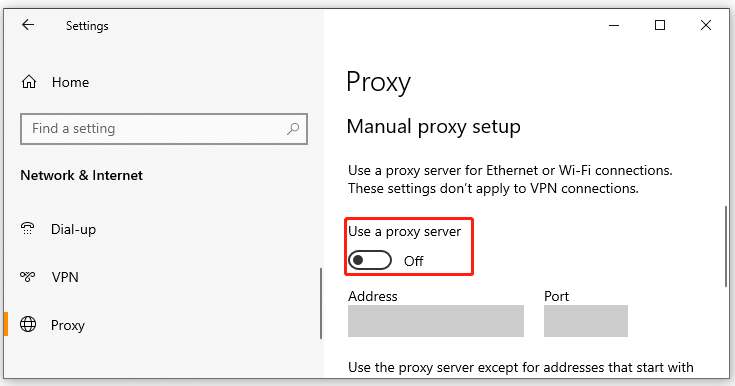
Step 3. Exit the Settings app and reboot your computer. Then you sign in with the app and check if the Xbox 0xbba error gets solved.
Fix 2. Set the Correct Region and Date
Another common reason for the Xbox app error code 0xbba is the incorrect region and date settings. For this, some users have proven that the error can be fixed by setting the correct region and date. Let’s have a try.
Step 1. Open the Settings app, and then select Time & Language.
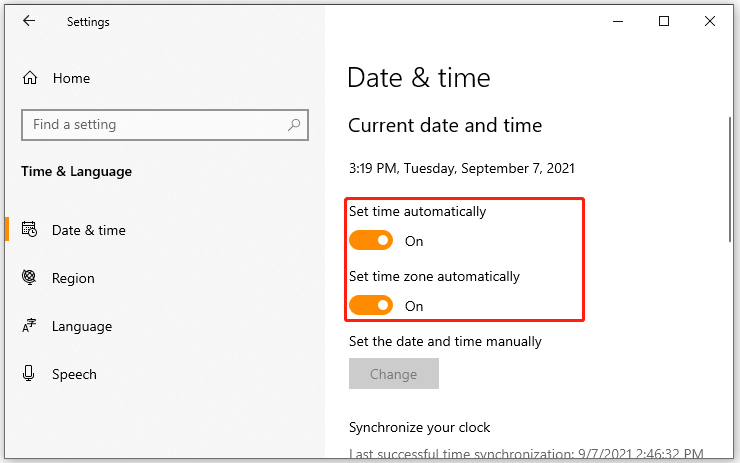
Step 2. Select the Date & Time section on the left side, and then toggle on the Set time automatically and Set time zone automatically options on the right pane.
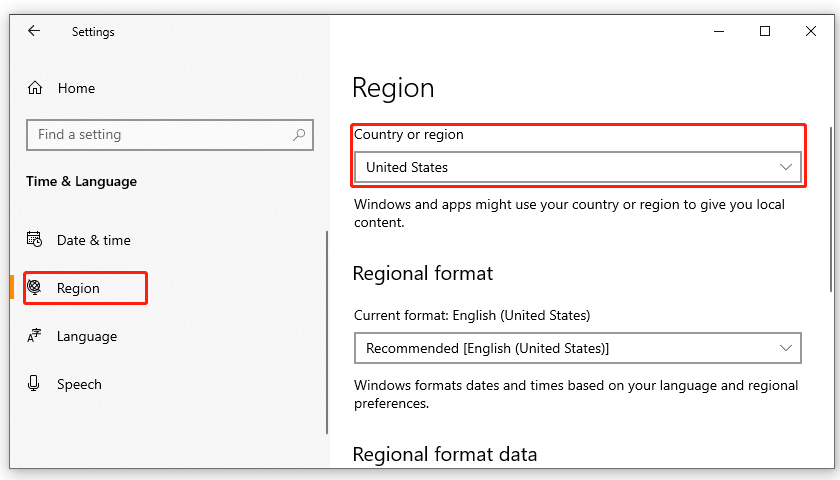
Step 3. Select Region from the left-hand pane, and then set your country or region of residence under Country and region.
Now, reboot your computer and see if the Xbox app error 0xbba still appears.
Fix 3. Grant Additional Permissions to a Registry Key
In addition, you can grant additional permissions to a registry key used during the sign-in process of the Xbox app. Here’s how to do that:
Step 1. Press Win + R keys to open the Run box, and then type regedit and hit Enter. Click on Yes if you are prompted with the UAC window.
Step 2. In the Registry Editor window, go to the following path from the left-hand pane:
HKEY_LOCAL_MACHINE SYSTEM CurrentControlSet Control Nsi {eb004a01-9b1a-11d4-9123-0050047759bc} 26
Step 3. Right click the 26 key and select Permissions,
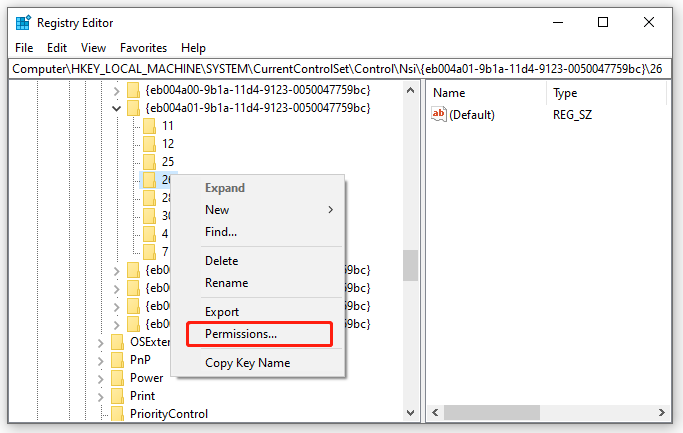
Step 4. Select Everyone from the Group or user names section and check the box next to Full Control under the Permissions for Everyone section. Click on Apply to save changes.
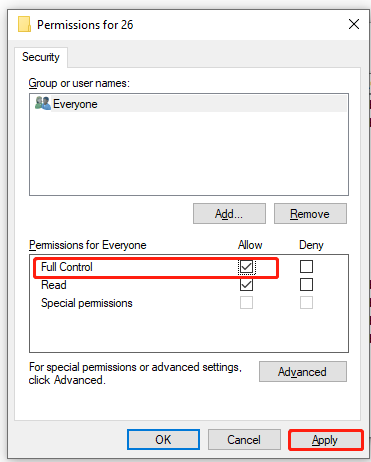
Once done, close the Registry Editor and relaunch the app to see if the Xbox app 0xbba error is fixed.
Fix 4. Reset Your IP
Some users reported that resetting the TCP IP settings can fix the 0xbba Xbox app. Here you may have a try. To do so, follow the steps below:
Step 1. Type command in the search box, and then right-click the Command Prompt from the top result and select Run as administrator. Then click on Yes to confirm it.
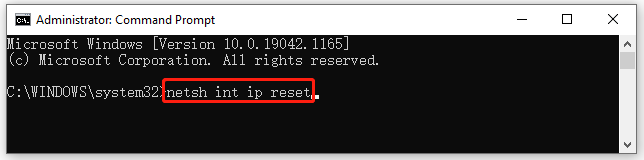
Step 2. In the elevated Command Prompt, type the following command and hit Enter.
netsh int ip reset
Fix 5. Reinstall the Xbox App
Sometimes the Xbox app may get corrupted due to other third-party application interference. In this case, you can fix the Xbox app error code 0xbba by performing a clean installation of the app. For that:
Step 1. Press Win + R keys to open the Run dialog box, and then type powershell in it and hit Ctrl + Shift + Enter keys to open the PowerShell window with administrative privilege.
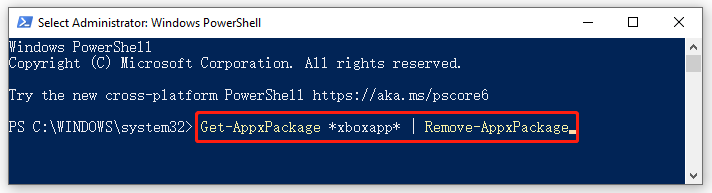
Step 2. In the pop-up window, type the following command and hit Enter. Then wait for the uninstallation to complete.
Get-AppxPackage *xboxapp* | Remove-AppxPackage
Step 3. Once uninstalled, reboot your computer and re-download the Xbox app from Windows Store. At this time, the Xbox app 0xbba should disappear.
Fix 6. Change the Network Type to Private
In some cases, the 0xbba Xbox app error happens after they created a HomeGroup network that is set to public. Here you can get the issue solved by changing the network type to private.
Tip: The HomeGroup feature was removed from Windows 10 since the April 10 2018 update.
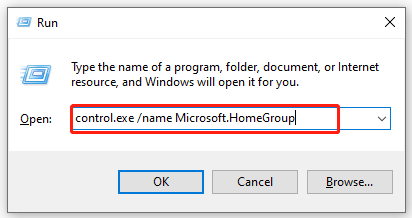
Step 1. Open the Run box, and then type control.exe /name Microsoft.HomeGroup in it and hit Enter.
Step 2. In the pop-up window, select your HomeGroup and change the network type from Public to Private.
After that, reboot your computer and see if the error is fixed.
It’s reported that the Xbox app 0xbba error also occurs when Xbox-related services stop working. To avoid the error, you can follow the steps below to change the startup type of these services to automatic.
Step 1. Open the Run box, and then type comexp.msc in it and hit Enter.
Step 2. In the Component Services window, select Services from the left-hand pane and double click the service that starts with Xbox.
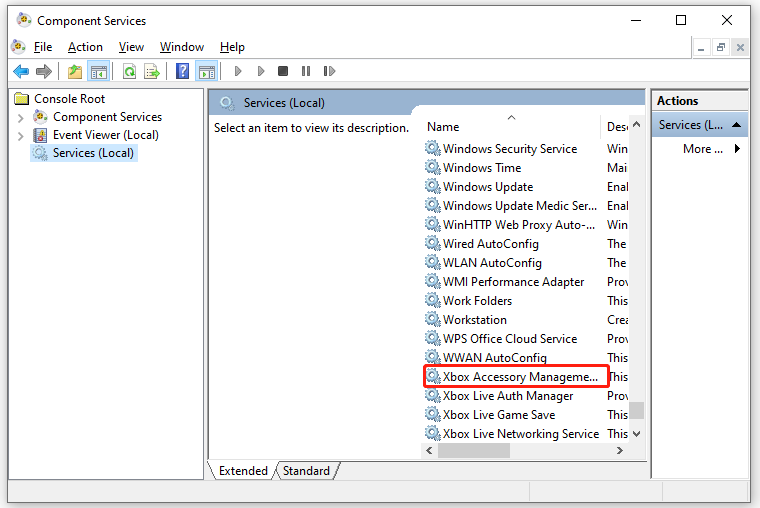
Step 3. In the General tab, set the Startup type to Automatic, and click on OK and Apply to save changes.
Step 4. Then repeat Step 2 and Step 3 to automate Xbox-related services.
Once done, reboot your computer and check if the Xbox 0xbba error disappears.
When trying to launch the Xbox app or a specific feature within it, many users get the 0xbba error. What causes the Xbox app 0xbba error? How to fix it? Now, let’s explore the answers together with MiniTool.
According to user reports, the Xbox app 0xbba error often appears when trying to use the Play feature on video. What causes the error? After investigating many posts and forums, we find the Xbox 0xbba error can be triggered by various reasons, including a proxy connection, incorrect region and date, insufficient permissions, corrupted Xbox app files, disabled Xbox services, and improper network settings. Don’t worry. There are corresponding fixes.
Fix 1. Disable the Built-in Proxy Server
Many users reported that the Xbox app error 0xbba error occurs after creating a proxy connection. To fix it, you can follow the steps below to disable the Proxy server.
Step 1. Press the Win + I keys to open the Settings windows and click on Network & Internet.
Step 2. Navigate to the Proxy tab and toggle off the option of Use a proxy server under the Manual proxy setup category.
Step 3. Exit the Settings app and reboot your computer. Then you sign in with the app and check if the Xbox 0xbba error gets solved.
Fix 2. Set the Correct Region and Date
Another common reason for the Xbox app error code 0xbba is the incorrect region and date settings. For this, some users have proven that the error can be fixed by setting the correct region and date. Let’s have a try.
Step 1. Open the Settings app, and then select Time & Language.
Step 2. Select the Date & Time section on the left side, and then toggle on the Set time automatically and Set time zone automatically options on the right pane.
Step 3. Select Region from the left-hand pane, and then set your country or region of residence under Country and region.
Now, reboot your computer and see if the Xbox app error 0xbba still appears.
Fix 3. Grant Additional Permissions to a Registry Key
In addition, you can grant additional permissions to a registry key used during the sign-in process of the Xbox app. Here’s how to do that:
Step 1. Press Win + R keys to open the Run box, and then type regedit and hit Enter. Click on Yes if you are prompted with the UAC window.
Step 2. In the Registry Editor window, go to the following path from the left-hand pane:
HKEY_LOCAL_MACHINE SYSTEM CurrentControlSet Control Nsi {eb004a01-9b1a-11d4-9123-0050047759bc} 26
Step 3. Right click the 26 key and select Permissions,
Step 4. Select Everyone from the Group or user names section and check the box next to Full Control under the Permissions for Everyone section. Click on Apply to save changes.
Once done, close the Registry Editor and relaunch the app to see if the Xbox app 0xbba error is fixed.
Fix 4. Reset Your IP
Some users reported that resetting the TCP IP settings can fix the 0xbba Xbox app. Here you may have a try. To do so, follow the steps below:
Step 1. Type command in the search box, and then right-click the Command Prompt from the top result and select Run as administrator. Then click on Yes to confirm it.
Step 2. In the elevated Command Prompt, type the following command and hit Enter.
netsh int ip reset
Fix 5. Reinstall the Xbox App
Sometimes the Xbox app may get corrupted due to other third-party application interference. In this case, you can fix the Xbox app error code 0xbba by performing a clean installation of the app. For that:
Step 1. Press Win + R keys to open the Run dialog box, and then type powershell in it and hit Ctrl + Shift + Enter keys to open the PowerShell window with administrative privilege.
Step 2. In the pop-up window, type the following command and hit Enter. Then wait for the uninstallation to complete.
Get-AppxPackage *xboxapp* | Remove-AppxPackage
Step 3. Once uninstalled, reboot your computer and re-download the Xbox app from Windows Store. At this time, the Xbox app 0xbba should disappear.
Fix 6. Change the Network Type to Private
In some cases, the 0xbba Xbox app error happens after they created a HomeGroup network that is set to public. Here you can get the issue solved by changing the network type to private.
Tip: The HomeGroup feature was removed from Windows 10 since the April 10 2018 update.
Step 1. Open the Run box, and then type control.exe /name Microsoft.HomeGroup in it and hit Enter.
Step 2. In the pop-up window, select your HomeGroup and change the network type from Public to Private.
After that, reboot your computer and see if the error is fixed.
It’s reported that the Xbox app 0xbba error also occurs when Xbox-related services stop working. To avoid the error, you can follow the steps below to change the startup type of these services to automatic.
Step 1. Open the Run box, and then type comexp.msc in it and hit Enter.
Step 2. In the Component Services window, select Services from the left-hand pane and double click the service that starts with Xbox.
Step 3. In the General tab, set the Startup type to Automatic, and click on OK and Apply to save changes.
Step 4. Then repeat Step 2 and Step 3 to automate Xbox-related services.
Once done, reboot your computer and check if the Xbox 0xbba error disappears.
Некоторые пользователи Windows 10 жаловались на проблемы при использовании Xbox на своих компьютерах. По словам этих пользователей, они видят сообщение об ошибке: «Мы не можем войти в систему прямо сейчас». Попробуйте позже. oxbba при попытке доступа к приложению Xbox. Если вы столкнулись с той же проблемой, просто следуйте исправлениям, упомянутым в этой статье, и проблема будет решена очень быстро.
Обходные пути–
1. Отключите антивирус на своем устройстве и проверьте, работает ли Xbox.
2. Перезагрузите устройство один раз и попробуйте Xbox еще раз.
Исправление 1 — Включите доступ к учетной записи
1. Вы должны нажать клавишу Windows + I.
2. Затем нажмите на настройки «Конфиденциальность».
3. После этого слева нажмите «Информация об учетной записи».
4. Затем переключите «Разрешить приложениям доступ к информации вашей учетной записи» на «Вкл».
5. Кроме того, на экране «Выберите, какие приложения могут получить доступ к информации вашей учетной записи» установите для параметра «Содержимое Microsoft» значение «Вкл.».
Закройте настройки. Проверьте Xbox еще раз.
Исправление 2 — отключить прокси-сервер
Вы можете попробовать отключить прокси-сервер в вашей системе.
1. Перейдите в Настройки на вашем компьютере.
2. Затем нажмите «Сеть и Интернет».
3. После этого вам нужно нажать «Прокси».
4. Затем переключите параметр «Использовать прокси-сервер» на «Выкл.».
Это гарантирует, что Xbox не использует прокси-сервер на вашем компьютере.
Xbox необходимы некоторые службы для правильной работы.
1. Щелкните значок Windows и введите «Службы».
2 Затем нажмите «Службы», чтобы открыть утилиту «Службы» на вашем компьютере.
3. После этого прокрутите список служб вниз, чтобы найти «Служба управления аксессуарами Xbox».
4. Дважды щелкните по нему.
5. Теперь нажмите «Тип запуска:» и выберите «Автоматически».
6. Если служба не запущена, нажмите «Пуск», чтобы запустить ее в этот момент.
7. Затем нажмите «Применить» и «ОК», чтобы сохранить изменения.
8. Когда вы закончите, вы должны сделать это для других служб Xbox в списке.
Диспетчер аутентификации Xbox Live
Сохранение игры в Xbox Live
Сетевая служба Xbox Live
Центр обновления Windows
Просто открывайте вышеупомянутые сервисы один за другим. Установите их как «автоматический«, запустите службу и сохраните изменения.
Закройте экран «Службы» и перезагрузите компьютер.
Это должно решить проблему на вашем компьютере.
Исправление 4 — Установите правильную дату/время
Приложение Xbox будет выдавать такие сообщения об ошибках, если системная дата/время неверны.
1. Сначала нажмите клавишу Windows + S и введите «Изменить дату и время».
2. После этого нажмите «Изменить дату и время».
3. Здесь, справа, установите переключатель «Автоматическая установка времени» на «Выкл.» прямо под Текущая дата и время настройки.
4. Вы должны установить часовой пояс вручную. Нажмите «Установить часовой пояс автоматически» на «Выкл».
5. Далее нажмите «Изменить».
6. Теперь настройте параметры даты.
7. Точно так же измените правильное «Время» в соответствии с вашим местным временем.
8. После этого нажмите «Изменить».
9. Затем прокрутите вниз ‘Часовой пояс‘.
10. Щелкните раскрывающийся список и выберите свой часовой пояс.
Закрывать Настройки окно.
Исправление 5 — восстановить приложение Xbox
Попробуйте восстановить приложение Xbox на своем компьютере.
1. Откройте Настройки на твоем компьютере.
2. Затем нажмите «Приложения».
3. После этого нажмите «Приложения и функции».
4. Введите «Xbox» в поле поиска. Нажмите «Дополнительные параметры».
5. После этого нажмите «Восстановить», чтобы восстановить приложение Xbox.
Это должно восстановить приложение Xbox. Проверьте это еще раз.
Исправление 6 — изменить разрешение реестра и сбросить IP
ШАГ – 1 ИЗМЕНИТЬ РЕЕСТР
1. Нажмите клавишу Windows+R.
2. Введите «regedit» в окне «Выполнить» и нажмите Enter.
3. Когда откроется экран редактора реестра, перейдите в это место.
ComputerHKEY_LOCAL_MACHINESYSTEMCurrentControlSetControlNsi{eb004a01-9b1a-11d4-9123-0050047759bc}
4. Щелкните правой кнопкой мыши «26», а затем нажмите «Разрешения».
Здесь перейдите на вкладку «Безопасность».
4. Просто нажмите «Изменить», чтобы изменить разрешения.
5. В ‘Имена групп или пользователей:‘ найдите «Все»*. Выберите его.
6. После этого установите флажок «Разрешить»Полный контроль‘ разрешение.
Это даст каждому пользователю полный контроль над этим файлом.
7. Затем нажмите «Применить». После этого нажмите «ОК».
8. Вернувшись на экран свойств, нажмите «Применить».
9. Затем на «ОК».
*ПРИМЕЧАНИЕ-
Вы можете не найти «Все» в списке групп и пользователей. Затем выполните следующие действия, чтобы добавить группу «Все».
1. Открыв окно «Свойства», нажмите «Добавить».
2. Затем введите «Все» в поле «Введите имя объекта для выбора:».
3. После этого нажмите один раз на «Проверить имена», чтобы выполнить проверку.
4. Наконец, нажмите «ОК».
5. Нажмите «Применить», чтобы сохранить его.
6. Если появится запрос на смену владельца, просто нажмите «ОК».
7. Чтобы сохранить изменение, нажмите «Применить» и «ОК».
Попробуйте еще раз получить доступ к файлу в вашей системе.
ШАГ 2. СБРОС НАСТРОЕК IP
1. Нажмите клавишу Windows+S, чтобы получить доступ к окну поиска. Введите «cmd».
2. Нажмите кнопкуВходить‘ ключ один раз и Командная строка появится.
2. Просто вставьте этот код в окно CMD и нажмите Enter.
netsh int ip reset
Закройте окно CMD.
Перезапустите систему. Попробуйте еще раз получить доступ к приложению Xbox.
Исправление 7 — сброс приложения Xbox
Если вы все еще видите код ошибки «0xbba», вам необходимо сбросить настройки приложения Xbox.
ПРИМЕЧАНИЕ. Сброс приложения приведет к удалению всех данных приложения на вашем компьютере. Вы должны войти в свою учетную запись Xbox после ее сброса.
1. Щелкните правой кнопкой мыши клавишу Windows и выберите «Приложения и компоненты».
2. Здесь введите «Xbox» в поле поиска.
3. Затем нажмите «Дополнительные параметры».
4. Прокрутите вниз и нажмите «Сброс».
5. Чтобы подтвердить процесс, нажмите «Сброс» еще раз.
Это должно сбросить приложение.
Исправление 8 — удалить приложение Xbox
Даже если сброс приложения Xbox не работает, вам придется удалить и переустановить приложение.
1. Нажмите клавишу Windows+X.
2. Затем нажмите «Windows PowerShell (администратор)».
3. Когда PowerShell открываются окна, вставьте этот код и нажмите Enter.
Get-AppxPackage *xboxapp* | Remove-AppxPackage
Приложение Xbox будет удалено из вашей системы.
Выполните следующие действия, чтобы снова установить приложение на свой компьютер.
1. Откройте Microsoft Store на своем компьютере.
2. Просто введите «Xbox» в поле поиска в самом правом углу.
3. Нажмите на «Xbox».
4. После этого нажмите «Получить», чтобы установить его на свое устройство.
Подождите минуту, пока установка не будет завершена. Закройте окно магазина.
Вы снова сможете использовать приложение Xbox.
Содержание
- Как исправить ошибку 0xbba в приложении Xbox —
- Что вызывает код ошибки 0xbba?
- Как исправить код ошибки 0xbba?
- Отключить или удалить сторонние решения безопасности (если применимо)
- Отключить встроенное прокси-соединение (если применимо)
- Установите правильный регион настройки даты
- Модификация реестра и сброс IP
- Способ 5: удалить приложение через PowerShell
- Способ 6: изменение типа сети с общего на частный
- Способ 7: установка всех служб, связанных с Xbox, на автоматический
- Выполнить вход сейчас невозможно 0xbba xbox windows 10
- Что я могу сделать, если мне не удается войти в учетную запись Xbox в Windows 10?
- Решение 1. Убедитесь, что службы Xbox не отключены
- Решение 5. Проверьте, запускаются ли службы Xbox на вашем ПК
- Решение 7. Установите недостающие обновления
- Решение 10. Запустите приложение из учетной записи администратора.
- Полное невозможно войти в учетную запись Xbox в Windows 10
- Что делать, если вы не можете войти в учетную запись Xbox в Windows 10
- Решение 1. Убедитесь, что службы Xbox не отключены
- Решение 2 – Очистить локальные данные идентичности Xbox
- Решение 3 – Переустановите приложение Xbox
- Решение 4 – Использование командной строки
- Решение 5. Проверьте, запускаются ли службы Xbox на вашем ПК
- Решение 6 – Перезагрузите компьютер
- Решение 7. Установите недостающие обновления
- Решение 8 – Отключить приложение LG Screen Split
- Решение 9 – Отключить второй монитор
- Решение 10. Запустите приложение из учетной записи администратора.
- 0xbba ошибка xbox windows 10
- Что делать, если вы не можете войти в учетную запись Xbox в Windows 10
- Решение 1. Убедитесь, что службы Xbox не отключены
- Решение 2 – Очистить локальные данные идентичности Xbox
- Решение 3 – Переустановите приложение Xbox
- Решение 4 – Использование командной строки
- Решение 5. Проверьте, запускаются ли службы Xbox на вашем ПК
- Решение 6 – Перезагрузите компьютер
- Решение 7. Установите недостающие обновления
- Решение 8 – Отключить приложение LG Screen Split
- Решение 9 – Отключить второй монитор
- Решение 10. Запустите приложение из учетной записи администратора.
- Unable to sign in to Xbox account in Windows 10 [Best fixes]
- What to do if we were unable to sign you in to Xbox Live?
- 1. Install the missing updates
- 2. Make sure that Xbox services aren’t disabled
- 3. Clear the local Xbox identity data
- 4. Reinstall the Xbox app
- 5. Use Command Prompt
- 6. Check if Xbox services are starting with your PC
- 7. Restart your PC
Как исправить ошибку 0xbba в приложении Xbox —
Несколько пользователей сообщили о получении Ошибка 0xbba код при попытке запустить приложение Xbox или определенную функцию в нем на ПК с Windows. Пользователи, которые могут запустить это приложение с ошибками, обычно сообщают о Ошибка 0xbba при попытке использовать Играть функция на любом видео.
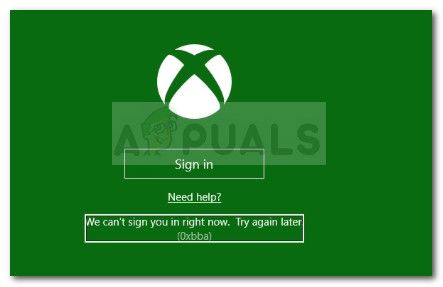 Мы не можем войти в систему. Попробуйте позже.
Эта конкретная ошибка чаще всего встречается в Windows 10, но есть также скудные сообщения о ней, происходящие в Windows 8.1.
Что вызывает код ошибки 0xbba?
После попытки воспроизвести проблему и изучения различных пользовательских отчетов, мы выявили пару потенциальных преступников, которые могут быть ответственны за появление Ошибка 0xbba:
Как исправить код ошибки 0xbba?
Если вы столкнулись с этой конкретной ошибкой, эта статья предоставит вам набор эффективных шагов по устранению неполадок. Ниже представлен набор методов, которые другие пользователи в аналогичной ситуации сочли эффективными для решения проблемы или ее обхода.
Чтобы максимизировать ваши шансы на успех, мы рекомендуем вам следовать приведенным ниже методам в том порядке, в котором они представлены, пока вы не найдете исправление, которое решит проблему в вашем конкретном сценарии. Давай начнем!
Отключить или удалить сторонние решения безопасности (если применимо)
Прежде чем мы попробуем что-нибудь еще, давайте исключим возможность вмешательства третьих лиц. Несколько пострадавших пользователей сообщили, что код ошибки пропал, и они смогли нормально использовать приложение Xbox после того, как отключили защиту в реальном времени своего стороннего антивируса.
Замечания: Если вы не используете стороннее решение для обеспечения безопасности, продолжайте, используя следующие методы ниже.
Однако другие пользователи сообщили, что проблема была устранена только после того, как они удалили стороннее решение для обеспечения безопасности. Нортон и Макафи часто упоминаются как виновники этой конкретной проблемы.
Чтобы проверить, верна ли эта теория в вашем конкретном случае, закройте сторонний антивирус (убедитесь, что он не работает в фоновом режиме) и запустите приложение Xbox, чтобы увидеть, сможете ли вы войти без Ошибка 0xbba.
Если та же ошибка по-прежнему отображается, следуйте приведенным ниже инструкциям, чтобы убедиться, что нет посторонних помех при чистой деинсталляции вашего решения безопасности. Вот как:
Если вы все еще видите ту же ошибку, перейдите к другим методам ниже.
Отключить встроенное прокси-соединение (если применимо)
Несколько разных пользователей сообщили, что в их случае Ошибка 0xbba было облегчено прокси-соединение, созданное через встроенный способ Windows. Большинство из них сообщили, что проблема была решена, и они смогли нормально подключиться к приложению Xbox после отключения прокси-соединения.
Если вы не уверены, что прокси-сервер облегчает возникновение этой проблемы, следуйте приведенным ниже инструкциям, чтобы прокси-сервер не фильтровал соединение:
Установите правильный регион настройки даты
По-видимому, Ошибка 0xbba также может быть вызвано неправильным неправильным Регион в дате и времени Настройки. Несколько пользователей сообщили, что проблема была решена, как только для региона и даты были обновлены правильные настройки.
Есть признаки того, что приложения Xbox сверяют ваши записи с фактическими значениями и блокируют любое исходящее соединение, если обнаружены какие-либо несоответствия.
На случай, если у вас возникнут проблемы с доступом к Дата Время Настройки, вот краткое руководство, которое покажет вам, как установить правильные значения региона и даты:
Если вы все еще сталкиваетесь с Ошибка 0xbba, перейти к следующему способу ниже.
Модификация реестра и сброс IP
Несколько проблем сообщили о возможности решить Ошибка 0xbba путем предоставления дополнительных разрешений разделу реестра, который используется во время входа в приложение Xbox. Несколько пользователей сообщили, что проблема была исправлена, как только значение реестра было изменено и IP был сброшен.
Вот краткое руководство о том, как сделать эти изменения:
Замечания: Эта команда сбросит настройки TCP IP текущего устройства.
Если проблема все еще не решена, перейдите к следующему способу ниже.
Способ 5: удалить приложение через PowerShell
Возможно, вы выполнили несколько операций, которые могут привести к поломке приложения Xbox. В дополнение к этому, есть некоторые сторонние приложения, которые могут повредить некоторые файлы, которые необходимы в процессе регистрации приложения Xbox.
Несколько пользователей сообщили, что им удалось решить проблему с помощью Powershell для чистой деинсталляции приложения Xbox. Судя по их отчетам, приложение начало работать без проблем после повторной загрузки из Магазина Windows.
Чтобы вам было проще, следуйте приведенным ниже инструкциям, чтобы удалить приложение Xbox с помощью Powershell, а затем повторно загрузить его из магазина:
Способ 6: изменение типа сети с общего на частный
Пару пользователей удалось решить проблему, изменив некоторые параметры домашней группы, чтобы сеть была настроена как частная. По-видимому, приложение Xbox имеет тенденцию к сбоям, когда пользователь ранее создал HomeGroup, для которого установлено значение Public.
Замечания: Имейте в виду, что начиная с обновления 10 апреля 2018 года функция HomeGroup была удалена из Windows 10. Но если вы все еще не применили это обновление, вы все равно можете выполнить следующие шаги.
Вот краткое руководство о том, как изменить тип сети с общественного в Частный:
Если вы все еще сталкиваетесь с ошибкой 0xbba, перейдите к следующему методу ниже.
Способ 7: установка всех служб, связанных с Xbox, на автоматический
войдите в 0xbba код ошибки также может произойти, потому что некоторые (или все) службы, используемые приложением Xbox, не могут быть запущены. Это можно исправить, перейдя на экран «Службы» и запланировав автоматический запуск при каждом запуске.
Вот краткое руководство по проверке того, что все необходимые службы Xbox включены:
Источник
Выполнить вход сейчас невозможно 0xbba xbox windows 10
Windows 10 имеет много улучшений, и одно из них связано с Xbox. Как вы знаете, Windows 10 поставляется с приложением Xbox, но некоторые пользователи не могут войти в свою учетную запись Xbox в Windows 10.
При попытке войти в систему пользователи получают сообщение «Мы не можем войти в систему в данный момент. Повторите попытку позже »(0x409), поэтому их приложение Xbox в основном бесполезно.
Если вы геймер, это может быть большой проблемой, но есть несколько решений, которые вы можете попробовать.
Что я могу сделать, если мне не удается войти в учетную запись Xbox в Windows 10?
Многие пользователи используют приложение Xbox на ПК с Windows 10, однако некоторые пользователи сообщают, что не могут войти в свою учетную запись Xbox. Говоря об учетной записи Xbox и проблемах, пользователи также сообщили о следующих проблемах:
Решение 1. Убедитесь, что службы Xbox не отключены
Первое, что мы собираемся сделать, это убедиться, что все необходимые службы Xbox включены. Для этого выполните следующие инструкции:


После того, как вы сделали все это, ваше приложение Xbox должно работать.
После удаления кеша попробуйте снова запустить приложение Xbox.
И если больше ничего не помогает, вы можете попробовать переустановить приложение Xbox и посмотреть, исчезли ли проблемы с входом в систему. Вот что вам нужно сделать, чтобы переустановить приложение Xbox:


Если вы не можете войти в учетную запись Xbox в Windows 10, проблема может быть вызвана разделением узла службы. Тем не менее, вы можете легко решить эту проблему, просто запустив одну команду в командной строке. Для этого просто выполните следующие действия:


После выполнения этой команды перезагрузите компьютер и проверьте, сохраняется ли проблема.
Если у вас возникли проблемы с доступом к командной строке от имени администратора, то вам лучше ознакомиться с этим руководством.
Решение 5. Проверьте, запускаются ли службы Xbox на вашем ПК
Немногие пользователи сообщили, что им не удалось войти в учетную запись Xbox, поскольку службы Xbox не запускались с их ПК. Чтобы решить эту проблему, вам нужно сделать следующее:


Теперь вам просто нужно перезагрузить компьютер и проверить, сохраняется ли проблема.
Если вы хотите узнать, как добавлять или удалять загрузочные приложения в Windows 10, ознакомьтесь с этим простым руководством.
Иногда самые простые решения являются лучшими, и если вы не можете войти в учетную запись Xbox, вы можете временно решить эту проблему, перезагрузив компьютер.
По словам пользователей, это всего лишь временное решение, но если вам нужно быстро решить проблему, вы можете попробовать ее.
Многие пользователи сообщали, что перезагрузка ПК устранила проблему для них, поэтому обязательно попробуйте.
Решение 7. Установите недостающие обновления
Windows 10 является надежной операционной системой, но иногда могут возникать определенные ошибки и проблемы. Если вы не можете войти в учетную запись Xbox на своем ПК, вы можете решить эту проблему, установив последние обновления.
По умолчанию Windows 10 автоматически устанавливает обновления в фоновом режиме, но иногда вы можете пропустить важное обновление. Однако вы всегда можете проверить наличие обновлений вручную, выполнив следующие действия:


Теперь Windows проверит наличие доступных обновлений и загрузит их в фоновом режиме. После установки обновлений проверьте, сохраняется ли проблема.
Несколько пользователей сообщили, что обновление их Windows решило проблему для них, поэтому обязательно попробуйте это. В дополнение к обновлению Windows, обязательно обновите приложение Xbox.
Если вы не можете открыть приложение «Настройка», посмотрите эту статью, чтобы решить эту проблему.
Пользователи со сверхширокими мониторами могут не иметь возможности войти в учетную запись Xbox из-за сторонних приложений. По словам пользователей, такие приложения, как LG Screen Split App, могут вызвать эту проблему на вашем ПК.
Чтобы решить эту проблему, вам просто нужно отключить это приложение, и проблема должна быть решена. Помните, что другие приложения, связанные с вашим дисплеем, также могут вызывать эту проблему.
Существует несколько способов удаления приложения, но если вы хотите полностью удалить его, мы рекомендуем вам использовать приложение удаления.
Такие приложения, как IOBit Uninstaller (бесплатно) и Ashampoo Uninstaller, могут легко удалить любое приложение с вашего ПК, поэтому обязательно попробуйте их.
Если вам нужны дополнительные параметры, проверьте этот список с лучшими программами удаления для Windows 10.
По словам пользователей, иногда двойные мониторы могут вызывать эту проблему. Если вы не можете войти в учетную запись Xbox на своем ПК, вам необходимо отключить второй монитор перед запуском приложения Xbox.
После этого снова запустите приложение, а затем подключите второй монитор.
Это всего лишь обходной путь, но он работает в зависимости от пользователей, поэтому, если вы используете установку с двумя мониторами, обязательно попробуйте это решение.
Решение 10. Запустите приложение из учетной записи администратора.
Если вы не можете войти в учетную запись Xbox на ПК с Windows, вы можете решить проблему, запустив приложение из учетной записи администратора.
По словам пользователей, для правильной инициализации приложению необходима учетная запись администратора.
Для этого вам просто нужно войти в учетную запись администратора на вашем компьютере и запустить приложение Xbox оттуда. После этого просто вернитесь в свою учетную запись и попробуйте снова запустить приложение Xbox.
Если у вас нет другой учетной записи на вашем компьютере, вы можете создать ее, выполнив следующие действия:


После создания новой учетной записи переключитесь на нее и проверьте, появляется ли проблема в новой учетной записи. По словам пользователей, это простое решение сработало для них, поэтому вы можете попробовать его.
Узнайте все, что нужно знать об учетной записи администратора и о том, как вы можете включить / отключить ее прямо здесь.
Вот и все, мы надеемся, что по крайней мере одно из этих решений помогло вам с проблемой входа в Xbox в Windows 10.
Если у вас есть какие-либо вопросы или комментарии, просто дайте нам знать в комментариях ниже, и мы обязательно рассмотрим.
ЧИТАЙТЕ ТАКЖЕ:
Примечание редактора : этот пост был первоначально опубликован в ноябре 2015 года и с тех пор был полностью переработан и обновлен для обеспечения свежести, точности и полноты.
Источник
Полное невозможно войти в учетную запись Xbox в Windows 10
Windows 10 имеет много улучшений, и одно из них связано с Xbox. Как вы знаете, Windows 10 поставляется с приложением Xbox, но некоторые пользователи не могут войти в свою учетную запись Xbox в Windows 10.
При попытке войти в систему пользователи получают сообщение «Мы не можем войти в систему в данный момент. Повторите попытку позже »(0x409), поэтому их приложение Xbox в основном бесполезно. Если вы геймер, это может быть большой проблемой, но есть несколько решений, которые вы можете попробовать.
Что делать, если вы не можете войти в учетную запись Xbox в Windows 10
Многие пользователи используют приложение Xbox на ПК с Windows 10, однако некоторые пользователи сообщают, что не могут войти в свою учетную запись Xbox. Говоря об учетной записи Xbox и проблемах, пользователи также сообщили о следующих проблемах:
Решение 1. Убедитесь, что службы Xbox не отключены
Первое, что мы собираемся сделать, это убедиться, что все необходимые службы Xbox включены. Для этого выполните следующие инструкции:
После того, как вы все это сделали, ваше приложение Xbox должно работать.
Решение 2 – Очистить локальные данные идентичности Xbox
После удаления кеша попробуйте снова запустить приложение Xbox.
Решение 3 – Переустановите приложение Xbox
И ничего другого не помогает, вы можете попробовать переустановить приложение Xbox и посмотреть, исчезли ли проблемы с входом в систему. Вот что вам нужно сделать, чтобы переустановить приложение Xbox:
Решение 4 – Использование командной строки
Если вы не можете войти в учетную запись Xbox в Windows 10, проблема может быть вызвана разделением узла службы. Тем не менее, вы можете легко решить эту проблему, просто запустив одну команду в командной строке. Для этого просто выполните следующие действия:
После выполнения этой команды перезагрузите компьютер и проверьте, сохраняется ли проблема.
Решение 5. Проверьте, запускаются ли службы Xbox на вашем ПК
Немногие пользователи сообщили, что им не удалось войти в учетную запись Xbox, поскольку службы Xbox не запускались с их ПК. Чтобы решить эту проблему, вам нужно сделать следующее:
Теперь вам просто нужно перезагрузить компьютер и проверить, сохраняется ли проблема.
Решение 6 – Перезагрузите компьютер
Иногда самые простые решения являются лучшими, и если вы не можете войти в учетную запись Xbox, вы можете временно решить эту проблему, перезагрузив компьютер. По словам пользователей, это всего лишь временное решение, но если вам нужно быстро решить проблему, вы можете попробовать ее.
Многие пользователи сообщали, что перезагрузка ПК устранила проблему для них, поэтому обязательно попробуйте.
Решение 7. Установите недостающие обновления
Windows 10 является надежной операционной системой, но иногда могут возникать определенные ошибки и проблемы. Если вы не можете войти в учетную запись Xbox на своем ПК, вы можете решить эту проблему, установив последние обновления.
По умолчанию Windows 10 автоматически устанавливает обновления в фоновом режиме, но иногда вы можете пропустить важное обновление. Однако вы всегда можете проверить наличие обновлений вручную, выполнив следующие действия:
Теперь Windows проверит наличие доступных обновлений и загрузит их в фоновом режиме. После установки обновлений проверьте, сохраняется ли проблема.
Несколько пользователей сообщили, что обновление их Windows решило проблему для них, поэтому обязательно попробуйте это. В дополнение к обновлению Windows, обязательно обновите приложение Xbox.
Решение 8 – Отключить приложение LG Screen Split
Решение 9 – Отключить второй монитор
По словам пользователей, иногда двойные мониторы могут вызывать эту проблему. Если вы не можете войти в учетную запись Xbox на своем ПК, вам необходимо отключить второй монитор перед запуском приложения Xbox. После этого снова запустите приложение, а затем подключите второй монитор.
Это просто обходной путь, но он работает в зависимости от пользователей, поэтому, если вы используете настройку с двумя мониторами, обязательно попробуйте это решение.
Решение 10. Запустите приложение из учетной записи администратора.
Если вы не можете войти в учетную запись Xbox на ПК с Windows, вы можете решить проблему, запустив приложение из учетной записи администратора. По словам пользователей, для правильной инициализации приложению необходима учетная запись администратора.
Для этого вам просто нужно войти в учетную запись администратора на вашем компьютере и запустить приложение Xbox оттуда. После этого просто вернитесь в свою учетную запись и попробуйте снова запустить приложение Xbox. Если у вас нет другой учетной записи на вашем компьютере, вы можете создать ее, выполнив следующие действия:
После создания новой учетной записи переключитесь на нее и проверьте, появляется ли проблема в новой учетной записи. По словам пользователей, это простое решение сработало для них, поэтому вы можете попробовать его.
Вот и все, я надеюсь, что по крайней мере одно из этих решений помогло вам с вашей проблемой входа в Xbox в Windows 10. Если у вас есть какие-либо вопросы или комментарии, просто сообщите нам об этом в комментариях ниже.
Примечание редактора . Этот пост был первоначально опубликован в ноябре 2015 года и с тех пор был полностью переработан и обновлен для обеспечения свежести, точности и полноты.
Источник
0xbba ошибка xbox windows 10
Windows 10 имеет много улучшений, и одно из них связано с Xbox. Как вы знаете, Windows 10 поставляется с приложением Xbox, но некоторые пользователи не могут войти в свою учетную запись Xbox в Windows 10.
При попытке войти в систему пользователи получают сообщение «Мы не можем войти в систему в данный момент. Повторите попытку позже »(0x409), поэтому их приложение Xbox в основном бесполезно. Если вы геймер, это может быть большой проблемой, но есть несколько решений, которые вы можете попробовать.
Что делать, если вы не можете войти в учетную запись Xbox в Windows 10
Многие пользователи используют приложение Xbox на ПК с Windows 10, однако некоторые пользователи сообщают, что не могут войти в свою учетную запись Xbox. Говоря об учетной записи Xbox и проблемах, пользователи также сообщили о следующих проблемах:
Решение 1. Убедитесь, что службы Xbox не отключены
Первое, что мы собираемся сделать, это убедиться, что все необходимые службы Xbox включены. Для этого выполните следующие инструкции:
После того, как вы все это сделали, ваше приложение Xbox должно работать.
Решение 2 – Очистить локальные данные идентичности Xbox
После удаления кеша попробуйте снова запустить приложение Xbox.
Решение 3 – Переустановите приложение Xbox
И ничего другого не помогает, вы можете попробовать переустановить приложение Xbox и посмотреть, исчезли ли проблемы с входом в систему. Вот что вам нужно сделать, чтобы переустановить приложение Xbox:
Решение 4 – Использование командной строки
Если вы не можете войти в учетную запись Xbox в Windows 10, проблема может быть вызвана разделением узла службы. Тем не менее, вы можете легко решить эту проблему, просто запустив одну команду в командной строке. Для этого просто выполните следующие действия:
После выполнения этой команды перезагрузите компьютер и проверьте, сохраняется ли проблема.
Решение 5. Проверьте, запускаются ли службы Xbox на вашем ПК
Немногие пользователи сообщили, что им не удалось войти в учетную запись Xbox, поскольку службы Xbox не запускались с их ПК. Чтобы решить эту проблему, вам нужно сделать следующее:
Теперь вам просто нужно перезагрузить компьютер и проверить, сохраняется ли проблема.
Решение 6 – Перезагрузите компьютер
Иногда самые простые решения являются лучшими, и если вы не можете войти в учетную запись Xbox, вы можете временно решить эту проблему, перезагрузив компьютер. По словам пользователей, это всего лишь временное решение, но если вам нужно быстро решить проблему, вы можете попробовать ее.
Многие пользователи сообщали, что перезагрузка ПК устранила проблему для них, поэтому обязательно попробуйте.
Решение 7. Установите недостающие обновления
Windows 10 является надежной операционной системой, но иногда могут возникать определенные ошибки и проблемы. Если вы не можете войти в учетную запись Xbox на своем ПК, вы можете решить эту проблему, установив последние обновления.
По умолчанию Windows 10 автоматически устанавливает обновления в фоновом режиме, но иногда вы можете пропустить важное обновление. Однако вы всегда можете проверить наличие обновлений вручную, выполнив следующие действия:
Теперь Windows проверит наличие доступных обновлений и загрузит их в фоновом режиме. После установки обновлений проверьте, сохраняется ли проблема.
Несколько пользователей сообщили, что обновление их Windows решило проблему для них, поэтому обязательно попробуйте это. В дополнение к обновлению Windows, обязательно обновите приложение Xbox.
Решение 8 – Отключить приложение LG Screen Split
Решение 9 – Отключить второй монитор
По словам пользователей, иногда двойные мониторы могут вызывать эту проблему. Если вы не можете войти в учетную запись Xbox на своем ПК, вам необходимо отключить второй монитор перед запуском приложения Xbox. После этого снова запустите приложение, а затем подключите второй монитор.
Это просто обходной путь, но он работает в зависимости от пользователей, поэтому, если вы используете настройку с двумя мониторами, обязательно попробуйте это решение.
Решение 10. Запустите приложение из учетной записи администратора.
Если вы не можете войти в учетную запись Xbox на ПК с Windows, вы можете решить проблему, запустив приложение из учетной записи администратора. По словам пользователей, для правильной инициализации приложению необходима учетная запись администратора.
Для этого вам просто нужно войти в учетную запись администратора на вашем компьютере и запустить приложение Xbox оттуда. После этого просто вернитесь в свою учетную запись и попробуйте снова запустить приложение Xbox. Если у вас нет другой учетной записи на вашем компьютере, вы можете создать ее, выполнив следующие действия:
После создания новой учетной записи переключитесь на нее и проверьте, появляется ли проблема в новой учетной записи. По словам пользователей, это простое решение сработало для них, поэтому вы можете попробовать его.
Вот и все, я надеюсь, что по крайней мере одно из этих решений помогло вам с вашей проблемой входа в Xbox в Windows 10. Если у вас есть какие-либо вопросы или комментарии, просто сообщите нам об этом в комментариях ниже.
Примечание редактора . Этот пост был первоначально опубликован в ноябре 2015 года и с тех пор был полностью переработан и обновлен для обеспечения свежести, точности и полноты.
Unable to sign in to Xbox account in Windows 10 [Best fixes]

Windows 10 comes with many improvements, and one of those improvements is related to Xbox.
We are unable to sign you in at the moment. Try again later (0x409)
So their Xbox app is basically useless. If you’re a gamer, this can be a big problem, but there are few solutions that you might want to try.
Speaking of Xbox account and issues, users reported the following problems as well:
What to do if we were unable to sign you in to Xbox Live?
1. Install the missing updates
Windows 10 is a solid operating system, but sometimes certain bugs and issues can appear. If you’re unable to sign in to the Xbox account on your PC, you might be able to solve that by installing the latest updates.
By default, Windows 10 automatically installs the updates in the background, but sometimes you might miss an important update.
Several users reported that updating their Windows fixed the problem for them, so be sure to try that. In addition to updating Windows, be sure to update the Xbox app as well.

2. Make sure that Xbox services aren’t disabled
The first thing we’re going to do is to make sure all necessary Xbox services are enabled. To do that, follow the above instructions.
3. Clear the local Xbox identity data
4. Reinstall the Xbox app
And if nothing else helps, you can try to reinstall the Xbox app and see if your login problems are gone.
If PowerShell stops working on Windows 10, don’t let that ruin your day. Fix it quickly by following our amazing guide.
5. Use Command Prompt
After running this command, restart your PC and check if the problem still persists.
If you’re unable to sign in to Xbox Account on Windows 10, the issue might be caused by service host separation. However, you can easily fix the issue simply by running a single command in Command Prompt.
6. Check if Xbox services are starting with your PC
Few users reported that they were unable to sign in to Xbox account because Xbox services weren’t starting with their PC.
7. Restart your PC

Sometimes the simplest solutions are the best, and if you’re unable to sign in to the Xbox account, you might be able to temporarily fix this problem by restarting your PC.
Many users reported that PC restart fixed the problem for them, so be sure to try it.
Советы по настройке компьютера © 2022
Внимание! Информация, опубликованная на сайте, носит исключительно ознакомительный характер и не является рекомендацией к применению.
Источник
Содержание
- Полное невозможно войти в учетную запись Xbox в Windows 10
- Что делать, если вы не можете войти в учетную запись Xbox в Windows 10
- Решение 1. Убедитесь, что службы Xbox не отключены
- Решение 2 – Очистить локальные данные идентичности Xbox
- Решение 3 – Переустановите приложение Xbox
- Решение 4 – Использование командной строки
- Решение 5. Проверьте, запускаются ли службы Xbox на вашем ПК
- Решение 6 – Перезагрузите компьютер
- Решение 7. Установите недостающие обновления
- Решение 8 – Отключить приложение LG Screen Split
- Решение 9 – Отключить второй монитор
- Решение 10. Запустите приложение из учетной записи администратора.
- Unable to sign in to Xbox account in Windows 10 [Best fixes]
- What to do if we were unable to sign you in to Xbox Live?
- 1. Install the missing updates
- 2. Make sure that Xbox services aren’t disabled
- 3. Clear the local Xbox identity data
- 4. Reinstall the Xbox app
- 5. Use Command Prompt
- 6. Check if Xbox services are starting with your PC
- 7. Restart your PC
Полное невозможно войти в учетную запись Xbox в Windows 10
Windows 10 имеет много улучшений, и одно из них связано с Xbox. Как вы знаете, Windows 10 поставляется с приложением Xbox, но некоторые пользователи не могут войти в свою учетную запись Xbox в Windows 10.
При попытке войти в систему пользователи получают сообщение «Мы не можем войти в систему в данный момент. Повторите попытку позже »(0x409), поэтому их приложение Xbox в основном бесполезно. Если вы геймер, это может быть большой проблемой, но есть несколько решений, которые вы можете попробовать.
Что делать, если вы не можете войти в учетную запись Xbox в Windows 10
Многие пользователи используют приложение Xbox на ПК с Windows 10, однако некоторые пользователи сообщают, что не могут войти в свою учетную запись Xbox. Говоря об учетной записи Xbox и проблемах, пользователи также сообщили о следующих проблемах:
- Приложение Xbox Windows 10 не может войти в систему. Это довольно распространенная проблема с приложением Xbox в Windows 10, но вы должны решить эту проблему, используя одно из наших решений.
- Не удается войти в приложение Xbox Windows 10 0x409 . Еще одна распространенная проблема, которая может помешать вам войти в приложение Xbox, – ошибка 0x409. Тем не менее, вы сможете исправить эту проблему, переустановив приложение Xbox.
- Приложение Xbox Windows 10 не открывается – Многие пользователи сообщили, что они вообще не могут использовать свое приложение Xbox. Мы рассмотрели аналогичную проблему в нашем приложении Xbox, но не открываем статью, поэтому обязательно ознакомьтесь с ней, чтобы найти больше решений.
- Xbox Windows 10 не работает . Несколько пользователей сообщили, что приложение Xbox вообще не работает на их ПК. Чтобы устранить эту проблему, обязательно проверьте, работают ли необходимые службы Xbox.
- Ошибка входа в Xbox для Windows 10 . Это еще одна распространенная проблема с приложением Xbox. Чтобы решить эту проблему, вам, возможно, придется создать новую учетную запись пользователя и проверить, работает ли приложение Xbox на нем.
- Учетная запись Xbox Windows 10, ошибка 0xbba, 0x3fb . Иногда вы можете столкнуться с ошибкой 0xbba или 0x3fb при попытке запустить приложение Xbox. Эти ошибки могут раздражать, но вы должны быть в состоянии исправить их, используя одно из наших решений.
Решение 1. Убедитесь, что службы Xbox не отключены
Первое, что мы собираемся сделать, это убедиться, что все необходимые службы Xbox включены. Для этого выполните следующие инструкции:
- В строке поиска введите услуги . Выберите Услуги из списка результатов.

- Прокрутите вниз и найдите следующие службы: Диспетчер проверки подлинности Xbox Live , Сохранение игры Xbox Live , Служба сетевых подключений Xbox Live .
- Вам придется повторить этот процесс для каждой из перечисленных выше услуг. Нажмите правой кнопкой мыши службу и выберите Свойства .
- Найдите раздел Тип запуска и убедитесь, что для него установлено значение Автоматически . Если служба не запущена, нажмите Пуск , чтобы запустить службы. Нажмите Применить и ОК , чтобы сохранить изменения.

После того, как вы все это сделали, ваше приложение Xbox должно работать.
Решение 2 – Очистить локальные данные идентичности Xbox
- Откройте Проводник .
- В адресной строке вставьте следующее:
- % USERPROFILE% AppData Local Packages Microsoft.XboxIdentityProvider_cw5n1h2txyewy AC TokenBroker
- Если есть папки Аккаунты и Кэш , обязательно удалите их.
После удаления кеша попробуйте снова запустить приложение Xbox.
Решение 3 – Переустановите приложение Xbox
И ничего другого не помогает, вы можете попробовать переустановить приложение Xbox и посмотреть, исчезли ли проблемы с входом в систему. Вот что вам нужно сделать, чтобы переустановить приложение Xbox:
- Откройте PowerShell от имени администратора. Это можно сделать, выполнив поиск по запросу powershell в панели поиска и щелкнув правой кнопкой мыши PowerShell в списке результатов. Затем просто выберите Запуск от имени администратора в меню и все.
- Вставьте его в PowerShell и нажмите Enter , чтобы запустить его:
- Get-AppXPackage -AllUsers | Foreach
- Get-AppXPackage -AllUsers | Foreach
- ЧИТАЙТЕ ТАКЖЕ: Исправлено: блокировка подключения сервера приложений Xbox в Windows 10
Решение 4 – Использование командной строки
Если вы не можете войти в учетную запись Xbox в Windows 10, проблема может быть вызвана разделением узла службы. Тем не менее, вы можете легко решить эту проблему, просто запустив одну команду в командной строке. Для этого просто выполните следующие действия:
- Нажмите Windows Key + X , чтобы открыть меню Win + X. Выберите в списке Командная строка (Администратор) . Если Командная строка недоступна, вы также можете использовать PowerShell (Admin) .
- После запуска Командная строка выполните команду REG ADD HKLM SYSTEM CurrentControlSet Services XblAuthManager/v SvcHostSplitDisable/t REG_DWORD/d 1/f .
После выполнения этой команды перезагрузите компьютер и проверьте, сохраняется ли проблема.
Решение 5. Проверьте, запускаются ли службы Xbox на вашем ПК
Немногие пользователи сообщили, что им не удалось войти в учетную запись Xbox, поскольку службы Xbox не запускались с их ПК. Чтобы решить эту проблему, вам нужно сделать следующее:
- Нажмите Windows Key + R и введите msconfig . Нажмите Enter или нажмите ОК .
- Перейдите на вкладку Службы и убедитесь, что все службы Xbox проверены. После проверки всех служб Xbox сохраните изменения.
Теперь вам просто нужно перезагрузить компьютер и проверить, сохраняется ли проблема.
Решение 6 – Перезагрузите компьютер
Иногда самые простые решения являются лучшими, и если вы не можете войти в учетную запись Xbox, вы можете временно решить эту проблему, перезагрузив компьютер. По словам пользователей, это всего лишь временное решение, но если вам нужно быстро решить проблему, вы можете попробовать ее.
Многие пользователи сообщали, что перезагрузка ПК устранила проблему для них, поэтому обязательно попробуйте.
Решение 7. Установите недостающие обновления
Windows 10 является надежной операционной системой, но иногда могут возникать определенные ошибки и проблемы. Если вы не можете войти в учетную запись Xbox на своем ПК, вы можете решить эту проблему, установив последние обновления.
По умолчанию Windows 10 автоматически устанавливает обновления в фоновом режиме, но иногда вы можете пропустить важное обновление. Однако вы всегда можете проверить наличие обновлений вручную, выполнив следующие действия:
- Нажмите Windows Key + I , чтобы открыть приложение «Настройки».
- Когда откроется Приложение настроек , перейдите в раздел Обновление и безопасность .
- Нажмите кнопку Проверить наличие обновлений .
Теперь Windows проверит наличие доступных обновлений и загрузит их в фоновом режиме. После установки обновлений проверьте, сохраняется ли проблема.
Несколько пользователей сообщили, что обновление их Windows решило проблему для них, поэтому обязательно попробуйте это. В дополнение к обновлению Windows, обязательно обновите приложение Xbox.
- ЧИТАЙТЕ ТАКЖЕ: приложение для Windows 10 Xbox не разрешает сообщения [исправить]
Решение 8 – Отключить приложение LG Screen Split
Пользователи со сверхширокими мониторами могут не иметь возможности войти в учетную запись Xbox из-за сторонних приложений. По словам пользователей, такие приложения, как LG Screen Split App , могут вызвать появление этой проблемы на вашем ПК.
Чтобы решить эту проблему, вам просто нужно отключить это приложение, и проблема должна быть решена. Помните, что другие приложения, связанные с вашим дисплеем, также могут вызывать эту проблему. Еще одно приложение, связанное с этой проблемой, – Wacom , и для его устранения необходимо удалить его.
Существует несколько способов удаления приложения, но если вы хотите полностью удалить его, мы рекомендуем вам использовать приложение удаления. Такие приложения, как IOBit Uninstaller (бесплатно) и Ashampoo Uninstaller , могут легко удалить любое приложение с вашего ПК, поэтому обязательно попробуйте их.
Решение 9 – Отключить второй монитор
По словам пользователей, иногда двойные мониторы могут вызывать эту проблему. Если вы не можете войти в учетную запись Xbox на своем ПК, вам необходимо отключить второй монитор перед запуском приложения Xbox. После этого снова запустите приложение, а затем подключите второй монитор.
Это просто обходной путь, но он работает в зависимости от пользователей, поэтому, если вы используете настройку с двумя мониторами, обязательно попробуйте это решение.
Решение 10. Запустите приложение из учетной записи администратора.
Если вы не можете войти в учетную запись Xbox на ПК с Windows, вы можете решить проблему, запустив приложение из учетной записи администратора. По словам пользователей, для правильной инициализации приложению необходима учетная запись администратора.
Для этого вам просто нужно войти в учетную запись администратора на вашем компьютере и запустить приложение Xbox оттуда. После этого просто вернитесь в свою учетную запись и попробуйте снова запустить приложение Xbox. Если у вас нет другой учетной записи на вашем компьютере, вы можете создать ее, выполнив следующие действия:
- Откройте Настройки приложения .
- Перейдите в раздел Аккаунты .
- Перейдите в раздел Семья и другие люди , а затем нажмите Добавить кого-то еще на этот компьютер .
- Нажмите У меня нет информации для входа этого человека .
- Теперь нажмите Добавить пользователя без учетной записи Microsoft .
- Введите нужное имя пользователя и нажмите Далее .
После создания новой учетной записи переключитесь на нее и проверьте, появляется ли проблема в новой учетной записи. По словам пользователей, это простое решение сработало для них, поэтому вы можете попробовать его.
Вот и все, я надеюсь, что по крайней мере одно из этих решений помогло вам с вашей проблемой входа в Xbox в Windows 10. Если у вас есть какие-либо вопросы или комментарии, просто сообщите нам об этом в комментариях ниже.
Примечание редактора . Этот пост был первоначально опубликован в ноябре 2015 года и с тех пор был полностью переработан и обновлен для обеспечения свежести, точности и полноты.
Unable to sign in to Xbox account in Windows 10 [Best fixes]
- Some users reported that they are unable to sign in to their Xbox account on their Windows 10 PC.
- If the Xbox app won’t let you sign in, you should use our recommended repair tool to fix all your PC issues.
- Also, you have to clear the local Xbox identity data by following our step-by-step guide below.
- Considering starting the application from the administrator account and read on for more details.
- Download Restoro PC Repair Tool that comes with Patented Technologies (patent available here).
- Click Start Scan to find Windows issues that could be causing PC problems.
- Click Repair All to fix issues affecting your computer’s security and performance
- Restoro has been downloaded by 0 readers this month.
Windows 10 comes with many improvements, and one of those improvements is related to Xbox.
As you know Windows 10 comes with an Xbox app , but it seems that some users can’t sign in to their Xbox account on Windows 10. When trying to sign in users are greeted with the following message:
We are unable to sign you in at the moment. Try again later (0x409)
So their Xbox app is basically useless. If you’re a gamer, this can be a big problem, but there are few solutions that you might want to try.
Speaking of Xbox account and issues, users reported the following problems as well:
- Xbox app Windows 10 can’t sign in – This is a relatively common problem with Xbox app on Windows 10, but you should be able to fix the problem using one of our solutions.
- Can’t sign into Xbox app Windows 10 0x409 – Another common problem that can prevent you from signing in to Xbox app is error 0x409. However, you should be able to fix this issue by reinstalling your Xbox application.
- Xbox app Windows 10 won’t open – Many users reported that they are unable to use their Xbox app at all. We covered a similar issue in our Xbox app won’t open article, so be sure to check it out for more solutions.
- Xbox Windows 10 not working – Several users reported that Xbox application isn’t working at all on their PC. To fix this issue, be sure to check if necessary Xbox services are running.
- Xbox Windows 10 login error – This is another common problem with Xbox app. To fix the issue, you might have to create a new user account and check if the Xbox app works on it.
- Xbox account Windows 10 error 0xbba, 0x3fb – Sometimes you might encounter 0xbba or 0x3fb error while trying to run Xbox app. These errors can be annoying, but you should be able to fix them using one of our solutions.
What to do if we were unable to sign you in to Xbox Live?
1. Install the missing updates
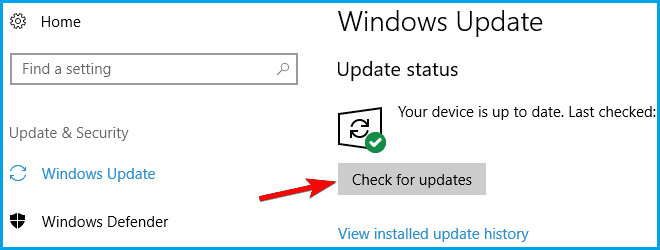
- Press Windows Key + I to open the Settings app.
- When Settings app opens, go to Update & Security.
- Click on Check for updates button.
- Windows will now check for available updates and download them in the background.
- Once the updates are installed, check if the issue still persists.
Windows 10 is a solid operating system, but sometimes certain bugs and issues can appear. If you’re unable to sign in to the Xbox account on your PC, you might be able to solve that by installing the latest updates.
By default, Windows 10 automatically installs the updates in the background, but sometimes you might miss an important update.
Several users reported that updating their Windows fixed the problem for them, so be sure to try that. In addition to updating Windows, be sure to update the Xbox app as well.

2. Make sure that Xbox services aren’t disabled
- In the Search bar type services. Select the Services from the list of results.
- Scroll to the bottom and find the following services: Xbox Live Auth Manager, Xbox Live Game Save, Xbox Live Networking Service.
- You’ll have to repeat this process for each of the services listed above. Right-click the service and select Properties.
- Find Startup type section and make sure it’s set to Automatic. If the service isn’t started, click Start to start the services. Click Apply and OK to save changes.
- After you’ve done all of that, your Xbox app should be working.
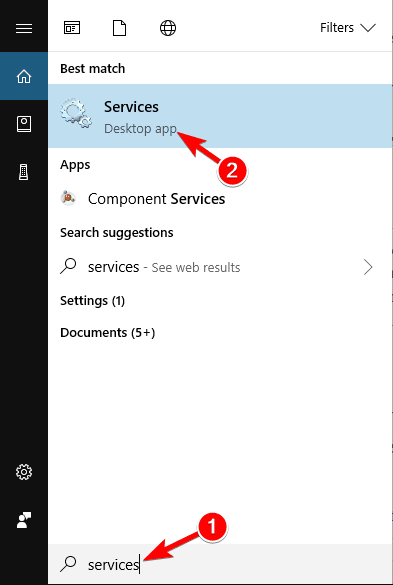
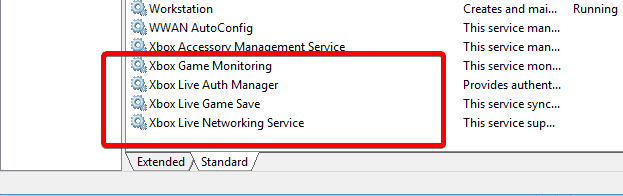
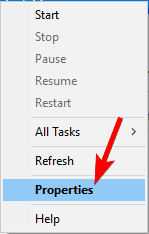
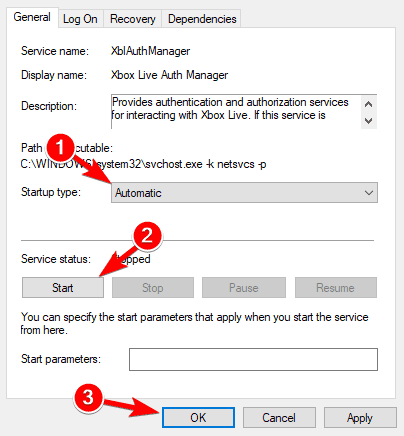
The first thing we’re going to do is to make sure all necessary Xbox services are enabled. To do that, follow the above instructions.
3. Clear the local Xbox identity data
- Open File Explorer.
- In the address bar paste the following line:
- %userprofile%AppDataLocalPackagesMicrosoft.XboxIdentityProvider_cw5n1h2txyewyACTokenBroker
- If there are Accounts and Cache folders available make sure that you delete them.
- After removing the cache, try to start the Xbox app again.
4. Reinstall the Xbox app
- Open PowerShell as administrator. You can do this by searching for powershell in the Search bar and right-clicking the PowerShell in the list of results. Then just select Run as administrator from the menu and that’s it.
- Paste this into PowerShell and press Enter to run it:
- Get-AppXPackage -AllUsers | Foreach
- Get-AppXPackage -AllUsers | Foreach
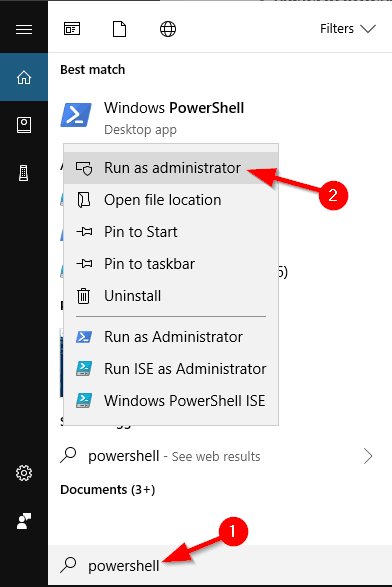

And if nothing else helps, you can try to reinstall the Xbox app and see if your login problems are gone.
If PowerShell stops working on Windows 10, don’t let that ruin your day. Fix it quickly by following our amazing guide.
5. Use Command Prompt
- Press Windows Key + X, and select Command Prompt (Admin) from the list. If Command Prompt isn’t available, you can also use PowerShell (Admin).
- Once the Command Prompt starts, run the following command: REG ADD HKLMSYSTEMCurrentControlSetServicesXblAuthManager /v SvcHostSplitDisable /t REG_DWORD /d 1 /f

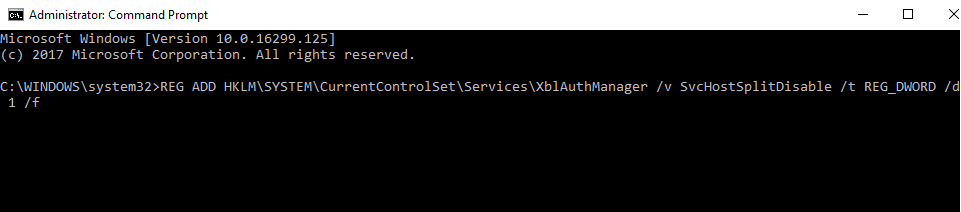
After running this command, restart your PC and check if the problem still persists.
If you’re unable to sign in to Xbox Account on Windows 10, the issue might be caused by service host separation. However, you can easily fix the issue simply by running a single command in Command Prompt.
6. Check if Xbox services are starting with your PC
- Press Windows Key + R and enter msconfig.
- Press Enter or click OK.
- Go to Services tab and make sure that all Xbox services are checked. After checking all Xbox services, save changes.
- Now you just need to restart your PC and check if the issue still persists.
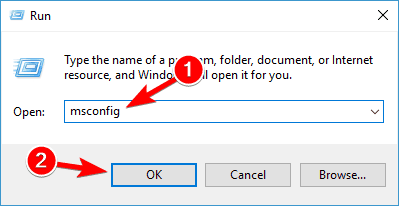
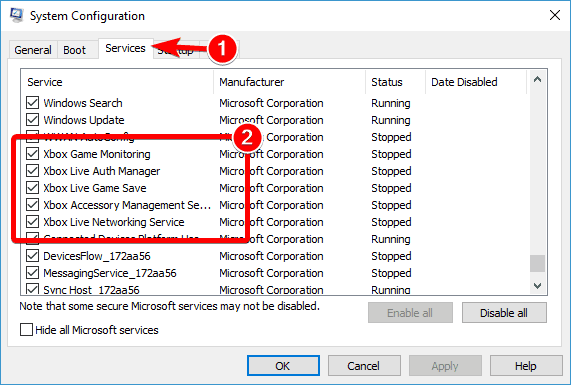
Few users reported that they were unable to sign in to Xbox account because Xbox services weren’t starting with their PC.
7. Restart your PC

Sometimes the simplest solutions are the best, and if you’re unable to sign in to the Xbox account, you might be able to temporarily fix this problem by restarting your PC.
Many users reported that PC restart fixed the problem for them, so be sure to try it.
Windows 10 имеет много улучшений, и одно из них связано с Xbox. Как вы знаете, Windows 10 поставляется с приложением Xbox , но некоторые пользователи не могут войти в свою учетную запись Xbox в Windows 10.
При попытке войти в систему пользователи получают сообщение «Мы не можем войти в систему в данный момент. Повторите попытку позже »(0x409), поэтому их приложение Xbox в основном бесполезно.
Если вы геймер , это может быть большой проблемой, но есть несколько решений, которые вы можете попробовать.
Что я могу сделать, если мне не удается войти в учетную запись Xbox в Windows 10?
Многие пользователи используют приложение Xbox на ПК с Windows 10, однако некоторые пользователи сообщают, что не могут войти в свою учетную запись Xbox. Говоря об учетной записи Xbox и проблемах, пользователи также сообщили о следующих проблемах:
- Приложение Xbox Windows 10 не может войти — это довольно распространенная проблема с приложением Xbox в Windows 10, но вы должны быть в состоянии решить проблему, используя одно из наших решений.
- Не удается войти в приложение Xbox Windows 10 0x409. Другая распространенная проблема, которая может помешать вам войти в приложение Xbox, — ошибка 0x409. Тем не менее, вы сможете исправить эту проблему, переустановив приложение Xbox.
- Приложение Xbox Windows 10 не открывается — многие пользователи сообщили, что они вообще не могут использовать свое приложение Xbox. Мы рассмотрели аналогичную проблему в нашем приложении Xbox, не открываем статью, поэтому обязательно ознакомьтесь с ней, чтобы найти больше решений.
- Xbox Windows 10 не работает — несколько пользователей сообщили, что приложение Xbox вообще не работает на их ПК. Чтобы устранить эту проблему, обязательно проверьте, работают ли необходимые службы Xbox.
- Xbox Windows 10 ошибка входа в систему — это еще одна распространенная проблема с приложением Xbox. Чтобы решить эту проблему, вам, возможно, придется создать новую учетную запись пользователя и проверить, работает ли приложение Xbox на нем.
- Учетная запись Xbox Windows 10 ошибка 0xbba, 0x3fb — Иногда вы можете столкнуться с ошибкой 0xbba или 0x3fb при попытке запустить приложение Xbox. Эти ошибки могут раздражать, но вы должны быть в состоянии исправить их, используя одно из наших решений.
Решение 1. Убедитесь, что службы Xbox не отключены
Первое, что мы собираемся сделать, это убедиться, что все необходимые службы Xbox включены. Для этого выполните следующие инструкции:
- В строке поиска введите сервисы . Выберите Услуги из списка результатов.

- Прокрутите вниз и найдите следующие службы: Диспетчер проверки подлинности Xbox Live, Сохранение игры Xbox Live, Служба сетевых служб Xbox Live .

- Вам придется повторить этот процесс для каждой из услуг, перечисленных выше. Щелкните правой кнопкой мыши сервис и выберите « Свойства» .

- Найдите раздел Тип запуска и убедитесь, что он установлен на Автоматический . Если служба не запущена, нажмите Пуск, чтобы запустить службы. Нажмите Apply и OK, чтобы сохранить изменения.


После того, как вы сделали все это, ваше приложение Xbox должно работать.
Решение 2 — Очистить локальные данные идентичности Xbox
- Откройте проводник .
- В адресной строке вставьте следующее:
- % USERPROFILE% AppDataLocalPackagesMicrosoft.XboxIdentityProvider_cw5n1h2txyewyACTokenBroker
- Если есть доступные папки « Учетные записи» и « Кэш», обязательно удалите их.
После удаления кеша попробуйте снова запустить приложение Xbox.
Эпический гид оповещения! Больше нет проблем с Проводником. Исправьте их все с помощью этого обширного руководства!
Решение 3 — Переустановите приложение Xbox
И если больше ничего не помогает, вы можете попробовать переустановить приложение Xbox и посмотреть, исчезли ли проблемы с входом в систему. Вот что вам нужно сделать, чтобы переустановить приложение Xbox:
- Откройте PowerShell от имени администратора. Вы можете сделать это, выполнив поиск powershell в панели поиска и щелкнув правой кнопкой мыши PowerShell в списке результатов. Затем просто выберите « Запуск от имени администратора» из меню и все.

- Вставьте это в PowerShell и нажмите Enter, чтобы запустить его:
- Get-AppXPackage -AllUsers | Foreach {Add-AppxPackage -DisableDevelopmentMode -Register «$ ($ _. InstallLocation) AppXManifest.xml»}

- Get-AppXPackage -AllUsers | Foreach {Add-AppxPackage -DisableDevelopmentMode -Register «$ ($ _. InstallLocation) AppXManifest.xml»}


Windows PowerShell перестает работать в Windows 10? Положитесь на нас, чтобы решить проблему.
Решение 4 — Использование командной строки
Если вы не можете войти в учетную запись Xbox в Windows 10, проблема может быть вызвана разделением узла службы. Тем не менее, вы можете легко решить эту проблему, просто запустив одну команду в командной строке . Для этого просто выполните следующие действия:
- Нажмите Windows Key + X, чтобы открыть меню Win + X. Выберите Командная строка (Администратор) из списка. Если командная строка недоступна, вы также можете использовать PowerShell (Admin) .

- После запуска командной строки выполните команду REG ADD HKLMSYSTEMCurrentControlSetServicesXblAuthManager / v SvcHostSplitDisable / t REG_DWORD / d 1 / f .


После выполнения этой команды перезагрузите компьютер и проверьте, сохраняется ли проблема.
Если у вас возникли проблемы с доступом к командной строке от имени администратора, то вам лучше ознакомиться с этим руководством.
Решение 5. Проверьте, запускаются ли службы Xbox на вашем ПК
Немногие пользователи сообщили, что им не удалось войти в учетную запись Xbox, поскольку службы Xbox не запускались с их ПК. Чтобы решить эту проблему, вам нужно сделать следующее:
- Нажмите Windows Key + R и введите msconfig . Нажмите Enter или нажмите ОК .

- Перейдите на вкладку « Службы » и убедитесь, что все службы Xbox проверены. После проверки всех служб Xbox сохраните изменения.


Теперь вам просто нужно перезагрузить компьютер и проверить, сохраняется ли проблема.
Если вы хотите узнать, как добавлять или удалять загрузочные приложения в Windows 10, ознакомьтесь с этим простым руководством .
Решение 6 — Перезагрузите компьютер
Иногда самые простые решения являются лучшими, и если вы не можете войти в учетную запись Xbox, вы можете временно решить эту проблему, перезагрузив компьютер.
По словам пользователей, это всего лишь временное решение, но если вам нужно быстро решить проблему, вы можете попробовать ее.
Многие пользователи сообщали, что перезагрузка ПК устранила проблему для них, поэтому обязательно попробуйте.
Ваш ПК с Windows 10 зависает при перезагрузке? Не волнуйтесь, у нас есть правильное решение для вас.
Решение 7. Установите недостающие обновления
Windows 10 является надежной операционной системой, но иногда могут возникать определенные ошибки и проблемы. Если вы не можете войти в учетную запись Xbox на своем ПК, вы можете решить эту проблему, установив последние обновления.
По умолчанию Windows 10 автоматически устанавливает обновления в фоновом режиме, но иногда вы можете пропустить важное обновление. Однако вы всегда можете проверить наличие обновлений вручную, выполнив следующие действия:
- Нажмите клавишу Windows + I, чтобы открыть приложение «Настройки».
- Когда откроется приложение «Настройки» , перейдите в раздел «Обновление и безопасность» .

- Нажмите на кнопку Проверить наличие обновлений .


Теперь Windows проверит наличие доступных обновлений и загрузит их в фоновом режиме . После установки обновлений проверьте, сохраняется ли проблема.
Несколько пользователей сообщили, что обновление их Windows решило проблему для них, поэтому обязательно попробуйте это. В дополнение к обновлению Windows, обязательно обновите приложение Xbox .
Если вы не можете открыть приложение «Настройка», посмотрите эту статью, чтобы решить эту проблему.
Возникли проблемы при обновлении Windows? Проверьте это руководство, которое поможет вам решить их в кратчайшие сроки.
Решение 8 — Отключить приложение LG Screen Split
Пользователи со сверхширокими мониторами могут не иметь возможности войти в учетную запись Xbox из-за сторонних приложений. По словам пользователей, такие приложения, как LG Screen Split App, могут вызвать эту проблему на вашем ПК.
Чтобы решить эту проблему, вам просто нужно отключить это приложение, и проблема должна быть решена. Помните, что другие приложения, связанные с вашим дисплеем, также могут вызывать эту проблему.
Еще одно приложение, связанное с этой проблемой, — это Wacom , и для решения этой проблемы вам придется удалить его.
Существует несколько способов удаления приложения, но если вы хотите полностью удалить его, мы рекомендуем вам использовать приложение удаления.
Такие приложения, как IOBit Uninstaller (бесплатно) и Ashampoo Uninstaller, могут легко удалить любое приложение с вашего ПК, поэтому обязательно попробуйте их.
Если вам нужны дополнительные параметры, проверьте этот список с лучшими программами удаления для Windows 10.
Хотите знать, как удалить остатки программного обеспечения с ПК с Windows 10? Посмотрите на это удобное руководство.
Решение 9 — Отключить второй монитор
По словам пользователей, иногда двойные мониторы могут вызывать эту проблему. Если вы не можете войти в учетную запись Xbox на своем ПК, вам необходимо отключить второй монитор перед запуском приложения Xbox.
После этого снова запустите приложение, а затем подключите второй монитор.
Это просто обходной путь, но он работает в зависимости от пользователей, поэтому, если вы используете настройку с двумя мониторами, обязательно попробуйте это решение.
Если ваш ноутбук не может обнаружить второй монитор, выполните простые шаги из этого руководства, чтобы быстро решить проблему.
Решение 10. Запустите приложение из учетной записи администратора.
Если вы не можете войти в учетную запись Xbox на ПК с Windows, вы можете решить проблему, запустив приложение из учетной записи администратора .
По словам пользователей, для правильной инициализации приложению необходима учетная запись администратора.
Для этого вам просто нужно войти в учетную запись администратора на вашем компьютере и запустить приложение Xbox оттуда. После этого просто вернитесь в свою учетную запись и попробуйте снова запустить приложение Xbox.
Если у вас нет другой учетной записи на вашем компьютере, вы можете создать ее, выполнив следующие действия:
- Откройте приложение «Настройки» .
- Перейдите в раздел « Аккаунты ».

- Перейдите в раздел « Семья и другие люди » и нажмите « Добавить кого-то еще» на этот компьютер .

- Нажмите У меня нет информации для входа этого человека .

- Теперь нажмите Добавить пользователя без учетной записи Microsoft .

- Введите желаемое имя пользователя и нажмите Далее .


После создания новой учетной записи переключитесь на нее и проверьте, появляется ли проблема в новой учетной записи. По словам пользователей, это простое решение сработало для них, поэтому вы можете попробовать его.
Узнайте все, что нужно знать об учетной записи администратора и о том, как вы можете включить / отключить ее прямо здесь .
Windows не позволит вам добавить новую учетную запись пользователя? Выполните несколько простых шагов и создайте или добавьте, сколько учетных записей вы хотите!
Вот и все, мы надеемся, что по крайней мере одно из этих решений помогло вам с проблемой входа в Xbox в Windows 10.
Если у вас есть какие-либо вопросы или комментарии, просто дайте нам знать в комментариях ниже, и мы обязательно рассмотрим.
ЧИТАЙТЕ ТАКЖЕ:
- Как просмотреть активность своих друзей с помощью приложения Xbox в Windows 10
- Исправлено: приложение Xbox закрывается на Windows 10
- Исправлено: потоковые задержки в приложении Xbox для Windows 10
- Как использовать компьютер в качестве телевизора для Xbox
- Контроллер Xbox One не работает на ПК? У нас может быть решение
Примечание редактора : этот пост был первоначально опубликован в ноябре 2015 года и с тех пор был полностью переработан и обновлен для обеспечения свежести, точности и полноты.