

- Форум
- Раздел Xbox
- Xbox Live
- Ошибка 801540A9. Не удаётся загрузить профиль Live, попробуйте позже.

-
02.06.2016, 02:08
#1
Начинающий охотник за трофеями
0
Ошибка 801540A9. Не удаётся загрузить профиль Live, попробуйте позже.
Всем привет, подскажите не сталкивался кто с такой ошибкой во время присоединения профиля на консоль, 2 дня уже такую ошибку выдаёт, присоединяюсь к инету по Wi-Fi. P.S.буду признателен за помощь.
-
02.06.2016, 08:03
#2
0
Ошибка ищется и лечится спокойно, лишь было б желание!
ПЕРВАЯ ССЫЛКА В ПОИСКЕ (на русском)
-
02.06.2016, 08:55
#3
Начинающий охотник за трофеями
0
В моём случае эта ошибка на Xbox 360.


 Ошибка 801540A9. Не удаётся загрузить профиль Live, попробуйте позже.

- Форум
- Раздел Xbox
- Xbox Live
- Ошибка 801540A9. Не удаётся загрузить профиль Live, попробуйте позже.
Информация о теме
Пользователи, просматривающие эту тему
Эту тему просматривают: 1 (пользователей: 0 , гостей: 1)
Ваши права

- Вы не можете создавать новые темы
- Вы не можете отвечать в темах
- Вы не можете прикреплять вложения
- Вы не можете редактировать свои сообщения
- BB коды Вкл.
- Смайлы Вкл.
- [IMG] код Вкл.
- [VIDEO] code is Вкл.
- HTML код Выкл.
Правила форума
Помогите пожалуйста!!!!!!!

Отправлено:
07.12.2015 11:33:08
Помогите пожалуйста!!!!!!!


|
|
[quote=london] |
|
Отправлено: Помогите пожалуйста!!!!!!!
|
||
|
Отправлено: Помогите пожалуйста!!!!!!!
|
||
|
Отправлено: Помогите пожалуйста!!!!!!!
|
При попытке сыграть в игру, особенно в игры для Xbox 360, или при загрузке своего профиля на консоль Xbox может появиться сообщение об ошибке Извините, возникла проблема с учетными данными, которые вы используете для входа. В этом сообщении содержится наиболее подходящие решения. Сообщение об ошибке обычно сопровождается разными кодами ошибок; решения в этом посте все еще применяются.
Полное отображаемое сообщение об ошибке находится в следующих строках;
Xbox Live
К сожалению, возникла проблема с учетными данными, которые вы используете для входа. Перейдите на страницу https://account.live.com, чтобы устранить проблему.
801540A9
Когда вы сталкиваетесь с этой проблемой, это может означать или быть вызвано следующими причинами:
- Временная проблема с сервисом.
- Предоставленная вами информация о безопасности учетной записи Microsoft неверна или не совпадает.
- Профиль Xbox Live, хранящийся на вашей консоли, поврежден.
Читайте: исправьте ошибку Xbox Live 121010 при игре в Microsoft Solitaire Collection.
К сожалению, возникла проблема с учетными данными, которые вы используете для входа — ошибка Xbox Live.
Если вы столкнулись с сообщением об ошибке Xbox Live Извините, возникла проблема с учетными данными, которые вы используете для входа. на вашей консоли Xbox вы можете попробовать наши рекомендуемые ниже исправления в произвольном порядке (но сначала начните с начального контрольного списка), чтобы решить проблему в вашей игровой системе.
- Начальный контрольный список
- Удалить и повторно добавить профиль Xbox
- Сбросить Xbox
- Обратитесь в службу поддержки Xbox
Давайте взглянем на описание процесса, связанного с каждым из перечисленных решений.
1]Начальный контрольный список
Прежде чем приступить к подробному решению, приведенному ниже, вы можете в качестве быстрого исправления выполнить и выполнить следующие предварительные проверки, а после каждой задачи посмотреть, устранена ли ошибка Xbox Live, с которой вы сейчас сталкиваетесь, или нет:
- Очистите системный кеш и перезапустите консоль Xbox. Вы можете очистить системный кеш, нажав кнопку «Руководство», затем перейдите в «Настройки» > «Системные настройки» > «Хранилище/память» — выделите любое запоминающее устройство, затем вернитесь к контроллеру и нажмите Y. Выберите Очистить системный кеши выберите Да для подтверждения, затем перезапустите консоль Xbox.
- Проверьте состояние сервера Xbox. Что касается проблем с Xbox Live, то в большинстве случаев, если не во всех, это может быть связано с тем, что сервер Xbox отключен или не работает. Итак, если вы обнаружите какие-либо служебные предупреждения при проверке состояния службы Xbox Live support.xbox.com/en-US/xbox-live-statusвы ничего не можете сделать, кроме как подождать некоторое время, прежде чем повторить попытку — обычно статус будет отображаться как запущено и работает зеленым цветом с зеленой галочкой рядом с основными службами Xbox Live.
- Проверьте, поддерживает ли игра обратную совместимость. Идти к Мои игры и приложения > Увидеть все > Полная библиотека > Все собственные игрыЗатем отфильтровать Все типы консолей. Выбирать Игры для Xbox 360 и Xbox или Xbox One игры.
- Подтвердите учетные данные своей учетной записи Microsoft. Эта проблема может быть связана с тем, что информация о безопасности вашей учетной записи Microsoft неверна. Итак, войдите в свою учетную запись Microsoft; если вы забыли свой пароль или не можете войти с помощью пароля, вы можете сбросить пароль через веб-сайт Майкрософт. После входа в систему перейдите в раздел «Безопасность и конфиденциальность» > «Изменить пароль и другое» — теперь подтвердите свои адреса электронной почты и номер телефона, и при необходимости вы сможете добавить или обновить информацию о безопасности. После этого выйдите из системы и войдите снова. Затем вы можете попробовать войти в Xbox Live.
- Отключите двухфакторную аутентификацию (2FA). По какой-то причине это сработало для некоторых затронутых геймеров. Итак, вы можете отключить двухэтапную проверку для своей учетной записи Microsoft и посмотреть, работает ли она и для вас!
- Убедитесь, что вы еще не вошли в систему на другой консоли Xbox. Если есть приостановленная игра с использованием вашего профиля на другом Xbox, даже если консоль выключена, она все равно будет считаться сеансом на серверах Xbox Live. В этом случае вам нужно «выйти» из игры на другой консоли (вместо приостановки игры), чтобы ваш профиль можно было загрузить или получить к нему доступ на той консоли, на которой вы сейчас находитесь.
Читать: Ошибка Xbox 80151006. Извините, этот профиль не может подключиться к Xbox Live на этой консоли.
2]Удалить и повторно добавить профиль Xbox
Теперь, когда вы очистили первоначальный контрольный список, но проблема еще не решена, вы можете удалить и повторно добавить свой профиль Xbox на своей консоли, поскольку проблема может быть связана с поврежденным профилем, хранящимся на вашей консоли.
Сделайте следующее:
- Нажмите кнопку Xbox на геймпаде, чтобы открыть руководство.
- Перейдите в Профиль и система > Настройки > Учетная запись.
- В разделе «Учетная запись» выберите «Удалить учетные записи».
- Выберите учетную запись, которую хотите удалить.
- Выберите Удалить для подтверждения.
- Выберите Закрыть, когда закончите.
Теперь вы успешно удалили профиль Xbox на своем игровом устройстве. Чтобы снова загрузить и повторно добавить свой профиль, сделайте следующее:
- Нажмите кнопку Xbox на геймпаде еще раз.
- Выберите «Добавить новый» в «Профиль и система».
Примечание. При выборе этого параметра вы не будете создавать новую учетную запись. Вы просто добавляете свой существующий профиль на консоль Xbox.
Если вы его забыли, выберите Я забыл свой пароль, а затем следуйте инструкциям, чтобы восстановить свою учетную запись.
- Просмотрите сводку заявления о конфиденциальности и нажмите кнопку Далее.
- Выберите параметры входа и безопасности.
- Проверьте, как вы выглядите на Xbox, а затем нажмите «Далее».
- Выберите свой цвет, а затем нажмите кнопку Далее.
Примечание. Параметр, который вы сейчас используете дома, отмечен флажком.
- Нажмите кнопку Xbox на геймпаде, чтобы вернуться на главный экран.
- Прокрутите влево от главного экрана, найдите и выберите свой тег игрока, а затем выберите Войти.
Вы также можете попробовать перенести свой профиль Xbox Live с помощью флэш-накопителя USB. Подключите USB-накопитель к консоли, затем перейдите в «Настройки» > «Хранилище» > «Все устройства» > «Профили игроков». Выберите свой игровой профиль > Переместить, затем выберите подключенный USB-накопитель. После этого извлеките флэш-память USB из консоли, затем очистите системный кеш и после этого перезагрузите консоль Xbox. Наконец, вставьте USB-накопитель и повторно загрузите свой профиль Xbox Live.
Если ошибка в фокусе повторяется, вы можете попробовать следующее решение.
Читайте: исправьте код ошибки Xbox 0x8007045D, профили Xbox Live не могут быть загружены
3]Сбросить Xbox
В серьезных случаях игровой системы, таких как повреждение ОС, вы можете перезагрузить консоль Xbox, но обязательно выберите параметр «Сбросить и сохранить мои игры и приложения» при выполнении процедуры сброса. Чаще всего это действие решает большинство проблем, с которыми вы сталкиваетесь на своей консоли. В противном случае попробуйте следующее решение.
4]Обратитесь в службу поддержки Xbox
Рекомендуется и всегда полезно обращаться в службу поддержки Xbox, если у вас возникли проблемы с консолью Xbox, и после того, как вы испробовали все возможные решения и исправления, вы все еще не можете решить проблему. Возможно, проблема связана с ошибкой, о которой Microsoft знает и в настоящее время работает над исправлением.
Надеюсь это поможет!
Связанный пост: Как удалить ошибку входа в Xbox Live 80048821
Почему мой Xbox сообщает о проблеме с учетными данными?
Если у вас возникли проблемы с учетными данными на консоли Xbox, это может быть проблема с сетью; либо с Xbox Live, либо с сетевым подключением. Кроме того, возможно, регион, который вы указали в своей учетной записи, не соответствует региону, в котором вы находитесь.
Что такое код ошибки 0x80a4001a на Xbox One?
Код ошибки Xbox 0x80a4001a возникает, когда вам предлагается ввести пароль учетной записи Microsoft. Это может означать, что учетные данные вашей учетной записи были повреждены. Чтобы решить эту проблему, вам необходимо удалить и повторно добавить свою учетную запись на консоли.
When trying to play a game, especially Xbox 360 games or you’re downloading your profile to your Xbox console, you may get the error message Sorry, there’s a problem with the credentials that you’re using to sign in. This post provides the most suitable solutions. The error message is usually accompanied by different error codes; the solutions in this post still applies.
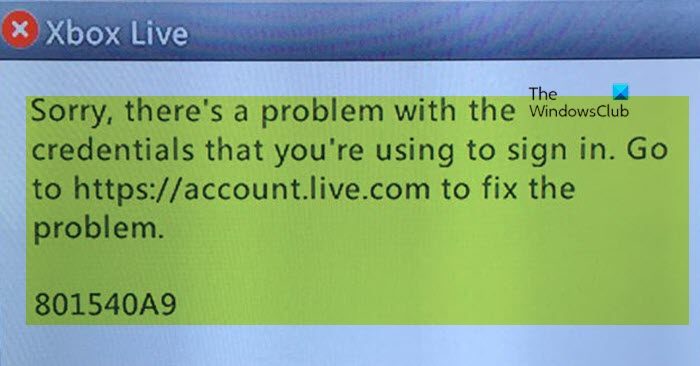
The full error message displayed is along the following lines;
Xbox Live
Sorry, there’s a problem with the credentials that you’re using to sign in. Go to https://account.live.com to fix the problem.
801540A9
When you encounter this issue, it could mean or due to the following reasons:
- There’s a temporary problem with the service.
- The Microsoft account security information you provided is incorrect or does not match.
- The Xbox Live profile stored on your console is corrupted.
Read: Fix Xbox Live error 121010 while playing Microsoft Solitaire Collection
If you have encountered the Xbox Live error message Sorry, there’s a problem with the credentials that you’re using to sign in on your Xbox console, you can try our recommended fixes below in no particular order (but first begin with the initial checklist) to resolve the issue on your gaming system.
- Initial checklist
- Remove and re-add Xbox profile
- Reset Xbox
- Contact Xbox Support
Let’s take a look at the description of the process involved concerning each of the listed solutions.
1] Initial checklist
Before you proceed with the indepth solutions below, you can as a quick fix perform and complete the following pre-checks, and after each task see if the Xbox Live error you’re presently facing is resolved or not:
- Clear system cache and restart Xbox console. You can clear the system cache by pressing the Guide button, then go to Settings > System Settings > Storage/Memory – highlight any storage device, then go back to your controller and press Y. Select Clear System Cache, and select Yes to confirm, then restart your Xbox console.
- Check Xbox server status. As far as Xbox Live issues goes, in most cases, if not all, it could be due to Xbox server is offline or down. So, if you find any service alerts when you check Xbox Live service status support.xbox.com/en-US/xbox-live-status, there’s nothing much you can do but wait for a while before trying again – usually, the status will be displayed as up and running in green color with a green tick next to Xbox Live Core Services.
- Check if the game is backward-compatible. Go to My games & apps > See all > Full library > All owned games, Then filter on All console types. Select Xbox 360 & Xbox games or Xbox One games.
- Verify your Microsoft account credentials. This issue could be due to your Microsoft account’s security information is incorrect. So, sign in to your Microsoft account; in case you have forgotten your password or you’re unable to sign in using the password, you can reset the password through Microsoft’s website. Once you’re signed in, go to Security & Privacy > Change password & more – now, verify your email addresses and phone number and you can add or update your security information if need be. Once done, sign out and sign in again. Then, you can now try to sign in to Xbox Live.
- Turn off Two-factor Authentication (2FA). For some reason this worked for some affected gamers. So, you can disable 2-step verification for your Microsoft Account and see if that works for you too!
- Make sure you’re not already signed in on another Xbox console. If there’s a suspended game using your profile on another Xbox, even though the console is off, it will still count as a session on the Xbox Live servers. In this case, you need to “quit” the game on the other console (instead of suspending the game) so your profile can download or be accessed on the console you’re currently logged on.
Read: Xbox Error 80151006, Sorry, this profile can’t connect to Xbox Live on this console
2] Remove and re-add Xbox profile
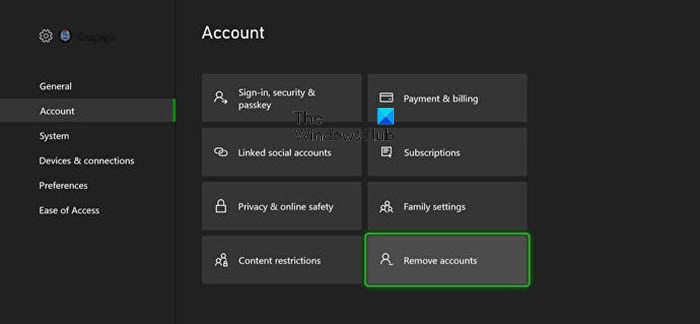
Now, that you have cleared the initial checklist, but the issue in hand isn’t resolved yet, you can remove and re-add your Xbox profile on your console, as the issue could be a case of corrupted profile stored on your console.
Do the following:
- Press the Xbox button on your controller to open the guide.
- Go to Profile & system > Settings > Account.
- Under Account, select Remove accounts.
- Select the account that you want to remove.
- Select Remove to confirm.
- Select Close when done.
You have now successfully removed the Xbox profile on your gaming device. To now redownload and re-add your profile, do the following:
- Press the Xbox button on your controller again.
- Select Add new in Profile & system.
Note: You won’t be creating a new account when you select this option. You’re just adding your existing profile to the Xbox console.
- Type the email address or phone number you use to sign in to your Microsoft account.
- Enter your password.
If you’ve forgotten it, select I forgot my password, and then follow the instructions to recover your account
- Review the privacy statement summary, and then select Next.
- Select your Sign-in and security preferences.
- Check out how you look on Xbox, and then select Next.
- Choose your color, and then select Next.
Note: The preference that you’re currently using at home appears with a checked box.
- Press the Xbox button on your controller to return to the Home screen.
- Scroll left from Home, find and select your gamertag, and then select Sign in.
You can also try moving your Xbox Live profile by using a USB flash drive. Plug in a USB drive into your console then go to Settings > Storage > All devices > Gamer profiles. Select your Gamer profile > Move, then select the plugged in USB drive. Once done, remove the USB flash from your console, then clear the system cache and restart your Xbox console afterwards. Finally, insert the USB drive and redownload your Xbox Live profile.
If the error in focus reoccurs, you can try the next solution.
Read: Fix Xbox Error Code 0x8007045D, Xbox Live profiles can’t be downloaded
3] Reset Xbox
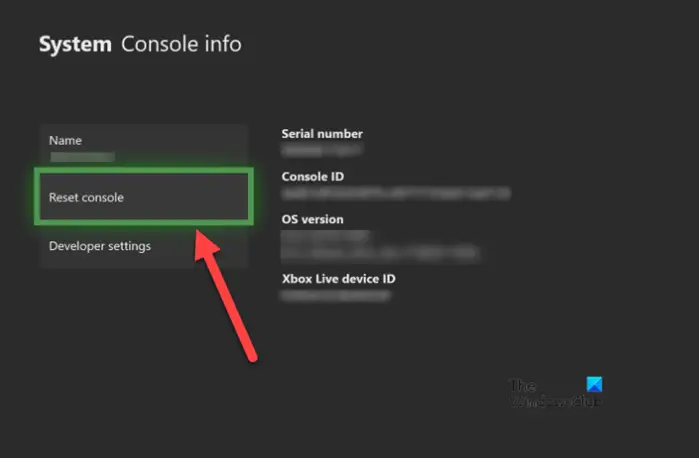
In severe gaming system cases, like OS corruption, you can reset your Xbox console – but make sure to select the Reset and keep my games & apps option when performing the reset procedure. More often than not, this action will resolve most issues you encounter on your console. Otherwise try the next solution.
4] Contact Xbox Support
It’s recommended and always a good idea to contact Xbox Support if having issues on your Xbox console and after you have tried all possible solutions and fixes you’re still unable to resolve the issue. It could be the issue is ‘bug-related’ which Microsoft is aware of and currently working on a fix.
Hope this helps!
Related post: How to remove Xbox Live Sign in Error 80048821
Why does my Xbox say there’s a problem with credentials?
If you’re having credentials issues on your Xbox console, it could be a network issue; either with Xbox Live or with your network connectivity. Also, it could be that the region you’ve designated in your account doesn’t match the region you’re in.
What is error code 0x80a4001a on Xbox One?
The Xbox error code 0x80a4001a occurs when you’re prompted for your Microsoft account password. This might mean that your account credentials have become corrupted. To resolve the issue, you need to remove and re-add your account on your console.
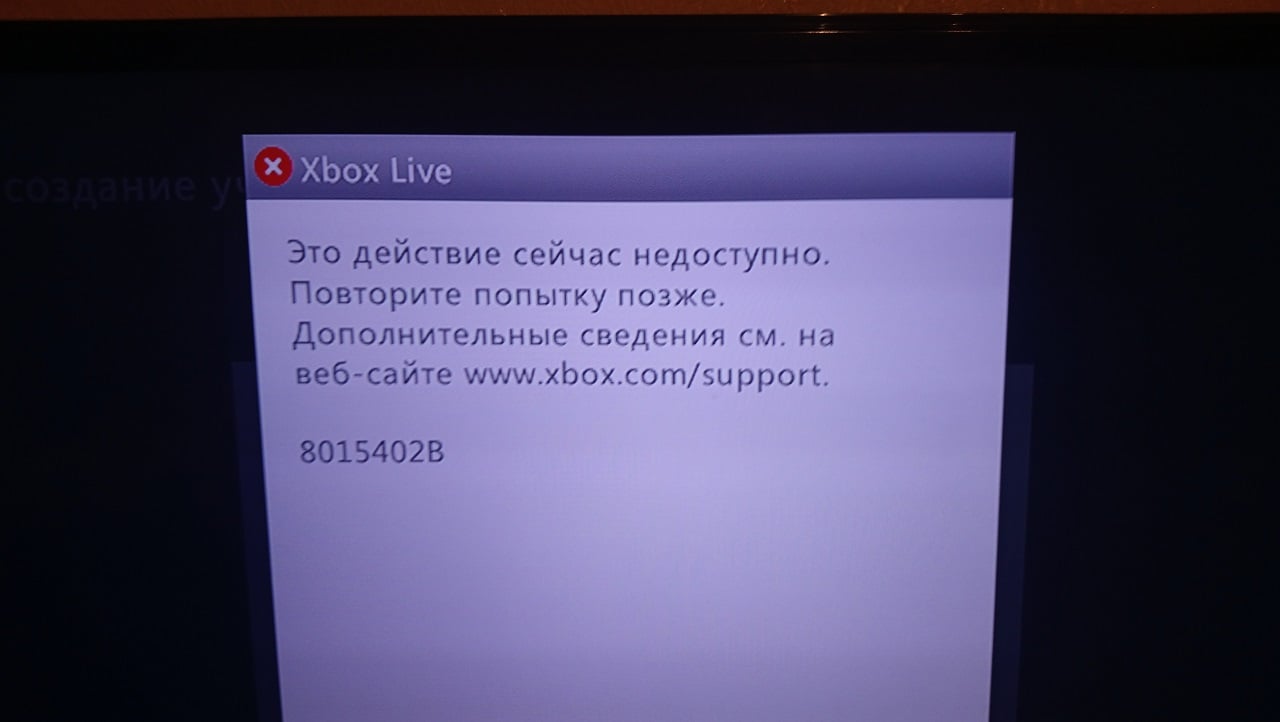
Ошибка 8015402B возникает у владельцев Xbox 360, когда те пытаются войти в Xbox Live, создать новую учетную запись Майкрософт или предоставить доступ к своей консоли другому пользователю.
Появление 8015402B, как правило, означает, что адрес электронной почты, использующейся в аккаунте Майкрософт, не был подтвержден (верифицирован). Достаточно заняться верификацией почты — проблема будет решена. Также можно загрузить нужный профиль на Xbox 360, если, по какой-то причине, проверка не удалась.
Подтверждение адреса электронной почты
Возиться с верификацией почты приходится по той причине, что Майкрософт с большим недоверием относится к электронным ящикам от Google, Yahoo и других «неродных» компаний. Пользователям Microsoft Exchange и Outlook таким заниматься не приходится.
Так или иначе после создания аккаунта Майкрософт откройте входящие привязанной почты и поищите там письмо от Microsoft Account team. Откройте письмо и кликните на кнопку «Verify *****», после чего подождите завершения процесса верификации.
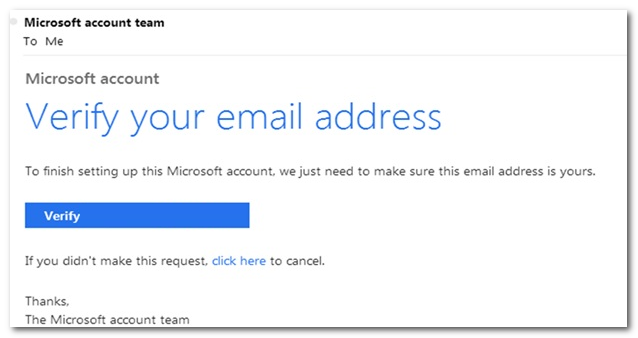
Вернитесь к своей Xbox 360 и попытайтесь зайти в Xbox Live еще раз. Ошибка 8015402B на этот раз не должна вас беспокоить.
Создание аккаунта Майкрософт через браузер
8015402B возникает при создании аккаунта Майкрософт на самой Xbox 360? Вы можете обойти ошибку, занявшись созданием аккаунта на официальном сайте Майкрософт. Попробуйте сделать вот что:
- перейдите по этой ссылке со своего компьютера либо мобильного устройства;
- кликните на синюю кнопку «Sign In» на страничке;
- нажмите на гиперссылку «Create one!»;
- пропишите нужную вам почту и задайте пароль;
- теперь впишите код подтверждения, который пришел на используемую почту.
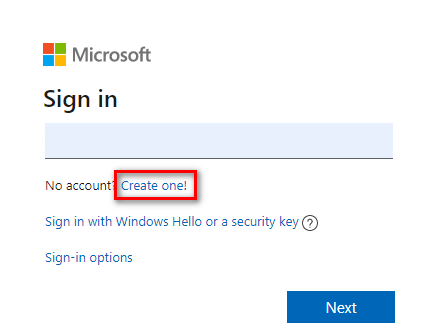
Создав аккаунт Майкрософт, попытайтесь зайти с его помощью в Xbox Live на своей консоли. Если вы не забыли верифицировать почту, ошибка 8015402B не должна появиться.
Загрузка профиля Xbox
Если вы видите 8015402B с профилем Xbox, который уже давно создан и хранится на серверах Майкрософт, у вас должно получится обойти ошибку, принудительно загрузив этот профиль на консоль. Вот что вам нужно сделать:
- доберитесь до экрана входа в профиль на Xbox 360 (до момента с появлением ошибки);
- опуститесь в нижнюю часть экрана и выберите «Загрузить профиль»;
- далее пропишите адрес электронной почты и пароль.
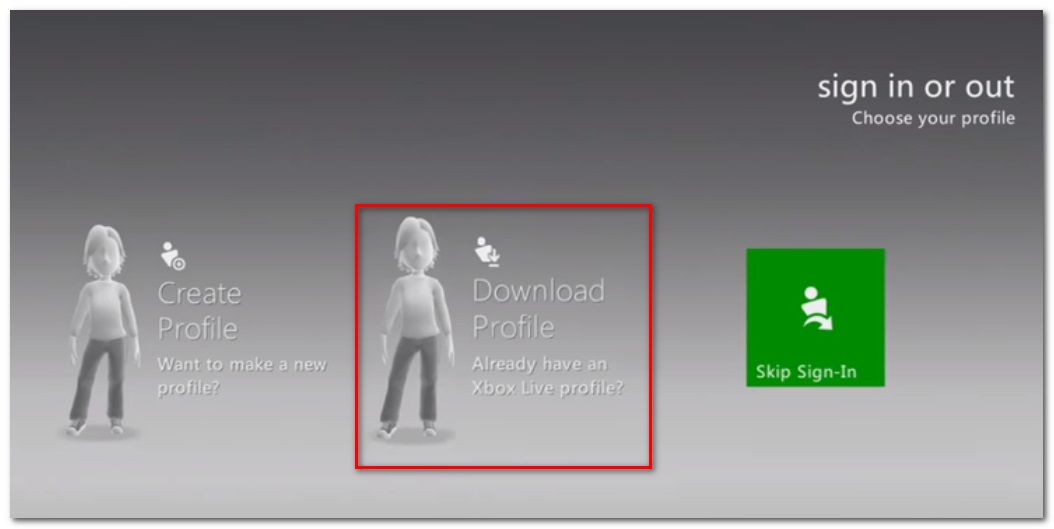
Начнется загрузка профиля Xbox, после чего перед вами покажется запрос о запоминании пароля — тут на свое усмотрение. Вы должны были зайти под нужным вам профилем — никакая ошибка 8015402B не появится.