
Мы продолжаем наблюдать за ситуацией, пока можем сделать такие выводы, те, кто сталкивается с проблемами запуска клиента — могут попробовать решить это следующим образом:
— Удалить 360 Total Security и перезапустить ПК.
— Удалить Крипто ПРО CSP (а так же КриптоПро ЭЦП Browser и его производные) и перезапустить ПК.
— Включить отображение скрытых файловпапок Windows и удалить перед запуском игры в папке с игрой папку «TempRes».
— Попробовать полностью переустановить клиент и не модифицировать его.
Список программ, которые пытаются внедрить свои изменения в игру (и соответственно анти-чит запрещает запуск игры) будет пополняться.
**Просьба проверить всё, что ранее у Вас вызывало проблемы внутри игры и сообщить о них в специальном обсуждении — Тестирование защиты игры Версия клиента от 299
***Те, у кого при запуске пытается инициализироваться xigncode (ошибка 0000007Е) — убедитесь, что Вы используете ПОСЛЕДНЮЮ ВЕРСИЮ игры — 299 или выше (запускать игру ВСЕГДА нужно через dnlauncher.exe), добавьте папку с игрой в исключения антивируса и(или) отключите его.
****Если у Вас остались проблемы с запускомигровым процессом на ПОСЛЕДНЕЙ ВЕРСИИ игры (299 или выше) — необходимо:
— Точно убедиться, что у Вас установлена ПОСЛЕДНЯЯ ВЕРСИЯ игры — 299 или выше
— Точно убедиться, что Вы добавили папку с игрой в исключения антивируса и(или) отключили его
— Удалить 360 Total Security, с последующим перезапуском ПК.
— Удалить Крипто ПРО CSP (а так же КриптоПро ЭЦП Browser и его производные) и перезапустить ПК.
— Включить отображение скрытых файловпапок Windows и удалить перед запуском игры в папке с игрой папку «TempRes».
— Запустить игру с помощью dnlauncher.exe (повторить процедуру несколько раз)
— Попробовать полностью переустановить клиент и не модифицировать его
— Записать на видео какая у Вас проблема возникла в игре
— Записать на видео отчётливо папку с игрой и её содержимое
Напишите на почту в техподдержку XIGNCODE ([email protected]) и приложите к сообщению log файл, который находится в корневой папке с игрой. В ответ вы получите пути, по которым на вашем компьютере расположены проблемные программы, мешающие запуску игры.
Список возможных программ:
Ollydbg
Почти все VNC сервера, например RealVNC
NetLimiter 2.0.10 Pro
Media Player
WhatPulse
Outpost Firewall Pro
Process Explorer
Xpadder
WPE Pro
Tsearch
Motherboard Monitor
SpeedFan
Filezilla
Eclipse
Zboard
Freenet
AutoHotkey
Razer
ATI Tray Tools
AVG Anti-Virus
TokyoShot Screenshotter
Mal Updater
Media Player Classic
Net Limiter
Wireshark
LimeWire
Cheat Engine
The Core Media Player
WhatPulse
QIP Infium
RivaTuner
AutoHotkey
PuntoSwitcher
COMODO Internet Security
RealVNS и другие службы удаленного управления
Art Money
Важно: владельцам видеокарт производства ATI/AMD перед запуском игрового клиента рекомендуется выгружать ATI Tray Tool. Также хотим отметить, что большинству игроков помогает переустановка операционной системы.
- Статус темы:
-
Закрыта.
-

Bombaleylo
User- Регистрация:
- 14.08.20
- Сообщения:
- 7
- Симпатии:
- 0
Добрый день,у меня случилась проблема с запуском игры.Я где то месяц назад игру удалил и тут решил опять начать играть.Установил игру вроде все хорошо,но когда начал запускать xigncode3 не загружался,а потом просто появилась табличка failed to init.Подскажите пожалуйста что делать?
-
Попробуйте следующую рекомендацию.
1. Зайдите в «Сетевые подключения»: — «Панель управления» => «Сеть и Интернет» => «Просмотр состояния сети и задач» => «Изменение параметров адаптера»
2. Выберете свой адаптер сетевого подключения и кликните по нему правой кнопкой мыши. Нажмите на «Свойства».
3. Нажмите на вкладку с IPv4 и нажмите «Свойства».
4. Во вкладке «Общее» настройте всё следующим образом:
— Предпочитаемый DNS-сервер: 8.8.8.8
— Альтернативный DNS сервер: 1.1.1.1
5. Нажимайте «ОК», затем «Закрыть».
6. Отключитесь от адаптера, кликнув по нему ПКМ и выбрав вкладку «Отключить». После этого заново подключитесь к нему же.
После чего попробуйте запустить игру. -
Bombaleylo
User- Регистрация:
- 14.08.20
- Сообщения:
- 7
- Симпатии:
- 0
Сделал все по вашему совету,но не помогло
-
Bombaleylo
User- Регистрация:
- 14.08.20
- Сообщения:
- 7
- Симпатии:
- 0
-
Bombaleylo
User- Регистрация:
- 14.08.20
- Сообщения:
- 7
- Симпатии:
- 0
Не помогло,что можно еще сделать?
-
Я так понимаю Вы из Беларуси и к сожалению для Вас варианта всего 2:
1. Ждать конца всех событий в стране, так как часть трафика у вас блокируется
2. Использовать другой интернет, некоторые пользователи с подобной проблемой смогли запустить игру с МТС интернета -
Bombaleylo
User- Регистрация:
- 14.08.20
- Сообщения:
- 7
- Симпатии:
- 0
Ну интернет в Беларуси уже работает,я понял если бы опять были перебои,но нет все идет идиально,в другие онлайн игры играю и норм
-
Означает что у Вас не может завестись система защиты, чаще всего по причине плохого интернета.
Можете попробовать еще удалить обе папки bin и bin64 затем починить клиент в лончере и попробовать -
Bombaleylo
User- Регистрация:
- 14.08.20
- Сообщения:
- 7
- Симпатии:
- 0
Окей сейчас попробую и отпишу
-
Bombaleylo
User- Регистрация:
- 14.08.20
- Сообщения:
- 7
- Симпатии:
- 0
Я написал в поддержку в перл аббусе,они мне через несколько минут ответили,и все рассказали и теперь у меня все работает,а у вас ужасная тех.поддержка
-
Так-то, на форуме техподдержки вообще нет. Она тут: https://ru.4gamesupport.com/.
Но для других пользователей, у кого может возникнуть такая же проблема, было здорово поделиться решением.
-
Guntyt
User- Регистрация:
- 21.08.20
- Сообщения:
- 1
- Симпатии:
- 0
Подскажите что вам помогло,пожалуйста.
-
Тема устарела и была перемещена в архив. Если проблема не была решена, обратитесь в Службу поддержки (https://ru.4gamesupport.com/).


- Статус темы:
-
Закрыта.
Добрый день. Извините, что по такому вопросу (знаю, как не любят любителей ммошек бесплатных), но, судя по всему, больше некуда обратиться. Техподдержка советует ерунду (прописать 8.8.8.8 и 1.1.1.1 в настройках DNS — не помогло, а собирать инфу о компе и грузить ее по просьбе ТП на яндекс или гугл диск и делать доступ открытым никакого желания нет), на форум игры обращаться бесполезно, в гугле ничего дельного не находится. Очень уж хочется поиграть в БДО после перерыва в пол года (и отвлечься от происходящего), да и там какой-то ивент ввели.
Просто копирую то, что написал в ТП игры.
Я живу в Беларуси. Как вы, наверное, знаете у нас недавно было 3хдневное отключение интернета. До этого всё работало хорошо. Во время отключения интернета я подумал, что стоит переустановить игру, т.к. она начала долго грузиться в последнее время. Когда дали интернет — я удалил игру и перезагрузил ее заново. Всё скачалось успешно и быстро (хотя в группе ВКонтакте люди писали, что обновления качаются крайне медленно). Но на моменте установкиобновления xigncode3 у меня не происходит ничего. Около нескольких минут не происходит загрузка, а потом появляется окно с ошибкой (оба момента на скриншотах). Я подозреваю, что дело в DNS серверах моего провайдера, ведь до отключения интернета всё работало хорошо, никакие программы на компьютер за эти дни я чисто физически не мог установить, да и в целом ничего не мог сделать. Устанавливать VPN я не хочу (т.к. не хочу подвергать себя риску быть заблокированным, если античит, в итоге, посчитает программу нежелательной, да и из принципа не хочу ставить какие-либо программы VPN на свой компьютер). Судя по группе ВКонтакте — данная ошибка возникает так же у нескольких людей, кроме меня (это те, кто о ней написали — неизвестно, сколько еще может быть «пострадавших»). Так же прошу проинформировать меня об информации, что люди не могут зайти в игру после ввода PIN-кода аккаунта непосредственно в игре. Связано ли это как-то с данной проблемой обновления античита?
Содержание
- Устранение синего экрана 0x0000007e
- Причина 1: Жесткий диск
- Причина 2: Видеокарта
- Причина 3: BIOS
- Причина 4: Драйвера
- Заключение
- Вопросы и ответы
Ошибки, выражающиеся в появлении BSOD – «синих экранов смерти» — возникают из-за критических неполадок в аппаратной или программной части системы. Этот материал мы посвятим разбору причин BSOD с кодом 0x0000007e.
Причины, вызывающие данную ошибку, делятся на «железные» и программные. Наиболее сложно диагностировать и устранить последние, так как вариантов неполадок довольно много. В основном это сбои в установленных пользователем или системных драйверах. Впрочем, существуют и более «простые» случаи, например, недостаток свободного места на системном жестком диске или неисправности видеокарты.
Рассматриваемую ошибку можно назвать общей, что позволяет воспользоваться инструкциями из статьи, доступной по ссылке ниже. Если рекомендации не принесут желаемого результата, то следует вернуться сюда и попробовать решить проблему одним из приведенных способов (или всеми по очереди).
Подробнее: Решаем проблему синих экранов в Windows
Причина 1: Жесткий диск
Под жестким диском в данном случае мы понимаем тот накопитель, на котором находится папка «Windows», а значит, установлена ОС. Если на нем окажется недостаточно свободного места для создания временных системных файлов при загрузке и работе, то мы закономерно получим ошибку. Решение здесь простое: освободить пространство на диске, удалив ненужные файлы и программы с помощью CCleaner.
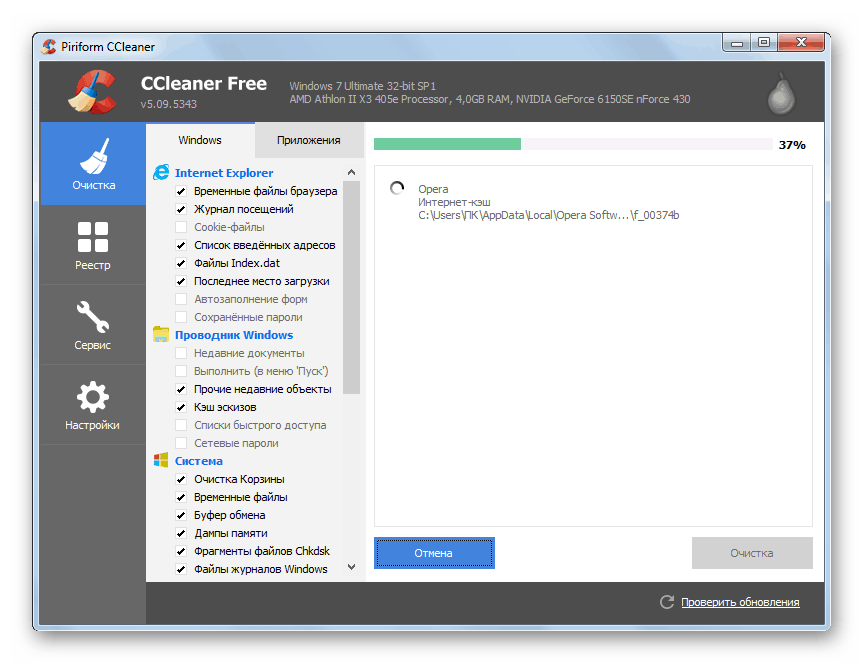
Подробнее:
Как пользоваться CCleaner
Исправляем ошибки и удаляем «мусор» на компьютере с Windows 7
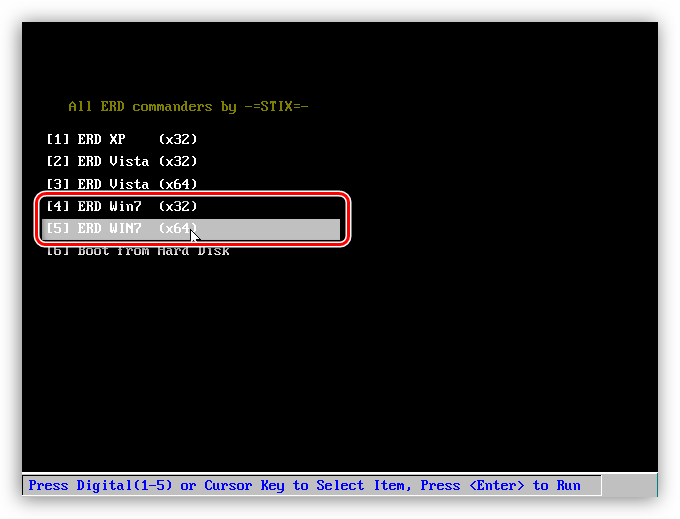
Если BSOD возникает при старте Виндовс, то для очистки придется воспользоваться одним из Live-дистрибутивов. Для решения поставленной задачи обратимся к ERD Commander, предварительно его необходимо скачать, а затем записать на флешку, с которой будет происходить загрузка.
Подробнее:
Руководство по созданию флешки с ERD Commander
Настраиваем BIOS для загрузки с флешки
- После загрузки стрелками выбираем разрядность своей системы – 32 или 64 бита и нажимаем ENTER.

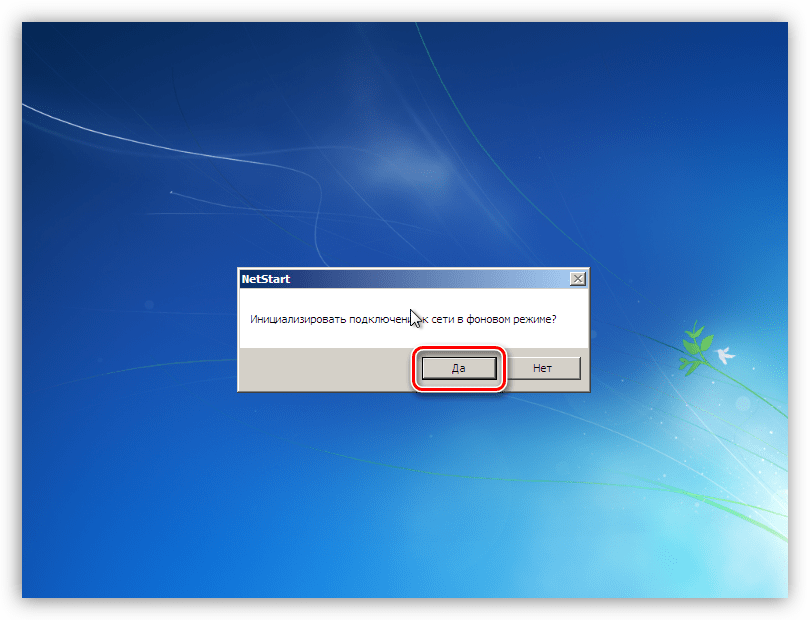
- Инициализируем подключение к сети в фоновом режиме, нажав «Да». Это действие позволит нам воспользоваться сетевыми дисками (если таковые имеются) для перемещения файлов.

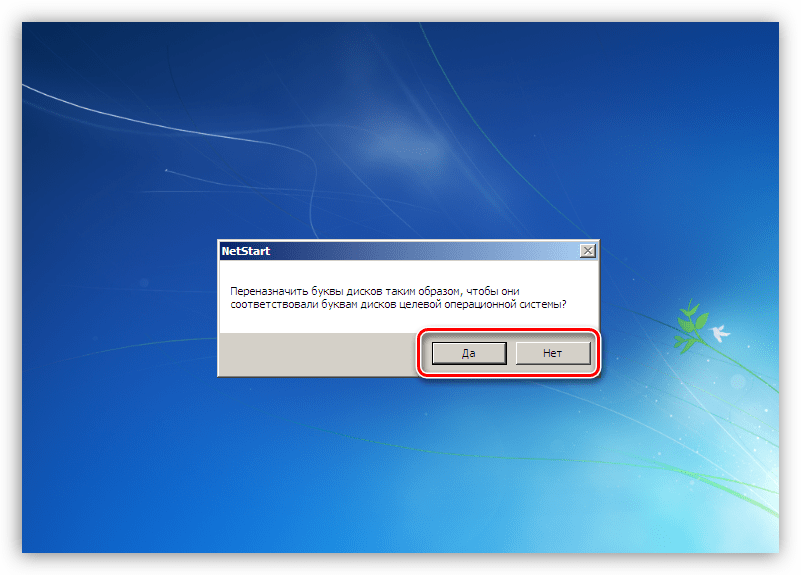
- Далее можно позволить программе переназначить буквы дисков, но это делать не обязательно, так как мы знаем, с каким накопителем следует работать. Жмем «Да» или «Нет».

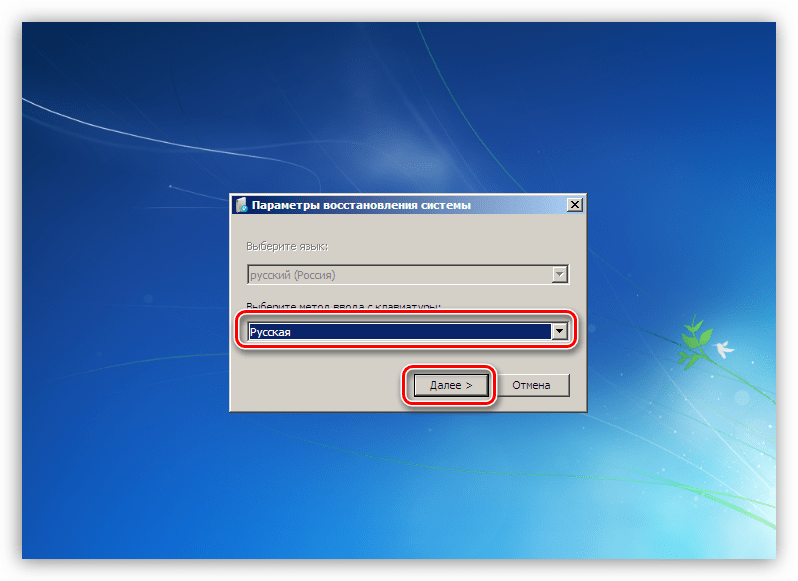
- Выбираем раскладку клавиатуры.

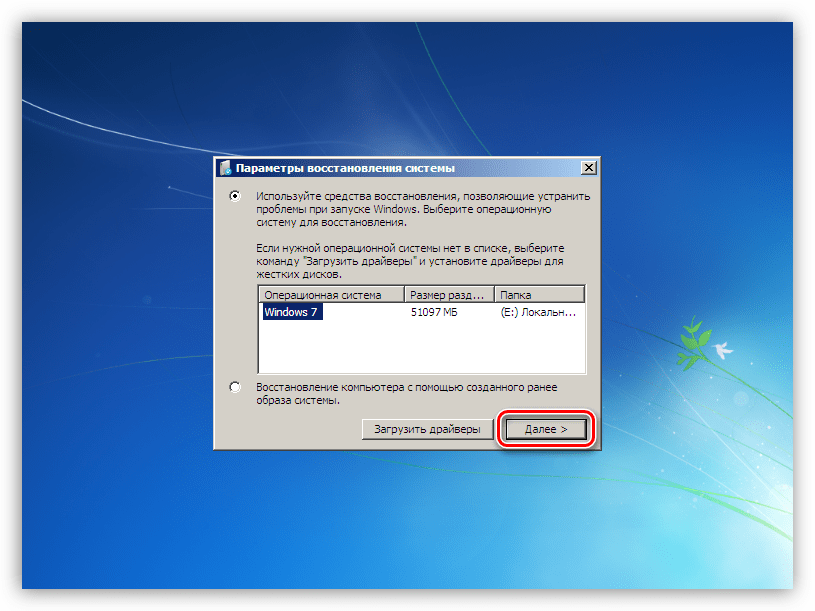
- После того как ERD обнаружит установленную систему, нажимаем «Далее».

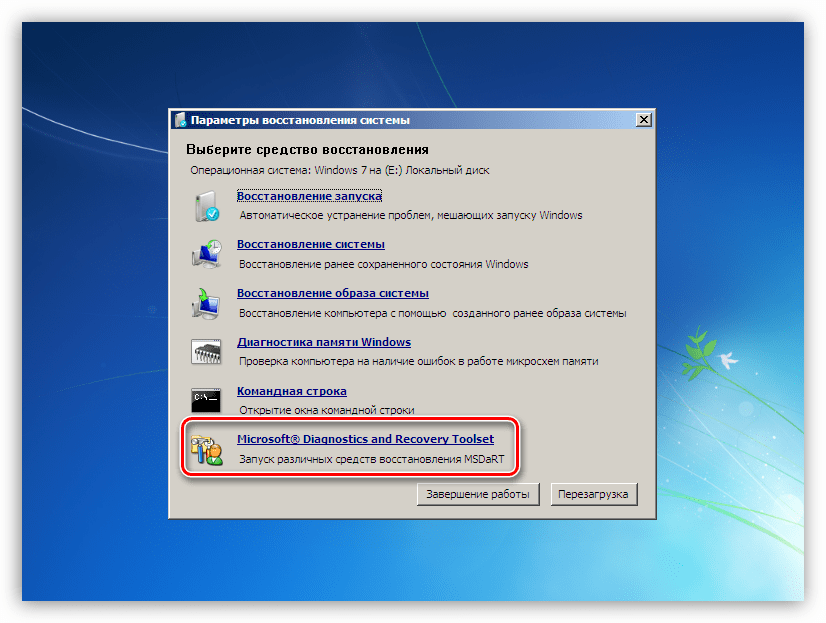
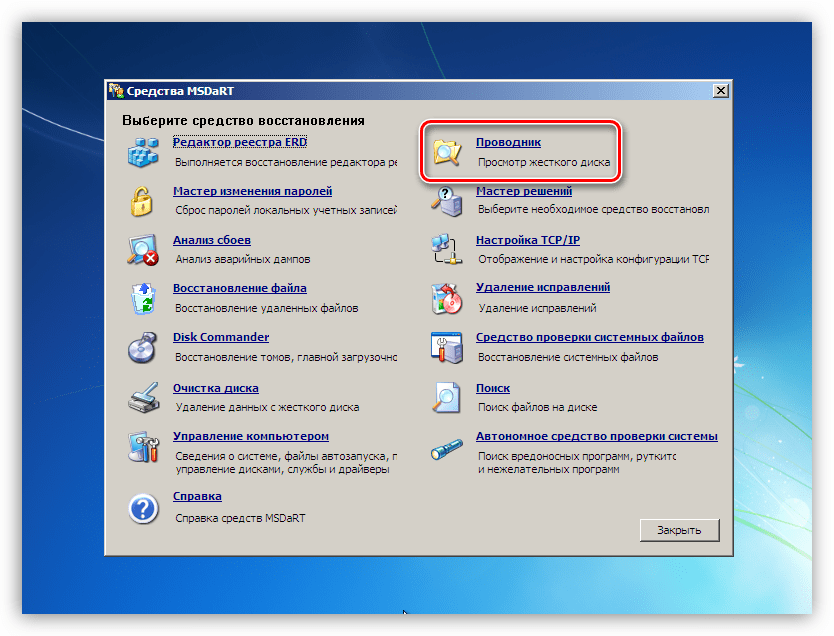
- Кликаем по самому нижнему пункту в открывшемся меню – «Microsoft Diagnostics and Recovery Toolset».

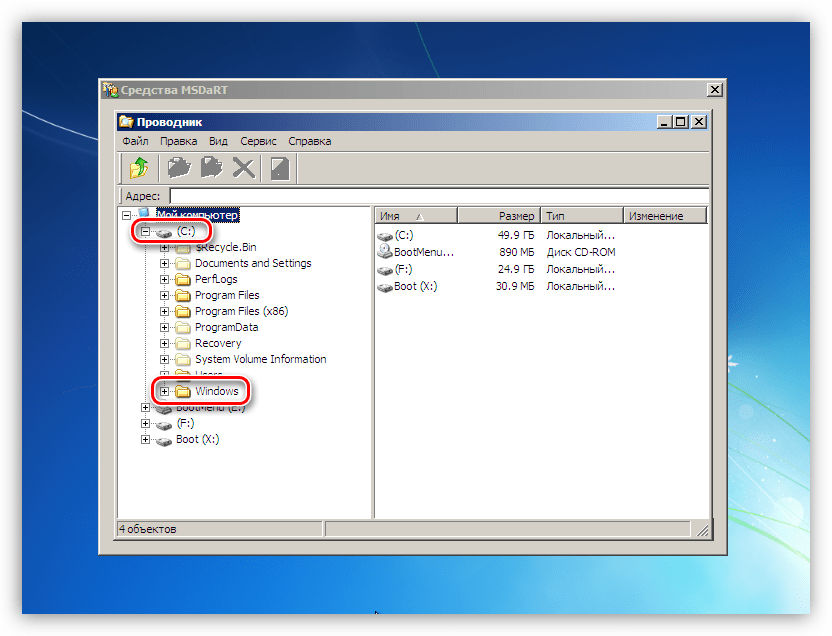
- Далее переходим к «Проводнику».

- В левом блоке ищем диск с папкой «Windows».

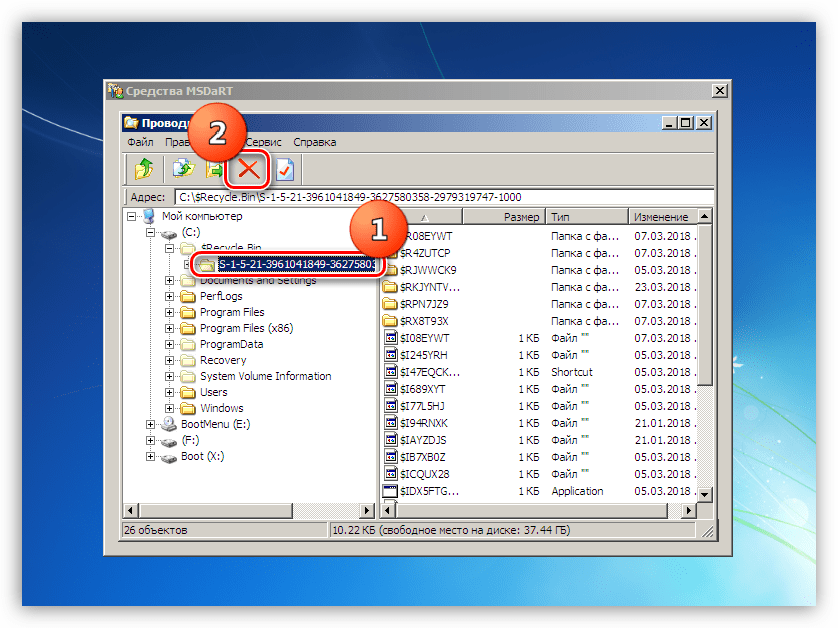
- Теперь нам нужно отыскать и удалить ненужные файлы. В первую очередь это содержимое «Корзины» (папка «$Recycle.Bin»). Саму папку трогать не нужно, а вот все, что в ней находится, подлежит удалению.

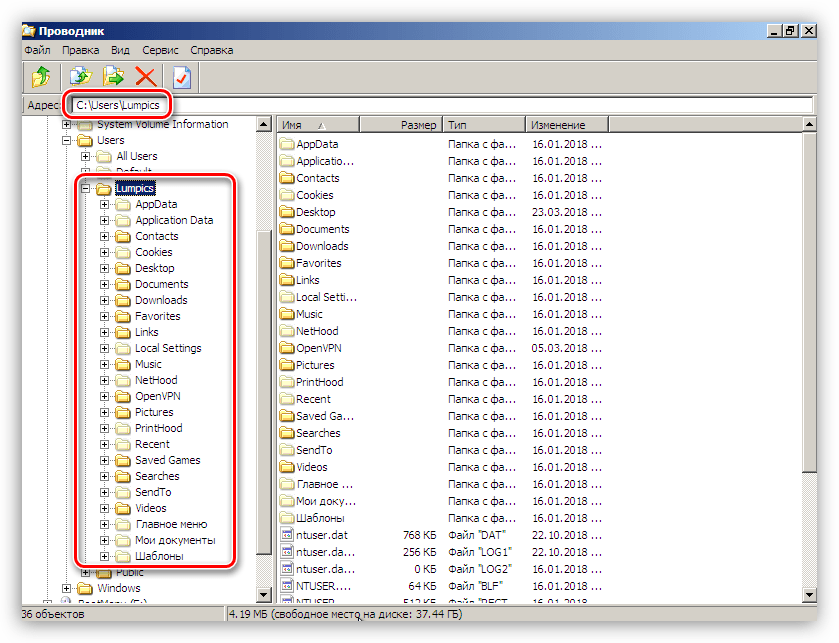
- Следующими «под нож» идут большие файлы и папки с видео, картинками и другим контентом. Обычно они располагаются в папке пользователя.
Буква_Диска:UsersИмя_Вашей_Учетной_ЗаписиВ первую очередь проверяем директории «Documents», «Desktop» и «Downloads». Также следует обратить внимание на «Videos», «Music» и «Pictures». Здесь также следует оперировать только содержимым, а сами каталоги оставить на месте.

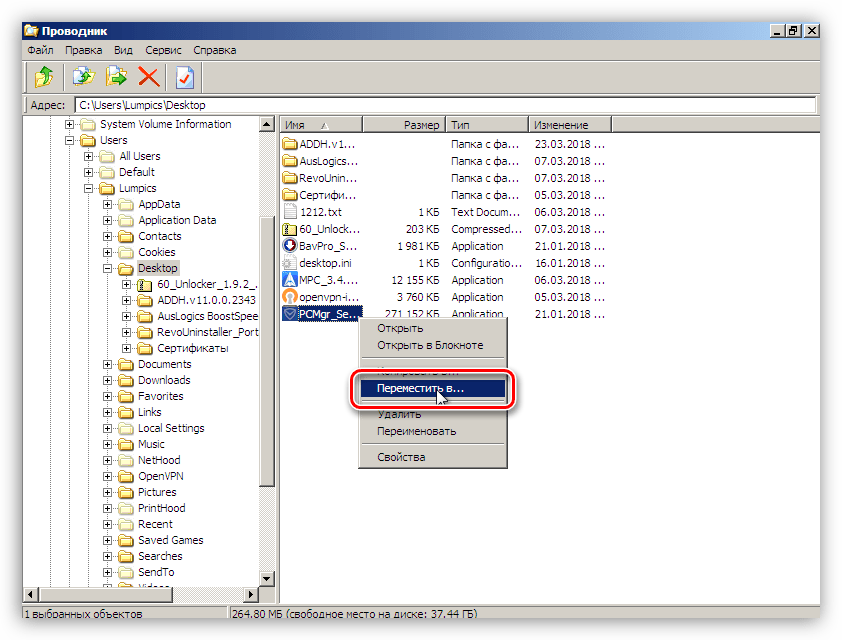
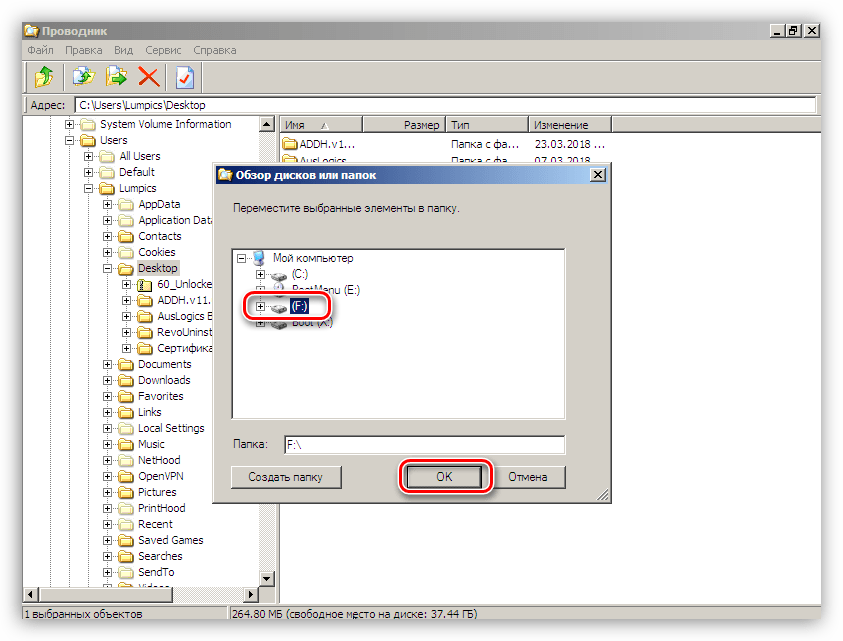
Если файлы удалять никак нельзя, можно перенести их на другой диск или предварительно (перед загрузкой) подключенную флешку. Делается это путем клика по документу ПКМ и выбора соответствующего пункта контекстного меню.

В открывшемся окне выбираем носитель, на который планируем переместить файл, и нажимаем ОК. Процесс может занять довольно продолжительное время, в зависимости от объема исходного документа.



После выполнения всех действий можно загрузить систему и удалить ненужные программы с помощью системного инструмента или специального софта.
Подробнее: Инсталляция и деинсталляция программ в Windows 7
Причина 2: Видеокарта
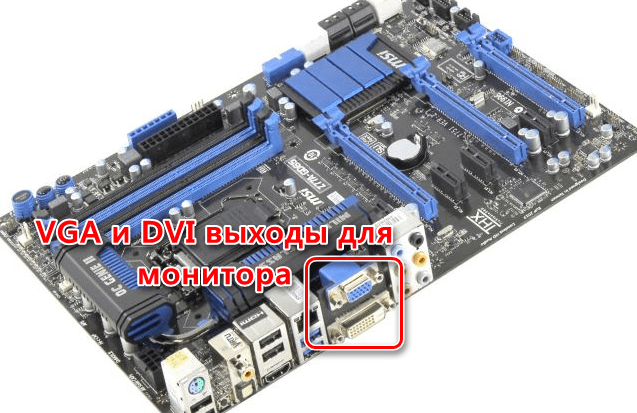
Неисправный дискретный графический адаптер может повлиять на стабильность работы всей системы, в том числе и привести к появлению ошибки 0x0000007e. Причиной может послужить и некорректная работа видеодрайвера, но об этом поговорим позже. Для того чтобы диагностировать неполадку, достаточно отключить карту от ПК и проверить работоспособность ОС. Картинку можно получить, включив монитор в соответствующий разъем на материнской плате.
Подробнее:
Отключаем видеокарту от компьютера
Как пользоваться встроенной видеокартой
Причина 3: BIOS
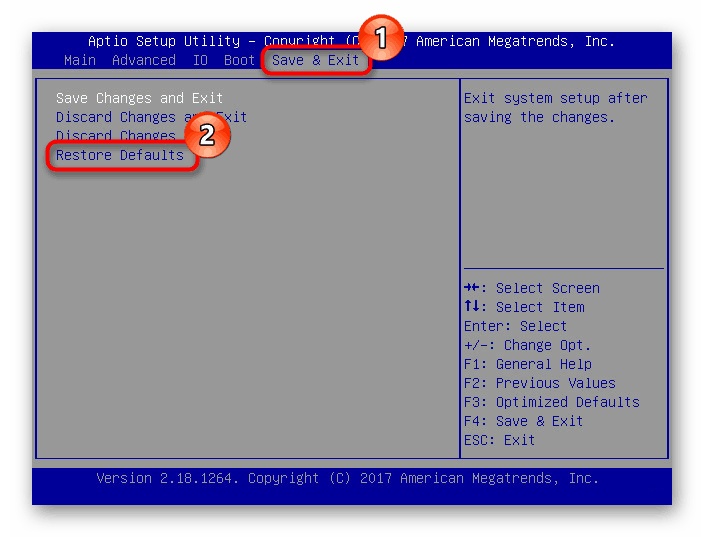
BIOS – это маленькая программка, управляющая всеми аппаратными компонентами системы, записанная на специальную микросхему на «материнке». Неправильные ее настройки довольно часто приводят к различным ошибкам. Здесь нам поможет сброс параметров.
Подробнее: Сбрасываем настройки BIOS
Устаревший код БИОС может оказаться несовместимым с установленным оборудованием. Для решения проблемы нужно обновить данное микропрограммное обеспечение.
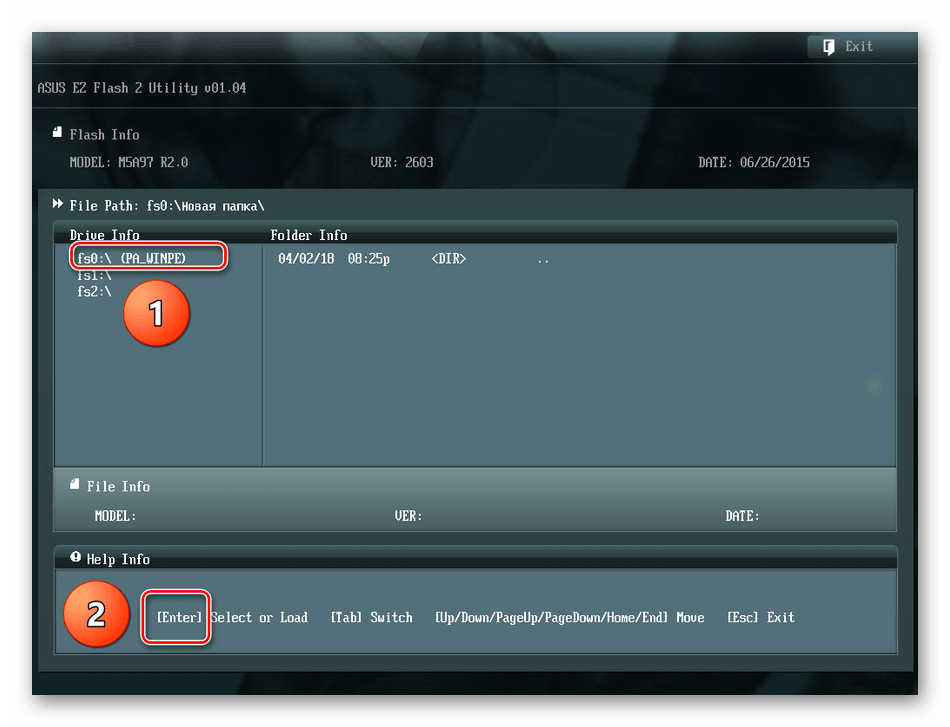
Подробнее: Обновление BIOS на компьютере
Причина 4: Драйвера
Универсальным решением при проблеме с драйверами является восстановление системы. Правда, оно сработает только в том случае, если причиной ошибки стало программное обеспечение, установленное пользователем.
Подробнее: Как восстановить Windows 7
Распространенным, но все же частным случаем является сбой в системном драйвере Win32k.sys. Эта информация указывается в одном из блоков BSOD.
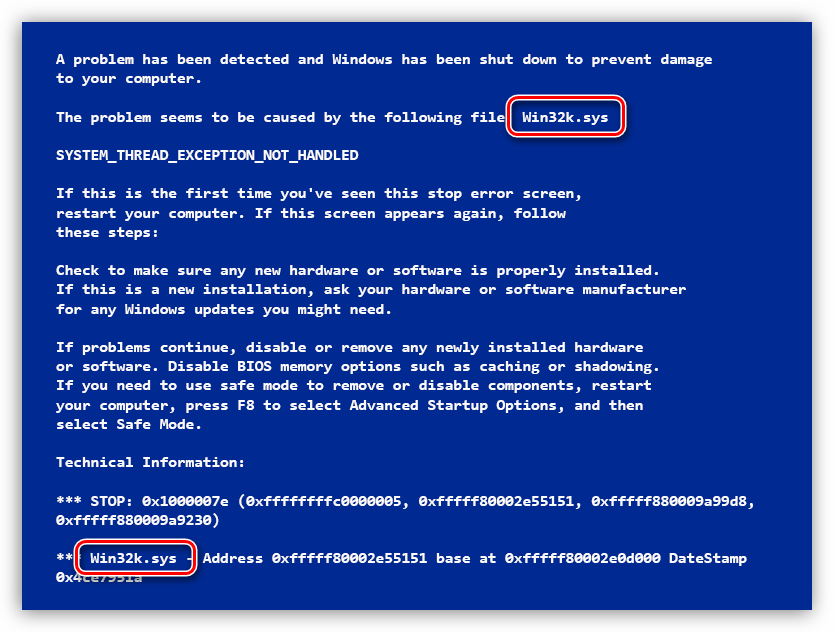
Причиной такого поведения системы может стать сторонний софт для удаленного управления компьютером. Если вы им пользуетесь, поможет удаление, переустановка или замена программы аналогом.
Подробнее: Программы для удаленного доступа
Если в БСОД указан другой драйвер, необходимо найти о нем информацию в интернете, воспользовавшись любым поисковиком: какой программе принадлежит, где располагается на диске. Если будет выяснено, что это файл стороннего софта, то его (софт) следует удалить или переустановить. Если же драйвер системный, то можно попытаться его восстановить. Делается это с помощью ERD Commander, другого софта или системной утилиты SFC.
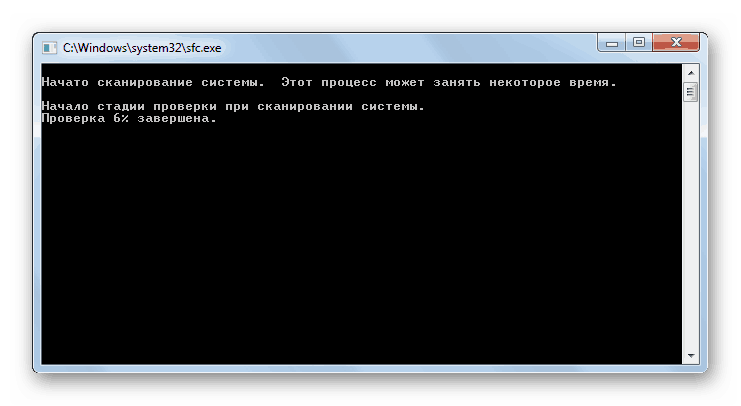
Подробнее: Проверяем целостность системных файлов в Windows 7
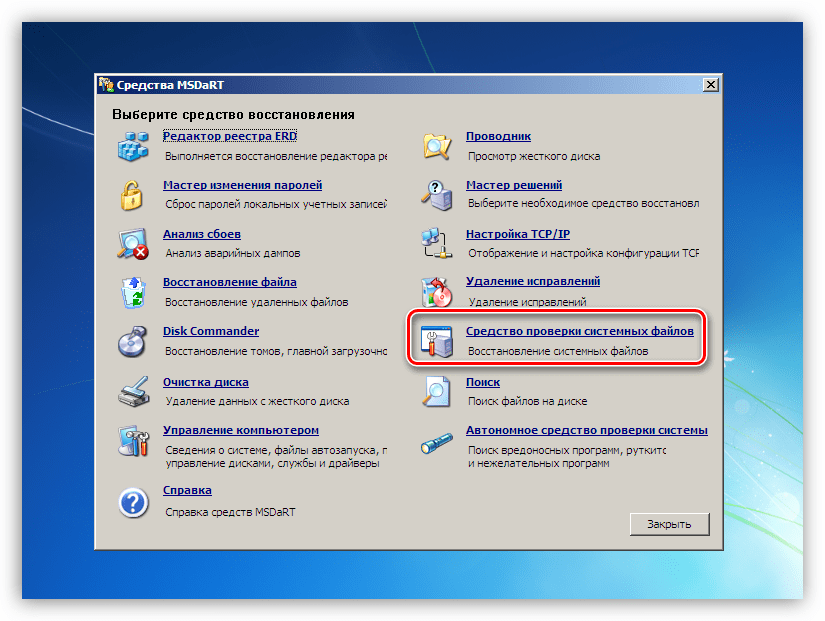
ERD Commander
- Выполняем пункты с 1 по 6 включительно из первого параграфа про жесткий диск.
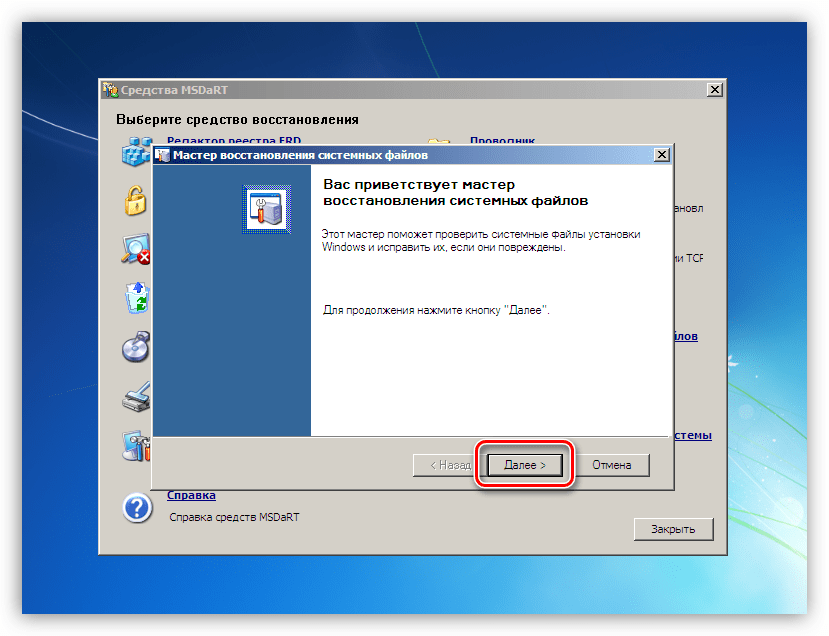
- Выбираем «Средство проверки системных файлов».

- Жмем «Далее».

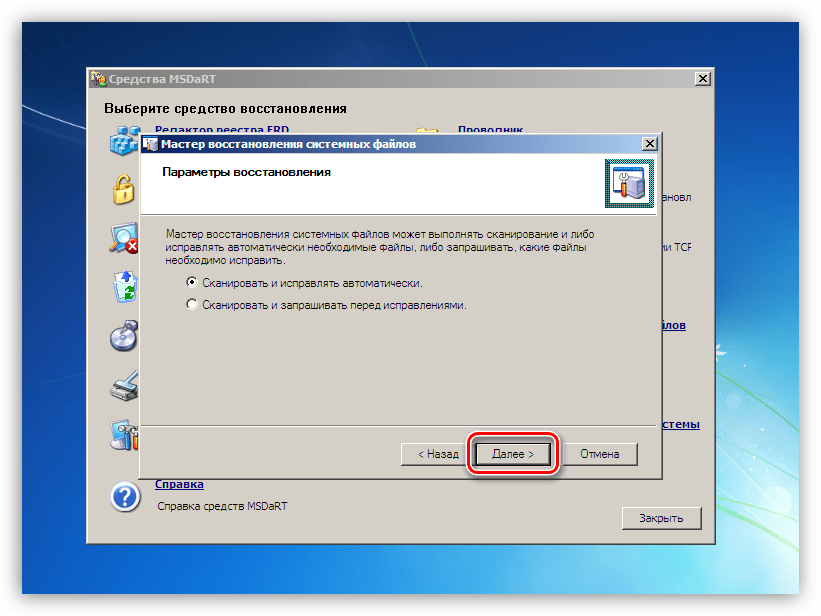
- В следующем окне оставляем настройки по умолчанию и снова нажимаем «Далее».

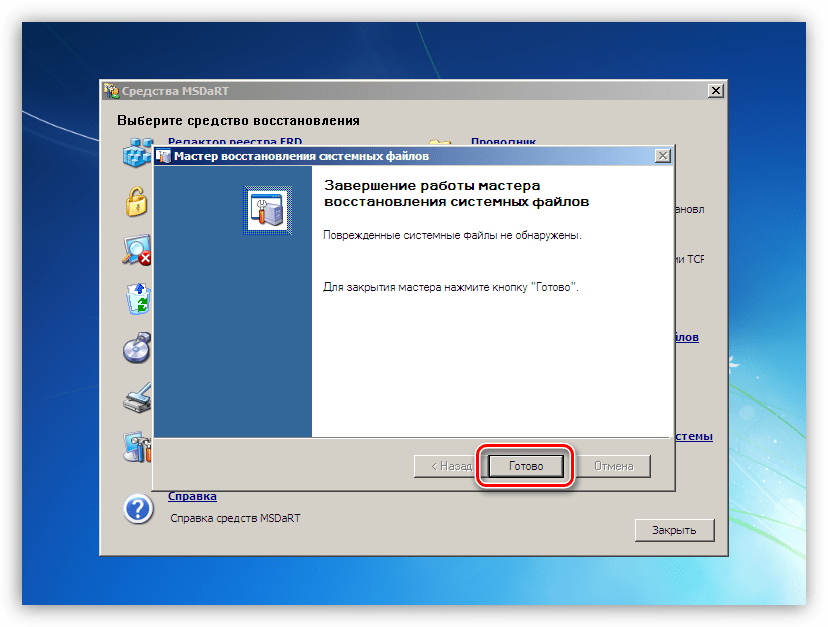
- Ждем завершения процедуры, жмем «Готово» и перезагружаем компьютер с жесткого диска (после настройки БИОС).

Заключение
Как видите, способов устранения ошибки 0x0000007e довольно много, поэтому необходимо правильно ее диагностировать, то есть выявить проблемный аппаратный или программный элемент. Сделать это можно путем манипуляций с «железом» — дисками и видеокартой и получения технической информации с экрана ошибки.